(1).png)
BitrixGPT в CRM анализирует звонки, чаты и письма клиентов, чтобы менеджер тратил меньше времени на рутину. BitrixGPT помогает:
- Вспомнить детали разговора — расшифрует запись звонка и подготовит резюме по звонку, чату или письму. Не нужно заново слушать запись или пролистывать переписку.
- Заполнить карточку CRM — после анализа BitrixGPT добавит данные из разговора в поля сделки или лида.
- Не пропустить важное обращение — создаст дело по итогам разговора или определит, что обращение нерелевантно.
Проанализировать звонок, чат или письмо можно в лидах, сделках, контактах и компаниях.
Обработка обращений с помощью BitrixGPT доступна на коммерческих тарифах. Условия зависят от доменной зоны Битрикс24.
- Автоматический запуск работает только в зоне ru по подписке BitrixGPT + Маркетплейс.
- Ручной запуск можно использовать во всех доменных зонах — он расходует запросы к BitrixGPT. Тарифные планы
Тарифные планы на подписку BitrixGPT + Маркетплейс
В статье расскажем, как:
Как BitrixGPT обрабатывает данные в элементах CRM
BitrixGPT анализирует общение с клиентом отдельно по трем источникам: звонкам, чатам и почте. В зависимости от канала связи обработка включает три или четыре этапа.
BitrixGPT в CRM: обработка звонков
BitrixGPT в CRM: обработка чатов
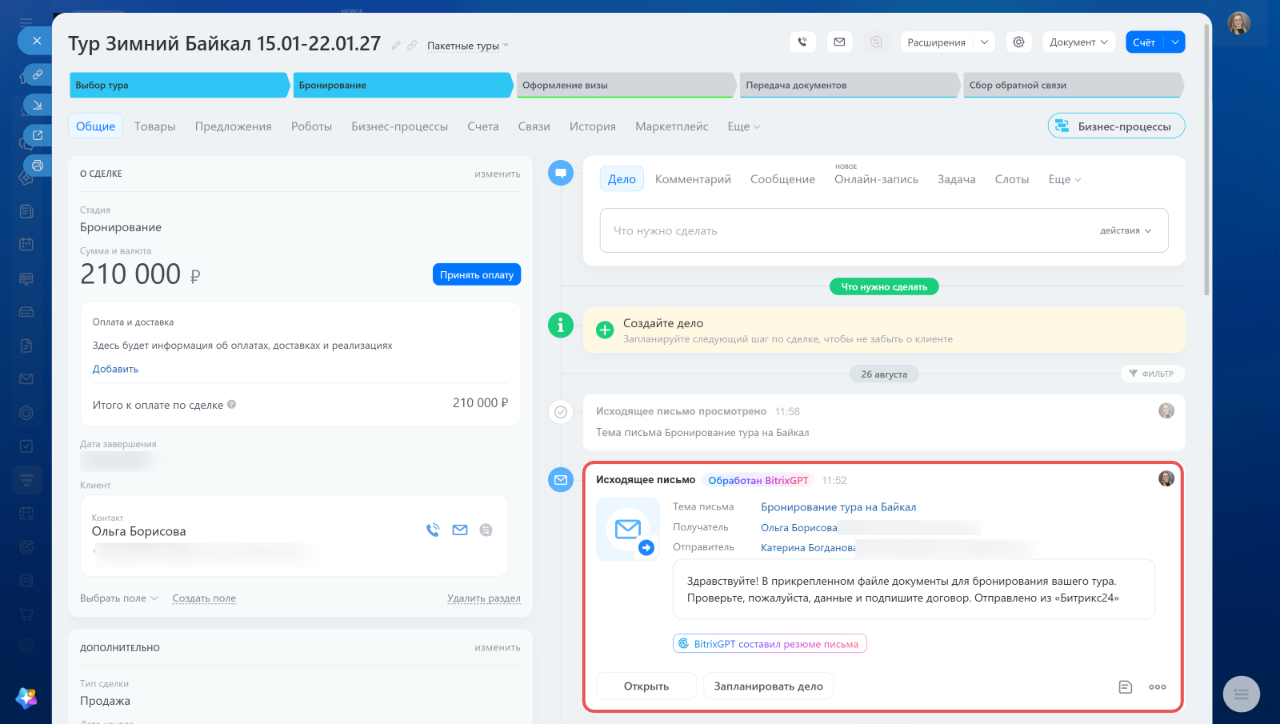
BitrixGPT в CRM: обработка писем
- Расшифровка записи звонка — BitrixGPT переведет разговор с клиентом в текст. Менеджер сможет открыть расшифровку и найти нужную деталь через поиск по тексту, не прослушивая запись целиком.
- Резюме звонка, чата, письма — BitrixGPT выделит главное и составит краткое содержание общения с клиентом. Менеджер сможет открыть резюме и быстро вспомнить, о чем договорились с клиентом.
- Заполнение полей в карточке CRM — BitrixGPT добавит данные из звонка, чата или письма в пустые поля. Если поле уже заполнено, предложит оставить значение или заменить.
- Создание дела — BitrixGPT проанализирует звонок, чат или письмо и добавит дело с кратким содержанием и оценкой. Если обращение релевантое, предложит менеджеру следующий шаг. Если обращение нерелевантное, например, спам — предложит добавить контакт в стоп-лист.
Включить BitrixGPT в CRM
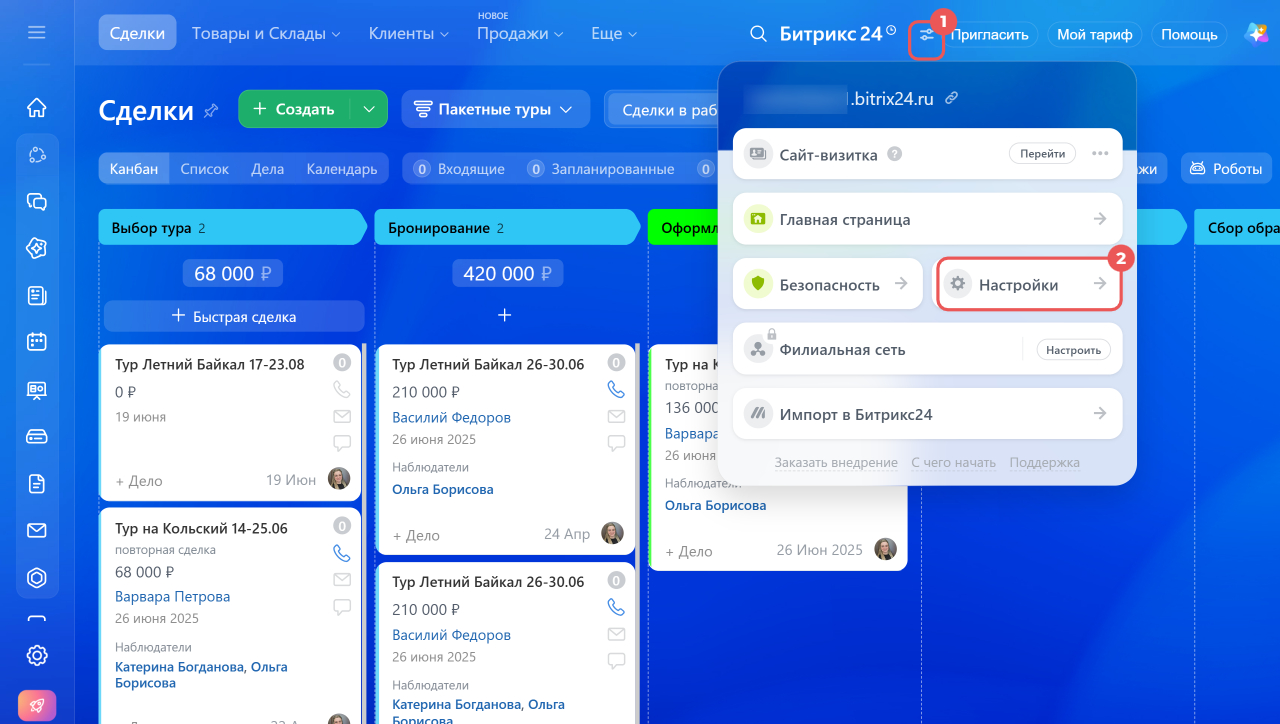
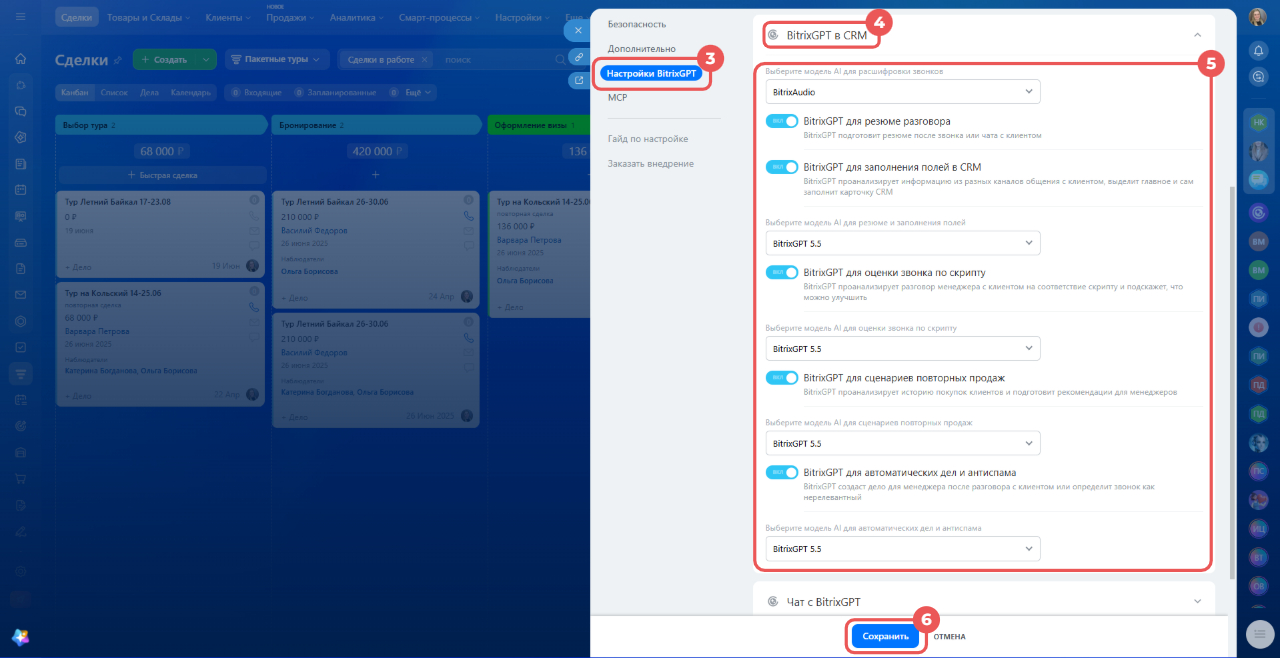
Включите BitrixGPT в CRM в настройках Битрикс24, чтобы сотрудники могли обрабатывать обращения с помощью AI.
1–2. Нажмите на значок настройки параметров рядом с логотипом или названием вашего Битрикс24 и перейдите в Настройки (⚙️).
3–5. Выберите Настройки BitrixGPT > BitrixGPT в CRM и сдвиньте переключатель напротив нужных сценариев.
6. Сохраните изменения.
Настроить BitrixGPT в CRM
Язык ответа BitrixGPT и режим обработки звонков, чатов и писем можно настроить в отдельном слайдере.
Ролевая модель прав в CRM: как настроить права доступа
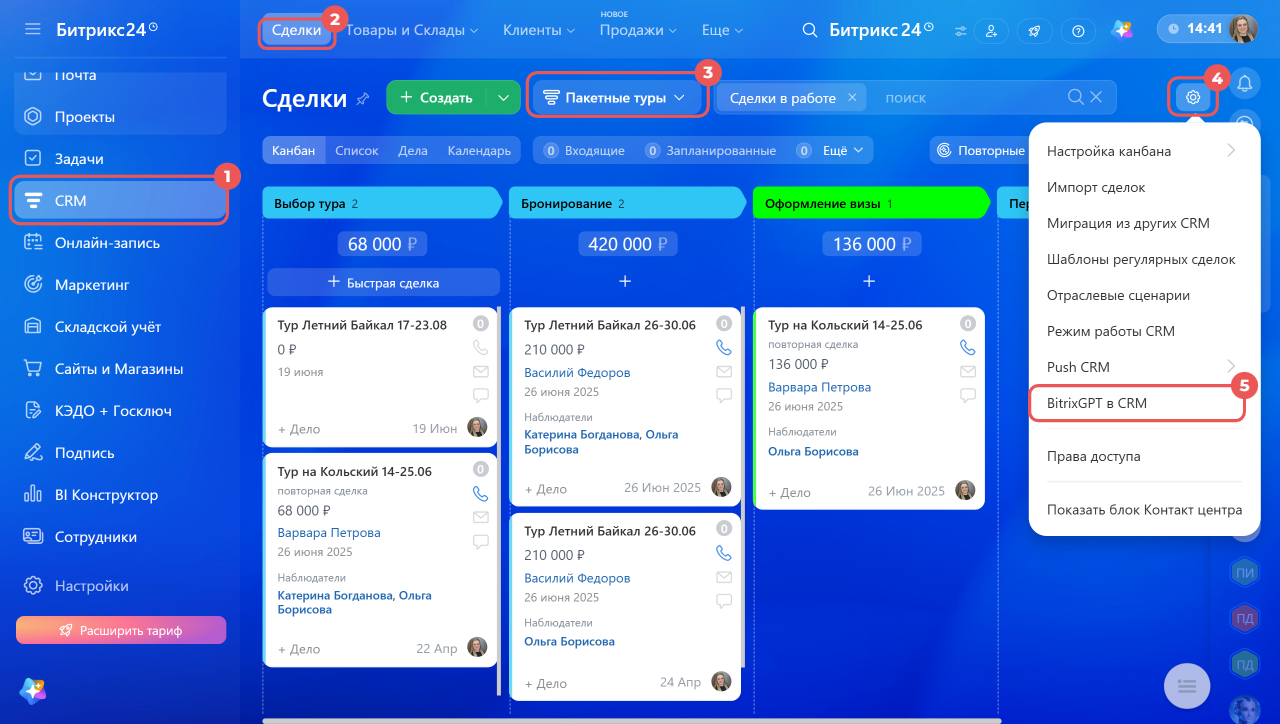
Открыть слайдер с настройками BitrixGPT в CRM.
1. В главном меню слева перейдите в раздел CRM.
2. На верхней панели откройте вкладку Лиды или Сделки.
3. Для сделок в верхней части экрана выберите воронку продаж.
4–5. В правом верхнем углу нажмите Настройки (⚙️) и выберите в списке BitrixGPT в CRM.
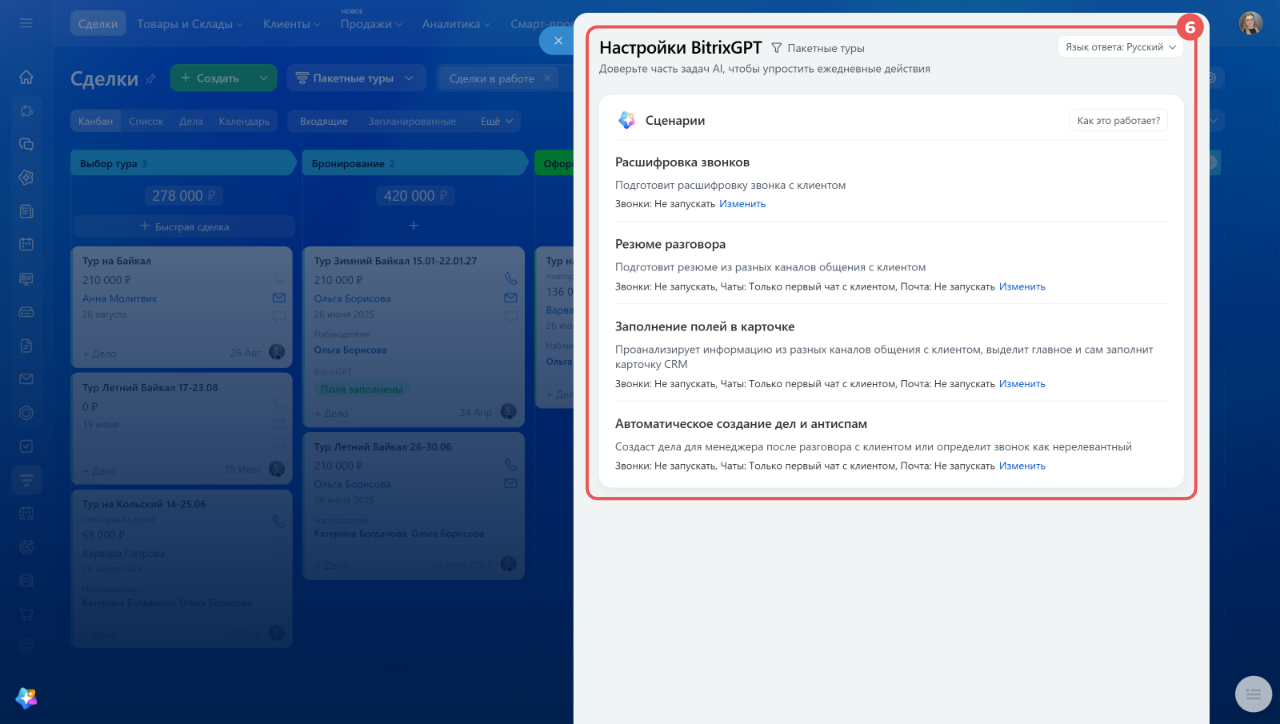
6. Откроется слайдер с настройками BitrixGPT для текущего раздела — лидов или конкретной воронки сделок.
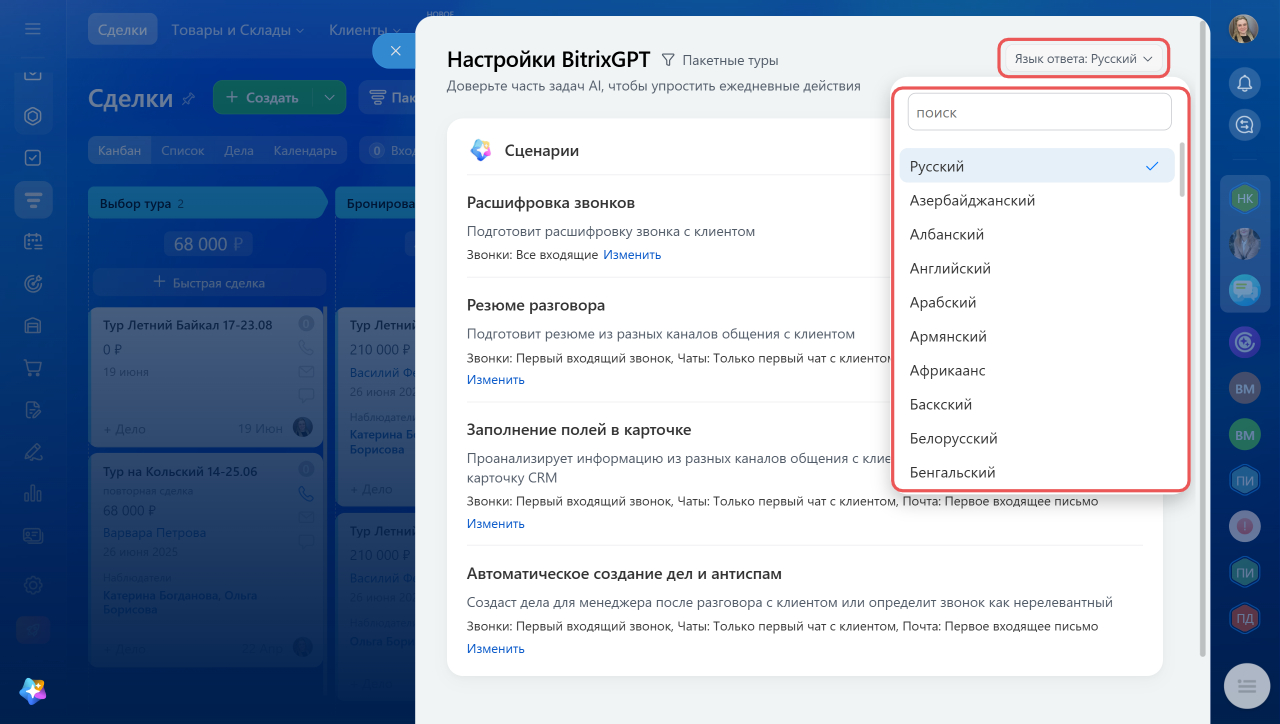
Выбрать язык ответа. Выберите язык, на котором BitrixGPT составит резюме звонка, чата или письма и заполнит поля в карточке. Настройка не влияет на расшифровку звонка — она всегда будет на том языке, на котором общались с клиентом.
Выбор языка полезен компаниям, где клиенты и сотрудники говорят на разных языках. Например, менеджер может вести разговор на английском, а поля в карточке заполнять на русском.
1. В правом верхнем углу слайдера нажмите на поле с текущими настройками, например, Язык ответа: Русский.
2. Найдите нужный язык через строку поиска или выберите из списка.
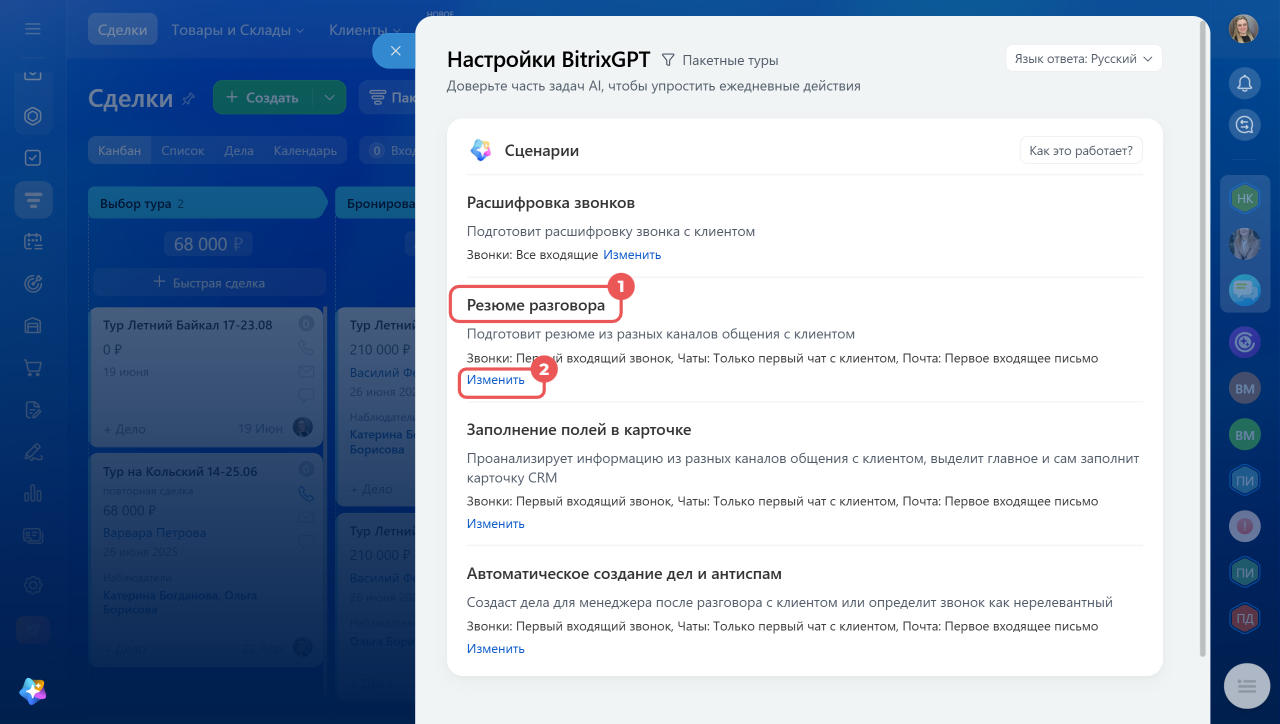
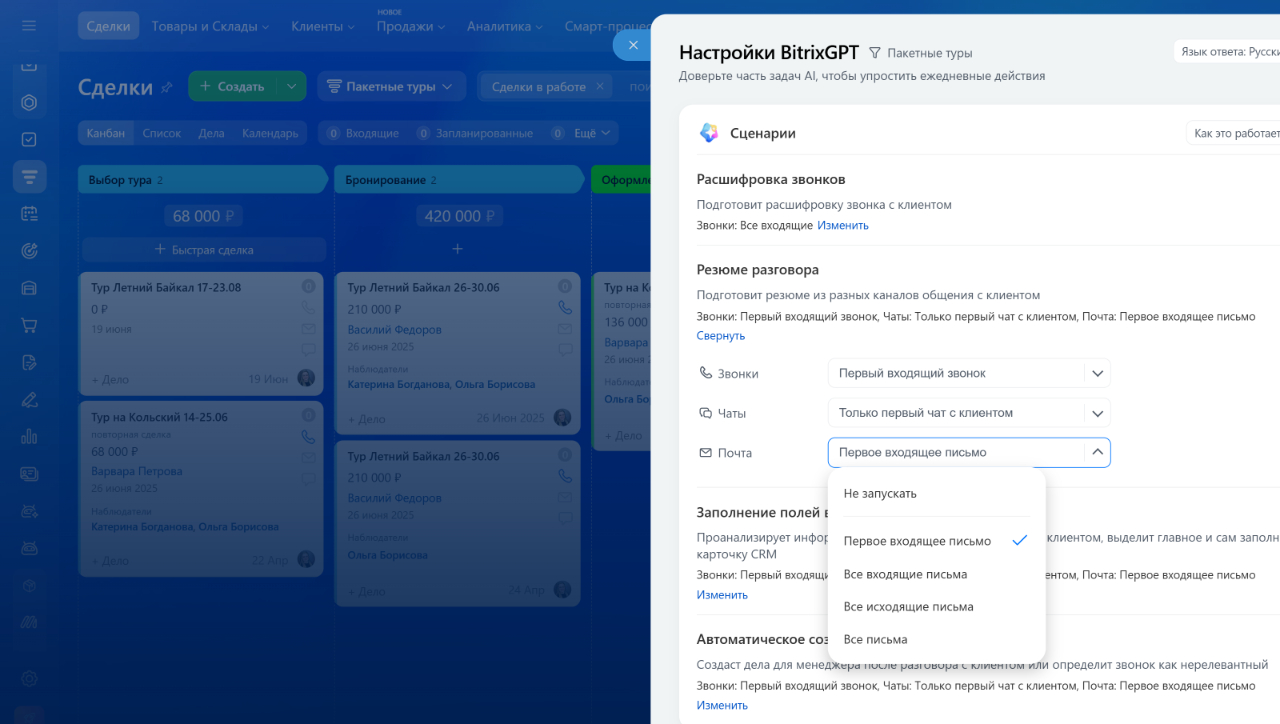
Выбрать режим обработки каналов связи. По умолчанию BitrixGPT анализирует первое обращение клиента в каждом канале связи в лидах и сделках по четырем сценариям.
- Расшифровка звонков — BitrixGPT переведет запись разговора с клиентом в текст. Менеджер сможет открыть расшифровку и посмотреть все детали звонка. Поиск по тексту поможет быстро найти нужную информацию.
- Резюме разговора — BitrixGPT подготовит краткое резюме звонка или переписки и выделит главное. Менеджер сможет открыть резюме и вспомнить, о чем общался с клиентом.
- Заполнение полей в карточке —BitrixGPT заполнит пустые поля в карточке данными из звонка, чата или письма. Если в полях уже есть данные, BitrixGPT предложит выбрать, оставить их или заменить.
- Автоматическое создание дел и антиспам — BitrixGPT создаст дело для менеджера по итогам разговора с клиентом или определит обращение как нерелевантное: спам, случайный или бессодержательный звонок.
Режим можно изменить для каждого канала связи — отдельно в лидах и разных воронках сделки.
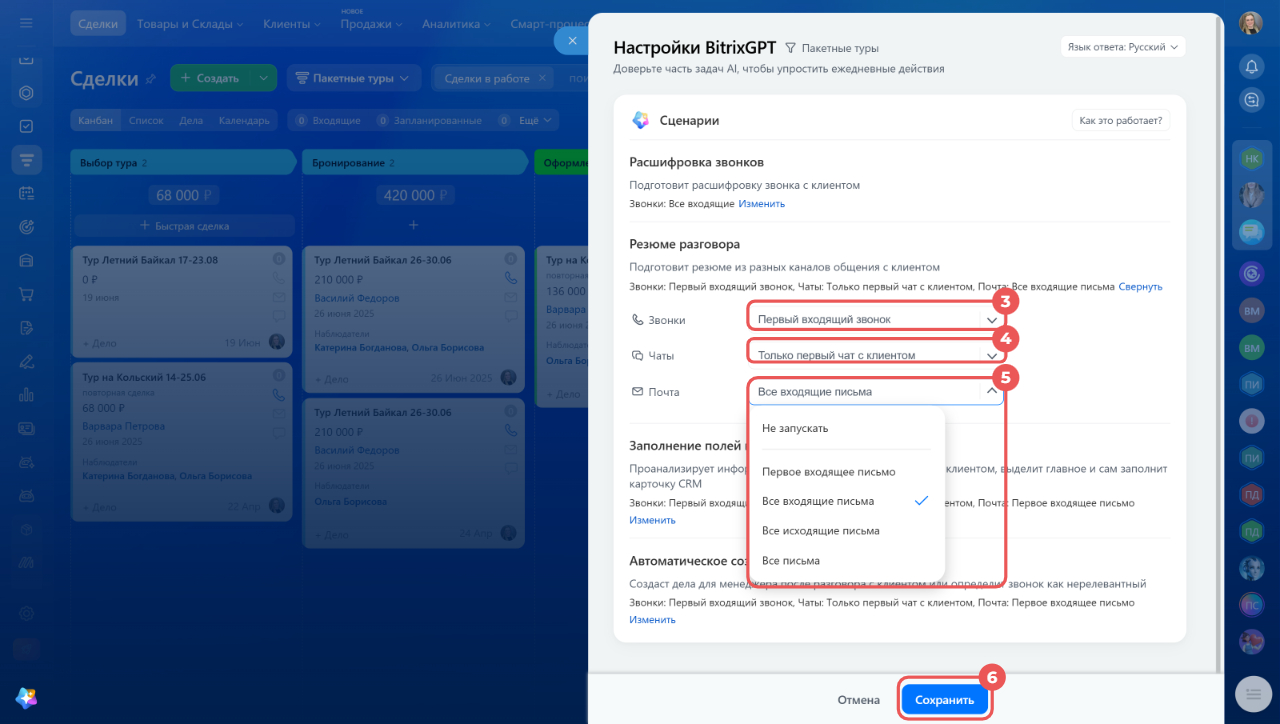
1–2. Выберите сценарий и нажмите Изменить рядом с текущими параметрами обработки.
3. Нажмите на поле Звонки и выберите значение из списка:
- Не запускать — автоматический анализ отключен, обработка запускается вручную.
- Первый входящий звонок — автоматически обрабатывается только первый входящий звонок от клиента.
- Все входящие — автоматически обрабатывается каждый входящий звонок от клиента.
- Все исходящие — автоматически обрабатывается каждый исходящий звонок клиенту.
- Все звонки — автоматически обрабатывается каждый входящий и исходящий звонок.
4. Нажмите на поле Чаты и выберите значение из списка:
- Не запускать — автоматический анализ отключен, обработка запускается вручную.
- Только первый чат с клиентом — автоматически обрабатывается только первый чат с клиентом.
- Все чаты с клиентом — автоматически обрабатывается каждый новый чат.
5. Нажмите на поле Почта и выберите значение из списка:
- Не запускать — автоматический анализ отключен, обработка запускается вручную.
- Первое входящее письмо — автоматически обрабатывается только первое входящее письмо от клиента.
- Все входящие письма — обработка запускается после каждого нового входящего письма автоматически. BitrixGPT заново анализирует все входящие письма в карточке.
- Все исходящие письма — обработка запускается после каждого нового исходящего письма автоматически. BitrixGPT заново анализирует все исходящие письма в карточке.
- Все письма — обработка запускается после каждого нового входящего и исходящего письма автоматически. BitrixGPT заново анализирует все письма в карточке.
6. Нажмите Сохранить.
Коротко
- BitrixGPT в CRM анализирует звонки, чаты и письма клиентов: расшифровывает звонки, готовит резюме обращений, заполняет поля в карточке и создает дела.
- Чтобы сотрудники могли обрабатывать обращения клиентов с помощью BitrixGPT, администратор должен включить такую возможность в настройках Битрикс24.
- Чтобы настроить BitrixGPT в CRM перейдите в раздел CRM > Лиды или Сделки > Настройки (⚙️) > BitrixGPT в CRM.
- Каждый пользователь с доступом к настройкам BitrixGPT в CRM самостоятельно выбирает язык, на котором BitrixGPT составит резюме разговора и заполнит поля в карточке. Расшифровка звонка всегда останется на языке разговора.
- По умолчанию в лидах и сделках BitrixGPT анализирует первое обращение клиента в каждом канале связи. Можете гибко настроить режим обработки по-отдельности для каждого канала связи и раздела: лидов и воронок сделок.