(1).png)
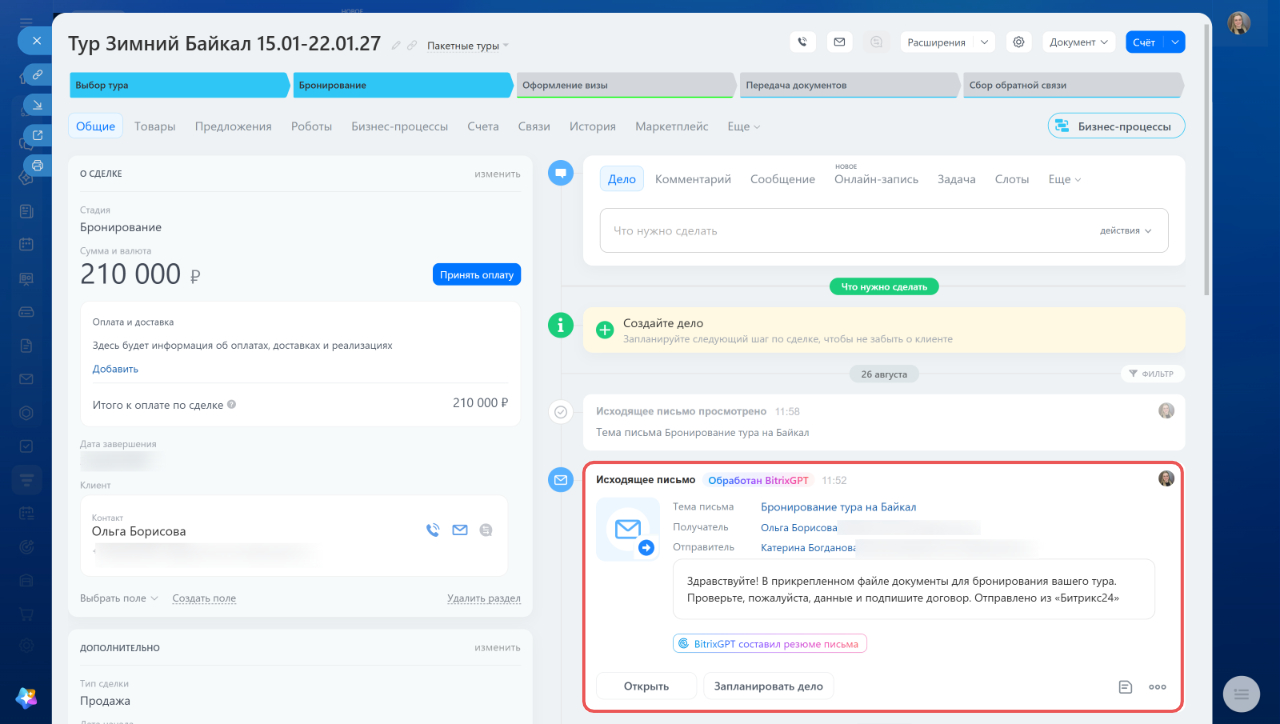
BitrixGPT в CRM помогает менеджерам обрабатывать письма клиентов и тратить меньше времени на рутинные задачи.
Без BitrixGPT:
- После переписки с клиентом вы перечитываете письма, чтобы вспомнить подробности.
- Фиксируете детали заказа, способ оплаты, адрес доставки.
- Вносите эту информацию в карточку сделки.
BitrixGPT сделает часть работы за менеджера:
- Выделит главное. Резюме письма поможет вспомнить, о чем договорились с клиентом, и подготовиться к следующему контакту.
- После анализа переписки BitrixGPT сам заполнит поля в карточке CRM данными из письма.
Обработка писем с помощью BitrixGPT доступна на коммерческих тарифах. Условия зависят от доменной зоны Битрикс24.
- Автоматический запуск работает только в зоне ru по подписке BitrixGPT + Маркетплейс.
- Ручной запуск можно использовать во всех доменных зонах — он расходует запросы к BitrixGPT. Тарифные планы
Тарифные планы на подписку BitrixGPT + Маркетплейс
В статье расскажем, как:
Настроить CRM для обработки писем
Чтобы сотрудник мог обрабатывать письма с помощью BitrixGPT, включите нужные AI-сценарии, проверьте права доступа и выберите режим обработки.
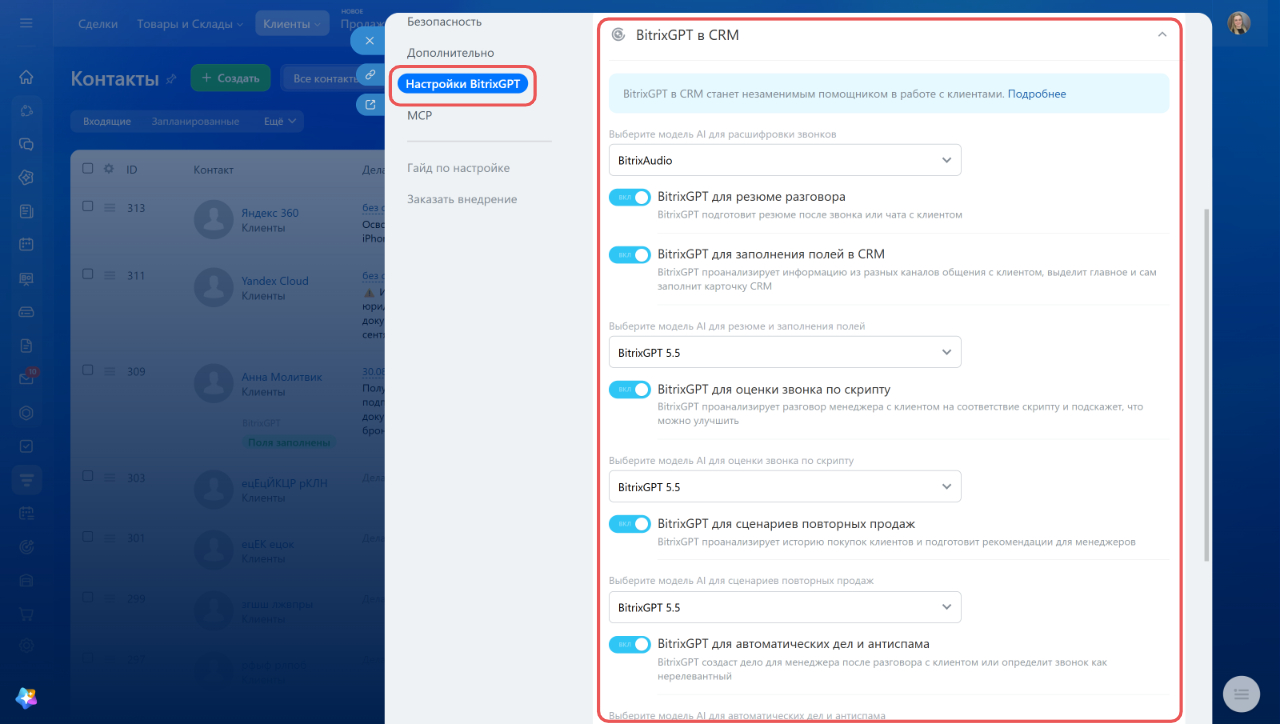
Включить BitrixGPT в CRM. Активируйте AI-сценарии в настройках Битрикс24. Например, чтобы BitrixGPT смог составить резюме письма и заполнить поля, включите опции BitrixGPT для резюме разговора и BitrixGPT для заполнения полей в CRM.
Как включить BitrixGPT в CRM
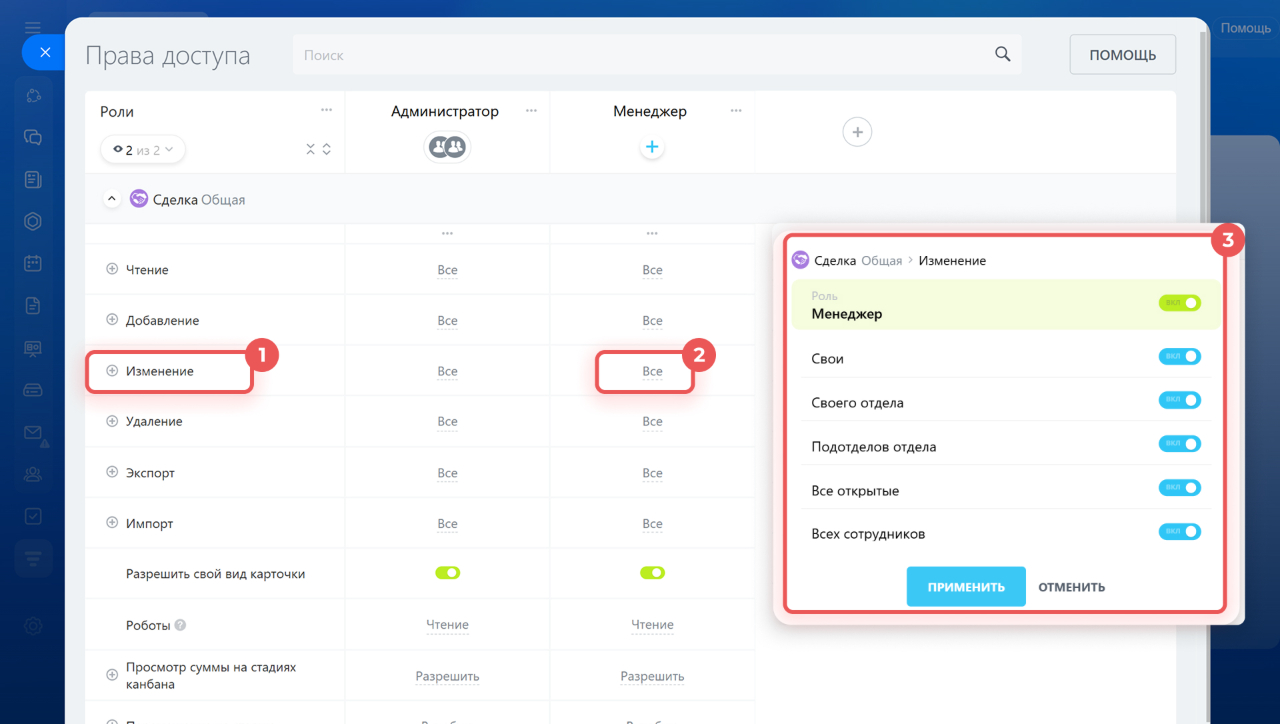
Проверить права доступа. Выдайте сотруднику права доступа на изменение элемента CRM. Например, чтобы обработать письмо в сделке, у сотрудника должны быть права на изменение сделок.
Ролевая модель прав в CRM: как настроить права доступа
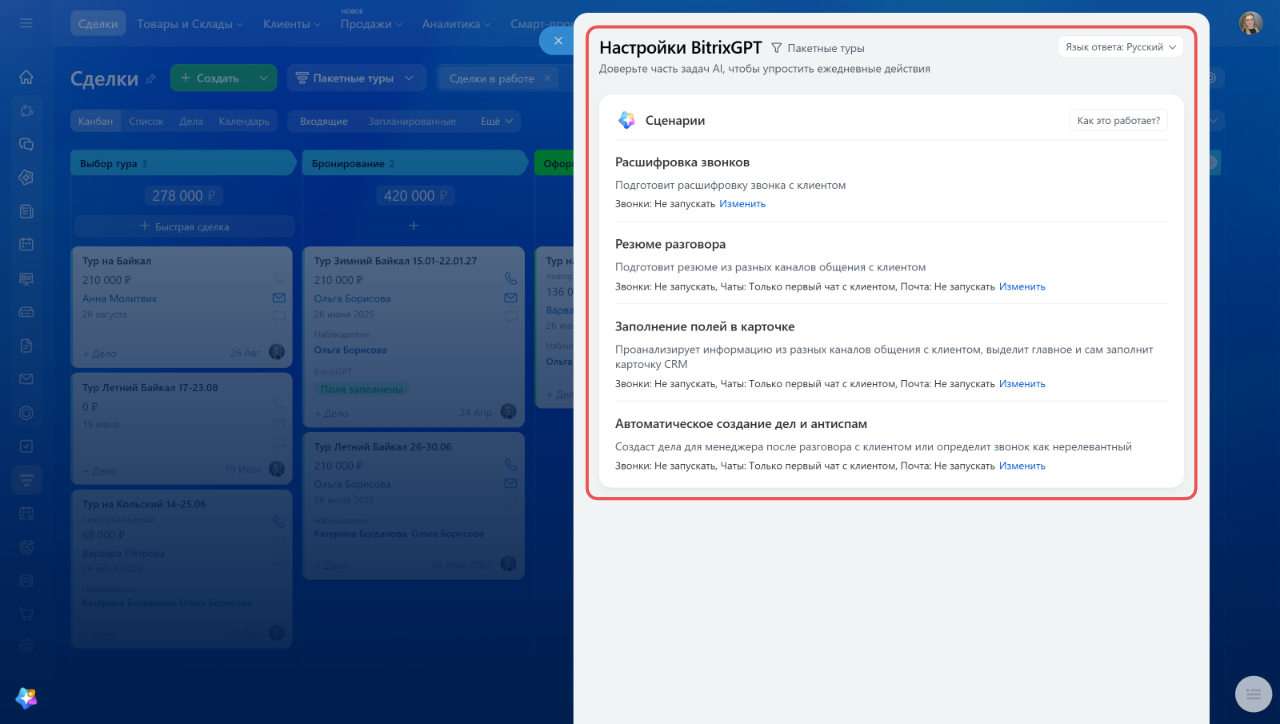
Настроить режим обработки писем в CRM. По умолчанию в лидах и сделках BitrixGPT автоматически обрабатывает первое входящее письмо: составляет резюме и заполняет поля в карточке. В настройках можно выбрать другой вариант: ручной запуск или автоматическую обработку всех входящих, всех исходящих или всех писем.
Как настроить BitrixGPT в CRM
Уроки, обучение, полезные истории, кейсы и эксклюзивные эфиры — все в канале Max для пользователей «Битрикс24 печатает»
Обработать письмо с BitrixGPT вручную
BitrixGPT обрабатывает письма, которые отображаются в таймлайне карточки CRM. Если письмо привязано к нескольким сделкам, запустите обработку в карточке последней созданной сделки. Если письмо привязано к лиду и сделке, запустите BitrixGPT в карточке сделки.
Как работать с почтой в CRM
Запустить обработку письма. BitrixGPT обрабатывает письма в два этапа: составляет резюме и заполняет поля в карточке CRM. Для ответа использует язык, указанный в настройках BitrixGPT в CRM.
Как выбрать язык ответа BitrixGPT
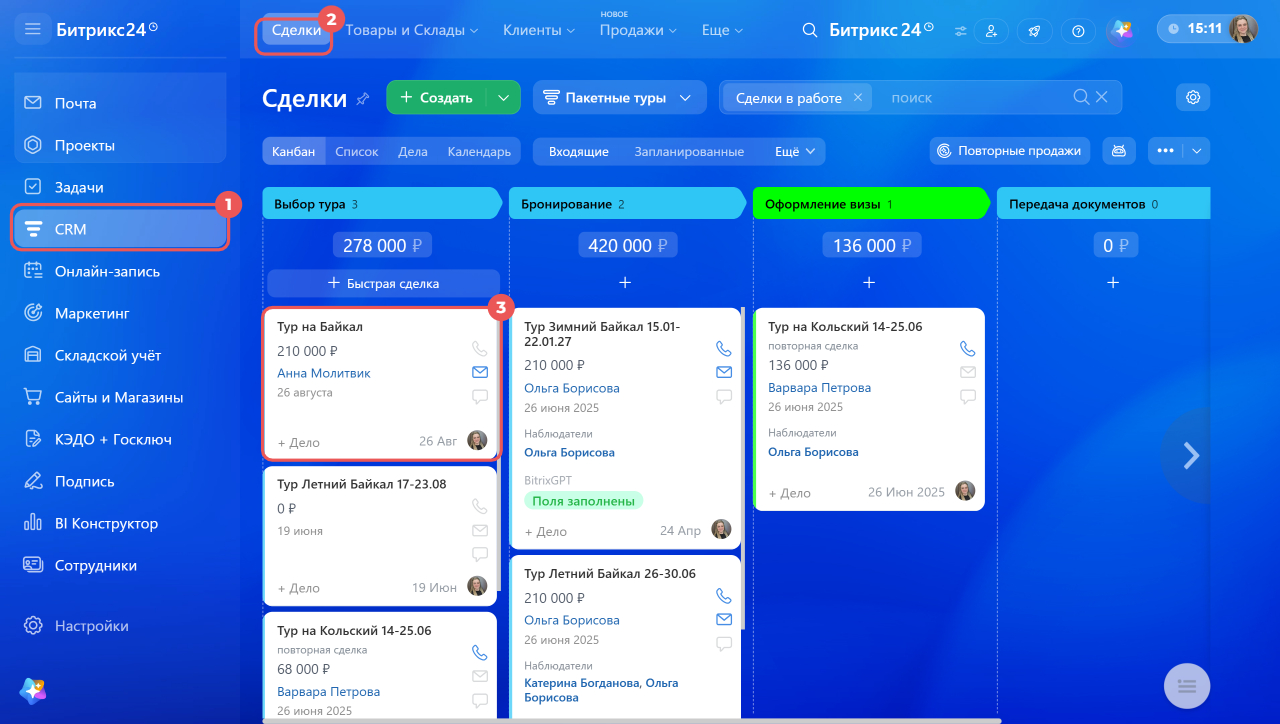
1–2. В главном меню слева перейдите в раздел CRM и откройте нужную вкладку, например, Сделки.
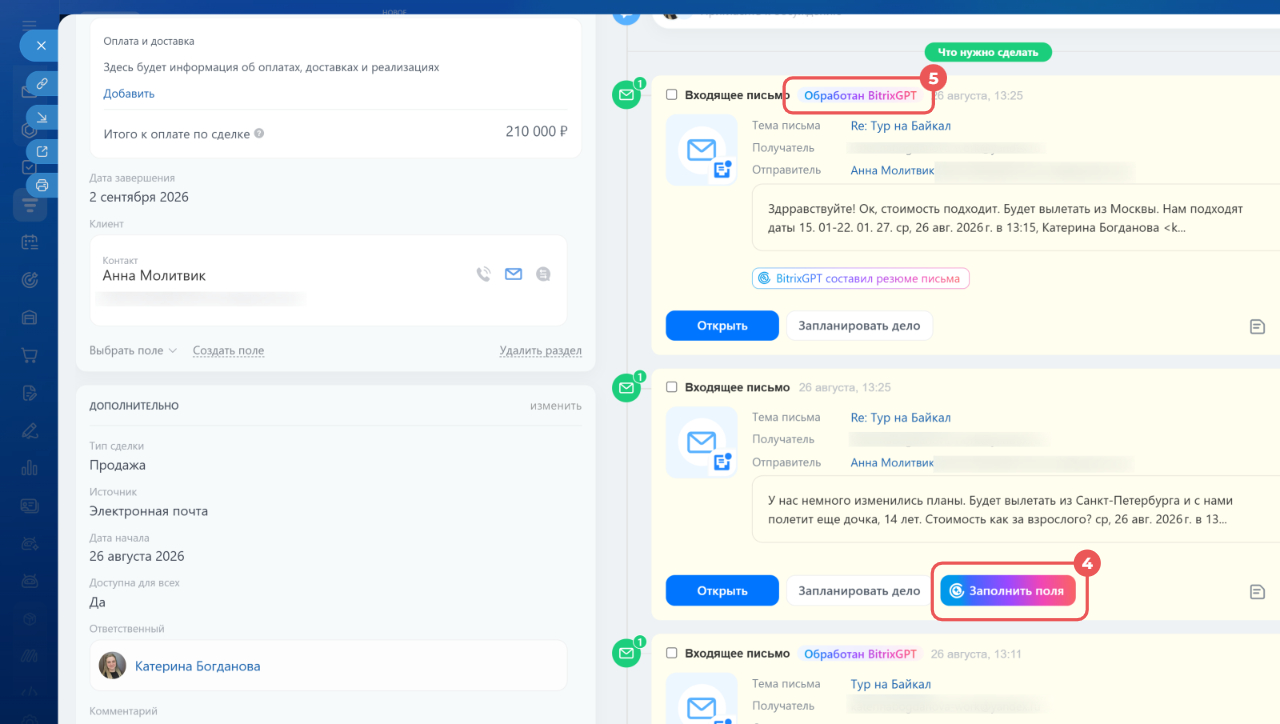
3–4. Откройте карточку CRM и нажмите кнопку Заполнить поля в блоке любого письма.
5. После анализа в блоке письма появится отметка Обработано BitrixGPT, а кнопка Заполнить поля станет недоступна.
Посмотреть резюме. При обработке BitrixGPT выделит главное из переписки.
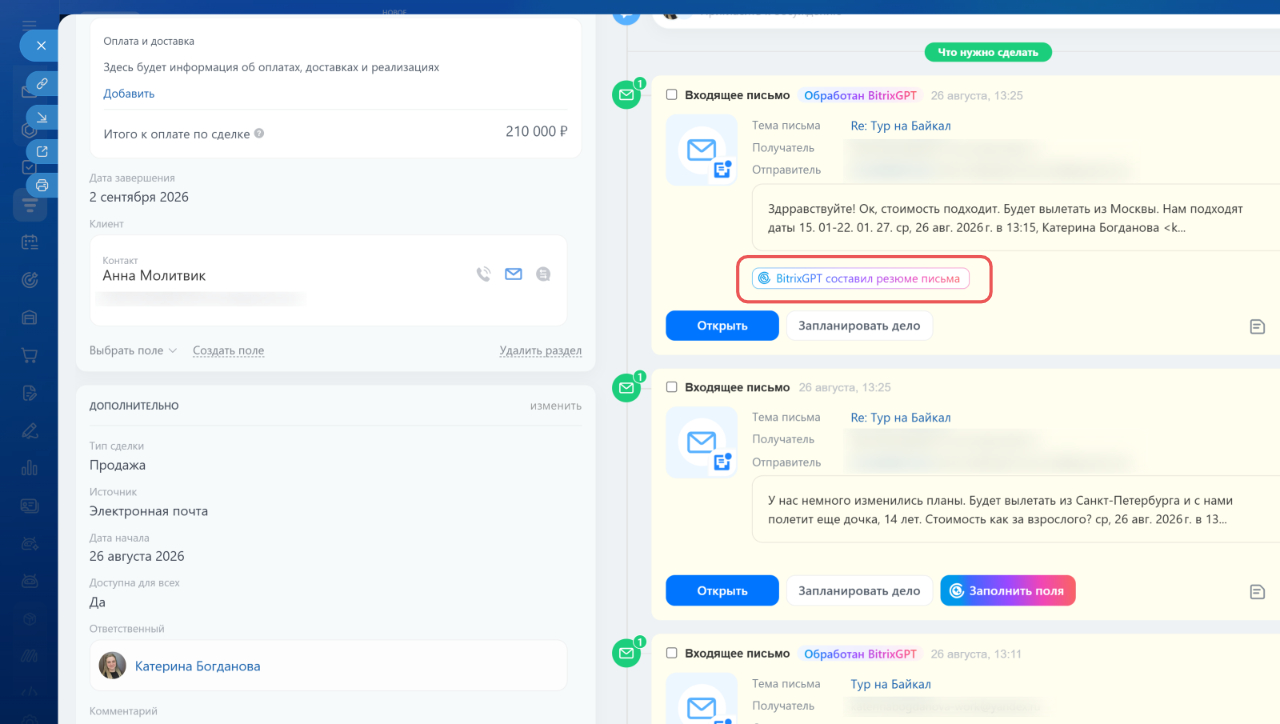
Чтобы открыть резюме, в таймлайне карточки CRM нажмите отметку BitrixGPT составил резюме письма. Откроется вкладка с кратким содержанием — оно поможет вспомнить, о чем договорились с клиентом.
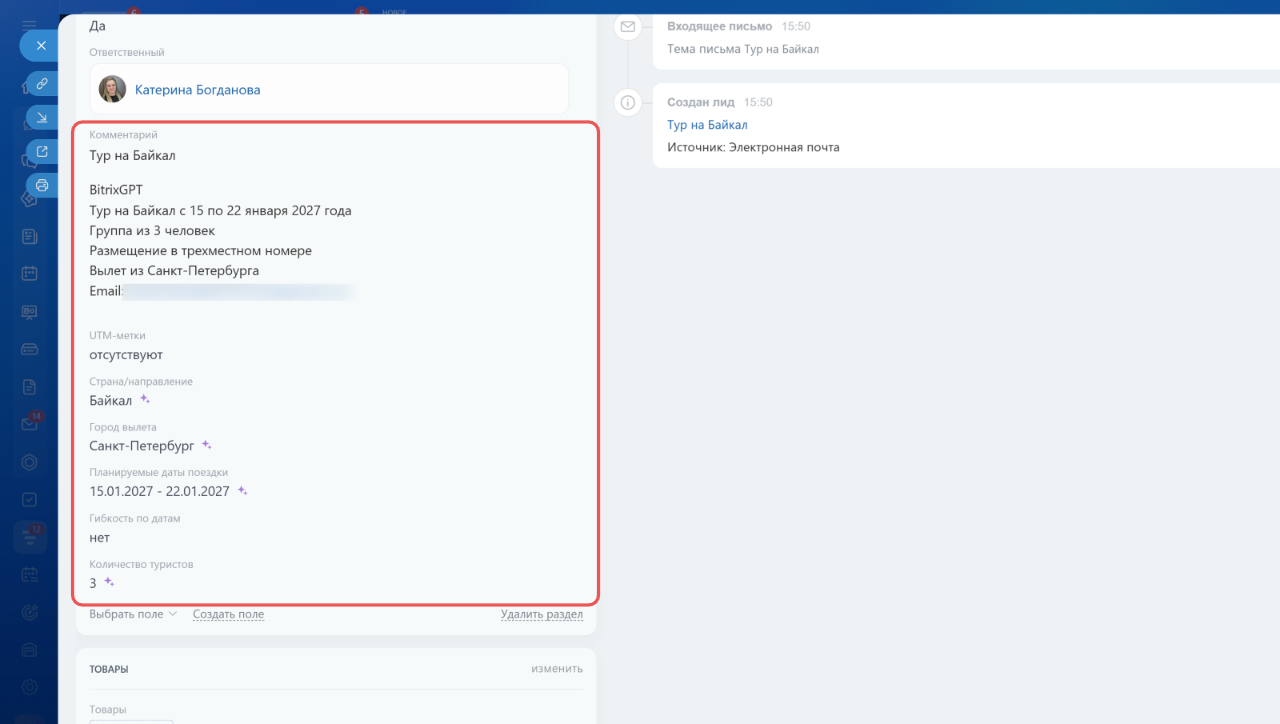
Проверить заполненные поля. BitrixGPT заполнит пустые поля карточки данными из переписки и отметит их иконкой со звездой.
В контактах и компаниях BitrixGPT заполняет только поля этих карточек — например, телефон, e-mail, адрес, должность или реквизиты. Поля сделки, например сумму или способ оплаты, он не добавит. Чтобы заполнить их, запустите обработку в карточке сделки.
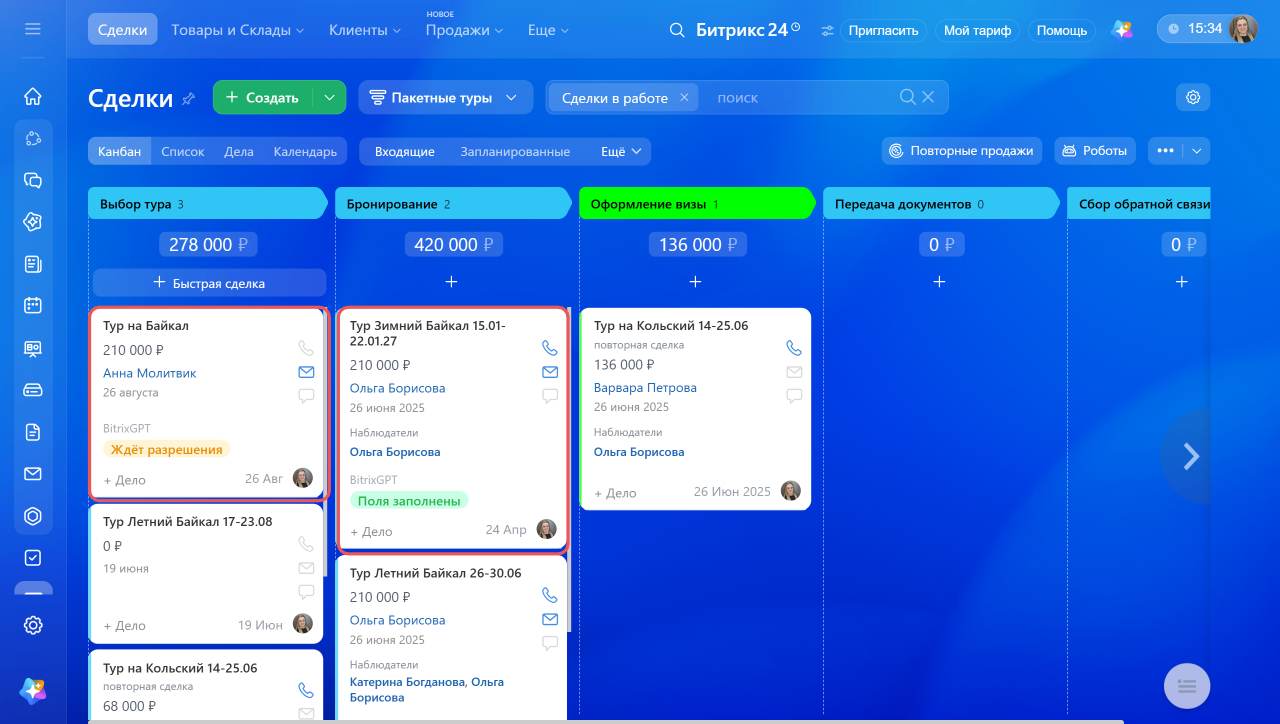
Подтвердить замену данных. Если в поле уже есть значение, BitrixGPT предложит оставить его или заменить новым. В таймлайне появится статус Ждет разрешения. Нажмите Подтвердить поля и выберите нужный вариант. Если сомневаетесь, откройте резюме переписки и проверьте детали.
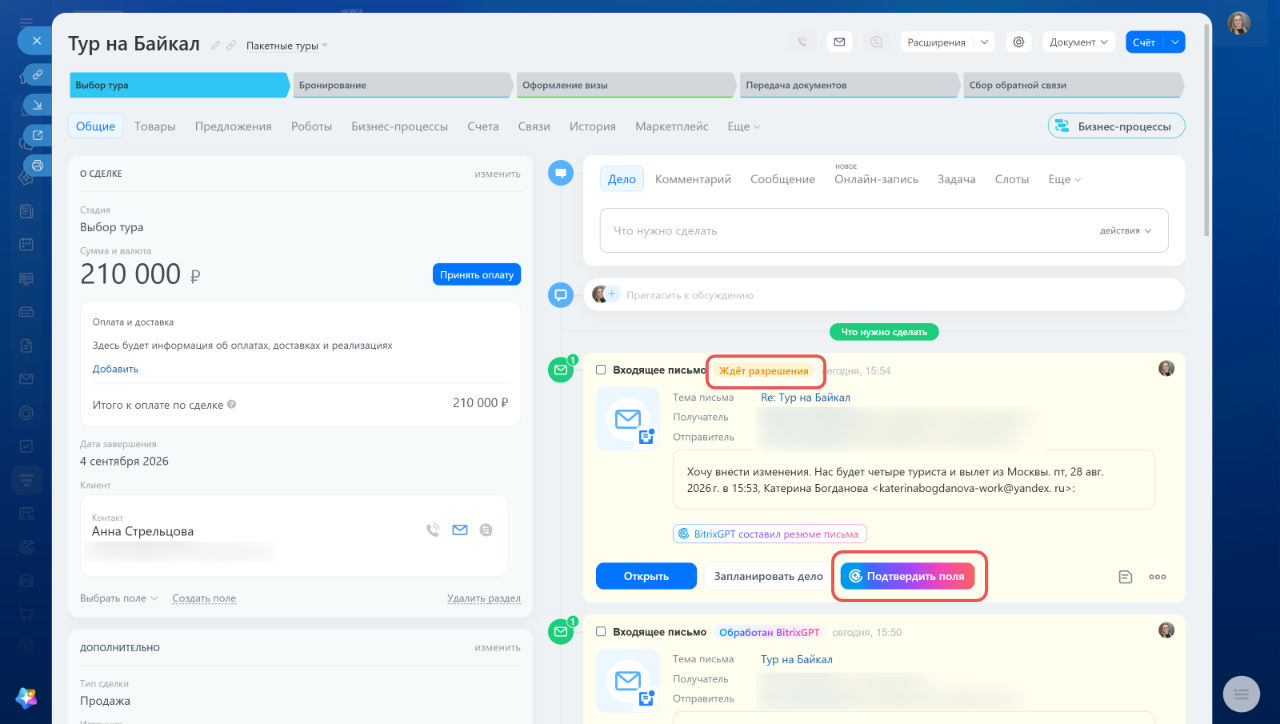
Посмотреть статусы в канбане.
- Поля заполнены — BitrixGPT добавил данные, можно продолжать работу со сделкой.
- Ждет разрешения — BitrixGPT предлагает заменить значения полей. Откройте карточку и подтвердите нужный вариант.
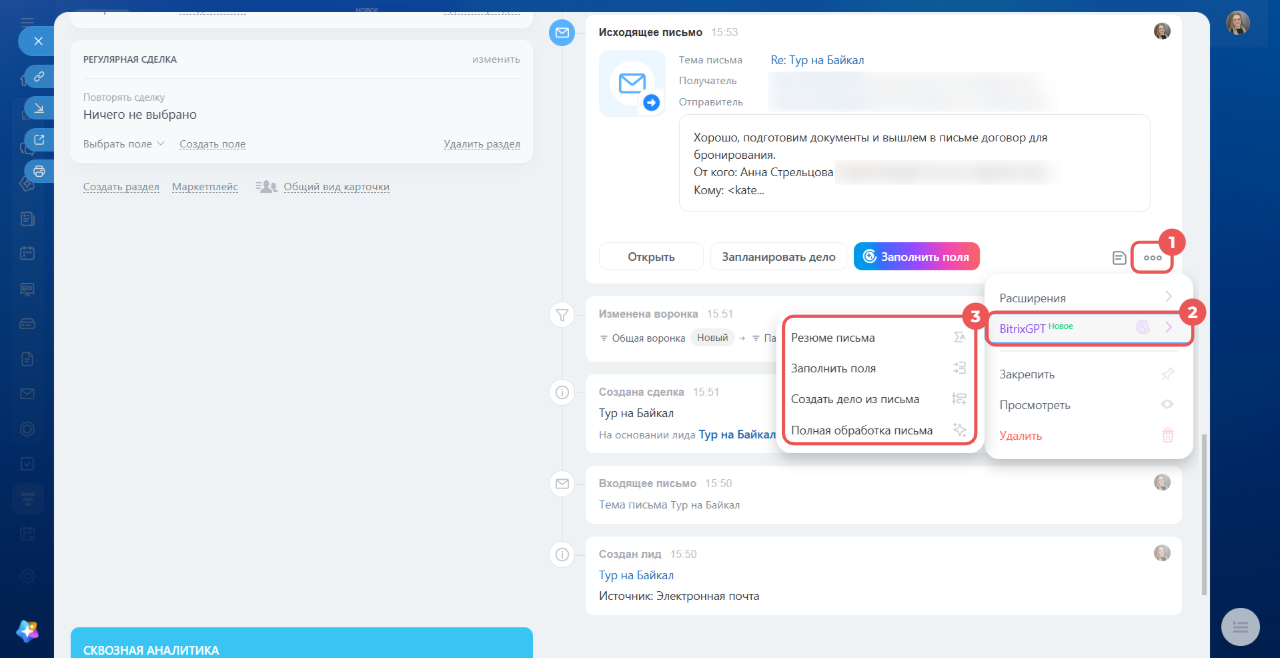
Запустить отдельное действие BitrixGPT
В карточке CRM можно запустить отдельное действие, например, составить резюме переписки или заполнить поля. BitrixGPT проанализирует все письма из карточки.
1–2. В таймлайне карточки CRM откройте меню письма — нажмите Три точки (...) > BitrixGPT.
3. Выберите нужное действие:
- Резюме письма — составить резюме всех писем из карточки.
- Заполнить поля — заполнить поля в карточке CRM данными из письма.
- Создать дело из письма — проанализировать письмо и создать дело на его основе. Доступно в карточках лида и сделки.
- Полная обработка письма — последовательно выполнить все действия: подготовить резюме, заполнить поля и создать дело. Создание дела доступно в карточках лида и сделки.
Выполненное действие исчезает из меню.
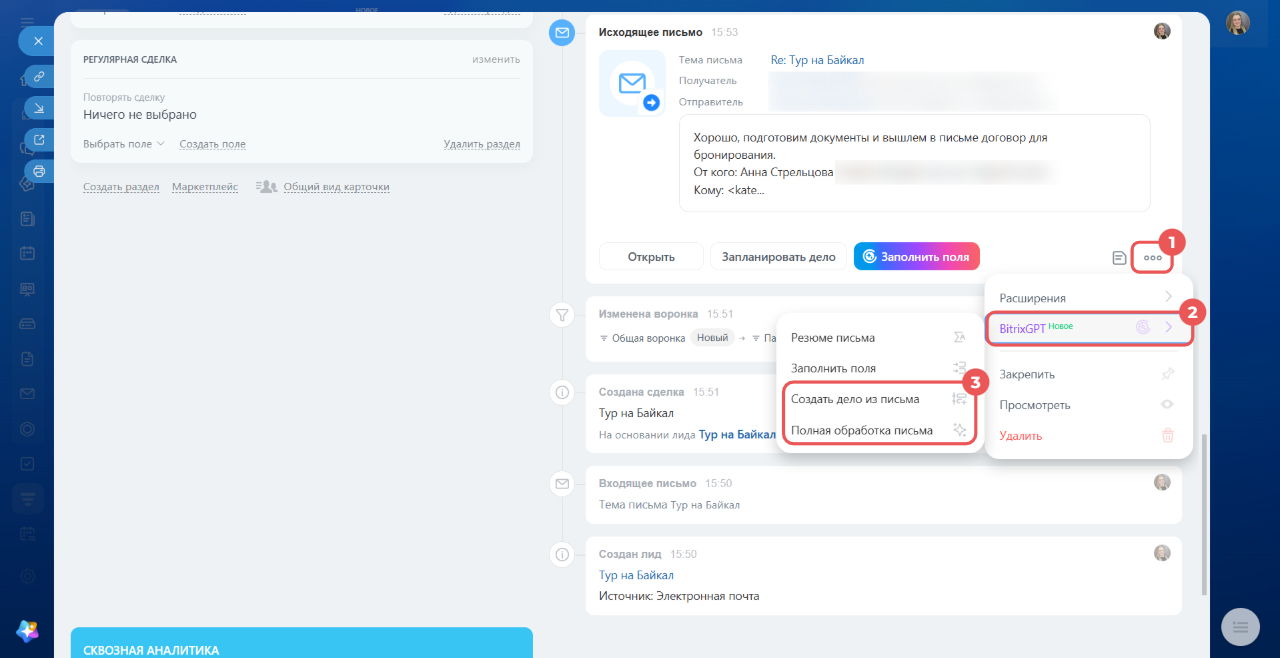
Создать дело из письма
Если не настроено автоматическое создание дел по итогам переписки, сценарий можно запустить вручную в карточке лида или сделки. BitrixGPT проанализирует все письма.
1–2. В таймлайне карточки лида или сделки откройте меню письма — нажмите Три точки (...) > BitrixGPT.
3. Выберите вариант:
- Создать дело из письма — BitrixGPT проанализирует все письма в карточке и создаст дело без запуска остальных действий.
- Полная обработка письма — BitrixGPT автоматически проанализирует все письма из карточки, составит резюме, заполнит поля в карточке и создаст дело.
Тип дела зависит от того, насколько письмо релевантно.
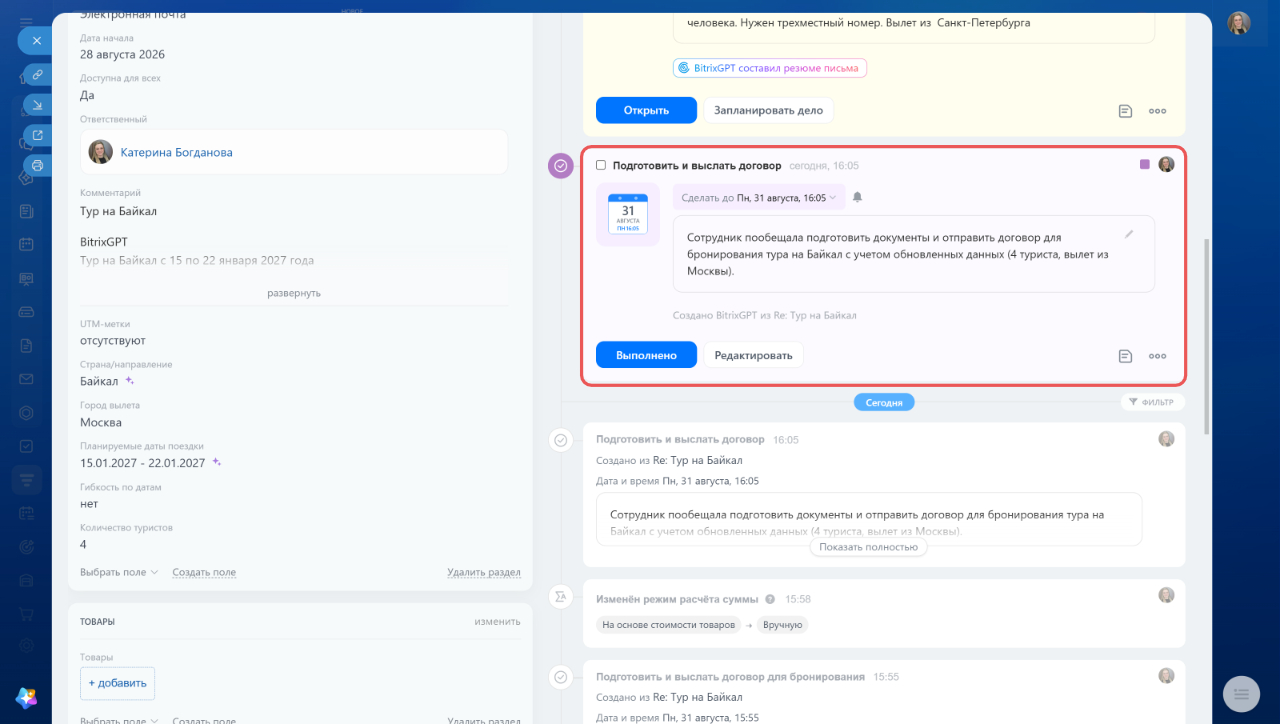
Фиолетовое дело — переписка содержательная. BitrixGPT создает дело с кратким описанием, менеджер видит, что нужно сделать дальше.
Когда задача выполнена, закройте дело — нажмите кнопку Выполнено. Если нужно изменить содержимое дела, нажмите Редактировать.
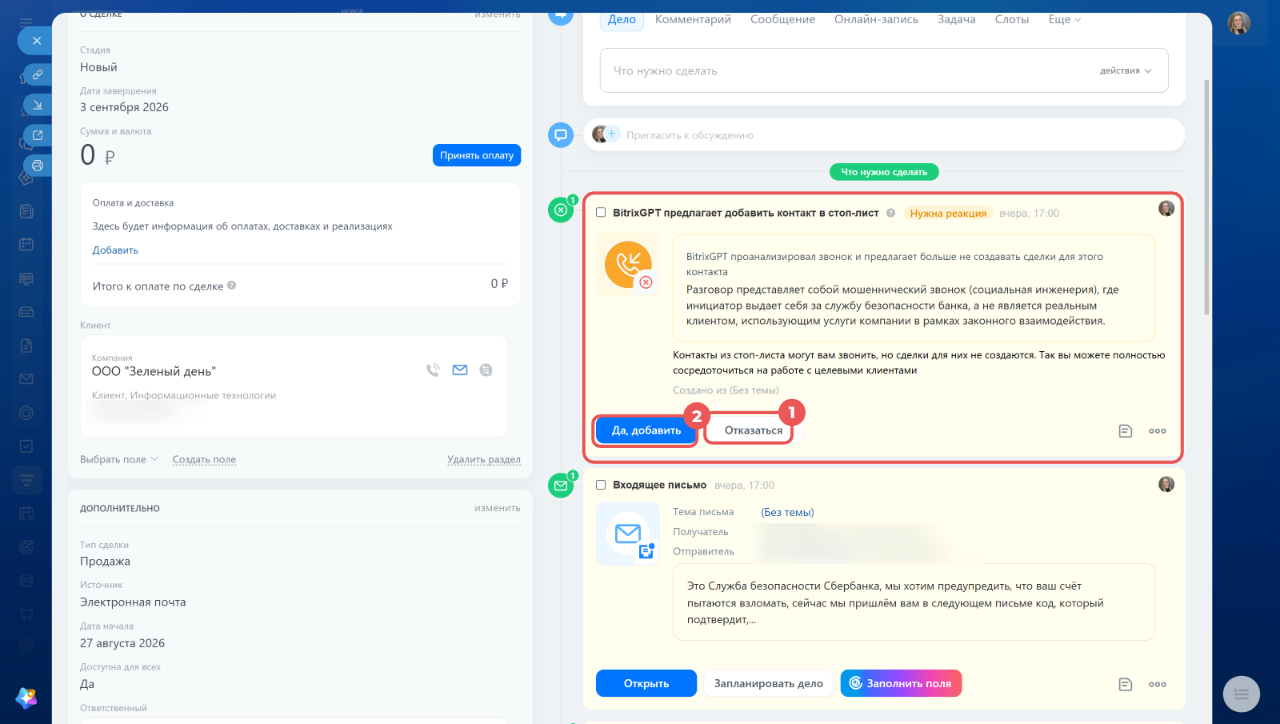
Желтое дело — письмо нерелевантное: спам или рассылка. BitrixGPT создает дело с пометкой Нужна реакция и предлагает добавить контакт в стоп-лист.
Как работать со стоп-листом в CRM
Выберите вариант действия:
1. Нажмите Отказаться — дело закрывается, лид или сделка остаются. Когда придет новое письмо, можно запустить обработку заново.
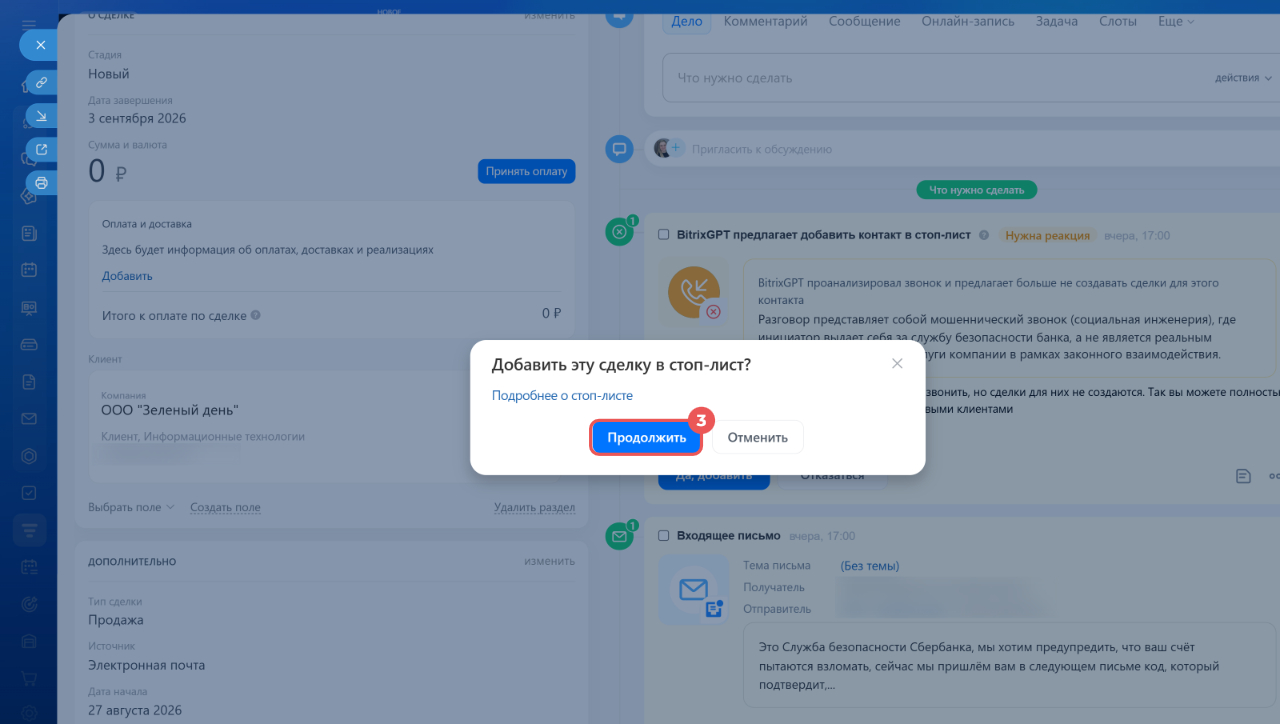
2–3. Нажмите Да, добавить > Продолжить — контакт попадает в стоп-лист, лид или сделка удаляются.
Коротко
- BitrixGPT в CRM помогает менеджерам обрабатывать письма: выделяет главное и сам заполняет поля в карточке CRM.
- BitrixGPT есть в лидах, сделках, контактах и компаниях.
- Вы можете выбрать режим обработки писем: обрабатывать их автоматически или запускать вручную. В контактах и компаниях доступен только ручной запуск.
- Чтобы обработать письмо вручную, найдите его в таймлайне карточки CRM и нажмите кнопку Заполнить поля.
- В меню письма можно запустить отдельные действия BitrixGPT или сразу всю обработку — резюме, заполнение полей и создание дела.
- BitrixGPT автоматически заполнит пустые поля в карточке CRM данными из письма. Если в полях уже есть информация, вы сможете выбрать — заменить ее или оставить.
- BitrixGPT создает дело по итогам письма: фиолетовое — если письмо содержательное, желтое — если письмо нерелевантное, с предложением добавить контакт в стоп-лист.