
BitrixGPT в CRM помогает менеджерам обрабатывать звонки и тратить меньше времени на рутинные задачи.
Без BitrixGPT:
- После разговора с клиентом вы слушаете звонок еще раз, чтобы вспомнить подробности.
- Фиксируете детали заказа, способ оплаты, адрес доставки.
- Вносите эту информацию в карточку сделки.
BitrixGPT сделает часть работы за менеджера:
- Расшифрует запись разговора. Теперь не надо тратить время на прослушивание звонков, менеджер откроет текст и быстро найдет нужную информацию.
- Выделит главное. Резюме разговора поможет вспомнить, о чем договорились с клиентом и подготовиться к следующему звонку.
- После разговора BitrixGPT сам заполнит поля в карточке CRM данными из звонка.
Как обработать звонок с BitrixGPT
Обработка звонка состоит из нескольких этапов:
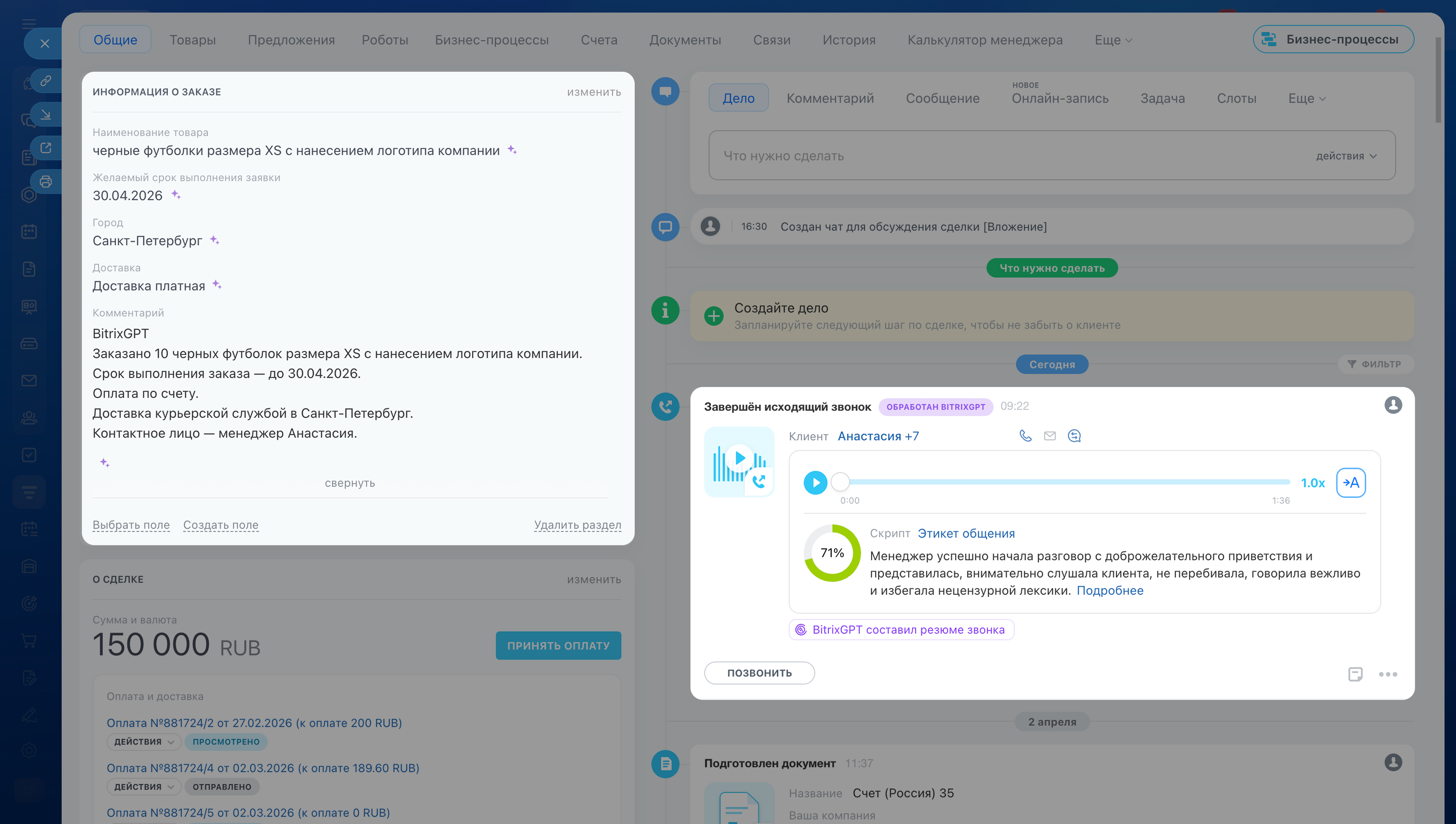
Откройте карточку CRM и найдите нужный звонок в таймлайне. В блоке звонка есть три кнопки для запуска анализа:
- Заполнить поля — BitrixGPT заполнит поля в карточке данными из звонка.
- Оценить звонок — BitrixGPT проверит разговор на соответствие скрипту.
- Иконка
 — запустит расшифровку записи разговора.
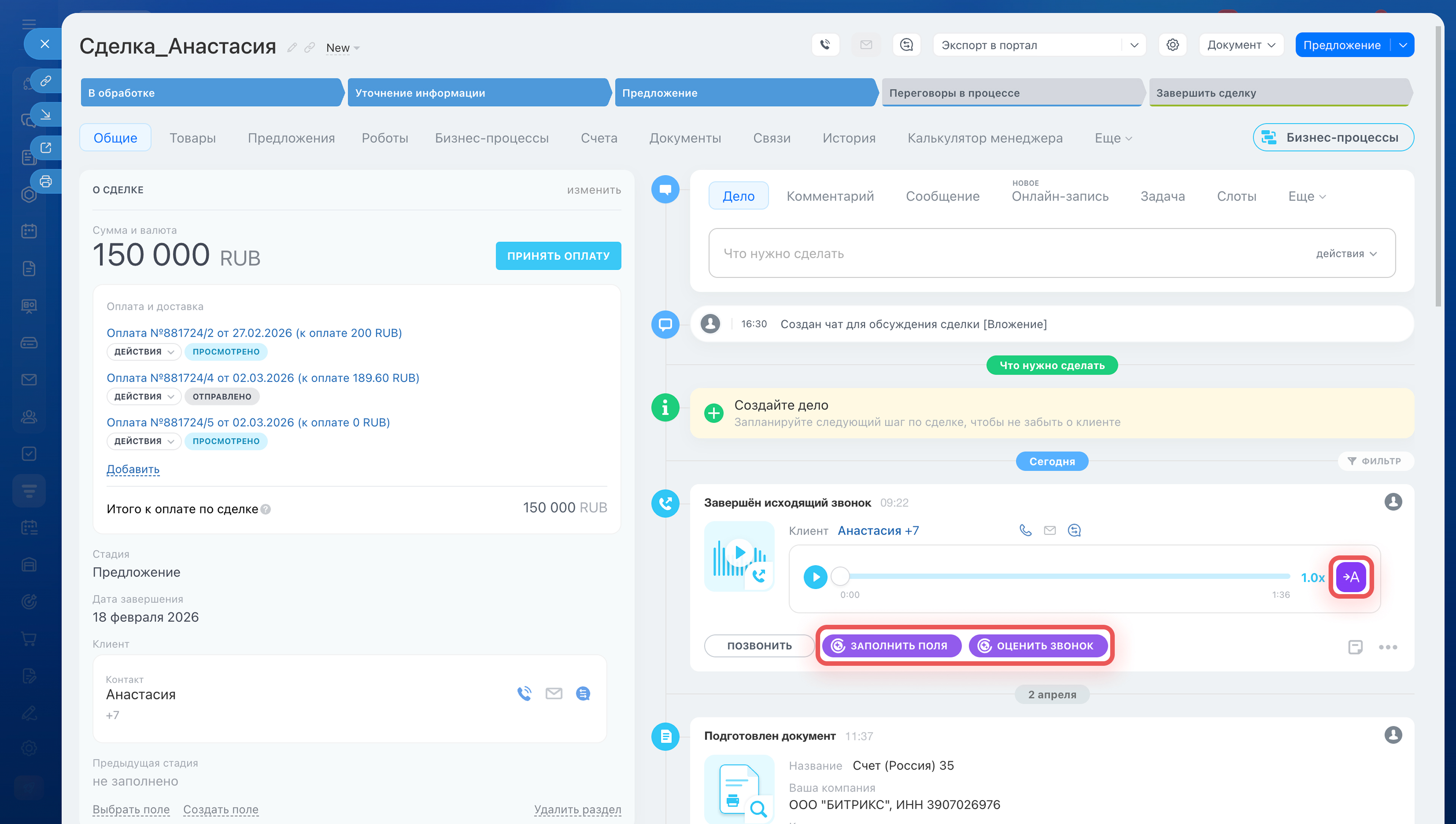
Расшифровка записи звонка. BitrixGPT расшифрует запись разговора с клиентом и переведет ее в текст. Менеджер может не тратить время на прослушивание звонка, а сразу открыть расшифровку и посмотреть все детали разговора. Поиск по тексту поможет быстро найти нужную информацию.
Расшифровка будет полезна и руководителю, чтобы проконтролировать работу менеджера и убедиться, что он задал все нужные вопросы.
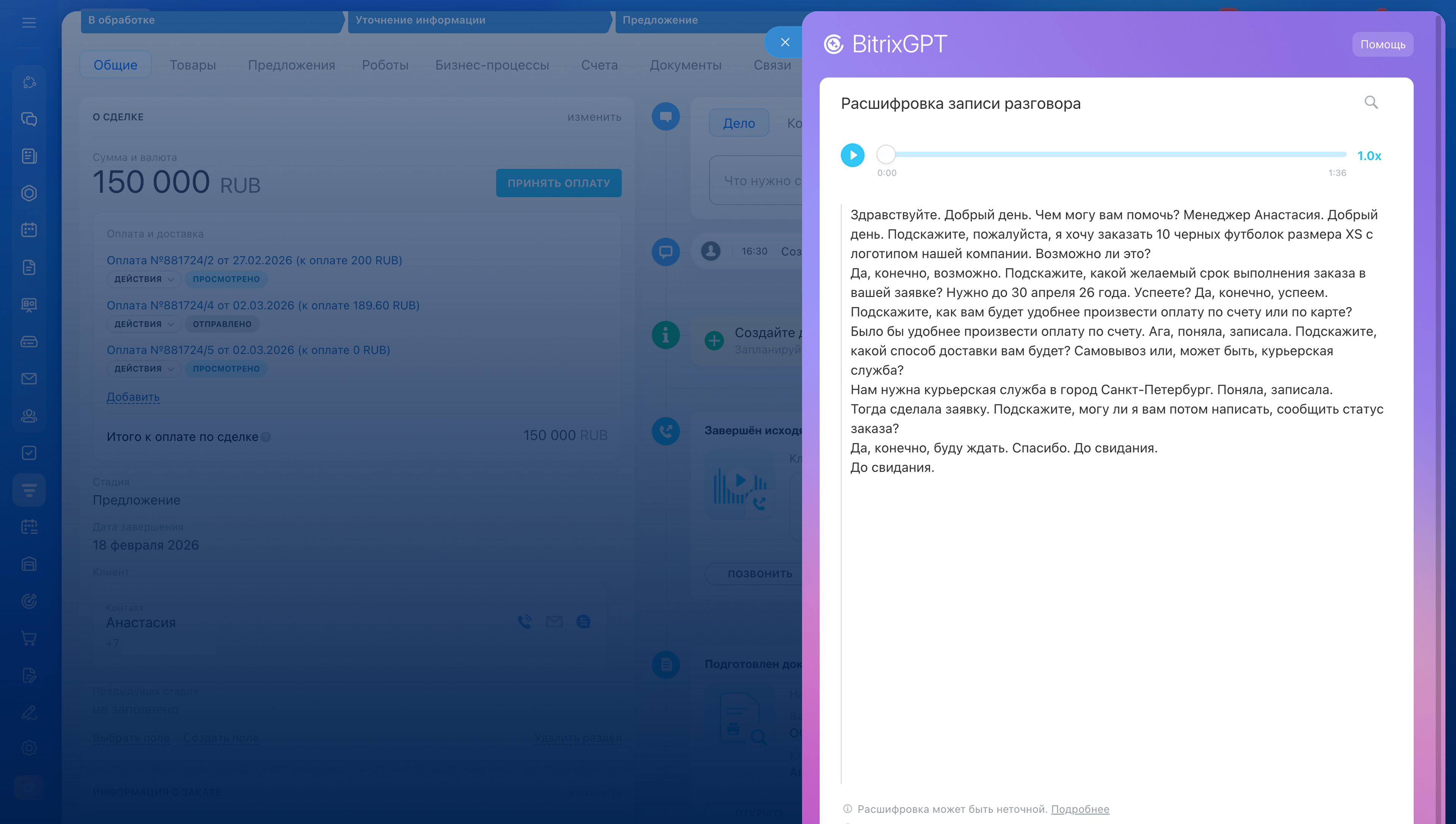
Составление резюме разговора. BitrixGPT подготовит резюме разговора и выделит главное. Больше не надо прослушивать весь звонок, можно открыть резюме и вспомнить, о чем говорили с клиентом.
Как выбрать язык ответа BitrixGPT
Чтобы открыть резюме, в таймлайне карточки CRM нажмите кнопку BitrixGPT составил резюме звонка.
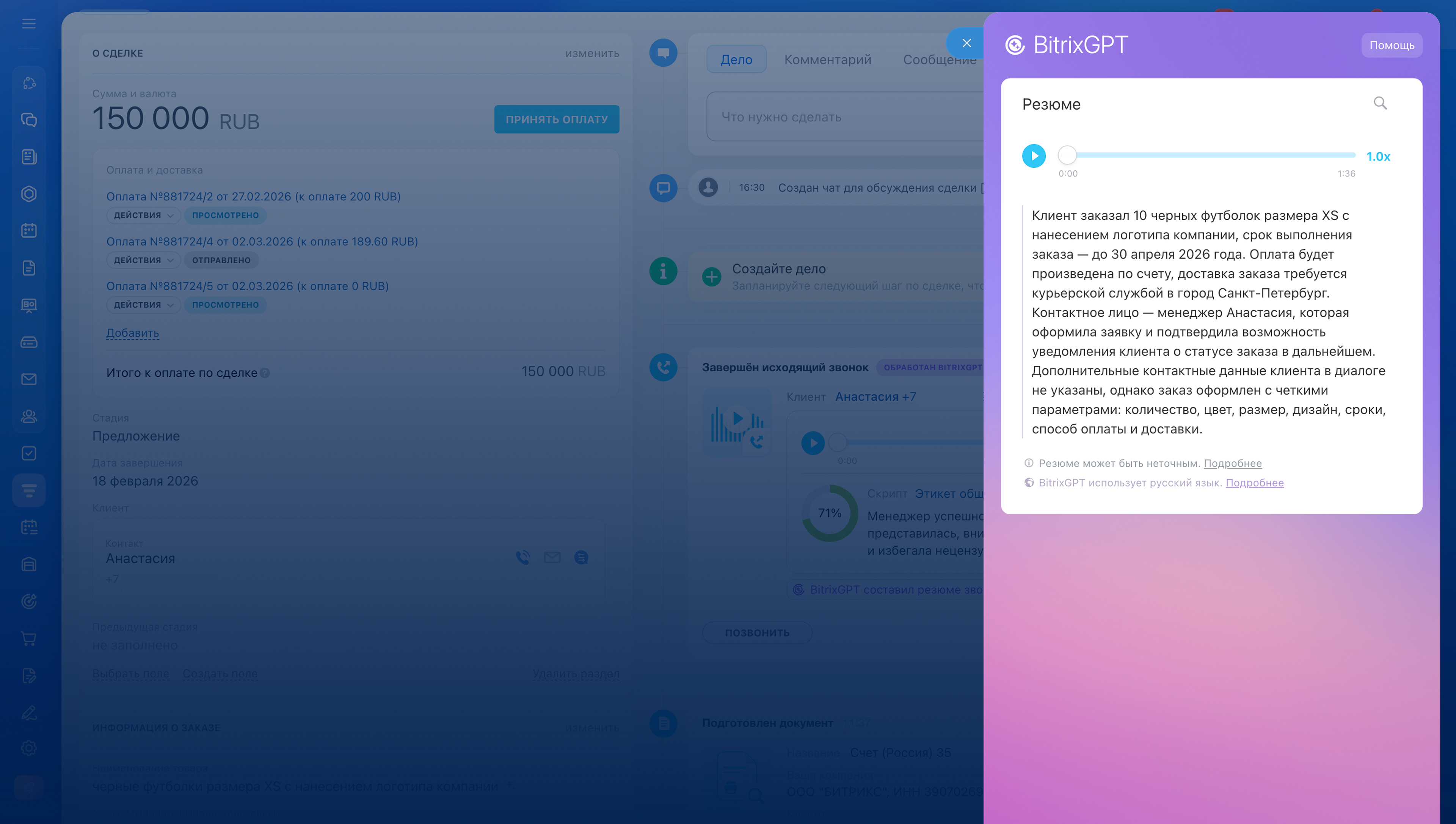
Заполнение полей в карточке CRM. BitrixGPT автоматически заполнит пустые поля в карточке данными из звонка. Значения этих полей будут отмечены иконкой 
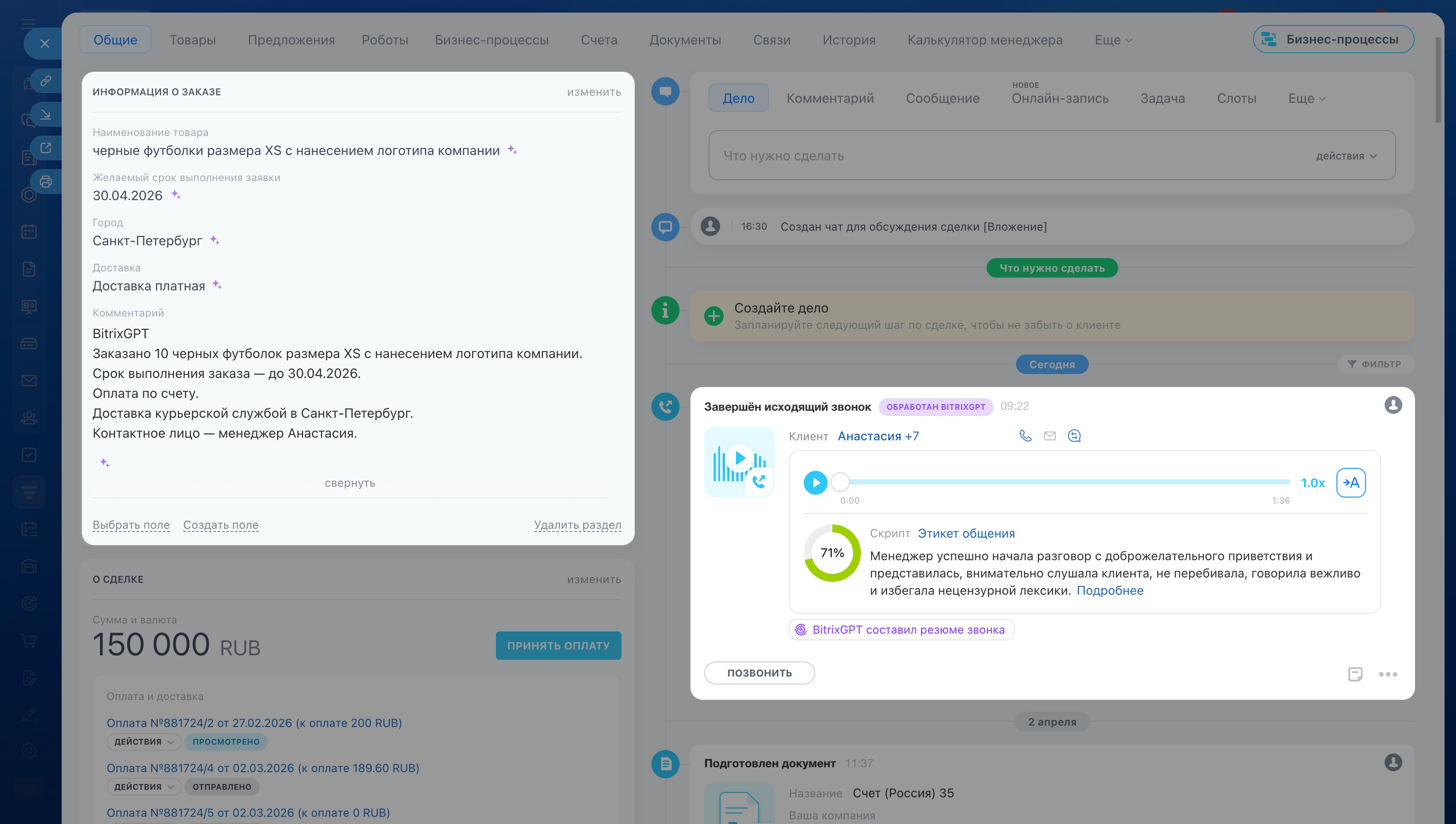
В карточке контакта или компании BitrixGPT заполняет поля самой карточки — например, телефон, e-mail, адрес, должность или реквизиты. Поля сделки — сумма, способ оплаты и другие — там не заполняются. Чтобы заполнить их, запустите анализ в карточке сделки.
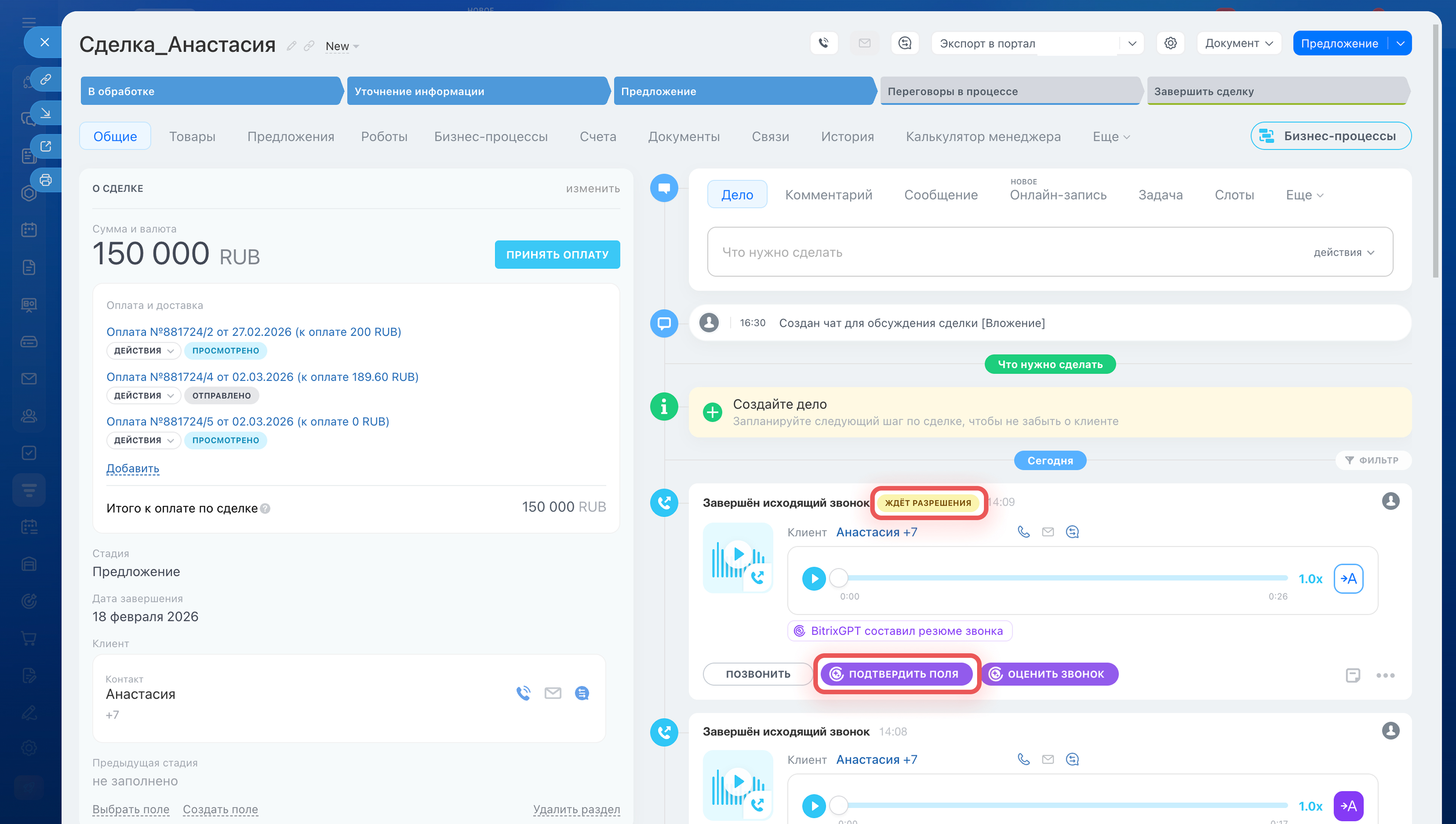
Если в полях уже есть данные, BitrixGPT предложит выбрать, оставить их или заменить.
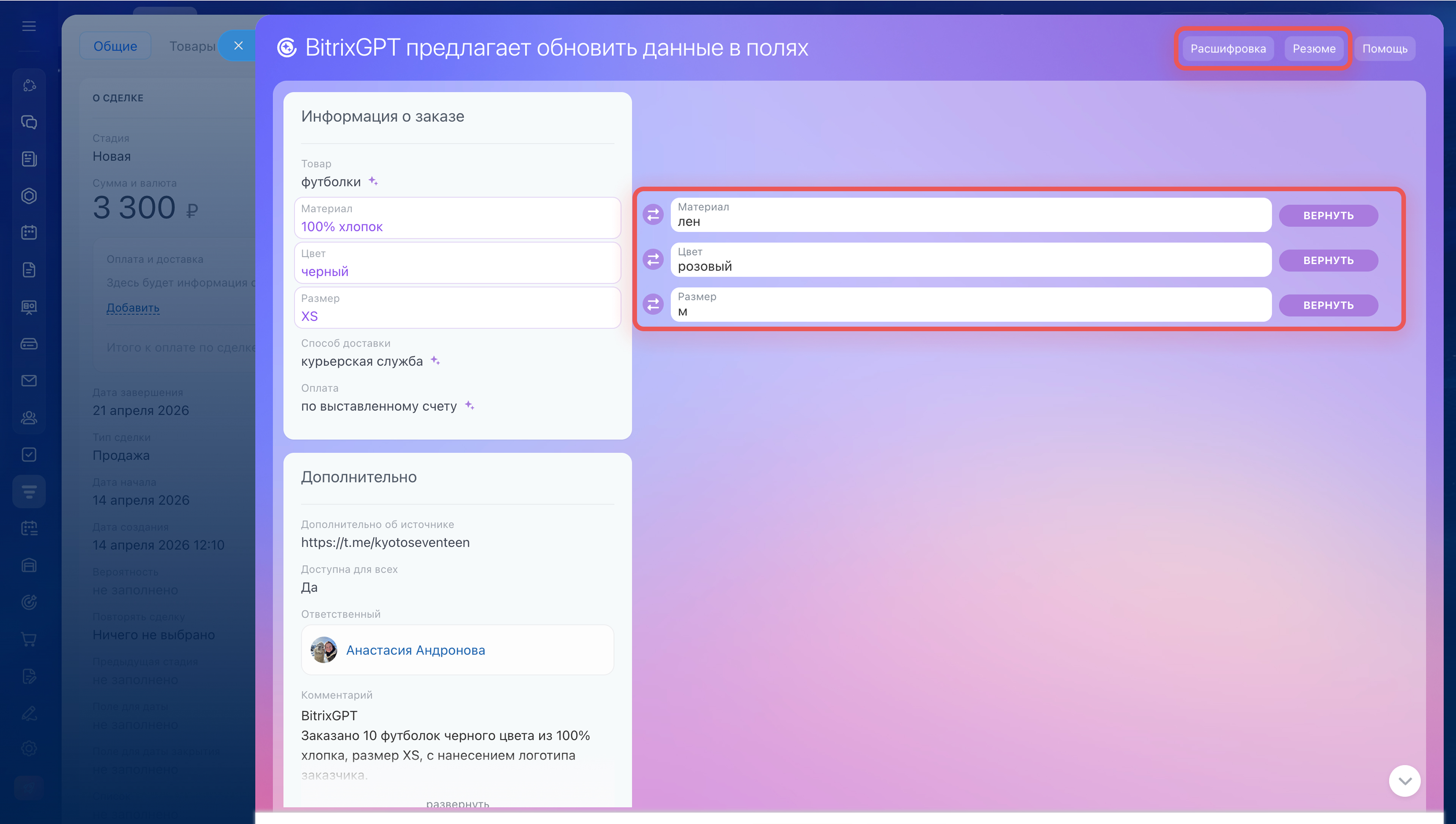
Например, клиент перезвонил, чтобы изменить адрес доставки. BitrixGPT обработает звонок и предложит записать в поле новый адрес. В таймлайне вы увидите статус Ждет разрешения. Нажмите Подтвердить поля, чтобы увидеть и подтвердить замену.
Если сомневаетесь, какие данные выбрать, откройте расшифровку или резюме звонка. Это поможет вспомнить все детали разговора с клиентом и правильно заполнить поля.
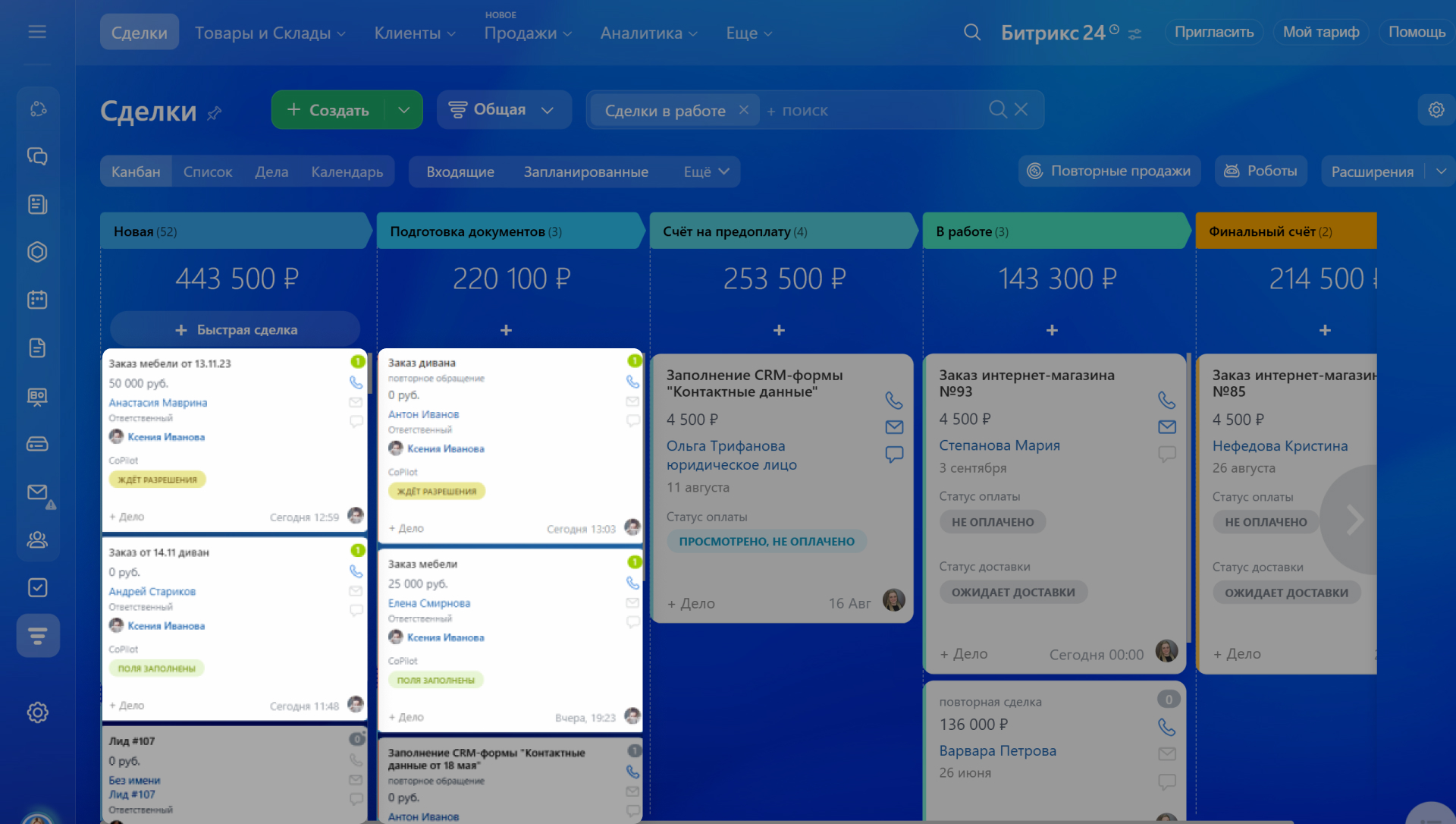
В канбане отображаются статусы заполнения полей:
- Поля заполнены — BitrixGPT автоматически заполнил поля, можно дальше работать со сделкой.
- Ждет разрешения — BitrixGPT предлагает заменить значения полей, откройте карточку и выберите нужные.
Уроки, обучение, полезные истории, кейсы и эксклюзивные эфиры — все в Telegram-канале для пользователей «Битрикс24 печатает»
Меню действий BitrixGPT
BitrixGPT может обрабатывать звонок целиком или выполнять отдельные действия — например, только составить резюме или только заполнить поля.
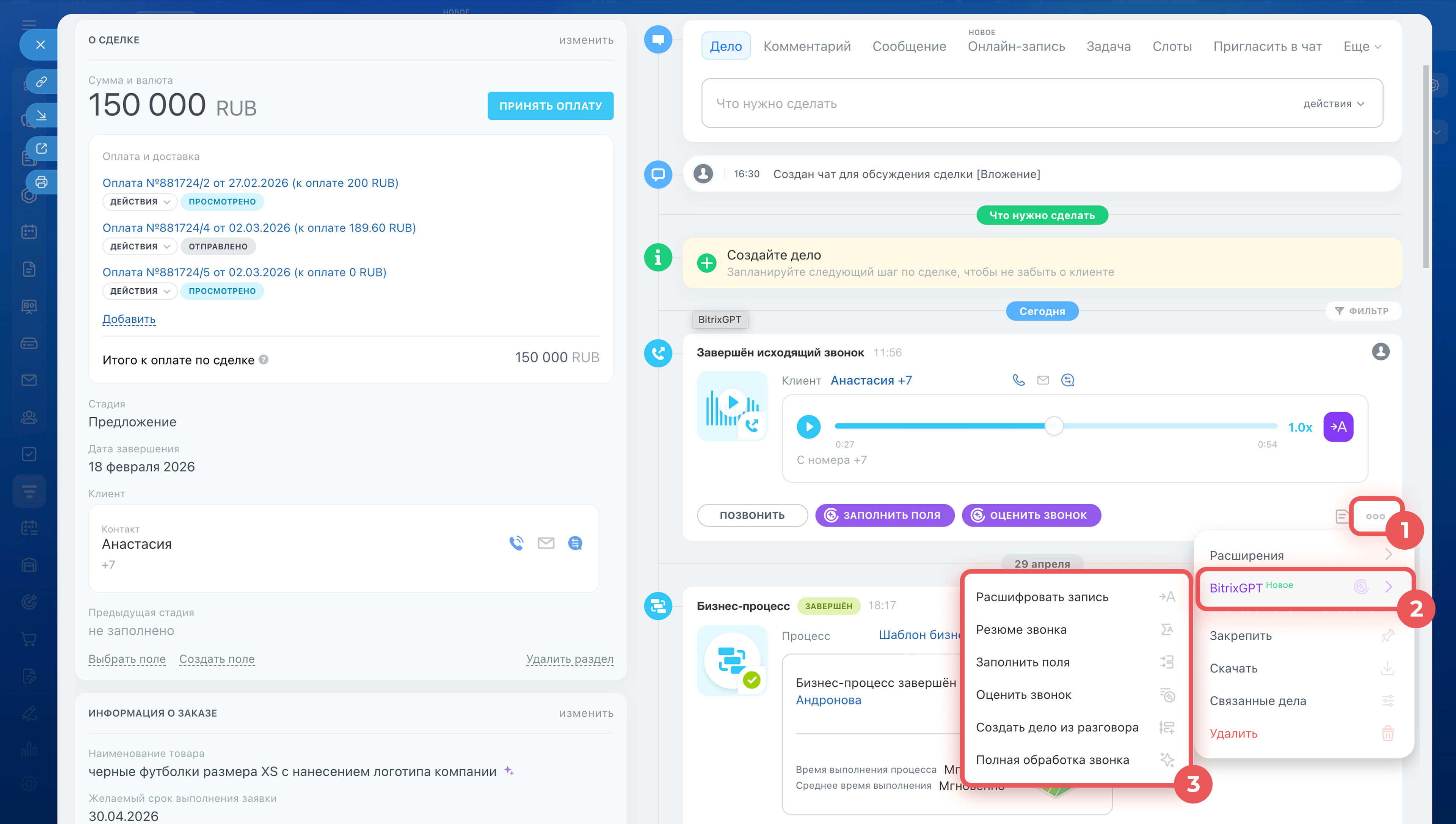
1–2. В таймлайне карточки CRM откройте меню звонка — нажмите Три точки (...) > BitrixGPT.
3. Выберите нужное действие. Доступные действия:
- Расшифровать запись — переводит аудиозапись звонка в текст.
- Резюме звонка — составляет краткое резюме разговора. Сначала расшифрует запись, потом создаст резюме.
- Заполнить поля — заполняет пустые поля в карточке CRM данными из звонка.
- Оценить звонок — выставляет оценку качества разговора.
- Создать дело из разговора — создает дело на основе звонка.
- Полная обработка звонка — запускает все действия сразу: расшифровку, резюме, заполнение полей и создание дела.
После того как действие выполнено, оно исчезает из меню.
Дело из разговора
BitrixGPT создает дело по итогам звонка. Есть два способа это сделать.
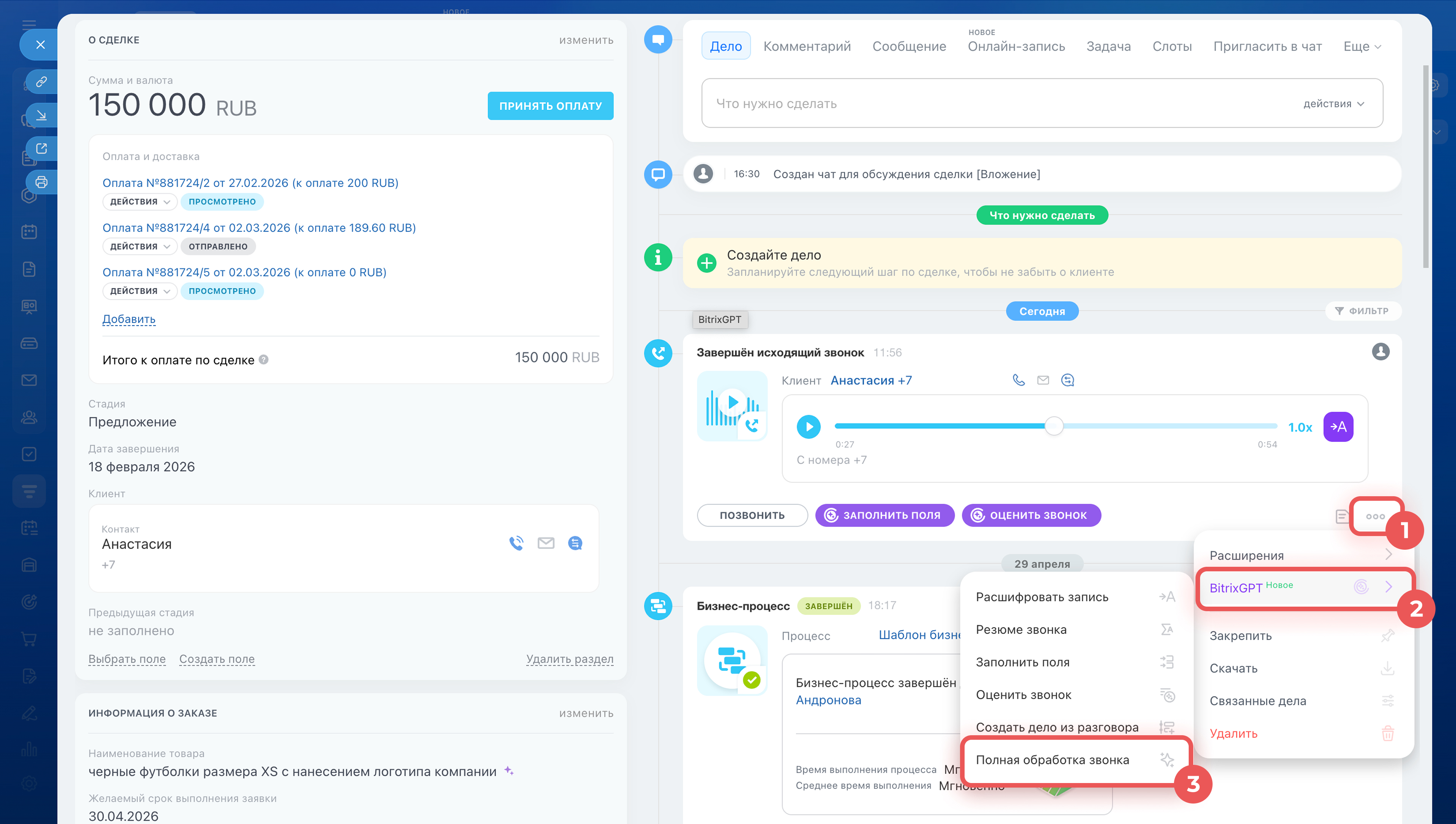
Через полную обработку звонка1–2. В таймлайне карточки CRM откройте меню звонка — нажмите Три точки (...) > BitrixGPT.
3. Выберите Полная обработка звонка.
BitrixGPT автоматически расшифрует запись, составит резюме, заполнит поля в карточке и создаст дело.
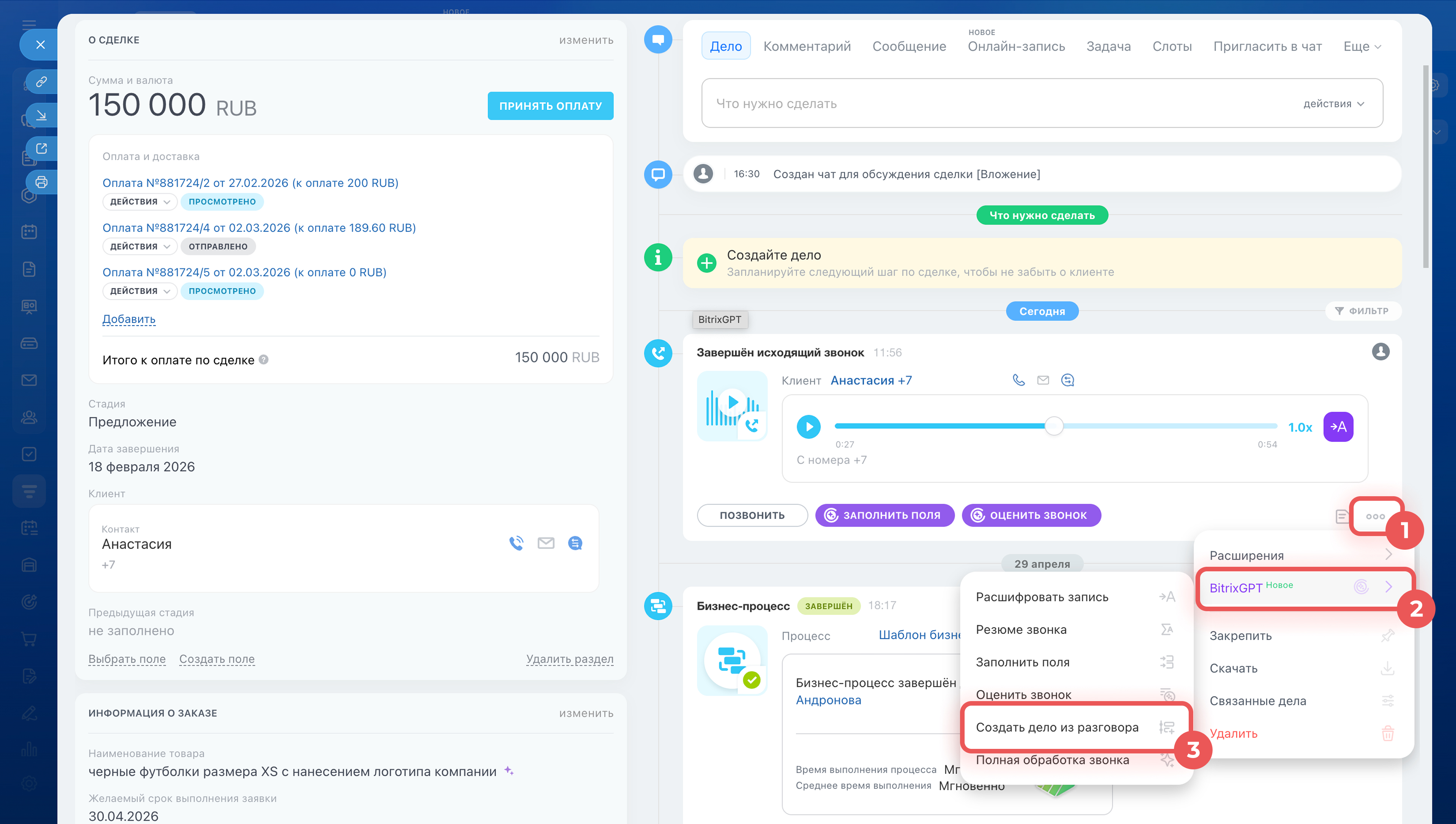
1–2. В таймлайне карточки CRM откройте меню звонка — нажмите Три точки (...) > BitrixGPT.
3. Выберите Создать дело из разговора.
BitrixGPT проанализирует звонок и создаст дело без запуска остальных действий.
Тип дела зависит от того, насколько разговор релевантен.
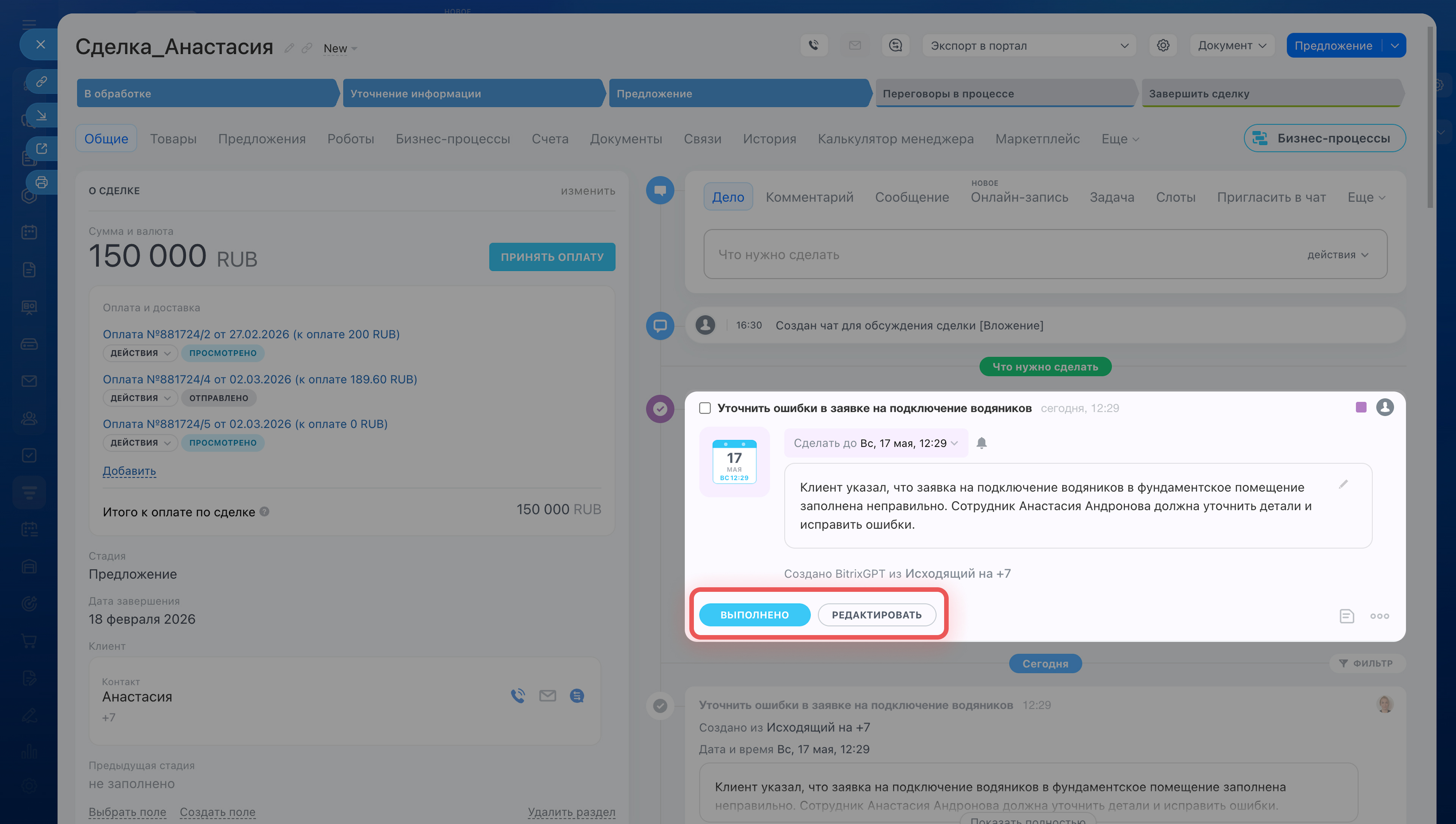
Фиолетовое дело — разговор содержательный. BitrixGPT создает дело с кратким описанием итогов звонка. Менеджер видит, что нужно сделать дальше.
Когда задача выполнена, закройте дело — нажмите кнопку Выполнено. Если нужно изменить содержимое дела, нажмите Редактировать.
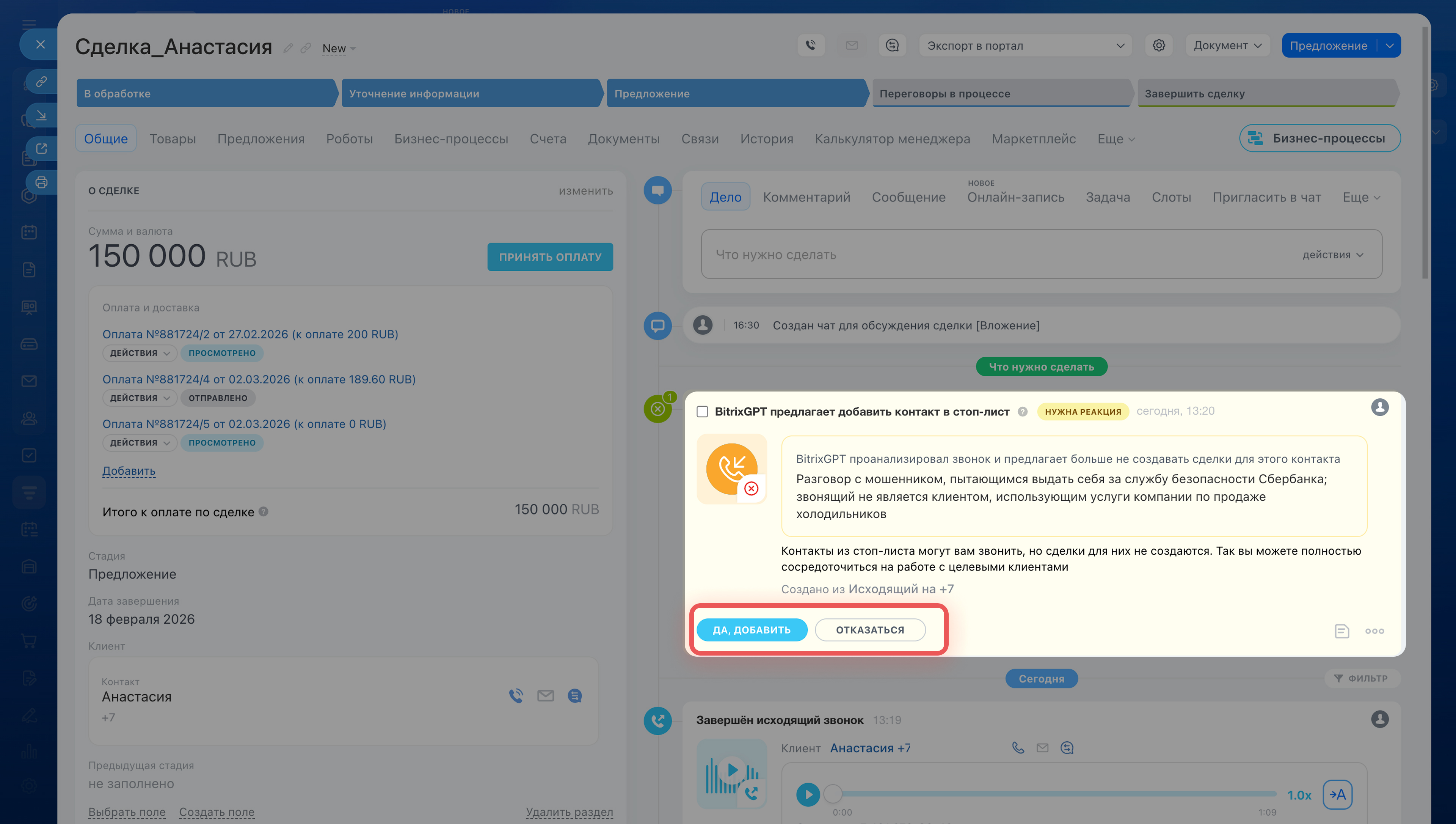
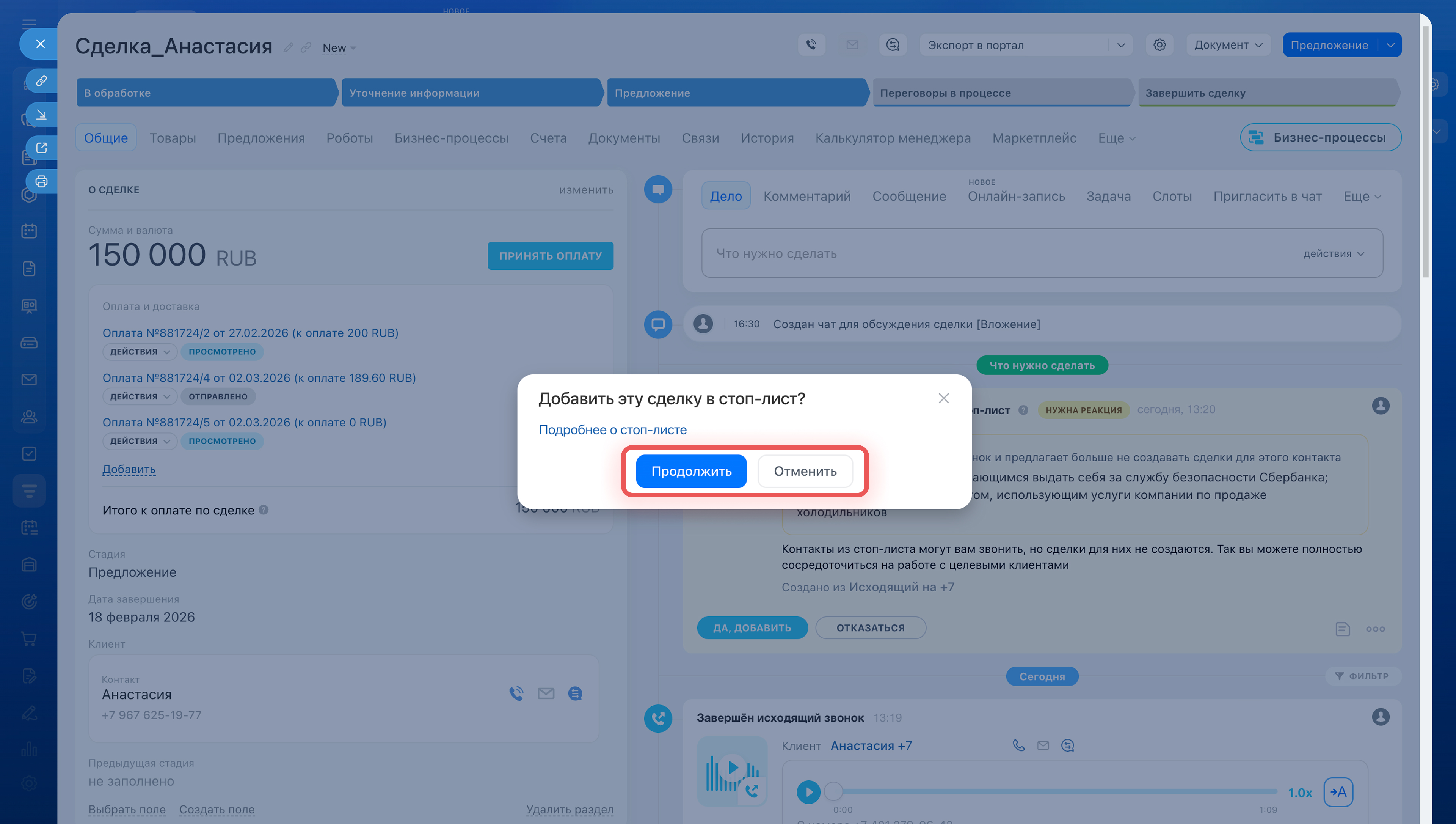
Желтое дело — разговор нерелевантный: спам, случайный или бессодержательный звонок. BitrixGPT создает дело с пометкой Нужна реакция и предлагает добавить контакт в стоп-лист.
У желтого дела два варианта действий:
- Да, добавить — контакт попадает в стоп-лист, лид удаляется. Если у контакта не указан телефон или e-mail, добавление в стоп-лист не произойдет.
- Отказаться — дело закрывается, лид остается. Когда поступит новый звонок, можно запустить обработку заново.
Режим обработки звонков
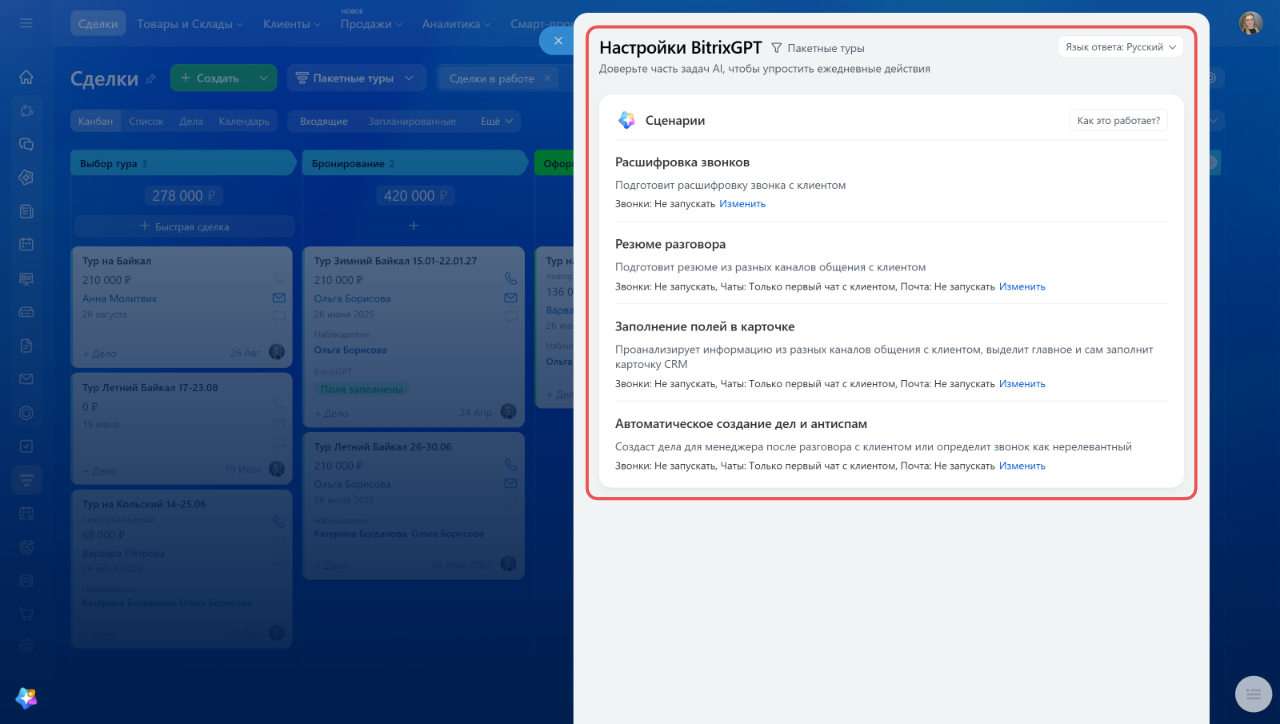
BitrixGPT для анализа звонков можно запускать вручную и автоматически.
Тарифные планы на подписку BitrixGPT + Маркетплейс
В контактах и компаниях анализ звонков с BitrixGPT можно запустить только вручную — настроить автоматический режим нельзя.
Ручной запуск. BitrixGPT проанализирует звонок, в деле которого вы его запустили.
Автоматический запуск гибко настраивается для разных категорий звонков: входящих, исходящих или всех. Каждый звонок BitrixGPT анализирует по-отдельности.
BitrixGPT в CRM: как настроить обработку звонков, чатов и писем
Условия обработки звонков
В карточке CRM можно расшифровывать звонки длительностью от 10 секунд до 1 часа. Размер файла должен быть не менее 60 Кб. Чтобы сотрудник мог пользоваться расшифровкой:
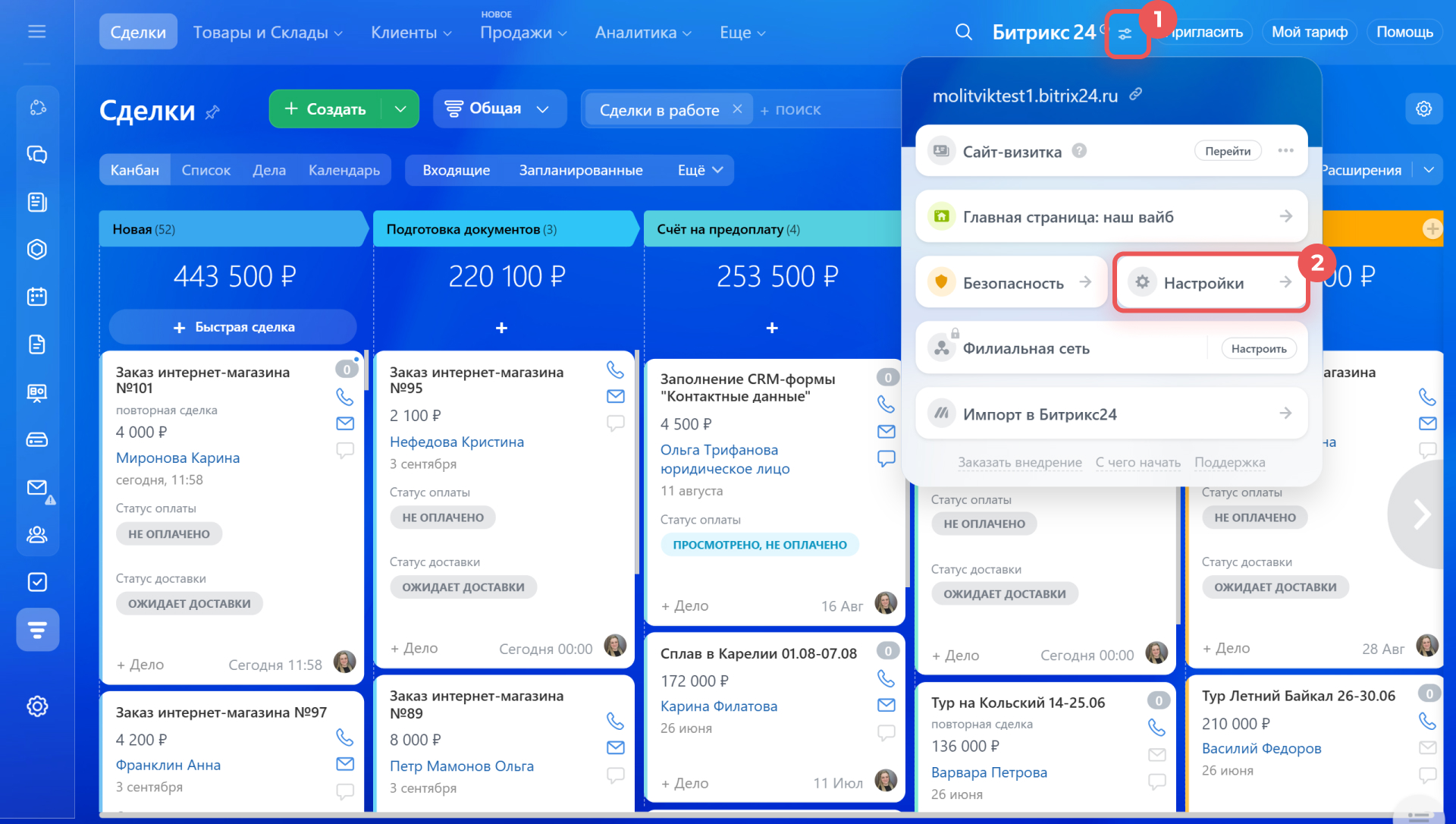
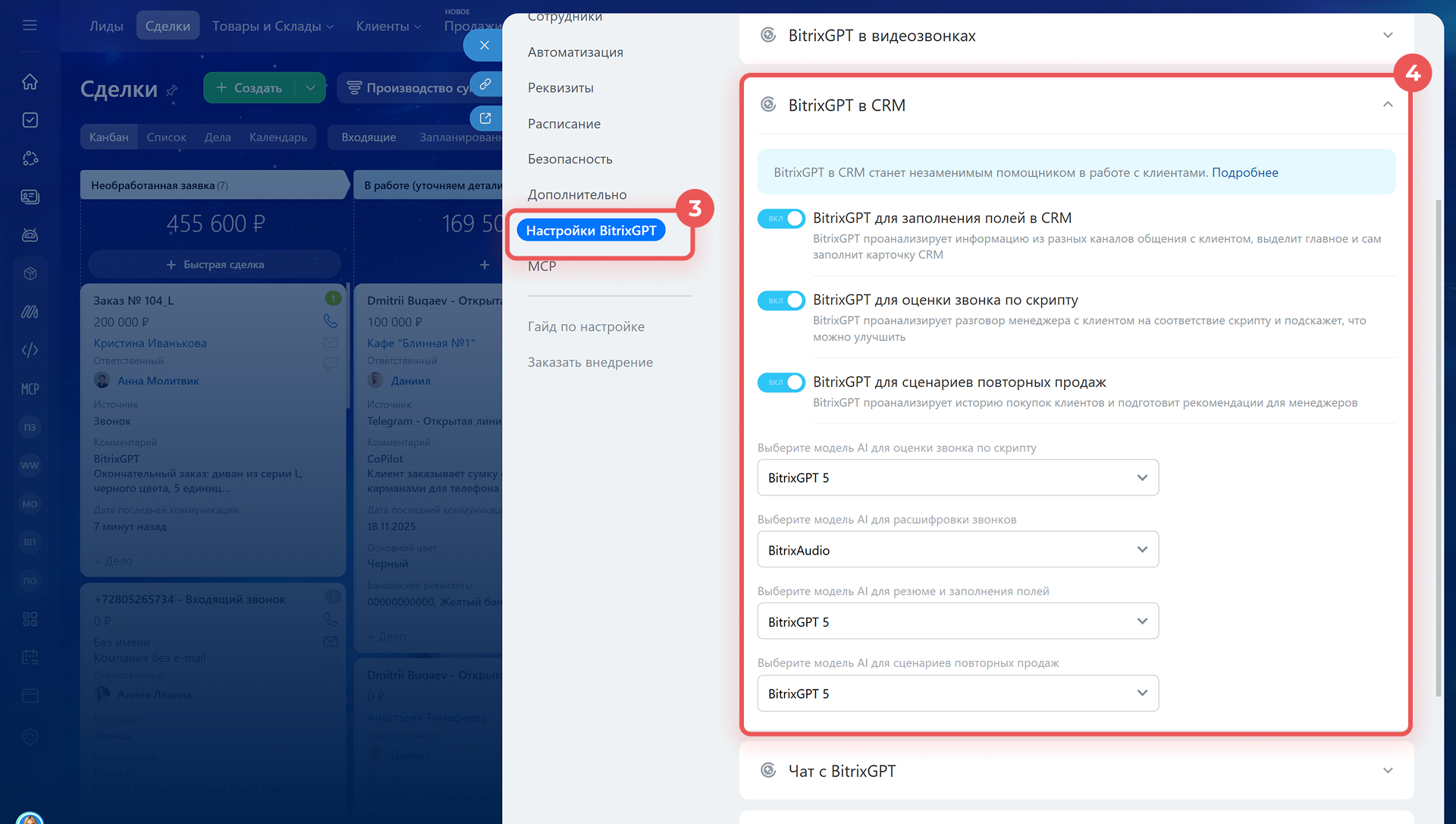
1. Включите BitrixGPT в CRM в настройках Битрикс24.
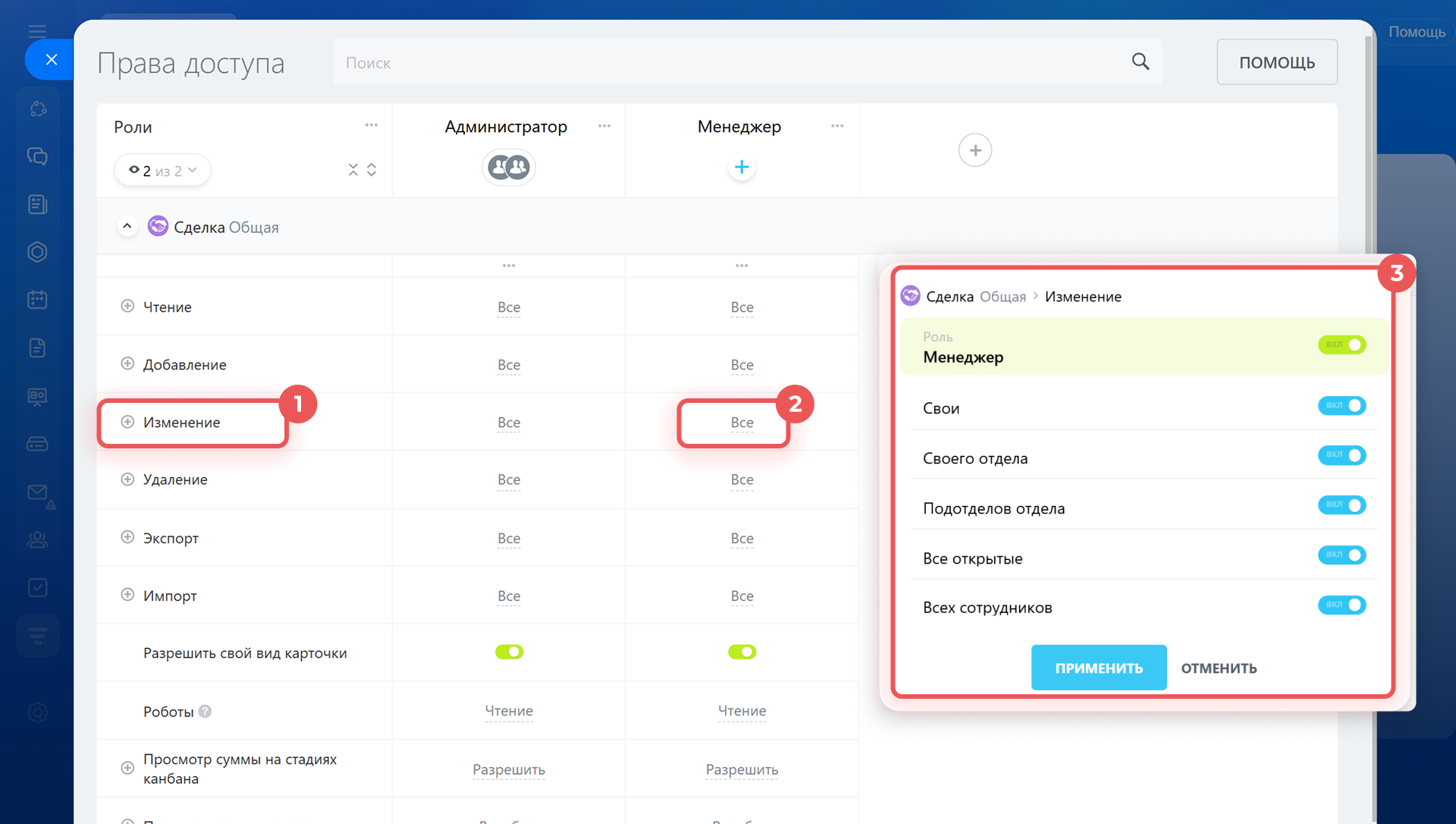
2. Выдайте сотруднику права доступа на изменение элемента CRM. Например, чтобы обработать звонок в сделке, должны быть права на изменение сделок.
Коротко
- BitrixGPT в CRM помогает менеджерам обрабатывать звонки: расшифровывает запись разговора с клиентом, выделяет главное и сам заполняет поля в карточке CRM.
- BitrixGPT есть в лидах, сделках, контактах и компаниях.
- Вы можете выбрать режим обработки звонков с BitrixGPT: обрабатывать их автоматически или запускать вручную.
- Чтобы запустить анализ звонка, в созданном деле нажмите Оценить звонок.
- BitrixGPT автоматически заполнит пустые поля в карточке CRM данными из звонка. Если в полях уже есть информация, вы сможете выбрать — заменить или оставить ее.
- В меню звонка можно запустить отдельные действия BitrixGPT или сразу всю обработку — расшифровку, резюме, заполнение полей и создание дела.
- После выполнения действие исчезает из меню.
- BitrixGPT создает дело по итогам звонка или чата. Фиолетовое дело — разговор содержательный. Желтое дело — разговор нерелевантный, BitrixGPT предложит добавить контакт в стоп-лист.
- Вы можете выбрать язык, на котором BitrixGPT будет составлять резюме разговора и заполнять поля в карточке CRM. Расшифровка звонка всегда будет на том языке, на котором вы разговаривали с клиентом.