(1).png)
Все обновления пользователи Битрикс24 получают постепенно. Пожалуйста, подождите, скоро все появится.
С помощью Агента BitrixGPT можно создать и отредактировать сайт без программиста и дизайнера. Достаточно описать в чате с агентом какой сайт нужен — BitrixGPT сам подберет дизайн, картинки и напишет текст.
С BitrixGPT можно:
- быстро запустить сайт, например, лендинг для акции или нового бизнеса,
- доработать его, например, изменить цветовое решение, добавить блок, заменить текст или картинку.
Первый сайт можно создать бесплатно. Условия для следующих сайтов зависят от доменной зоны вашего Битрикс24:
- Зона ru. Нужна подписка BitrixGPT + Маркетплейс.
- Зоны by и kz. На бесплатном тарифе нужно перейти на платный тариф или включить демо. На платном тарифе перед генерацией Битрикс24 проверит, хватает ли для создания сайта запросов к BitrixGPT. Если запросов недостаточно, появится сообщение с предложением купить бусты.
Тарифные планы на подписку BitrixGPT + Маркетплейс
Бусты BitrixGPT в облачной версии Битрикс24
Бусты BitrixGPT в коробочной версии Битрикс24
Создавать сайты могут администратор Битрикс24 и сотрудники с соответствующими правами.
Как настроить права доступа к сайтам и интернет-магазинам
В статье расскажем, как:
Как создать сайт
Создать сайт с BitrixGPT можно через строку запроса и кнопку Создать.
Через строку запроса.
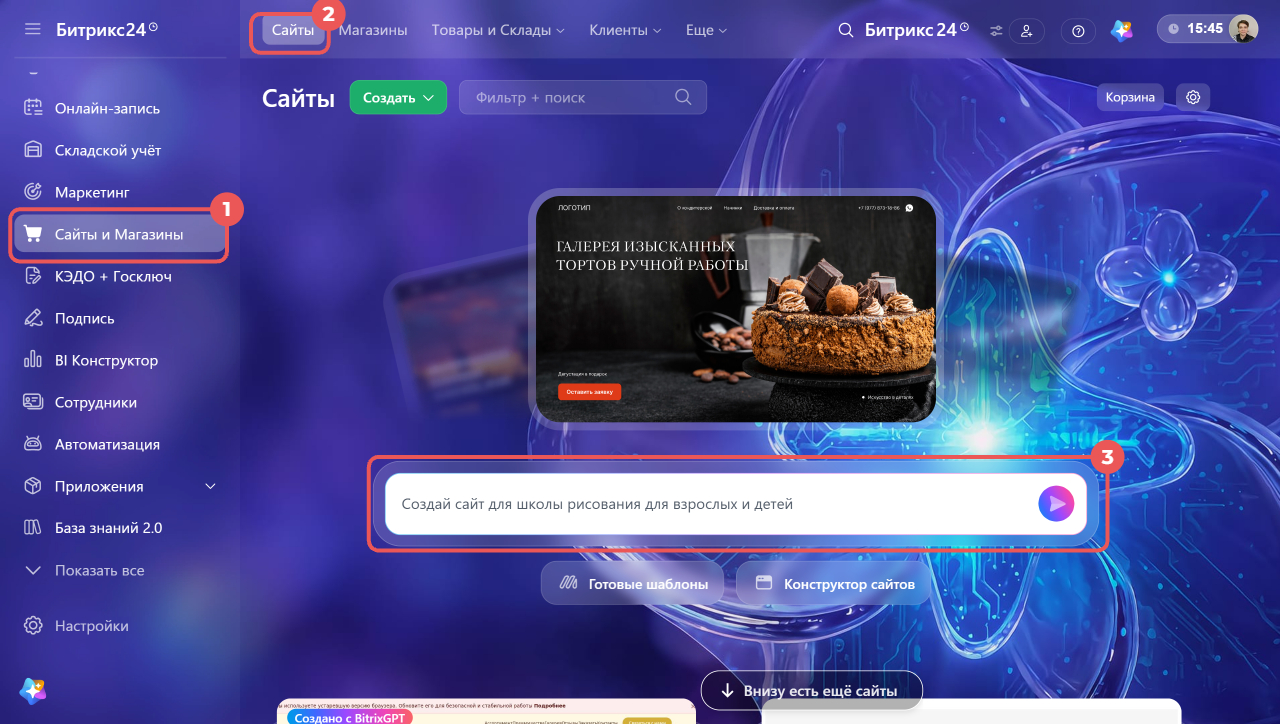
1–2. Перейдите в раздел Сайты и Магазины и вверху экрана выберите вкладку Сайты.
3. В поле по центру экрана опишите запрос. Укажите только тему или добавьте подробности: структуру, стиль, цветовое решение, особенности бизнеса. Агент сгенерирует сайт, даже если информации в запросе немного.
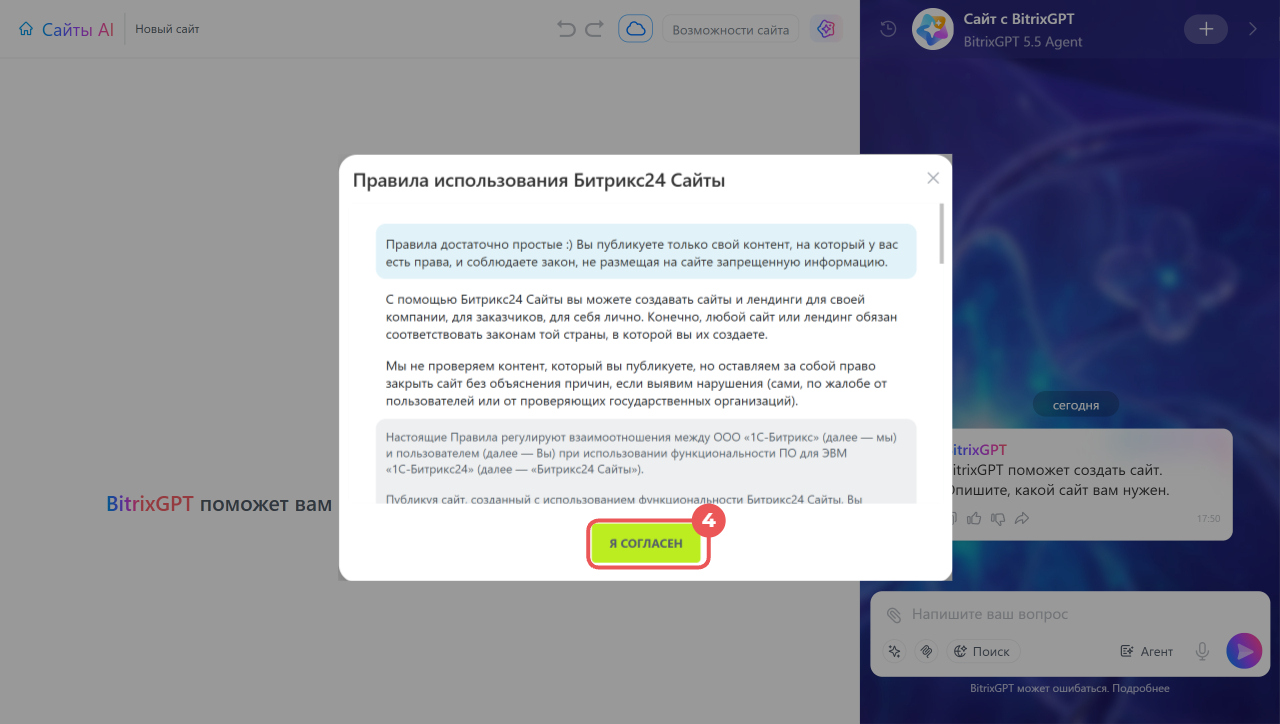
4. Если создаете сайт впервые, примите правила использования Битрикс24 Сайты.
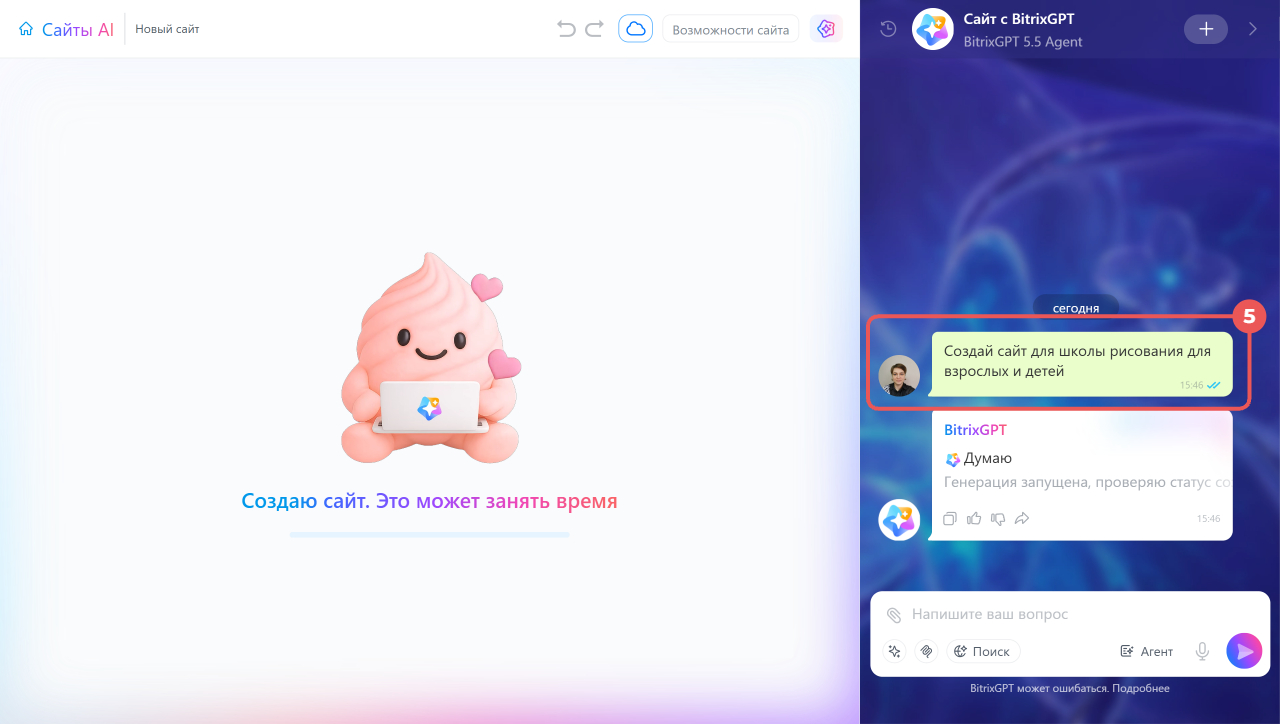
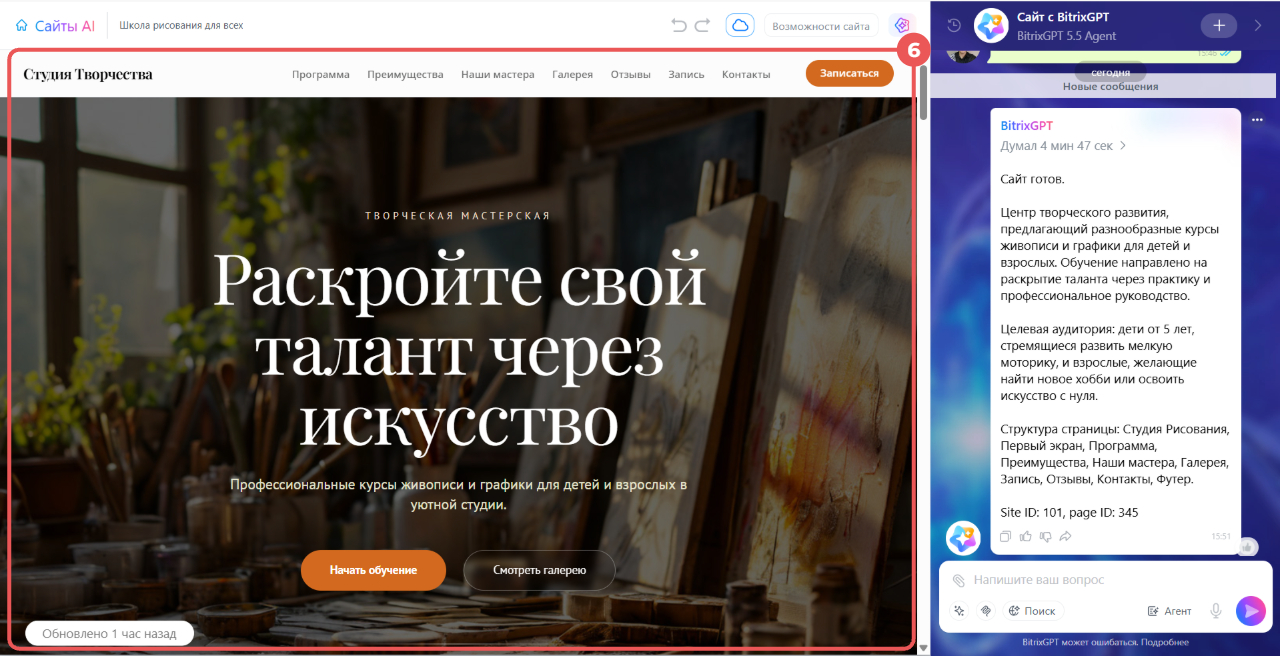
5. Откроется редактор Сайты AI — ваш запрос будет в чате с Агентом BitrixGPT справа.
6. Дождитесь, когда Агент BitrixGPT сгенерирует сайт и оцените результат.
Через кнопку Создать.
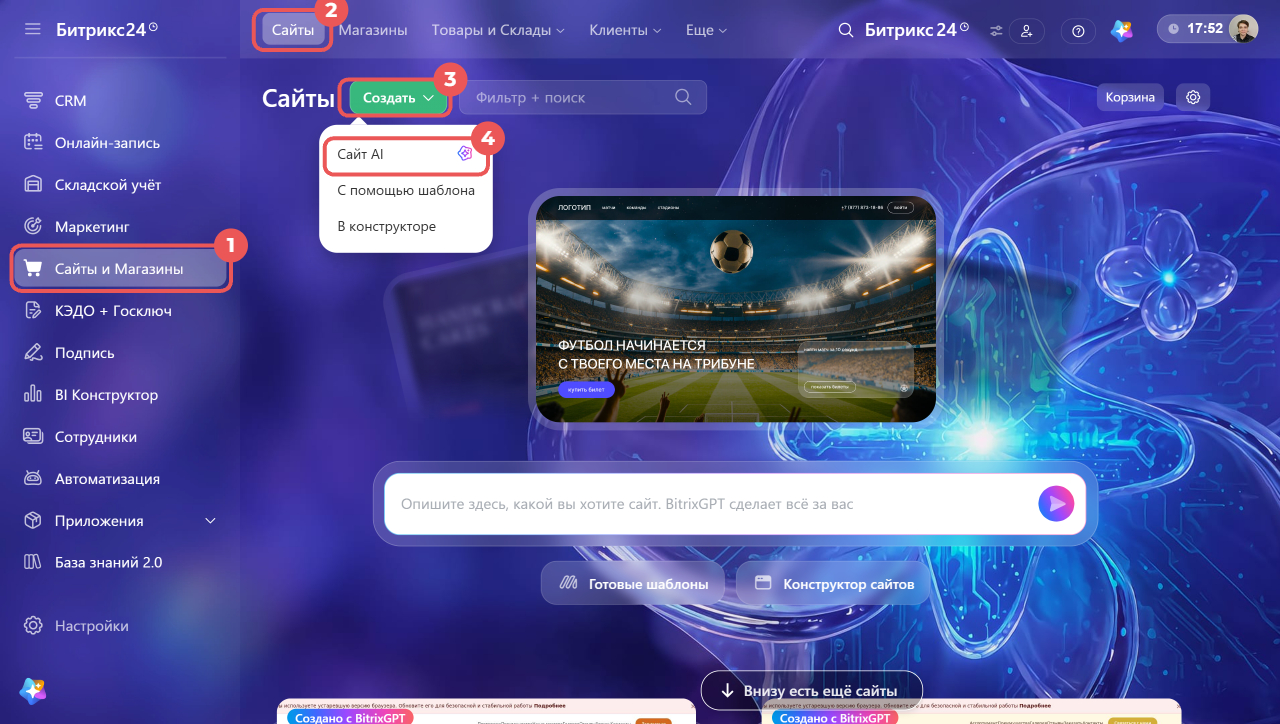
1–2. Перейдите в раздел Сайты и Магазины и вверху экрана выберите вкладку Сайты.
3–4. Нажмите Создать > Сайт AI — откроется редактор Сайты AI.
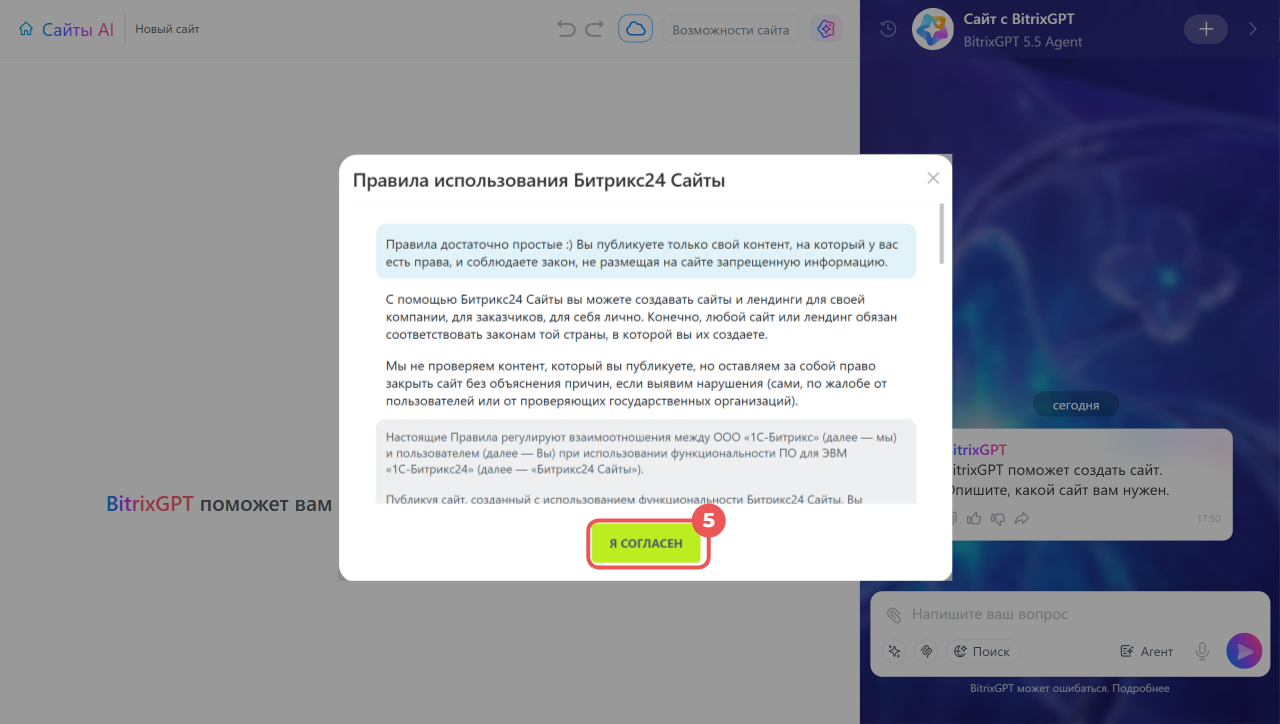
5. Если создаете сайт впервые, примите правила использования Битрикс24 Сайты.
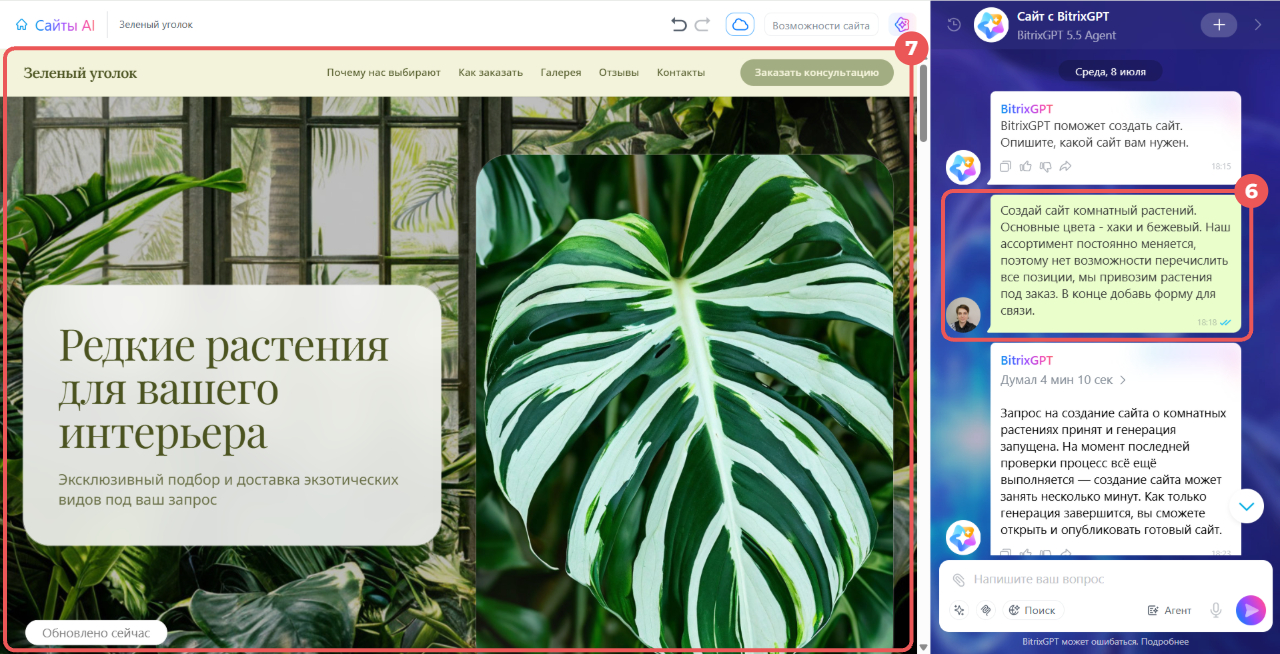
6. Опишите запрос и отправьте сообщение.
7. Когда Агент BitrixGPT сгенерирует сайт, оцените результат.
Уроки, обучение, полезные истории, кейсы и эксклюзивные эфиры — все в канале Max для пользователей «Битрикс24 печатает»
Как отредактировать сайт
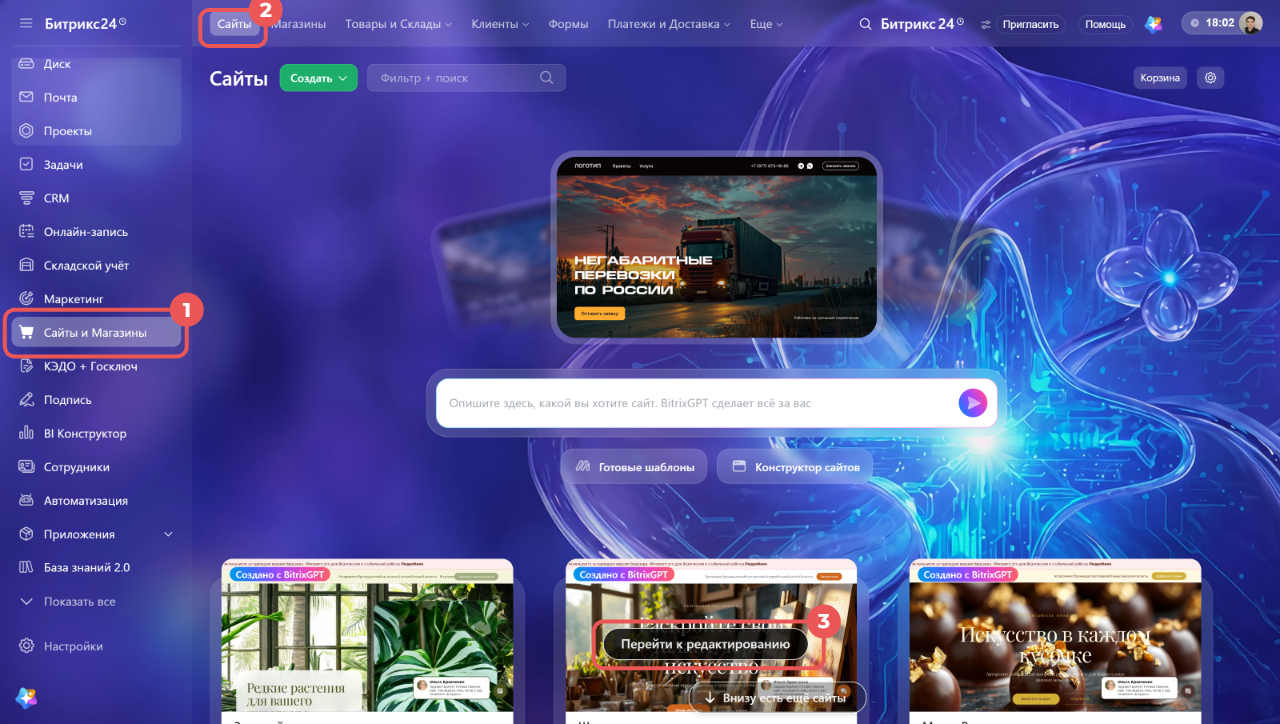
Внести правки можно в редакторе Сайты AI. Если вышли из него, перейдите в раздел Сайты и Магазины и откройте вкладку Сайты. Наведите курсор на карточку сайта и нажмите Перейти к редактированию.
Как настроить блоки и дизайн сайта
Правки вносятся в редакторе через чат с Агентом BitrixGPT, некоторые изменения можно сделать вручную.
Через чат справа. Опишите, что нужно сделать, и BitrixGPT выполнит запрос:
- Изменит структуру, стиль, цветовое решение сайта. Например, добавит блок, изменит фоновое изображение и цвета заголовков.
- Отредактирует конкретный элемент. Например, изменит цвет карточки или заново сгенерирует изображение. Чтобы агент понял, какой элемент взять в работу, опишите его в чате.
- Заменит CRM-форму на другую или доработает текущую: добавит или удалит поля, разделители и так далее.
Как настроить права доступа к CRM‑формам
В чате справа можно поручить Агенту BitrixGPT смежные задачи. Например, попросить назначить встречу с коллегой, чтобы обсудить сайт. Так не придется отвлекаться от редактирования и переходить на другую вкладку.
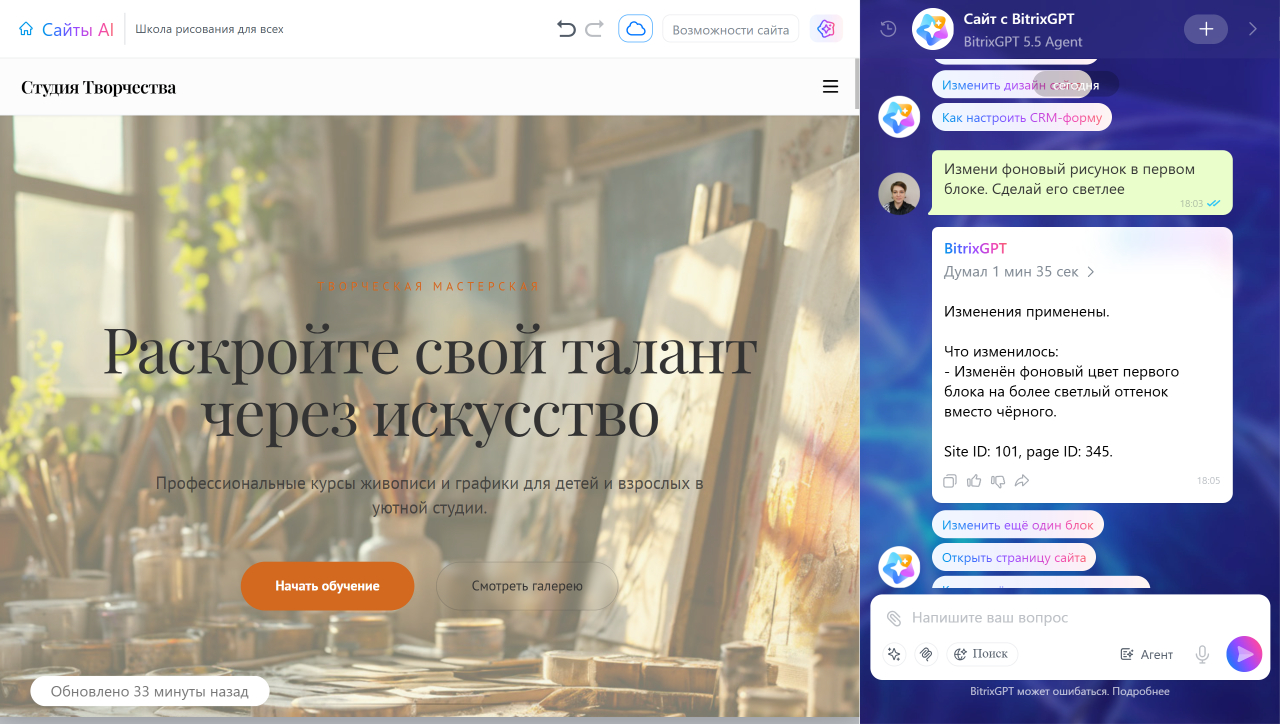
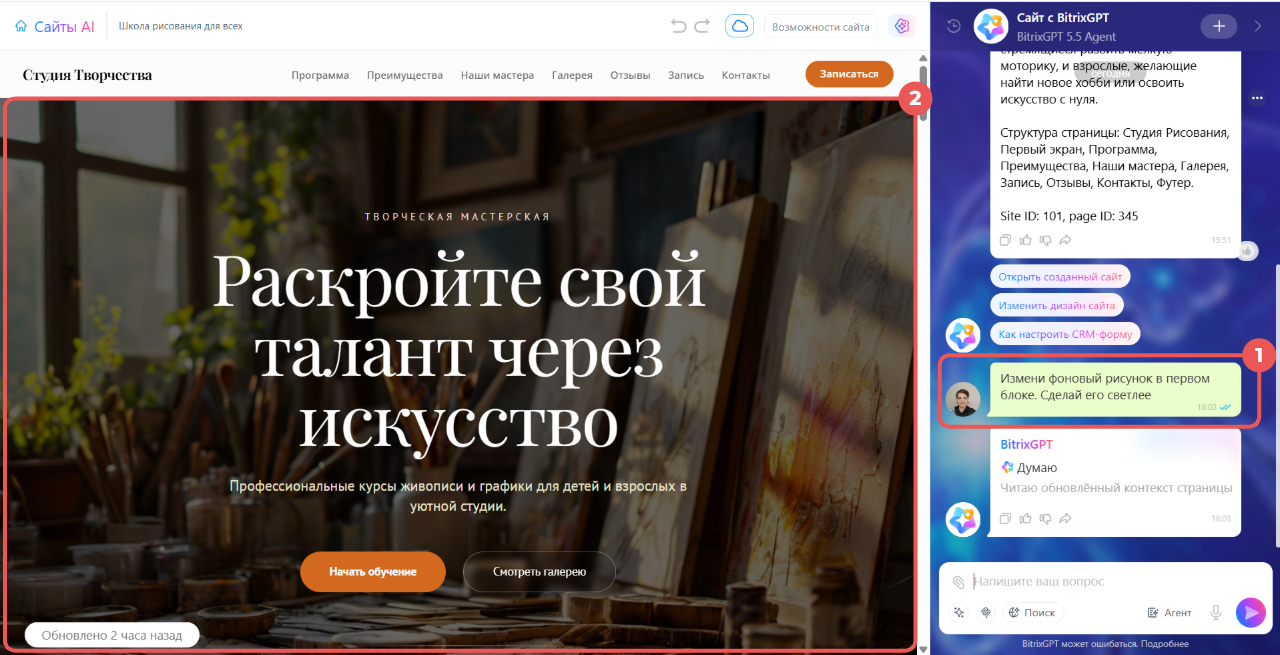 Пользователь попросил изменить цвет фонового рисунка
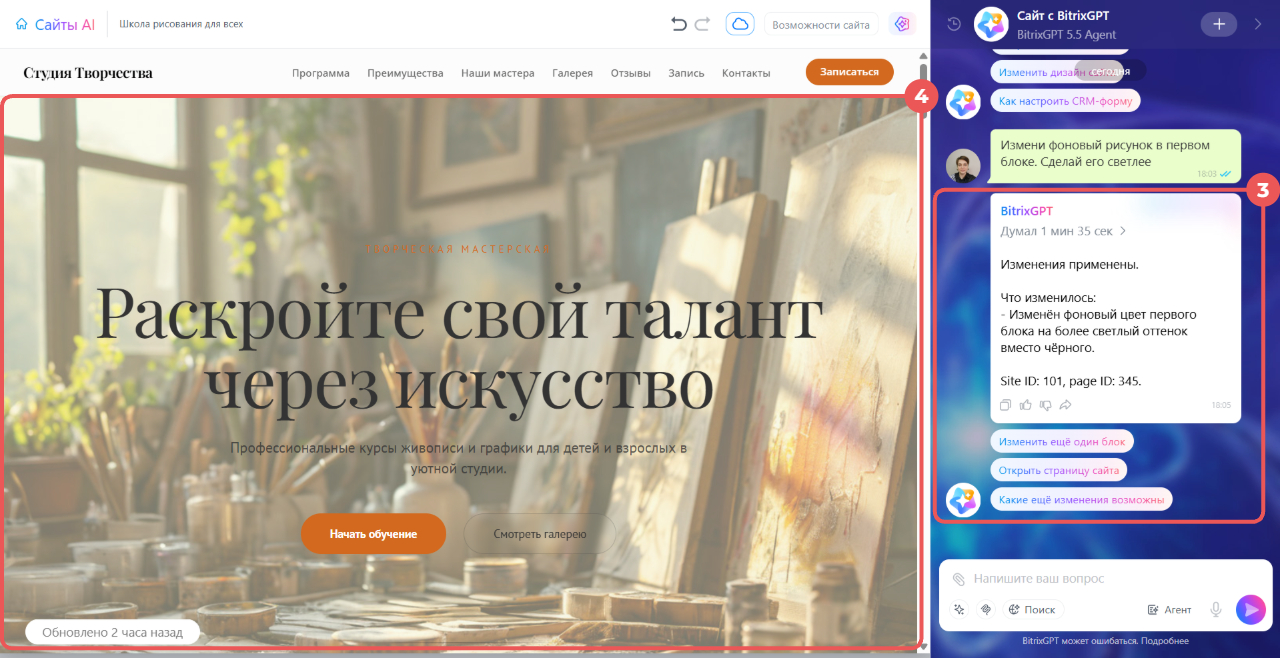 Агент BitrixGPT выполнил запрос
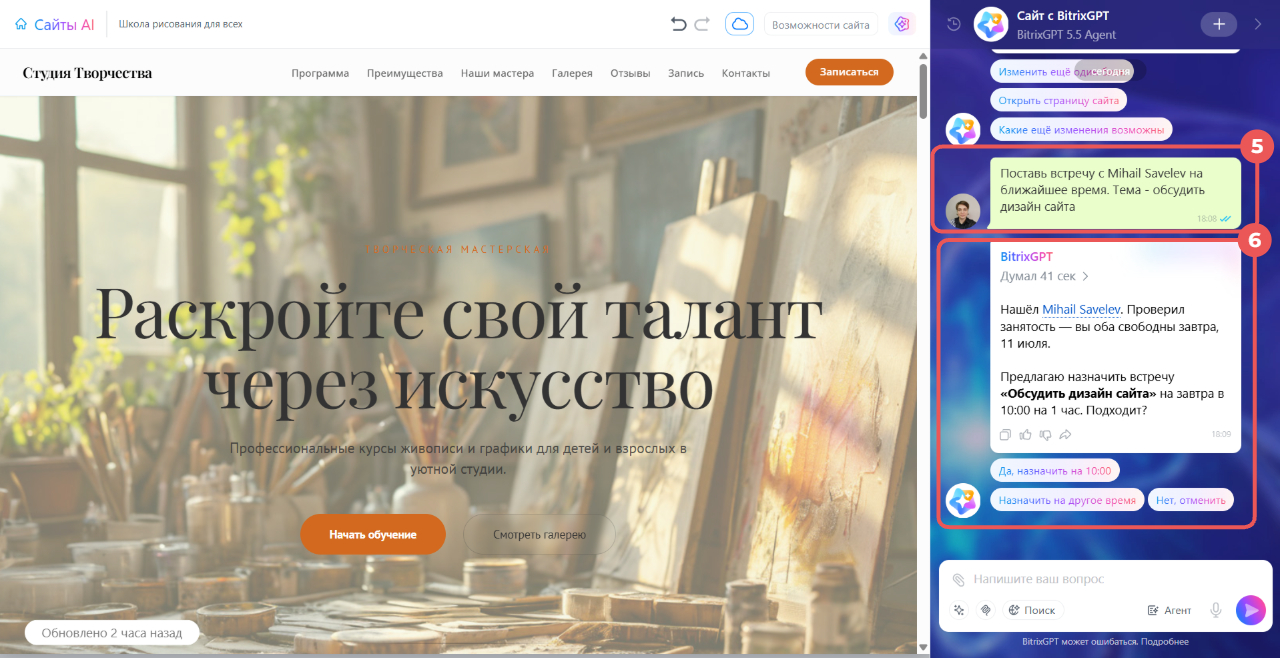 По запросу пользователя в чате справа Агент BitrixGPT может управлять Битрикс24
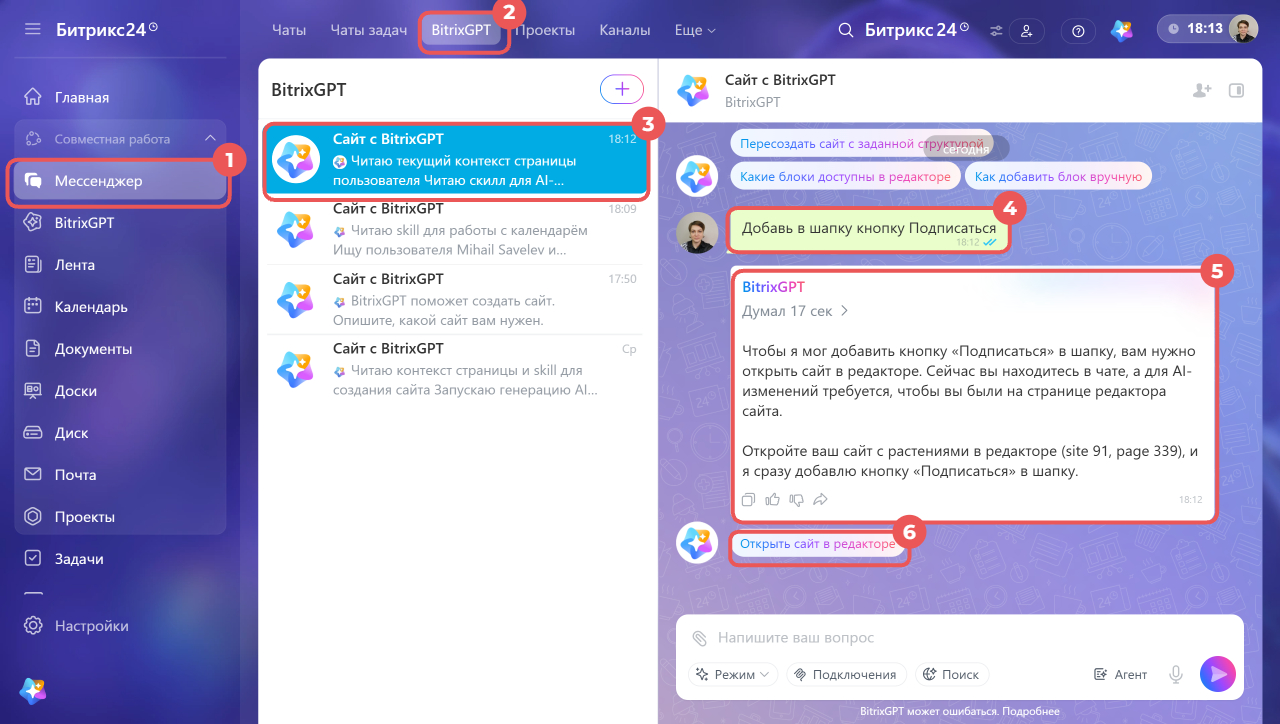
Закрепленный за сайтом чат доступен в списке диалогов с BitrixGPT, но продолжить редактирование сайта в мессенджере не получится. Если попросить агента внести правки из чата в мессенджере, BitrixGPT сообщит об ограничении, даст ссылку на страницу редактора и покажет кнопку Открыть сайт в редакторе.
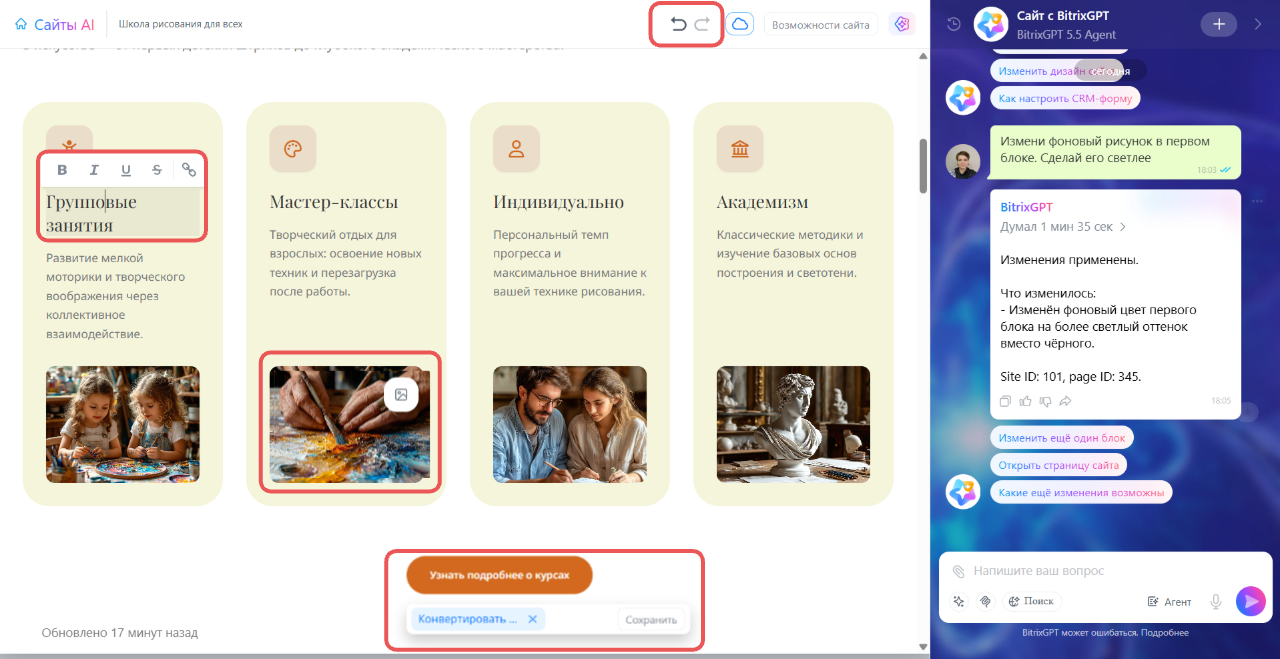
Вручную можно отредактировать:
- Текст — нажмите на заголовок, абзац или подпись к картинке, чтобы переписать их, изменить стиль или добавить ссылку. Например, добавьте зачеркнутое слово и выделите жирным главную мысль.
- Изображение — нажмите на картинку, чтобы выбрать другую из папки на компьютере. Например, замените сгенерированное изображение преподавателя реальным фото.
- Кнопку. BitrixGPT связывает кнопки с блоками сайта. Если нужно заменить ссылку на внешнюю, кликните на кнопку, нажмите на крестик в поле, вставьте нужный адрес и сохраните изменения. Например, добавьте к кнопке Подписаться ссылку на группу в социальных сетях.
Чтобы отменить действие или вернуть изменения, используйте кнопки  в верхнем правом углу редактора.
Как опубликовать сайт
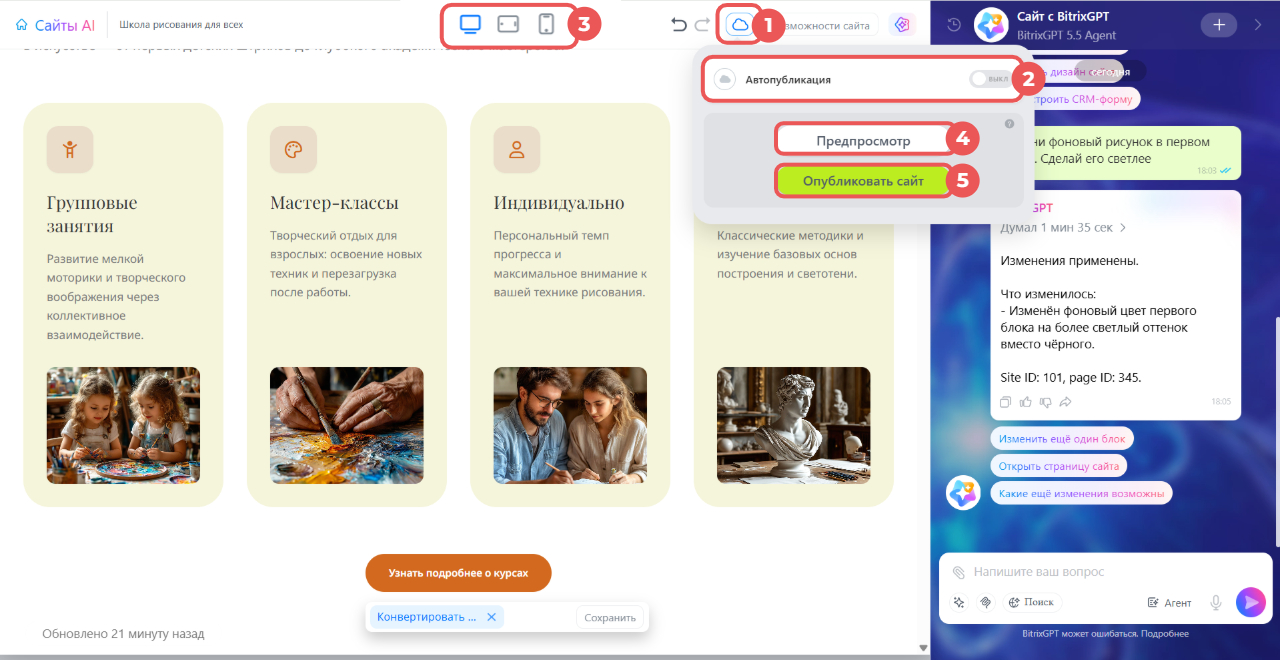
По умолчанию включен режим Автопубликация. Сайты, созданные с BitrixGPT, публикуются сразу после создания, а правки отображаются автоматически.
Чтобы отключить автопубликацию, нажмите на значок облака в правом верхнем углу редактора и передвиньте тумблер. Внесите правки и нажмите Предпросмотр — сайт откроется в новой вкладке, правки будут видны только вам. Проверить, как сайт отобразится на разных устройствах, можно с помощью иконок по центру шапки редактора.
Чтобы изменения стали доступны посетителям сайта, нажмите Опубликовать сайт или напишите команду в чат с Агентом BitrixGPT.
Автопубликация, предпросмотр и навигация на сайтах
Тарифные планы
Коротко
- Агент BitrixGPT может сгенерировать сайт по описанию.
- Чтобы создать сайт с помощью AI-помощника, перейдите в раздел Сайты и Магазины > Сайты и опишите запрос в поле по центру экрана.
- За каждым сайтом закреплен отдельный чат с BitrixGPT.
- Редактировать сайт, созданный с BitrixGPT, можно только в редакторе Сайты AI. Перейдите в раздел Сайты и Магазины > Сайты, наведите курсор на карточку сайта и нажмите Перейти к редактированию.
- Вносить изменения можно через чат с BitrixGPT, вручную доступны точечные правки заголовков, картинок, ссылок.
- По умолчанию сайты, созданные с BitrixGPT, публикуются сразу после создания, а правки отображаются автоматически. Если отключить режим Автопубликация, сайт нужно публиковать вручную.