Краткий ответ
1. Перейдите в раздел Задачи и выберите режим просмотра Список.
2. При необходимости отфильтруйте задачи, которые нужно экспортировать и настройте поля, которые нужно отобразить в таблице.
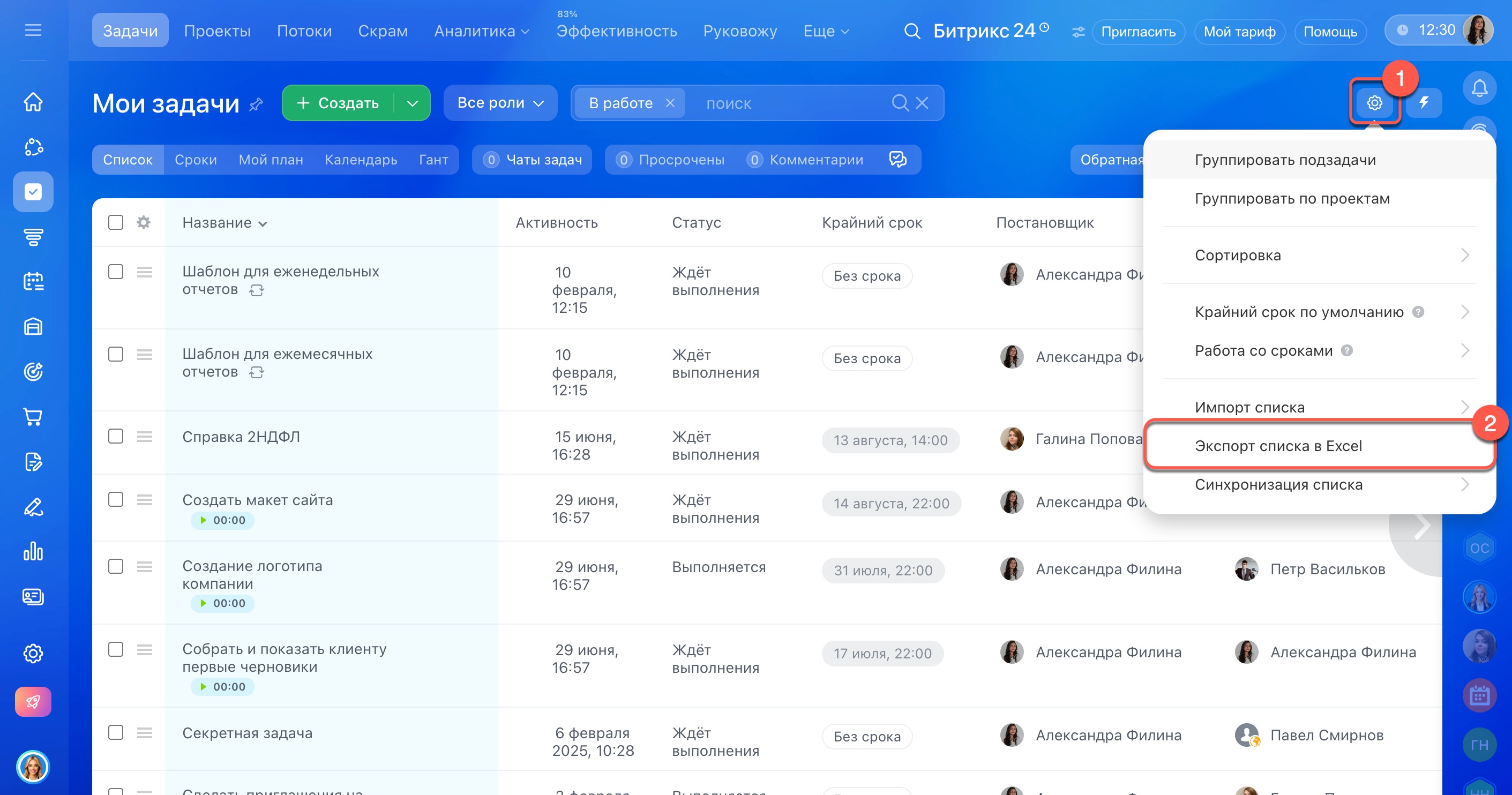
3. В правом верхнем углу откройте Настройки (⚙️) > Экспорт списка в Excel.
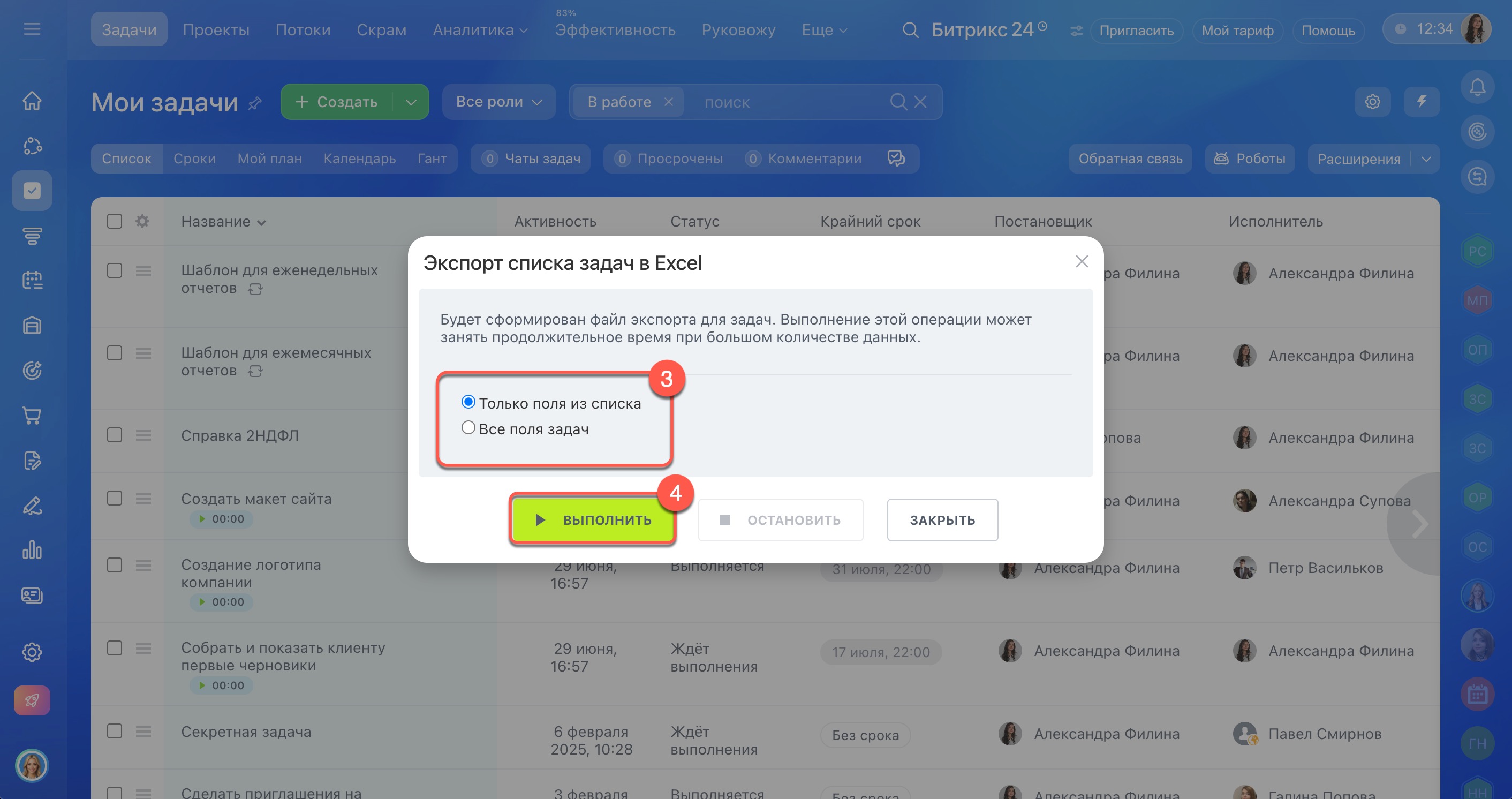
4. Выберите, какие поля задач экспортировать: только из списка или все.
5. Нажмите Выполнить.
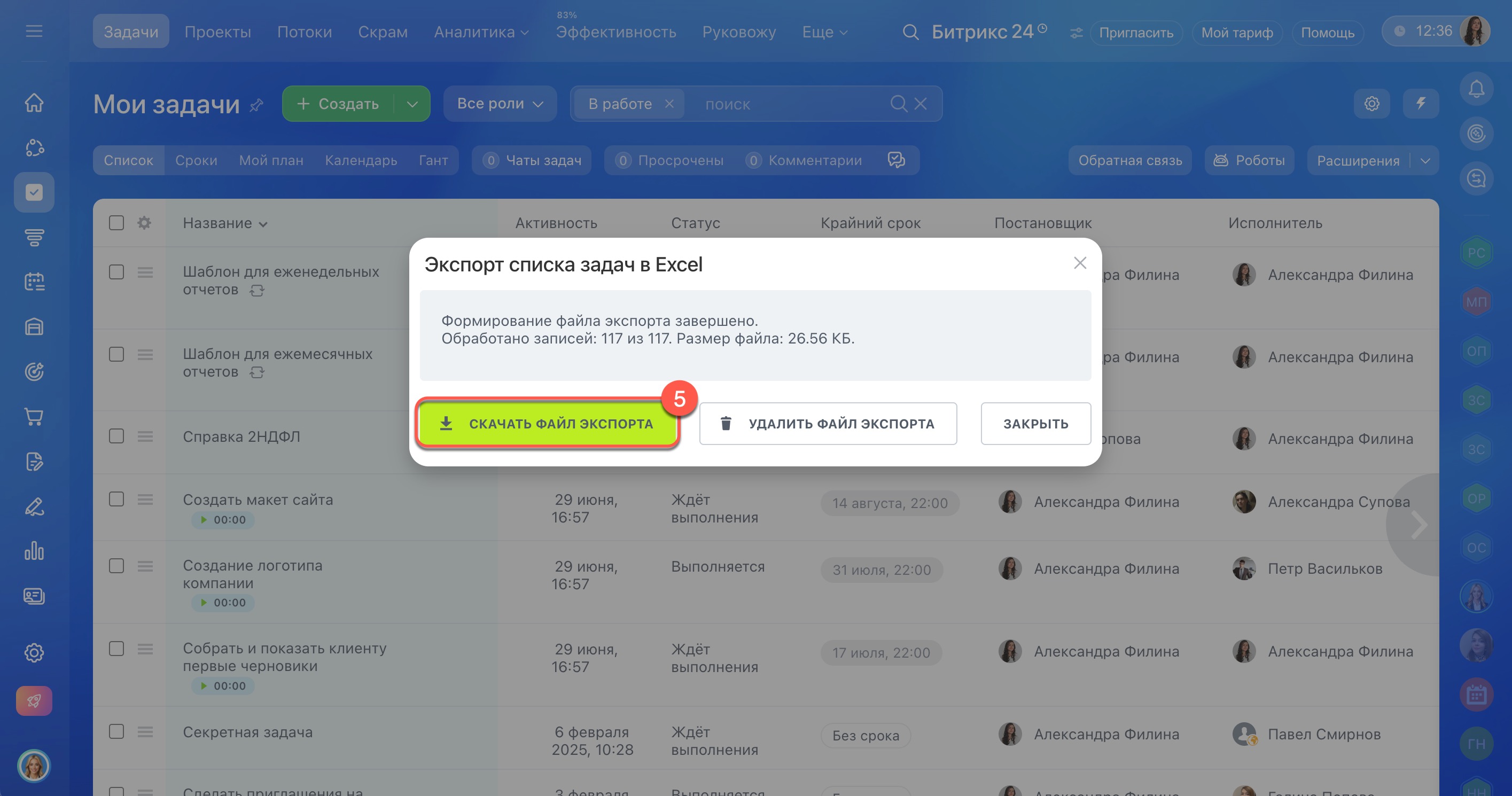
6. Когда экспорт завершится, нажмите Скачать файл экспорта.
Подробный ответ
Экспорт — это выгрузка задач из Битрикс24 в формате xls. С его помощью можно сохранить список задач в отдельный файл, чтобы собрать отчет или передать информацию подрядчику, который не работает в Битрикс24.
По умолчанию экспортировать задачи могут все сотрудники. Администратор Битрикс24 может ограничить это право в настройках доступа.
Как настроить права доступа в задачах
Подготовить задачи к экспорту
Чтобы в файл попали только нужные задачи с конкретными параметрами, перед экспортом настройте список и поля.
Настроить список задач.
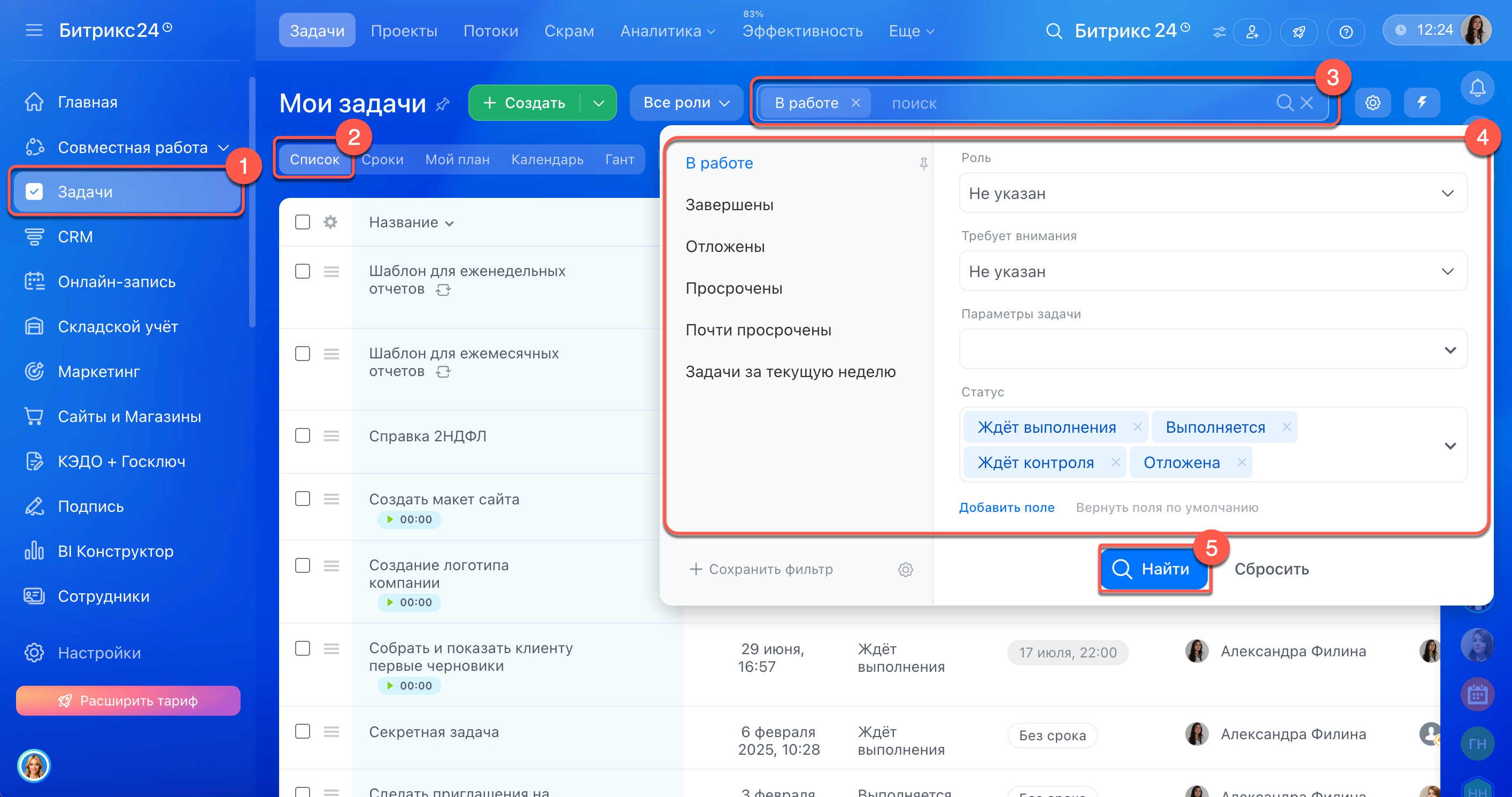
1–2. Перейдите в раздел Задачи и выберите режим просмотра Список.
3–4. Нажмите Фильтр + Поиск и введите параметры или примените готовые фильтры. Например, чтобы выгрузить только задачи в работе — нажмите В работе.
5. Нажмите Найти.
Поиск и фильтры в задачах: как быстро находить нужное
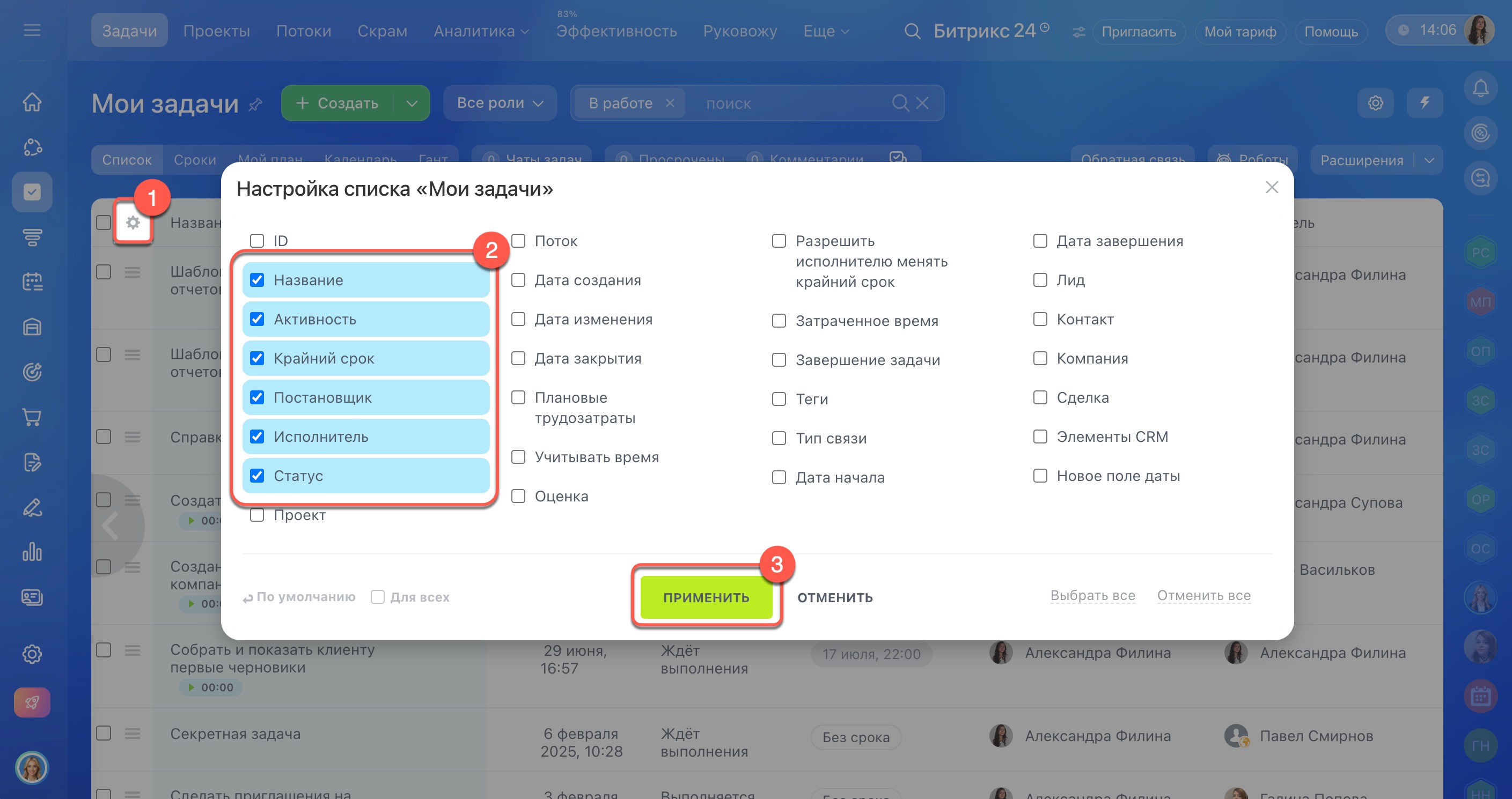
Настроить поля задач.
Если нужно экспортировать задачи с конкретными параметрами, например, дата изменения или исполнитель — настройте поля списка заранее.
1. Нажмите Настройки (⚙️) в левом верхнем углу таблицы, рядом с заголовками колонок.
2. Отметьте галочками поля, которые хотите добавить.
3. Нажмите Применить.
Экспортировать задачи
1–2. Откройте Настройки (⚙️) > Экспорт списка в Excel.
3. Выберите, какие поля задач экспортировать в файл:
- только поля из списка — в файл попадут поля, которые отображаются в списке задач,
- все поля — в файл попадут все поля карточки задачи.
4. Нажмите Выполнить. Начнется экспорт задач: чем больше задач, тем больше времени он займет.
5. Нажмите Скачать файл экспорта, чтобы сохранить таблицу на компьютер.