
В задачах Битрикс24 сотрудник может быть постановщиком, исполнителем, соисполнителем или наблюдателем. Эти роли определяют участие в конкретной задаче, но не ограничивают доступ к изменениям. Если у всех сотрудников есть полный доступ, они смогут вносить изменения в задачи или удалять их. Это может привести к ошибкам и задержкам в работе.
Права доступа определяют, кто может редактировать задачи и шаблоны, а кто — только ставить и выполнять поручения. Это помогает избежать случайных изменений и сохранить порядок в работе.
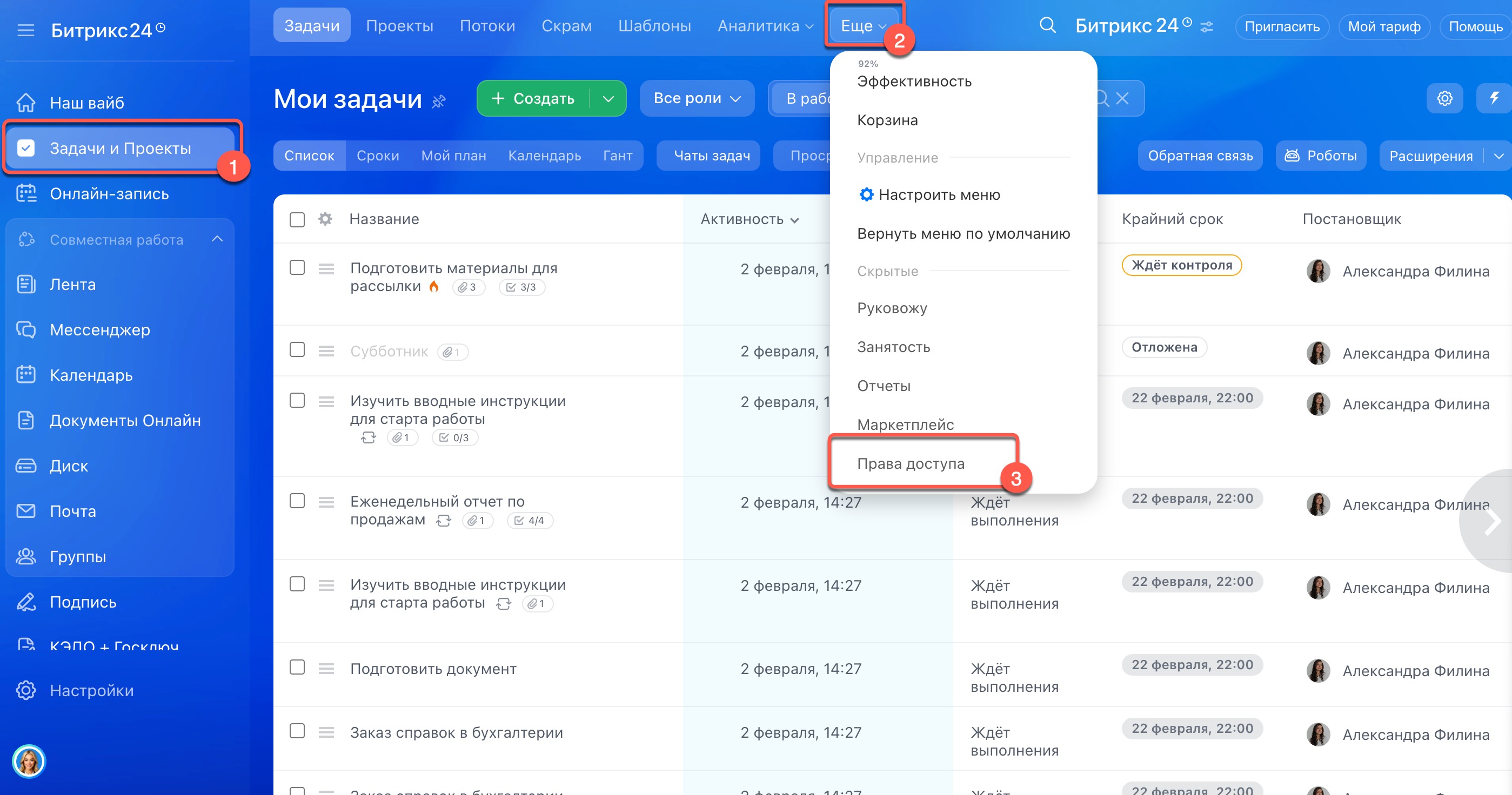
По умолчанию настроить права доступа может администратор Битрикс24, но он может выдать права другим сотрудникам. Чтобы настроить права, откройте Задачи и проекты > Еще > Права доступа.
Тарифные планы
Если вы настроили права доступа в задачах и перешли на тариф ниже, настройки все равно продолжат работать по этим правилам. Чтобы изменить их, перейдите на тариф Профессиональный или Энтерпрайз.
В статье расскажем, как:
Выбрать стандартные роли
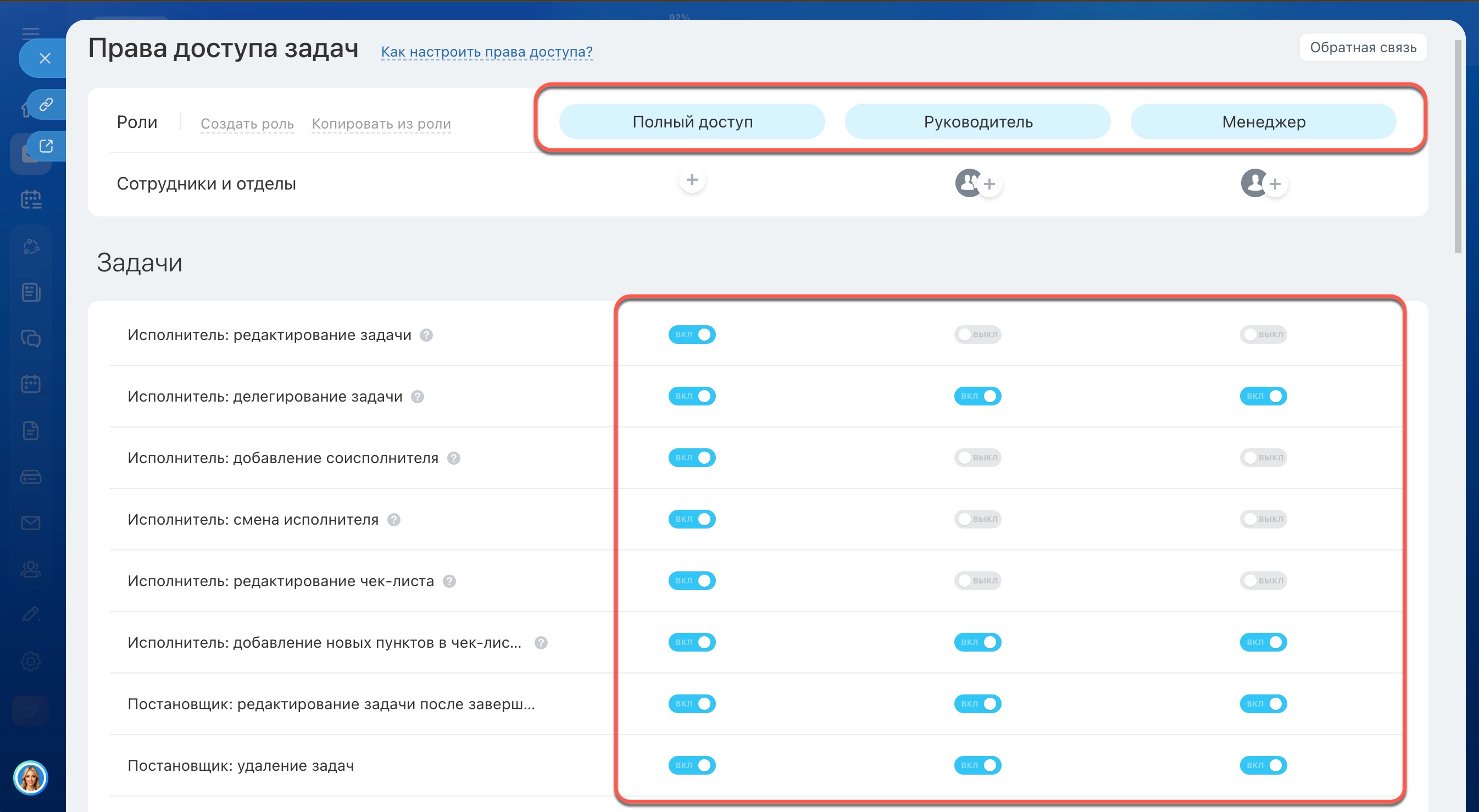
В правах доступа на задачи есть три роли с готовыми наборами прав:
- Полный доступ — по умолчанию эта роль есть только у администратора Битрикс24, но он может выдать ее другим сотрудникам. Пользователь с этой ролью может выполнять любые действия с задачами, а также управлять правами доступа.
- Руководитель — роль автоматически назначается руководителям отделов в структуре компании. Они могут управлять задачами отдела, но не могут настраивать роли и права доступа. Руководители всегда видят задачи своих подчиненных, даже если такое право отключено в настройках.
- Менеджер — роль автоматически назначается всем сотрудникам. Пользователи работают только со своими задачами и не видят задачи коллег.
Создать и настроить свои роли
Если стандартные роли не подходят, их можно скопировать, отредактировать или создать новые.
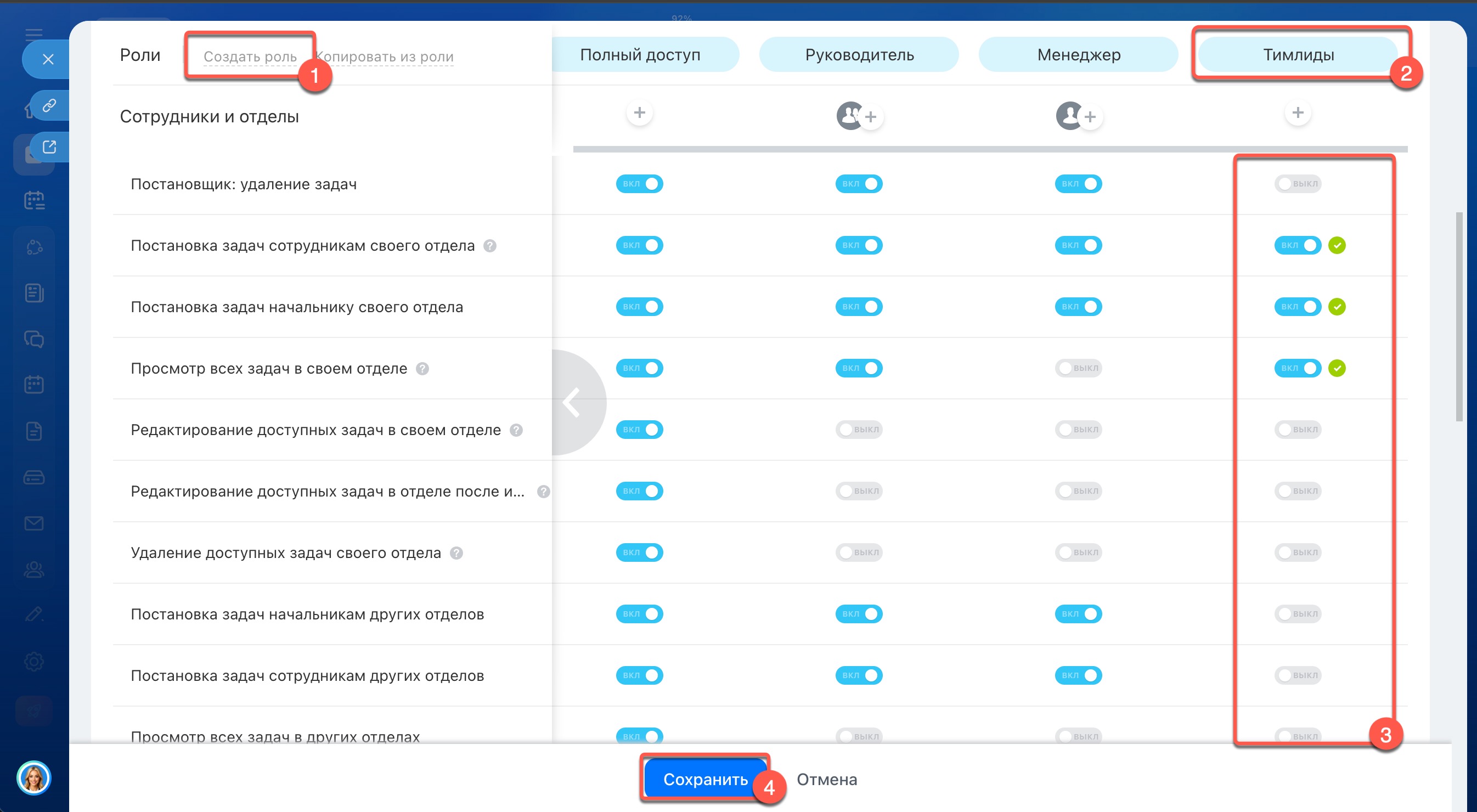
Создать новую роль. Роль можно создать с нуля, чтобы настроить права доступа под процессы компании.
1–2. Нажмите Создать роль и укажите ее название.
3. Настройте нужные права с помощью переключателей.
4. Кликните Сохранить.
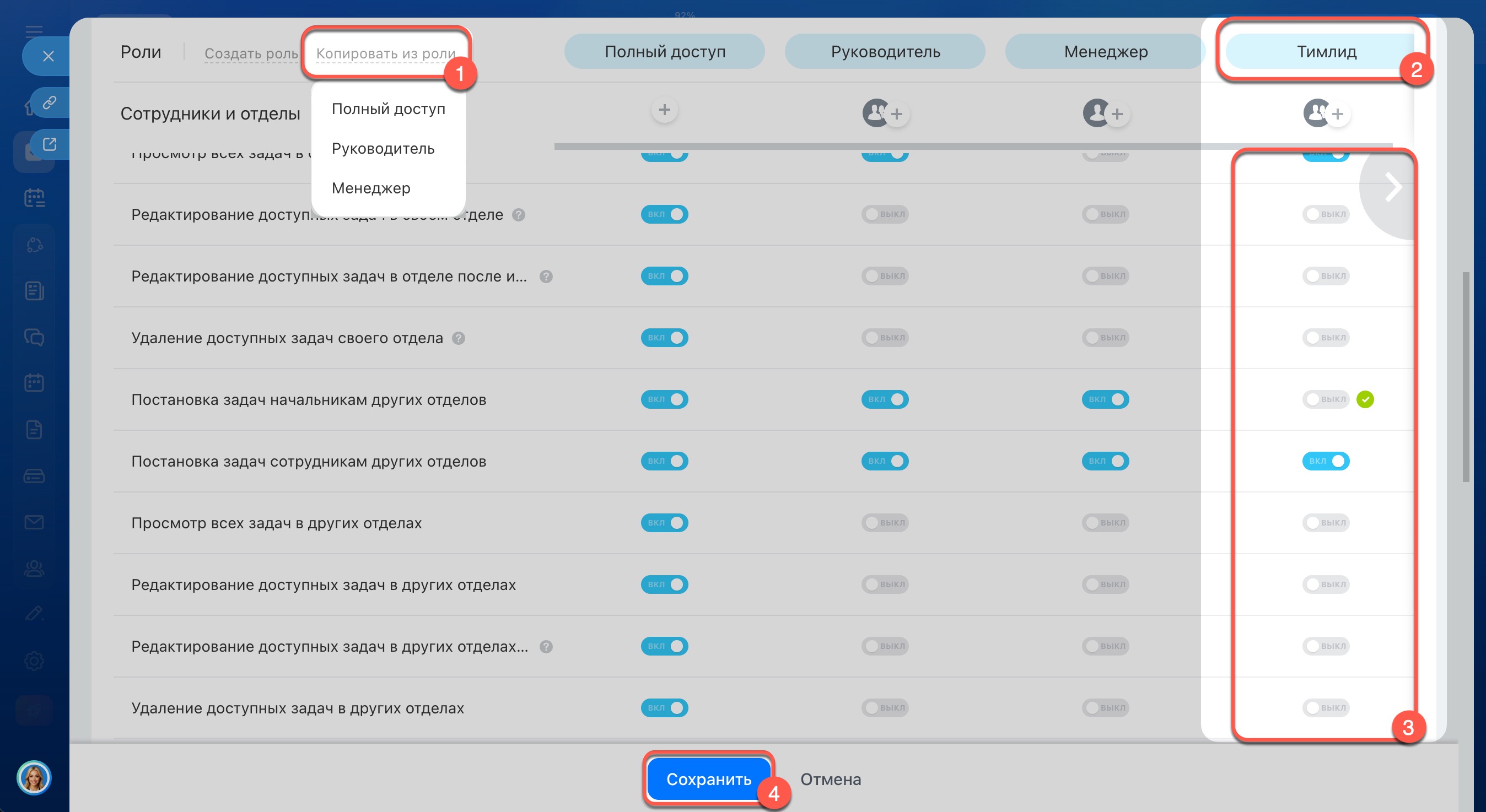
Скопировать роль. Это поможет создать новую роль с похожими правами, чтобы не настраивать ее с нуля.
1. Нажмите Копировать из роли и выберите нужную роль из списка.
2. Укажите название новой роли.
3–4. Настройте права доступа и кликните Сохранить.
Настроить права доступа
В настройках каждой роли можно задать права к разным инструментам в разделе Задачи и проекты.
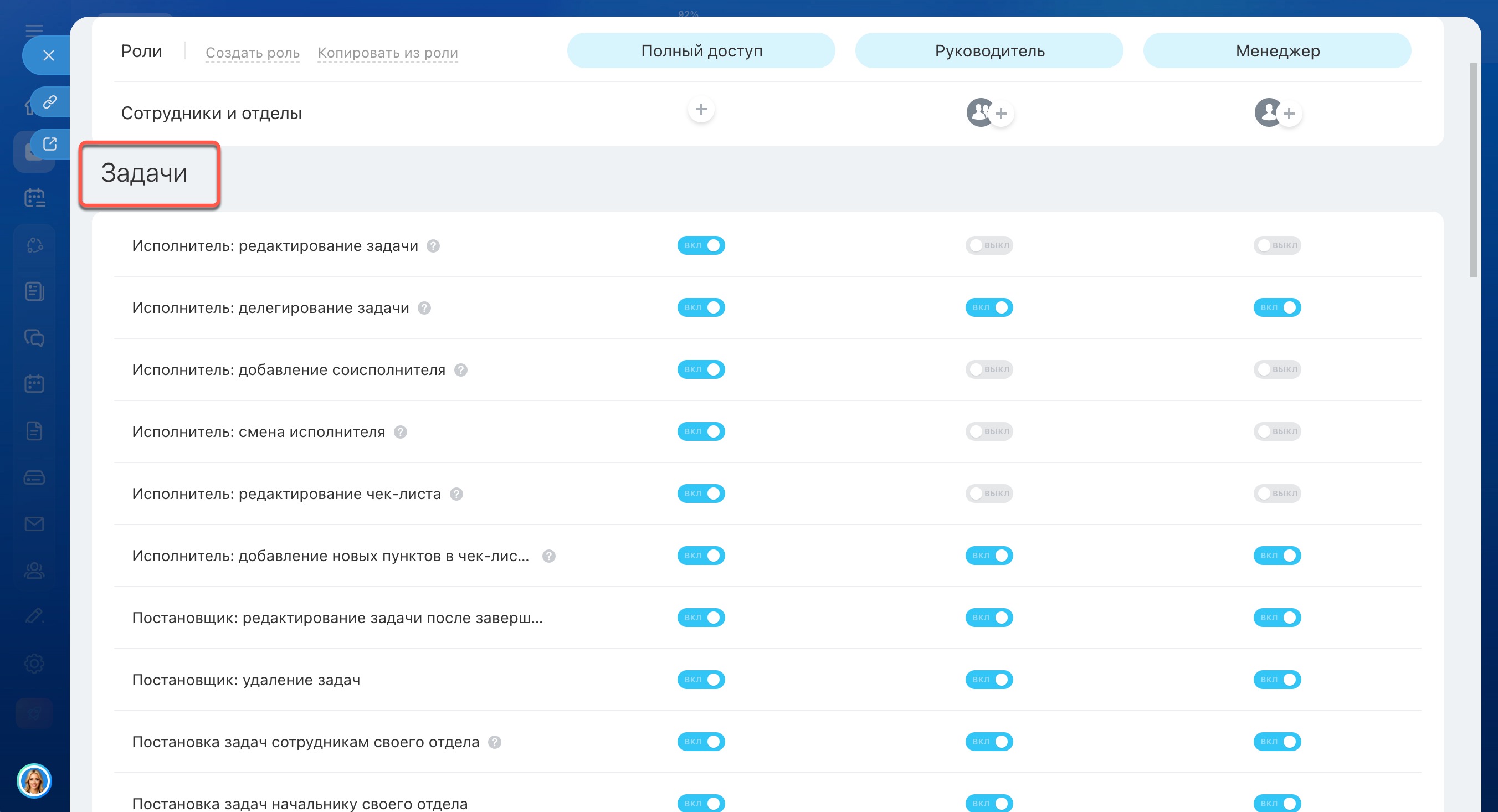
Задачи — права определяют, что сотрудники могут делать с задачами.
Как настроить права доступа в группах и проектах
Права для исполнителей:
- Редактирование задачи — изменять название, описание, сроки и другие параметры задачи. Руководитель всегда может редактировать задачи от своих подчиненных, даже если в настройках это право отключено.
- Делегирование задачи — передавать ее другому сотруднику. Руководитель всегда может делегировать задачу подчиненным. В остальных случаях делегирование возможно только если есть право ставить задачи этим сотрудникам.
- Добавление соисполнителя — добавлять в задачу дополнительных участников. Для этого нужно право ставить задачу выбранному сотруднику.
- Смена исполнителя — назначать другого исполнителя. По умолчанию можно выбрать сотрудника своего отдела. Чтобы назначить исполнителем руководителя или сотрудника другого отдела, нужно право ставить им задачи.
- Редактирование чек-листа — изменять и удалять пункты чек-листа. Отмечать выполненные пункты можно независимо от этой настройки.
- Добавление новых пунктов в чек-листы — добавлять новые пункты и редактировать свои. Изменять пункты других участников нельзя.
Права для постановщиков:
- Редактирование задачи после завершения — изменить задачу после того, как исполнитель выполнил ее.
- Удаление задач — удалять задачи, которые поставил сам сотрудник.
Права внутри своего отдела:
- Постановка задач сотрудникам своего отдела — ставить задачи коллегам по отделу.
- Постановка задач начальнику своего отдела — ставить задачи руководителю.
- Просмотр всех задач в своем отделе — видеть задачи сотрудников и руководителя. Право действует во всех отделах, в которых работает пользователь.
- Редактирование доступных задач в своем отделе — редактировать задачи отдела, которые доступны для просмотра.
- Редактирование завершенных задач в своем отделе — изменять завершенные задачи отдела, доступные для просмотра.
- Удаление доступных задач своего отдела — удалять задачи отдела, которые доступны для просмотра.
Права для других отделов:
- Постановка задач начальникам других отделов — ставить задачи руководителям других отделов.
- Постановка задач сотрудникам других отделов — ставить задачи сотрудникам других отделов.
- Просмотр всех задач в других отделах — видеть задачи сотрудников других отделов без участия в них.
- Редактирование доступных задач в других отделах — изменять задачи других отделов, доступные для просмотра.
- Редактирование завершенных задач в других отделах — изменять завершенные задачи других отделов, к которым есть доступ на просмотр.
- Удаление доступных задач в других отделах — удалять задачи коллег из других отделов, к которым есть доступ на просмотр.
Общие права:
- Экспорт задач, к которым есть доступ — выгружать список доступных задач в файл.
- Импорт задач — загружать задачи в Битрикс24 из файла.
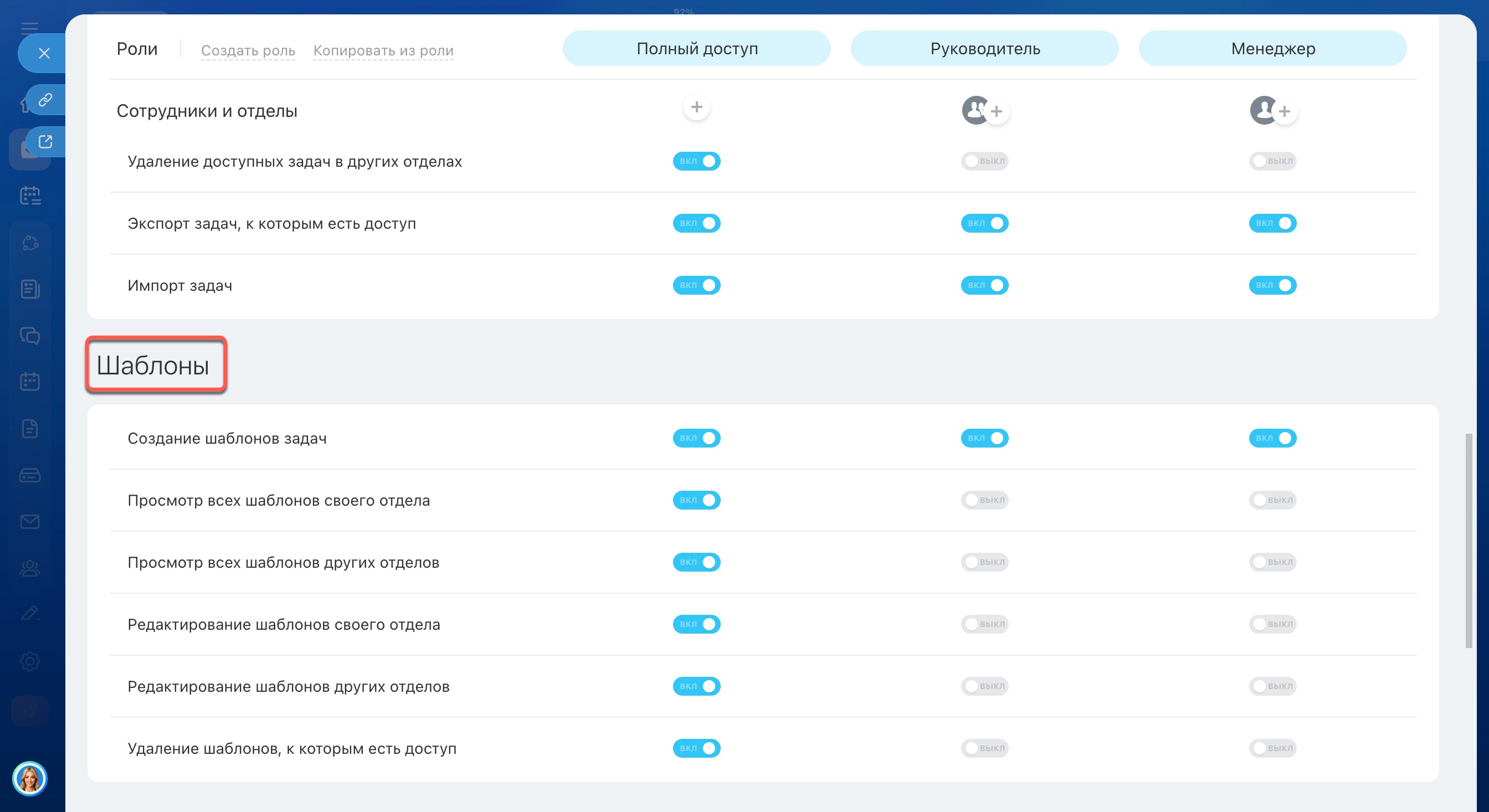
Шаблоны задач — права определяют, что сотрудники могут делать с шаблонами. Это помогает сохранить единый стандарт работы и защитить шаблоны от случайных изменений.
Шаблоны задач
- Создание шаблонов задач — создавать новые шаблоны с нужными настройками.
- Просмотр всех шаблонов своего отдела — видеть шаблоны, созданные сотрудниками своего отдела.
- Просмотр всех шаблонов других отделов — видеть шаблоны коллег из других отделов.
- Редактирование шаблонов своего отдела — изменять шаблоны коллег из своего отдела.
- Редактирование шаблонов других отделов — изменять шаблоны других отделов, к которым есть доступ на просмотр.
- Удаление шаблонов, к которым есть доступ — удалять шаблоны, доступные для просмотра.
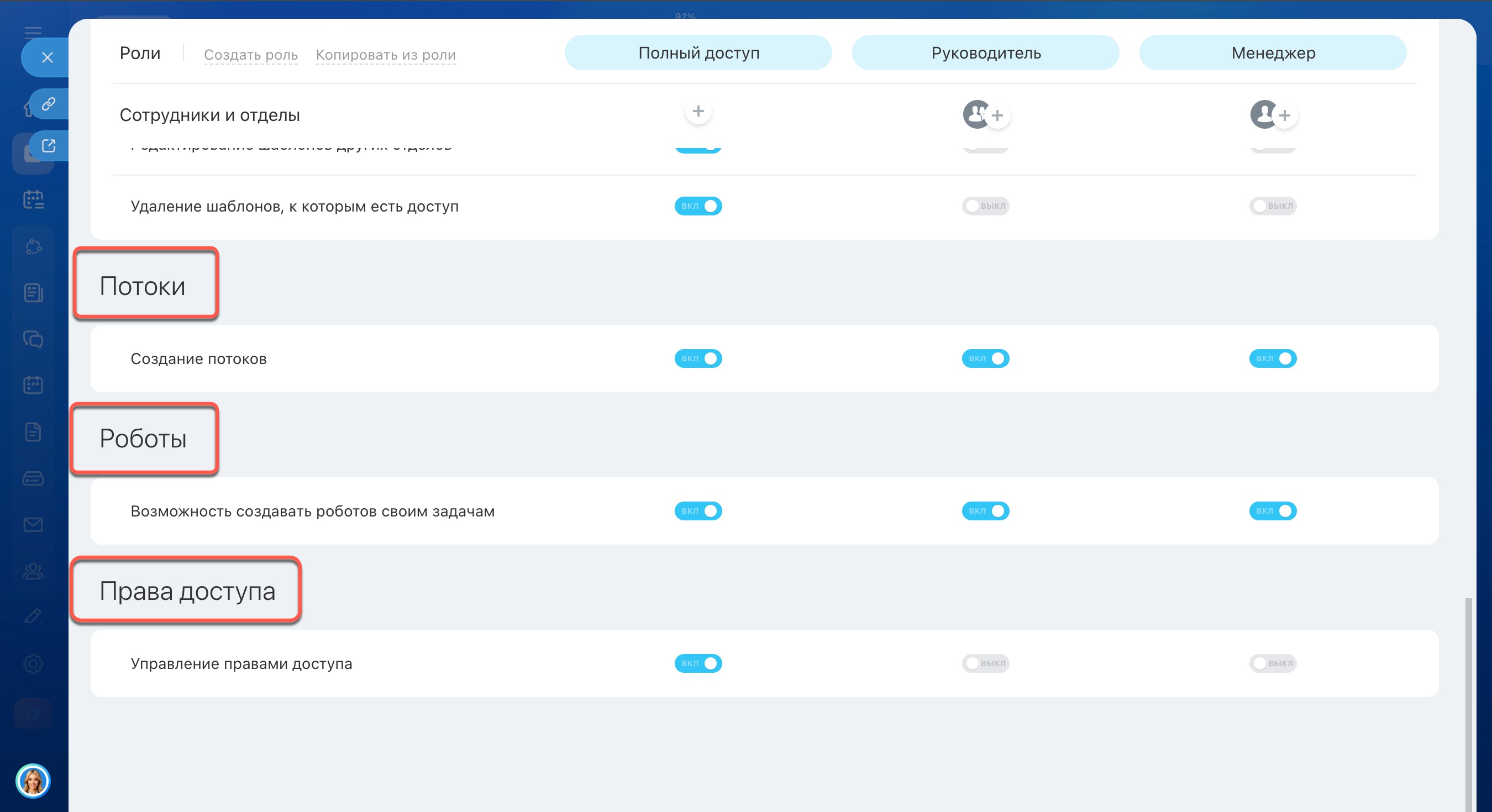
Потоки — нужны, чтобы собирать в одном месте однотипные задачи от разных сотрудников. В настройках прав доступа можно определить, кто будет создавать новые потоки. Обычно это руководители или сотрудники, которые отвечают за организацию процессов.
Битрикс24 Потоки: начало работы
Роботы — автоматизируют действия в личных задачах: например, отправку уведомлений или создание задачи. По умолчанию настраивать роботов может любой сотрудник, но при необходимости это право можно ограничить. Это помогает избежать путаницы и лишних автоматических действий в задачах.
Роботы и триггеры: как автоматизировать работу с задачами
Права доступа — определяют, кто может изменять настройки прав на задачи. По умолчанию это доступно только администратору Битрикс24, но он может выдать это право другим сотрудникам.
Добавить сотрудников
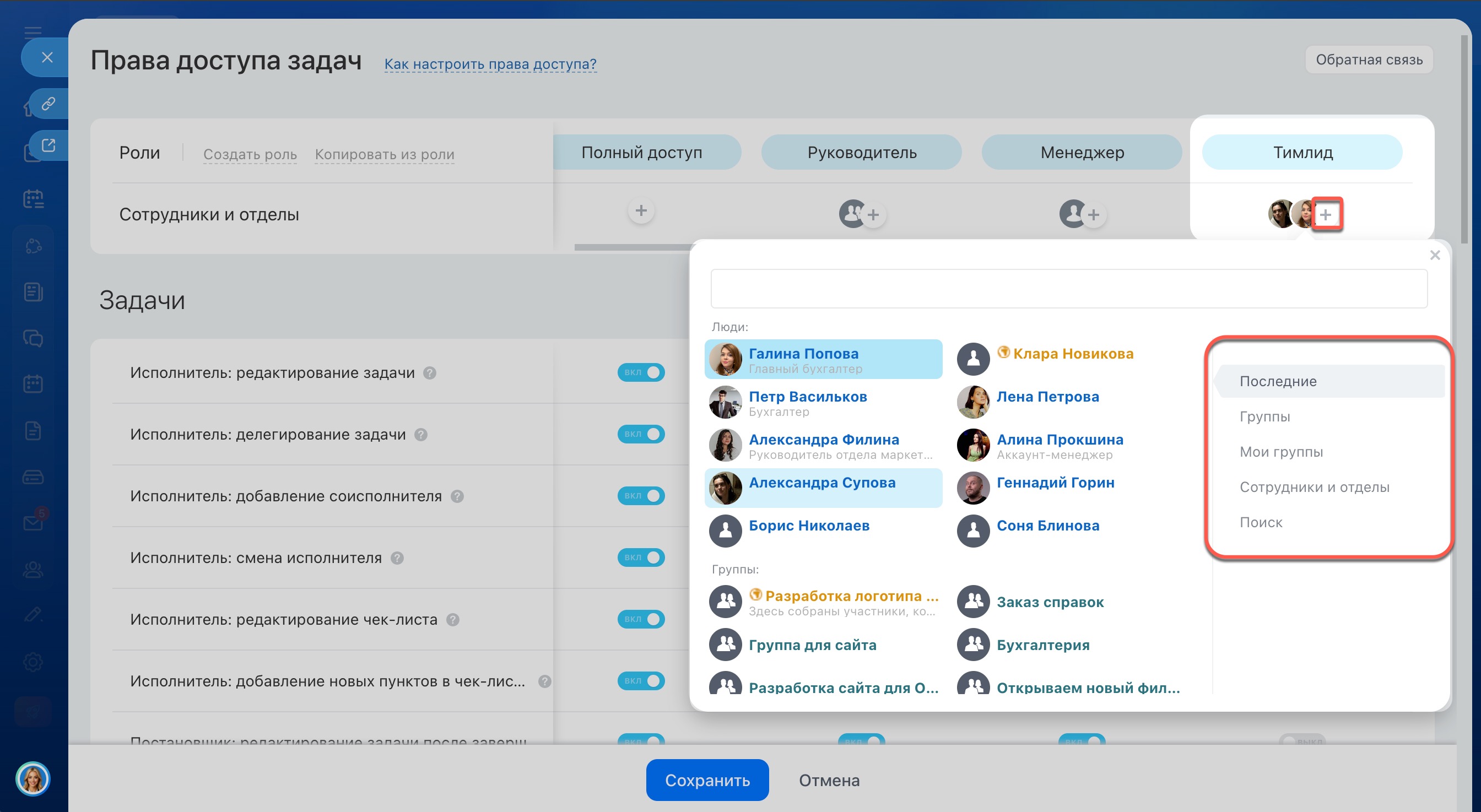
Нажмите на Плюс (+) под названием роли. Выберите, кому назначить эту роль:
- Последние — отображаются сотрудники, отделы и группы, которых вы искали в любых разделах Битрикс24.
- Группы — предустановленные группы пользователей, которые нельзя изменять. Например, Руководители, Заместители и так далее.
- Мои группы — выберите группу или проект.
- Сотрудники и отделы — выберите пользователя или отдел из структуры компании.
- Поиск — можно найти любого сотрудника, для этого введите его имя в строке поиска.
Коротко
- Права доступа определяют, кто может управлять задачами, шаблонами, потоками и роботами, а кто — только ставить и выполнять поручения.
- По умолчанию настроить права доступа может администратор Битрикс24, но он может выдать права другим сотрудникам.
- В группах и проектах действуют отдельные права доступа на задачи.
- По умолчанию в настройках прав есть три роли: Полный доступ, Руководитель и Менеджер.
- Если стандартные роли не подходят, можно скопировать, отредактировать их или создать новые.
- Если у пользователя несколько ролей с разным уровнем прав, при пересечении у него будут те, которые дают больше возможностей.