
В компаниях есть задачи, которые повторяются снова и снова. Одни ставят по необходимости: оформить нового сотрудника, подготовить коммерческое предложение. Другие повторяют по расписанию: проверить незакрытые сделки по пятницам, сдать отчет в конце месяца. Сократить ручную работу при создании таких задач помогают шаблоны и регулярные задачи в Битрикс24.
Шаблоны пригодятся для типовых процессов — например, для заказа справок и разработки макетов. Один раз заполняете описание, указываете срок, прикладываете файлы — и дальше создаете новые задачи по этому образцу. Так все задачи будут заполнены одинаково и не придется тратить время на их постановку.
Регулярные задачи подойдут, если процесс повторяется по расписанию — например, каждую пятницу или в начале месяца. Достаточно настроить график повторения, и Битрикс24 будет создавать задачи сам. Не нужно помнить о поручении и ставить его вручную.
В статье расскажем:
Какие рутинные процессы можно автоматизировать
Шаблоны подходят для постоянных типовых задач, которые выполняют по стандарту.
- HR: «Изучить вводные инструкции» — задача создается, когда в компанию выходит новый человек.
- Продажи: «Подготовить коммерческое предложение» — ставится под конкретного клиента.
- Юридический отдел: «Проверить договор» — создается для каждой сделки.
- Маркетинг: «Запустить рекламную кампанию» — используется при запуске новой кампании.
Регулярные задачи полезны, когда процессы повторяются по расписанию.
- Бухгалтерия: «Отправить ежемесячный отчет» — 25 числа каждого месяца.
- IT: «Проверить резервные копии системы» — каждые две недели.
- Продажи: «Проверить незакрытые сделки в CRM» — по пятницам.
- Поддержка клиентов: «Подвести итоги недели по обращениям» — по понедельникам.
- Финансы: «Сверить остатки по расчетным счетам» — в начале каждого месяца.
Уроки, обучение, полезные истории, кейсы и эксклюзивные эфиры — все в канале Max для пользователей «Битрикс24 печатает»
Как работают шаблоны и регулярные задачи
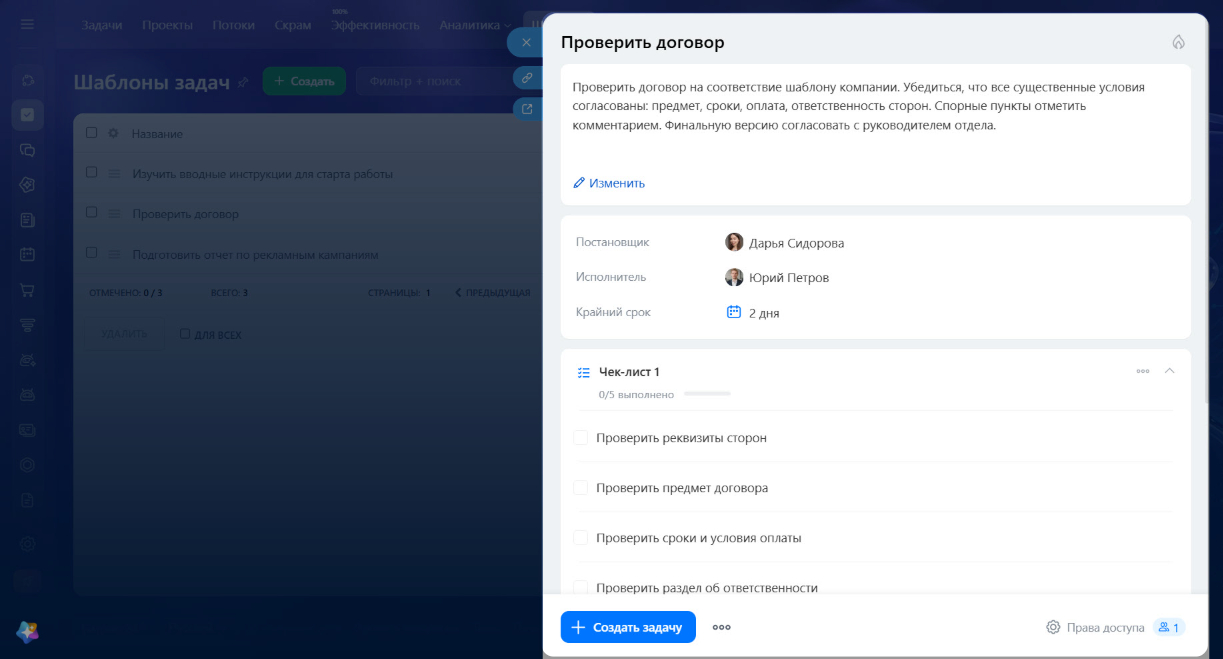
Шаблон — это задача, в которой уже заполнены нужные поля, например название, описание, исполнитель и срок. Когда нужно выполнить или поручить типовое дело, сотрудник создает из шаблона новую задачу с готовой структурой.
Например, в шаблоне «Проверить договор» уже указаны исполнитель — юрист, срок — два дня и чек-лист с пунктами проверки. Когда менеджер по продажам закрывает сделку, он создает задачу из шаблона и прикрепляет файл договора. Юрист получает все необходимое и сразу приступает к работе.
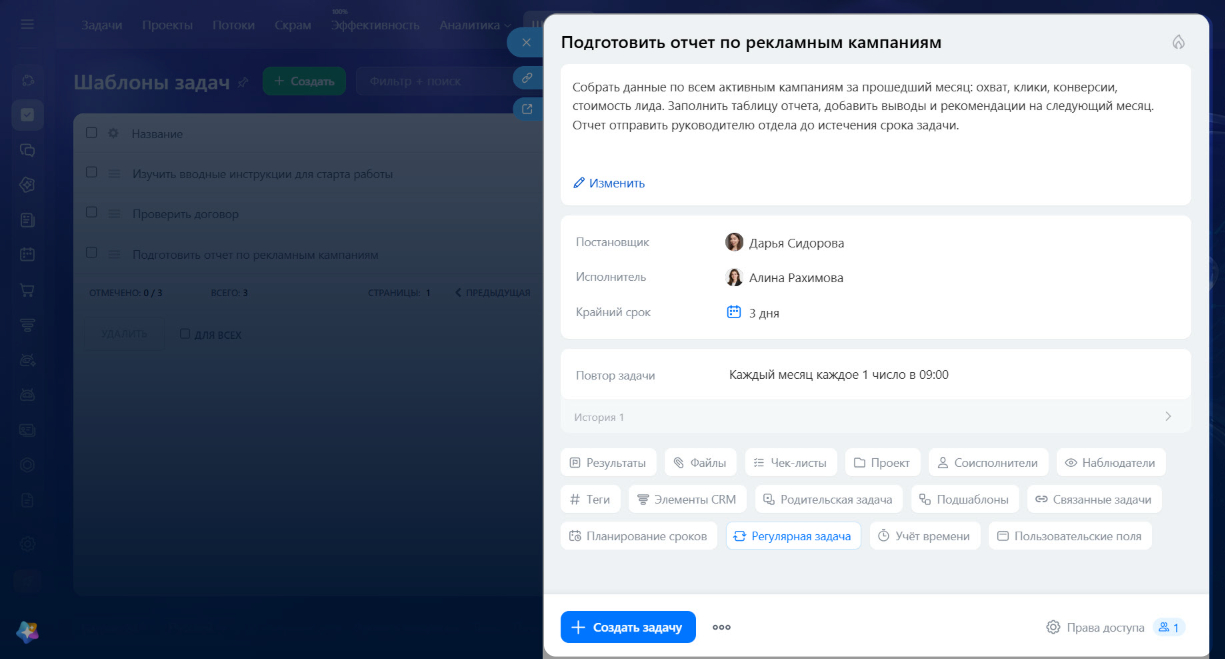
Регулярная задача — это задача, в которой заполнены нужные поля и настроен график повтора, например каждую пятницу или в первый день месяца. Битрикс24 автоматически создает новую задачу с готовой структурой по указанному графику.
Например, задача «Подготовить отчет по рекламным кампаниям» повторяется каждый первый рабочий день месяца. В ней уже указан исполнитель — маркетолог, наблюдатель — руководитель отдела, срок — три дня. Команда не забывает о подготовке отчета, а руководитель видит задачу и отслеживает прогресс.
Как создать шаблон задачи
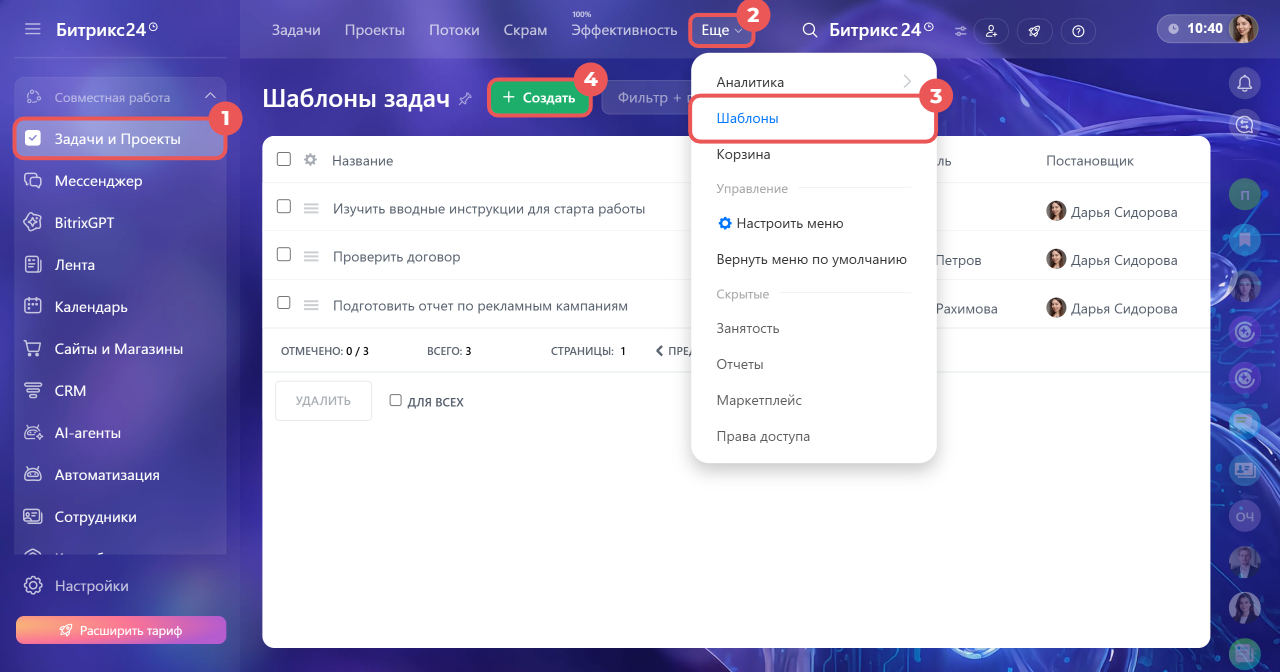
Шаблоны хранятся в разделе Задачи и проекты > Еще > Шаблоны. Чтобы добавить новый, нажмите Создать. Откроется форма для создания и настройки шаблона.
Добавьте в шаблон все, что хотите видеть в каждой задаче: например, требования к выполнению и типовые файлы.
Задачи в Битрикс24: как создать и настроить
Как работать с шаблонами задач
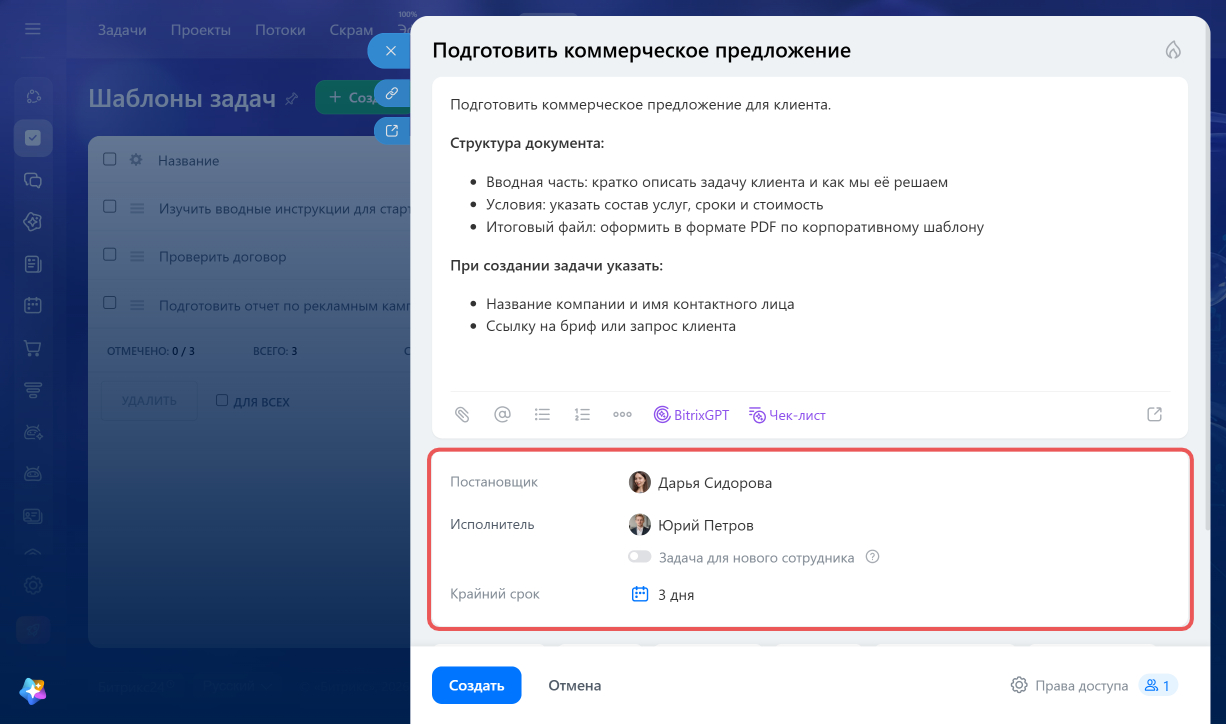
Название. Кратко опишите суть поручения. Исполнитель должен понять задачу, не открывая карточку. Например, «Подготовить коммерческое предложение» или «Изучить вводные инструкции».
Описание. Добавьте инструкцию или укажите, что нужно заполнить при создании задачи. Например, в шаблоне «Подготовить коммерческое предложение» можно прописать структуру документа: что указать во вводной части, какие условия описать и в каком формате оформить итоговый файл. При создании новой задачи сотрудник дополнит описание — шаблон при этом не изменится.
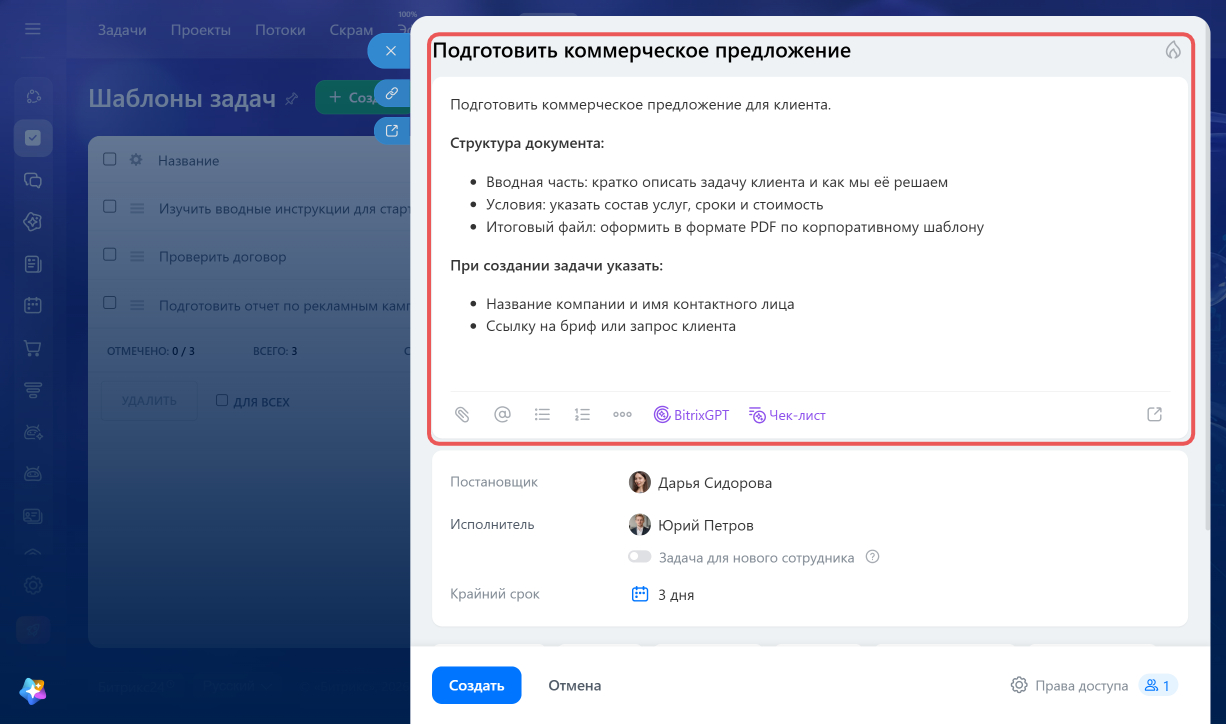
Постановщик. По умолчанию указан создатель шаблона. При создании задачи из шаблона постановщиком станет сотрудник, который ее поставил.
Исполнитель. Укажите ответственного, который выполнит поручение. При создании задачи его можно изменить — шаблон останется прежним. Для инструкций по адаптации включите опцию Задача для нового сотрудника — тогда задачу будут автоматически получать новые сотрудники Битрикс24.
Крайний срок. Укажите, в какой срок с момента постановки задачи нужно выполнить поручение. Например, «Подготовить коммерческое предложение» — за три дня, а «Проверить оборудование» — в течение дня.
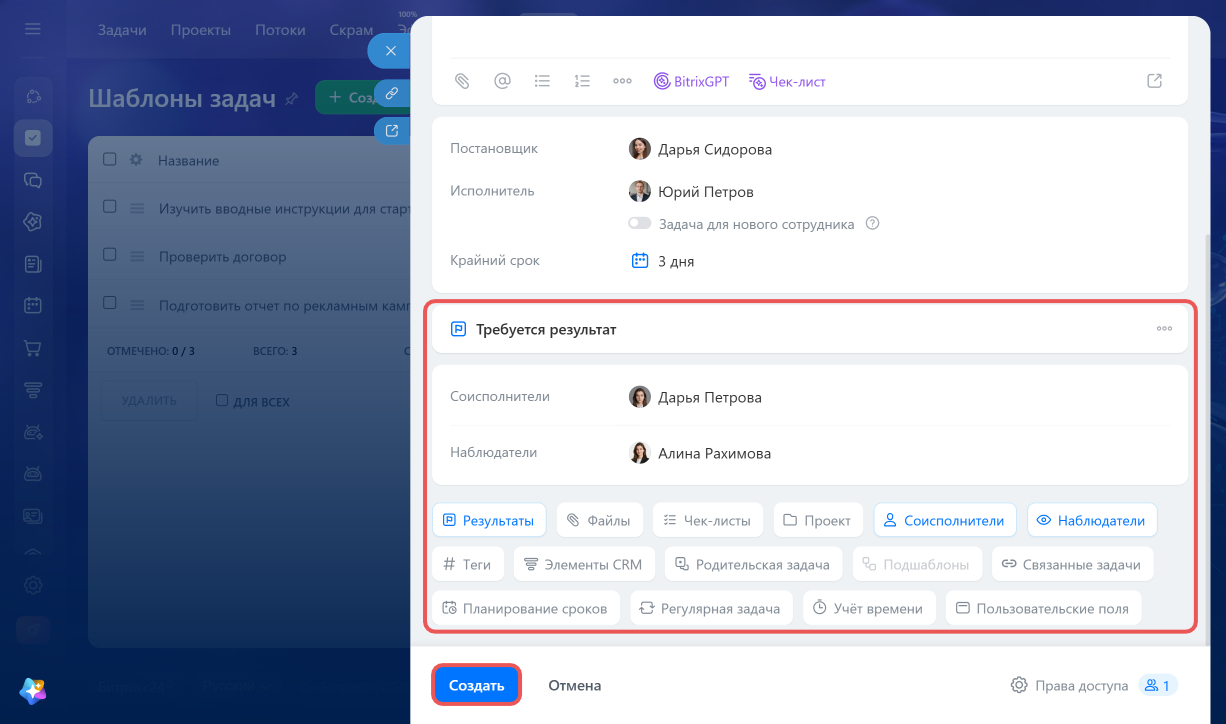
Дополнительные параметры. Если задача сложная или в ней участвуют несколько человек, настройте дополнительные параметры. Например:
- Попросите исполнителя показать результаты работы — это может быть коммерческое предложение в формате PDF или ссылка на дизайн-макет.
- Добавьте соисполнителей и наблюдателей. Например, в шаблоне «Подготовить коммерческое предложение» соисполнителем назначьте дизайнера, который оформит презентацию, а наблюдателем — руководителя отдела.
- Разбейте задачу на шаги с помощью чек-листа. Например, в шаблоне «Провести онбординг сотрудника»: подписать документы, выдать технику, создать электронную почту, добавить в чат отдела, провести вводный инструктаж.
- Прикрепите необходимые файлы — инструкции, формы, шаблоны документов. Так исполнитель получит задачу со всем необходимым.
Когда заполните шаблон, нажмите Создать.
Создать задачу по шаблону можно тремя способами:
- В разделе Шаблоны задач нажмите Меню (≡) напротив нужного шаблона и выберите Создать задачу по шаблону.
- При создании новой задачи откройте полную форму карточки, нажмите Шаблоны и выберите подходящий.
- В существующей задаче нажмите Меню (≡) > Создать задачу из шаблона.
Перед постановкой можно изменить параметры — например, исполнителя, описание или срок. Шаблон при этом не изменится. Например, руководитель отдела продаж создает задачу по шаблону «Подготовить коммерческое предложение» и меняет исполнителя — назначает конкретного менеджера на сделку.
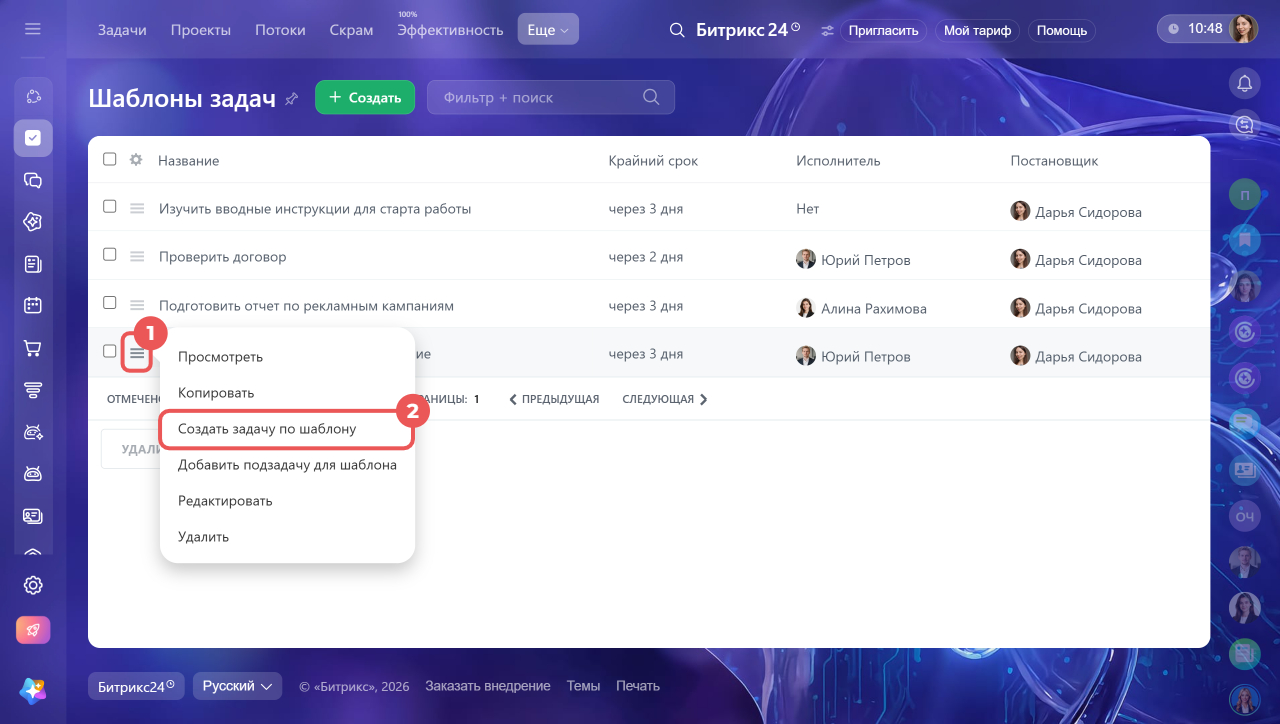 Создание задачи по шаблону в разделе Шаблоны задач
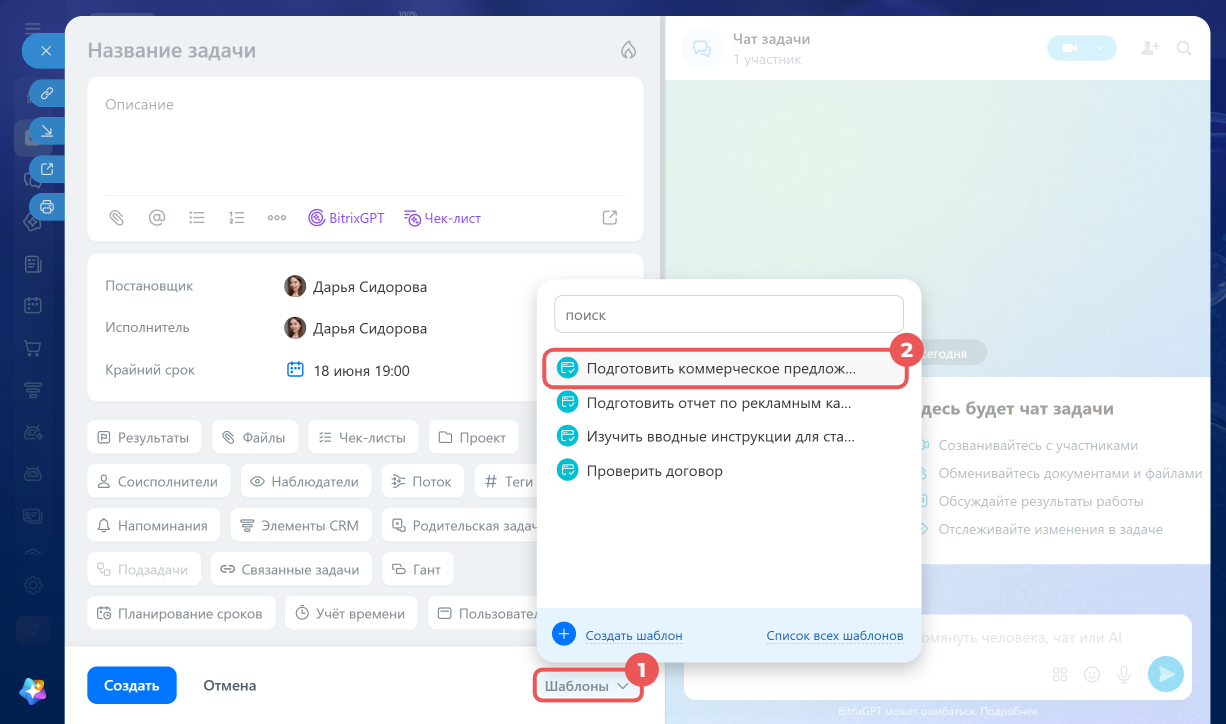 Создание задачи по шаблону в полной форме карточки
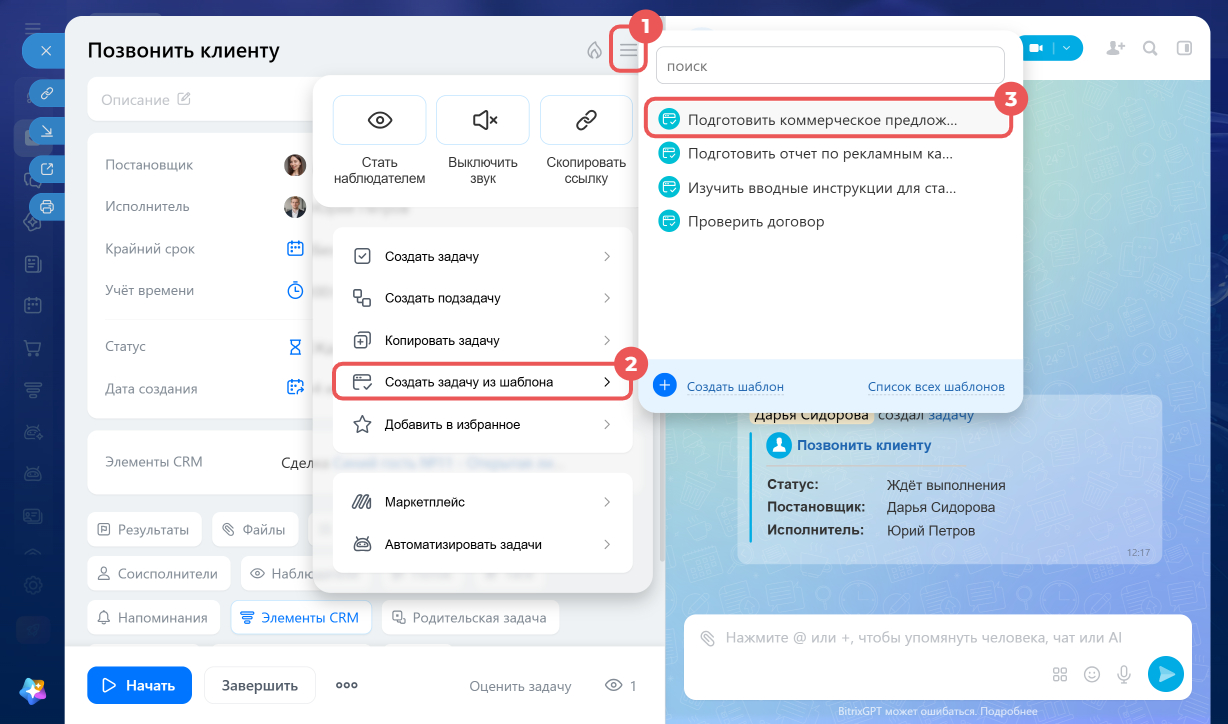 Создание задачи по шаблону при редактировании существующей задачи
Как создать регулярную задачу
Если процесс повторяется по расписанию, например каждую неделю, месяц или год, создайте регулярную задачу. Это можно сделать из шаблона. Откройте готовый шаблон или создайте новый, затем в нижней части карточки выберите параметр Регулярная задача — появится блок настроек.
Регулярные задачи в Битрикс24: как создать и настроить
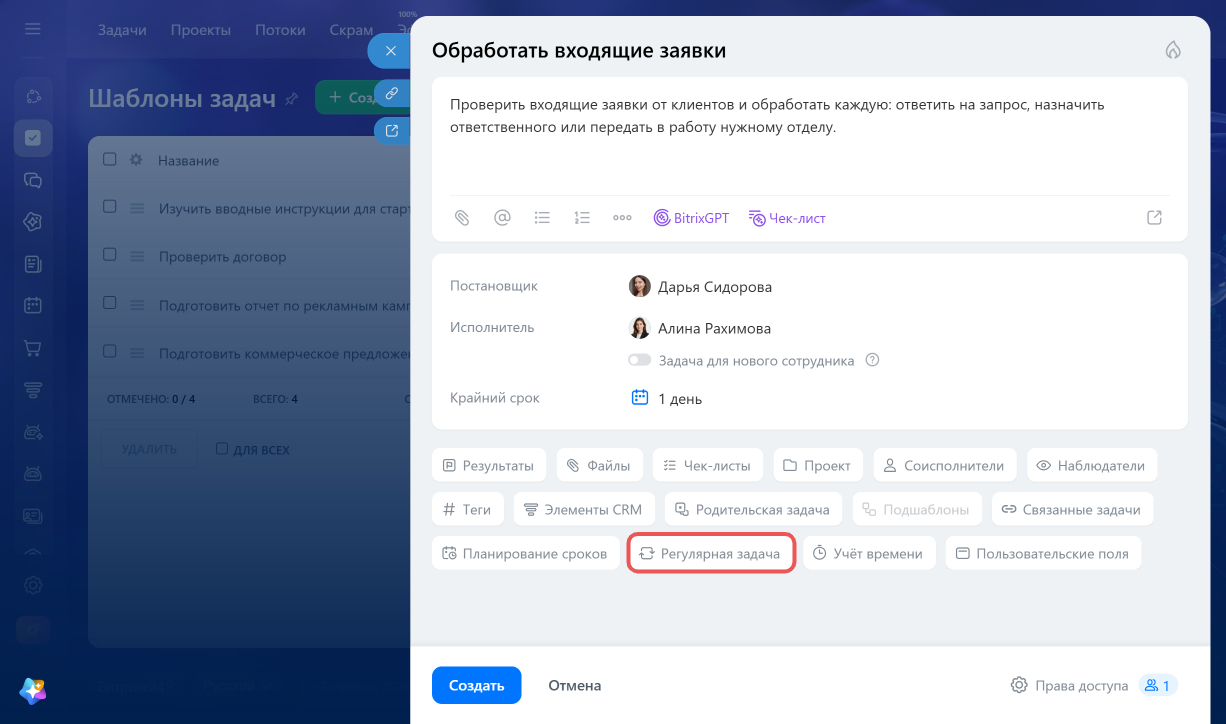
Периодичность. Выберите, как часто будет создаваться новая задача.
- День — например, «Обработать входящие заявки» каждое утро.
- Неделя — выберите конкретные дни. Например, «Проверить выполнение плана продаж» по пятницам.
- Месяц — укажите число или день недели. Например, «Подготовить отчет по рекламным кампаниям» нужно в первый рабочий день месяца.
- Год — подходит для редких процессов: аудит, продление лицензий, годовые отчеты.
Для периодов день, неделя и месяц можно задать интервал: раз в две недели, раз в три месяца и так далее. Например, задача «Проверить оборудование и зафиксировать результаты обслуживания» может повторяться раз в две недели.
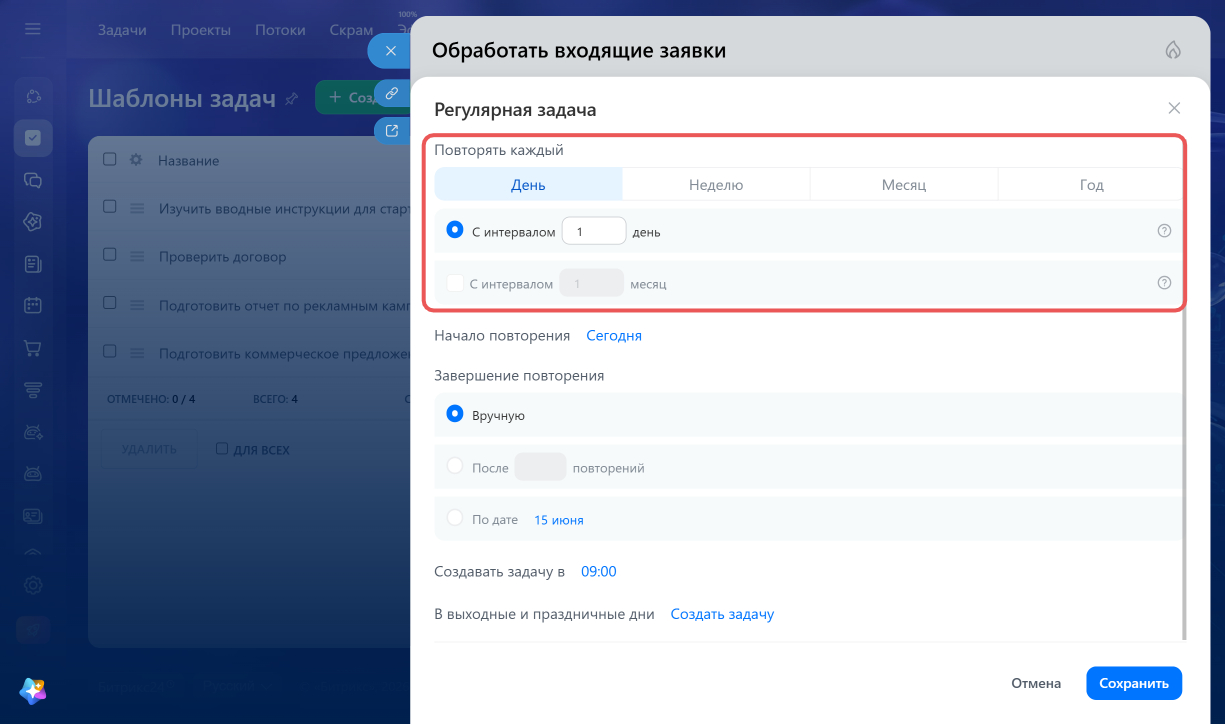
Начало повторения. По умолчанию задачи создаются сразу после настройки, но можно указать конкретную дату. Например, компания проводит оценку сотрудников ежегодно в октябре — руководитель заранее настраивает задачу «Провести оценку результатов работы» с началом повторения 1 октября.
Завершение повторения. Есть три варианта:
- Вручную — задачи создаются, пока вы не отключите повторение вручную. Подходит для постоянных процессов.
- После определенного количества повторений — создаются нужное число раз. Например, если маркетинговая акция длится три недели, укажите три повторения.
- По дате — повторяются до указанного числа. Например, для задачи «Проверить выполнение плана продаж в рамках акции» можно указать дату окончания акции.
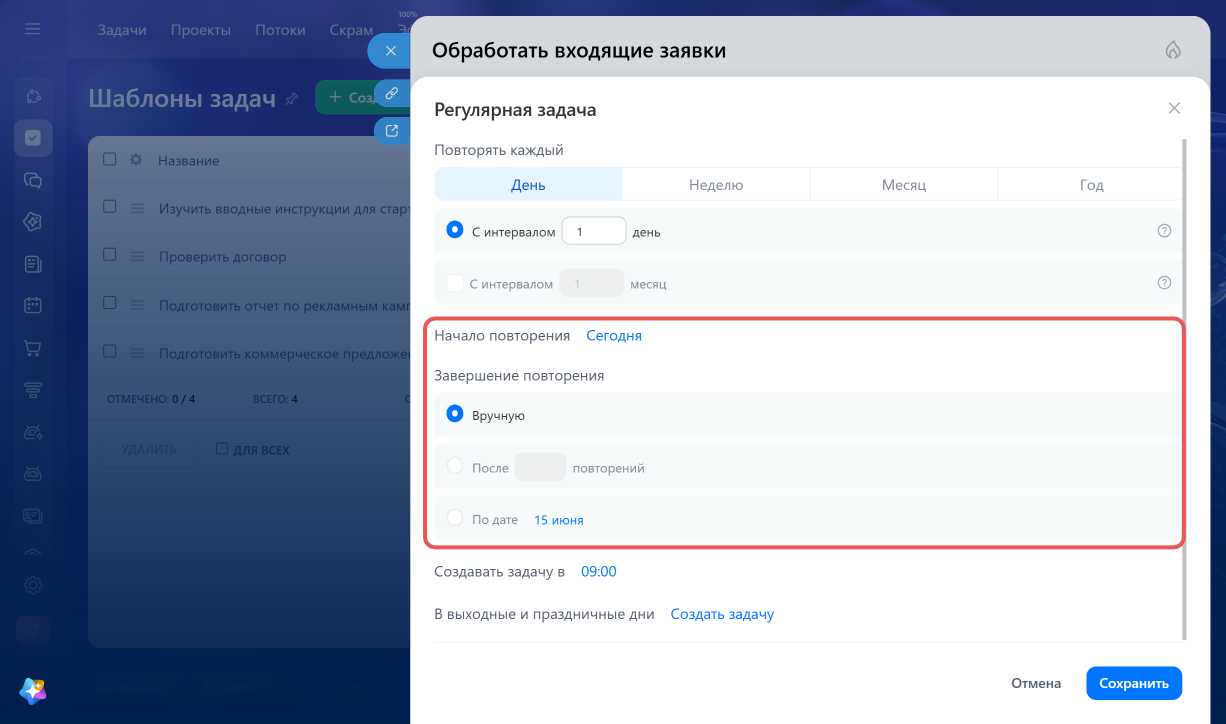
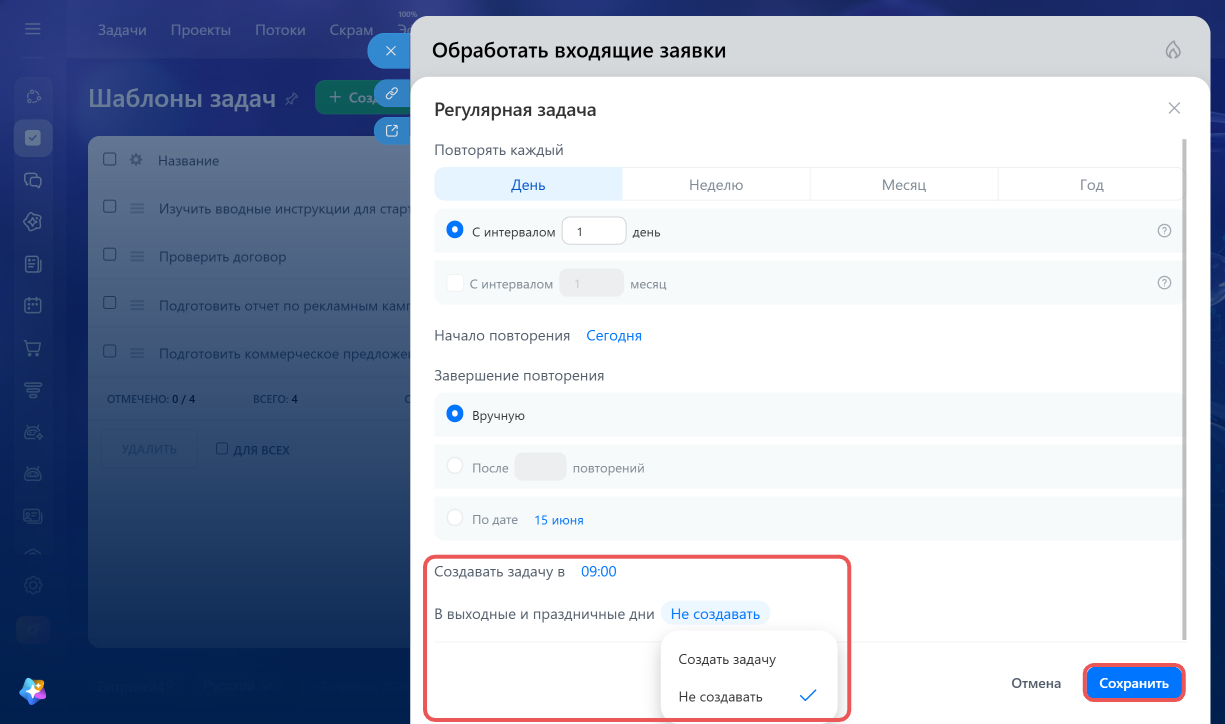
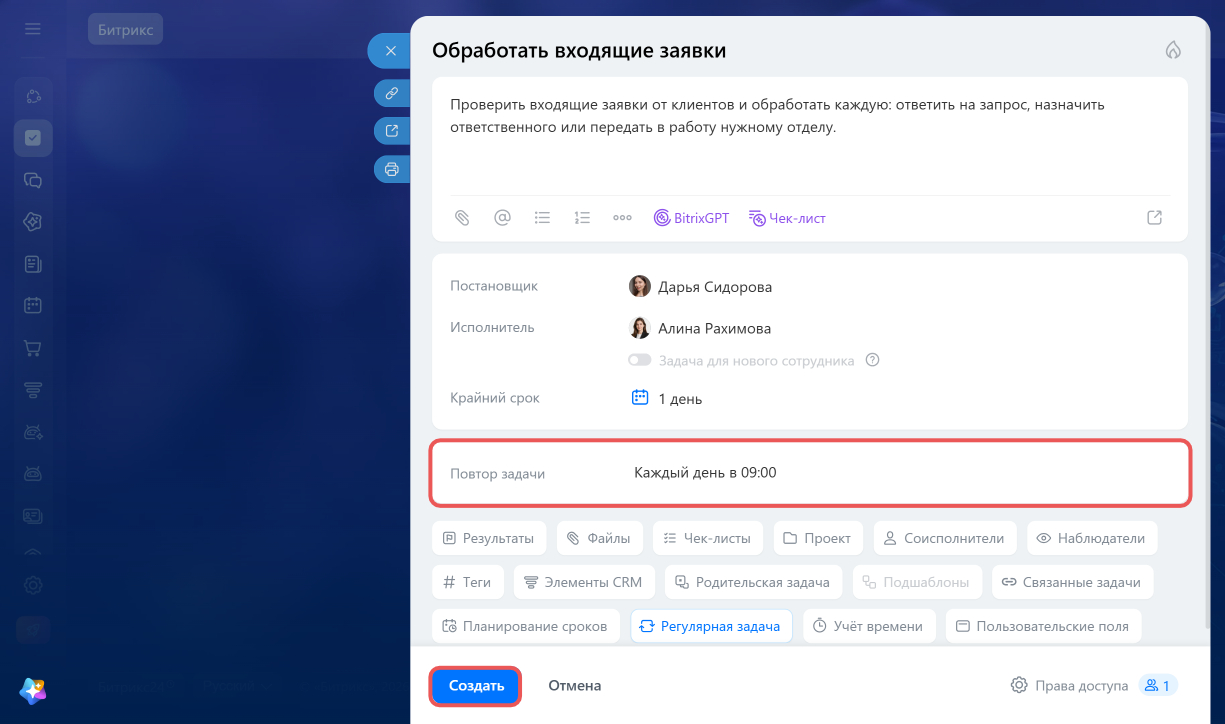
Время создания. Укажите, во сколько будет создаваться новая задача. Например, задачу «Обработать входящие заявки» можно настроить на 9:00 — исполнитель увидит ее в начале дня и не забудет выполнить.
Выходные и праздники — если задача повторяется ежедневно, можно указать, создавать ли ее в нерабочие дни. Например, для задачи «Обработать входящие заявки» выберите Не создавать, если служба поддержки работает только по будням.
Нажмите Сохранить, чтобы добавить расписание. Если редактируете готовый шаблон, изменения сохранятся автоматически. Если создаете новый, нажмите Создать. После этого задачи начнут создаваться по расписанию.
Коротко
- Шаблоны и регулярные задачи в Битрикс24 помогают сократить ручную работу при создании повторяющихся задач.
- Шаблоны пригодятся для типовых процессов — например, для заказа справок и разработки макетов. Чтобы создать шаблон, перейдите в раздел Задачи и проекты > Еще > Шаблоны > Создать и настройте нужные поля.
- Регулярные задачи подойдут, если процесс повторяется по расписанию — например, каждую пятницу или в начале месяца. Создать регулярную задачу можно из шаблона — для этого настройте параметр Регулярная задача: укажите периодичность, дату начала и условие завершения повторения.