
Роботы и триггеры автоматизируют работу с задачами: помогают вовремя ставить поручения, назначать подходящих исполнителей, следить за сроками.
Триггеры отслеживают изменения — приближение крайнего срока, смену статуса — и перемещают задачу на другую стадию. Роботы выполняют действия, когда задача попадает на нужную стадию: отправляют уведомления, ставят задачи, добавляют участников.
Например, если до крайнего срока задачи остался один день, триггер переместит ее на стадию Срочно, а робот отправит уведомление постановщику, что задача еще не выполнена. Это сокращает ручную работу: не нужно выполнять рутинные действия и самостоятельно контролировать процесс.
Тарифные планы
В статье расскажем о роботах и триггерах в задачах:
Как работают роботы и триггеры в задачах
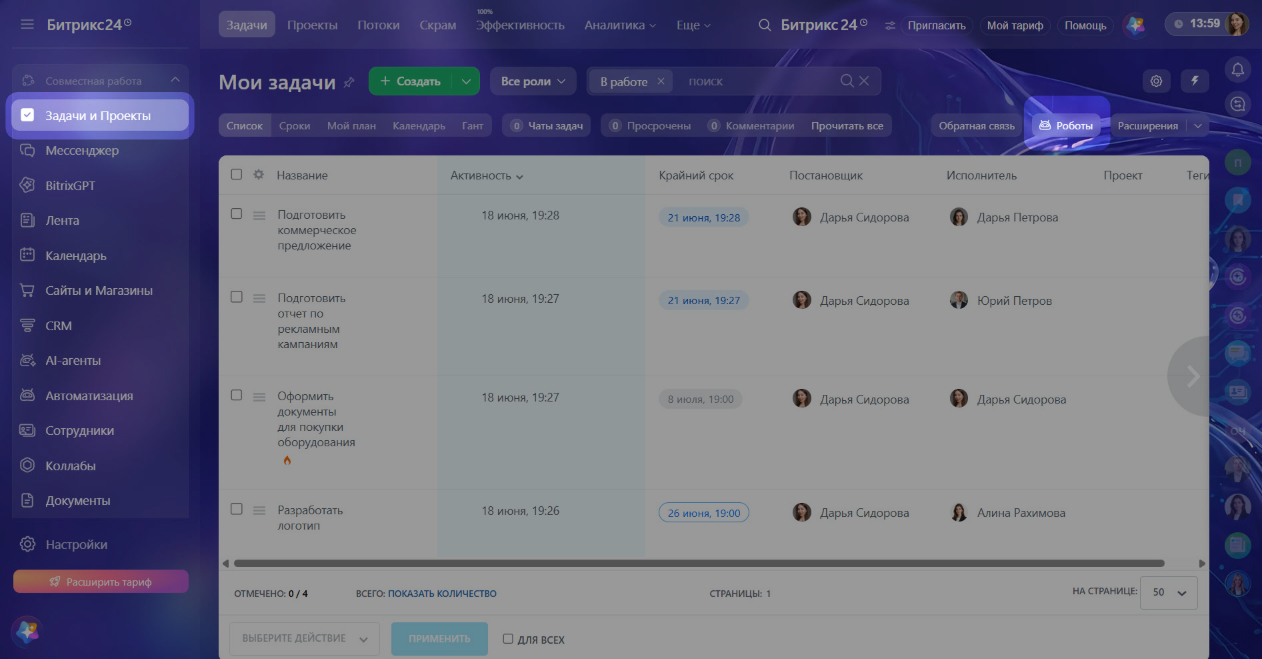
Перейдите в раздел Задачи и проекты. Нажмите кнопку Роботы справа — здесь можно посмотреть все роботы и триггеры, которых вы настроили, и добавить новых.
Автоматизацию можно настроить для задач в проекте, личных задач или статусов. Чтобы выбрать, нажмите переключатель в верхней части страницы — по умолчанию на нем написано Мой план.
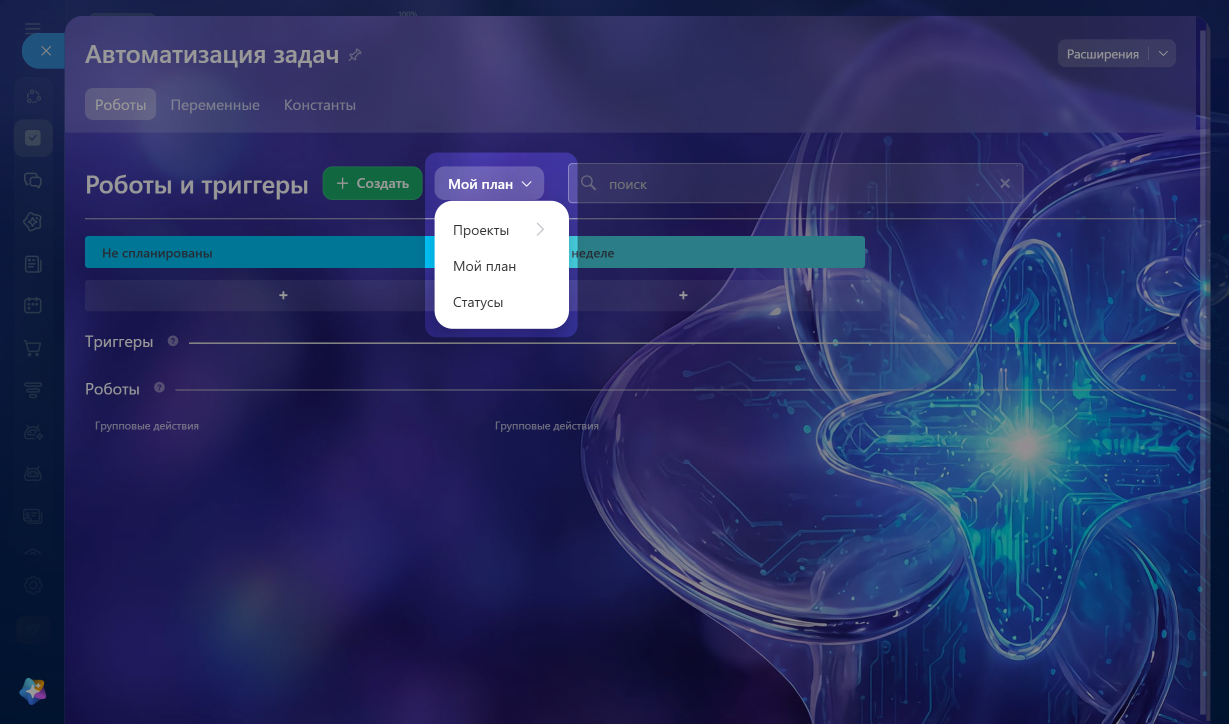
Задачи в проектах — автоматизируйте работу с задачами в рамках конкретного проекта. Для каждого проекта роботы и триггеры нужно настраивать отдельно. Рассмотрим примеры:
- Руководитель назначает сотрудника соисполнителем в задаче, и робот автоматически добавляет этого сотрудника в чат по проекту. Сотрудник будет в курсе обсуждений, а руководителю не придется выполнять это действие вручную.
- Руководитель обновляет описание задачи, и триггер перемещает ее на стадию Обратить внимание. Так участники проекта не пропустят важные изменения.
Личные задачи в режиме Мой план — настройте сценарии автоматизации только для тех задач, в которых вы участвуете. Рассмотрим примеры:
- Когда вы начинаете выполнять задачу, триггер переносит ее на стадию Сделаю на неделе. Вы видите, какие задачи уже взяли в работу, и можете контролировать нагрузку.
- Если до крайнего срока задачи остается меньше одного дня, триггер перемещает ее на стадию Срочно. Так вы понимаете, какие поручения стоит выполнить в первую очередь.
Статусы задач — настройте действия на этапах, которые проходит задача: ждет выполнения, выполняется, ждет контроля, отложена или завершена. Настройки действуют для тех задач, в которых вы участвуете. Рассмотрим примеры:
- Когда задача переходит в статус Ждет контроля, робот отправляет постановщику уведомление. Постановщик не забывает посмотреть результаты работы, а исполнителю не приходится долго ждать проверки.
- Когда задача завершена, робот отправляет сообщение в групповой чат. Например, уведомляет команду, что дизайнер подготовил макет для клиента. Коллегам не нужно приходить с уточнениями — статус задачи виден сразу.
Уроки, обучение, полезные истории, кейсы и эксклюзивные эфиры — все в канале Max для пользователей «Битрикс24 печатает»
Как настроить роботов и триггеры в задачах
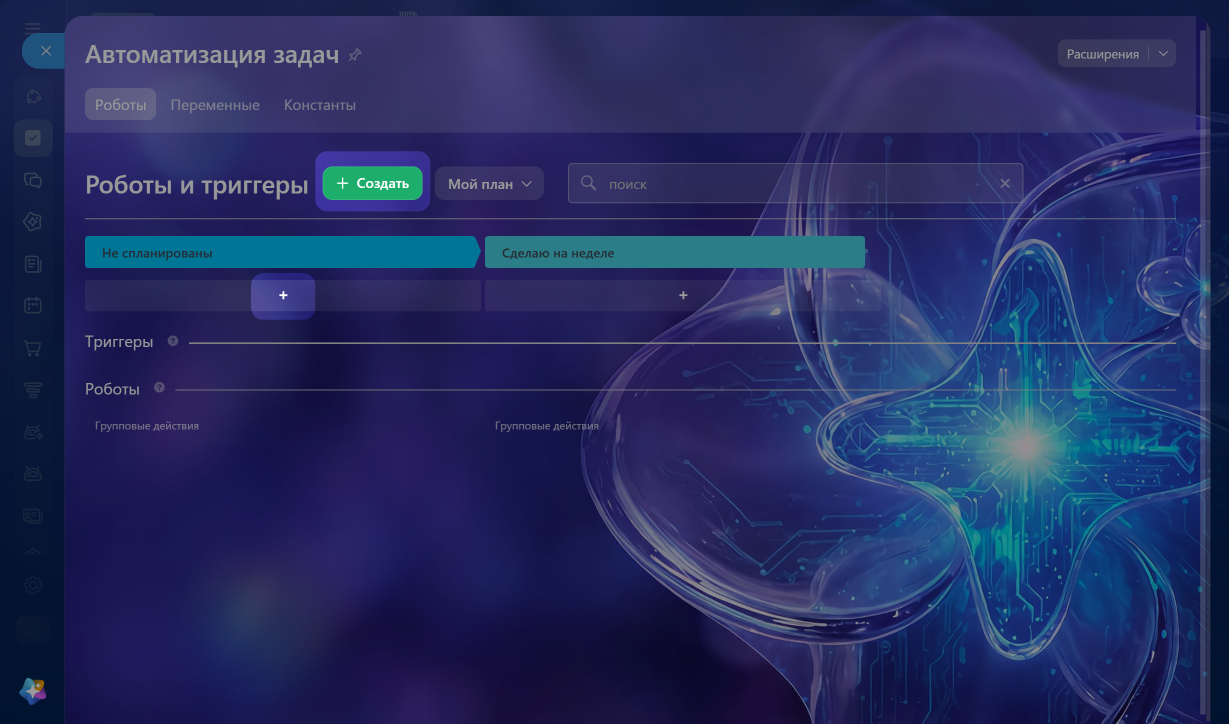
Выберите, где будете настраивать автоматизацию: для задач в проекте, личных задач или статусов. После выбора отобразятся либо стадии, по которым перемещаются задачи в проекте и режиме Мой план, либо статусы задач. Чтобы добавить робота или триггер, нажмите +Создать в верхней части страницы или Плюс (+) под нужной стадией или статусом.
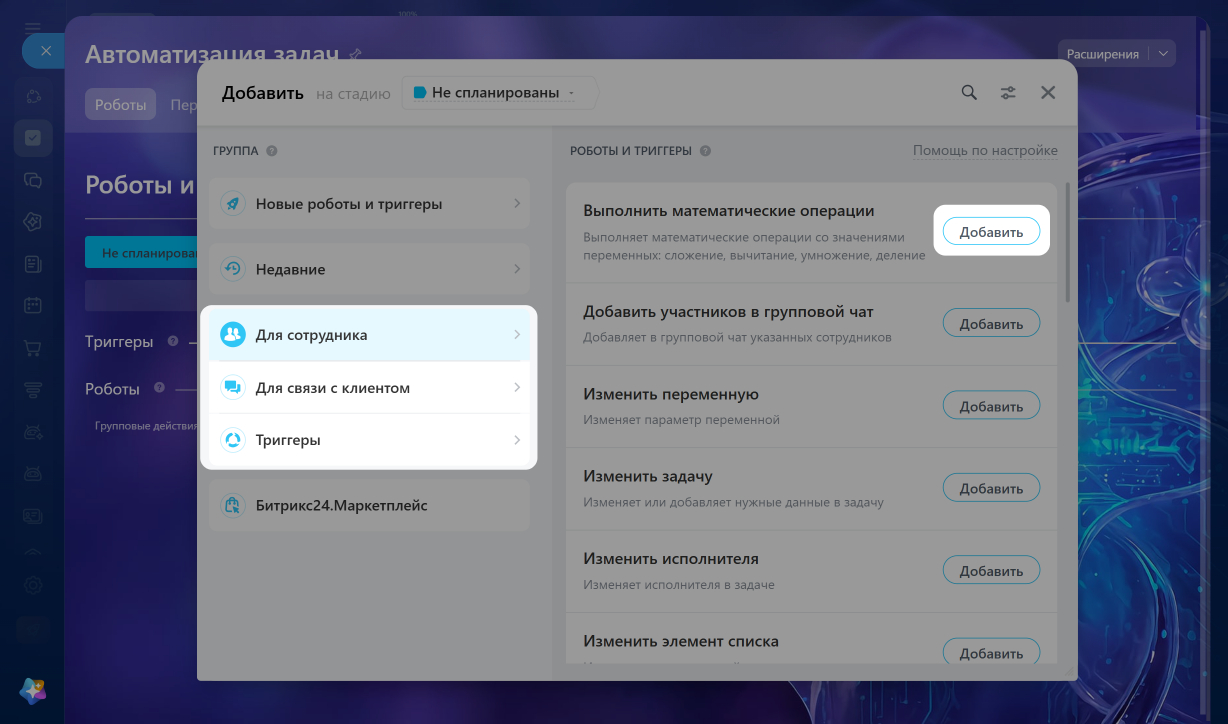
В списке слева выберите нужную группу.
- Для сотрудника и Для связи с клиентом — здесь собраны все роботы, которые можно использовать в задачах.
- Триггеры — здесь находятся триггеры для отслеживания сроков, изменений статусов и полей в задачах.
Нажмите Добавить рядом с подходящим вариантом. Каждый робот и триггер нужно настраивать отдельно.
Настроить робота. У роботов есть индивидуальные и общие настройки. Общие одинаковы для всех:
- По очереди — выберите, когда робот выполнит действие: после предыдущих или независимо от других роботов.
- Когда — укажите, когда он должен сработать: сразу или через некоторое время.
- При условии — робот сработает не для всех задач, а только для определенных.
Как работают условия в роботах
Что такое константы и переменные в роботах
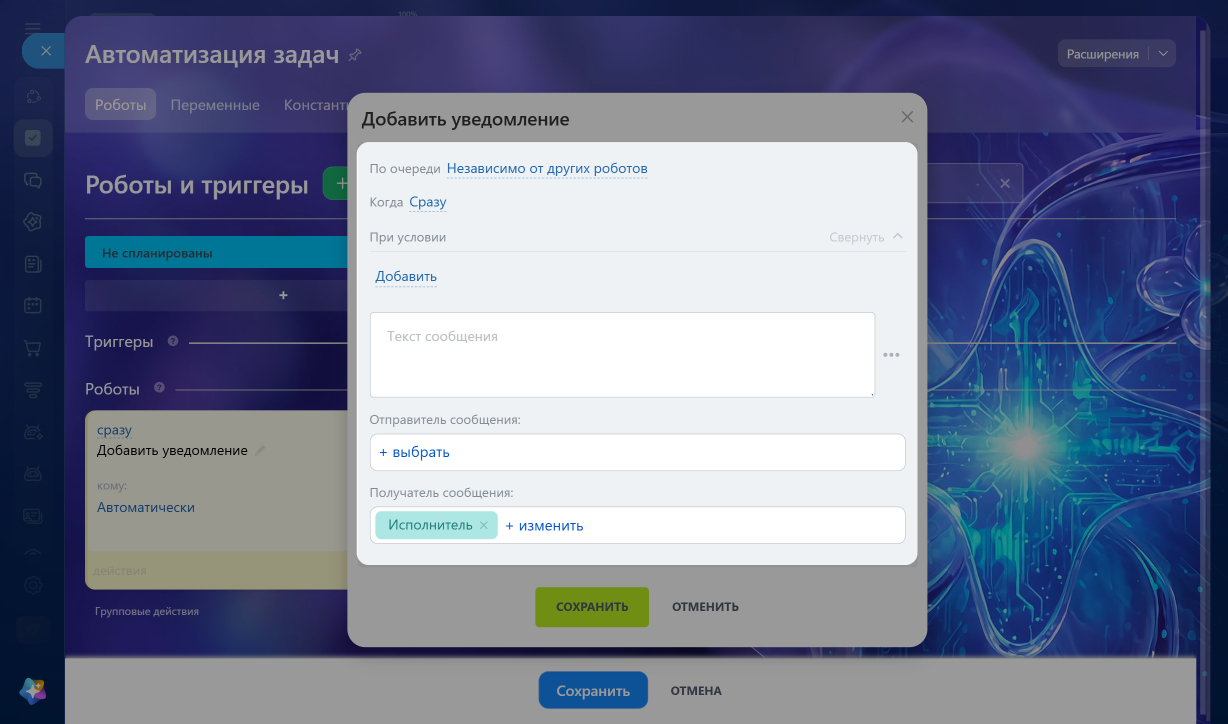
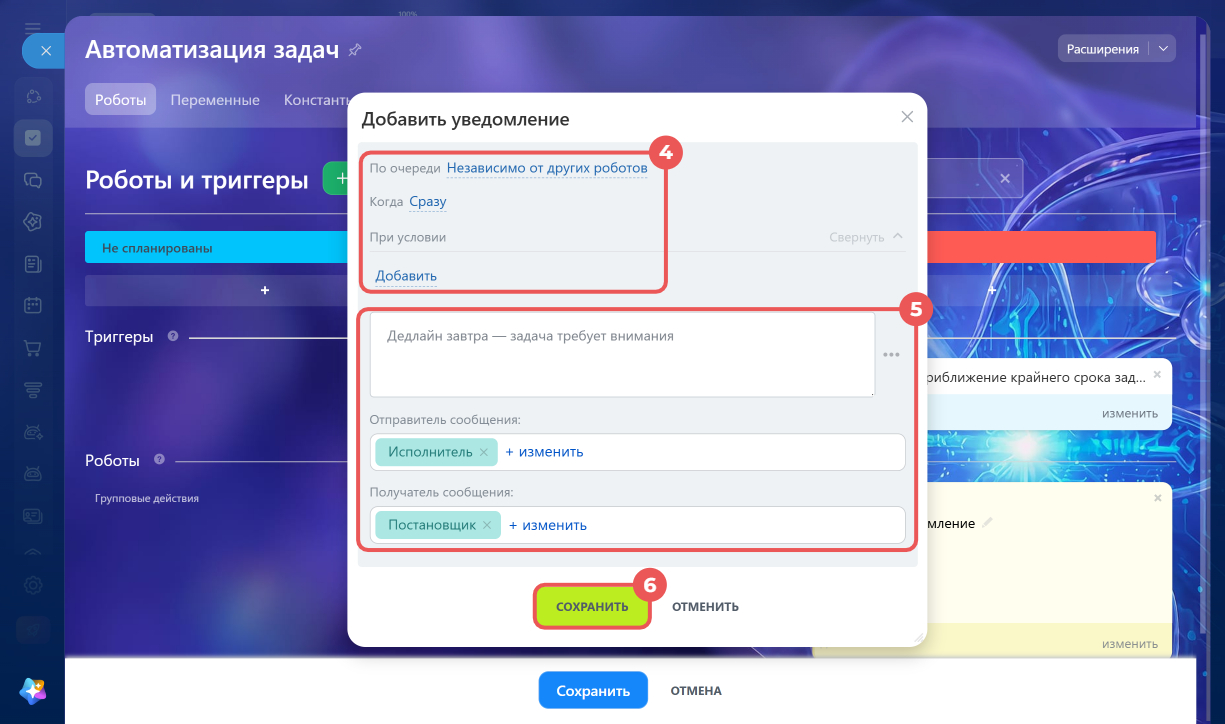
Индивидуальные настройки зависят от действия. Например, в роботе «Отправить сообщение в групповой чат» нужно добавить текст сообщения, выбрать чат и отправителя. В роботе «Добавить уведомление» — ввести текст, указать отправителя и получателя.
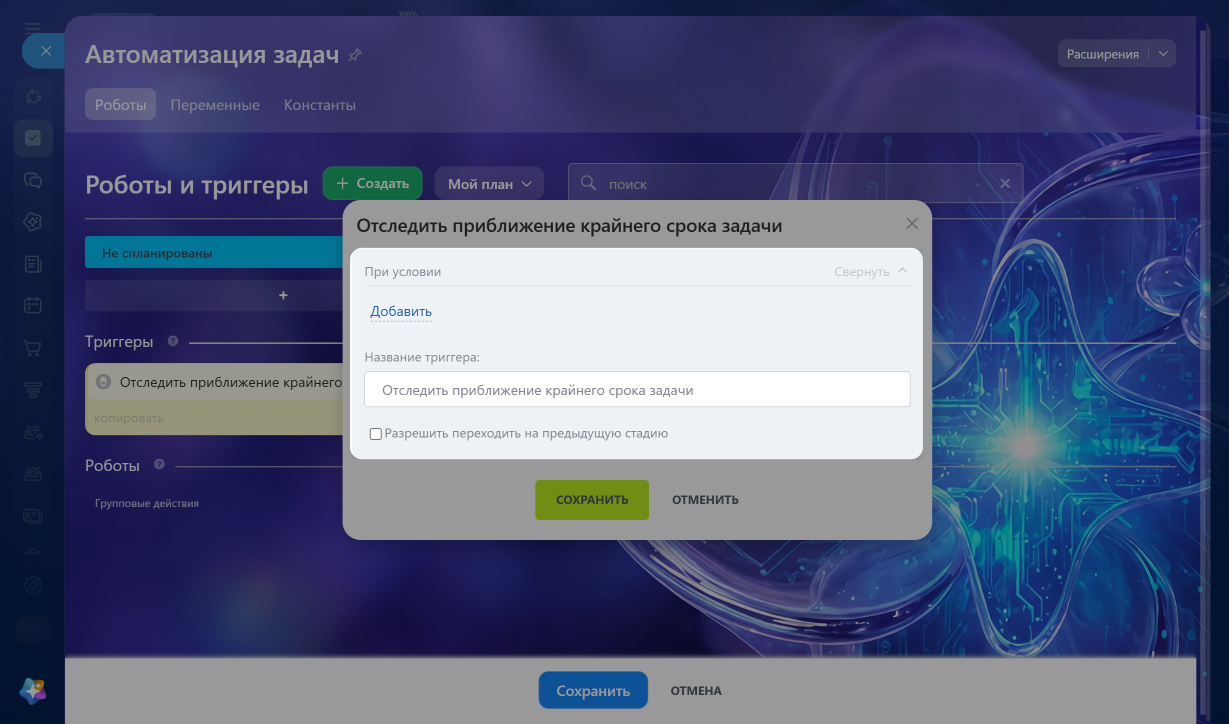
Настроить триггер. У триггеров есть общие настройки:
- При условии — триггер сработает не для всех задач, а только для определенных. Условия работают так же, как в роботах.
- Разрешить переходить на предыдущую стадию — если включить настройку, триггер сможет переместить задачу на предыдущую стадию, например с последней на первую.
Дополнительные настройки есть только у двух триггеров: для триггера «Отследить изменение статуса задачи» нужно указать статус задачи, а для триггера «Отследить изменение полей» — выбрать поле.
Как настроить триггеры в задачах
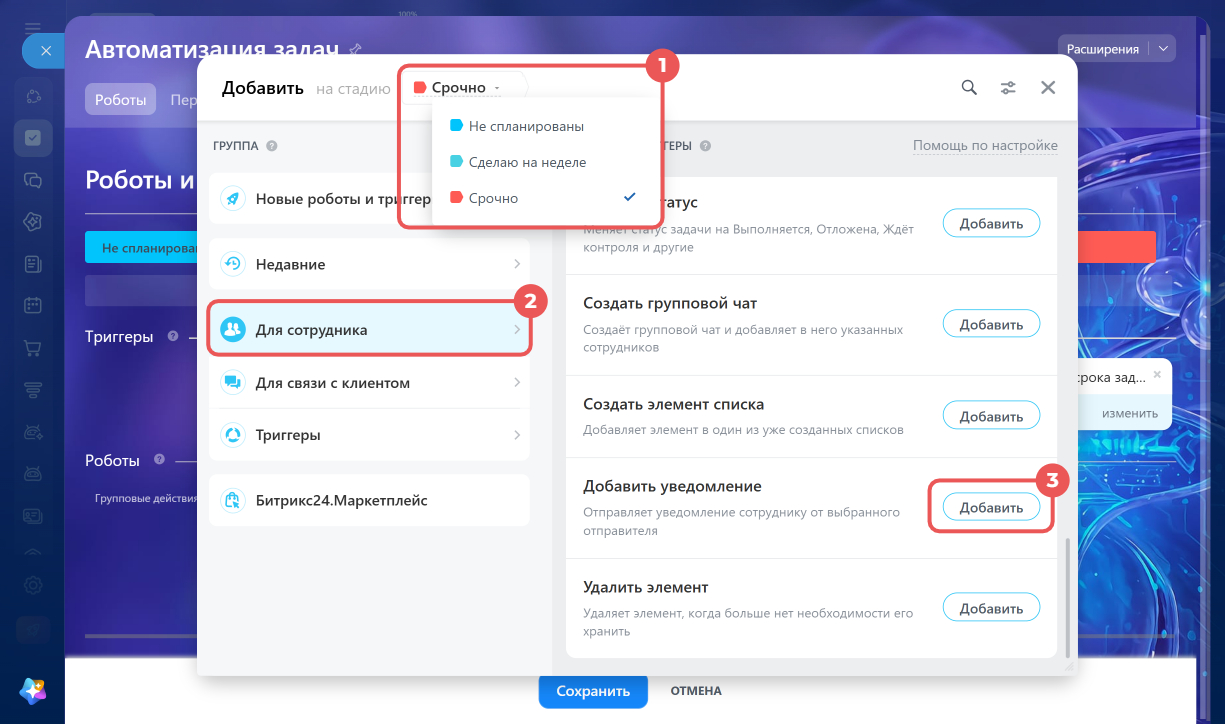
Сценарий 1: если до крайнего срока задачи остается один день, триггер перемещает ее на стадию Срочно, а робот отправляет уведомление постановщику, что задача еще не выполнена.
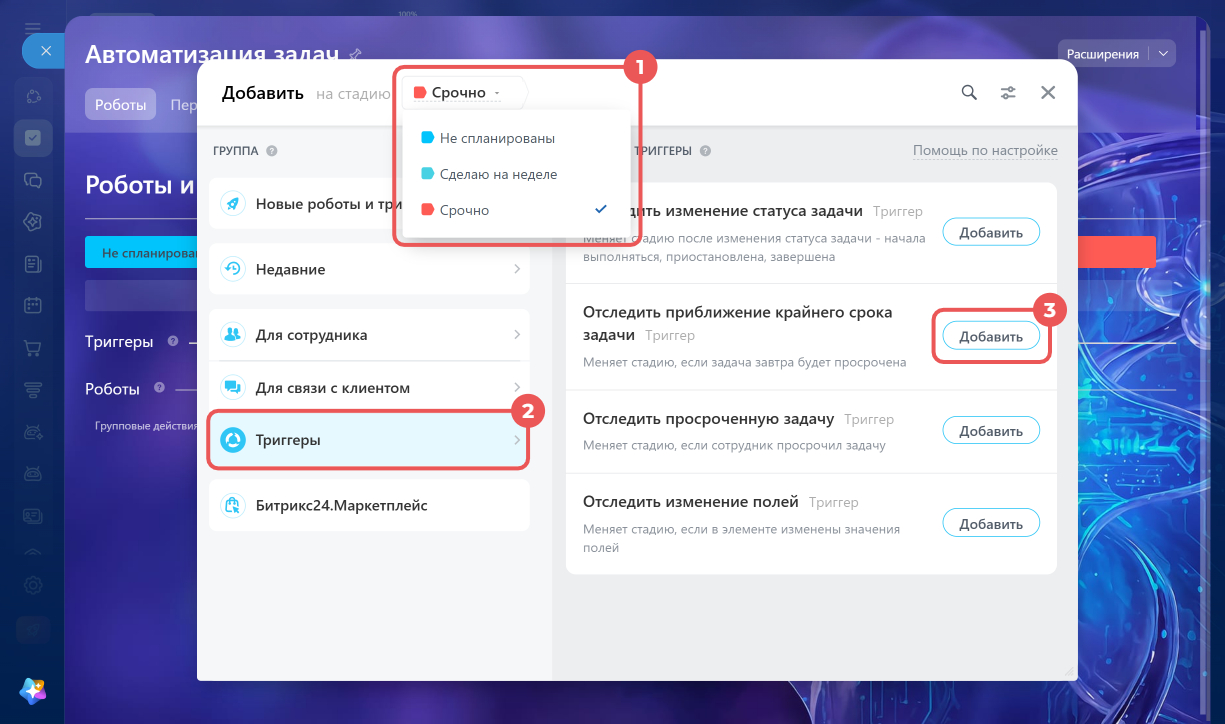
Сначала настроим триггер «Отследить приближение крайнего срока задачи»:
1–3. Выбираем стадию Срочно, находим нужный триггер в разделе Триггеры и нажимаем Добавить.
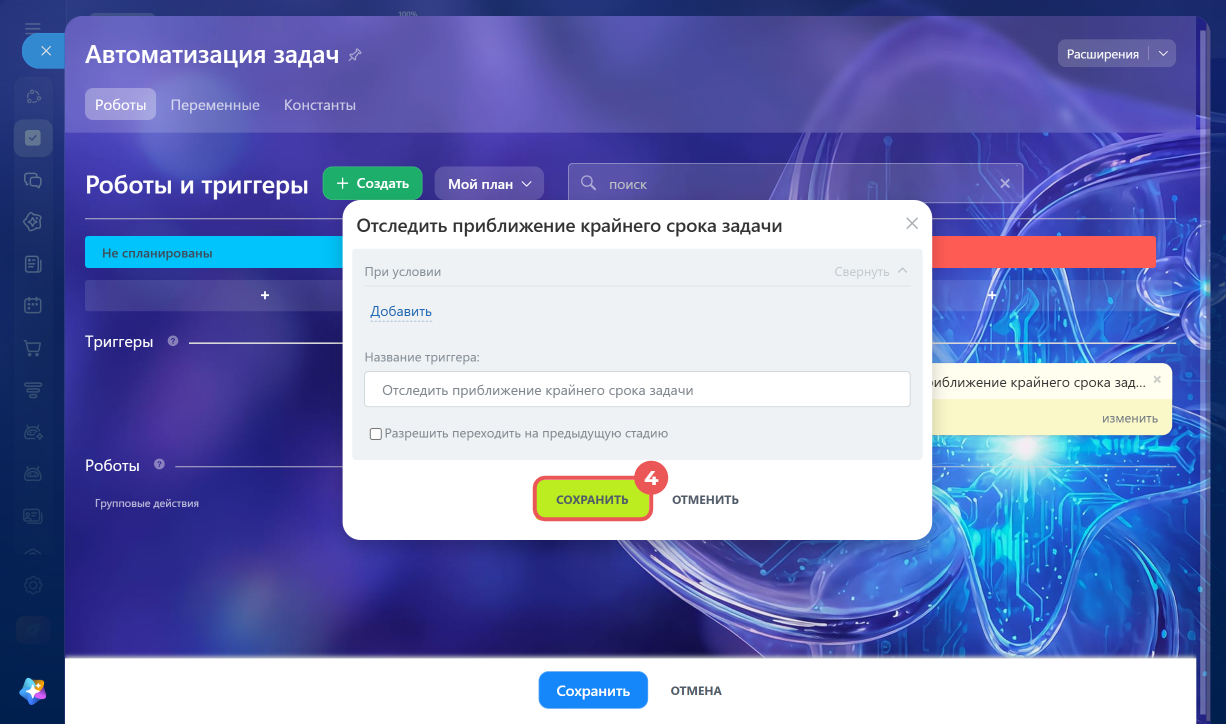
4. Сохраняем триггер. Когда до крайнего срока останется меньше одного дня, триггер перенесет задачу на стадию Срочно.
Теперь настроим робота «Добавить уведомление»:
1–3. Выбираем стадию Срочно, находим нужного робота в разделе Для сотрудника и нажимаем Добавить.
4. Общие настройки оставляем без изменений: робот сработает независимо от других, сразу и для всех задач, которые попадают на эту стадию.
5. Вводим текст уведомления, в поле Отправитель указываем исполнителя задачи, а в поле Получатель — постановщика.
6. Сохраняем настройки робота.
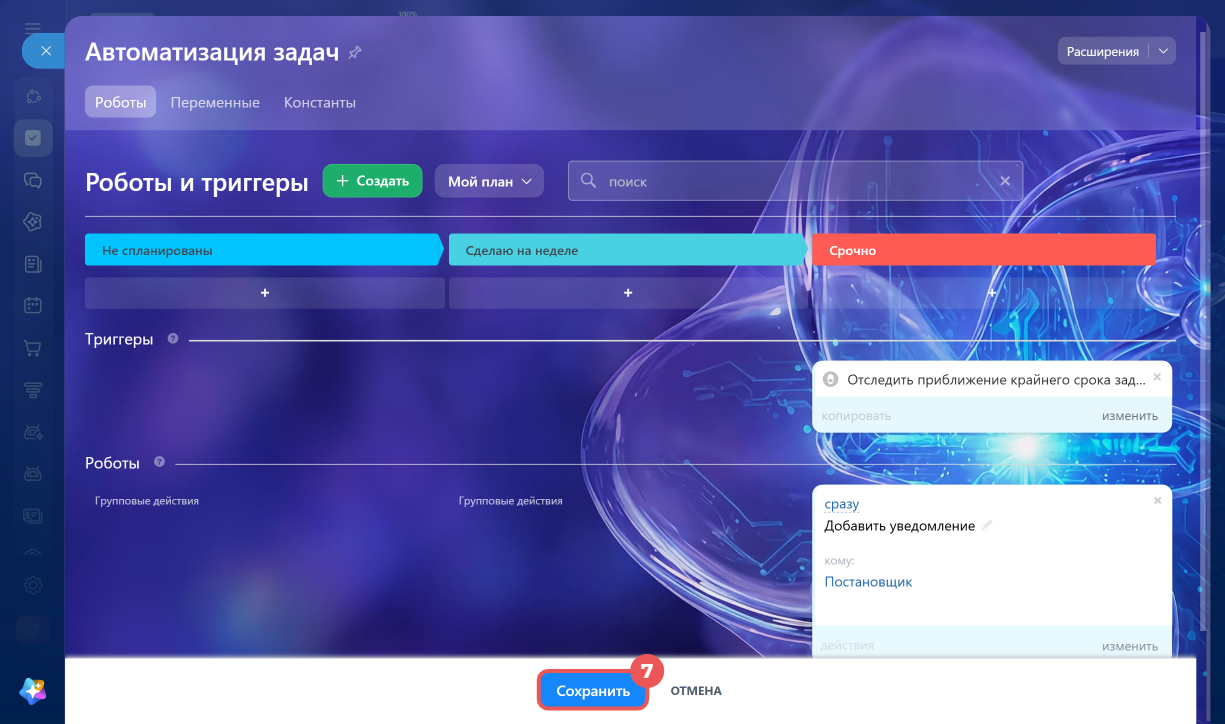
7. После добавления триггера и робота нажимаем Сохранить. Когда задача попадет на стадию Срочно, постановщик получит уведомление о приближении крайнего срока.
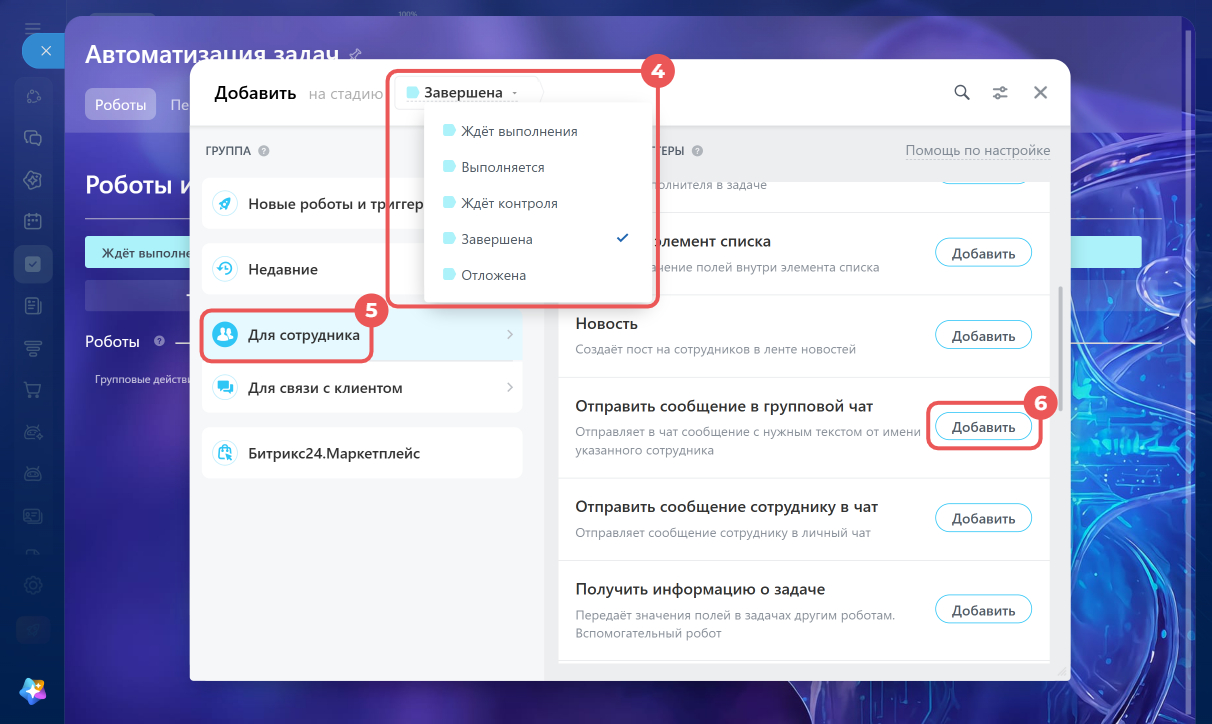
Сценарий 2: когда задача переходит в статус Завершена, робот отправляет сообщение в групповой чат.
Настроим робота «Отправить сообщение в групповой чат»:
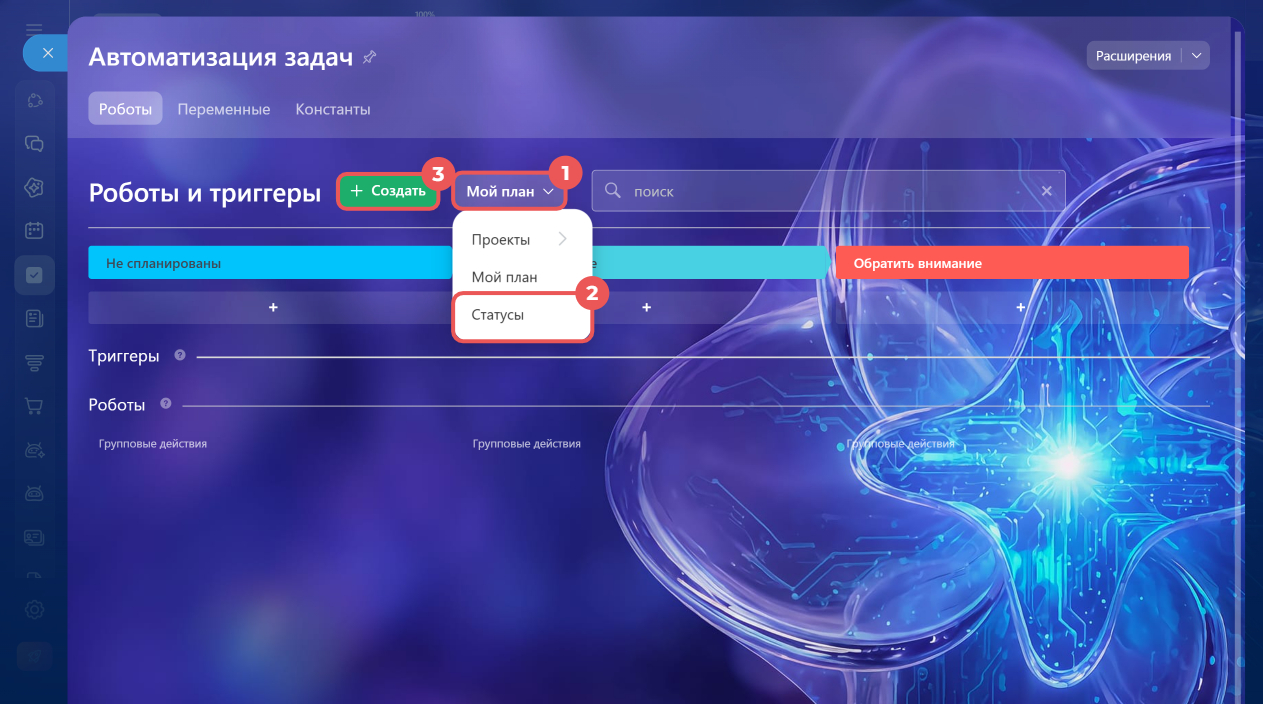
1–3. Нажимаем переключатель в верхней части страницы, выбираем Статусы и нажимаем +Создать.
4–6. Выбираем статус Завершена, находим нужного робота в разделе Для сотрудника и нажимаем Добавить.
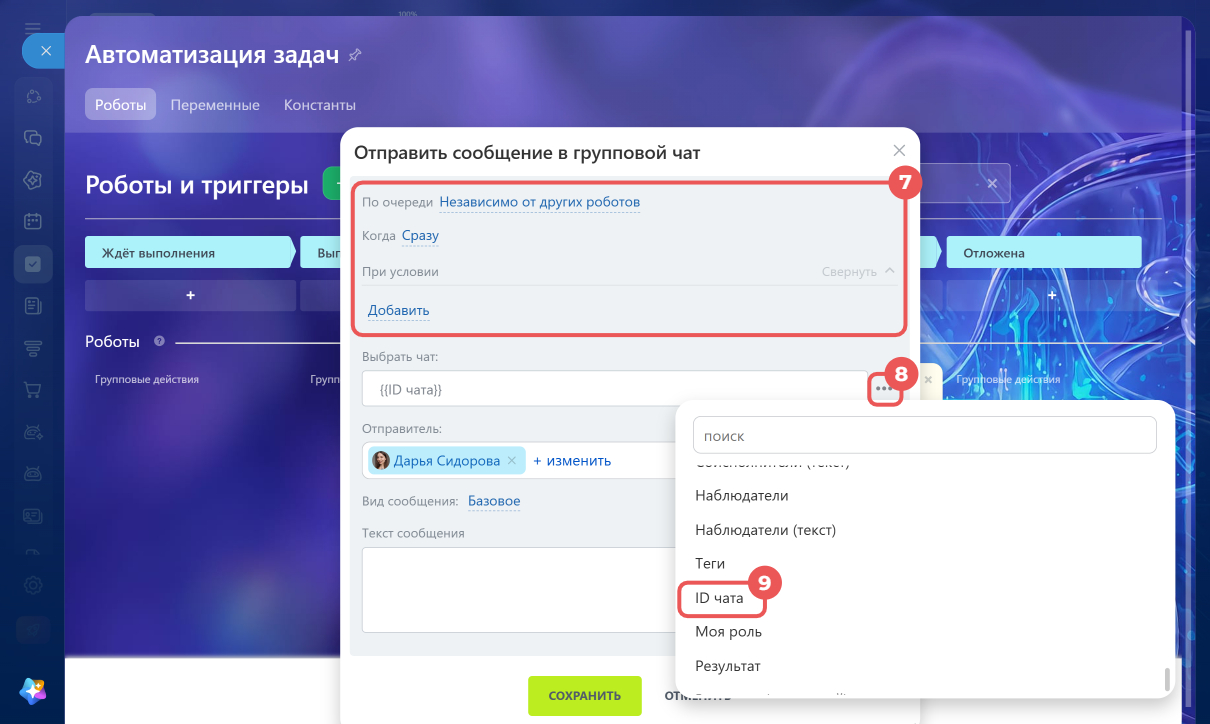
7. Общие настройки оставляем без изменений: робот сработает независимо от других, сразу и для всех задач, которые переходят в этот статус.
8–9. Нажимаем Три точки (...) справа от поля Выбрать чат и выбираем ID чата.
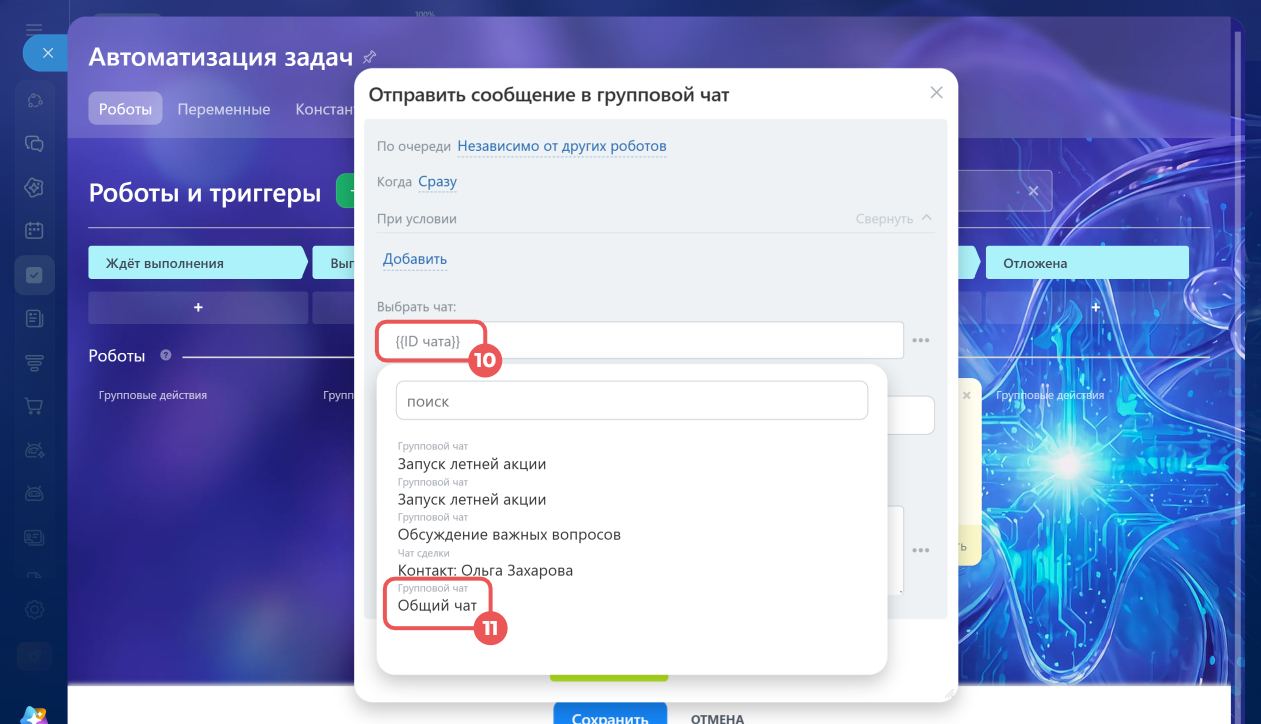
10–11. Нажимаем поле Выбрать чат и в открывшемся списке выбираем нужный чат, например Общий чат.
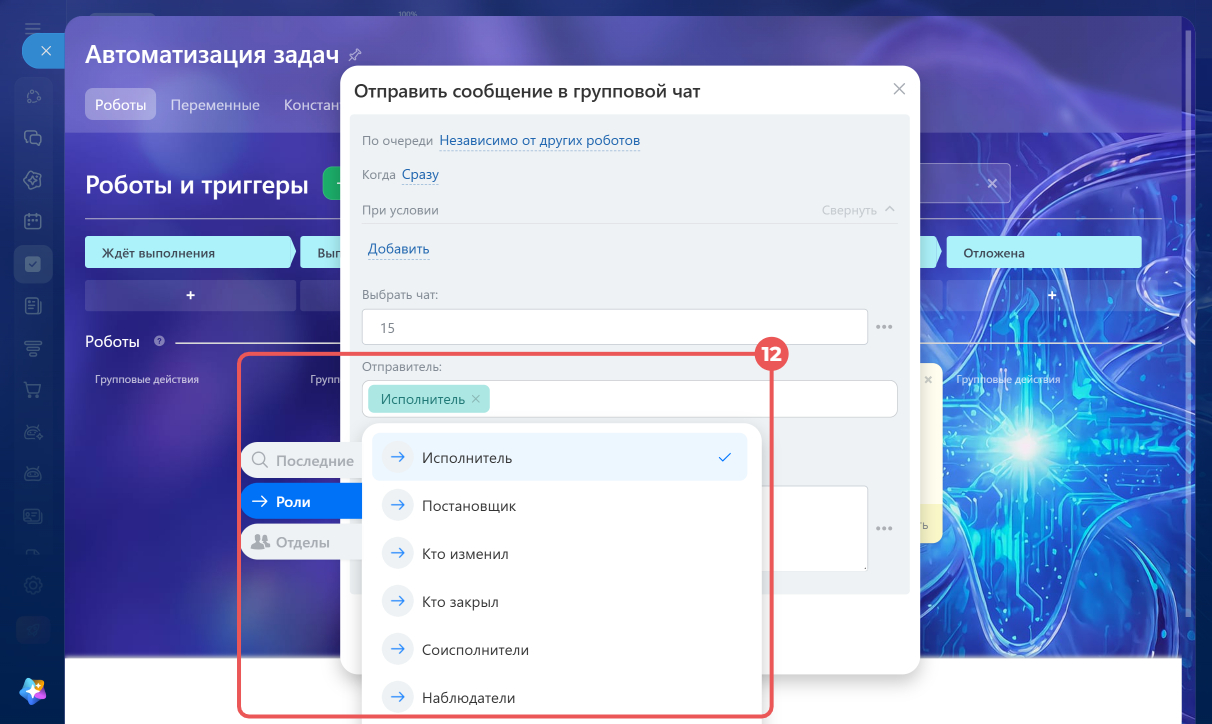
12. В поле Отправитель выбираем, кто отправит уведомление, например Исполнитель.
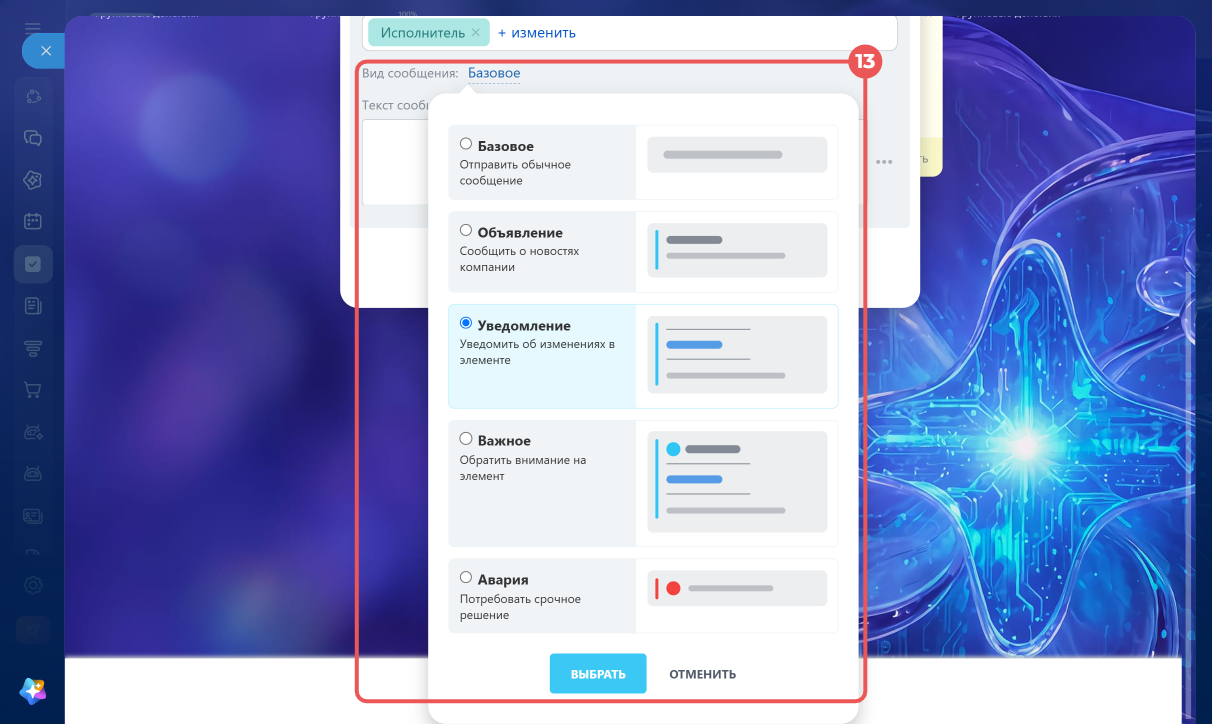
13. В поле Вид сообщения выбираем Уведомление.
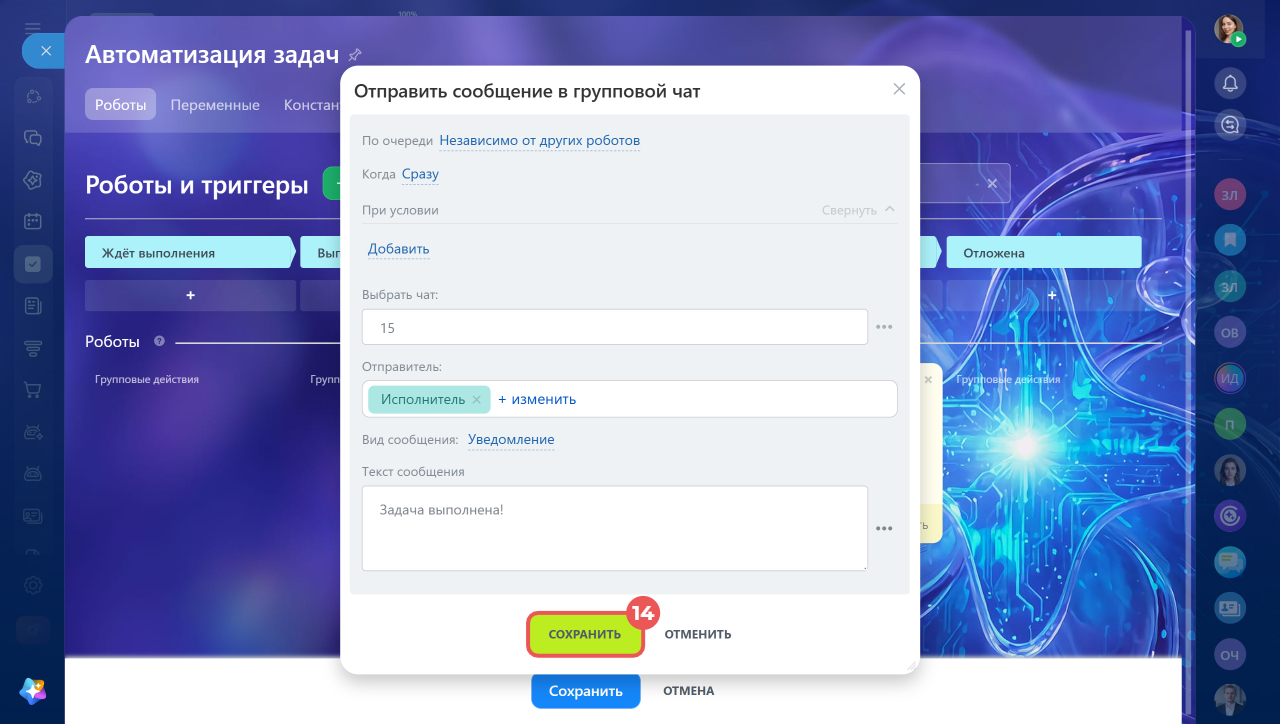
14. Вводим текст сообщения и сохраняем настройки робота.
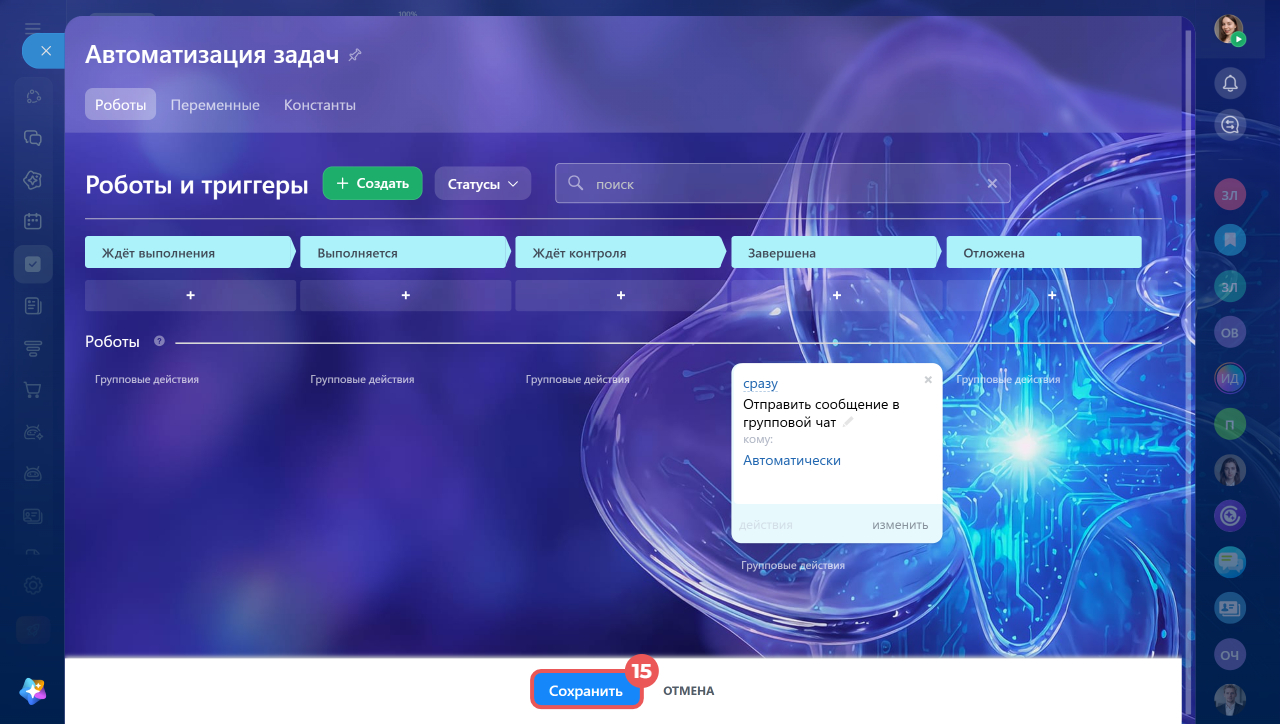
15. Нажимаем Сохранить. Когда задача перейдет в статус Завершена, робот отправит сообщение в чат.
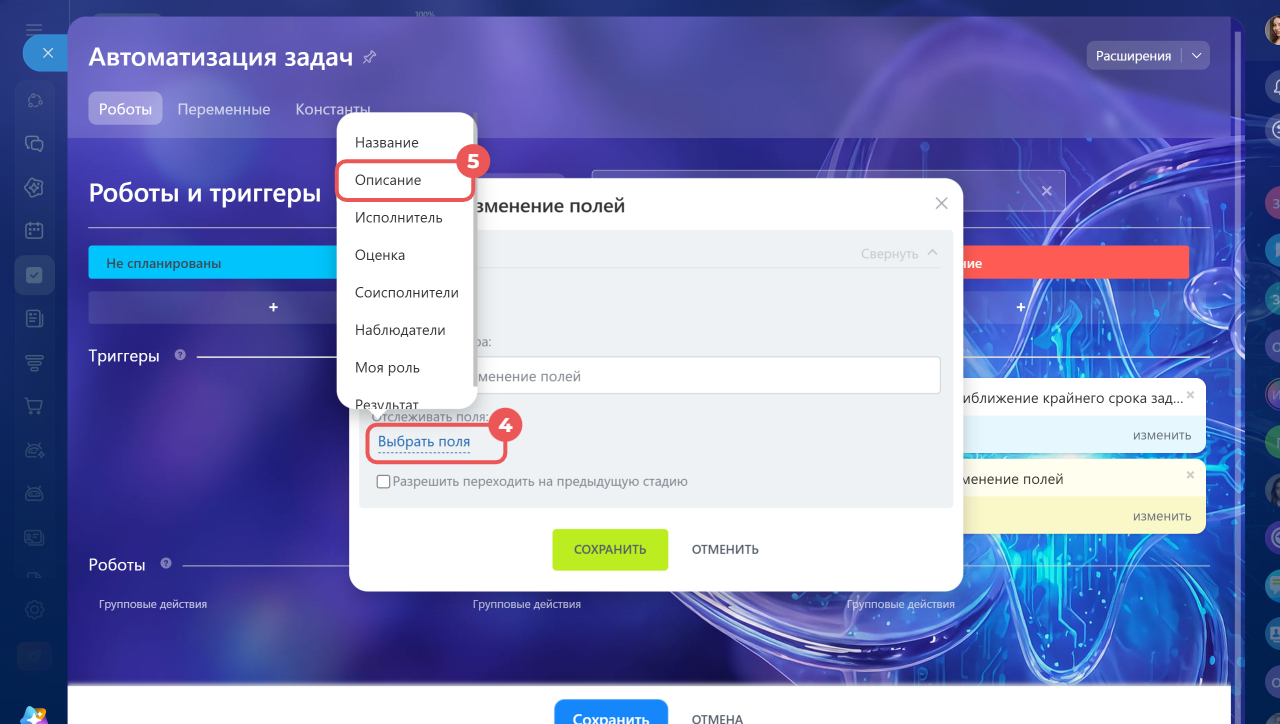
Сценарий 3: когда в задаче меняется описание, триггер перемещает ее на стадию Обратить внимание. Участники проекта не пропустят важные изменения — задача выделится среди остальных.
Настроим триггер «Отследить изменение полей»:
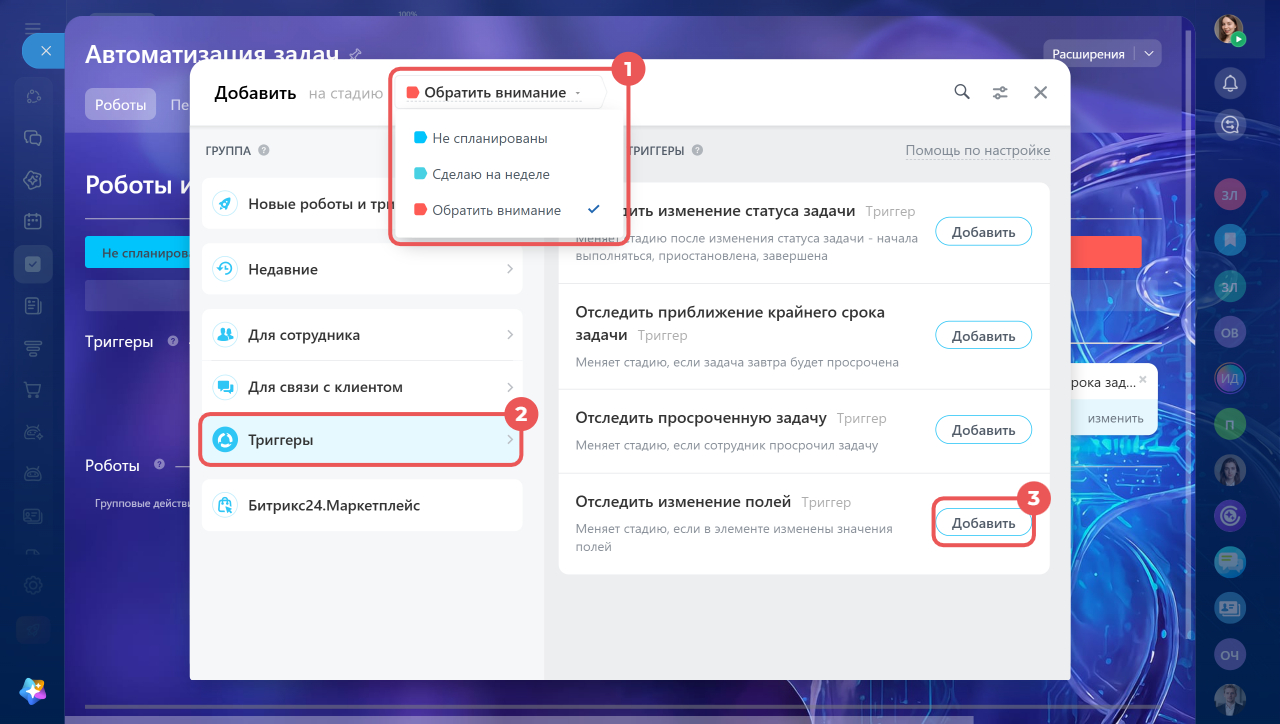
1–3. Выбираем стадию Обратить внимание, находим нужный триггер в разделе Триггеры и нажимаем Добавить.
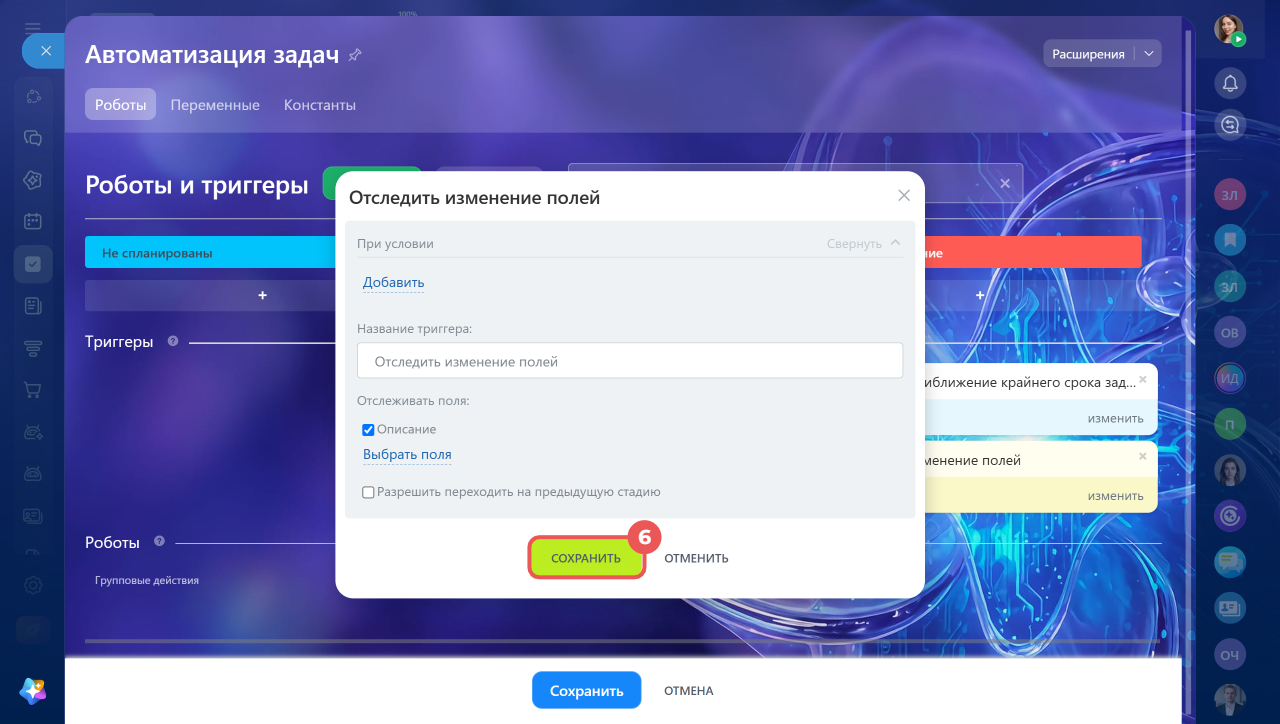
4–5. В поле Отслеживать поля нажимаем Выбрать поля и выбираем Описание.
6. Сохраняем настройки триггера.
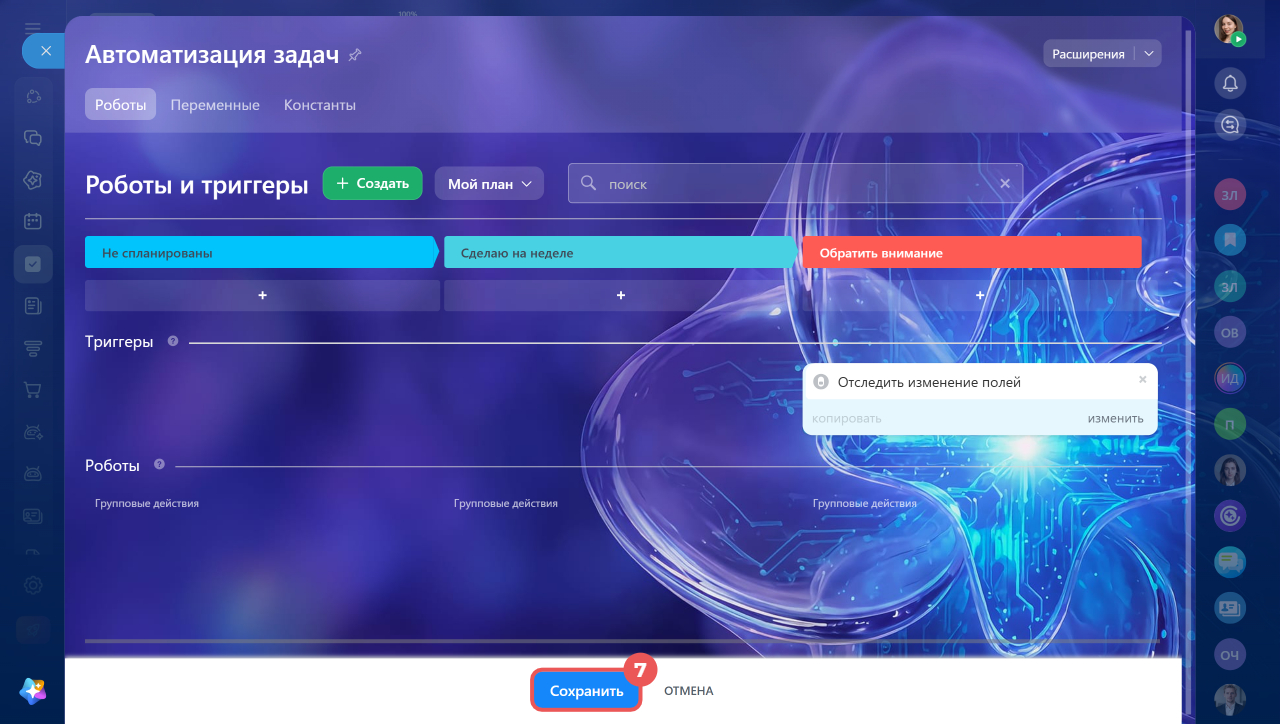
7. Нажимаем Сохранить. Когда в задаче изменится описание, триггер перенесет ее на стадию Обратить внимание.
Коротко
- Роботы и триггеры автоматизируют работу с задачами: помогают вовремя ставить поручения, назначать подходящих исполнителей, следить за сроками.
- Триггеры отслеживают изменения — приближение крайнего срока, смену статуса — и перемещают задачу на другую стадию.
- Роботы выполняют действия, когда задача попадает на нужную стадию.
- Например, если до крайнего срока задачи остается один день, триггер перемещает ее на стадию Срочно, а робот отправляет уведомление постановщику.
- Роботы и триггеры хранятся в разделе Задачи и проекты > Роботы.
- Автоматизацию можно настроить для задач в проекте, личных задач или статусов.
- У роботов и триггеров есть индивидуальные и общие настройки.
- При настройке роботов можно выбрать очередность и время выполнения, добавить условие.
- В триггерах можно добавить условие и разрешить переходить на предыдущую стадию.