
Во время работы новые поручения появляются в переписке, при обсуждении в ленте, на встрече или при работе с документом.
В Битрикс24 не нужно каждый раз переходить в раздел Задачи. Создать задачу или открыть связанное поручение можно прямо из того инструмента, в котором вы уже находитесь. Это помогает не терять контекст, быстрее фиксировать договоренности и меньше переключаться между разделами.
В статье расскажем, как:
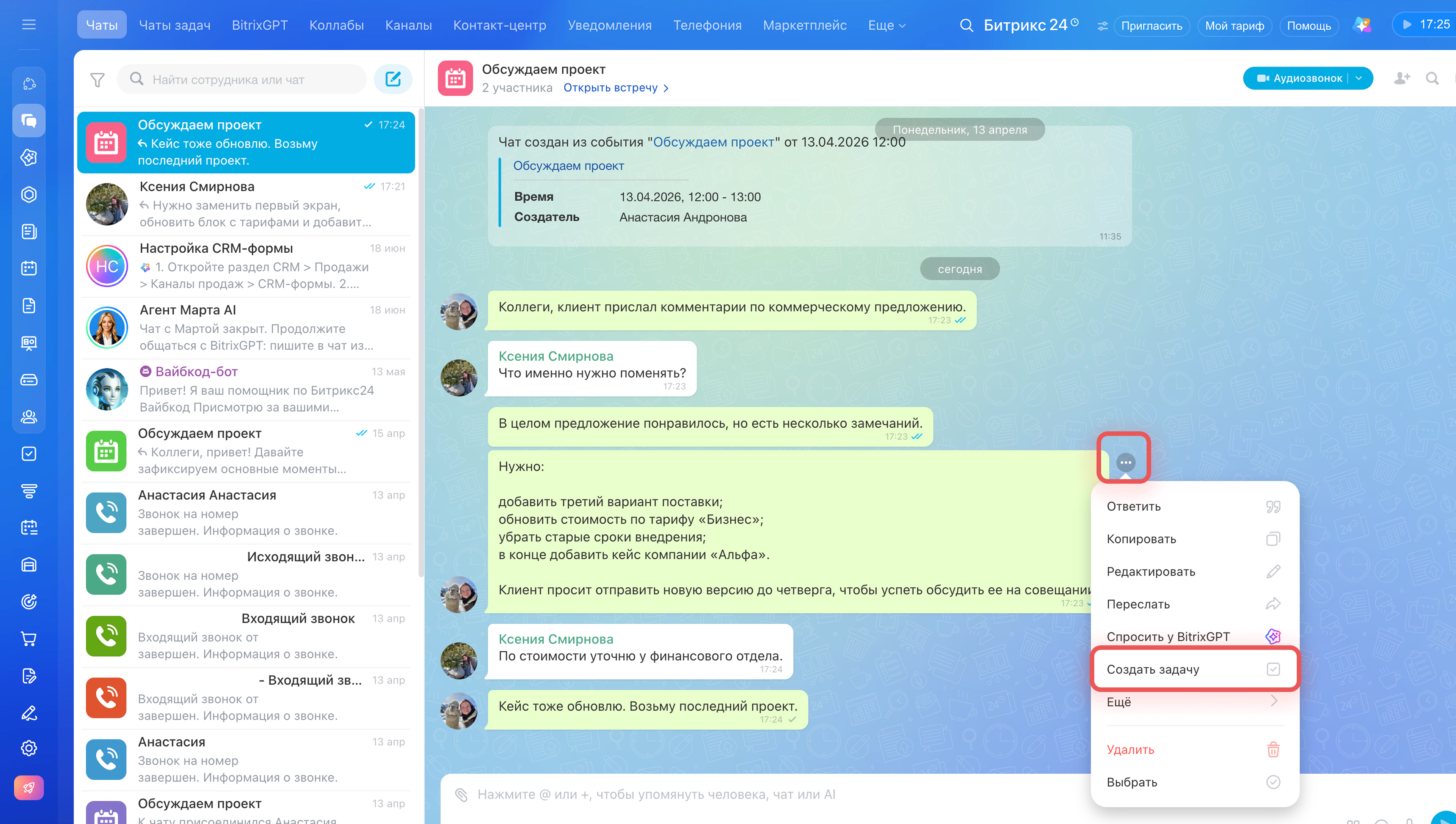
Создать задачу из чата
Во время переписки в личных и групповых чатах часто появляются задачи, связанные с текущим обсуждением: подготовить документ, проверить макет, связаться с клиентом. Если откладывать создание задачи на потом, поручение легко забыть или потерять среди других сообщений.
Создать задачу можно из любого сообщения — как в личном, так и в групповом чате. Не нужно переходить в раздел Задачи и заново описывать, что нужно сделать. Задача создается там же, где появилось поручение, а ссылка на исходное сообщение помогает быстро вернуться к обсуждению.
Создавайте задачи из чата, если:
- в переписке появилось конкретное поручение,
- важно сразу поставить его на контроль, не прерывая обсуждение,
- нужно сохранить связь между задачей и сообщением, из которого она появилась.
Рассмотрим примеры.
Подготовить коммерческое предложение — менеджер обсуждает с коллегой условия новой сделки. В переписке появляется сообщение: «Подготовь три варианта поставки для клиента». Менеджер сразу создает задачу из этого сообщения и назначает исполнителя. Не нужно открывать раздел Задачи, копировать текст или пересказывать детали — поручение уже поставлено на контроль.
Исправить ошибку на сайте — тестировщик пишет в групповом чате разработки, что после обновления перестала работать форма обратной связи. Руководитель команды создает задачу прямо из сообщения и назначает исполнителя. Пока разработчики продолжают обсуждать проблему, задача уже появилась в работе.
Уроки, обучение, полезные истории, кейсы и эксклюзивные эфиры — все в канале Max для пользователей «Битрикс24 печатает»
Создать задачу из ленты
В ленте команда публикует важные сообщения, обсуждает рабочие вопросы и делится идеями. Часто в таких обсуждениях рождаются конкретные поручения — но если их не зафиксировать сразу, они теряются среди других сообщений.
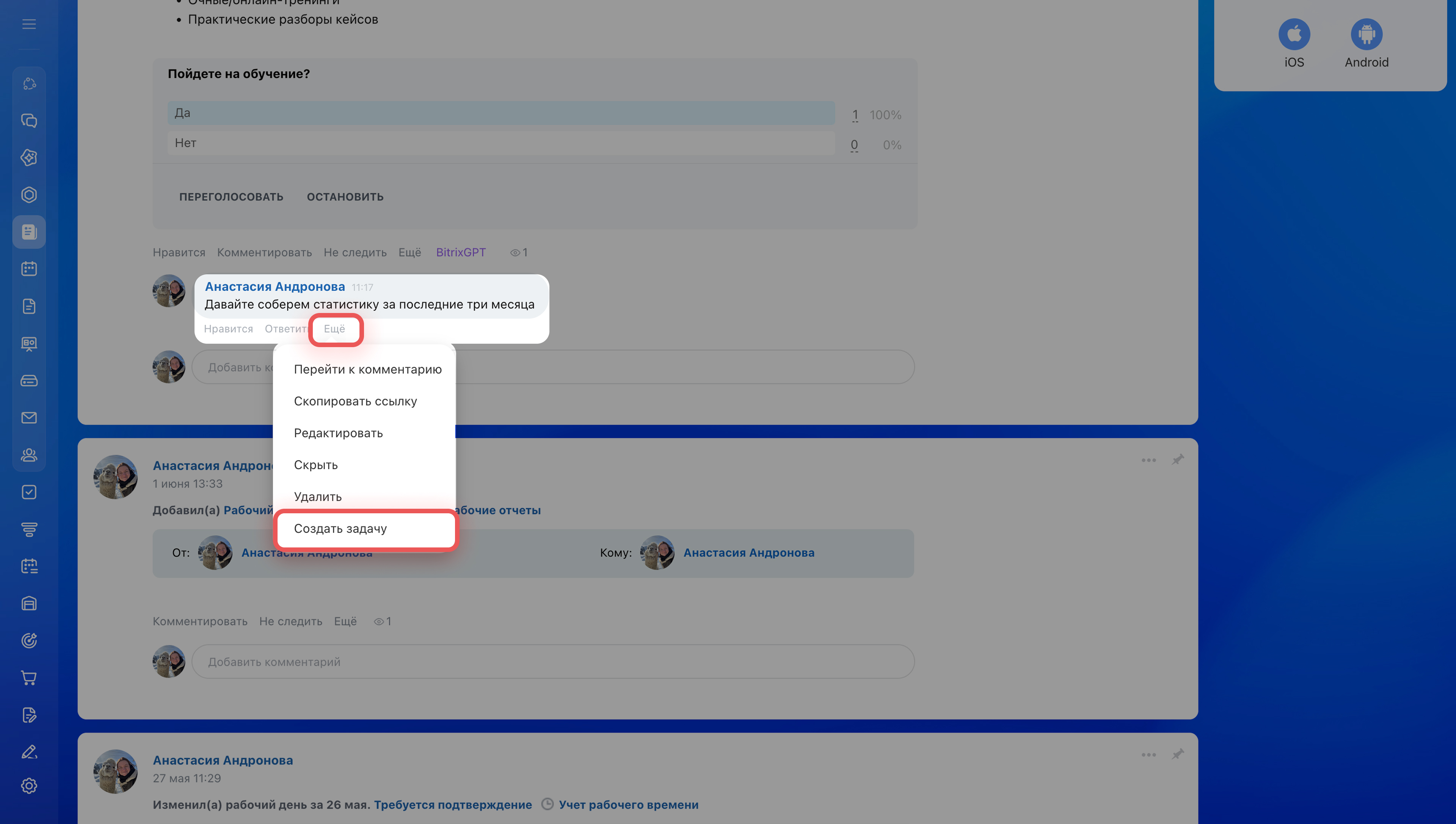
Из любого сообщения или комментария в ленте можно создать задачу. Текст сообщения попадет в описание задачи, а связь с исходным постом сохранится.
Как создать задачу из сообщения в ленте новостей
Создавайте задачи из ленты, если:
- в обсуждении поста появилось конкретное поручение и его нужно сразу зафиксировать,
- важно сохранить связь между поручением и контекстом, из которого оно возникло,
- руководитель хочет поставить задачу прямо во время обсуждения, не прерывая его.
Рассмотрим примеры, когда это удобно.
Собрать идеи по улучшению клиентского сервиса — руководитель публикует пост в ленте и просит команду предложить идеи. В комментариях появляется удачное предложение от менеджера. Руководитель тут же, не выходя из ленты, создает задачу и назначает исполнителя. Обсуждение продолжается, а работа уже поставлена на контроль.
Обновить регламент работы с клиентами — на общем собрании договорились переписать регламент, кто-то зафиксировал итоги в ленте. Руководитель создает задачу прямо из этого сообщения — поручение не нужно восстанавливать по памяти, оно уже привязано к контексту обсуждения.
Создать встречу по задаче
Когда переписки недостаточно и нужно обсудить вопрос лично с участниками задачи, не нужно переключаться в другой инструмент.
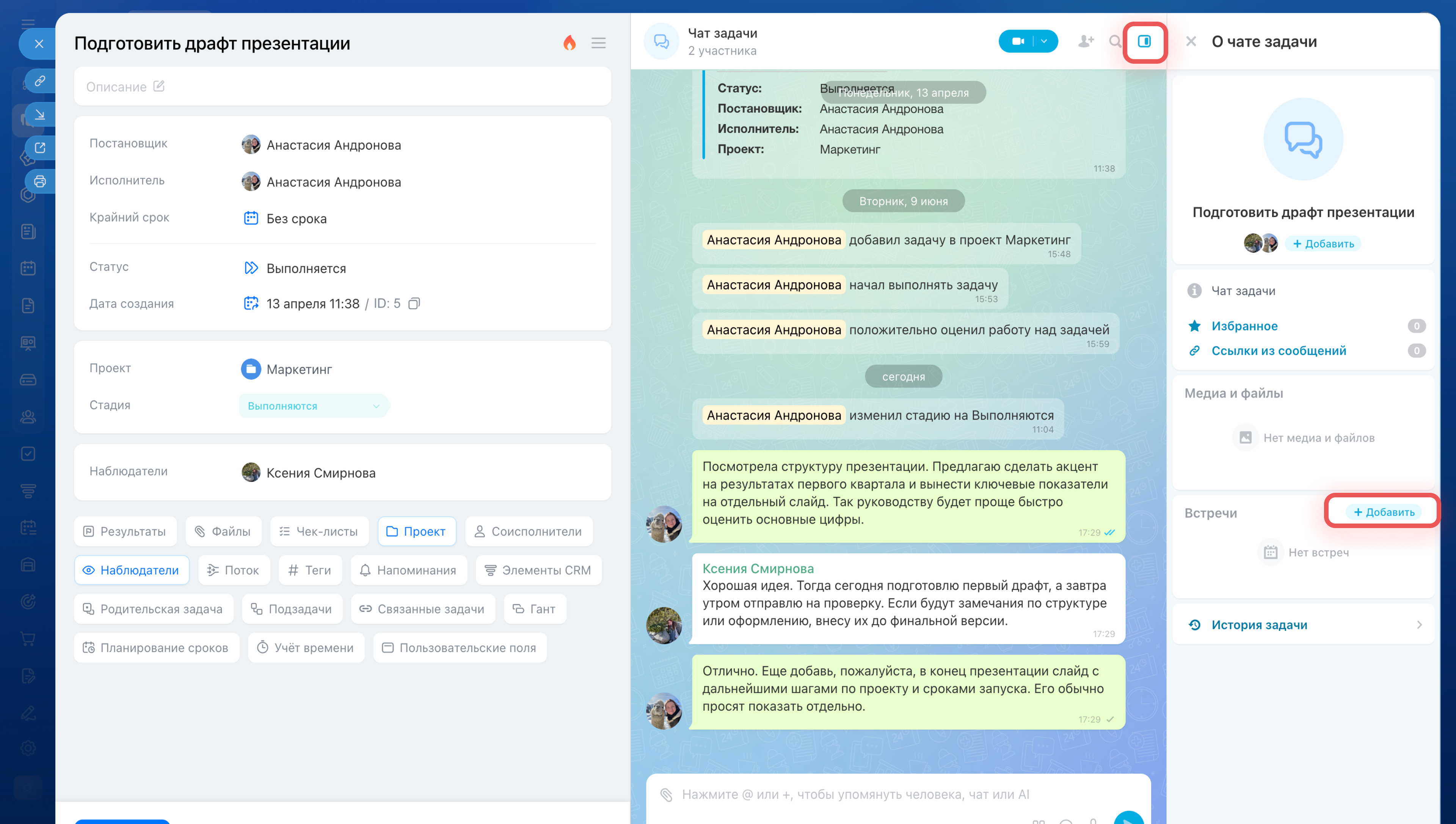
Для быстрого разговора можно позвонить прямо из чата задачи. Если нужно назначить время или сделать созвон регулярным — создайте встречу из чата задачи, участники добавятся автоматически.
Как создать встречу из задачи
Создавайте встречи из задачи, если:
- в переписке возник спорный вопрос, который проще решить голосом,
- нужно быстро собрать участников задачи, не тратя время на организацию,
- важно зафиксировать итоги встречи в задаче, а не в отдельном месте.
Рассмотрим примеры, когда встреча из задачи помогает в работе.
Согласовать бюджет на рекламную кампанию — маркетолог и финансовый директор в переписке не могут договориться по цифрам. Руководитель нажимает правой кнопкой на сообщение в чате задачи и создает встречу — все участники получают приглашение, вопрос решается голосом в тот же день. После созвона руководитель фиксирует итоги прямо в чате задачи.
Подготовить план запуска продукта — команда ведет задачу несколько недель. Руководитель решает собрать всех участников, чтобы свериться и распределить следующие шаги. Он создает встречу в чате задачи — участники получают приглашение автоматически, не нужно никого искать вручную.
Создать задачу из доски
На доске команда собирает идеи, строит схемы и планирует проект. Когда структура работы готова, отдельные этапы нужно распределить между исполнителями и поставить на контроль.
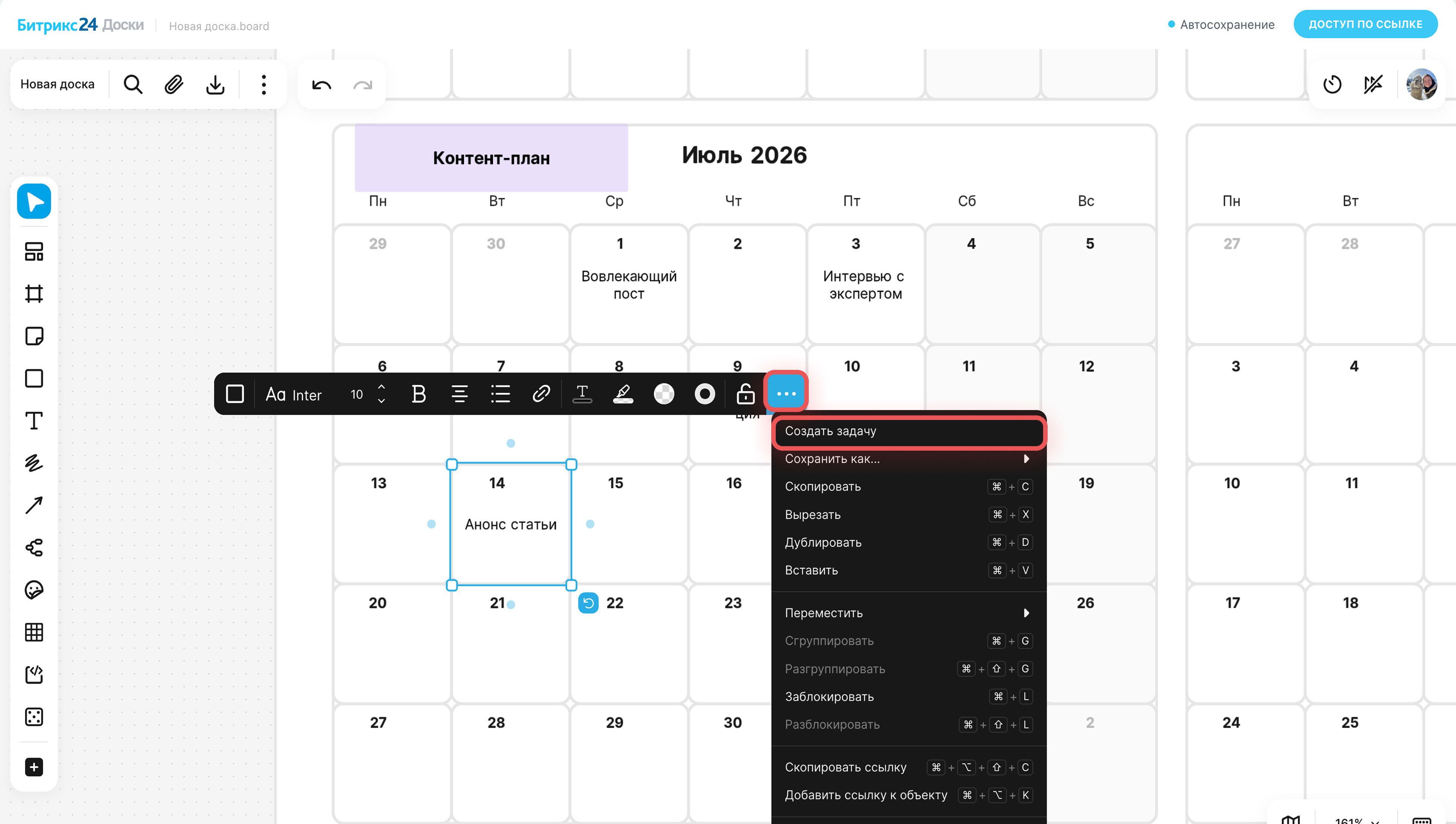
Создать задачу можно из любого объекта на доске. Не нужно заново переносить этапы проекта в раздел Задачи — они превращаются в поручения там же, где команда их обсуждала и планировала.
Чтобы создать задачу, нажмите на Три точки (...) рядом с элементом и выберите Создать задачу.
Создавайте задачи из доски, если:
- после мозгового штурма нужно перейти от идей к выполнению,
- команда разбила проект на этапы и готова распределить ответственность,
- важно сохранить связь между планом проекта и задачами, по которым идет работа.
Рассмотрим примеры.
Запустить новый корпоративный сайт — команда на доске собирает структуру проекта: дизайн, разработка, наполнение сайта и тестирование. Когда план согласован, руководитель создает задачи прямо из объектов доски и назначает исполнителей. Команде не нужно второй раз переносить этапы проекта в задачи — работа начинается сразу после планирования.
Подготовить ежегодную конференцию — организаторы составляют на доске схему подготовки: подобрать площадку, согласовать программу, пригласить спикеров, запустить регистрацию. После обсуждения каждый этап превращается в отдельную задачу. План остается на доске как общая картина проекта, а исполнители работают уже со своими задачами.
Перейти к задаче из документа
Документы часто открывают отдельно от задачи: чтобы проверить договор, внести правки в инструкцию или посмотреть техническое задание. При этом обсуждение, сроки выполнения и ответственные находятся в задаче.
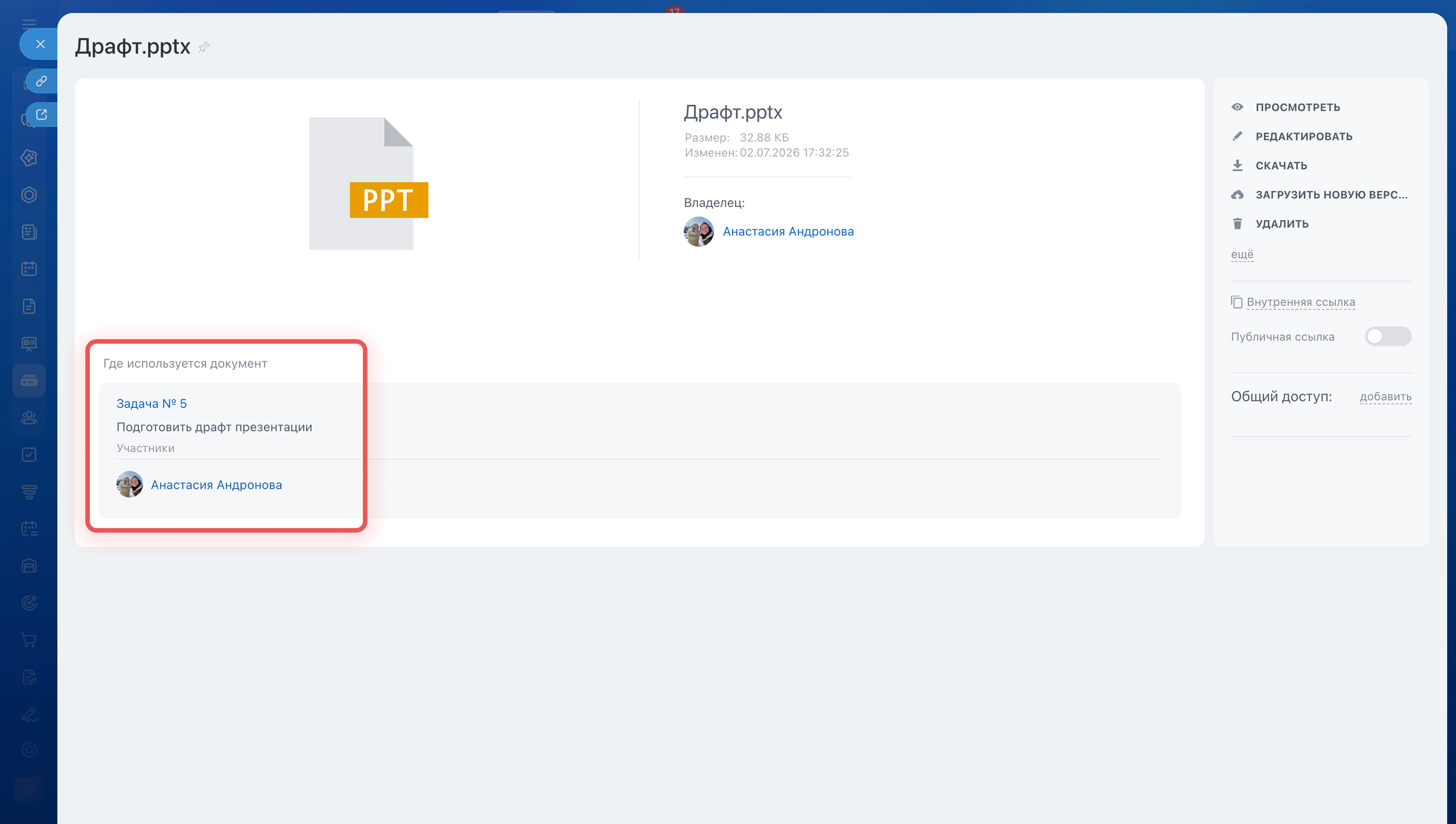
Если документ используется в задаче, в его карточке отображается ссылка на связанную задачу. Не нужно искать ее вручную — перейти к поручению можно прямо из документа.
Используйте связь документов и задач, если:
- нужно быстро открыть задачу, связанную с документом,
- важно посмотреть сроки, исполнителей или обсуждение по документу,
- один документ используется в нескольких рабочих процессах.
Рассмотрим примеры.
Согласовать договор с клиентом — юрист открывает договор, чтобы проверить последние правки. В карточке документа он видит ссылку на задачу по согласованию и сразу переходит к ней. Там указаны ответственный, срок выполнения и вся история обсуждения — не нужно искать задачу вручную или уточнять статус у коллег.
Обновить инструкцию для сотрудников — редактор открывает документ и замечает, что часть информации устарела. Через связанную задачу он быстро переходит к обсуждению, проверяет, какие замечания уже учтены, и видит срок, к которому нужно подготовить новую версию.
Коротко
- Задачи в Битрикс24 связаны с другими инструментами — чатом, лентой, встречами, документами и досками.
- Новые задачи можно создавать прямо там, где появилось поручение, — не нужно переходить в раздел Задачи.
- Связь между задачей и исходным сообщением, обсуждением или документом помогает сохранить контекст работы.
- Если для обсуждения задачи нужен созвон, встречу можно организовать прямо из задачи.
- Работа остается связанной с тем инструментом, где она началась — договоренности легко найти, а информацию не нужно переносить вручную.