
Когда команда работает над задачей, информация часто хранится в разных местах: вопросы обсуждают в личных сообщениях, файлы отправляют в чатах или сохраняют на диске, а согласования проходят по почте. Новому участнику сложно быстро включиться в работу: нужно искать нужные обсуждения и файлы в разных чатах. Из-за этого не всегда понятно, какие решения уже приняты и на каком этапе находится задача.
В Битрикс24 вся работа по задаче собрана в одном месте: обсуждения, звонки, встречи и файлы — все привязано к контексту задачи. Здесь можно общаться с клиентами, подрядчиками и другими внешними участниками. Ничего не теряется — команда быстро находит нужную информацию, а руководитель в любой момент может посмотреть историю работы и текущий статус задачи.
Обсуждения в задаче: чат для всей команды
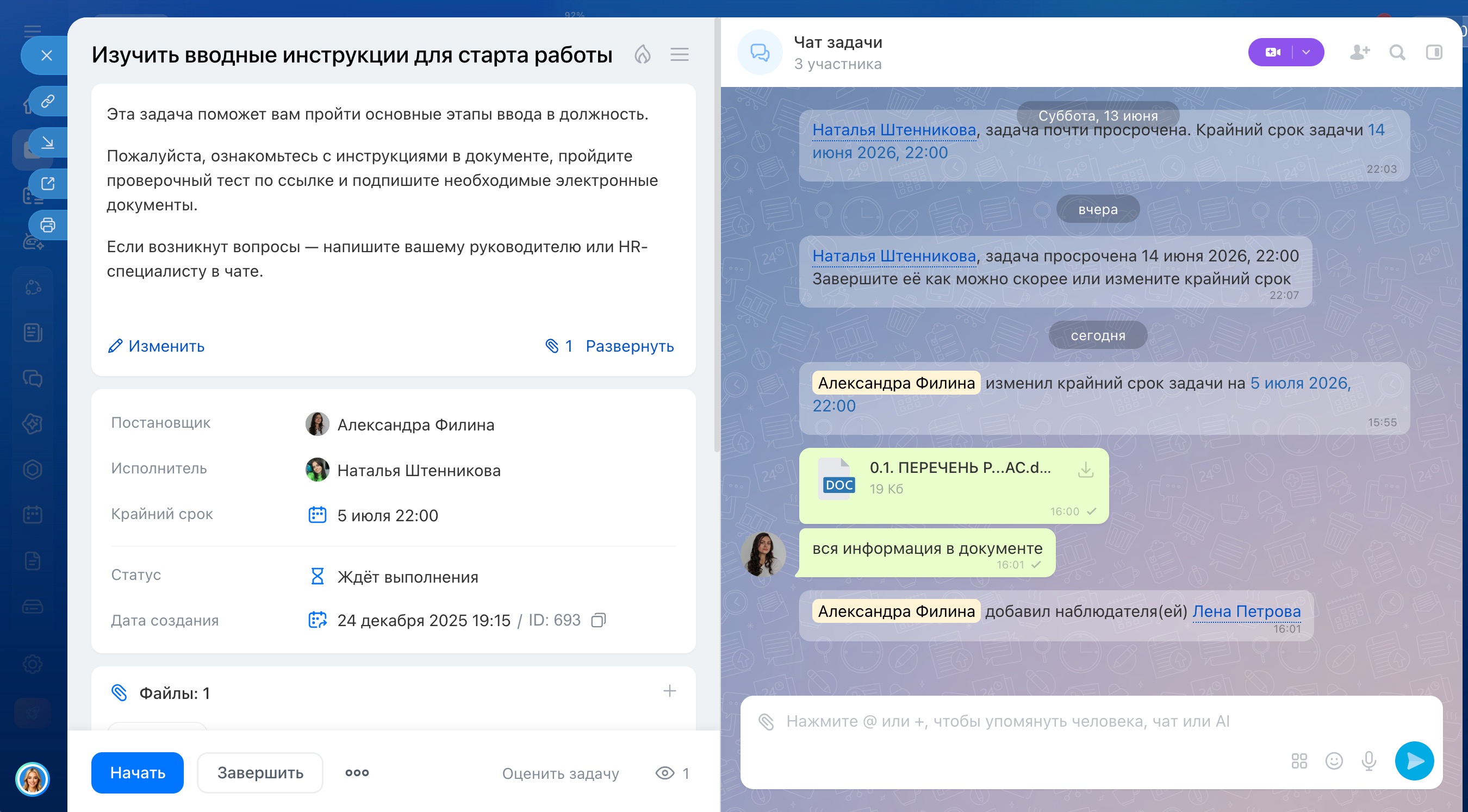
Чат задачи — пространство для общения и отслеживания работы по задаче. В нем сохраняются сообщения участников и системные уведомления об изменениях. История чата показывает, какие решения уже приняты и на каком этапе находится работа. Новые участники быстро включаются в процесс, руководитель в любой момент проверяет статус задачи, команда всегда работает с актуальной информацией.
В чате задачи можно:
- Задавать вопросы и уточнять детали прямо по ходу работы.
- Добавлять участников в задачу.
- Упоминать коллег — они сразу увидят уведомление и ответят быстрее.
- Отправлять итоги выполнения задачи и отмечать их как результаты.
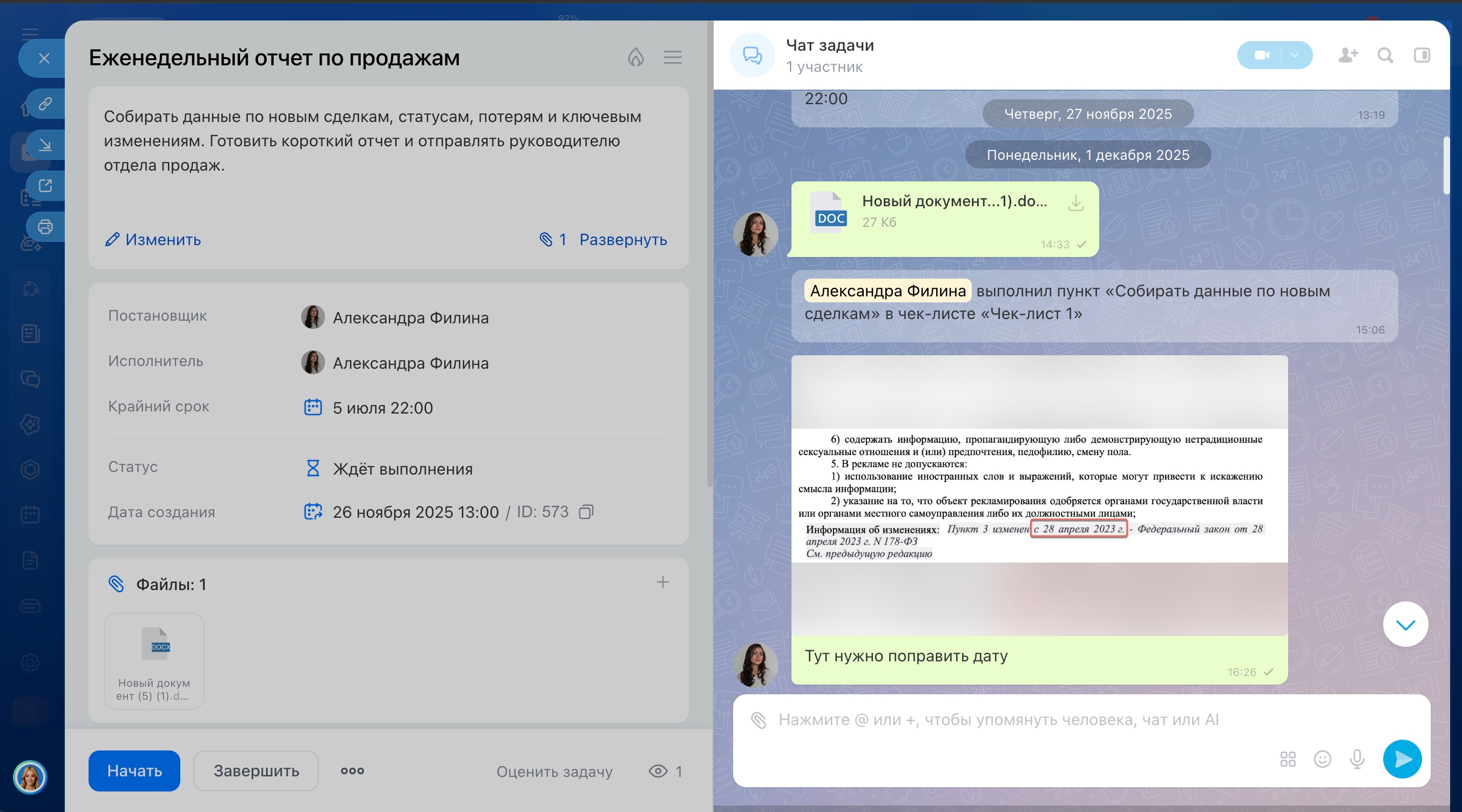
- Прикладывать файлы: документы, макеты, таблицы — все хранится в одном месте.
- Отслеживать действия: кто изменил срок, поменял статус, добавил сообщение.
- Закреплять важные сообщения и добавлять в избранное, чтобы быстро к ним вернуться.
Например, менеджер согласовывает текст для сайта с копирайтером и дизайнером — все правки и версии обсуждаются в чате задачи. Когда клиент просит обновить материал, не нужно ничего восстанавливать по памяти — вся история в чате.
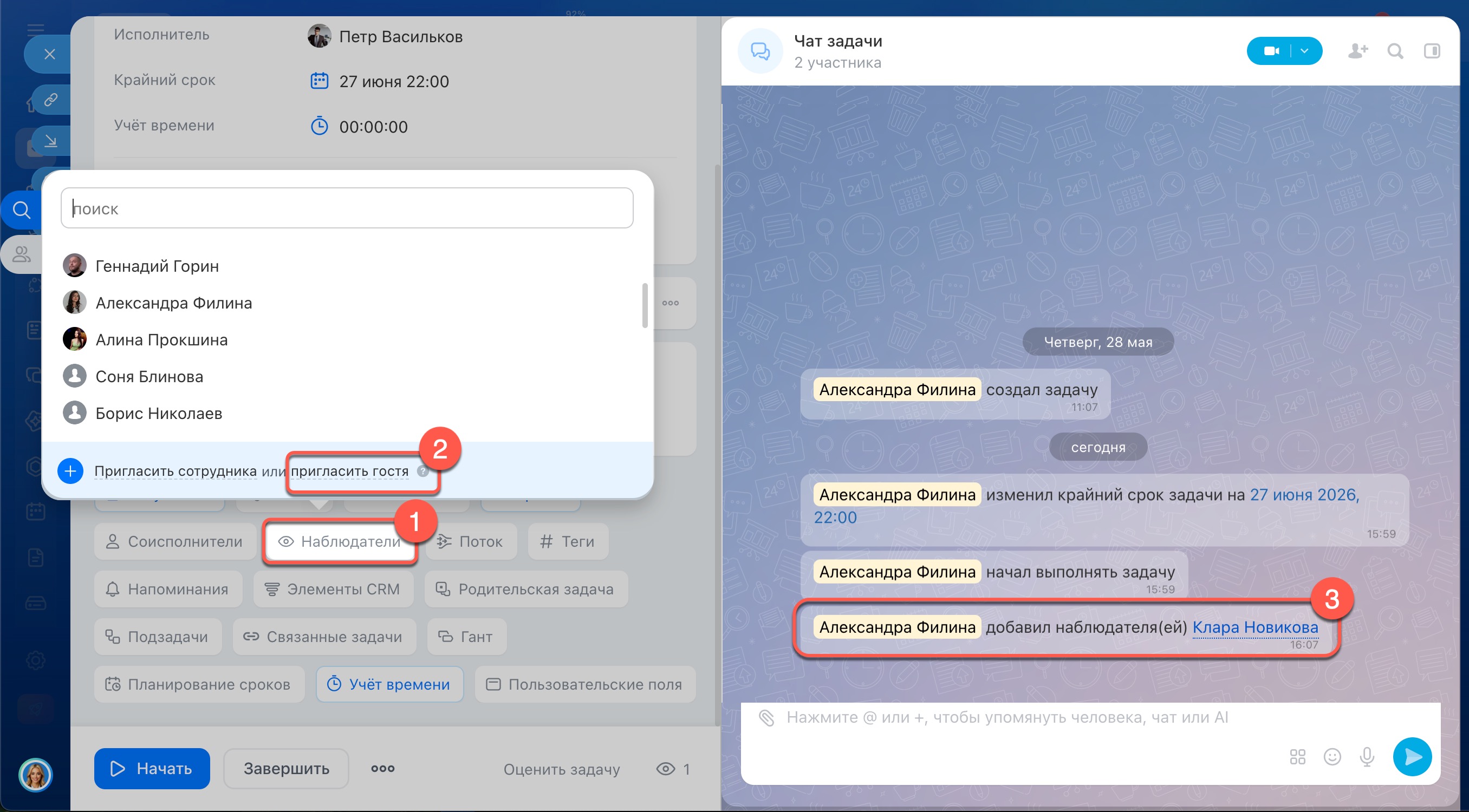
Внешние участники. В чат задачи можно пригласить внешних участников, например клиентов, подрядчиков или фрилансеров. Гость получает доступ только к этой задаче: видит обсуждение, может писать в чате и отслеживает изменения через уведомления на почту. Остальные данные компании ему недоступны.
Например, дизайн-агентство работает над сайтом для клиента. Его добавляют в задачу как гостя — клиент видит обсуждение, оставляет правки в чате и получает уведомления на почту. Переписка с клиентом и внутренние обсуждения команды хранятся в одном месте.
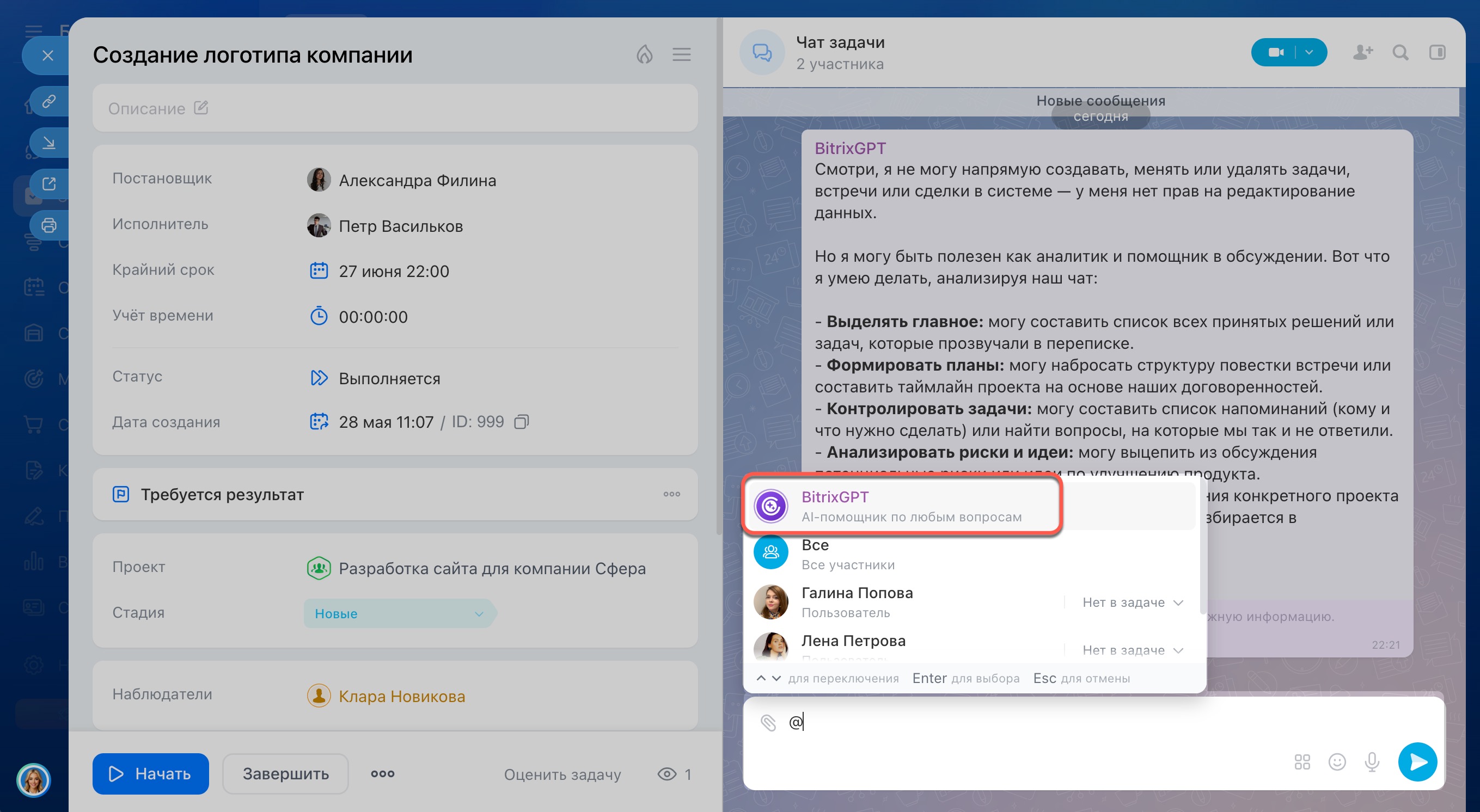
AI в чате. В чате задачи доступен BitrixGPT — напишите @ и выберите его из списка. Попросите подвести итоги обсуждения, предложить идеи или ответить на вопрос — ответ появится прямо в чате и будет виден всем участникам.
Чаты задач. Если задач много, удобно следить за всеми обсуждениями через раздел «Чаты задач». Здесь можно работать с обновлениями задачи так же, как в мессенджере. Слева — список задач с последними сообщениями, справа — чат выбранной задачи. Задачи с новыми сообщениями поднимаются вверх — сразу видно, где есть обновления и где ждут реакцию. Можно быстро пройти по списку, ответить или прочитать, не открывая каждую задачу.
Это помогает:
- Руководителям — быстро просматривать обновления по всем задачам.
- Исполнителям — отслеживать обновления по своим задачам в одном месте.
- Наблюдателям — быть в курсе изменений.
Открыть список чатов задач можно в разделе Задачи и проекты > Чаты задач или в разделе Мессенджер > Чаты задач.
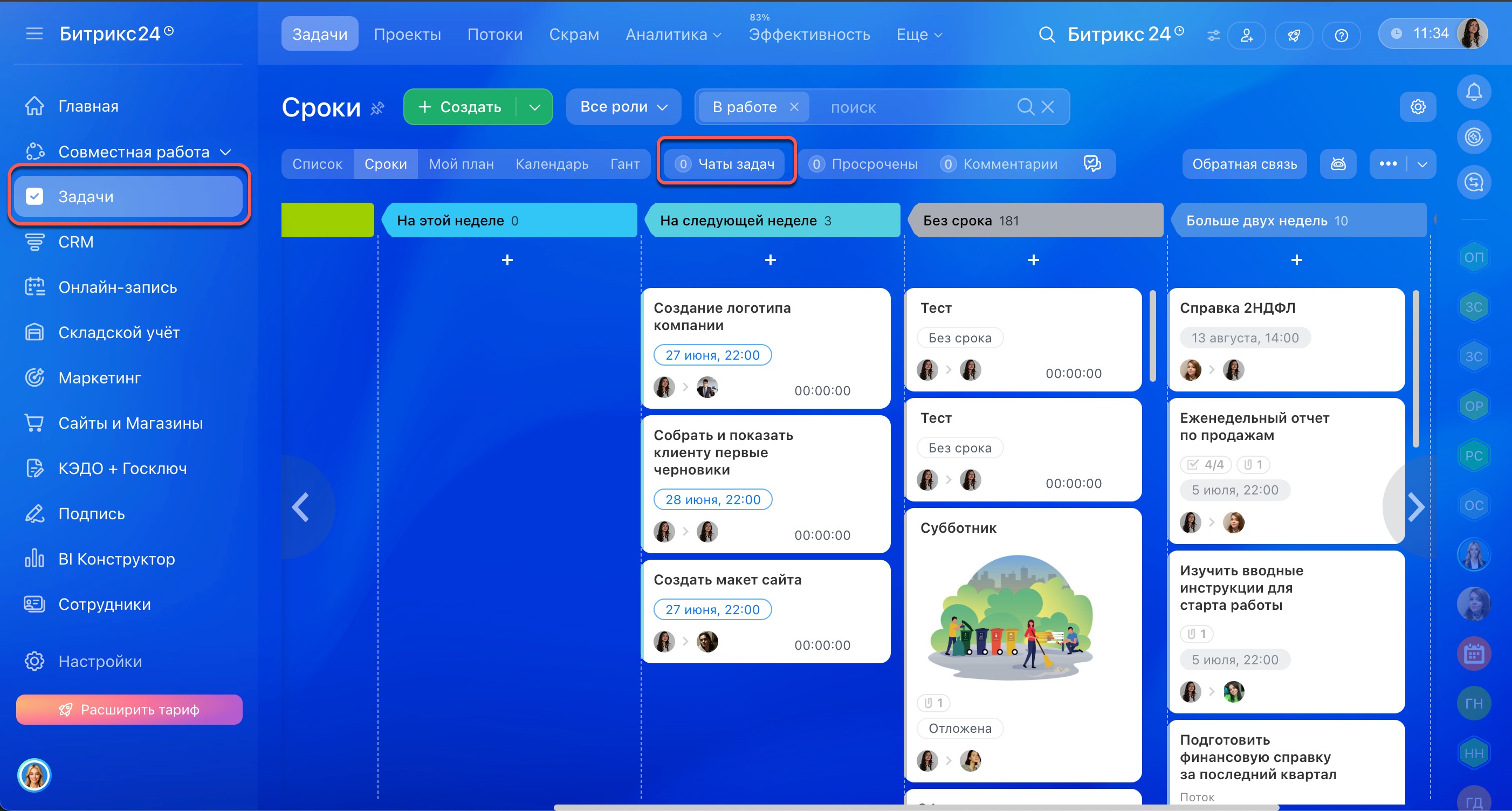
Чаты задач в разделе Задачи
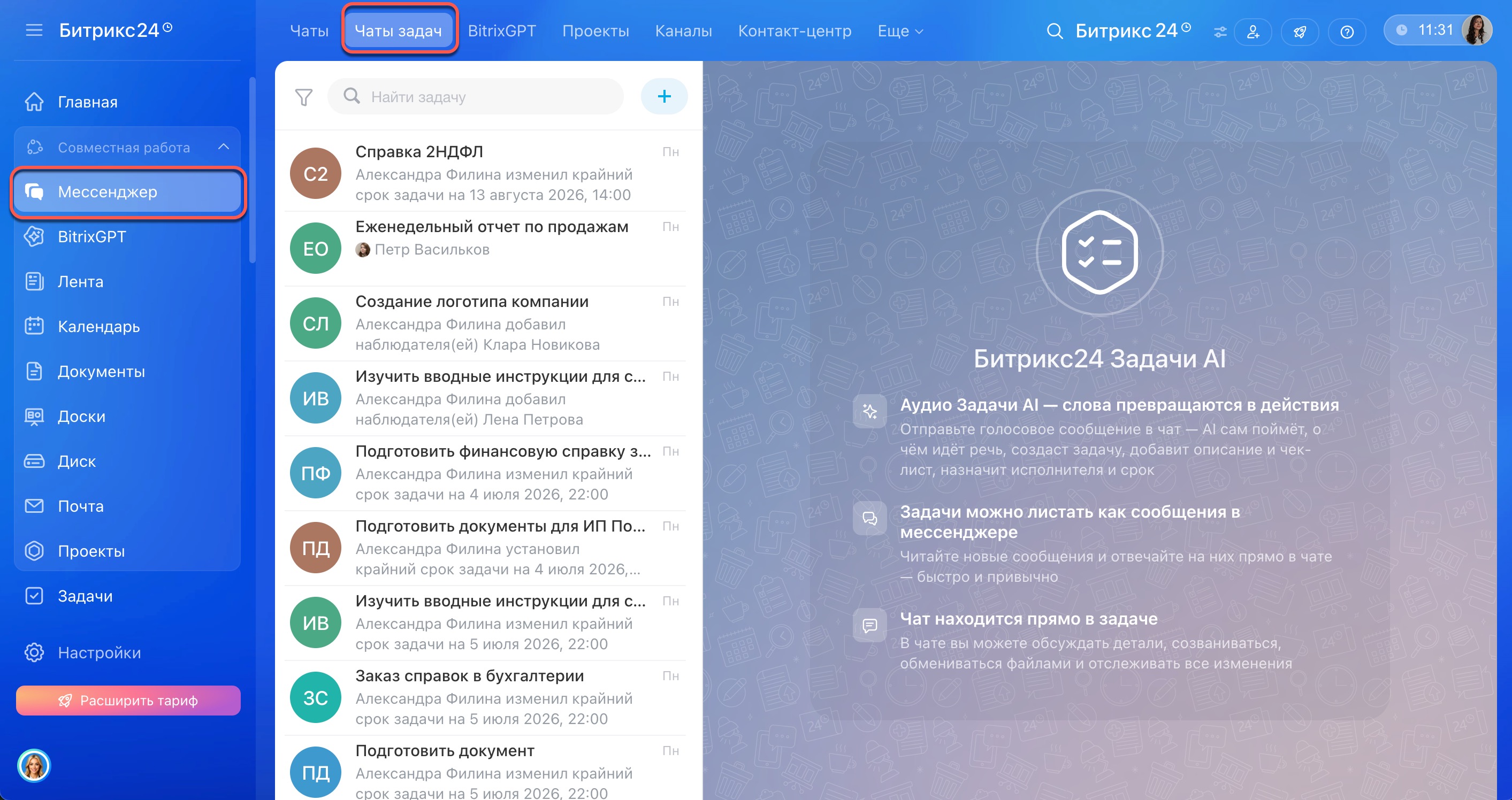
Чаты задач в Мессенджере
Уведомления и счетчики, чтобы не пропустить новые сообщения
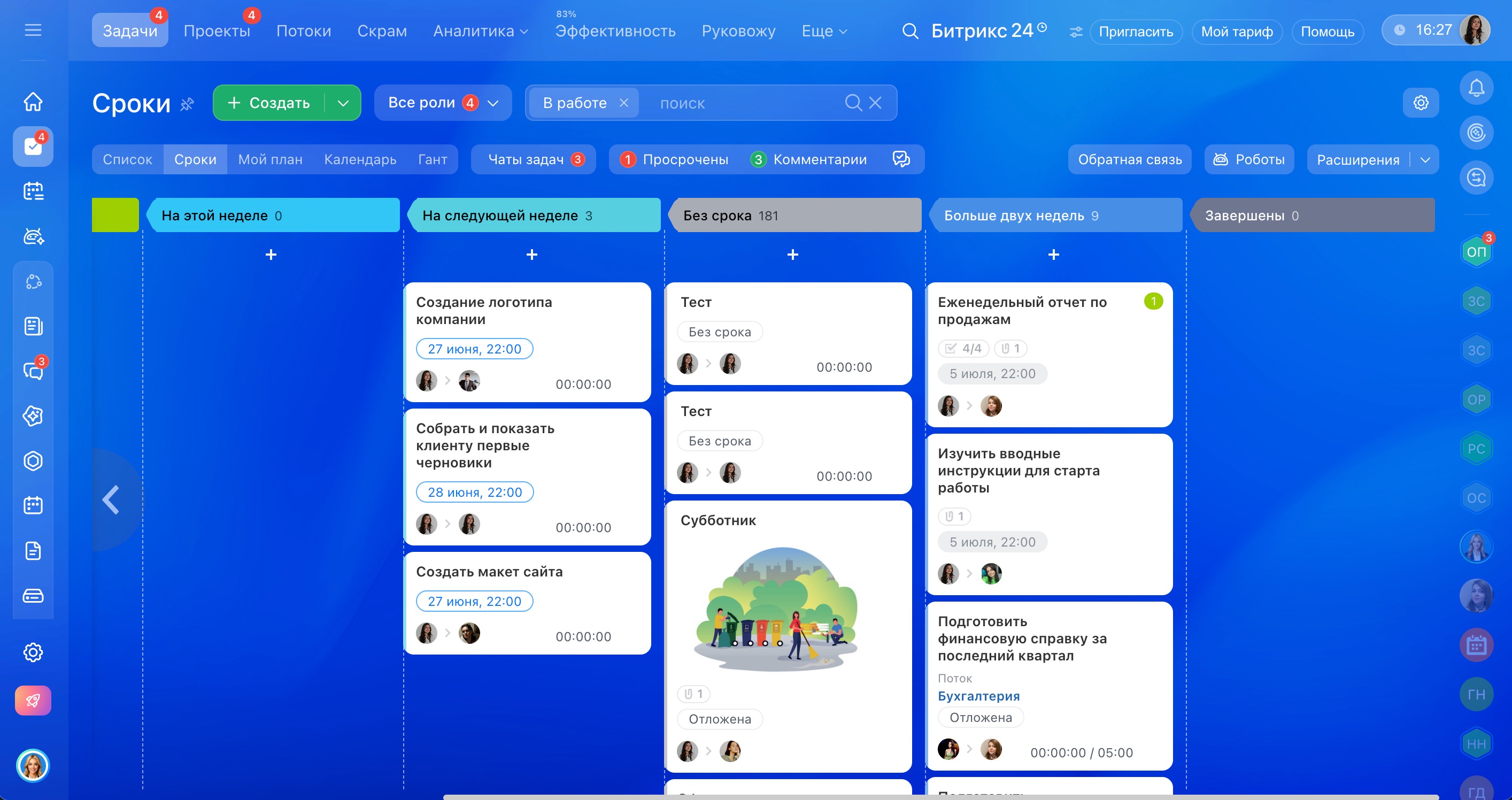
Каждый участник задачи получает уведомления в зависимости от своей роли. Новые сообщения и изменения в задаче отмечаются счетчиками — сразу видно, где ждут реакцию.
Как проверять счетчики в задачах
Что получает каждый участник:
- Исполнители и соисполнители — получают уведомления по всем изменениям в своих задачах.
- Постановщики — получают уведомления о важных событиях: например, когда задача завершена, в ней выполнили чек-лист или прикрепили результат.
- Наблюдатели — получают уведомления об изменении статусов задач: когда задача создана или завершена.
Если сотрудника упомянули в чате — уведомление придет ему в любом случае, независимо от роли.
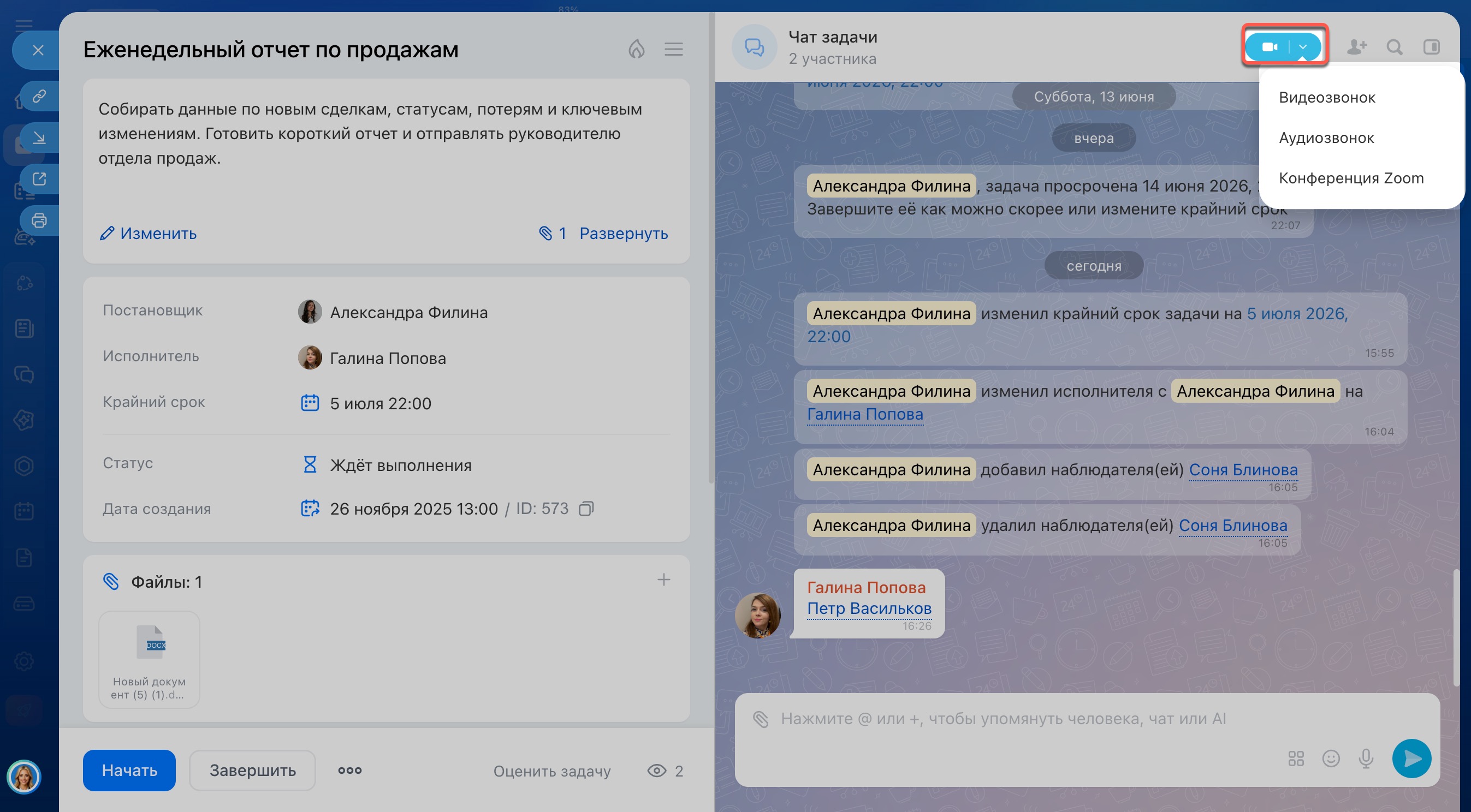
Звонки: когда переписки недостаточно
Иногда удобнее обсудить вопрос голосом, а не в переписке. В Битрикс24 аудио- и видеозвонок можно запустить прямо из чата задачи — без перехода в другой раздел. После звонка итоги можно зафиксировать тут же в чате задачи, чтобы ничего не потерялось. В видеозвонках доступен BitrixGPT Follow-up — он автоматически подготовит расшифровку и краткие итоги встречи.
BitrixGPT Follow-up: речевая аналитика видеозвонков с AI
Например, команда не может согласовать макет в переписке — каждый понимает задачу по-своему. Коллеги запускают видеозвонок прямо из чата задачи, подключают BitrixGPT Follow-up — и за десять минут разбирают все вопросы. Итоги встречи появятся в чате автоматически.
Встречи: планирование прямо из задачи
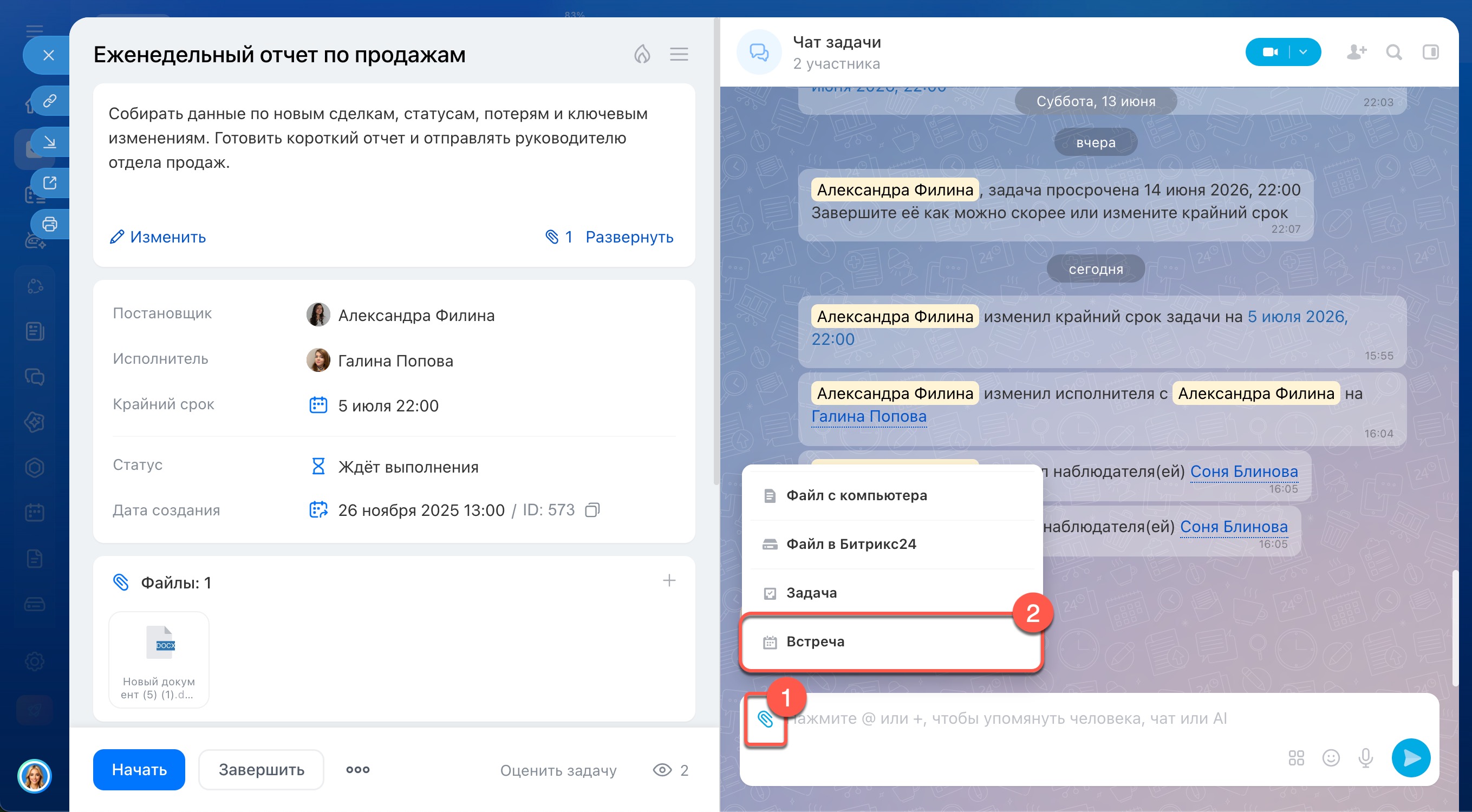
Иногда по задаче удобнее провести встречу — ввести участников в курс дела перед стартом или обсудить промежуточные итоги. Встречу можно создать прямо из чата задачи — нажмите на скрепку и выберите Встреча. Событие привяжется к задаче, а участники получат приглашение.
Например, дизайнер прислал финальный макет, но у разработчика и менеджера появились вопросы. Вместо долгой переписки — назначают встречу прямо из чата задачи. Все трое собираются, разбирают макет и расходятся с четким планом.
Коротко
- Вся коммуникация по задаче — обсуждения, звонки, встречи, обмен файлами — ведется прямо в ней, не расходится по чатам и письмам.
- Обсуждайте вопросы в чате задачи, а не в личных сообщениях — так история решений остается в контексте и доступна всем участникам.
- В задачу можно пригласить внешних участников — клиентов, подрядчиков, фрилансеров. Они общаются в том же чате и получают уведомления на почту, но не видят остальные данные компании.
- Раздел «Чаты задач» собирает все активные обсуждения в одном списке, как в мессенджере.
- Уведомления о важных событиях приходят каждому участнику в зависимости от роли, счетчики показывают, где ждут реакцию.
- Аудио- и видеозвонок запускается прямо из чата задачи. Для групповых видеозвонков доступен BitrixGPT Follow-up — он автоматически подготовит расшифровку и краткие итоги.
- Встречу можно создать прямо из сообщения в чате — без перехода в календарь.