
В любой компании нужно следить за тем, как работает команда: руководитель отдела проверяет выполнение плана, HR смотрит, как сотрудники справляются в испытательный период, операционный директор готовит итоги квартала для совета директоров.
Когда данные разбросаны по десяткам карточек, общую картину не увидишь. Например:
- Руководитель видит, что команда не успевает, но непонятно — кто перегружен, а у кого есть свободный ресурс.
- Директор просит показать результаты отдела за квартал, а данные разбросаны по десяткам задач — собирать вручную долго.
- Перед запуском нового проекта нужно понять, есть ли у команды ресурс, но смотреть каждого сотрудника отдельно — слишком долго.
Отчеты по задачам собирают эти данные в одном месте. Можно увидеть, кто сколько задач выполнил, где накопились просрочки и как команда справлялась с работой за любой период — без ручного сбора информации.
Если этих данных недостаточно — их можно выгрузить и продолжить работу в формате xlsx или передать тем, у кого нет доступа к Битрикс24.
В статье расскажем:
Когда нужны отчеты по задачам
Отчеты полезны не только для регулярного контроля. Они помогают разобраться в проблемах, которые сложно заметить по отдельным задачам.
Нагрузка распределена неравномерно. Менеджер по проектам замечает, что один разработчик постоянно не укладывается в сроки. Он открывает ресурсный учет по исполнителям — и видит, что у разработчика в работе втрое больше задач, чем у остальных. Проблема не в человеке, а в том, как распределена нагрузка.
Один тип задач регулярно задерживается. Если просрочки повторяются из месяца в месяц по одному типу задач, стоит разобраться в причине. Сравнение отчетов за разные периоды поможет понять: может быть, задачи неправильно оцениваются по срокам, или согласование занимает больше времени, чем закладывается в план.
Команда берет новый проект, не зная своей загрузки. Перед тем как взять новый крупный заказ, руководитель смотрит на занятость по проектам — и видит, что команда уже загружена полностью. Он договаривается о сроках с учетом реальной ситуации, а не обещает то, что команда не успеет выполнить.
Объем работы команды меняется со временем. Сравнение отчетов за разные периоды показывает динамику: стало ли задач больше, справляется ли команда так же хорошо, как раньше. Это помогает вовремя заметить, что нагрузка выросла, и заранее принять решение об усилении команды.
Какие отчеты помогают анализировать работу команды
Отчет внутри Битрикс24 удобен, когда нужно быстро посмотреть актуальные данные или поделиться ими с коллегами.
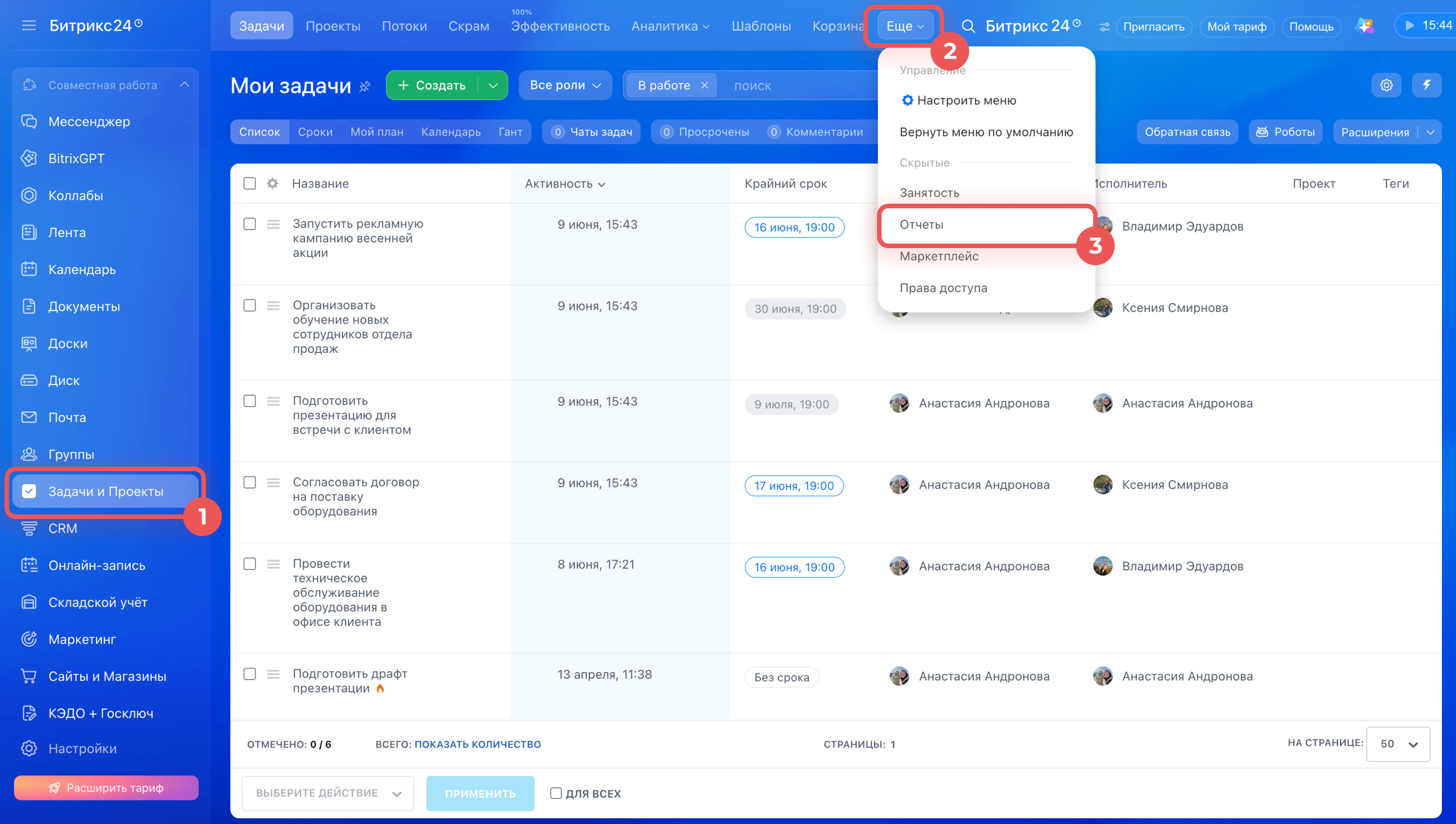
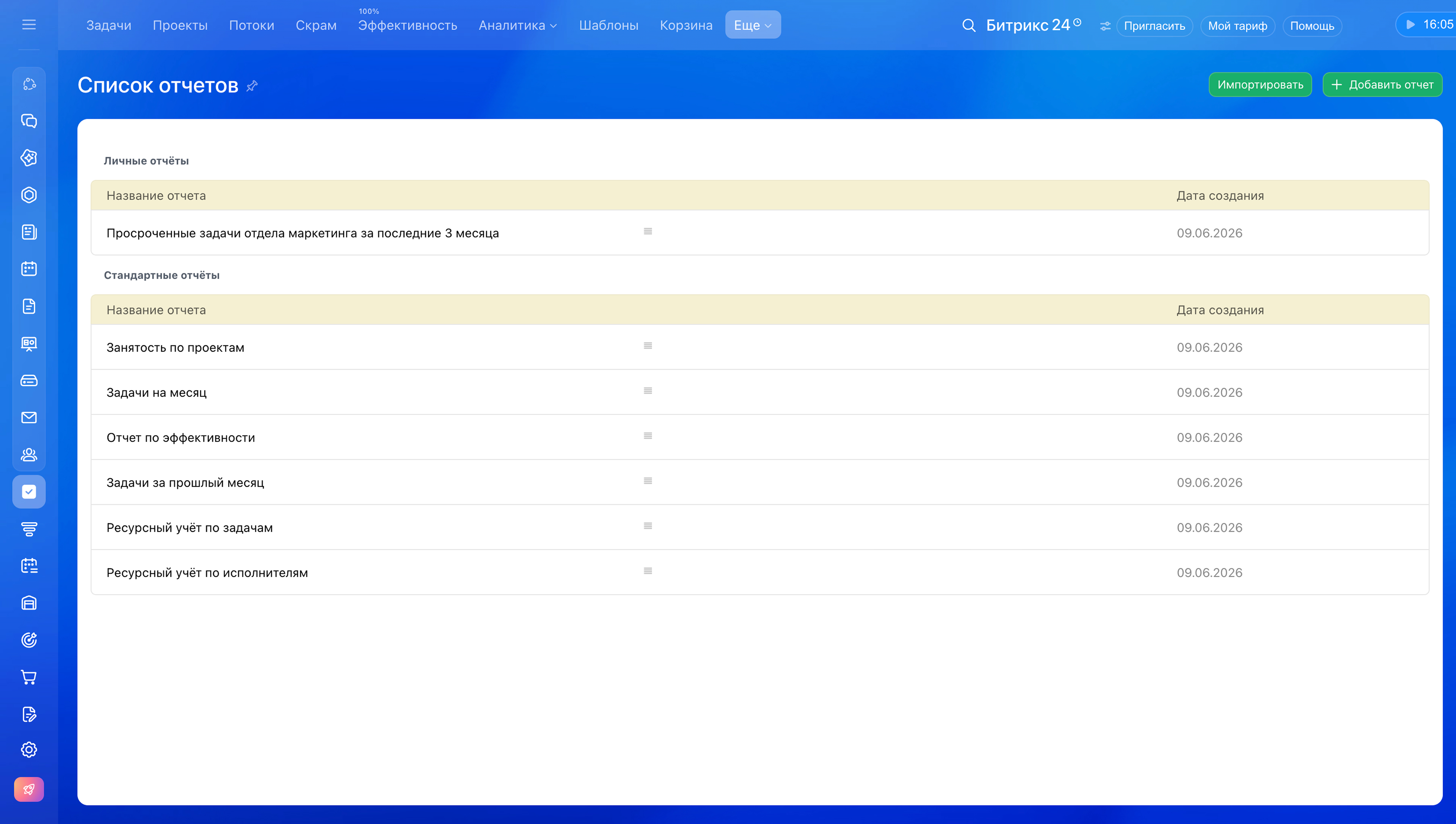
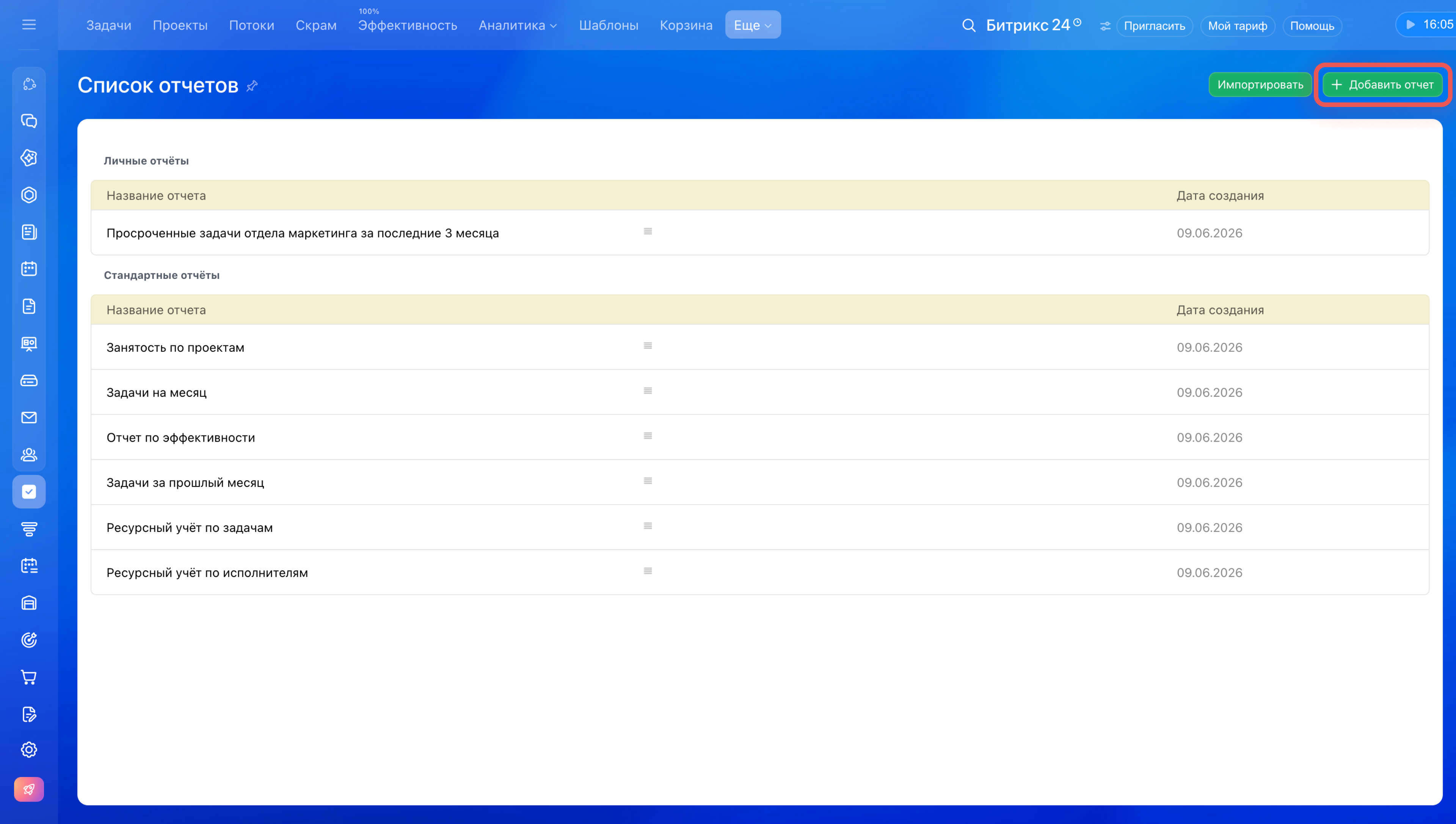
Перейдите в раздел Задачи и проекты > Еще > Отчеты. Откроется список отчетов, разделенный на два блока: Личные и Стандартные.
Уроки, обучение, полезные истории, кейсы и эксклюзивные эфиры — все в канале Max для пользователей «Битрикс24 печатает»
Стандартные отчеты — готовые шаблоны для типовых задач анализа. Их не нужно настраивать, данные в них актуальны при каждом открытии. В любом стандартном отчете можно настроить фильтры — выбрать конкретного сотрудника, статус задачи или другие параметры.
Редактировать стандартные отчеты нельзя, но можно скопировать любой из них и доработать под свои задачи.
Как работать со стандартными отчетами по задачам
В Битрикс24 есть шесть стандартных отчетов.
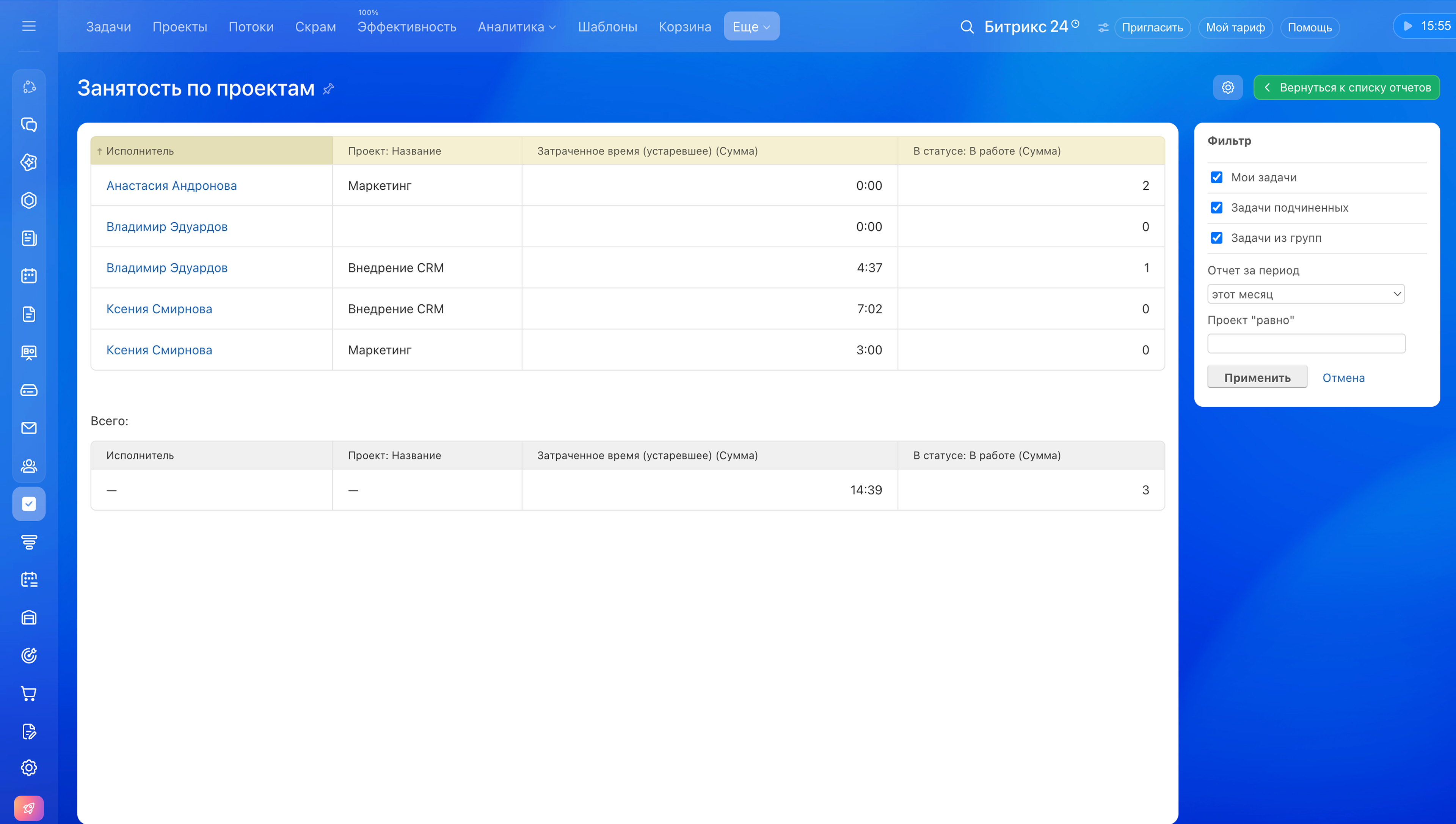
Занятость по проектам — показывает, сколько времени сотрудники тратят на задачи в каждом проекте и сколько задач у них в работе. Например, руководитель видит, что два разработчика из трех полностью загружены, а у третьего почти нет активных задач. Это помогает перераспределить работу, не дожидаясь просрочек.
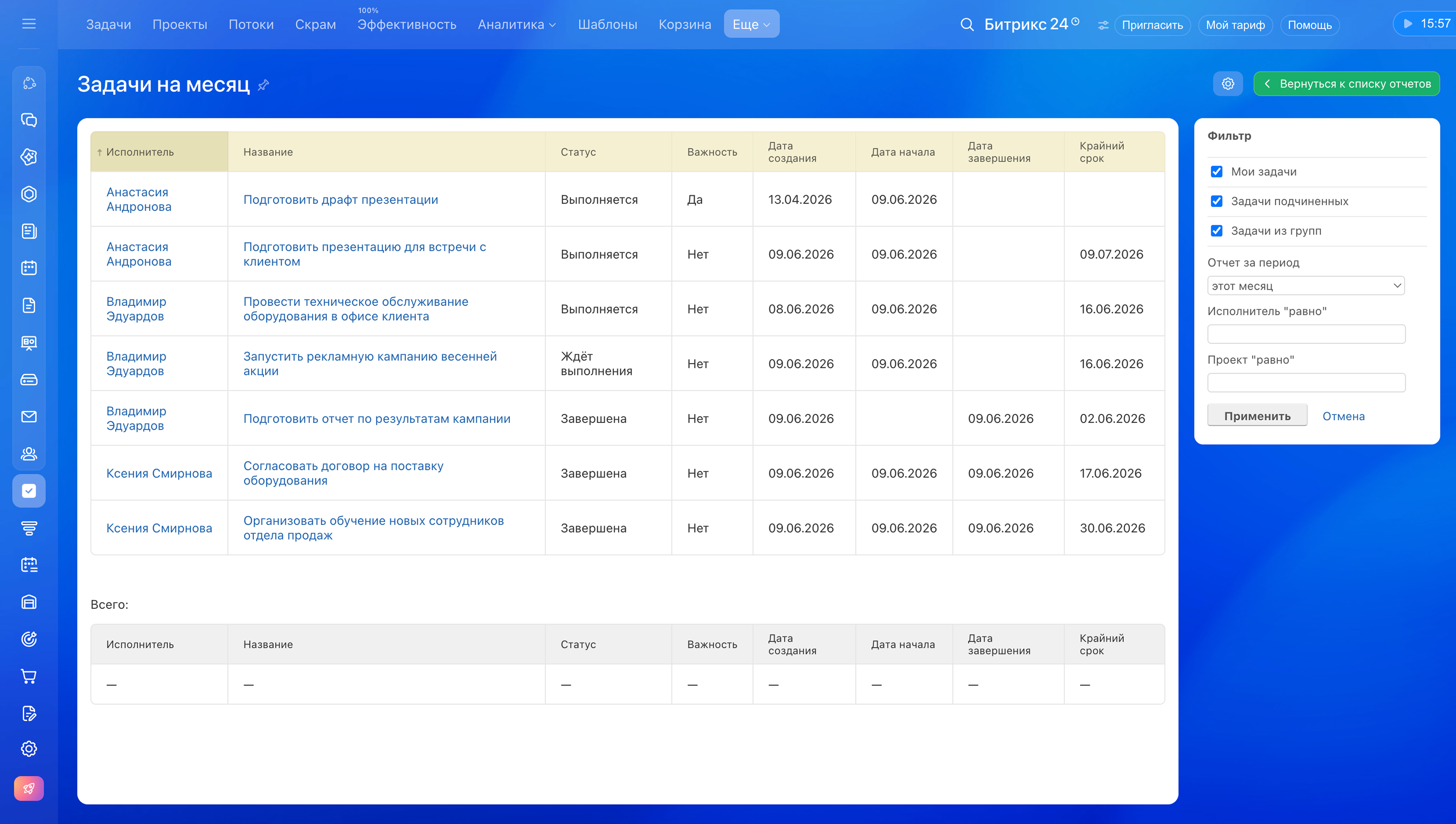
Задачи на месяц — показывает текущую картину: сколько задач создано, выполнено, находится в работе прямо сейчас. Например, руководитель открывает отчет в середине месяца и видит, что из 40 задач выполнено только 8, а 12 уже просрочены. Это сигнал разобраться на ближайшей планерке — не ждать конца месяца.
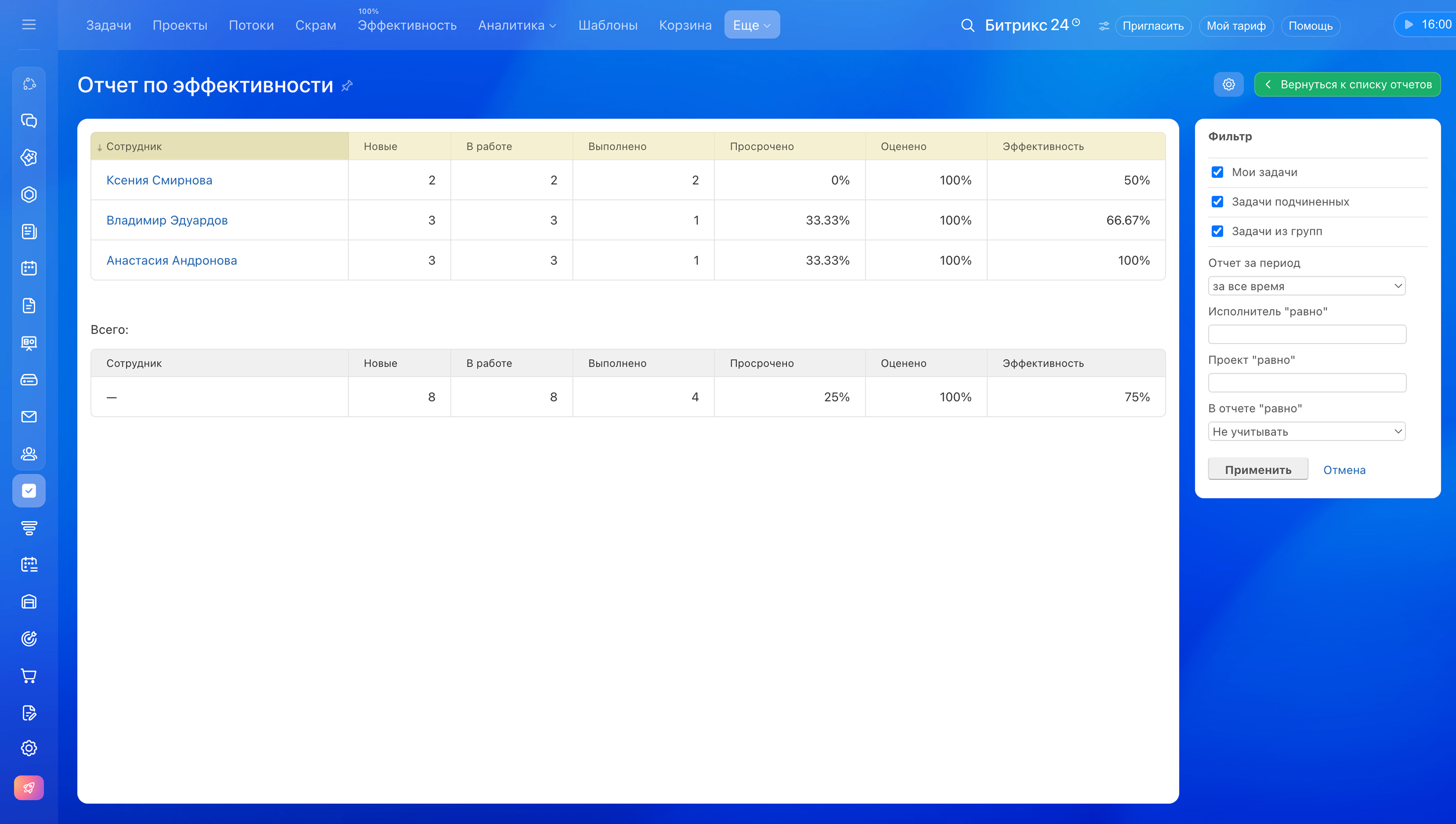
Отчет по эффективности — показывает, как каждый сотрудник справляется с задачами: сколько выполнено в срок, сколько просрочено, как оценены задачи. Например, у одного менеджера процент просрочек за два месяца вырос с 10% до 35%. Руководитель смотрит его список задач и видит: 30 активных поручений против 10–12 у остальных. Проблема не в человеке — нагрузка распределена неравномерно.
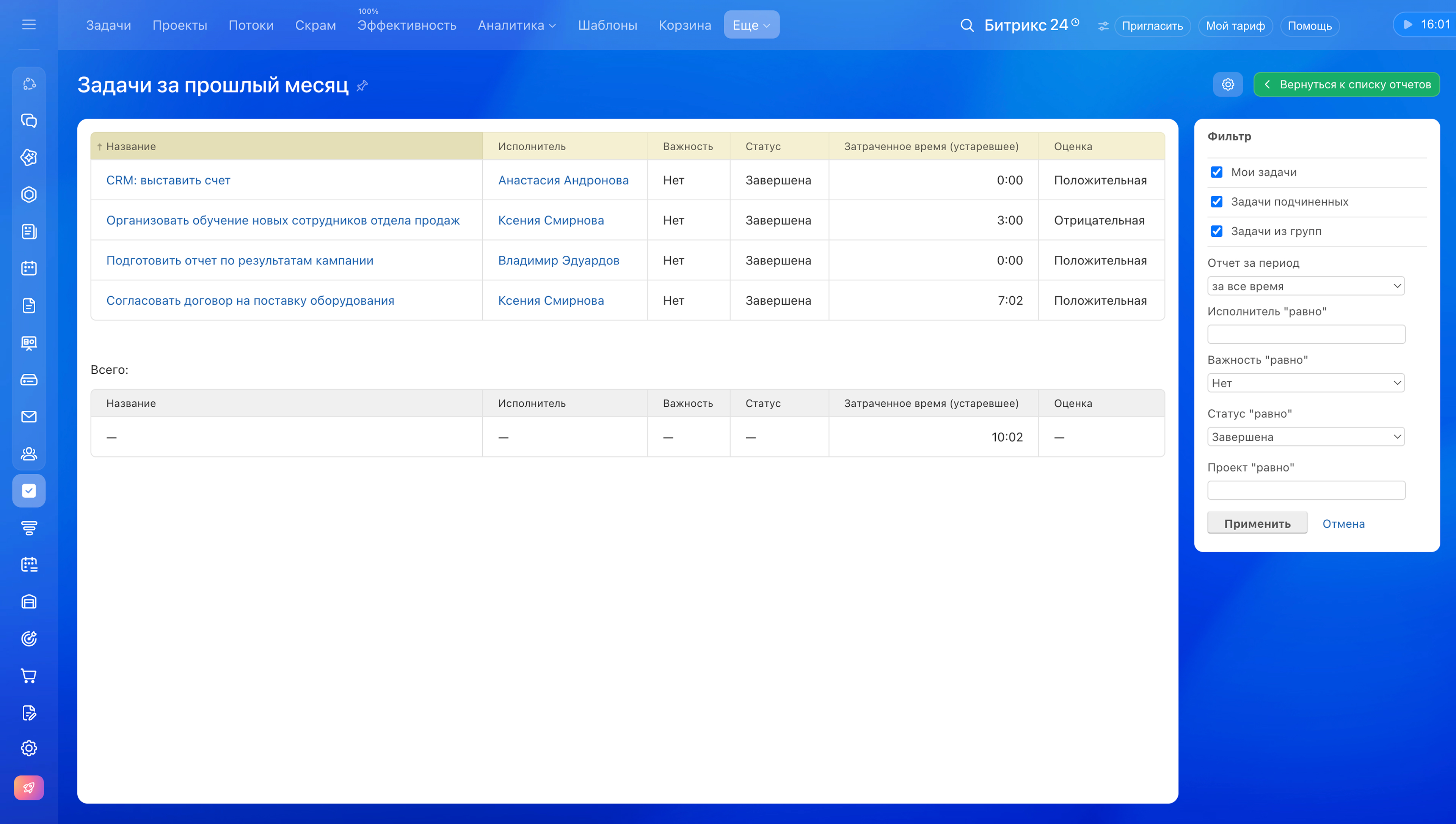
Задачи за прошлый месяц — итоги предыдущего месяца в разрезе статусов и исполнителей. Например, руководитель замечает, что команда стала чаще переносить сроки. Он открывает отчет за прошлый месяц и сравнивает показатели с предыдущим периодом. Отчет показывает, что количество просроченных задач выросло почти вдвое. Это повод разобраться в причинах до того, как проблема станет системной.
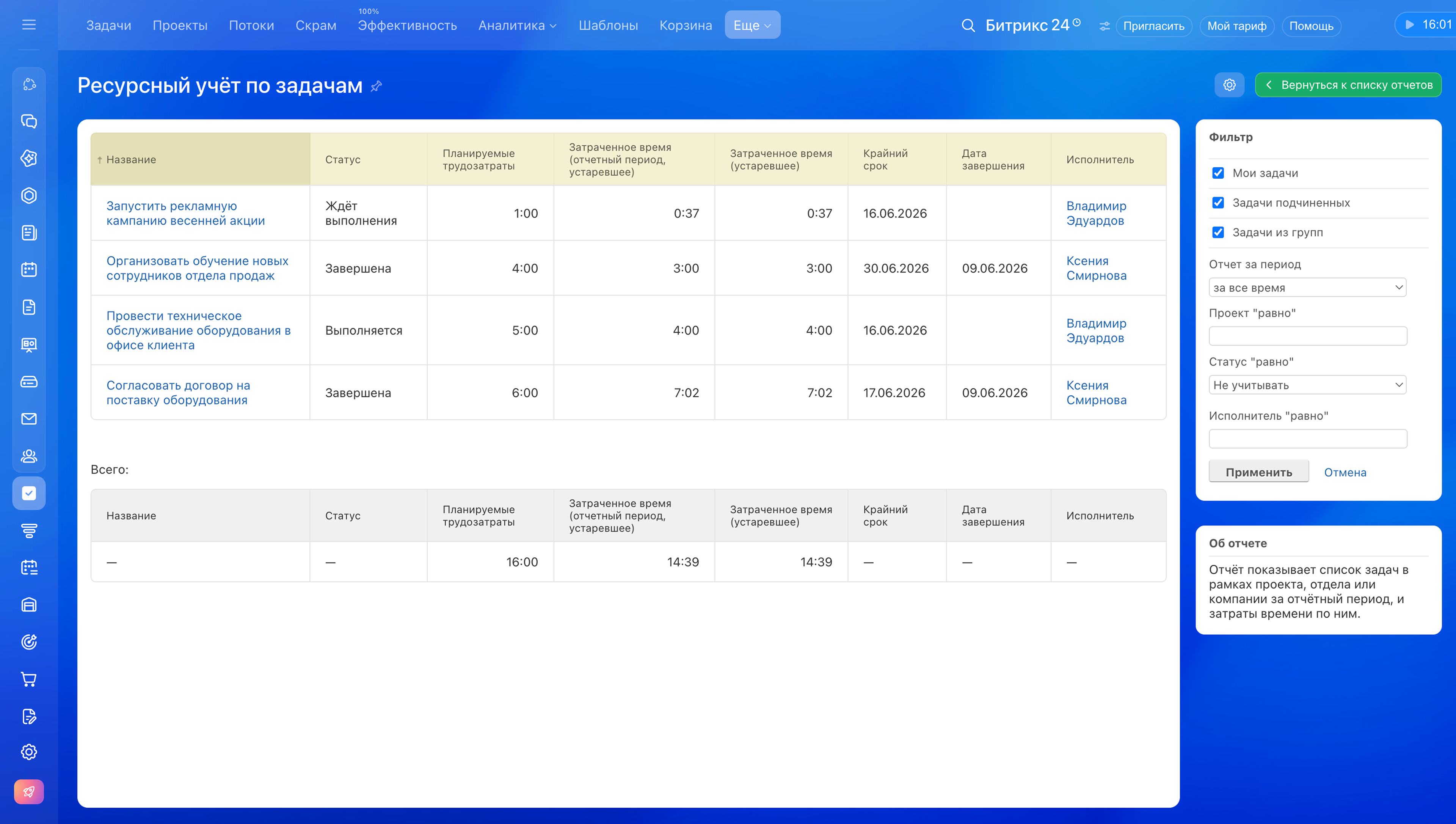
Ресурсный учет по задачам — показывает плановые и фактические трудозатраты по каждой задаче. Например, на задачу Подготовить коммерческое предложение заложено 2 часа, а фактически уходит 6–8. При следующем планировании нужно закладывать реальный ресурс.
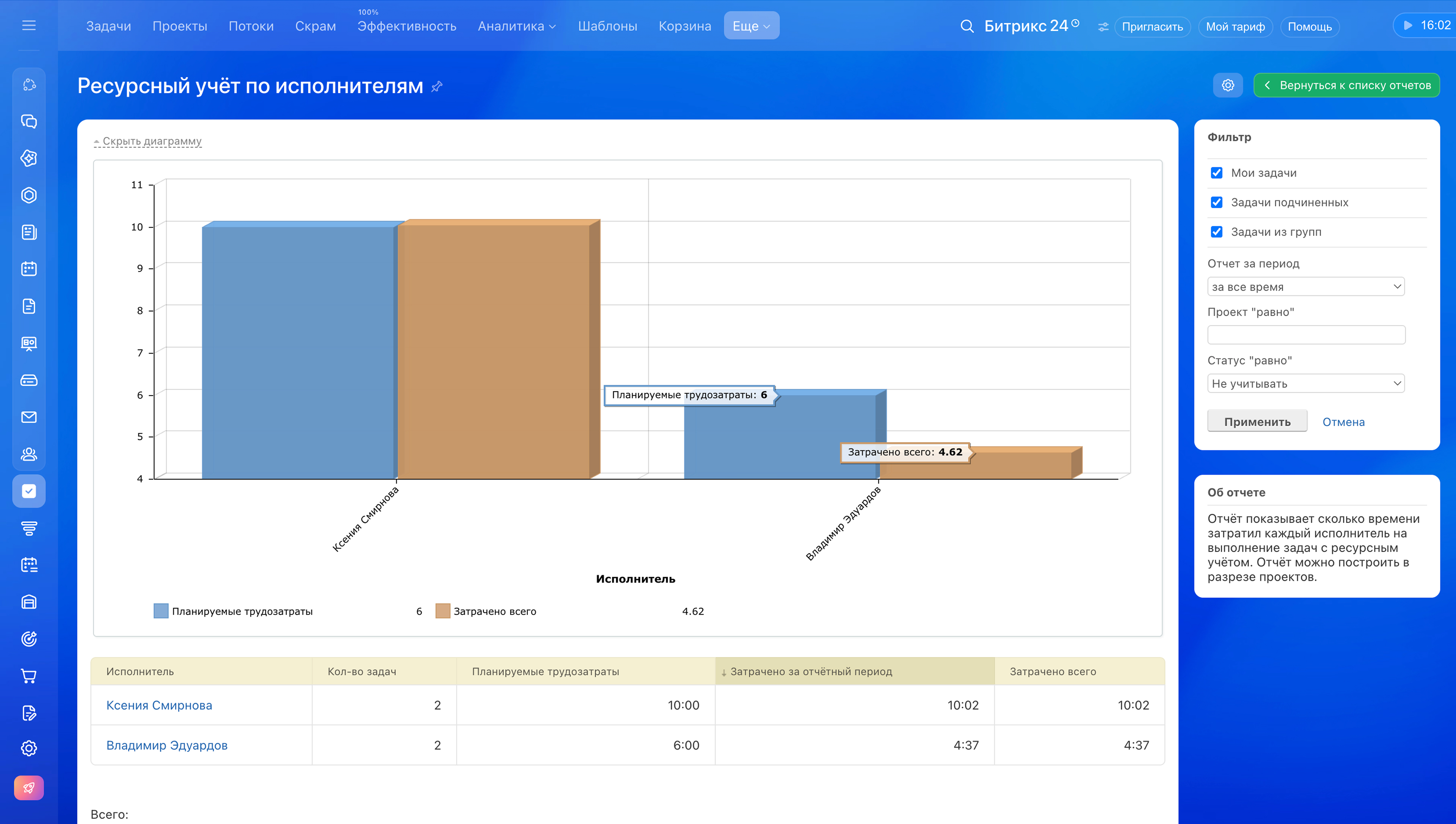
Ресурсный учет по исполнителям — показывает, кто и сколько времени тратит на задачи. Например, дизайнер всегда занят, но отчет показывает: 70% его времени уходит на правки и согласования, и только 30% — на создание новых материалов. Это повод пересмотреть процесс согласования, а не искать второго дизайнера.
Ресурсные отчеты показывают данные только по тем задачам, в которых включена опция Учет времени.
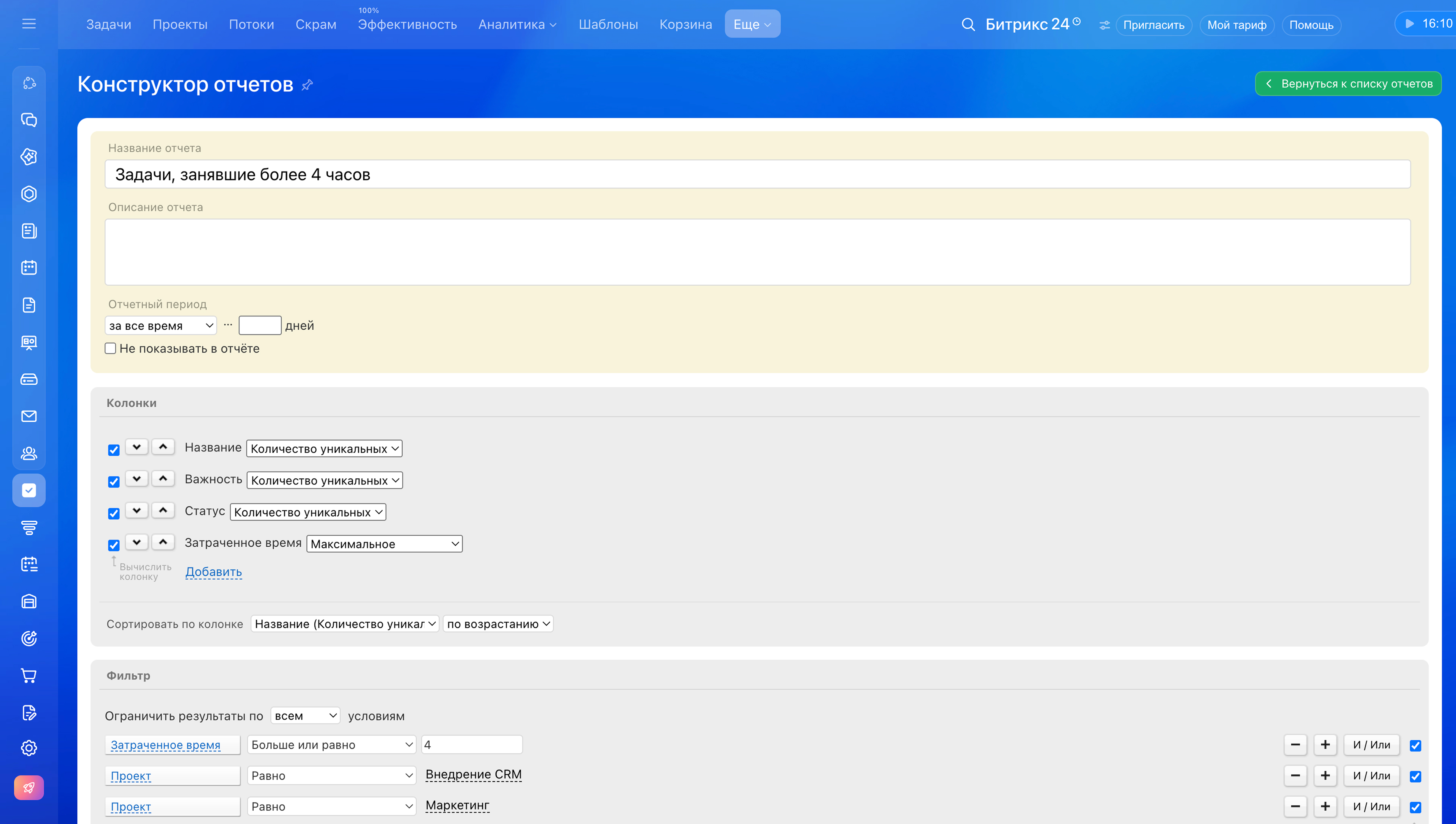
Личные отчеты — создаются через конструктор. Можно выбрать данные, период, сотрудников или проекты под конкретный запрос.
Например, руководитель отдела маркетинга хочет посмотреть только задачи своего отдела с отрицательной оценкой за последние полгода — для таких запросов подойдет личный отчет, он строится под конкретные параметры через конструктор.
Чтобы создать новый отчет, на странице отчетов нажмите Добавить отчет в правом верхнем углу.
Конструктор отчетов: как создавать отчеты по задачам
Как контролировать работу команды в реальном времени
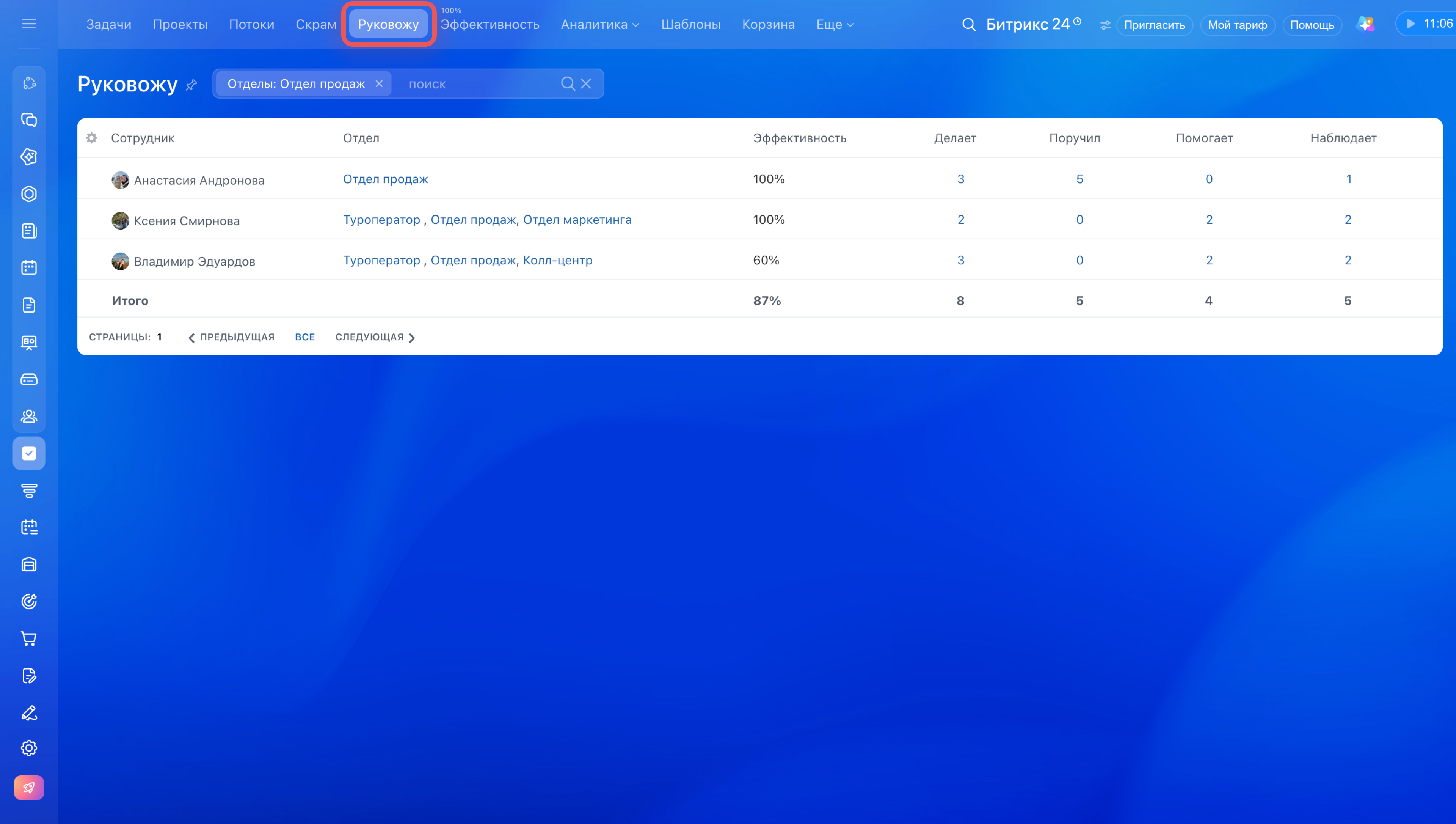
Раздел Руковожу помогает контролировать работу команды в течение дня. В нем собраны основные показатели по каждому подчиненному: эффективность, количество задач и роли в задачах — исполнитель, постановщик, помощник и наблюдатель.
В отличие от отчетов, которые помогают анализировать работу за выбранный период, раздел Руковожу показывает текущую ситуацию. Руководитель может сразу увидеть, кто перегружен, а кому можно поручить новые задачи.
Тарифные планы
В разделе отображаются только подчиненные — сотрудники, у которых вы указаны руководителем в структуре компании.
Структура компании: новый интерфейс и возможности
Например, руководитель начинает рабочий день с просмотра раздела Руковожу и сразу видит, что у двух сотрудников накопились просроченные задачи, а у нового специалиста всего одна активная задача. Это помогает быстро перераспределить работу и избежать новых задержек — без построения отдельных отчетов.
Чтобы открыть раздел, перейдите в Задачи и проекты и нажмите Руковожу в верхнем меню. Если сотрудников много, используйте фильтры — можно быстро найти нужного человека или отобрать сотрудников по эффективности и отделу.
Инструмент Руковожу: как отслеживать задачи подчиненных
Когда использовать экспорт
Экспорт нужен, когда данные из Битрикс24 нужно объединить с информацией из других программ, передать людям без доступа к Битрикс24 или сохранить отдельной копией.
Объединить данные из разных систем. Руководство компании готовит квартальный отчет. В него нужно включить данные по задачам, продажам и расходам из разных систем. Руководитель отдела экспортирует отчет по задачам и объединяет его с остальными данными в формате xlsx.
Передать данные людям без доступа к Битрикс24. Клиент просит показать статистику по проекту за месяц. Руководитель экспортирует отчет и отправляет таблицу — клиент получает нужные данные, даже если у него нет доступа к вашему Битрикс24.
Сохранить данные по завершенному проекту. Компания закрыла крупный проект. Руководитель экспортирует отчет и сохраняет его вместе с проектной документацией. Если позже возникнут вопросы по срокам, загрузке команды или объему выполненных работ, нужные данные останутся под рукой.
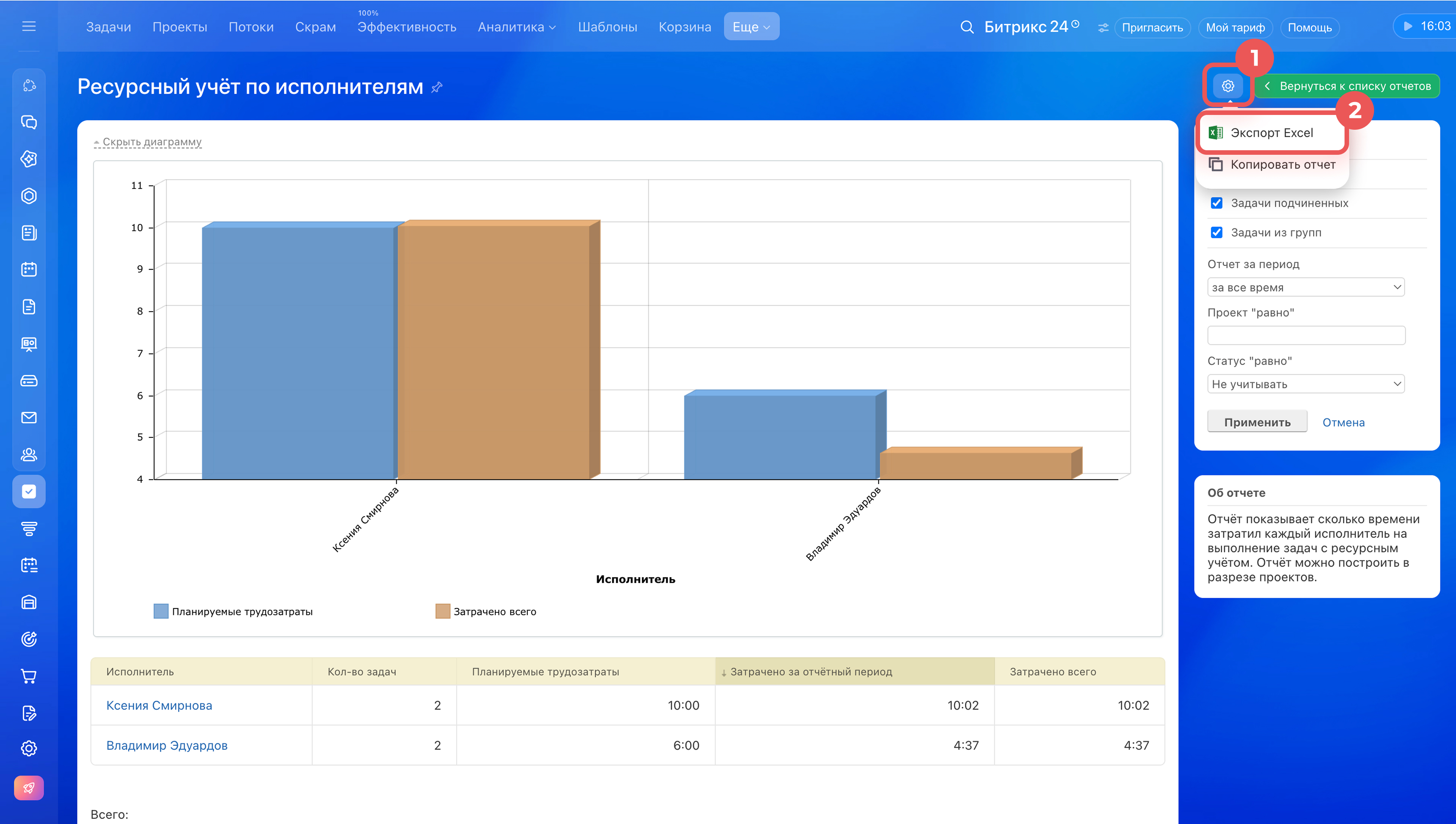
Чтобы экспортировать отчет, откройте его и в правом верхнем углу нажмите Настройки (⚙️) > Экспорт Excel.
Коротко
- Отчеты по задачам помогают увидеть работу команды целиком — кто перегружен, есть ли просрочки, как меняется нагрузка со временем.
- В Битрикс24 есть два типа отчетов: стандартные — шесть готовых шаблонов, личные — создаются через конструктор под конкретный запрос.
- Стандартные отчеты нельзя редактировать, но можно скопировать и доработать.
- Раздел Руковожу показывает текущую картину по подчиненным в реальном времени — без построения отчета за период.
- Экспортируйте данные, когда нужно работать с ними за пределами Битрикс24: передать коллегам без доступа к Битрикс24, объединить с другими источниками или сохранить архивный срез.