
Когда задач становится много, в общем списке сложно ориентироваться. Задачи накапливаются, срочные и несрочные смешиваются, часть задач зависает без движения, а понять, за что браться в первую очередь, становится трудно.
В результате команда теряет фокус, а руководитель тратит время на ручную сортировку задач вместо контроля сроков и приоритетов.
Навести порядок в потоке задач помогают методологии GTD и 4D:
- GTD — это подход, который помогает выстроить систему работы с задачами: что делать сейчас, что планировать и что регулярно пересматривать.
- 4D — это способ быстро принимать решения по каждому новому делу.
В Битрикс24 эти методологии можно применить к текущему потоку задач и превратить разрозненный список в управляемую систему работы.
В статье расскажем:
Что такое методология GTD и чем она полезна
GTD (Getting Things Done) переводится как «доведение дел до завершения». Это методология, которая помогает работать с большим количеством задач без потери приоритетов и контроля. Она позволяет системно обрабатывать задачи: что делать сейчас, что запланировать, что делегировать, а к чему вернуться позже.
Например, у руководителя в списке одновременно есть согласование счета, подготовка встречи с клиентом, правки по договору, вопрос от сотрудника и десяток мелких поручений после планерки. Все это важно, но не все нужно делать прямо сейчас. Если такие задачи просто лежат одним списком, приходится каждый раз заново разбираться: что срочное, что ждет ответа, что можно отдать коллеге, а что пока рано трогать. На это уходит время и внимание, а еще в этом списке можно потерять важные и срочные задачи.
В основе GTD — пять шагов: сбор, обработка, организация, обзор и действия.
Сбор — это фиксация всего входящего. На этом этапе важно ничего не потерять: поручения после встречи, сообщение из чата, идеи, к которым нужно вернуться позже.
Обработка — это разбор входящего. Здесь нужно понять, что это: задача, идея, информация или вопрос, который пока не требует действий. Если действие нужно, важно определить следующий шаг.
Организация — это систематизация задач. В GTD можно выделить несколько категорий:
- входящее — все, что еще не разобрано,
- следующие действия — конкретные задачи, которые уже можно выполнять,
- жду — задачи, по которым нужен ответ или результат от другого человека,
- проекты — задачи из нескольких шагов,
- когда-нибудь / может быть — идеи и планы на будущее.
Обзор — чтобы задачи оставались актуальными. Если не пересматривать список задач регулярно, часть из них зависает, теряет актуальность или теряется среди новых дел.
Действия — это выполнение задач. Когда задачи разобраны и разложены по категориям, не нужно каждый раз вспоминать, что важно. Достаточно открыть список задач и выбрать следующий шаг.
Как применять GTD в задачах Битрикс24
Чтобы GTD работал в Битрикс24, задачи нужно не просто создавать, а сразу встраивать в рабочий процесс: фиксировать новое, определять следующий шаг, раскладывать по категориям и регулярно пересматривать. Ниже разберем этот процесс по шагам.
Сразу фиксировать все новое
Любое новое поручение лучше сразу превращать в задачу — после встречи, из чата или обсуждения с коллегой. В Битрикс24 задачу можно создать прямо по ходу работы — например, голосом с помощью AI или из сообщения в Мессенджере.
Аудио и Видео Задачи AI: как создать задачу голосом
Как создать задачу или встречу из сообщения
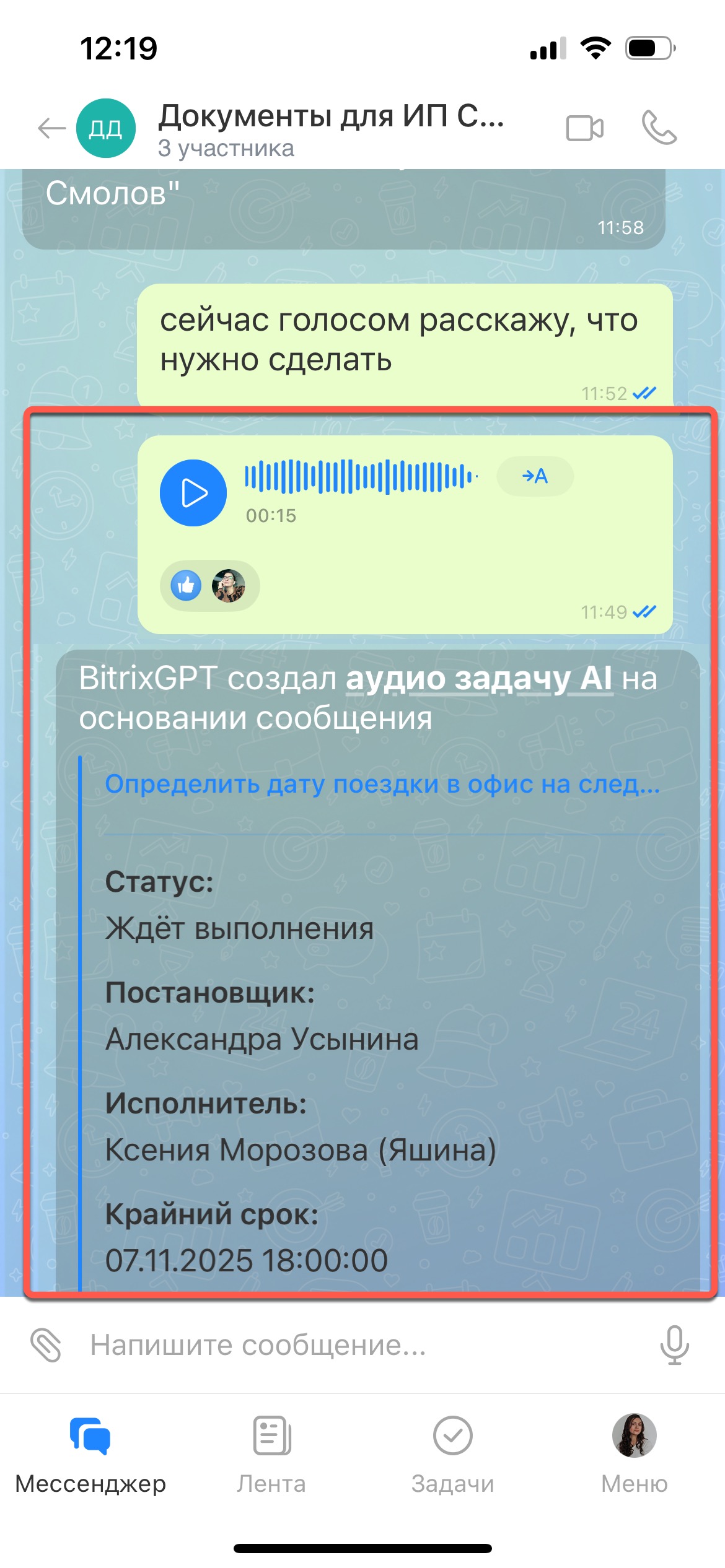 Создание задачи голосом
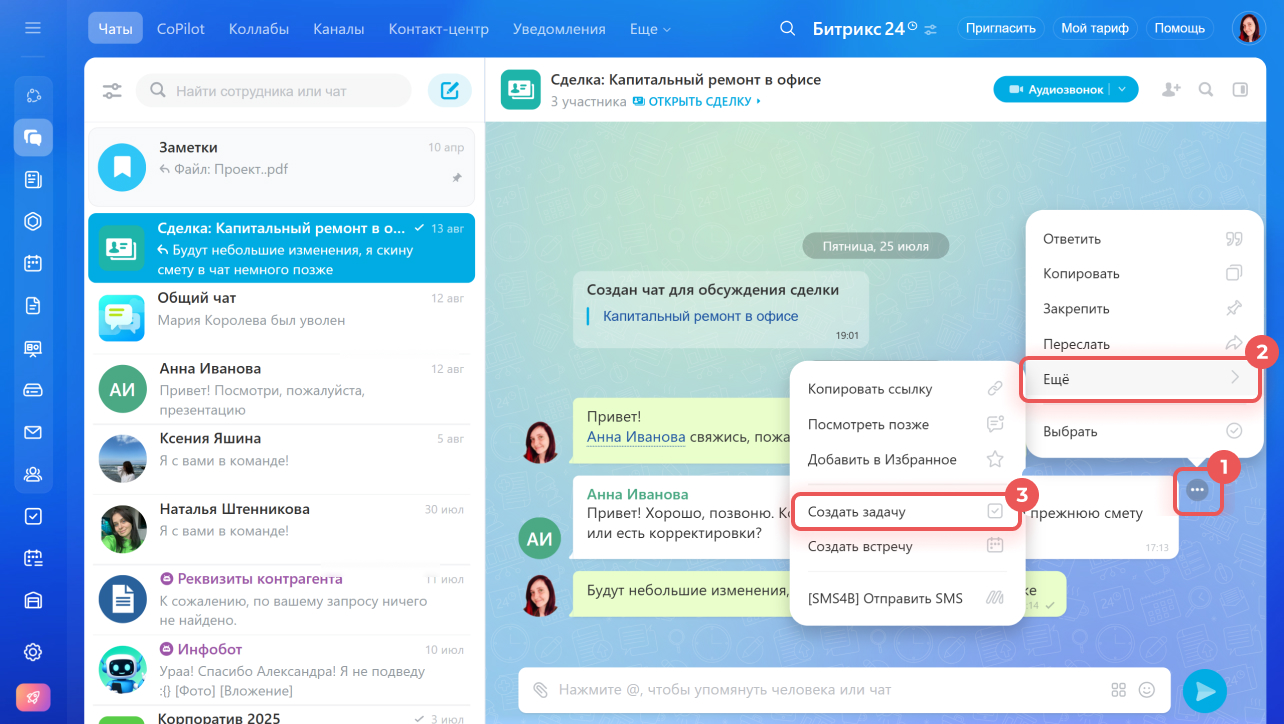 Создание задачи из сообщения
Все задачи, в которых вы участвуете, автоматически собираются в одном списке. Не нужно собирать их вручную: достаточно открыть раздел Задачи и проекты > Задачи.
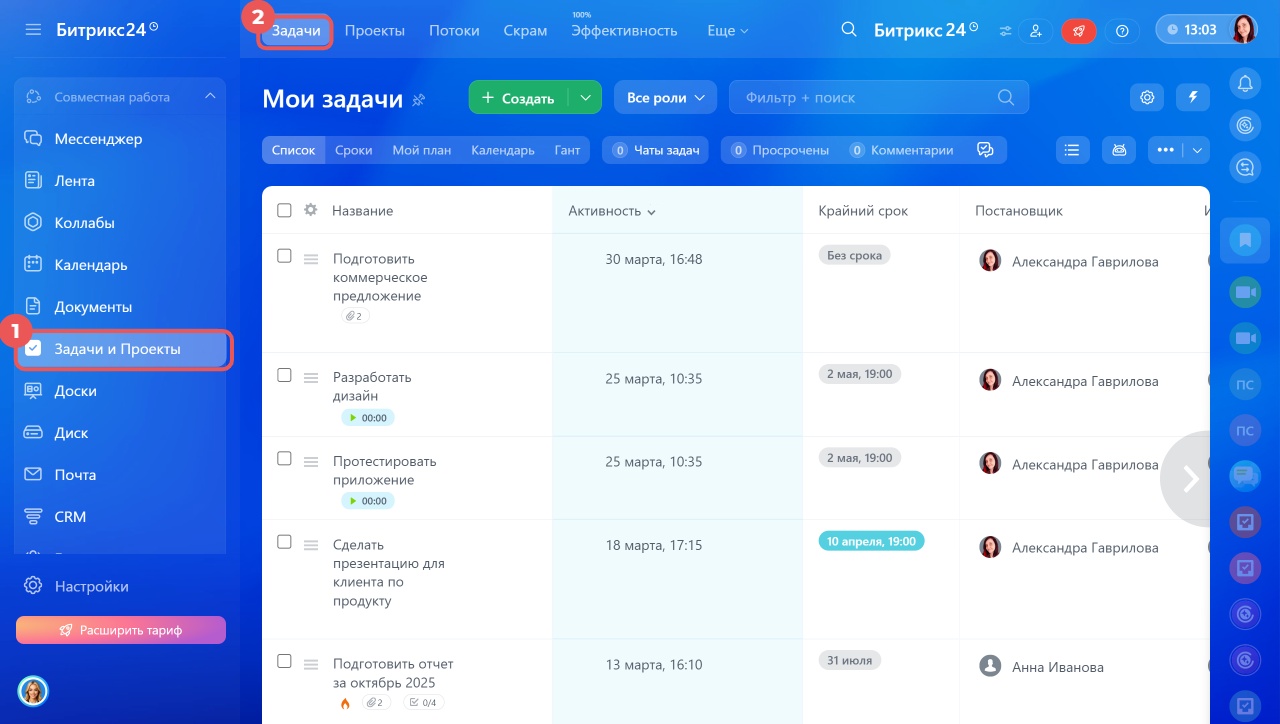
Определять следующий шаг
Задача должна отвечать на вопрос: что именно нужно сделать дальше. Формулировка вроде «договор» или «презентация» не помогает начать работу. Формулировка «согласовать правки по договору с юристом» или «подготовить черновик презентации для встречи» — помогает. Чтобы по задаче не пришлось возвращаться к длинной переписке, в ней нужно сразу указать описание, срок и ответственного.
Как правильно ставить задачи в Битрикс24
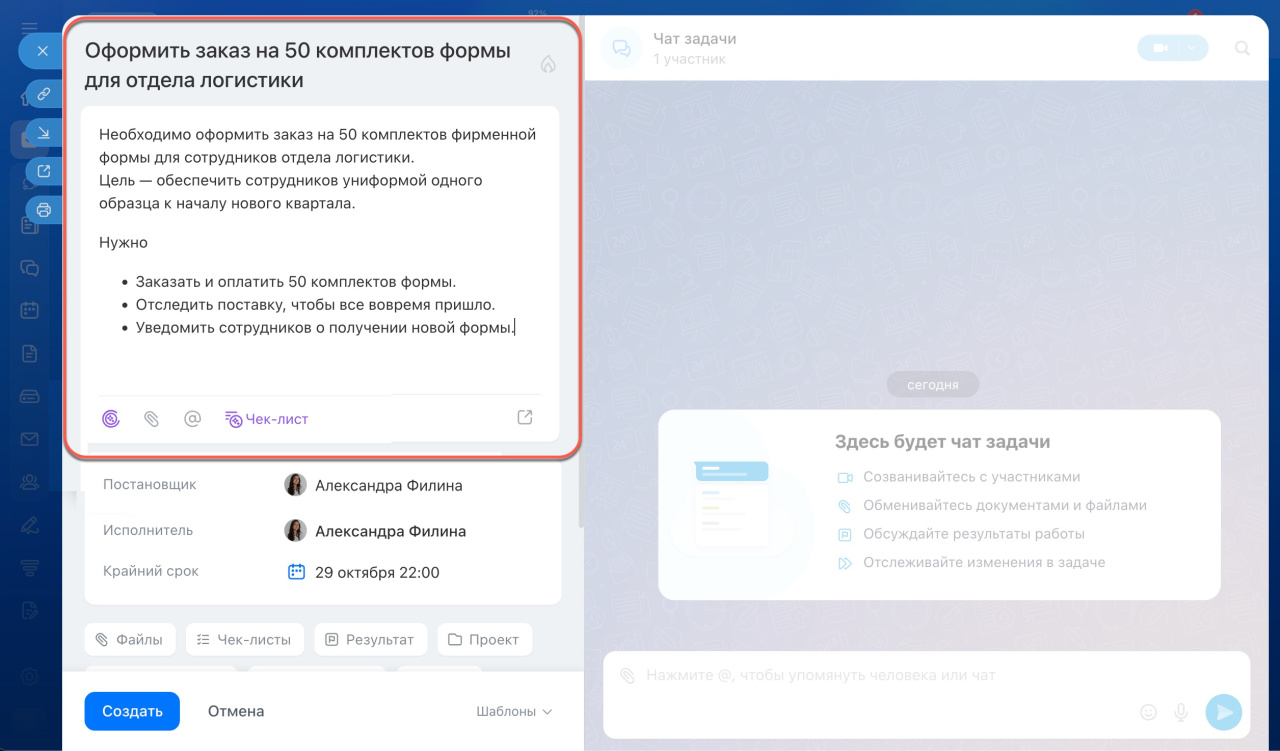
Организовать задачи
Чтобы методология работала, нужно определить категории и присваивать их каждой задаче в процессе разбора. В Битрикс24 это можно организовать двумя способами:
- Теги — заведите теги под каждую категорию, например, «входящее», «жду» и так далее. Когда разбираете задачи, сразу присваивайте нужный тег. Нажмите на тег в любом режиме просмотра задач, чтобы открыть только нужную категорию.
Как использовать теги в задачах и проектах - Колонки в режиме Мой план: создайте колонки под каждую категорию и распределяйте задачи по ним в процессе разбора. Так весь список будет у вас перед глазами.
Как работать с задачами в режиме Мой план
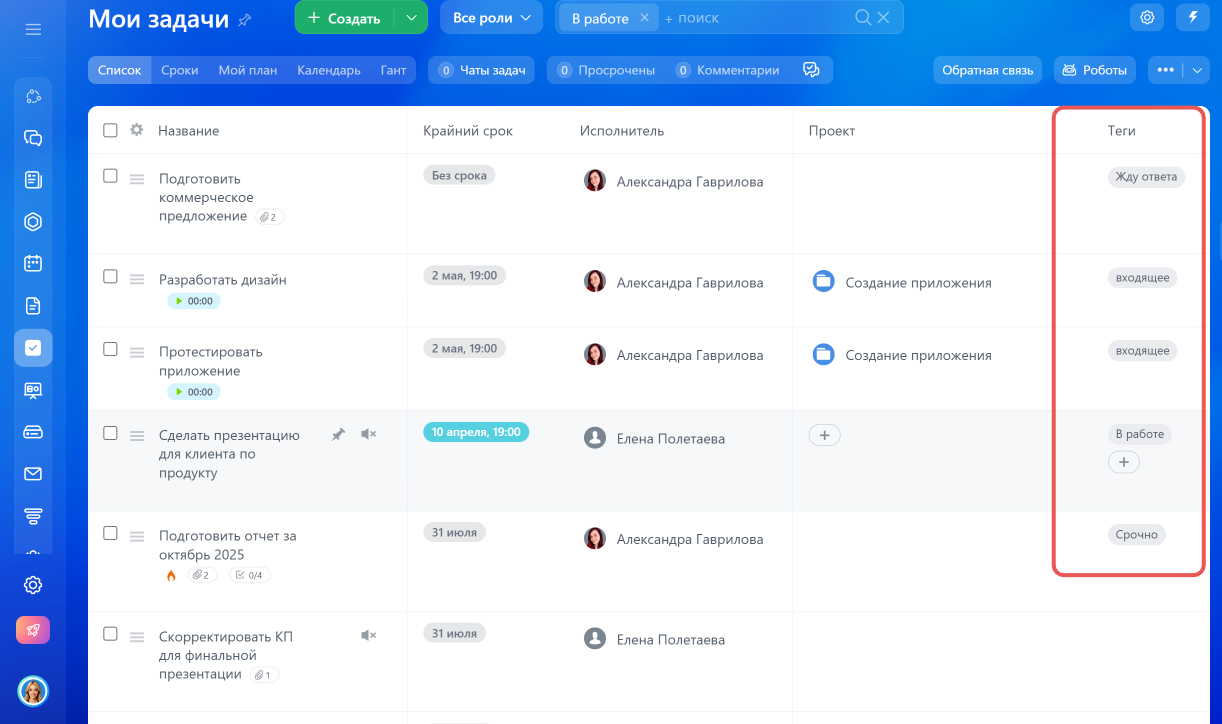 Организация задач с помощью тегов
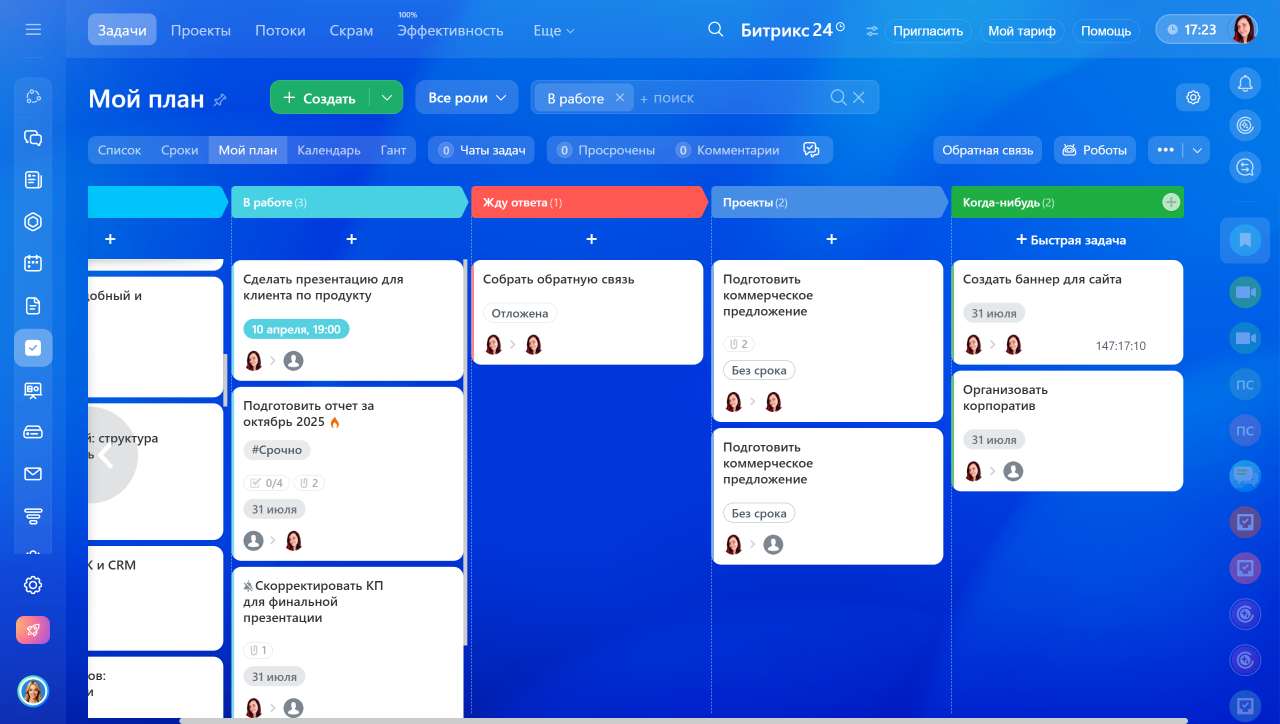 Организация задач в режиме Мой план
Разберем, какие категории задач есть в GTD и как распределять по ним задачи.
Входящее — это все новые задачи, которые еще не разобраны. Их можно помечать тегом или создать для них колонку в режиме Мой план и потом разбирать отдельно от остальных задач. Если в задачах нет крайнего срока, они автоматически попадут в колонку Не спланировано в режиме Сроки.
Как работать с задачами в режиме Сроки
Например, после встречи у менеджера появились три новых поручения:
- уточнить смету у подрядчика,
- согласовать текст письма клиенту,
- собрать материалы к презентации.
Все эти задачи сначала попадают во входящее. Позже их можно разобрать: одну взять в работу, вторую передать коллеге, а третью оставить до ответа от подрядчика.
Следующие действия — это задачи, по которым уже понятен конкретный шаг и к которым можно приступать. Задача готова к выполнению, когда у нее есть понятная формулировка и срок. Например, после разбора входящих дел, задача «согласовать правки по договору с юристом» уже не лежит среди новых поручений: по ней понятен следующий шаг, есть ответственный и срок, значит, ее можно сразу брать в работу.
В режиме Сроки такие задачи автоматически распределяются по колонкам: На сегодня, На этой неделе, На следующей неделе — это помогает спланировать работу с учетом дедлайнов.
Жду — это задачи, по которым следующий шаг зависит от другого человека. Например, руководитель попросил подготовить финальную версию коммерческого предложения, но сначала нужно дождаться цифр от финансового отдела. Пока данных нет, задача не движется дальше, поэтому ее лучше вынести в отдельную категорию. Так она не смешивается с текущей работой, но и не теряется.
Чтобы вовремя вернуться к задаче, можно поставить напоминание. Оно поможет не забыть проверить, как дела и напомнить о задаче тому, от кого вы ждете ответ.
Как настроить напоминания в задачах Битрикс24
Проекты в методологии GTD — это задачи, для выполнения которых нужно несколько шагов. Такие задачи можно распределять по-разному:
- Если задача крупная, но остается внутри одного процесса, ее можно разложить на подзадачи или чек-лист и привлечь к выполнению нескольких сотрудников. Например, подготовку вебинара можно разбить на выбор темы, сбор материалов, подготовку презентации, репетицию и отправку ссылки участникам.
Декомпозиция задач в Битрикс24: когда нужны подзадачи и чек-листы - Если работа очень большая и в нее вовлечено несколько отделов, лучше использовать проект. Например, запуск нового сайта затрагивает маркетинг, дизайн и разработку.
Как создать проект
Когда-нибудь / может быть — это идеи и планы, к которым не нужно возвращаться прямо сейчас. Например, компания хочет перестроить процесс онбординга для новых сотрудников, собрать шаблон типовых ответов клиентам или вернуться к идее внутреннего обучения команды. Эти задачи важны, но не требуют действий сегодня или на этой неделе.
Регулярно пересматривать задачи
Пересматривать задачи нужно раз в неделю, чтобы поддерживать порядок и быстро понимать, что происходит с ними в целом.
В Битрикс24 для этого есть несколько режимов просмотра:
- Список — удобно разбирать и фильтровать задачи.
- Сроки — следить за дедлайнами.
- Мой план — собирать личный рабочий план.
- Календарь — смотреть загрузку по времени.
- Гант — видеть длительность проекта и связи между задачами.
Какие есть режимы просмотра в задачах
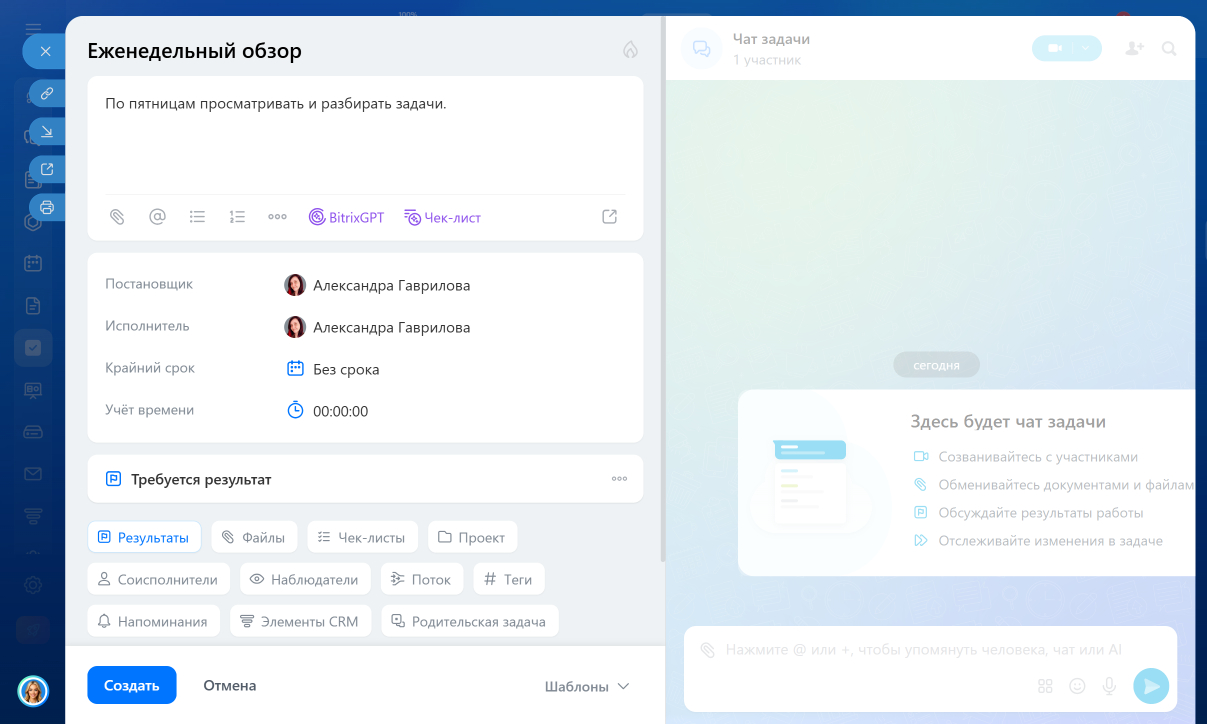
Чтобы не пропускать этот этап, создайте отдельную регулярную задачу. Например, можно настроить задачу «Разобрать входящее и проверить задачи» с повторением каждую пятницу. Такая задача будет автоматически появляться по расписанию и напоминать о разборе.
Это помогает не забывать про обзор: задачи не накапливаются, а список остается актуальным.
Регулярные задачи в Битрикс24: как создать и настроить
Что такое методология 4D и чем она полезна
4D — это способ разбирать новые задачи и поручения по мере их появления. Он полезен, когда задачи приходят весь день: в чатах, на встречах, в комментариях и обсуждениях. Когда задачи быстро накапливаются, список дел превращается в смесь срочного, важного и случайного. 4D помогает быстрее принимать решения и оставлять в работе только те задачи, по которым действительно нужно что-то делать.
Название методологии связано с четырьмя действиями:
- Do — сделать,
- Delegate — делегировать,
- Defer — отложить,
- Delete — удалить.
Каждое новое дело нужно провести через один из четырех сценариев:
- Если задачу можно закрыть быстро, ее лучше сделать сразу. Например, сотрудник просит быстро согласовать текст письма клиенту — проще открыть документ и сразу дать ответ.
- Если за результат должен отвечать другой человек, задачу стоит делегировать. Например, после встречи нужно подготовить презентацию для партнера: эту задачу лучше сразу поставить тому, кто будет ее делать.
- Если для нее еще не пришло время, ее нужно отложить и поставить срок, когда к ней вернуться. Например, к обсуждению договора нужно вернуться через неделю.
- Если действий не требуется, задачу лучше удалить, чтобы она не занимала внимание. Например, если в чат прилетела идея без связи с текущими целями или задачу поставили по ошибке.
Как применять 4D в задачах Битрикс24
Do — сделать. Этот сценарий подходит для задач, которые лучше сразу перевести в действие, чем дополнительно обсуждать или откладывать.
- Если задача маленькая и понятная, ее проще сразу выполнить и закрыть.
- Если задача важная, но объемная, не нужно держать ее как неопределенное входящее дело — лучше сразу определить следующий шаг и начать с него. Например, для создания вебинара — подготовить и согласовать план. Можно создать чек-лист, чтобы разложить задачу на этапы и двигаться по ним.
Чек-листы в задачах: как создать и работать с ними - Если задачу уже взяли в работу и по ней нужен контроль, стоит поставить крайний срок. Тогда понятно, к какому моменту нужен результат, а задачу проще не потерять в потоке. Исполнитель или руководитель сможет настроить напоминание по задаче, чтобы не забыть о ней.
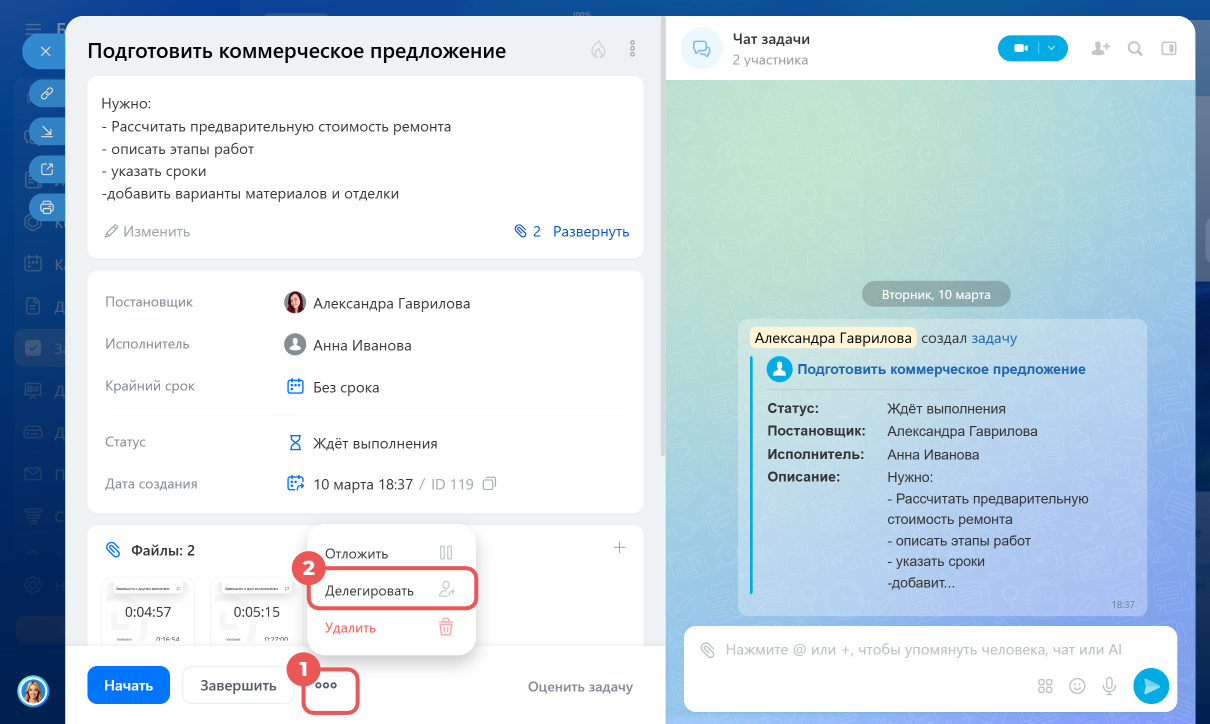
Delegate — делегировать. Этот сценарий подходит, когда задачу должен выполнять другой человек. Например, руководитель понимает, что сам не будет готовить презентацию, собирать документы или проверять материалы — это работа сотрудника, которому он передает задачу. В карточке задачи для этого можно сменить исполнителя или делегировать задачу.
Как настроить права доступа в задачах Битрикс24
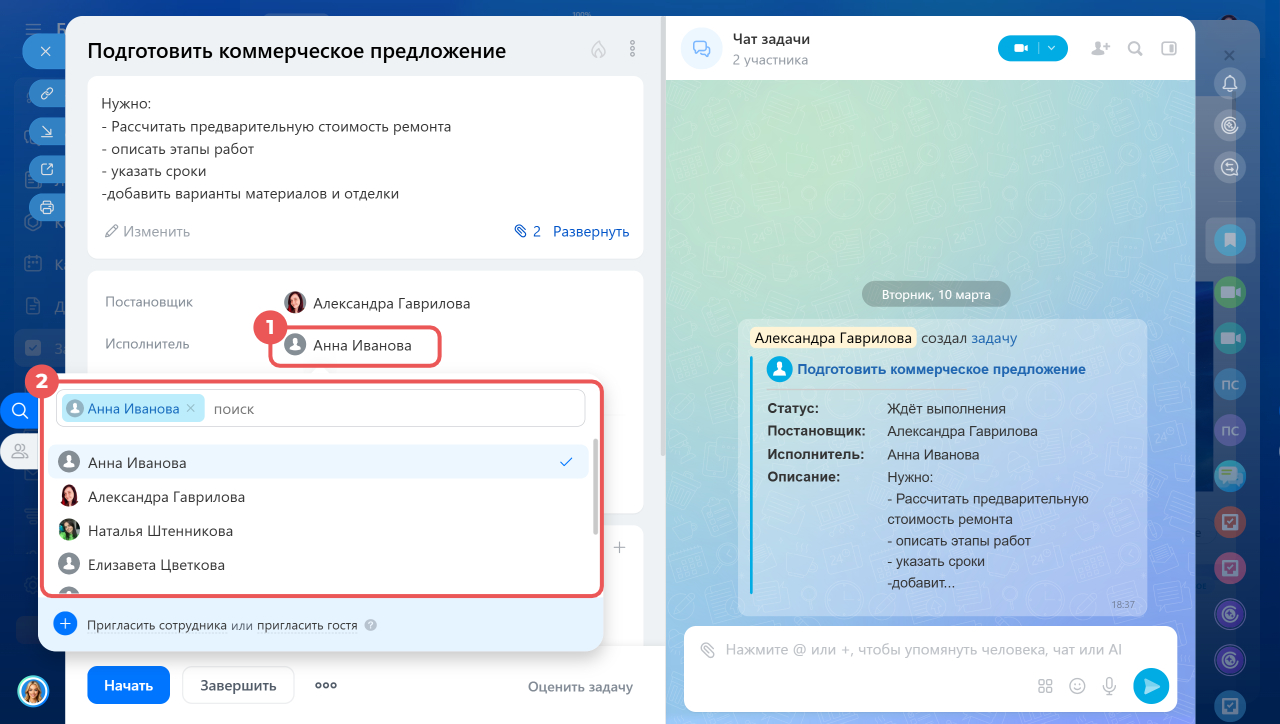
Чтобы сменить исполнителя, нажмите на его имя в карточке задачи и выберите нового из списка.
Чтобы делегировать задачу, нажмите Три точки (...) > Делегировать.
Если основной исполнитель остается прежним, а коллеге нужно только подключиться к работе, задачу лучше не передавать полностью, а добавить соисполнителя.
Defer — отложить. Если по задаче сейчас не нужно или нельзя двигаться дальше, ее лучше отложить. То же самое касается задач, которые пока остаются на уровне идеи: без конкретного действия, срока, ответственного и понятного результата. Или задач, которые потеряли актуальность, но могут понадобиться позже.
Перенесите такие задачи в колонку Без срока в режиме просмотра Сроки или переведите их в статус Отложена. Чтобы изменить статус, в карточке задачи нажмите Три точки (...) > Отложить. Так в активной работе останутся только те задачи, по которым действительно нужны действия.
Чтобы не потерять задачу, лучше сразу поставить точку возврата: добавить напоминание и при необходимости отметить задачу тегом — например, «жду».
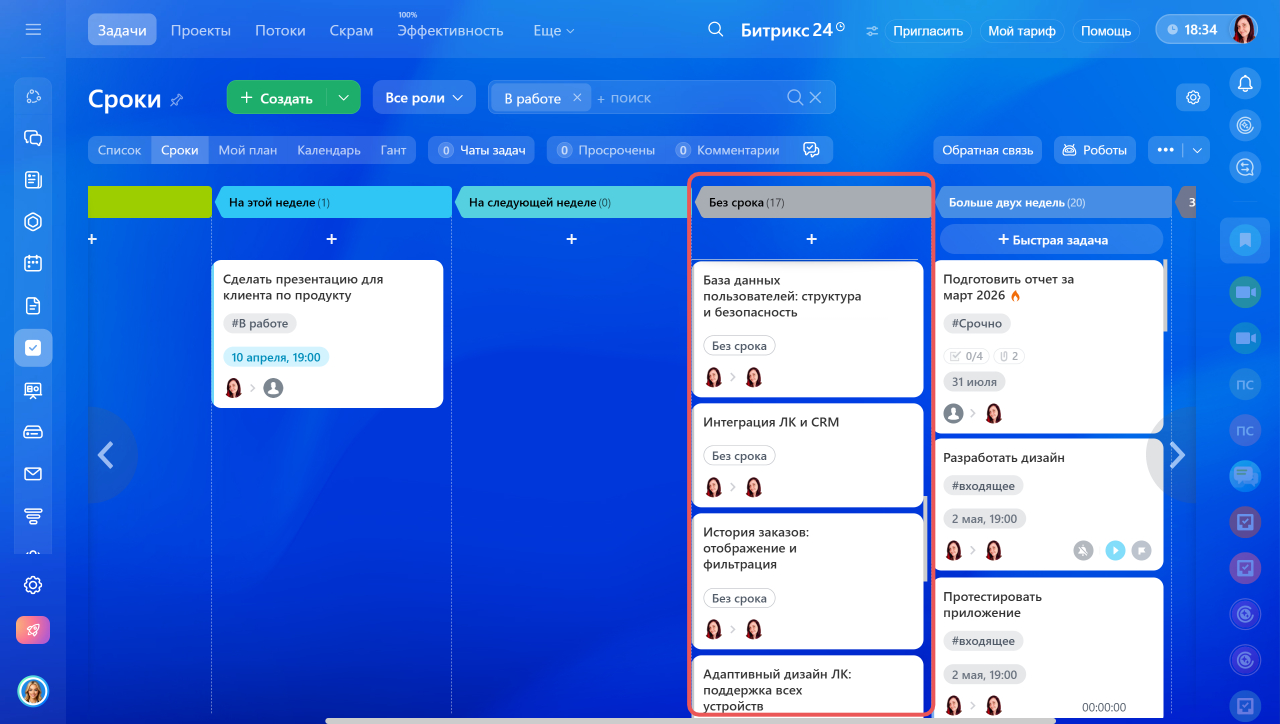 Задачи в колонке Без срока
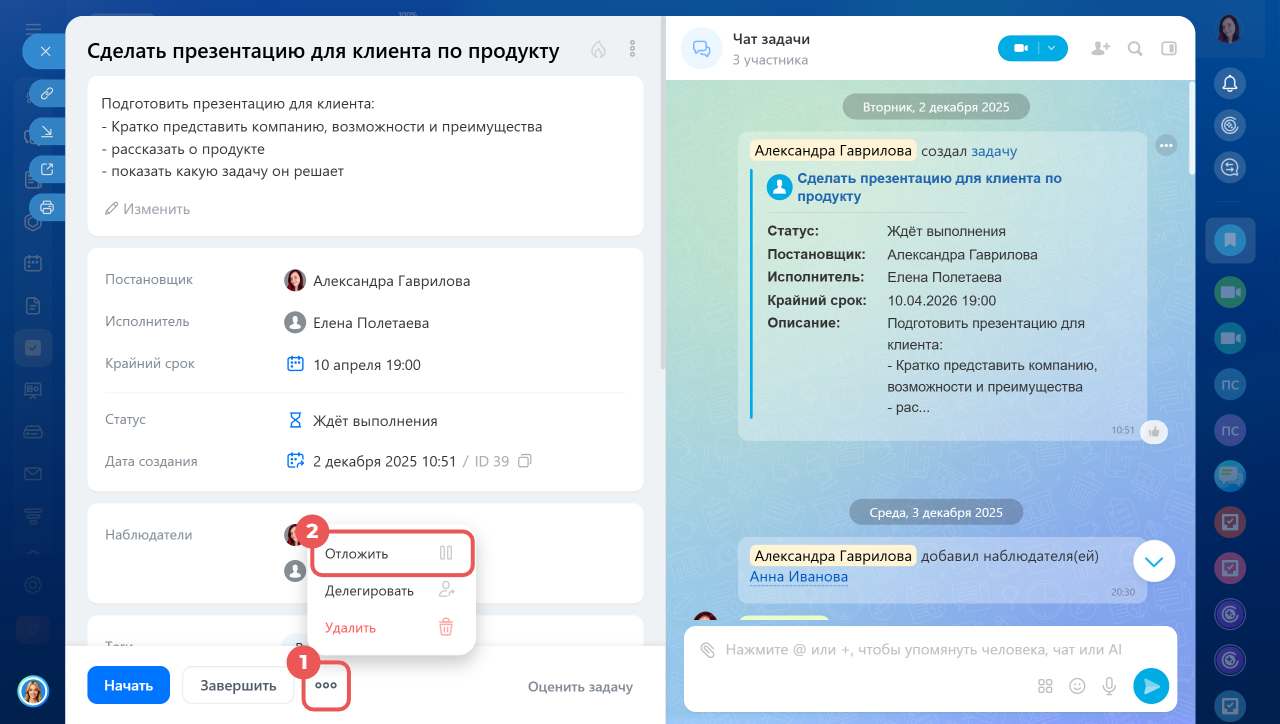 Смена статуса задачи
Delete — удалить. Этот сценарий нужен, чтобы не превращать в задачи все подряд. В первую очередь сюда попадают тестовые задачи, случайно созданные карточки или дубли. Такие задачи можно массово удалить в режиме просмотра Список.
Групповое удаление элементов CRM и задач
Коротко
- Когда задач становится много, в общем списке сложно ориентироваться. Навести порядок в потоке задач помогают методологии GTD и 4D.
- GTD (Getting Things Done) переводится как «доведение дел до завершения». Это методология, которая помогает работать с большим потоком задач. В основе GTD — пять шагов: сбор, обработка, организация, обзор и действия.
- Любое новое поручение лучше сразу превращать в задачу — после встречи, из чата или обсуждения с коллегой. Задача должна отвечать на вопрос: что именно нужно сделать дальше.
- Чтобы методология работала, нужно определить категории задач по GTD и присваивать их каждой в процессе разбора. Это можно сделать с помощью тегов или колонок в режиме Мой план.
- Категории GTD позволяют отделить новые задачи, текущую работу, ожидание, проекты и идеи на будущее.
- Регулярный обзор помогает поддерживать актуальность задач и контролировать работу.
- 4D — это способ быстро разбирать задачи: сделать, делегировать, отложить или удалить. Он помогает быстрее принимать решения и оставлять в работе только те задачи, по которым действительно нужно что-то делать.