(1).png)
В Битрикс24 Маркетплейс появилась Витрина цифровых рабочих мест — каталог готовых решений, собранных из смарт-процессов. Каждое рабочее пространство настроено под задачи конкретного подразделения: HR, техподдержки, производства и других. Внутри есть смарт-процессы с карточками и стадиями канбана — их не нужно создавать с нуля.
Например, цифровое рабочее место для HR включает процессы найма и оформления сотрудников. Чтобы начать работу, достаточно установить его в Битрикс24 и настроить права доступа.
- На тарифе Энтерпрайз доступна полноценная работа с готовыми рабочими местами.
- На тарифе Профессиональный готовые решения можно установить только для ознакомления, чтобы оценить структуру смарт-процессов, воронки и поля. Создать элементы в таком рабочем месте не получится. Тарифные планы
Подписка BitrixGPT + Маркетплейс
В статье расскажем, как:
Как установить готовое цифровое рабочее место
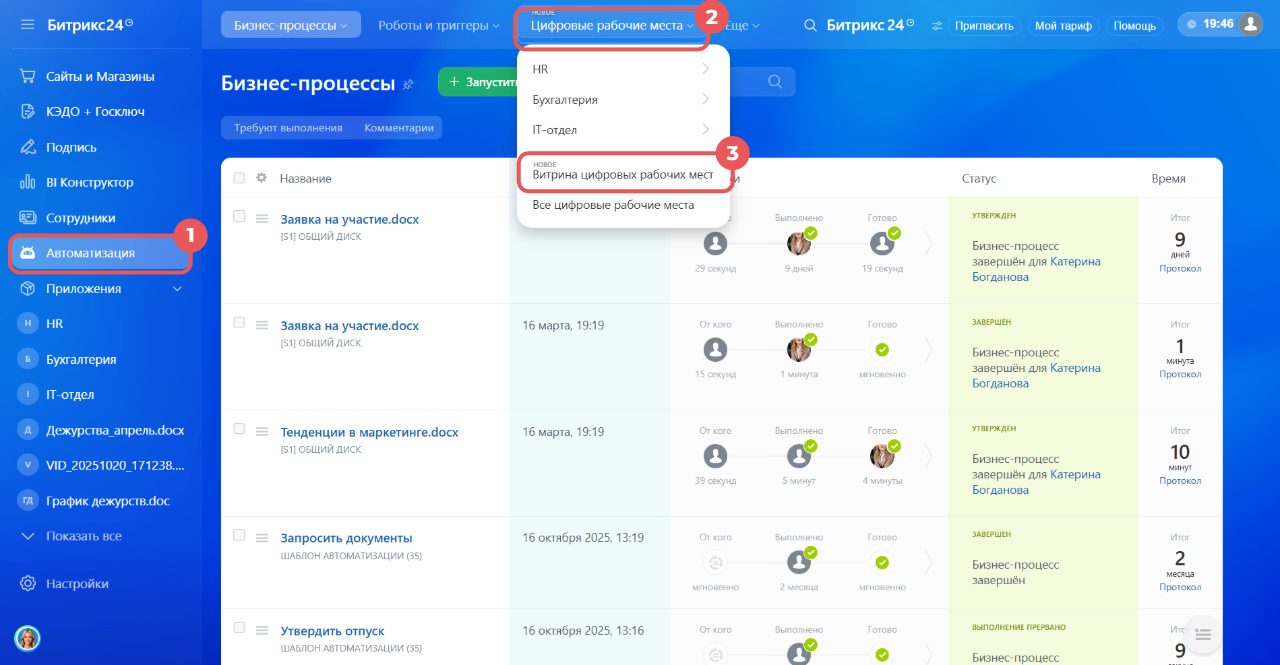
1–3. Перейдите в раздел Автоматизация > Цифровые рабочие места > Витрина цифровых рабочих мест. Откроется список готовых рабочих мест в Битрикс24 Маркетплейс.
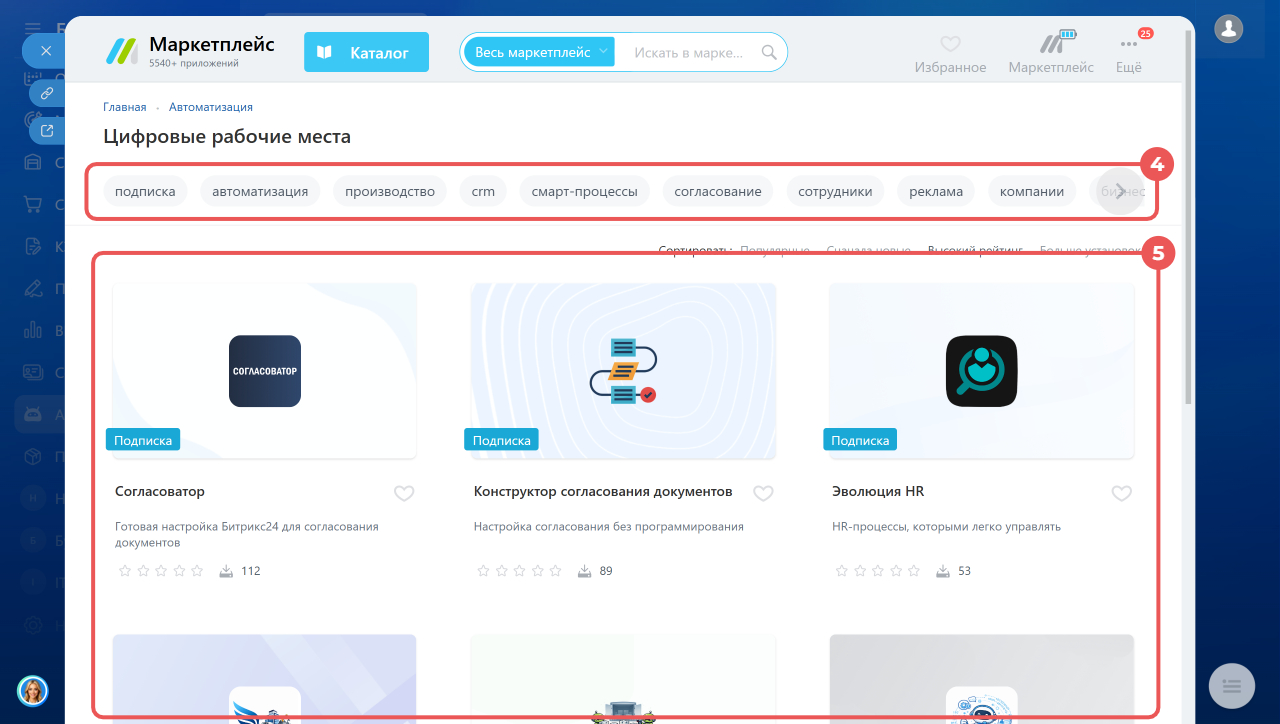
4–5. Выберите отрасль или специфику цифрового рабочего места, чтобы отфильтровать готовые решения. Выберите подходящее из списка.
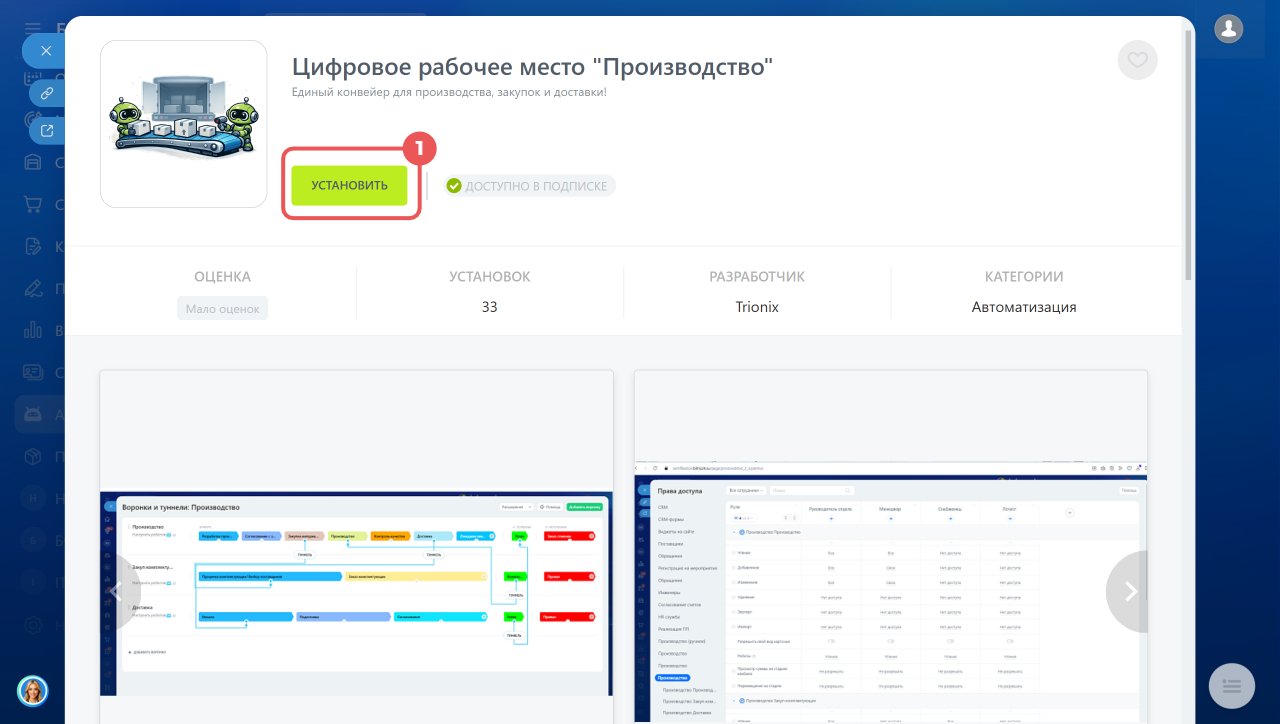
1. Прочитайте описание цифрового рабочего места и нажмите Установить.
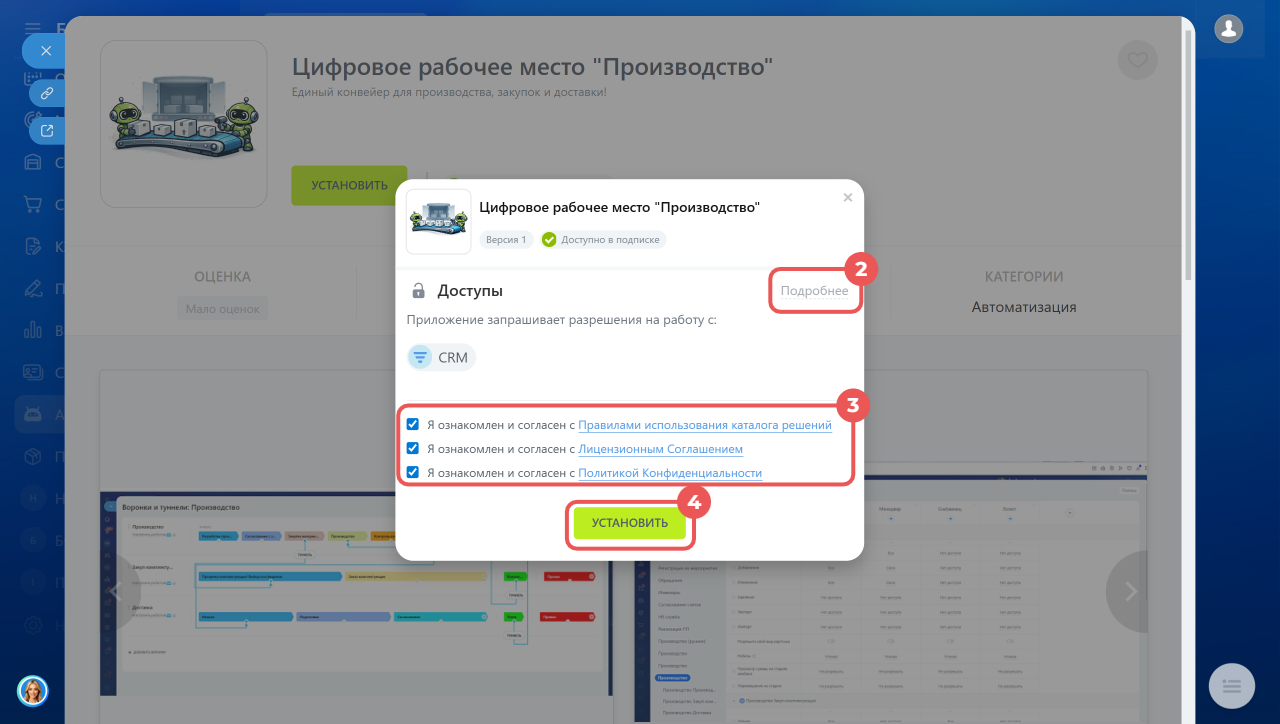
2. Проверьте, к каким инструментам приложение получит доступ. Чтобы узнать больше деталей, в блоке Доступы нажмите Подробнее.
3–4. Прочитайте условия использования Битрикс24 Маркетплейс и поставьте все необходимые галочки. Нажмите Установить.
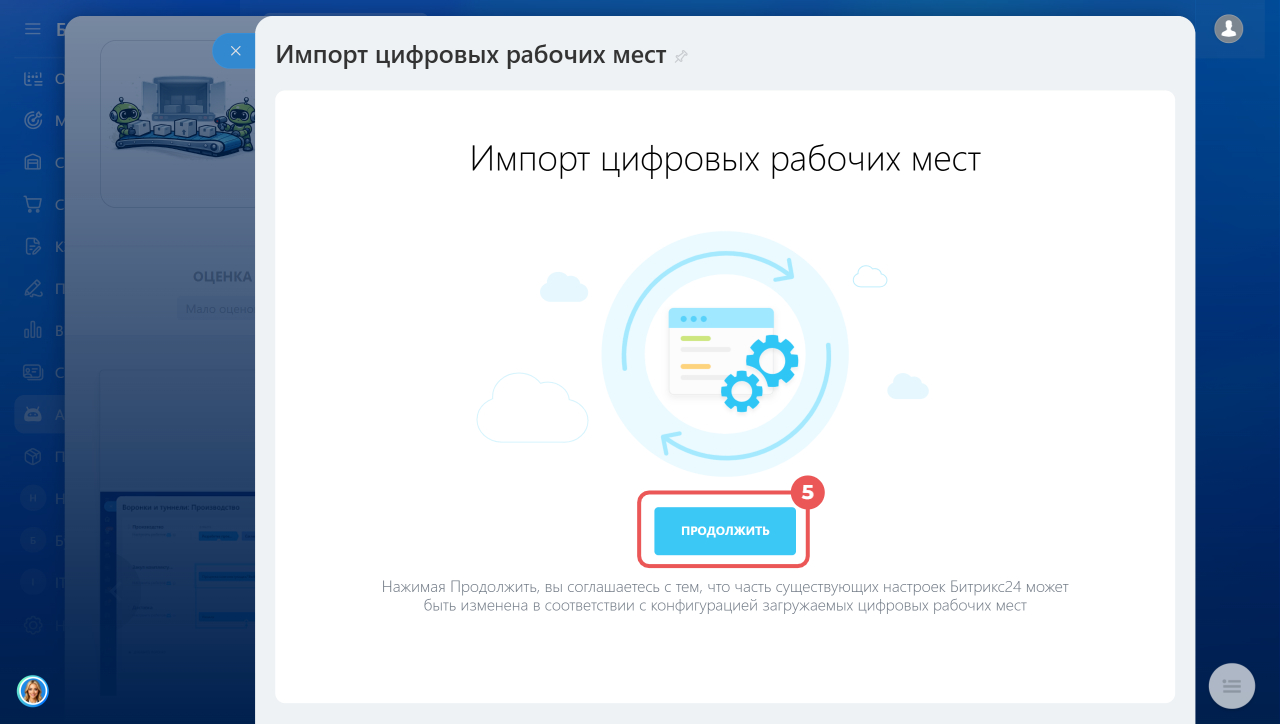
5. Нажмите Продолжить для импорта цифровых рабочих мест.
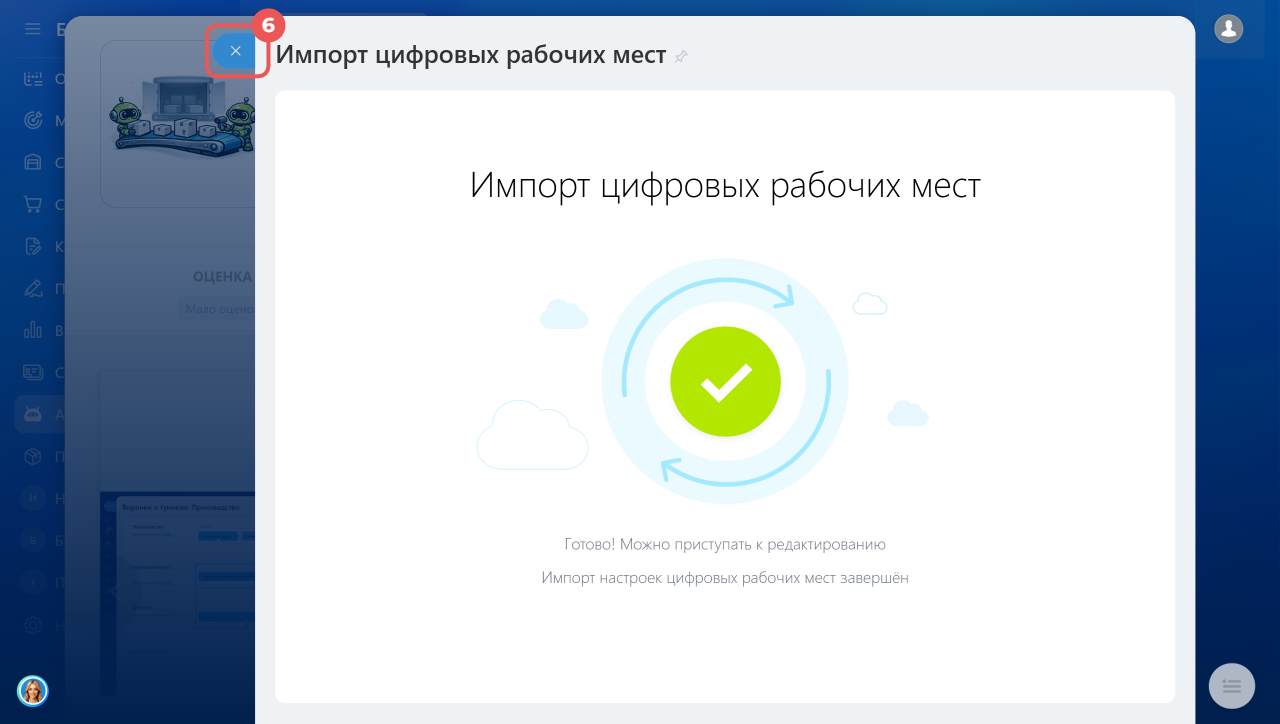
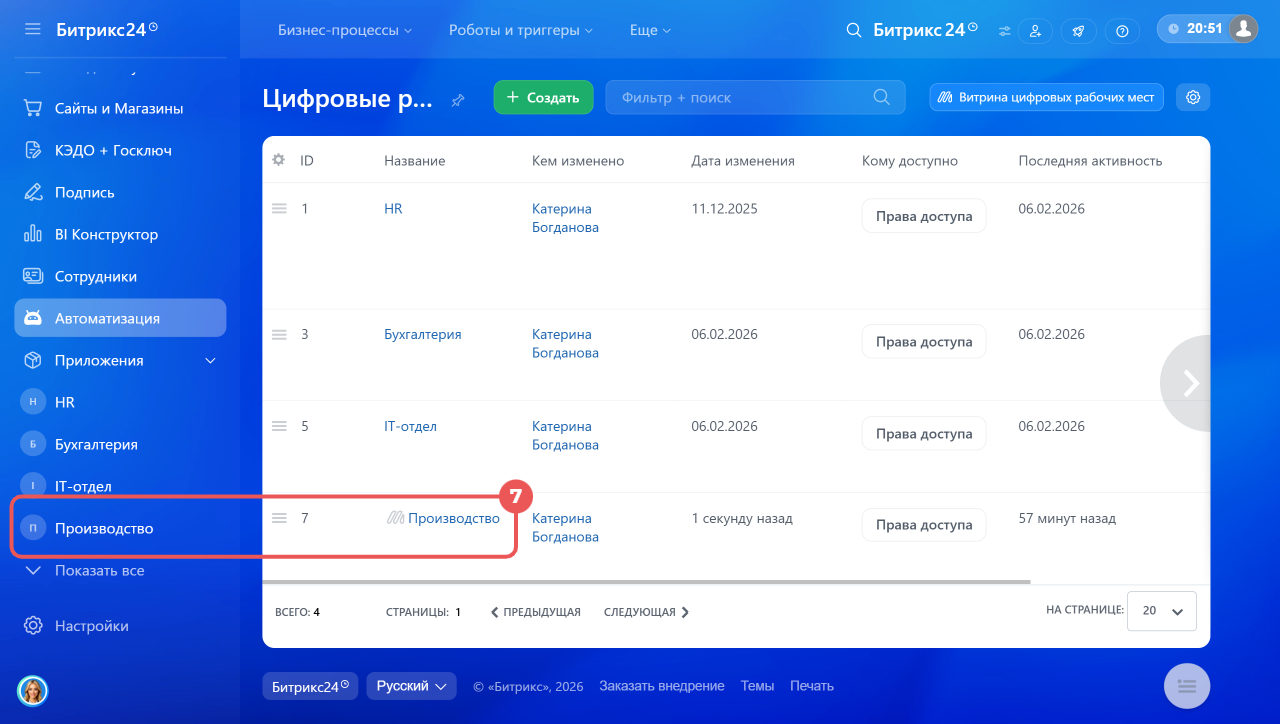
6–7. После завершения импорта закройте вкладки. Цифровое рабочее место появится в общем списке и в основном меню.
Уроки, обучение, полезные истории, кейсы и эксклюзивные эфиры — все в канале Max для пользователей «Битрикс24 печатает»
Как подготовить цифровое рабочее место
Решения из Витрины цифровых рабочих мест уже готовы к работе — достаточно только настроить права доступа. При необходимости рабочее место можно изменить под задачи вашего бизнеса: добавить смарт-процессы и пользовательские поля, изменить стадии и так далее.
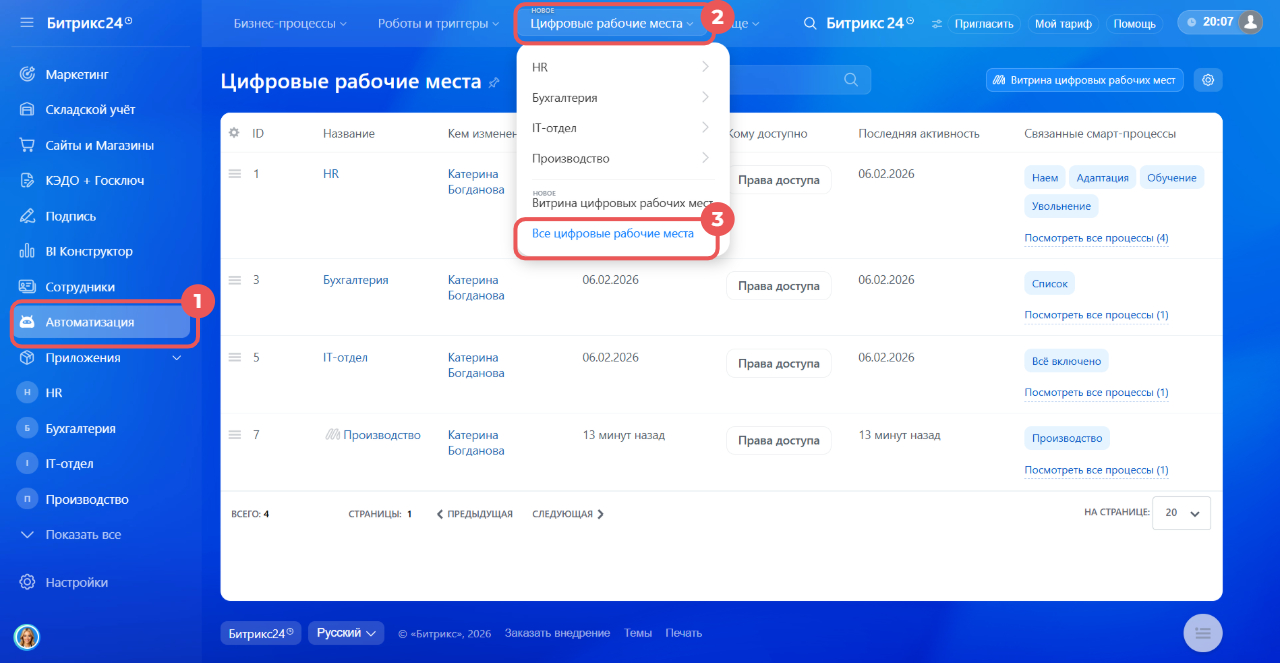
Для настройки перейдите в раздел Автоматизация > Цифровые рабочие места > Все цифровые рабочие места.
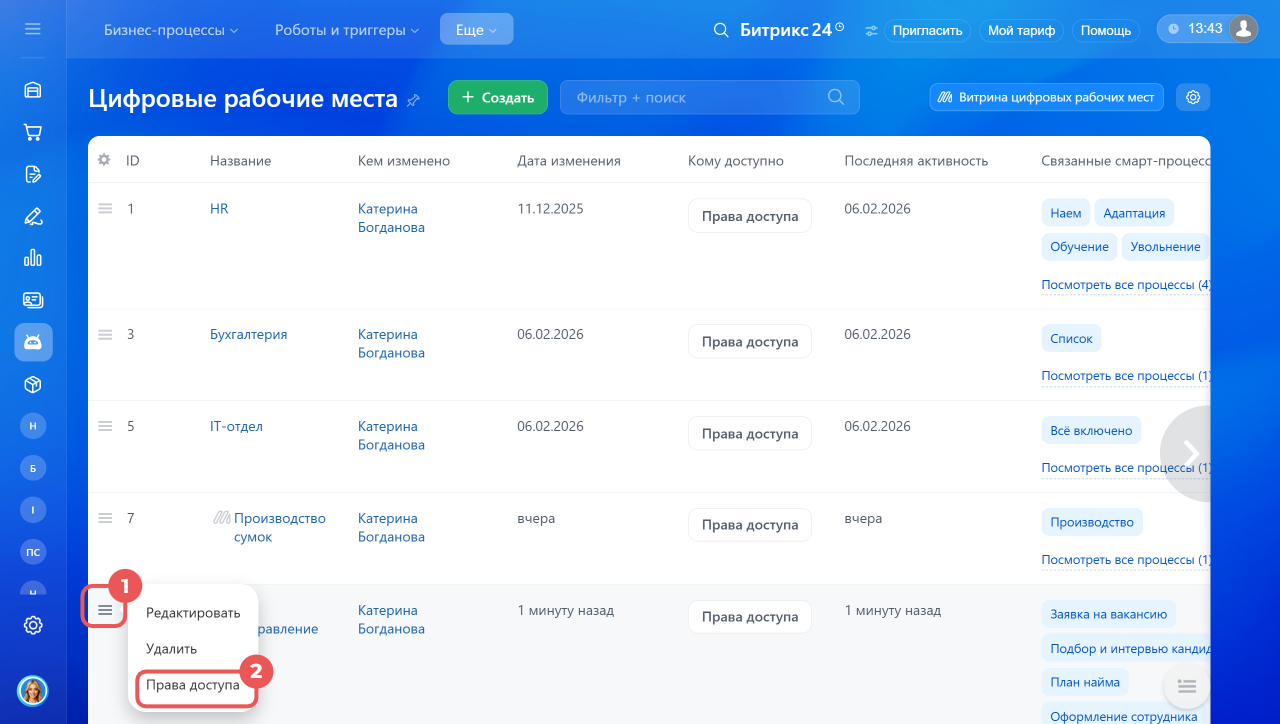
Настроить права доступа. В цифровых рабочих местах, установленных из Маркетплейса, уже могут быть готовые роли. Назначьте их сотрудникам или создайте новые.
1–2. Рядом с названием нужного рабочего пространства нажмите на Меню (≡) > Права доступа.
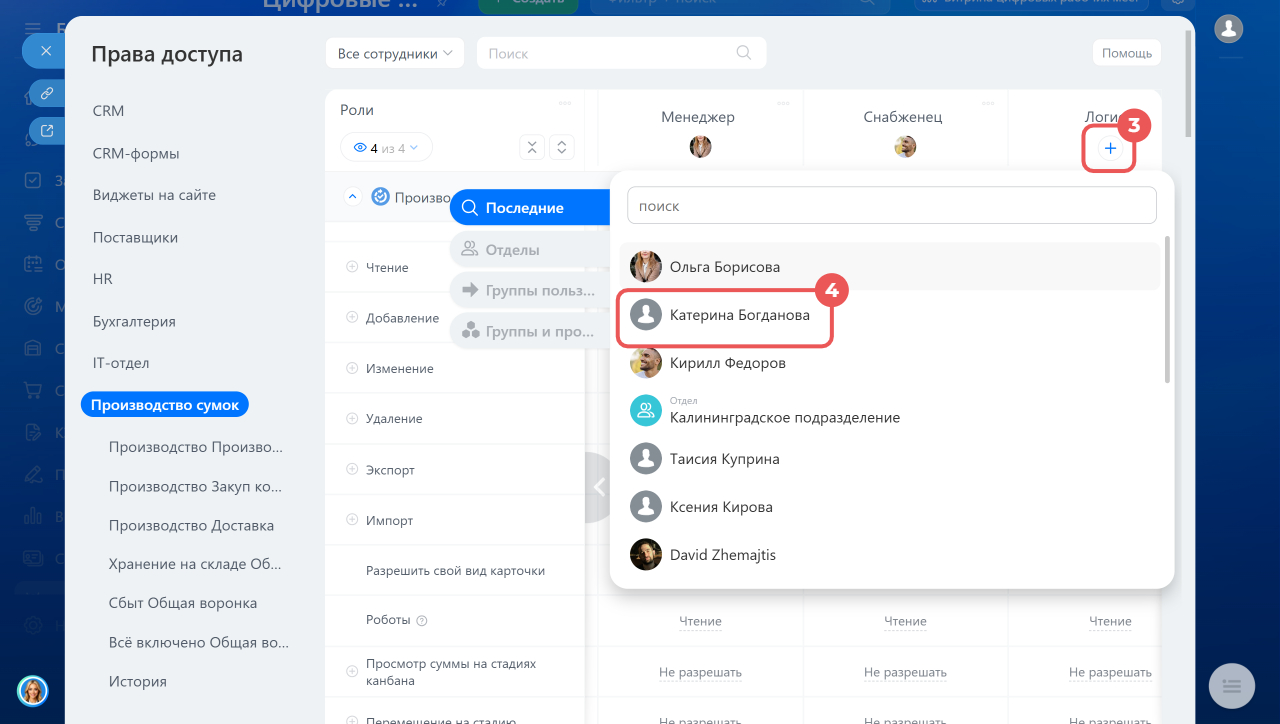
3–4. Нажмите на Плюс (+) под названием роли и выберите сотрудников из списка.
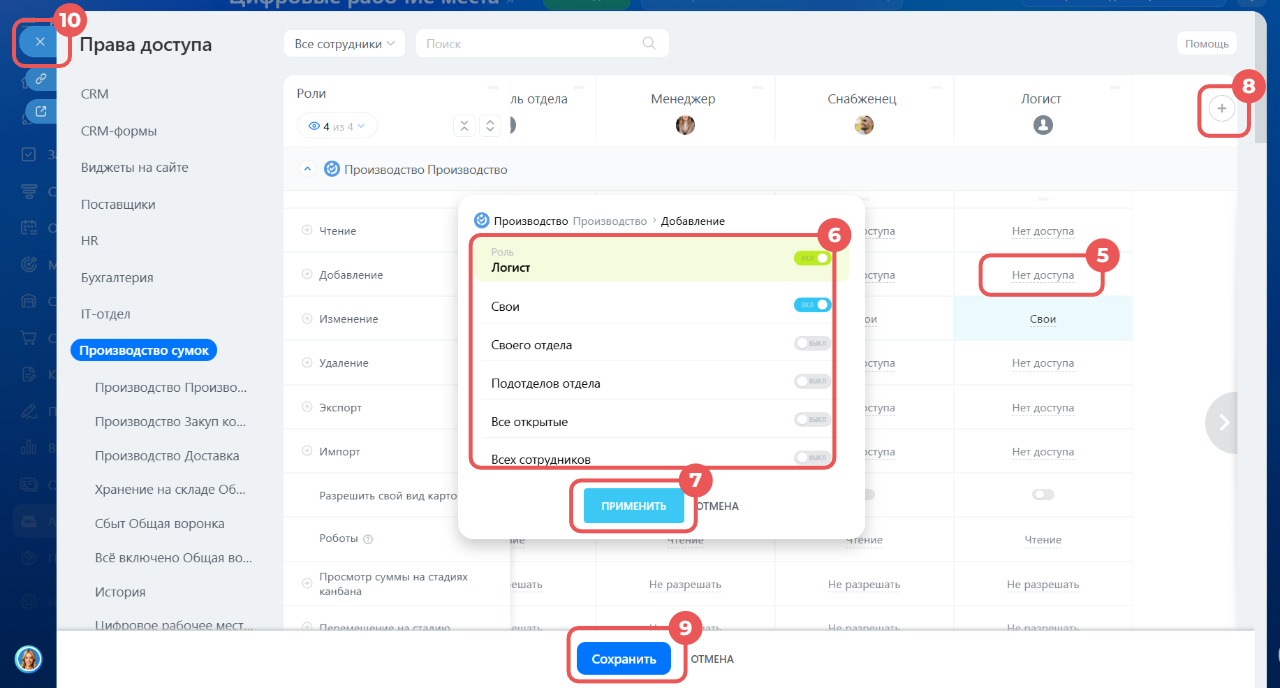
5–7. При необходимости настройте роли под свои задачи: измените название и права доступа. Нажмите Применить, чтобы сохранить изменения.
8. Нажмите на Плюс (+) в последнем столбце, чтобы создать новую роль.
9–10. Сохраните изменения и закройте вкладку.
Права доступа к цифровым рабочим местам
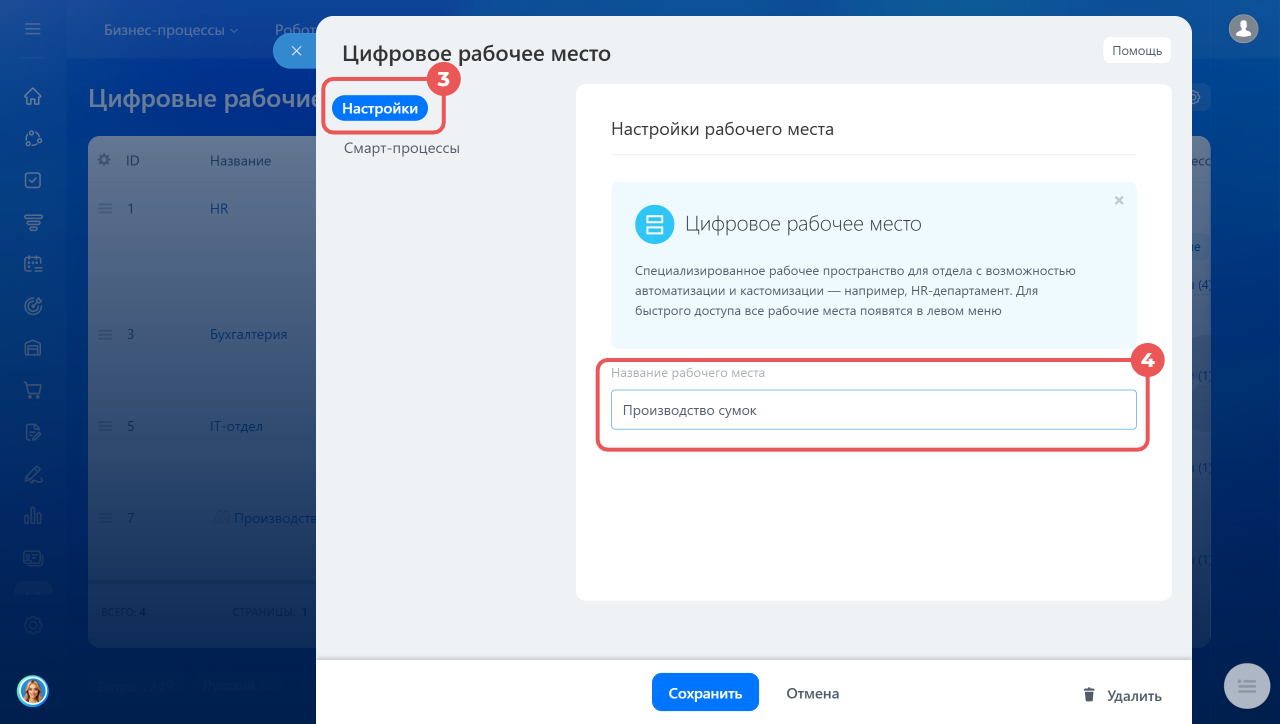
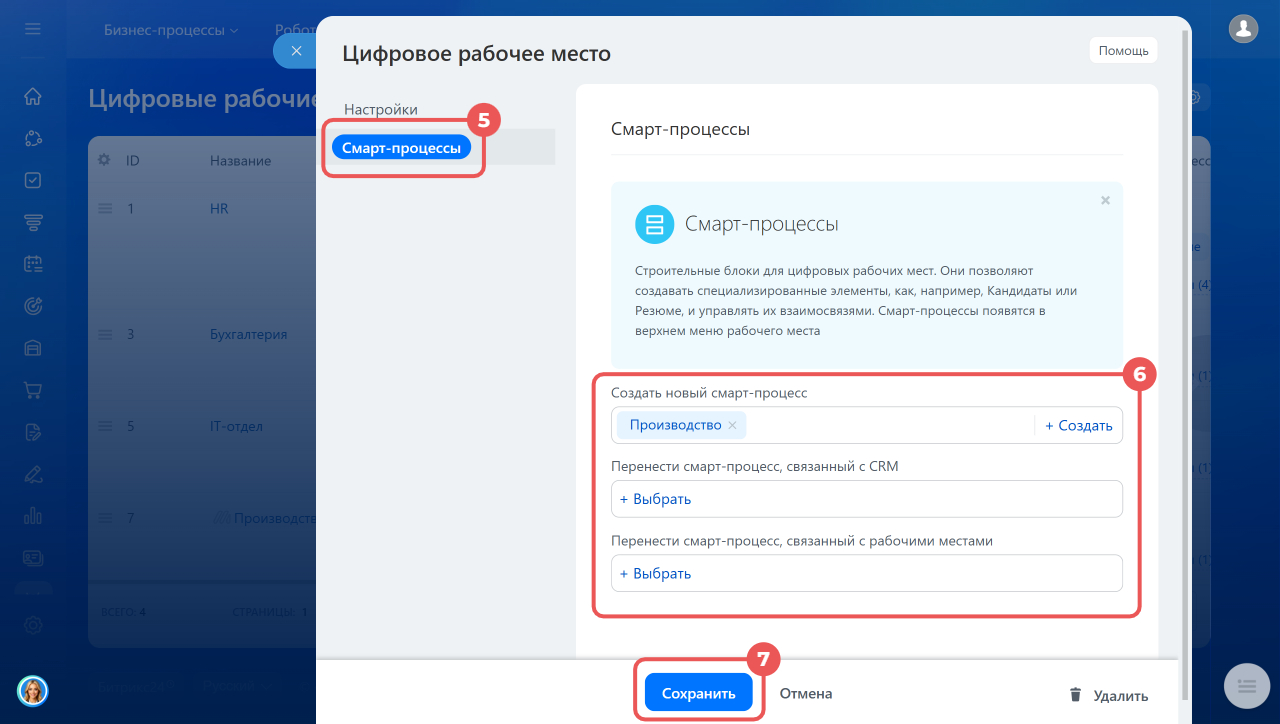
Изменить цифровое рабочее место. Переименуйте рабочее место или добавьте в него новые смарт-процессы.
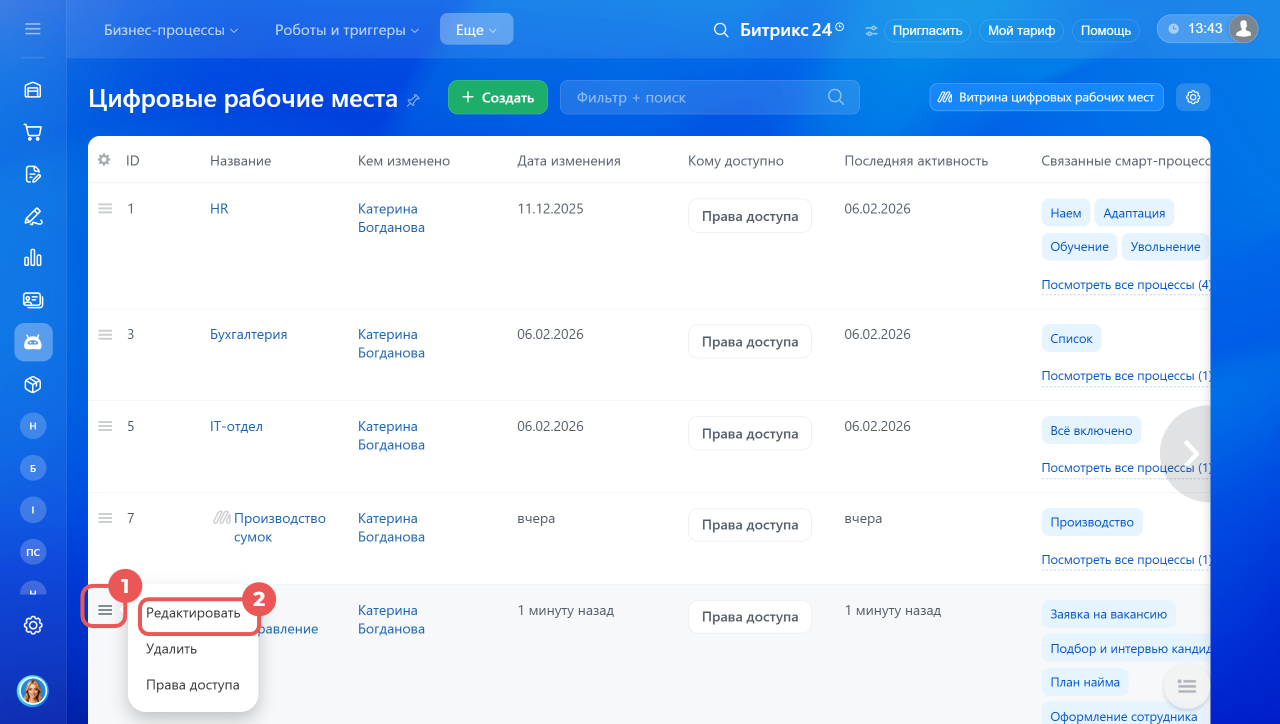
1–2. Рядом с названием нужного рабочего пространства нажмите на Меню (≡) > Редактировать.
3–4. На вкладке Настройки измените название рабочего места.
5–6. На вкладке Смарт-процессы создайте новые смарт-процессы или перенесите существующие.
7. Сохраните изменения.
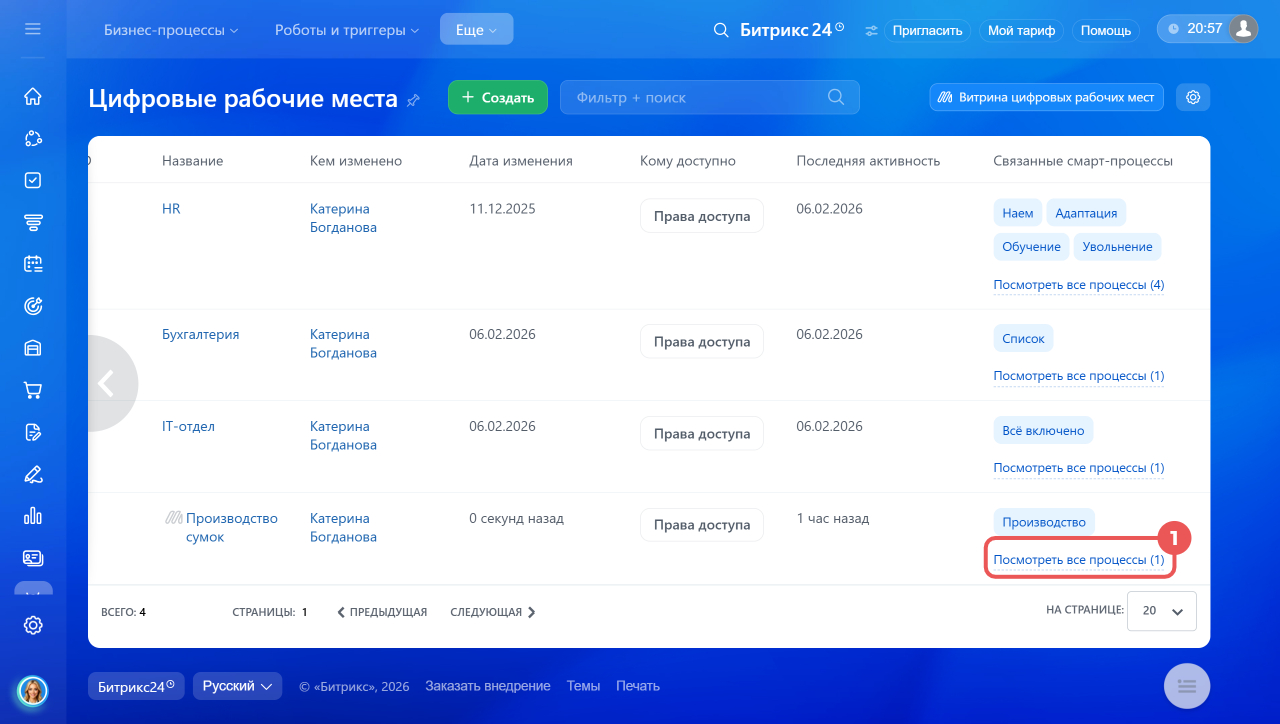
Настроить смарт-процессы. Проверьте, какие смарт-процессы связаны с рабочим местом, при необходимости измените их настройки или добавьте новые.
1. Нажмите Посмотреть все процессы в строке нужного рабочего места. Откроется список смарт-процессов.
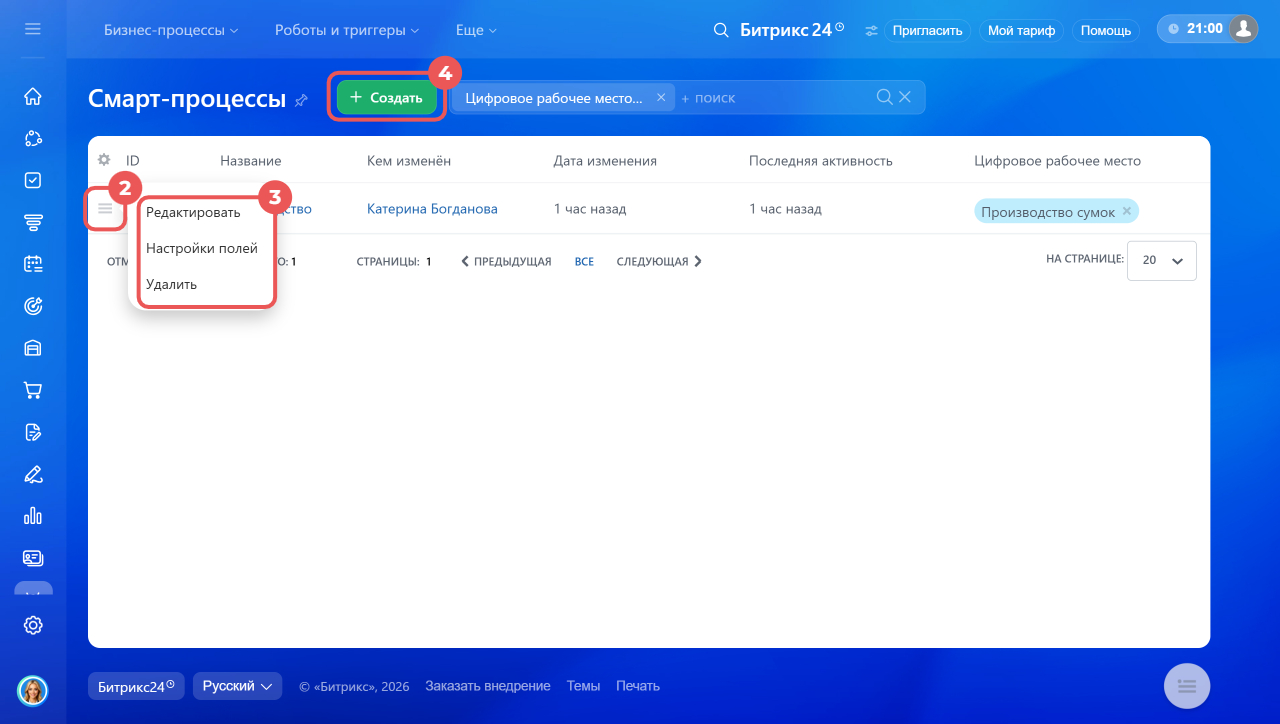
2–3. Рядом с названием смарт-процесса нажмите Меню (≡) и выберите действие:
- Редактировать — выберите инструменты, которые будете использовать в смарт-процессе, настройте вид карточки и так далее.
Как настроить смарт-процесс - Настройки полей — измените пользовательские поля в смарт-процессе или создайте новые.
Пользовательские поля в счетах и смарт-процессах - Удалить.
4. Нажмите Создать, чтобы добавить новый смарт-процесс.
Как работать в цифровом рабочем месте
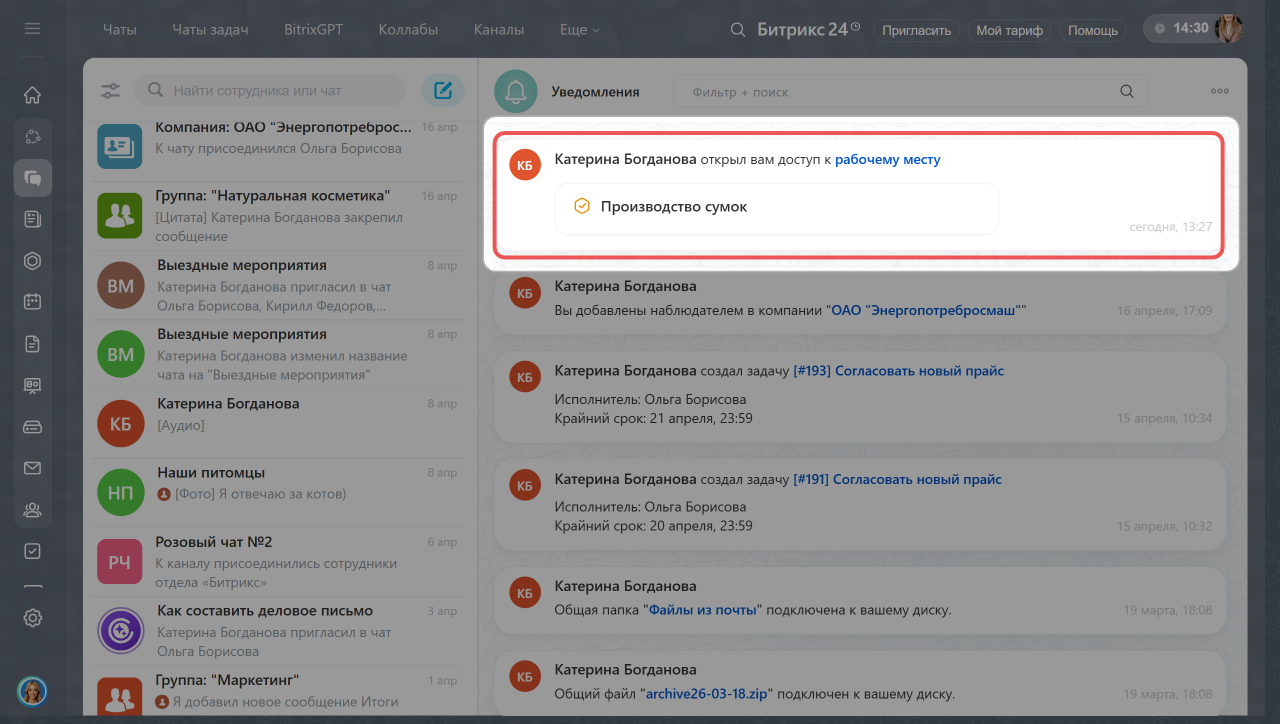
Сотрудник, которому выдали доступ к цифровому рабочему месту, получит уведомление с ссылкой на него и сможет по ней перейти. Далее открывать рабочее пространство удобно через главное меню, которое находится слева.
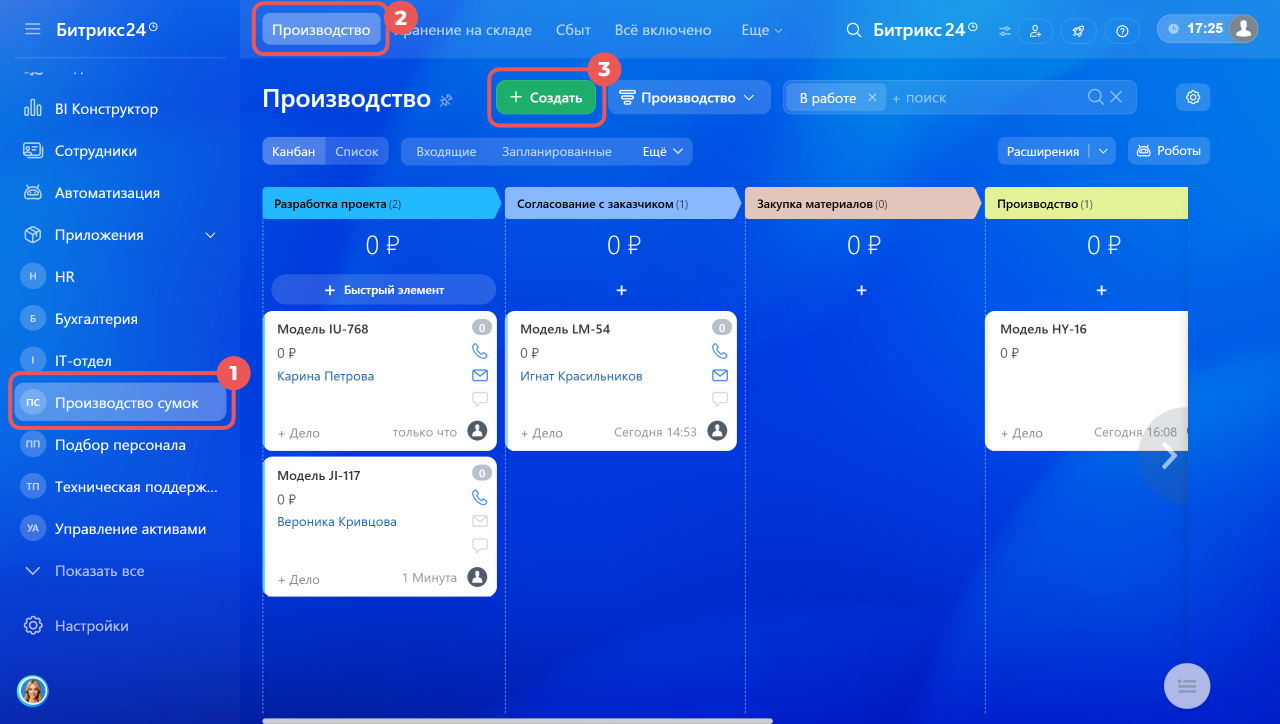
1. Разверните главное меню и нажмите на пункт с названием цифрового рабочего места. Например, Производство сумок.
2. Выберите вкладку с нужным смарт-процессом, например, Производство.
3. Нажмите Создать, чтобы добавить новый элемент смарт-процесса.
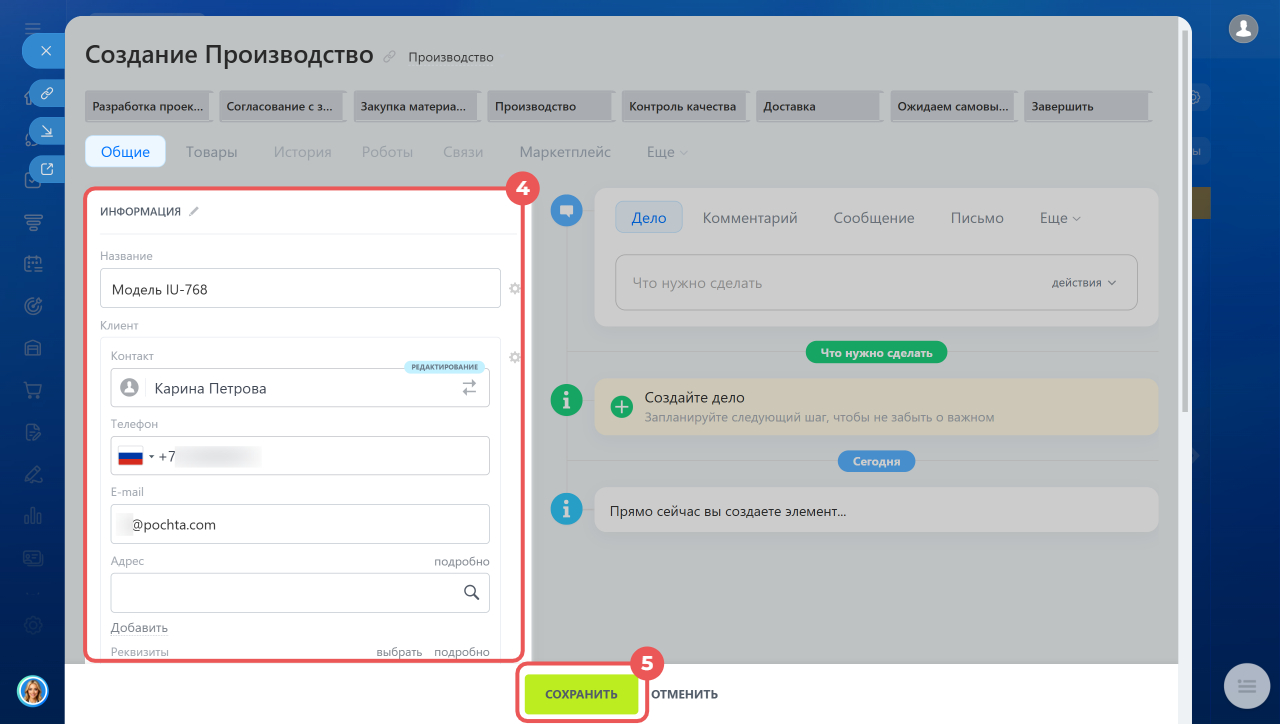
4–5. Заполните и сохраните карточку. Элемент появится на выбранной стадии смарт-процесса.
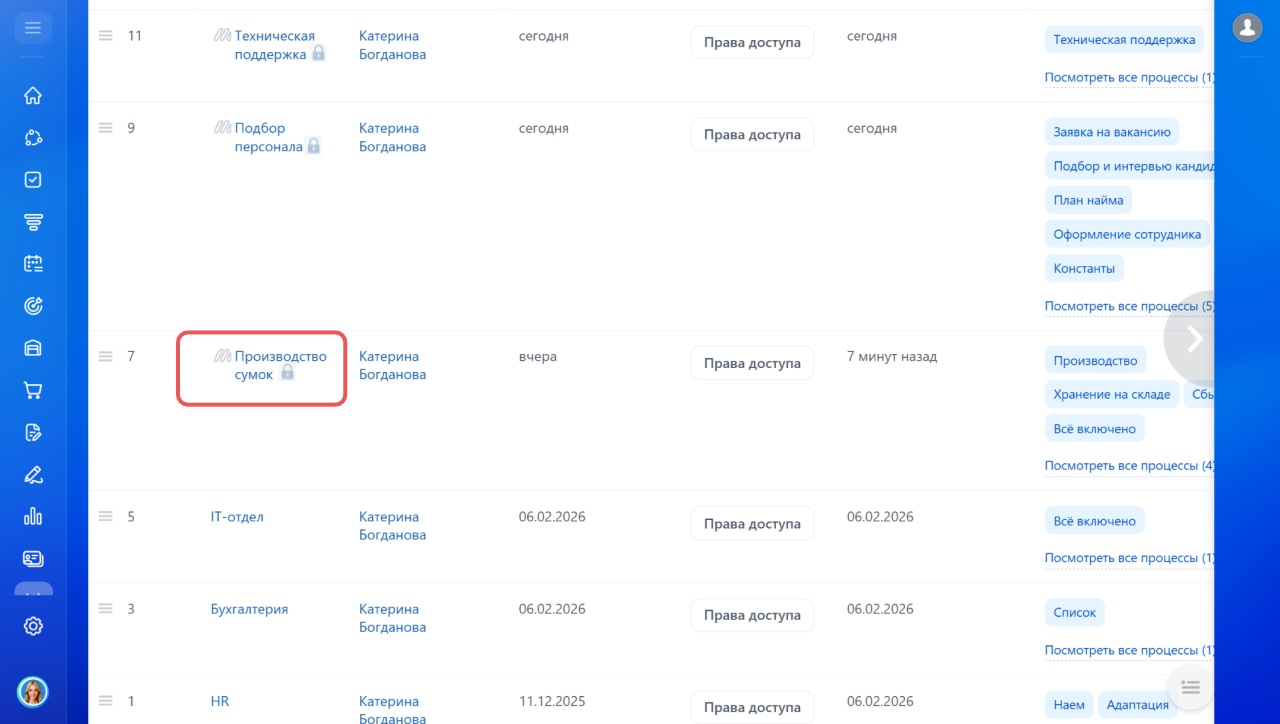
При изменении тарифа Энтерпрайз на другой или завершении подписки BitrixGPT + Маркетплейс готовое цифровое рабочее место останется, но будет доступно только для чтения. В списке такое рабочее место отмечено значком замка. Чтобы продолжить работу, нужно оформить подходящий тариф и продлить подписку.
Коротко
- В Битрикс24 Маркетплейс есть Витрина цифровых рабочих мест — каталог готовых решений, собранных из смарт-процессов. Она доступна в доменной зоне ru на тарифе Энтерпрайз при активной подписке BitrixGPT + Маркетплейс.
- Чтобы установить рабочее место, перейдите в раздел Автоматизация > Цифровые рабочие места > Витрина цифровых рабочих мест. Выберите готовое решение из списка. После установки цифровое рабочее место появится в общем списке и в основном меню.
- Для начала работы настройте права доступа. Перейдите в раздел Автоматизация > Цифровые рабочие места > Все цифровые рабочие места. Найдите в списке нужное и нажмите на Меню (≡) > Права доступа. Отредактируйте готовые роли или создайте новые, назначьте их сотрудникам.
- Цифровое рабочее место можно отредактировать: изменить название и связанные смарт-процессы, добавить пользовательские поля.