
Битрикс24 Вайбкод — это платформа для создания приложений, чат-ботов и AI-агентов для вашего Битрикс24. Она нужна, когда в Битрикс24 не хватает конкретного готового решения: например, специфического отчета, нестандартной интеграции или автоматизации под узкую задачу. Уметь программировать не нужно — достаточно объяснить задачу словами.
Тарифные планы на подписку BitrixGPT + Маркетплейс
В статье расскажем, как:
Установить модуль
Установить модуль может только администратор коробочной версии Битрикс24.
Модуль можно установить только на одну установку Битрикс24. Если один и тот же лицензионный ключ используется на нескольких Битрикс24 — например, основном и для разработки — подключить Вайбкод получится только на одном из них.
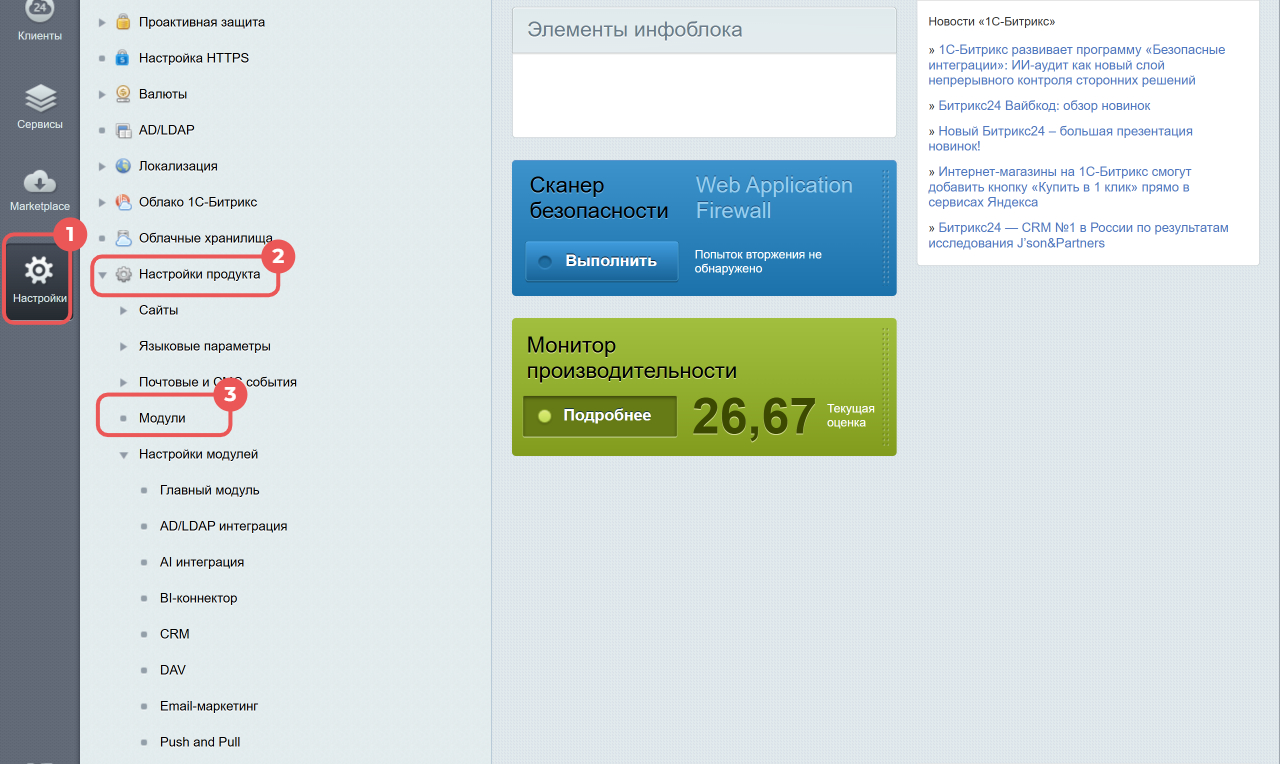
1–3. В административной панели откройте Настройки > Настройки продукта > Модули.
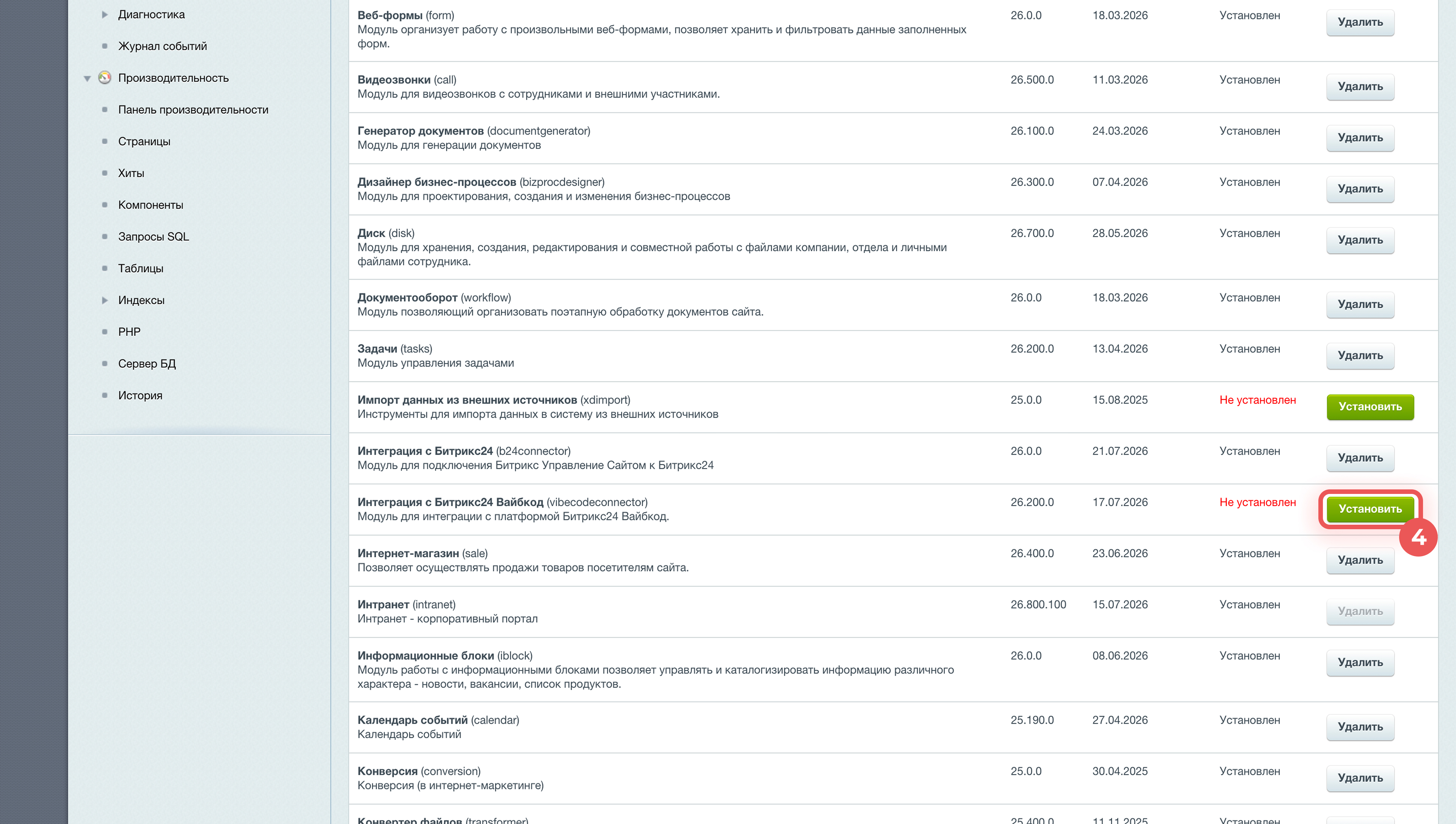
4. Найдите модуль Интеграция с Битрикс24 Вайбкод и нажмите Установить.
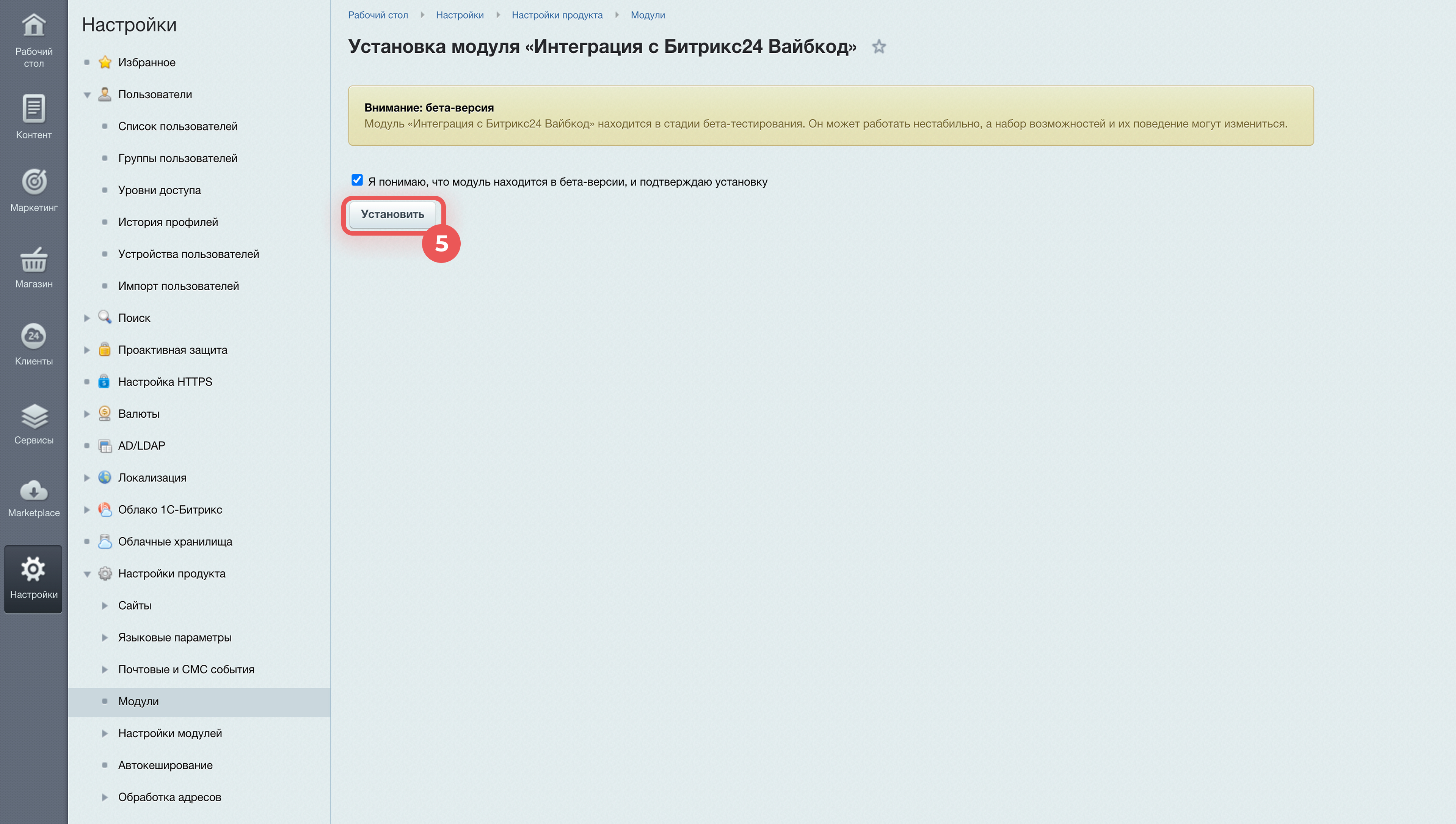
5. Появится предупреждение — модуль находится в бета-версии. Проверьте, что чекбокс подтверждения отмечен и нажмите Установить.
Уроки, обучение, полезные истории, кейсы и эксклюзивные эфиры — все в канале Max для пользователей «Битрикс24 печатает»
Настроить модуль
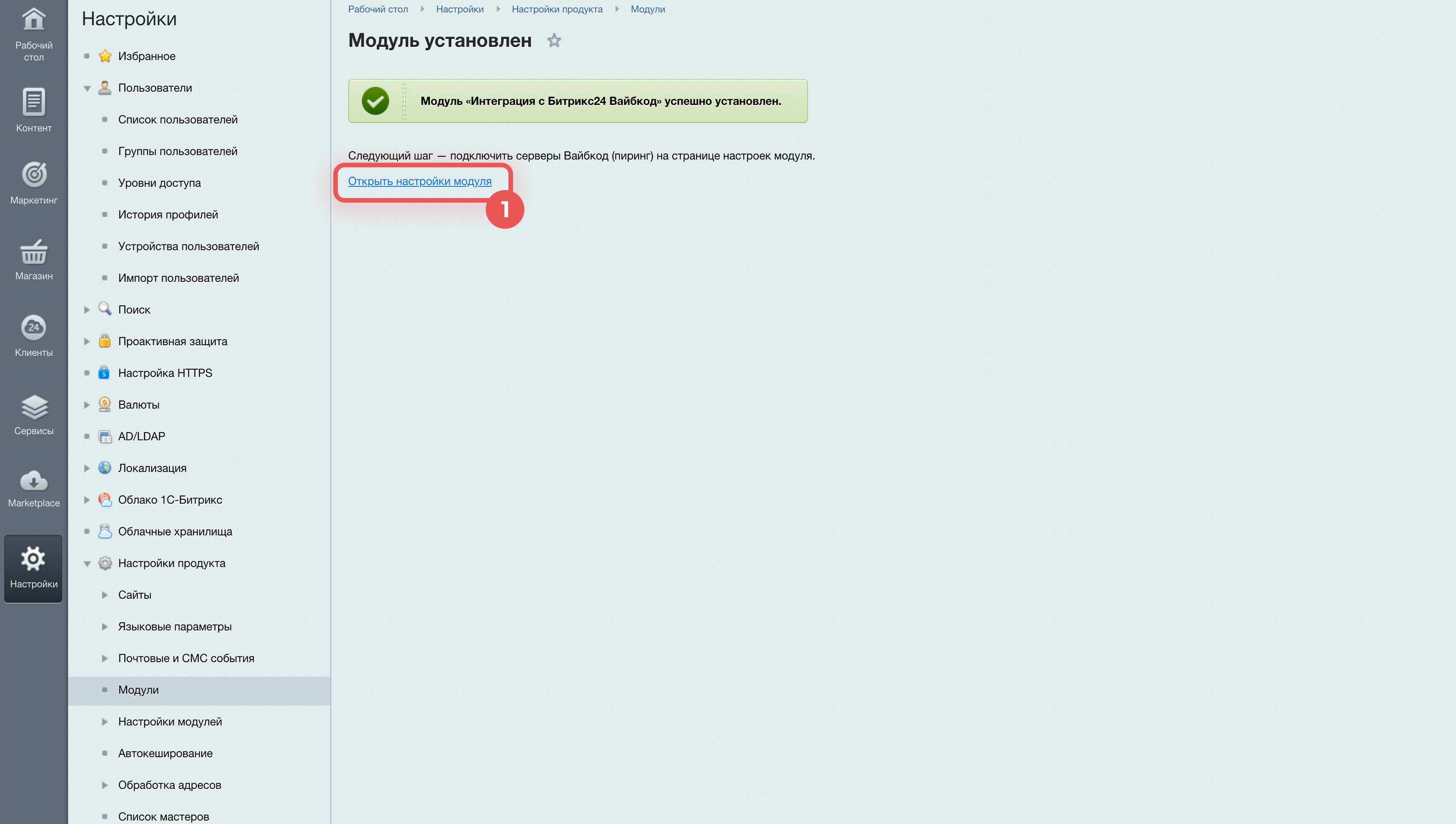
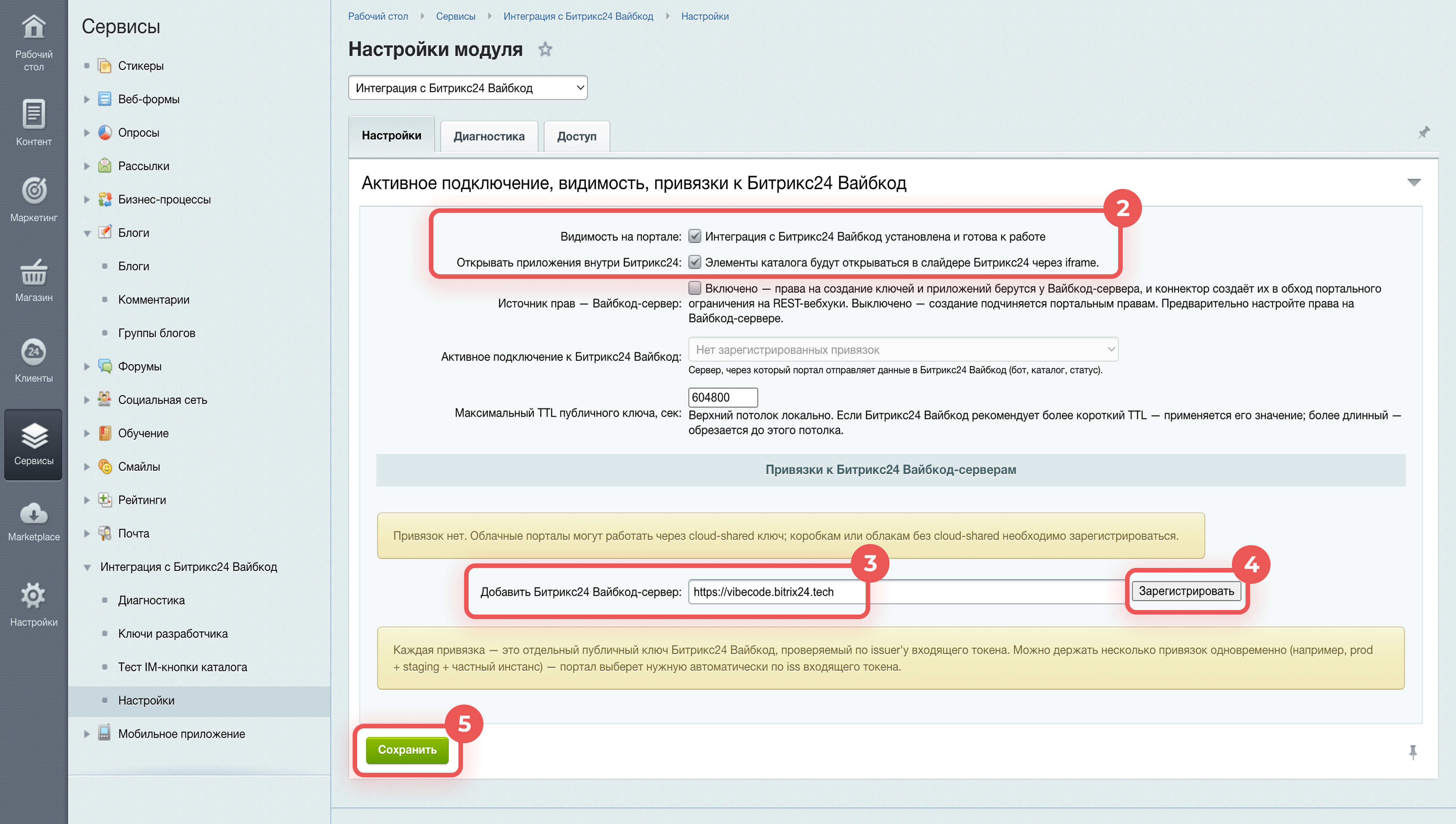
1. После установки нажмите Открыть настройки модуля.
2. Проверьте, что пункты Видимость на портале и Открывать приложения внутри Битрикс24 отмечены галочкой.
3. В поле Добавить Битрикс24 Вайбкод-сервер введите адрес https://vibecode.bitrix24.tech.
4. Нажмите Зарегистрировать.
5. Нажмите Сохранить.
Войти в Битрикс24 Вайбкод
Чтобы работать с Вайбкодом в коробочном Битрикс24, каждый сотрудник должен подключить к нему свою учетную запись Битрикс24 Нетворк.
Что такое Битрикс24 Нетворк
Если нет учетной записи в Битрикс24 Нетворк.
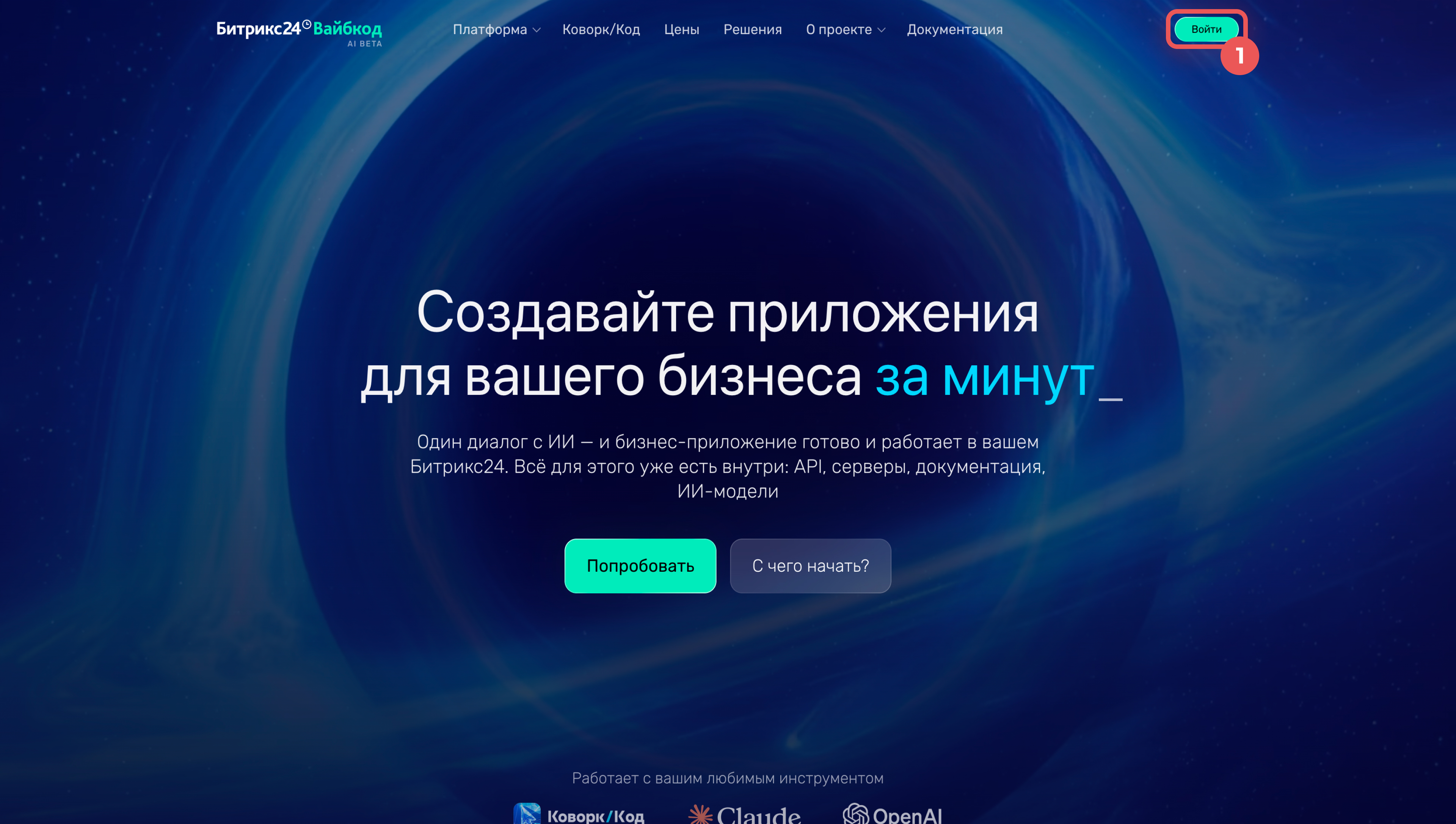
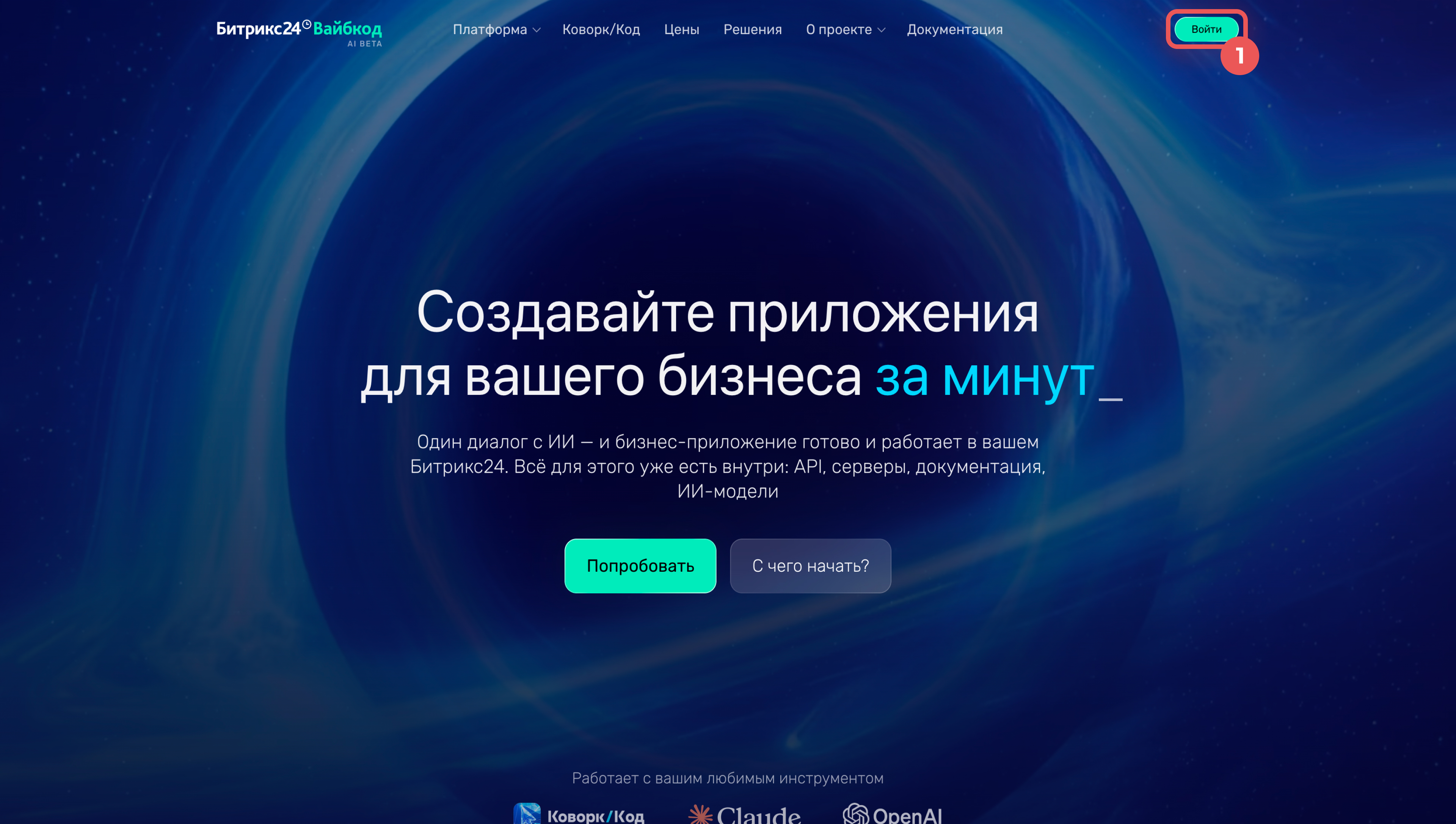
1. Откройте Битрикс24 Вайбкод и нажмите Войти.
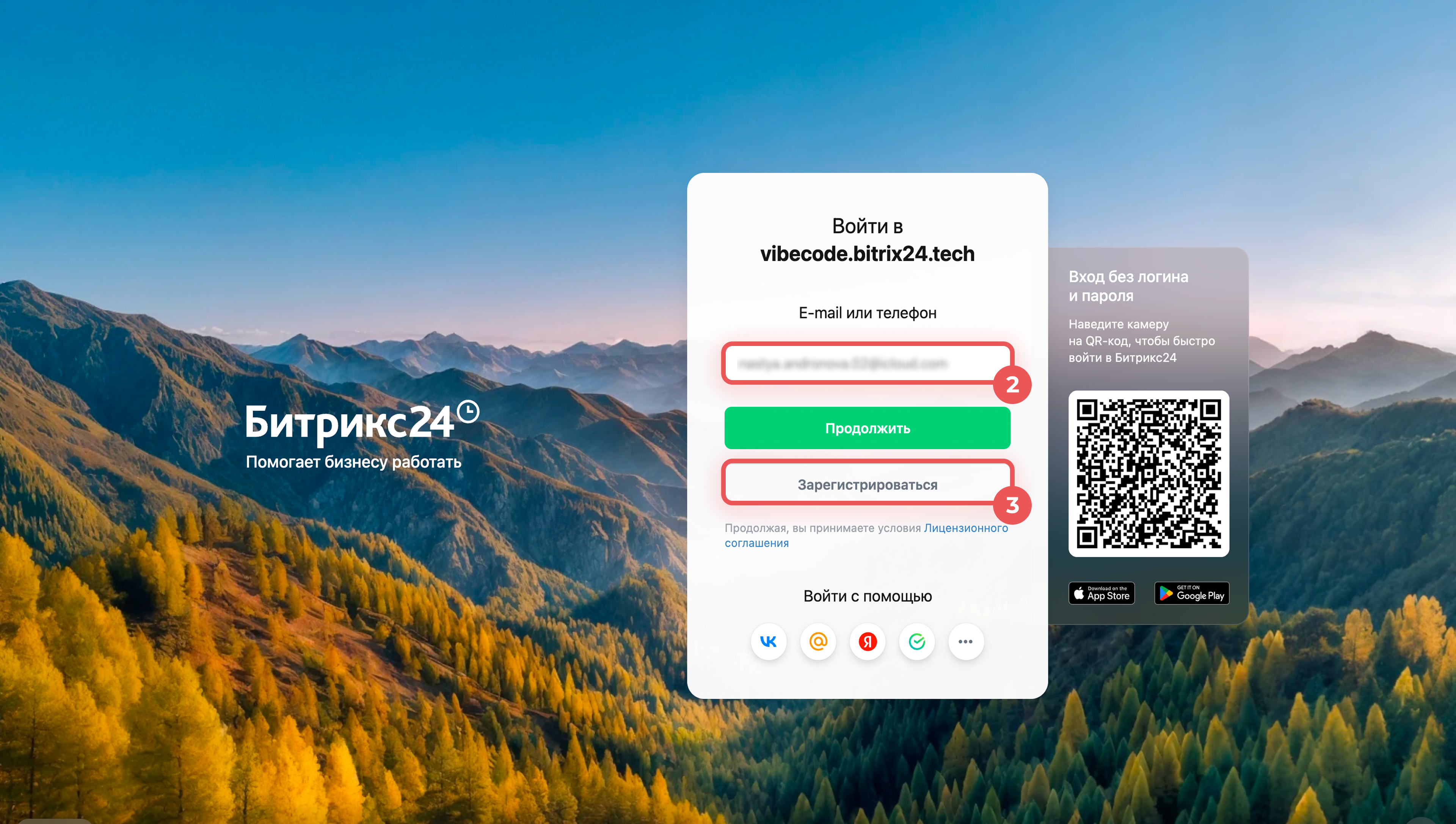
2–3. На странице авторизации укажите e-mail и нажмите Зарегистрироваться.
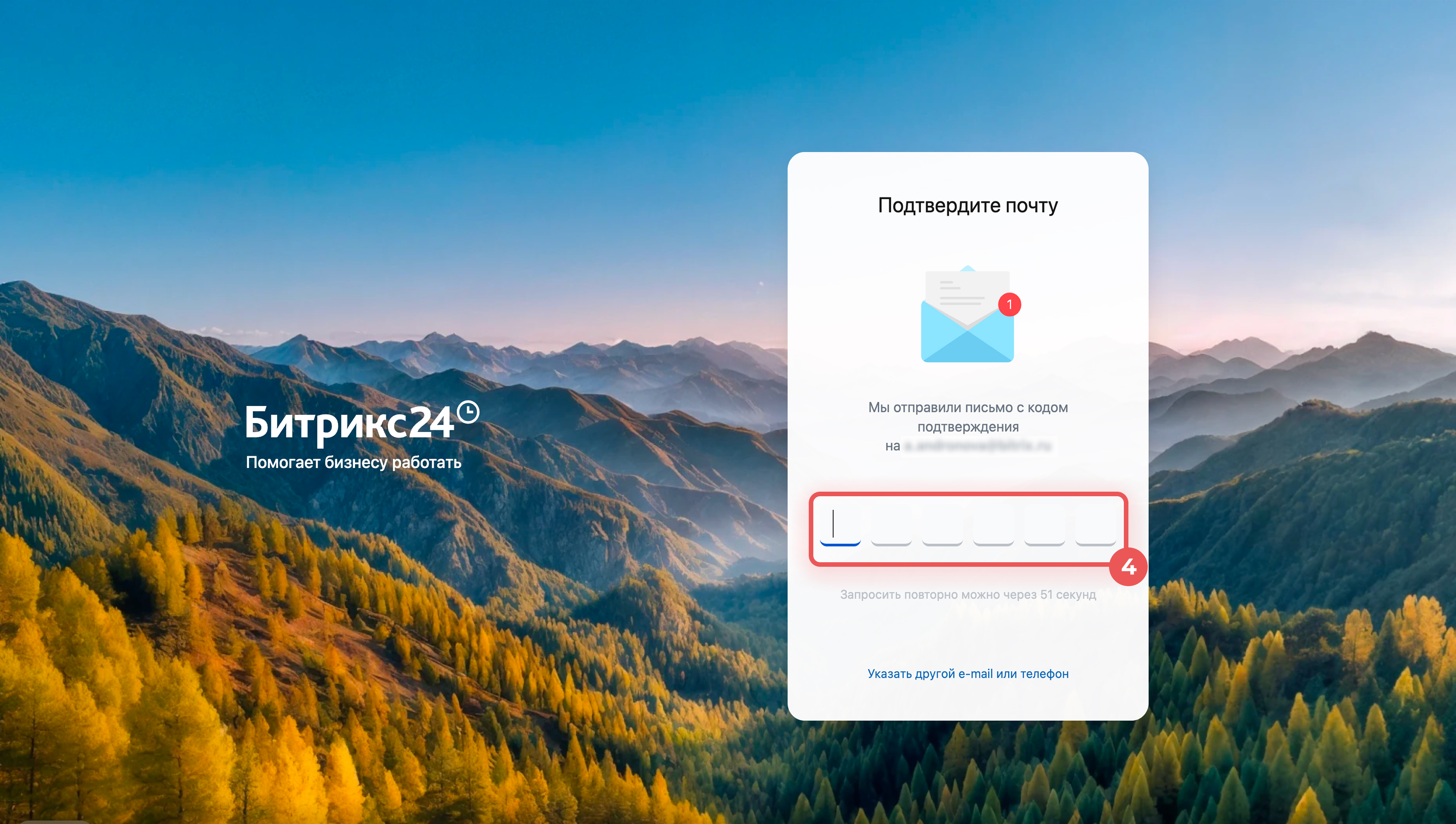
4. На указанный e-mail придет код подтверждения. Введите его на странице Подтвердите почту.
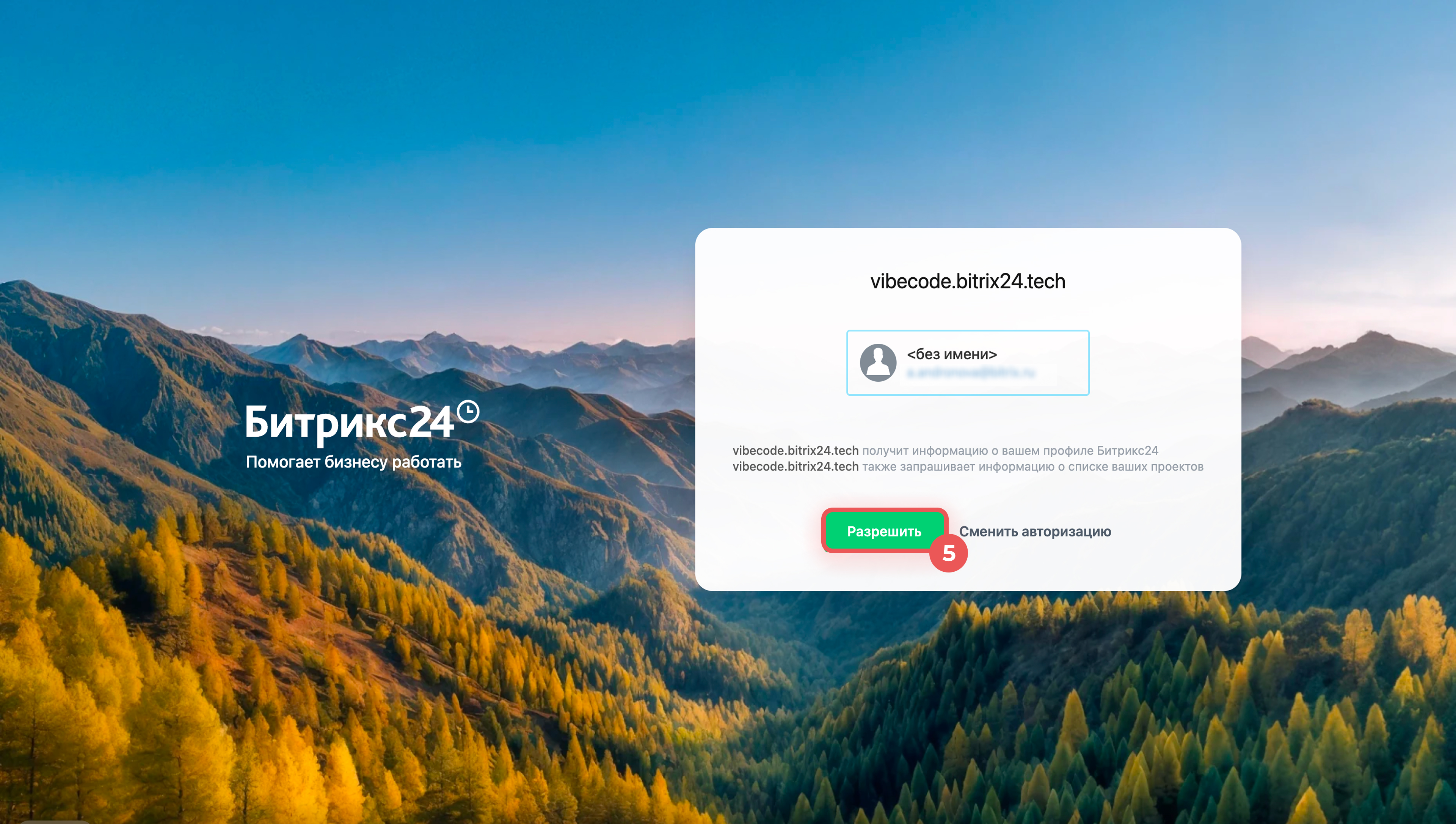
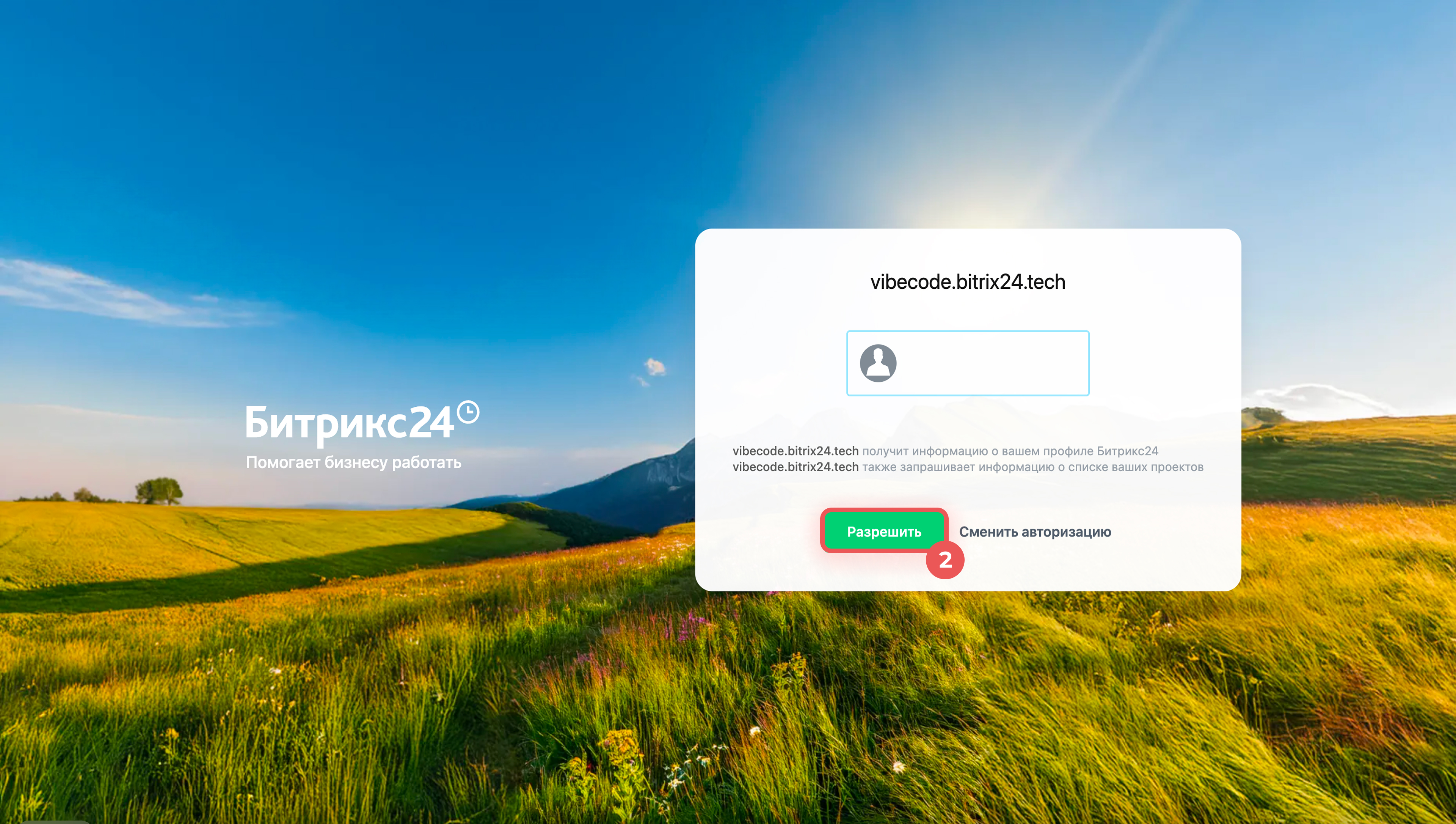
5. Разрешите vibecode.bitrix24.tech получить информацию о профиле Битрикс24 и списке проектов — нажмите Разрешить.
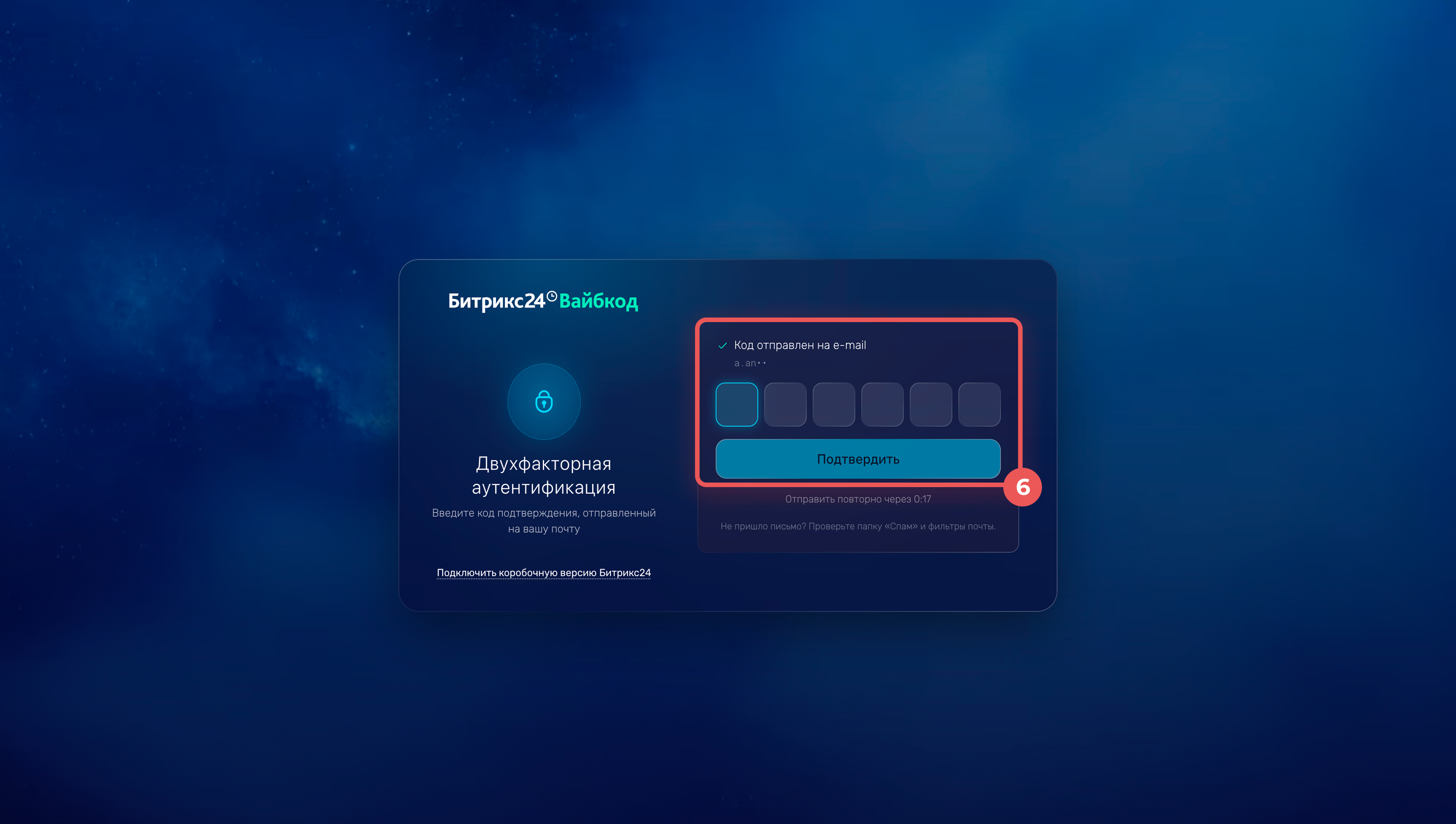
6. Пройдите двухфакторную аутентификацию: введите код, который придет на e-mail, и нажмите Подтвердить.
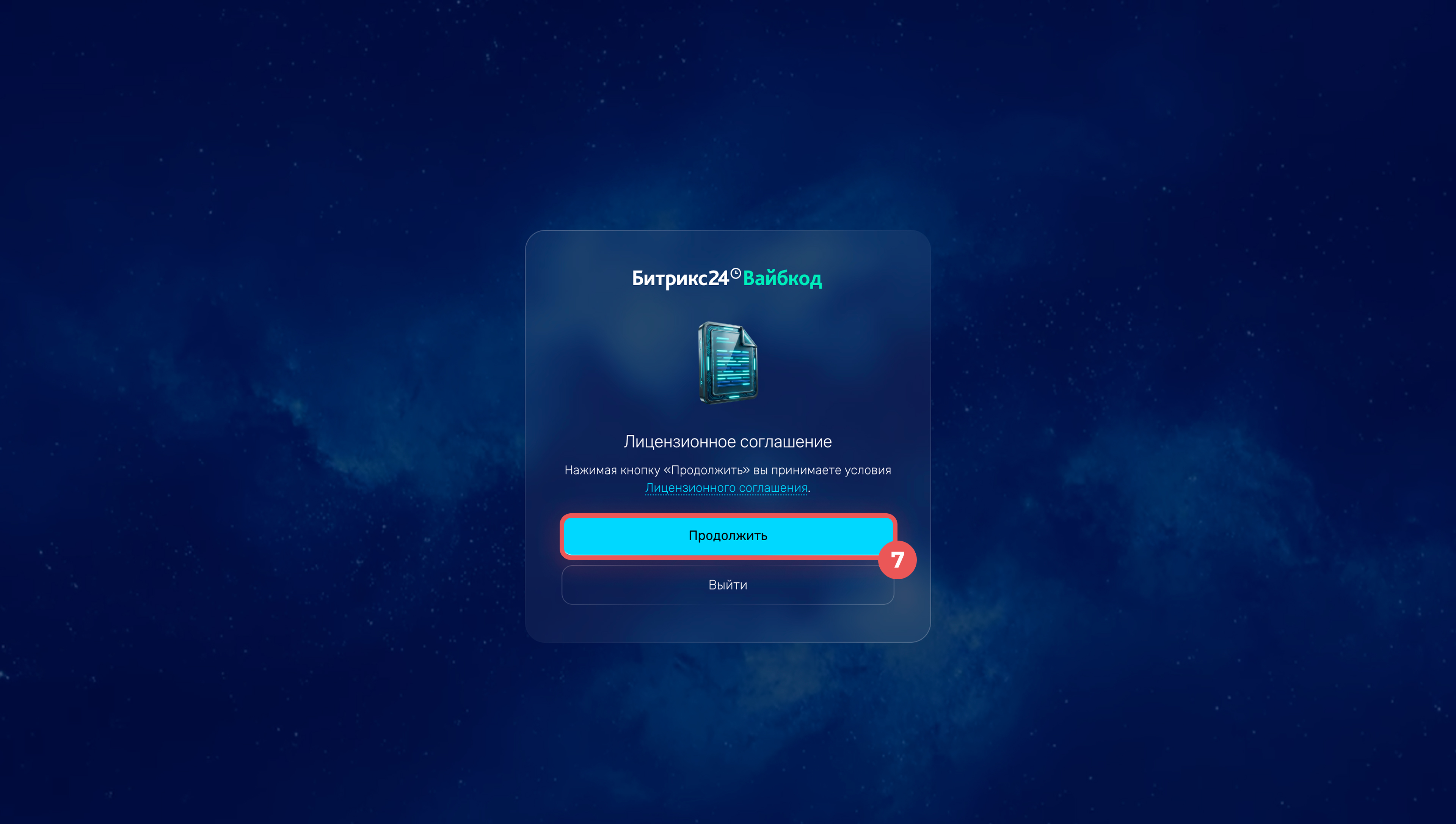
7. Ознакомьтесь с лицензионным соглашением и нажмите Продолжить.
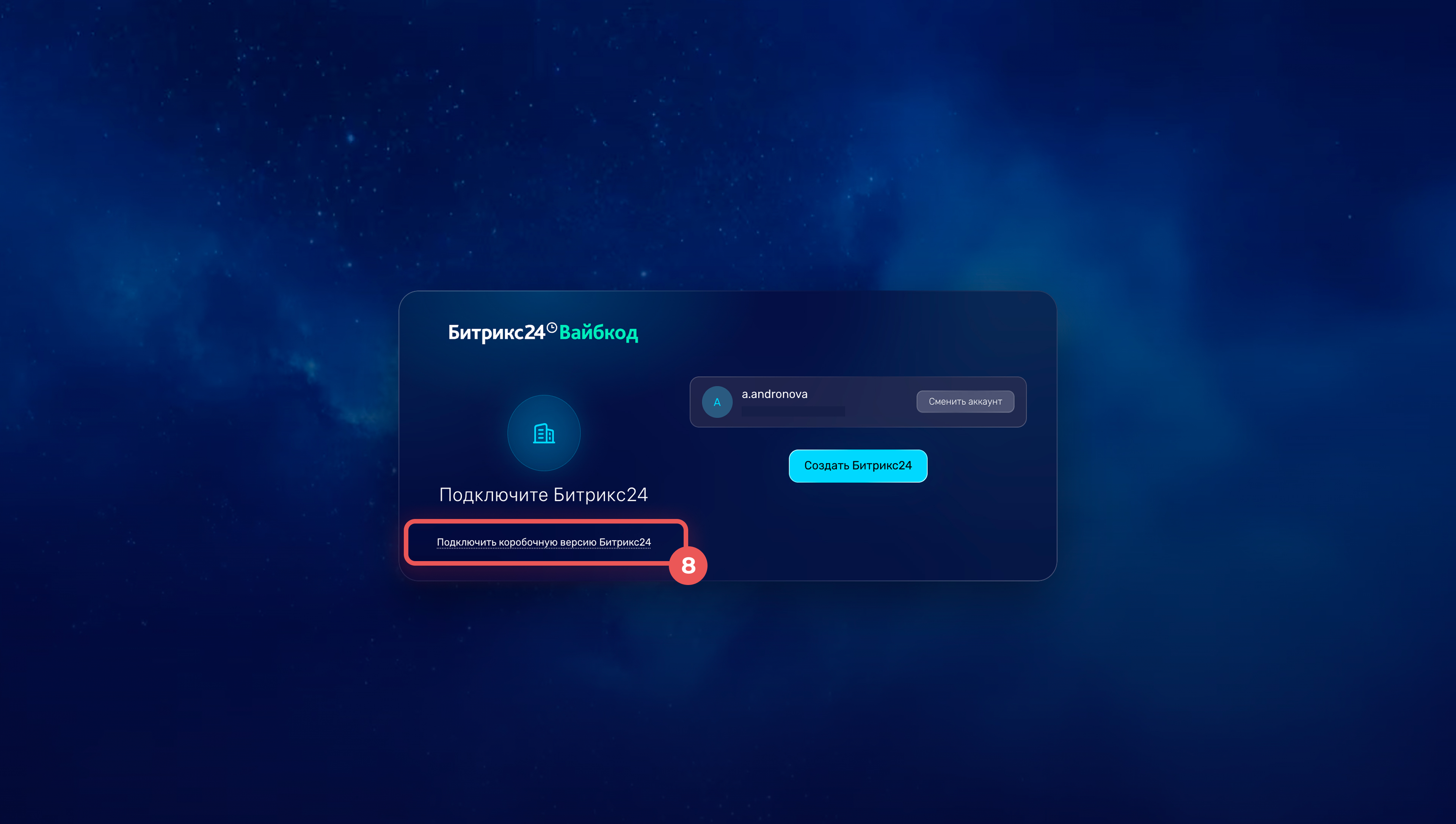
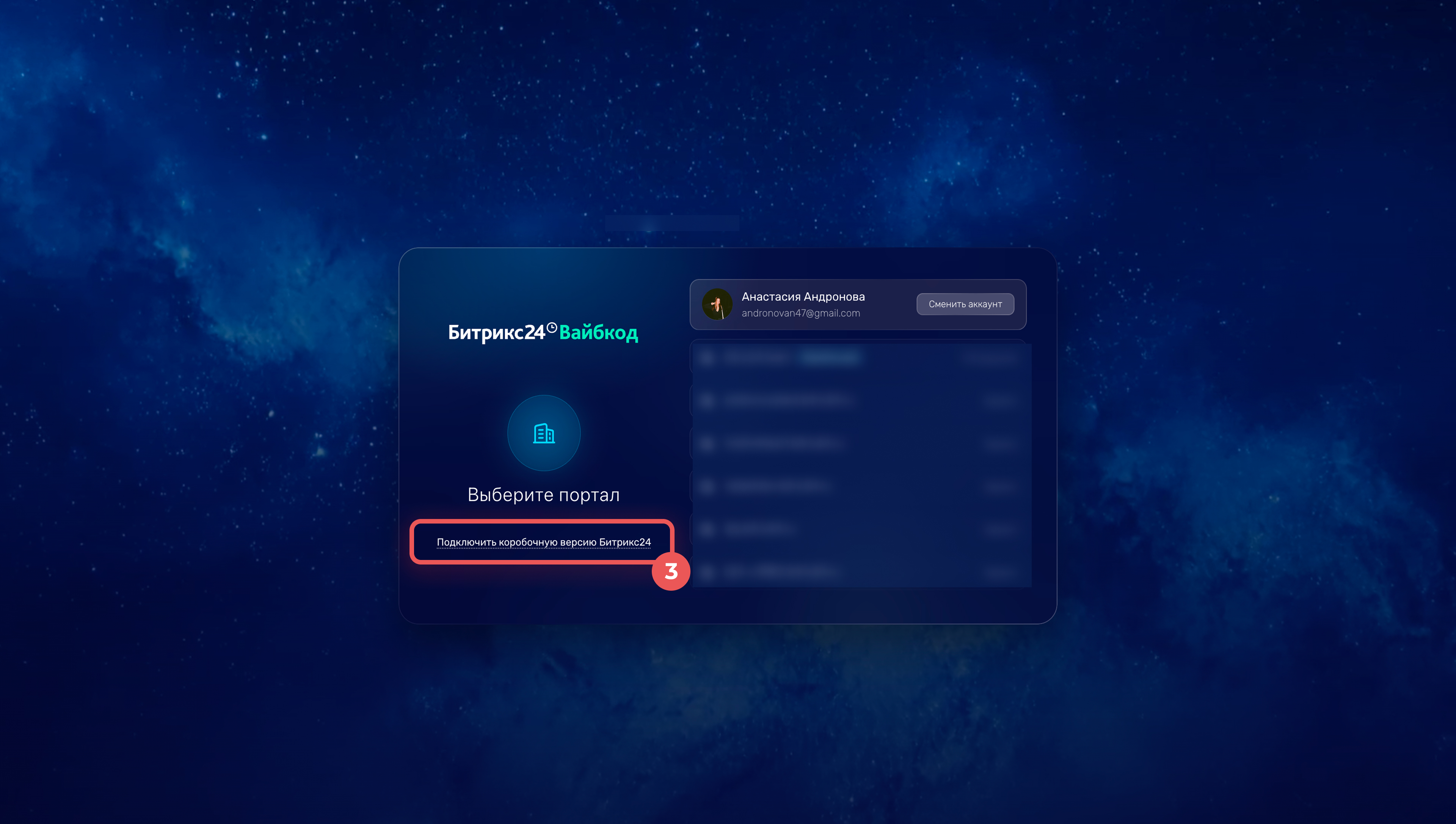
8. На странице Подключите Битрикс24 нажмите Подключить коробочную версию Битрикс24.
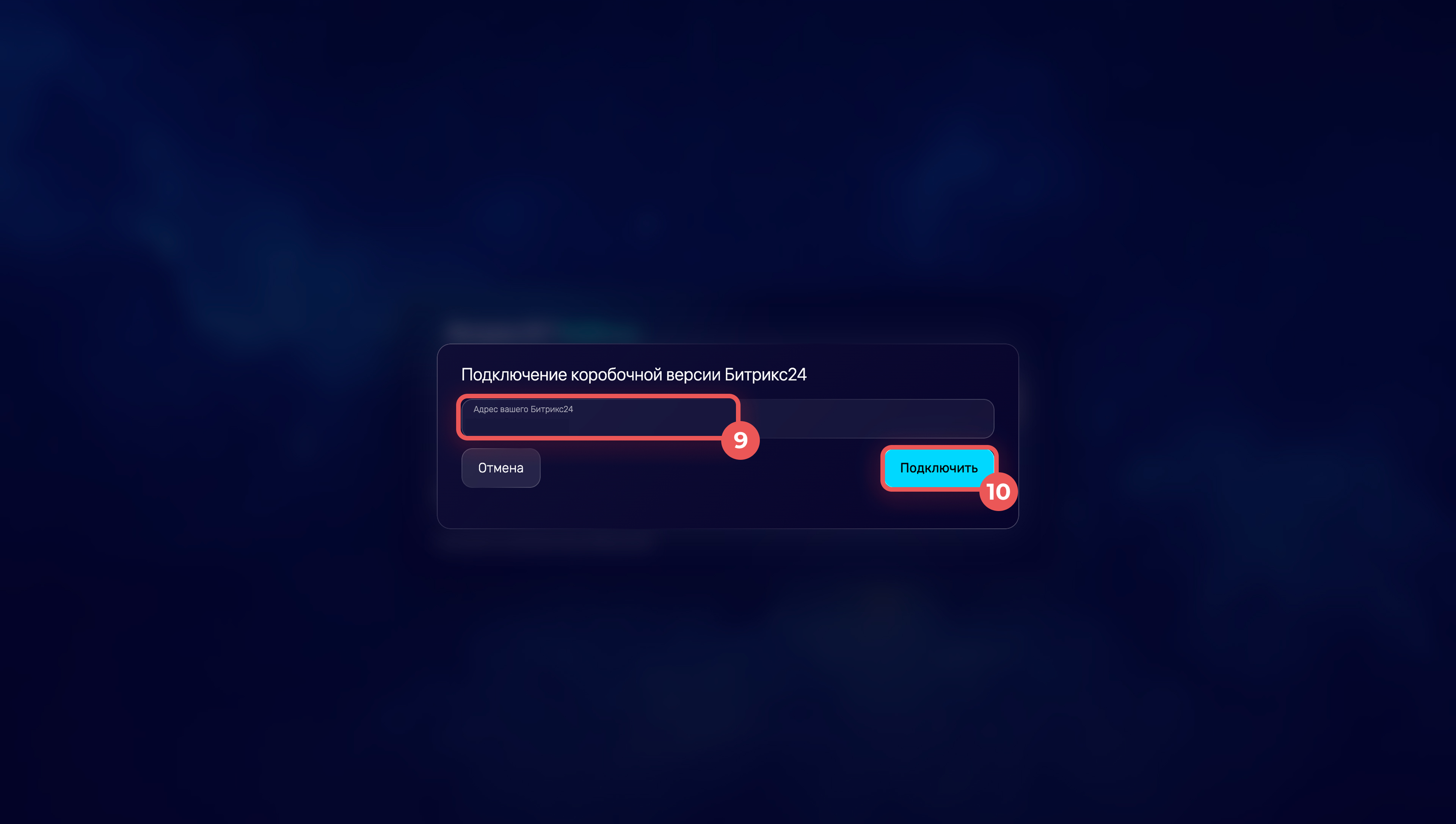
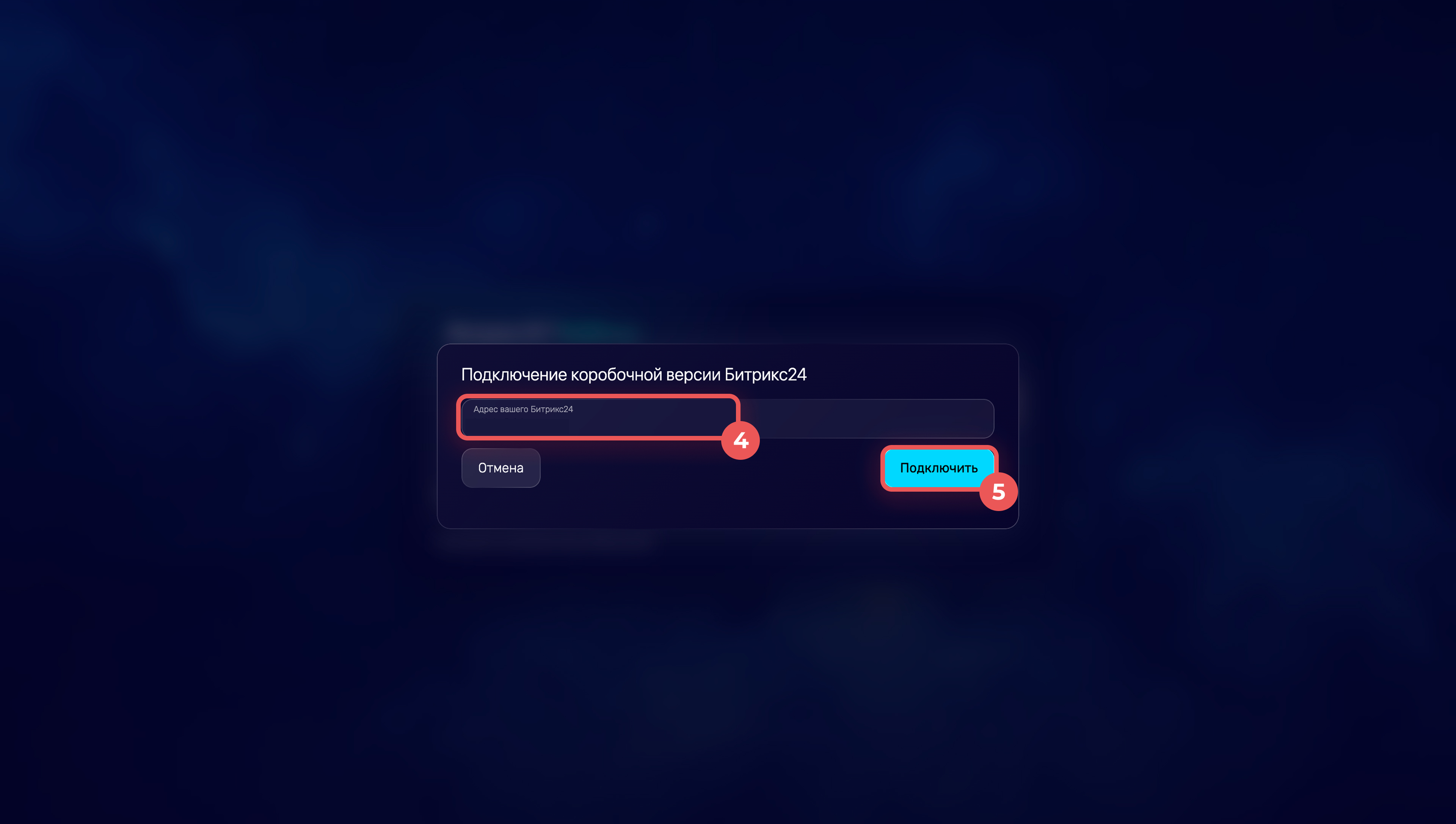
9–10. Введите адрес коробочного Битрикс24 и нажмите Подключить.
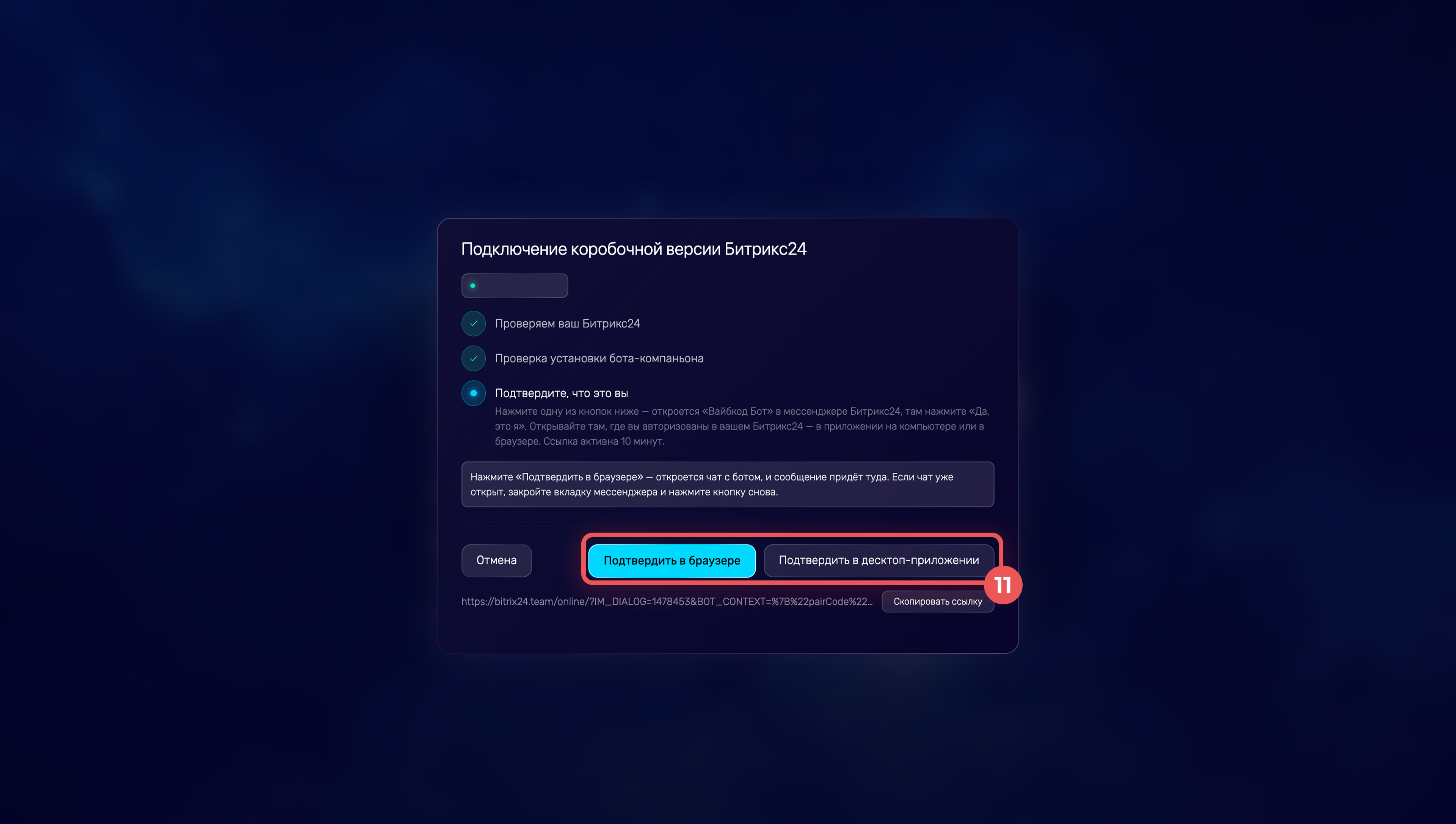
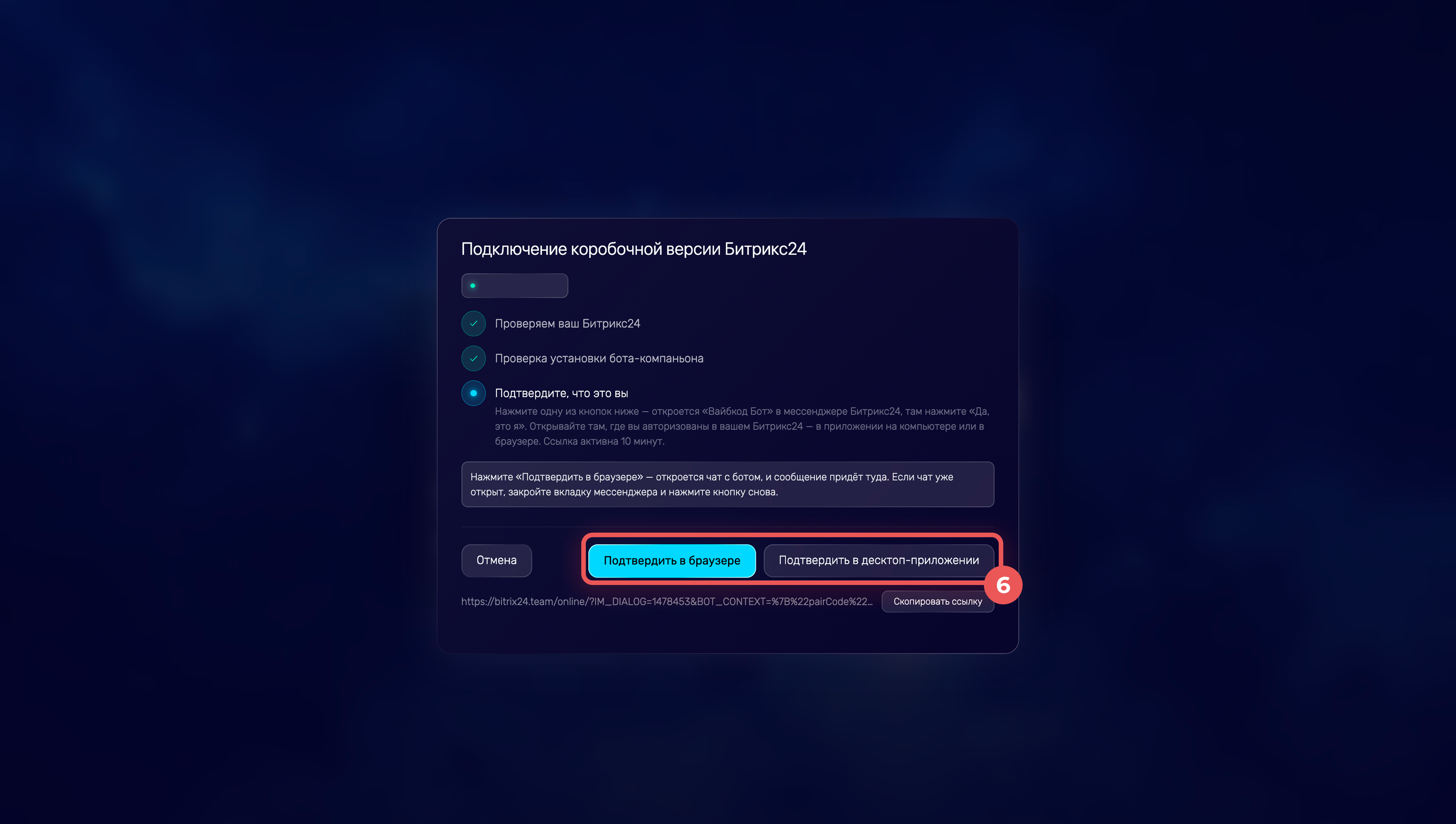
11. Выберите способ подтверждения входа — Подтвердить в браузере или Подтвердить в десктоп-приложении.
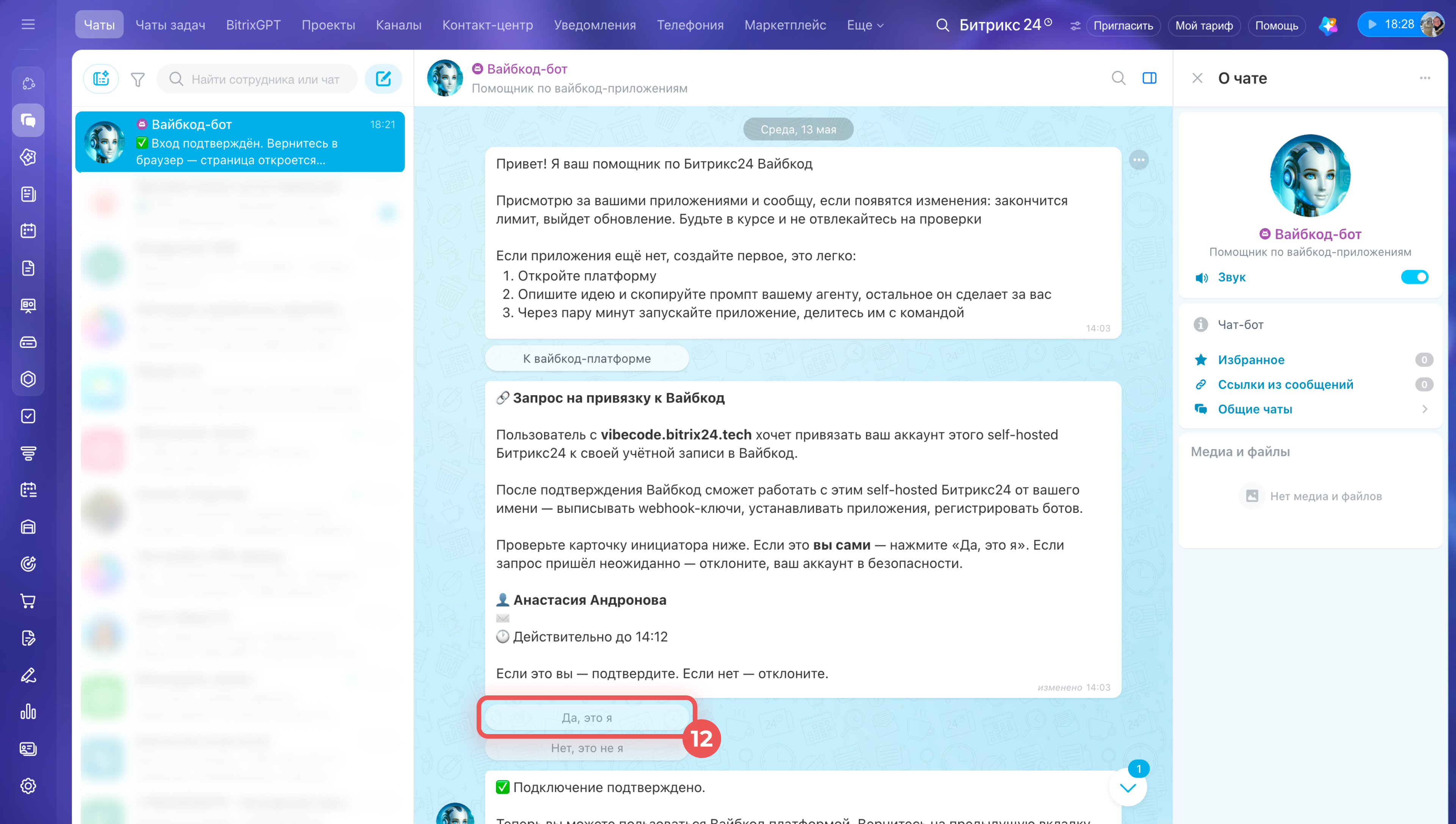
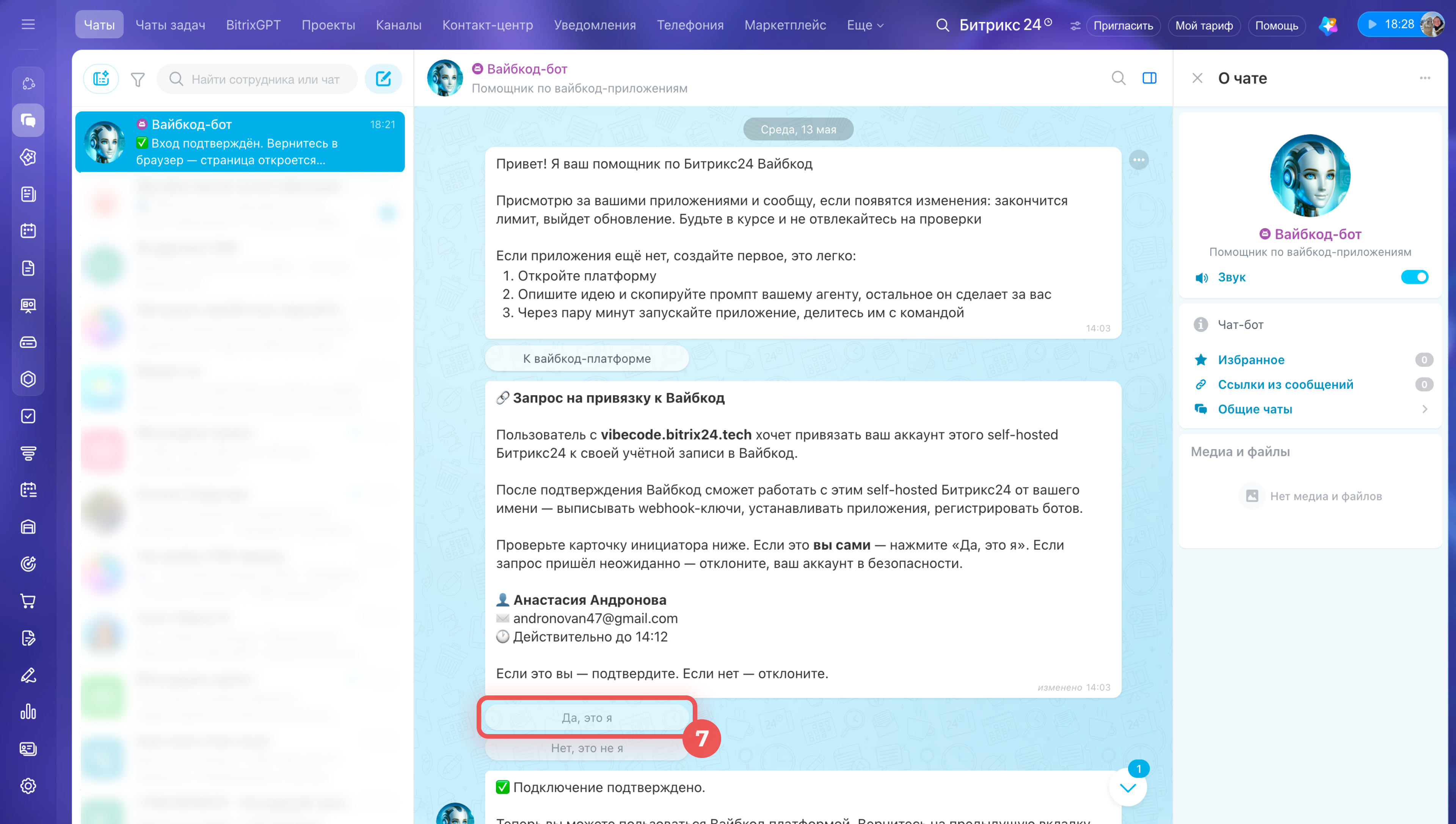
12. В коробочном Битрикс24 откройте чат с Вайбкод-ботом. Проверьте данные в запросе на привязку и нажмите Да, это я.
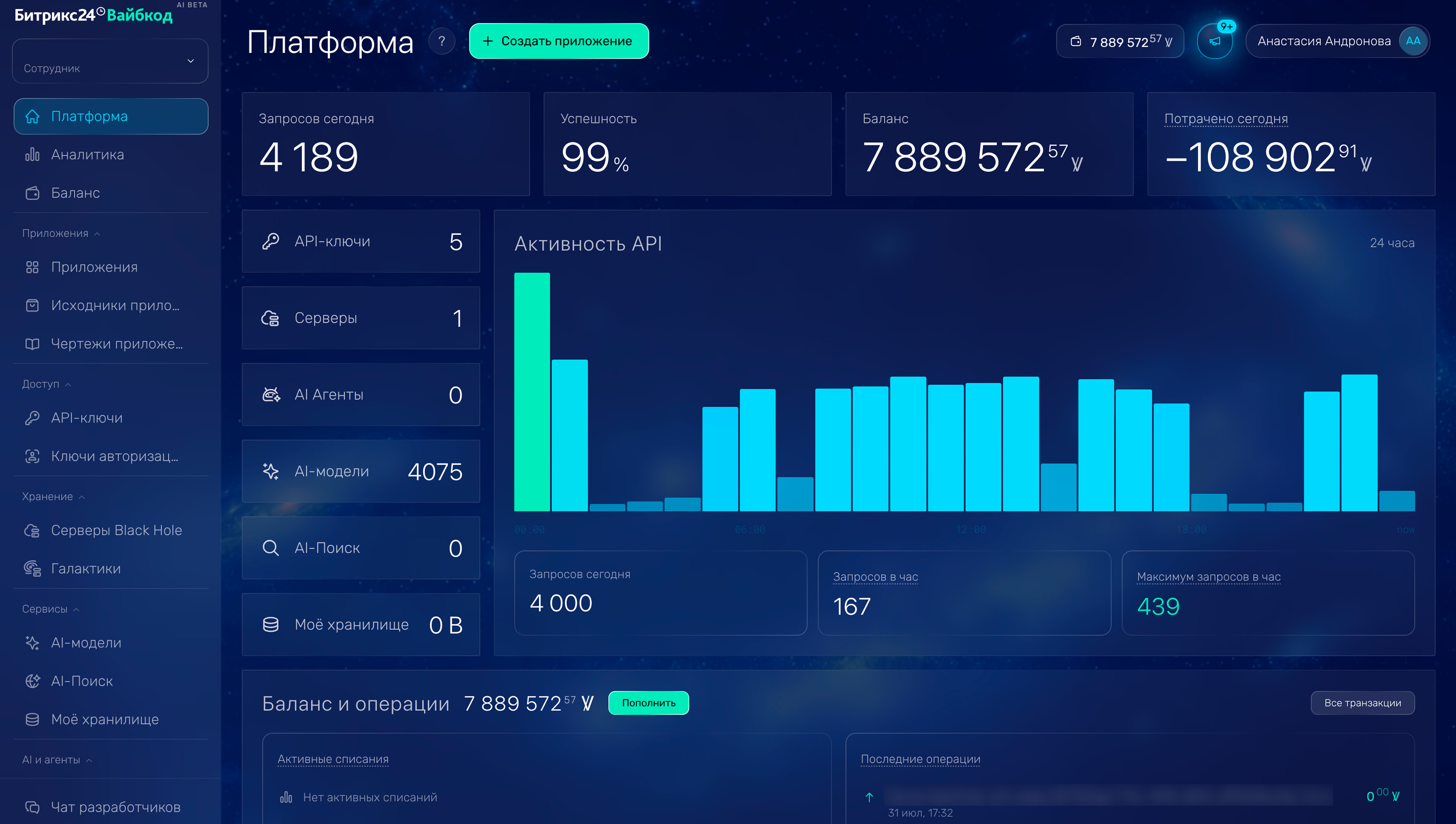
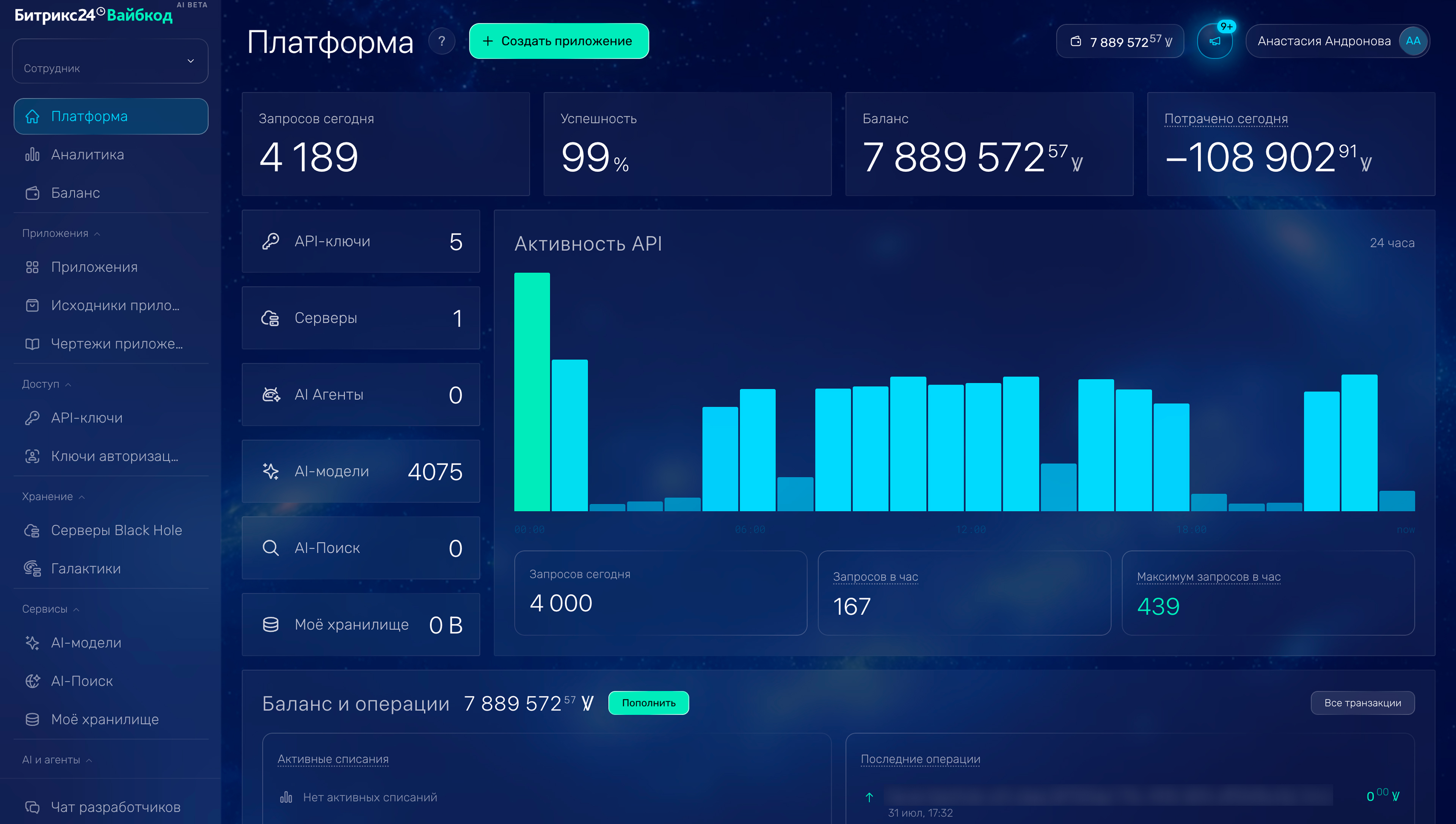
13. Вернитесь в Битрикс24 Вайбкод. После подключения откроется дашборд платформы.
Если есть учетная запись в Битрикс24 Нетворк.
1. Откройте Битрикс24 Вайбкод и нажмите Войти.
2. Авторизуйтесь через учетную запись Битрикс24 Нетворк.
3. На странице выбора портала нажмите Подключить коробочную версию Битрикс24.
4. Введите адрес коробочного Битрикс24.
5. Нажмите Подключить.
6. Вайбкод проверит адрес коробочного Битрикс24 и добавит Вайбкод-бота. Выберите один из способов подтверждения входа — нажмите Подтвердить в браузере или Подтвердить в десктоп-приложении.
7. В Битрикс24 откройте чат с Вайбкод-ботом. Проверьте данные в карточке запроса и нажмите Да, это я.
8. Вернитесь во вкладку Вайбкода. Учетная запись подключена — откроется дашборд платформы Вайбкод.
Коротко
- Вайбкод доступен в коробочной версии Битрикс24 — для подключения администратор устанавливает модуль Интеграция с Битрикс24 Вайбкод в административной панели.
- При регистрации модуля нужно указать сервер https://vibecode.bitrix24.tech.
- Модуль устанавливается только на одну установку Битрикс24 с одним лицензионным ключом.
- Каждый сотрудник подключает свою учетную запись отдельно и подтверждает подключение через бота в Битрикс24.