
Приложение Битрикс24 Коворк/Код работает по тарифам. Каждый тариф включает определенный объем квоты, которая расходуется при работе с Коворком, режимом Код и AI-агентами.
Если квота заканчивается, новые запросы временно перестают выполняться. Работа возобновится после восстановления квоты или после смены тарифа.
Работа также может остановиться, если на счете закончились средства и подписку не удалось продлить. В этом случае нужно пополнить счет или изменить подписку.
В статье расскажем:
- чем отличаются тариф, квота и баланс вайбов,
- как выбрать тариф,
- где посмотреть тариф и расход квоты,
- где посмотреть баланс компании и оплату мест,
- как администратору управлять платными местами,
- что происходит, когда квота заканчивается,
- как досрочно сбросить расход лимитов,
- как сменить или отменить тариф,
- какие расходы оплачиваются отдельно.
Чем отличаются тариф, квота и баланс вайбов
В Коворк/Код есть три разных понятия: тариф, квота и баланс вайбов.
Тариф Коворк/Код — уровень подписки: Free, Pro, Max или Ultra. Он определяет доступный объем работы в Коворке, режиме Код и AI-агентах. Чем выше тариф, тем больше объем квоты.
Квота — объем работы, включенный в тариф. Квота покрывает запросы к ИИ — в Коворке, режиме Код и у AI-агентов — пока подписка подключена и активна. Квота личная: у каждого сотрудника свой тариф и свой расход.
Расход квоты учитывается в трех временных периодах:
- за пять часов,
- за неделю,
- за месяц.
У каждого периода свой лимит и время восстановления.
Баланс вайбов — общий счет портала на платформе Вайбкод. Он используется для оплаты подписки Коворк/Код и отдельных платных сценариев.
Тариф, квота и баланс вайбов связаны между собой, но это не один и тот же счетчик. Обычные запросы Коворка не списывают вайбы напрямую — они расходуют квоту, включенную в тариф.
Как выбрать тариф
Тариф Коворк/Код — личный: он привязан к конкретному сотруднику. Если нескольким сотрудникам нужен доступ к Коворку/Коду, каждому нужен свой тариф.
Любой тариф подходит для задач любой сложности. Тариф влияет не на возможности Коворка/Кода, а на объем работы: сколько задач агент ведет параллельно и как быстро возьмется за следующую, не дожидаясь восстановления лимита.
Разница между тарифами — в объеме доступной работы. Чем выше тариф, тем больше задач можно выполнять одновременно и тем реже придется ждать восстановления квоты.
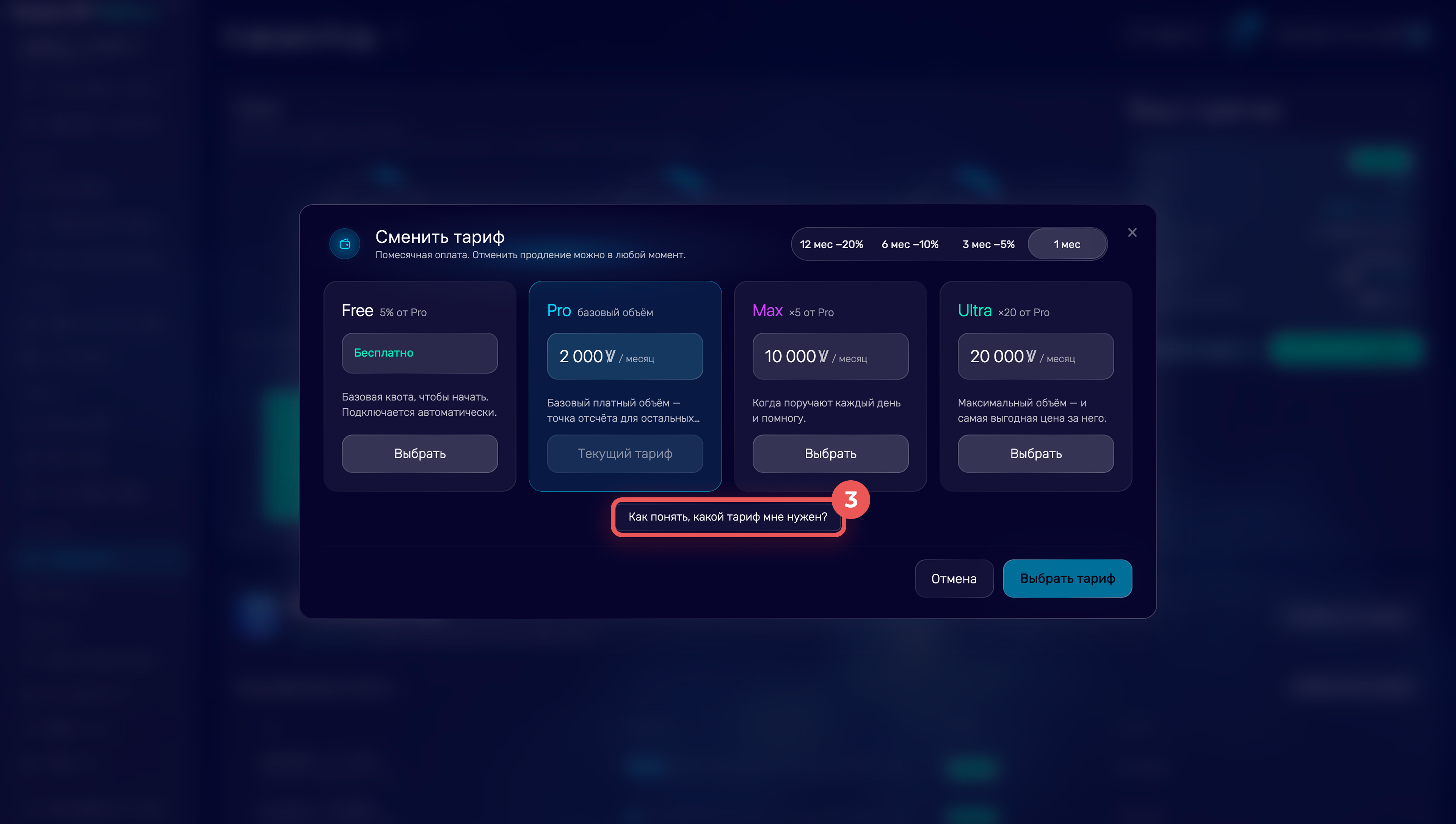
- Free — чтобы познакомиться с Коворк/Кодом и попробовать его на отдельных задачах.
- Pro — если обычно достаточно выполнять до трех задач одновременно.
- Max — если одновременно в работе много задач и проектов: тариф рассчитан примерно на 5–10 параллельных задач.
- Ultra — для интенсивной работы с большим количеством задач без долгих пауз.
Сравнить стоимость и актуальные условия тарифов можно в личном кабинете Вайбкода.
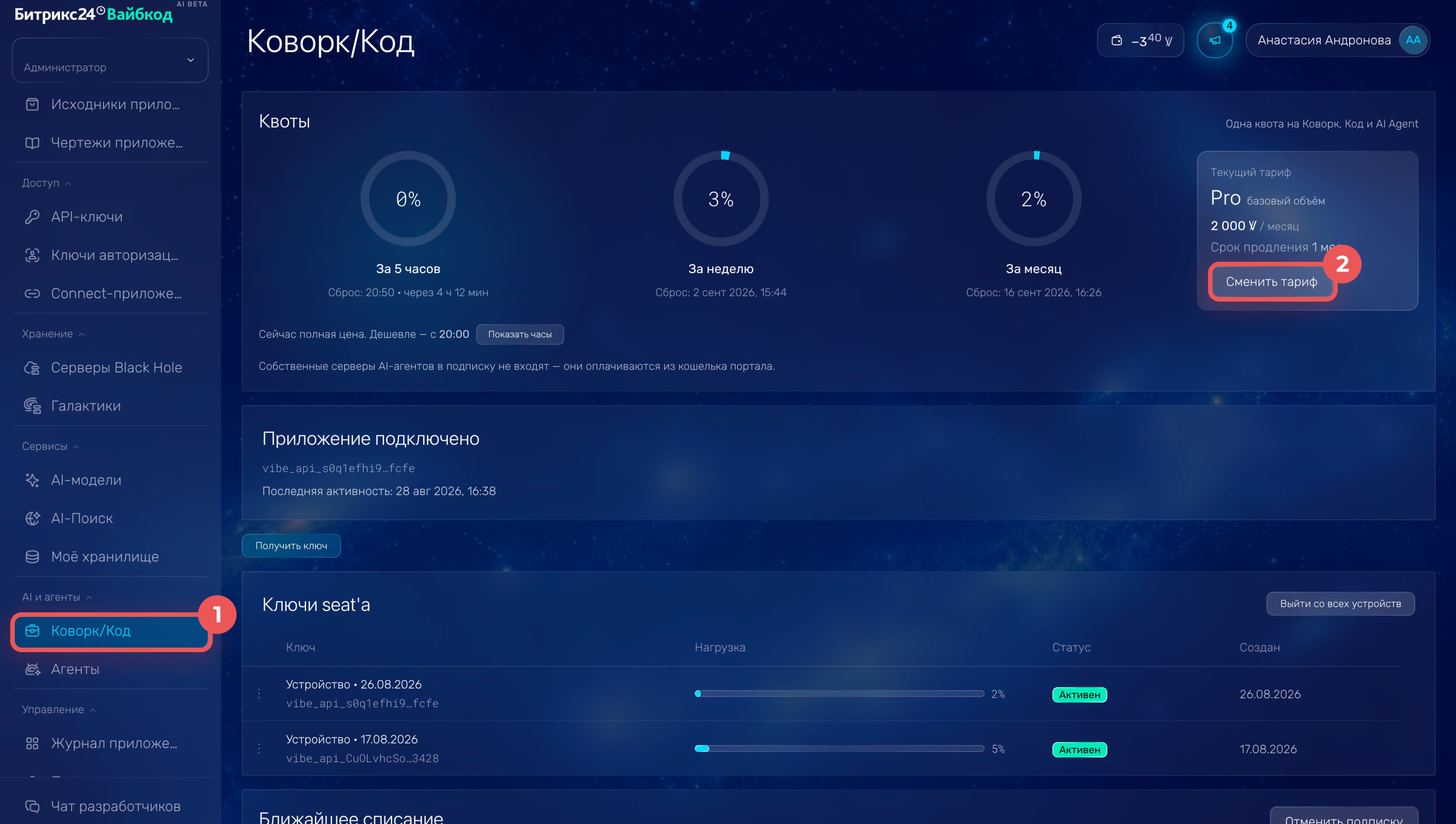
1. Откройте вкладку Коворк/Код.
2. Справа нажмите Сменить тариф.
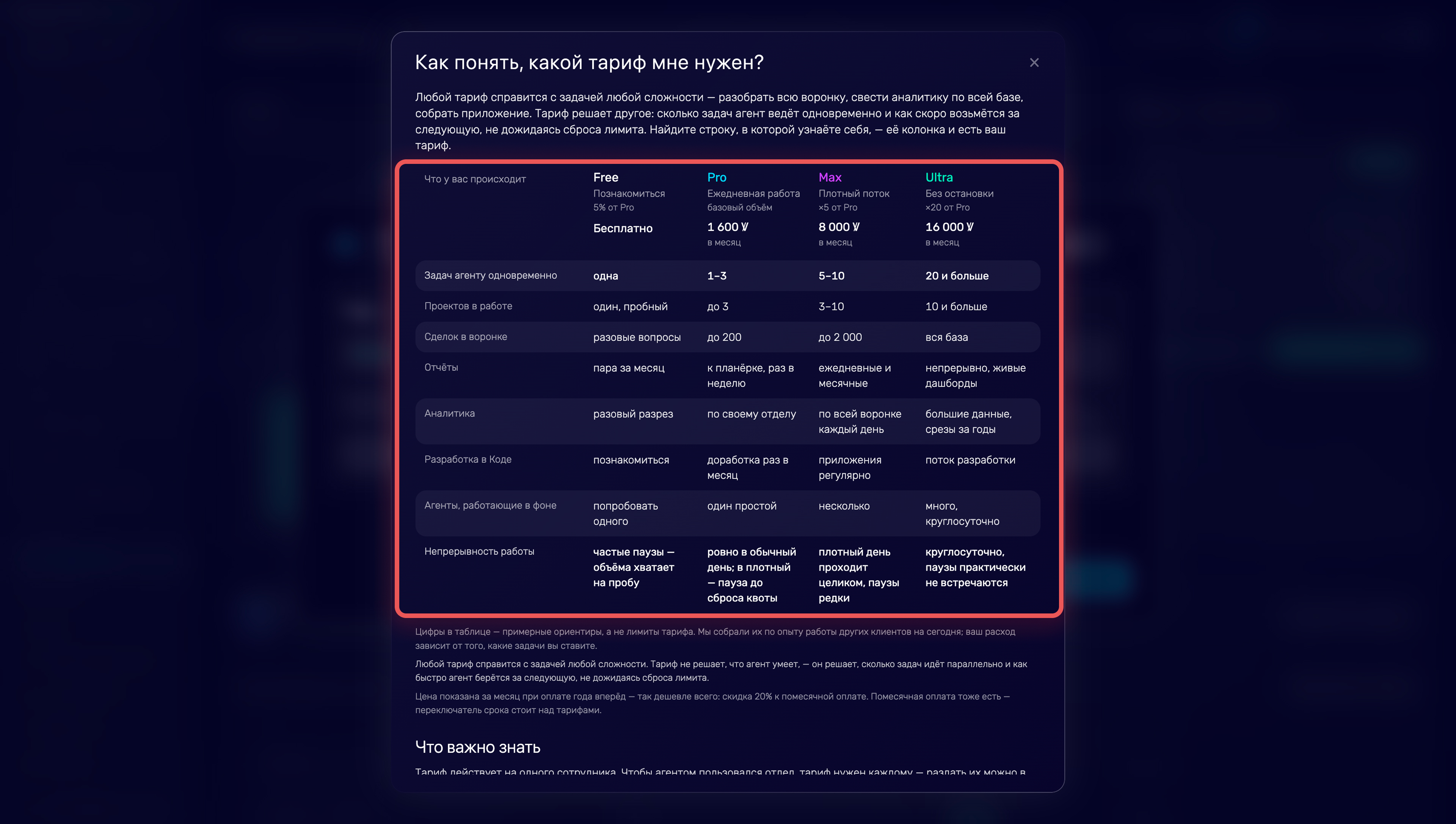
3. Нажмите Как понять, какой тариф мне нужен. Откроется таблица сравнения тарифов.
Цифры в таблице помогут сориентироваться при выборе тарифа. Итоговый расход зависит от типа и объема задач.
Где посмотреть тариф и расход квоты
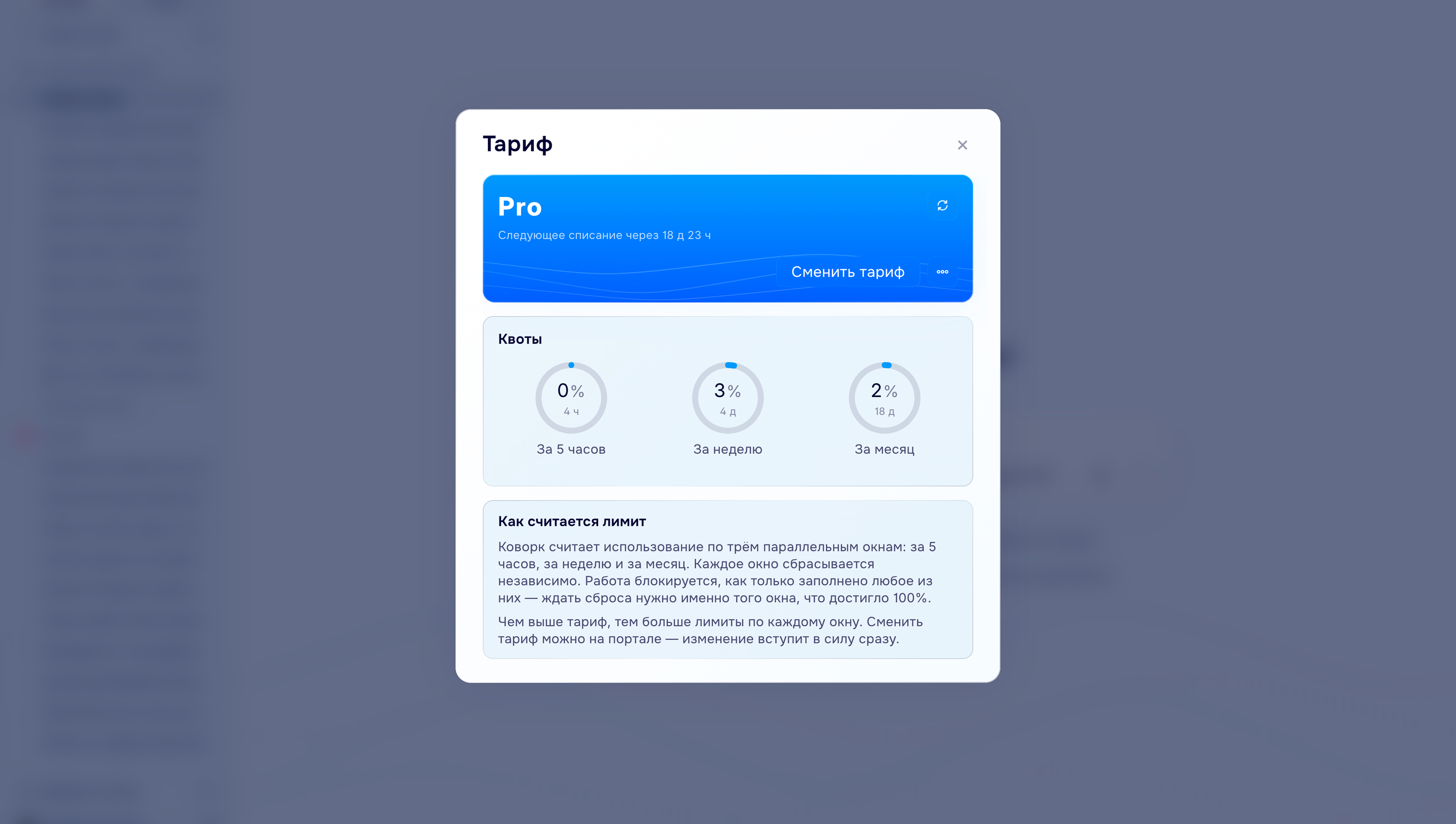
Проверить текущий тариф и расход квоты можно в приложении Битрикс24 Коворк/Код.
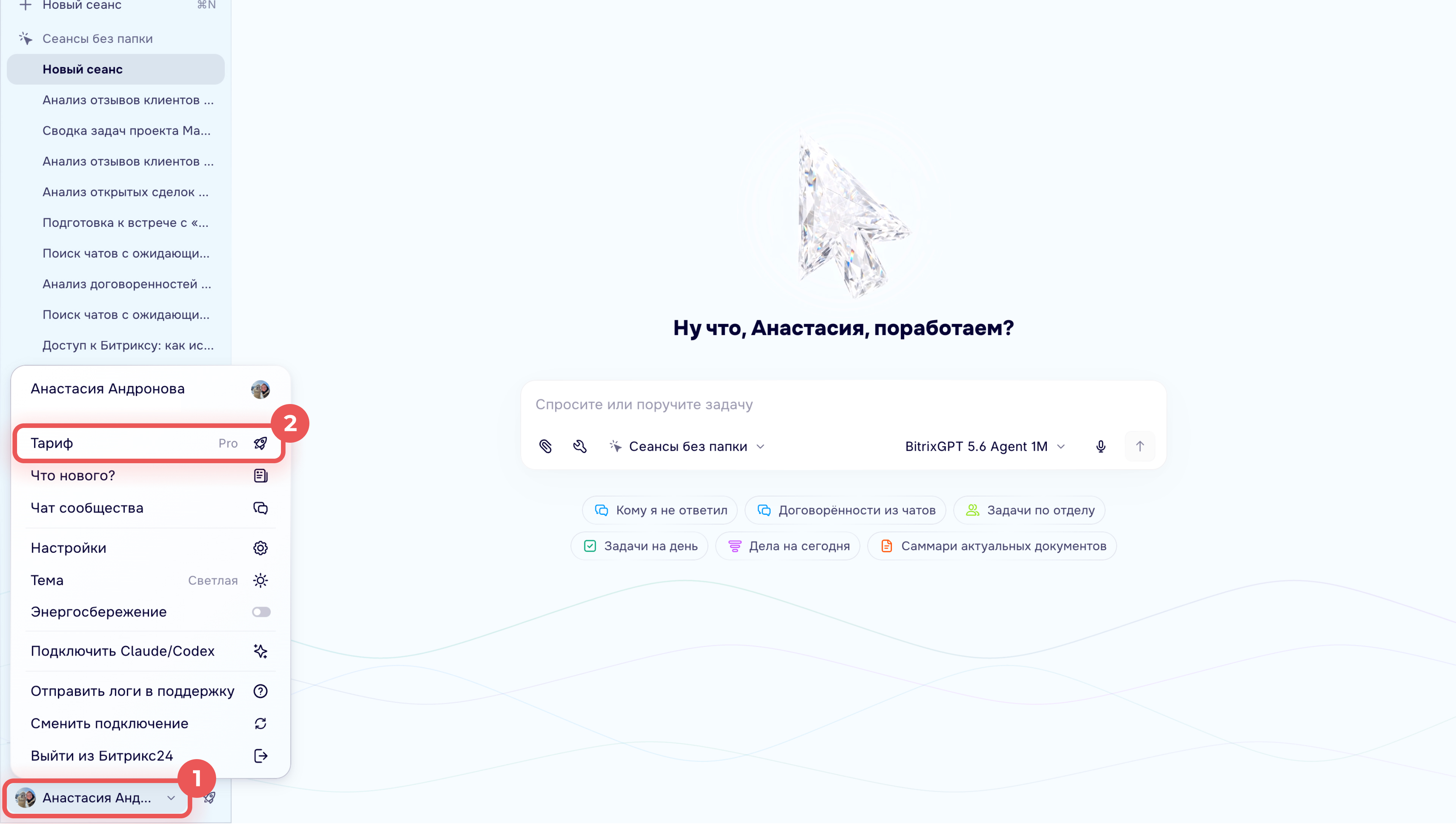
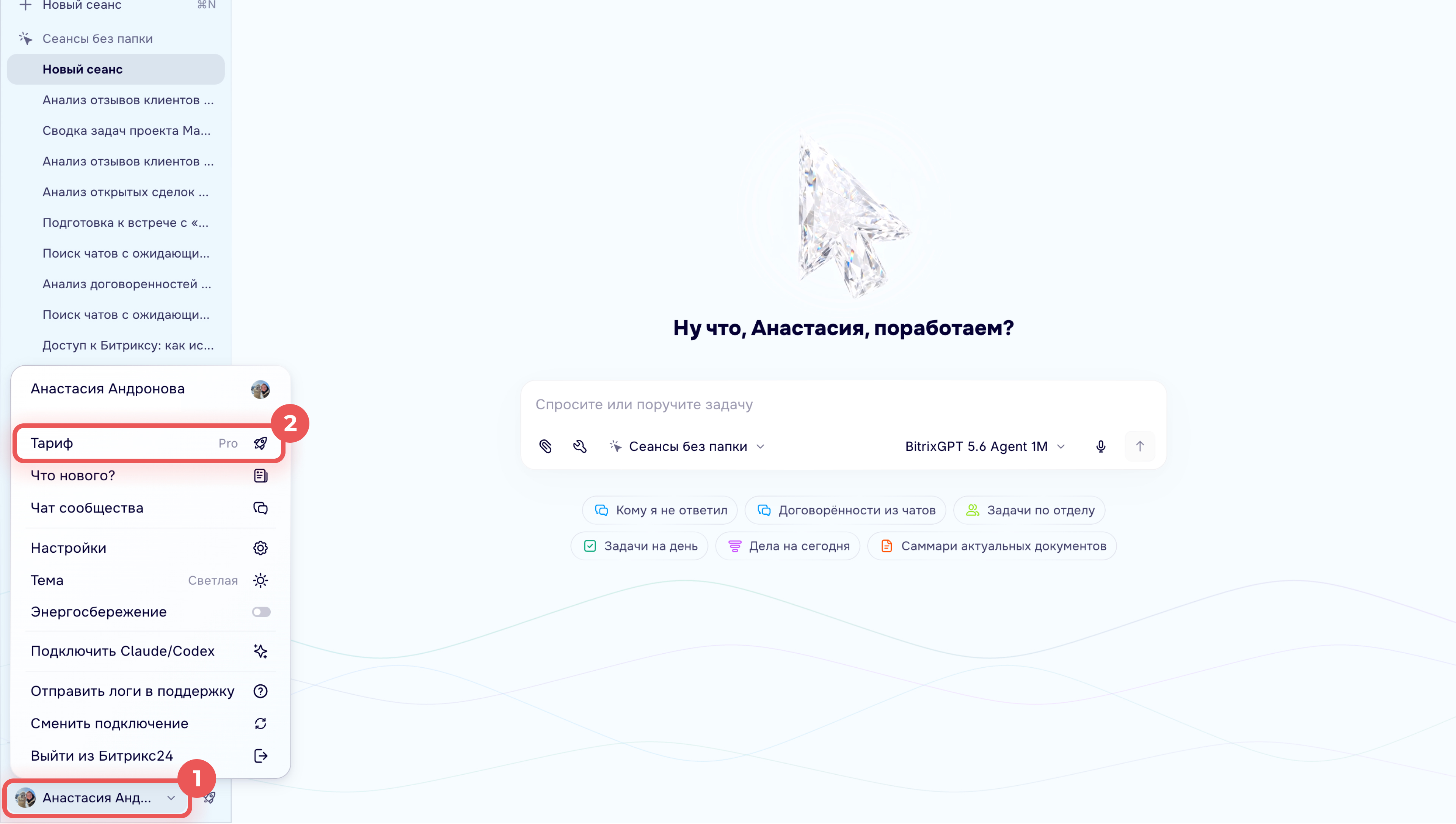
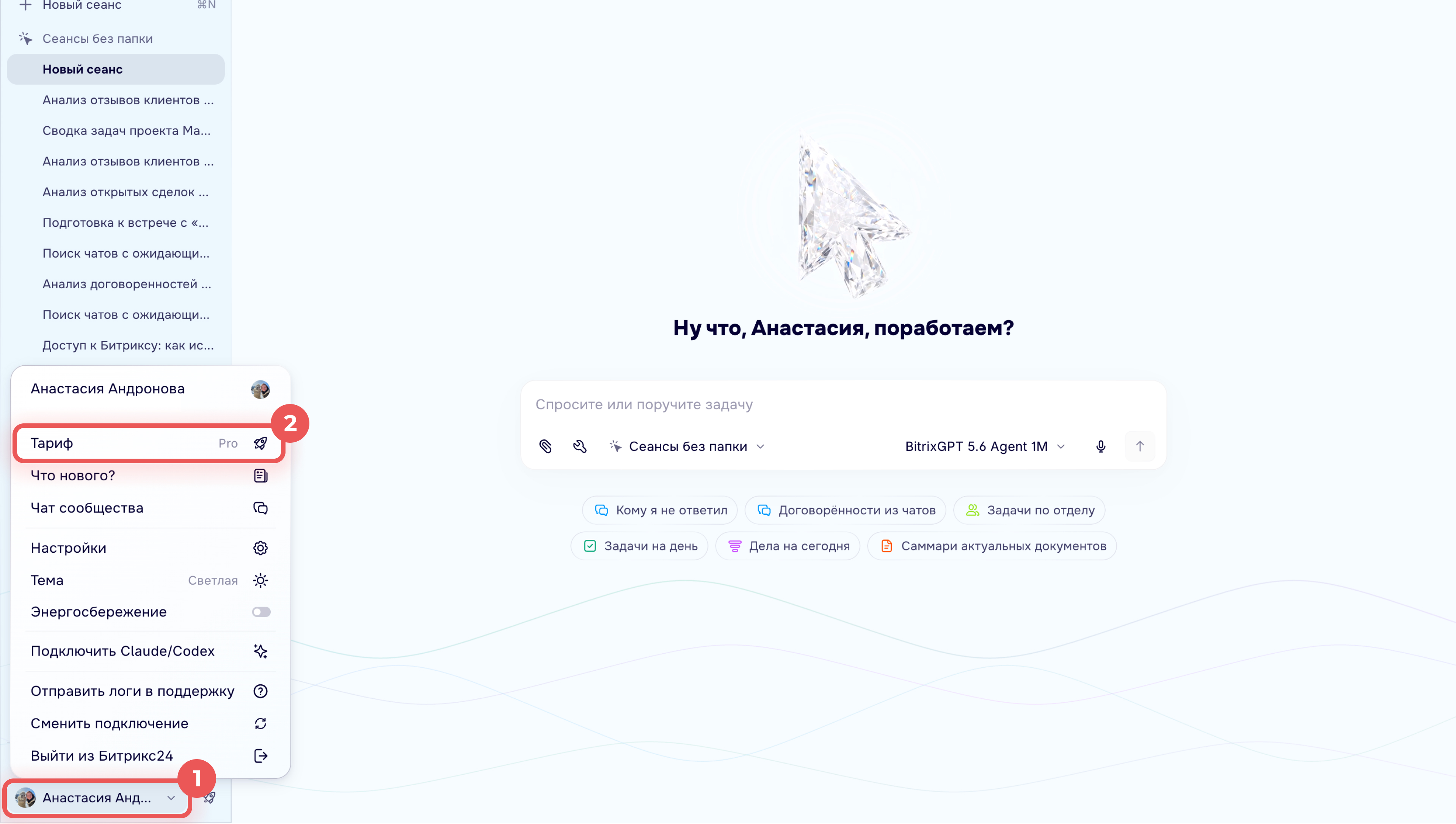
1. Нажмите на аватар профиля в левом нижнем углу.
2. Выберите Тариф.
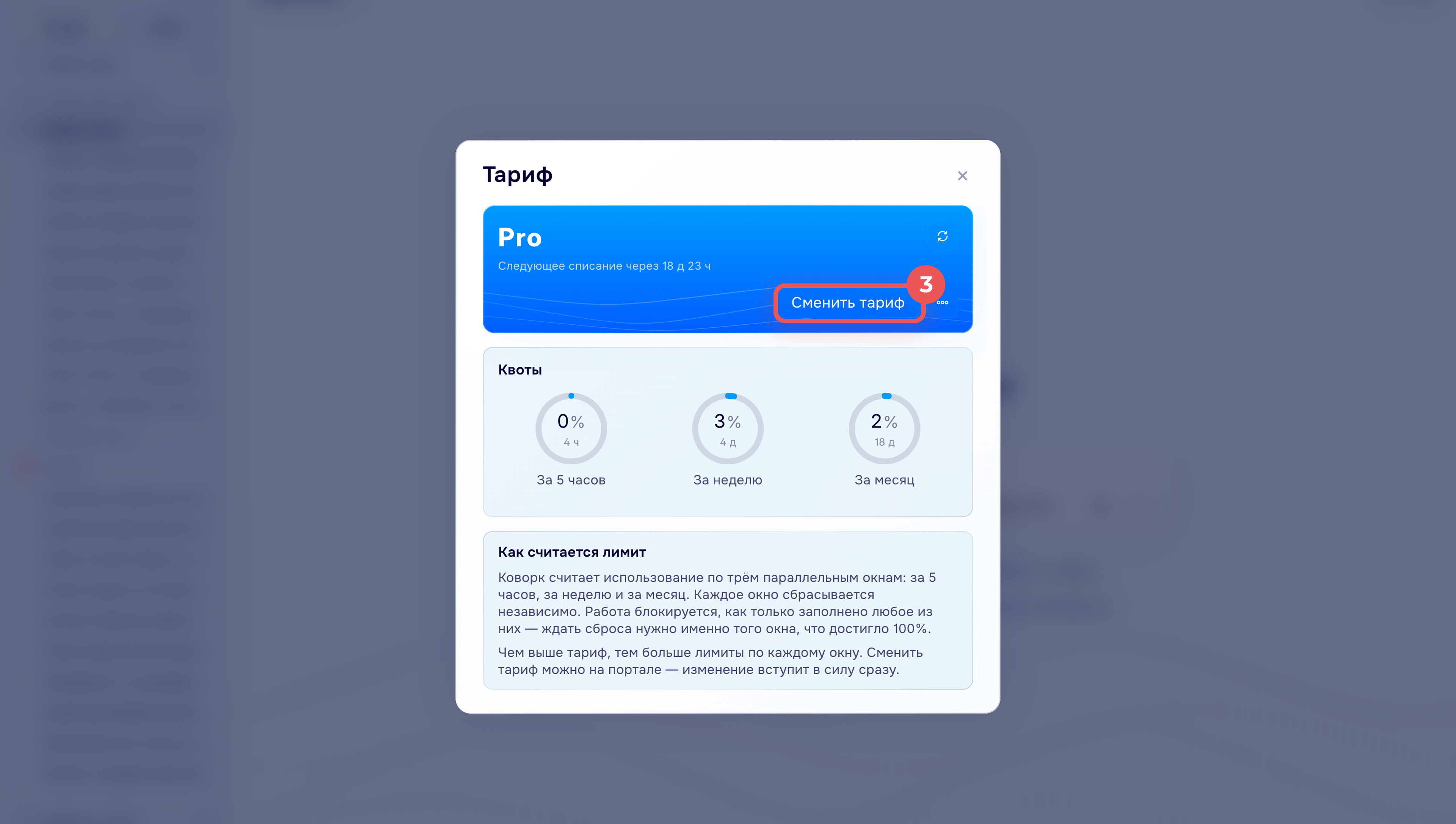
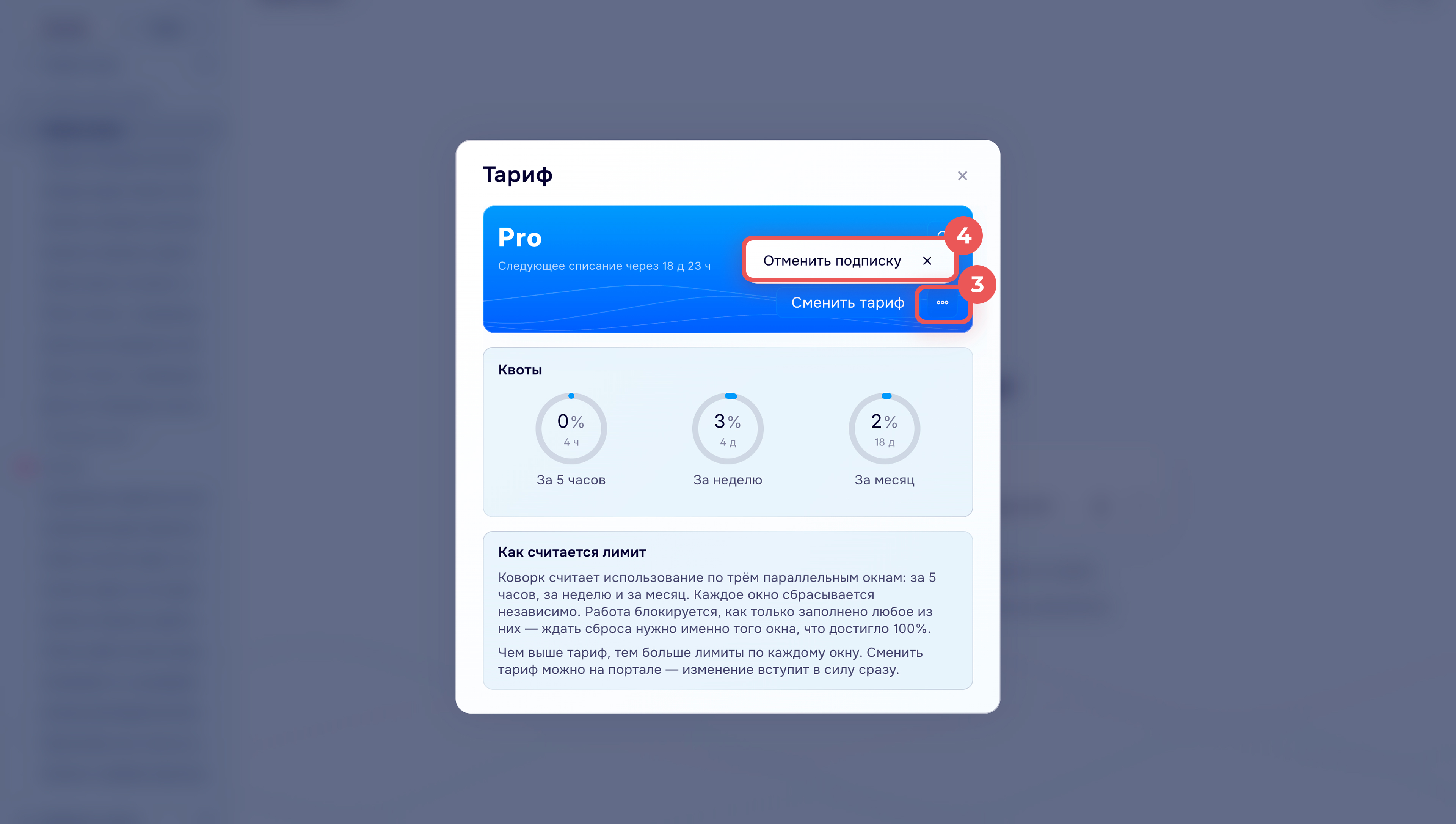
В открывшемся окне отображается:
- текущий тариф,
- сколько осталось до следующего списания,
- расход квоты за пять часов,
- расход квоты за неделю,
- расход квоты за месяц.
Процент использованной квоты и время восстановления показываются для каждого периода.
Квота расходуется одновременно в трех временных периодах. Поэтому запросы могут перестать выполняться, даже если в одном из периодов еще остался доступный объем.
Например, месячная квота еще не закончилась, но лимит за пять часов достиг 100%. В этом случае новые запросы станут доступны только после восстановления пятичасового лимита.
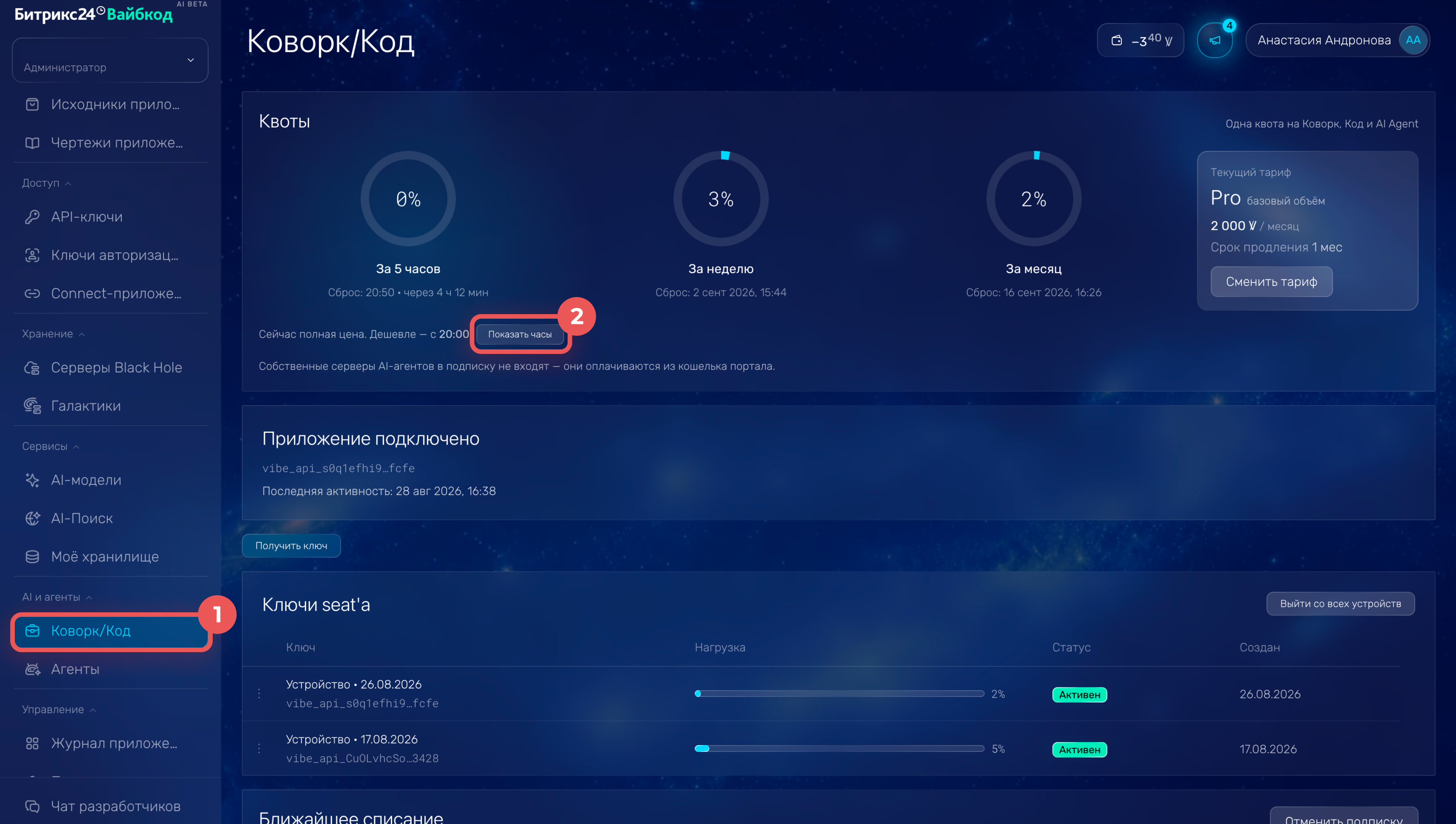
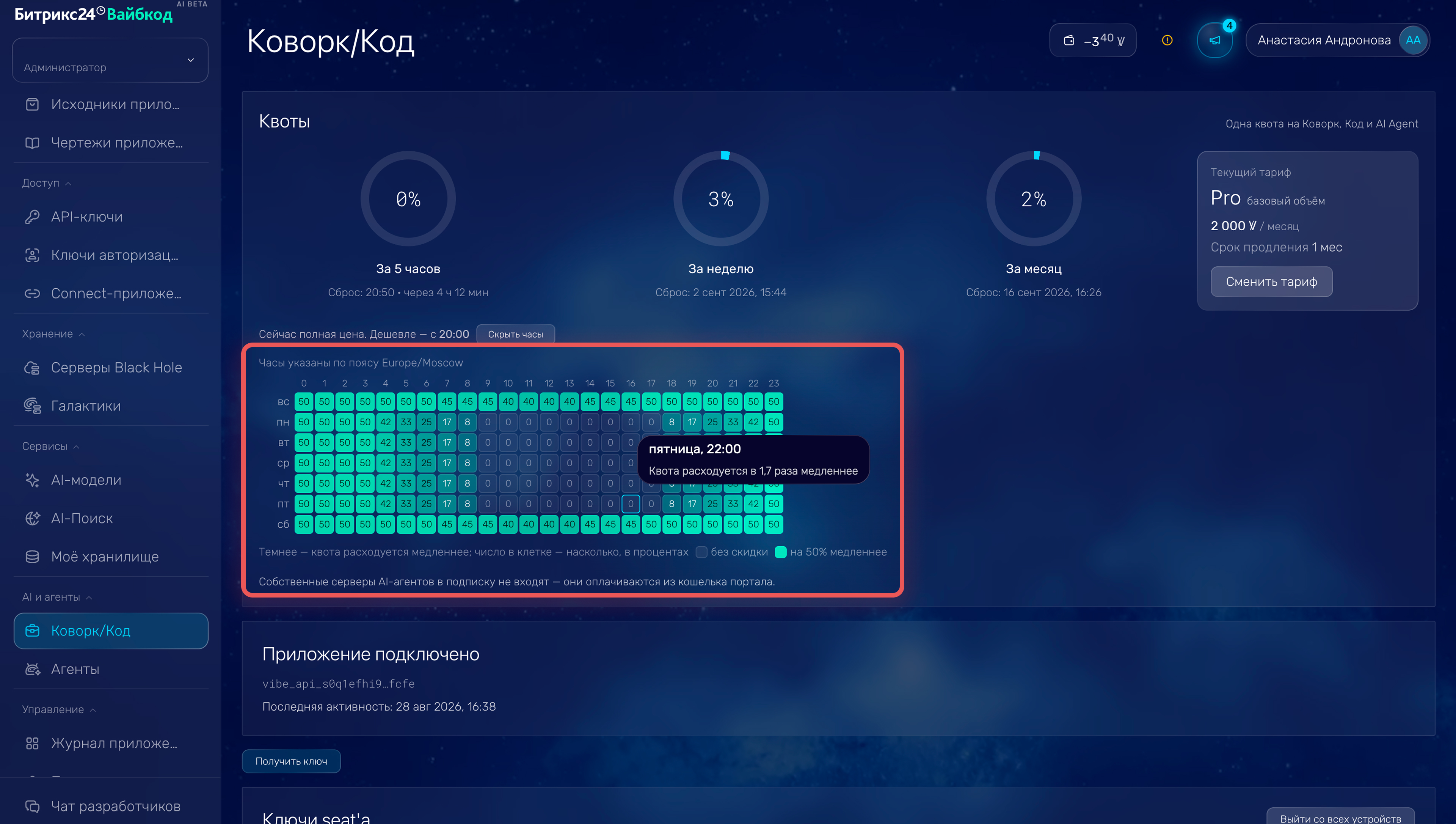
Посмотреть часы с более медленным расходом квоты. Расход квоты зависит от времени суток. В некоторые часы квота расходуется медленнее.
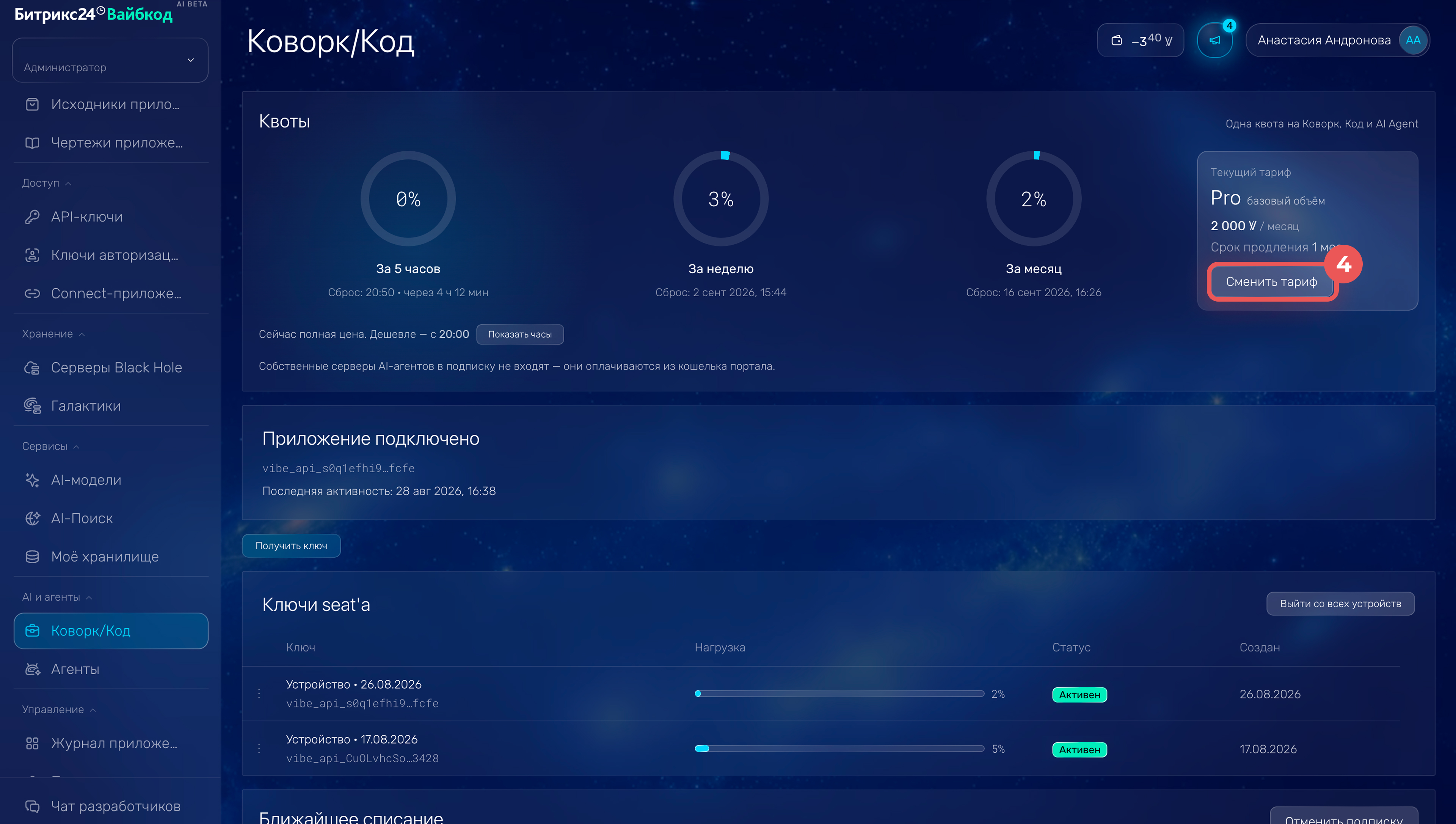
1. В личном кабинете Вайбкода откройте вкладку Коворк/Код.
2. В блоке Квоты нажмите Показать часы.
Откроется календарь с почасовым расходом квоты. В календаре отображается скорость расхода квоты в разные часы:
- чем ярче ячейка, тем медленнее расходуется квота,
- число в ячейке показывает, насколько изменяется скорость расхода в процентах.
Где посмотреть баланс компании и оплату мест
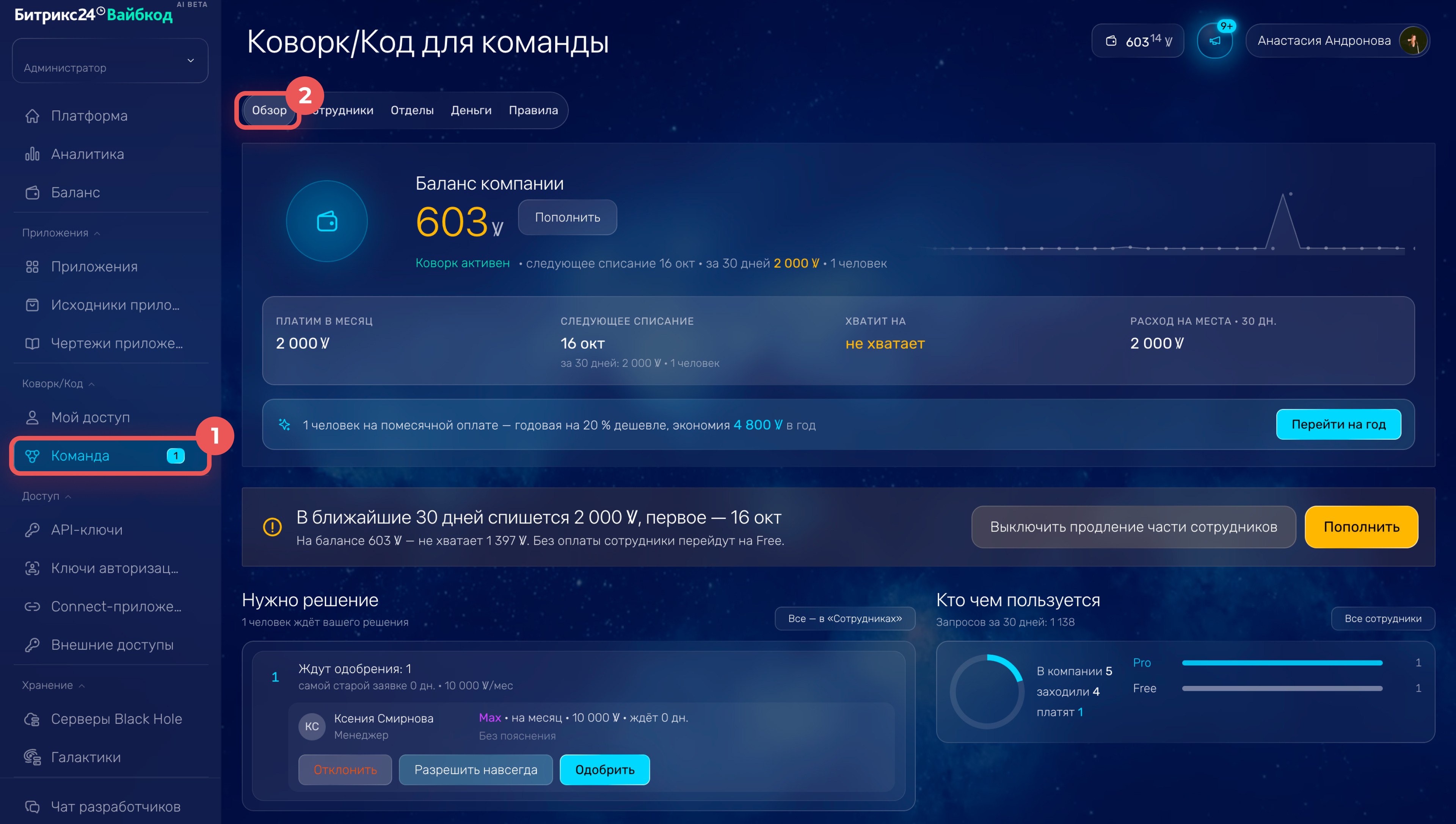
Администратор Битрикс24 может посмотреть баланс компании и расходы на места сотрудников в личном кабинете Вайбкода. Откройте Коворк/Код > Команда > Обзор.
На вкладке Обзор отображаются:
- баланс компании,
- стоимость мест,
- дата и сумма следующего списания,
- расход на места за 30 дней,
- предупреждение, если на балансе не хватает средств для следующего списания.
На этой же вкладке доступны действия Пополнить, Перейти на год и Выключить продление части сотрудников.
Как администратору управлять платными местами
Администратор может назначать платные тарифы, передавать подписки между сотрудниками и управлять их продлением.
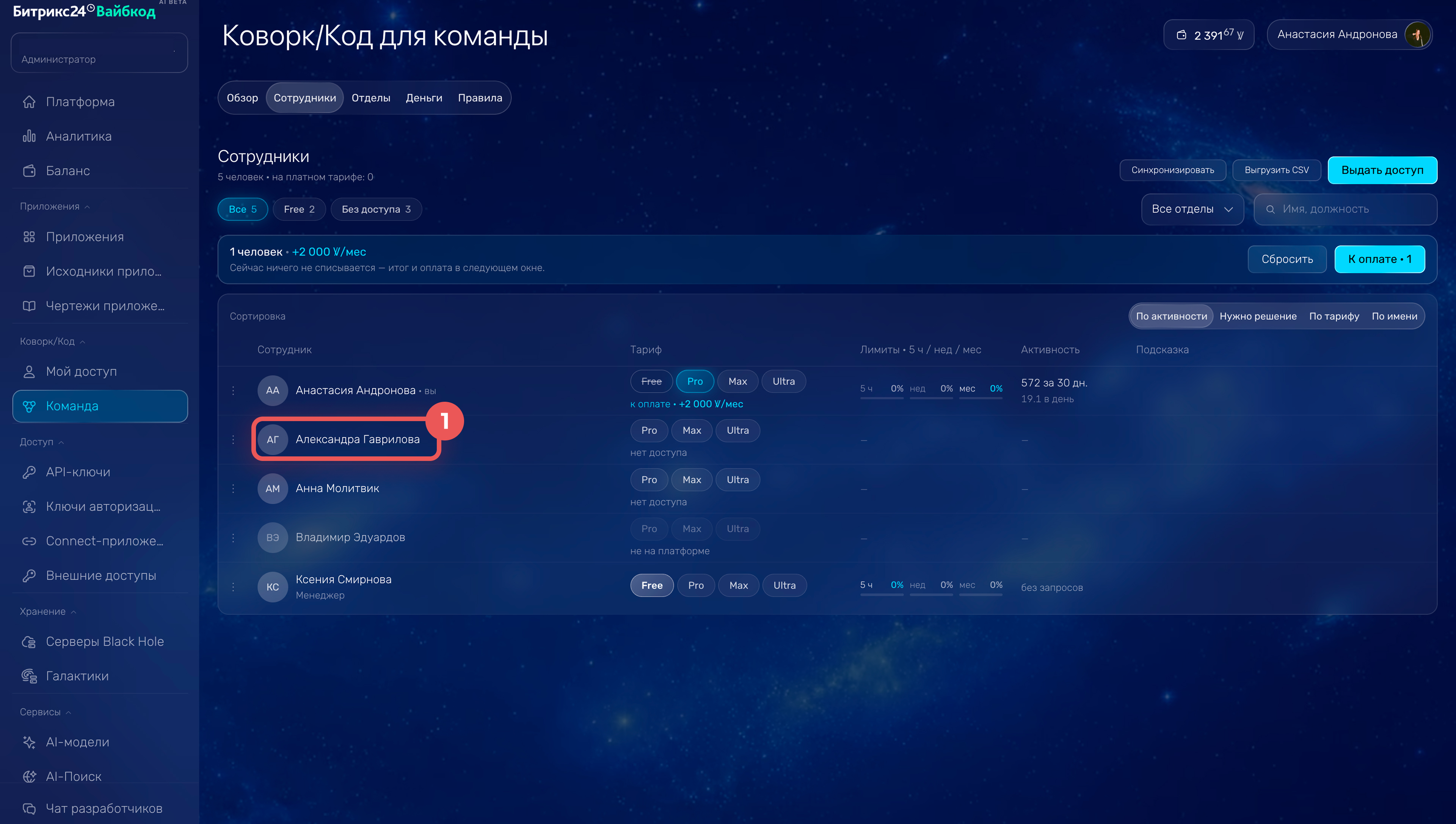
Откройте Коворк/Код > Команда > Сотрудники.
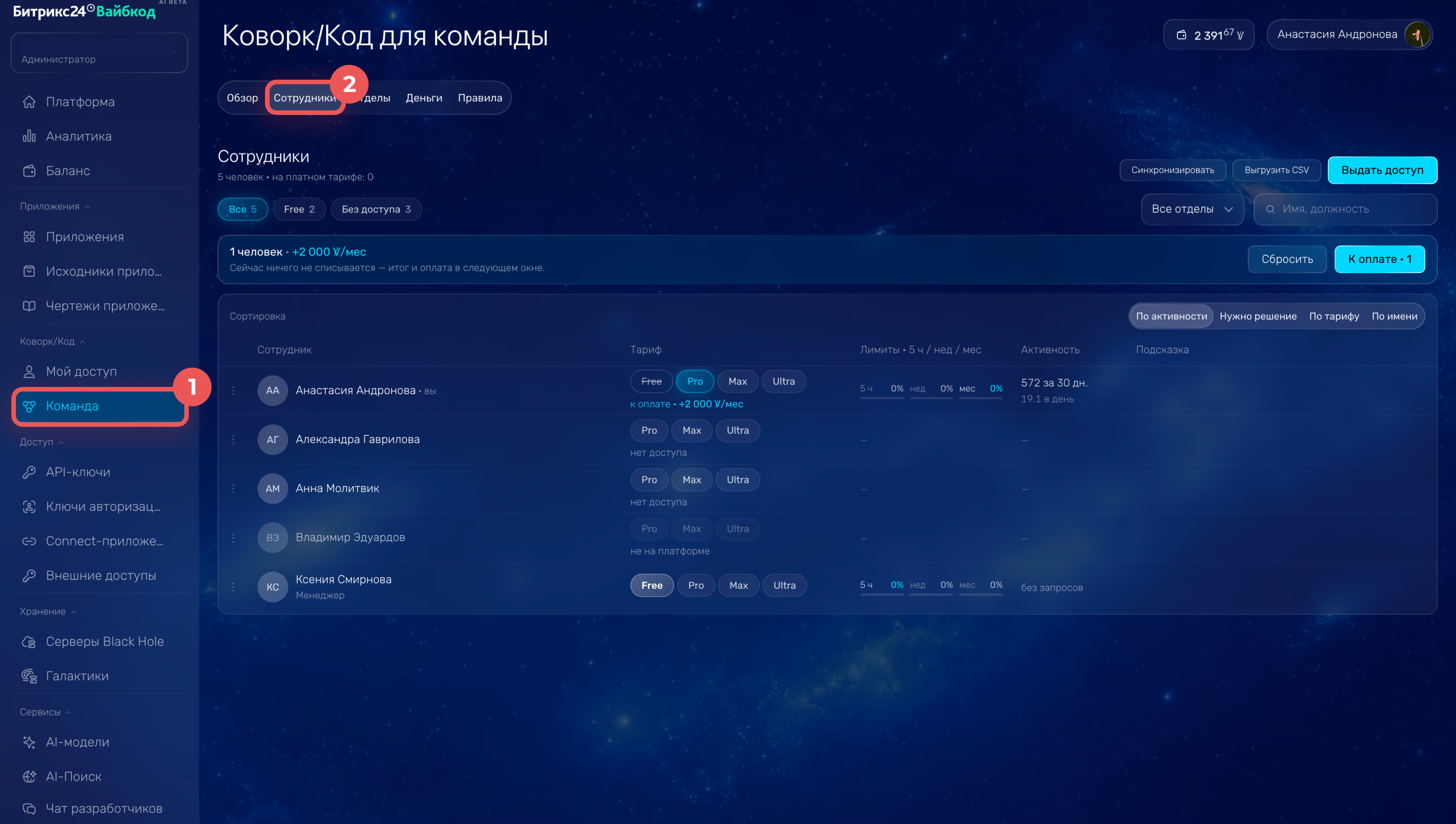
Назначить тариф сотруднику.
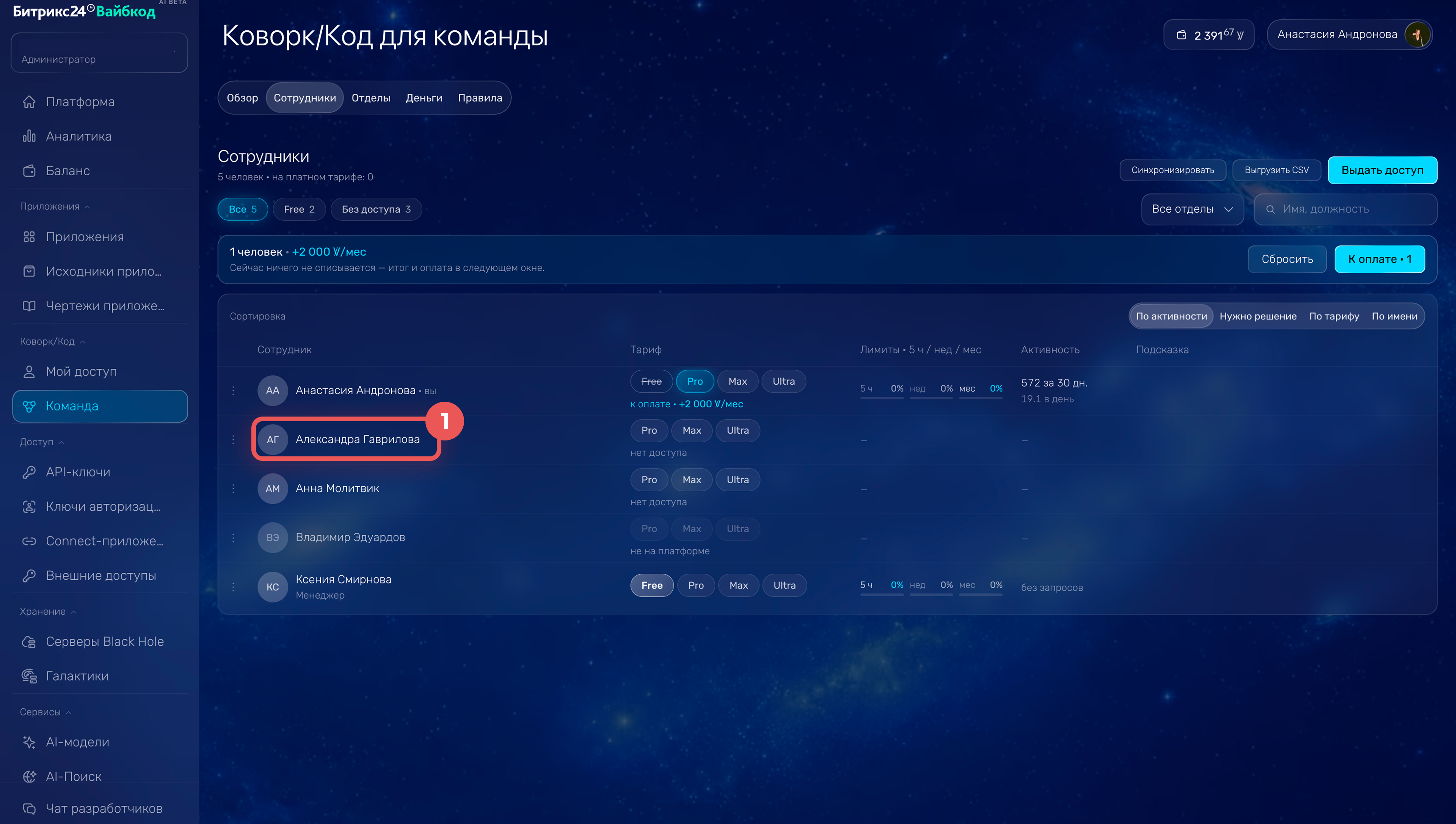
1. Нажмите на имя сотрудника в списке.
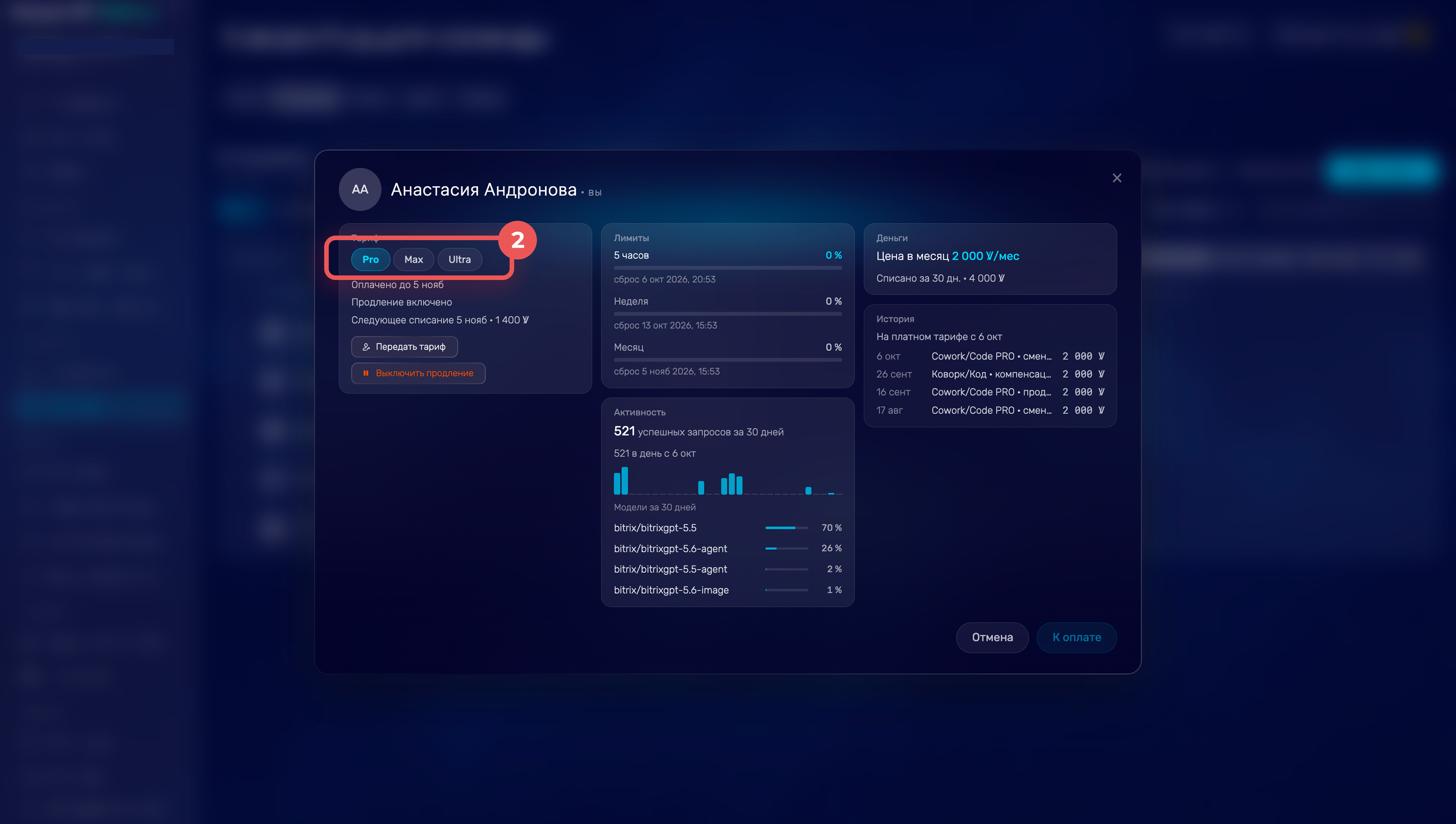
2. Выберите тариф: Pro, Max или Ultra.
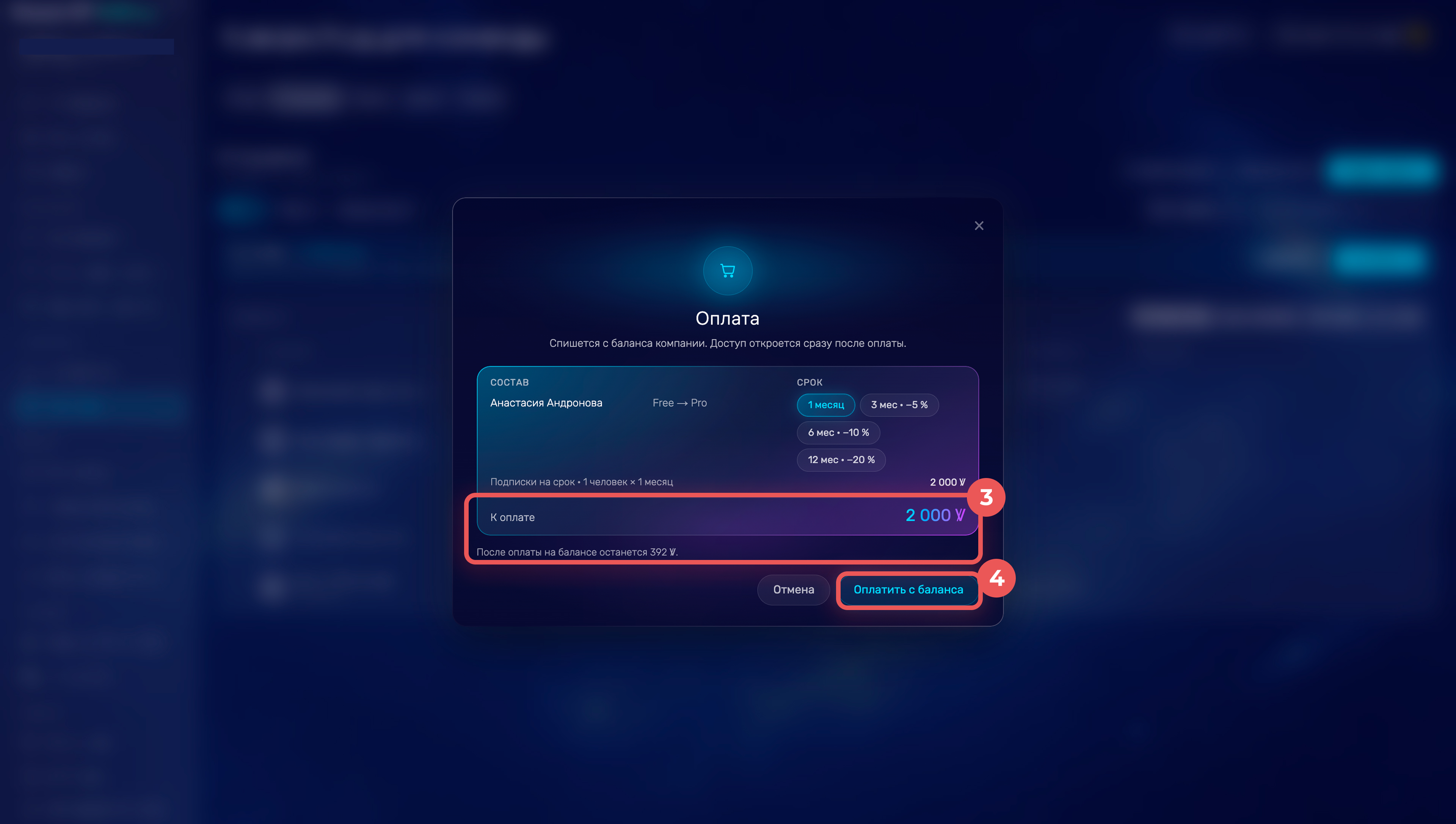
3. Проверьте стоимость и баланс компании.
4. Подтвердите оплату.
После назначения сотрудник получит выбранный платный тариф.
Передать подписку другому сотруднику. Передать можно действующую платную подписку.
1. Нажмите на имя сотрудника в списке.
2. Нажмите Передать подписку.
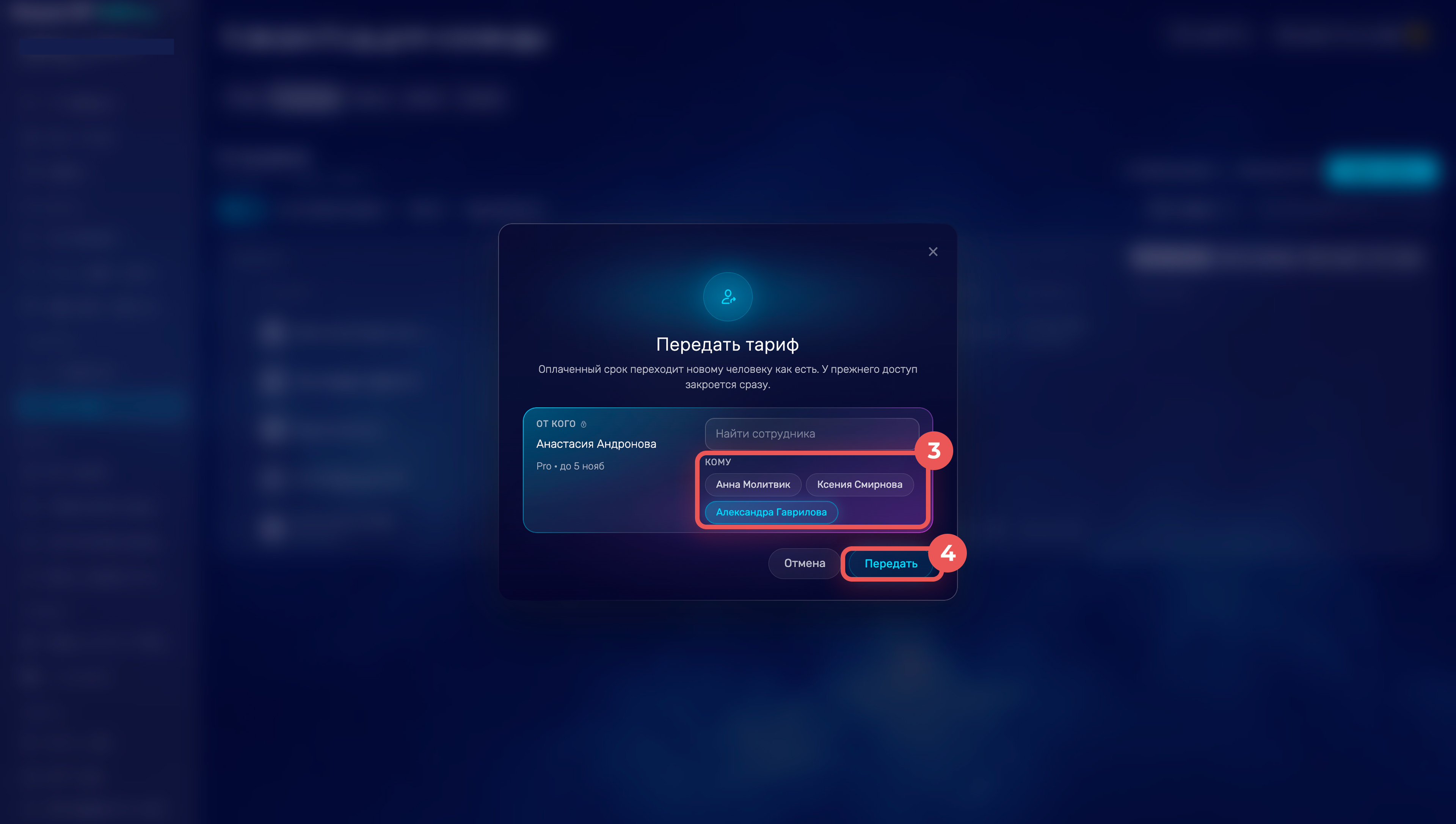
3. Выберите сотрудника, который получит подписку.
4. Подтвердите перенос.
Подписка перейдет к другому сотруднику без списания и возврата денег. Сохранятся тариф, оплаченный период, дата следующего списания, использованная квота и настройка продления. У прежнего владельца останется тариф Free.
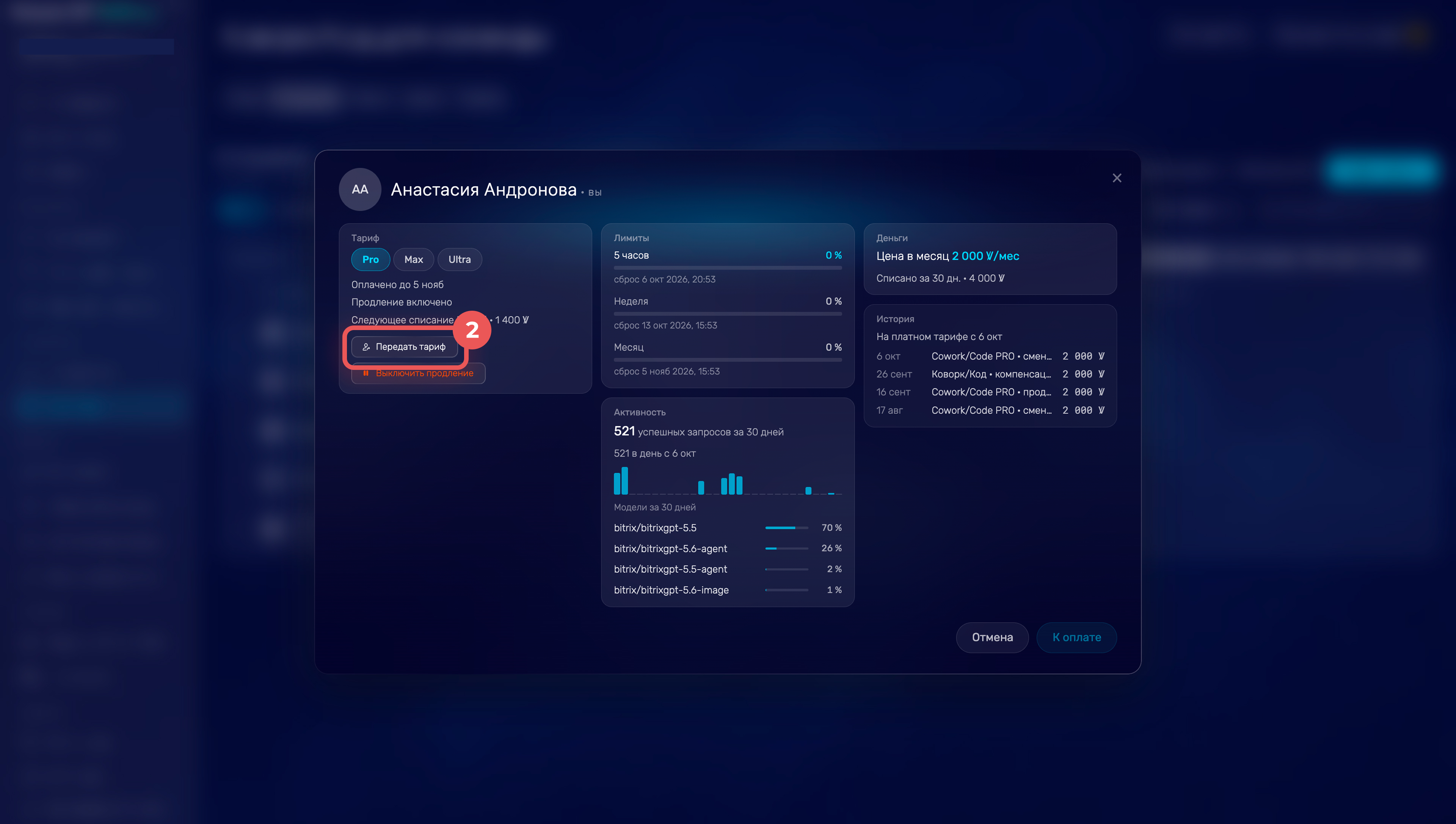
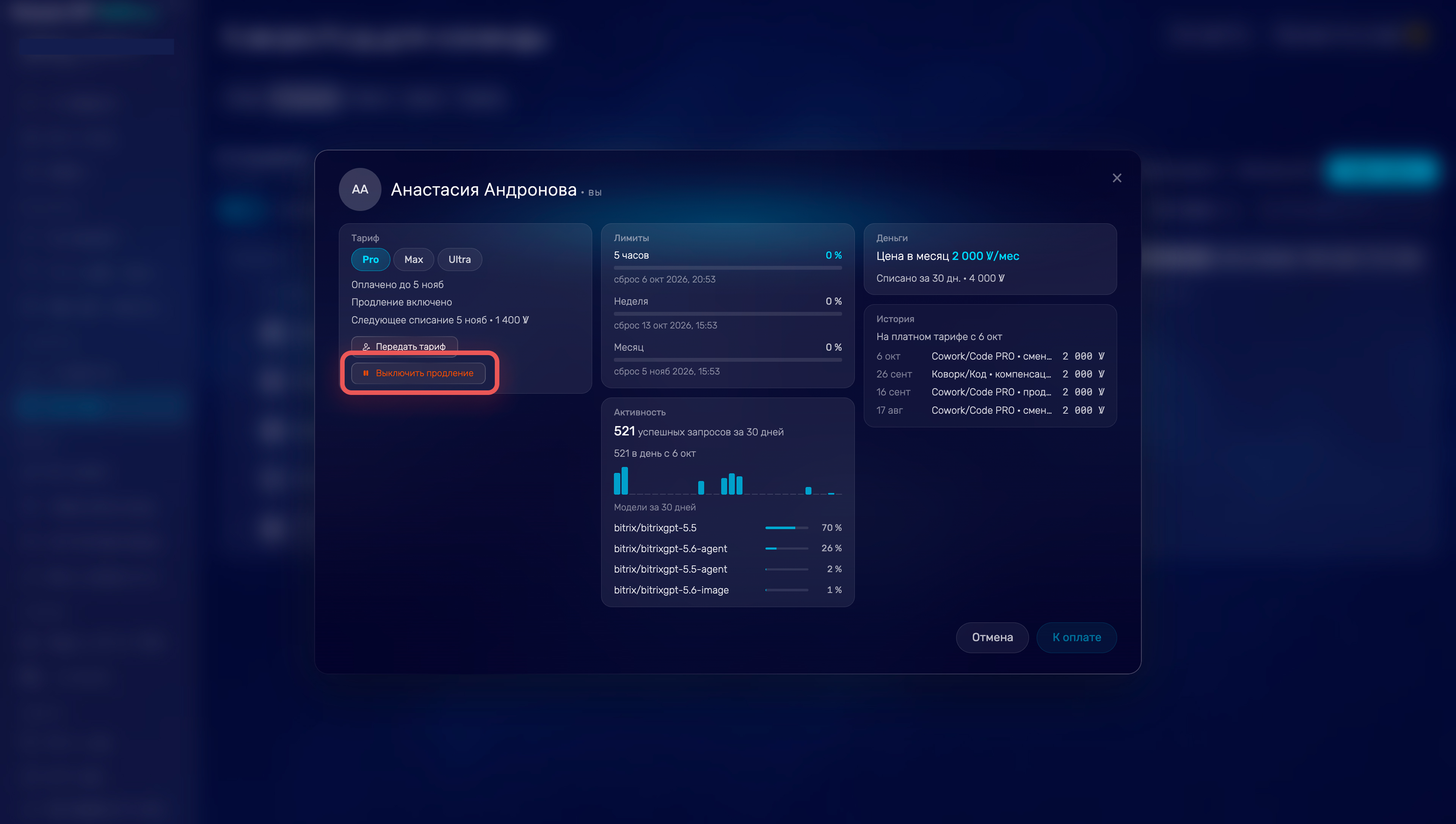
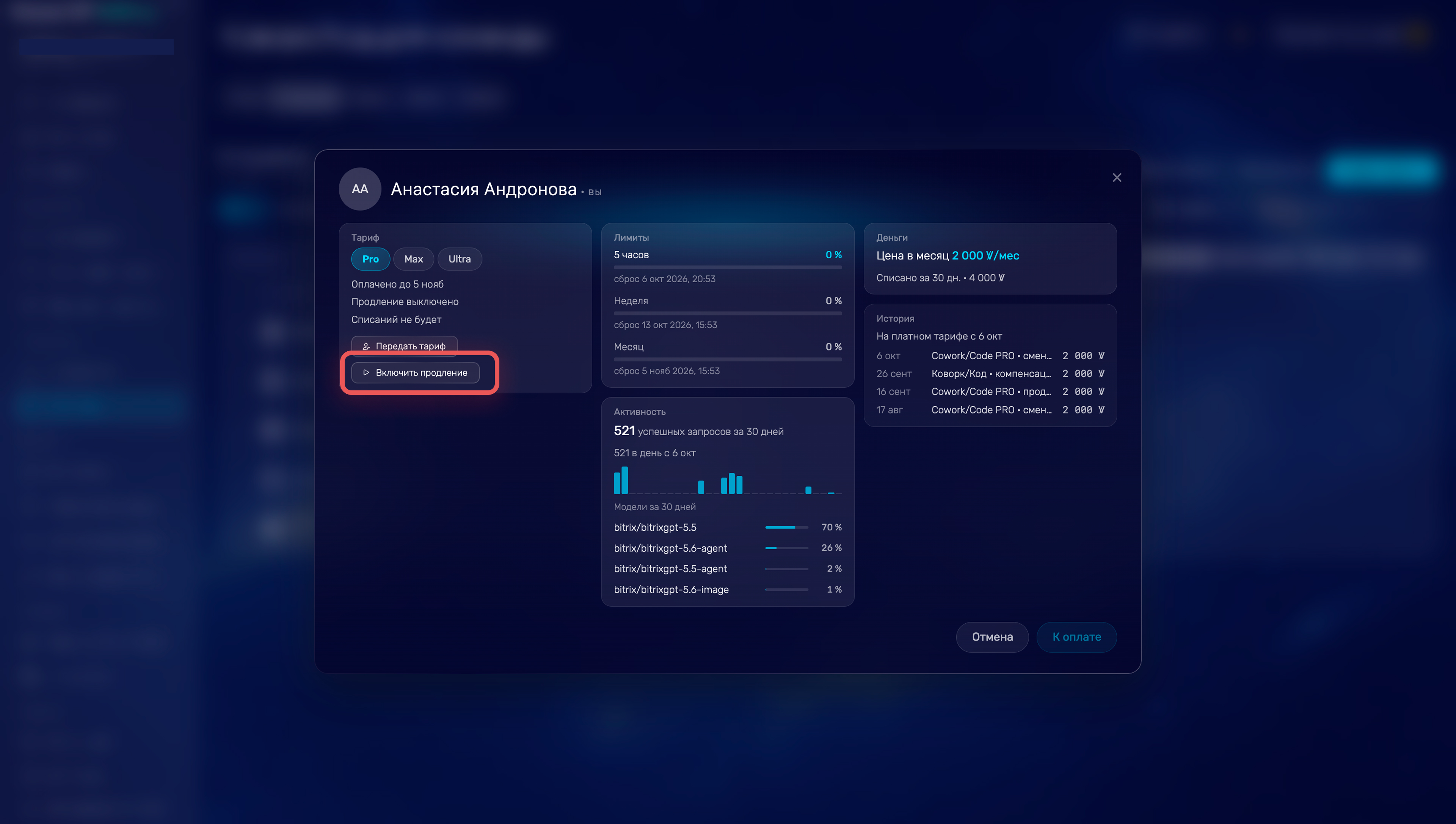
Отменить или восстановить продление. Чтобы остановить автоматическое продление, откройте карточку сотрудника и нажмите Выключить продление. Сотрудник сохранит платный тариф до конца оплаченного периода.
Если период ещё не закончился, откройте ту же карточку и нажмите Включить продление. Подписка снова будет продлеваться автоматически.
Ограничения на покупку тарифов настраиваются отдельно.
Как ограничить сотрудникам покупку тарифов Коворк/Код
Что происходит, когда квота заканчивается
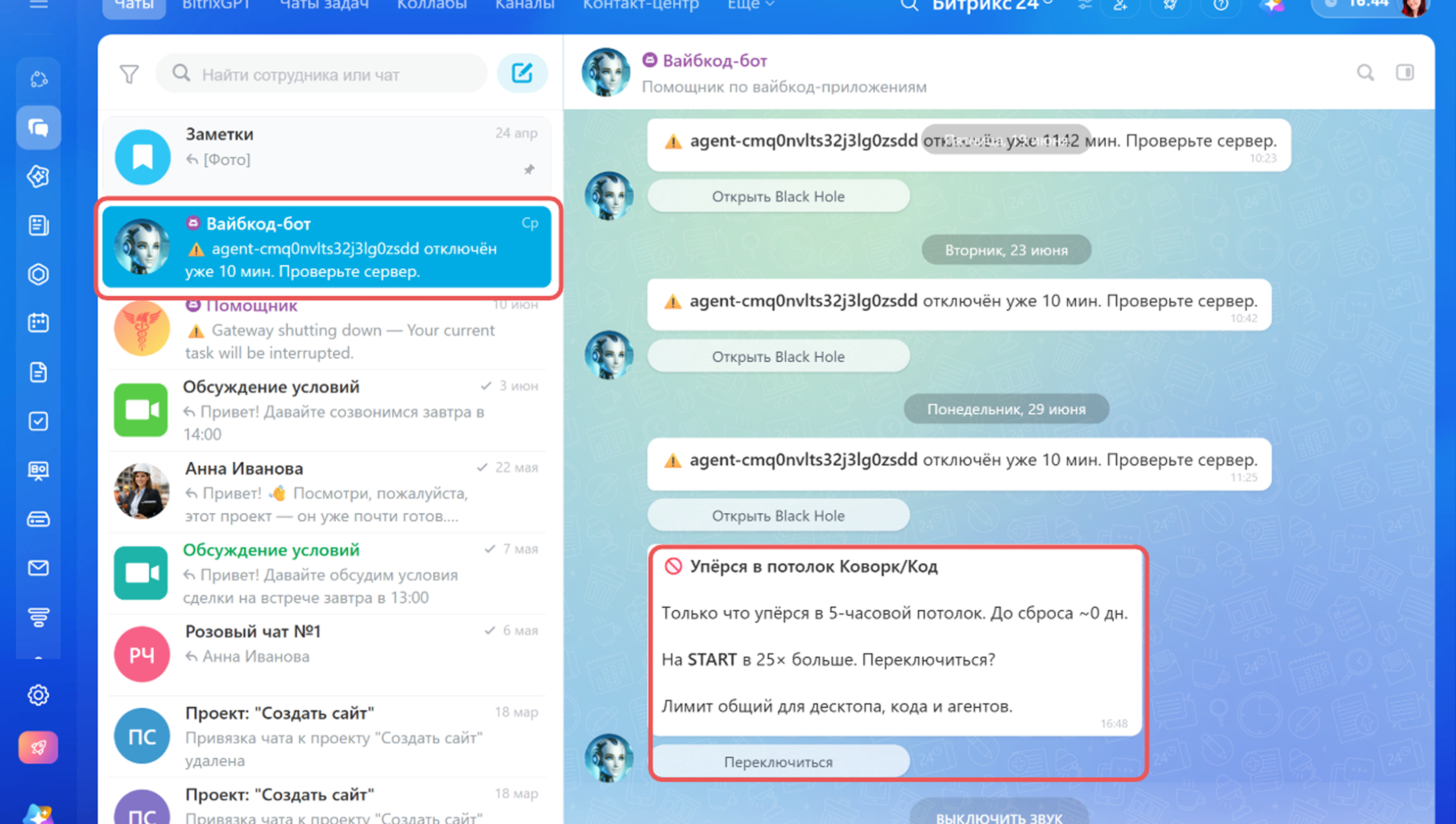
Если хотя бы одно из трех окон достигло 100%, новые запросы перестают выполняться.
Бот Вайбкода сообщит, что лимит закончился, и предложит перейти на более высокий тариф, если такой доступен.
После этого можно:
- дождаться восстановления квоты,
- сменить тариф на тот, где доступен больший объем.
Сверх стоимости тарифа за исчерпанную квоту ничего не списывается — оплатить дополнительные запросы сверх лимита нельзя.
Как досрочно сбросить расход лимитов
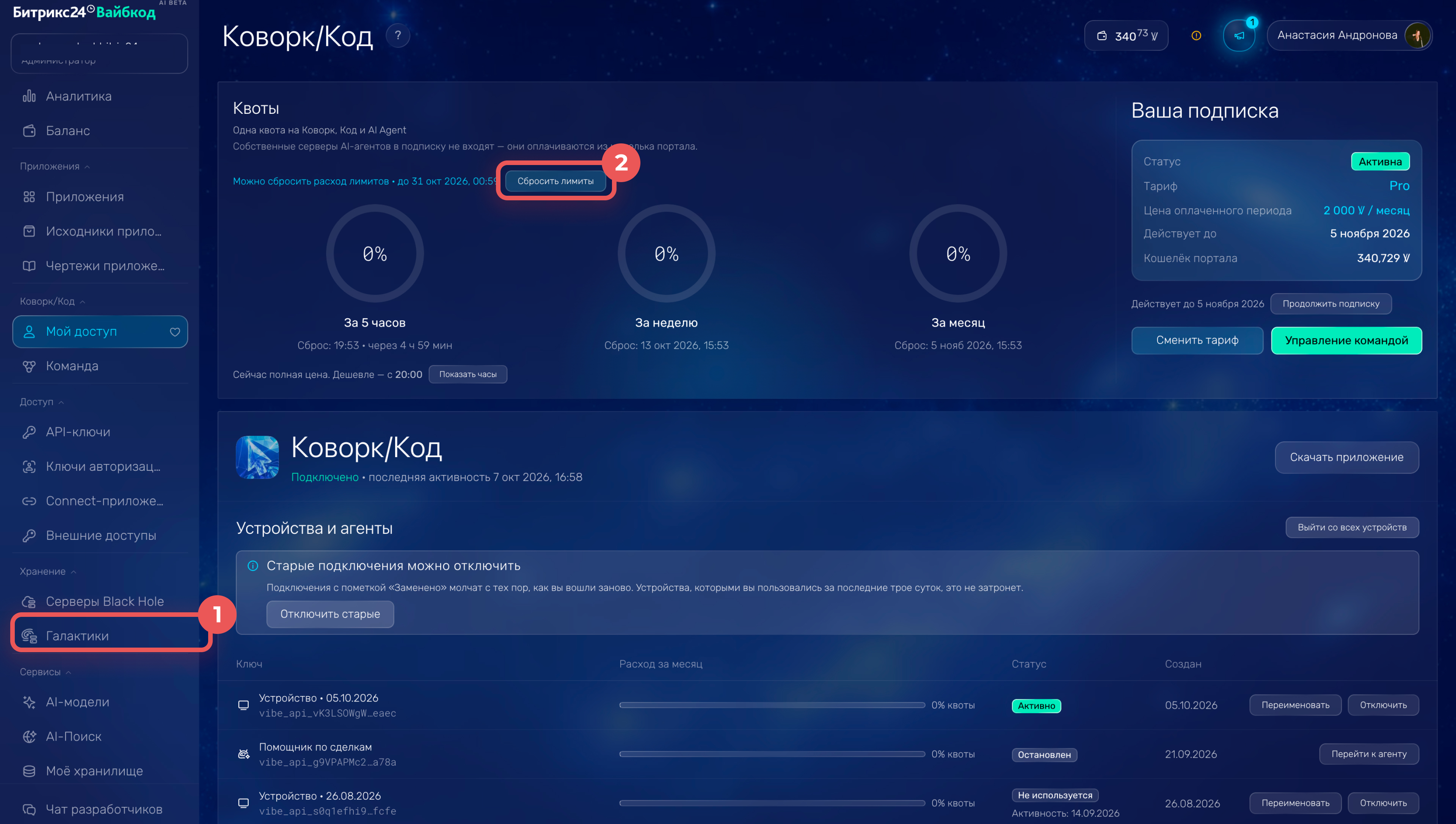
Иногда в разделе Коворк/Код появляется возможность досрочно сбросить расход лимитов. Она доступна, если в блоке Квоты есть сообщение Можно сбросить расход лимитов и кнопка Сбросить лимиты. Рядом указан срок, до которого можно воспользоваться возможностью.
1. В личном кабинете Вайбкода откройте раздел Коворк/Код > Мой доступ.
2. В блоке Квоты нажмите Сбросить лимиты.
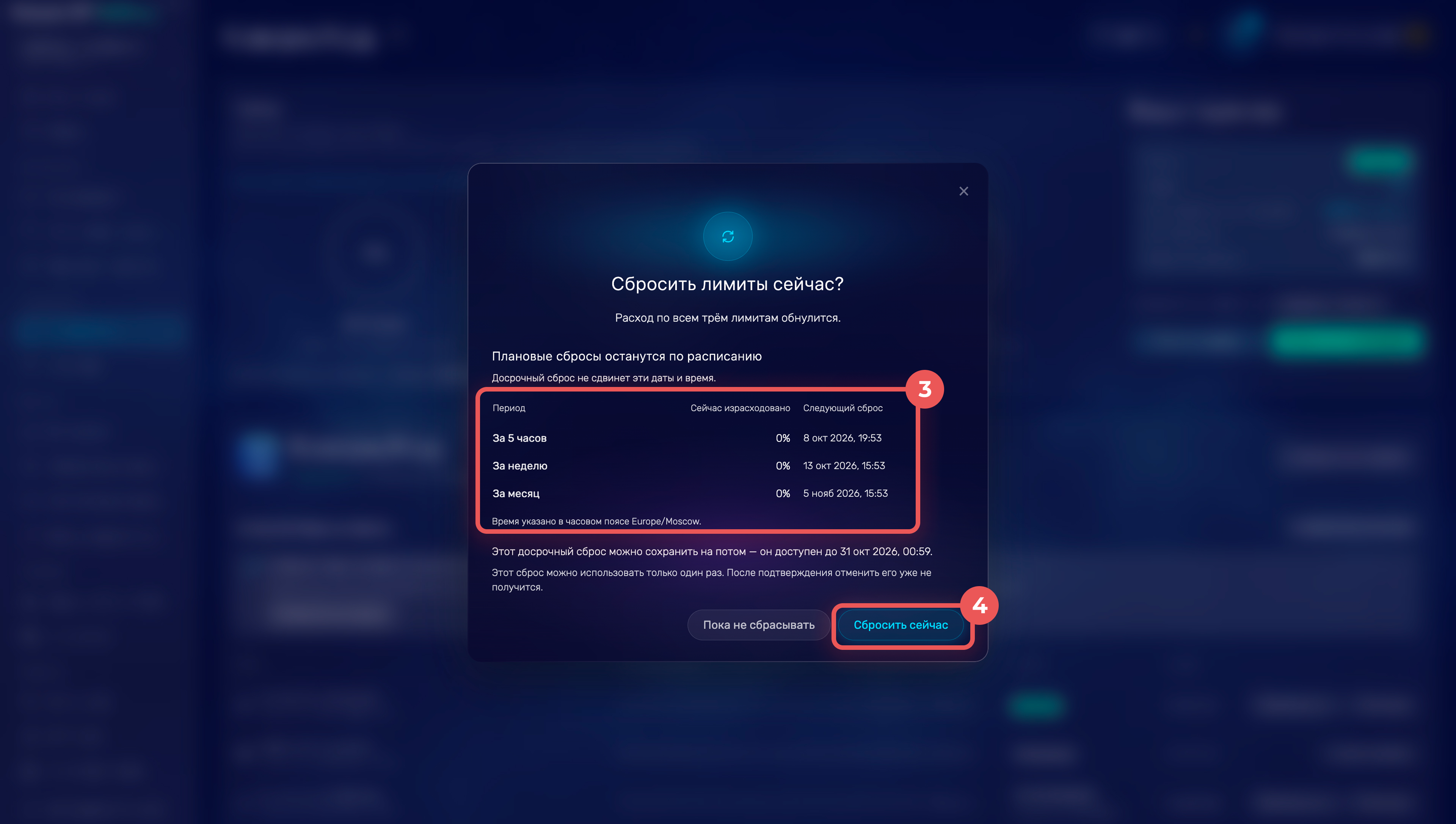
3. Проверьте, какие лимиты будут сброшены: за 5 часов, за неделю и за месяц.
4. Нажмите Сбросить сейчас.
Расход по всем трем лимитам станет нулевым. Плановые даты и время их следующего сброса не изменятся. Отменить досрочный сброс после подтверждения нельзя.
Как сменить или отменить тариф
Пока администратор не включил контроль покупки тарифов, сотрудники могут самостоятельно покупать и менять платные тарифы. Если контроль включен, сотруднику доступны только тарифы, которые администратор разрешил для него или его отдела. Часть разрешённых тарифов администратор может подключать автоматически, для остальных сотрудник отправляет заявку.
Как ограничить сотрудникам покупку тарифов Коворк/Код
Перед сменой тарифа решите, нужно ли выбрать более высокий тариф, или достаточно дождаться сброса лимита.
Если лимит закончился из-за кратковременной высокой нагрузки, часто достаточно дождаться ближайшего восстановления квоты. Сменить тариф стоит, если текущего объема регулярно не хватает для рабочих задач.
Перед переходом сравните:
- текущий расход,
- какой период чаще достигает лимита,
- объем квоты на новом тарифе,
- стоимость подписки.
Точный остаток запросов в штуках сравнить нельзя, поэтому ориентируйтесь на проценты расхода и характер задач.
Сменить тариф. При смене тарифа стоимость нового тарифа списывается сразу. Остаток текущего периода учитывается при расчете. После смены тарифа счетчики расхода начинаются заново.
Если вы отменили продление, но оплаченный период еще не закончился, подписка продолжает действовать до указанной даты. В этом состоянии можно перейти только на более высокий тариф и выбрать срок, который не заканчивается раньше текущего оплаченного периода.
1. В приложении Битрикс24 Коворк/Код нажмите на аватар профиля в левом нижнем углу.
2. Выберите Тариф.
3. Нажмите Сменить тариф — откроется личный кабинет Вайбкода.
4. В личном кабинете Вайбкода нажмите Сменить тариф.
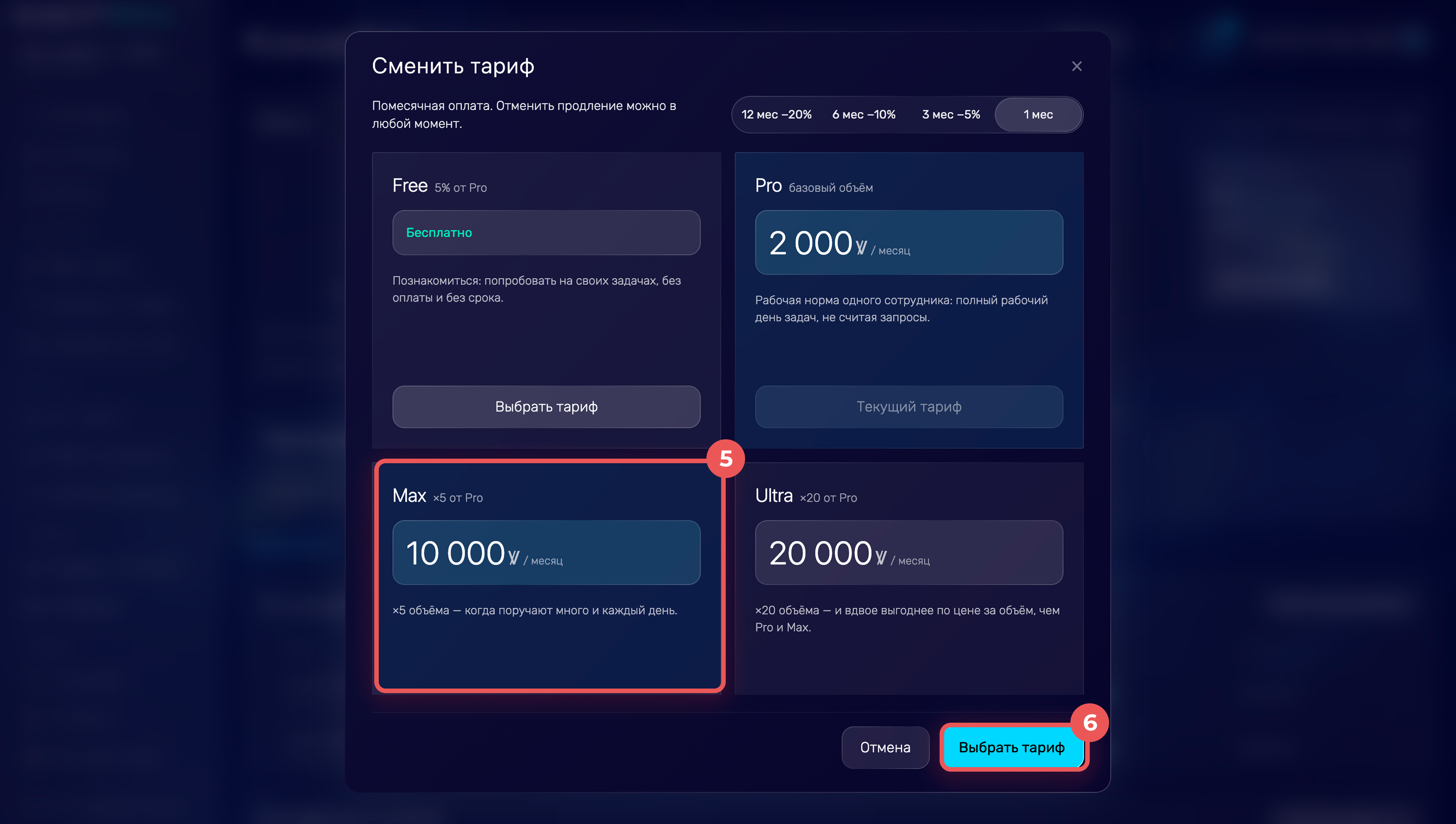
5. Выберите подходящий тариф.
6. Нажмите Выбрать тариф.
Отменить подписку.
1. В приложении Битрикс24 Коворк/Код нажмите на аватар профиля в левом нижнем углу.
2. Выберите Тариф.
3–4. Нажмите Три точки (...) > Отменить подписку. После этого откроется личный кабинет Вайбкода, где нужно подтвердить отмену.
Что оплачивается отдельно
Квота тарифа покрывает работу в Коворке, режиме Код и AI-агентах. Некоторые возможности Вайбкода оплачиваются отдельно с баланса вайбов компании. Например:
- собственный сервер приложения,
- хранилище файлов,
- AI-поиск,
- отдельные платные сценарии платформы.
Эти расходы не уменьшают квоту Коворк/Код и оплачиваются отдельно.
Коротко
- Тариф определяет доступный объем работы в Коворке, режиме Код и AI-агентах.
- Квота покрывает запросы к ИИ и расходуется при работе с Коворком, режимом Код и AI-агентами.
- Квота личная: у каждого сотрудника свой тариф и свой расход.
- Расход квоты учитывается за пять часов, неделю и месяц. Если одно из окон достигает 100%, новые запросы временно перестают выполняться.
- Баланс вайбов — общий счет портала, который используется для оплаты подписки и отдельных платных возможностей.
- Если на счете недостаточно средств для продления подписки, работа также может остановиться.
- Тариф можно сменить или отменить в окне Тариф приложения Битрикс24 Коворк/Код — изменение и отмена подписки завершаются в личном кабинете Вайбкода.