
В новом конструкторе бизнес-процессов каждый процесс строится из нод — готовых блоков действий. Одни ноды запускают процесс — они называются триггерами. Другие выполняют конкретные действия: создают лид, генерируют QR-код, отправляют уведомление и другое.
Триггер — это всегда первый шаг. Он следит за событием и запускает процесс, когда событие произошло. Например, клиент заполнил форму на сайте или вернулся на страницу после долгого отсутствия. После того как триггер сработал, процесс идет дальше — к нодам-действиям.
В группах Маркетинг и продвижение и Генерация лидов собраны ноды для автоматической работы с потенциальными клиентами: отслеживать их действия на сайте, создавать и обновлять лиды в CRM, генерировать QR-коды для маркетинговых задач. Каждую из них можно использовать в своем сценарии независимо от других.
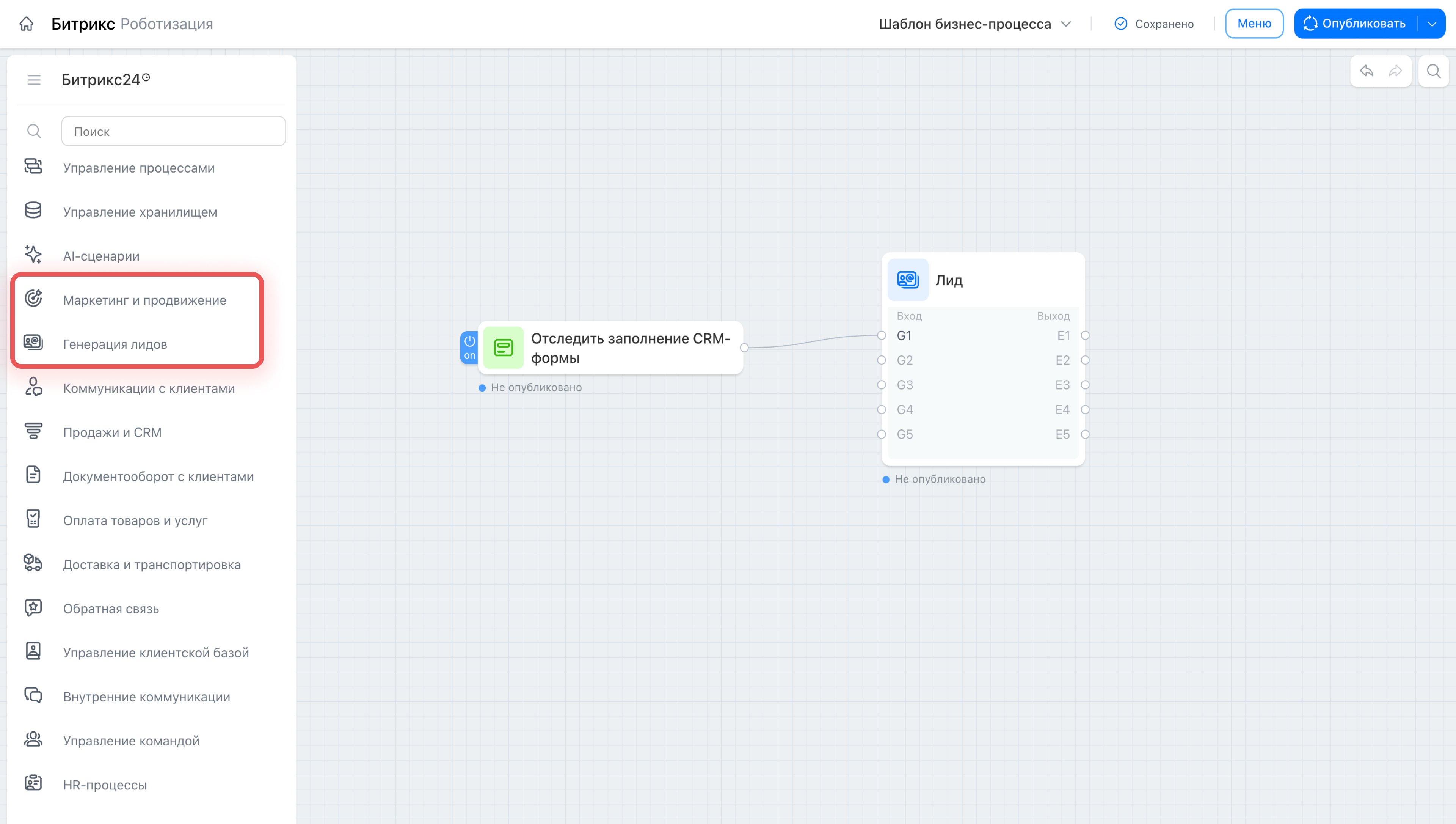
В статье расскажем, как использовать ноды:
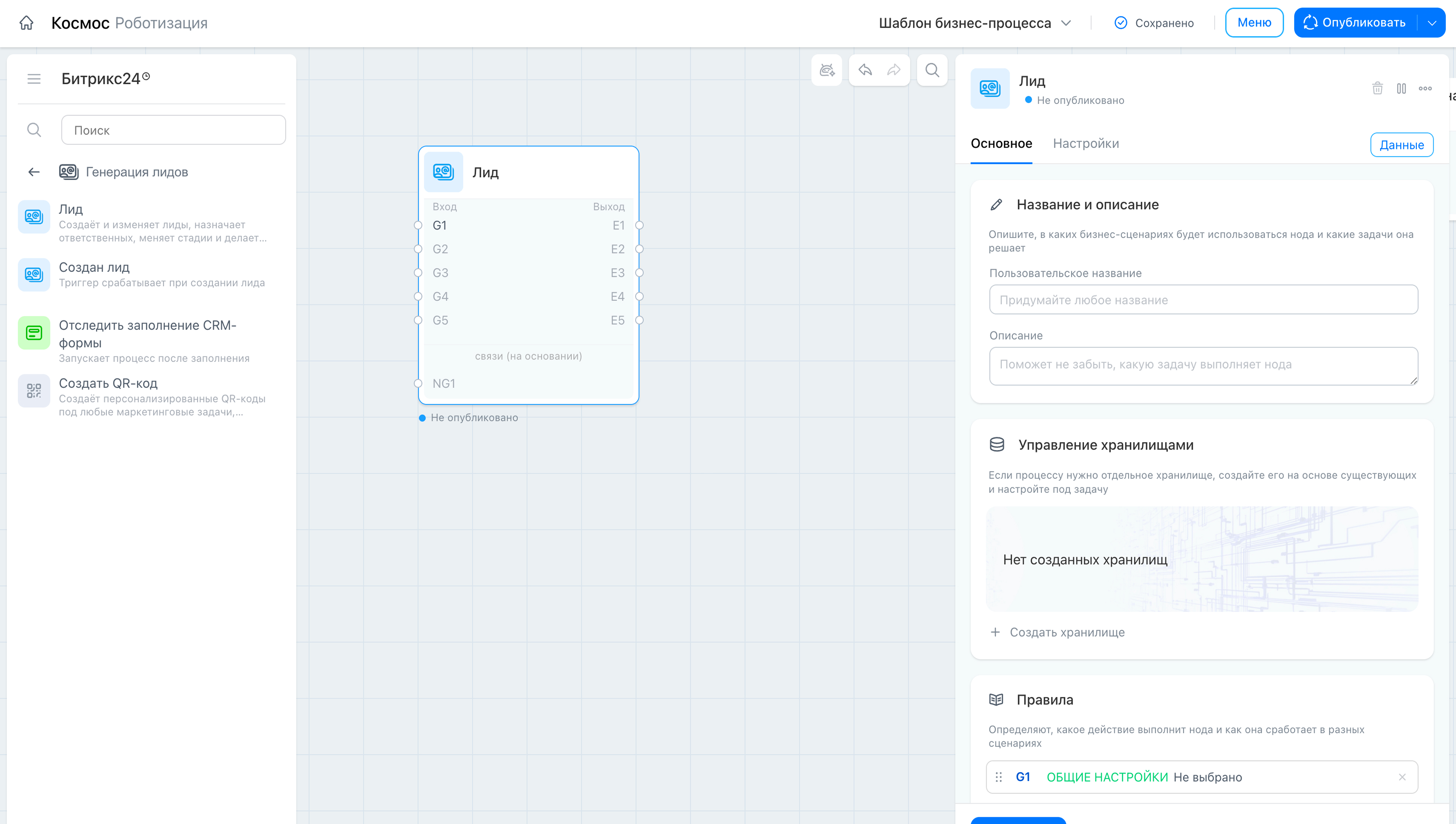
Нода Лид
Нода работает с лидами внутри бизнес-процесса. Откройте ноду и в разделе Правила нажмите Добавить правило. Выберите тип правила — Действие. В списке выберите, что нужно сделать с лидом:
- создать лид,
- запланировать дело,
- изменить лид,
- изменить связанную компанию,
- изменить связанный контакт.
Уроки, обучение, полезные истории, кейсы и эксклюзивные эфиры — все в канале Max для пользователей «Битрикс24 печатает»
Создать лид — создать новый лид в CRM и заполнить его данными из процесса.
Например, агентство недвижимости запускает рекламу и размещает форму на сайте.
В процессе настроен триггер Отследить заполнение CRM-формы. Когда потенциальный покупатель заполняет форму, Битрикс24 запускает процесс и создает лид с именем, телефоном и запросом клиента.
Менеджер открывает лид и сразу видит все данные клиента — не нужно вручную переносить информацию из формы в CRM. Ни одна заявка не теряется.
Запланировать дело — поставить дело в таймлайне лида: звонок, встречу или письмо.
Например, интернет-магазин электроники работает с клиентами, которые интересовались товаром, но так и не купили. Менеджер отправил такому клиенту подборку ноутбуков и коммерческое предложение — клиент открыл письмо, но ничего не ответил.
В процессе настроен триггер Отследить возврат клиента на сайт. Когда клиент снова заходит на сайт, Битрикс24 запускает процесс и планирует дело в таймлайне лида — звонок клиенту. Менеджер видит дело и звонит в нужный момент.
Изменить лид — обновить поля лида: статус, ответственного, стадию или другие данные.
Например, строительная компания собирает заявки на расчет стоимости ремонта. Клиент оставил заявку месяц назад, менеджер отправил расчет, но клиент пропал.
В процессе настроен триггер Отследить возврат клиента на сайт. Когда клиент снова заходит на сайт и смотрит страницу с примерами работ, Битрикс24 находит лид и автоматически переводит его из стадии Отправлен расчет в стадию Повторный интерес. Если в настройках процесса задано условие — одновременно меняется ответственный на старшего менеджера, который работает с теплыми клиентами.
Старший менеджер получает уведомление и звонит клиенту, пока тот еще на сайте.
Изменить связанную компанию — обновить данные компании, привязанной к лиду.
Например, клиент оставил заявку и указал название своего отдела — лид создался, но компания привязалась неправильно. Позже клиент заполнил форму повторно и указал корректное юридическое название компании, с которой нужно заключать договор.
В процессе настроен триггер Отследить заполнение CRM-формы. Когда клиент заполняет повторную форму, Битрикс24 находит лид и обновляет привязанную компанию на правильную.
Менеджер открывает лид и видит актуальные данные — не нужно вручную искать и исправлять компанию.
Изменить связанный контакт — обновить данные контакта, привязанного к лиду.
Например, юридическая фирма работает с постоянными клиентами. Клиент, с которым уже велась работа, снова заполняет форму на сайте — на этот раз указывает новый рабочий телефон и e-mail, потому что сменил место работы.
В процессе настроен триггер Отследить заполнение CRM-формы. Когда форма заполнена, Битрикс24 находит существующий контакт этого клиента и обновляет телефон и e-mail.
Менеджер открывает карточку и видит актуальные данные — не нужно сравнивать старую и новую заявки и вносить изменения вручную.
Отследить заполнение CRM-формы
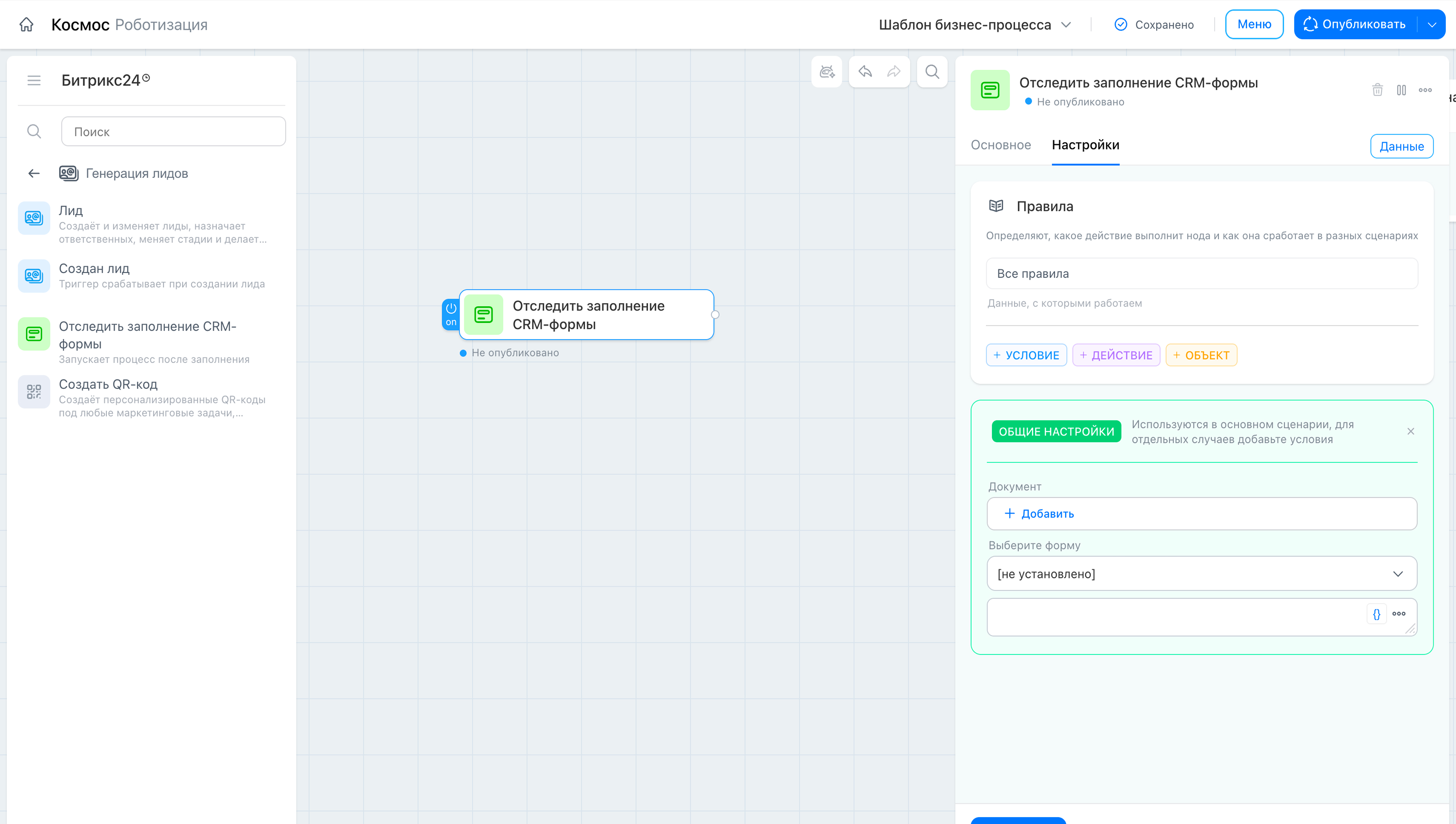
Триггер запускает процесс после того, как клиент заполнил CRM-форму — оставил заявку, прошел регистрацию или задал вопрос. Не нужно вручную отслеживать новые заявки — процесс запускается сам, как только форма заполнена.
Рассмотрим примеры:
- Магазин размещает на сайте форму для записи на примерку. Как только клиент заполняет форму, Битрикс24 запускает процесс — срабатывает триггер Отследить заполнение CRM-формы, нода Лид создает лид с данными клиента. Менеджер открывает лид и видит, кто записался и на какое время.
- Компания проводит вебинар и собирает регистрации через форму. Когда участник заполняет форму, Битрикс24 запускает процесс: триггер фиксирует событие, нода Лид создает лид с данными участника. Менеджер видит новую заявку в CRM и связывается с участником.
Отследить возврат клиента на сайт
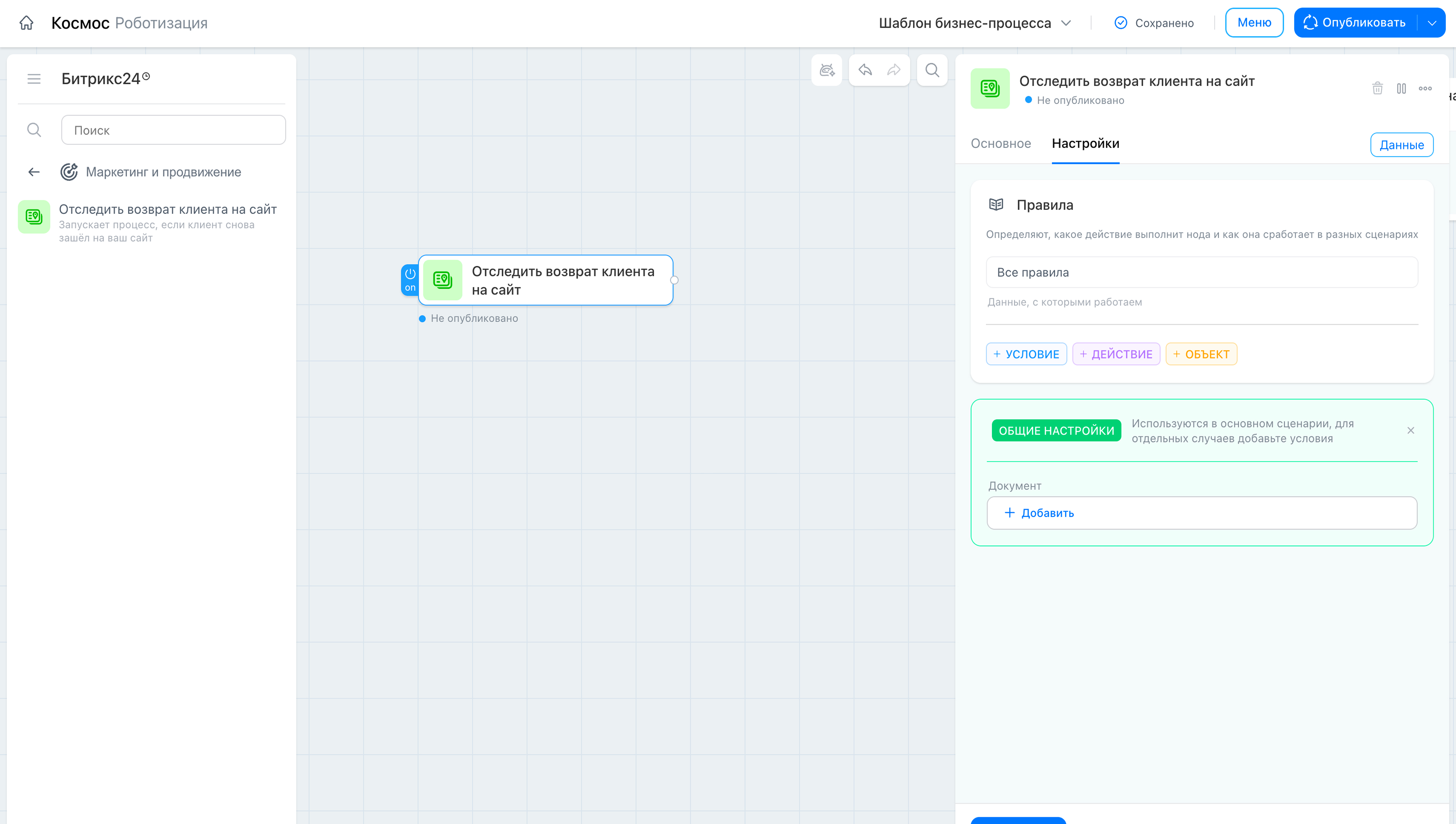
Триггер запускает процесс, когда клиент повторно заходит на сайт. Это помогает вовремя реагировать на интерес клиента — процесс запускается сам, без ручного отслеживания визитов.
Рассмотрим примеры:
- Компания по продаже промышленного оборудования работает с долгим циклом сделки — клиент может изучать предложения несколько недель. Менеджер отправил клиенту коммерческое предложение, но тот пропал и не отвечал на звонки. Через две недели клиент снова зашел на сайт и начал смотреть страницы с оборудованием.
В процессе настроен триггер Отследить возврат клиента на сайт. Битрикс24 видит, что клиент снова на сайте, и сразу отправляет менеджеру уведомление. Менеджер звонит — и застает клиента в момент, когда тот активно изучает предложение. Вероятность сделки резко растет. - Фитнес-клуб работает с базой клиентов, у которых истек абонемент. Когда бывший клиент заходит на сайт и смотрит страницу с тарифами, Битрикс24 видит визит и запускает процесс: автоматически отправляет клиенту письмо с персональным предложением — скидка 20% при покупке абонемента в течение трех дней. Клиент получает предложение в нужный момент, когда сам проявил интерес.
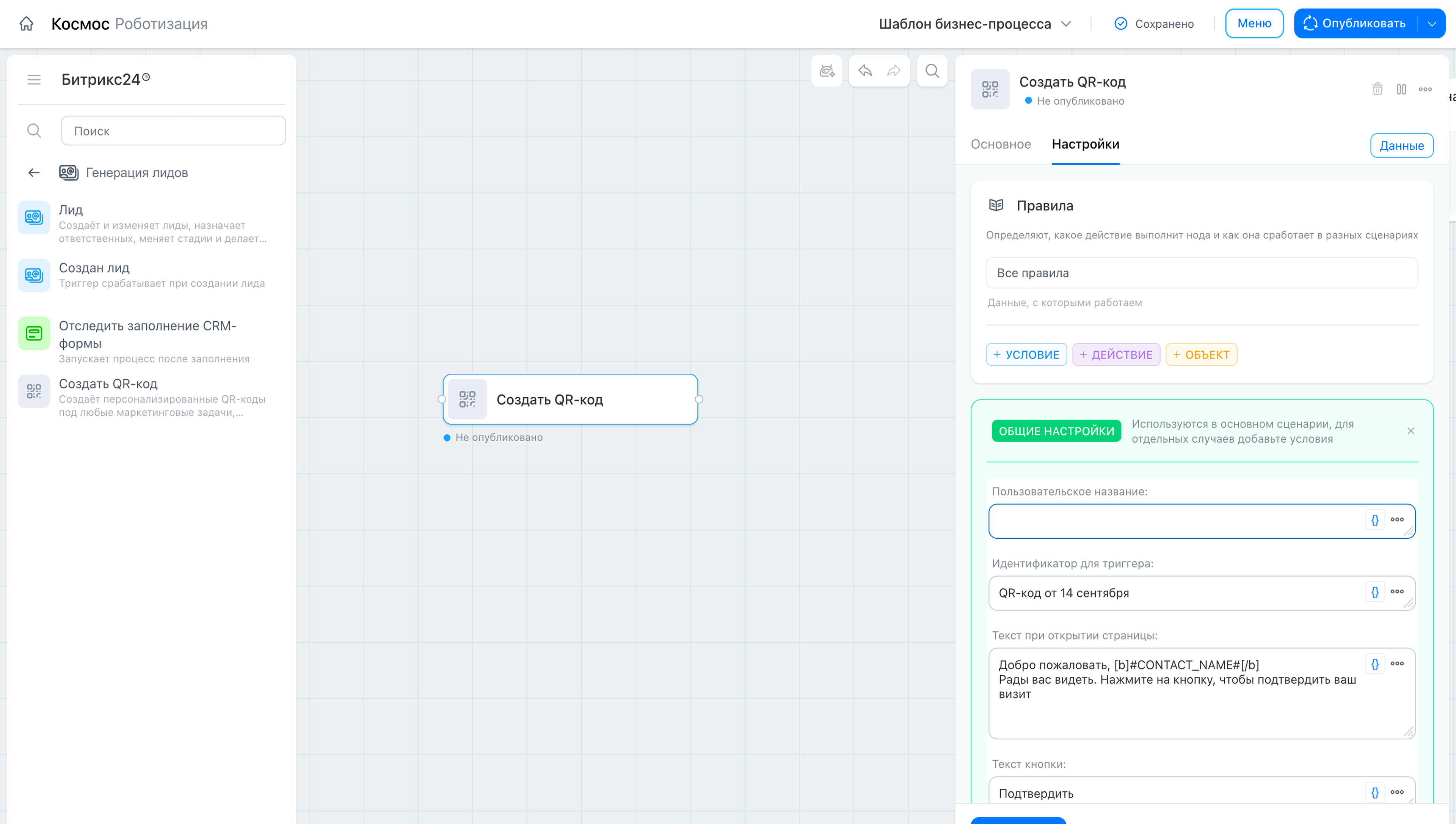
Создать QR-код
Нода создает QR-код в бизнес-процессе и передает его данные в следующие шаги — для отправки клиенту, вставки в документ или публикации на сайте. Нода формирует несколько вариантов: короткую ссылку на страницу, ссылки для вставки в BB-код или HTML, а также вариант для печати и другие. Эти данные можно использовать в других нодах процесса — например, отправить ссылку клиенту.
Рассмотрим примеры:
- Компания проводит закрытую презентацию для ключевых партнеров. Битрикс24 создает QR-код для входа на мероприятие. Партнер сканирует код и нажимает кнопку подтверждения — Битрикс24 видит, что он пришел, и отправляет ответственному менеджеру уведомление. Менеджер знает, что его партнер уже на месте, и идет встречать его лично. Никто из важных гостей не остается без внимания.
- Компания участвует в отраслевой выставке и хочет собирать контакты посетителей прямо на стенде. В процессе настроен триггер Отследить заполнение CRM-формы — он сработает, когда посетитель отсканирует код и заполнит форму. Посетитель сканирует код телефоном, попадает на форму и оставляет контакт. Менеджеру не нужно вручную собирать визитки и переносить данные — все заявки сразу попадают в CRM.
Коротко
- Триггеры Отследить заполнение CRM-формы и Отследить возврат клиента на сайт — это точки запуска. Они следят за поведением клиента на сайте и запускают процесс автоматически, без участия менеджера.
- Нода Лид выполняет действия с лидами внутри процесса: создает новые, обновляет существующие, планирует дела и обновляет связанные данные.
- Нода Создать QR-код генерирует код и передает ссылки дальше по процессу — для отправки клиенту, вставки в документ или публикации на сайте.
- Каждую ноду можно использовать в своем сценарии независимо от других.