(1).png)
С помощью MCP-сервера можно подключить Битрикс24 к внешним AI‑системам, которые вы уже используете в работе, например ChatGPT или Yandex AI Studio. Это удобно, если вы хотите управлять задачами прямо из чата с вашим виртуальным помощником.
Например, если вы составляете план работы в ChatGPT, можно сразу попросить AI‑ассистента создать задачи в Битрикс24 — с нужными названиями, сроками и исполнителями. Так вы сможете продолжить работу, не переключаясь между приложениями, — все задачи появятся в Битрикс24.
Такая интеграция помогает быстрее выполнять задачи и использовать возможности искусственного интеллекта там, где вам удобно.
Подписка BitrixGPT + Маркетплейс
В статье расскажем, как:
- включить или выключить интеграцию с внешними AI-системами,
- подключить свой Битрикс24 к виртуальному помощнику,
- работает интеграция,
- отключить свой Битрикс24 от внешней AI-системы.
Как включить или выключить интеграцию с внешними AI‑системами
По умолчанию работа в Битрикс24 из внешних AI-систем недоступна, но администратор может включить эту опцию.
1. В верхнем меню нажмите на значок
 рядом с названием вашего Битрикс24.
2–3. Перейдите в Настройки (⚙️) > MCP.
4. В блоке Работа с Битрикс24 из внешних AI-систем включите опцию Разрешить внешним AI-системам выполнять действия в Битрикс24.
5. Нажмите Сохранить.
Каждый сотрудник сможет настроить интеграцию с Битрикс24 и управлять задачами из чата со сторонним AI-ассистентом.
Дисклеймер: Model Context Protocol (MCP)


Чтобы запретить работу в Битрикс24 из чата с внешними AI-ассистентами, выключите опцию Разрешить внешним AI-системам выполнять действия в Битрикс24. Интеграции останутся, но сотрудники не смогут их использовать, пока администратор не включит опцию снова. Созданные задачи сохранятся в Битрикс24.
Как подключить Битрикс24 к внешней AI-системе
Вы можете управлять задачами из чата с ChatGPT, Yandex AI Studio, Claude, Cursor, n8n. Постепенно список интеграций, доступных разделов и действий будет расширяться.
Способ подключения зависит от внешней AI-системы. Некоторые виртуальные помощники поддерживают OAuth, для других нужно указать токен.
Подключение с помощью OAuth
Расскажем о подключении на примере интеграции Битрикс24 с ChatGPT. Настройка доступна в подписках ChatGPT Plus и Pro.
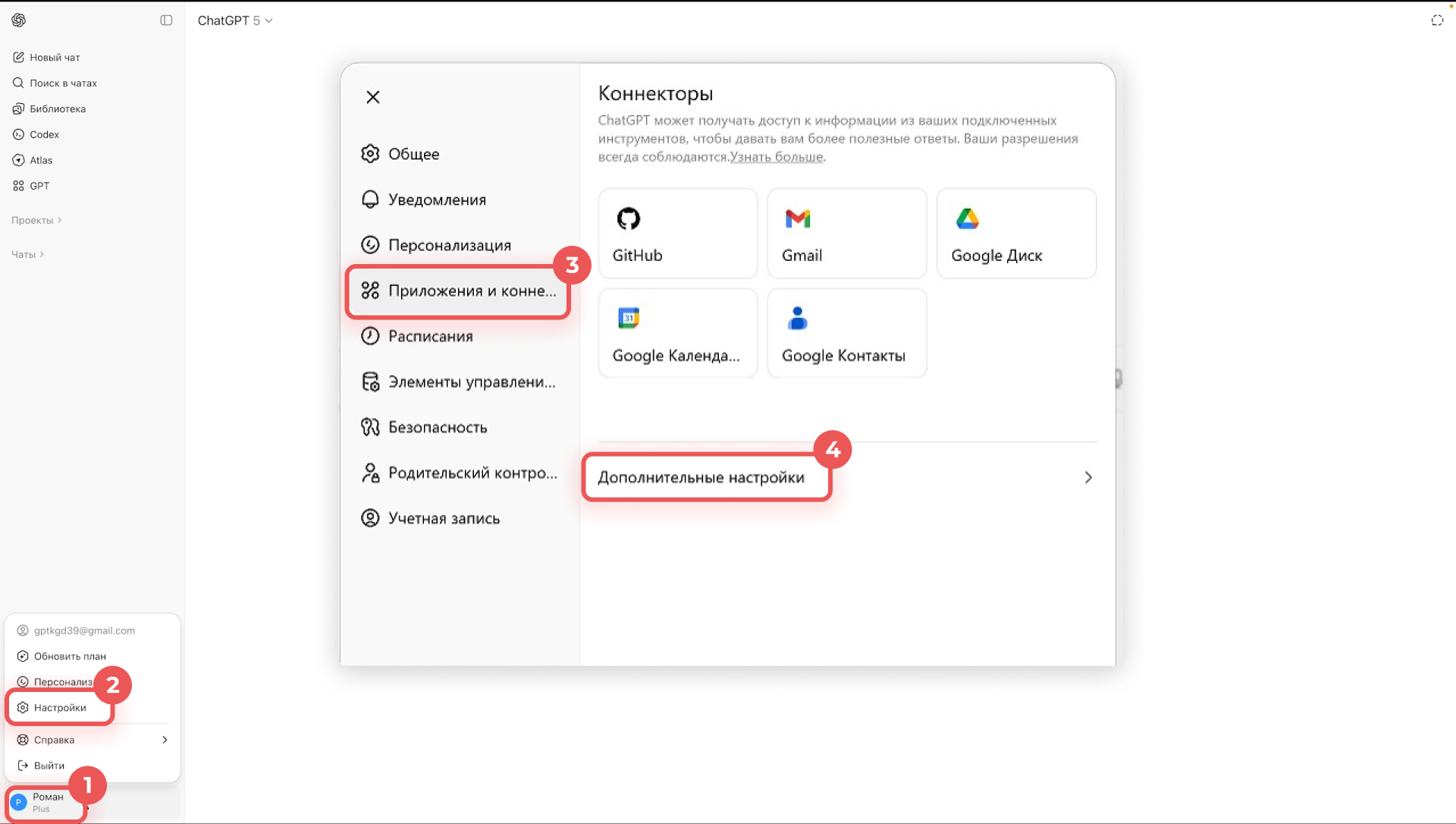
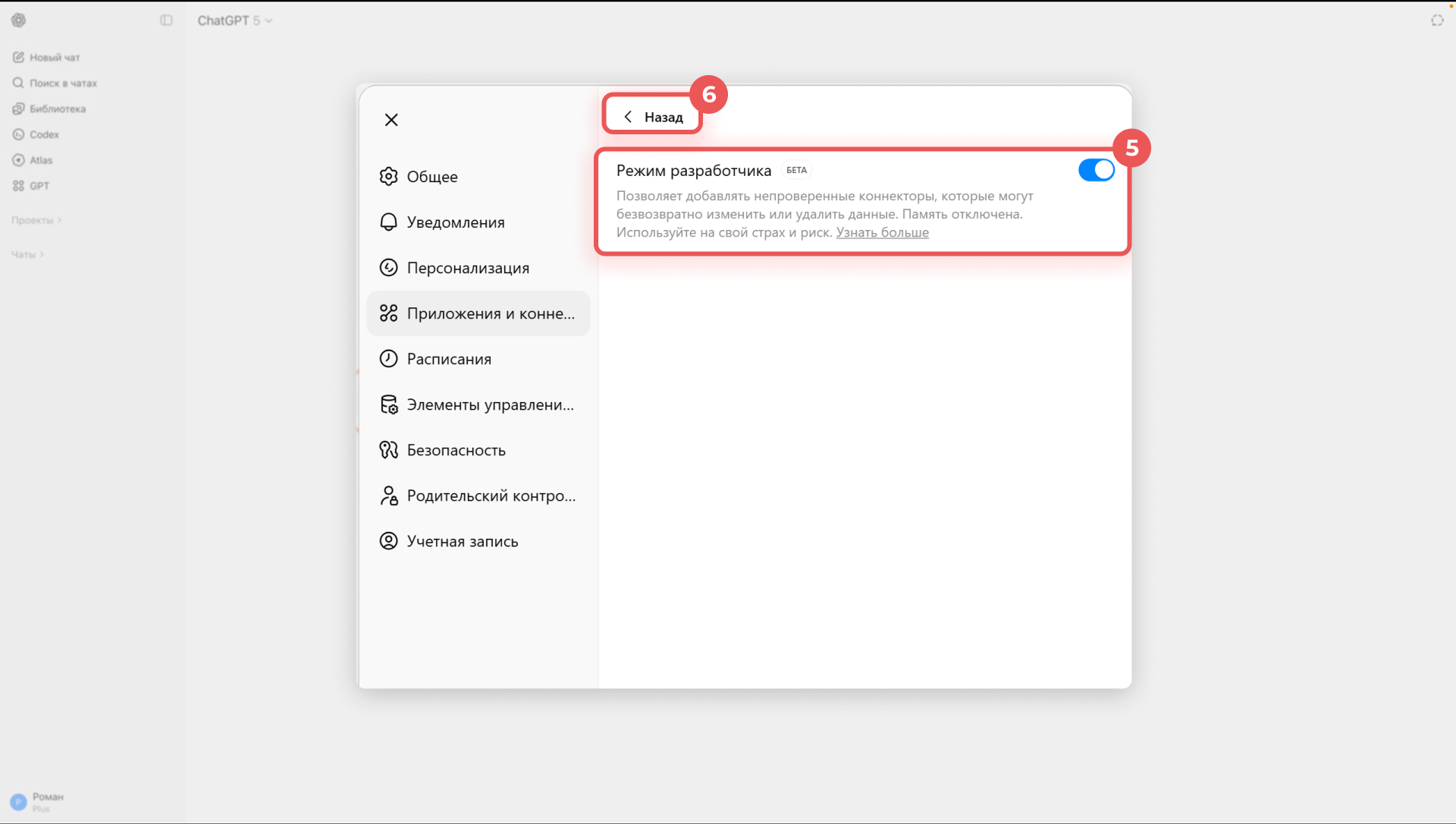
Запустить режим разработчика — это позволит создать новый коннектор.
1. Откройте ChatGPT и перейдите в свой профиль.
2–4. Нажмите Настройки (⚙️) > Приложения и коннекторы > Дополнительные настройки.
5–6. Включите опцию Режим разработчика и нажмите Назад для возврата к списку коннекторов.
.
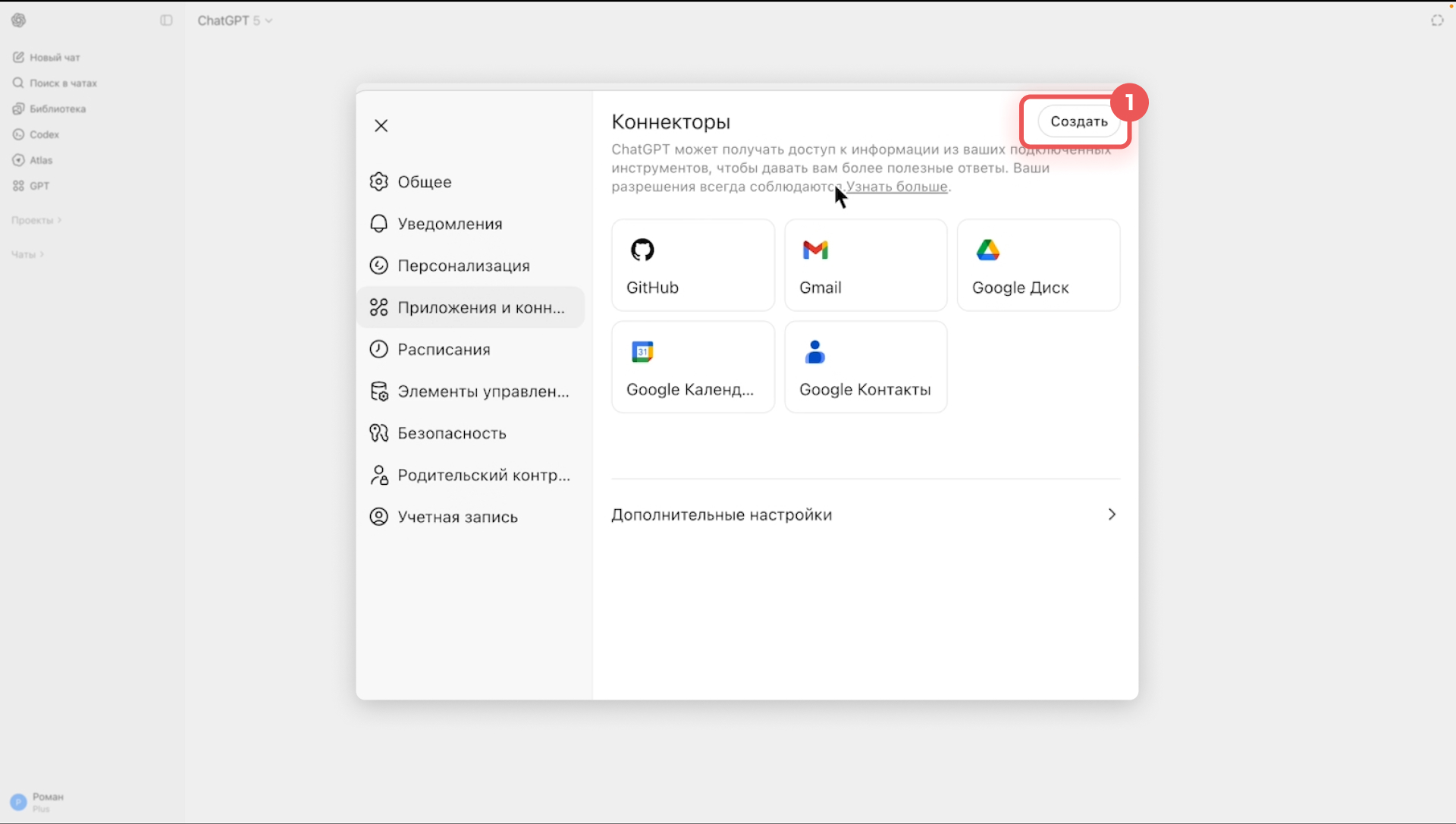
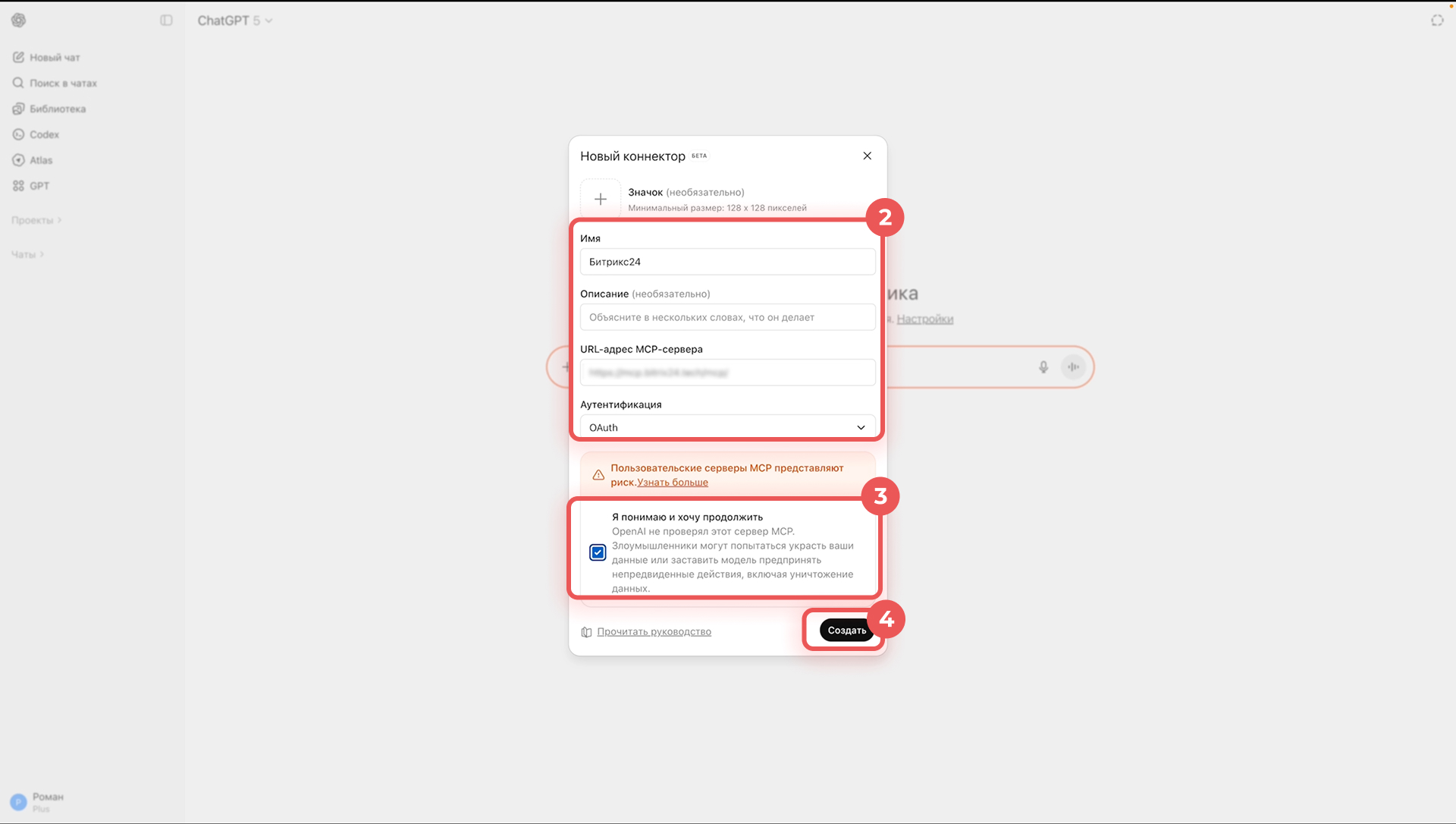
Создать новый коннектор — он позволит соединить Битрикс24 с внешней AI-системой.
1. Нажмите Создать.
2. Укажите данные для подключения:
- Имя — если у вас несколько учетных записей в Битрикс24, добавьте в название информацию об аккаунте.
- URL-адрес MCP-сервера —
https://mcp.bitrix24.tech/mcp/. - Тип авторизации — оставьте значение
OAuth.
Авторизоваться в Битрикс24. Войдите в свой аккаунт — Битрикс24 подключится к ChatGPT, и вы сможете управлять инструментами из чата с AI-ассистентом.
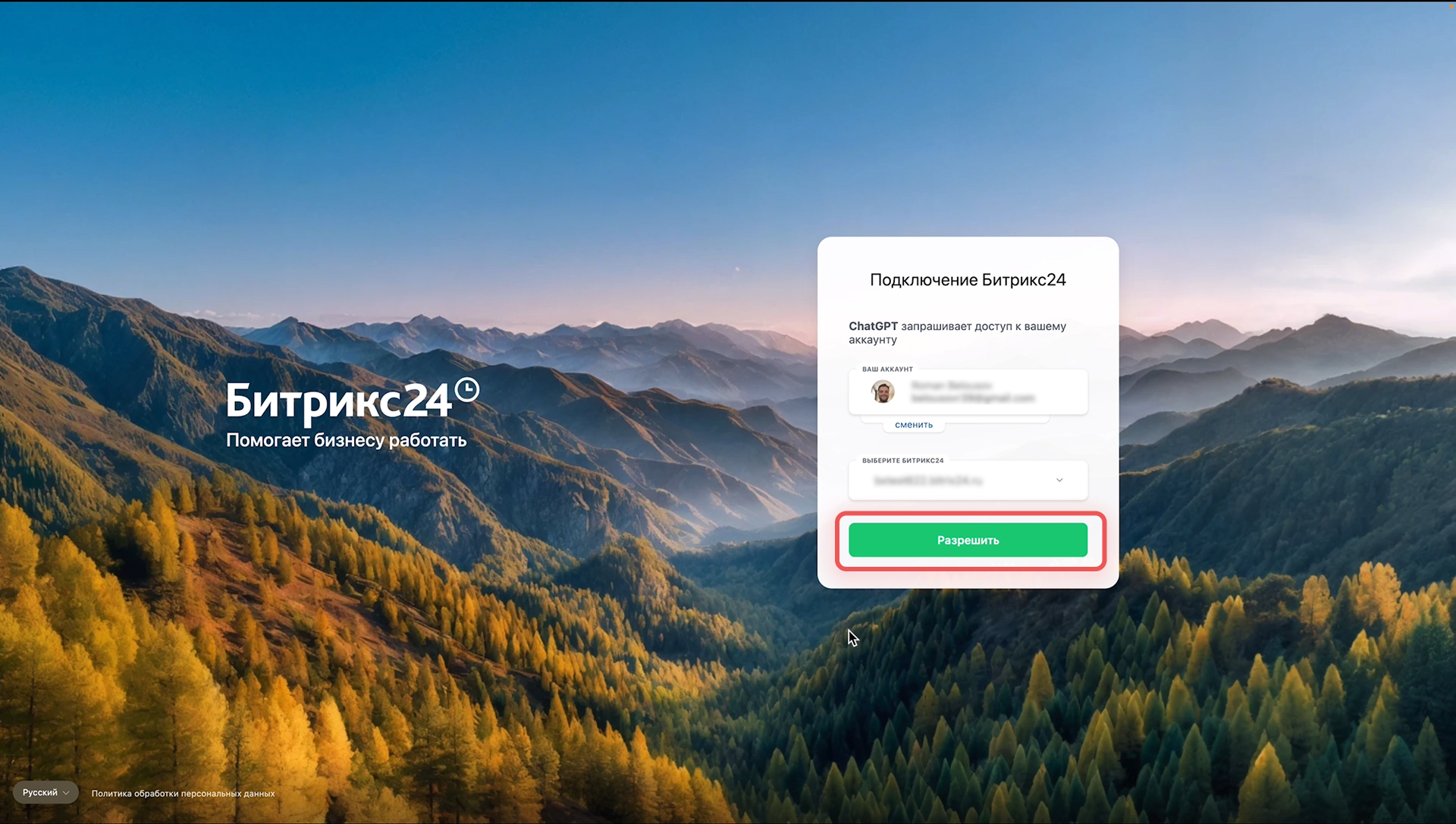
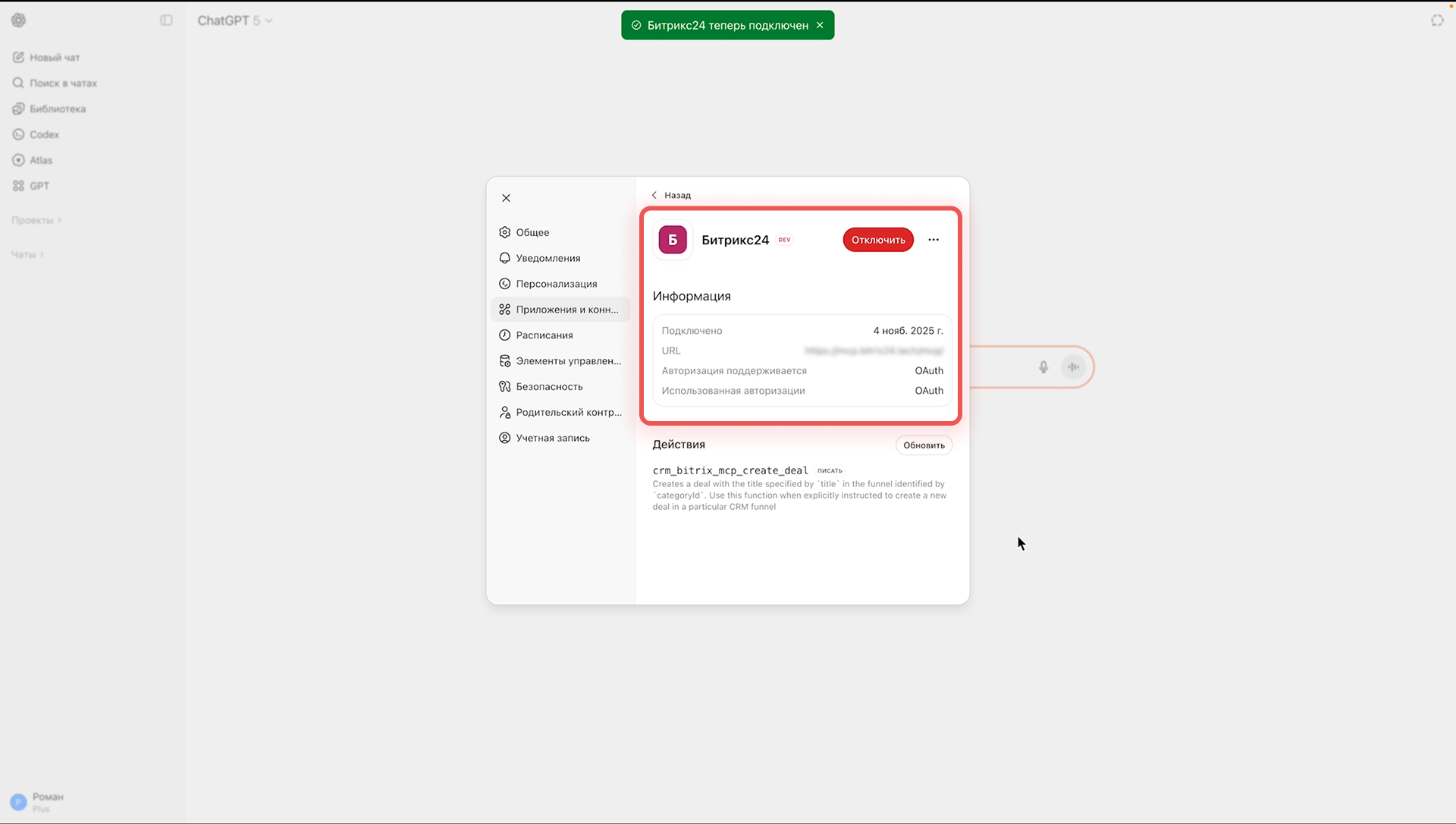 Битрикс24 подключен к ChatGPT по протоколу MCP
Подключение с помощью токена
Расскажем о подключении на примере интеграции Битрикс24 с Yandex AI Studio. Настройка доступна пользователям, у которых есть облако в Yandex Cloud с привязанным к нему платежным аккаунтом.
Скопировать токен подключения — он позволит интегрировать ваш Битрикс24 с внешней AI-системой.
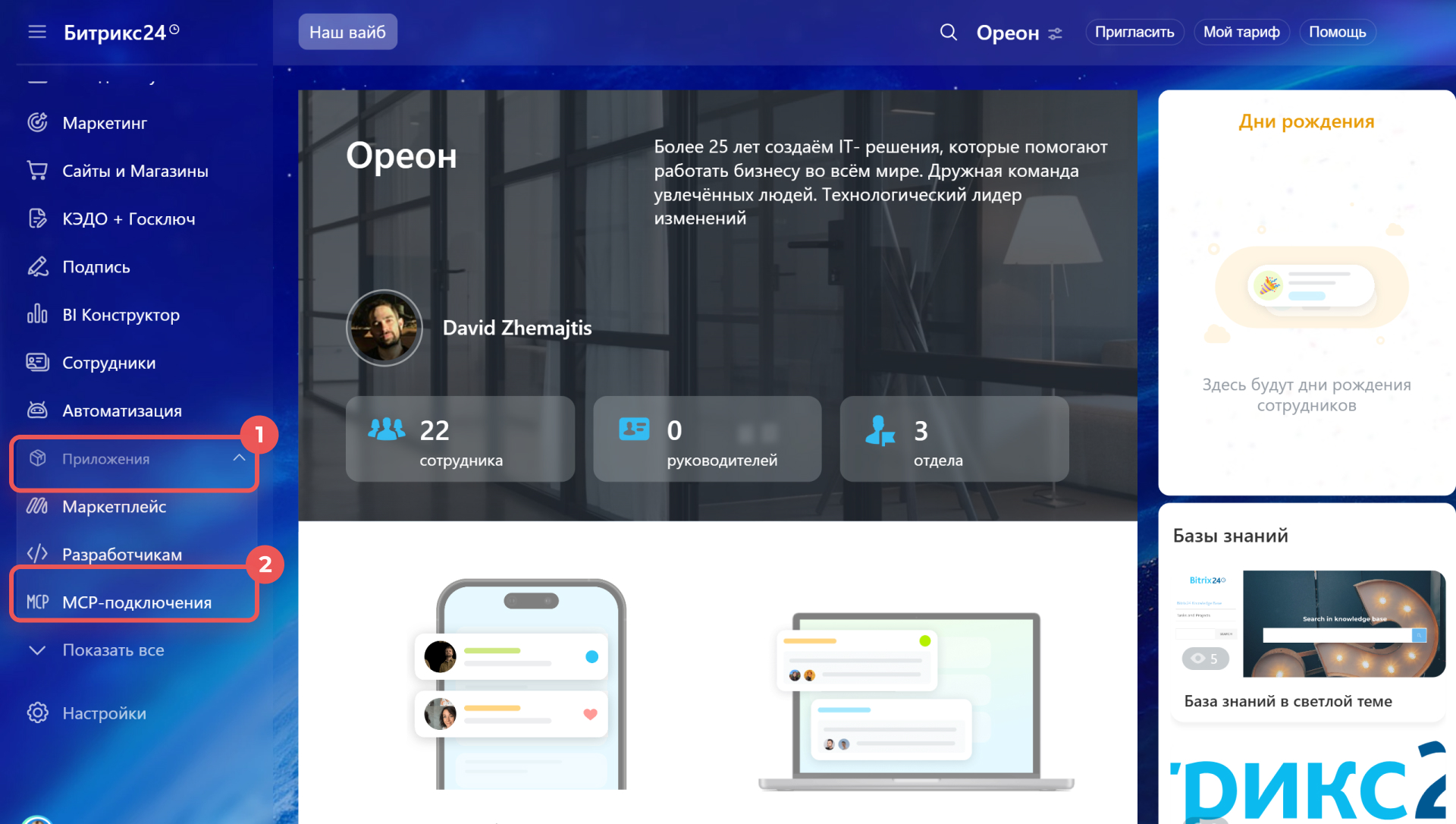
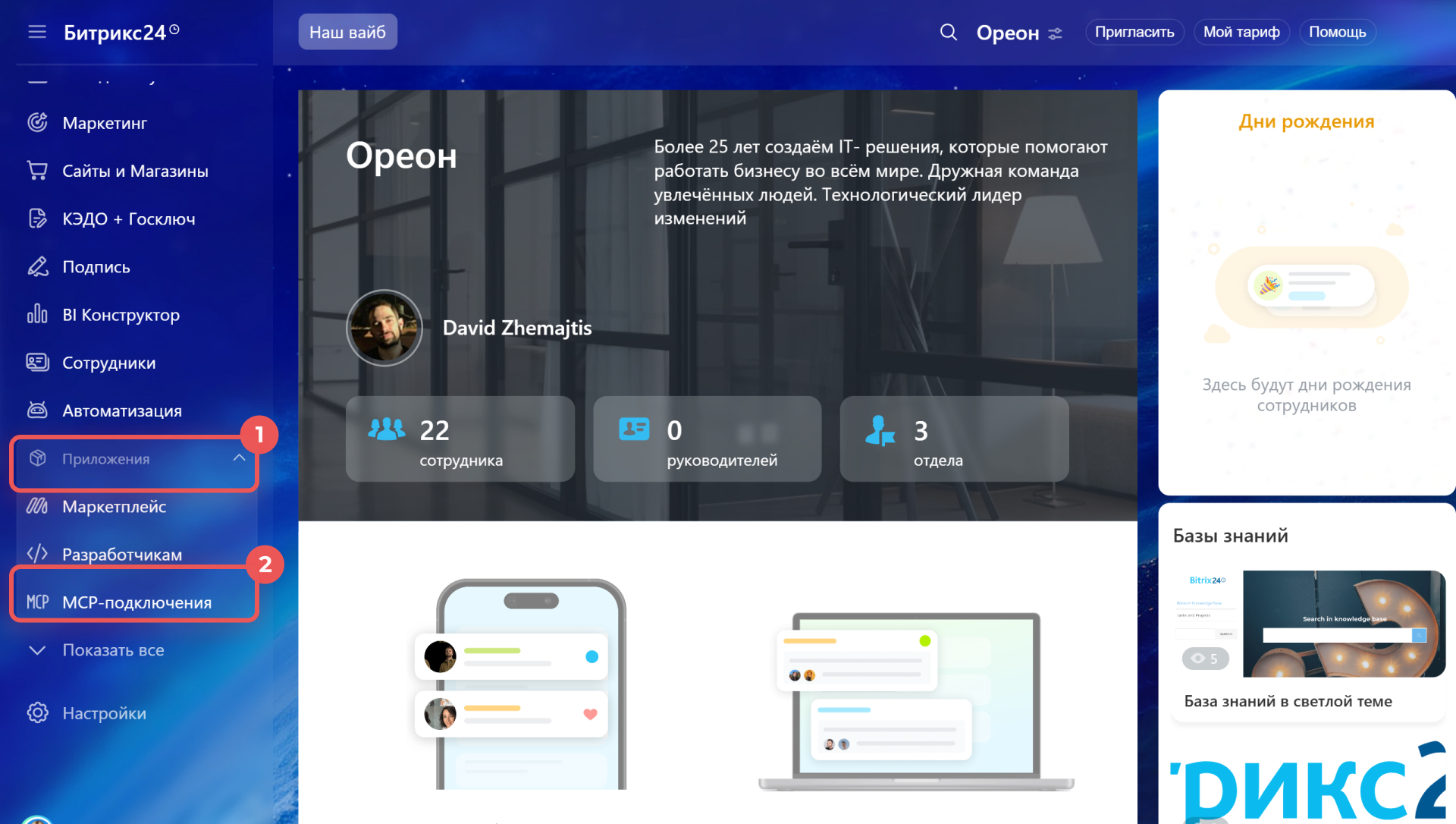
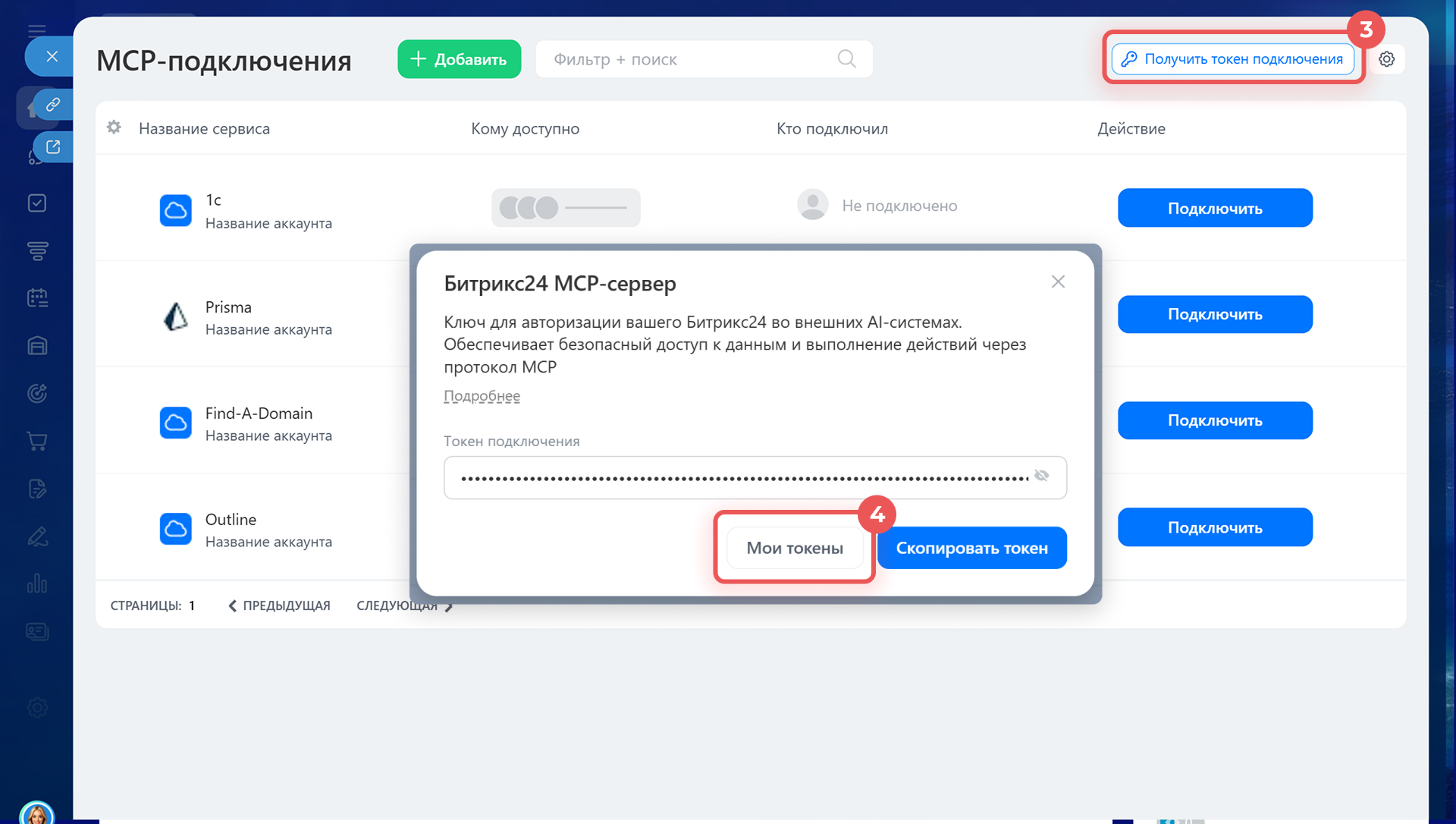
1–2. Перейдите в раздел Приложения > MCP-подключения.
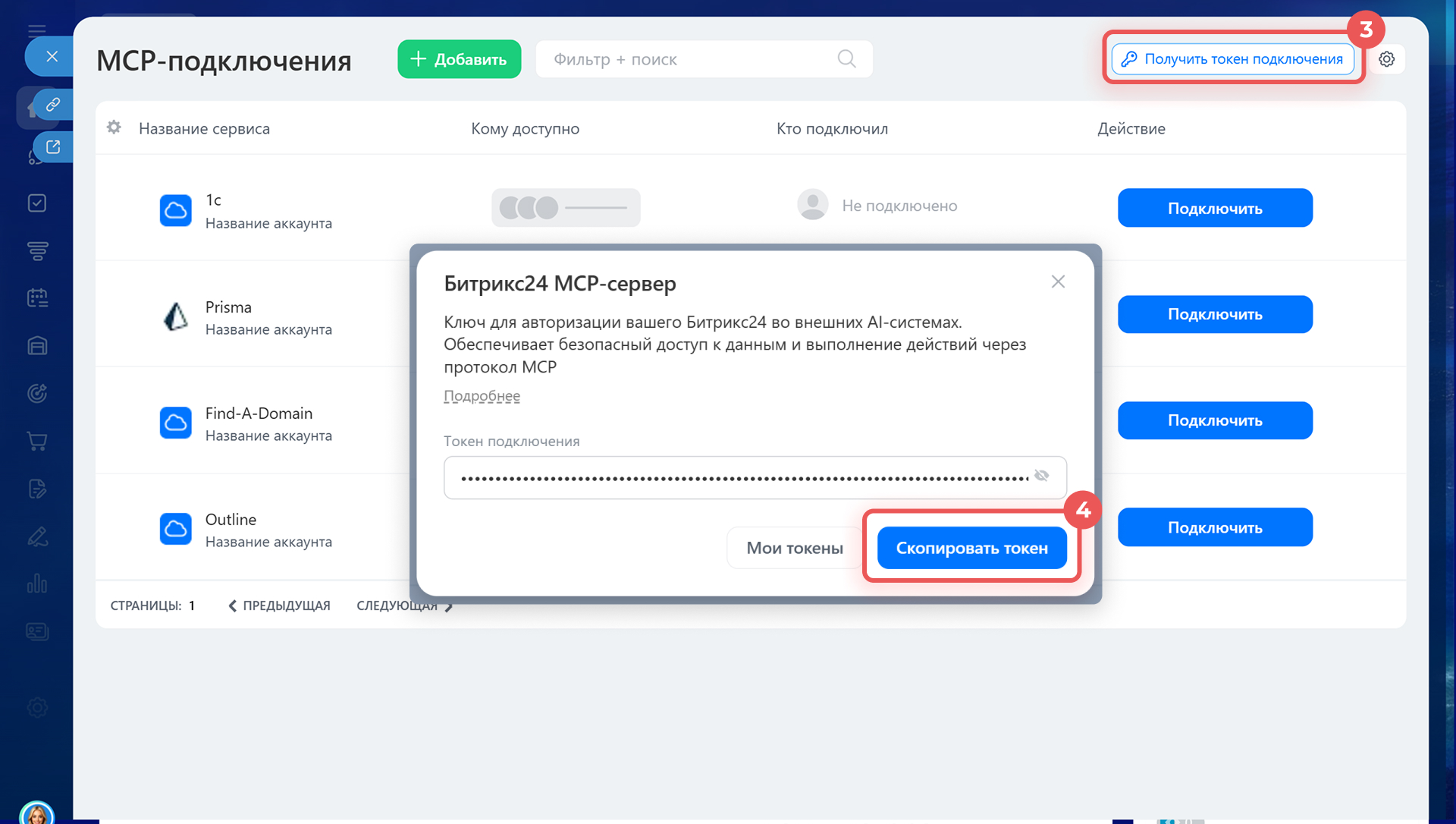
3. Нажмите Получить токен подключения. Если кнопка не активна, администратор запретил интеграцию вашего Битрикс24 с внешними AI-системами.
4. Нажмите Скопировать токен, чтобы сохранить его в буфер обмена. Позже его нужно будет указать в настройках MCP-сервера.
Войти в личный кабинет во внешней AI-системе.
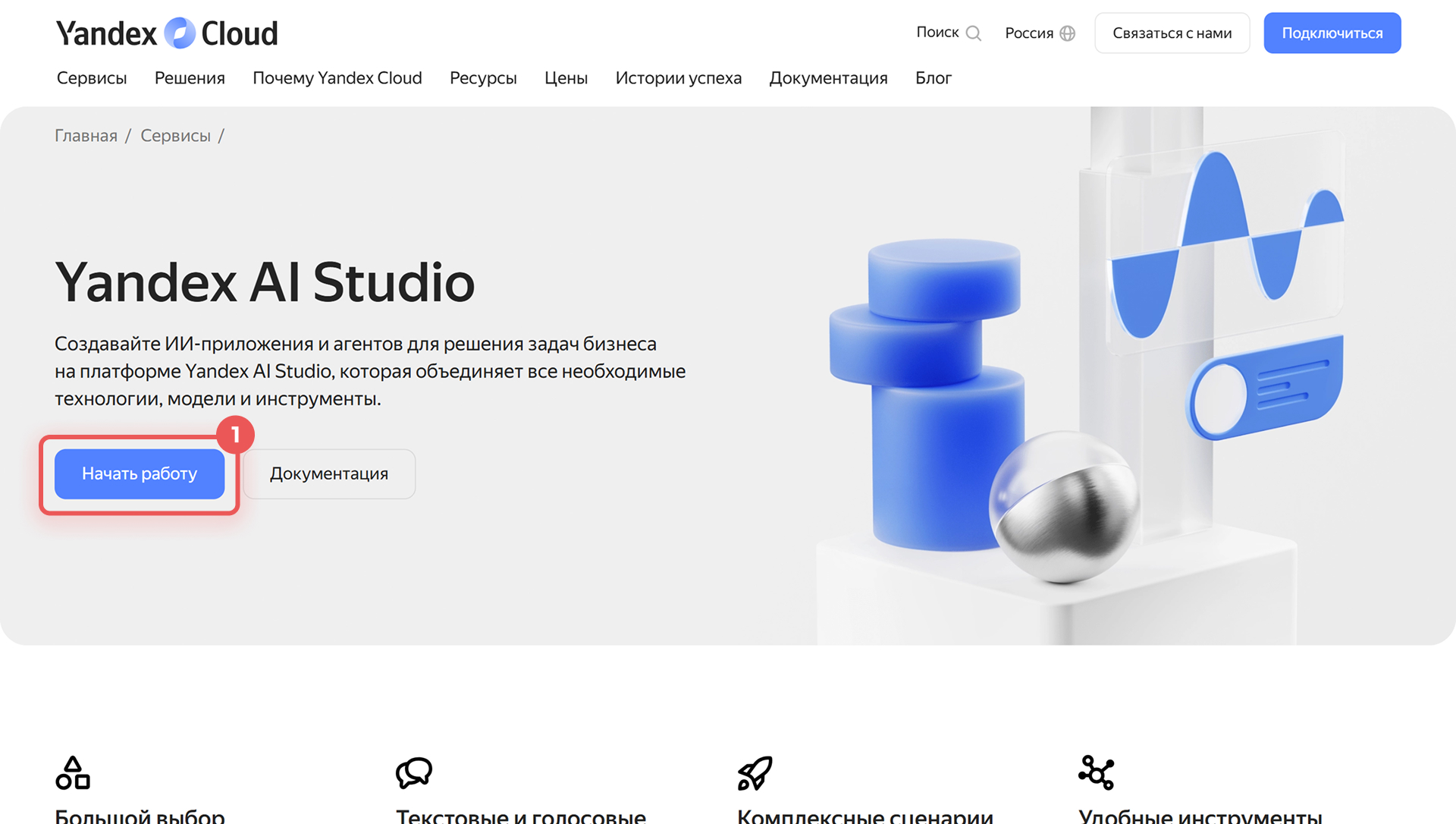
1. Откройте Yandex AI Studio и нажмите Начать работу.
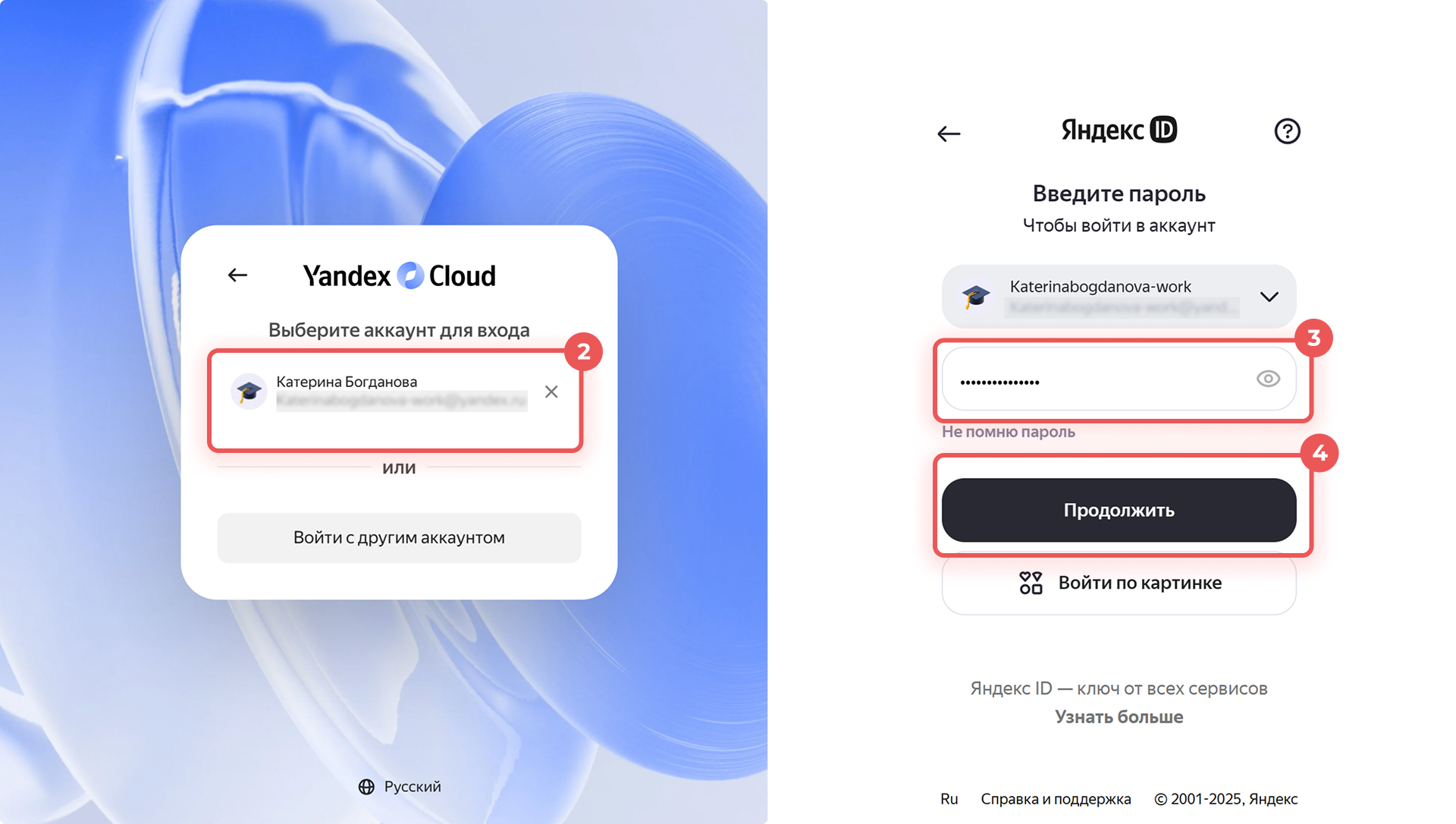
2–4. Выберите аккаунт и способ авторизации, нажмите Продолжить.
Подключить MCP-сервер.
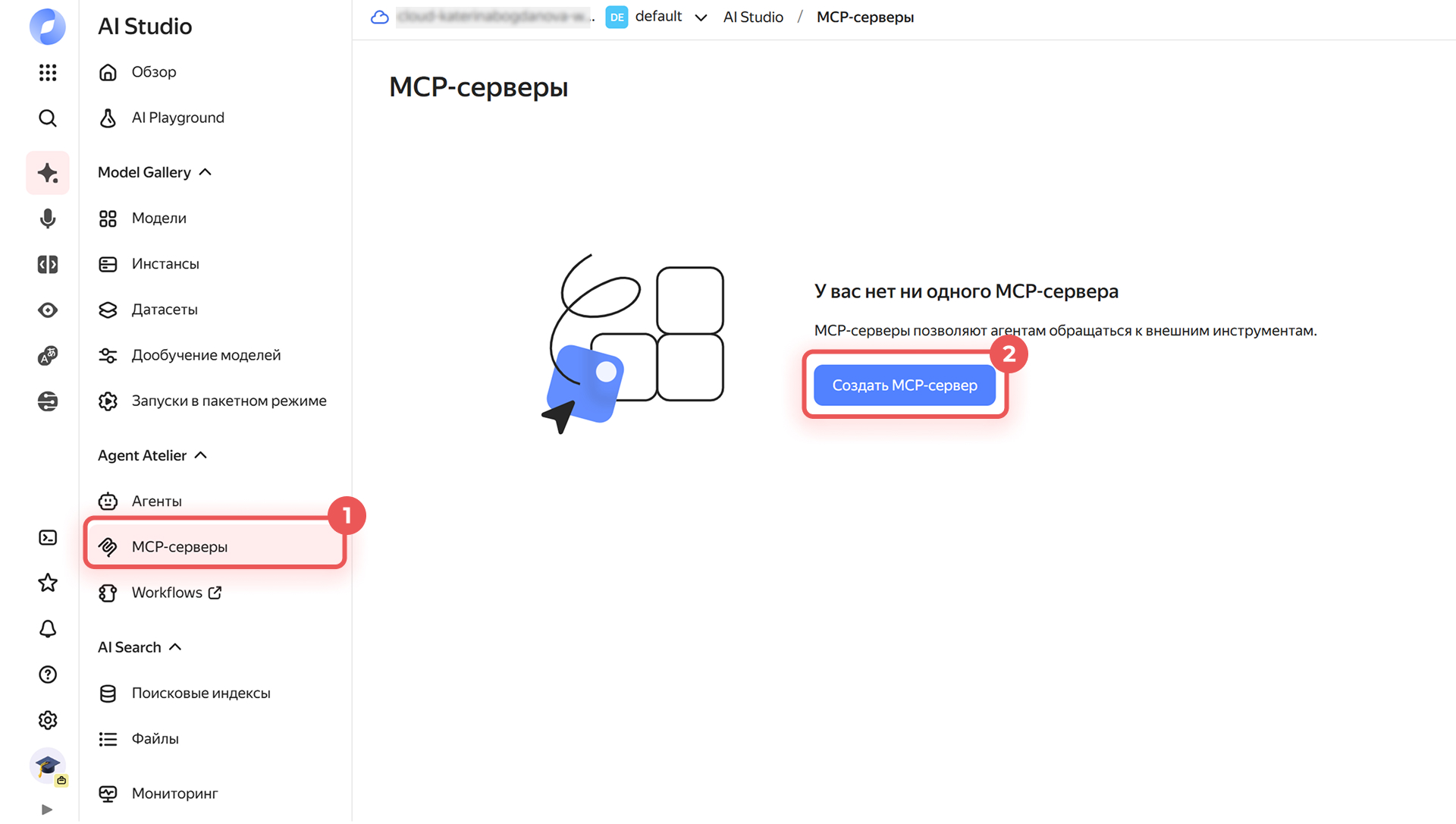
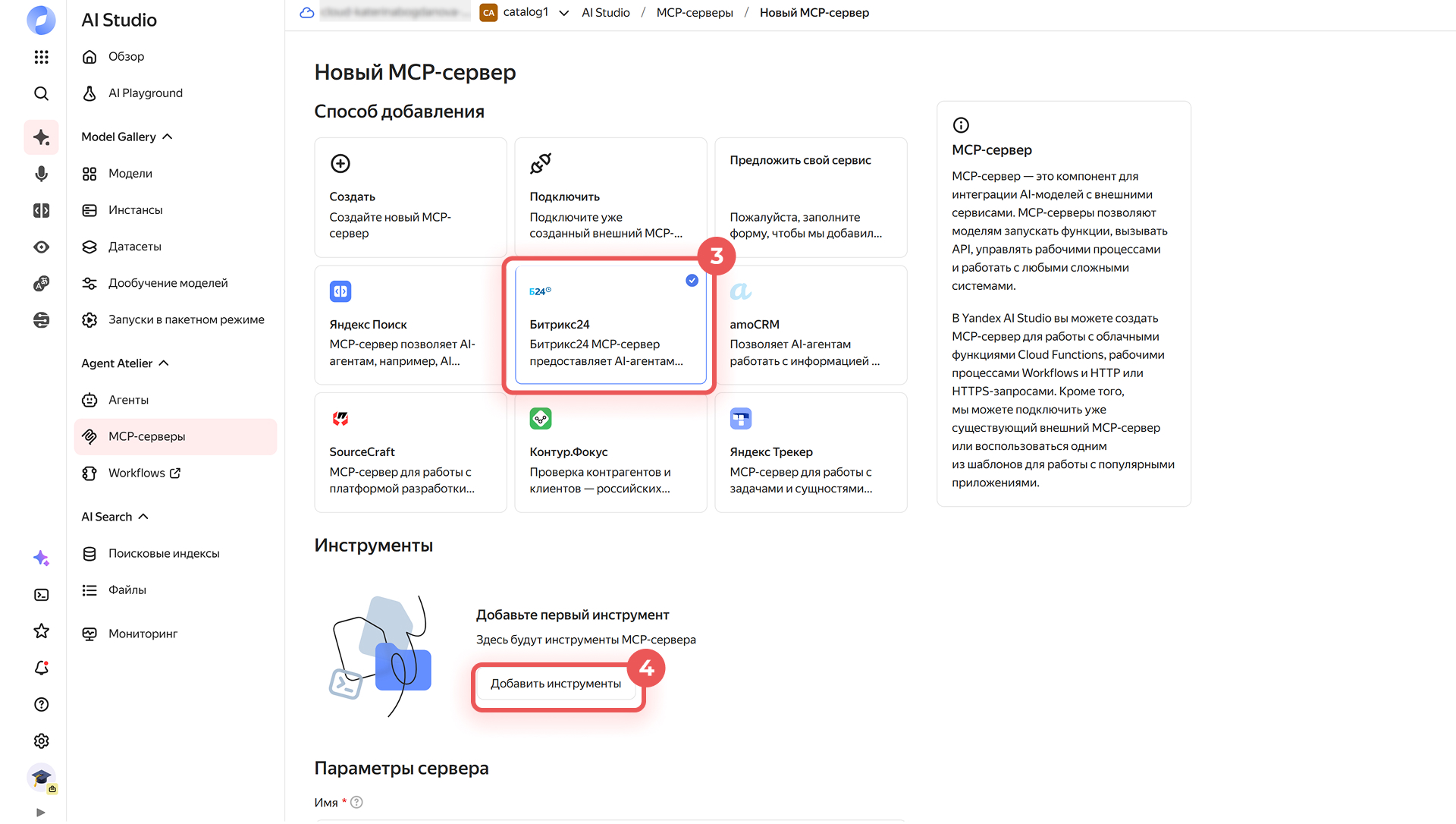
1–4. Нажмите MCP-серверы > Создать MCP-сервер > Битрикс24 > Добавить инструменты.
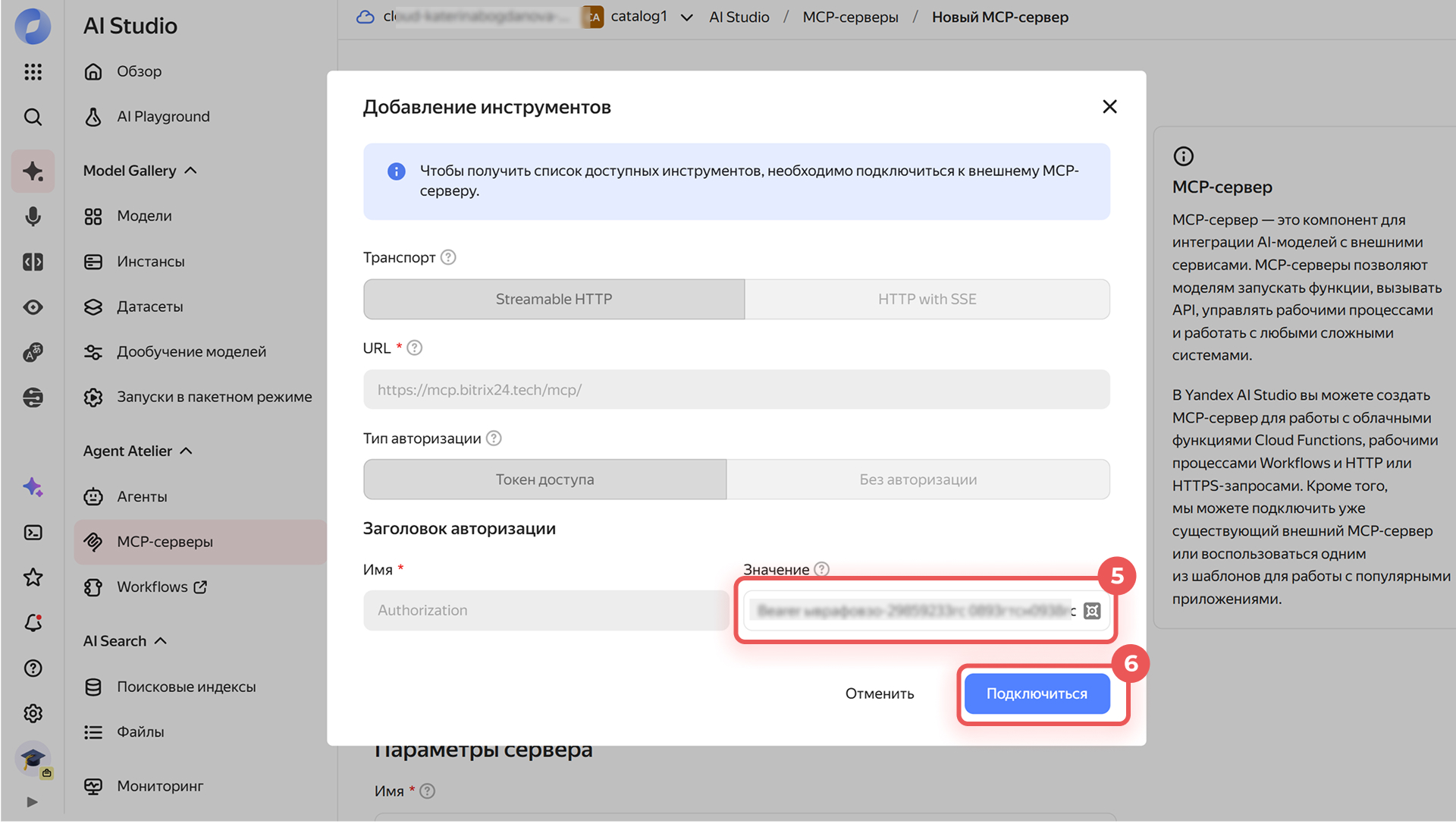
5. В поле Значение вставьте токен подключения, который вы скопировали в Битрикс24.
6. Нажмите Подключиться.
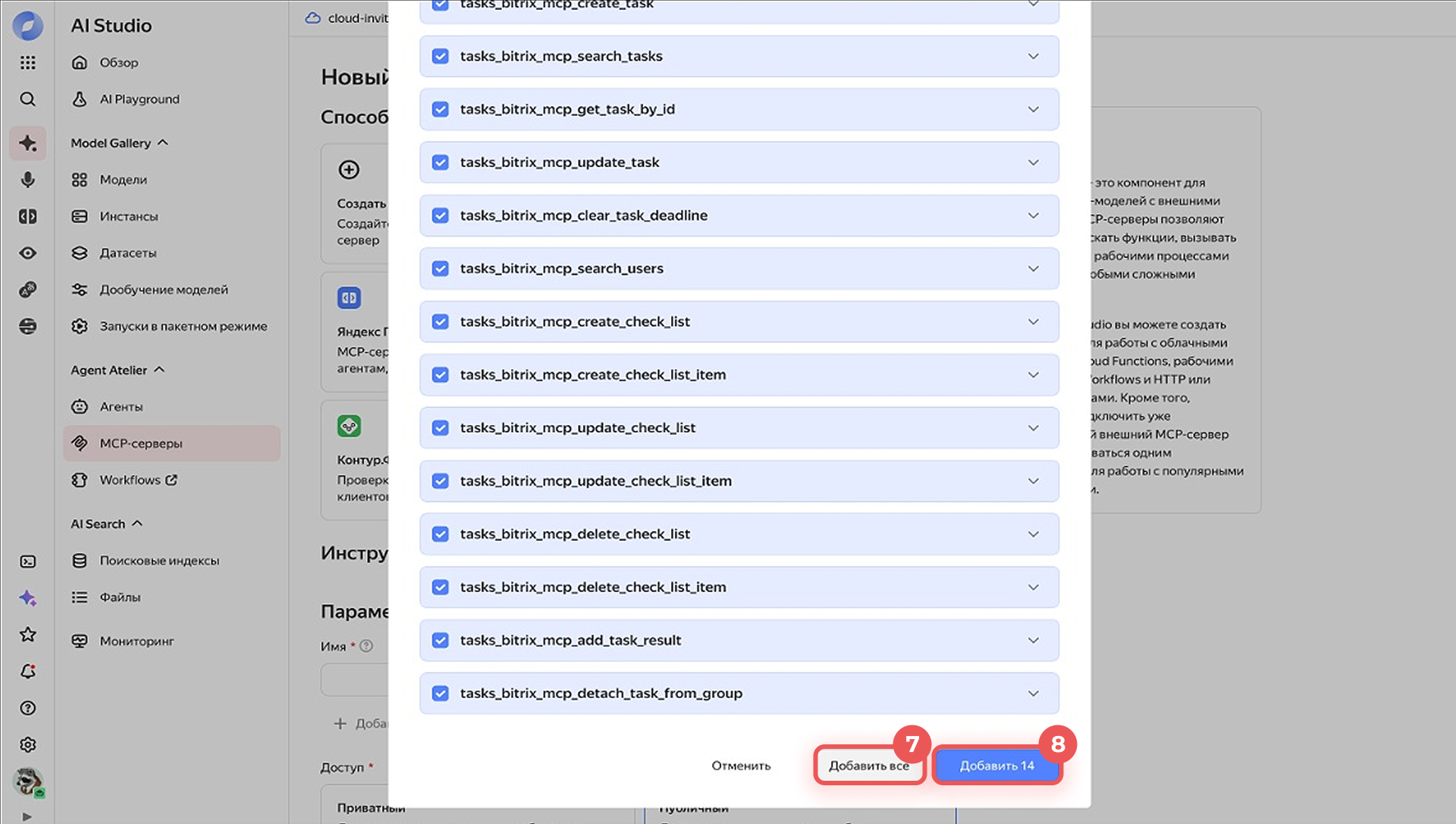
7. Выберите конкретные действия или нажмите Добавить все, чтобы управлять всеми доступными инструментами Битрикс24 с помощью внешней AI-системы. Например, ставить задачи, добавлять в них чек-листы, менять исполнителя.
8. Нажмите Добавить.
9. Укажите параметры сервера:
- Имя — если у вас несколько учетных записей в Битрикс24, добавьте в название информацию об аккаунте. Имя может включать от 2 до 63 символов: строчные буквы латинского алфавита, цифры и дефисы. В начале должна быть буква, в конце запрещен дефис.
- Доступ — выберите значение Приватный.
10. Сохраните изменения.
Если в каталоге внешней AI-системы нет MCP-сервера Битрикс24, добавьте его вручную, указав параметры подключения:
- Транспорт — выберите вариант Streamable HTTP.
- URL —
https://mcp.bitrix24.tech/mcp/. - Тип авторизации — токен доступа.
- Имя — укажите значение
Authorization. - Значение — вставьте токен подключения, который вы скопировали в Битрикс24.

Как работает интеграция Битрикс24 с внешней AI-системой
Битрикс24 MCP-сервер соединяет внешнюю AI-систему с вашим Битрикс24 и позволяет сотрудникам управлять задачами через виртуального помощника. Команды выполняются только по запросу пользователя и с учетом его прав доступа — все процессы остаются под контролем.
Расскажем о работе с Битрикс24 в чате с AI-ассистентом на примере интеграции с ChatGPT.
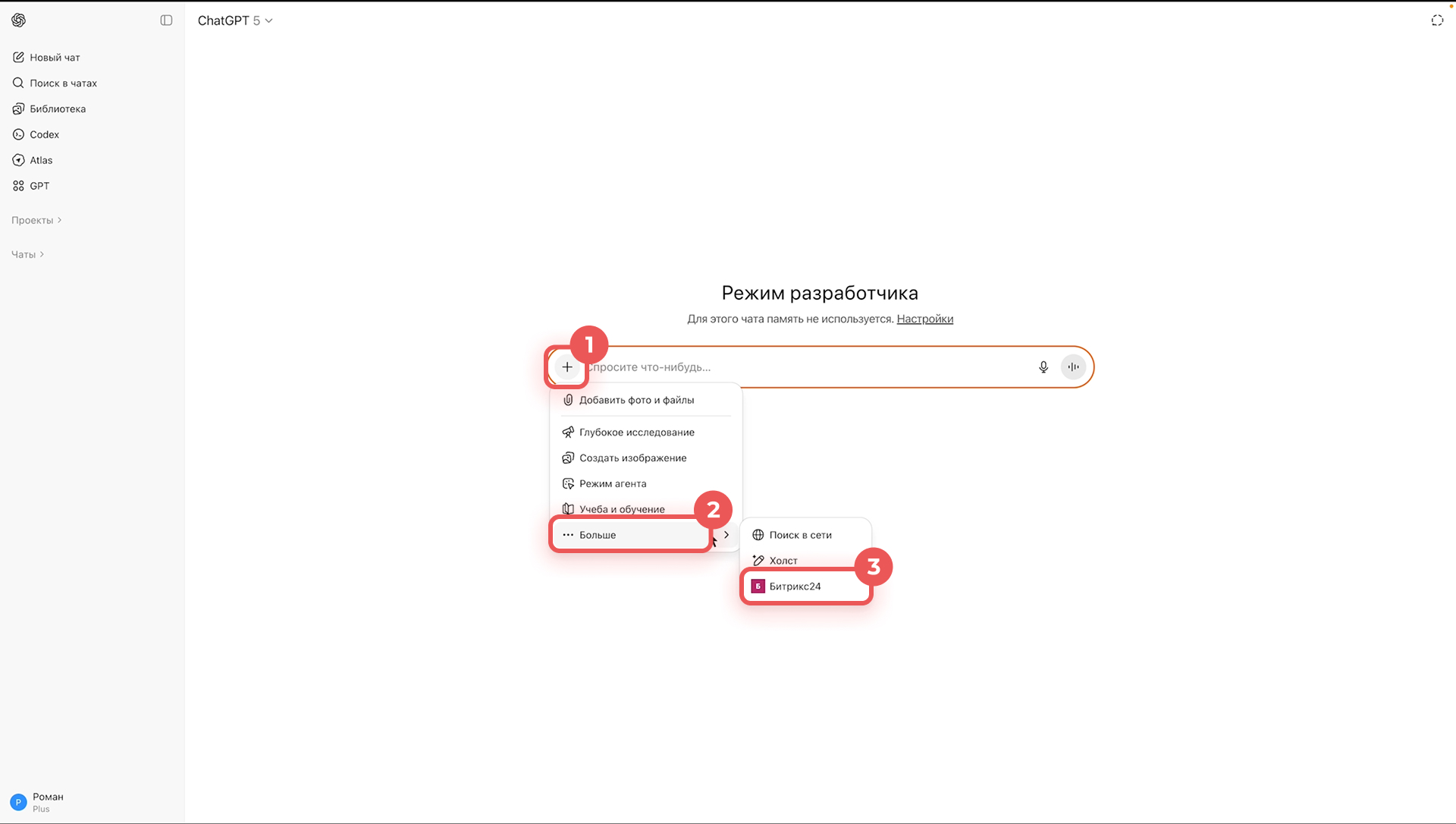
1–3. В строке ввода текста нажмите ➕ > Больше (...) и выберите интеграцию с Битрикс24.
4. Напишите, что нужно сделать — ChatGPT обработает запрос, запросит подтверждение и выполнит команду.
Например, вы можете попросить виртуального помощника:
- создать или найти задачу с определенными параметрами,
- изменить или убрать крайний срок задачи,
- добавить, удалить, изменить отдельный пункт или весь чек-лист,
- найти все задачи сотрудника,
- добавить результат в задачу,
- отвязать задачу от группы.

 ChatGPT выполнил команду пользователя и отметил нужную задачу как важную
Как отключить свой Битрикс24 от внешней AI-системы
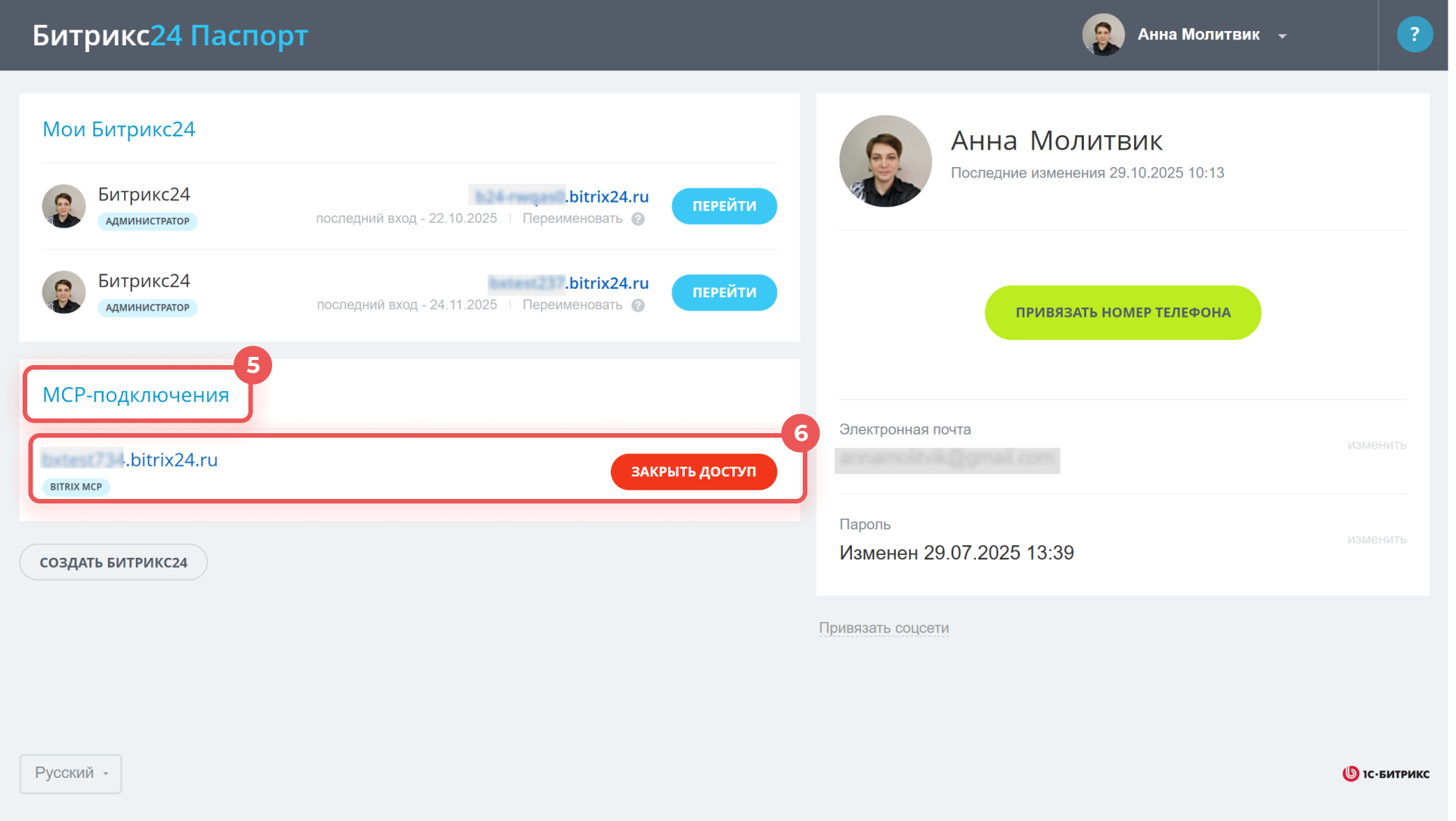
Вы можете отключить свой Битрикс24 от внешней AI-системы в Битрикс24 Паспорт. Созданные задачи сохранятся после отключения.
1–4. Перейдите в раздел Приложения > MCP-подключения > Получить токен подключения > Мои токены. Откроется Битрикс24 Паспорт.
5–6. В блоке MCP-подключения найдите интеграцию, которую хотите отключить, и нажмите Закрыть доступ.
Коротко
- С помощью MCP-сервера можно подключить Битрикс24 к внешним AI-системам, например ChatGPT или Yandex AI Studio. Это позволит управлять задачами прямо из чата с AI-ассистентом.
- По умолчанию работа в Битрикс24 из внешних AI-систем недоступна.
- Администратор может разрешить или запретить интеграции с внешними AI-системами в настройках Битрикс24. Откройте раздел MCP, включите или выключите опцию Разрешить внешним AI-системам выполнять действия в Битрикс24 и сохраните изменения.
- Способ подключения зависит от внешней AI-системы. Чтобы подключить Битрикс24 к внешней AI-системе с помощью OAuth, создайте в ее интерфейсе новый коннектор и укажите адрес MCP-сервера —
https://mcp.bitrix24.tech/mcp/. - Для настройки интеграции с помощью токена нажмите Приложения > MCP-подключения > Получить токен подключения > Скопировать токен и укажите его при подключении.
- Для работы с Битрикс24 в чате с AI-ассистентом нужно выбрать интеграцию с Битрикс24 и написать запрос. Виртуальный помощник запросит подтверждение действий, выполнит команду и пришлет в чат отчет с результатами.
- Вы можете отключить свой Битрикс24 от внешней AI-системы. Нажмите Приложения > MCP-подключения > Получить токен подключения > Мои токены. Найдите в Битрикс24 Паспорт нужное подключение в блоке MCP-подключения и нажмите Закрыть доступ.
Рекомендуем прочитать: