
AI-агент для ответов в открытых линиях — это цифровой помощник Битрикс24, который отвечает клиентам в соцсетях, мессенджерах и виджете на сайте без участия оператора. Он рассказывает о продукте, отвечает на частые вопросы и помогает оформить заказ. Если AI-агент не находит ответ в базе знаний или вопрос требует участия сотрудника, он передает диалог оператору открытой линии вместе с историей переписки. Клиенту не придется заново объяснять ситуацию.
AI-агент помогает:
- быстрее обрабатывать обращения — отвечает клиентам быстро и в любое время, не заставляя ждать сотрудника,
- заполнять карточки CRM — автоматически переносит в поля данные из чатов, сокращая ручную работу,
- снижать нагрузку на команду — закрывает типовые обращения и передает сотрудникам только нестандартные запросы.
Тарифные планы
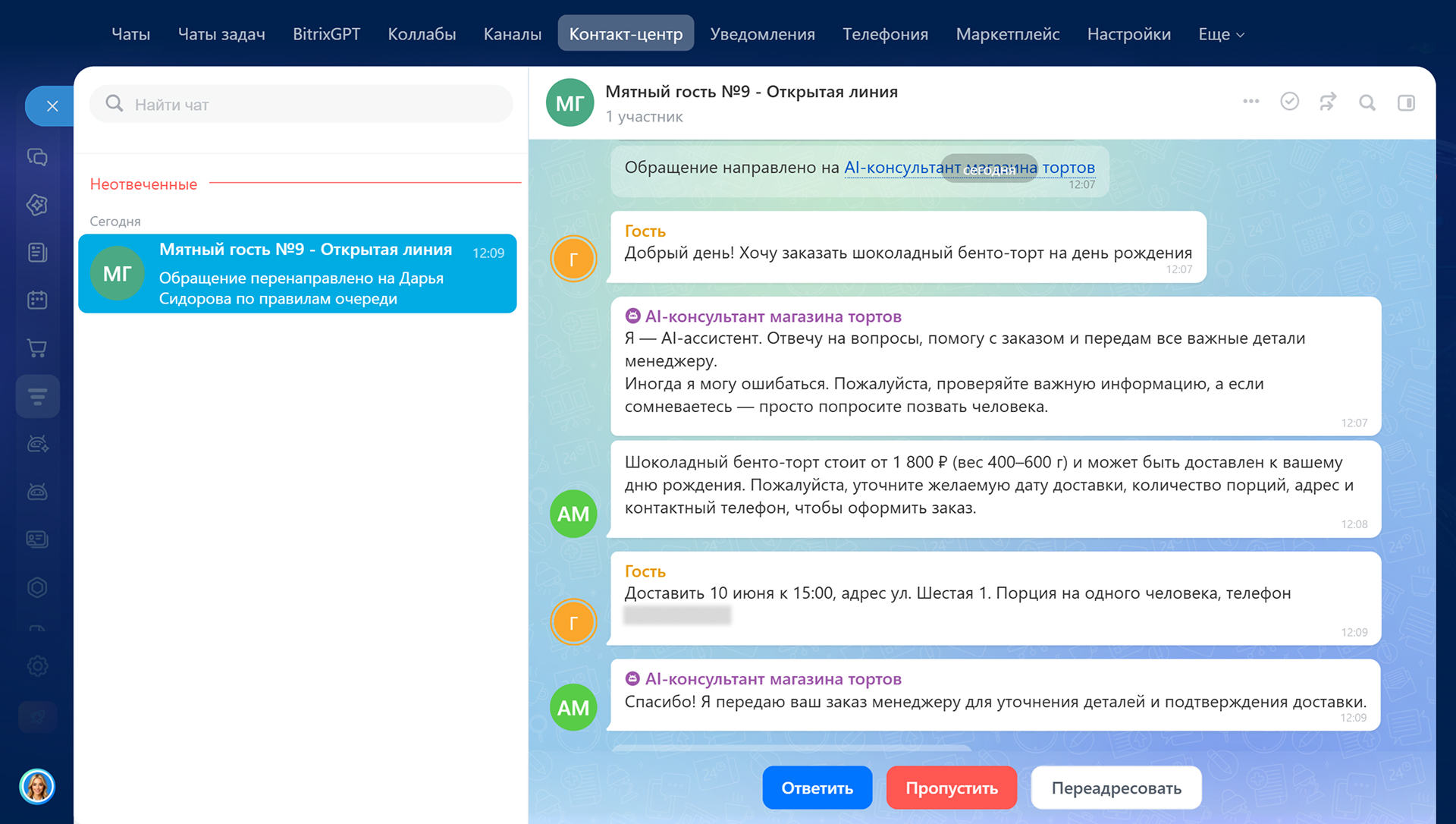
Как подключить AI-агента к открытым линиям
AI-агент для ответов в открытых линиях — это готовый помощник. Логика работы уже настроена — достаточно указать правила общения и загрузить документы, по которым он будет отвечать клиентам.
AI-агента можно запустить несколько раз с разными настройками и подключить к разным линиям. Например, один помогает с оформлением заказа на сайте компании, другой — информирует о статусе заказа в Telegram.
Как настроить права доступа в открытых линиях
Чтобы запустить AI-агента:
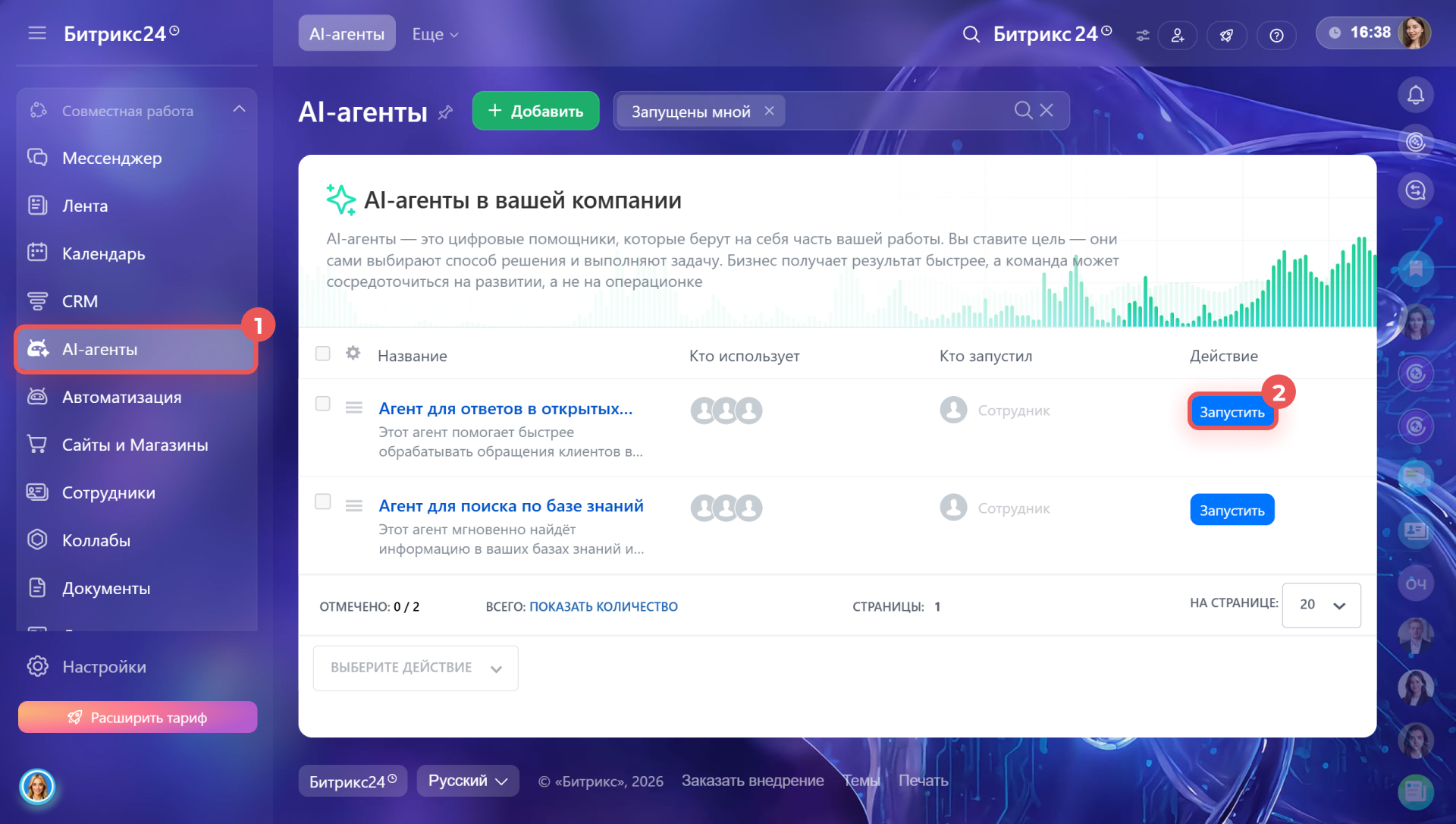
1. Перейдите в раздел AI-агенты в левом меню.
2. Нажмите Запустить напротив пункта Агент для ответов в открытых линиях.
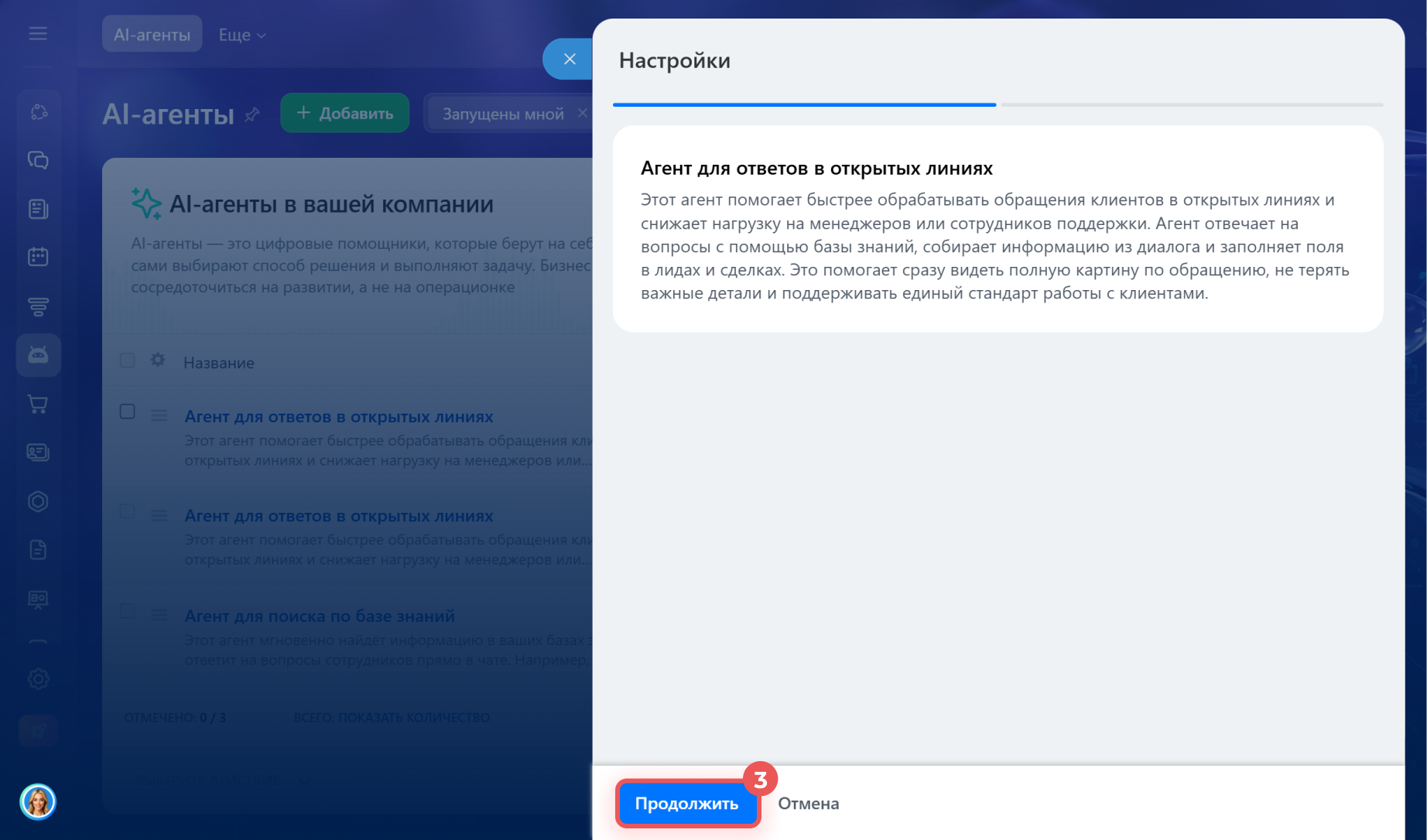
3. В открывшейся панели нажмите Продолжить, чтобы перейти к настройкам.
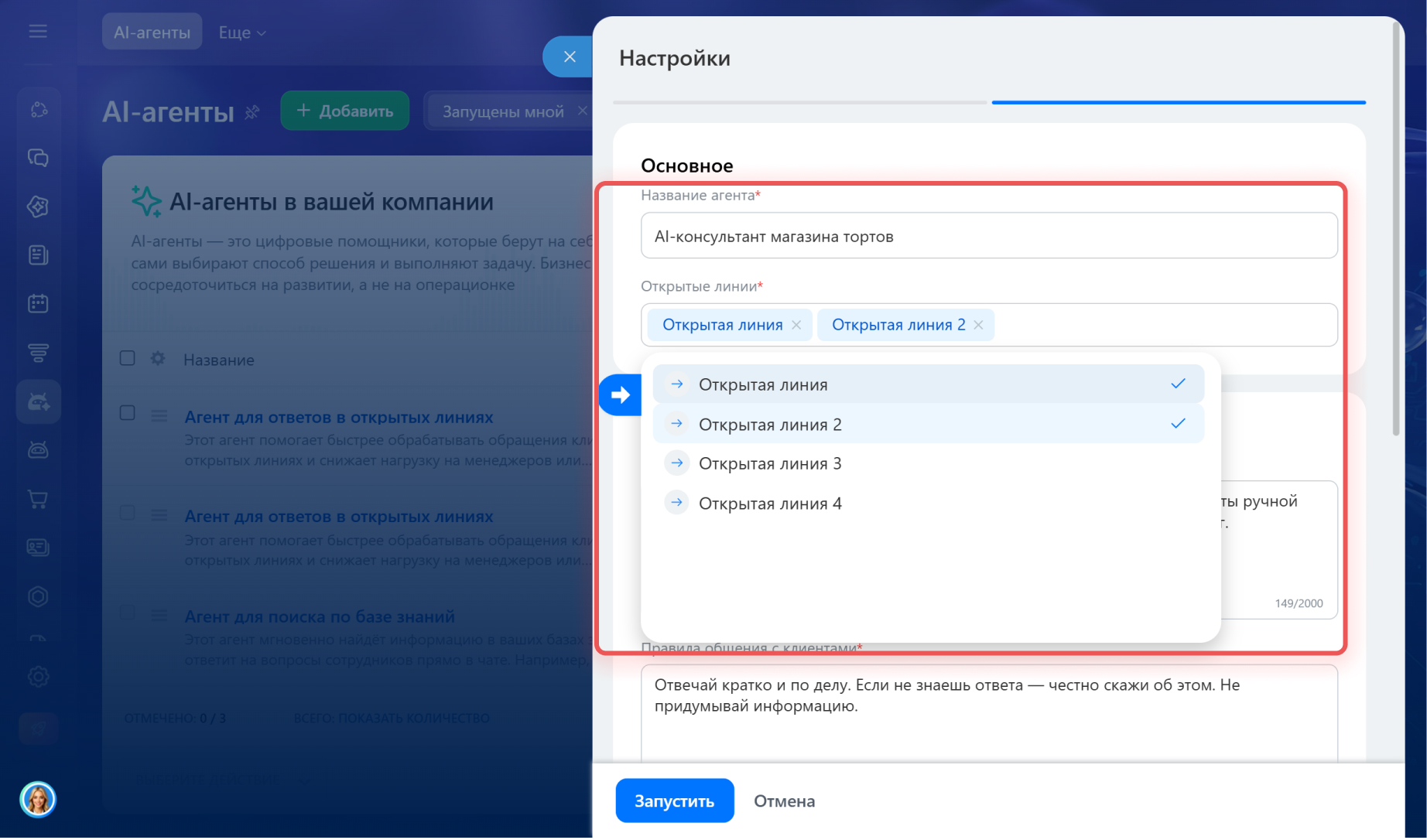
Основное. Введите название AI-агента, которое отобразится в чате с клиентом — например AI-консультант магазина тортов. Выберите одну или несколько открытых линий — агента можно подключить к виджету на сайте, Telegram, VK, Avito и другим каналам.
Чат-боты в открытых линиях
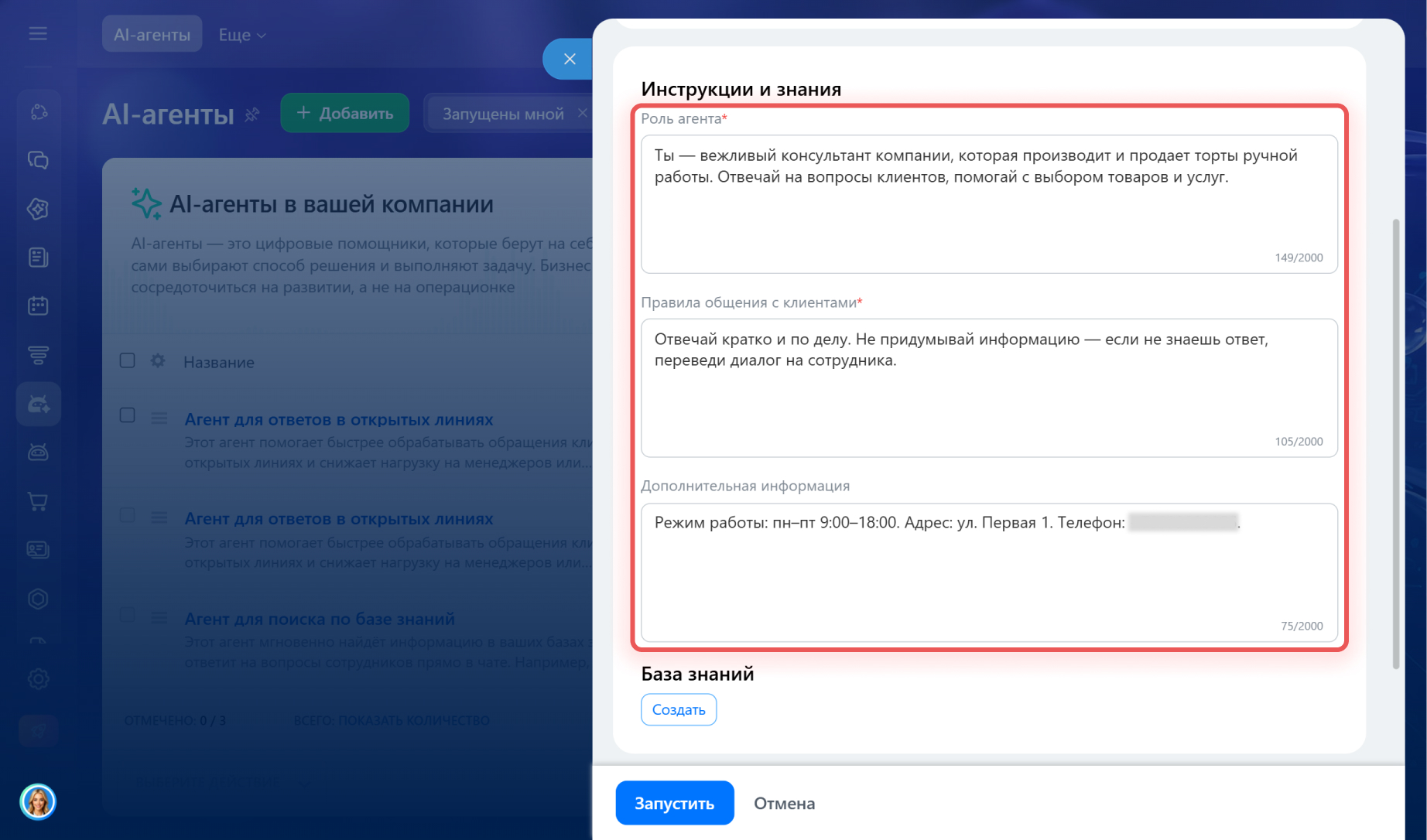
Инструкции и знания.
- Роль агента — укажите, какую роль выполняет AI-агент.
Например: «Ты — вежливый консультант компании, которая производит и продает торты ручной работы. Отвечай на вопросы клиентов, помогай с выбором товаров и услуг». - Правила общения с клиентами — опишите, как вести диалог.
Например: «Отвечай кратко и по делу. Не придумывай информацию — если не знаешь ответ, переведи диалог на сотрудника». - Дополнительная информация — добавьте сведения, которые будут полезны клиентам. Например, режим работы, адрес и телефон компании.
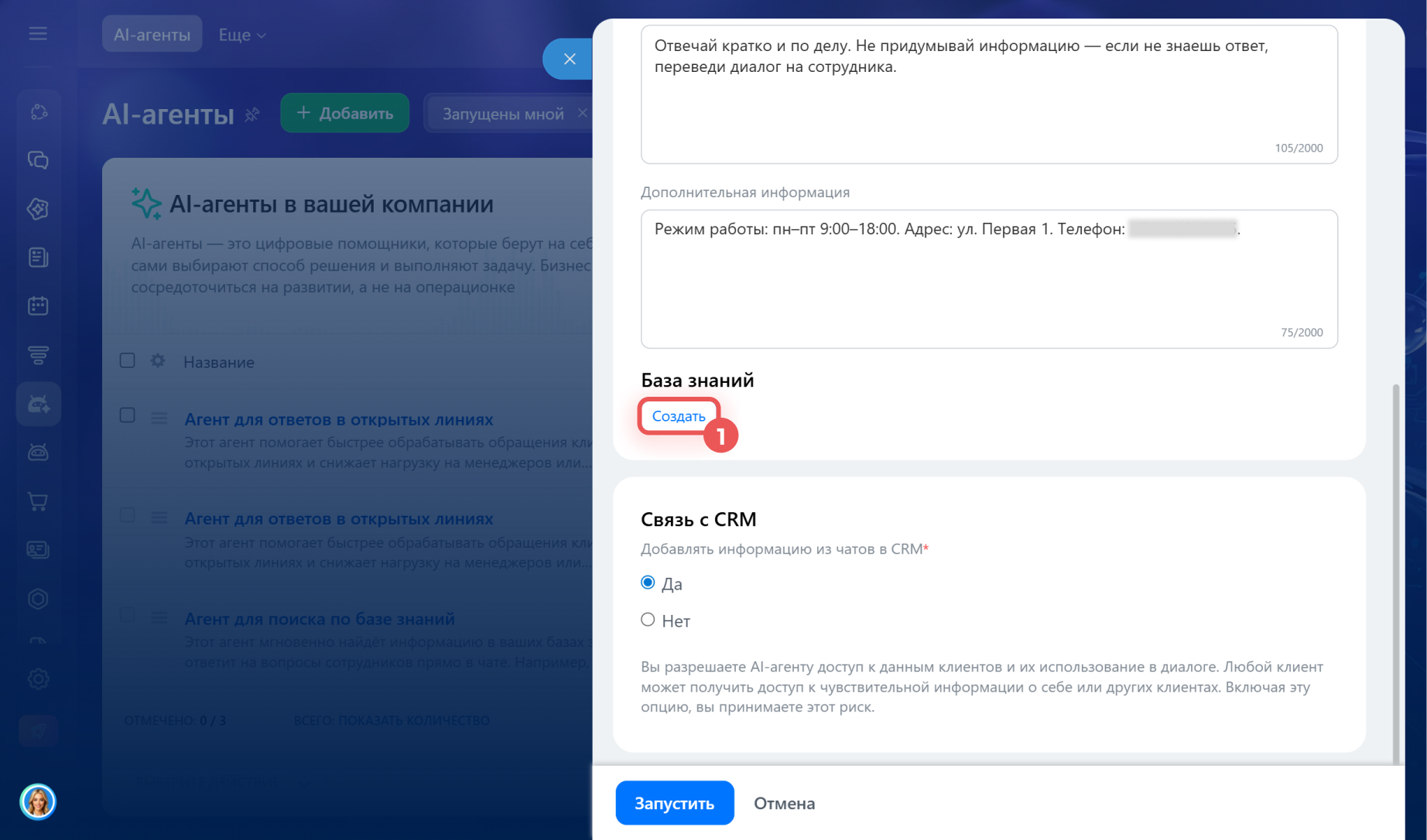
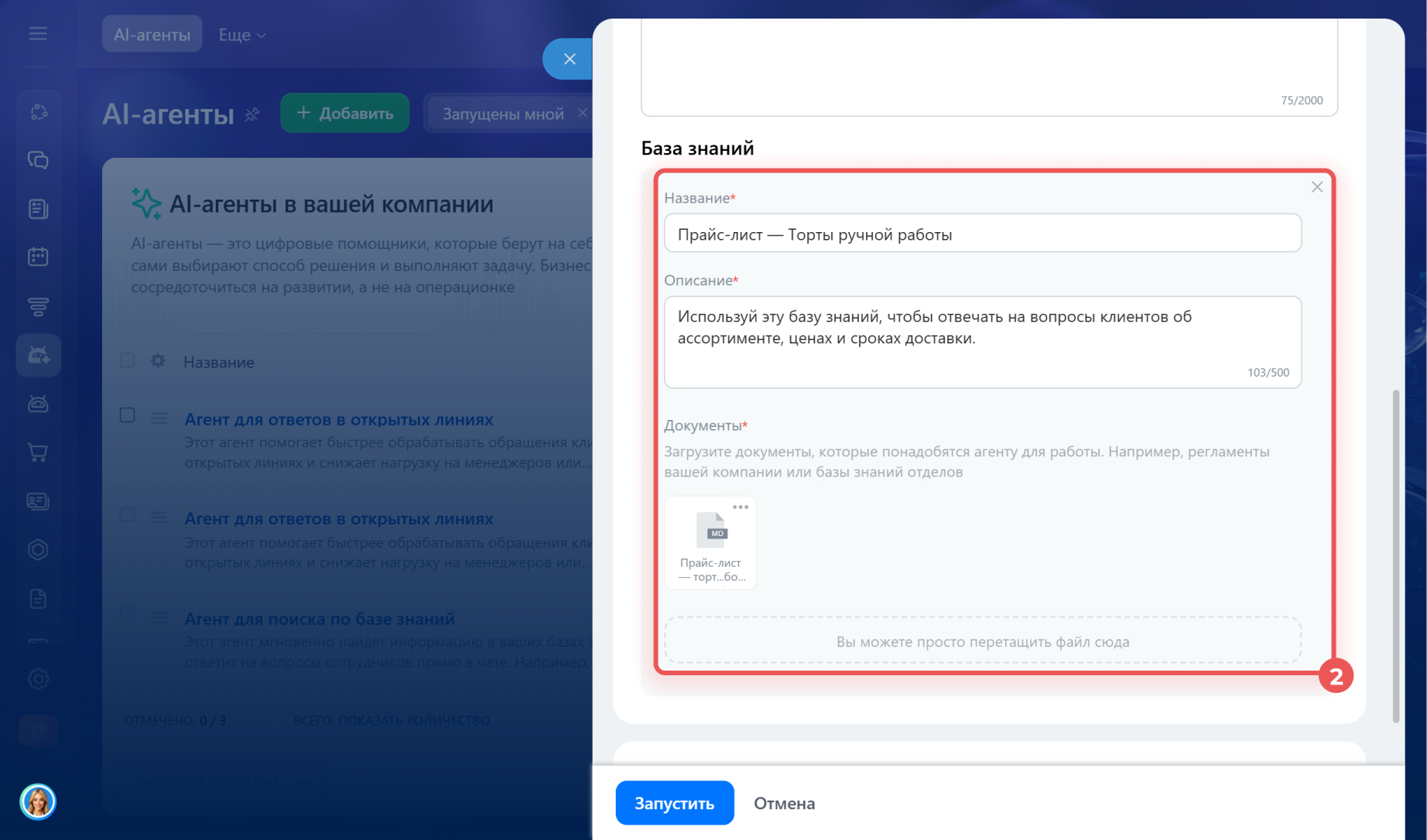
База знаний. Нажмите Создать, введите название и описание. Загрузите документы — например, прайс-листы, информацию о товарах и услугах.
AI-агент использует загруженные документы как источник информации для ответов клиентам. Чем подробнее и актуальнее база знаний, тем точнее ответы.
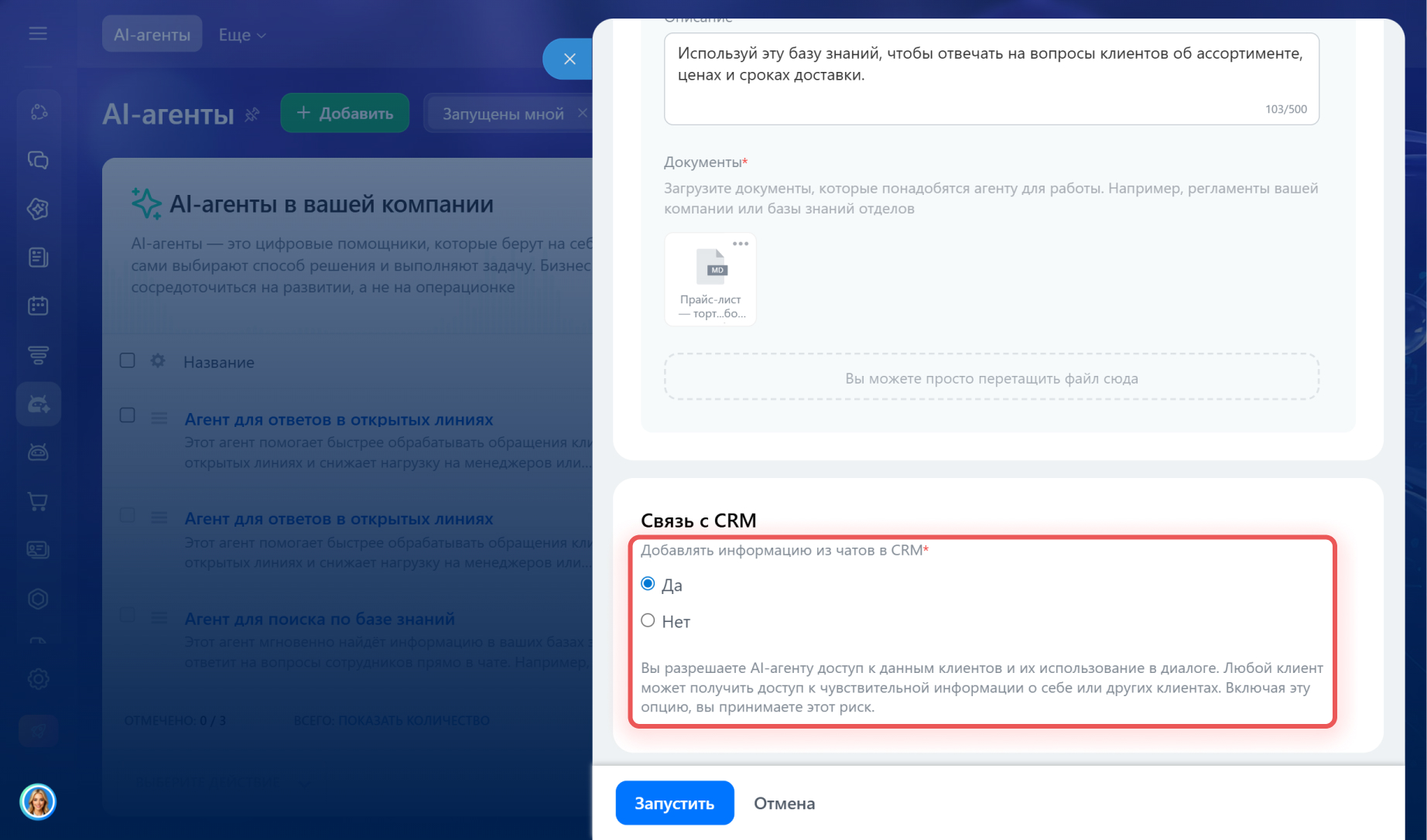
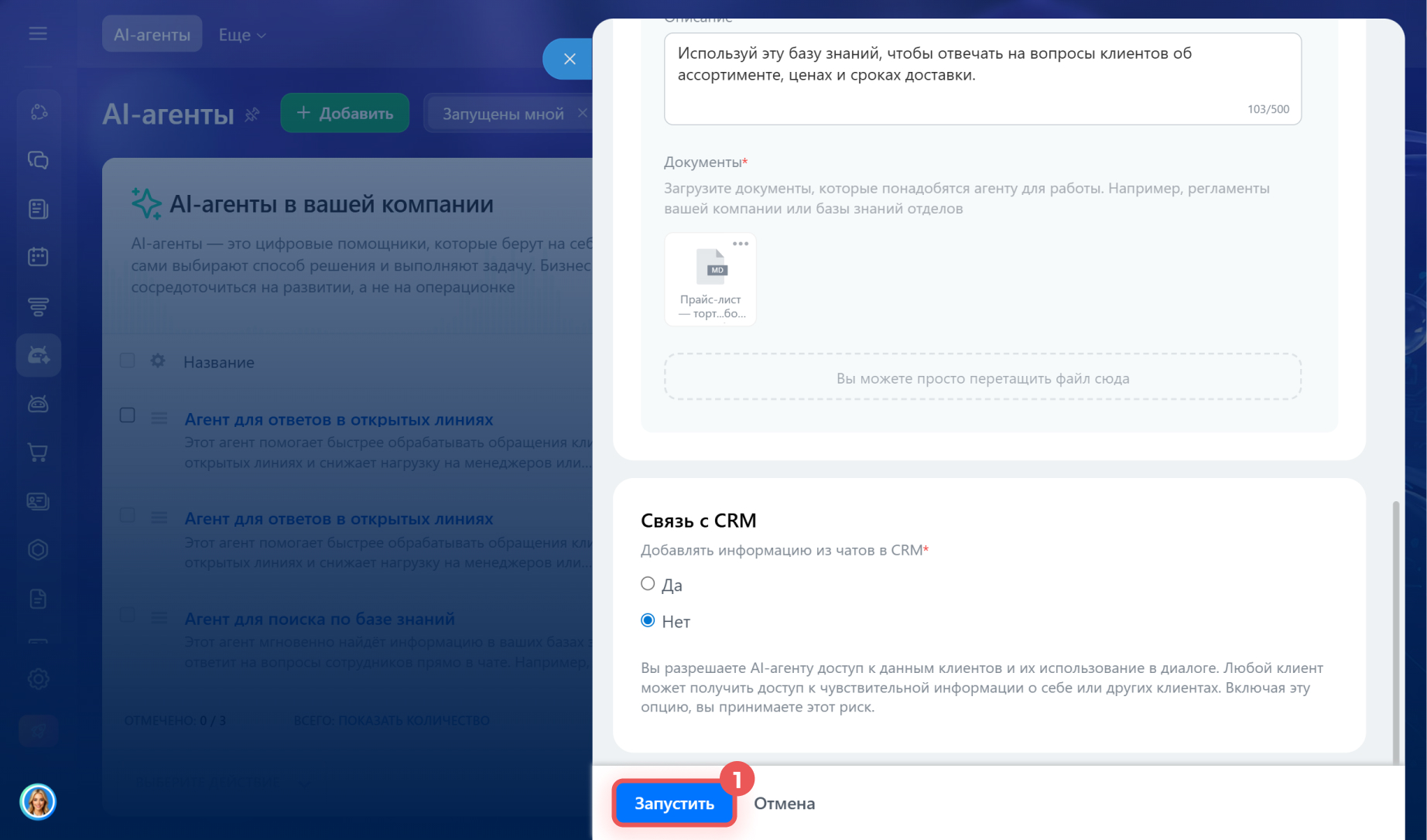
Связь с CRM. Если настройка включена, AI-агент получает доступ к данным клиентов из CRM и может использовать их в диалоге. Например, может сообщить статус заказа.
Если в настройках открытой линии включено автоматическое создание лида или сделки при обращении, диалог привяжется к созданному элементу. Если данные клиента уже есть в CRM — к существующей карточке.
Как настроить открытую линию
Чат с клиентом отобразится в режиме просмотра Канбан и в таймлайне карточки. Из таймлайна можно запустить AI-анализ переписки: BitrixGPT выделит ключевую информацию и заполнит поля, например имя и телефон. Если не найдет подходящее поле, укажет информацию в поле Комментарий.
Как работать со сделками в канбане
Как обработать чат с BitrixGPT
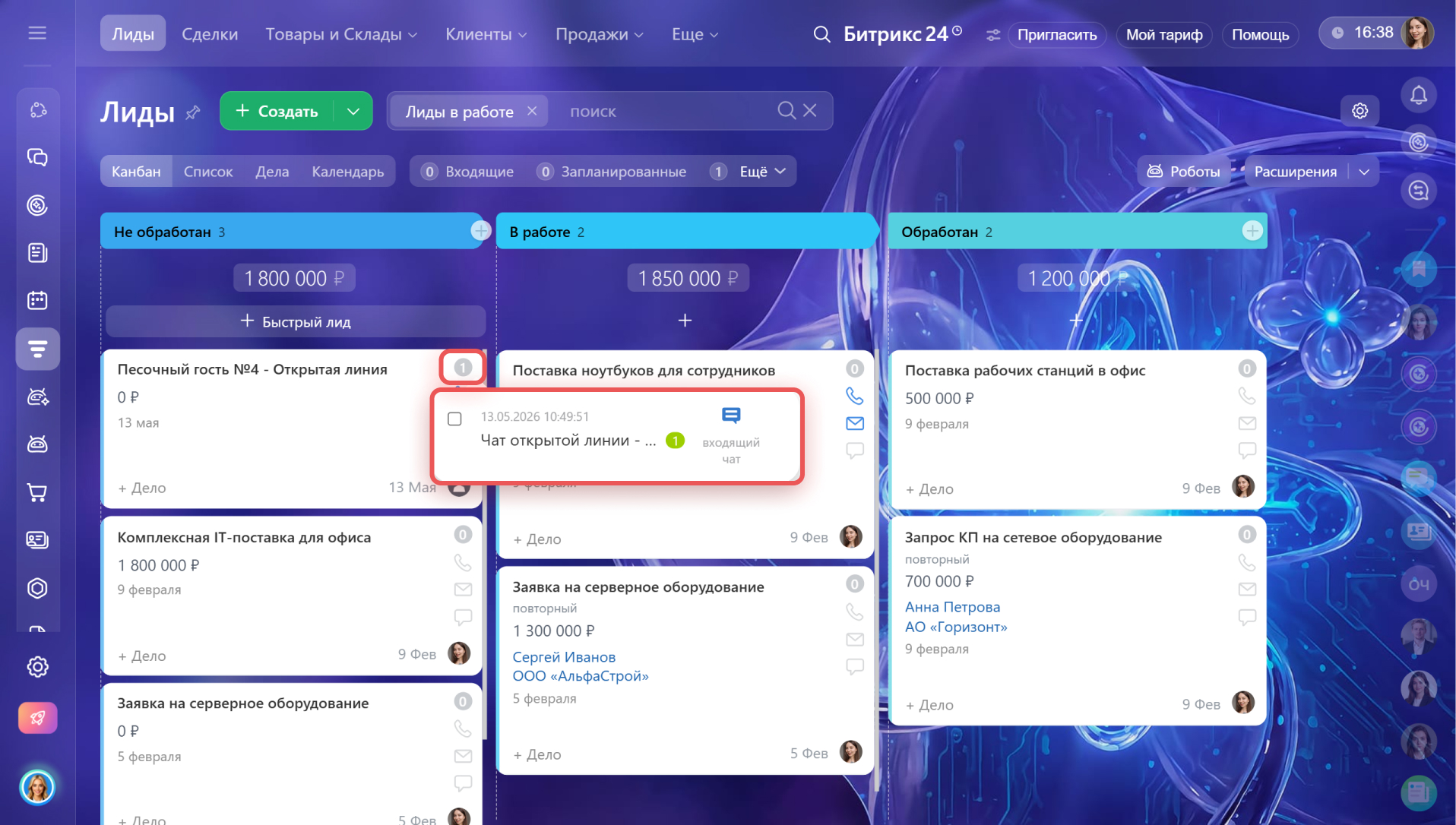
Счетчик чата в канбане. При нажатии откроется информация о диалоге.
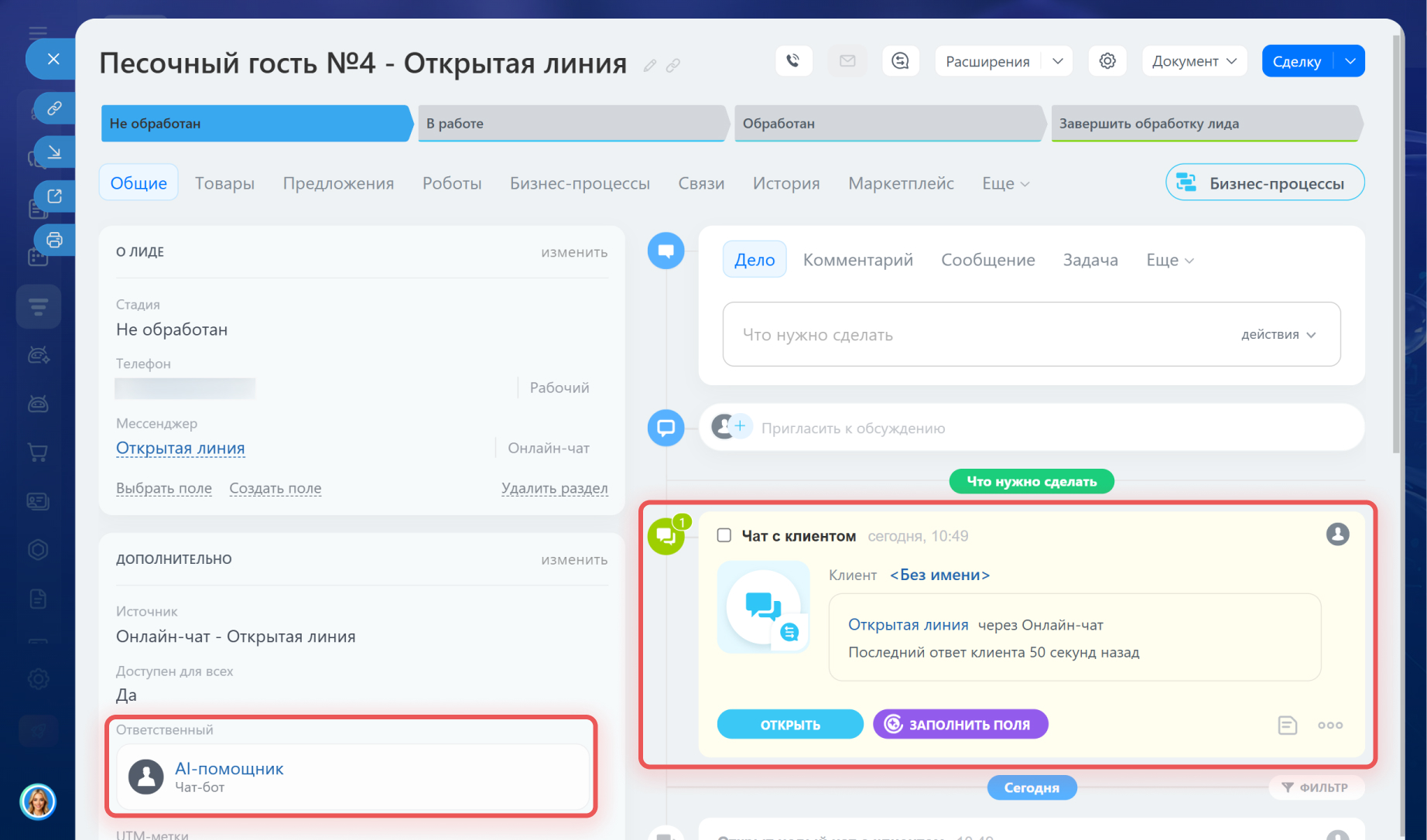
Лид, созданный после диалога с AI-помощником
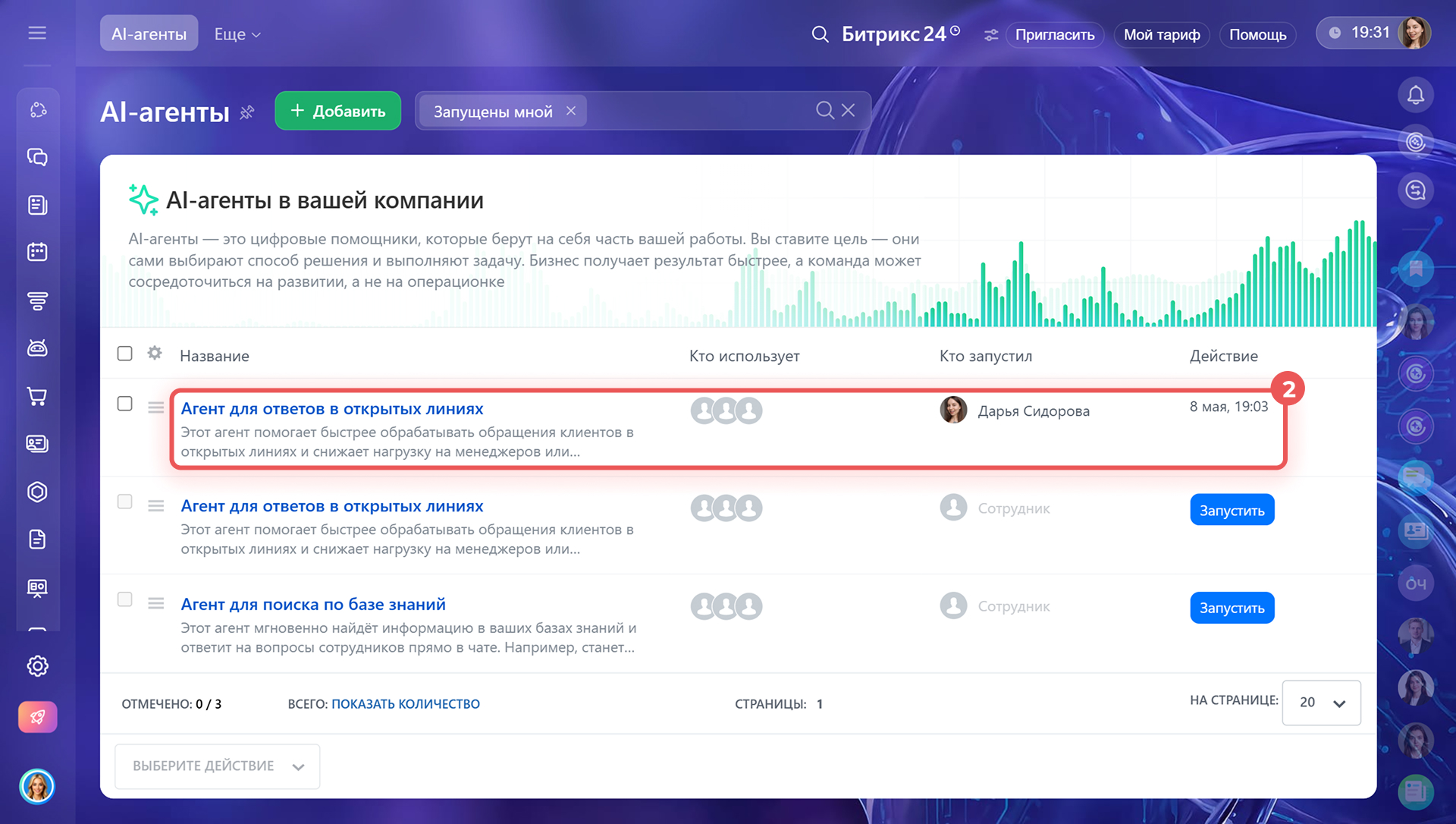
Когда заполните поля, нажмите Запустить. Помощник появится в списке AI-агентов, подключится к выбранным линиям и начнет отвечать на новые сообщения клиентов. Сотрудник может в любой момент перехватить диалог вручную.
Как работать с чатами в Открытых линиях
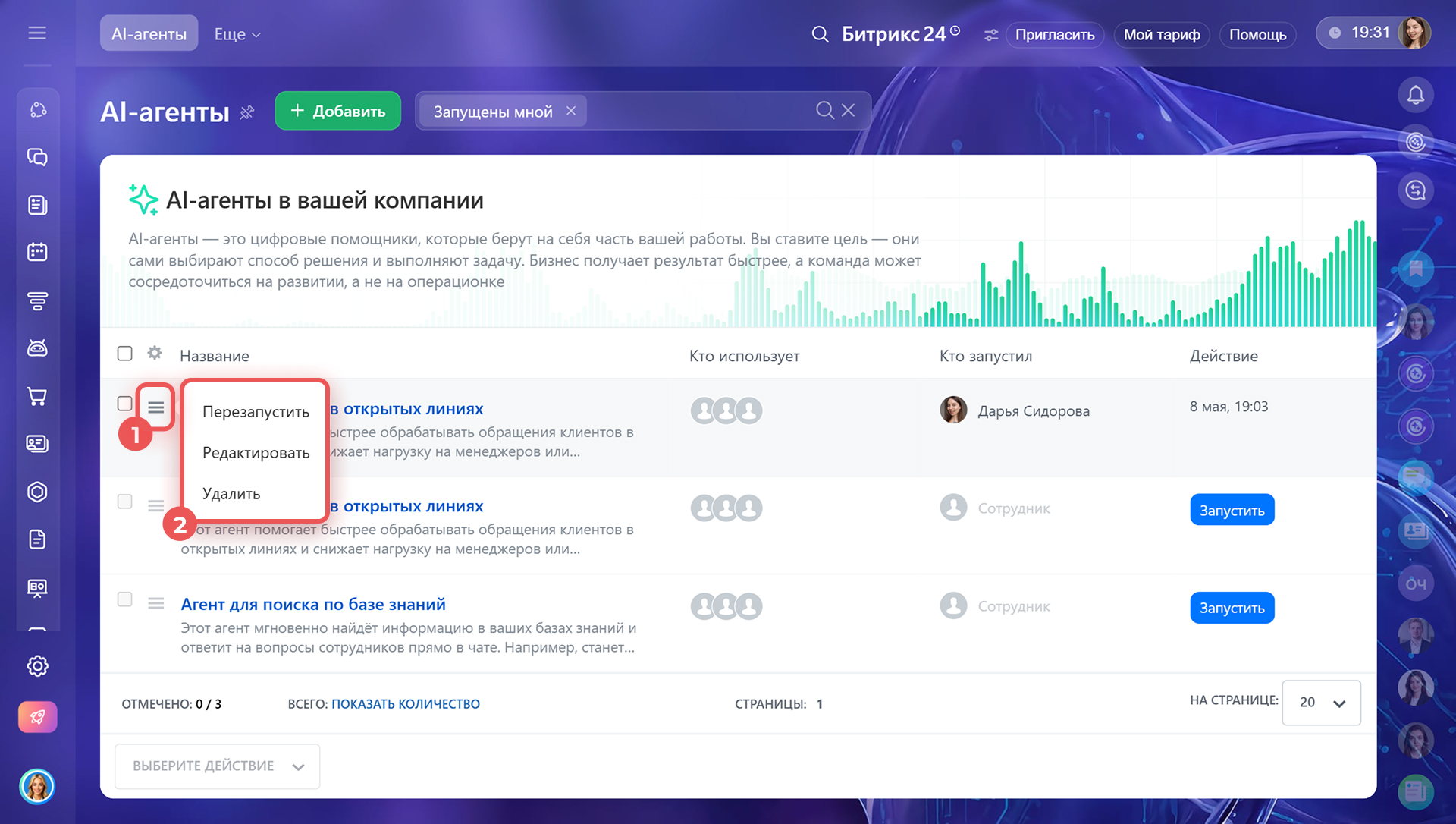
Как изменить или удалить запущенного AI-агента
Перейдите в раздел AI-агенты. Нажмите Меню (≡) напротив AI-агента и выберите нужное действие.
- Перезапустить — изменить настройки AI-агента и запустить его заново. Используйте этот вариант, если нужно изменить название, линии или базу знаний.
- Редактировать — открыть конструктор бизнес-процессов и AI-агентов и изменить логику работы агента. Например, изменить поля для настройки или условия выполнения действий. Работать с конструктором могут только администраторы Битрикс24.
Как создать AI-агента - Удалить — если запущенный помощник больше не нужен, удалите его.
Коротко
- AI-агент для открытых линий отвечает клиентам в соцсетях, мессенджерах и виджете на сайте автоматически — без участия оператора.
- Запустить AI-агента и изменить его настройки могут сотрудники с правами на просмотр и изменение списка открытых линий. Изменить настройки и сценарии работы всех запущенных AI-агентов могут только администраторы Битрикс24.
- Чтобы подключить AI-агента, перейдите в раздел AI-агенты и нажмите Запустить напротив Агент для ответов в открытых линиях. Укажите название, выберите линии, добавьте инструкции и базу знаний, настройте связь с CRM.
- Чтобы изменить или удалить запущенного AI-агента, нажмите Меню (≡) напротив нужного агента и выберите действие.