
Чтобы оценить эффективность продаж, недостаточно знать только сумму сделки — важно понимать, сколько компания на ней заработала. В CRM можно настроить автоматический расчет прибыли: робот сам вычтет затраты из суммы сделки и запишет результат в карточку.
Например, в турагентстве менеджер переводит сделку на стадию согласования и вносит себестоимость тура — робот сразу считает прибыль по сделке.
В статье расскажем, как:
Тарифные планы
Шаг 1. Создаем пользовательские поля
Для расчета прибыли нужно два дополнительных поля в карточке сделки: одно для затрат, второе — для прибыли. Их создают в настройках CRM.
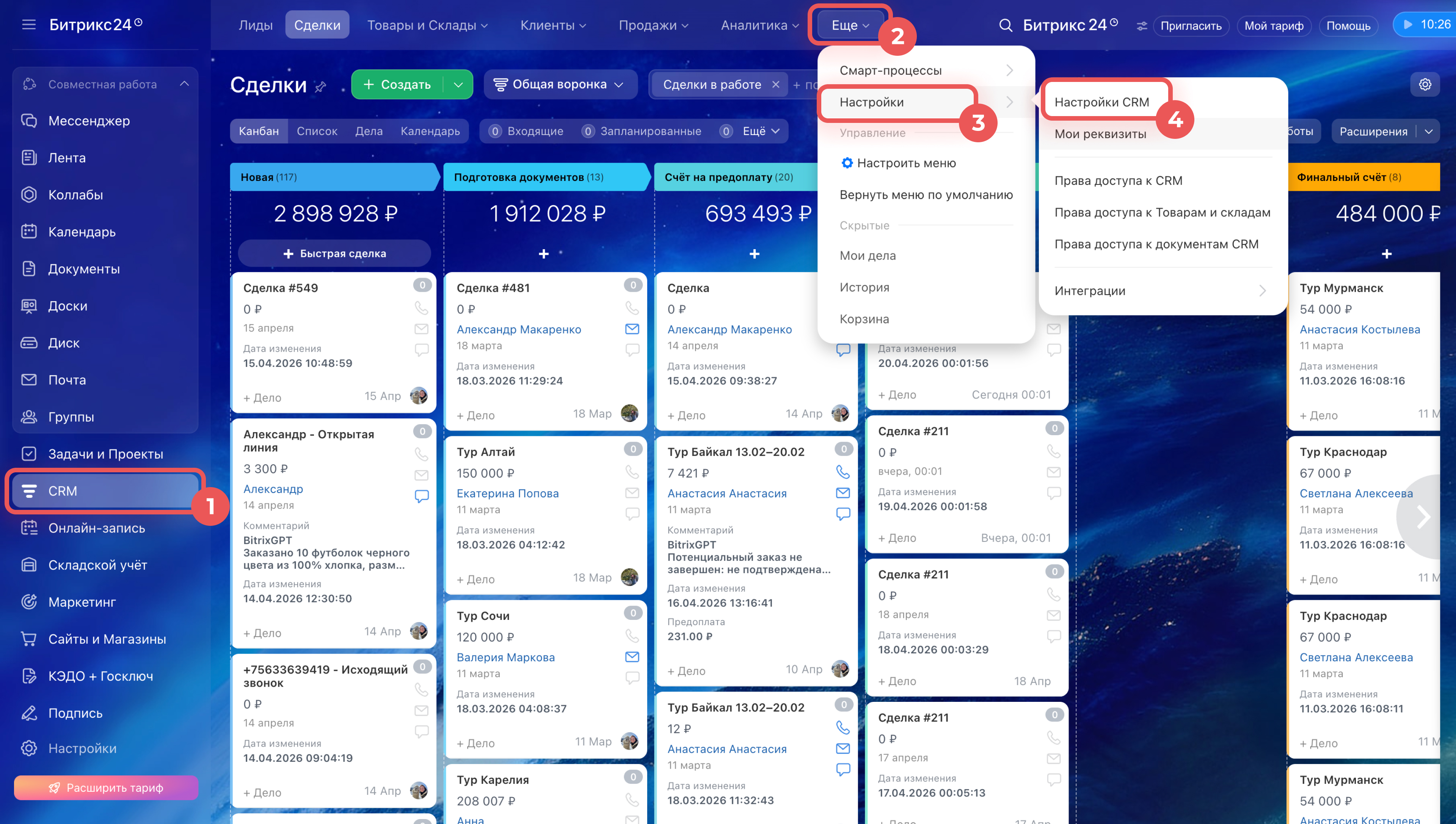
1–4. Откройте раздел CRM и нажмите Еще в верхнем меню. Выберите Настройки > Настройки CRM.
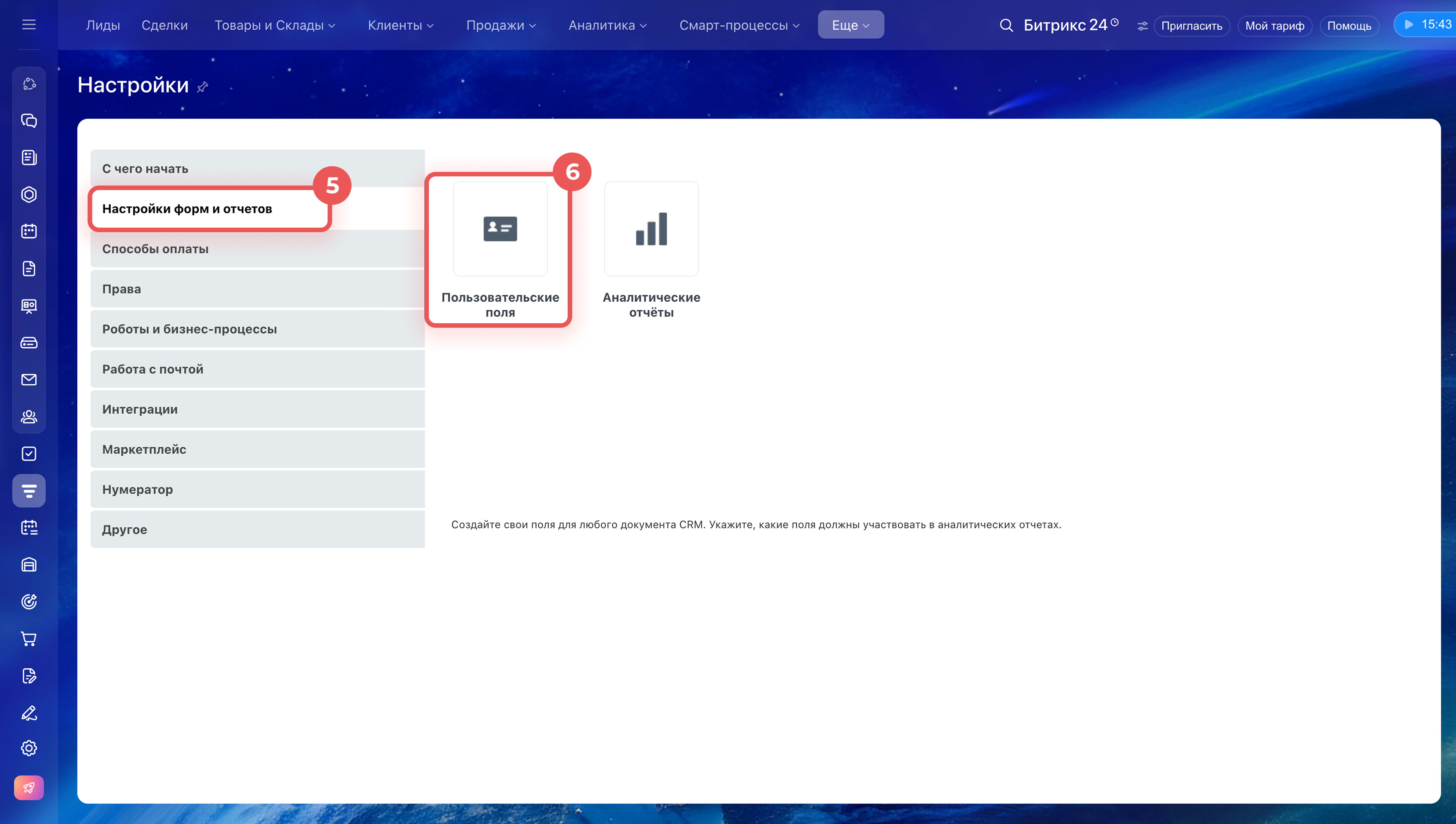
5–6. Перейдите на вкладку Настройки форм и отчетов. Нажмите Пользовательские поля.
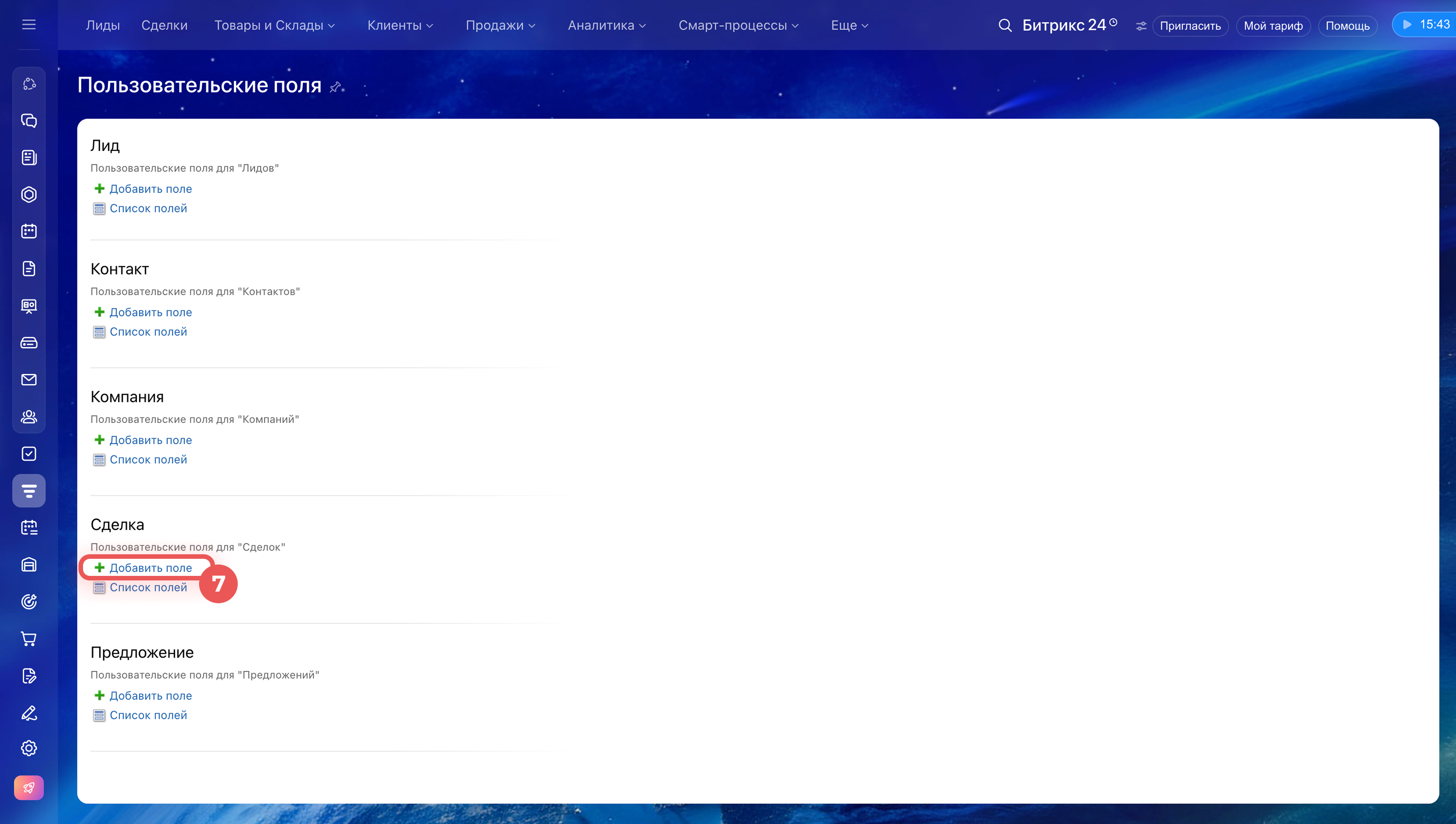
7. На странице пользовательских полей найдите раздел Сделка и нажмите Добавить поле.
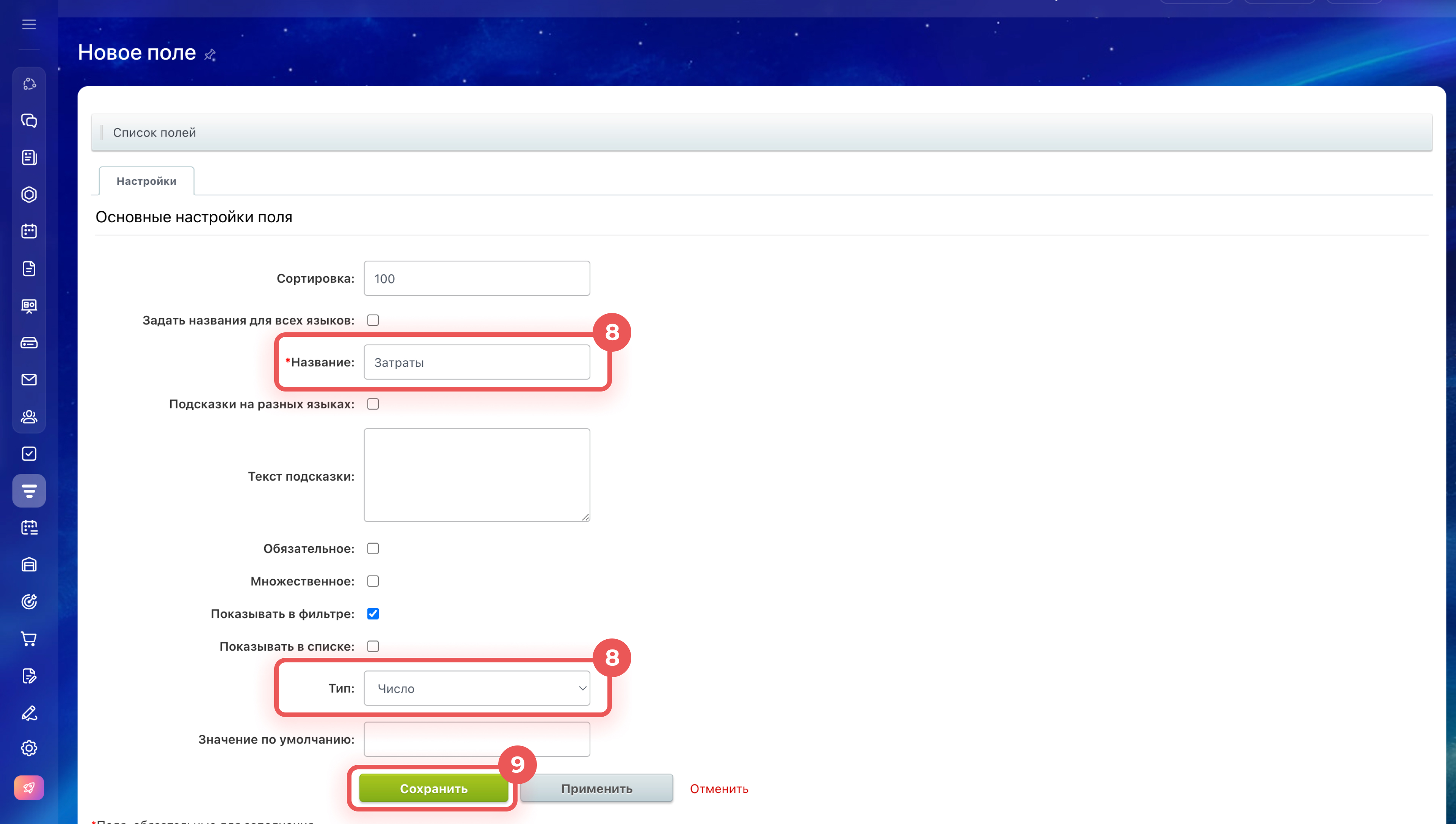
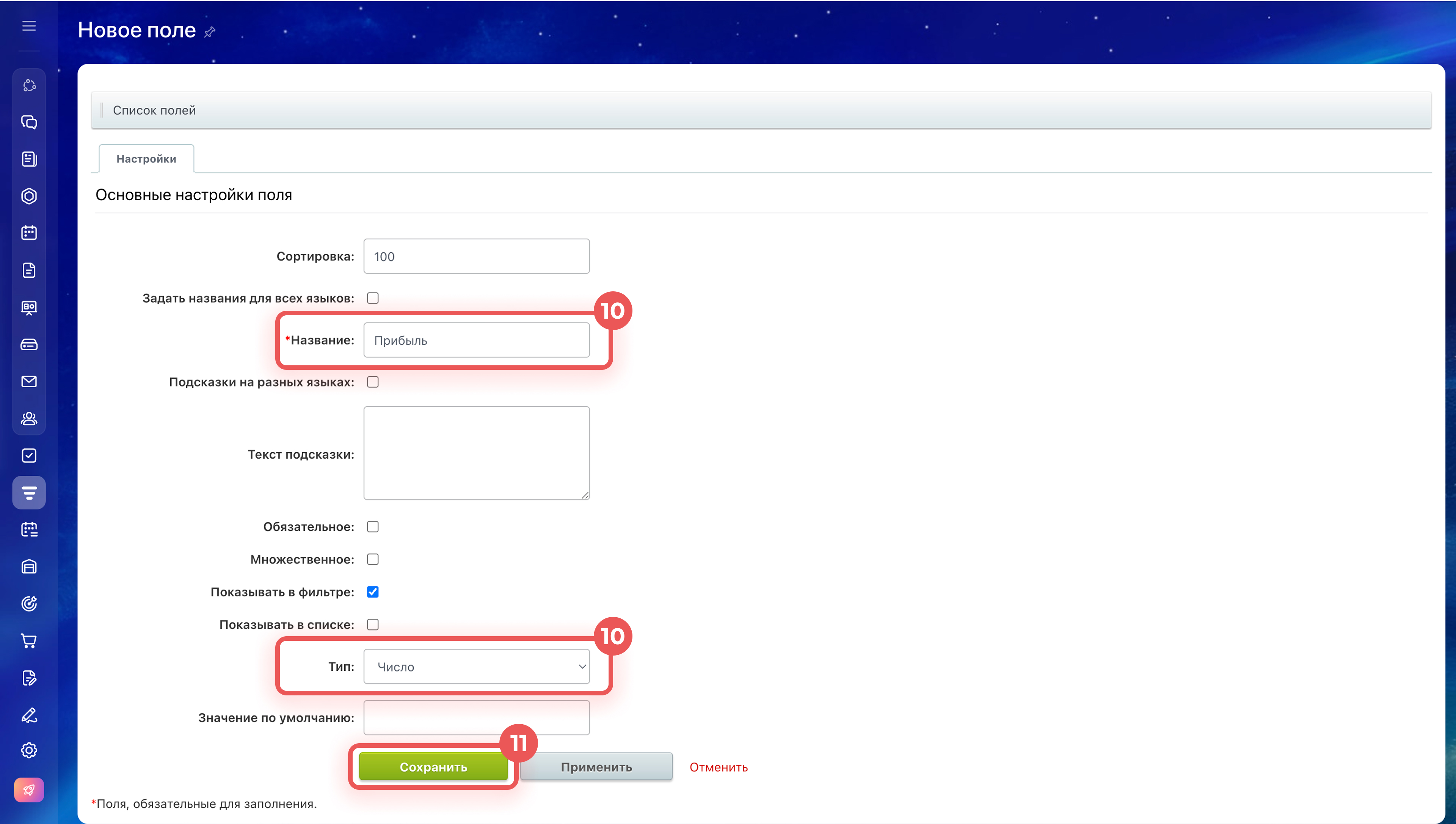
8. Откроется форма создания поля. Заполните параметры первого поля:
- Название — Затраты
- Тип — Число
9. Остальные параметры оставьте по умолчанию. Нажмите Сохранить.
10. Создайте второе поле таким же образом:
- Название — Прибыль
- Тип — Число
11. Нажмите Сохранить.
Пользовательские поля в CRM
Уроки, обучение, полезные истории, кейсы и эксклюзивные эфиры — все в канале Max для пользователей «Битрикс24 печатает»
Шаг 2. Добавляем поля в карточку сделки
Созданные поля нужно вывести в карточку сделки — только тогда менеджер сможет их заполнять, а робот сможет с ними работать.
Создайте новую сделку или откройте существующую.
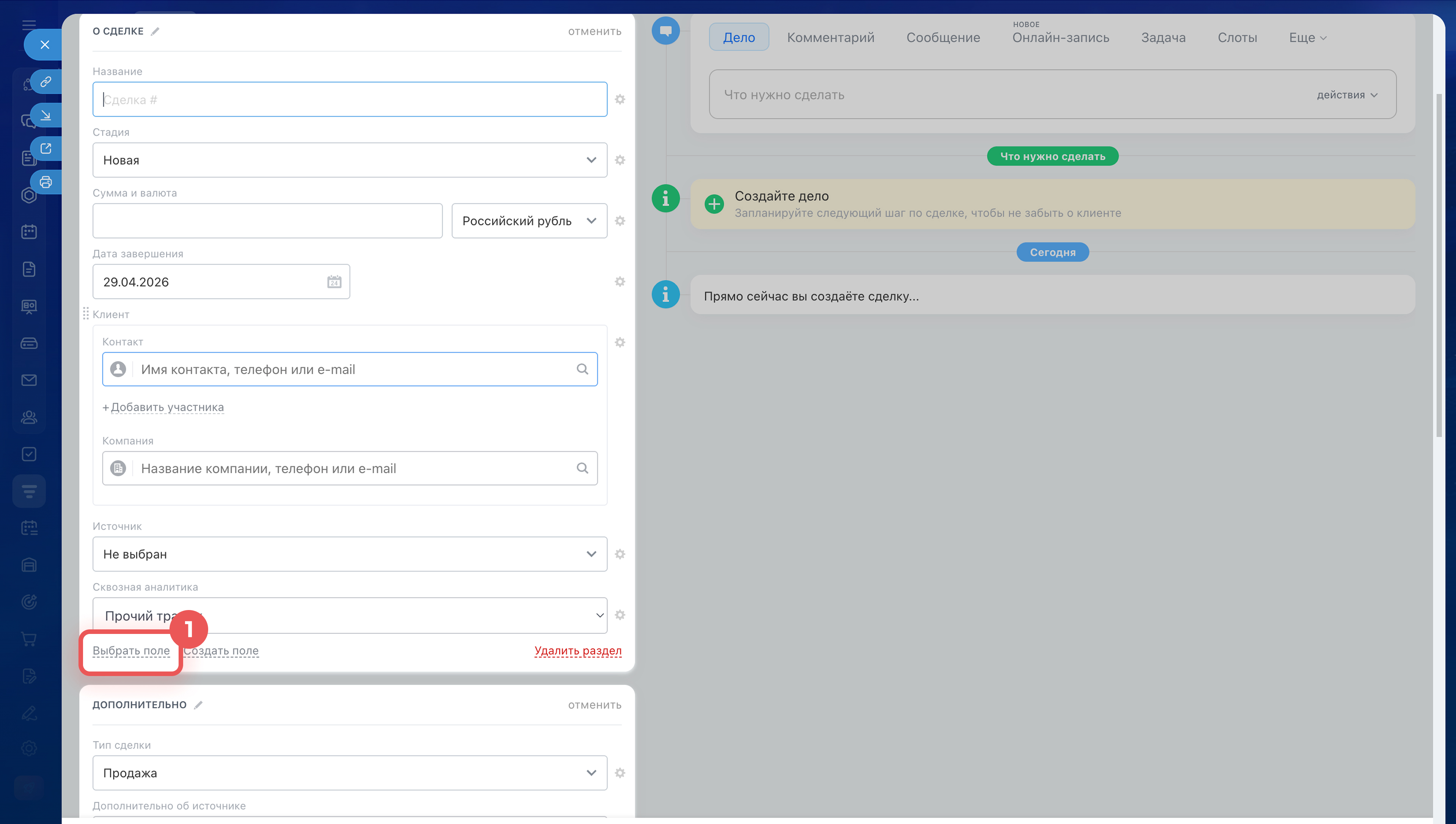
1. В карточке сделки прокрутите вниз до конца нужного блока, например О сделке, и нажмите Выбрать поле.
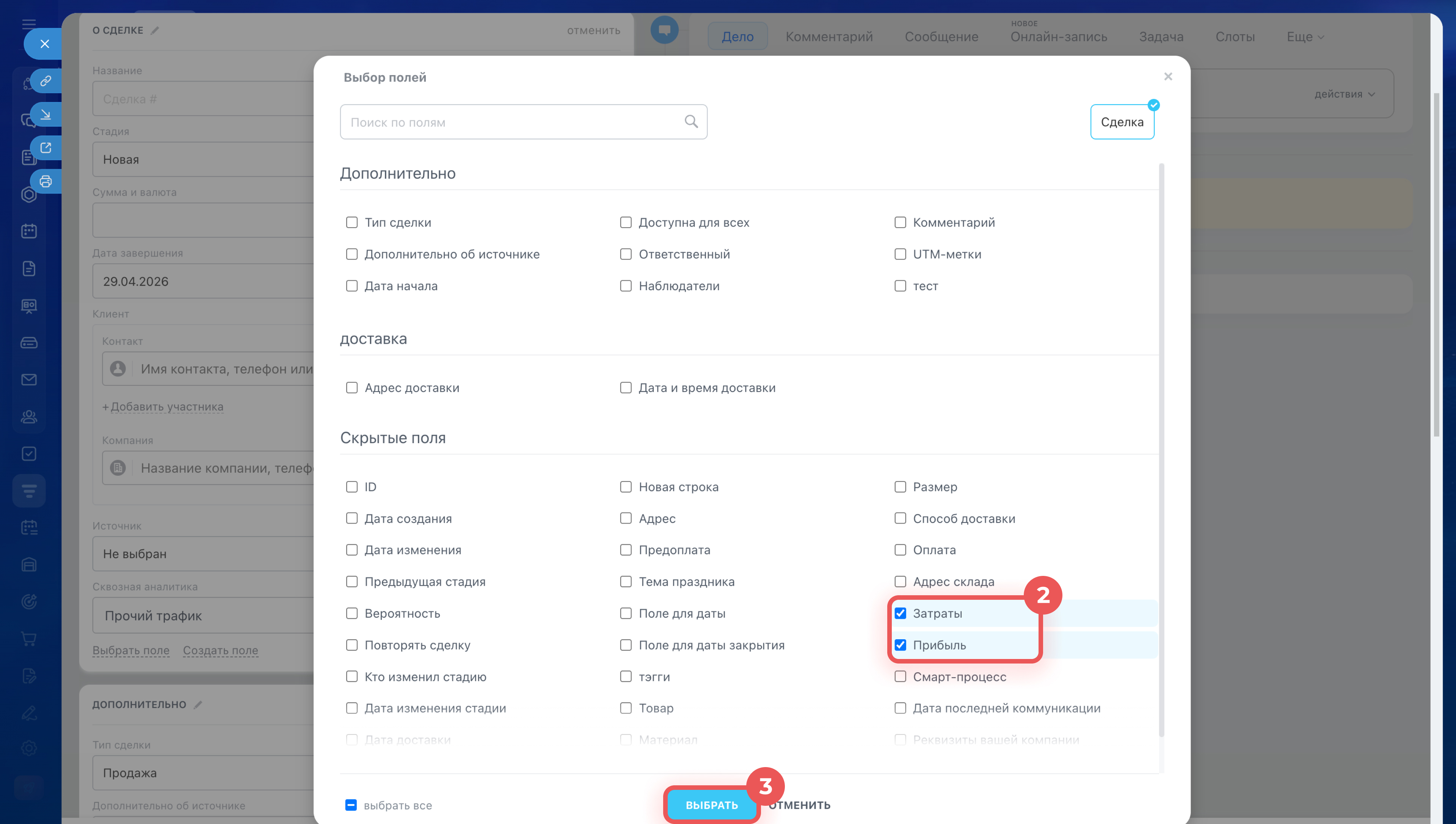
2–3. В окне Выбор полей найдите поля Затраты и Прибыль и отметьте их чекбоксами. Нажмите Выбрать. Оба поля появятся в выбранном блоке.
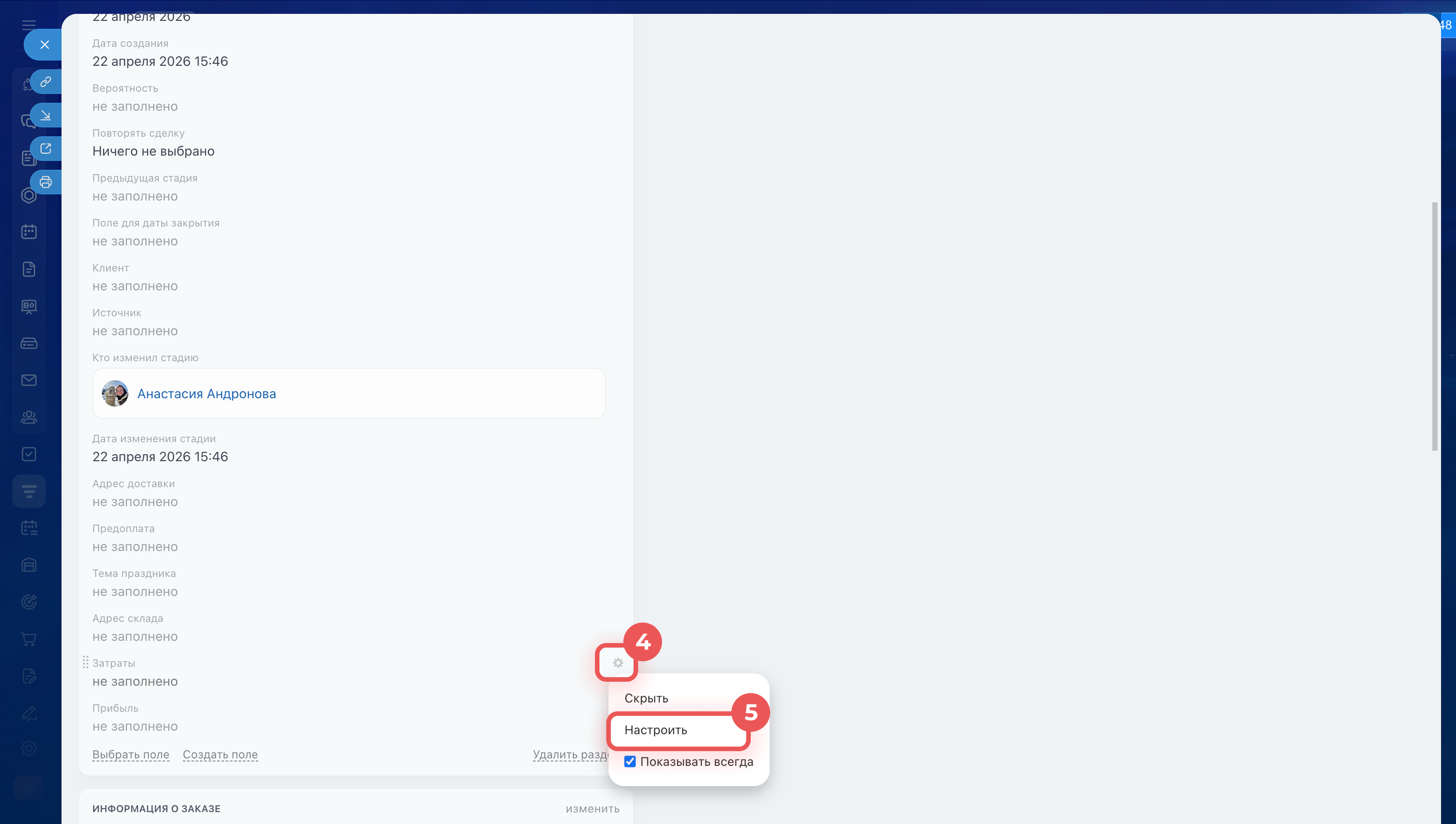
4–5. Наведите курсор на поле Затраты — нажмите Настройки (⚙️) и выберите Настроить.
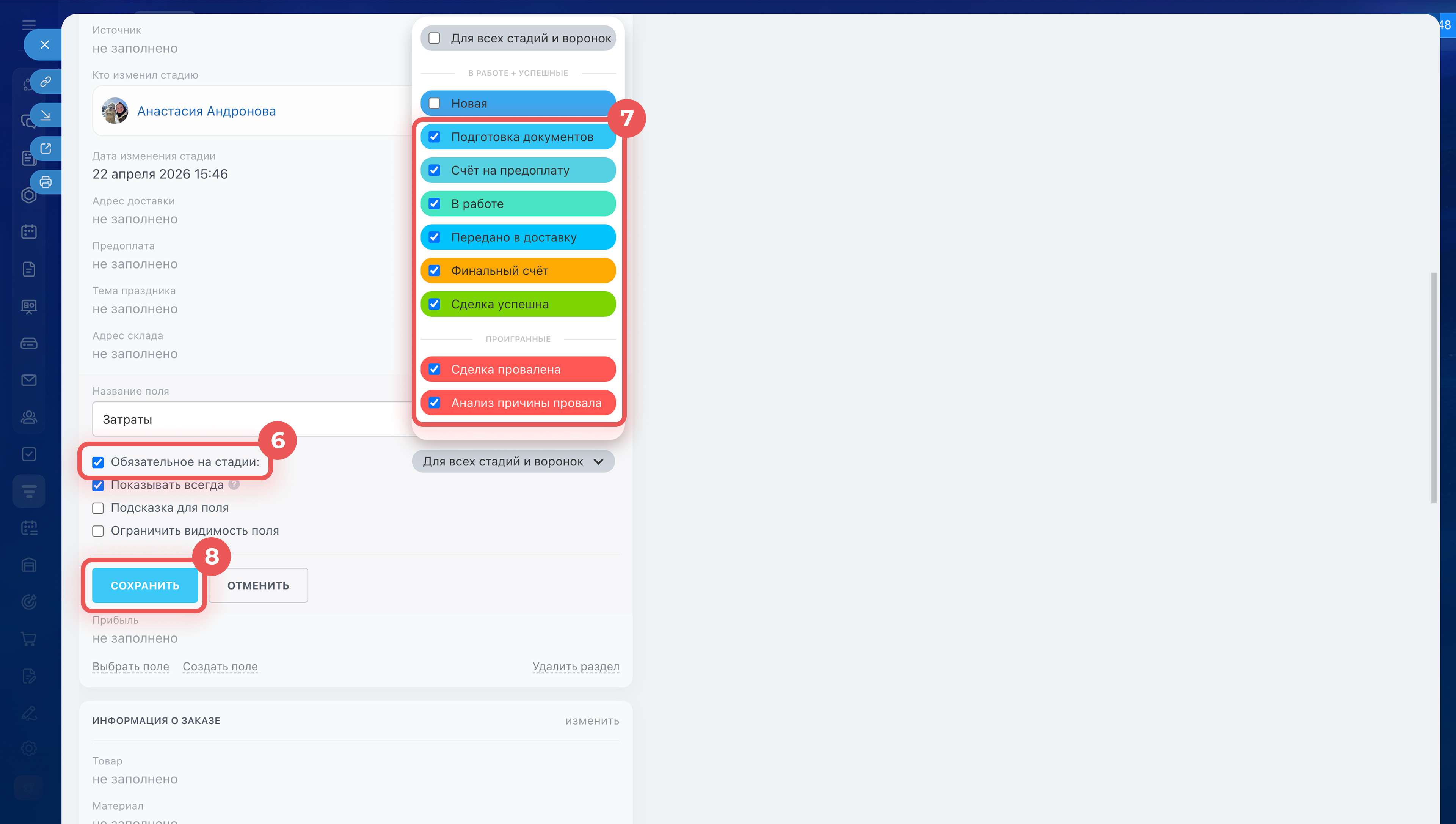
6–7. В настройках поля включите Обязательное на стадии. По умолчанию установлено значение Для всех стадий и воронок — снимите эту галочку и выберите стадии, на которых поле будет обязательным. Например, если затраты становятся известны только после первичного контакта с клиентом, снимите галочку с первой стадии и оставьте все остальные.
Как сделать поле обязательным в карточке CRM
8. Нажмите Сохранить.
Шаг 3. Настраиваем робота
Робот Изменить элемент следит за переходом сделки на нужную стадию и автоматически записывает результат формулы в поле Прибыль.
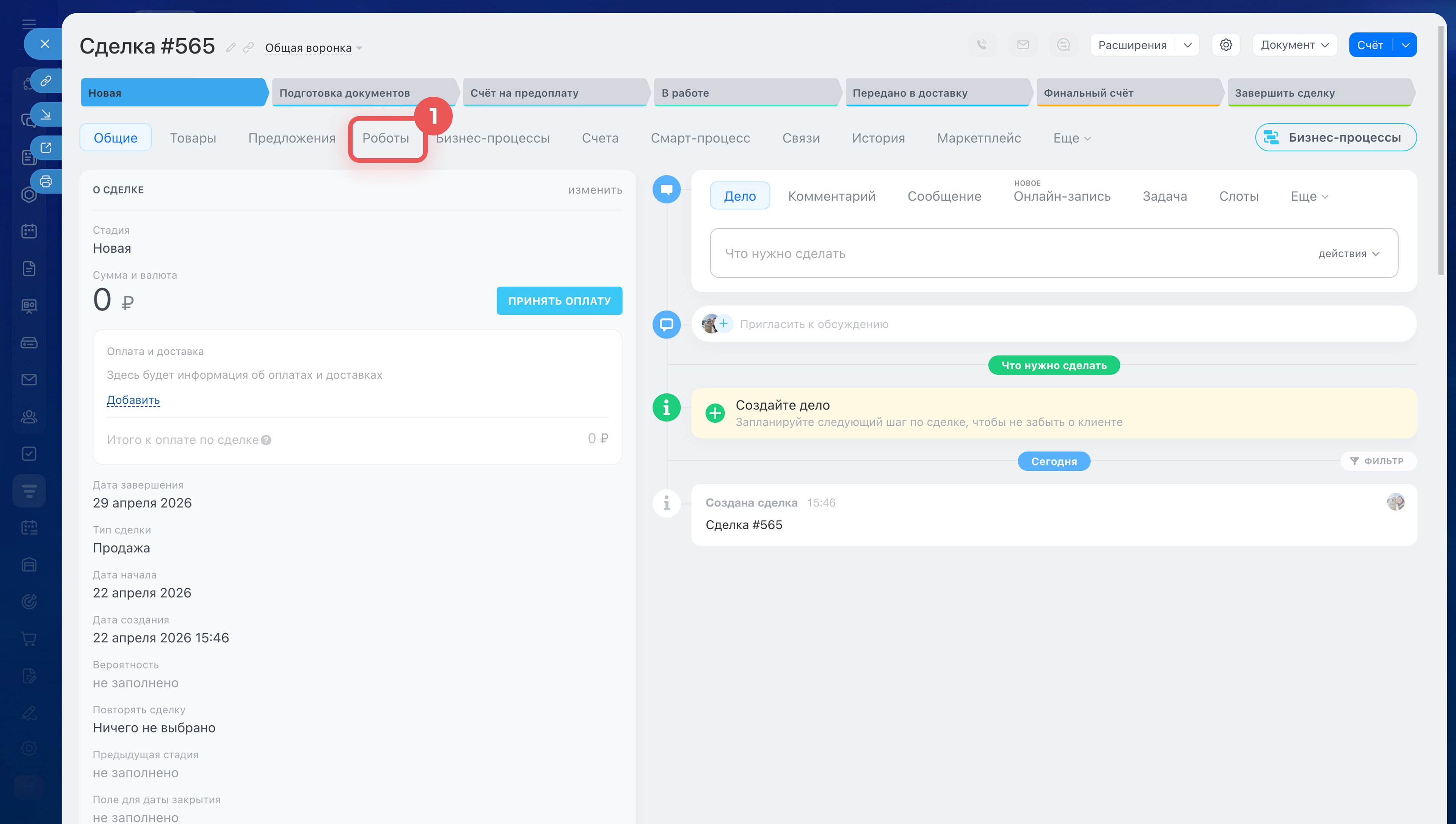
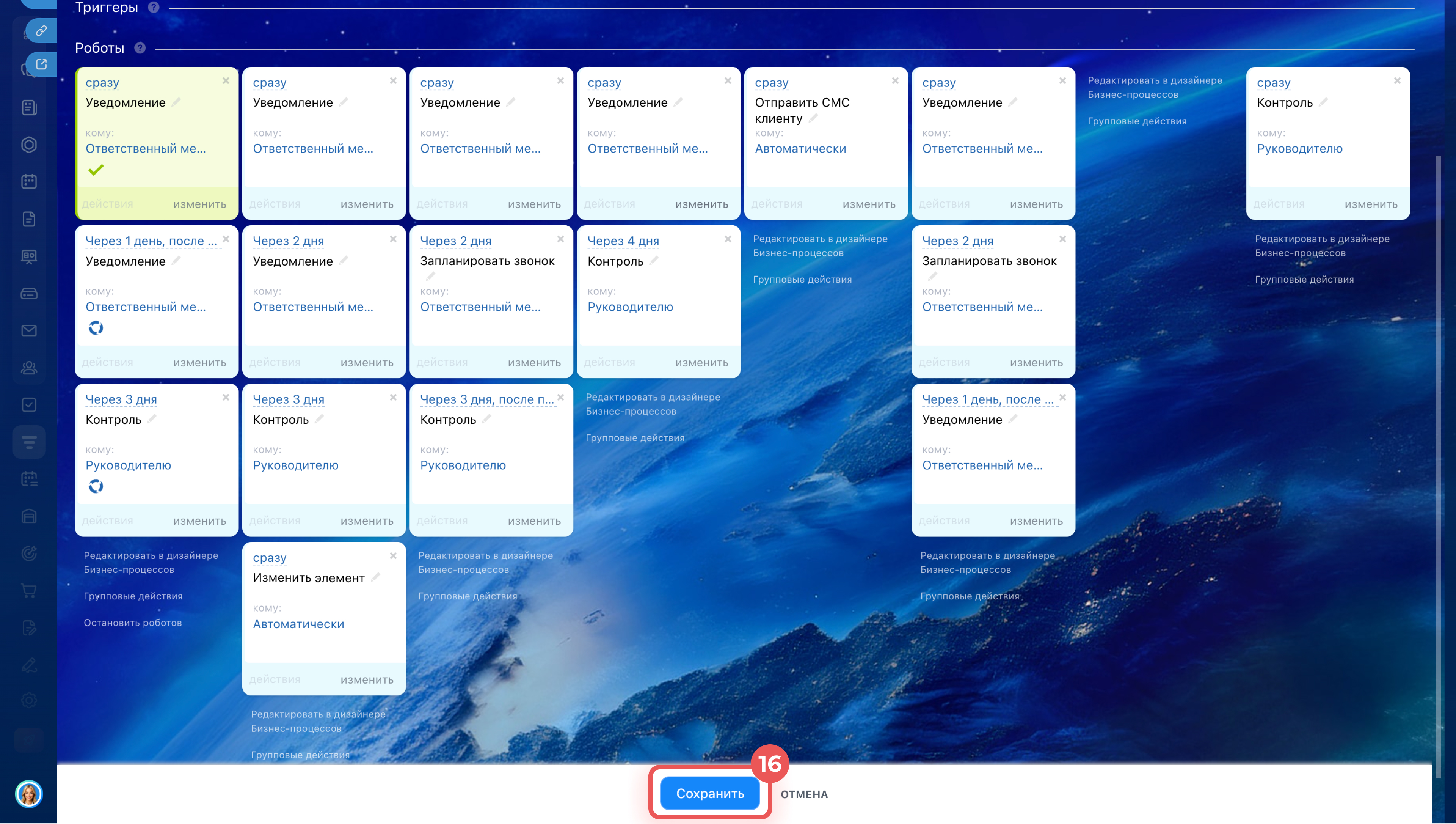
1. В карточке сделки перейдите на вкладку Роботы. Откроется редактор Автоматизация продаж.
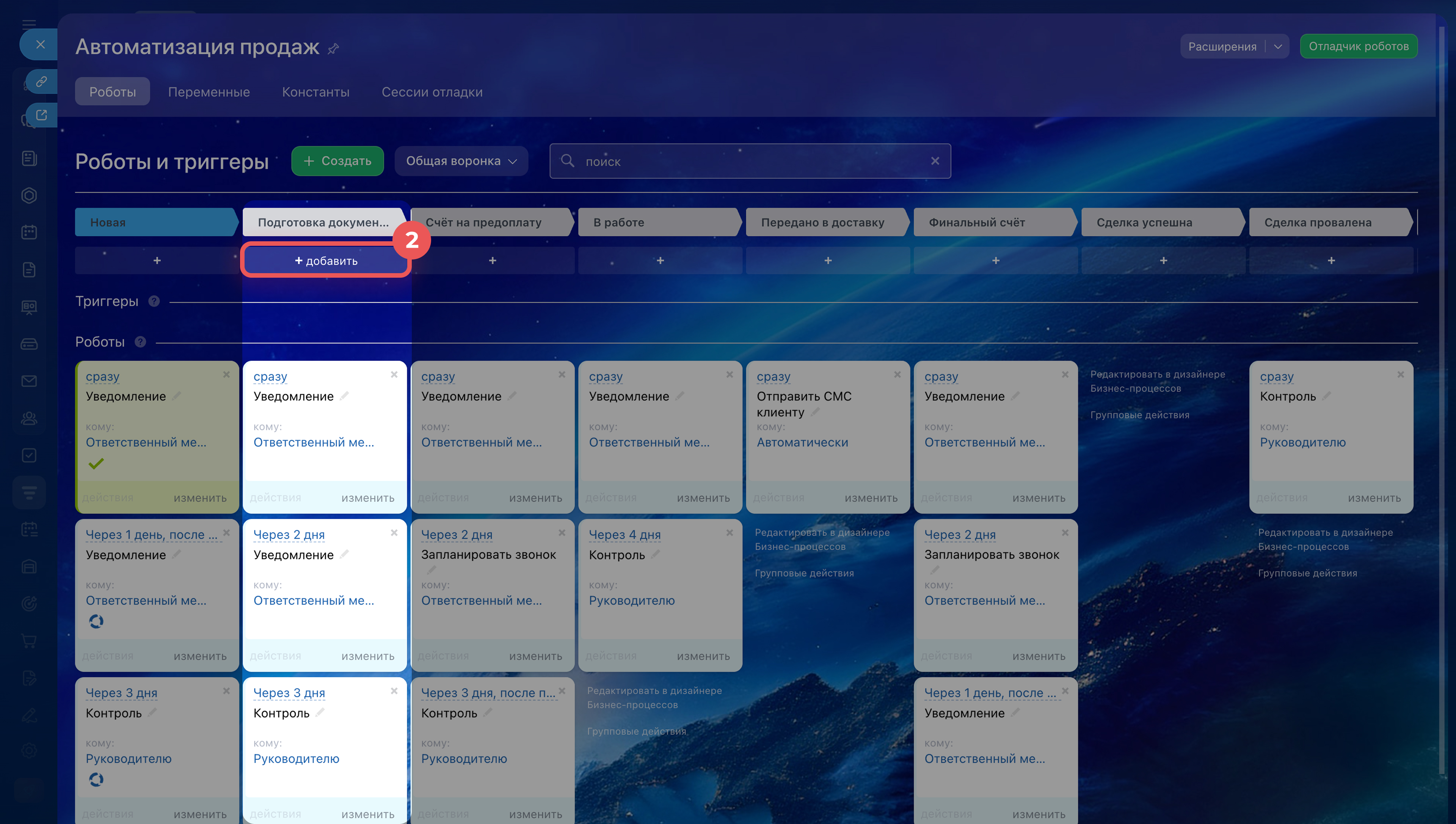
2. Найдите нужную стадию воронки и нажмите Плюс (+) под ней.
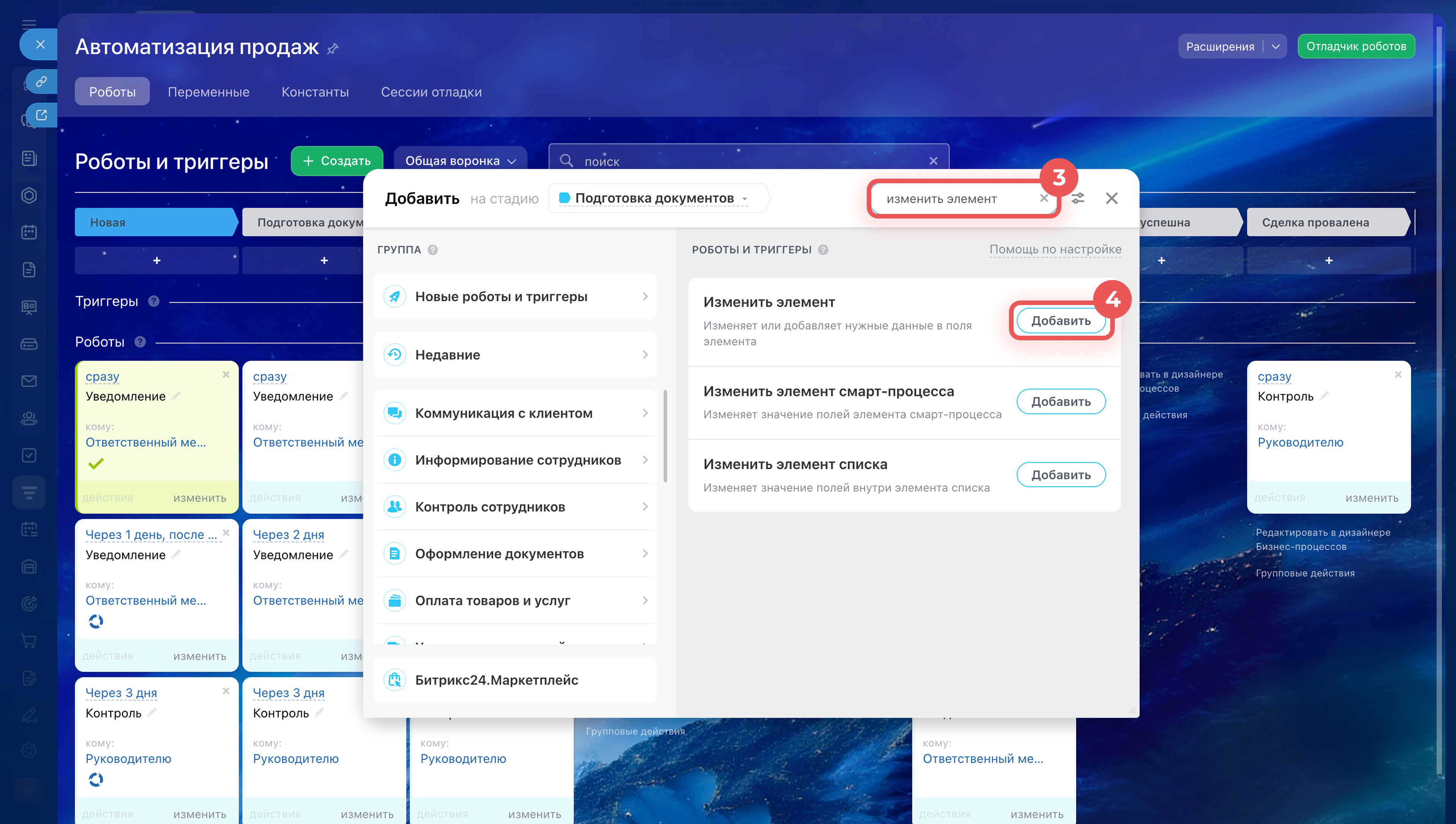
3–4. В поисковой строке найдите робота Изменить элемент. Нажмите Добавить.
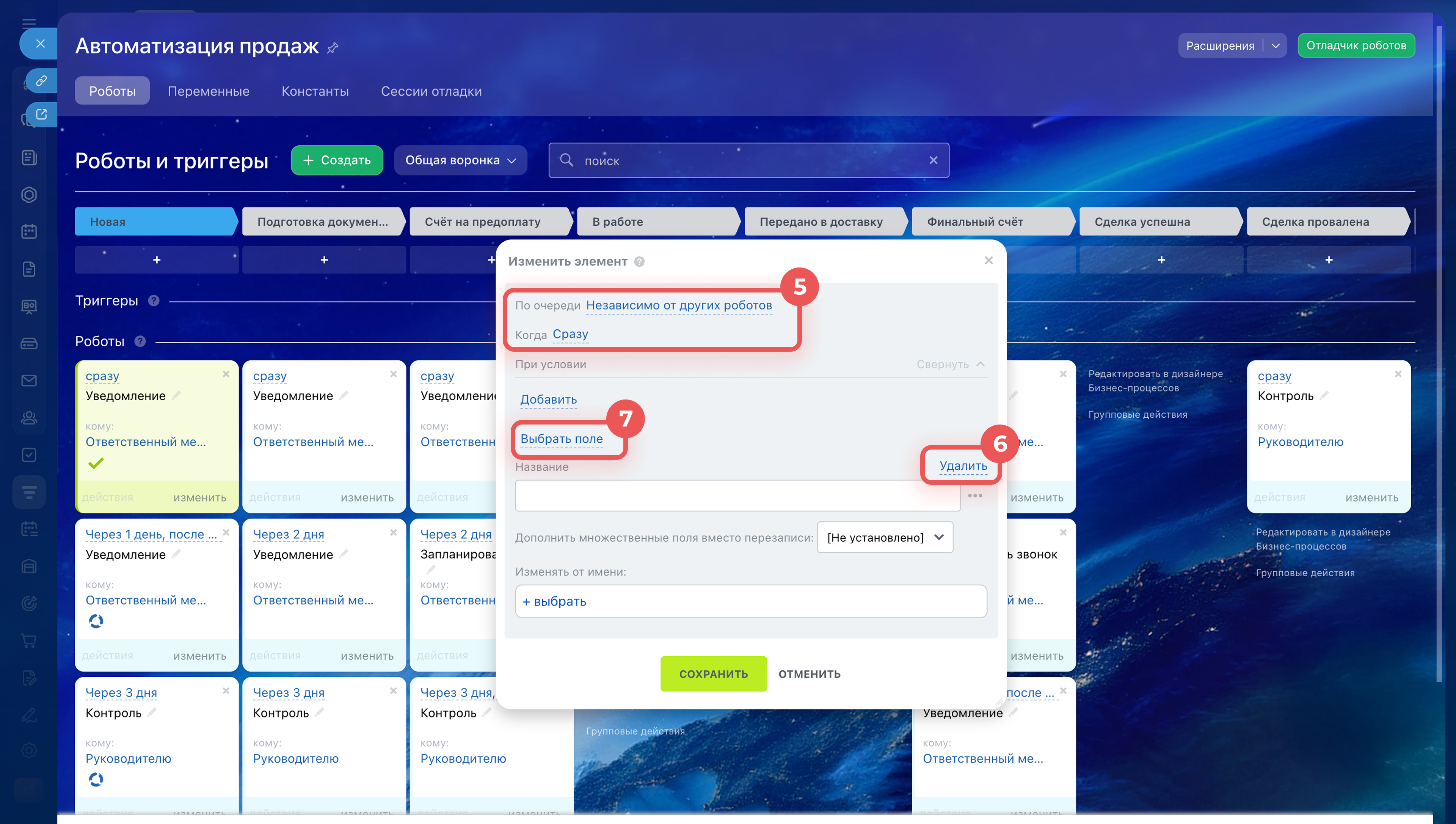
5. Откроются настройки робота. В поле По очереди установите значение Независимо от других роботов, а в поле Когда — значение Сразу.
6. Справа от поля Название нажмите Удалить.
7. Нажмите Выбрать поле.
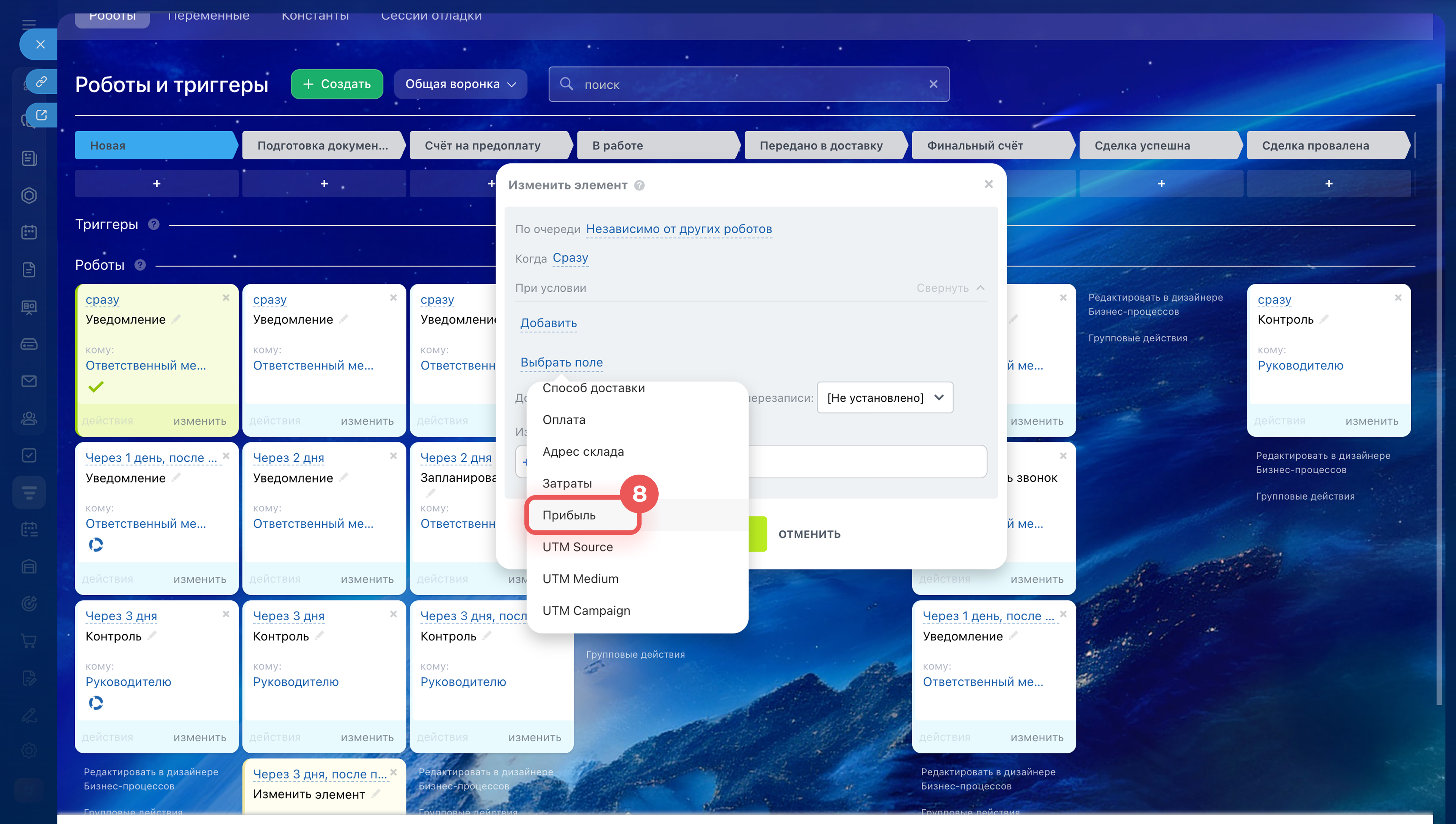
8. Выберите поле Прибыль.
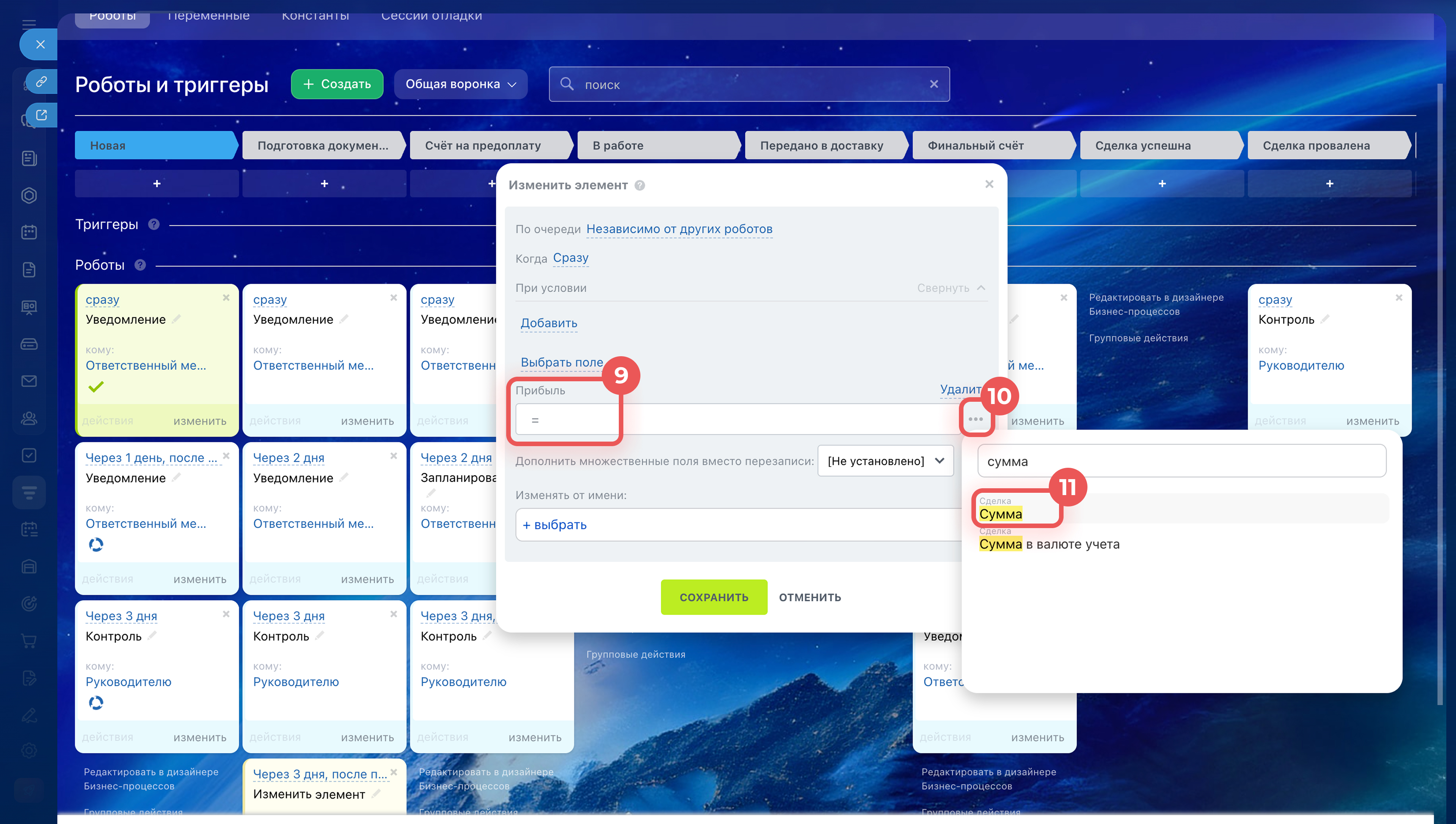
9. В поле ввода появится строка для формулы. Введите =.
10–11. Справа от поля ввода нажмите Три точки (...) и выберите Сумма.
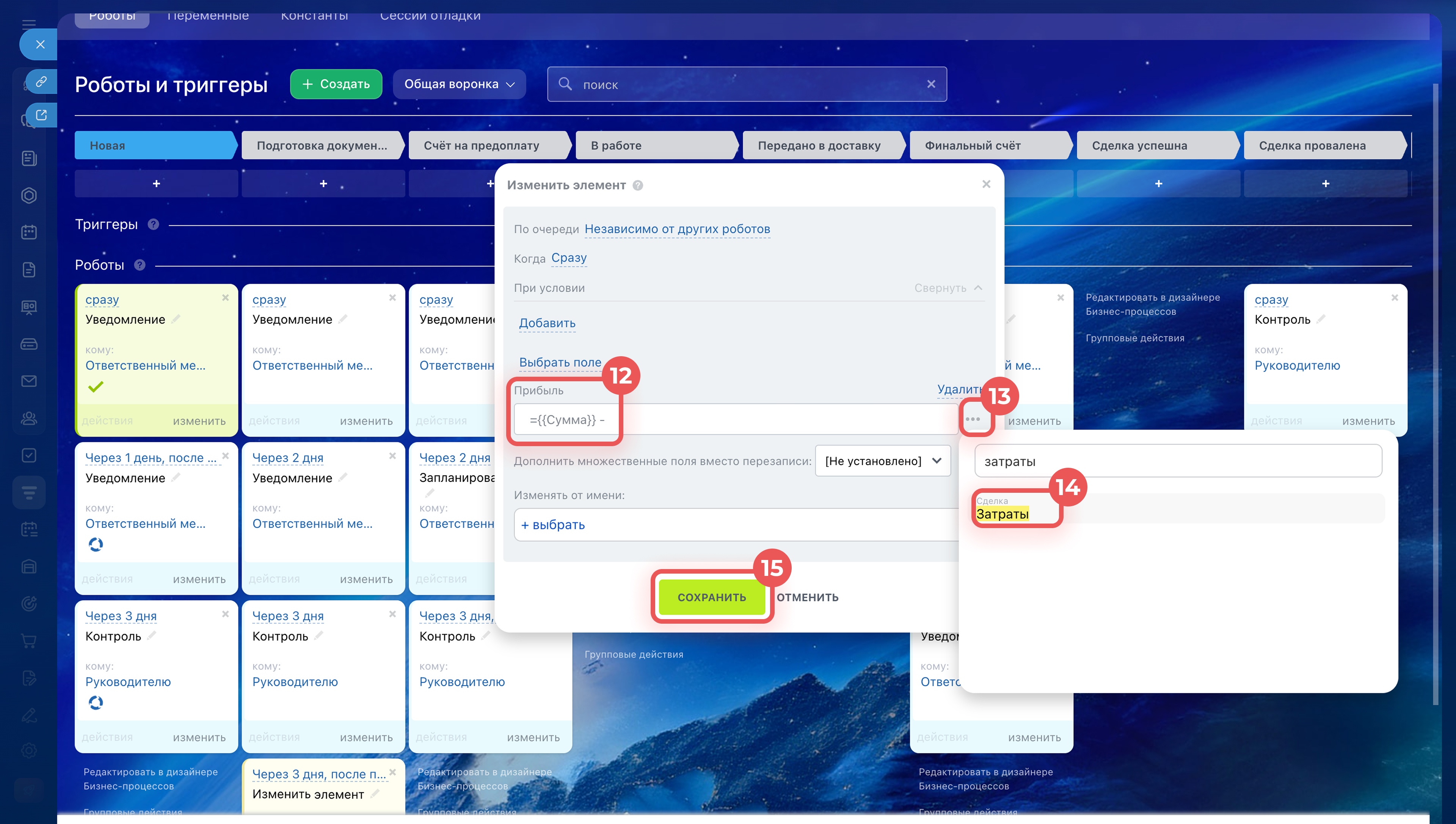
12. После подстановки в поле будет значение ={{Сумма}}. Допишите -.
13–14. Справа от поля ввода нажмите Три точки (...) и выберите Затраты. В итоге в поле должно быть значение:
={{Сумма}} - {{Затраты}}
15. Сохраните робота.
16. На странице со всеми роботами нажмите Сохранить.
Роботы в CRM: как автоматизировать работу с клиентами
Как это работает
Когда настройка завершена, работа с расчетом прибыли выглядит так.
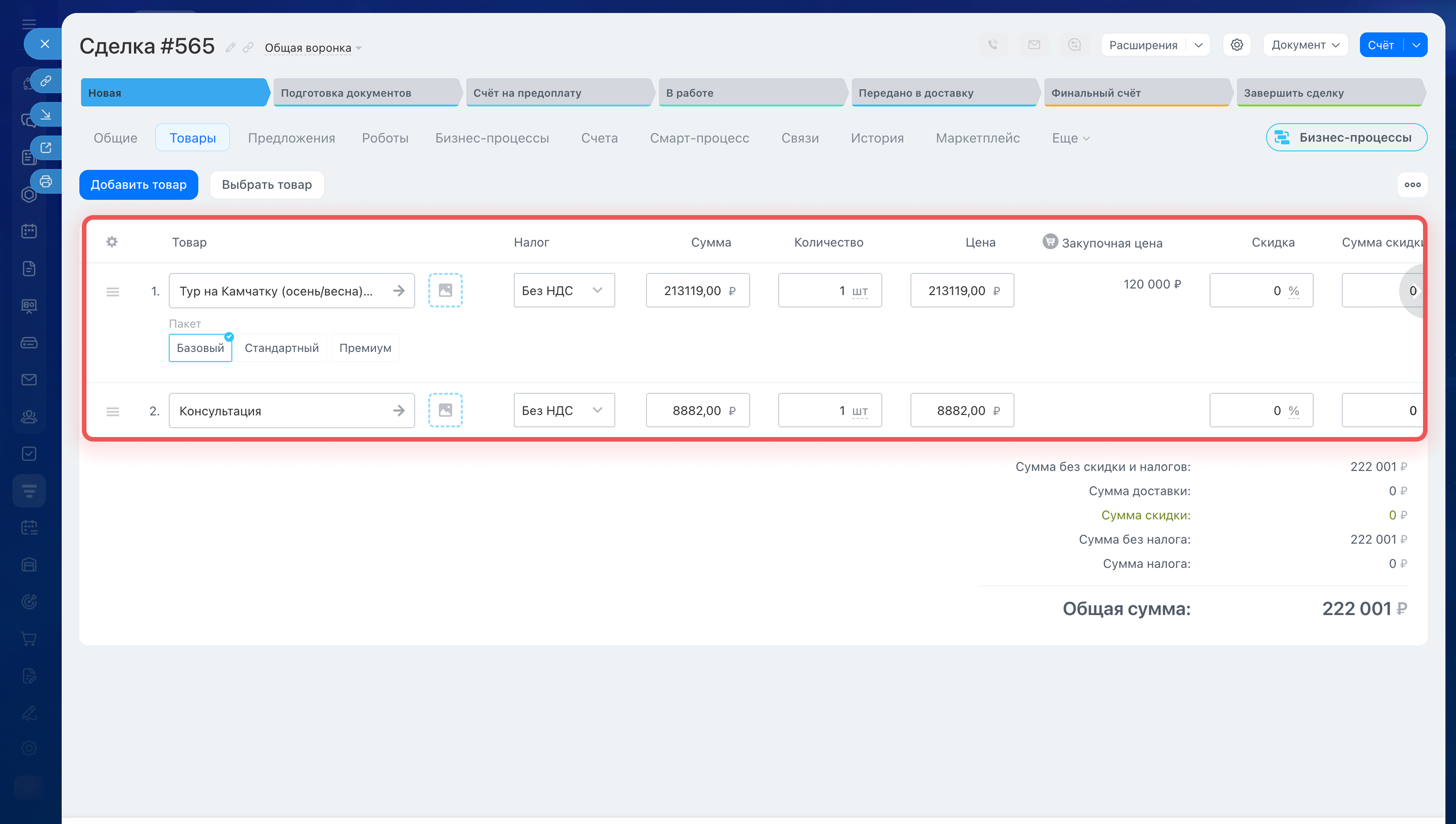
Создайте сделку и добавьте товары. В карточке сделки перейдите на вкладку Товары и добавьте товары или услуги. Сумма сделки рассчитается автоматически на основе добавленных товаров.
Как добавить товары в карточку CRM
Как работать с режимами расчета суммы сделки
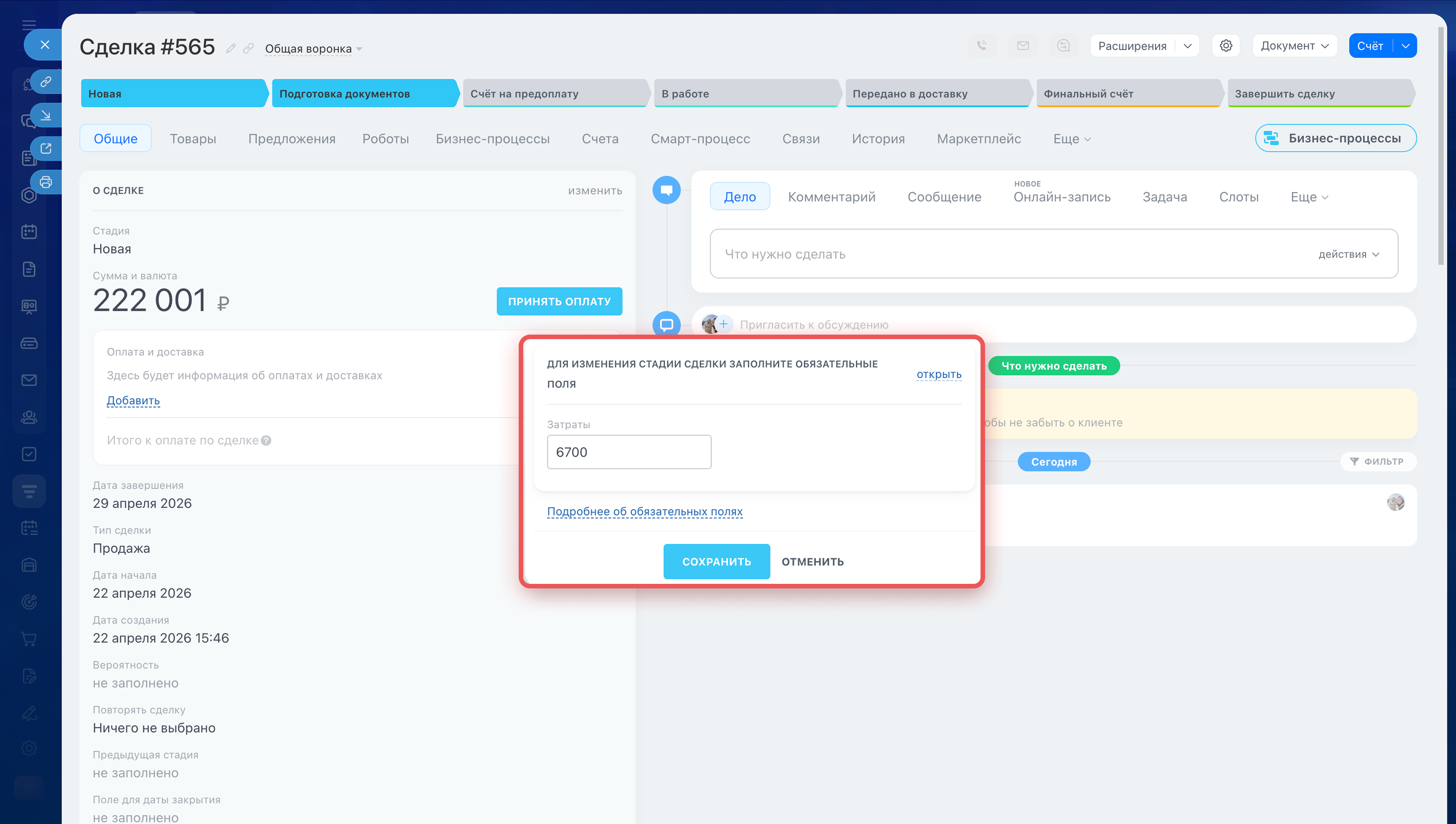
Переведите сделку на нужную стадию. В карточке сделки выберите стадию, на которой настроено обязательное поле. Появится всплывающее окно с запросом заполнить обязательные поля — введите затраты в поле Затраты и нажмите Сохранить.
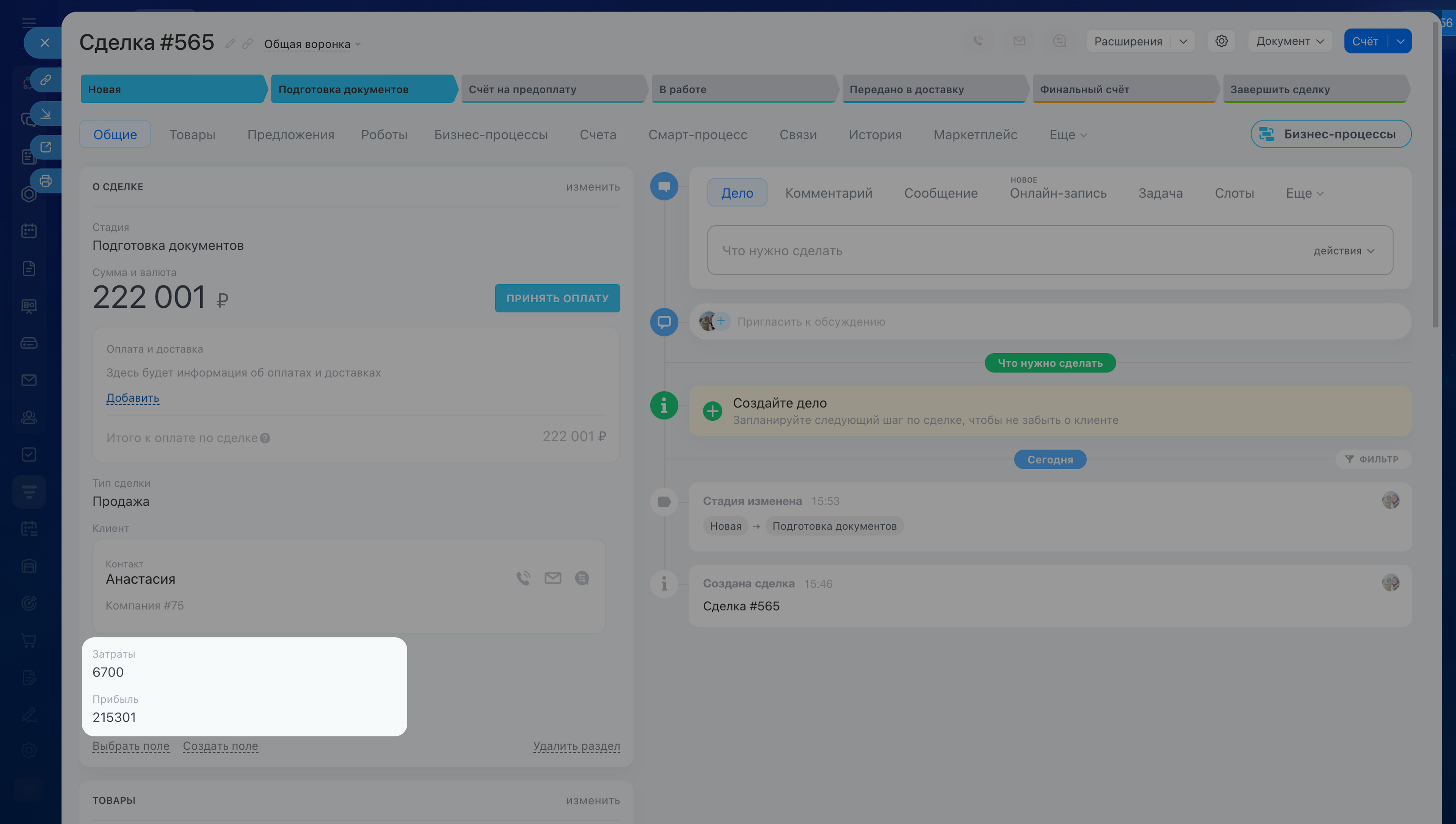
Робот посчитал прибыль. После перехода на стадию робот срабатывает автоматически. В блоке О сделке появятся заполненные поля Затраты и Прибыль.
Коротко
- Автоматический расчет прибыли помогает видеть реальную доходность каждой сделки — без ручных вычислений и отдельных таблиц.
- Создайте два пользовательских поля типа Число — Затраты и Прибыль — в разделе CRM > Еще > Настройки > Настройки CRM > Настройки форм и отчетов > Пользовательские поля > Сделка > Добавить поле.
- Добавьте поля в карточку сделки через Выбрать поле и настройте поле Затраты как обязательное на нужных стадиях воронки.
- На вкладке Роботы в карточке сделки добавьте робота Изменить элемент на нужную стадию и задайте для поля Прибыль формулу
={{Сумма}} - {{Затраты}}. - Когда менеджер переведет сделку на эту стадию и внесет затраты, робот автоматически посчитает прибыль и запишет результат в карточку.