(1).png)
База знаний 2.0 в Битрикс24 позволяет создавать справочники, в которых удобно хранить инструкции, обучающие статьи и другие полезные материалы. Можно создавать отдельные базы для разных отделов, настраивать структуру, управлять доступом и редактировать документы вместе с коллегами.
- В облачной версии Битрикс24 на тарифах Профессиональный и Энтерпрайз. Тарифные планы облачной версии Битрикс24
- В коробочной версии Битрикс24 на тарифах Корпоративный портал и Энтерпрайз в доменных зонах ru и kz. Для корректной работы обновите модуль note до актуальной версии. Тарифные планы коробочной версии Битрикс24
Как обновить коробочную версию Битрикс24
В статье расскажем, как:
- открыть Базу знаний 2.0,
- работать с панелью управления,
- управлять базой знаний,
- управлять документом,
- работать с Архивом,
- работать с Корзиной,
- форматировать документы.
Подробно о работе с Базой знаний 2.0 смотрите на онлайн-митапе — База знаний: фундамент управляемого бизнеса
Как открыть Базу знаний 2.0
По умолчанию База знаний 2.0 доступна только администраторам Битрикс24. Чтобы в разделе могли работать другие сотрудники, необходимо выдать им соответствующие права.
Как настроить права доступа к базе знаний
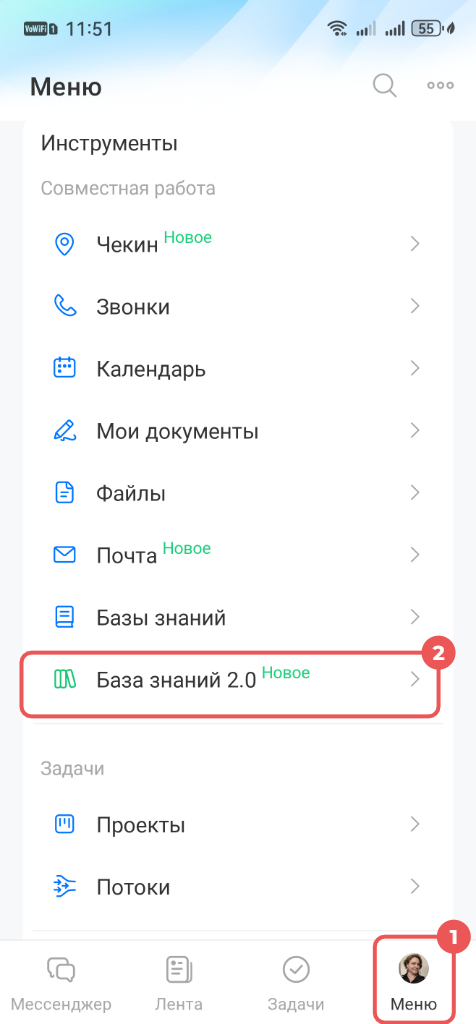
В главном меню перейдите в раздел База знаний 2.0.
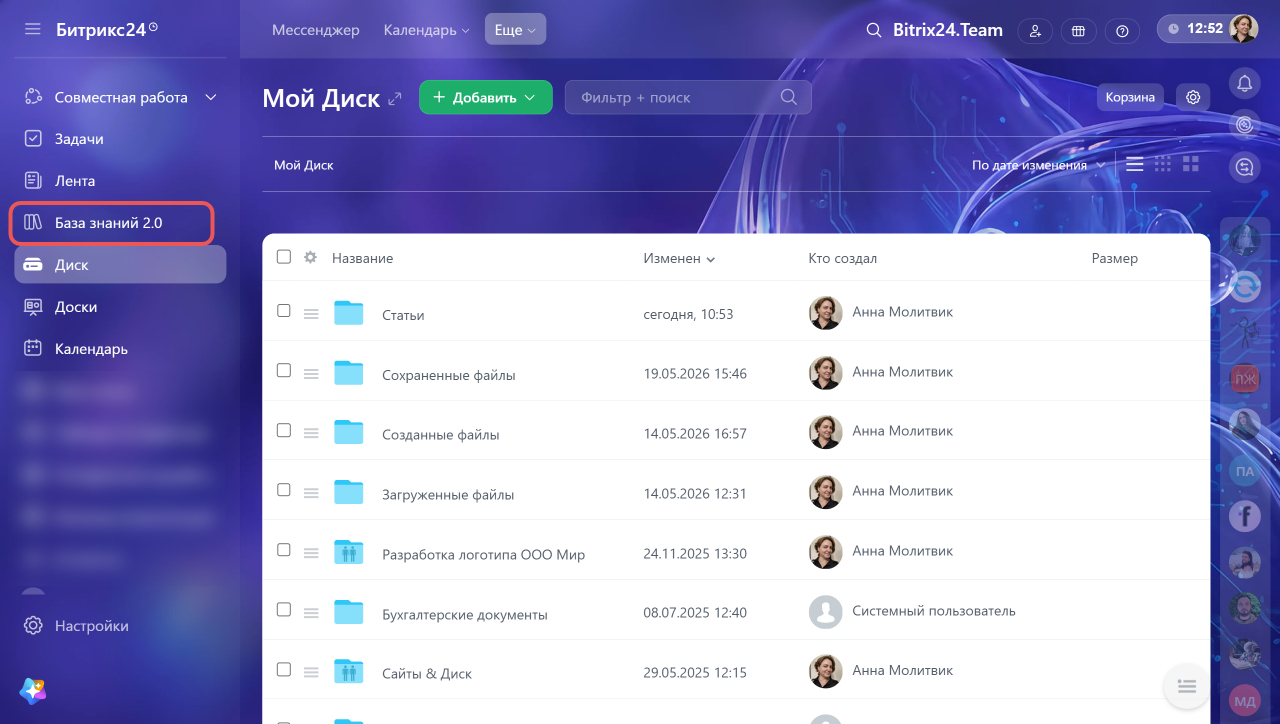
Перейдите в Меню > База знаний 2.0.
Уроки, обучение, полезные истории, кейсы и эксклюзивные эфиры — все в канале Max для пользователей «Битрикс24 печатает»
Как работать с панелью управления
С помощью панели инструментов можно перемещаться между базами знаний, искать документы, управлять элементами и настраивать тему раздела.
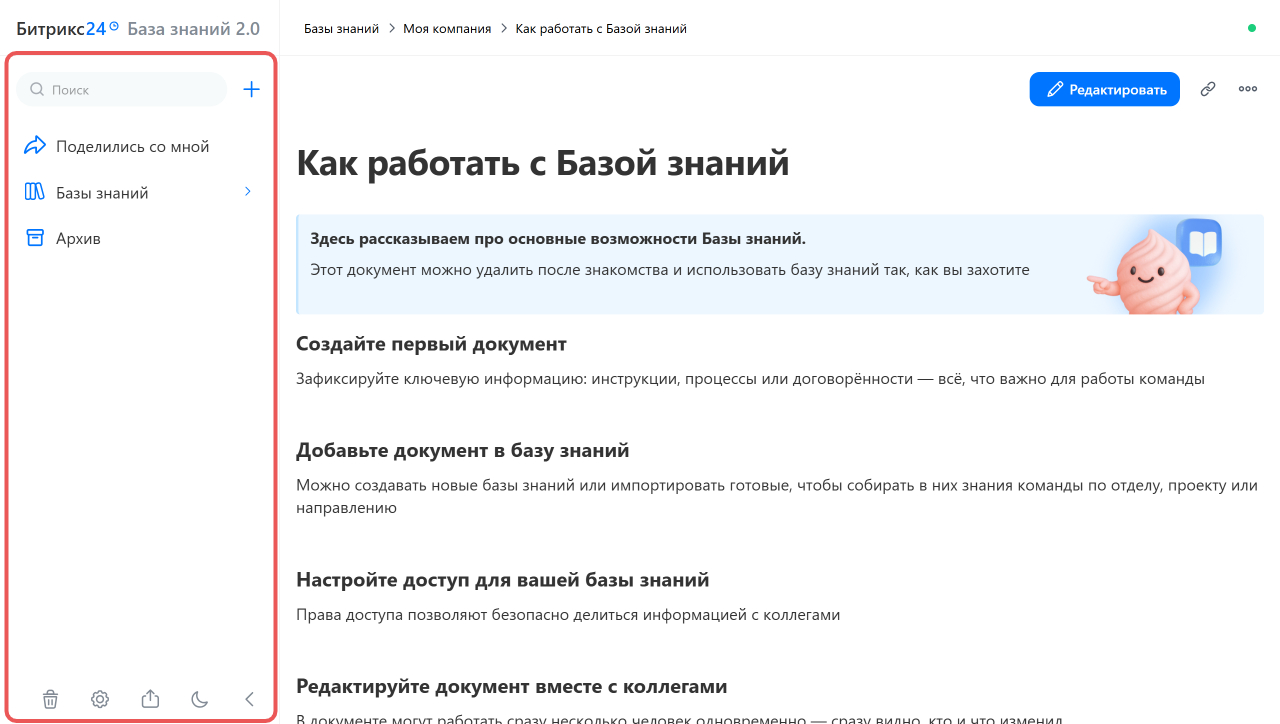
Панель управления находится в левой части экрана.
Строка поиска  — найти нужный документ по ключевым словам. Введите запрос и выберите подходящий вариант из списка. Чтобы посмотреть все документы, в которых встречается запрос, нажмите Показать все результаты или кнопку ввода. Кликните на документ, чтобы его открыть.
Плюс  — добавить новый документ или базу знаний.
Битрикс24 База знаний 2.0: как создать и настроить
Поделились со мной  — в разделе собраны документы, к которым коллеги открыли вам доступ напрямую
Базы знаний  — список всех баз знаний, к которым у вас есть доступ. Нажмите на вкладку, что свернуть или развернуть список.
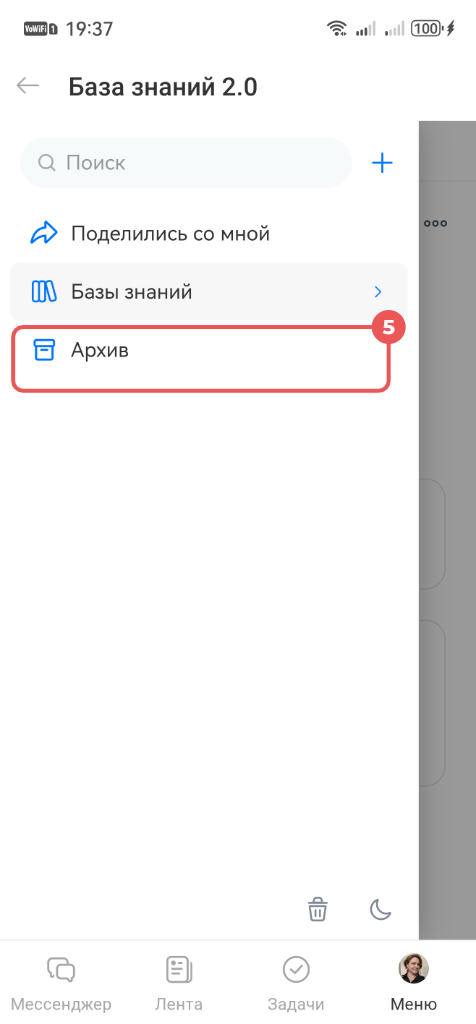
Архив  — базы знаний и документы, которые были архивированы. Их можно восстановить в любой момент.
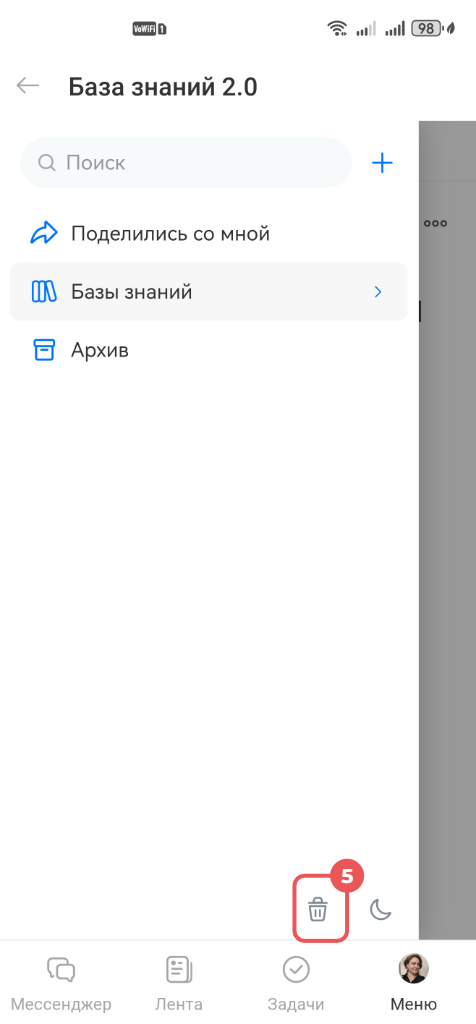
Корзина  — удаленные документы. Хранятся 30 дней, после чего удаляются автоматически.
Права доступа — настроить, кто может работать в разделе: создавать, редактировать, просматривать и импортировать базы знаний.
Как настроить права доступа к Базе знаний 2.0
Импортировать базу знаний  — перенести базу знаний из внешнего источника, например, Outline.
Значок луны или солнца  — включить темную или светлую тему. Настройка применяется только для вас и не меняет отображение для других пользователей.
Значок стрелки  — свернуть панель, чтобы освободить место на экране.
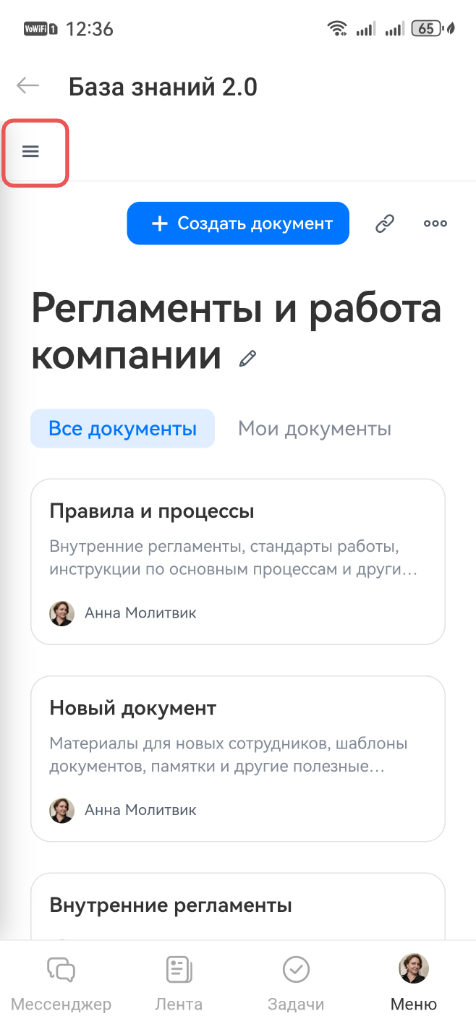
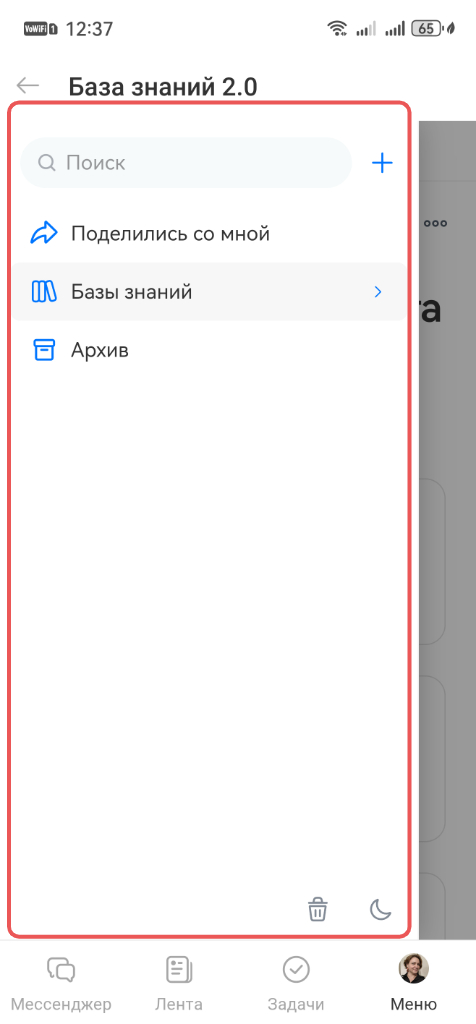
В мобильном приложении можно работать с базой знаний так же, как на компьютере: создавать новые базы знаний и документы, искать материалы по ключевым словам, включать темную или светлую тему.
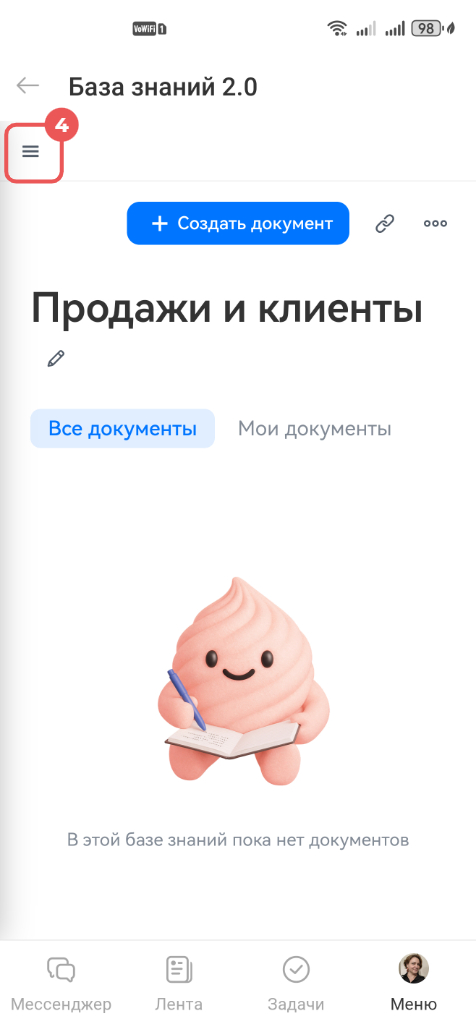
Нажмите в левом верхнем углу Меню (☰ ) — откроется панель управления. Выберите нужную вкладку или инструмент.
Как управлять базой знаний
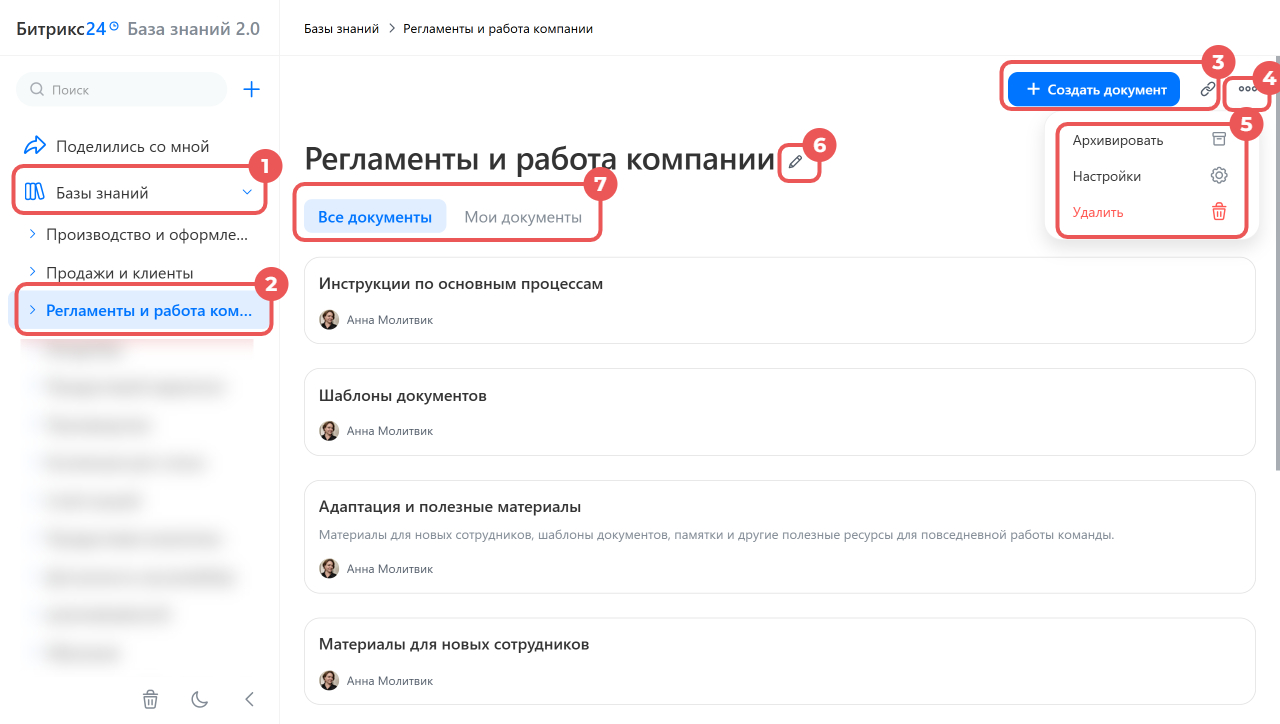
Разверните вкладку Базы знаний и выберите нужную базу из списка.
Создать документ. Нажмите кнопку + Создать документ в правом верхнем углу — документ добавится в базу знаний и откроется в режиме редактирования.
Скопировать ссылку. Ее можно отправить в сообщении или прикрепить к задаче, доске или другому элементу — коллеги откроют базу знаний с учетом своих прав доступа. Нажмите на значок гиперссылки  в правом верхнем углу — ссылка скопируется в буфер обмена.
Меню базы знаний. Нажмите Три точки (...) и выберите действие:
- Архивировать — перевести базу знаний в архив.
- Настройки — настроить права доступа к базе знаний.
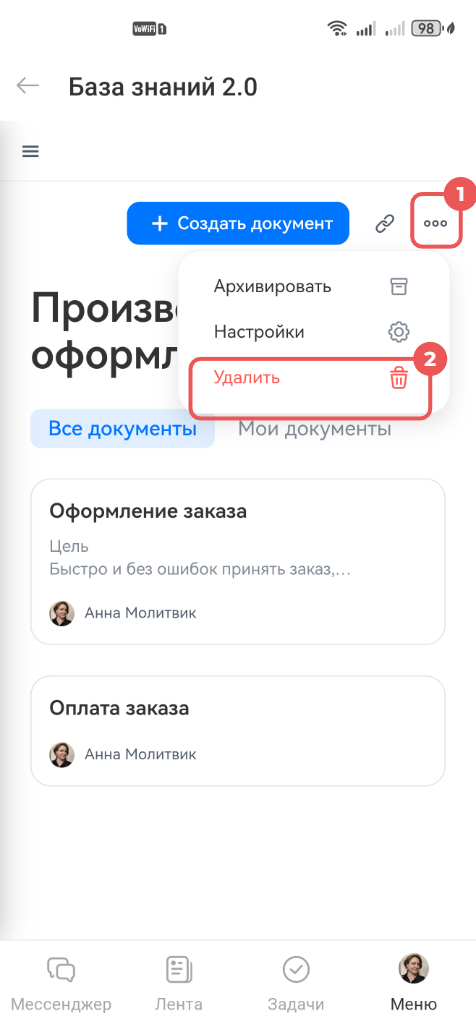
- Удалить — удалить базу знаний, она попадет в корзину.
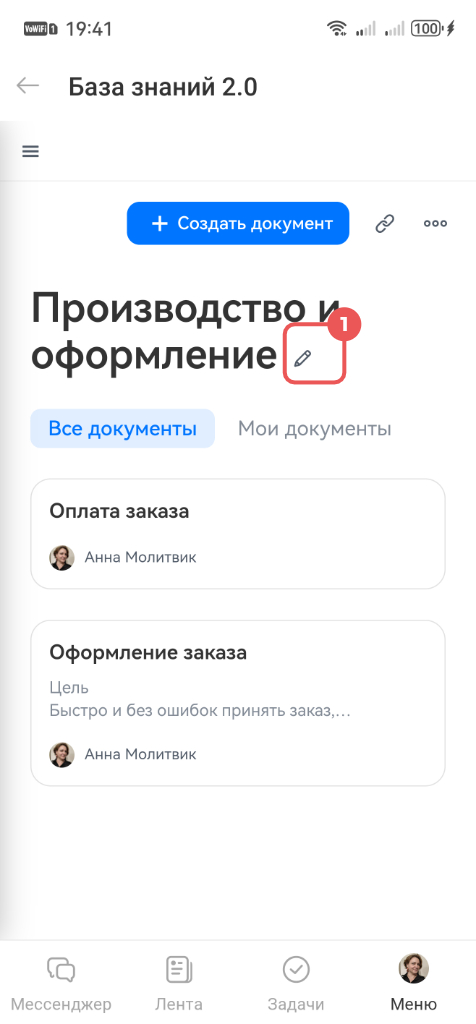
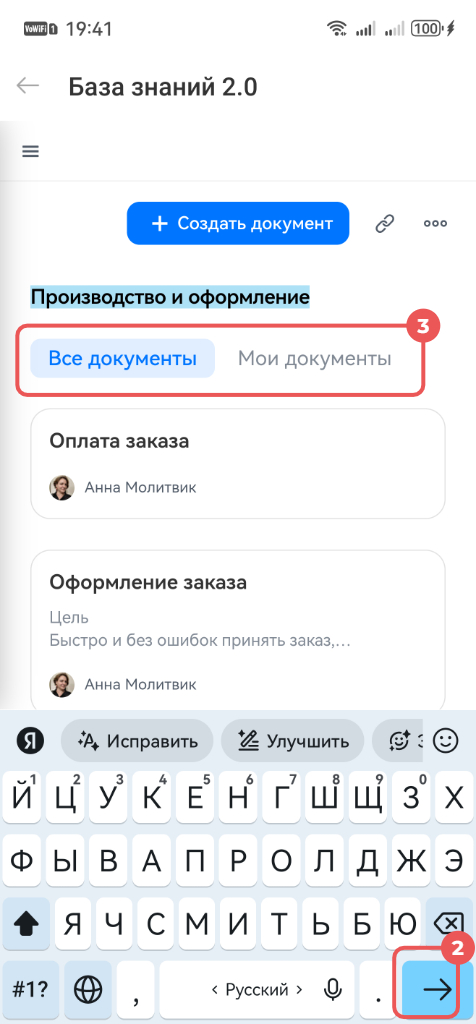
Переименовать. Нажмите на значок карандаша рядом с названием базы знаний. Введите новое название и кликните на свободное место на странице — изменение сохранится автоматически.
Структура документов. Откройте вкладку Все документы, чтобы увидеть все материалы, Мои документы — только те, которые вы создали.
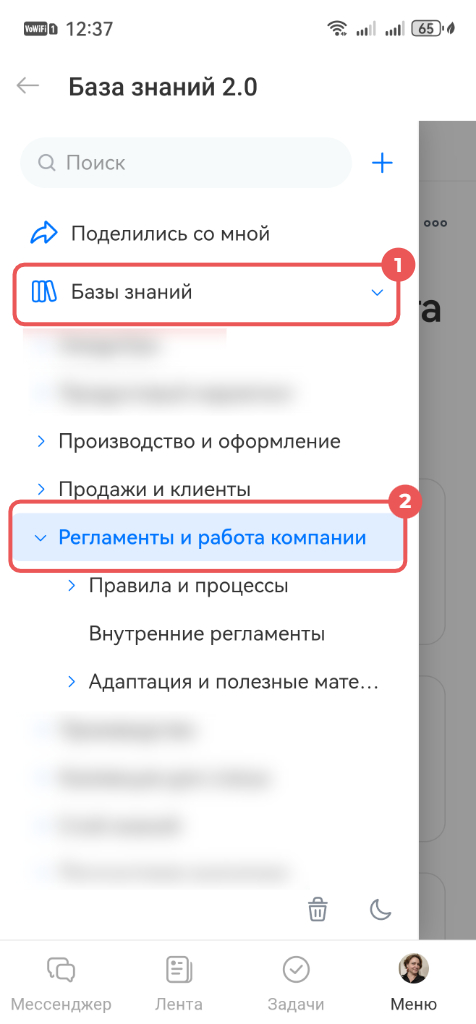
Разверните вкладку Базы знаний и выберите нужную базу из списка.
Создать документ. Нажмите кнопку + Создать документ в правом верхнем углу — документ добавится в базу знаний и откроется в режиме редактирования.
Скопировать ссылку. Ее можно отправить в сообщении или прикрепить к задаче, доске или другому элементу — коллеги откроют базу знаний с учетом своих прав доступа. Нажмите на значок гиперссылки в правом верхнем углу — ссылка скопируется в буфер обмена.
Меню базы знаний. Нажмите Три точки (...) и выберите действие:
- Архивировать — перевести базу знаний в архив.
- Настройки — настроить права доступа к базе знаний.
- Удалить — переместить документы из базы знаний в Корзину.
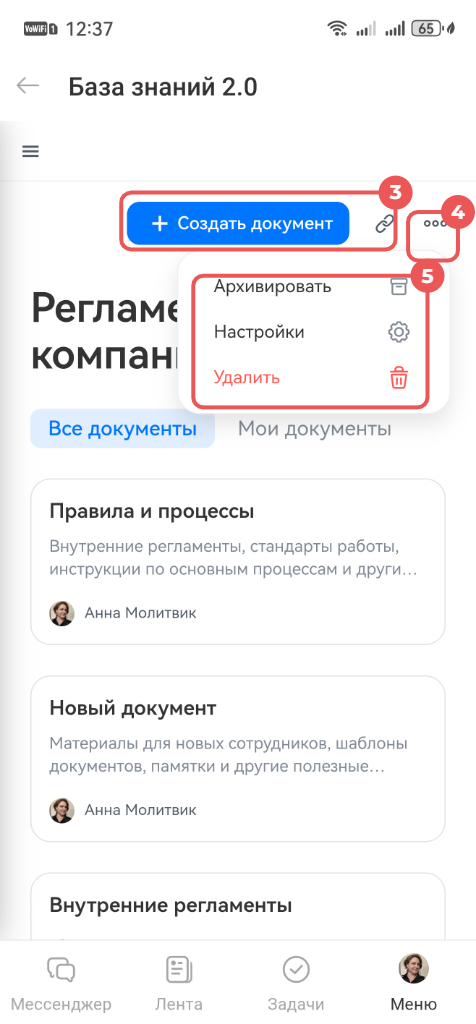
Переименовать. Нажмите на значок карандаша рядом с названием базы знаний. Введите новое название и нажмите кнопку ввода.
Структура документов. Откройте вкладку Все документы, чтобы увидеть все материалы, Мои документы — только те, которые вы создали.
Как управлять документом
Разверните вкладку Базы знаний и кликните на нужный документ. Выберите действие.
Скопировать ссылку на раздел документа. Наведите курсор на заголовок раздела и нажмите на значок скрепки —ссылка скопируется в буфер обмена. Отправьте ее коллеге или используйте как якорь в текущем или другом документе. Пользователь перейдет по ссылке и увидит нужную информацию, если у него есть доступ.
Свернуть раздел. Наведите курсор на заголовок раздела и нажмите на стрелку рядом с ним — содержимое скроется. Нажмите еще раз, чтобы развернуть. Удобно в длинных документах: скройте ненужные разделы и сосредоточьтесь на нужном.
Скопировать ссылку. Ее можно отправить в сообщении или прикрепить к задаче, доске или другому элементу — коллеги откроют документ с учетом своих прав доступа. Нажмите на значок гиперссылки в правом верхнем углу — ссылка скопируется в буфер обмена.
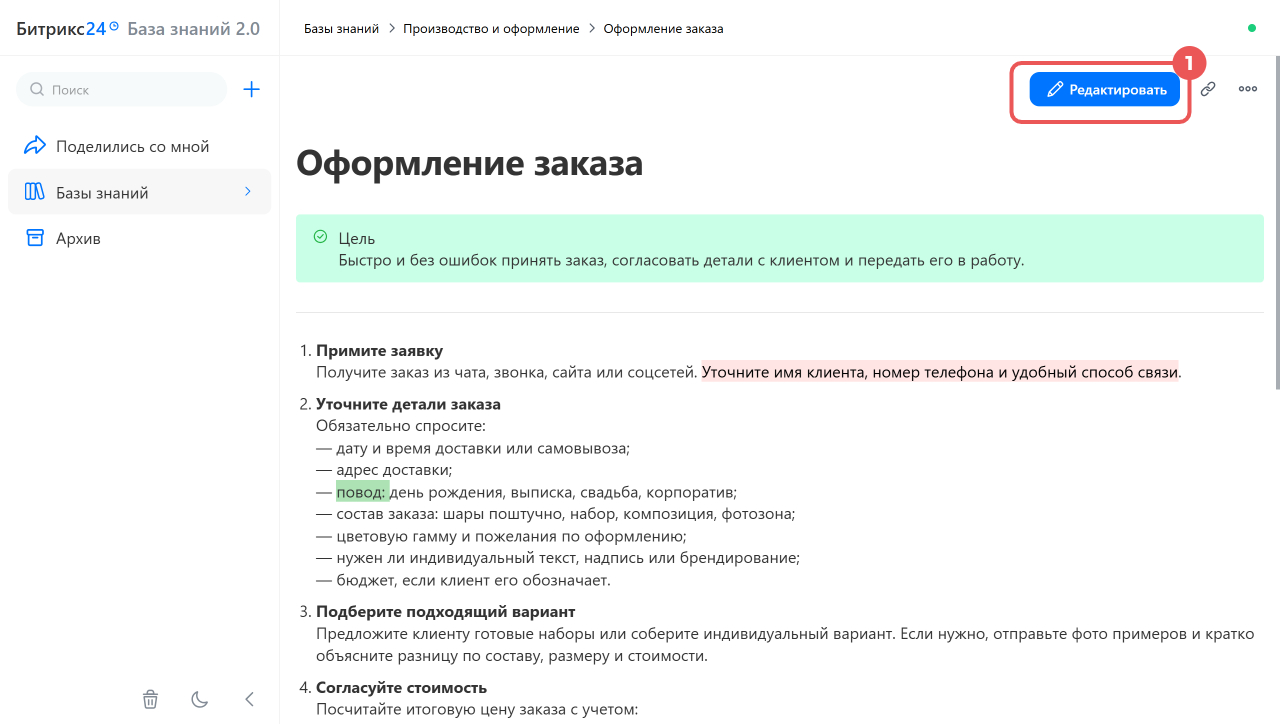
Редактировать. Чтобы внести правки в документ, нажмите кнопку Редактировать в правом верхнем углу.
Как форматировать документ
Меню документа. Нажмите Три точки (...) и выберите действие:
- Копировать — сохранить в буфере обмена содержимое страницы без вложенных документов. Чтобы добавить контент на другую страницу, откройте и вставьте данные.
- Архивировать — переместить документ в архив.
- Настройки — настроить права доступа к документу.
- Удалить — переместить документ в Корзину.
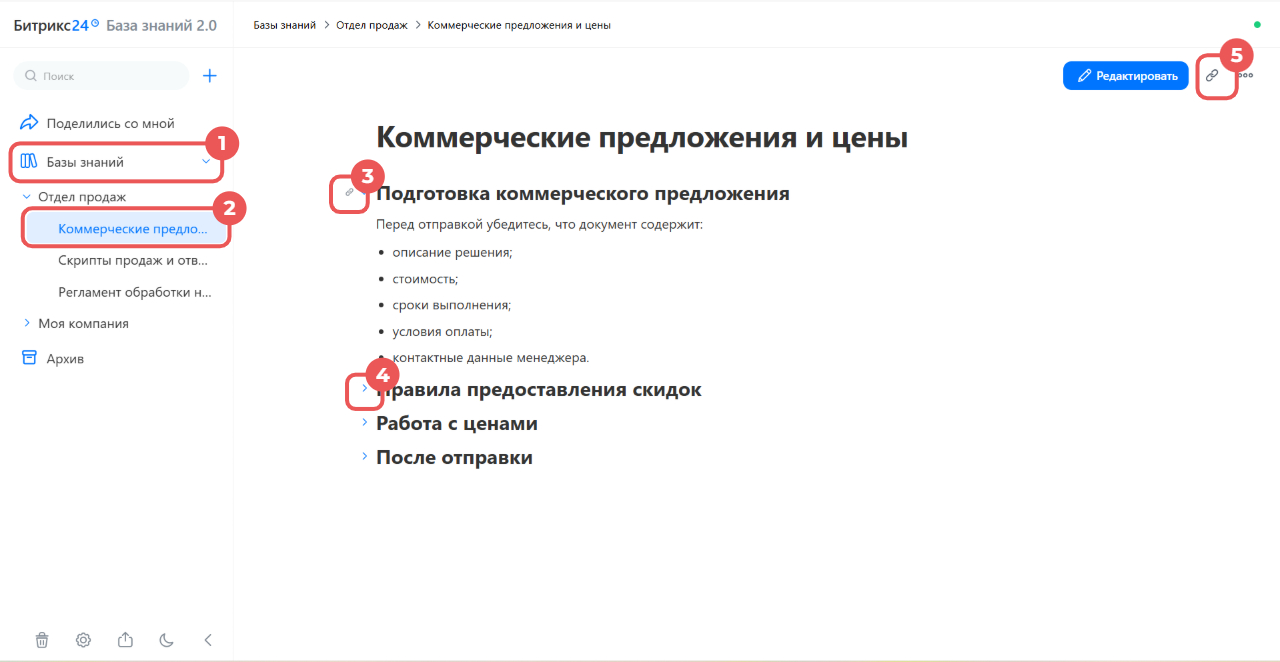
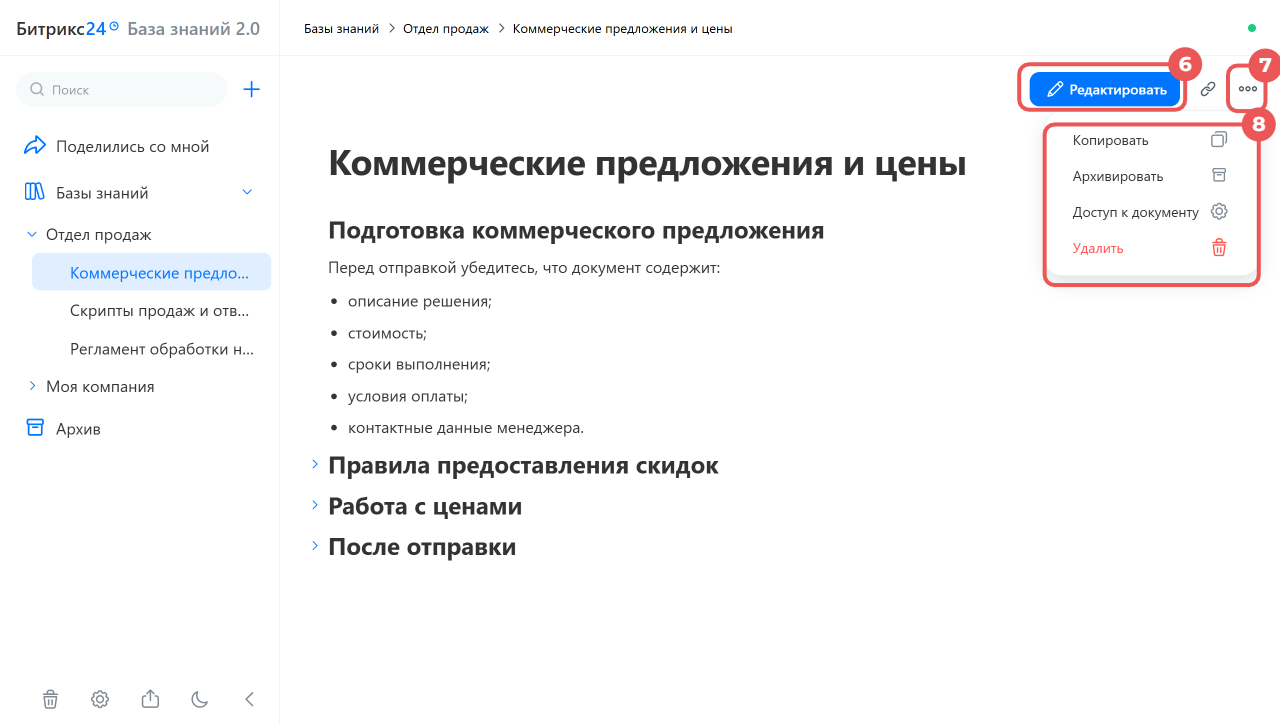
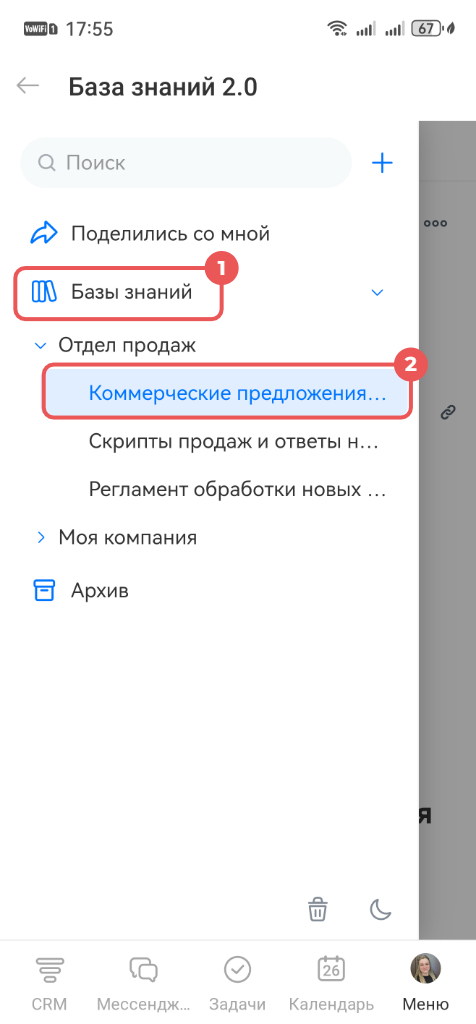
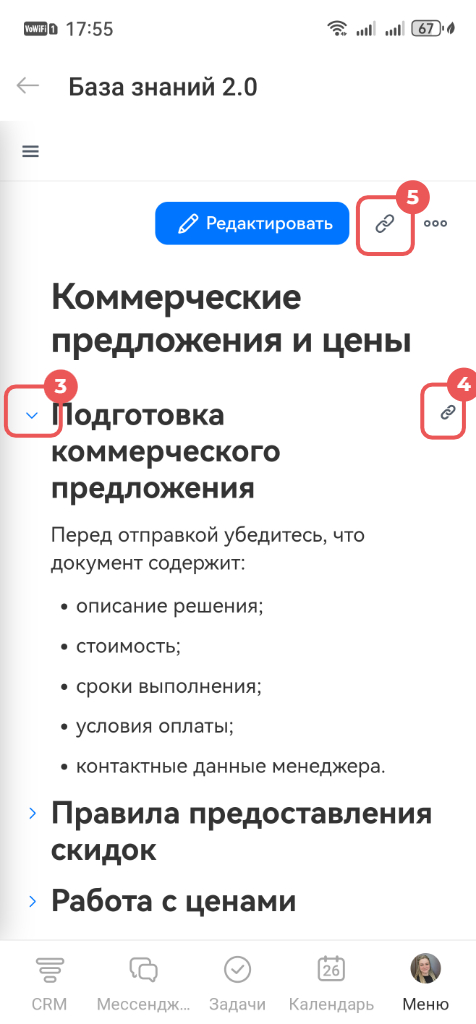
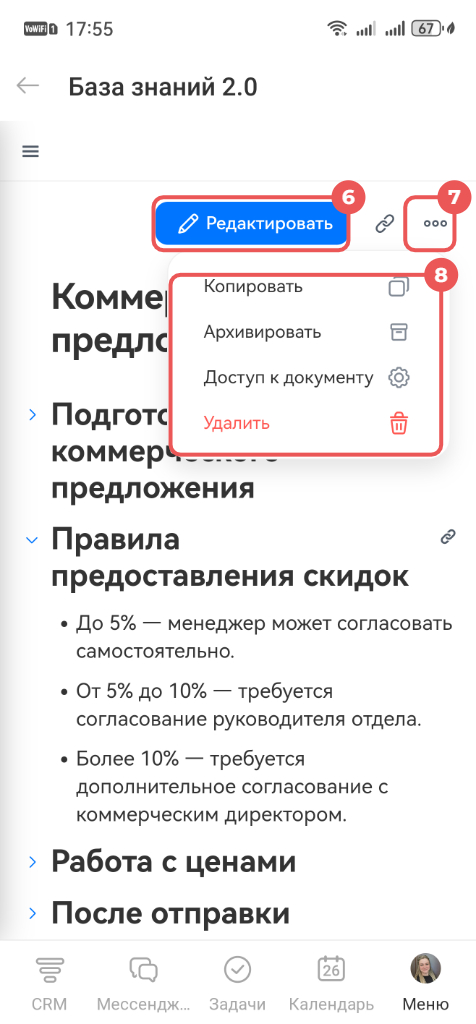
Управлять документом в мобильном приложении Битрикс24 можно так же, как на компьютере.
1–2. Разверните вкладку Базы знаний и выберите нужный документ из списка.
3–4. Наведите курсор на заголовок раздела, чтобы свернуть или развернуть раздел, скопировать ссылку на раздел.
5. Нажмите на значек скрепки в правом верхнем углу, чтобы скопировать ссылку на документ.
6. Нажмите Редактировать, чтобы изменить документ.
7–8. Нажмите на Три точки (...), чтобы открыть меню и скопировать контент страницы, архивировать или удалить ее, настроить доступ к документу.
Как работать с Архивом
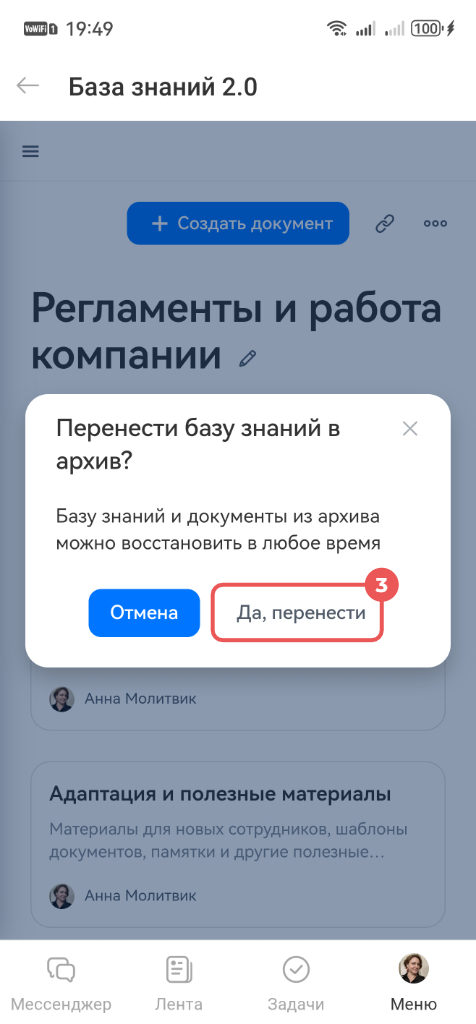
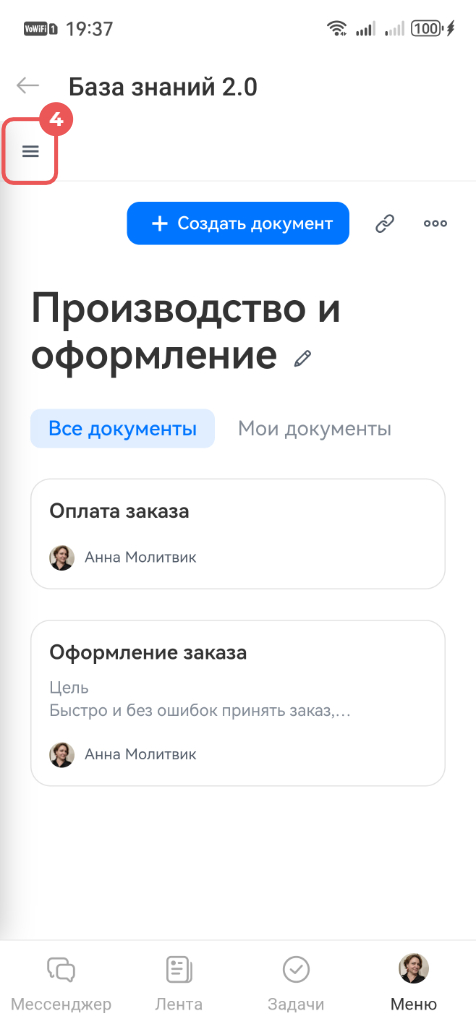
Чтобы временно убрать базу знаний со всем содержимым и отдельные документы из общего доступа, архивируйте их. Документы из базы знаний переместятся в раздел Архив — каждый отдельно, с указанием к какому справочнику он относится. Восстановить материалы можно в любой момент.
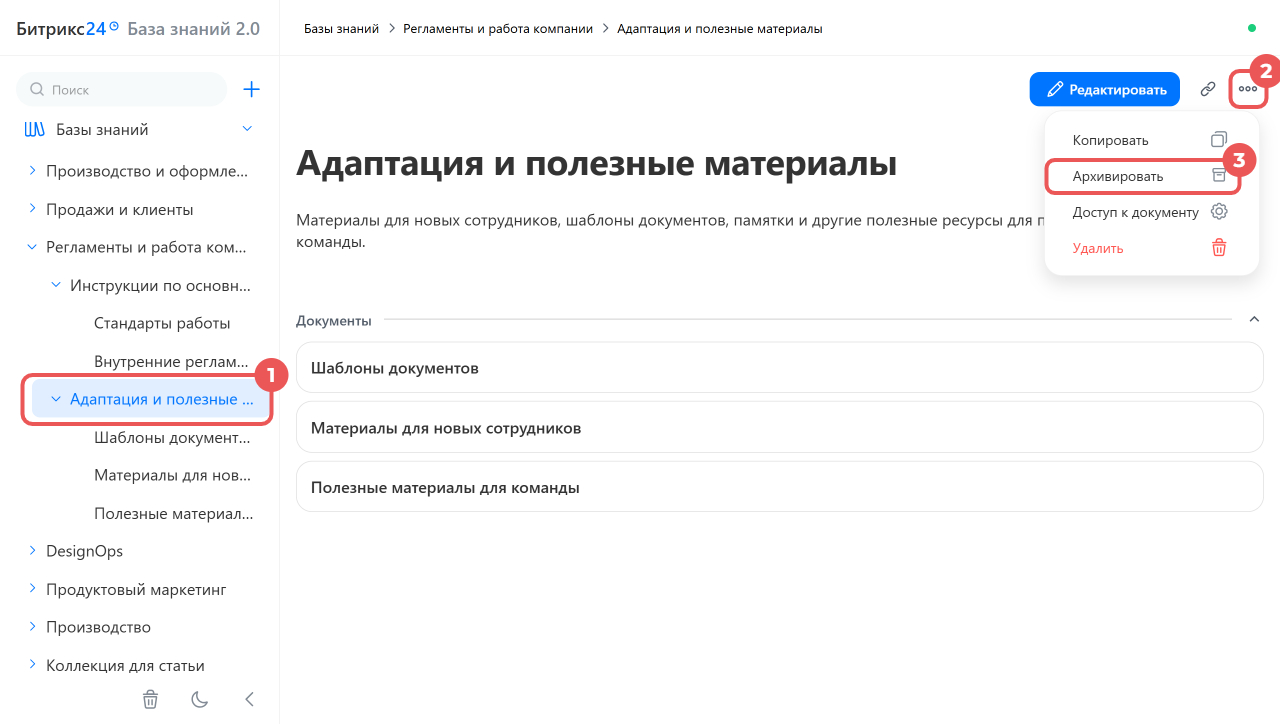
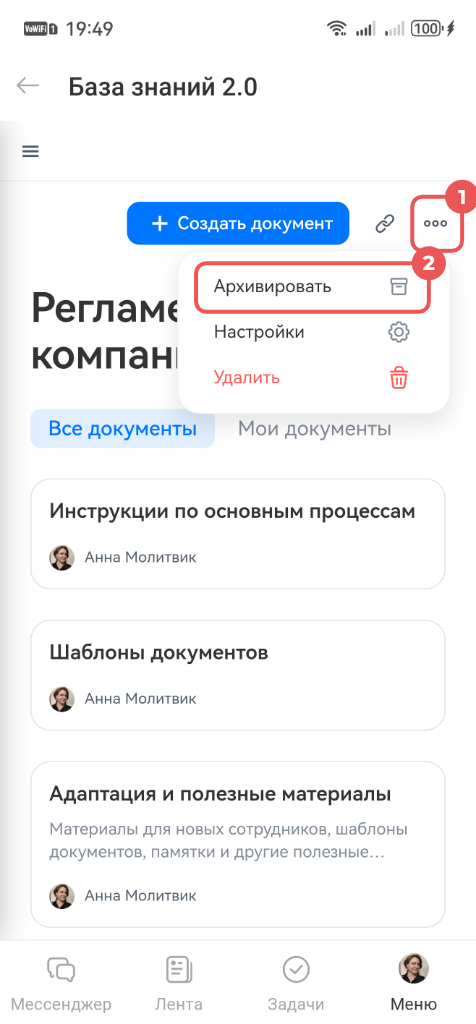
1–4. Откройте базу знаний или документ, нажмите Три точки (...) > Архивировать и подтвердите действие.
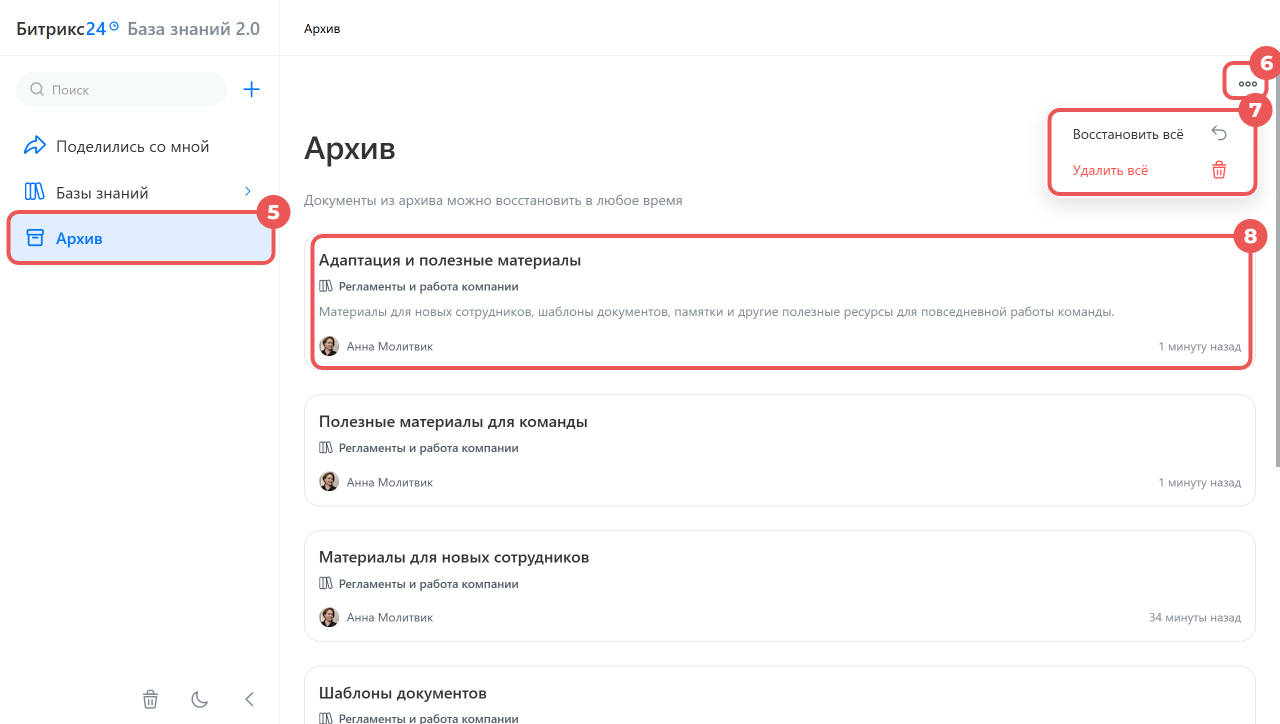
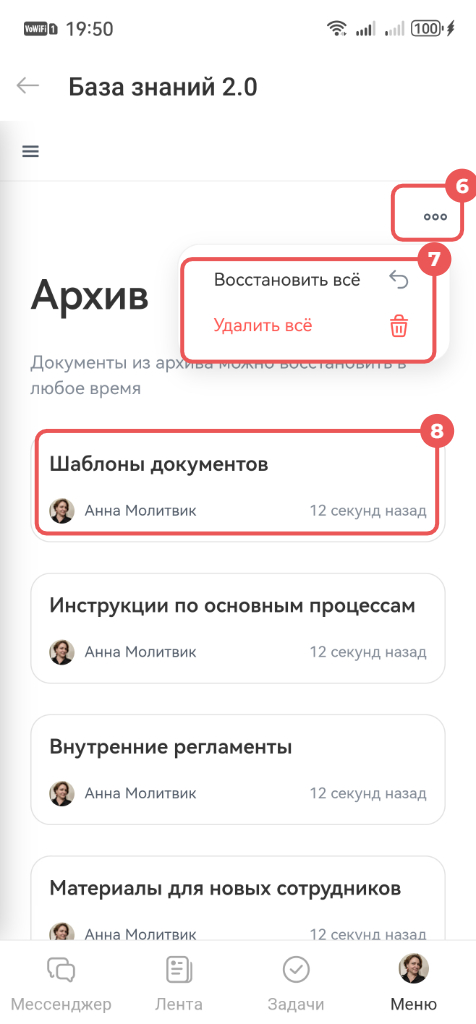
5–7. Чтобы управлять всеми архивными документами, перейдите в раздел Архив и нажмите в правом верхнем углу Три точки (...). Выберите действие:
- Восстановить все — все архивные документы снова станут доступны пользователям. Структура восстановленных баз знаний и доступ к ним сохранятся.
- Удалить все — документы переместятся в Корзину.
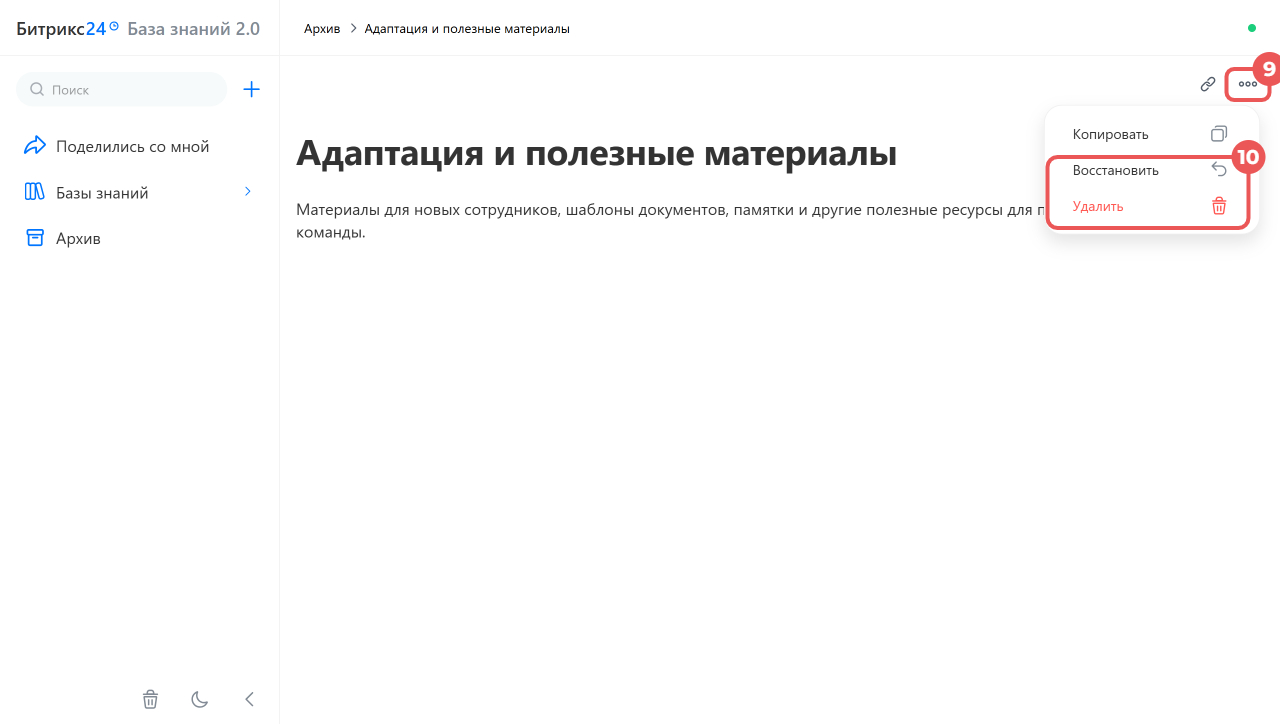
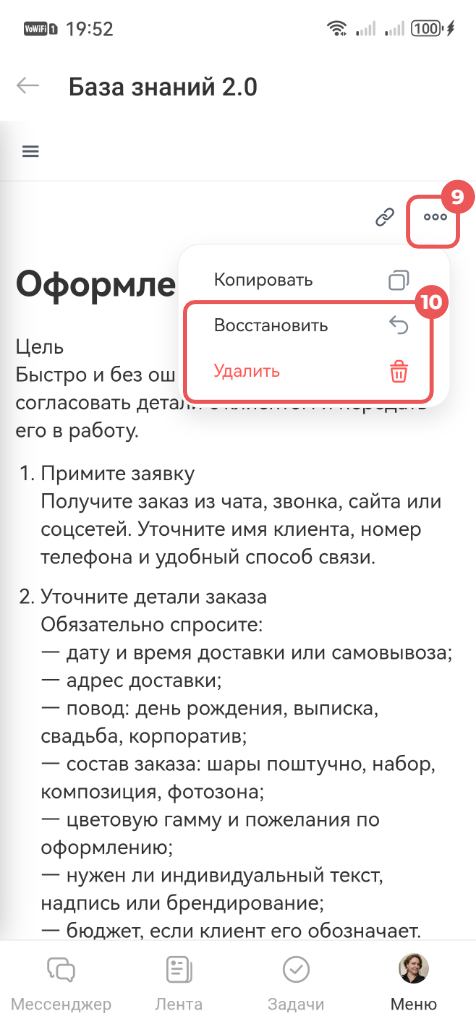
8–10. Чтобы управлять отдельным документом, откройте его и нажмите Три точки (...) > Восстановить или Удалить.
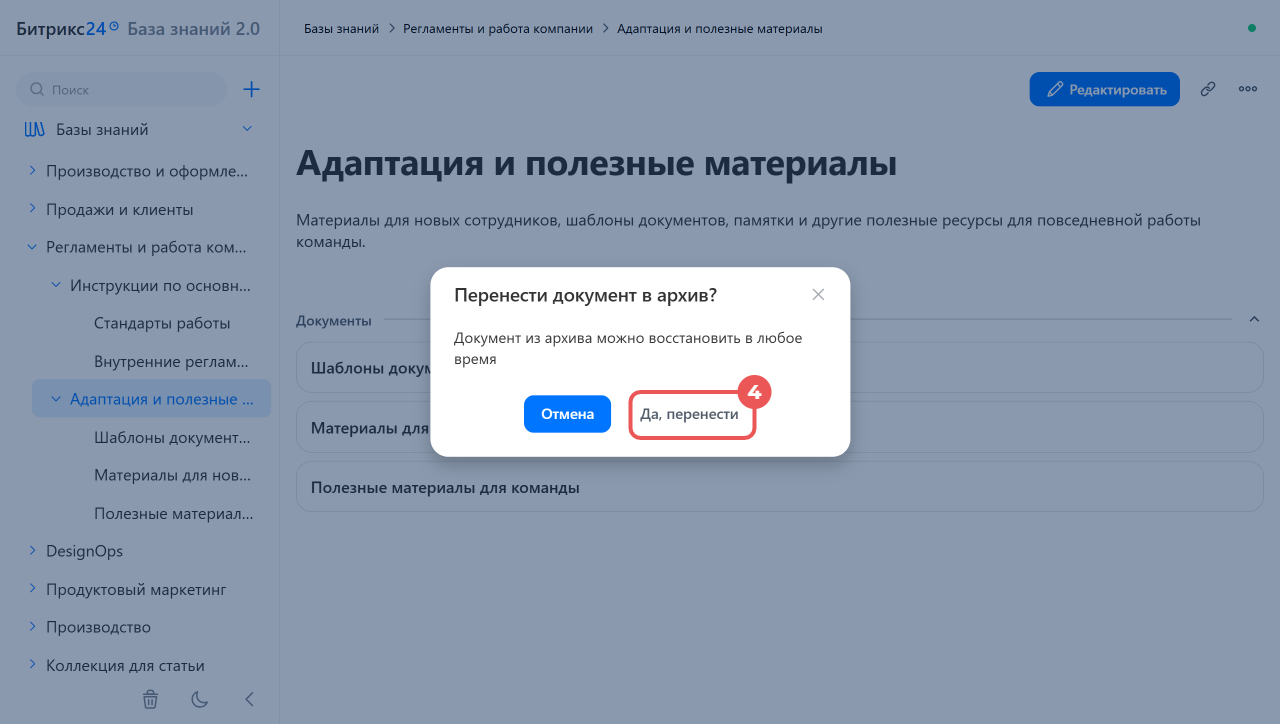
1–4. Откройте базу знаний или документ, нажмите Три точки (...) > Архивировать и подтвердите действие.
5–7. Чтобы управлять всеми архивными документами, перейдите в раздел Архив и нажмите в правом верхнем углу Три точки (...). Выберите действие:
- Восстановить все — все архивные документы снова станут доступны пользователям. Структура восстановленных баз знаний и доступ к ним сохранятся.
- Удалить все — документы переместятся в Корзину.
8–10. Чтобы управлять отдельным документом, откройте его и нажмите Три точки (...) > Восстановить или Удалить.
Как работать с Корзиной
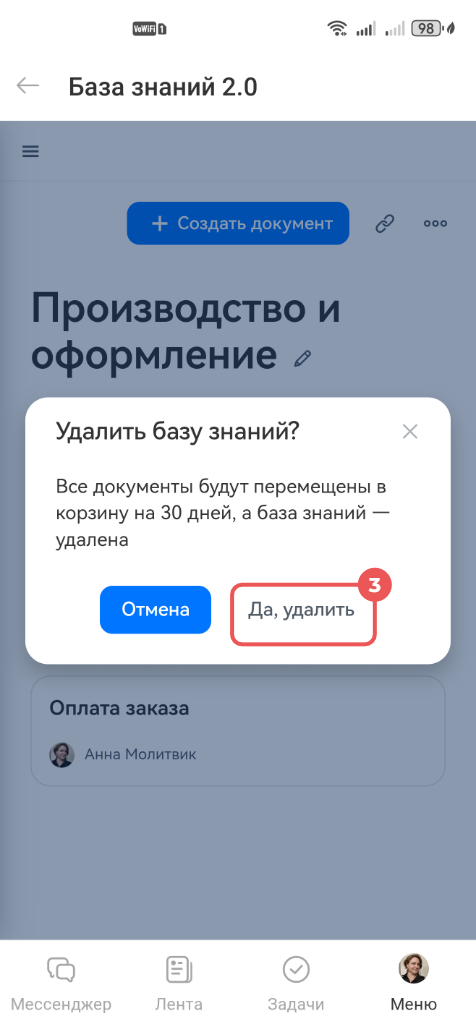
Если база знаний или документ вам больше не нужны, их можно удалить — переместить в Корзину, где они хранятся 30 дней, а позже удаляются автоматически. В течение этого срока материалы можно восстановить.
1–4. Откройте базу знаний или документ, нажмите Три точки (...) > Удалить > Да, удалить.
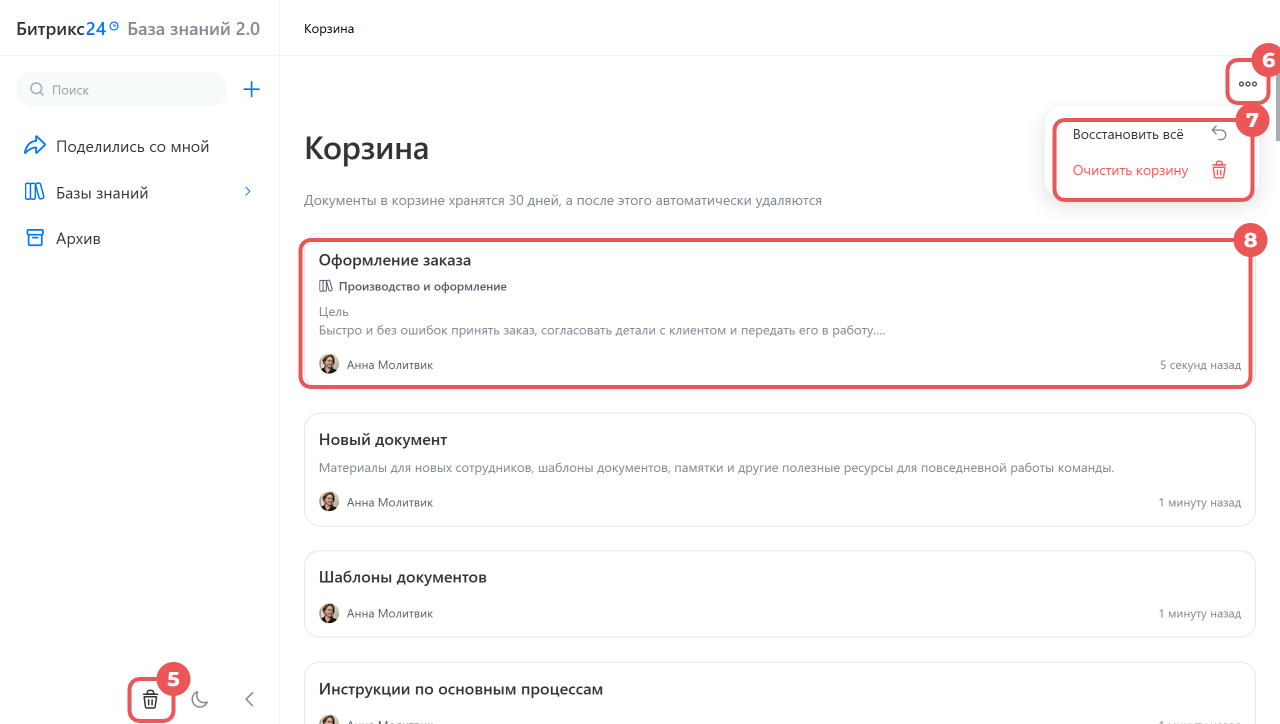
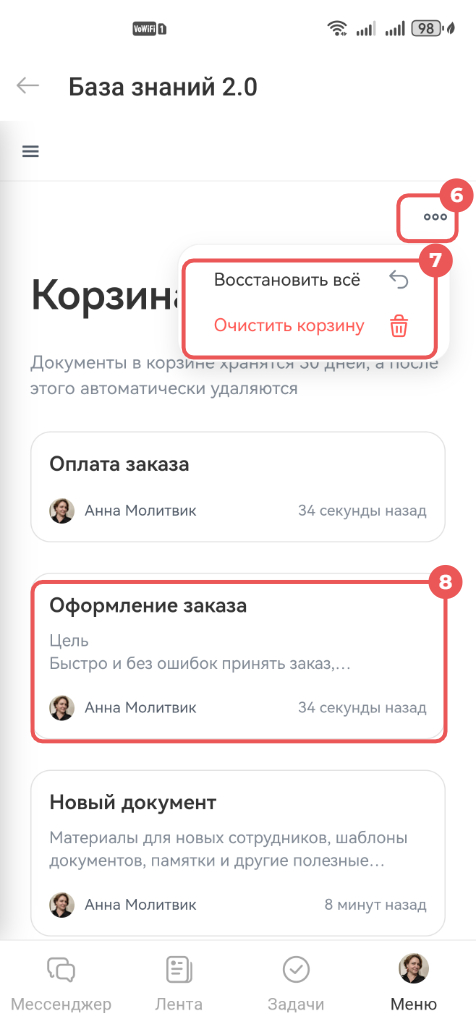
5–7. Чтобы управлять всеми удаленными документами, перейдите в раздел Корзина и нажмите в правом верхнем углу Три точки (...). Выберите действие:
- Восстановить все — все удаленные документы снова станут доступны пользователям. Структура восстановленных баз знаний и доступ к ним сохранятся.
- Очистить корзину — документы будут удалены без возможности восстановления.
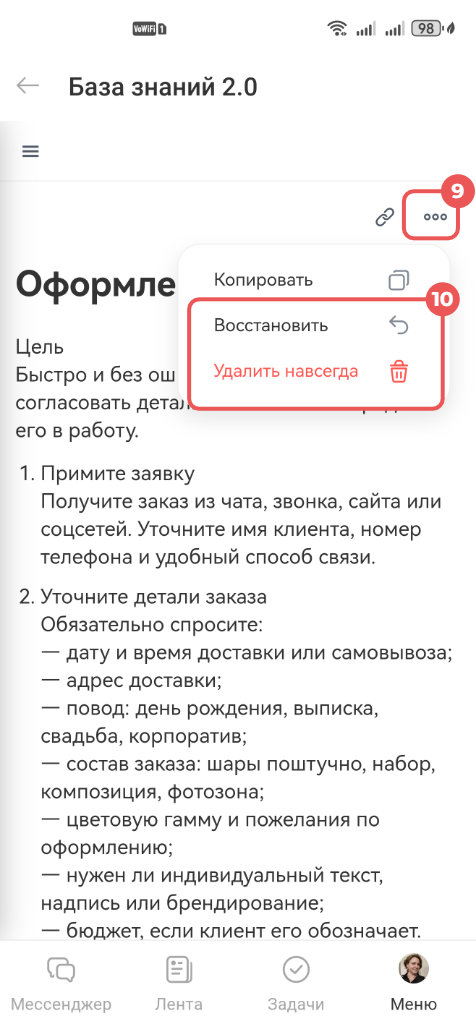
8–10.Чтобы управлять отдельным документом, найдите его в списке и откройте. Нажмите Три точки (...) и выберите действие Восстановить или Удалить навсегда.
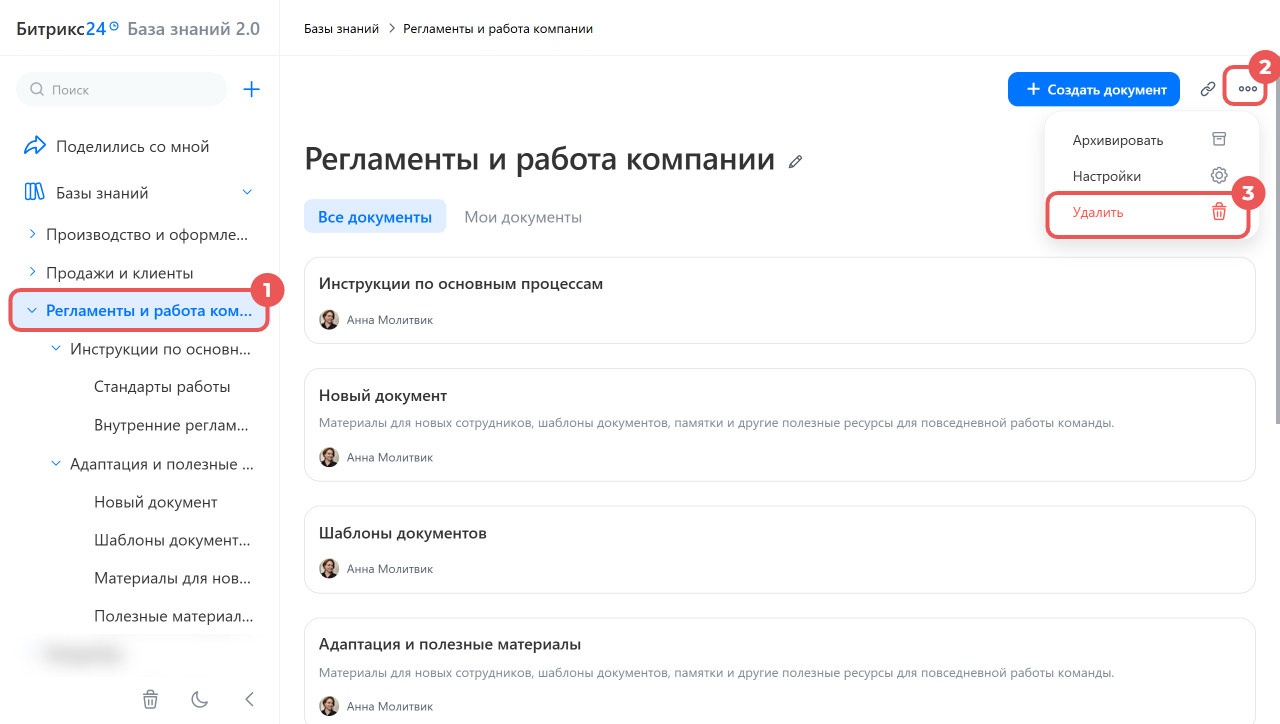
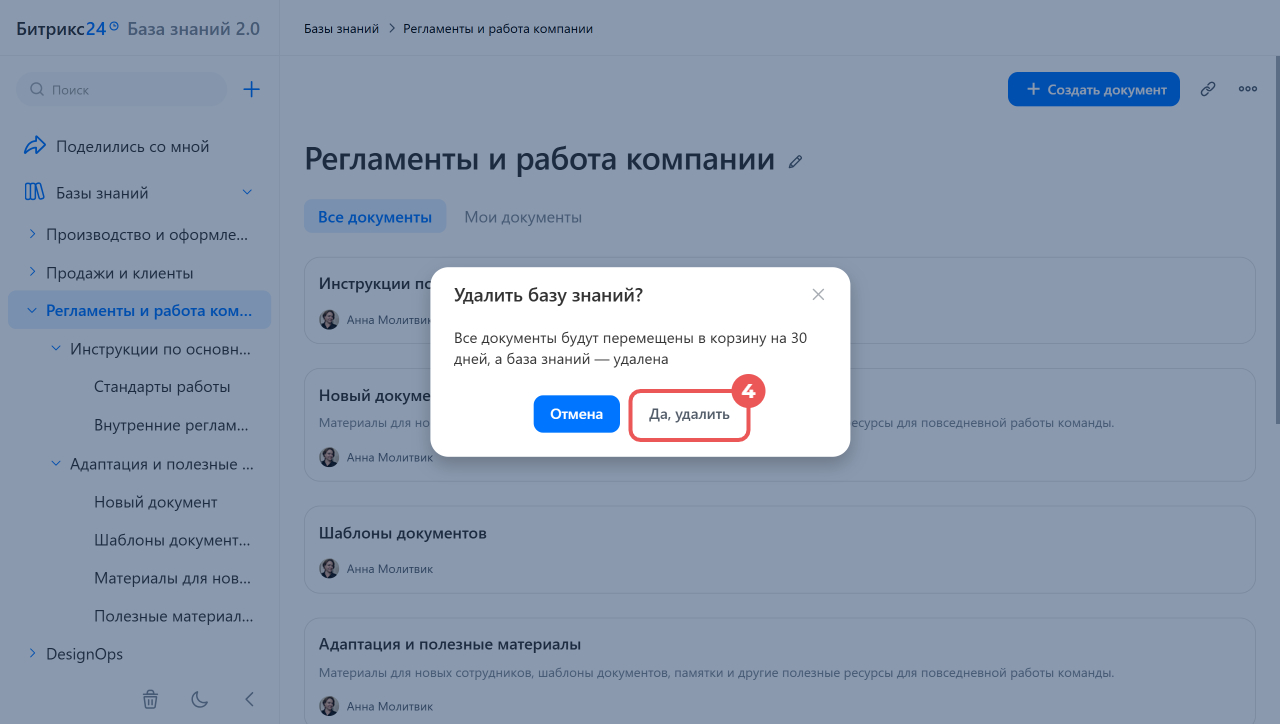
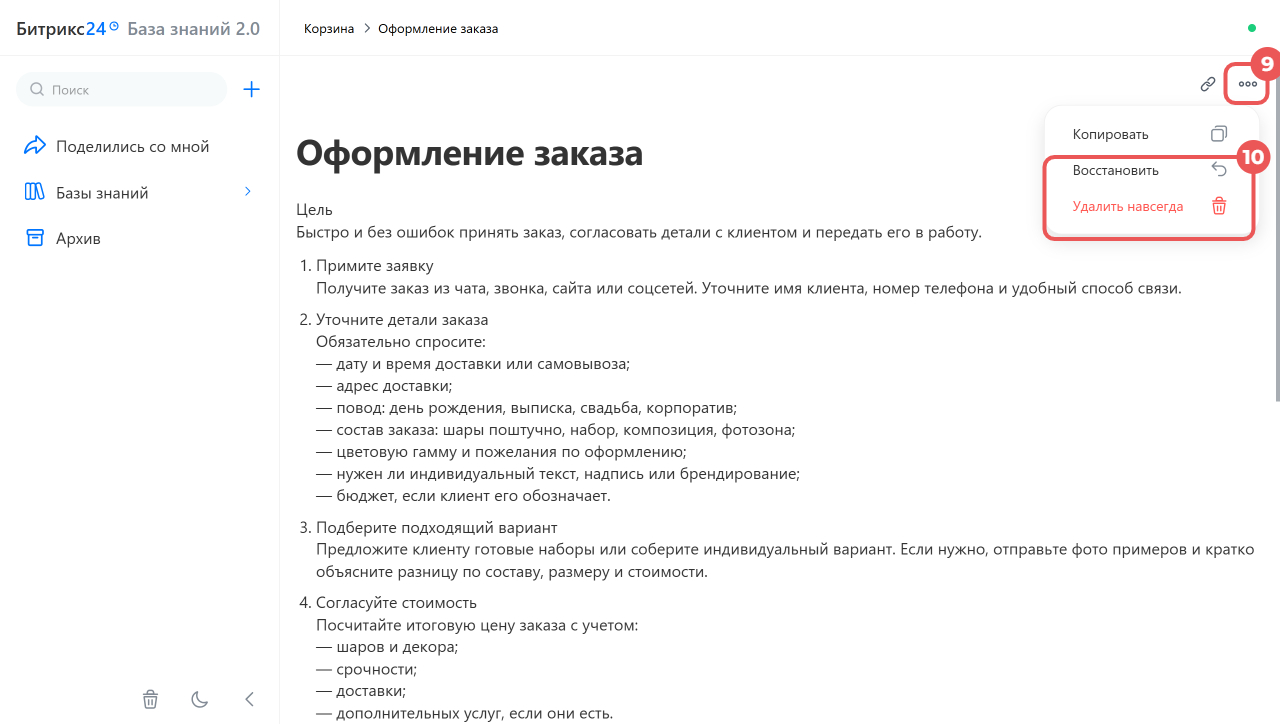
1–4. Откройте базу знаний или документ, нажмите Три точки (...) > Удалить > Да, удалить.
5–7. Чтобы управлять всеми удаленными документами, перейдите в раздел Корзина и нажмите в правом верхнем углу Три точки (...). Выберите действие:
- Восстановить все — все удаленные документы снова станут доступны пользователям. Структура восстановленных баз знаний и доступ к ним сохранятся.
- Очистить корзину — документы будут удалены без возможности восстановления.
8–10.Чтобы управлять отдельным документом, найдите его в списке и откройте. Нажмите Три точки (...) и выберите действие Восстановить или Удалить навсегда.
Как форматировать документ
Откройте документ и нажмите Редактировать. Добавьте текст и оформите его так, чтобы коллегам было проще читать материал, быстрее находить главное и использовать документ в работе. Все изменения сохраняются автоматически.
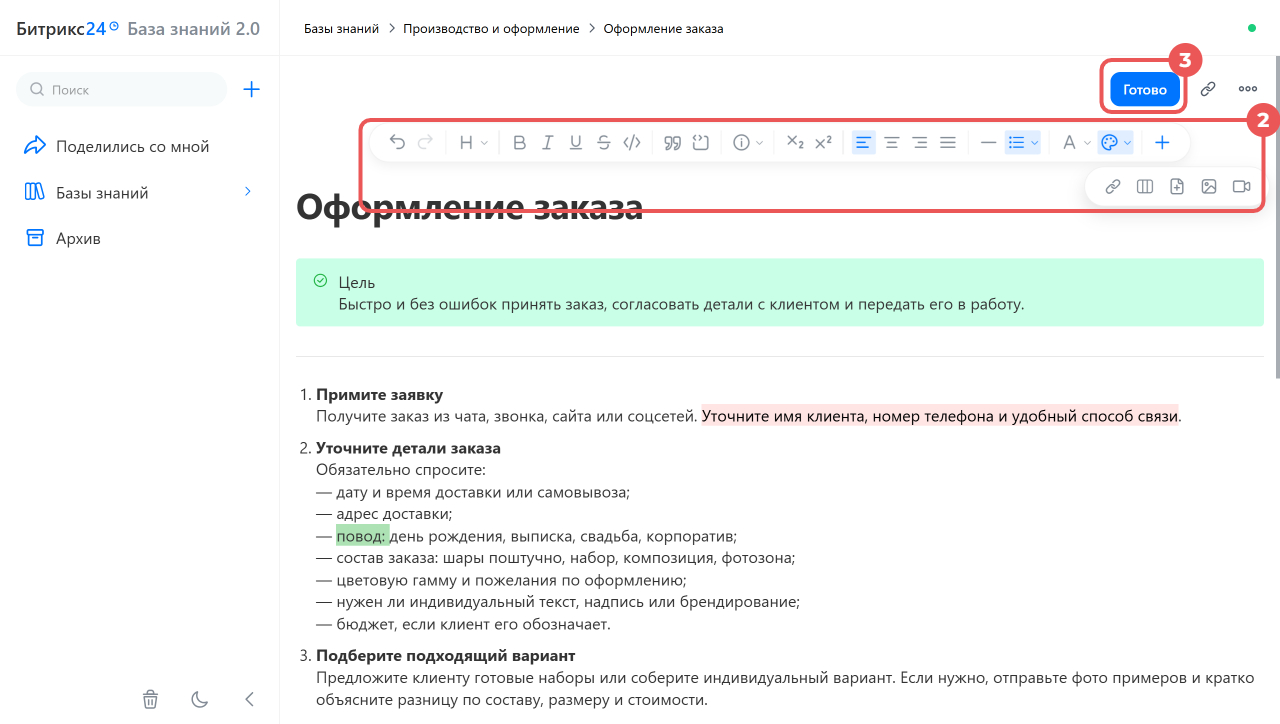
Редактируйте документ с помощью панели форматирования и встроенных функций. Когда закончите работу, нажмите Готово, чтобы выйти из режима редактирования.
Панель форматирования
Отменить и восстановить  . Используйте стрелки, чтобы отменить последнее действие или восстановить его.
Стиль текста. Для текста можно выбрать обычный стиль или заголовок 1–4 уровня. Заголовки помогают выстроить структуру документа и разбить его на понятные разделы.
Форматирование текста. Можно сделать текст жирным, курсивом, подчеркнутым, зачеркнутым или оформить как код. Так удобно выделять важные правила, акценты, статусы и технические значения. Например, жирным можно отметить обязательный шаг, а зачеркнутым — устаревшее действие, которое больше не используется.
Цитата  . Выделяет текст вертикальной линией справа и помогает отделить важную мысль от основного содержания. Подходит для примечаний, рекомендаций, предупреждений или фрагментов регламента.
Блок кода  . Позволяет добавить в документ фрагмент кода в отдельном оформленном блоке. Это полезно для технических инструкций, когда нужно показать пример запроса, скрипта или стиля и дать коллегам возможность быстро его скопировать.
Выноска. Выделяет фрагмент текста цветным фоном и значком слева. Подходит для примечаний, советов, предупреждений и важных уточнений, которые нужно сразу заметить.
Нажмите на значок информации  и выберите подходящий символ.
Верхний и нижний индекс  . Пригодятся, если в документе есть формулы, обозначения, степени, химические символы или сокращения со специальным оформлением.
Выравнивание текста: по левому краю, по центру, по правому краю или по ширине. Это помогает сделать документ аккуратнее и удобнее для чтения.
Горизонтальная черта. Разделяет смысловые блоки документа. Это удобно, если в одном материале нужно визуально отделить основные шаги, примеры, примечания или дополнительную информацию.
Списки: маркированные, нумерованные и чек-листы.
Цвет текста и фона. Помогает выделить важные фрагменты и расставить акценты.
Вставка. В документ можно добавить ссылку, таблицу, файл, видео и изображение размером до 5 ГБ — картинки размером до 48 МБ загрузятся как картинки, свыше — как файлы. Максимальное разрешение изображений — 7000*7000 пикселей.
Нажмите на Плюс (+) в конце строки форматирования и выберите объект, который хотите добавить в документ.
Встроенные функции
Отступ. Нажмите Tab, чтобы быстро создать абзац и структурировать документ.
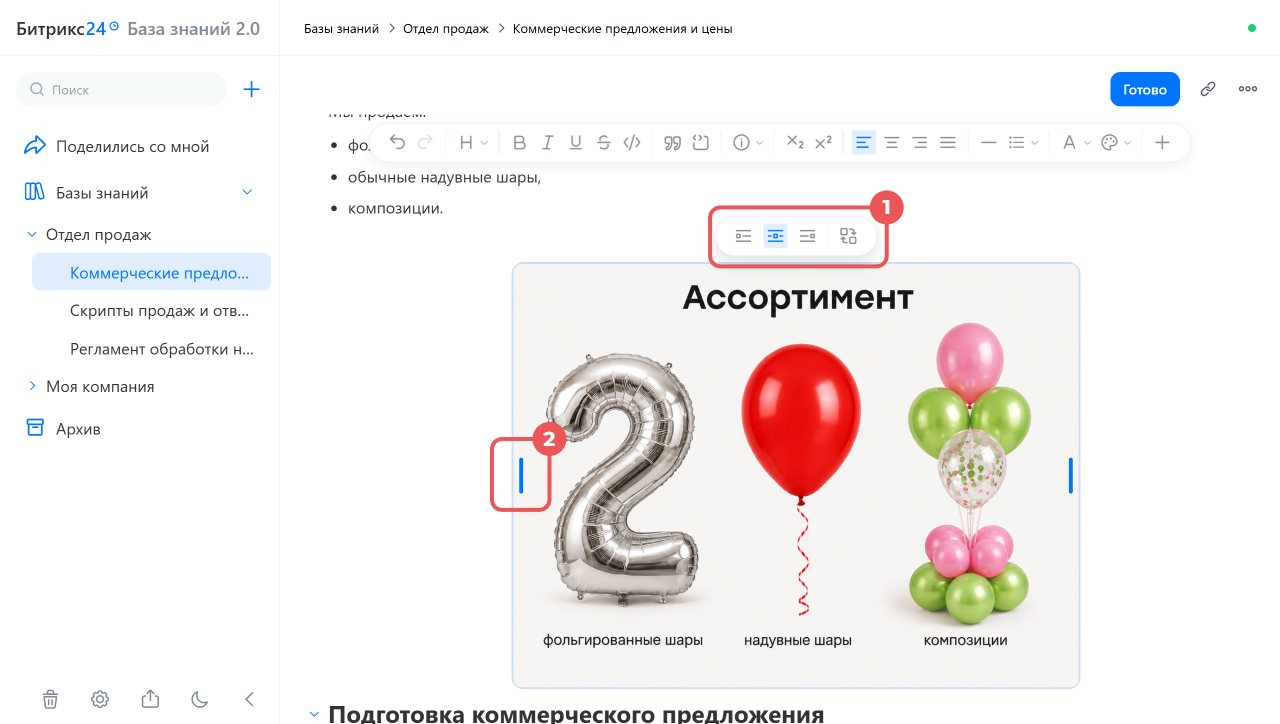
Работа с медиа. Чтобы изменить размер, зажмите границу справа или слева картинки или видео и потяните.
Если нужно выбрать позиционирование или быстро сменить картинку или видео, нажмите на медиа и выберите соответствующий значок на панели над ними.
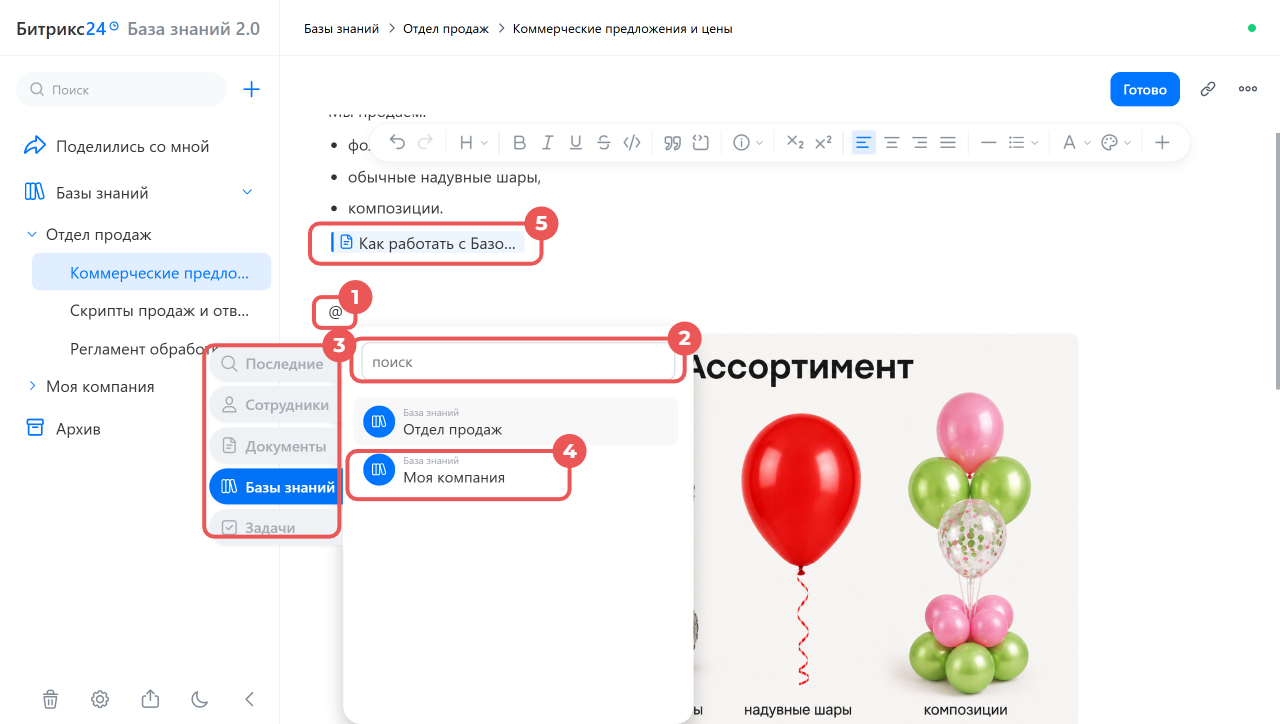
Упоминания. Добавьте ссылку на сотрудника, документ, базу знаний или задачу.
1–2. Добавьте в текст значок @ и начните вводить в строке поиска имя пользователя, название задачи, документа или базы знаний.
3. Другой вариант — откройте нужную вкладку слева от строки поиска.
4–5. Выберите сотрудника или элемент — ссылка на него отразится в тексте.
В мобильном приложении также можно форматировать документ: изменять стиль и цвет текста, добавлять блоки с кодом, видео, добавлять упоминания и так далее.
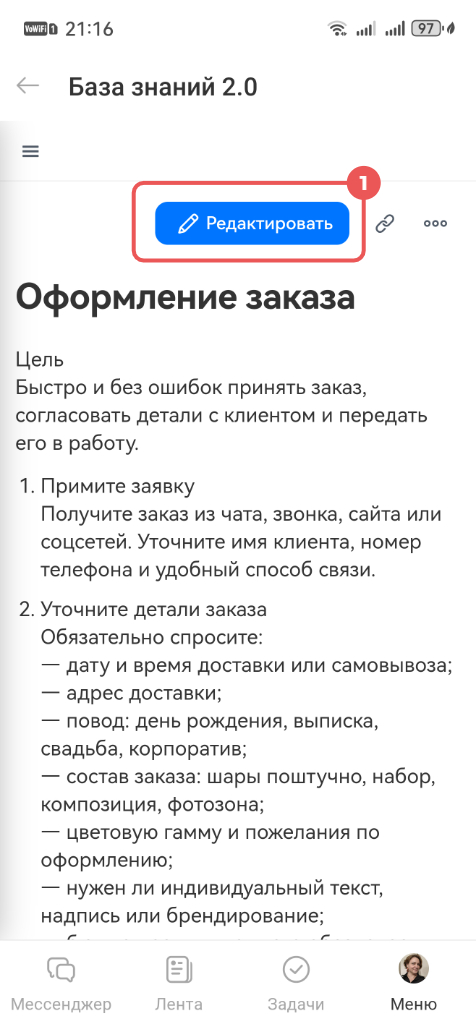
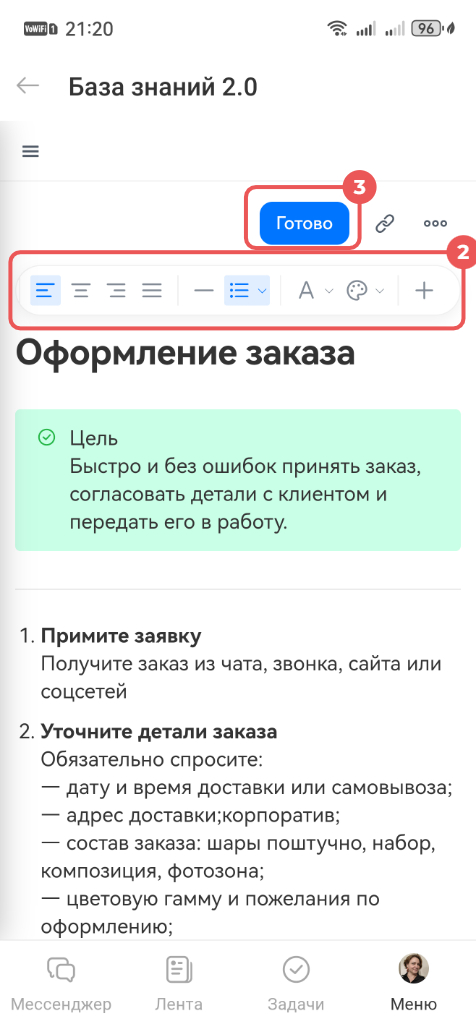
1. Откройте документ и нажмите Редактировать.
2. Добавьте текст и отформатируйте его — изменения сохранятся автоматически.
3. Нажмите Готово, чтобы выйти из режима редактирования.
Изменить текст можно с помощью панели форматирования и встроенных функций.
Панель форматирования. Доступны те же инструменты, что и на компьютере. Чтобы увидеть все доступные способы форматирования, зажмите панель форматирования и передвиньте список инструментов.
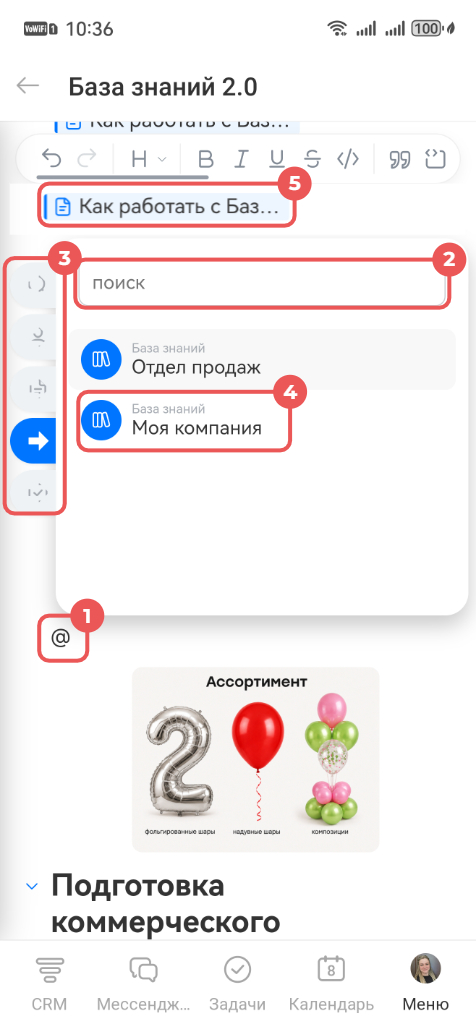
Встроенные функции. Добавьте ссылку на сотрудника, документ, базу знаний или задачу.
1–2. Добавьте в текст значок @ и начните вводить в строке поиска имя пользователя, название задачи, документа или базы знаний.
3. Другой вариант — откройте нужную вкладку слева от строки поиска.
4–5. Выберите сотрудника или элемент — ссылка на него отразится в тексте.
Коротко
- В Базе знаний 2.0 можно создавать отдельные базы для разных отделов, настраивать структуру, управлять доступом и редактировать документы вместе с коллегами.
- Через панель слева можно искать данные по всем материалам, создавать и просматривать базы знаний и документы, настраивать права доступа и тему.
- При работе с базой знаний или документом можно скопировать ссылку, настроить права доступа, архивировать или удалить элемент.
- Документы из Архива можно восстановить в любой момент, из Корзины — в течение 30 дней. Позже они удалятся автоматически.
- Чтобы отформатировать документ, откройте его и нажмите Редактировать. Внесите правки — все изменения сохранятся автоматически. Нажмите Готово, чтобы выйти из режима редактирования.
Рекомендуем прочитать: