(1).png)
Если компания вела базу знаний в стороннем сервисе, например, Notion или Яндекс Вики, и переходит на Битрикс24, весь контент можно перенести без ручного копирования. Приложение Мигратор Базы знаний 2.0 сохраняет структуру разделов и страниц, переносит вложения и позволяет доработать перенос при необходимости — повторный запуск не создает дублей уже перенесенных страниц.
Перенести базу знаний из стороннего сервиса в Базу знаний 2.0 можно в доменной зоне ru:
- В облачной версии Битрикс24 на тарифах Профессиональный и Энтерпрайз.
Тарифные планы облачной версии Битрикс24 - В коробочной версии Битрикс24 на тарифах Корпоративный портал и Энтерпрайз.
Тарифные планы коробочной версии Битрикс24
Для переноса сотруднику нужны права на установку приложений из Битрикс24 Маркетплейс и создание Базы знаний 2.0.
Как настроить права доступа к Базе знаний 2.0
Кто может установить приложение из Битрикс24 Маркетплейс
Расскажем в статье, как:
Установить Мигратор Базы знаний 2.0
Перенести стороннюю базу знаний в Битрикс24 можно с помощью приложения Мигратор Базы знаний 2.0. Приложение доступно в Битрикс24 Маркетплейс без подписки.
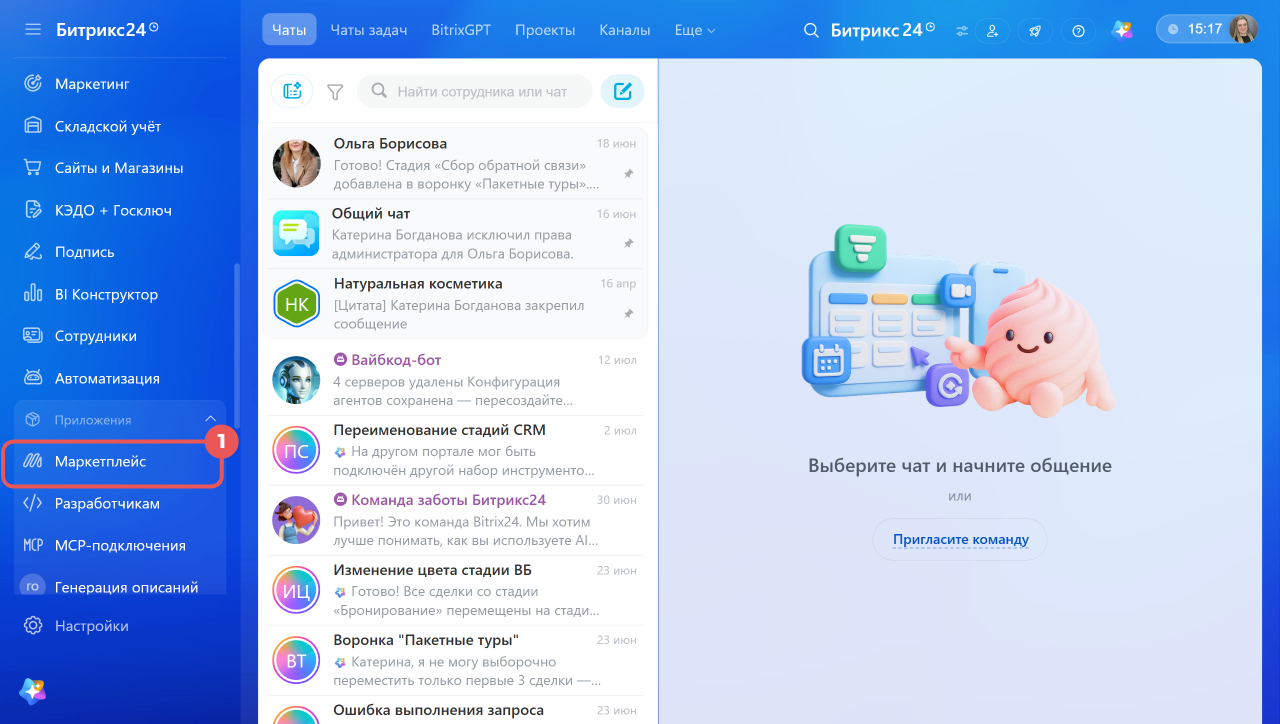
1. В главном меню перейдите в раздел Маркетплейс.
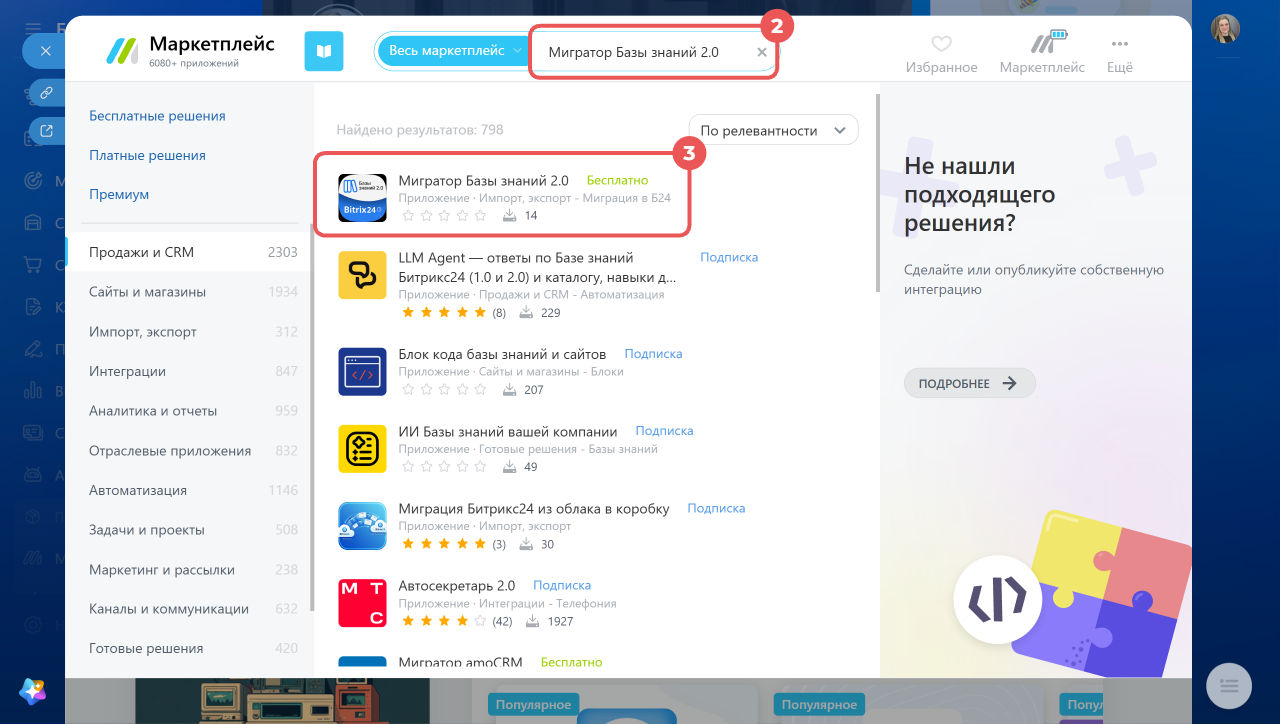
2–3. В строке поиска введите Мигратор Базы знаний 2.0 и нажмите на приложение в списке.
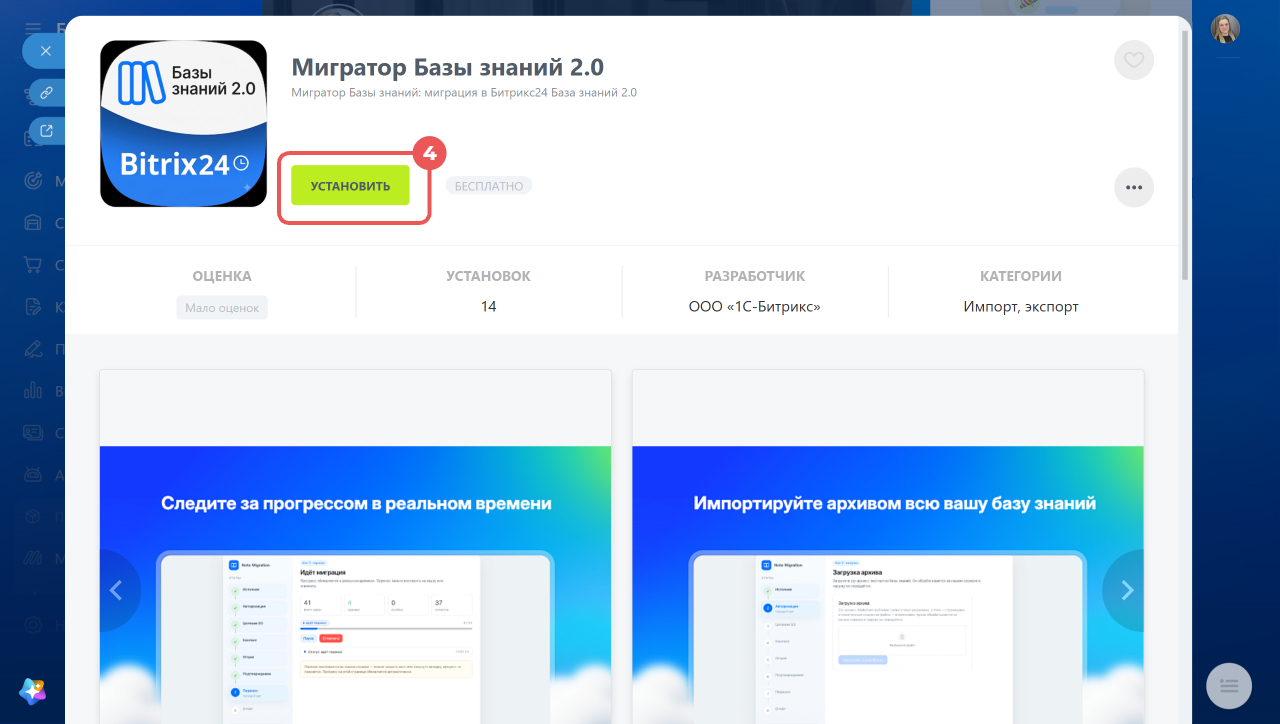
4. В карточке приложения нажмите Установить.
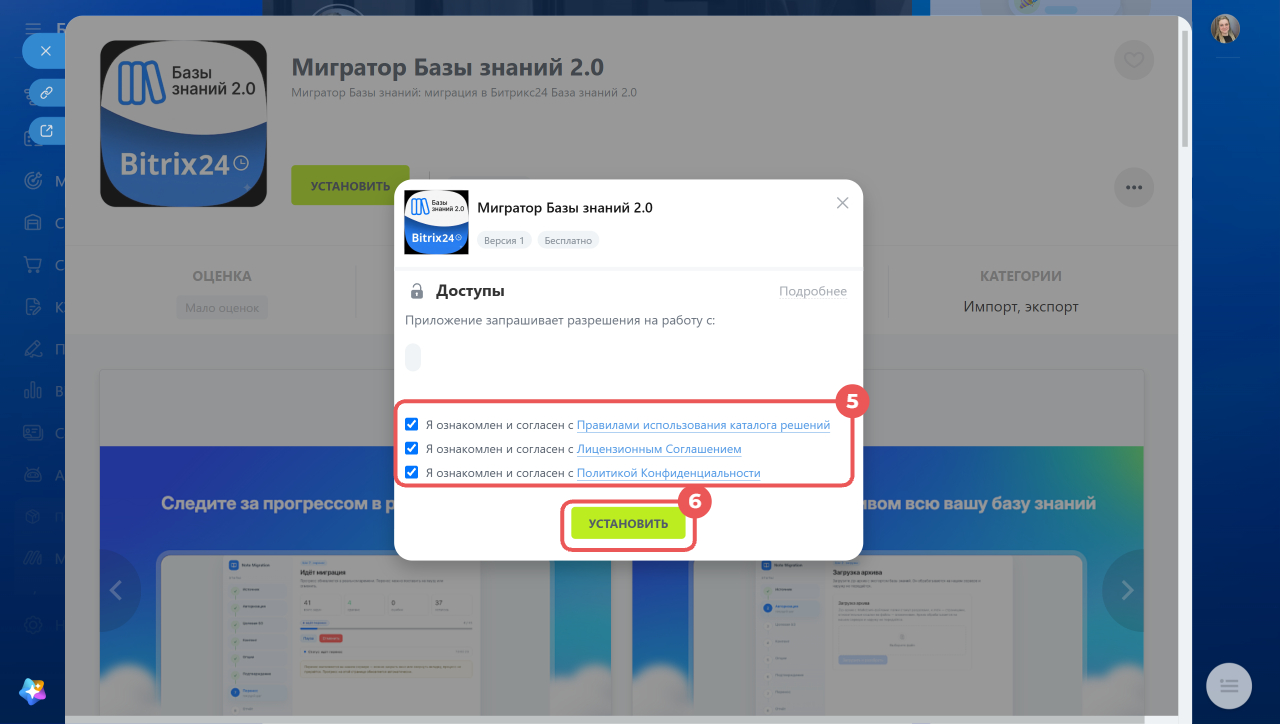
5–6. Подтвердите согласие с условиями использования и нажмите Установить.
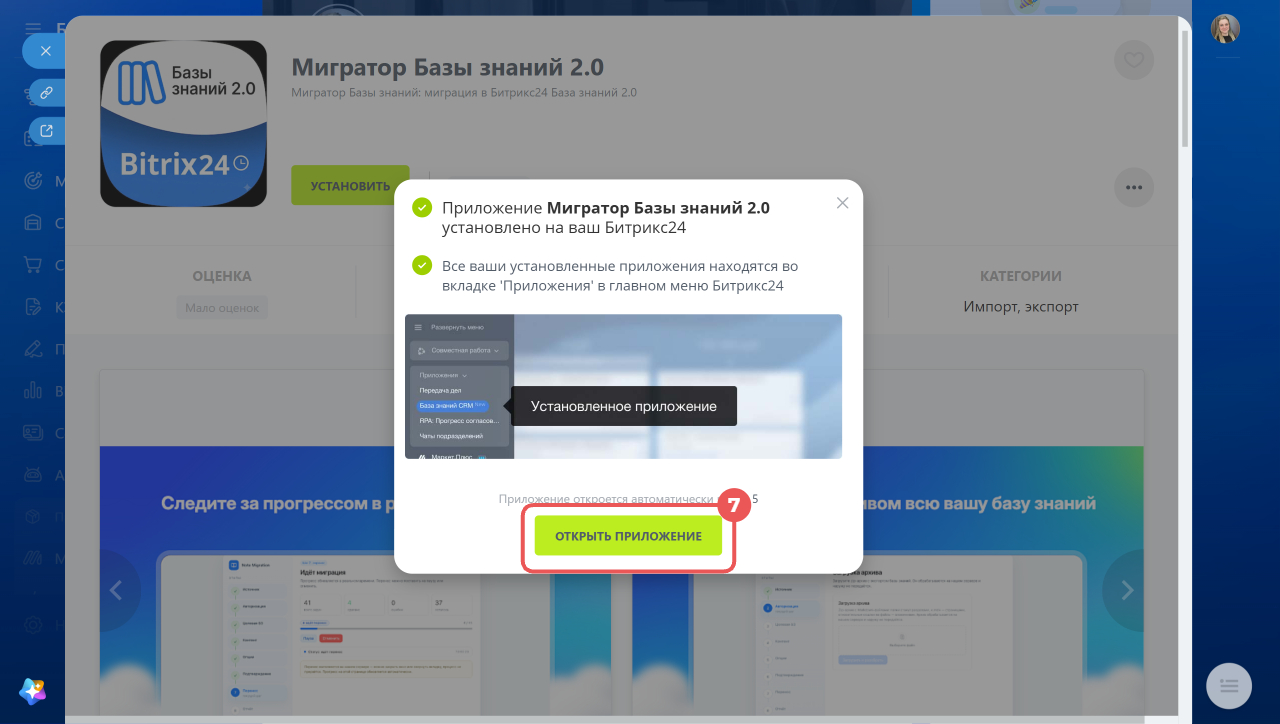
7. Дождитесь установки и нажмите Открыть приложение.
Уроки, обучение, полезные истории, кейсы и эксклюзивные эфиры — все в канале Max для пользователей «Битрикс24 печатает»
Перенести стороннюю базу знаний в Битрикс24
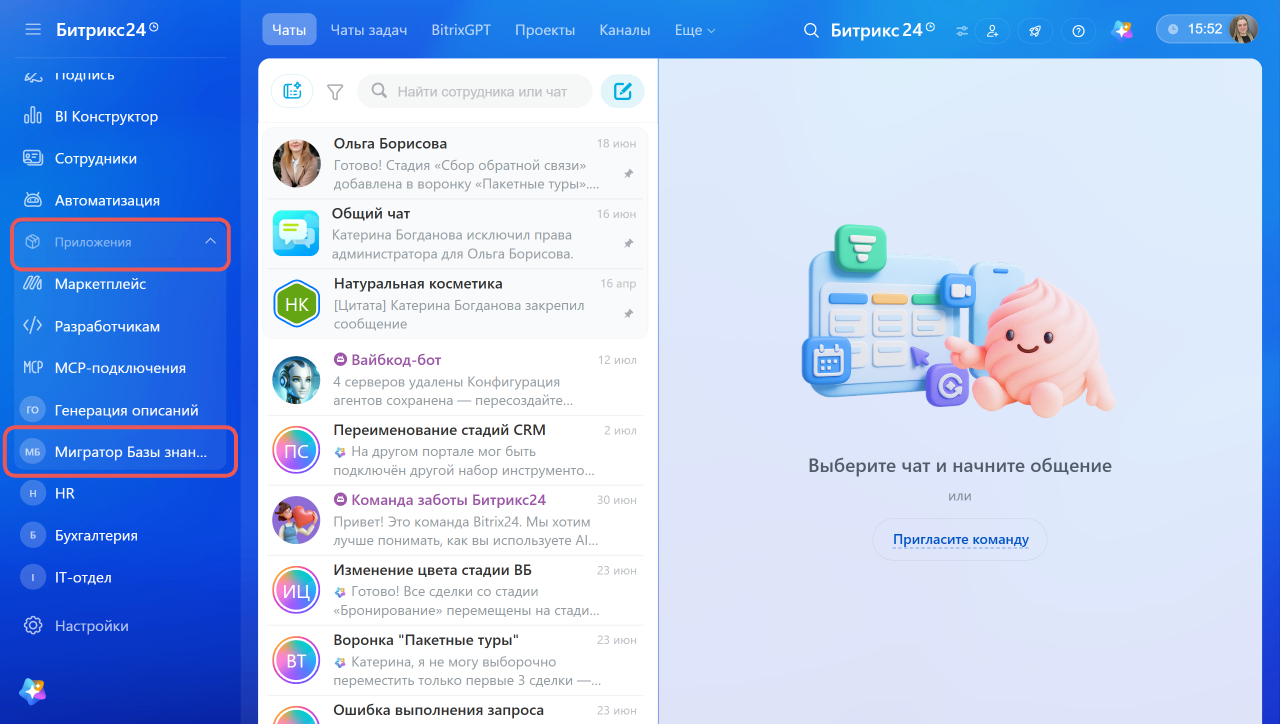
Продолжите работу в приложении сразу после установки или откройте его через главное меню: перейдите в раздел Приложения > Мигратор Базы знаний 2.0.
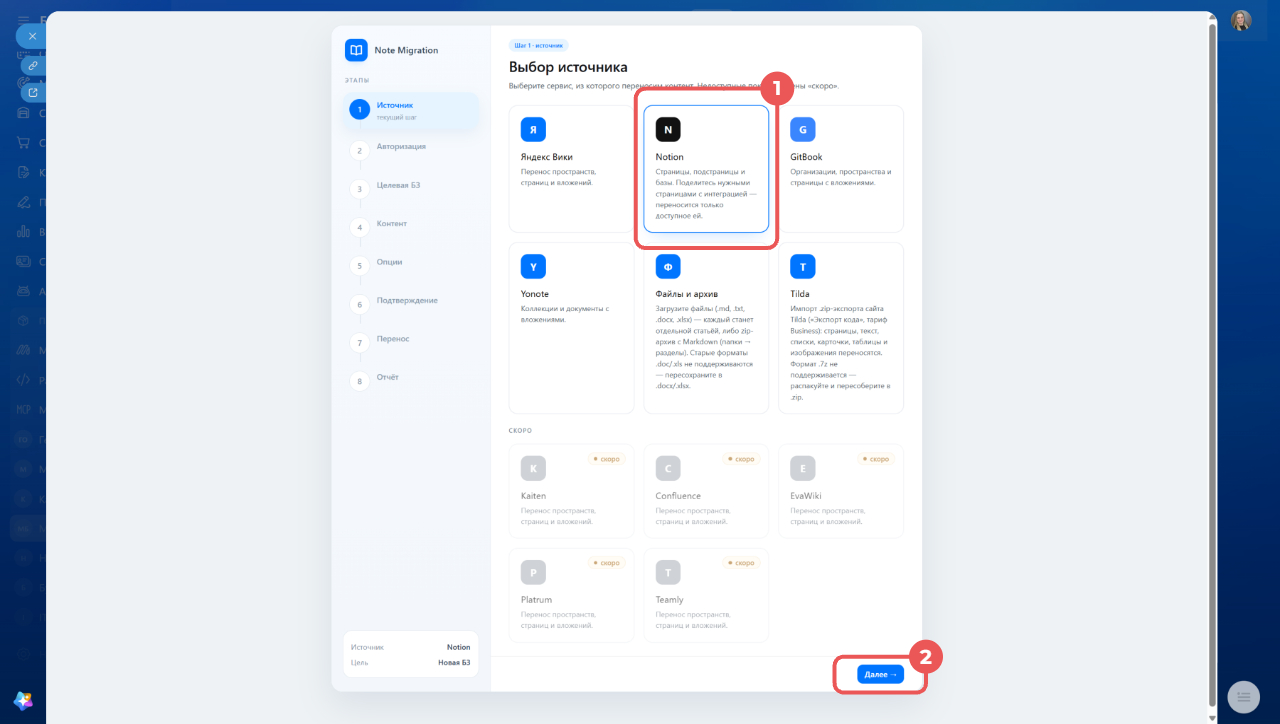
Выберите источник — сервис, из которого переносите базу знаний. Рассмотрим перенос на примере базы знаний Notion.
Нажмите Далее.
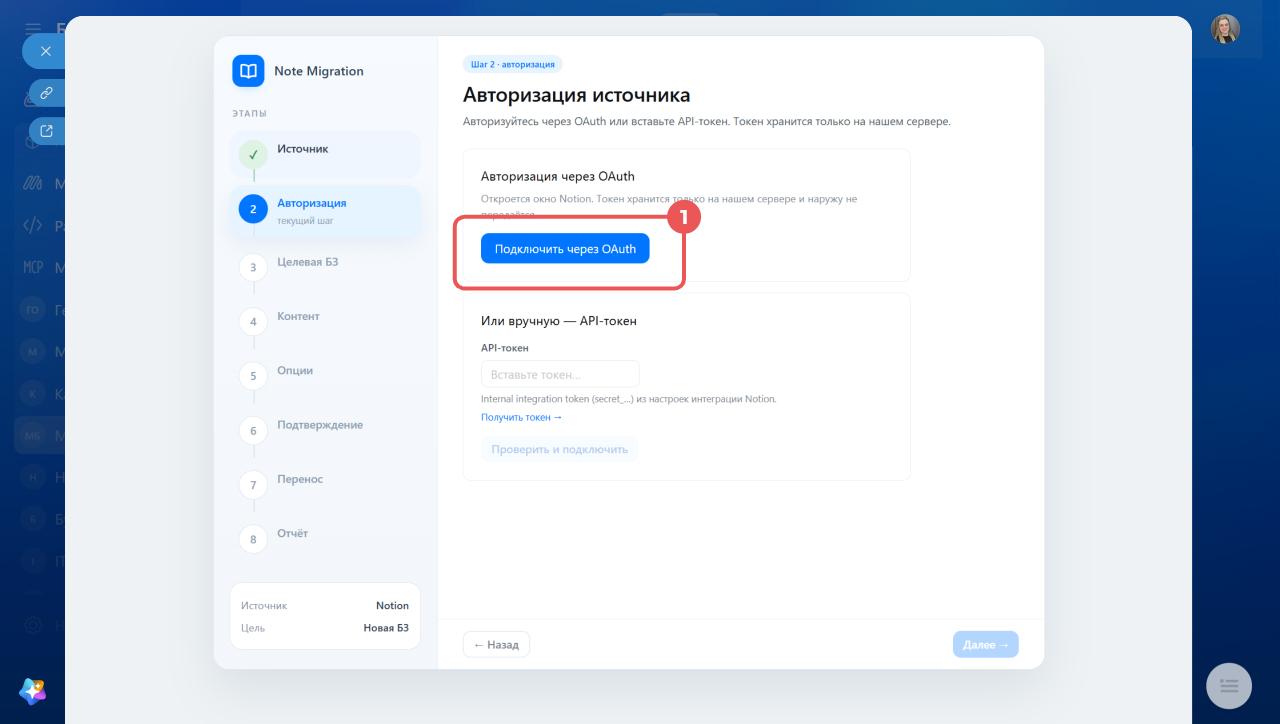
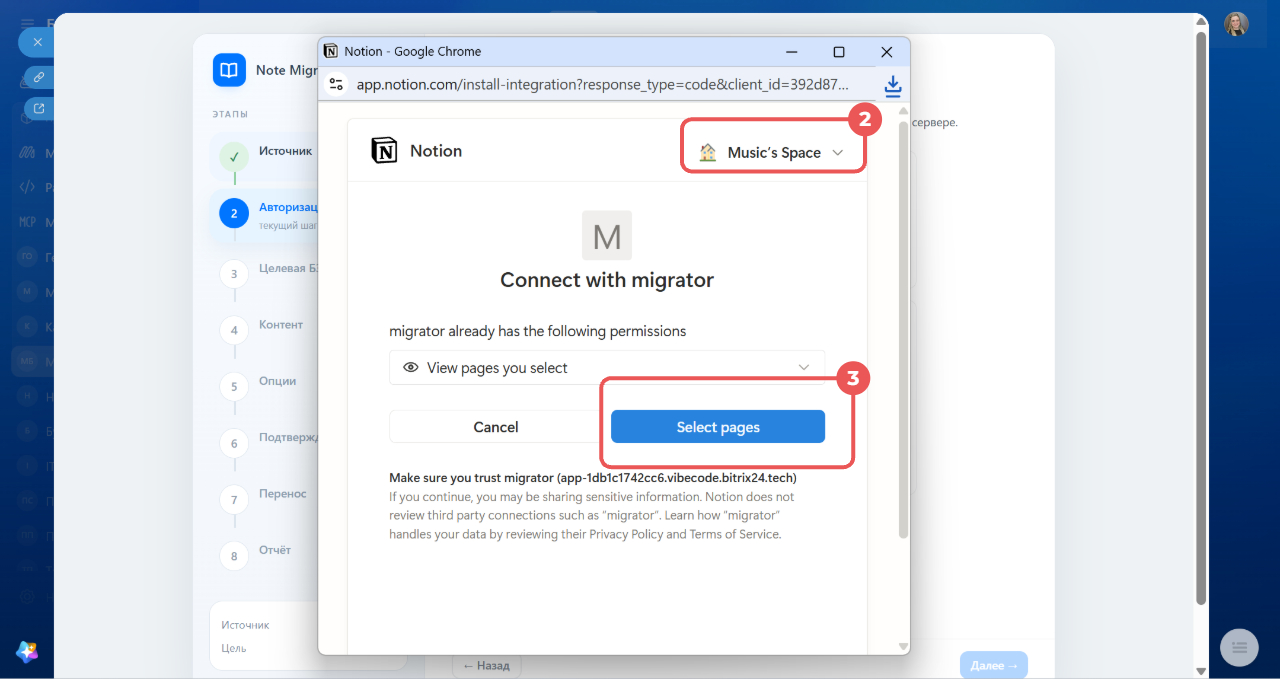
Авторизуйтесь в источнике через OAuth или API-токен. Рассмотрим на примере авторизации через OAuth.
1. Нажмите Подключить через OAuth.
2–3. В окне авторизации выберите пространство и нажмите Select pages.
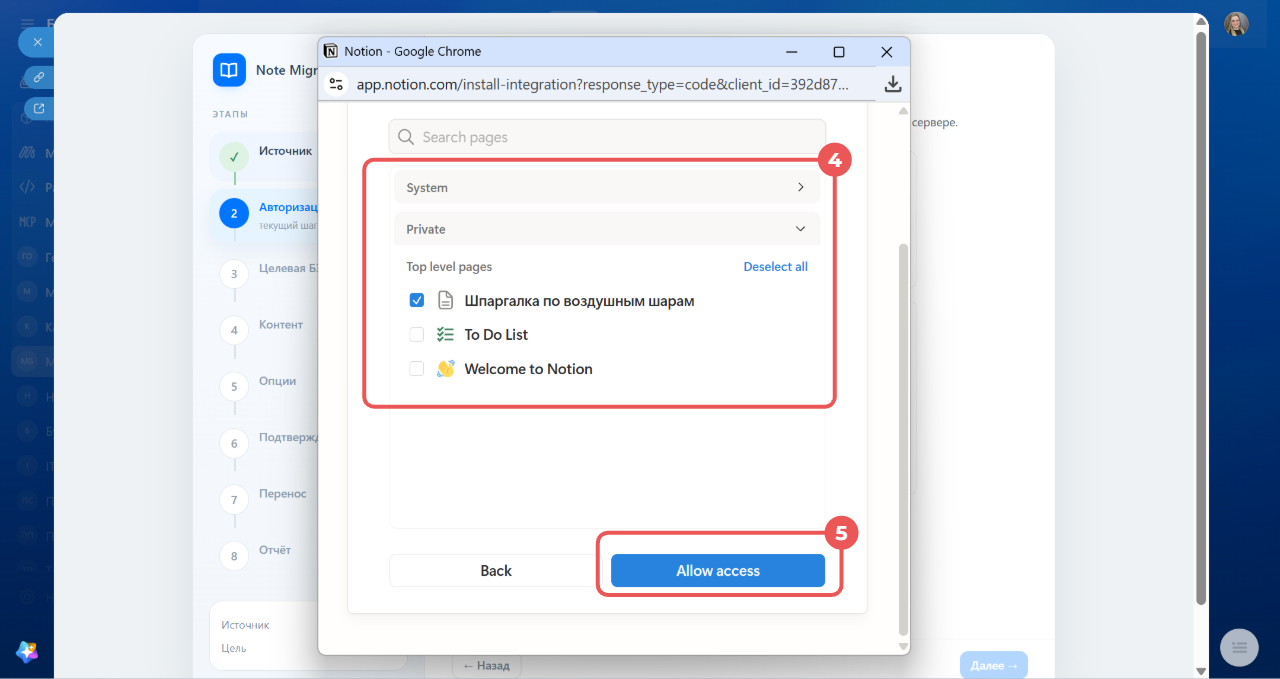
4–5. Отметьте страницы, к которым разрешаете доступ мигратору, и нажмите Allow access.
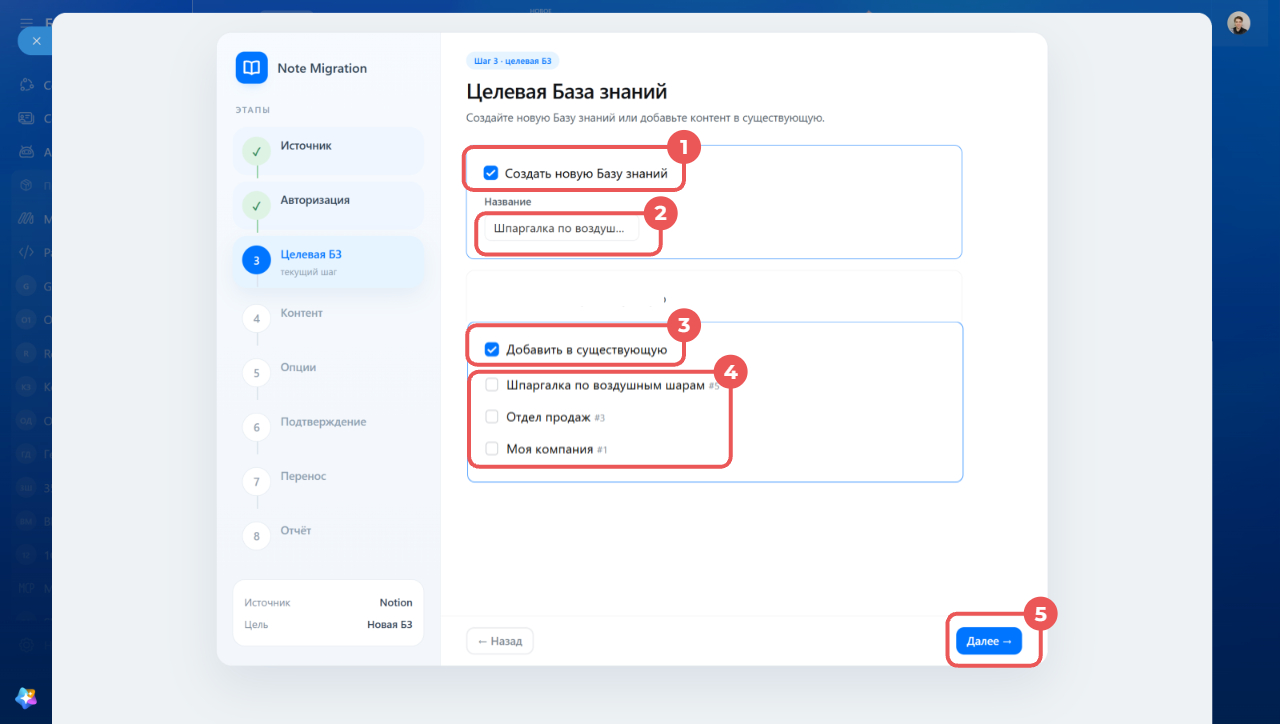
Выберите способ переноса.
1–2. Нажмите Создать новую Базу знаний и напишите в поле ее название, чтобы создать новую базу знаний.
3–4. Нажмите Добавить в существующую и выберите базу знаний из списка, чтобы перенести контент в нее.
5. Нажмите Далее.
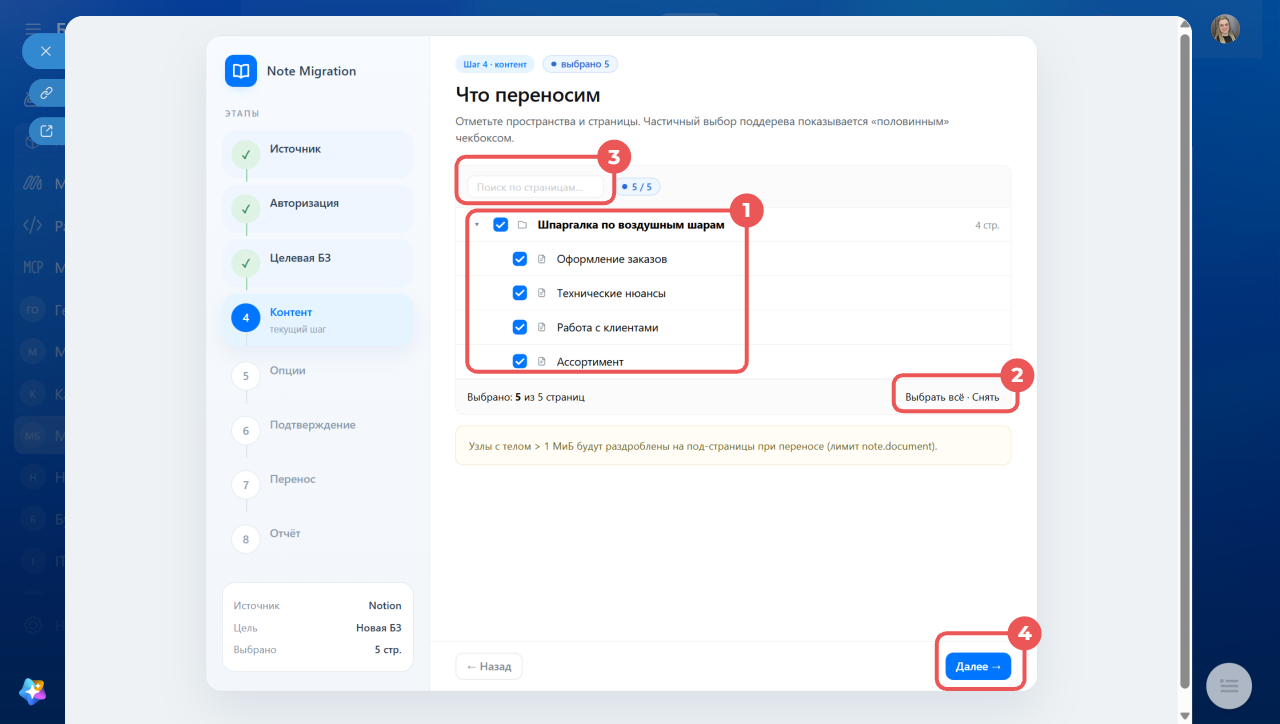
Выберите контент для переноса.
1. Отметьте в списке контент, который нужно перенести.
2. Нажмите Выбрать все· Снять для быстрого управления выбором.
3. Введите в строке поиска название страницы или документа, чтобы найти нужный контент.
4. Нажмите Далее.
Страницы объемом больше 1 МБ автоматически дробятся на подстраницы при переносе — так работает ограничение Базы знаний 2.0 на размер одной страницы.
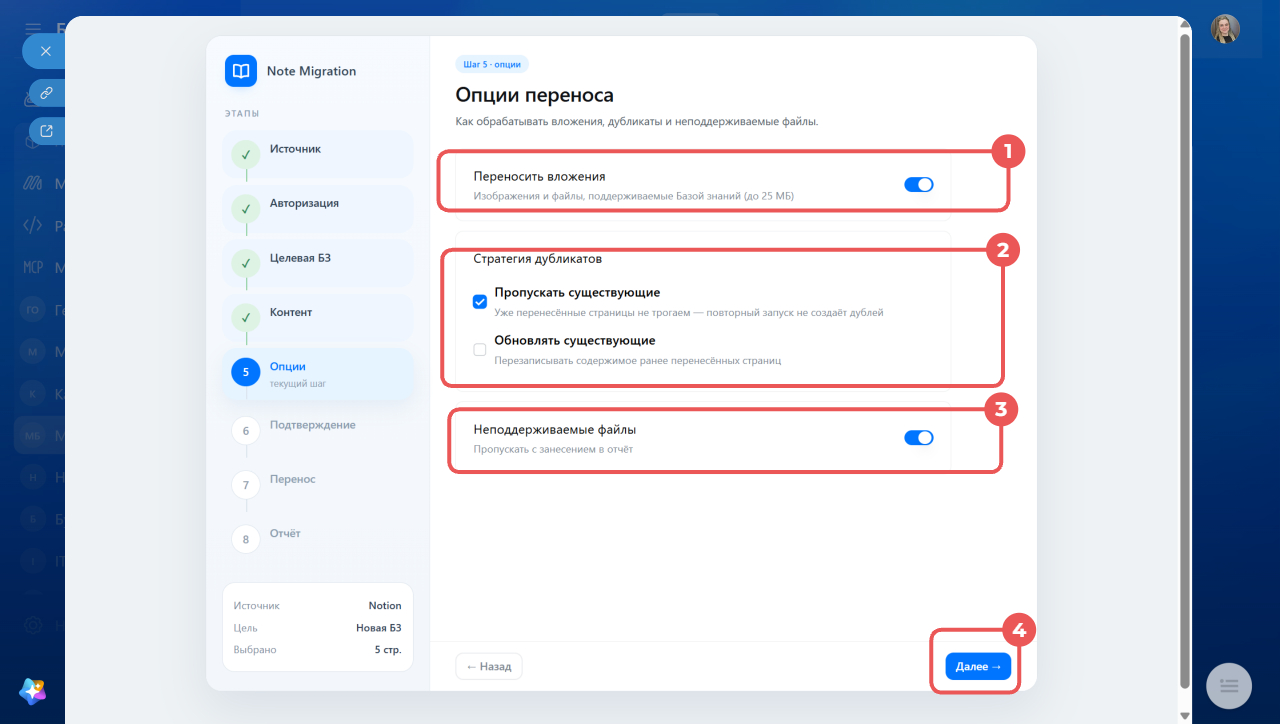
Настройте параметры миграции.
1. Включите опцию Переносить вложения, чтобы перенести базу знаний вместе с файлами размером до 25 МБ.
2. Настройте стратегию работы с дубликатами — актуально для повторного переноса сторонней базы знаний. Можно пропускать уже перенесенные страницы или обновлять их содержимое.
3. Включите тумблер Неподдерживаемые файлы, чтобы такие файлы пропускались при переносе с пометкой в отчете. Если выключить тумблер, неподдерживаемые файлы не перенесутся, и информация не отразится в отчете.
4. Нажмите Далее.
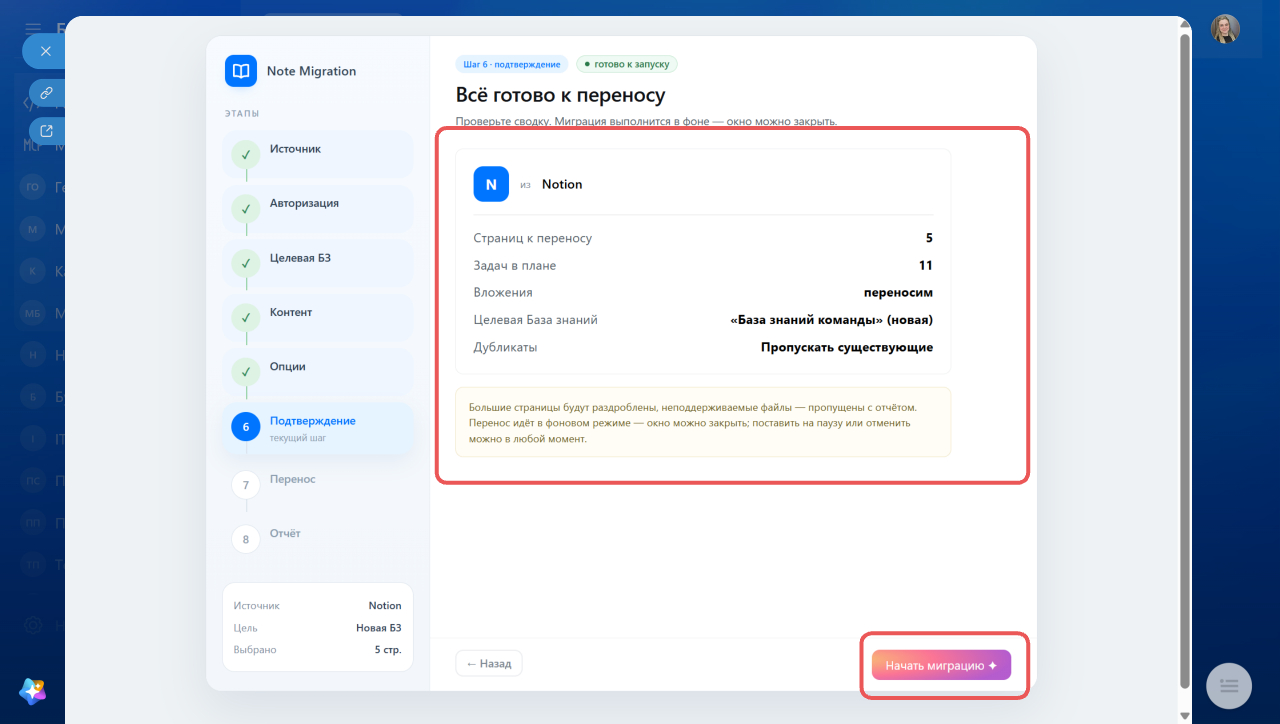
Подтвердите миграцию. Проверьте сводку: из какого сервиса, сколько страниц, в какую базу знаний будет перенесено, какая стратегия дубликатов выбрана.
Нажмите Начать миграцию.
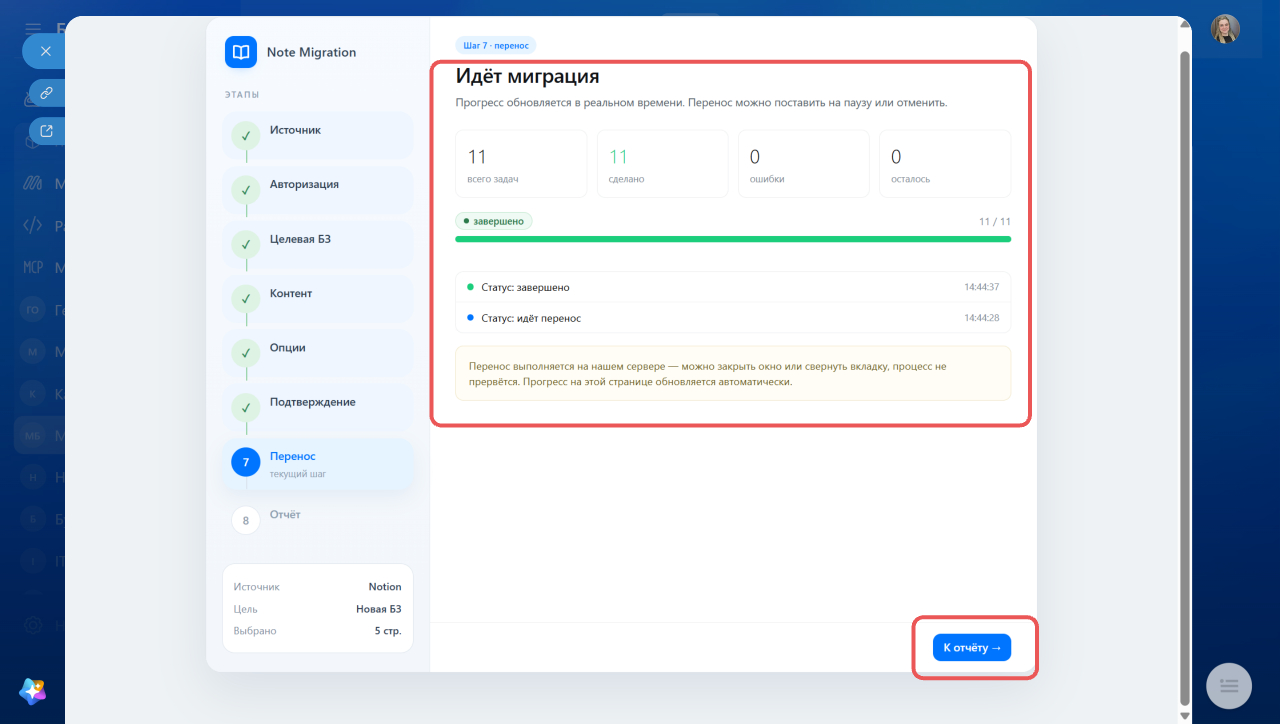
Дождитесь завершения переноса. Перенос выполняется в фоновом режиме на сервере приложения — можно закрыть окно мастера или свернуть вкладку, процесс не прервется. Прогресс на странице обновляется автоматически.
Когда перенос завершится, нажмите К отчету.
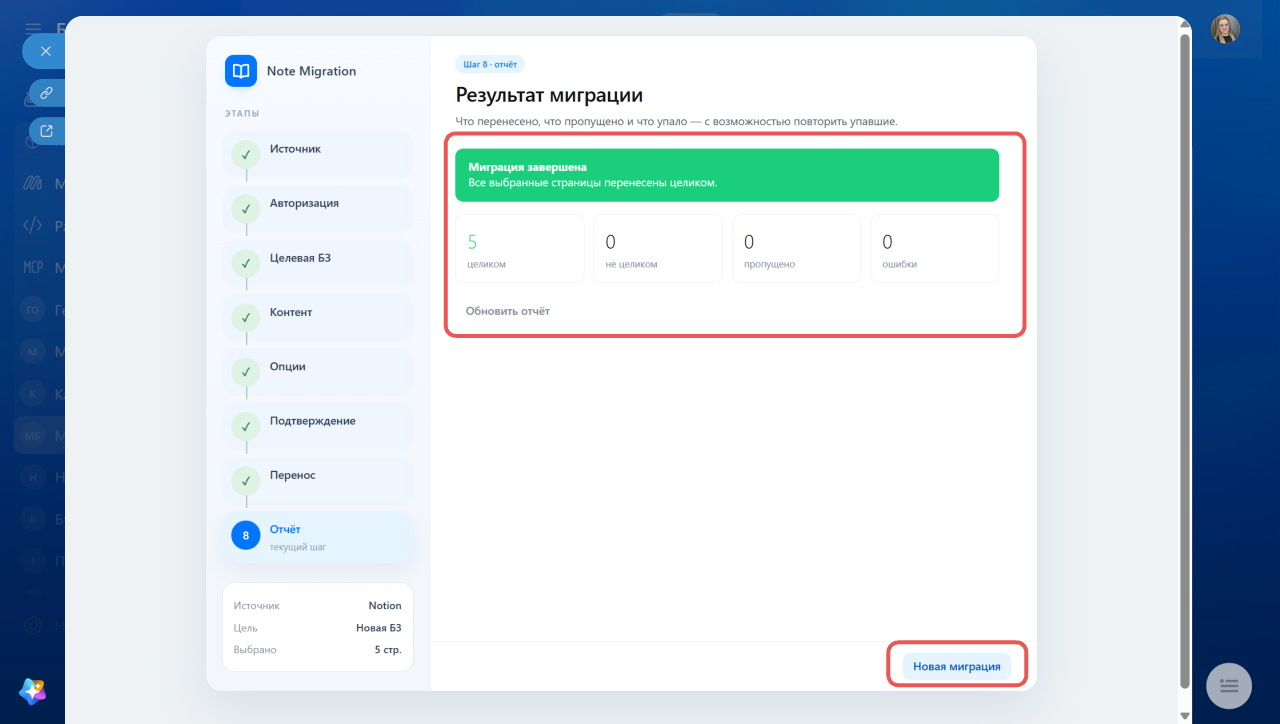
Проверьте отчет: сколько страниц перенеслось полностью, частично, пропущено, с ошибкой. При необходимости запустите процесс повторно — нажмите Новая миграция и заново выполните все шаги.
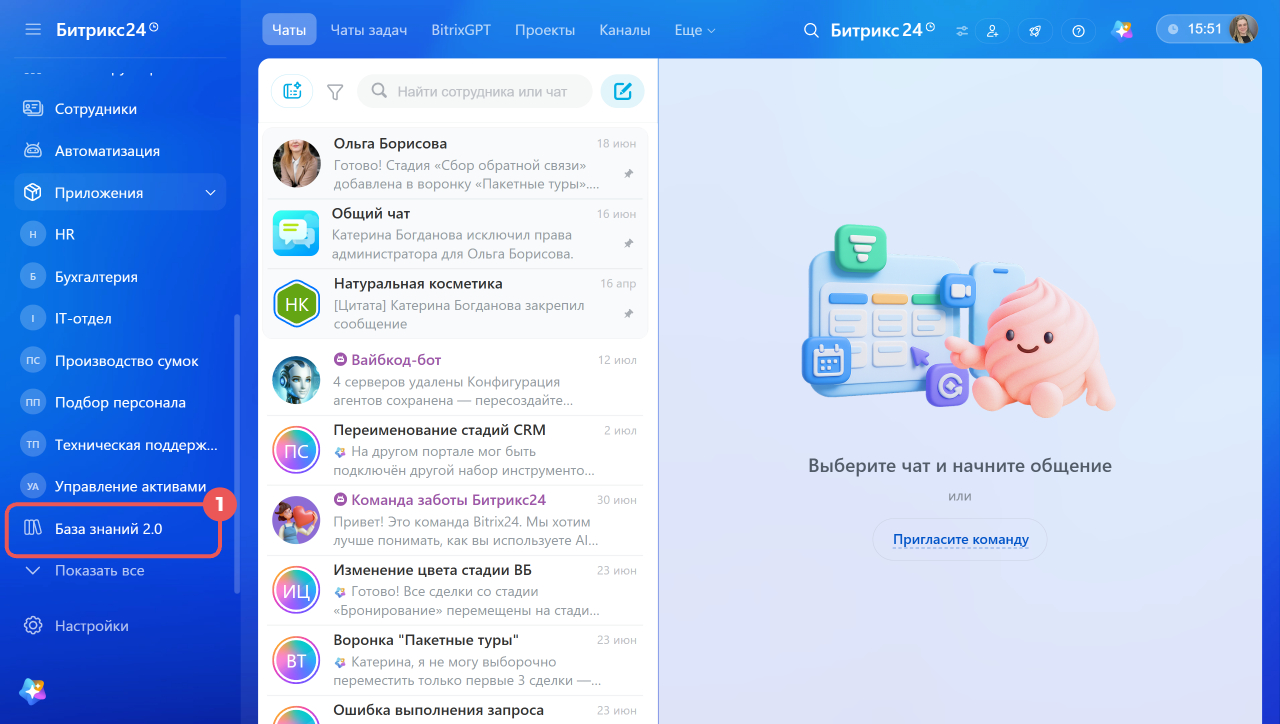
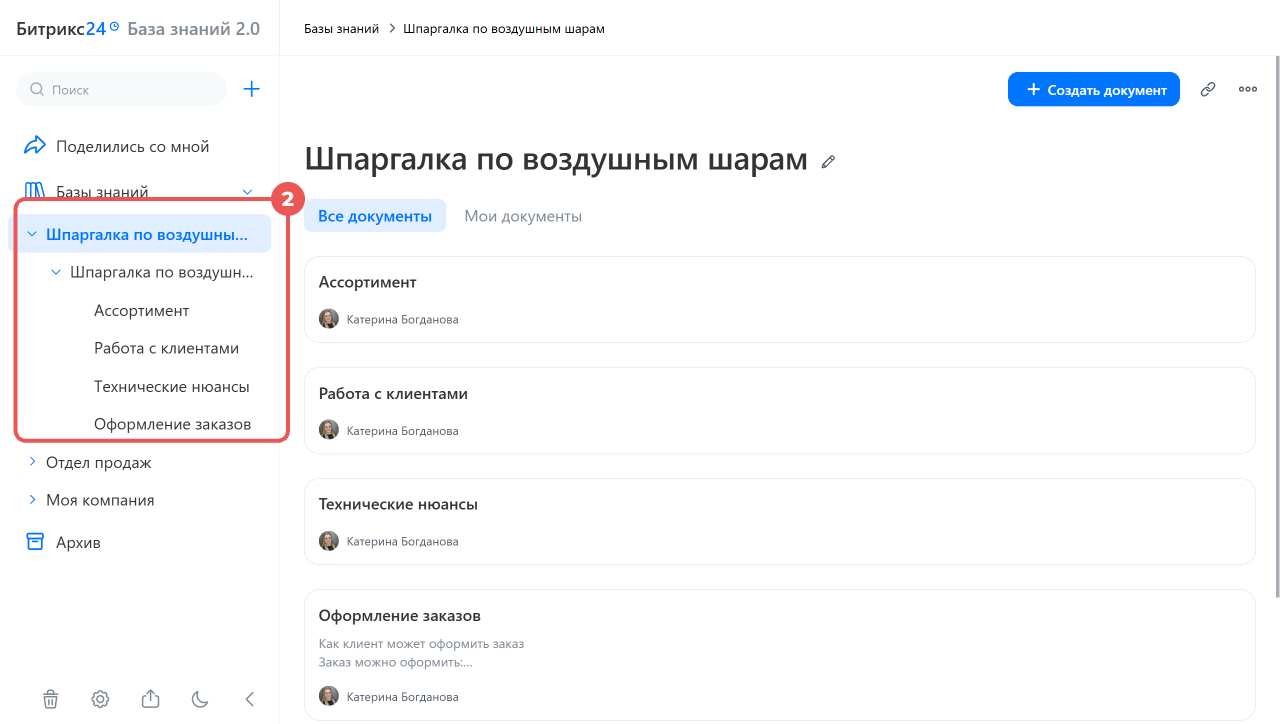
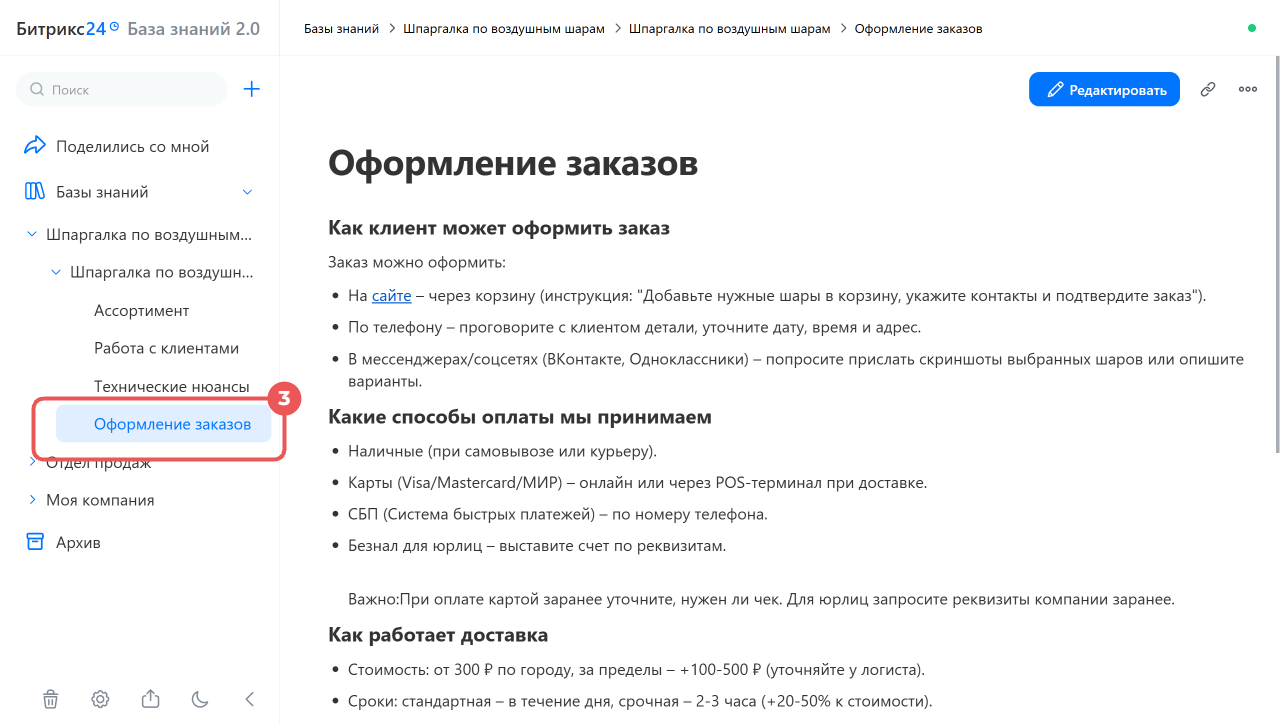
Откройте Базу знаний 2.0. Откройте в главном меню База знаний 2.0 и проверьте перенесенный контент.
Коротко
- Приложение Мигратор Базы знаний 2.0 переносит контент из сторонних сервисов в Базу знаний 2.0 без ручного копирования. При миграции сохраняется структура разделов и страниц.
- Перенести базу знаний может сотрудник с правом на установку приложений из Битрикс24 Маркетплейс и правом на создание Базы знаний 2.0.
- Установите приложение из Битрикс24 Маркетплейс и запустите миграцию: выберите источник, способ и контент для переноса, настройте параметры. Подтвердите выбор и дождитесь окончания процесса. Если в отчете есть информация об ошибках, запустите перенос заново.