(1).png)
Базы знаний и отдельные статьи можно временно скрыть из доступа или удалить, если они больше не нужны. Например, заархивировать статьи по проекту, который приостановили, или удалить материалы по продукту, который компания больше не продает.
В статье расскажем, как:
Как работать с Архивом
Чтобы временно убрать базу знаний или отдельные статьи из общего доступа, архивируйте их. Статьи и их вложения переместятся в раздел Архив — каждая отдельно, с указанием к какому справочнику она относится. Восстановить материалы можно в любой момент.
- Архивировать статьи могут сотрудники с правом на редактирование базы знаний.
- Восстанавливать и удалять из архива — с правом на администрирование.
- Право на просмотр позволяет открывать, копировать и скачивать архивные статьи в формате .md.
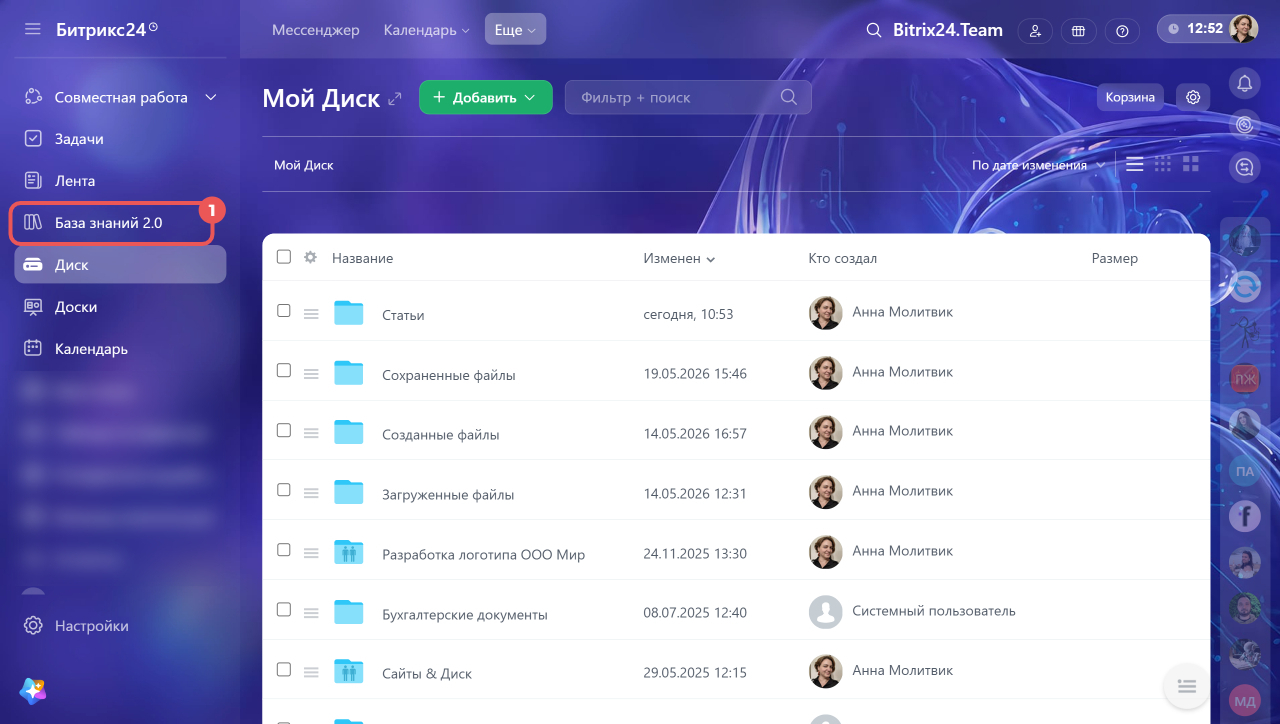
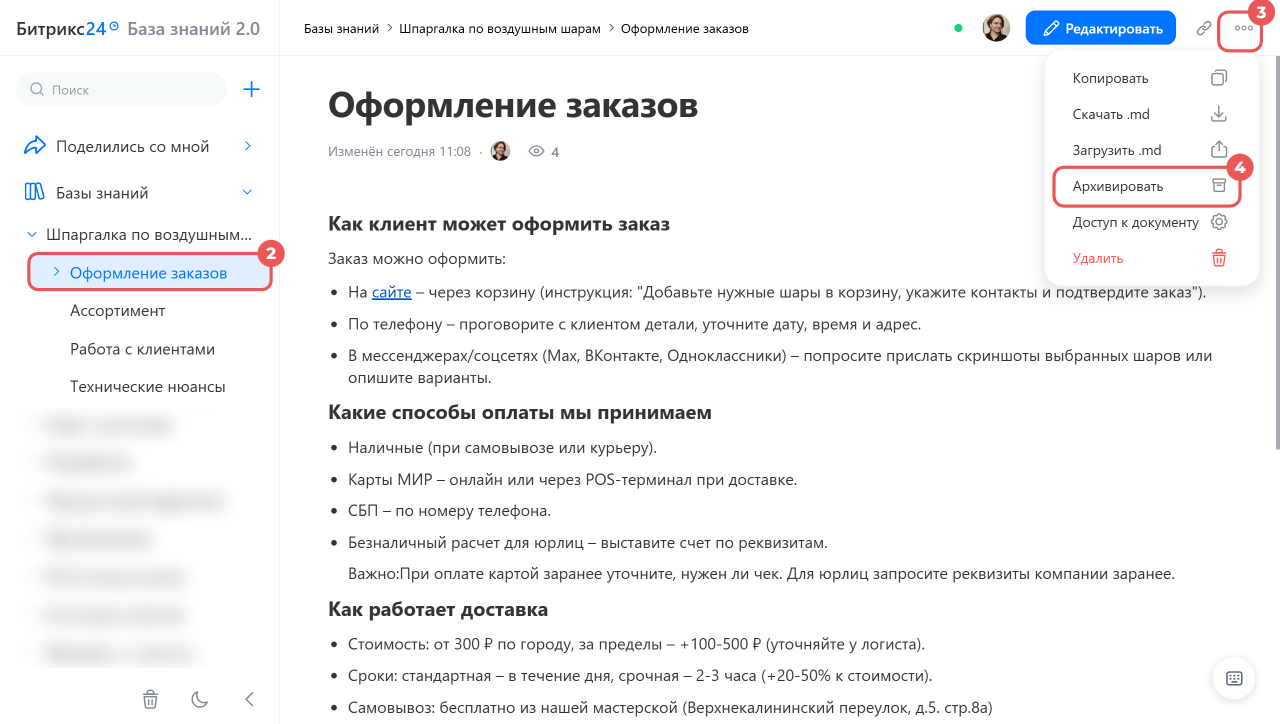
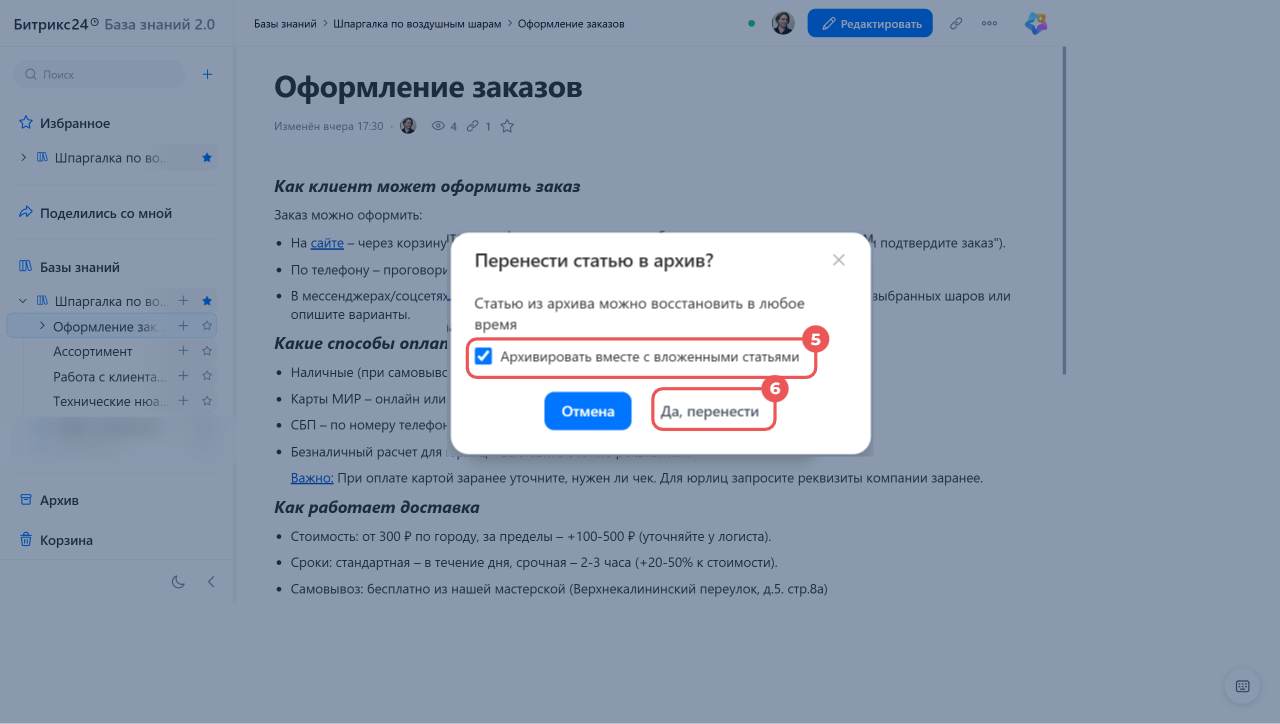
Архивировать статью.
1–2. В меню слева перейдите в раздел База знаний 2.0 и откройте базу знаний или статью.
3–4. Нажмите Три точки (...) > Архивировать.
5. Для статьи с вложениями отметьте галочкой Архивировать вместе со вложенными статьями, если нужно переместить в Архив всю ветку. Если опция не активна, архивируется только выбранная статья — вложения останутся в базе знаний и поднимутся на уровень выше.
6. Подтвердите действие.
Переместить базу знаний или статью в Архив можно также через чат с Агентом BitrixGPT.
Как работать в Базе знаний 2.0 с Агентом BitrixGPT
Уроки, обучение, полезные истории, кейсы и эксклюзивные эфиры — все в канале Max для пользователей «Битрикс24 печатает»
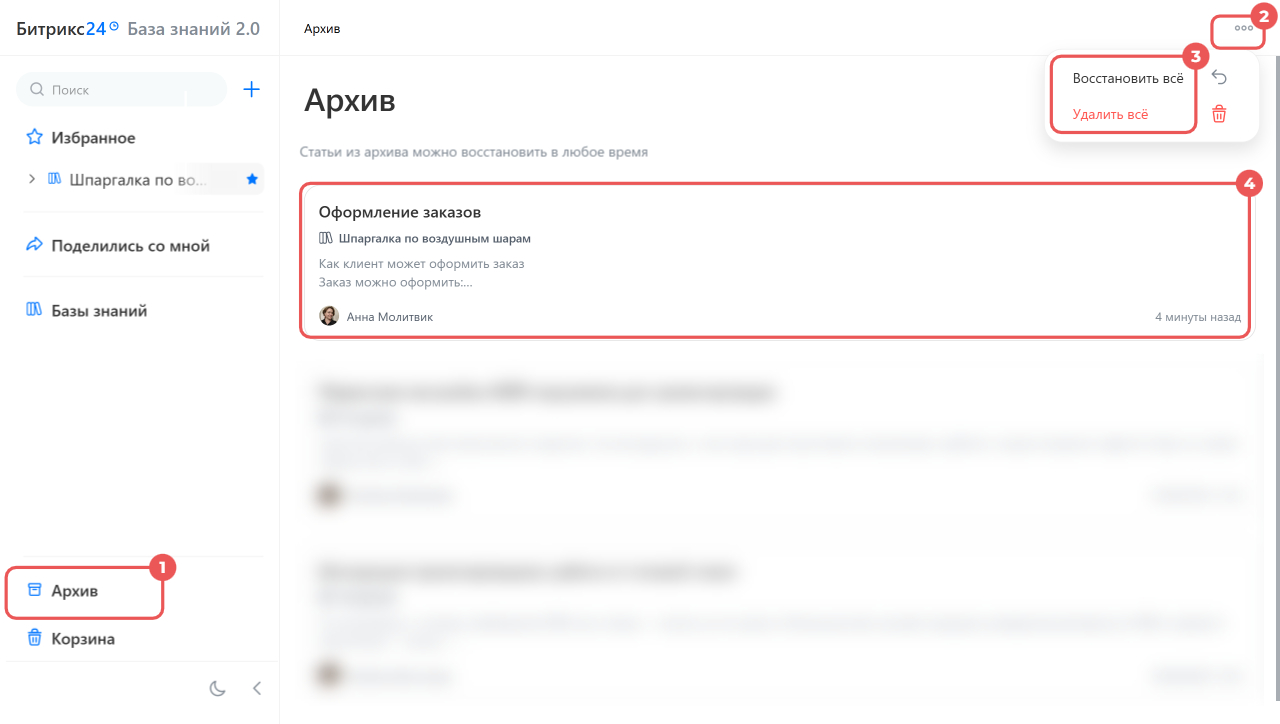
Восстановить или удалить статью.
1. На панели управления слева перейдите в раздел Архив.
Как работать с панелью управления
2–3. Чтобы управлять всеми архивными статьями, нажмите в правом верхнем углу Три точки (...) и выберите действие:
- Восстановить все — все архивные статьи снова станут доступны пользователям.
- Удалить все — статьи переместятся в Корзину. Потребуется подтверждение действия.
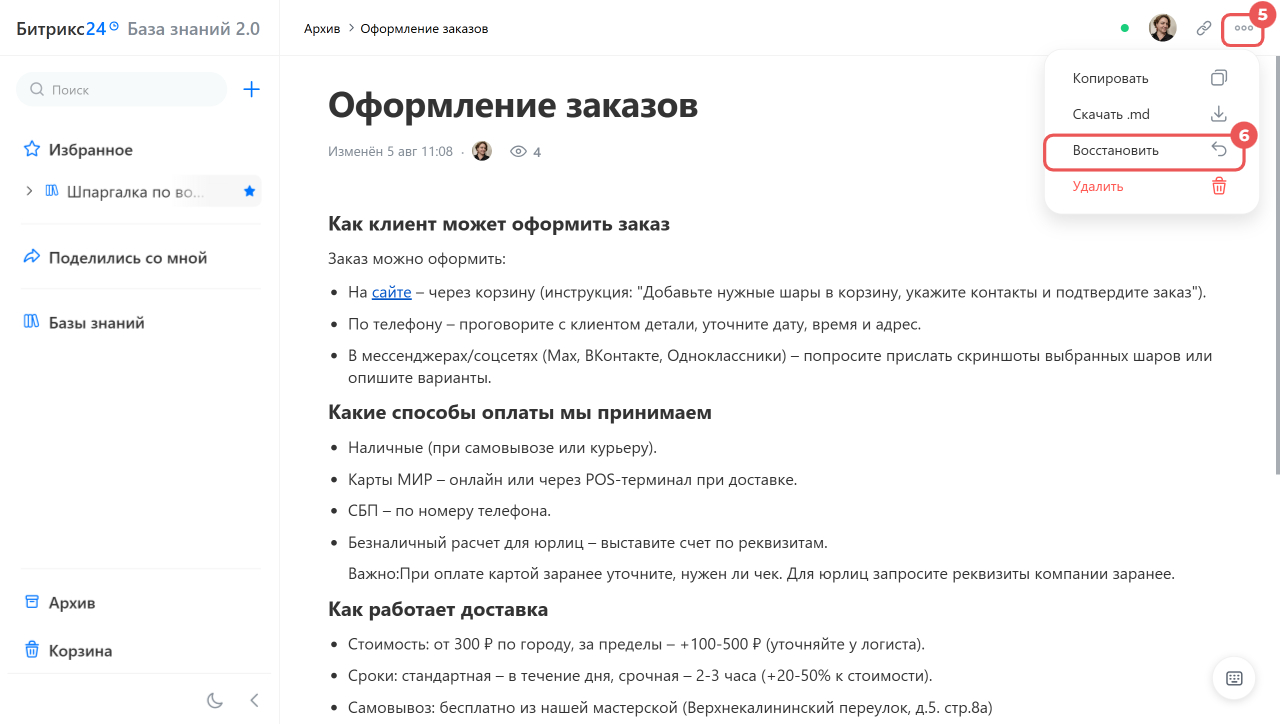
4–6. Чтобы управлять отдельной статьей, откройте ее и нажмите Три точки (...) > Восстановить или Удалить — потребуется подтверждение действия.
Архивировать статью.
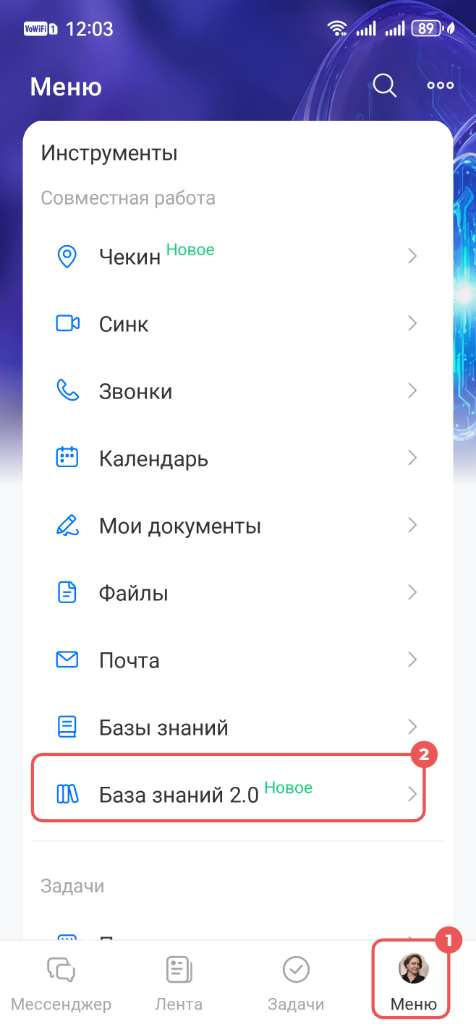
1–2. В правом нижнем углу нажмите Меню > База знаний 2.0.
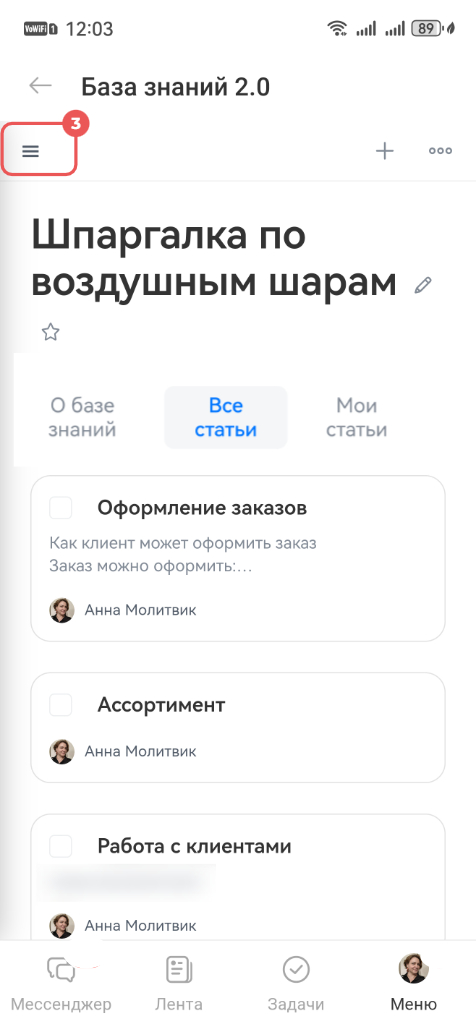
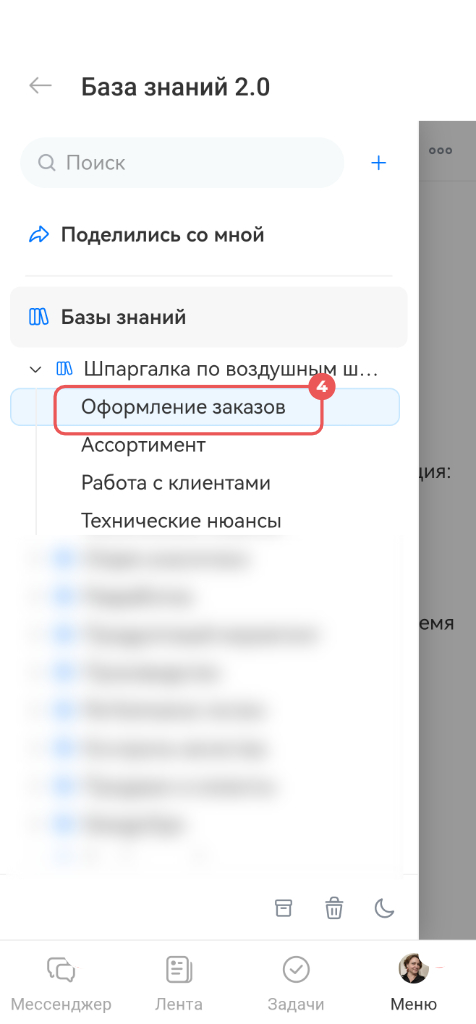
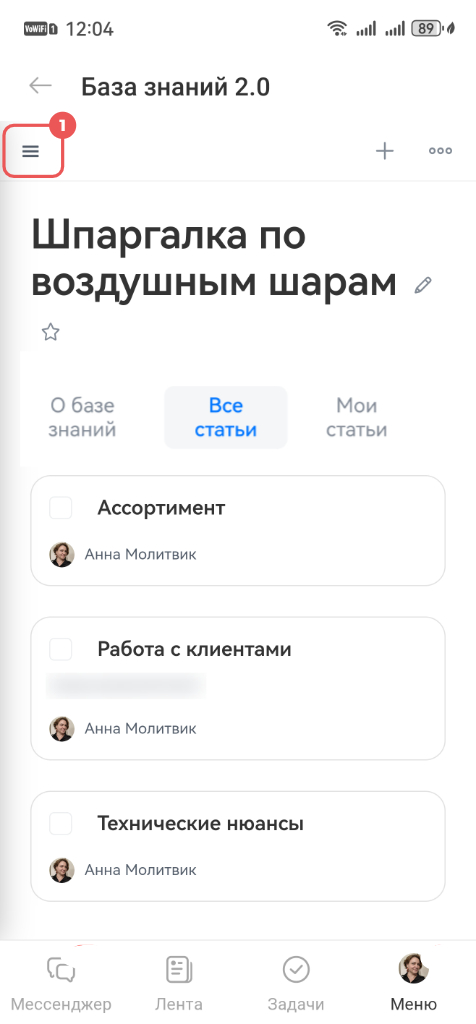
3–4. Нажмите в левом верхнем углу на Меню (☰ ) и откройте базу знаний или статью.
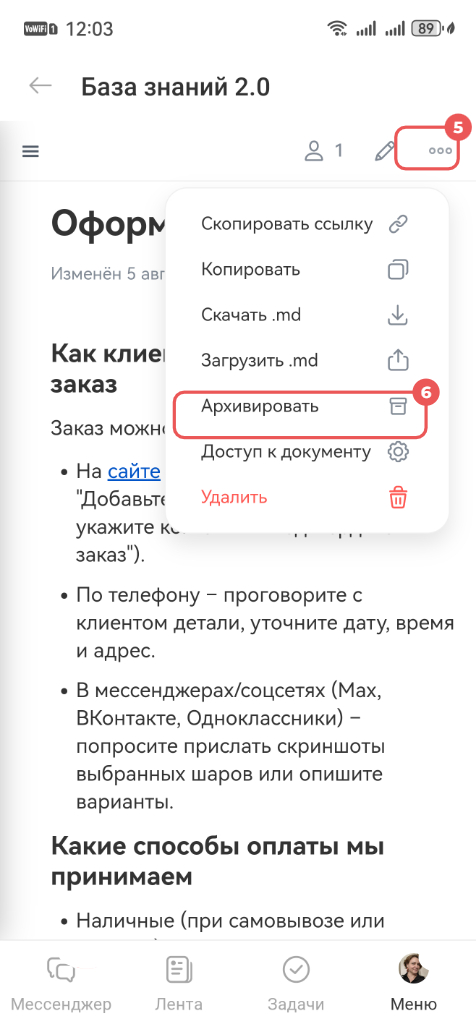
5–6. Нажмите в правом верхнем углу Три точки (...) > Архивировать.
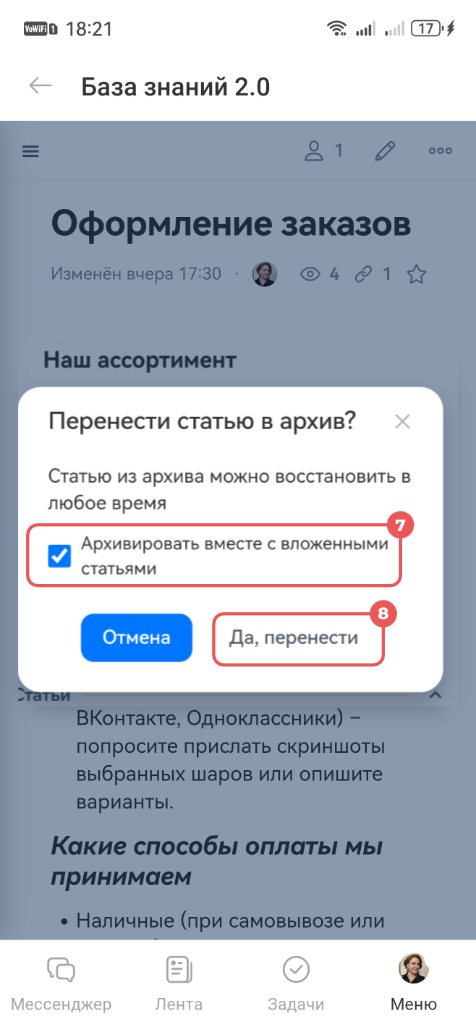
7. Для статьи с вложениями отметьте галочкой Архивировать вместе со вложенными статьями, если нужно переместить в Архив всю ветку. Если опция не активна, архивируется только выбранная статья — вложения останутся в базе знаний и поднимутся на уровень выше.
8. Подтвердите действие.
Восстановить или удалить статью.
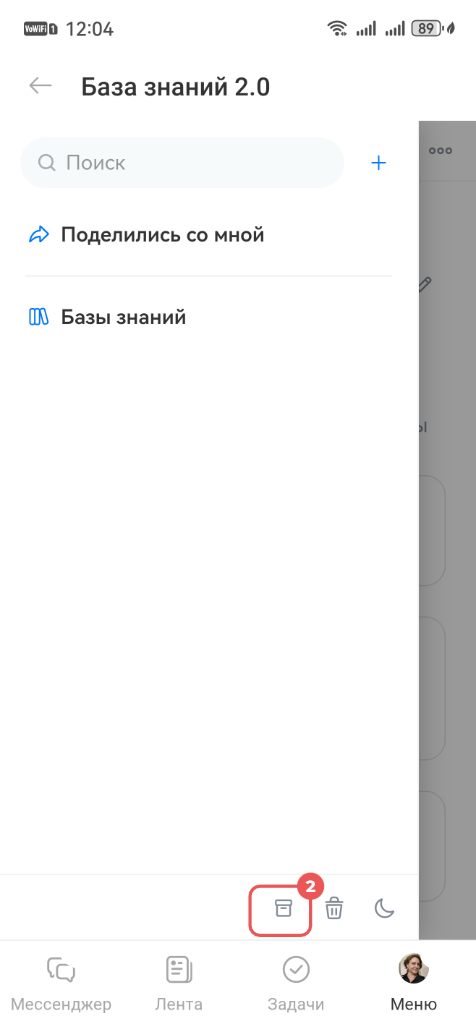
1–2. Нажмите в левом верхнем углу Меню (☰) > Архив.
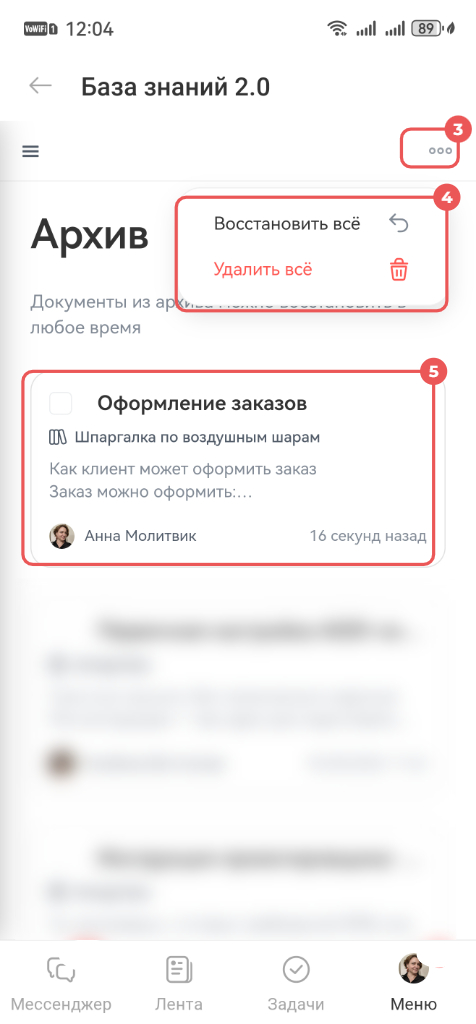
3–4. Чтобы управлять всеми архивными статьями, нажмите в правом верхнем углу Три точки (...). Выберите действие Восстановить все или Удалить все — потребуется подтверждение действия.
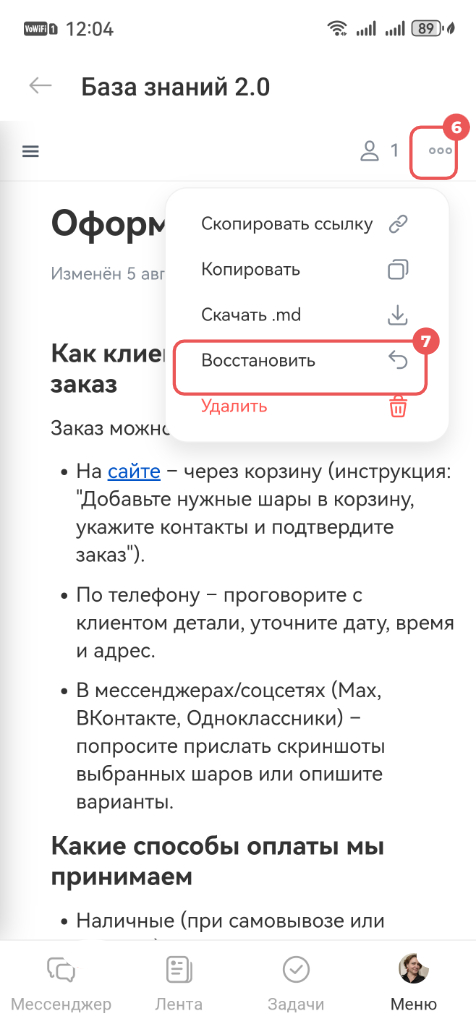
5–6. Чтобы управлять отдельной статьей, откройте ее и нажмите Три точки (...) > Восстановить или Удалить — потребуется подтверждение действия.
Как работать с Корзиной
Если база знаний или статья больше не нужны, их можно удалить. База знаний удалится сразу, а статьи из нее — заархивированные и активные — переместятся в раздел Корзина, каждая отдельно, с указанием, к какому справочнику она относится. Материалы можно восстановить в течение 30 дней — после этого срока они станут недоступны.
- Перемещать статьи в корзину могут сотрудники с правом на редактирование базы знаний.
- Восстанавливать и окончательно удалять — с правом на администрирование.
- Если база знаний удалена, восстановить статью может ее автор или сотрудник, который ее удалил.
- Право на просмотр позволяет открывать, копировать и скачивать удаленные статьи в формате .md.
Переместить статью в Корзину.
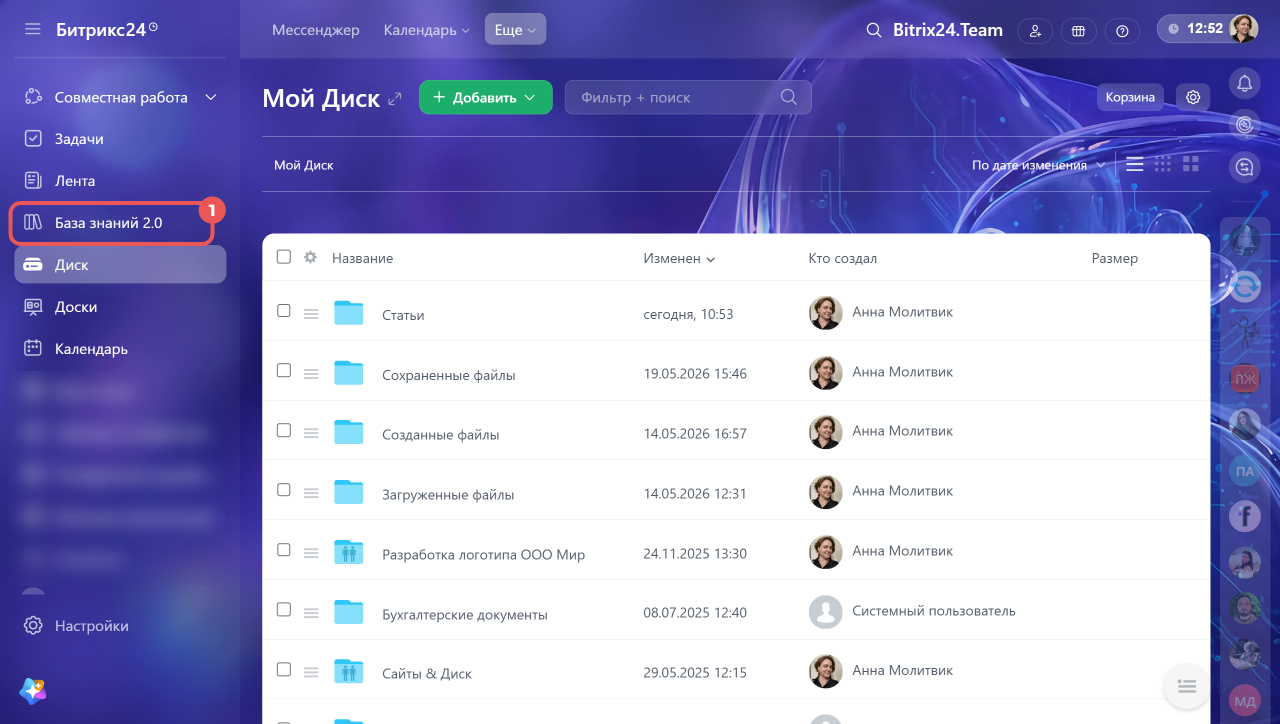
1. В меню слева перейдите в раздел База знаний 2.0.
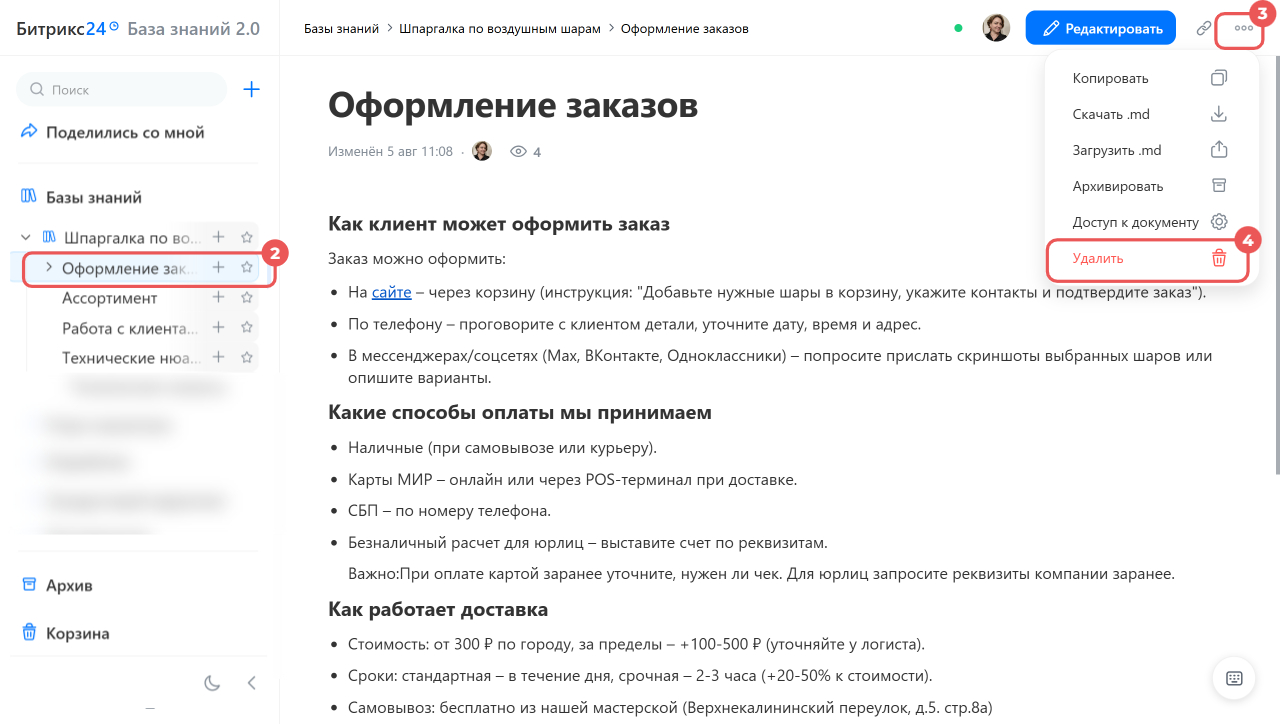
2–4. Откройте базу знаний или статью, нажмите Три точки (...) > Удалить.
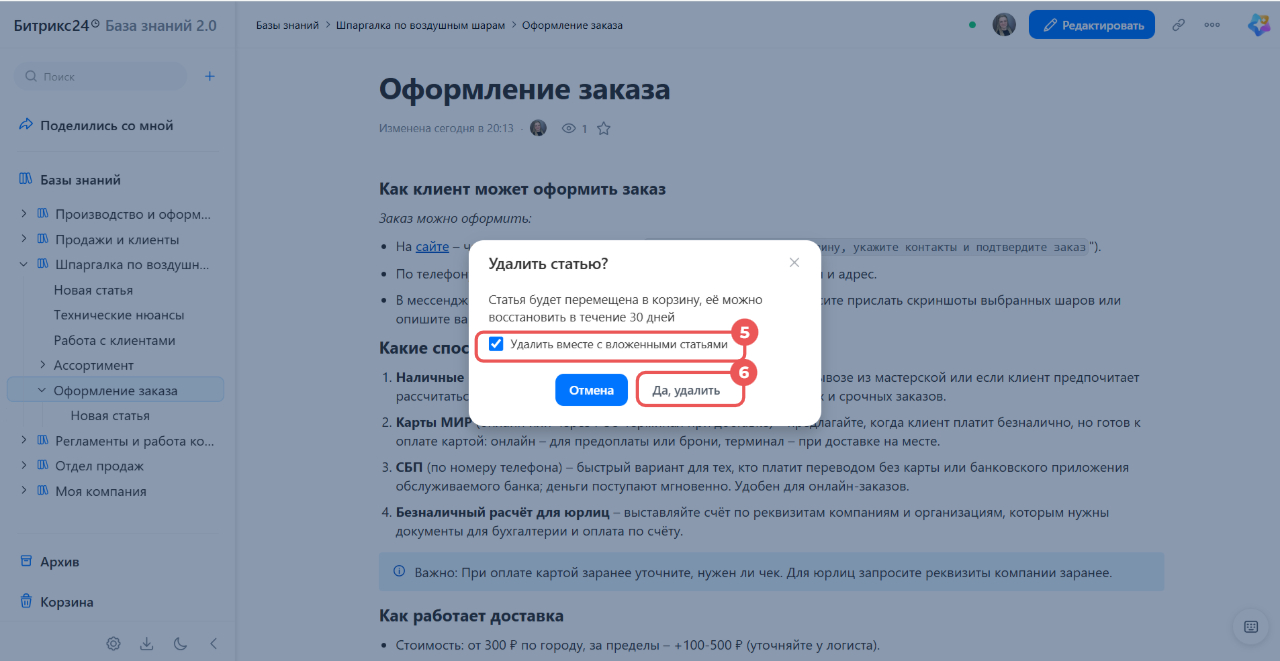
5. Для статьи с вложениями отметьте галочкой Удалить вместе со вложенными статьями, если нужно переместить в Корзину всю ветку. Если опция не активна, удаляется только выбранная статья — вложения останутся в базе знаний и поднимутся на уровень выше.
6. Подтвердите действие. Если удаляете базу знаний, откроется следующая доступная база знаний, если таких нет — страница с предложением создать новую.
Переместить базу знаний или статью в Корзину можно также через чат с Агентом BitrixGPT.
Восстановить или навсегда удалить статью.
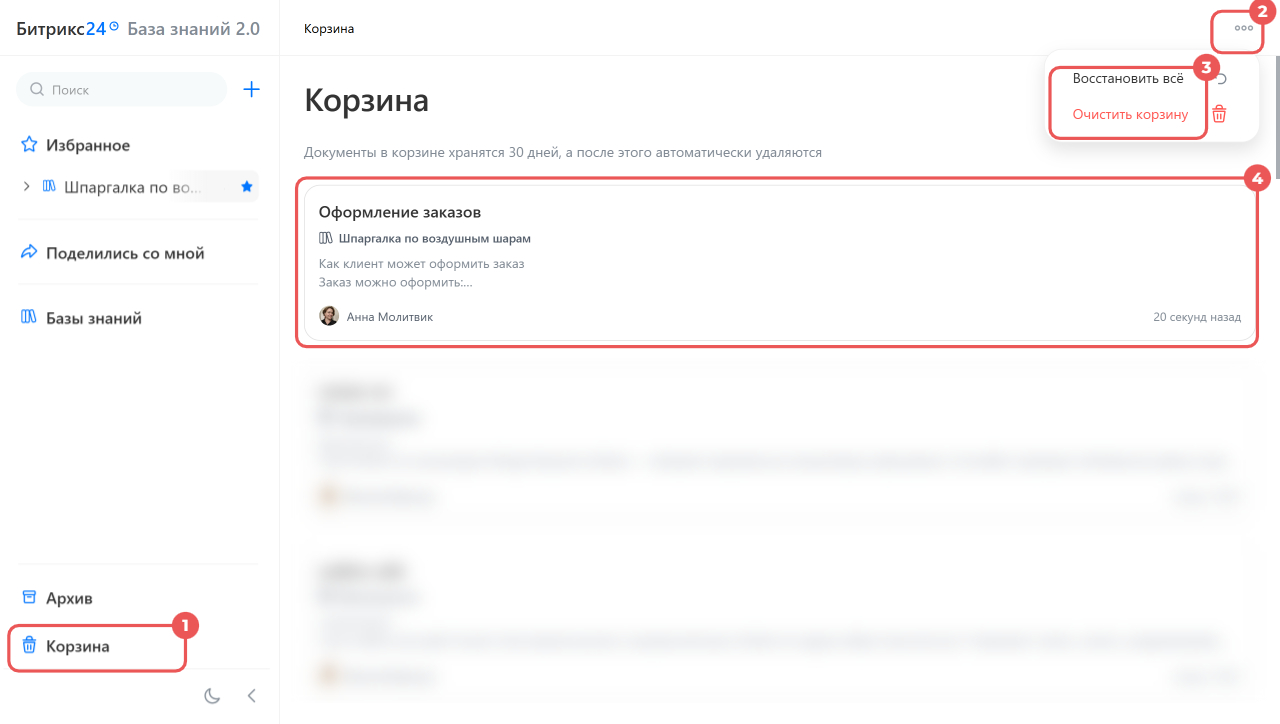
1. На панели управления слева перейдите в раздел Корзина.
2–3. Чтобы управлять всеми удаленными статьями, нажмите в правом верхнем углу Три точки (...). Выберите действие:
- Восстановить все — все удаленные статьи снова станут доступны пользователям. Доступ к статьям останется прежним.
- Очистить корзину — статьи будут удалены без возможности восстановления. Потребуется подтверждение действия.
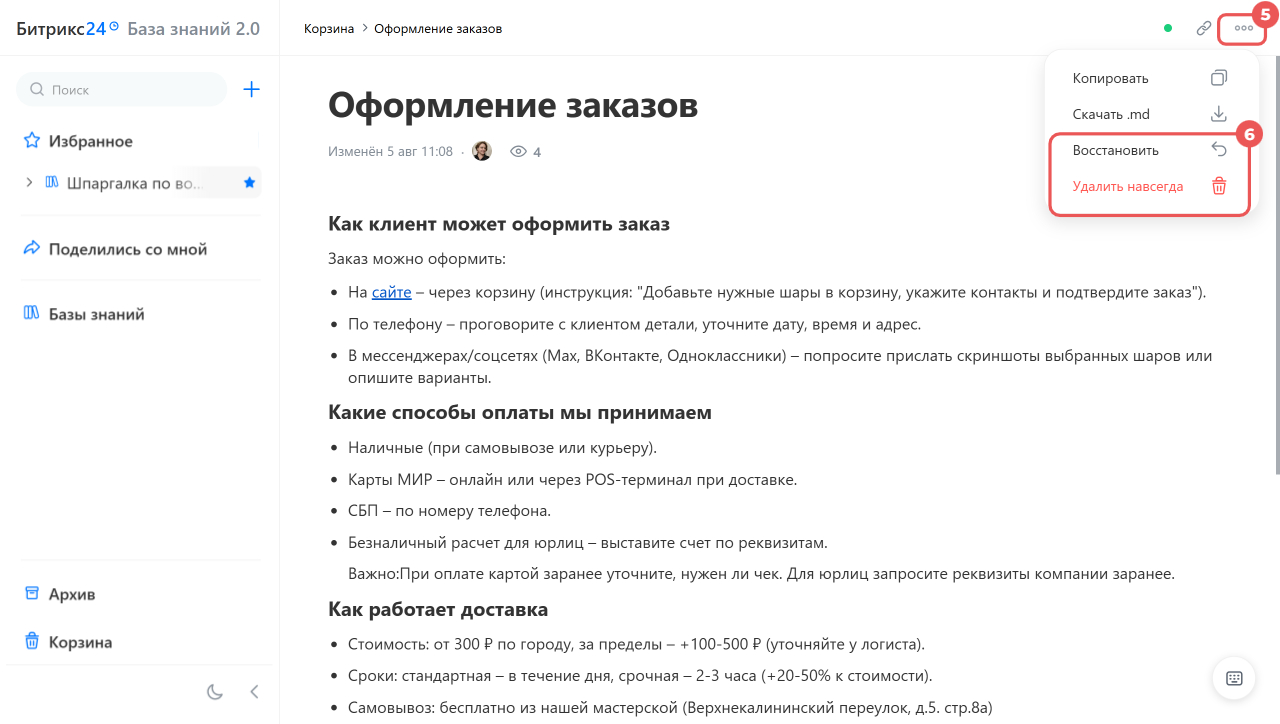
4–6. Чтобы управлять отдельной статьей, найдите ее в списке и откройте. Нажмите Три точки (...) и выберите действие: Восстановить или Удалить навсегда — потребуется подтверждение действия.
Статьи, удаленные из Архива, при восстановлении возвращаются в Архив.
Переместить статью в Корзину.
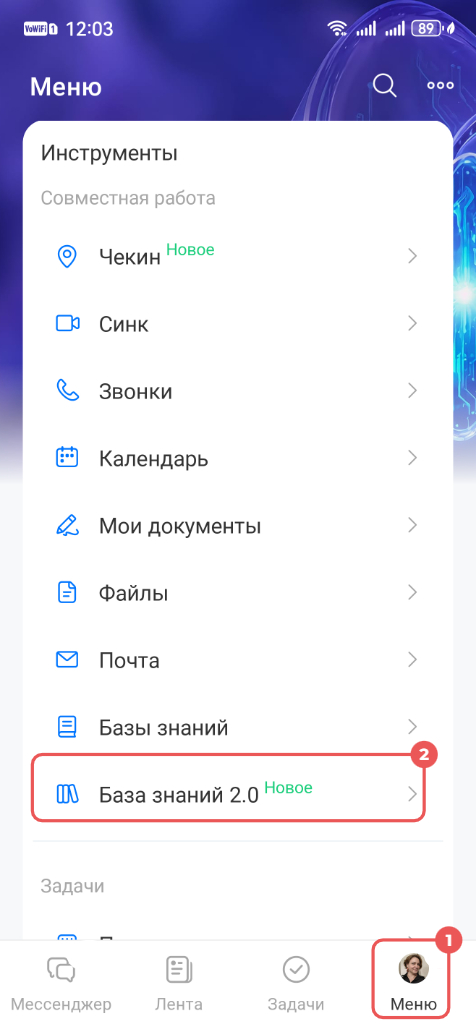
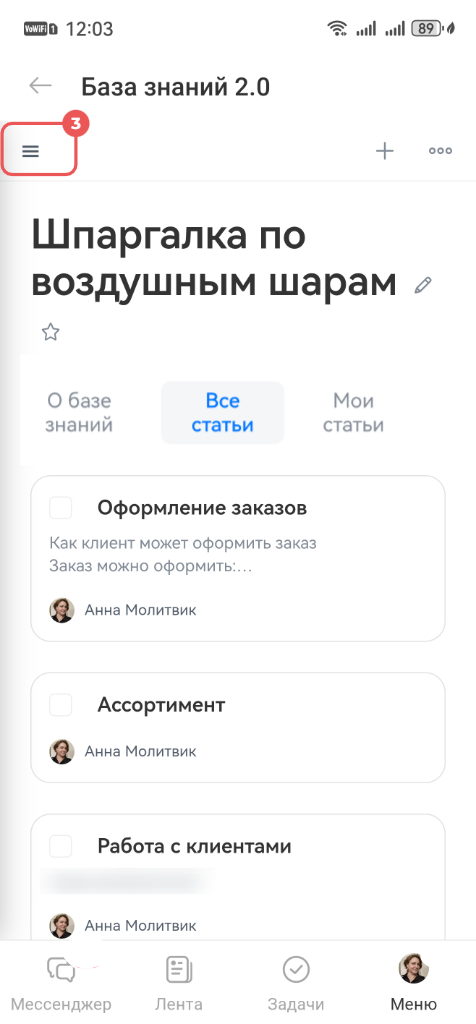
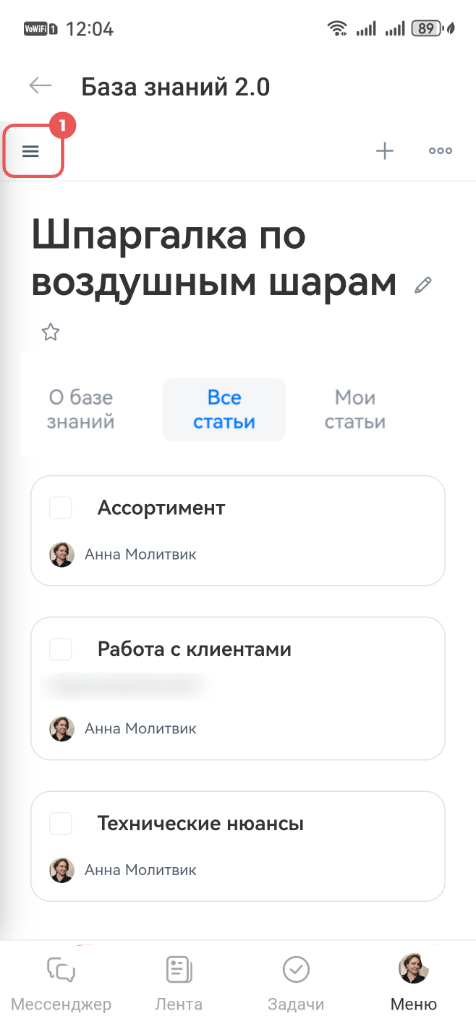
1–2. В правом нижнем углу нажмите Меню > База знаний 2.0.
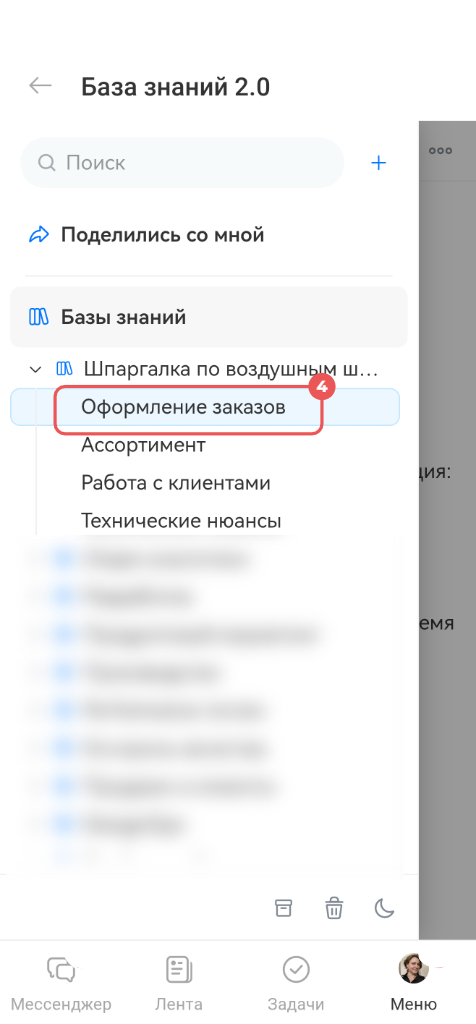
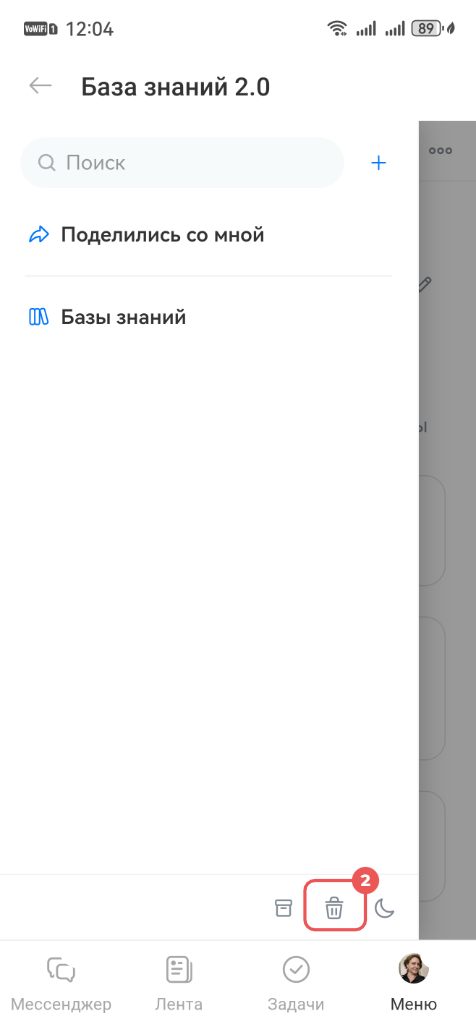
3–4. Нажмите в левом верхнем углу на Меню (☰ ) и откройте базу знаний или статью.
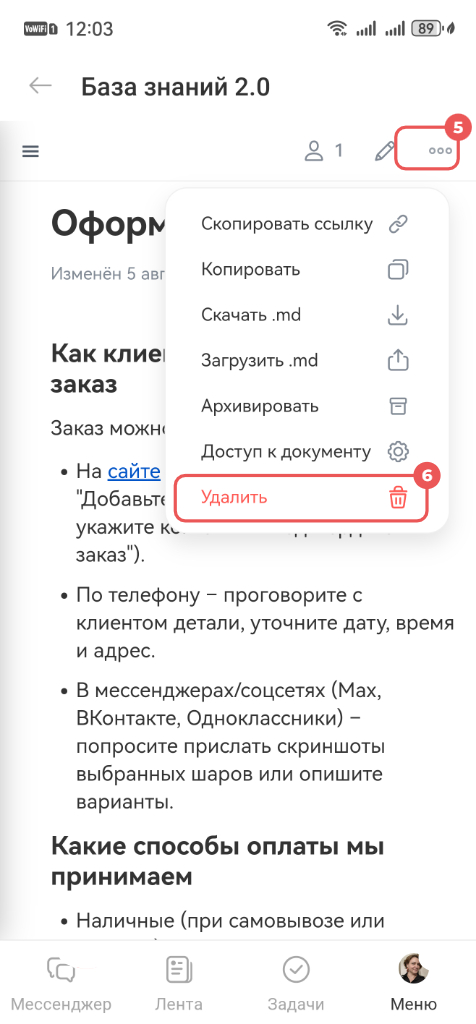
5–6. Нажмите в правом верхнем углу Три точки (...) > Удалить.
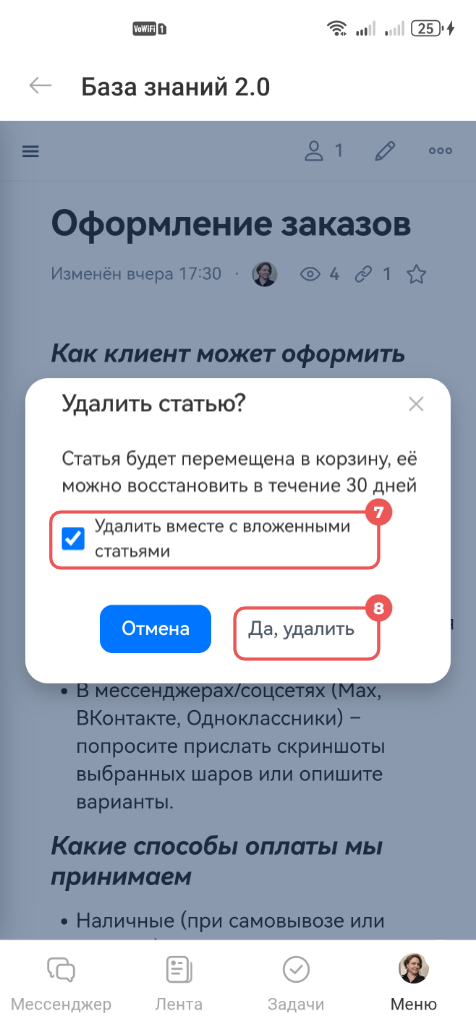
7. Для статьи с вложениями отметьте галочкой Удалить вместе со вложенными статьями, если нужно переместить в Корзину всю ветку. Если опция не активна, удаляется только выбранная статья — вложения останутся в базе знаний и поднимутся на уровень выше.
8. Подтвердите действие. Если удаляете базу знаний, откроется следующая доступная база знаний, если таких нет — страница с предложением создать новую.
Восстановить или навсегда удалить статью.
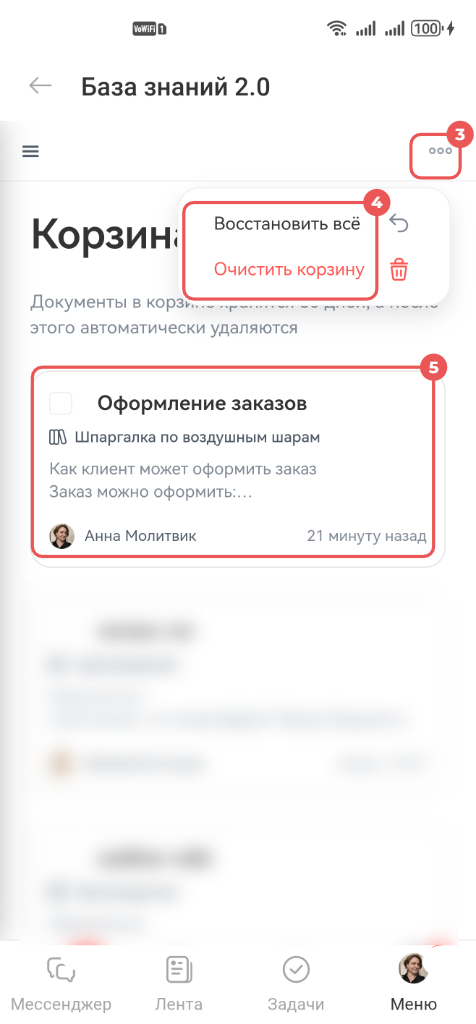
1–2. Нажмите в левом верхнем углу Меню (☰) > Корзина.
3–4. Чтобы управлять всеми удаленными статьями, нажмите в правом верхнем углу Три точки (...) и выберите действие:
- Восстановить все — все удаленные статьи снова станут доступны пользователям. Структура восстановленных баз знаний и доступ к ним сохранятся.
- Очистить корзину — статьи будут удалены без возможности восстановления. Потребуется подтверждение действия.
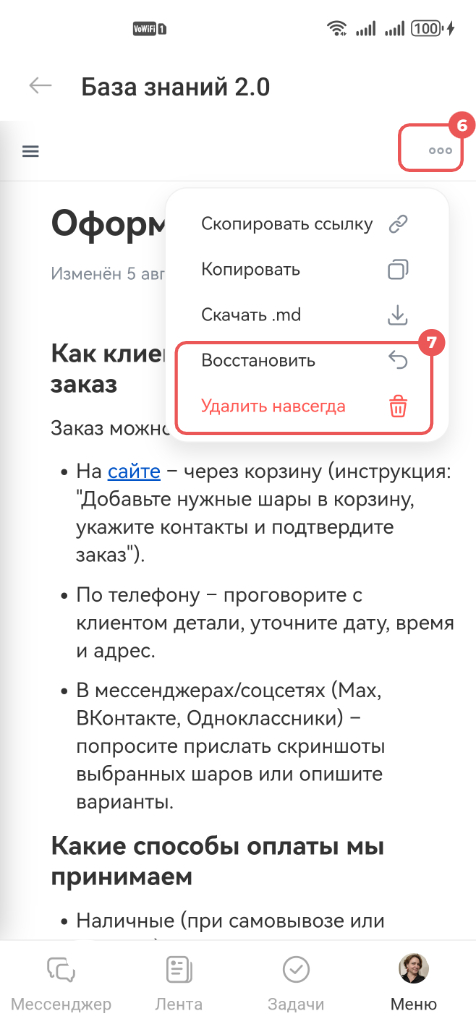
5–6. Чтобы управлять отдельной статьей, найдите ее в списке и откройте. Нажмите Три точки (...) и выберите действие Восстановить или Удалить навсегда — потребуется подтвердить действие.
Статьи, удаленные из Архива, при восстановлении возвращаются в Архив.
Коротко
- В Базе знаний 2.0 можно временно скрывать контент из доступа или удалять его, если материалы больше не нужны. Действия доступны в Битрикс24 на компьютере и в мобильном приложении Битрикс24.
- Чтобы временно скрыть базу знаний или статью из доступа — заархивируйте ее. Восстановить можно в любой момент через раздел Архив.
- Чтобы удалить ненужную статью — переместите ее в Корзину. Там она хранится 30 дней, после чего удаляется автоматически.
- Если статью переместили в Корзину из Архива, при восстановлении она вернется в Архив.