(1).png)
Битрикс24 База знаний 2.0 позволяет создавать справочники, в которых удобно хранить инструкции, регламенты и другие полезные материалы.
В Базе знаний 2.0 можно:
- создавать неограниченное количество баз знаний для каждого отдела или направления,
- организовывать материалы: создавать разделы, подразделы, вложенные статьи,
- гибко настраивать права доступа — отдельно для каждой базы знаний и статьи,
- редактировать статьи совместно с коллегами,
- добавлять файлы, фото, видео, таблицы и ссылки.
- В облачной версии Битрикс24 на тарифах Профессиональный и Энтерпрайз. Тарифные планы облачной версии Битрикс24
- В коробочной версии Битрикс24 на тарифах Корпоративный портал и Энтерпрайз в доменных зонах ru и kz. Для корректной работы обновите модуль note до актуальной версии. Тарифные планы коробочной версии Битрикс24
Как обновить коробочную версию Битрикс24
В статье расскажем, как:
Подробно о работе с Базой знаний 2.0 смотрите на онлайн-митапе — База знаний: фундамент управляемого бизнеса
Как создать базу знаний
По умолчанию работа в разделе База знаний 2.0 доступна только администраторам Битрикс24. Чтобы другие сотрудники могли просматривать, редактировать и создавать базы знаний, необходимо выдать им доступ к разделу.
Как настроить права доступа к Базе знаний 2.0
Доступно создание отдельной базы знаний или сразу со вложенной статьей.
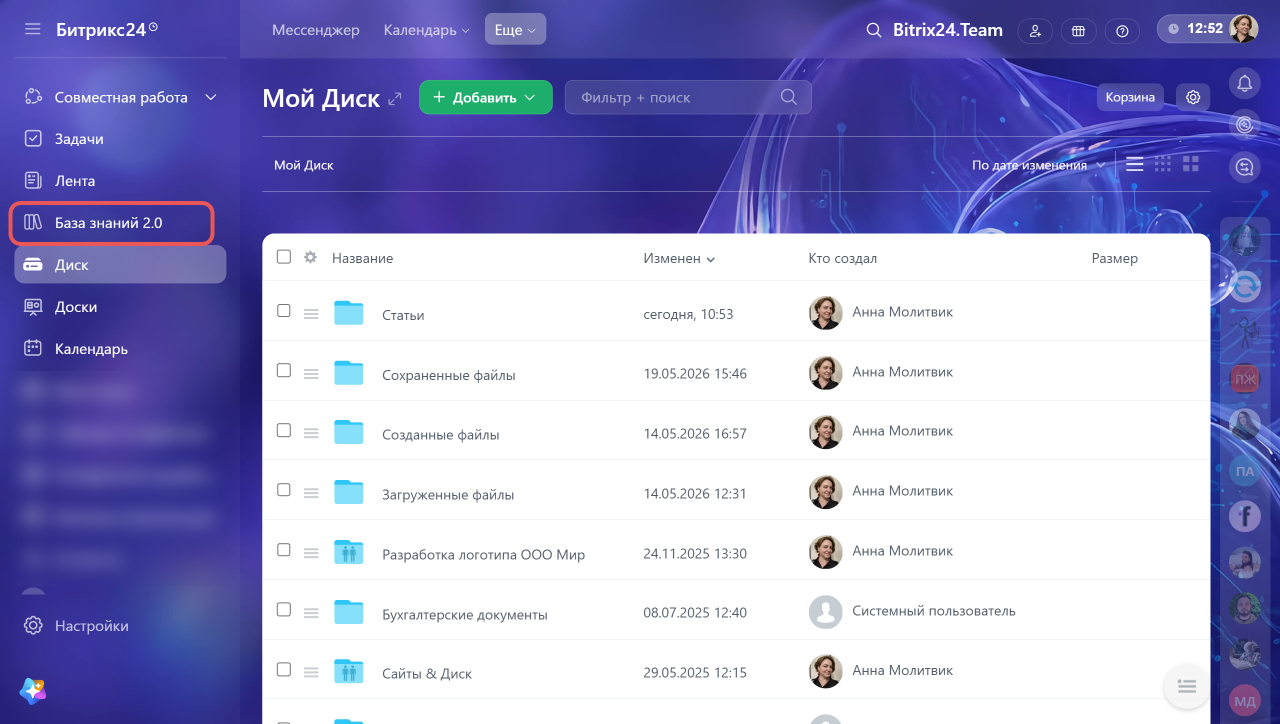
Разверните меню и перейдите в раздел База знаний 2.0.
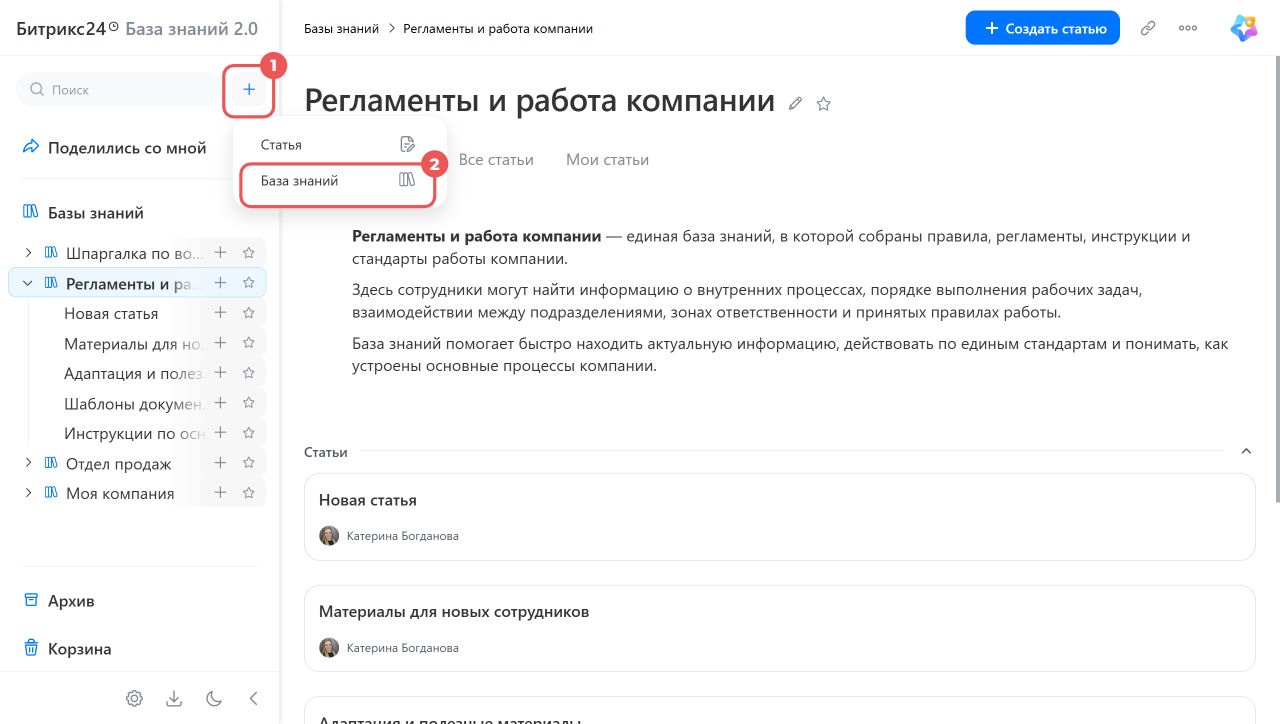
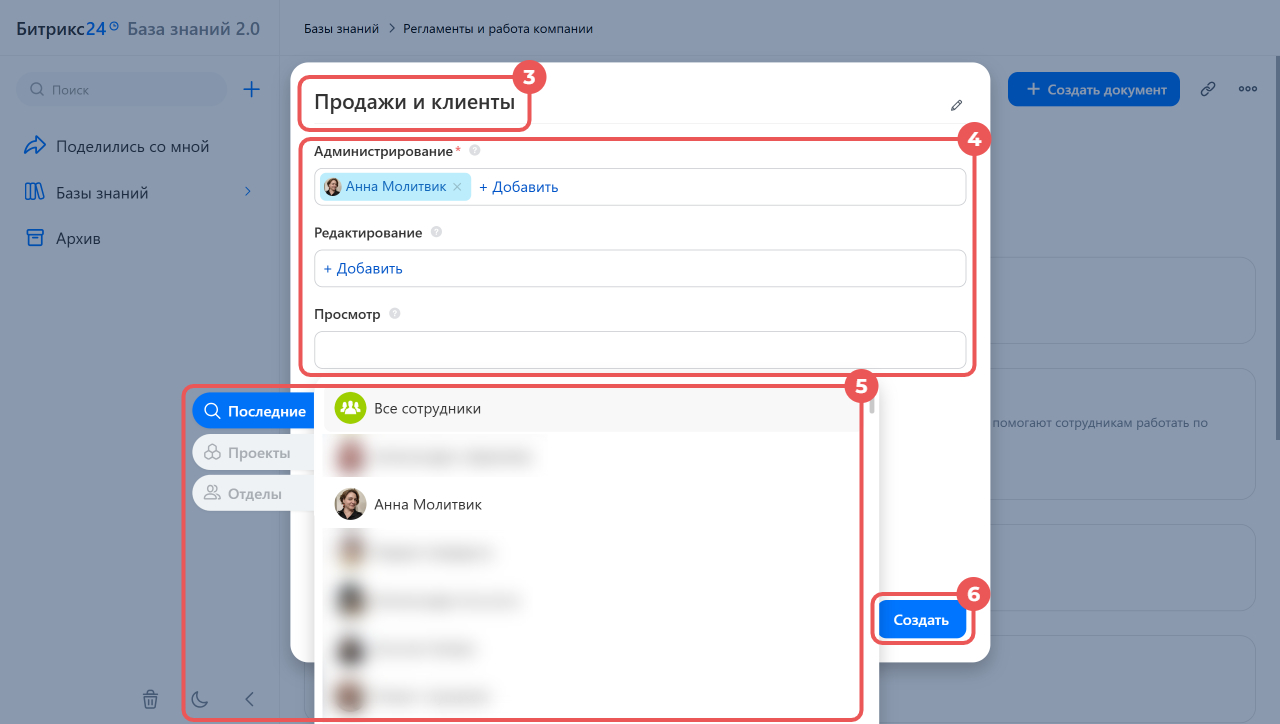
Пустая база знаний. Удобно, если нужно сразу настроить права доступа к базе знаний.
1–2. Нажмите рядом со строкой поиска на Плюс (+) > База знаний.
3. Введите название — отображается в списке и видно сотрудникам с доступом к базе знаний.
4–5. Укажите права доступа для конкретных сотрудников, проектов или отделов.
Как настроить права доступа к базе знаний
6. Нажмите Создать — база знаний появится в начале списка в левой панели.
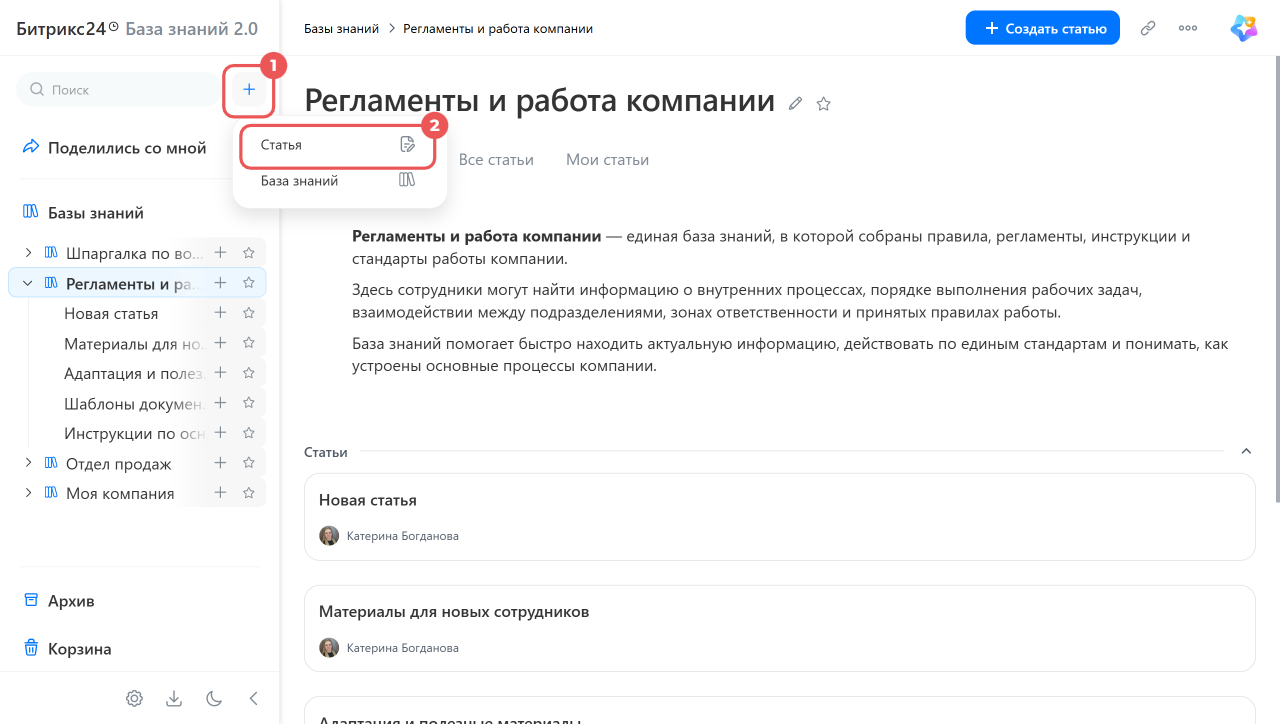
С вложенной статьей. Удобно, если нужно сразу начать заполнять базу знаний. Права доступа можно настроить в любой момент.
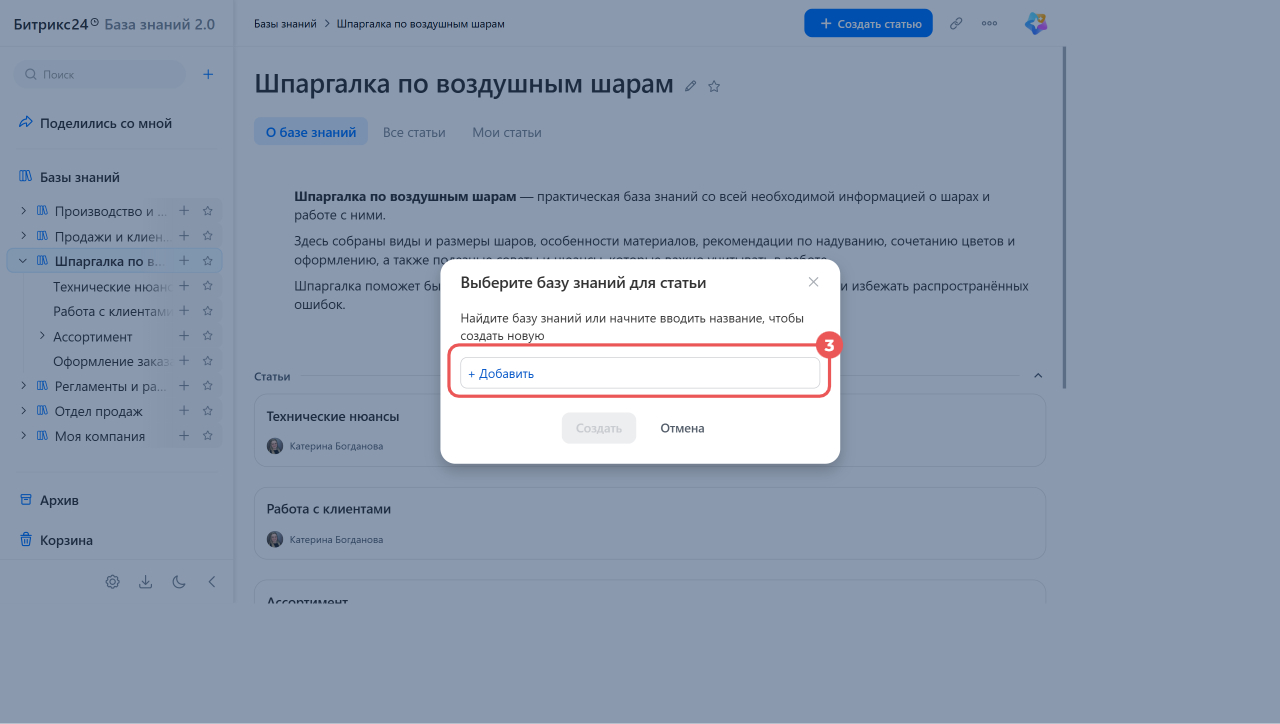
1–3. Нажмите рядом со строкой поиска Плюс (+) > Статья > Добавить.
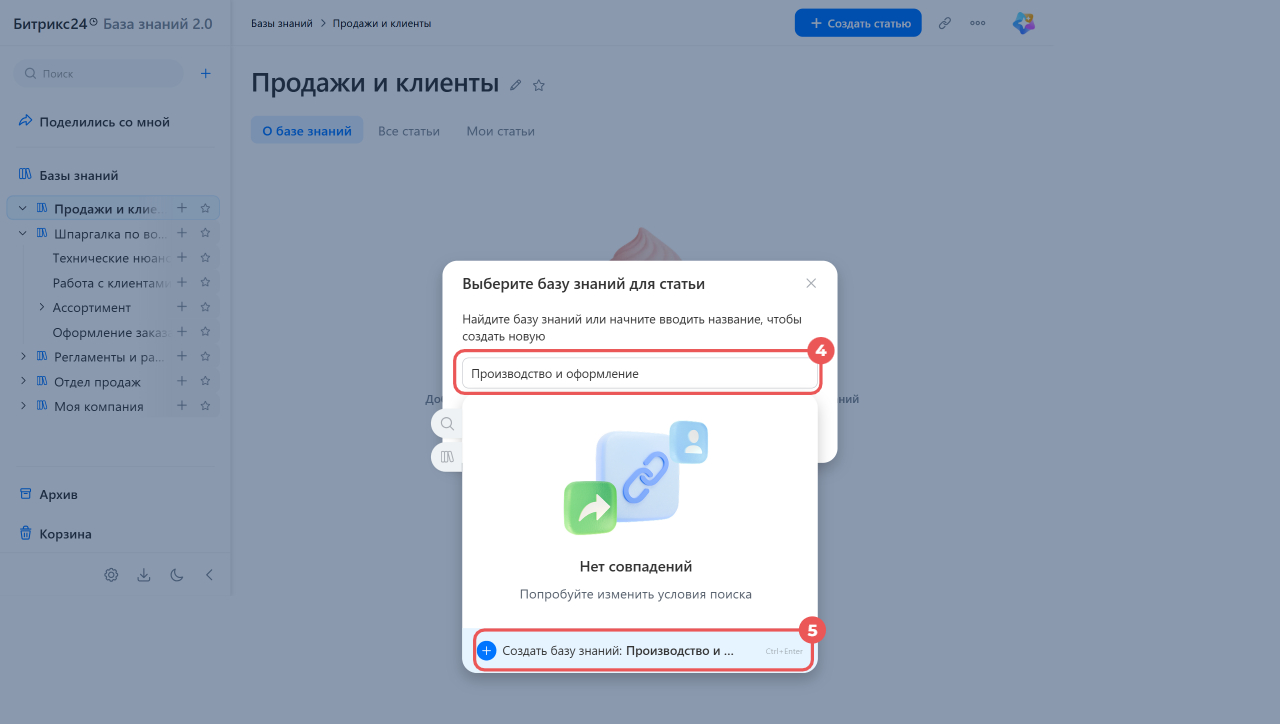
4–5. Введите название базы знаний и нажмите + Создать базу знаний.
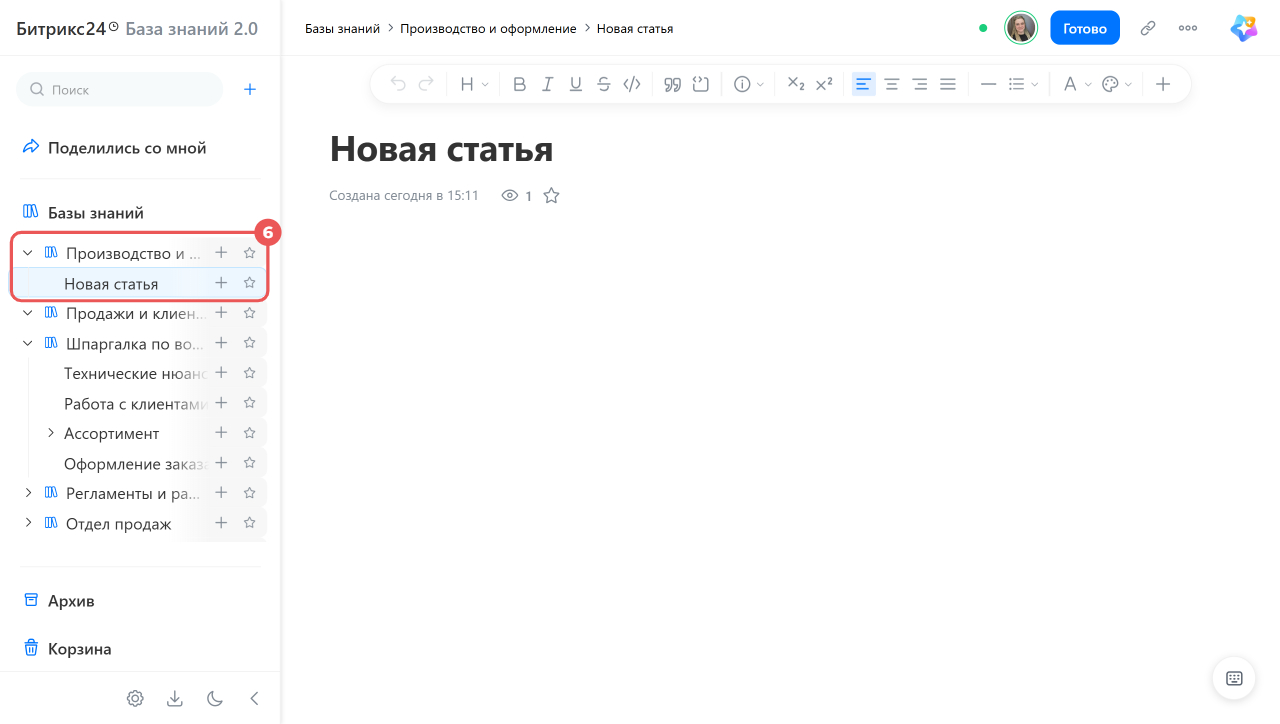
6. Откроется статья, а база знаний появится в начале списка в левой панели.
Уроки, обучение, полезные истории, кейсы и эксклюзивные эфиры — все в канале Max для пользователей «Битрикс24 печатает»
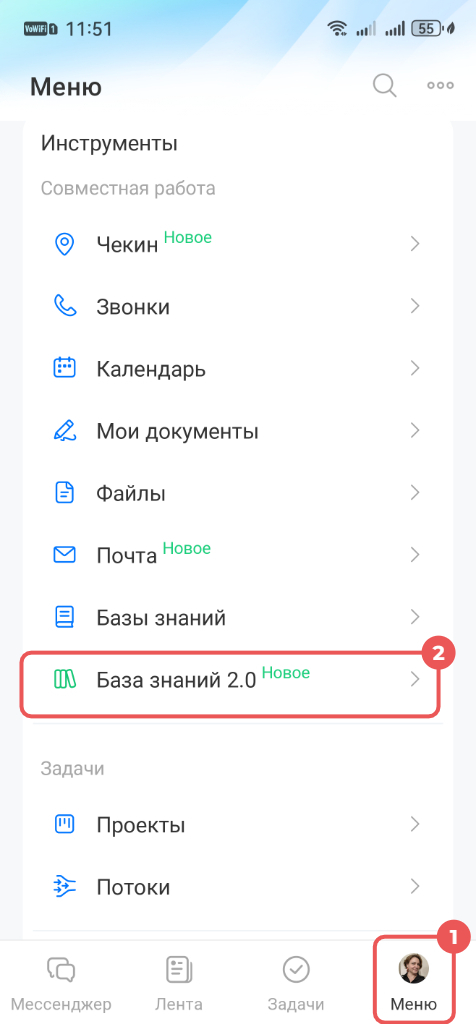
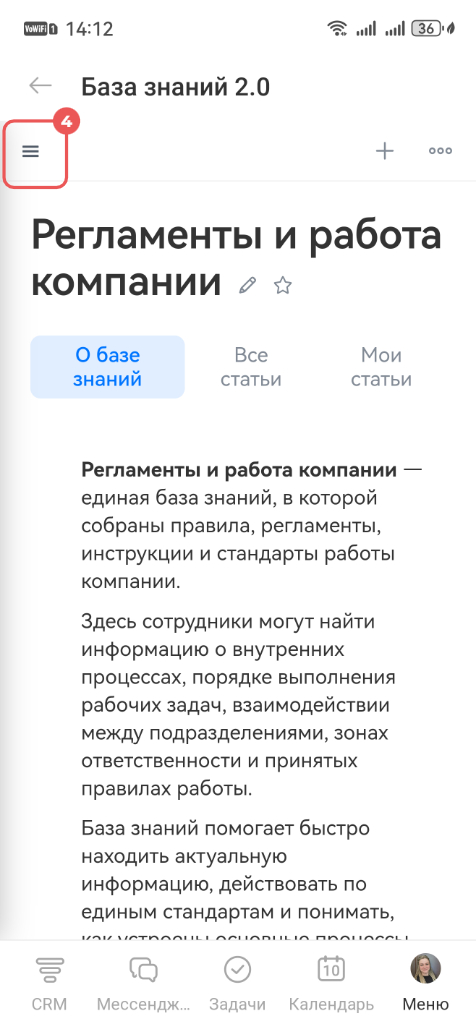
1–2. Перейдите в Меню > База знаний 2.0.
3. Нажмите в левом верхнем углу Меню (☰ ) — откроется панель управления со списком баз знаний.
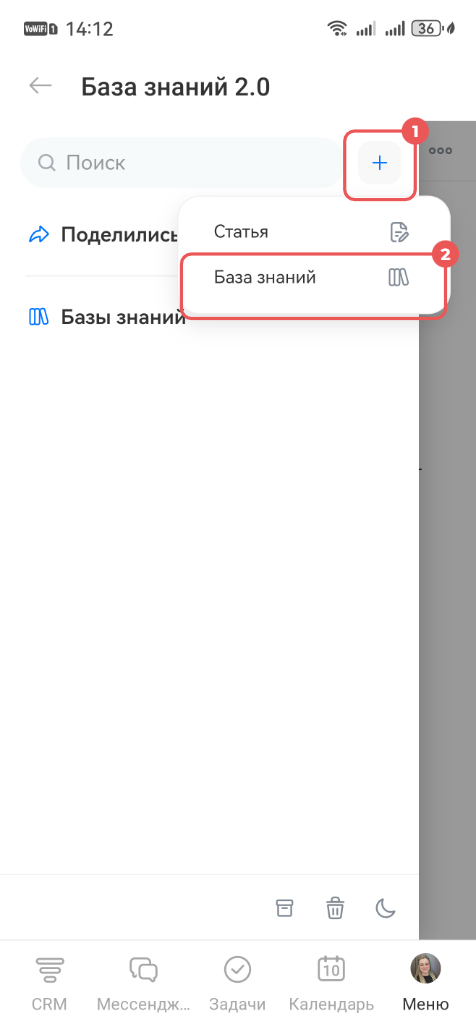
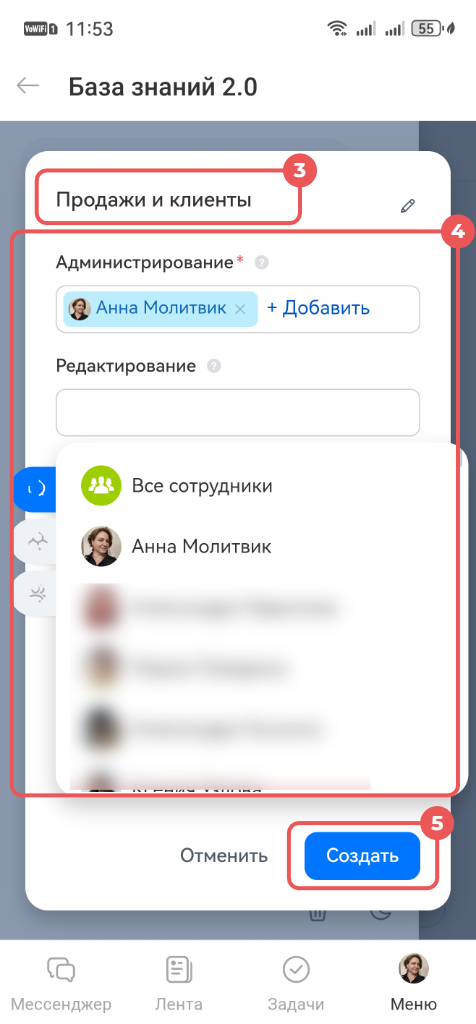
Пустая база знаний. Удобно, если нужно сразу настроить права доступа к базе знаний.
1–2. Рядом со строкой поиска нажмите Плюс (+) > База знаний.
3. Укажите права доступа для конкретных сотрудников, проектов или отделов.
Как настроить права доступа к базе знаний
4–5. Нажмите Создать — откроется пустая база знаний.
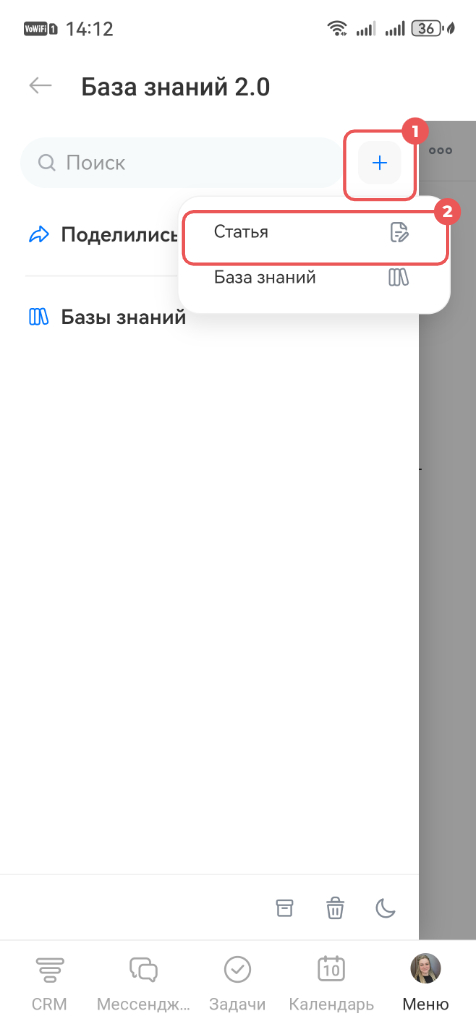
С вложенной статьей. Удобно, если нужно сразу начать заполнять базу знаний. Права доступа можно настроить в любой момент.
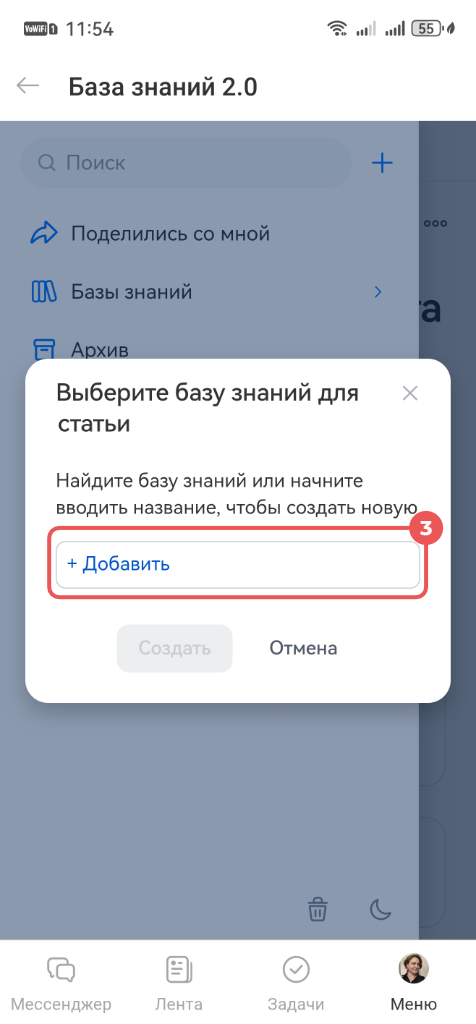
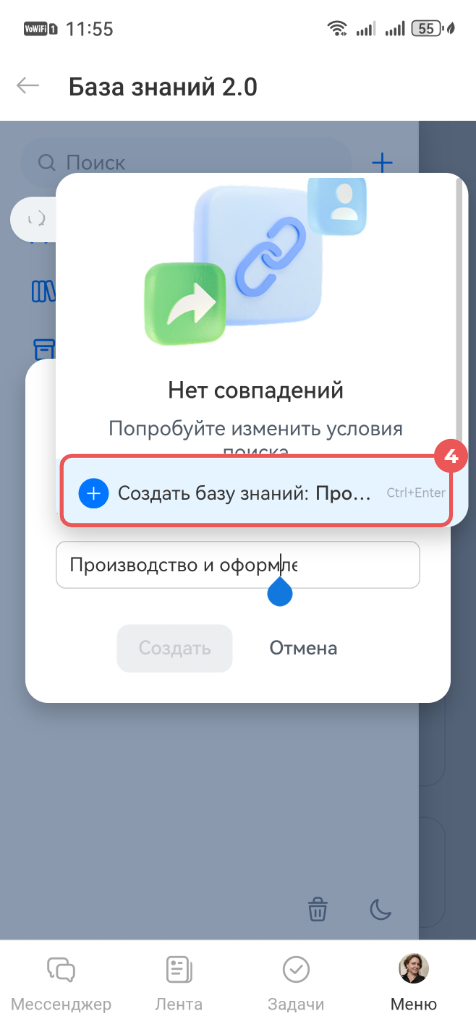
1–3. Рядом со строкой поиска нажмите Плюс (+) > Статья > Добавить.
4. Введите название базы знаний и нажмите + Создать базу знаний.
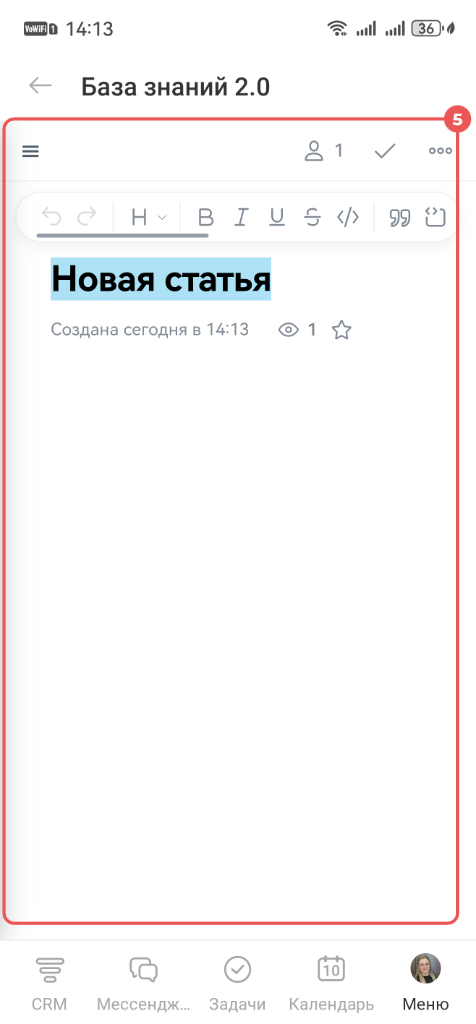
5. Откроется статья для редактирования, а база знаний добавится в список.
Как добавить статью
Статьи хранятся внутри базы знаний. Их можно вкладывать друг в друга — так выстраивается иерархия разделов и подразделов.
Добавить новую статью можно через панель управления или список баз знаний.
Через панель управления. Удобно, если много баз знаний — можно не искать нужную в списке и быстро добавить статью.
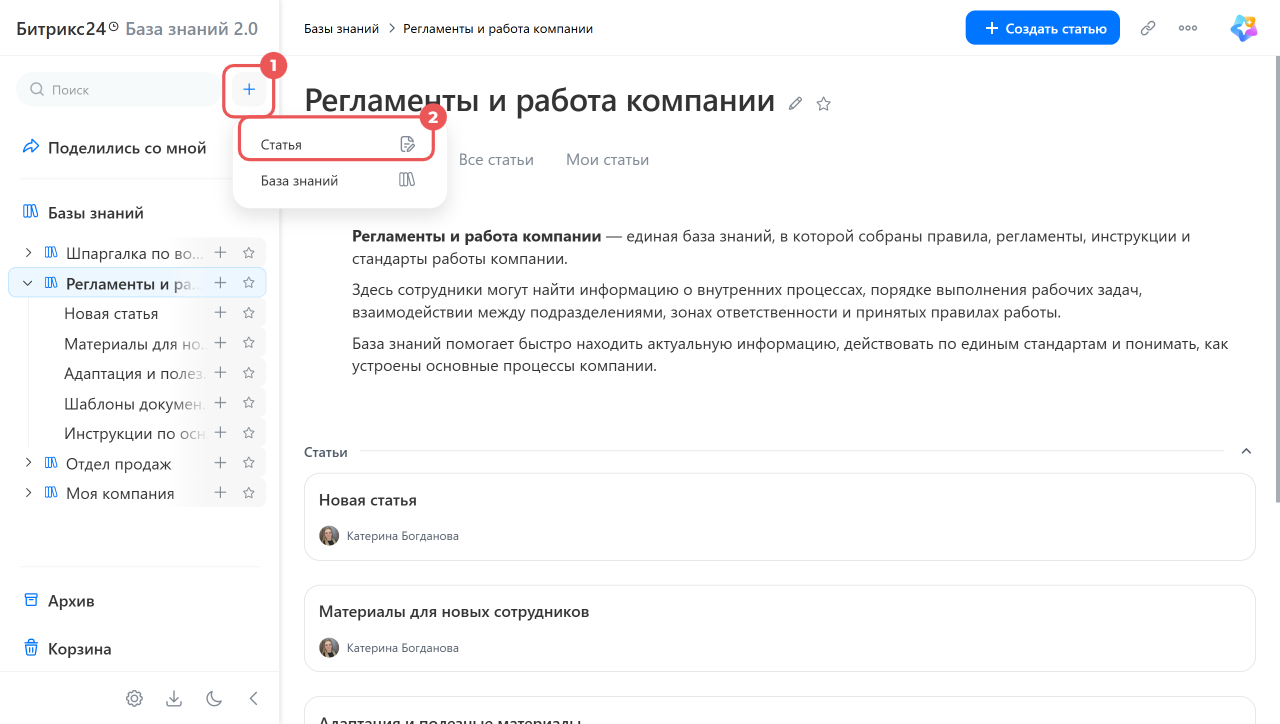
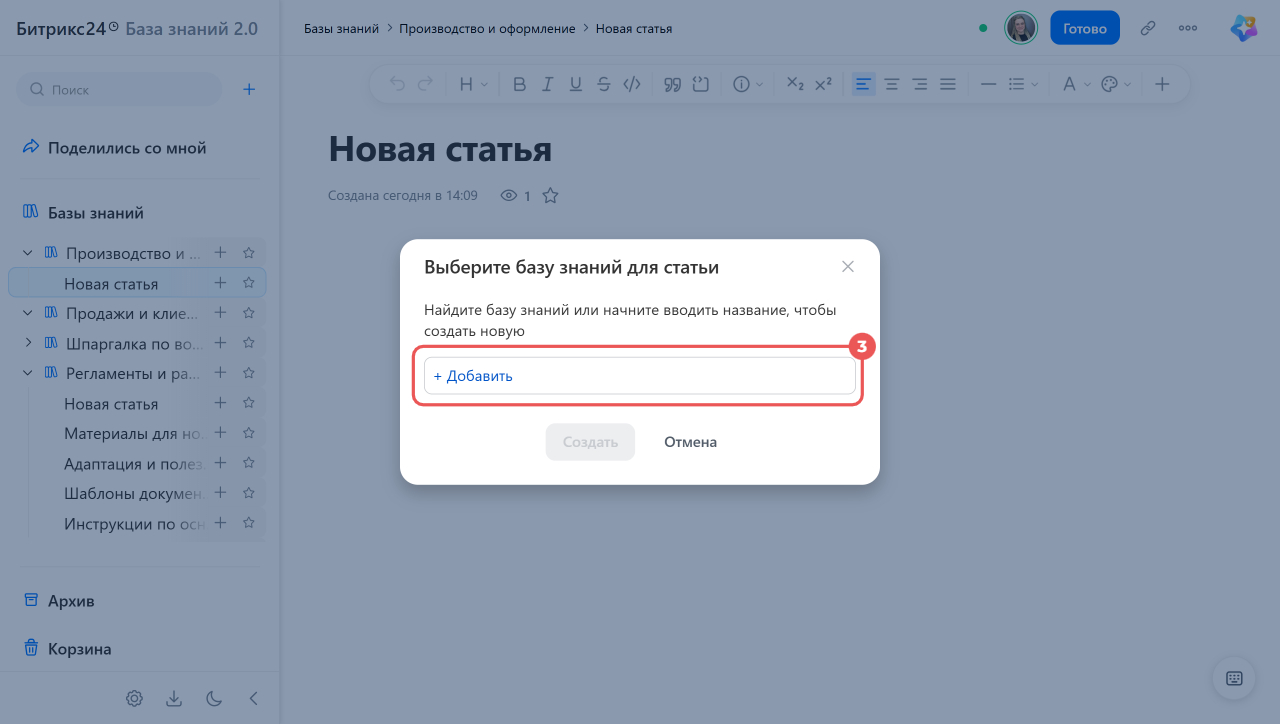
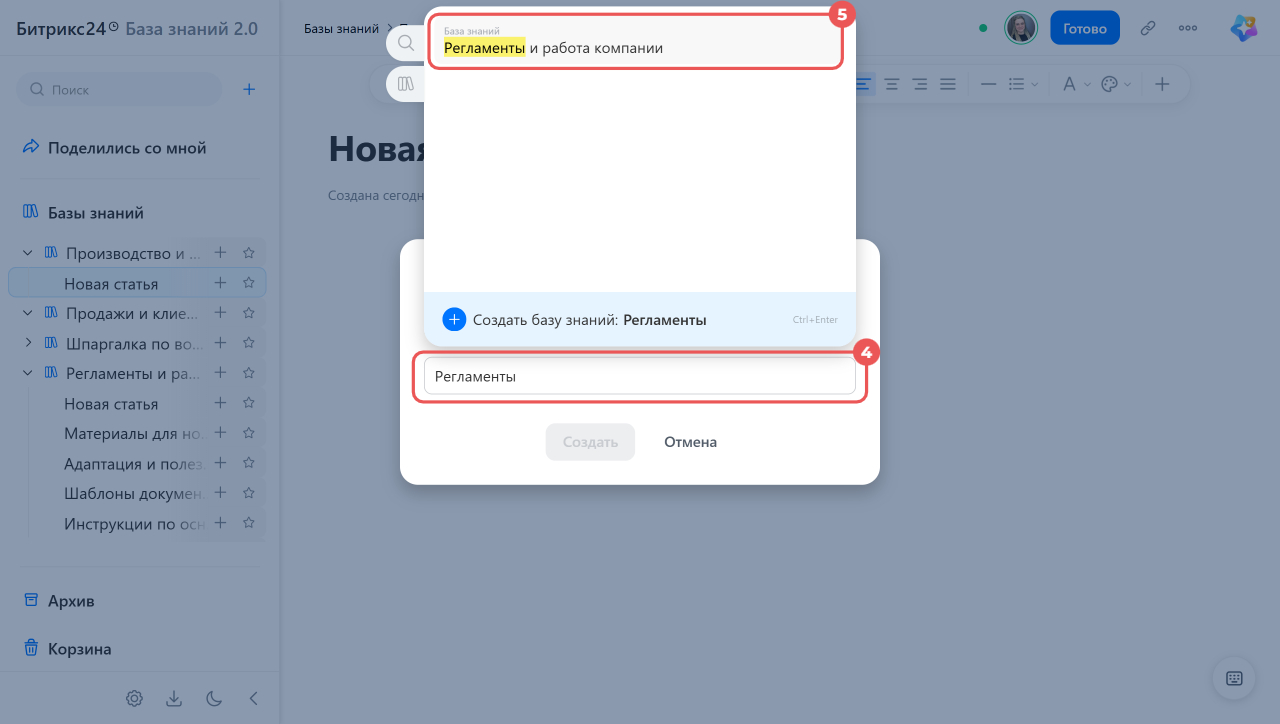
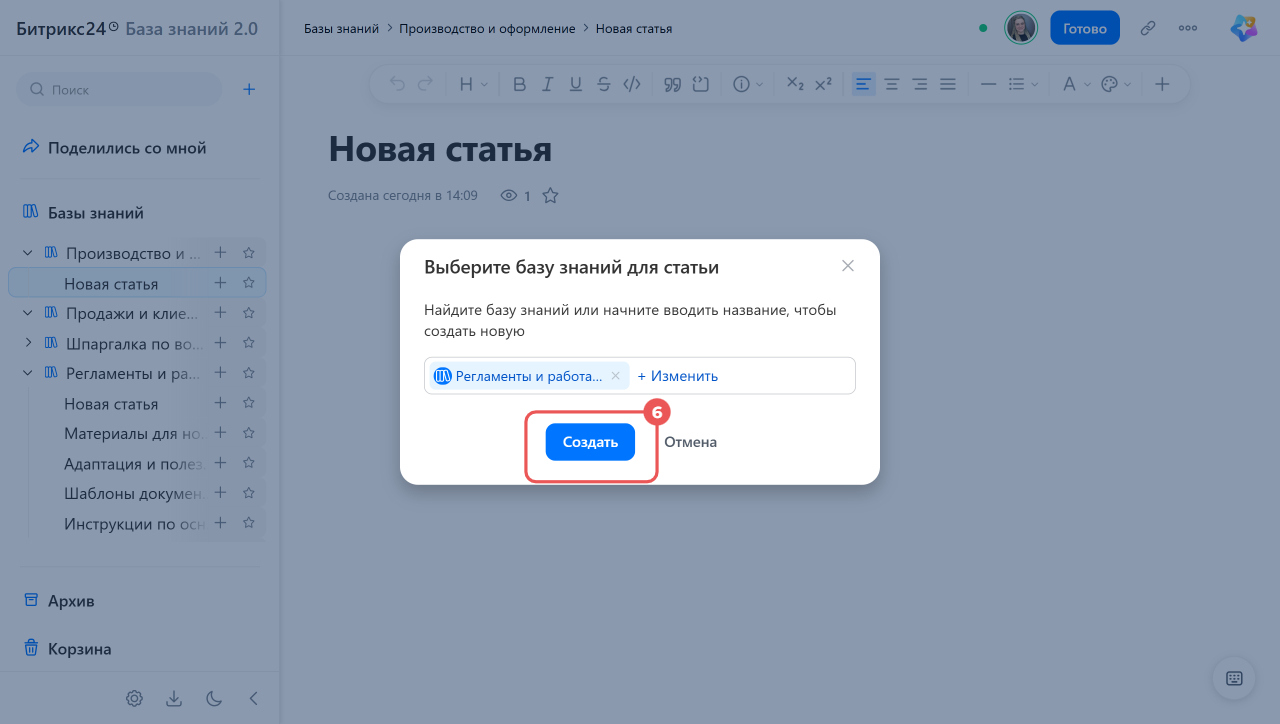
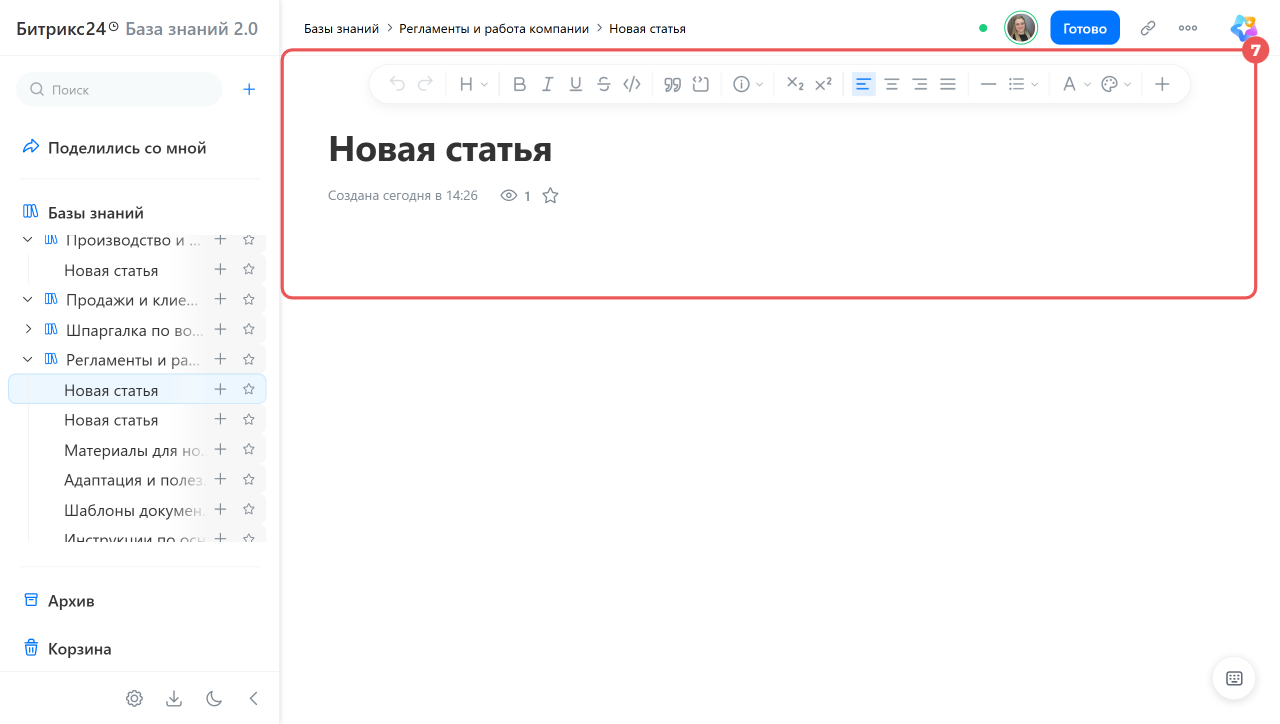
1–3. Рядом со строкой поиска нажмите на Плюс (+) > Статья > Добавить.
4–5. Начните вводить название и выберите базу знаний из списка.
6. Нажмите Создать.
7. Статья добавится в базу знаний и откроется в режиме редактирования.
Через список баз знаний. Добавляет статью в нужный раздел.
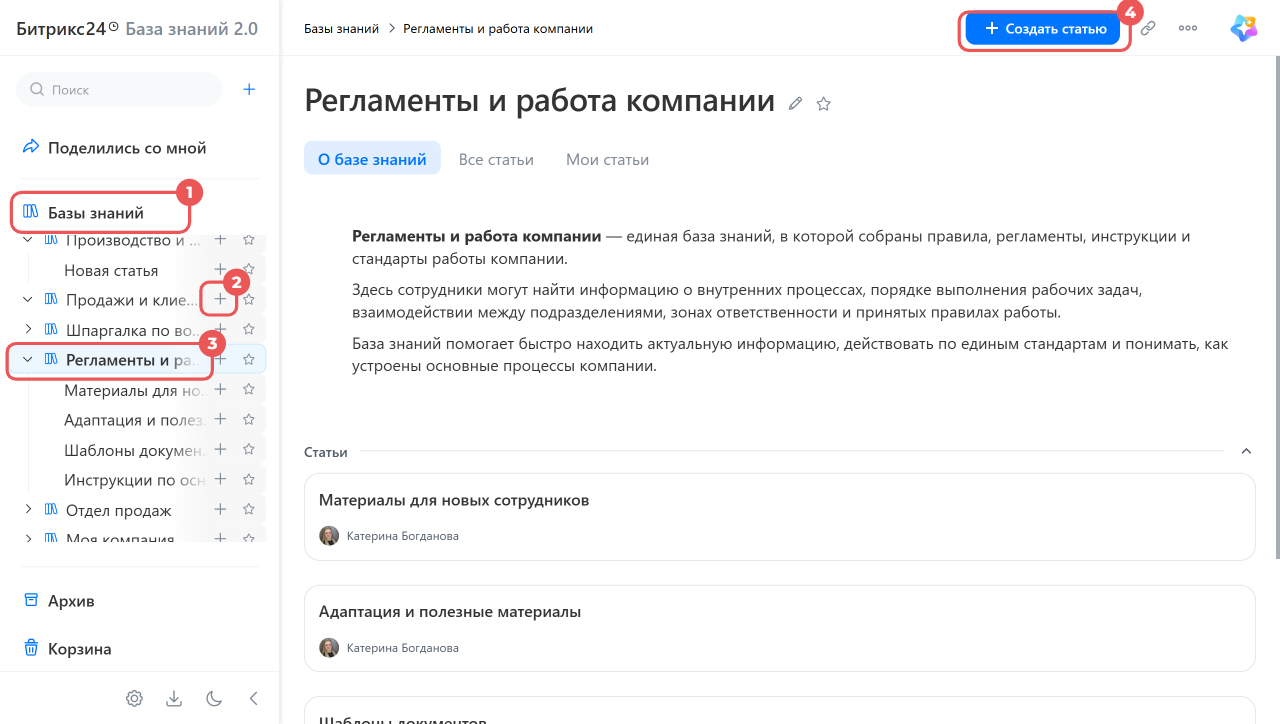
1. Разверните список — нажмите Базы знаний.
2. Нажмите на Плюс (+) рядом с нужной базой знаний или разделом внутри нее.
3–4. Другой способ — перейдите в нужную базу знаний и нажмите + Создать статью.
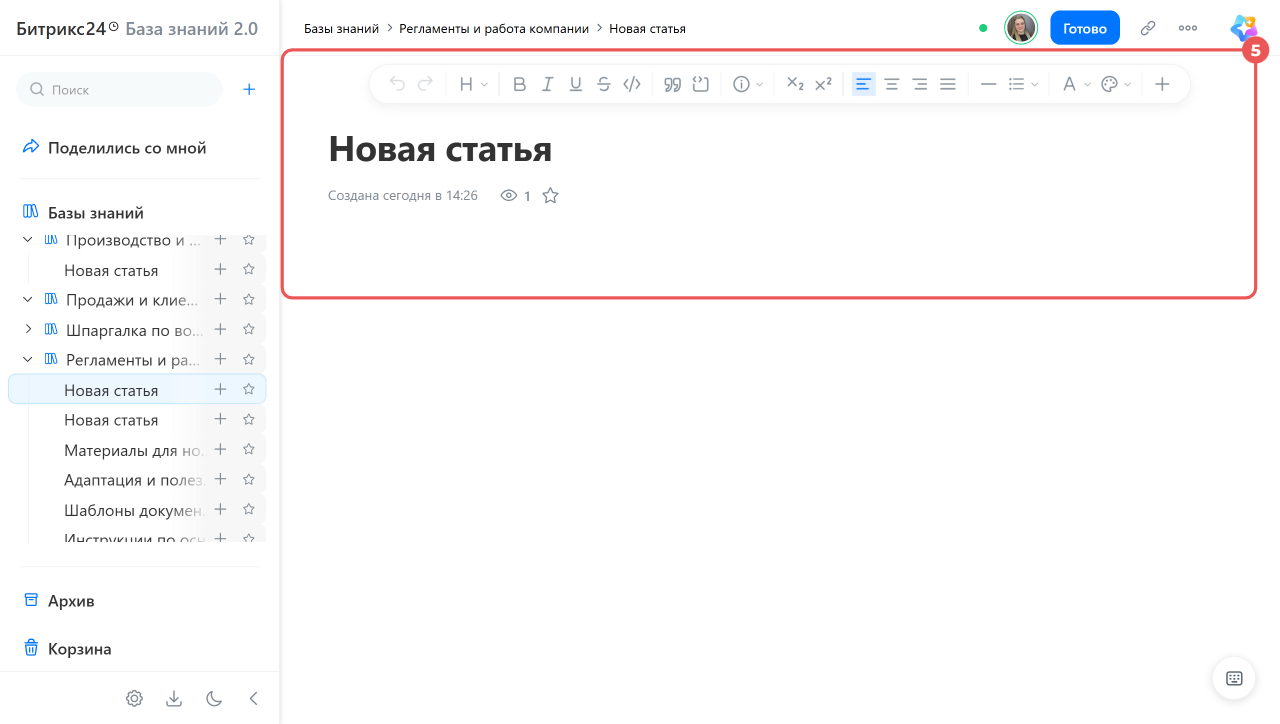
5. Статья добавится в базу знаний и откроется в режиме редактирования.
Нажмите в левом верхнем углу на Меню (☰ ).
Через панель управления. Удобно, если много баз знаний — можно не искать нужную в списке и быстро добавить статью.
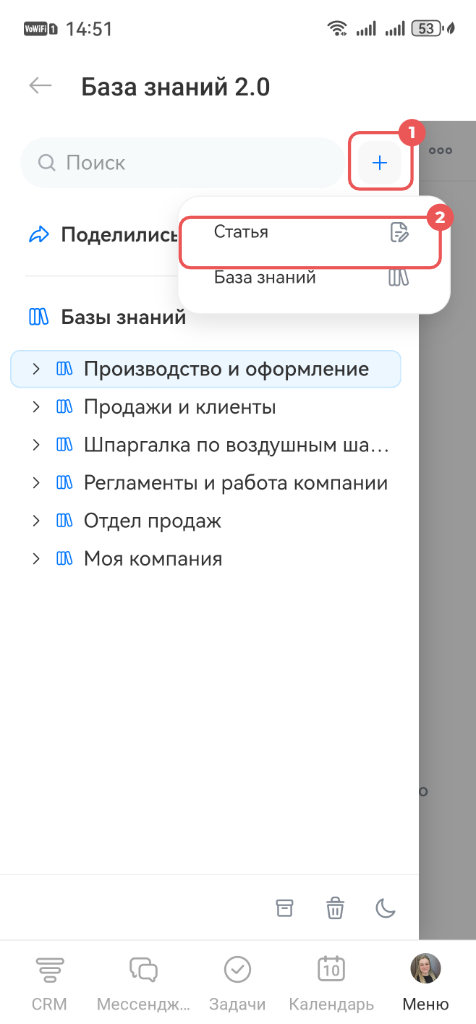
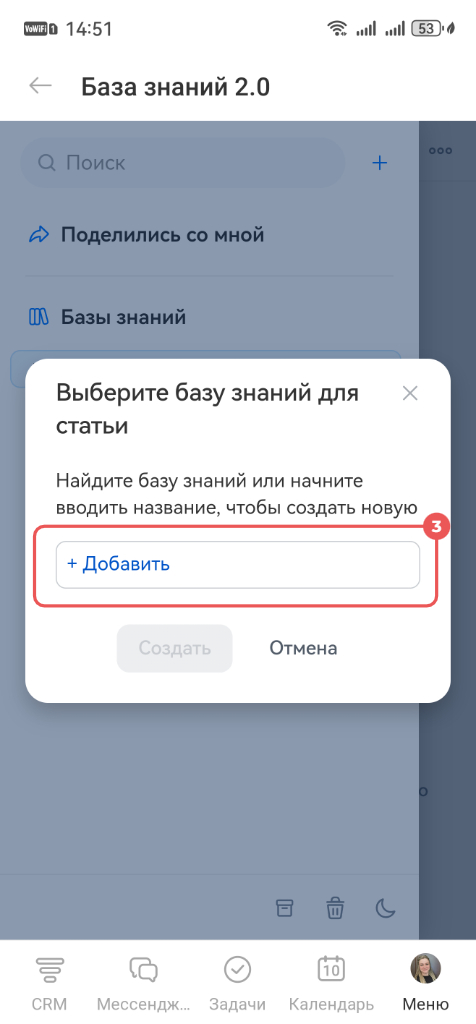
1–3. Рядом со строкой поиска нажмите Плюс (+) > Статья > Добавить.
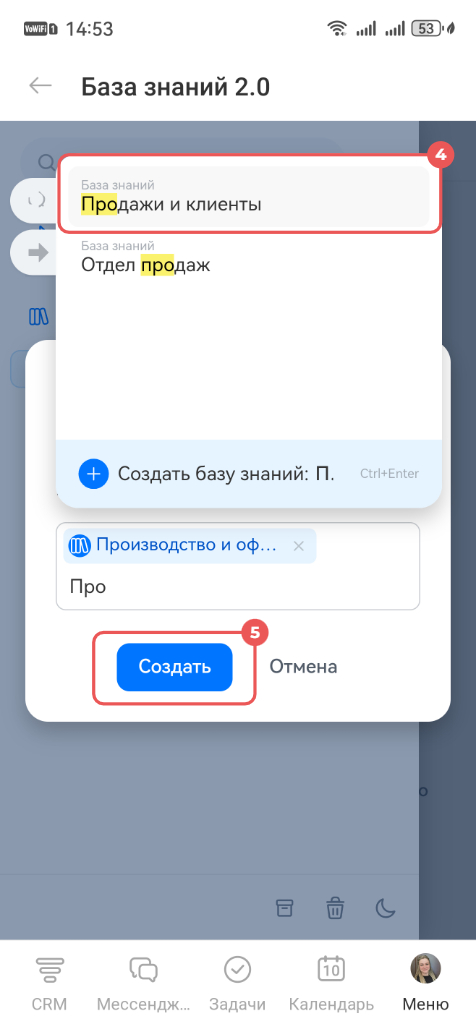
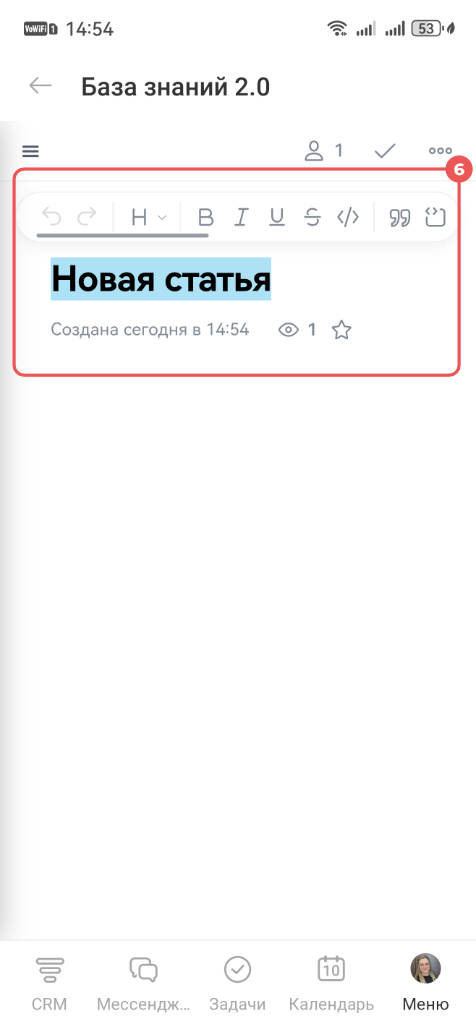
4–5. Начните вводить название и выберите базу знаний из списка.
6. Статья добавится в базу знаний и откроется в режиме редактирования.
Через список баз знаний. Добавляет статью в нужный раздел.
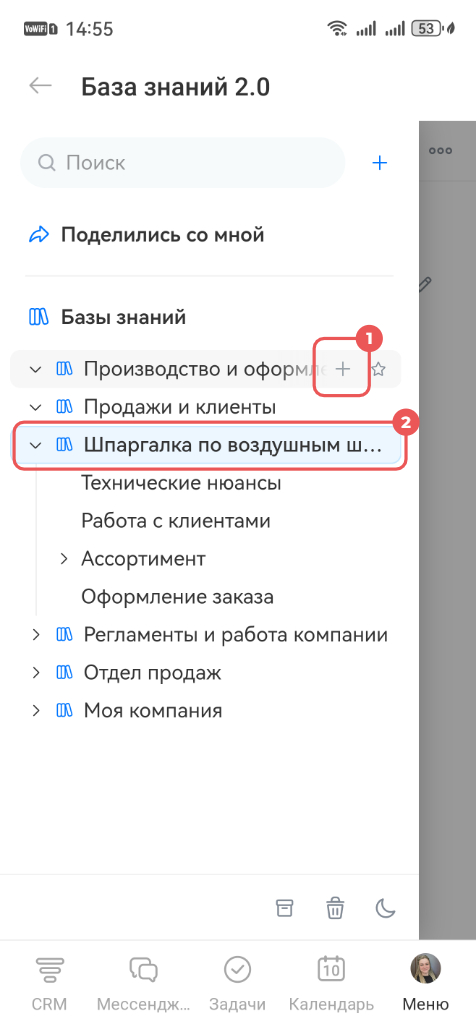
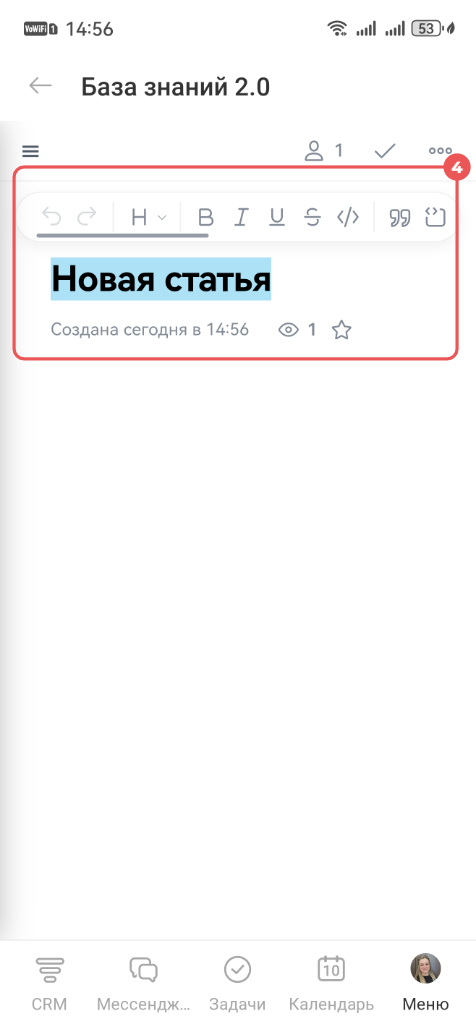
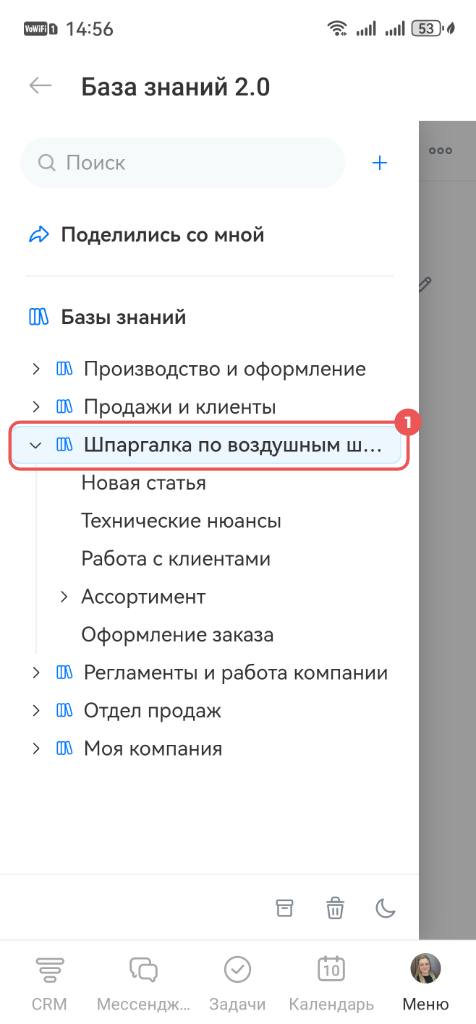
1. Зажмите нужную базу знаний или статью. Справа от названия появится Плюс (+) — нажмите на него.
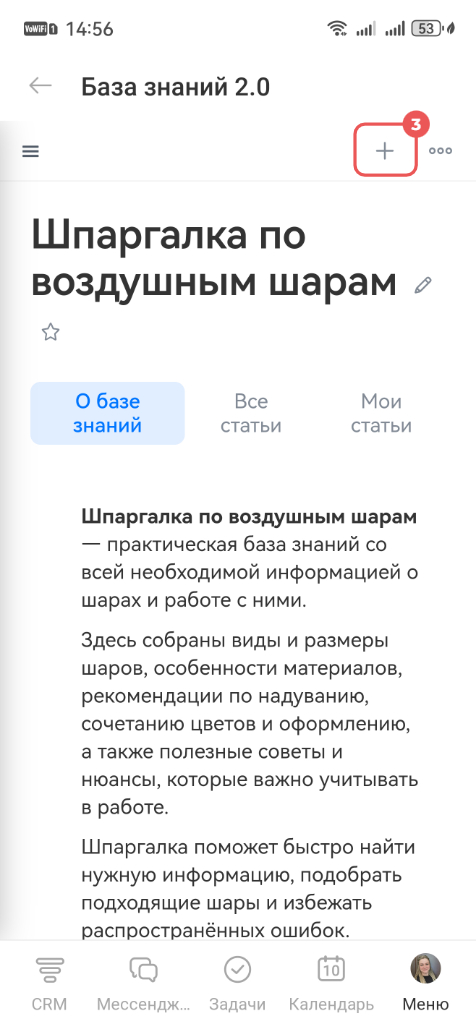
2–3. Другой способ — откройте базу знаний и нажмите Плюс (+).
4. Статья добавится в базу знаний и откроется в режиме редактирования.
Как настроить структуру
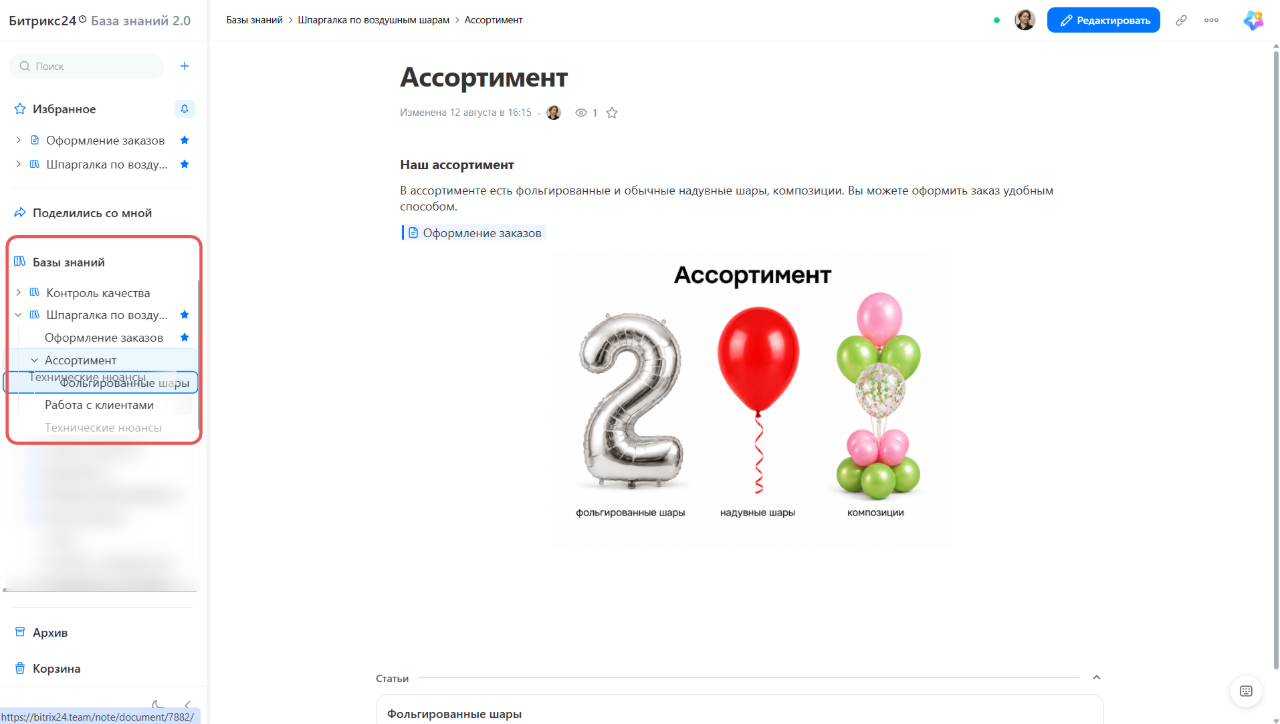
База знаний 2.0 организована как дерево. Внутри онлайн-справочников создаются статьи — каждый из них может содержать текст, файлы и другие вложения. Когда внутрь одной статьи добавляется другая, первая становится разделом — с собственным контентом и списком других страниц.
Чтобы перестроить структуру, зажмите статью в левой панели и перетащите его на нужный уровень внутри одной базы знаний или в другой онлайн-справочник. Действие доступно только в Битрикс24 на компьютере.
Как настроить права доступа
Гибкая настройка прав позволяет управлять доступом к информации на разных уровнях.
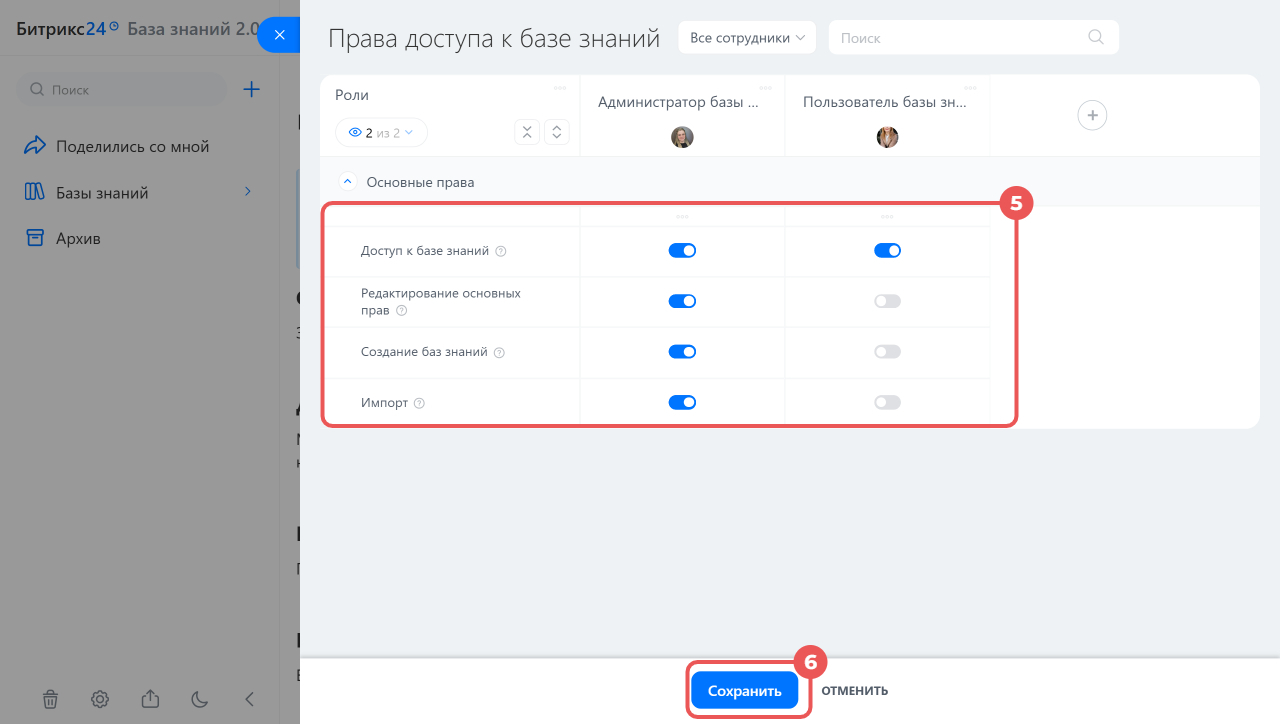
Доступ к разделу База знаний 2.0. Администратор Битрикс24 может установить, кому доступно создание, просмотр, редактирование и импорт баз знаний.
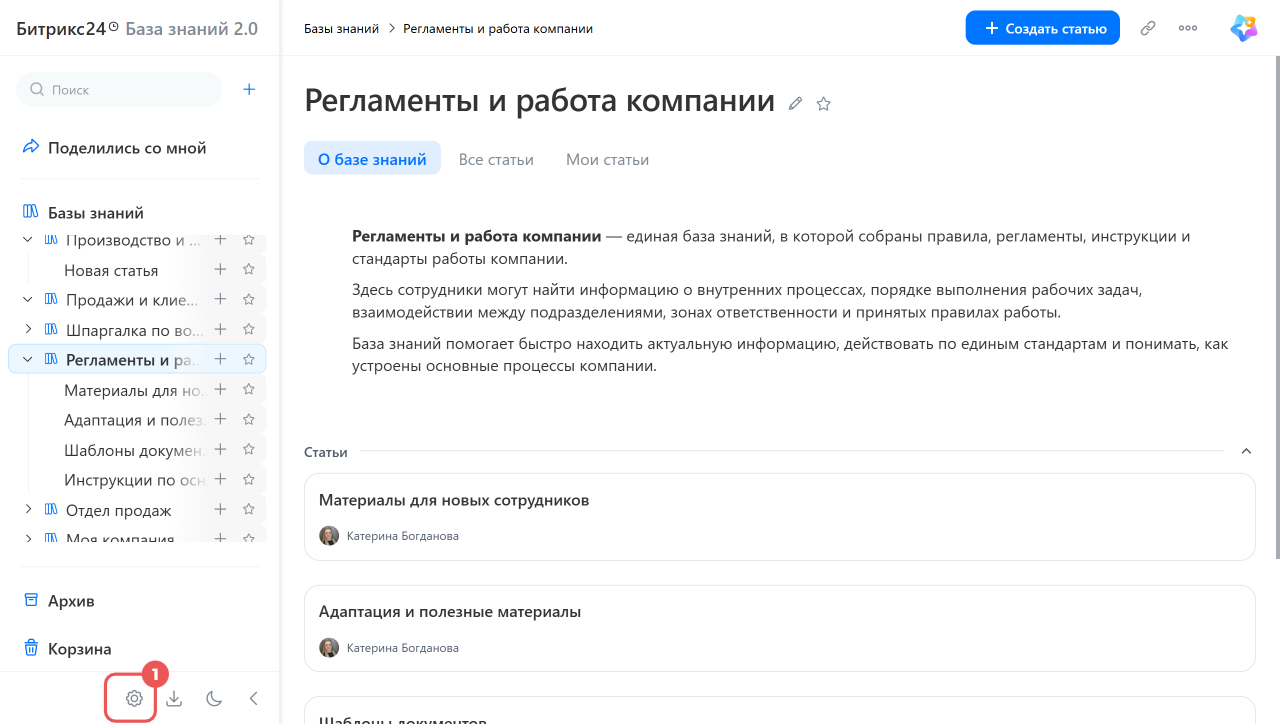
1. Нажмите Настройки (⚙️).
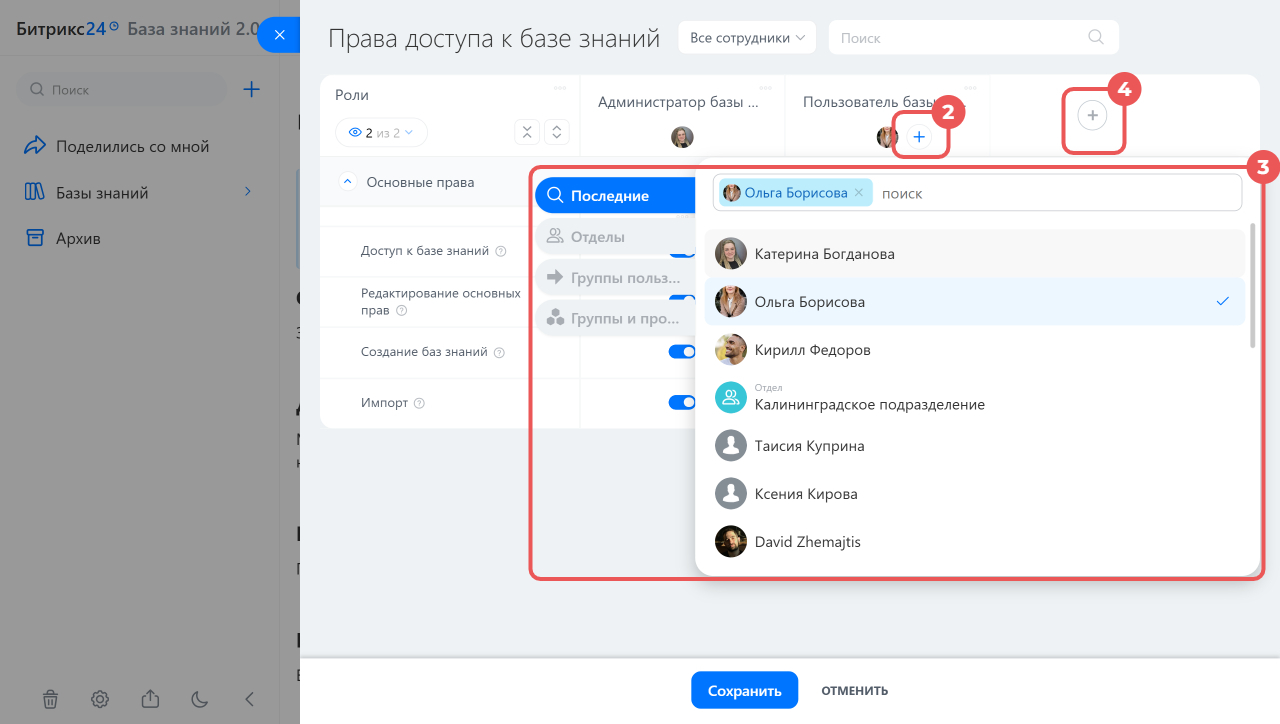
2–3. Нажмите на Плюс (+) под названием роли и выберите конкретных сотрудников, отделы или проекты.
4. Нажмите Плюс (+) в последней колонке, если нужно создать новую роль.
5–6. Установите права для каждой роли и сохраните изменения.
Доступ к базе знаний или статье. Можно делиться всем содержимым базы знаний или отдельными статьями. Например, базу знаний о рабочих процессах можно открыть для всех сотрудников, а инструкции по согласованию договоров — только для юридического отдела. Доступ к нужной информации помогает новичкам быстрее адаптироваться, а команде — работать по единым правилам.
Если сотруднику выдать несколько уровней доступа, он получит те права, которые дают больше возможностей. Например, если разрешить сотруднику просмотр статьи, а его отделу — редактирование, сотрудник сможет вносить правки в статью.
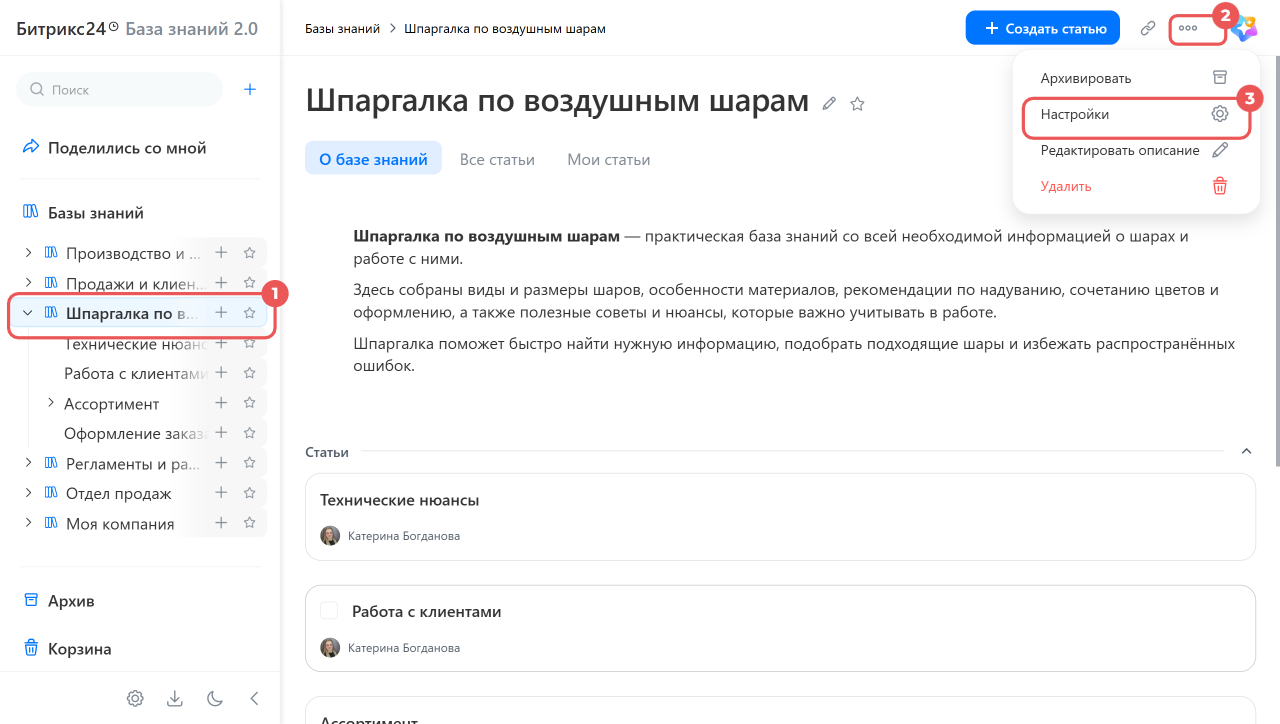
1–2. Откройте базу знаний или статью, нажмите в правом верхнем углу Три точки (...).
3. Выберите вариант: для базы знаний — Настройки, для статьи — Доступ к статье.
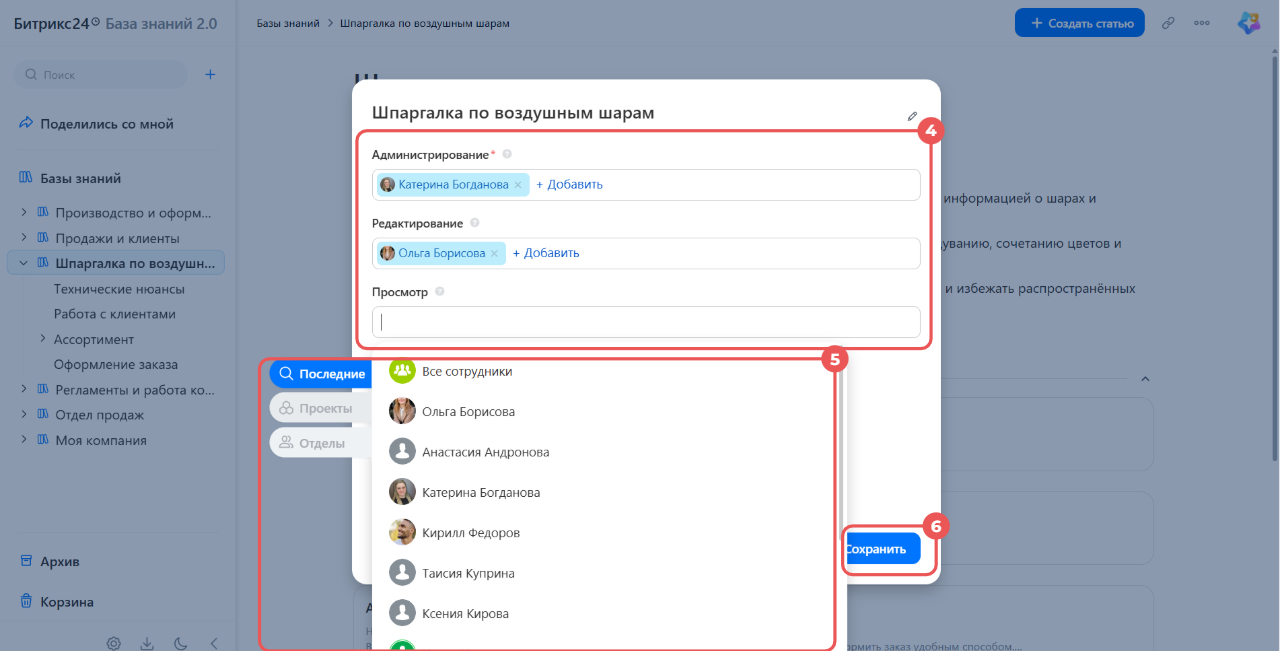
4–5. Для каждого уровня доступа выберите конкретных сотрудников, проекты или отделы:
- Администрирование — полный доступ к базе знаний: удаление базы знаний, настройка прав, управление всеми статьями.
- Редактирование — позволяет изменять статьи, добавлять блоки и прикреплять файлы.
- Просмотр — позволяет читать статьи и скачивать прикрепленные файлы.
6. Нажмите Сохранить.
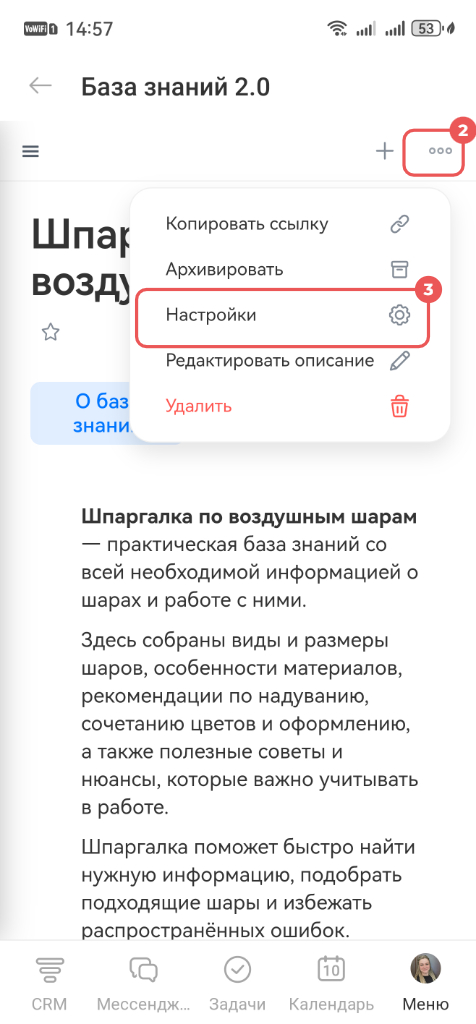
1–2. Откройте базу знаний или статью, нажмите в правом верхнем углу Три точки (...).
3. Выберите вариант: для базы знаний — Настройки, для статьи — Доступ к статье.
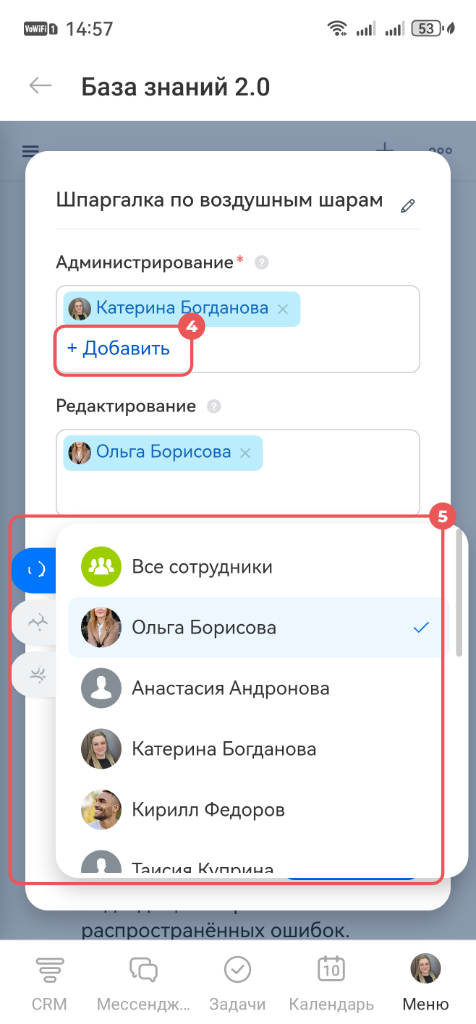
4. Настройте доступ к базе знаний или статье. В поле с нужным уровнем доступа нажмите Добавить и выберите конкретных сотрудников, проекты или отделы.
- Администрирование — полный доступ к базе знаний: удаление базы знаний, настройка прав, управление всеми статьями.
- Редактирование — позволяет изменять статьи, добавлять блоки и прикреплять файлы.
- Просмотр — позволяет читать статьи и скачивать прикрепленные файлы.
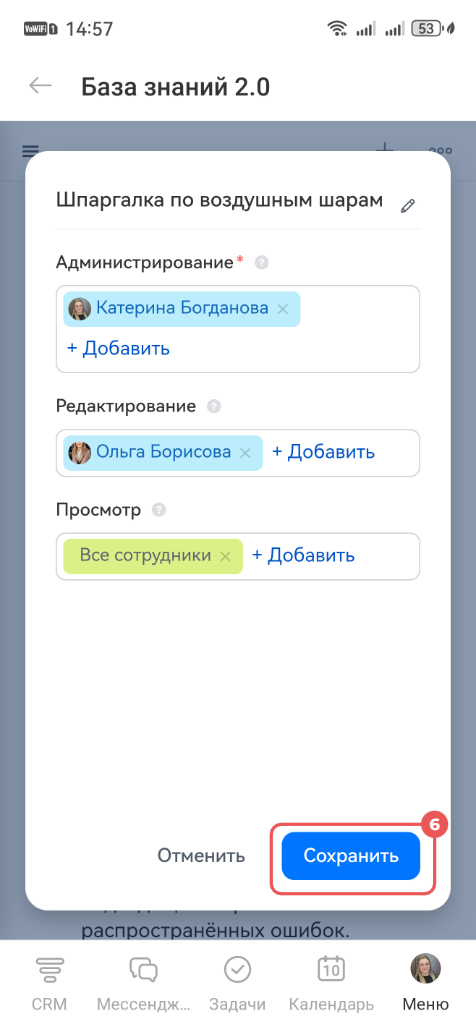
5. Нажмите Сохранить.
Коротко
- База знаний 2.0 в Битрикс24 помогает хранить инструкции, регламенты и другие рабочие материалы в удобном онлайн-формате. В ней можно создавать отдельные базы для разных отделов, настраивать структуру и права доступа, а также совместно редактировать статьи.
- База знаний 2.0 доступна в мобильном приложении Битрикс24 и на компьютере.
- Чтобы создать базу знаний в Битрикс24 на компьютере, в главном меню нажмите База знаний 2.0 > Плюс (+) > База знаний. Укажите название и права доступа и нажмите Создать.
- Чтобы создать базу знаний в мобильном приложении Битрикс24 нажмите Меню > База знаний 2.0 > Плюс (+) > База знаний. Укажите название и права доступа и нажмите Создать.
- Чтобы добавить статью, откройте базу знаний и нажмите Создать статью. Статьи можно вкладывать друг в друга — так выстраивается иерархия разделов и подразделов.
- Права доступа к базам знаний и статьям можно настроить по отдельности. Откройте базу знаний или статью, нажмите на Три точки (...) и выберите Настройки или Доступ к статье. Для каждого уровня доступа выберите конкретных сотрудников, проект или отдел.