(1).png)
В Базе знаний 2.0 статью можно форматировать вручную или через чат с Агентом BitrixGPT: менять стиль шрифта, размер заголовков, добавлять ссылки и так далее. Оформленные статьи удобнее использовать в работе — читать, находить важную информацию, переходить в смежные материалы.
Как настроить доступ к базе знаний или статье
В статье расскажем, как:
Открыть статью для редактирования
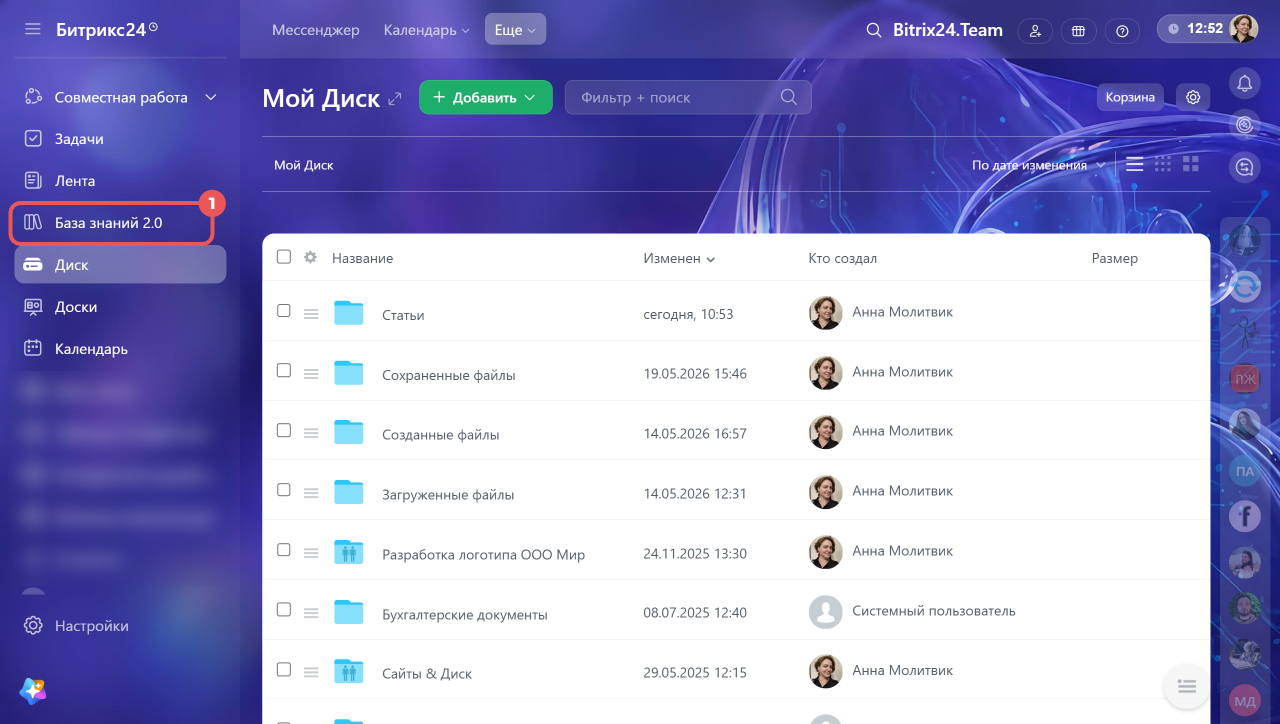
1. В меню слева перейдите в раздел База знаний 2.0.
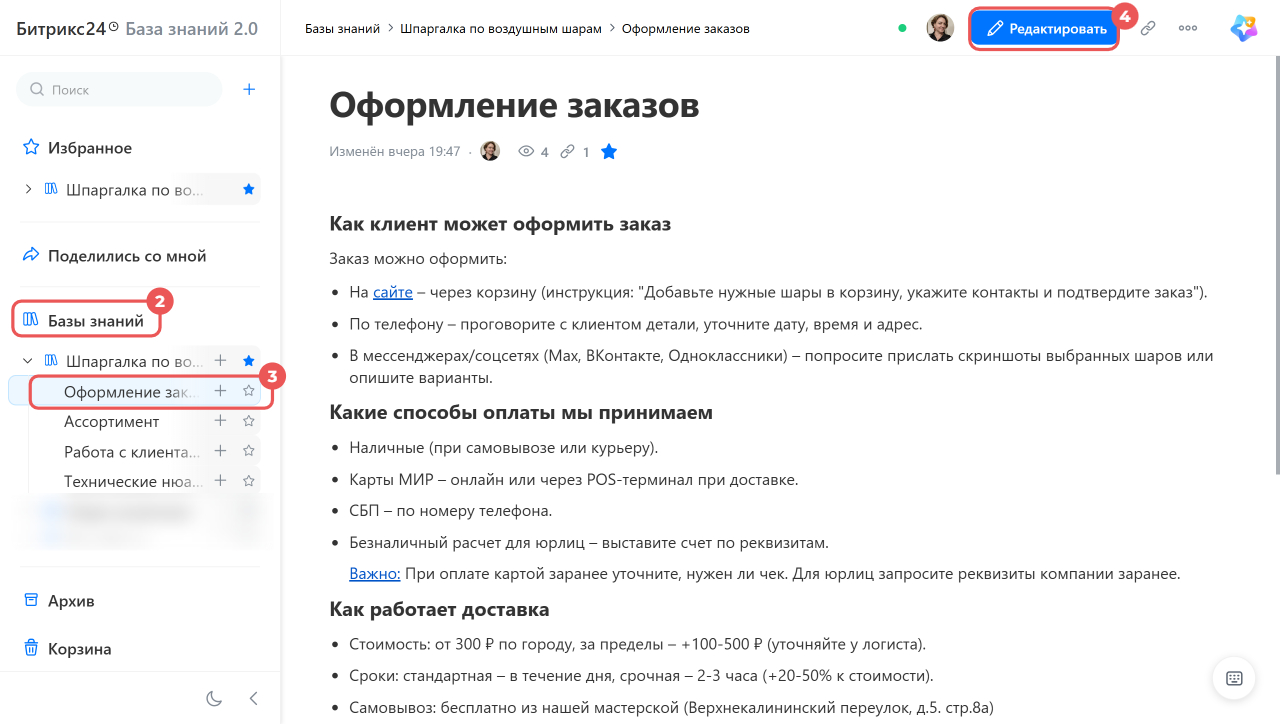
2–3. Разверните нужную базу знаний и нажмите на статью, которую хотите изменить.
4. Нажмите в правом верхнем углу Редактировать.
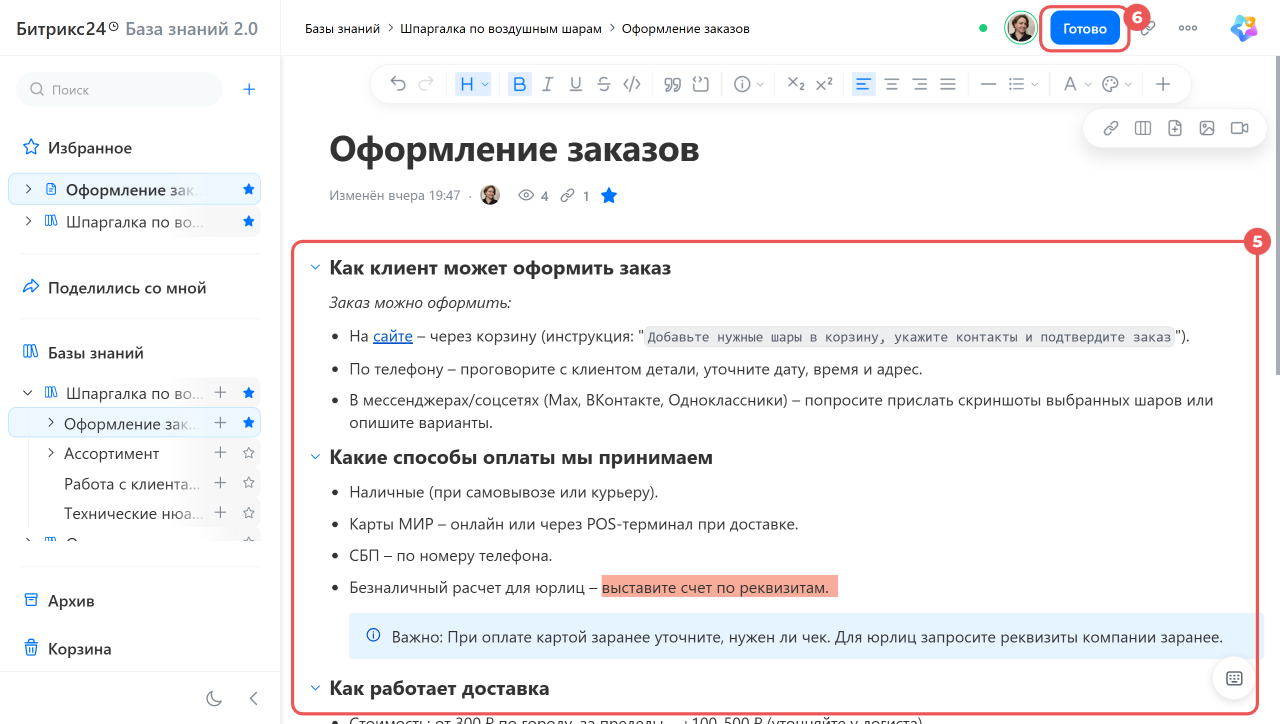
5. Отформатируйте статью — все изменения сохранятся автоматически.
6. Нажмите в правом верхнем углу Готово, чтобы выйти из режима редактирования.
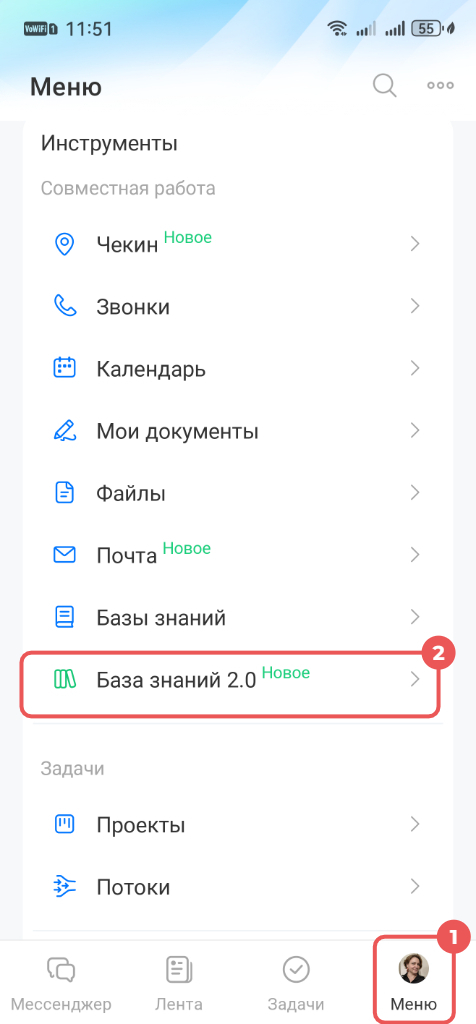
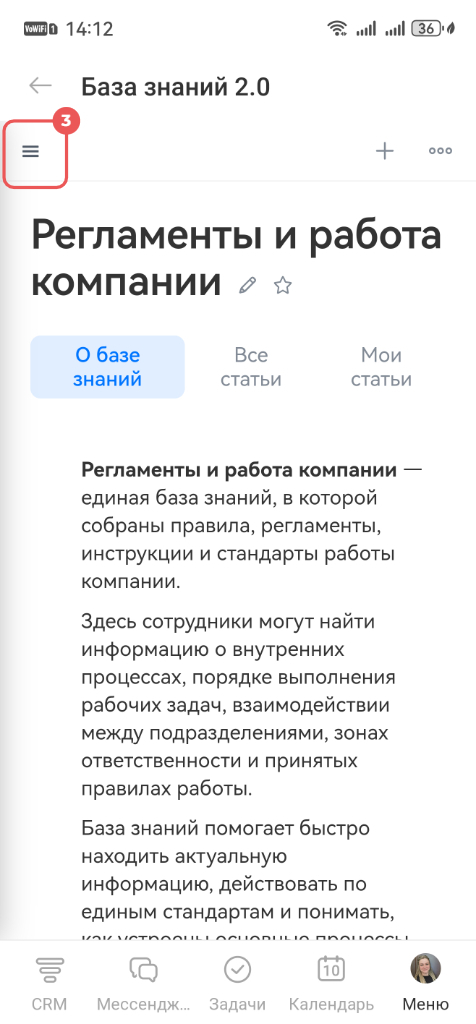
1–2. В правом нижнем углу нажмите Меню > База знаний 2.0.
3. Нажмите в левом верхнем углу на Меню (☰ ).
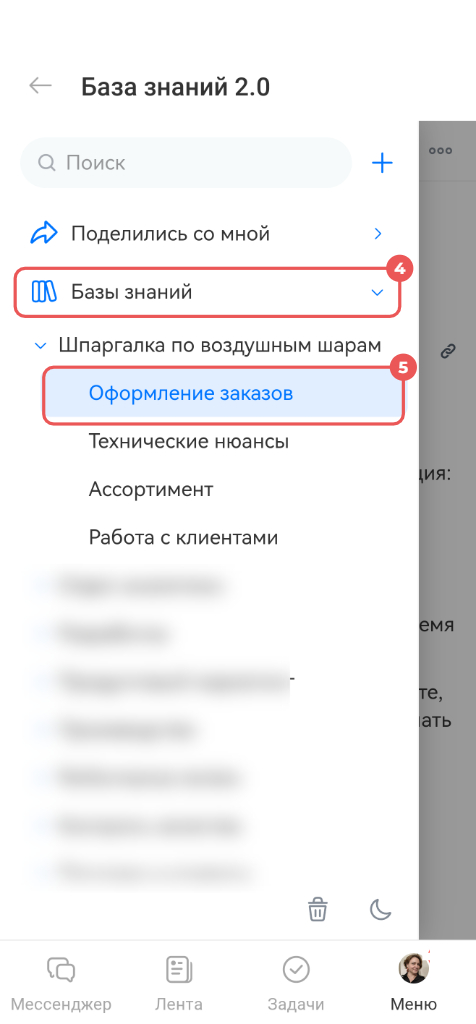
4–5. Разверните нужную базу знаний и нажмите на статью, которую хотите изменить.
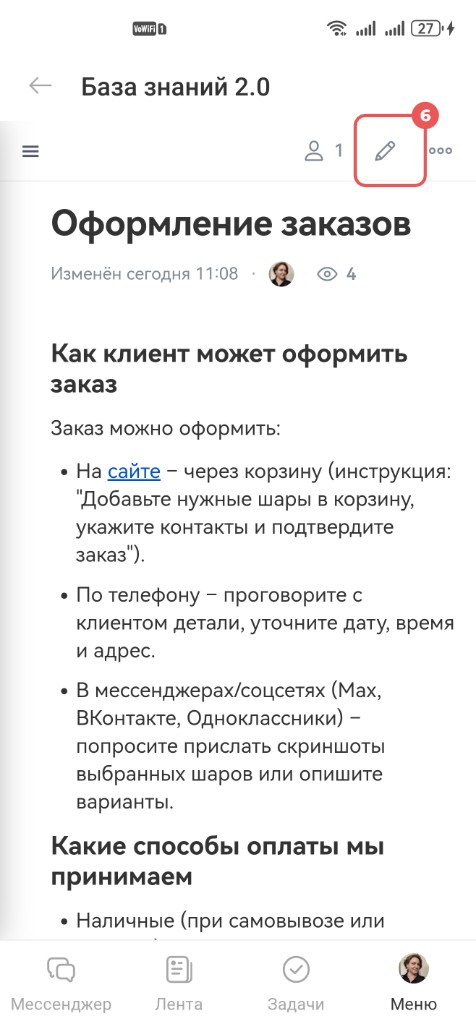
6. Нажмите в верхнем правом углу на значок карандаша, чтобы перейти в режим редактирования.
7. Отформатируйте статью — все изменения сохранятся автоматически.
8. Нажмите в правом верхнем углу на значок галочки, чтобы выйти из режима редактирования.
Уроки, обучение, полезные истории, кейсы и эксклюзивные эфиры — все в канале Max для пользователей «Битрикс24 печатает»
Работать с панелью форматирования
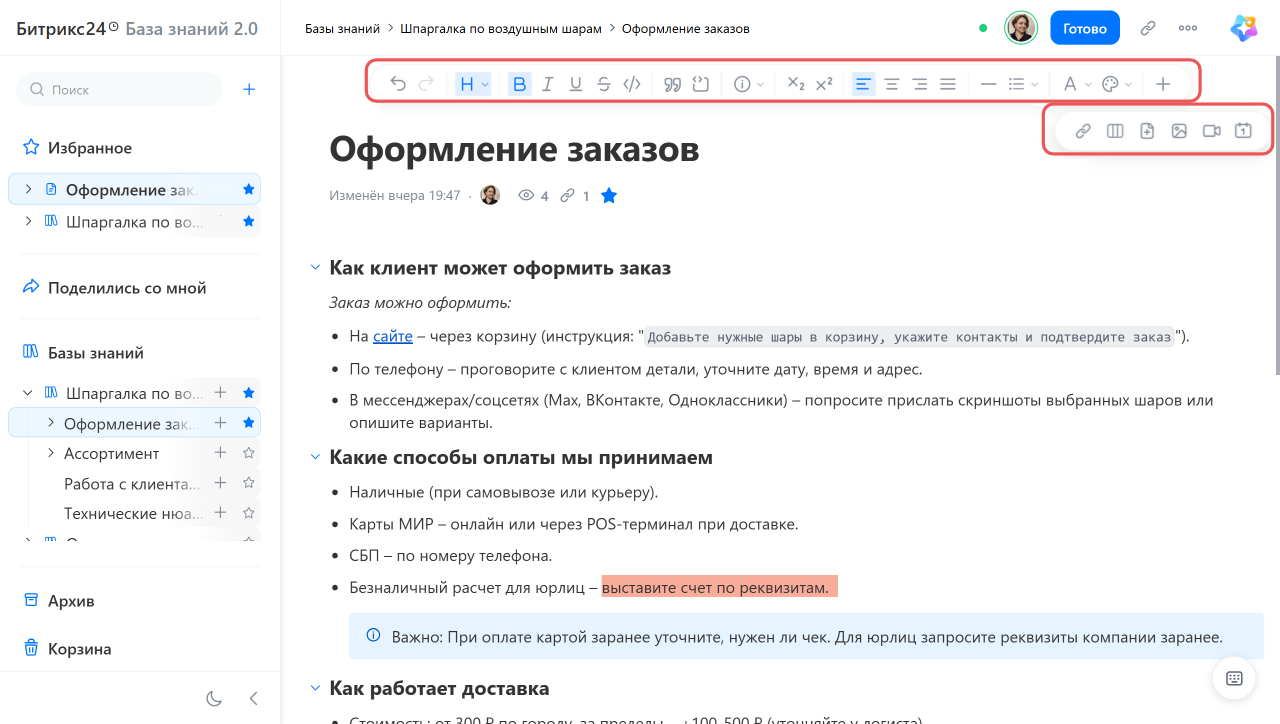
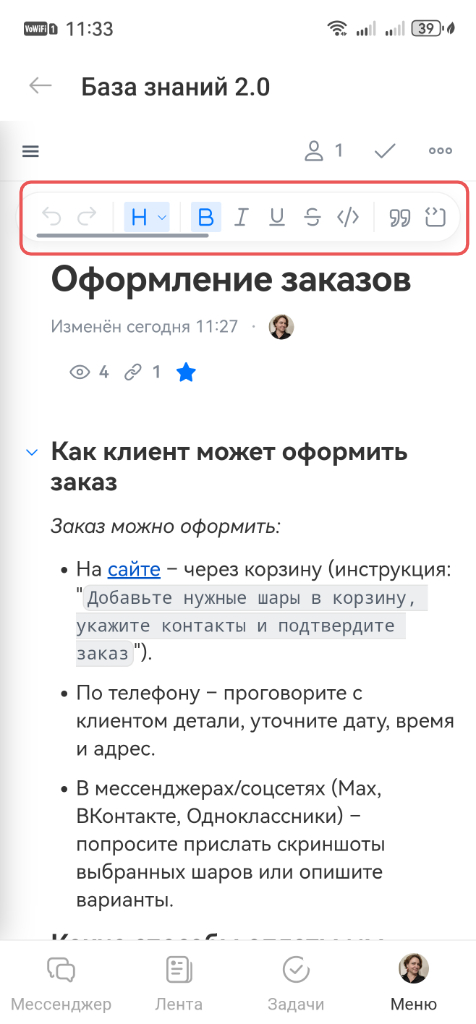
Панель форматирования открывается при редактировании статьи в верхней части экрана. С ее помощью можно менять стиль текста, добавлять списки, таблицы, ссылки, медиафайлы и другие элементы. Выберите нужный значок и отформатируйте текст.
Отменить и восстановить
 . Используйте стрелки, чтобы отменить последнее действие или восстановить его.
Стиль текста
 . Для текста можно выбрать обычный стиль или заголовок 1–4 уровня. Заголовки помогают выстроить структуру статьи и разбить ее на понятные разделы.
Форматирование текста
 . Можно сделать текст жирным, курсивом, подчеркнутым, зачеркнутым или оформить как код. Так удобно выделять важные правила, акценты, статусы и технические значения. Например, жирным можно отметить обязательный шаг, а зачеркнутым — устаревшее действие, которое больше не используется.
Цитата
 . Выделяет текст вертикальной линией справа и помогает отделить важную мысль от основного содержания. Подходит для примечаний, рекомендаций, предупреждений или фрагментов регламента.
Блок кода
 . Позволяет добавить в статью фрагмент кода в отдельном оформленном блоке. Это полезно для технических инструкций, когда нужно показать пример запроса, скрипта или стиля и дать коллегам возможность быстро его скопировать.
Выноска
 . Выделяет фрагмент текста цветным фоном и значком слева. Подходит для примечаний, советов, предупреждений и важных уточнений, которые нужно сразу заметить.
Нажмите на значок информации и выберите подходящий символ.
Верхний и нижний индекс
 . Пригодятся, если в статье есть формулы, обозначения, степени, химические символы или сокращения со специальным оформлением.
Выравнивание текста
 : по левому краю, по центру, по правому краю или по ширине. Это помогает сделать статью аккуратнее и удобнее для чтения.
Горизонтальная черта
 . Разделяет смысловые блоки статьи. Это удобно, если в одном материале нужно визуально отделить основные шаги, примеры, примечания или дополнительную информацию.
Списки
 : маркированные, нумерованные и чек-листы.
Цвет текста и фона

 . Помогает выделить важные фрагменты и расставить акценты.
Вставка
 . В документ можно добавить дату для удобства работы с контентом, ссылку, таблицу, файл, видео и изображение размером до 5 ГБ — картинки размером до 48 МБ загрузятся как картинки, свыше — как файлы. Максимальное разрешение изображений — 7000*7000 пикселей.
Нажмите на Плюс (+) в конце строки форматирования и выберите объект, который хотите добавить в статью.
Доступны те же инструменты, что и на компьютере. Чтобы увидеть все доступные способы форматирования, зажмите панель форматирования и передвиньте список инструментов.
Использовать встроенные возможности
В Базе знаний 2.0 доступны горячие клавиши, работа с медиа и упоминания сотрудников, других баз знаний и задач.
Отступ. Нажмите Tab, чтобы быстро создать абзац и структурировать статью.
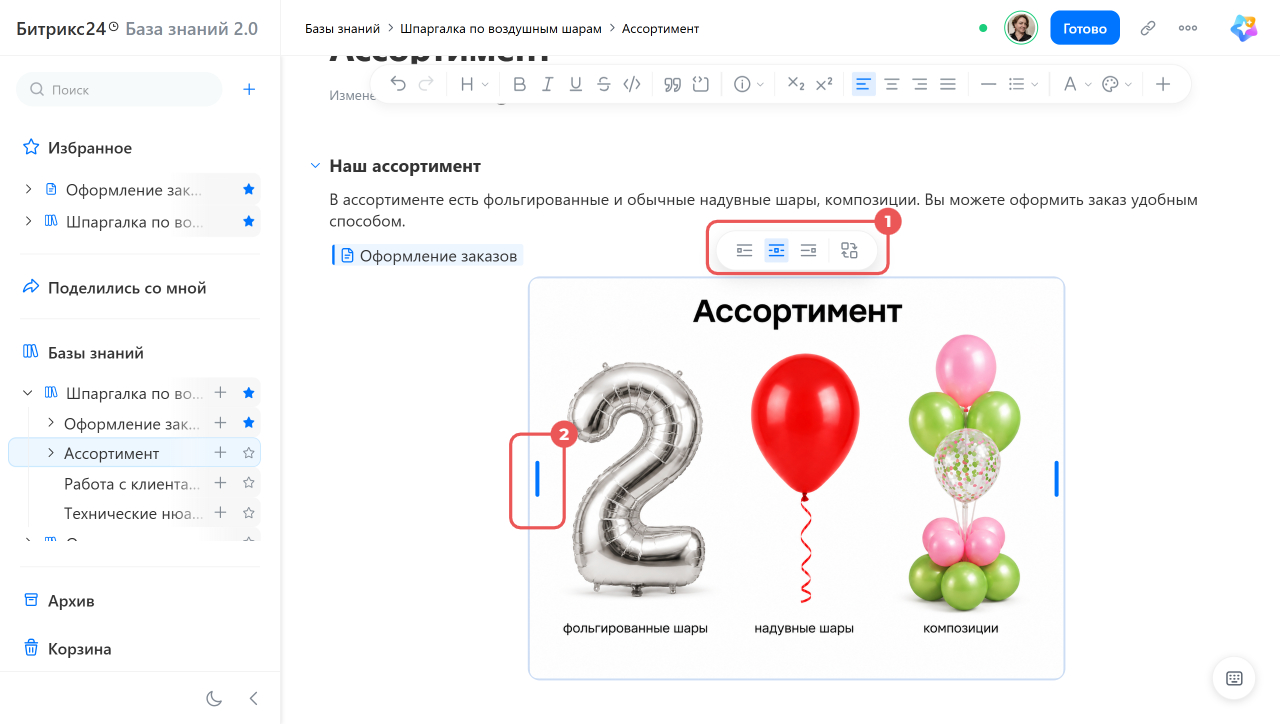
Работа с медиа. Чтобы изменить размер, зажмите границу справа или слева картинки или видео и потяните.
Если нужно выбрать позиционирование или быстро сменить картинку или видео, нажмите на медиа и выберите соответствующий значок на панели над ними.
Упоминания. Добавьте ссылку на сотрудника, статью, базу знаний, задачу или папку Диска.
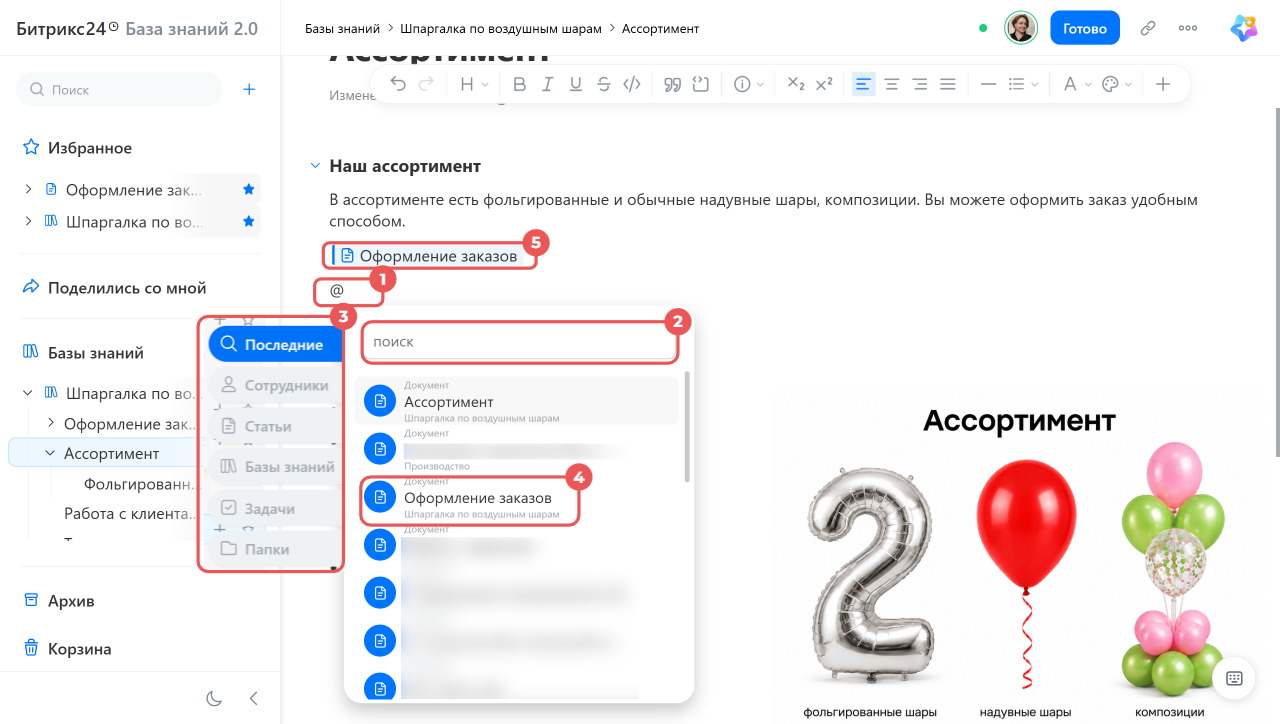
1–2. Добавьте в текст значок @ и начните вводить в строке поиска имя пользователя, название задачи, статьи, базы знаний или папки Диска.
3. Другой вариант — откройте нужную вкладку слева от строки поиска.
4–5. Выберите сотрудника или элемент — ссылка на него отразится в тексте.
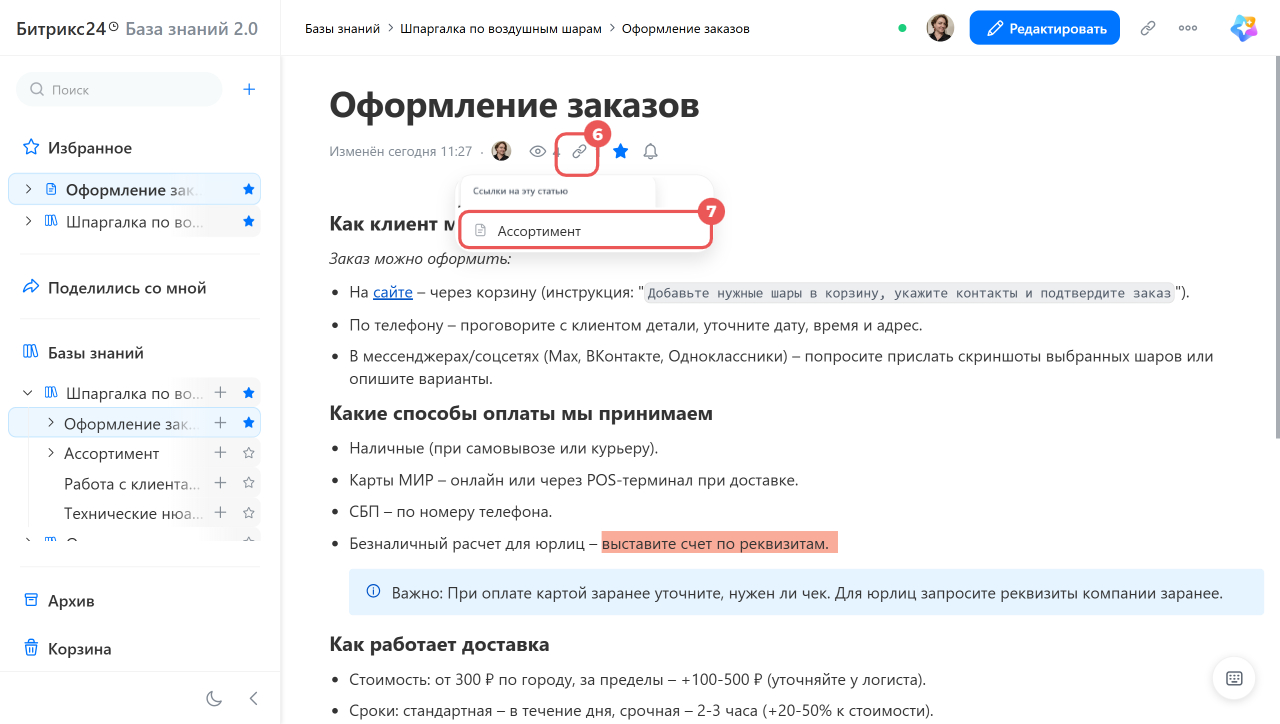
6–7. Если упомянуть статью, она свяжется с текущей. Ссылка отобразится в тексте, а в строке под заголовком статьи, на которую сослались, появится значок гиперссылки со счетчиком. Нажмите на него, чтобы увидеть, какие статьи ссылаются на эту, и перейти к любой из них.
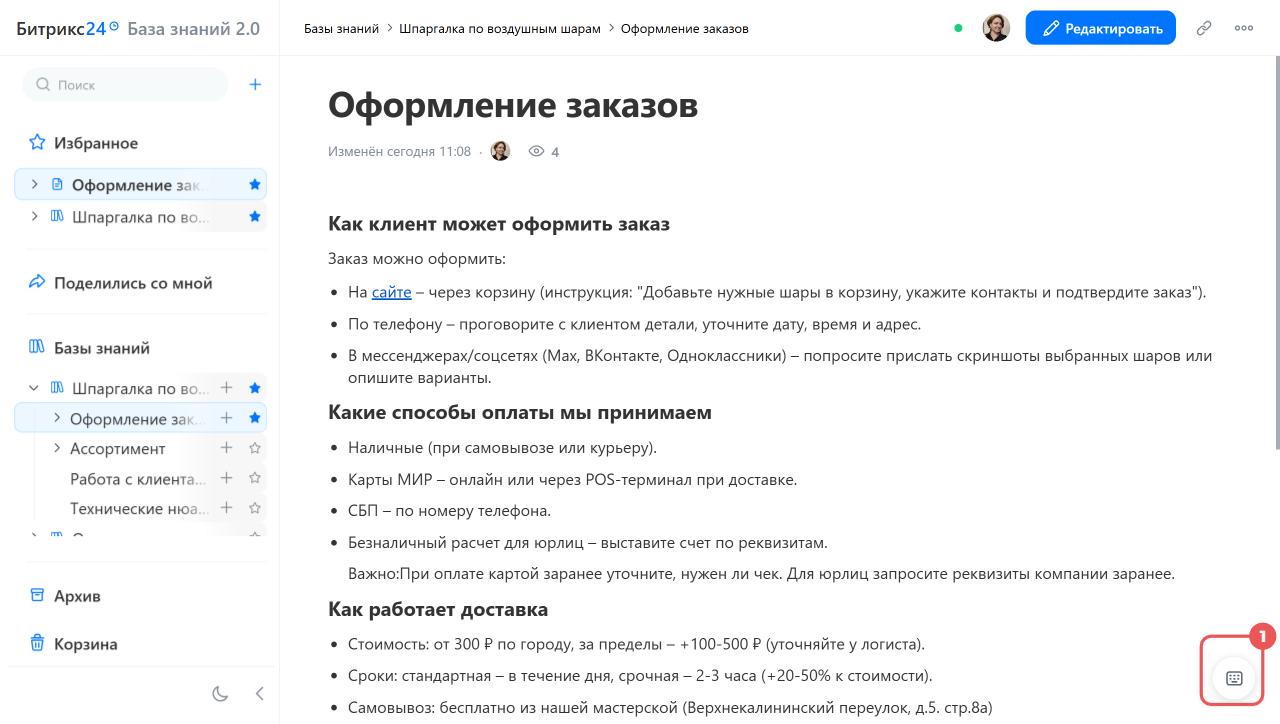
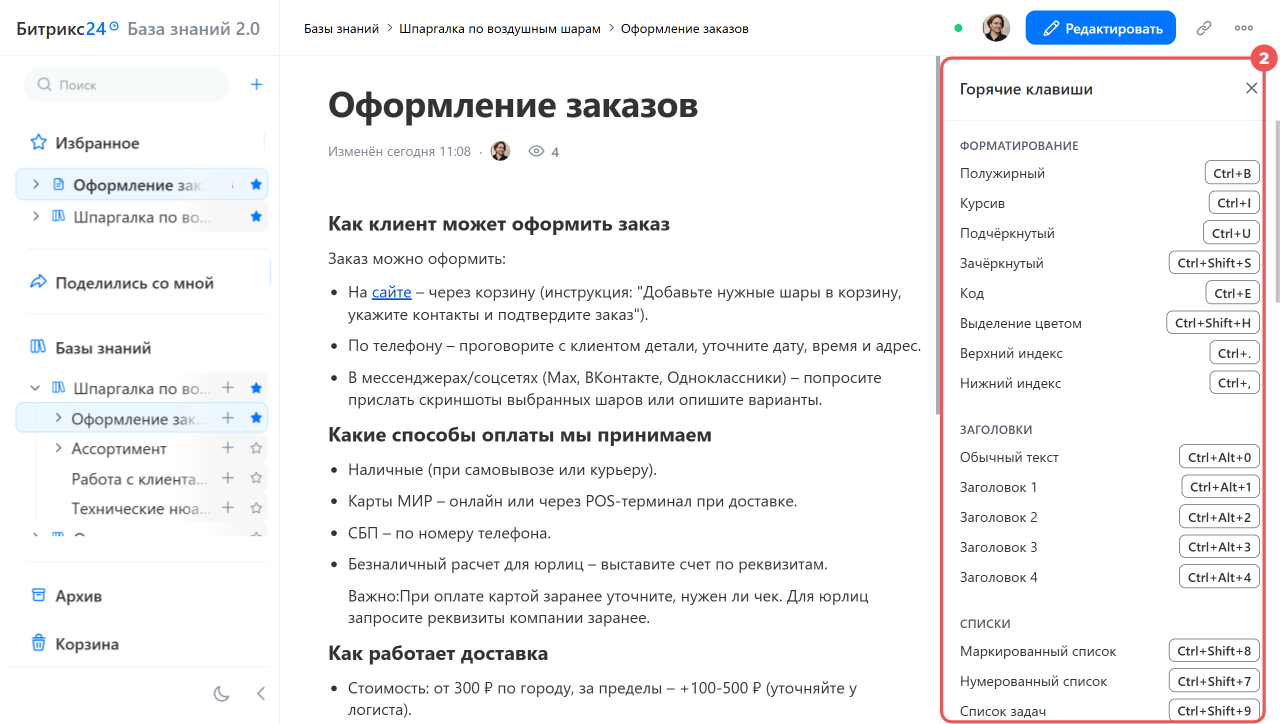
Горячие клавиши позволяют быстрее форматировать статьи. Выделите текст и зажмите сочетание клавиш. Нажмите на значок клавиатуры в правом нижнем углу, чтобы просмотреть список доступных комбинаций.
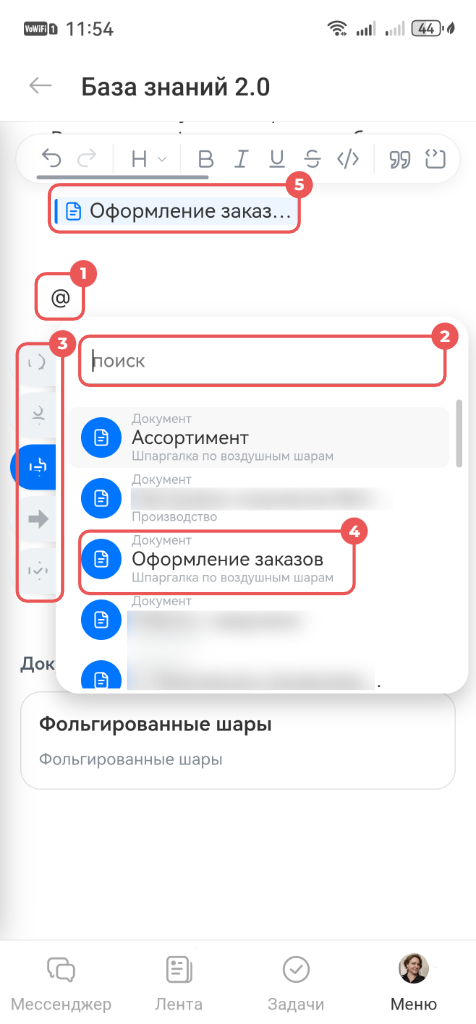
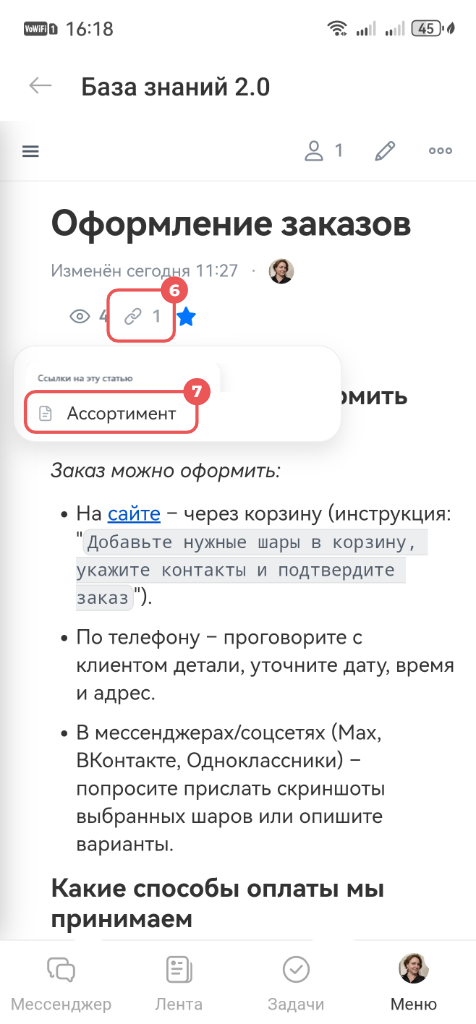
В мобильной базе знаний можно добавить ссылку на сотрудника, статью, базу знаний, задачу или папку Диска. При упоминании статьи создаются двунаправленные ссылки — так же как на компьютере.
1–2. Добавьте в текст значок @ и начните вводить в строке поиска имя пользователя, название задачи, статьи или базы знаний.
3. Другой вариант — откройте нужную вкладку слева от строки поиска.
4–5. Выберите сотрудника или элемент — ссылка на него отразится в тексте. Папка Диска открывается по клику на ссылку.
6–7. При упоминании статьи под ее названием появится счетчик статей, в которых на нее ссылаются. Нажмите на значок гиперссылки, чтобы посмотреть связанные материалы и перейти к любому из них.
Форматировать статью через чат с Агентом BitrixGPT
В Битрикс24 на компьютере можно форматировать статью через чат с персональным помощником. Например:
- выделить ключевую мысль жирным шрифтом или курсивом,
- изменить уровень одного или нескольких заголовков,
- сделать маркированный список нумерованным и наоборот,
- разбить текст на абзацы.
Чтобы форматировать статью в чате с агентом, не обязательно переходить в режим редактирования, как при ручных правках.
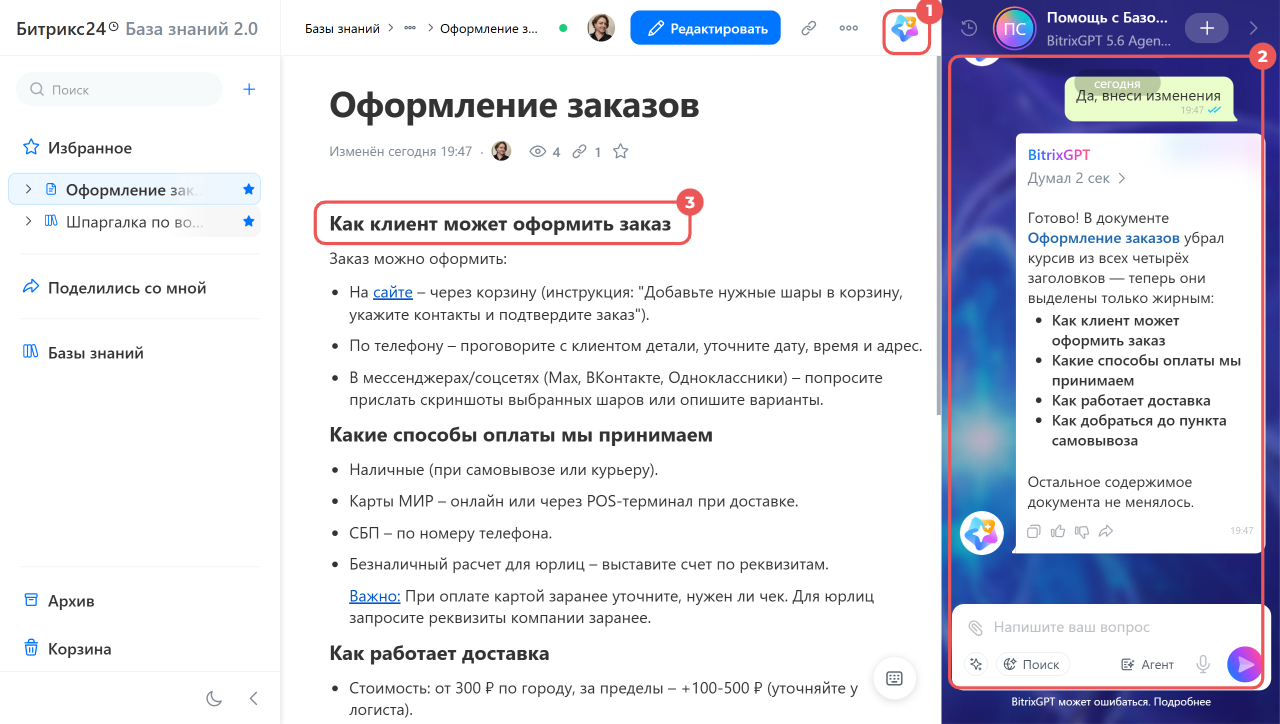
1. Нажмите в правом верхнем углу на значок Агента BitrixGPT — справа откроется чат с персональным помощником.
2. Напишите, что и где нужно изменить, и отправьте запрос. Небольшие правки агент внесет сразу. Если изменения затрагивают всю статью, запросит согласие.
3. Проверьте результат.
Как работать с Агентом BitrixGPT в чате
Коротко
- В Базе знаний 2.0 можно оформить статью вручную с помощью панели форматирования и встроенных возможностей или через чат с Агентом BitrixGPT.
- Чтобы вручную отформатировать статью, откройте ее и нажмите Редактировать. Внесите правки — все изменения сохранятся автоматически. Нажмите Готово, чтобы выйти из режима редактирования.
- На панели форматирования доступны стили текста, списки, таблицы, цитаты, блоки кода, выноски, отступы, цвет текста и фона, вставка ссылок, файлов, видео и изображений.
- Встроенные возможности помогают быстро менять размер медиафайлов и добавлять упоминания сотрудников, статей, баз знаний и задач.
- В Битрикс24 на компьютере можно форматировать статью в чате с Агентом BitrixGPT — без перехода в режим редактирования.