(1).png)
База знаний 2.0 в Битрикс24 позволяет создавать справочники, в которых удобно хранить инструкции, обучающие статьи и другие полезные материалы. Можно создавать отдельные базы для разных отделов, настраивать структуру, управлять доступом и редактировать статьи вместе с коллегами.
- в облачной версии Битрикс24 — на тарифах Профессиональный и Энтерпрайз,
- в коробочной версии — на тарифах Корпоративный портал и Энтерпрайз в зонах ru и kz. Тарифные планы
В статье расскажем, как:
Подробно о работе с Базой знаний 2.0 смотрите на онлайн-митапе — База знаний: фундамент управляемого бизнеса
Как открыть Базу знаний 2.0
По умолчанию База знаний 2.0 доступна только администраторам Битрикс24. Чтобы в разделе могли работать другие сотрудники, необходимо выдать им соответствующие права.
Как настроить права доступа к базе знаний
В главном меню перейдите в раздел База знаний 2.0.
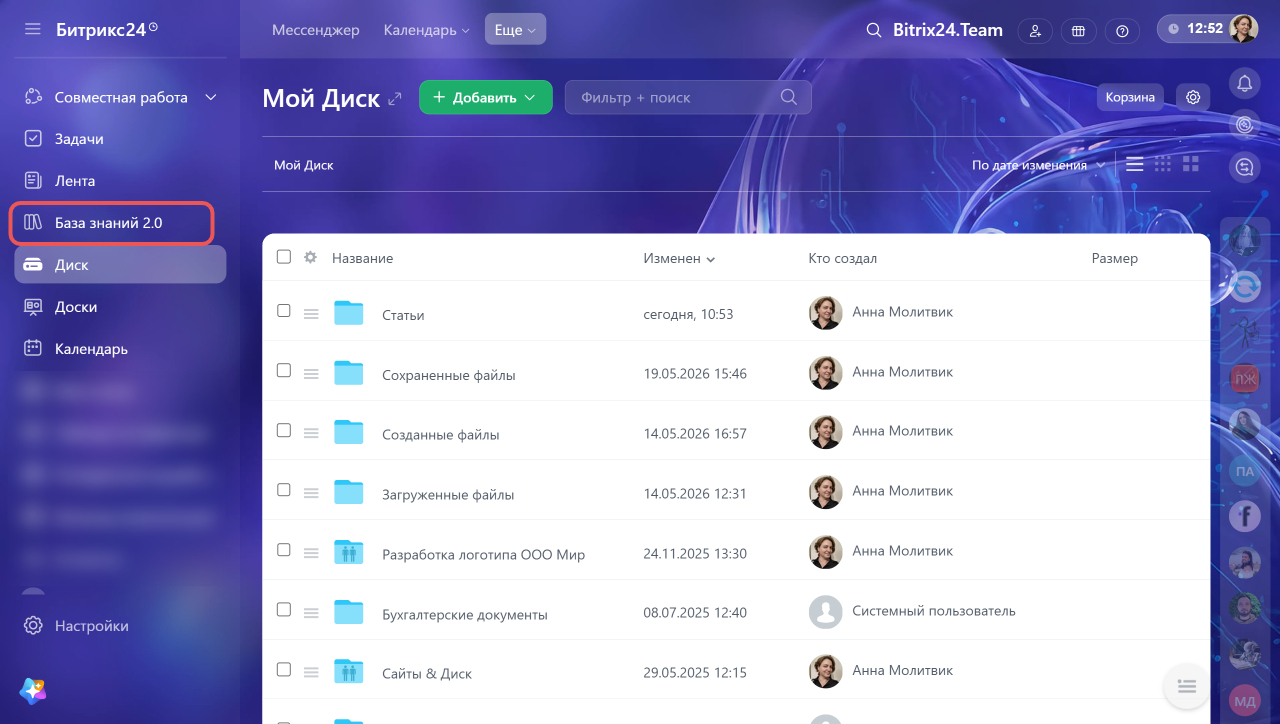
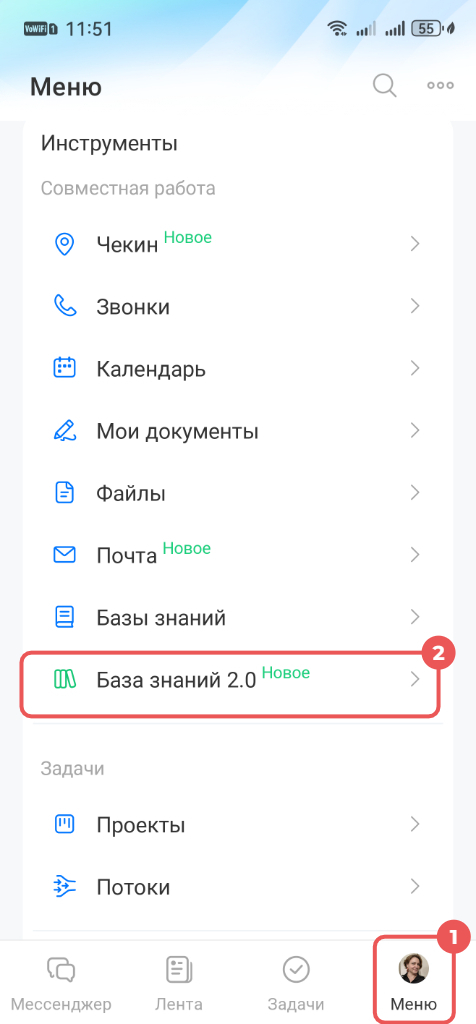
Перейдите в Меню > База знаний 2.0.
Уроки, обучение, полезные истории, кейсы и эксклюзивные эфиры — все в канале Max для пользователей «Битрикс24 печатает»
Как работать с панелью управления
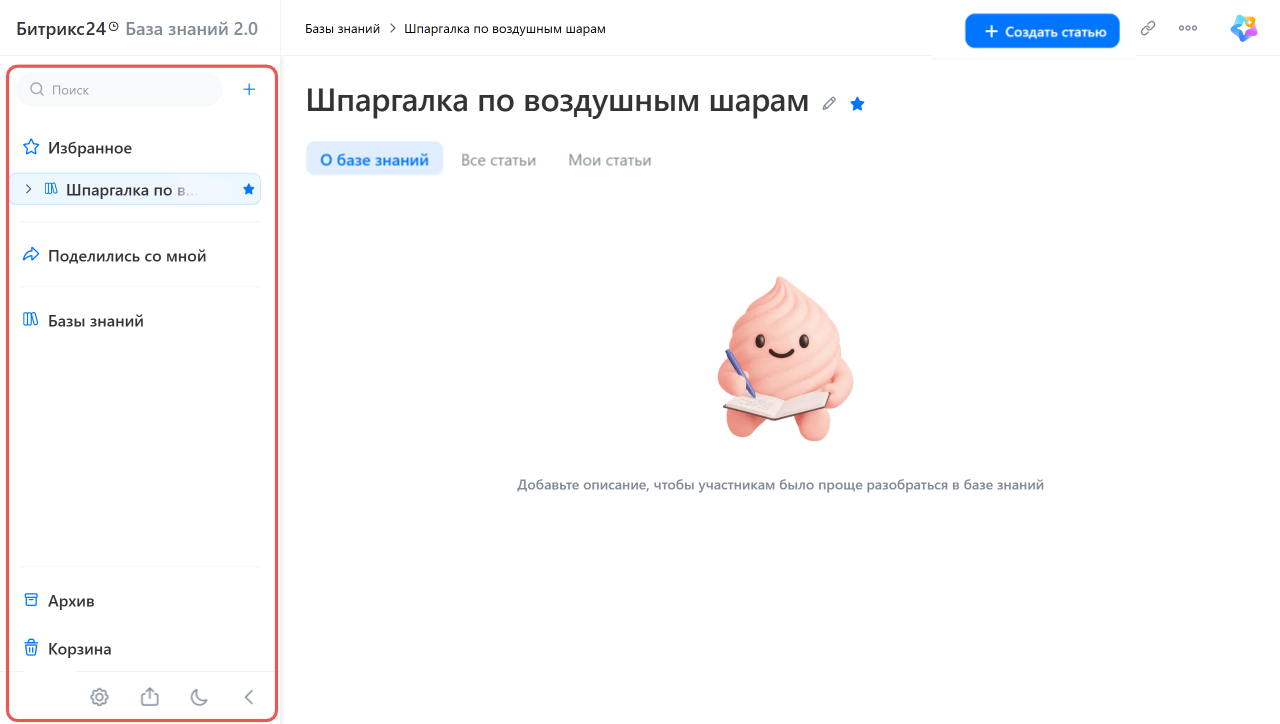
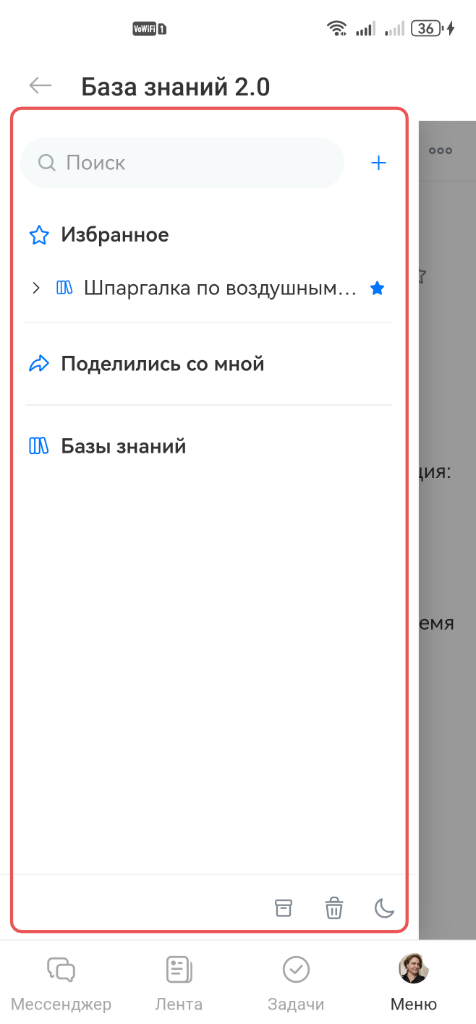
Панель управления находится слева. С ее помощью можно перемещаться между базами знаний, искать статьи, управлять элементами и настраивать тему раздела.
Панель управления находится в левой части экрана.
Строка поиска  — найти нужную статью по ключевым словам. Введите запрос и выберите подходящий вариант из списка. Чтобы посмотреть все статьи, в которых встречается запрос, нажмите Показать все результаты или кнопку ввода. Кликните на статью, чтобы ее открыть.
Поиск работает только по активным базам знаний и статьям и не ищет архивные и удаленные материалы.
Избранное  — раздел виден, если в избранное добавили хотя бы одну статью или базу знаний.
Плюс  — добавить новую статью или базу знаний.
Битрикс24 База знаний 2.0: как создать и настроить
Поделились со мной  — в разделе собраны статьи, к которым коллеги открыли вам доступ напрямую
Базы знаний  — список всех баз знаний, к которым у вас есть доступ. Нажмите на вкладку, что свернуть или развернуть список.
Архив  — базы знаний и статьи, которые были архивированы. Их можно восстановить в любой момент.
Как работать с архивом и корзиной в Базе знаний 2.0
Корзина  — удаленные статьи. Хранятся 30 дней, после чего удаляются автоматически.
Права доступа — настроить, кто может работать в разделе: создавать, редактировать, просматривать и импортировать базы знаний.
Как настроить права доступа к Базе знаний 2.0
Импортировать базу знаний  — перенести базу знаний из внешнего источника, например, Outline.
База знаний 2.0: как перенести базу знаний из стороннего сервиса
Значок луны или солнца  — включить темную или светлую тему. Настройка применяется только для вас и не меняет отображение для других пользователей.
Значок стрелки  — свернуть панель, чтобы освободить место на экране.
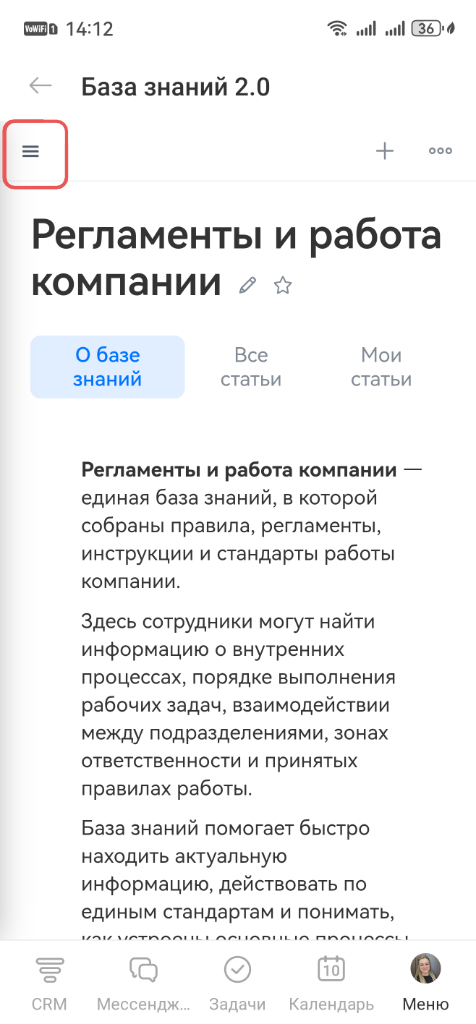
В мобильном приложении можно работать с базой знаний так же, как на компьютере: создавать новые базы знаний и статьи, искать материалы по ключевым словам, включать темную или светлую тему.
Нажмите в левом верхнем углу Меню (≡) — откроется панель управления. Выберите нужную вкладку или инструмент.
Как управлять базой знаний
Инструменты для управления базой знаний и информация о ней собраны в верхней панели и панели заголовка — области вокруг названия базы знаний.
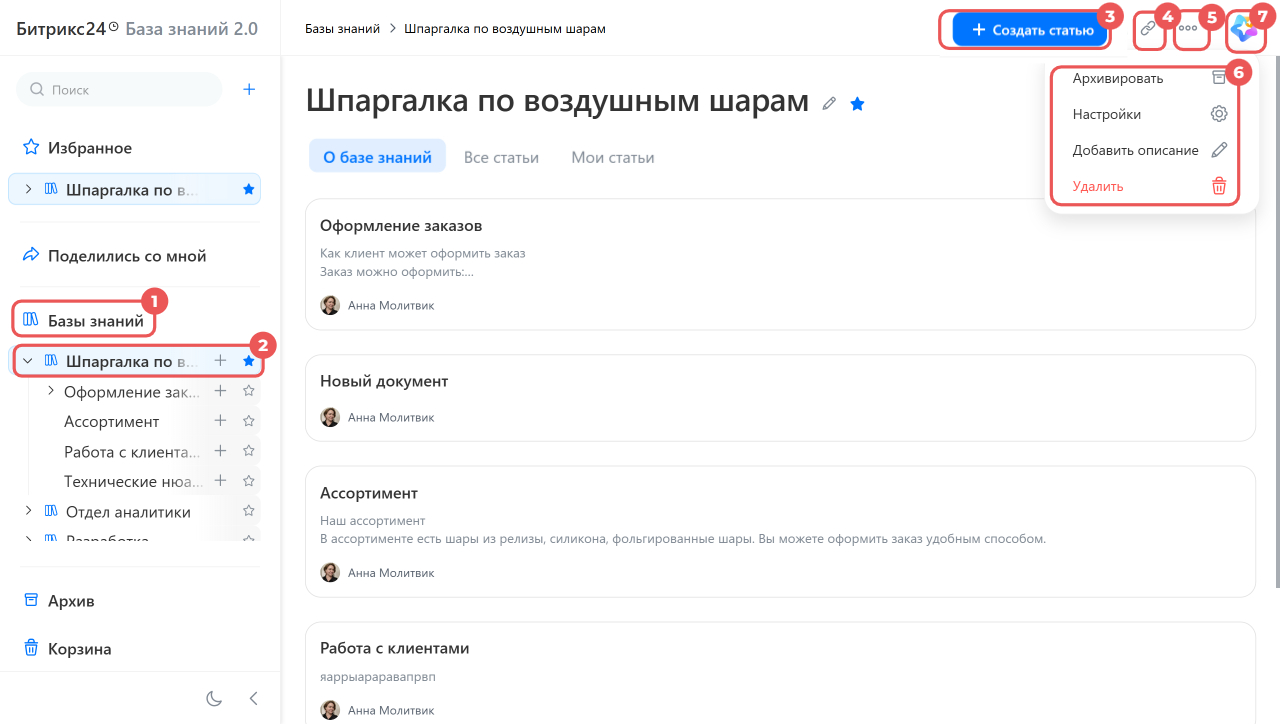
Верхняя панель базы знаний
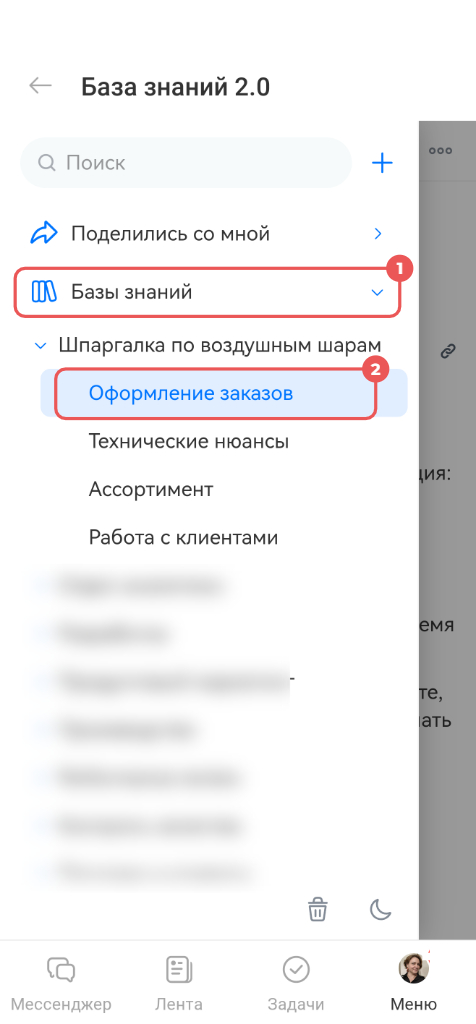
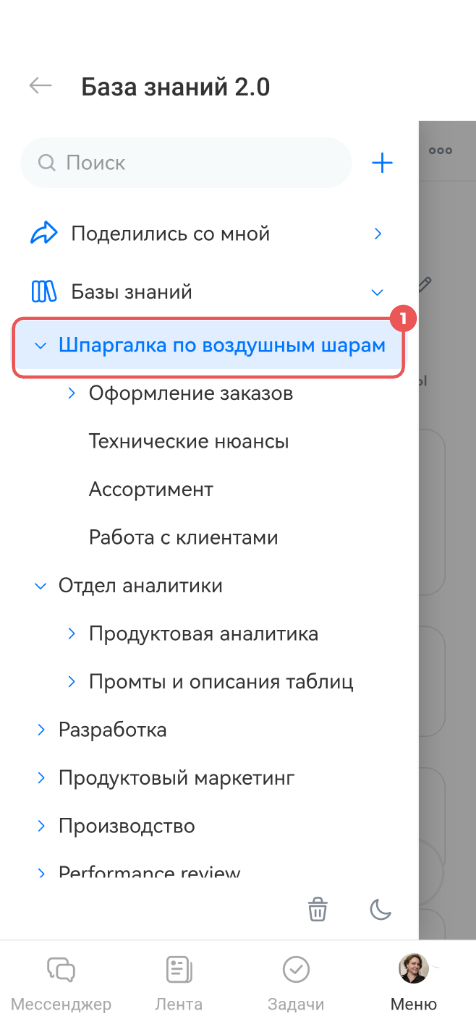
Разверните вкладку Базы знаний и выберите нужную базу из списка.
Создать статью. Нажмите кнопку + Создать статью в правом верхнем углу — статья добавится в базу знаний и откроется в режиме редактирования.
Как создать статью в Базе знаний 2.0
Скопировать ссылку. Ее можно отправить в сообщении или прикрепить к задаче, доске или другому элементу — коллеги откроют базу знаний с учетом своих прав доступа. Нажмите на значок гиперссылки  в правом верхнем углу — ссылка скопируется в буфер обмена.
Открыть меню базы знаний. Нажмите Три точки (...) и выберите действие:
- Архивировать — перевести базу знаний в архив.
- Настройки — настроить права доступа к базе знаний.
- Добавить описание или Редактировать описание — написать или изменить аннотацию, которая будет отображаться на вкладке О базе знаний.
- Удалить — переместить статьи из базы знаний в корзину.
Открыть чат с Агентом BitrixGPT, чтобы управлять базой знаний через персонального помощника.
Как работать в Базе знаний 2.0 с Агентом BitrixGPT
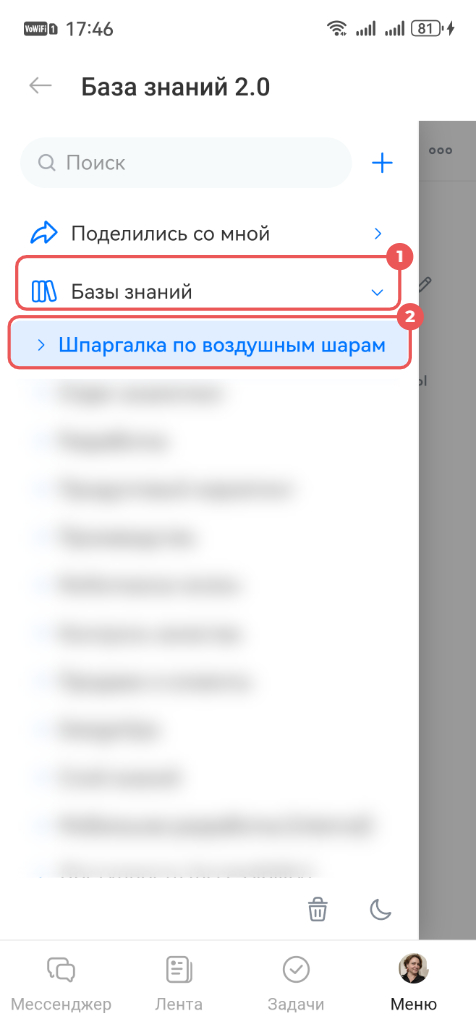
Разверните вкладку Базы знаний и выберите нужную базу из списка.
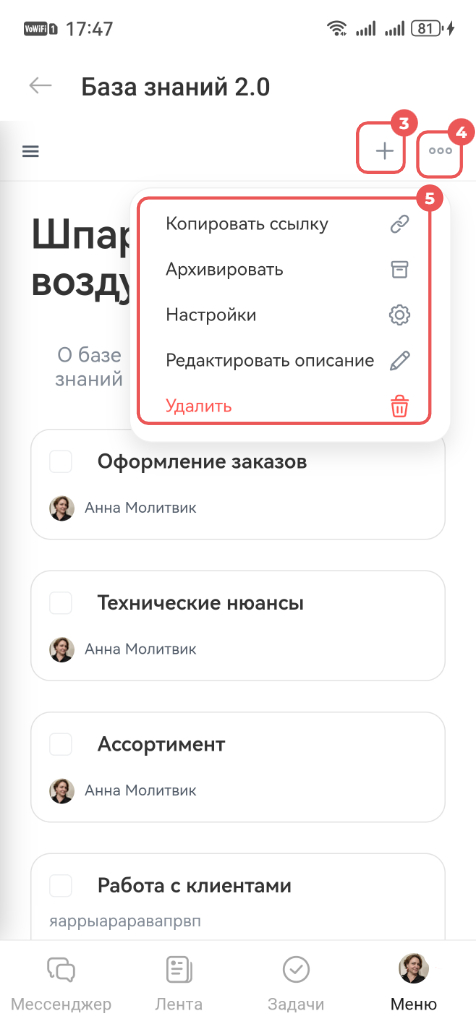
Создать статью. Нажмите Плюс (+) в правом верхнем углу — статья добавится в базу знаний и откроется в режиме редактирования.
Открыть меню базы знаний. Нажмите Три точки (...) и выберите действие:
- Копировать ссылку — ее можно отправить в сообщении или прикрепить к задаче, доске или другому элементу — коллеги откроют базу знаний с учетом своих прав доступа.
- Архивировать — перевести базу знаний в архив.
- Настройки — настроить права доступа к базе знаний.
- Добавить описание или Редактировать описание — написать или изменить аннотацию, которая будет отображаться на вкладке О базе знаний.
- Удалить — переместить статьи из базы знаний в Корзину.
Панель заголовка базы знаний
Переименовать. Нажмите на значок карандаша справа от названия базы знаний. Введите новое название и кликните на свободное место на странице — изменение сохранится автоматически.
Добавить в избранное. Нажмите на значок звезды справа от названия — ссылка на базу знаний добавится в раздел Избранное.
Посмотреть структуру базы знаний. Откройте вкладку О базе знаний, чтобы прочитать ее описание. Перейдите на вкладку Все статьи, чтобы увидеть все материалы, Мои статьи — только те, которые вы создали.
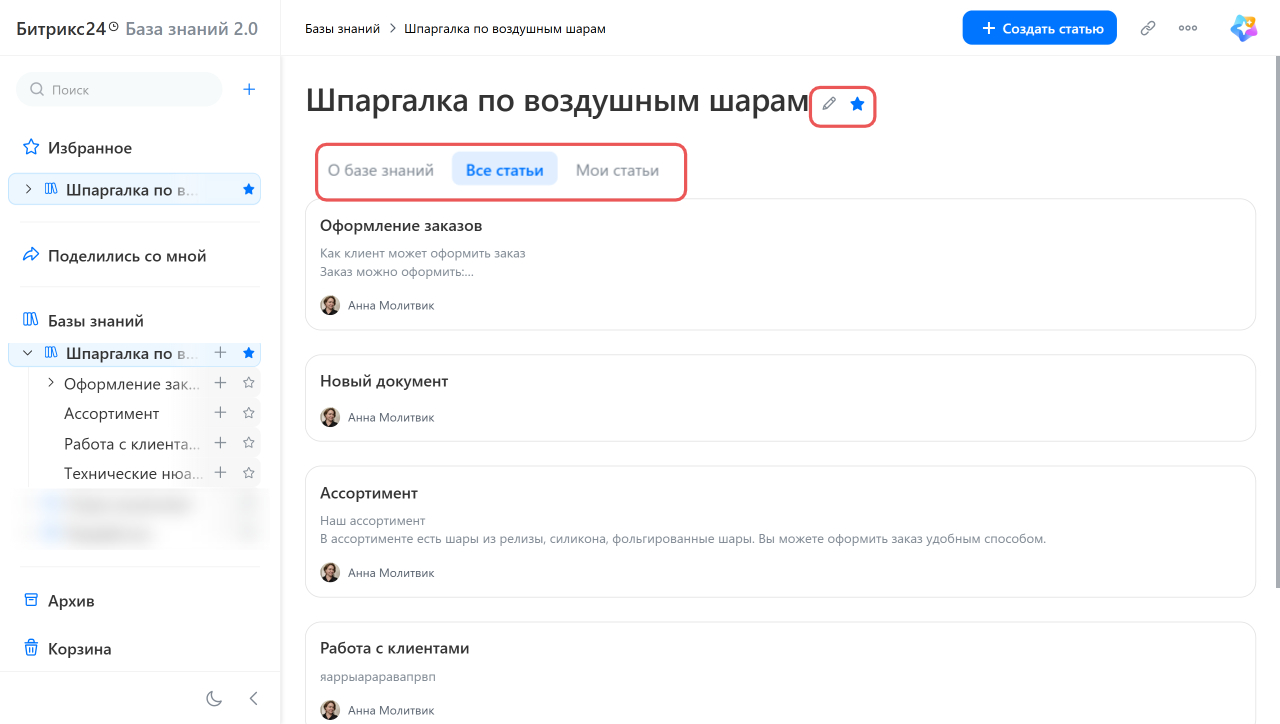
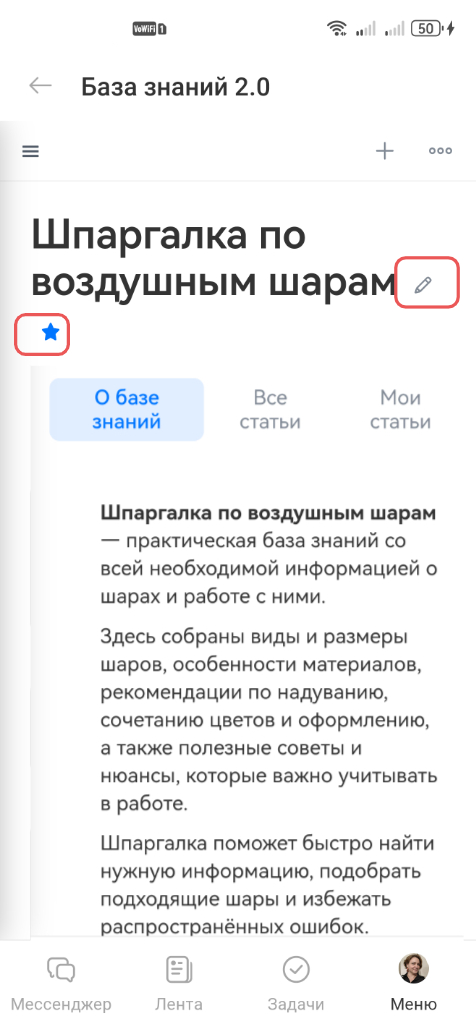
Переименовать. Нажмите на значок карандаша рядом с названием базы знаний. Введите новое название и нажмите кнопку ввода.
Добавить в избранное. Нажмите на значок звезды справа от названия — ссылка на базу знаний добавится в раздел Избранное.
Посмотреть структуру базы знаний. Откройте вкладку О базе знаний, чтобы прочитать ее описание. Перейдите на вкладку Все статьи, чтобы увидеть все материалы, Мои статьи — только те, которые вы создали.
Как управлять статьей
Инструменты для управления статьей и информация о ней собраны в верхней панели и панели заголовка — области вокруг названия статьи.
Верхняя панель статьи
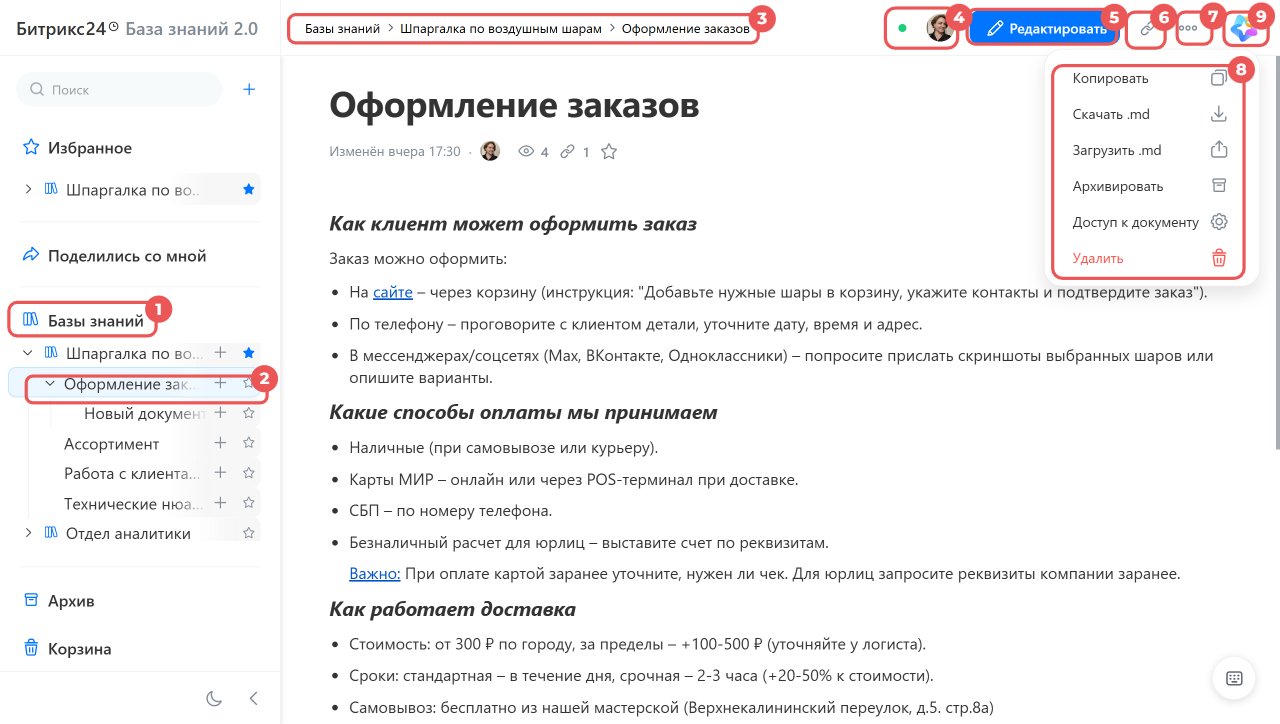
Разверните вкладку Базы знаний и кликните на нужную статью. Выберите действие.
Посмотреть путь к статье и перейти на верхний уровень.
Посмотреть, кто работает со статьей — иконки коллег отображаются в правом верхнем углу статьи. Нажмите на иконку, чтобы открыть профиль сотрудника Битрикс24 в новой вкладке.
Отредактировать статью. Чтобы внести правки в статью, нажмите кнопку Редактировать в правом верхнем углу.
Как форматировать статью
Скопировать ссылку на статью. Ее можно отправить в сообщении или прикрепить к задаче, доске или другому элементу — коллеги откроют статью с учетом своих прав доступа. Нажмите на значок гиперссылки в правом верхнем углу — ссылка скопируется в буфер обмена.
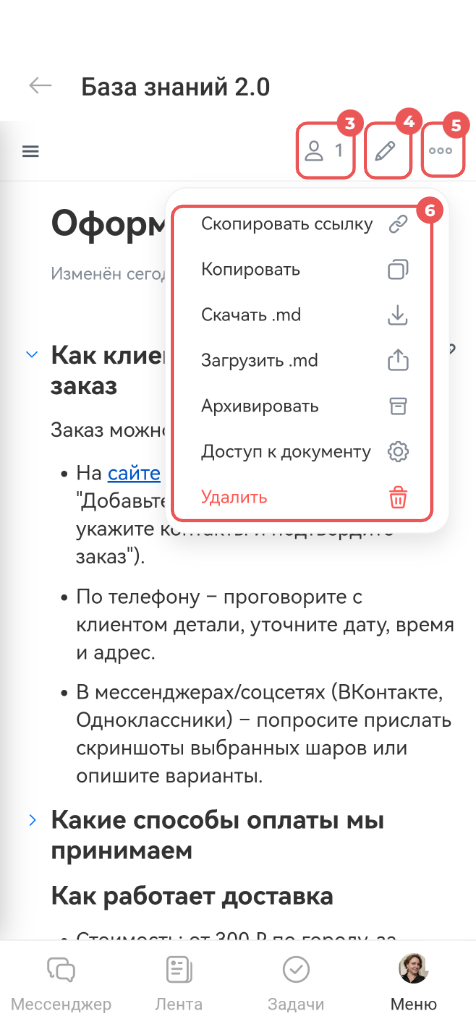
Открыть меню статьи. Нажмите Три точки (...) и выберите действие:
- Копировать — сохранить в буфере обмена содержимое страницы без вложенных статей. Чтобы добавить контент на другую страницу, откройте и вставьте данные.
- Скачать .md — скачать статью со всеми вложениями в формате .md.
- Загрузить .md — заменить содержимое статьи на контент из загруженного файла в формате .md.
- Архивировать — переместить статью в архив.
- Доступ к статье — настроить права доступа к статье.
- Удалить — переместить статью в Корзину.
Открыть чат с Агентом BitrixGPT, чтобы управлять статьей через персонального помощника.
Разверните вкладку Базы знаний и нажмите на нужную статью. Выберите действие.
Посмотреть, кто работает со статьей. Нажмите на значок пользователя в правом верхнем углу, чтобы посмотреть, кто из коллег работает со статьей.
Отредактировать статью. Нажмите на значок карандаша в правом верхнем углу, чтобы внести правки в статью.
Открыть меню статьи. Нажмите Три точки (...) и выберите действие:
- Скопировать ссылку — ее можно отправить в сообщении или прикрепить к задаче, доске или другому элементу — коллеги откроют статью с учетом своих прав доступа.
- Копировать — сохранить в буфере обмена содержимое страницы без вложенных статей. Чтобы добавить контент на другую страницу, откройте и вставьте данные.
- Скачать .md — скачать статью со всеми вложениями в формате .md.
- Загрузить .md — заменить содержимое статьи на контент из загруженного файла в формате .md.
- Архивировать — переместить статью в архив.
- Доступ к статье — настроить права доступа к статье.
- Удалить — переместить статью в Корзину.
Панель заголовка статьи
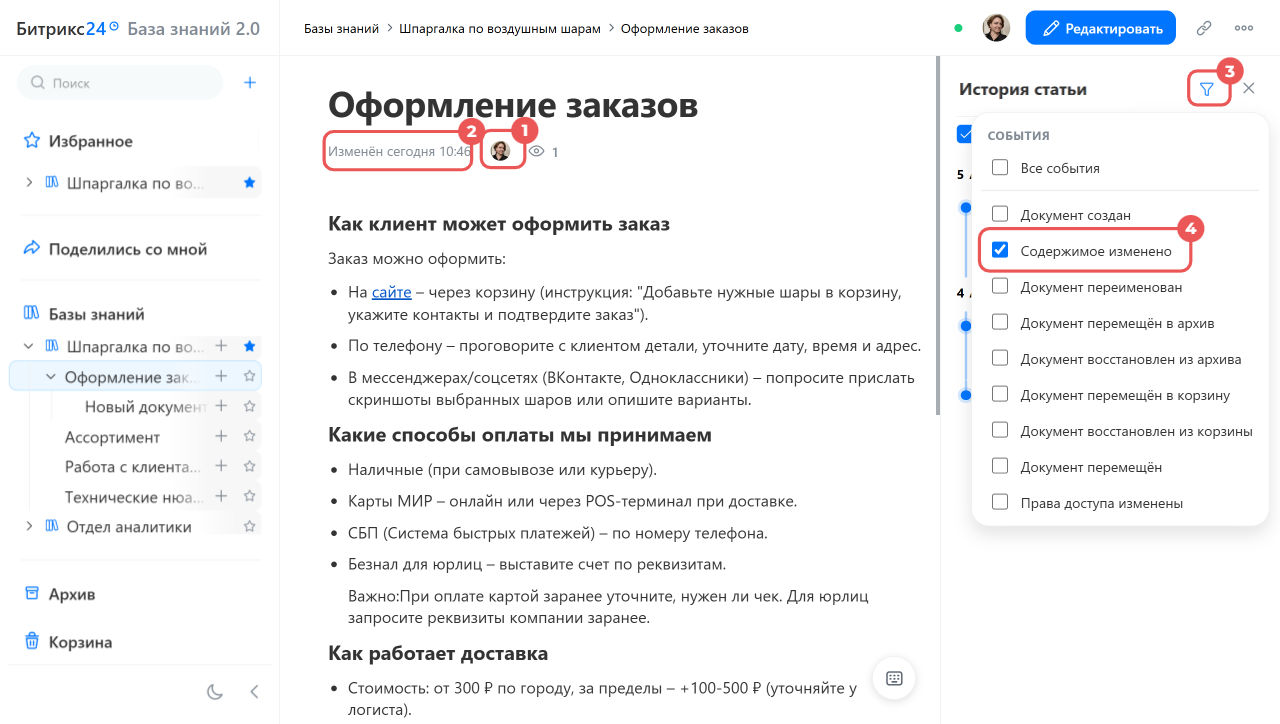
Посмотреть историю изменений. Под названием статьи отображается информация, кто и когда внес последние правки. Для контроля версий можно посмотреть полную историю изменений.
1. Чтобы посмотреть информацию о сотруднике, который последним внес правки, нажмите на его аватарку под названием статьи. Его профиль в Битрикс24 откроется на отдельной вкладке.
2. Нажмите на запись о последнем действии со статьей, чтобы открыть панель с историей изменений.
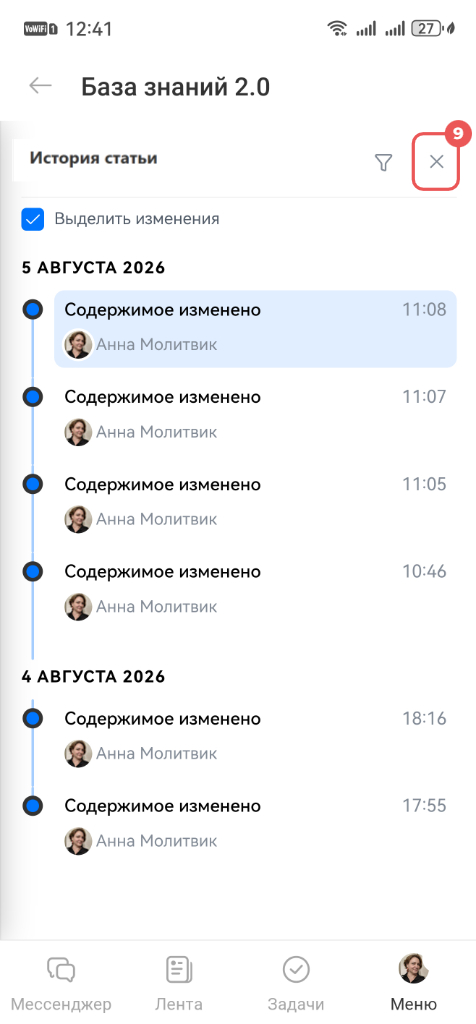
3–4. Нажмите на значок воронки в правом верхнем углу, чтобы отфильтровать список изменений. Выберите события для отображения.
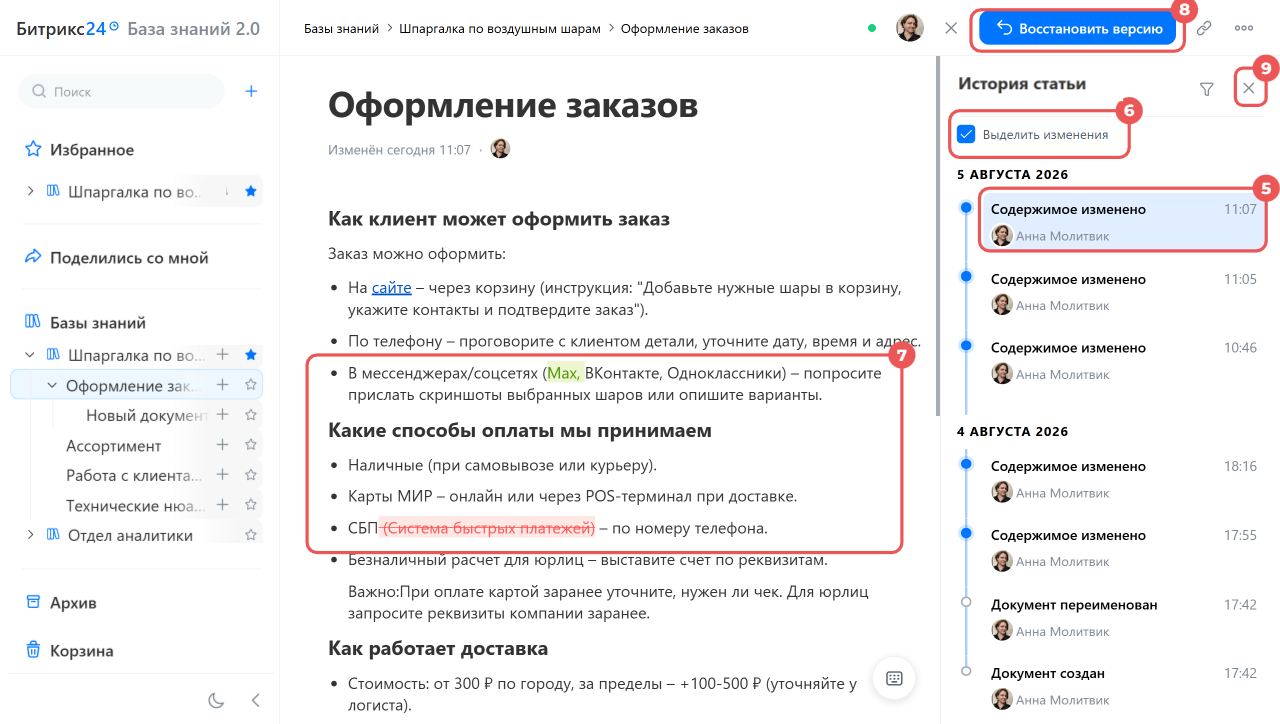
5. Выберите версию статьи.
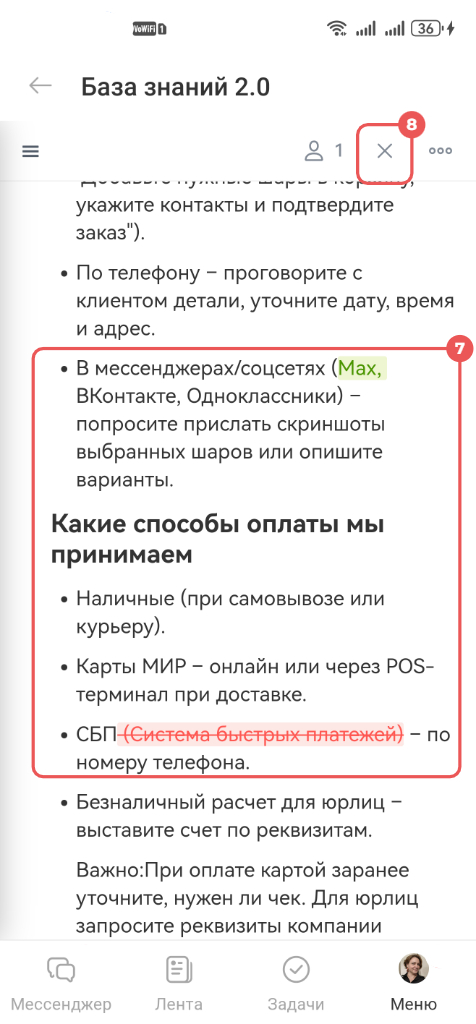
6–7. Отметьте галочкой Выделить изменения, чтобы отследить внесенные правки. Удаленные элементы будут отмечены красным цветом, добавленные — зеленым.
8. Нажмите Восстановить версию, чтобы в базе знаний отображалась та версия статьи, которую вы просматриваете.
9. Нажмите на крестик в правом верхнем углу панели с историей изменений, чтобы закрыть ее.
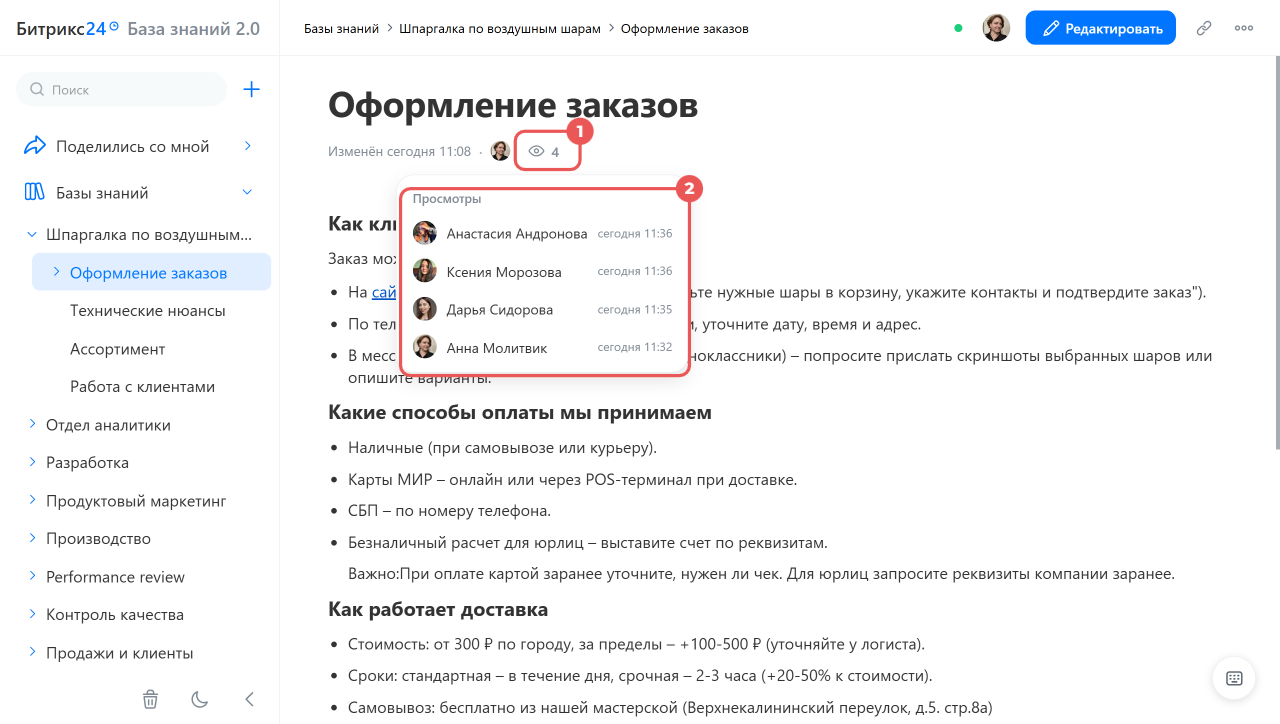
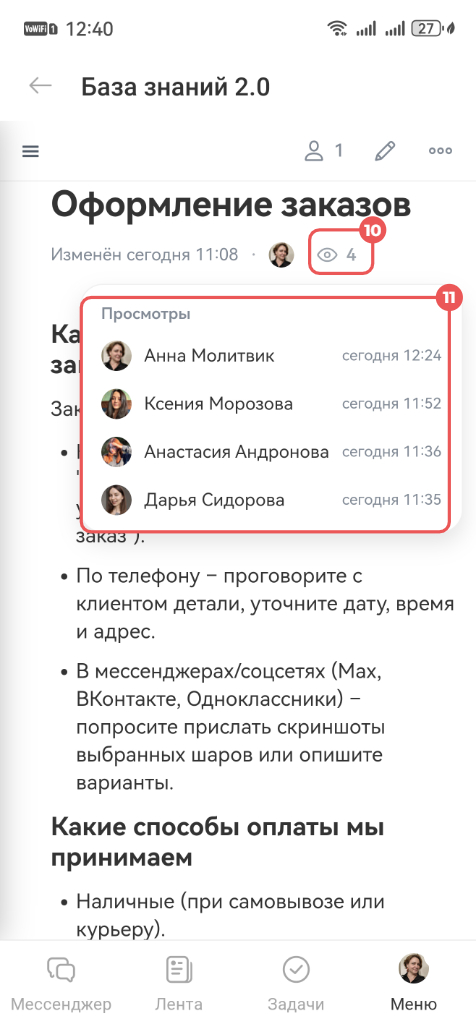
Узнать количество просмотров. Цифра рядом со значком глаза под названием статьи указывает количество уникальных посетителей. Если сотрудник открывал статью несколько раз, счетчик учтет только один просмотр.
Нажмите на значок глаза, чтобы узнать детальную информацию: кто и когда в последний раз просматривал статью. По клику на иконку пользователя откроется его профиль в Битрикс24.
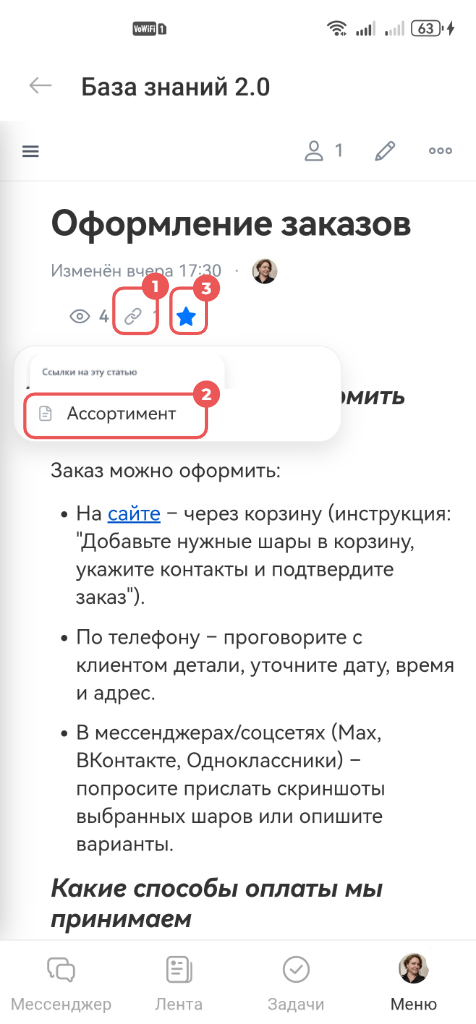
Посмотреть связанные статьи. Нажмите на значок гиперссылки, чтобы развернуть список статей, которые ссылаются на текущую статью. Кликните на любую, чтобы перейти к связанному материалу.
Как создать двунаправленню ссылку
Добавить в избранное. Нажмите на значок звезды под названием — ссылка на статью добавится в раздел Избранное.
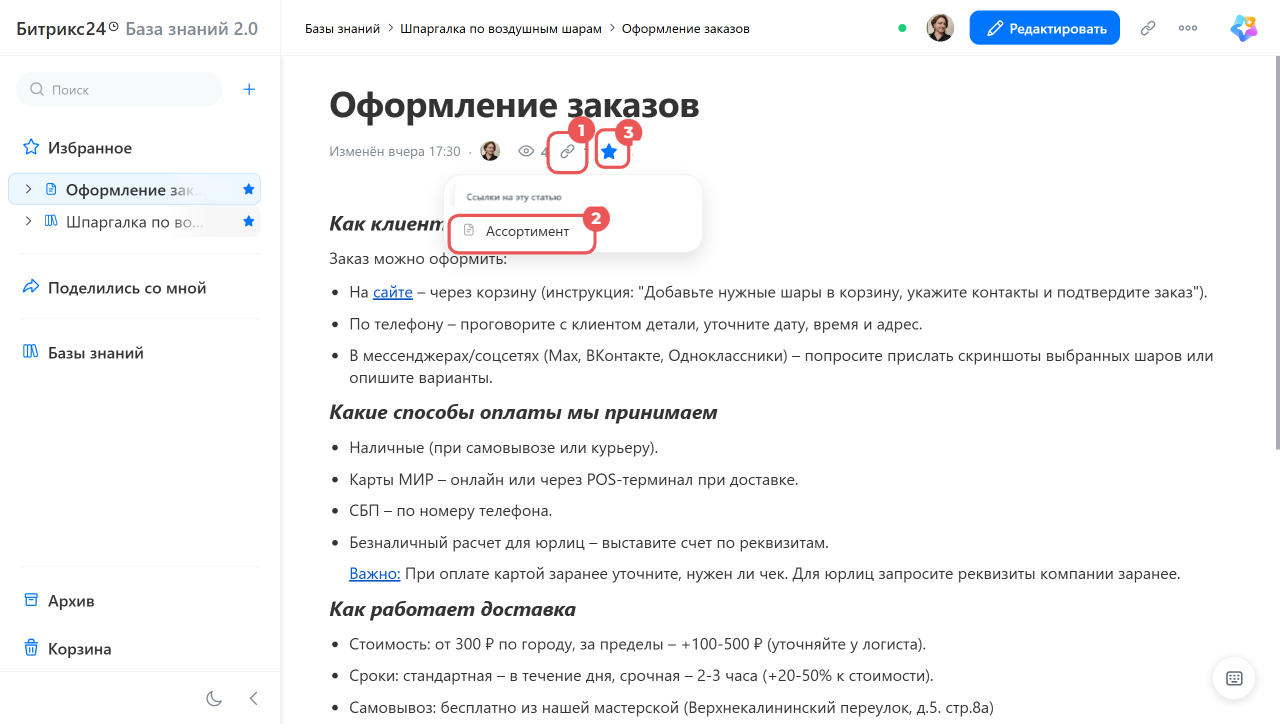
Узнать историю изменений и просмотров. Информация отображается под названием статьи.
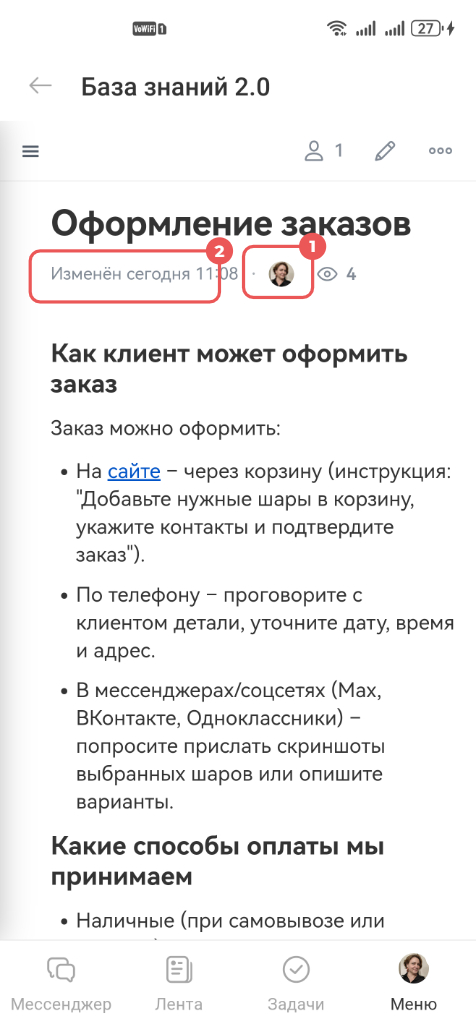
1. Чтобы перейти в профиль сотрудника, который последним внес правки, нажмите на его аватарку под названием статьи.
2. Нажмите на запись о последнем действии со статьей, чтобы открыть панель с историей изменений.
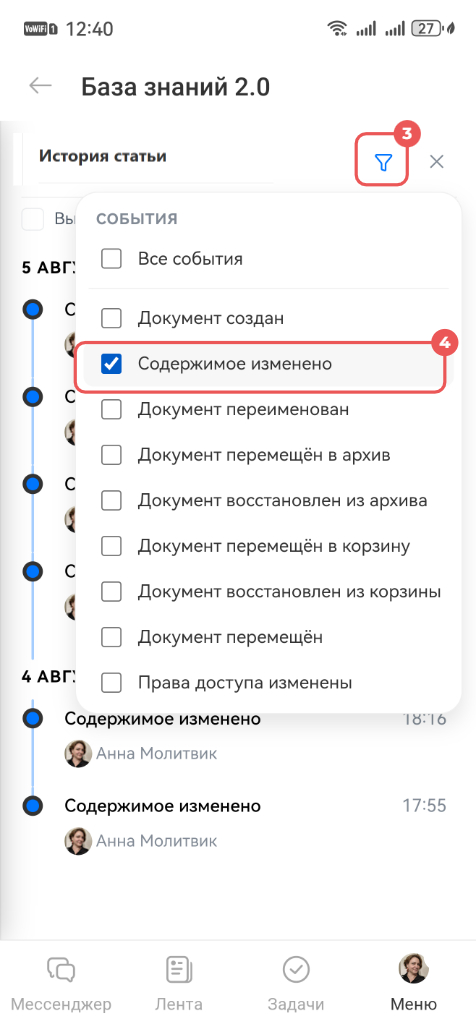
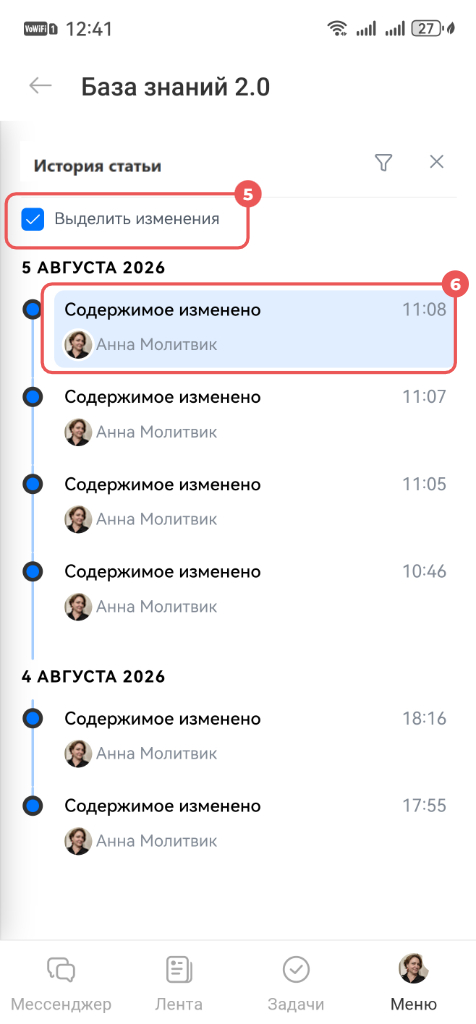
3–4. Нажмите на значок воронки в правом верхнем углу, чтобы отфильтровать список изменений. Выберите события для отображения. 5–7. Отметьте галочкой Выделить изменения, чтобы отследить внесенные правки и выберите версию статьи. Удаленные элементы будут отмечены красным цветом, добавленные — зеленым.
8. Нажмите на крестик в правом верхнем углу, чтобы закрыть версию статьи и вернуться к панели с историей изменений. 9. Нажмите на крестик в правом верхнем углу панели с историей изменений, чтобы вернуться к статье. 10–11. Цифра рядом со значком глаза указывает количество сотрудников, которые просматривали статью. Нажмите на этот значок, чтобы открыть список.
Посмотреть связанные статьи. Нажмите на значок гиперссылки, чтобы развернуть список статей, которые ссылаются на текущую статью. Кликните на любую, чтобы перейти к связанному материалу.
Добавить в избранное. Нажмите на значок звезды под названием — ссылка на статью добавится в раздел Избранное.
Структура статьи
Скопировать ссылку на раздел статьи. Наведите курсор на заголовок раздела и нажмите на значок скрепки — ссылка сохранится в буфер обмена. Отправьте ее коллеге или используйте как якорь в текущей или другой статье. Пользователь перейдет по ссылке и увидит нужную информацию, если у него есть доступ.
Свернуть раздел. Наведите курсор на заголовок раздела и нажмите на стрелку рядом с ним — содержимое скроется. Нажмите еще раз, чтобы развернуть. Удобно в длинных статьях: скройте ненужные разделы и сосредоточьтесь на нужном.
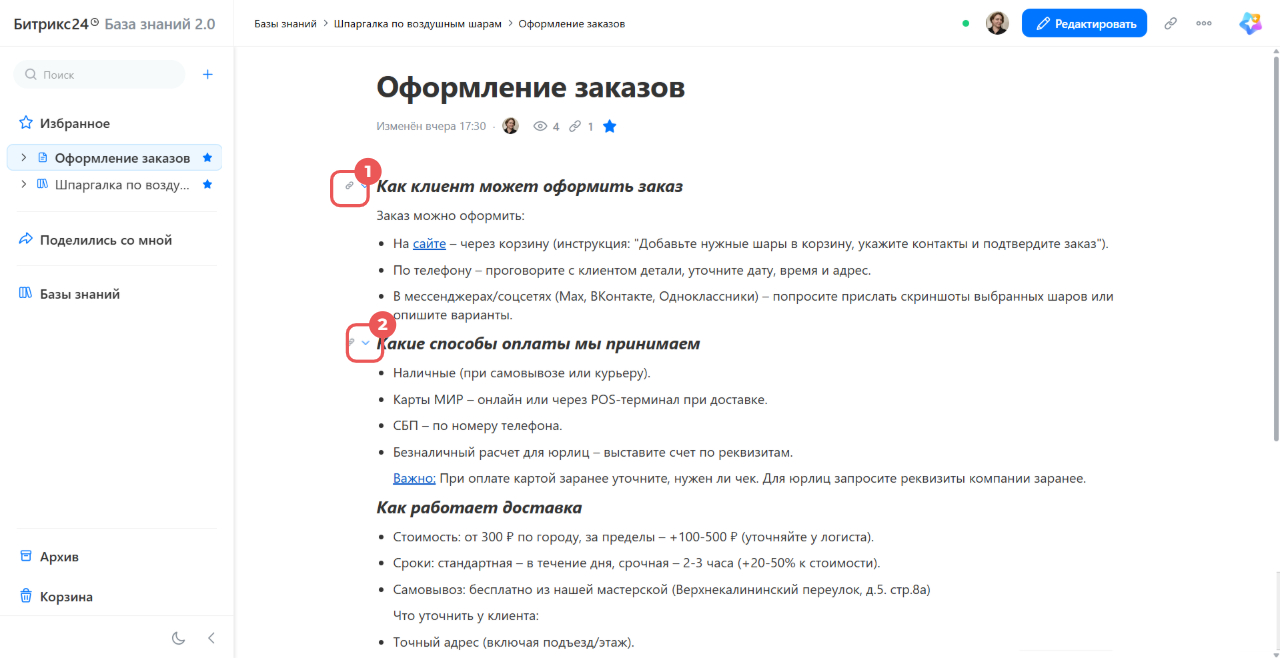
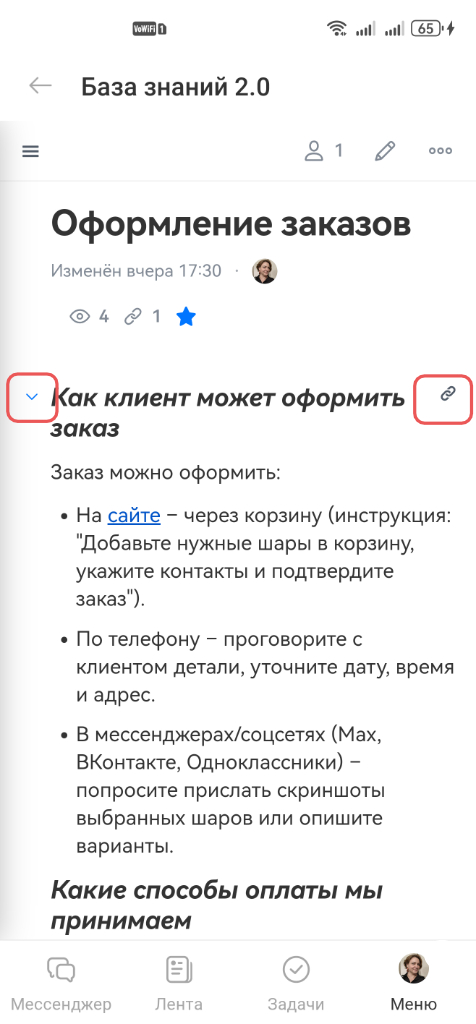
Скопировать ссылку на раздел статьи. Нажмите сначала на заголовок раздела, затем — на значок скрепки справа от него, ссылка скопируется в буфер обмена.
Свернуть или развернуть раздел. Нажмите сначала на заголовок раздела, затем — на стрелку слева от него, содержимое скроется. Нажмите на стрелку еще раз, чтобы развернуть раздел.
Как управлять группой статей
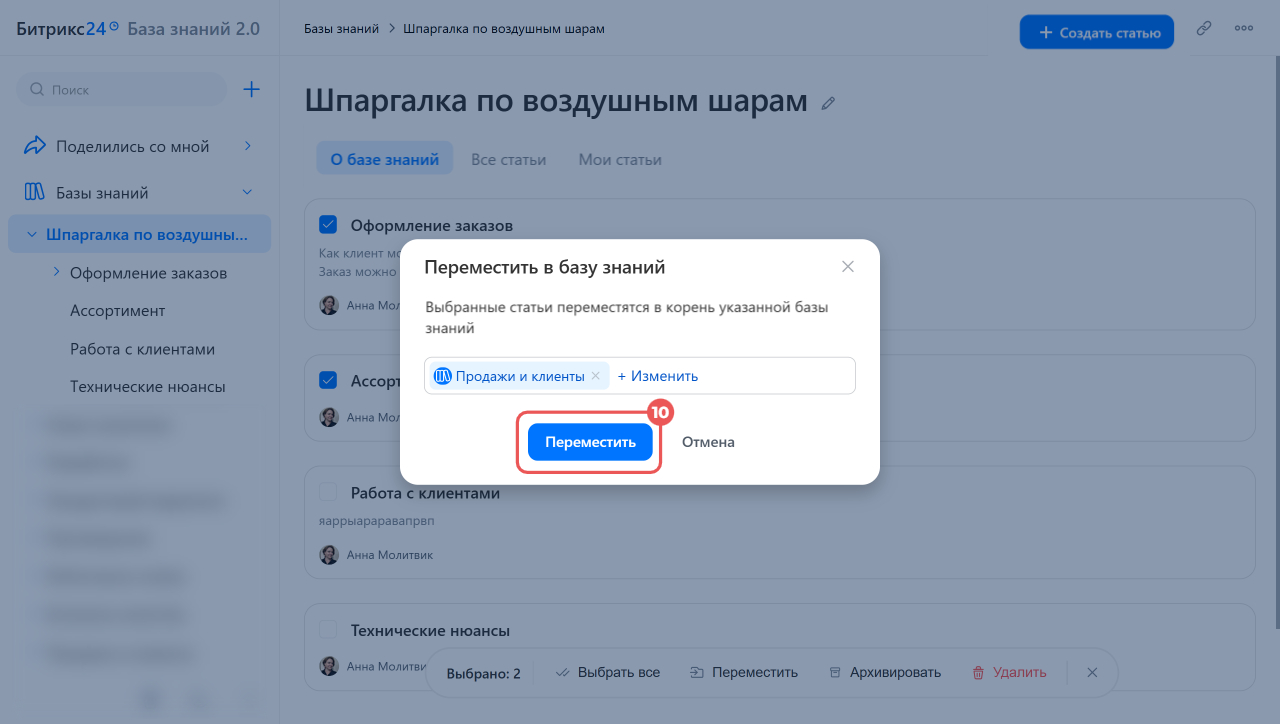
В Базе знаний 2.0 можно переместить в другую базу знаний, заархивировать, удалить или восстановить сразу несколько статей.
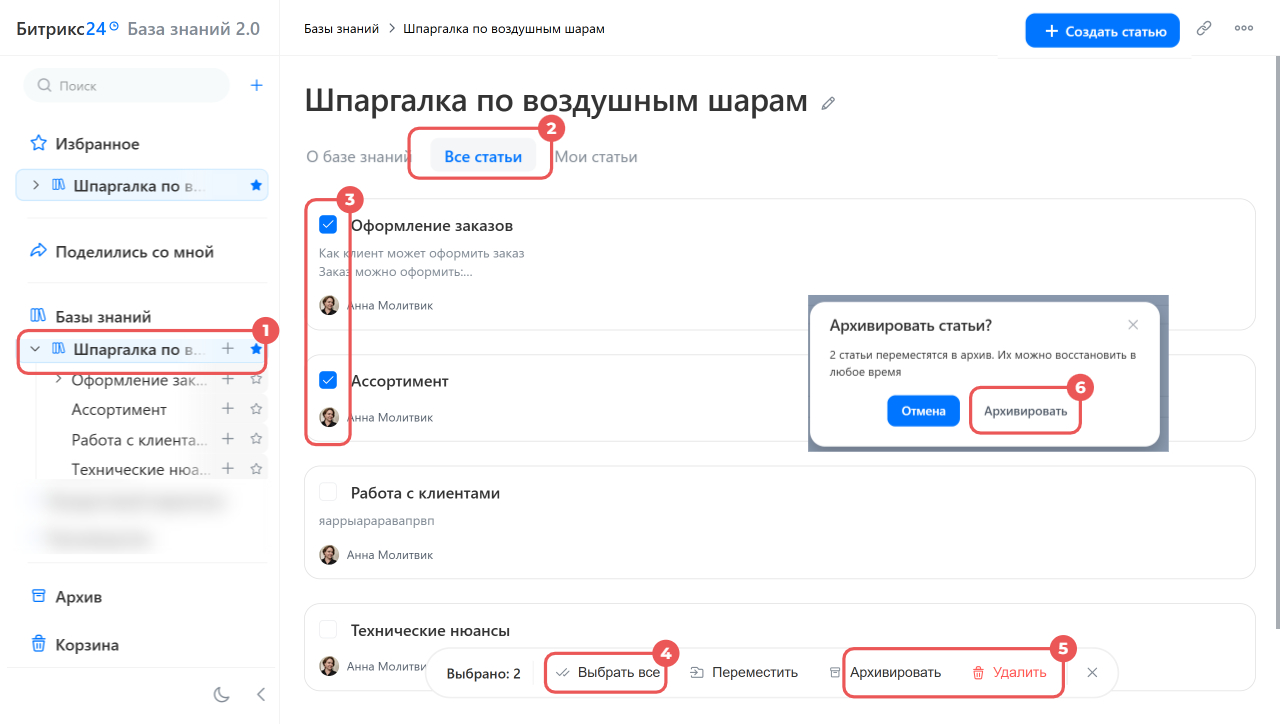
1. Перейдите в базу знаний или раздел — статья с вложениями.
2. Откройте вкладку Все статьи или Мои статьи.
3. Наведите курсор на статью, которую хотите выбрать — появится чекбокс для отметки. Поставьте галочки рядом с нужными статьями.
4. Нажмите внизу экрана Выбрать все, чтобы отметить все статьи в списке или снять все отметки.
5–6. Нажмите Архивировать или Удалить, чтобы переместить статьи в Архив или Корзину. Подтвердите действие.
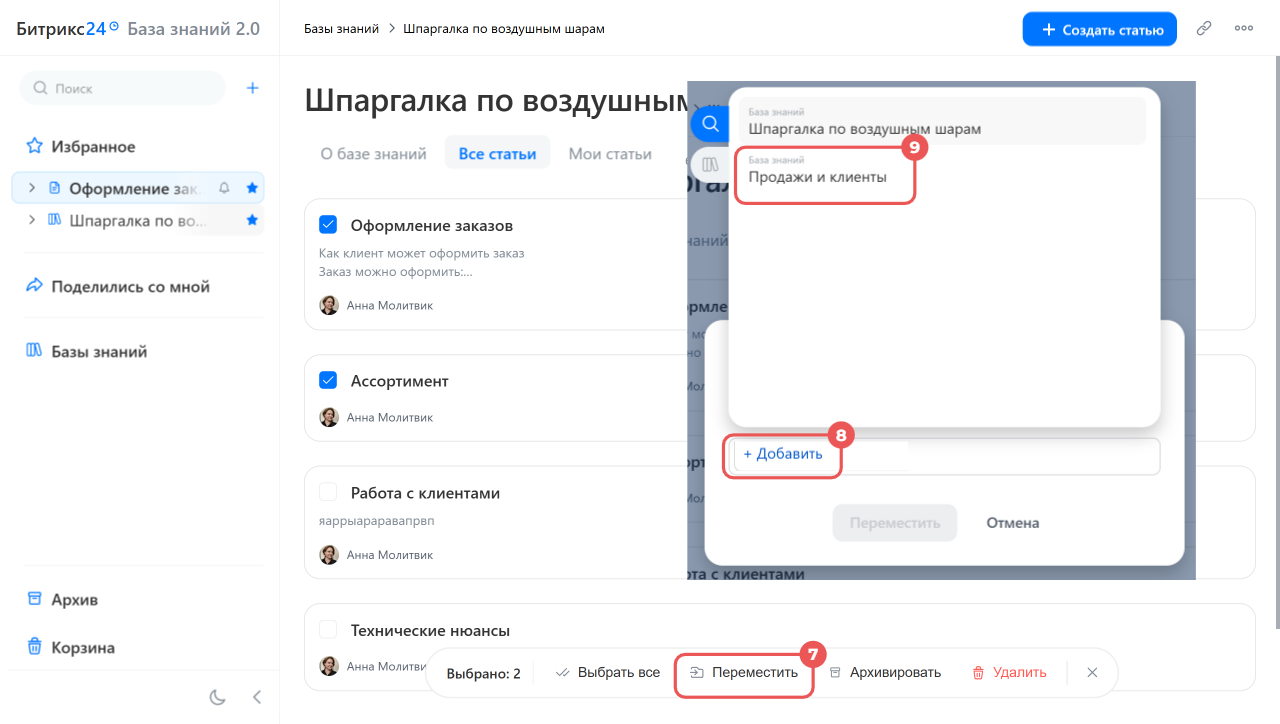
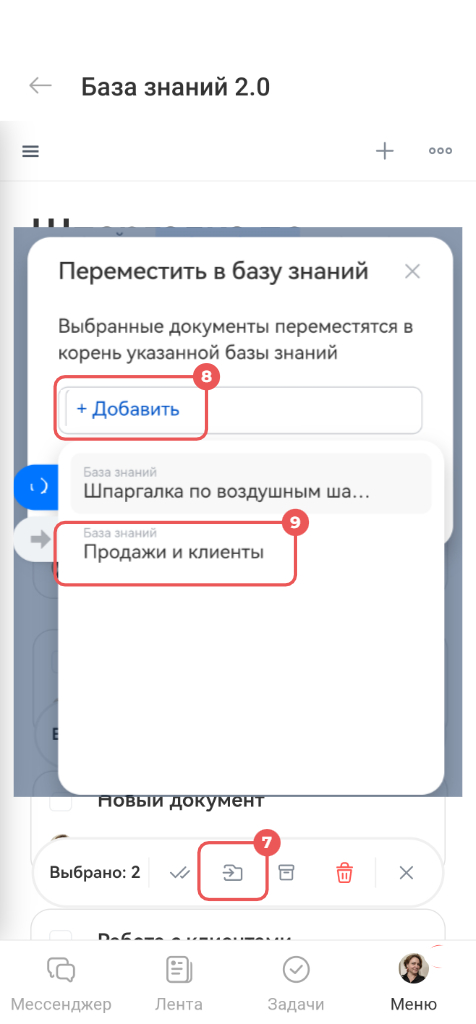
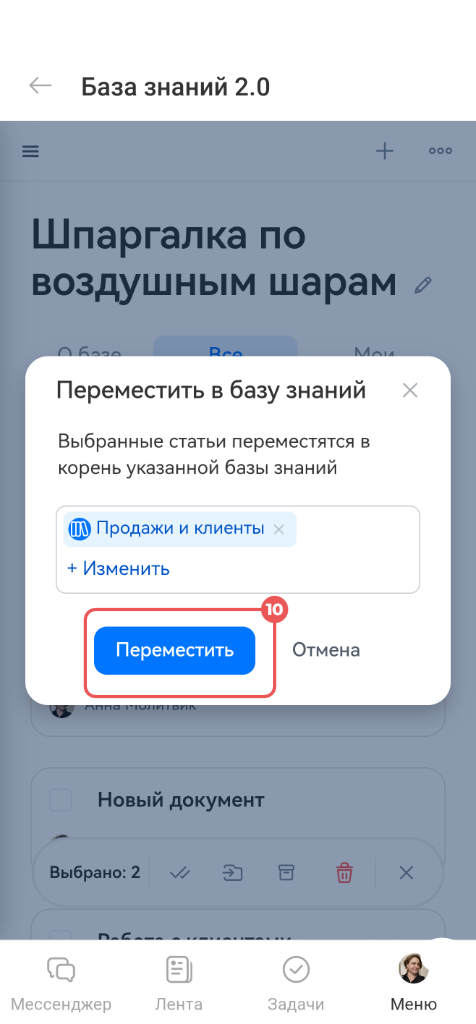
7–10. Чтобы перенести выбранные статьи в другую базу знаний, в нижней части экрана нажмите Переместить > Добавить. Выберите базу знаний и нажмите Переместить — выбранные статьи переместятся в корень указанной базы знаний.
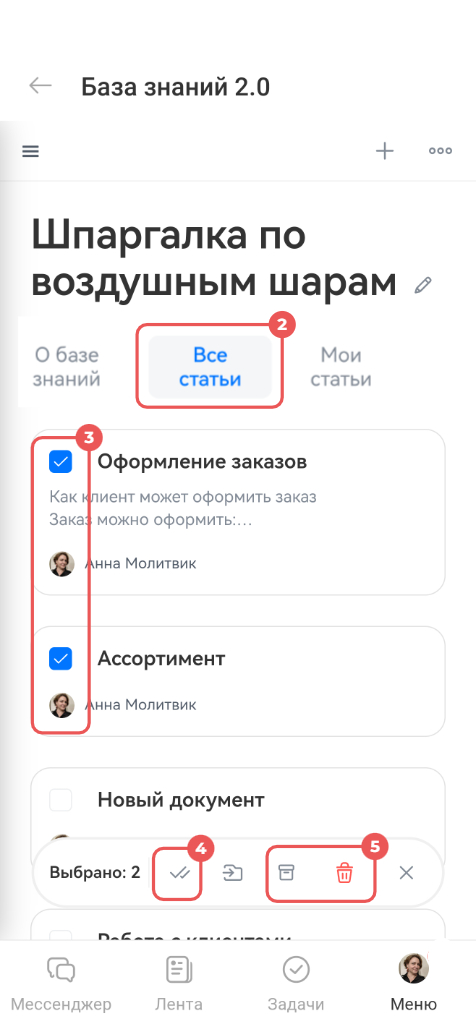
1. Перейдите в базу знаний или раздел — статья с вложениями.
2. Откройте вкладку Все статьи или Мои статьи.
3. Отметьте галочками нужные статьи.
4. Нажмите внизу экрана на значок с двойной галочкой, чтобы отметить все статьи в списке или снять все отметки.
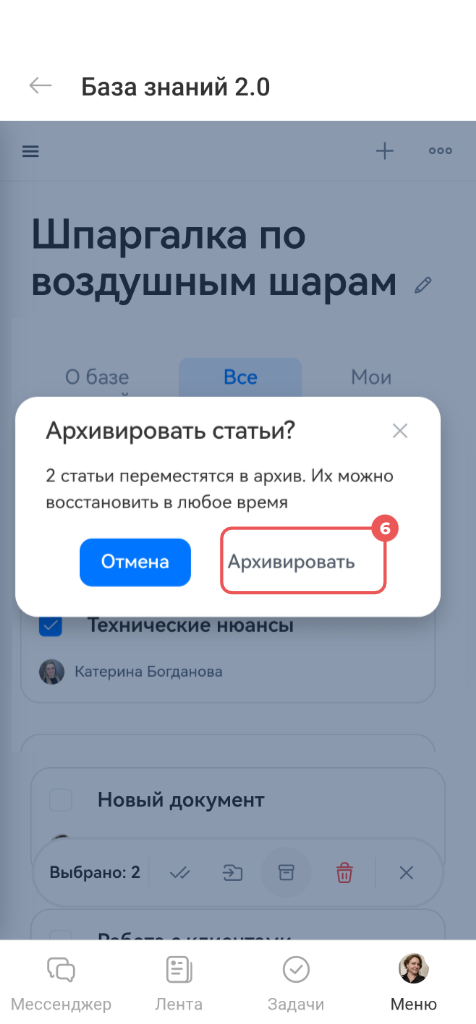
5–6. Нажмите на значок архива или корзины, чтобы переместить статьи в Архив или Корзину. Подтвердите действие.
7–10. Чтобы перенести выбранные статьи в другую базу знаний, в нижней части экрана нажмите Переместить > Добавить. Выберите базу знаний и нажмите Переместить — выбранные статьи переместятся в корень указанной базы знаний.
Как работать в Базе знаний 2.0 с помощью Агента BitrixGPT
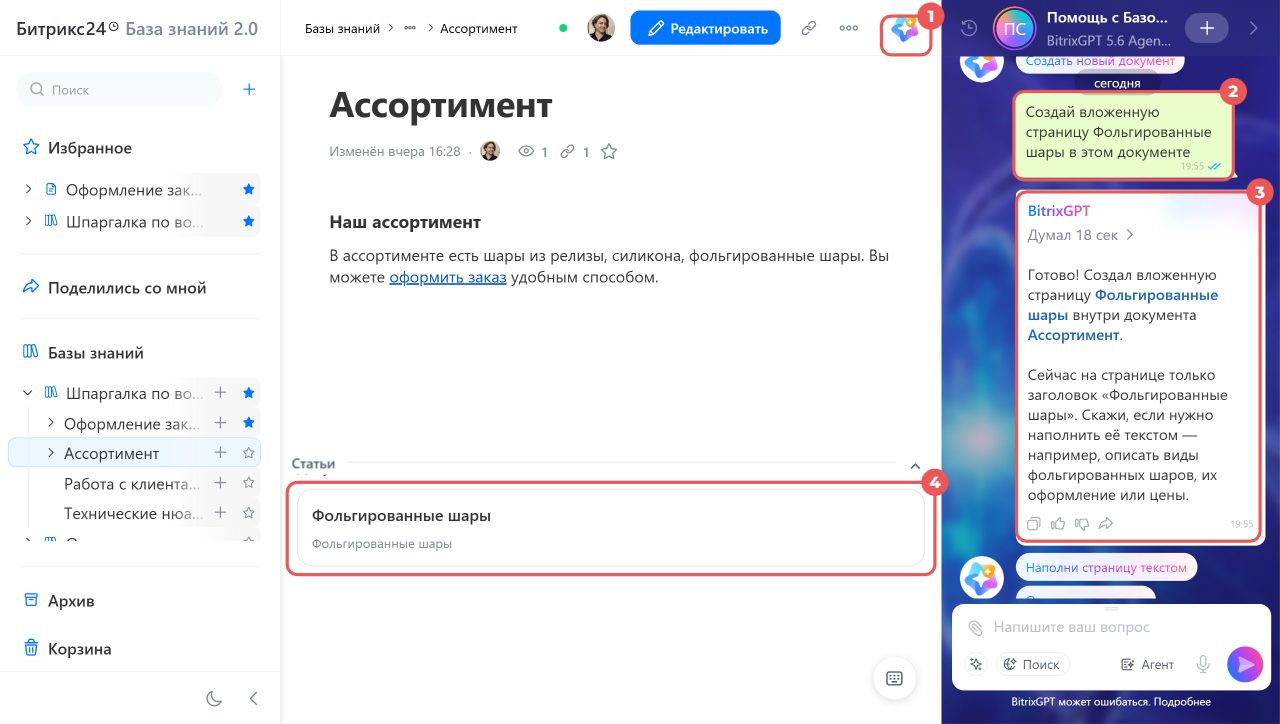
С помощью Агента BitrixGPT удобно находить материалы и управлять базами знаний. Например, в чате с персональным помощником можно:
- найти статью по ключевым словам и вопросам со ссылкой на источник,
- подготовить резюме статьи,
- посмотреть структуру базы знаний,
- создать новую статью.
Нажмите на иконку Агента BitrixGPT в правом верхнем углу — справа откроется чат с персональным помощником. Напишите запрос и отправьте сообщение.
Как работать с Агентом BitrixGPT в чате
Коротко
- В Базе знаний 2.0 можно создавать отдельные базы для разных отделов, настраивать структуру, управлять доступом и редактировать статьи вместе с коллегами.
- Через панель слева можно искать данные по всем материалам, создавать и просматривать базы знаний и статьи, настраивать права доступа и тему.
- При работе с базой знаний или статьей можно скопировать ссылку, настроить права доступа, архивировать или удалить элемент.
- Статьи можно загрузить или скачать в формате .md.
- Под названием статьи отображается информация о действиях с ней: кто и когда внес последние правки, сколько пользователей просматривали материалы.
- Для массового управления статьями откройте нужную базу знаний или раздел — статья с вложениями. Наведите курсор на статью и проставьте галочки в чекбоксах нужных статей. Внизу экрана выберите действие: Переместить, Архивировать, Удалить.
- С помощью Агента BitrixGPT удобно находить материалы и управлять базами знаний. Нажмите на иконку Агента BitrixGPT в правом верхнем углу — справа откроется чат с агентом. Напишите запрос и отправьте сообщение.