(1).png)
Битрикс24 Доски — это пространство для совместной работы. На одной доске команда может собирать идеи, обсуждать макеты, планировать презентации и визуализировать процессы — без перехода в сторонние сервисы.
Все изменения сохраняются автоматически: участники видят обновления в реальном времени и могут оставлять комментарии прямо на доске. Не нужно скачивать и отправлять файлы — актуальная версия доски всегда под рукой.
В этой статье расскажем, как:
- открыть доску,
- настроить доступ к доске,
- управлять доской,
- использовать панель инструментов,
- работать с элементами на доске.
Подробно о работе с досками смотрите на онлайн-митапе — Доски, Документы, Диск: совместная работа в одном окне.
Как открыть доску
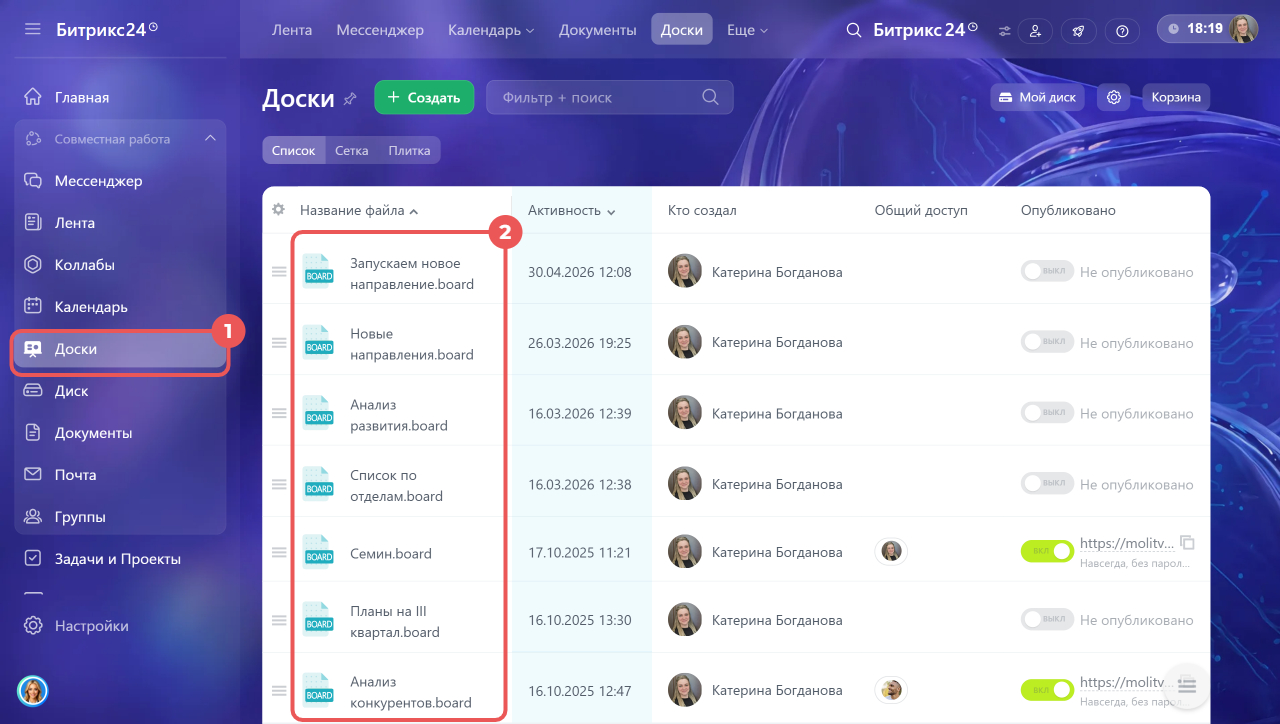
В разделе Доски собраны все доступные вам доски. Вы можете открыть их, скопировать или создать новые.
Как создать доску
Уроки, обучение, полезные истории, кейсы и эксклюзивные эфиры — все в канале Max для пользователей «Битрикс24 печатает»
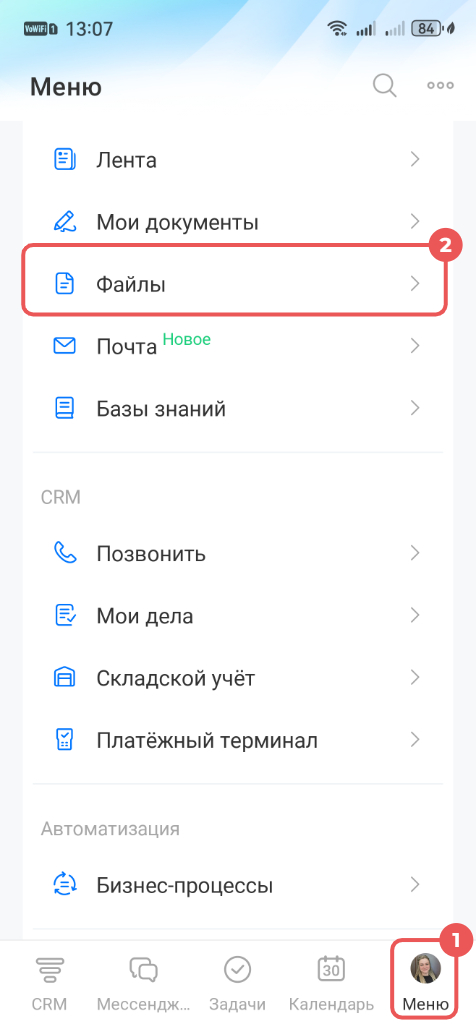
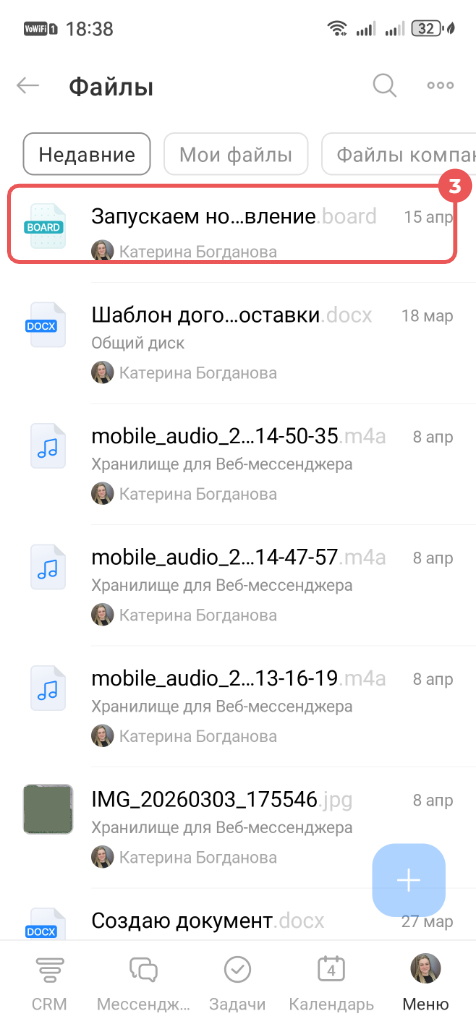
В мобильном приложении можно работать с досками, созданными в Битрикс24 на компьютере. Это могут быть ваши доски или те, к которым у вас есть доступ. Чтобы найти нужную, нажмите в правом нижнем углу Меню > Файлы. Откройте или скопируйте ее.
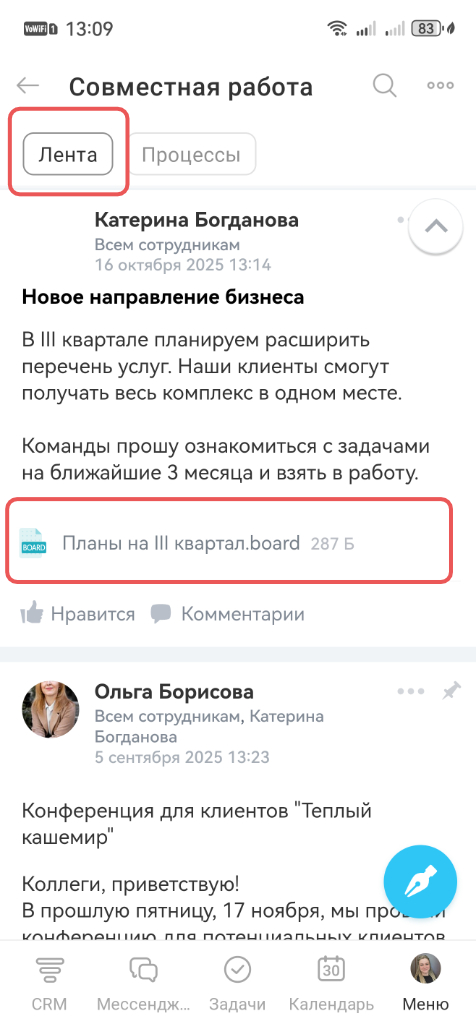
Найти и открыть доску также можно в элементе, где она прикреплена: задаче, чате, ленте и так далее.
Как настроить доступ к доске
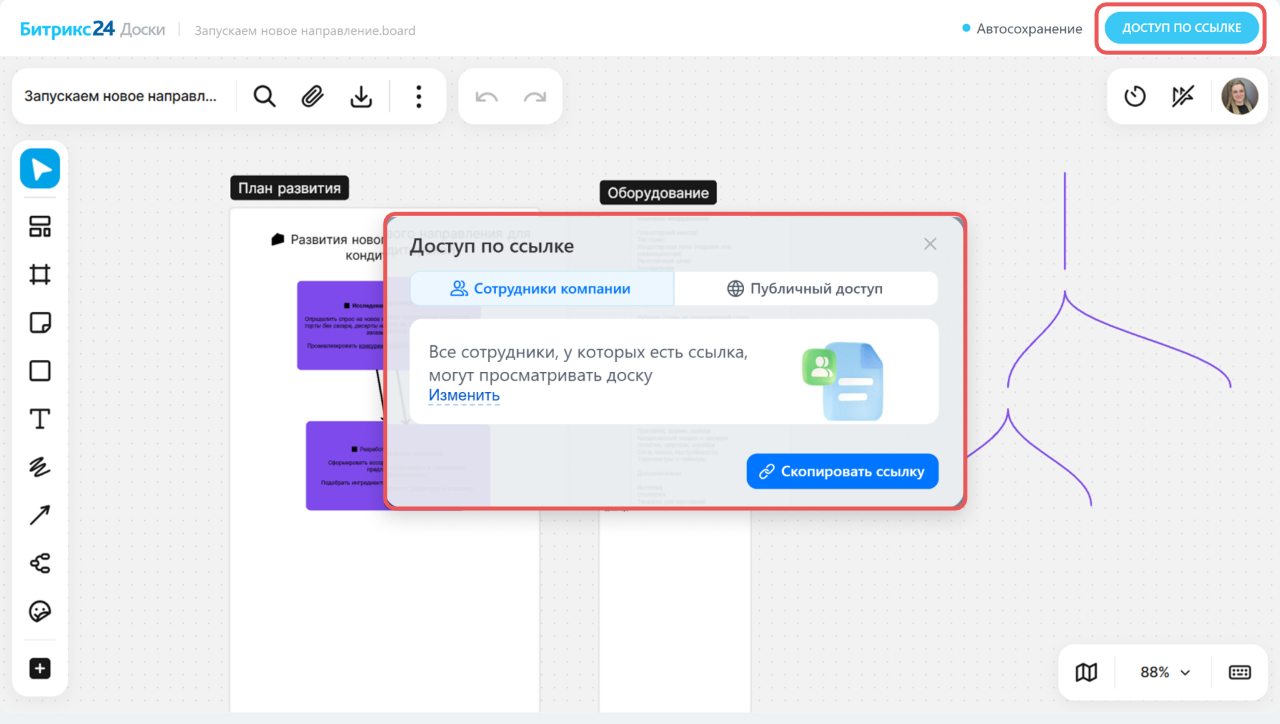
Для совместной работы над доской, участникам команды нужен к ней доступ. Настроить его могут владелец доски и сотрудники с полным доступом — сделать это можно только в Битрикс24 на компьютере.
Нажмите Доступ по ссылке и выберите вариант настройки:
- Сотрудники компании — для коллег по Битрикс24.
- Публичный доступ — для внешних пользователей. Как настроить доступ к доскам в Битрикс24
Как управлять доской
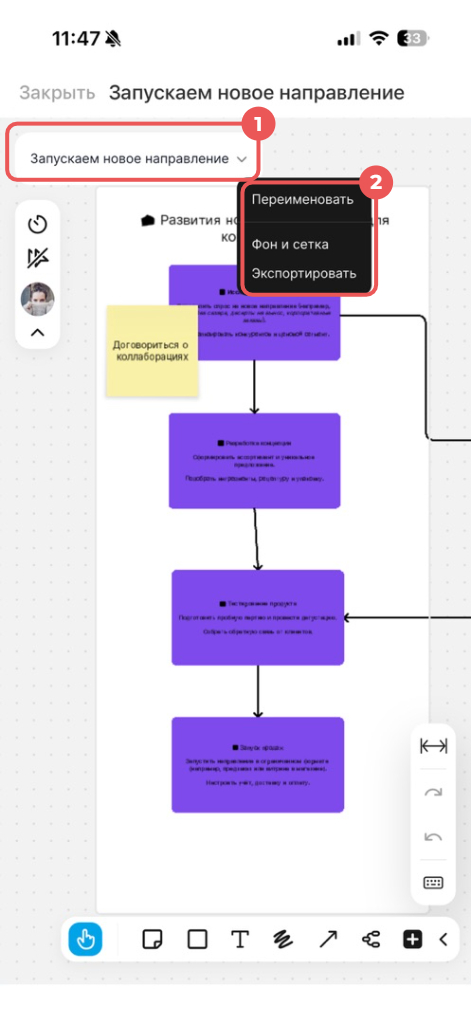
Инструменты для управления собраны на панелях сверху и снизу экрана. С их помощью можно менять название, оформление, масштаб, скачивать доску, запускать таймер и видеть действия других участников.
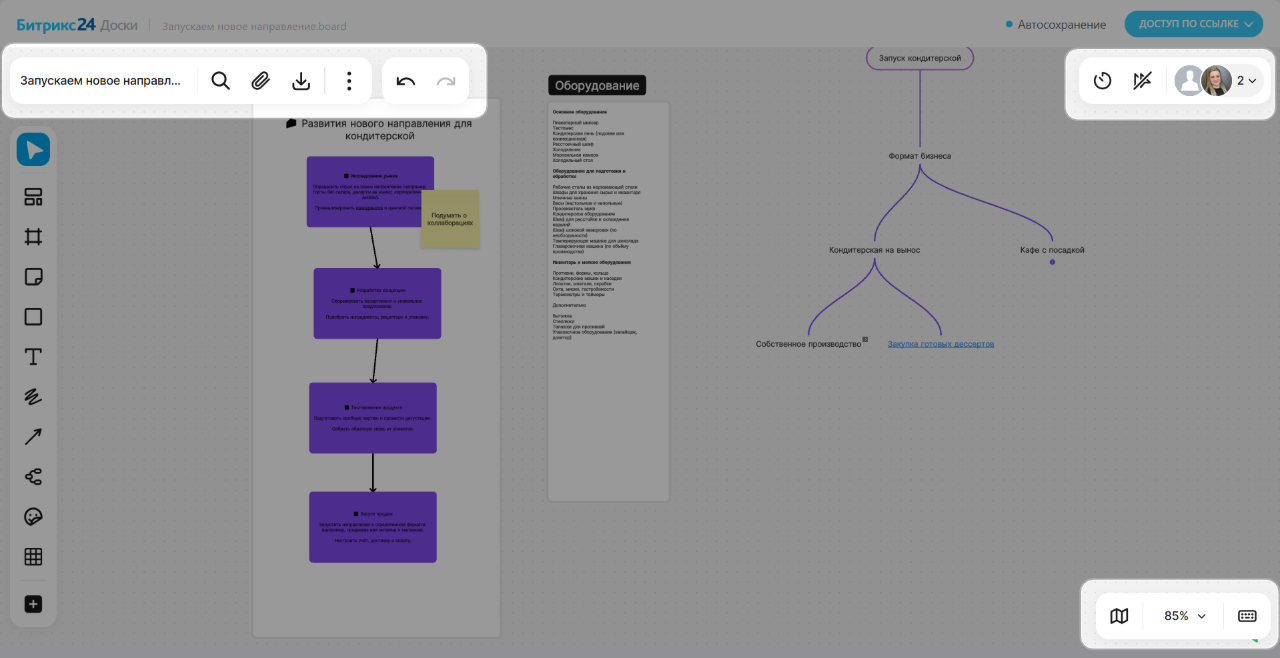
Поле с названием. Нажмите, чтобы переименовать доску для всех, кто с ней работает. В названии доски нельзя использовать символы \ / : * ? " ' < > | ~ # & ;, с ними не получится сохранить новое имя.
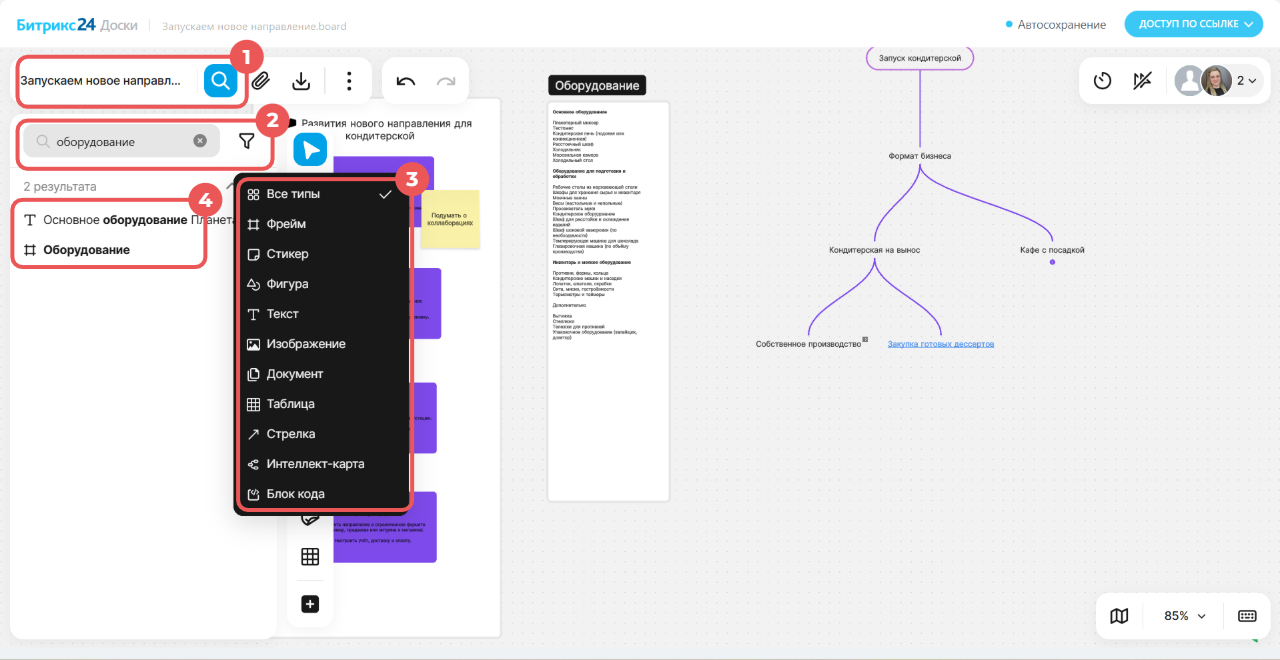
Поиск
 . Нажмите на иконку лупы, чтобы найти на доске нужные объекты по ключевым словам и типам элементов.
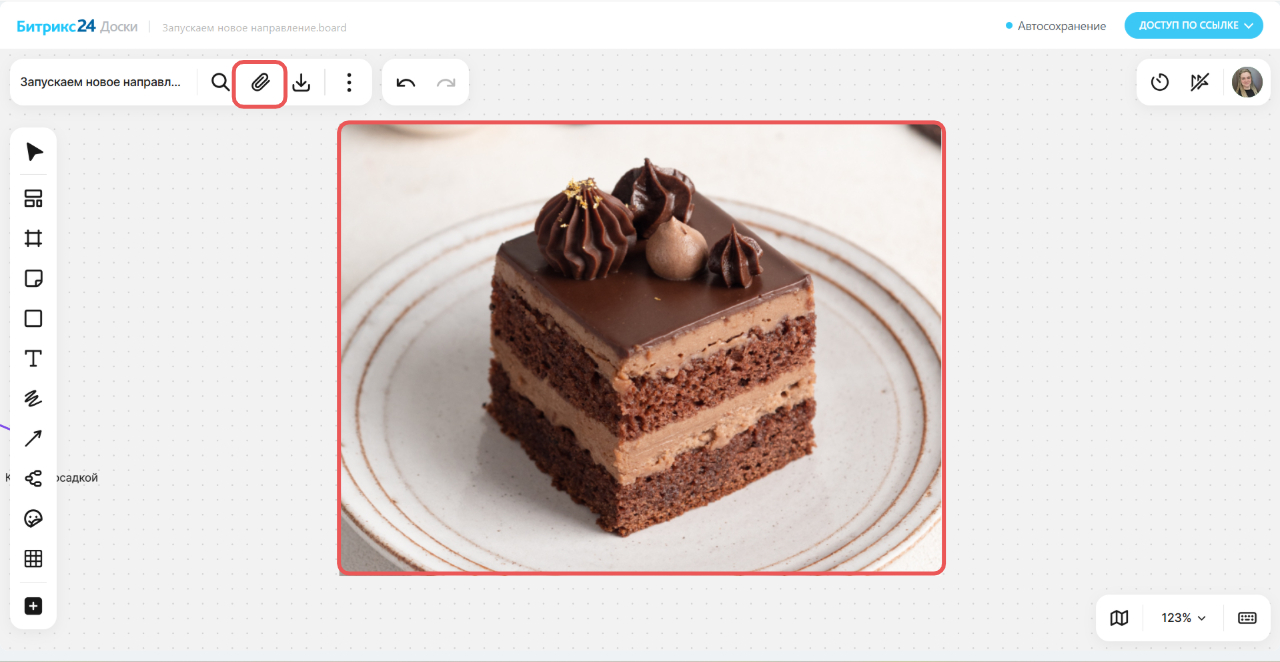
Загрузить
 . Нажмите на иконку скрепки, чтобы добавить на доску файлы в формате:
- jpeg, png размером до 20 Мб — на компьютере и в мобильном приложении,
- pdf, ppt(x), doc(x), xls(x) размером до 35 Мб и не более 50 страниц — только на компьютере.
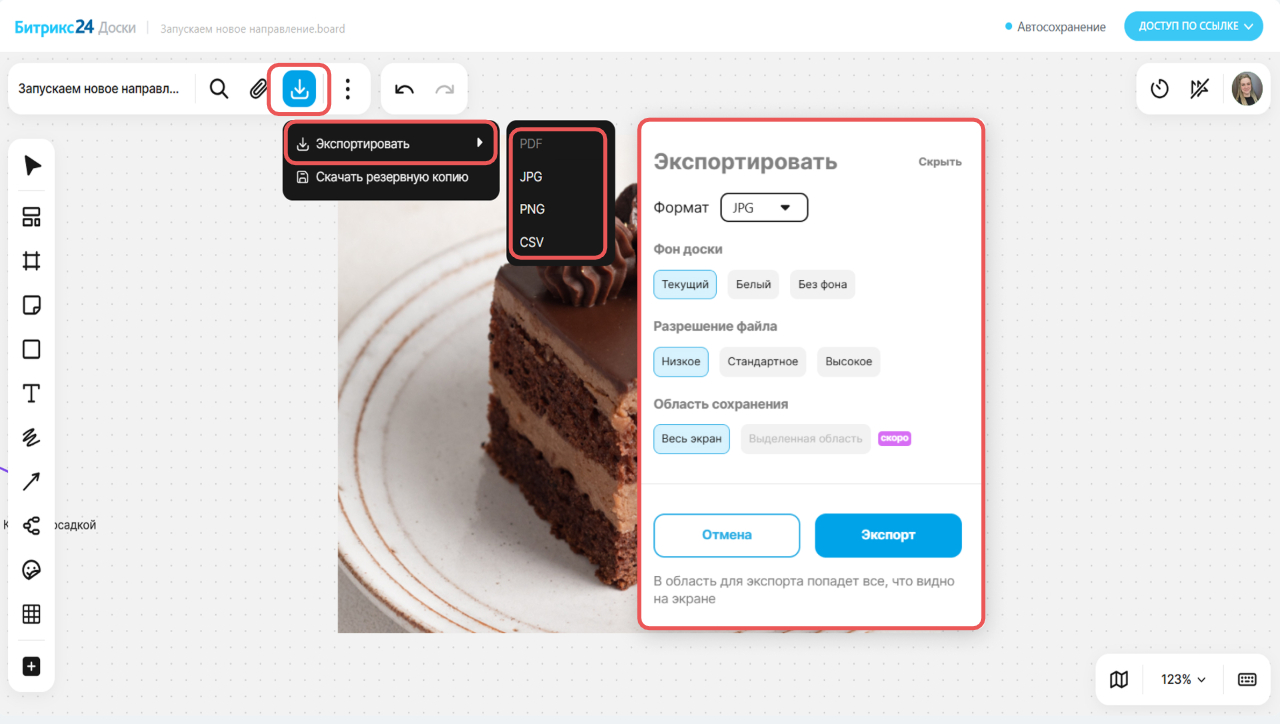
Экспорт
 . Нажмите на иконку загрузки, чтобы сохранить доску на компьютер или скачать ее в форматах pdf, jpeg, png или csv. Выберите фон и область доски для экспорта, формат и разрешение файла.
Дополнительно
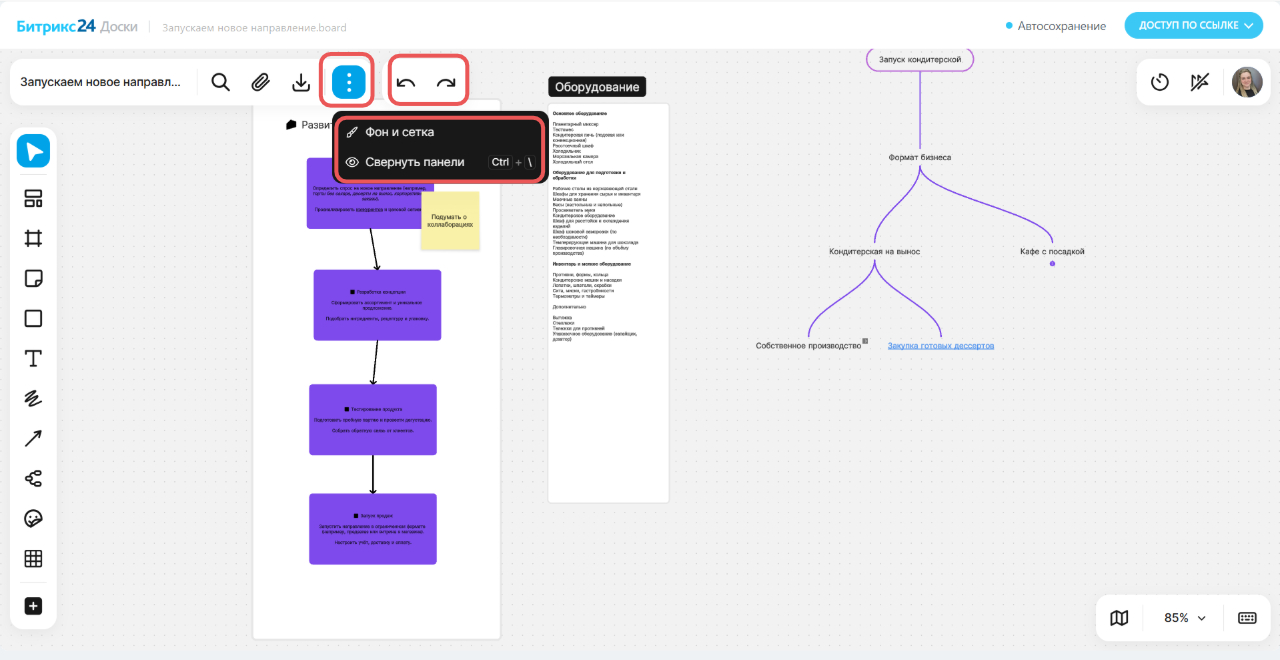
 . Нажмите на иконку с тремя вертикальными точками, чтобы открыть меню с дополнительными настройками:
- Фон и сетка — настройте оформление доски. Выберите цвет фона и тип сетки: точки, клетка или удалите разметку.
- Свернуть панели — скрыть все инструменты, чтобы освободить место на экране.
Отменить и восстановить
 . Используйте стрелки, чтобы отменить последнее действие или восстановить его.
Таймер
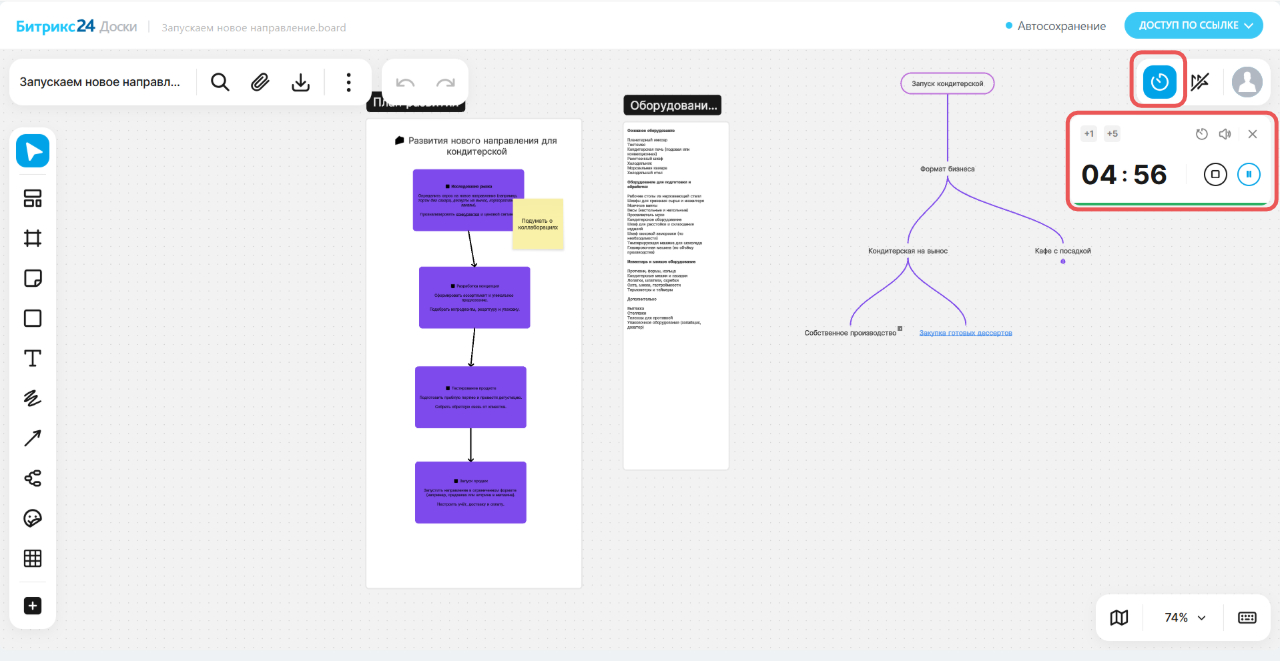
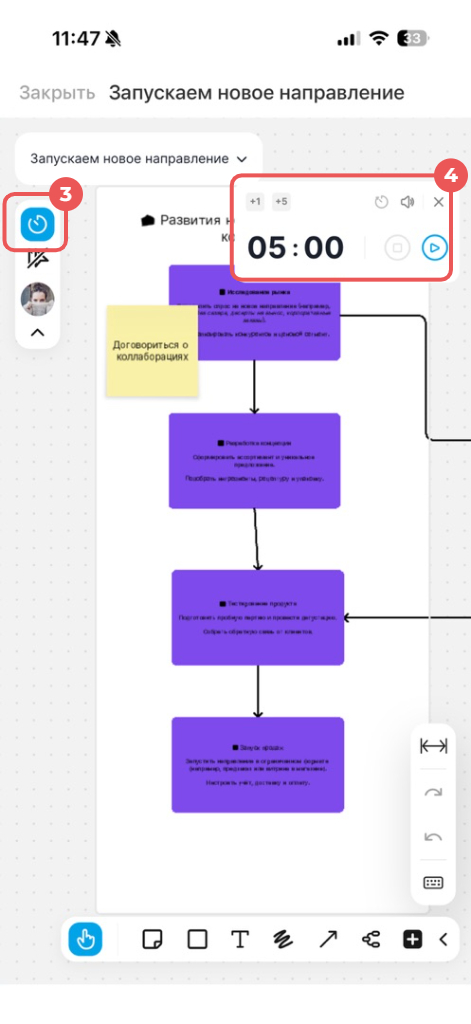
 — помогает команде соблюдать регламент и сохранять фокус на содержании доски. Например, во время презентации проекта или обсуждения идей. Запущенный таймер виден всем, кто в данный момент работает над доской.
Для запуска таймера нажмите на иконку часов в правом верхнем углу — рядом появится панель. Здесь можно:
- прибавить одну или пять минут,
- запустить таймер заново,
- включить или выключить сигнал уведомления,
- скрыть таймер со своего экрана,
- увидеть, сколько времени осталось,
- отключить или приостановить таймер.
Скрыть или показать курсоры
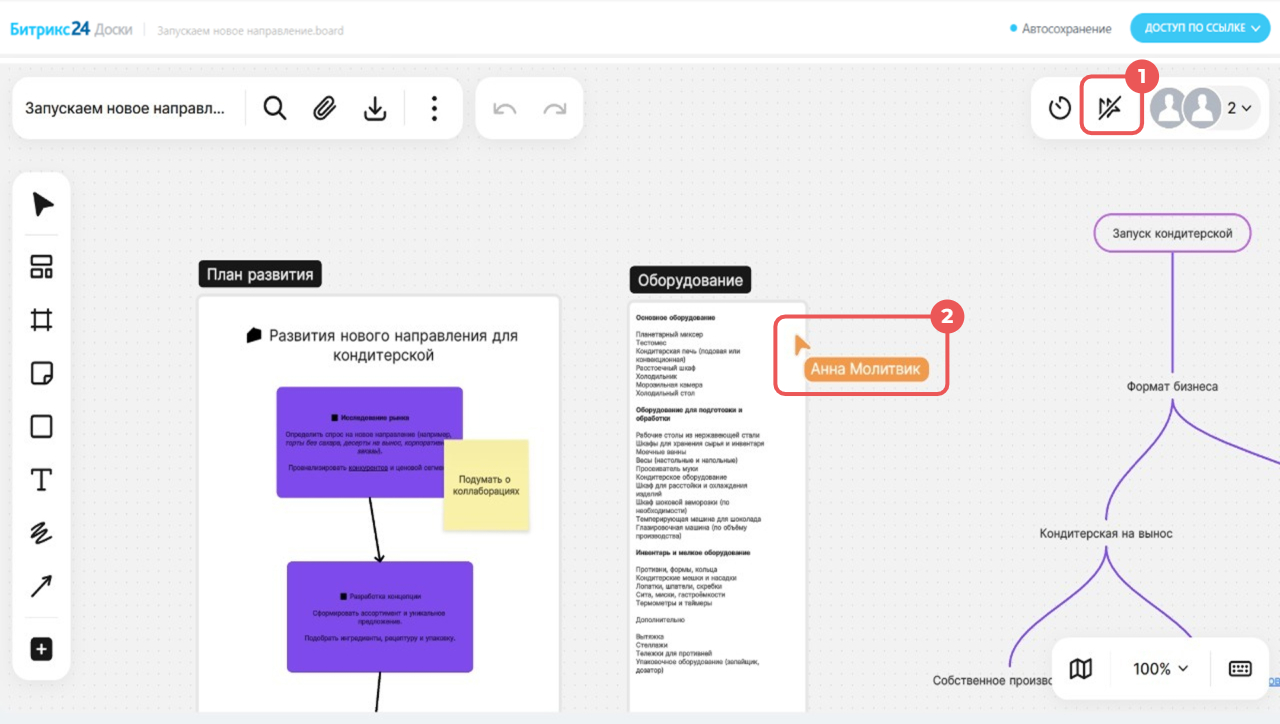
 . Нажмите на иконку двойного указателя, чтобы настроить отображение курсоров других участников на своем экране. Например:
- включить во время обсуждения идей, чтобы видеть, на какие элементы указывают коллеги,
- выключить во время презентации, чтобы движение чужих курсоров не отвлекало от главного.
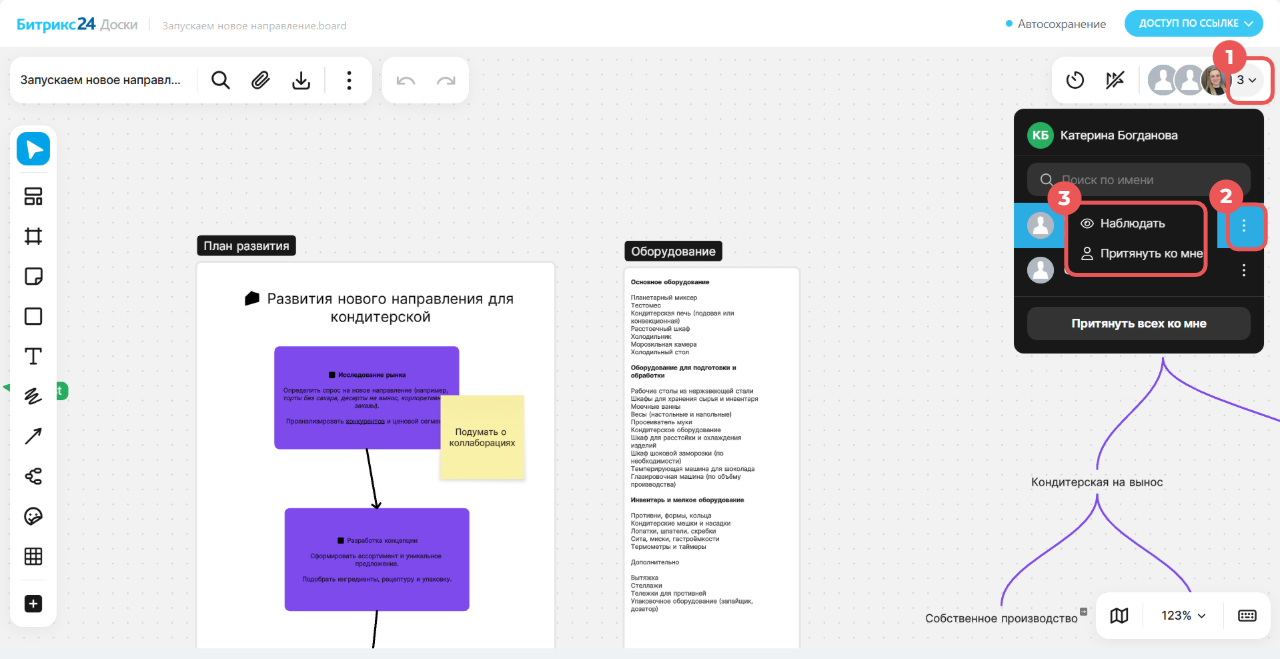
Иконки пользователей
 , которые работают над доской одновременно с вами.
Нажмите на значок с числом пользователей, откроется список участников. Рядом с именем пользователя нажмите на иконку с тремя вертикальными точками, чтобы открыть меню, и выбрать действие:
- Наблюдать — автоматически перемещает доску на вашем экране к участку, над которым работает пользователь, и адаптирует ее масштаб.
- Притянуть к себе конкретного пользователя или всех участников — позволяет автоматически перемещать доску на экранах других участников к вашему участку и адаптировать ее масштаб.
Наведите курсор на иконку, чтобы посмотреть имя пользователя, включить или выключить наблюдение за ним.
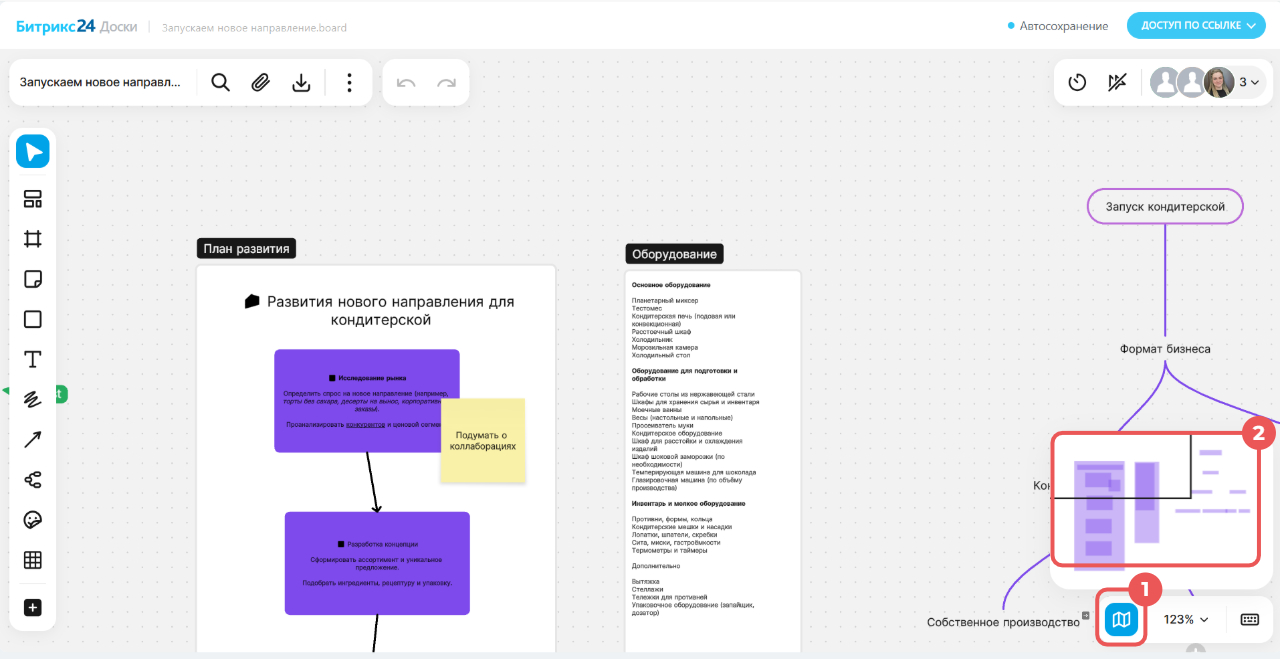
Мини-карта
 . Удобна для больших досок. Нажмите на значок карты, чтобы открыть уменьшенную копию доски и быстро переместиться в нужную область.
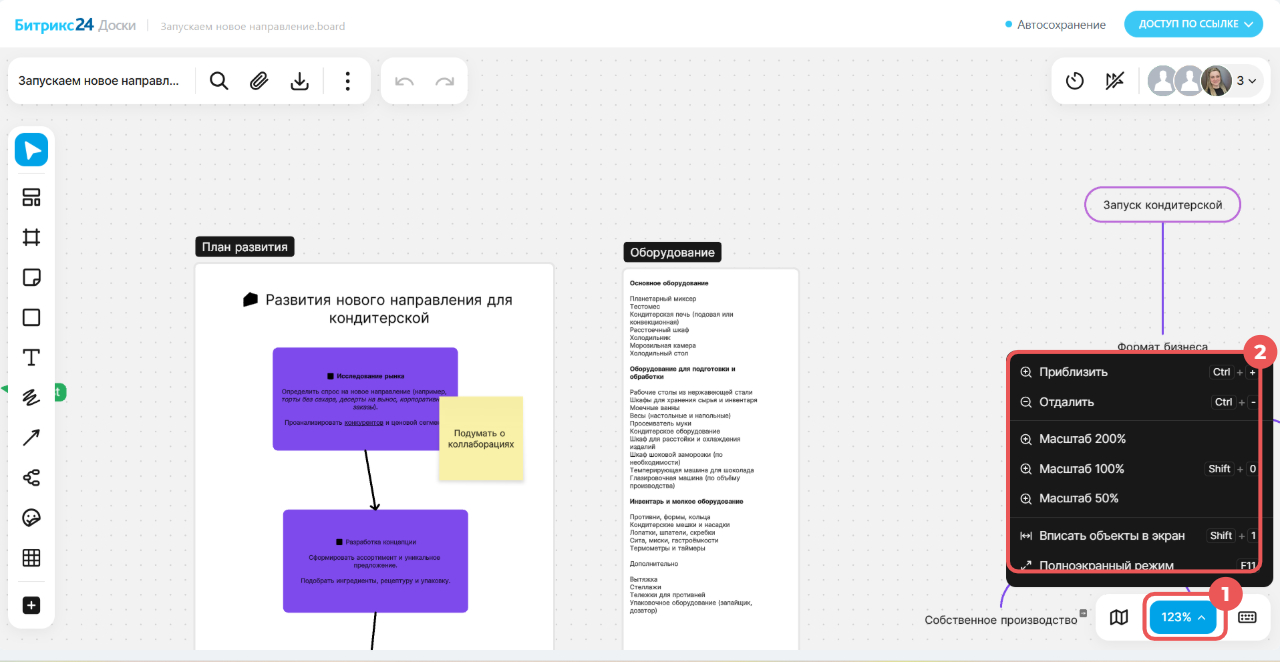
Масштаб меняется с помощью скролла на мышке. Для больших досок доступен масштаб меньше 1%. Чтобы быстро сменить режим отображения, нажмите на текущее значение и выберите варианта: 200%, 100%, 50%, По ширине экрана или На весь экран.
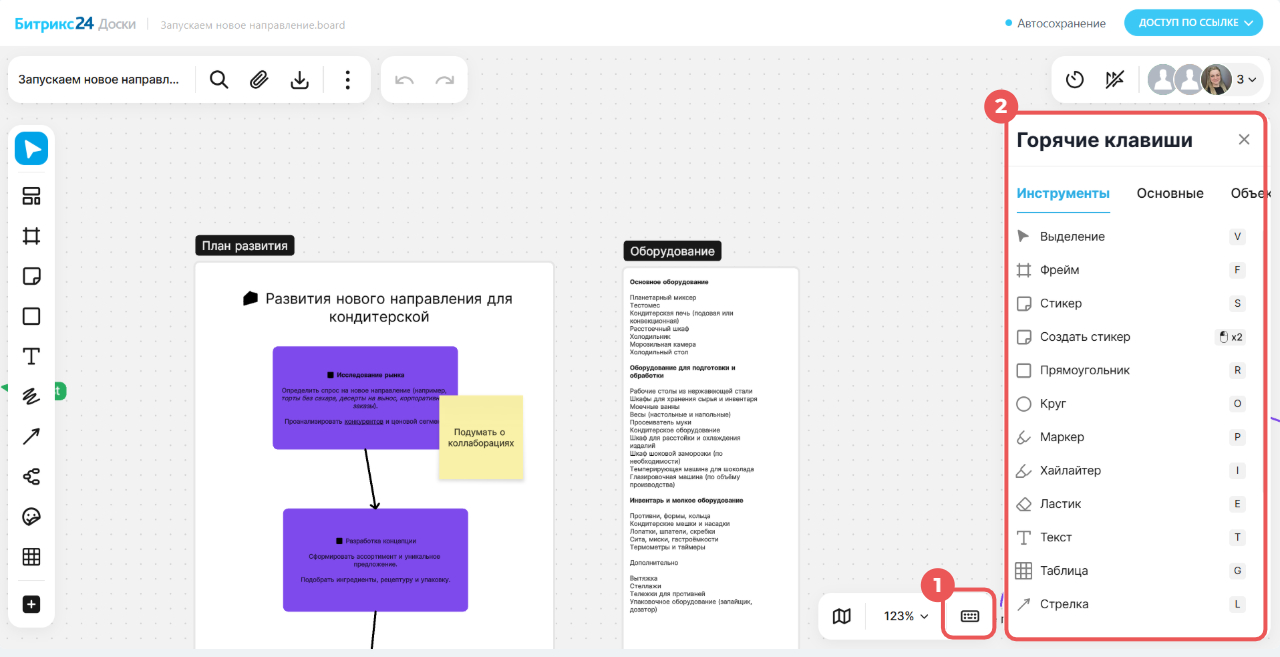
Горячие клавиши
 делают работу с доской более удобной. Нажмите на иконку клавиатуры, чтобы посмотреть все комбинации.
В мобильном приложении вы можете управлять доской так же, как в Битрикс24 на компьютере. Например, изменить название и оформление, скачать, запустить таймер.
Как использовать панель инструментов
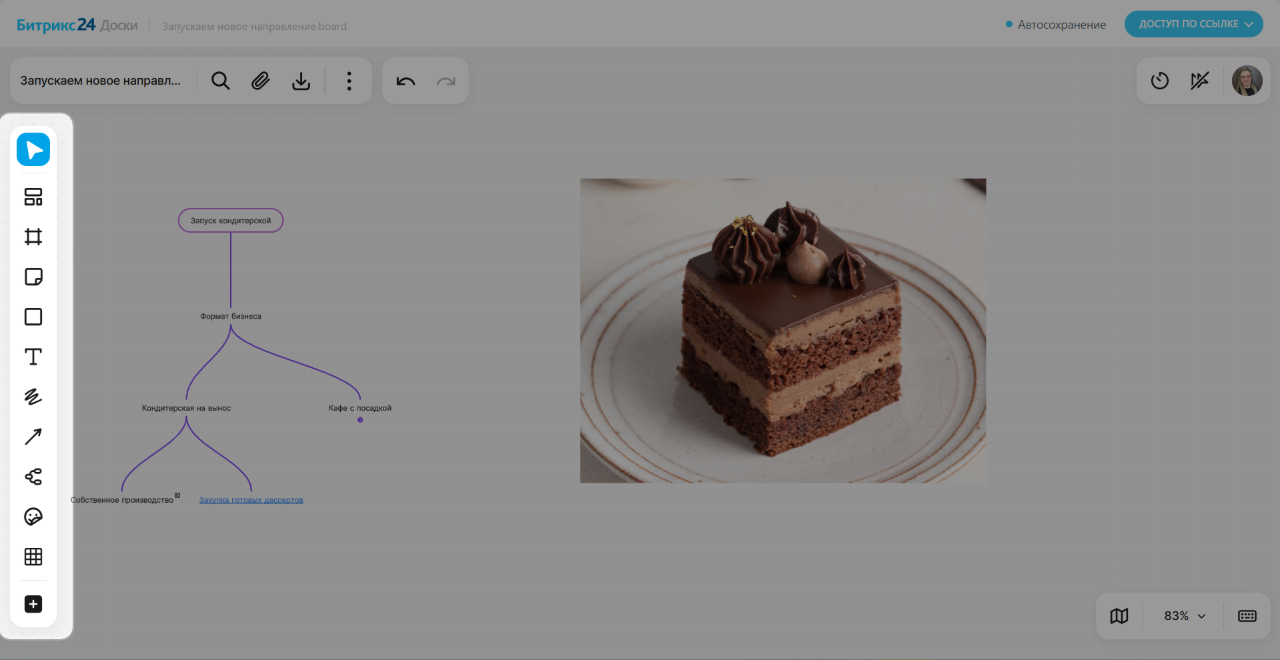
На панели в левой части экрана собраны инструменты для работы над доской. С их помощью можно создавать блок-схемы, рисовать, добавлять текст, выравнивать элементы, отмечать важные детали и так далее. Чтобы поменять порядок отображения инструментов, зажмите его левой кнопкой мыши и переместите на нужное место.
Инструмент, с которым вы работаете, выделяется цветом.
Редактирование
 . Нажмите на указатель для выбора объектов на доске. Перемещайте элементы и выделяйте их для редактирования.
Нажмите на указатель повторно, чтобы переключиться на инструмент Рука  . С его помощью можно перемещаться по доске и находить нужные участки. Это удобно, если на доске много элементов и нужно рассмотреть другую часть схемы или изображения.
Шаблоны
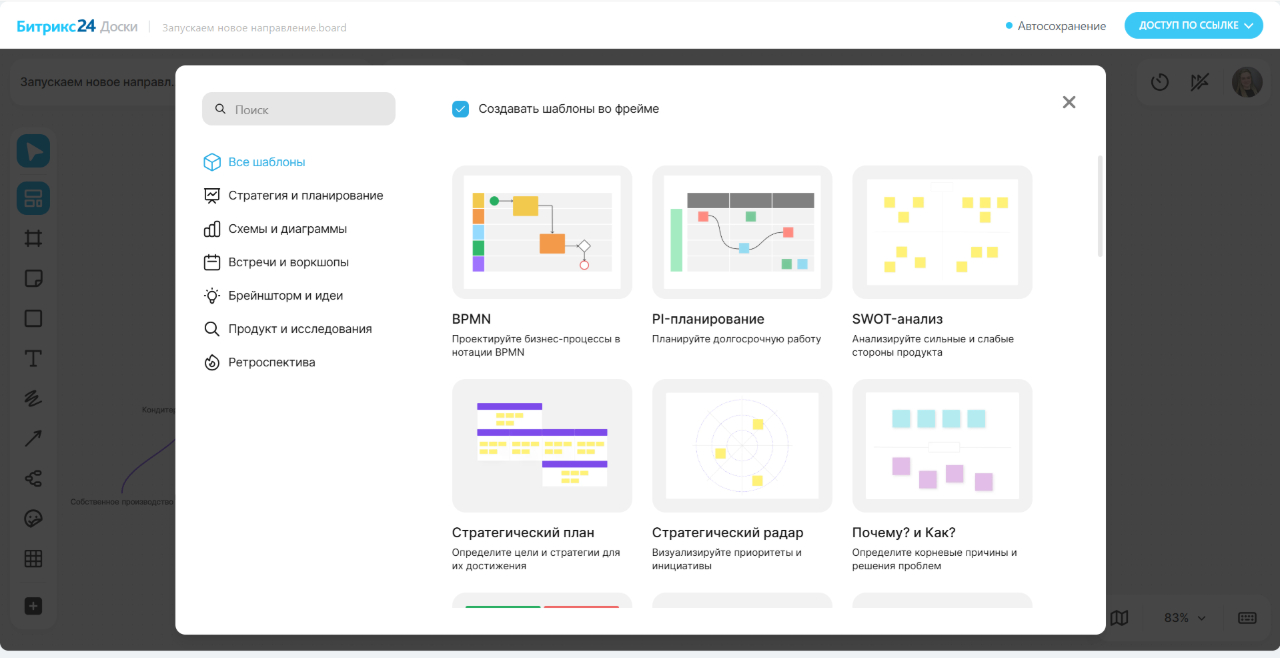
 . Нажмите на иконку макета и выберите шаблон, чтобы добавить на доску готовые наборы элементов для планов, схем, аналитики и так далее.
Фрейм
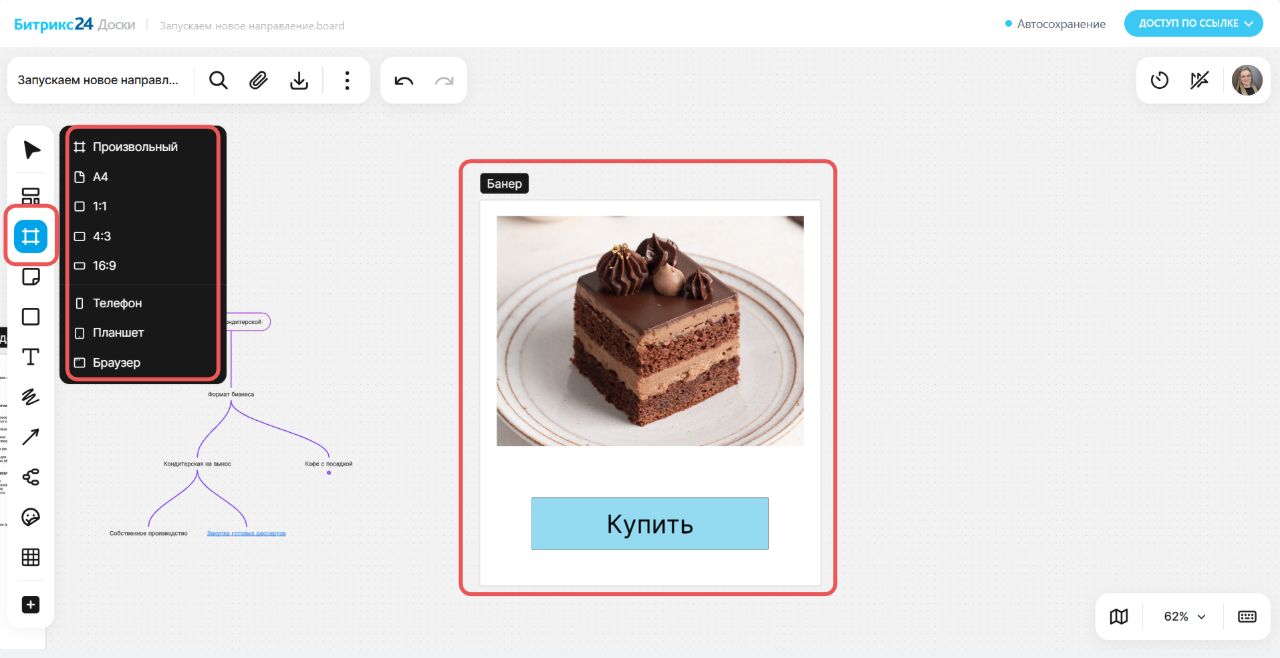
 . Нажмите на иконку решетки, чтобы объединить несколько объектов в один блок. Все, что внутри, можно перемещать и масштабировать вместе, а элементы выравнивать относительно друг друга. Для удобства фреймы можно называть — так проще ориентироваться на доске.
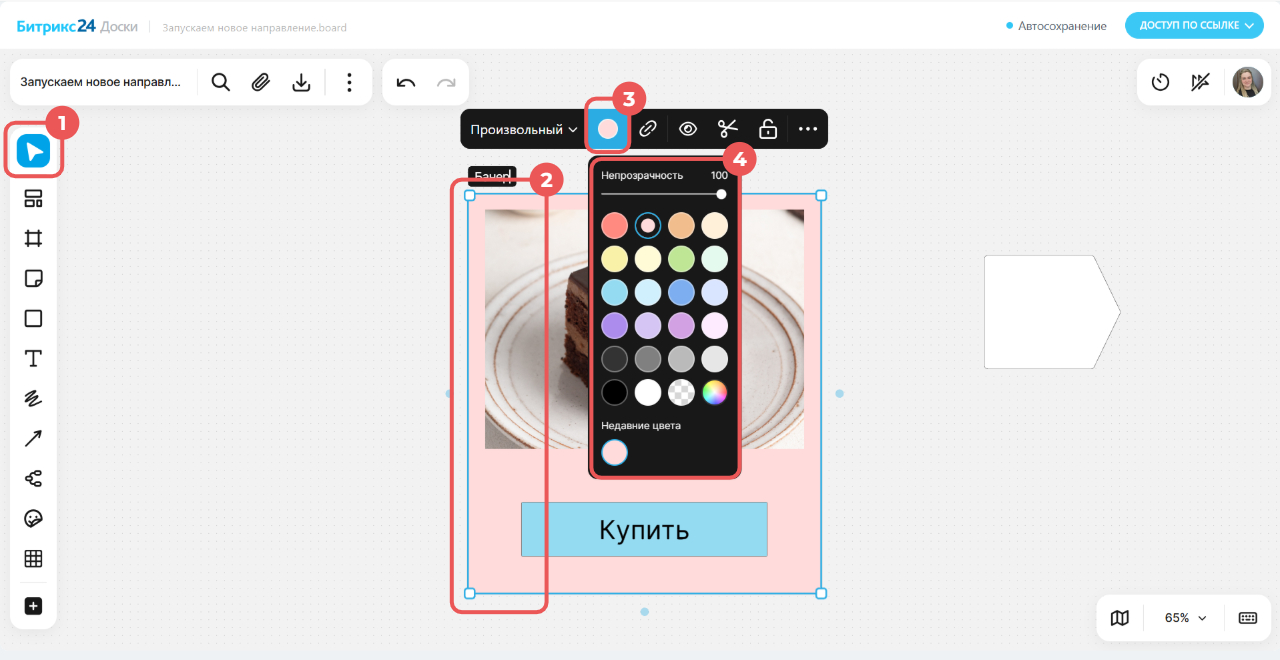
Например, картинку, текст и кнопку можно собрать в один фрейм «Баннер», чтобы быстро находить и перемещать целый блок, а не отдельные элементы.
Стикер
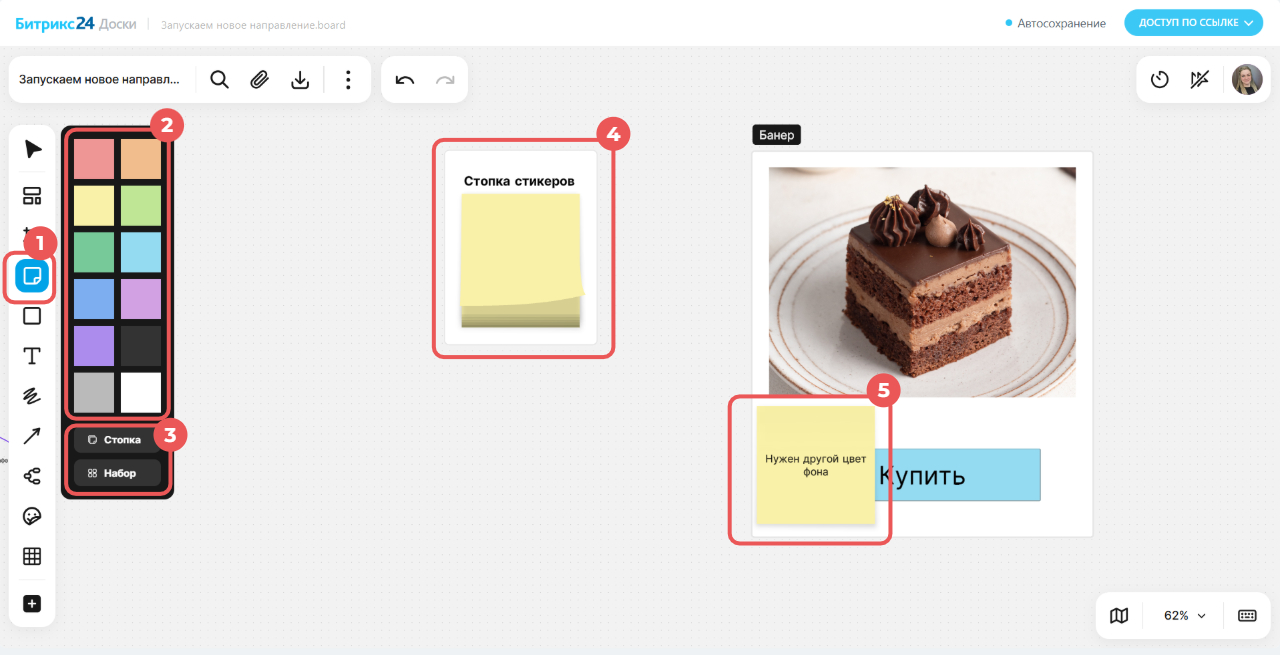
 — позволяет оставить обратную связь прямо на доске. Прикрепите стикер рядом с элементом, который хотите обсудить, и напишите комментарий — другие участники команды увидят заметку на ярком фоне и смогут ее учесть.
Нажмите на иконку стикера и выберите цвет и способ добавления:
- Отдельный стикер — удобно, когда вы перемещаетесь по доске и оставляете комментарии в разных местах.
- Стопка стикеров — набор с неограниченным количеством стикеров. Подходит, если нужно добавить много заметок в одной области доски.
- Пачка стикеров из девяти штук — позволяет сначала заполнить их, а затем прикрепить в нужных местах.
Фигура
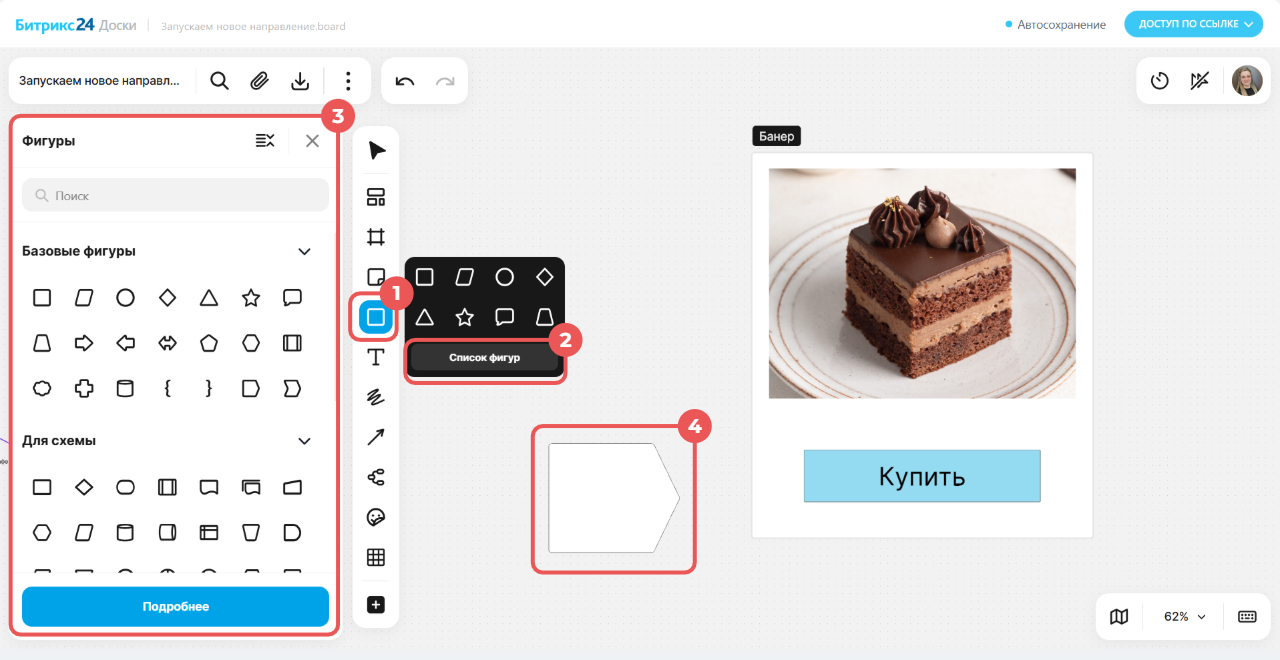
 — помогает строить блок-схемы. Например, для описания этапов проекта или шагов в инструкции. Нажмите на иконку геометрической фигуры, выберите форму, добавьте ее на доску и впишите текст.
Текст
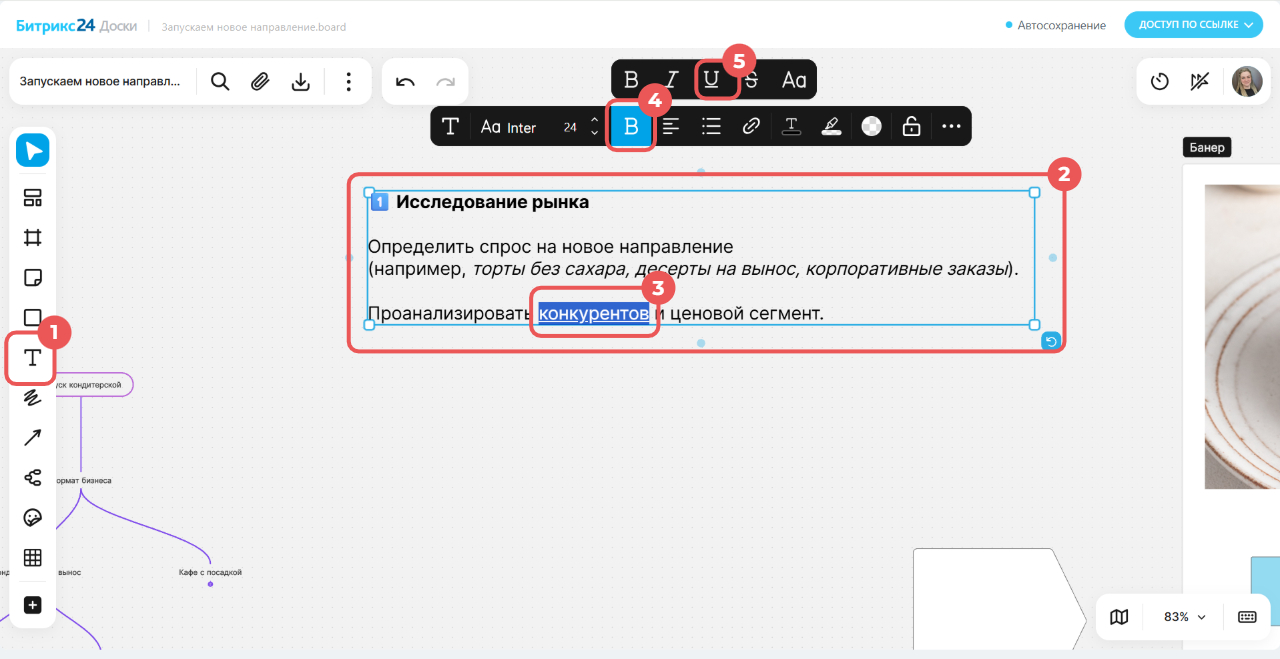
 . Нажмите на иконку с заглавной буквой T, чтобы добавить на доску текстовый блок: подпись, комментарий, заголовок. Используйте, если нужно описать идею, оставить замечание к макету, пронумеровать шаги на скриншоте и так далее.
Внутри одного блока можно комбинировать разные способы форматирования. Например, выделить заголовок жирным шрифтом и подчеркнуть ключевые идеи.
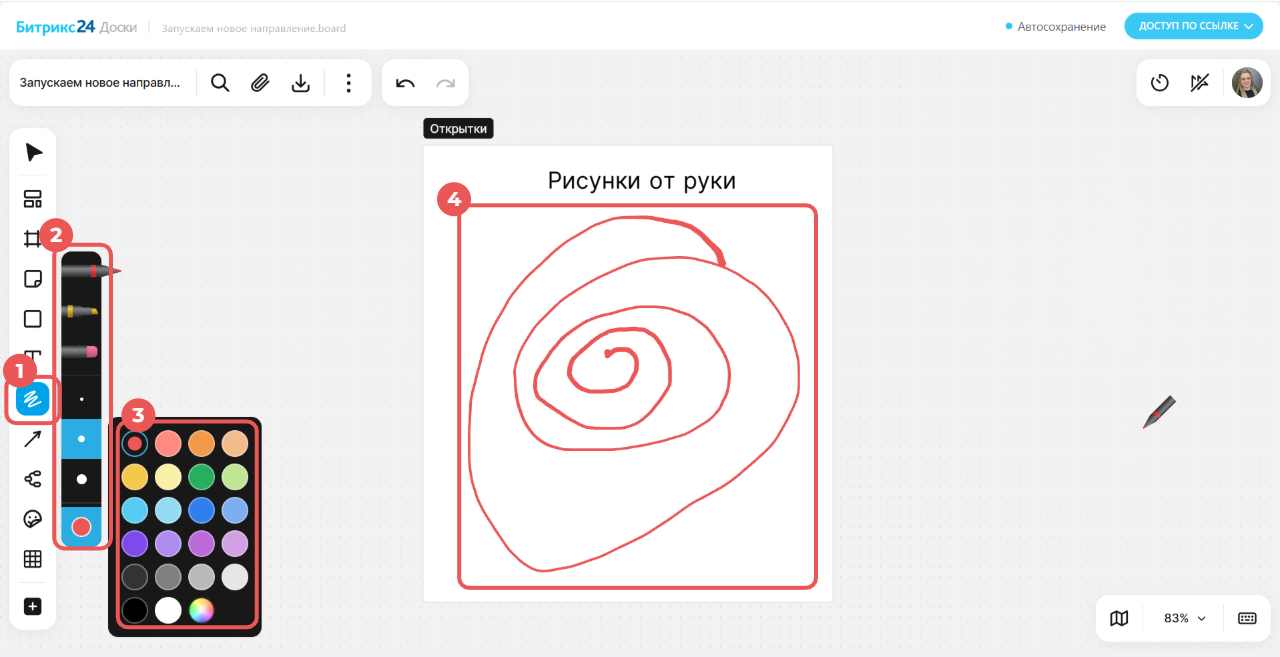
Рисование
 . Нажмите на иконку с линиями, чтобы рисовать от руки и стирать наброски. Удобно, когда нужно быстро выделить что-то важное. Например, обвести элемент или подчеркнуть часть текста, чтобы коллеги обратили внимание. В инструментах рисования можно выбрать маркер, хайлайтер или ластик, а также задать цвет и толщину линии.
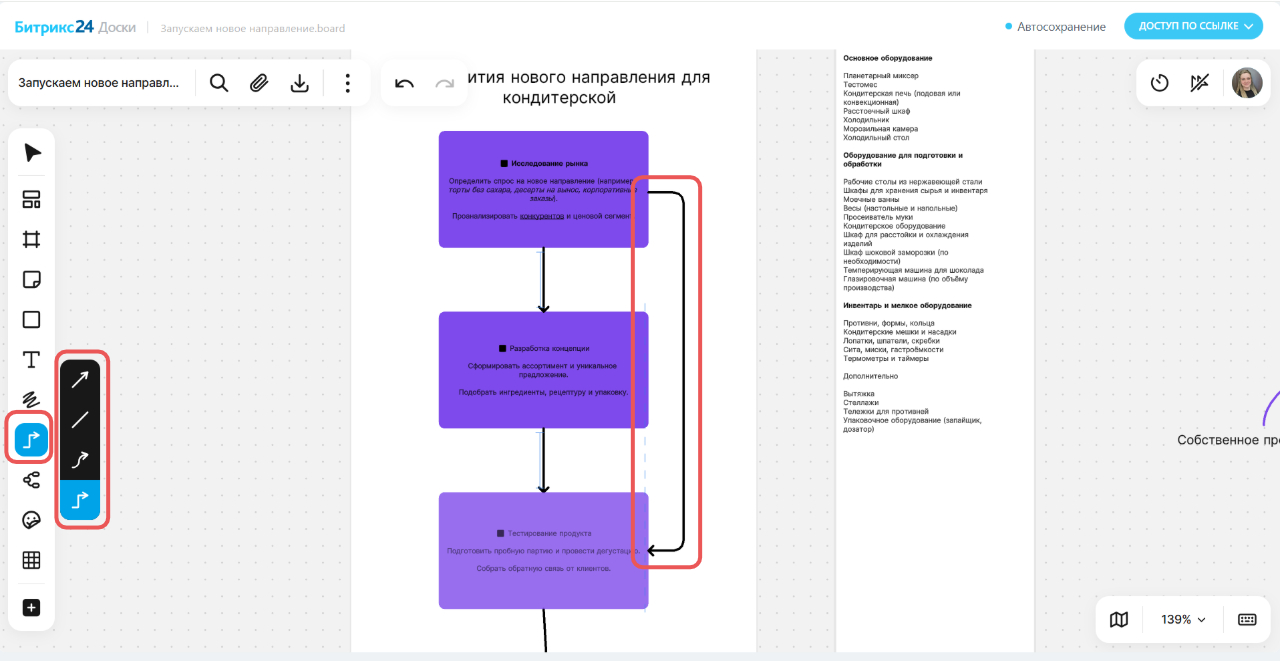
Стрелка
 . Позволяет соединить объекты на доске. Можно использовать разные типы стрелок, чтобы показать связи между элементами или визуализировать последовательность шагов.
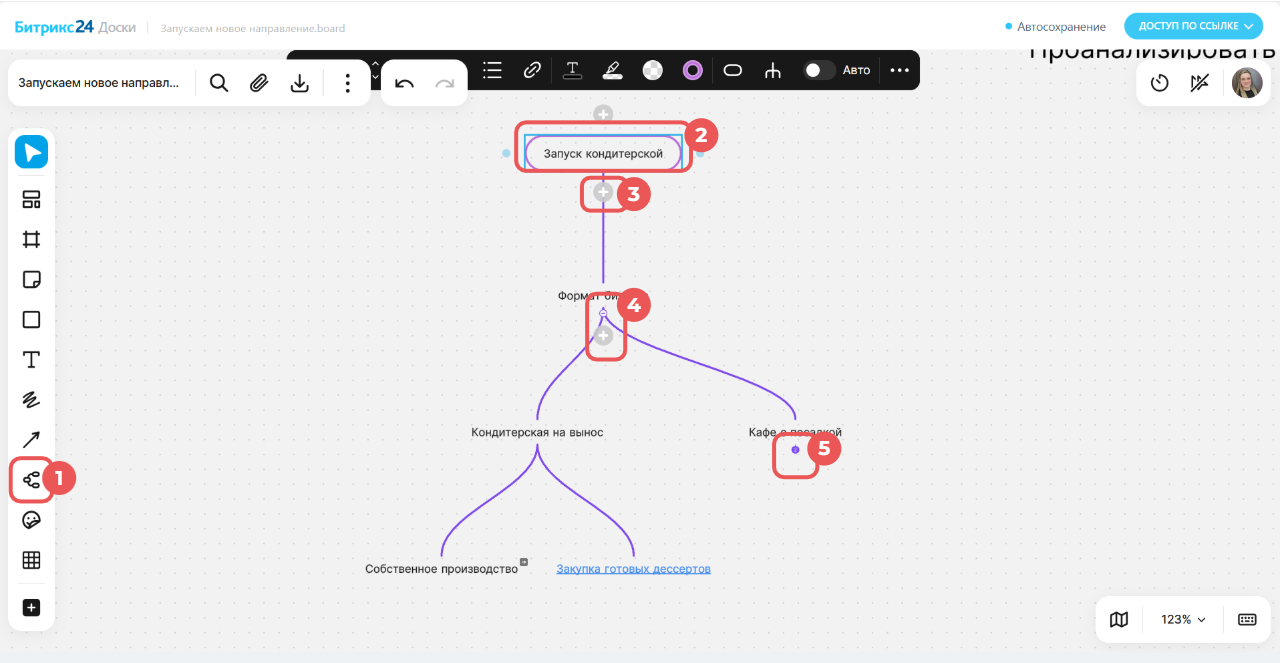
Интеллект-карта
 . Нажмите на иконку схемы, чтобы быстро создать многоуровневую схему, в которой можно сворачивать и разворачивать отдельные ветки.
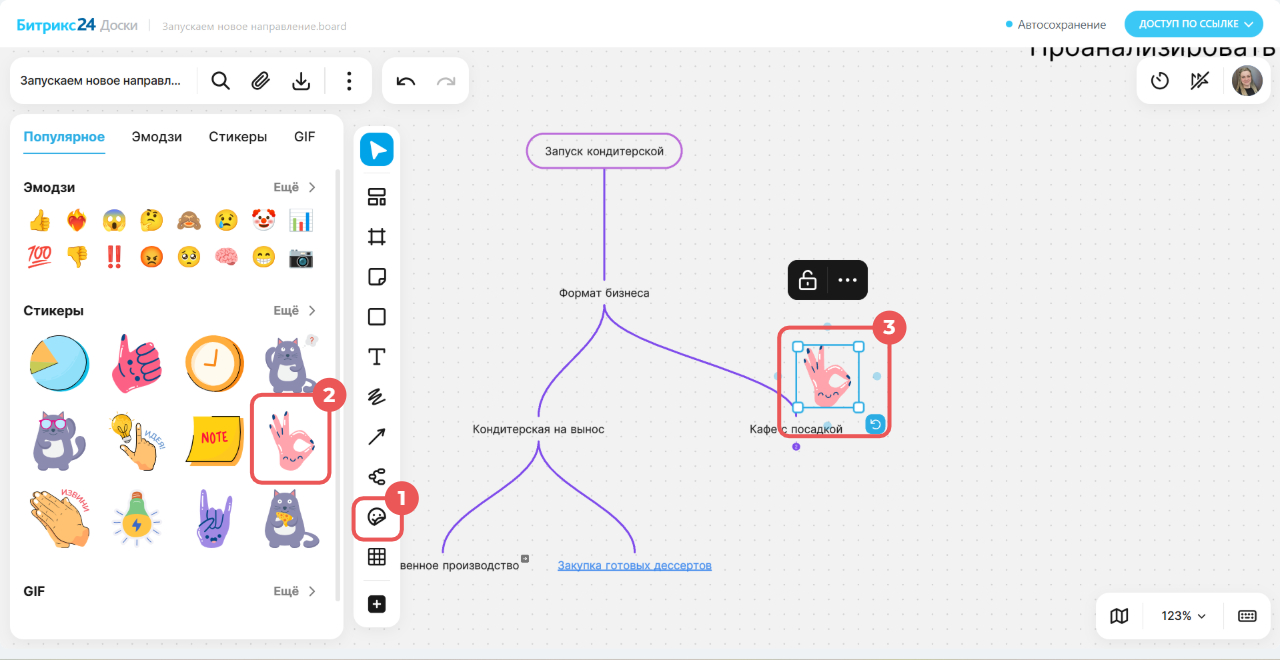
Эмодзи
 . Позволяет добавить GIF, смайлики и стикеры на доску. Это быстрый способ показать реакцию без длинных комментариев. Например, отметить лайком удачное решение или удивиться внезапным правкам.
Таблица
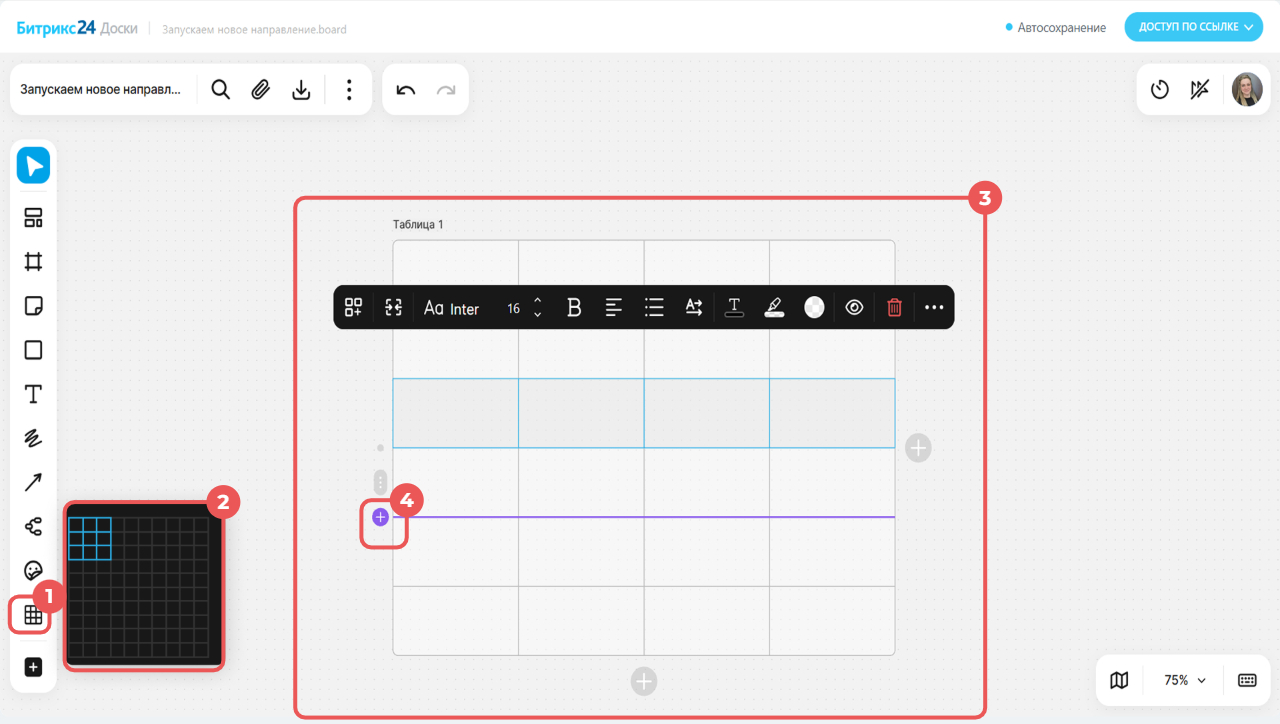
 . Позволяет добавить на доску таблицу. По умолчанию установлен размер 3х3 ячейки, но можно выбрать другой. Максимальный размер — 10х10 ячеек.
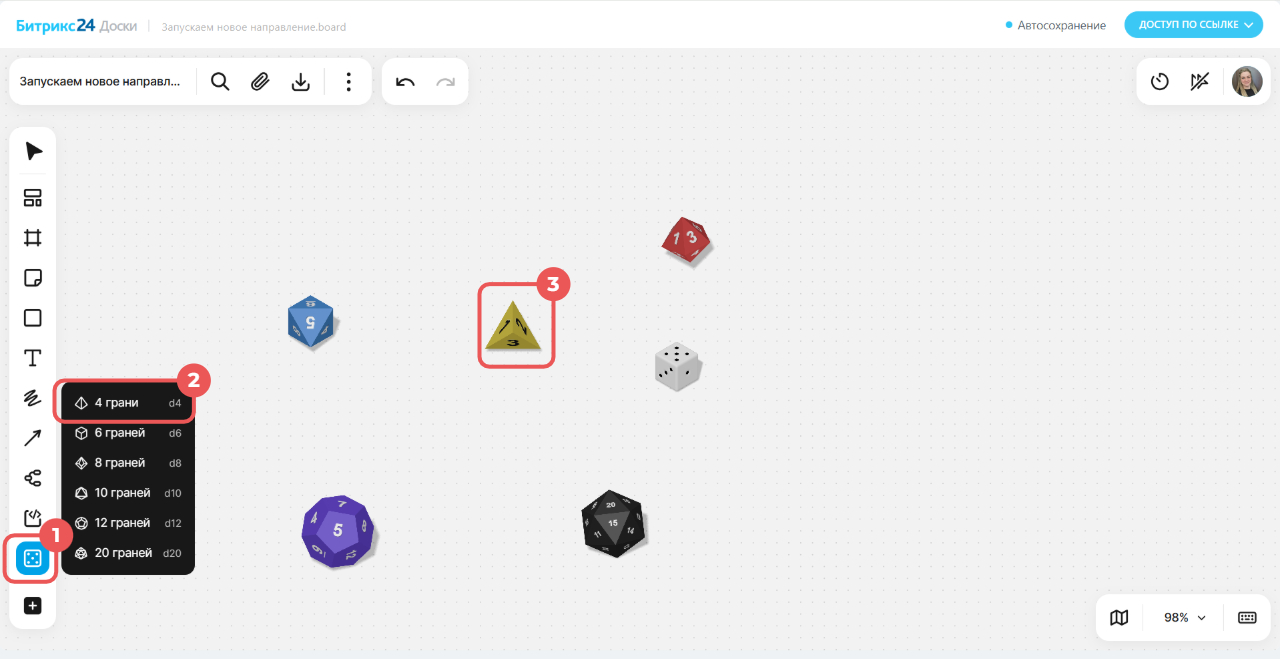
Виртуальный кубик
 . Позволяет добавить на доску игральный кубик с нужным количеством граней. Это удобно, когда нужен случайный выбор. Например, можно определить участника, выбрать идею или задать порядок хода.
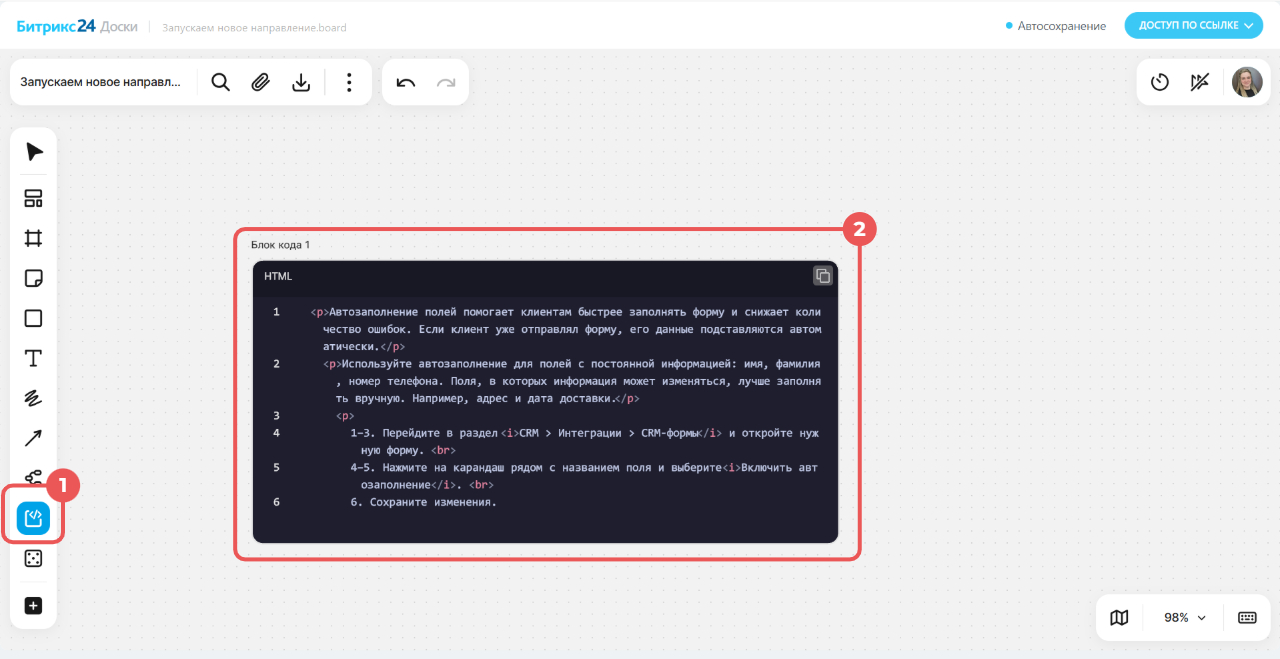
Блок кода
 . Позволяет добавить на доску фрагмент кода с подсветкой синтаксиса. Это удобно, когда нужно показать пример, обсудить правки или оставить технический комментарий прямо на доске. Например, можно вставить SQL-запрос, CSS-стиль или часть скрипта.
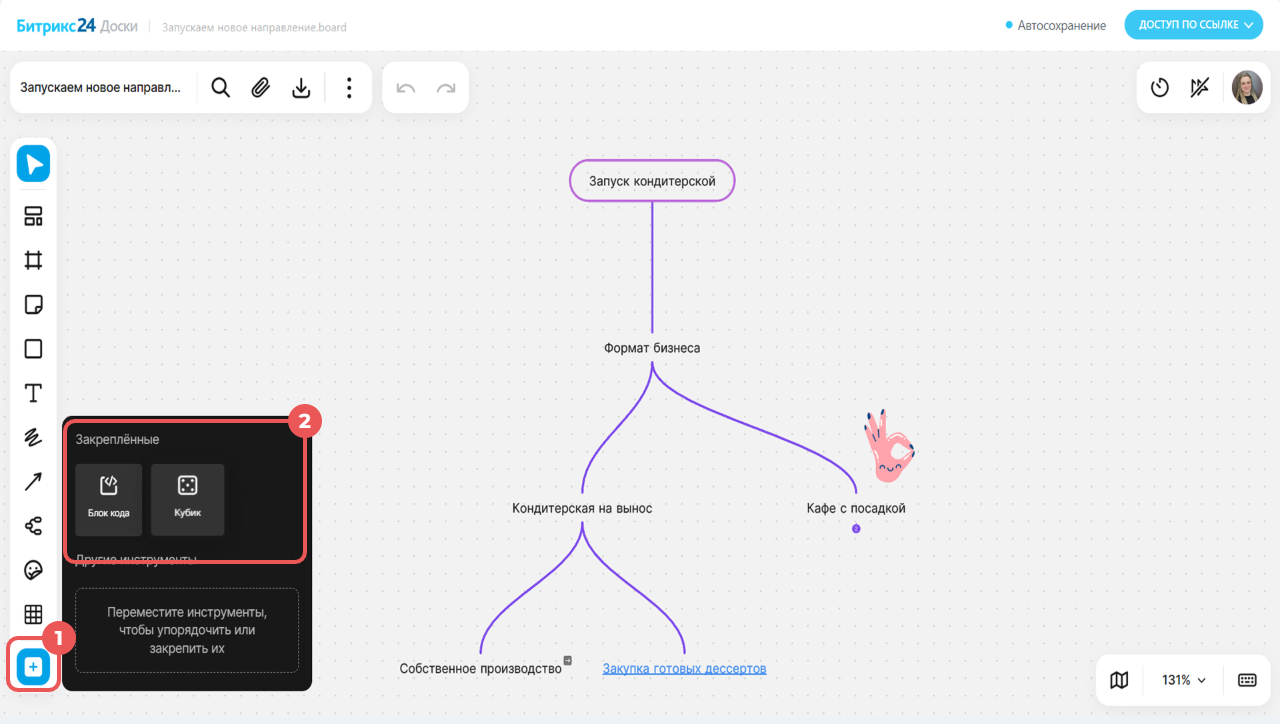
Больше инструментов
 . Значок с плюсом появится, если на экране не хватает места для отображения всех инструментов. Нажмите на него, чтобы посмотреть полный список.
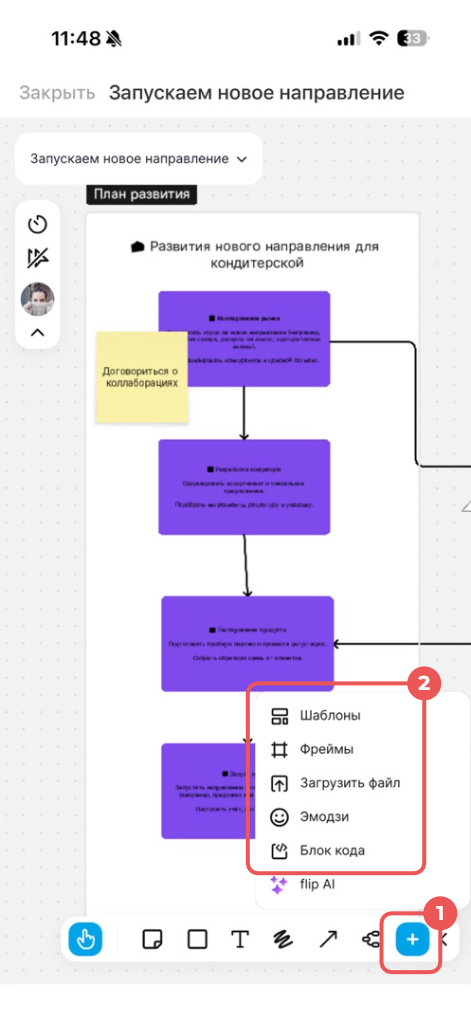
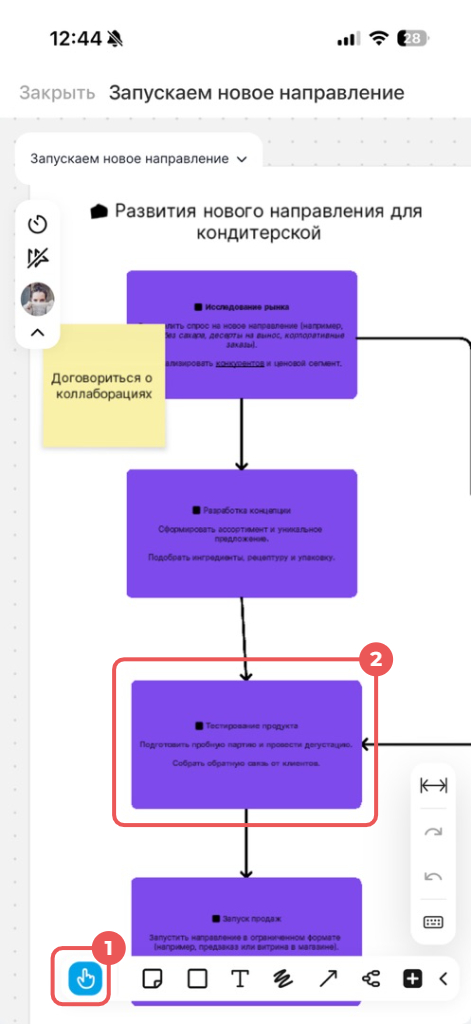
В мобильном приложении вы можете работать над доской так же, как на компьютере: создавать блок-схемы, добавлять надписи, эмодзи и стикеры и так далее. Панель инструментов находится внизу экрана — нажмите на Плюс (+), чтобы ее развернуть.
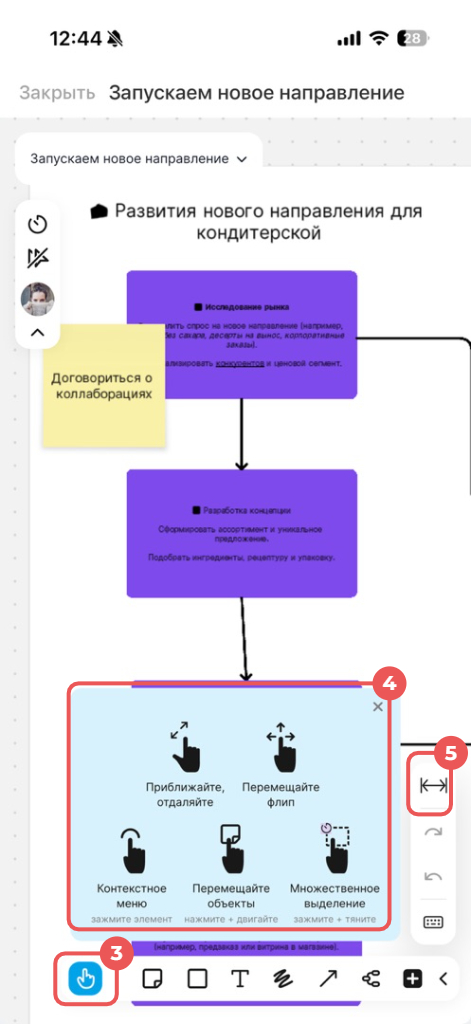
Управление адаптировано под сенсорные устройства. Выберите инструмент Рука , чтобы с помощью жестов:
- переместиться по доске и найти нужный участок,
- переместить элемент — нажать на него и передвинуть пальцем,
- выделить несколько элементов — зажать свободный от элементов участок доски и потянуть область выделения,
- увеличить и уменьшить масштаб,
Если хотите включить отображение доски по ширине экрана, нажмите на двойную стрелку.
Как работать с элементами на доске
Вы можете редактировать элементы и их положение относительно друг друга, настраивать между ними связи.
Выберите инструмент Редактирование и нажмите левой кнопкой мыши на элемент — откроется панель редактирования. Список доступных действий зависит от вида объекта.
Фрейм. Вы можете:
- изменить размер фрейма, цвет и прозрачность фона,
- добавить гиперссылку или ссылку на другой элемент доски,
- скрыть или показать содержимое фрейма,
- обрезать или показать части элементов, которые выходят за границы фрейма,
- заблокировать или разблокировать фрейм — запретить или разрешить перемещать фрейм и изменять расположенные на нем объекты.
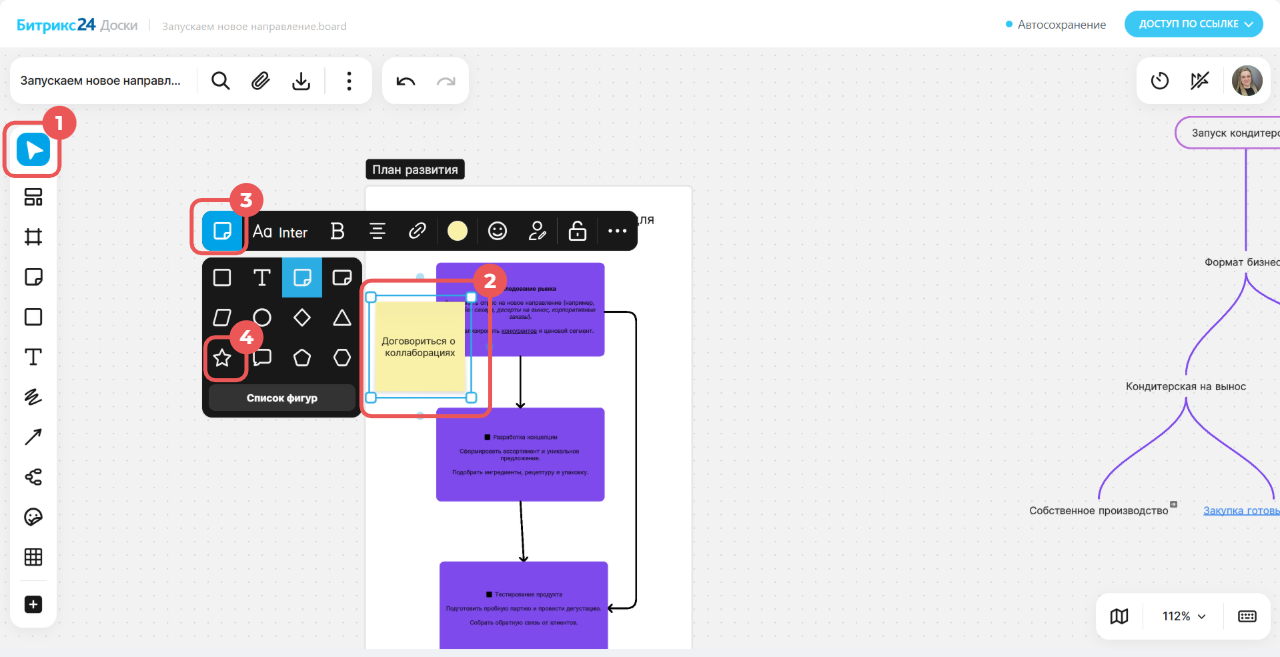
Стикер. Вы можете:
- сменить элемент — выбрать другую форму стикера или заменить его на фигуру,
- отредактировать текст: вид и стиль шрифта, выровнять по горизонтали и вертикали, добавить эмодзи и ссылку: стороннюю или на другой элемент доски,
- выбрать цвет фона,
- добавить или убрать подпись, кто автор стикера,
- заблокировать или разблокировать элемент.
Фигура — доступно редактирование как у стикера и дополнительно вы можете:
- изменить цвет и размер шрифта текста,
- добавить маркированный, нумерованный и контрольный список,
- выделить часть текста или отдельные слова цветом,
- выбрать цвет и степень прозрачности фона,
- настроить границы: вид, цвет, прозрачность, скругление углов.
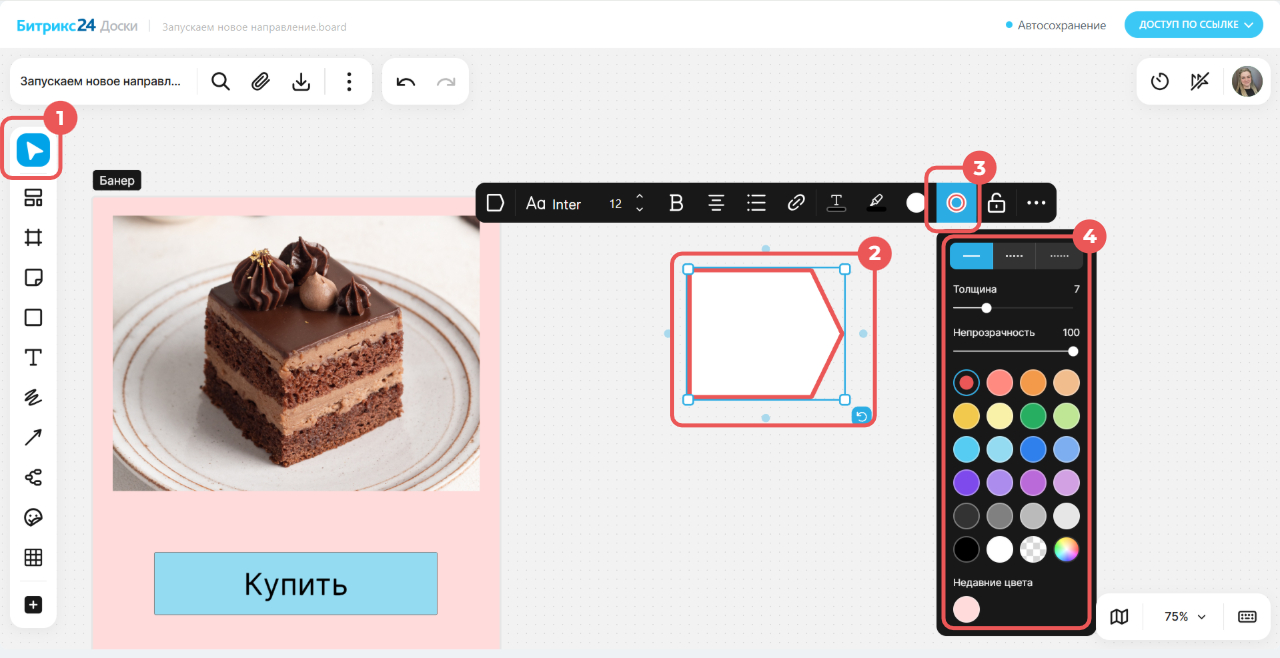
Рисование. Для линий и фигур, нарисованных от руки, можно добавить ссылку и изменить толщину, цвет и доступность: заблокировать или разблокировать эти элементы.
Стрелки соединяются с элементами в любых точках по их краям. Чтобы перенаправить стрелку, перетащите ее конец и отпустите на центре другой стороны.
Вы можете отредактировать стрелку:
- изменить вид ее начала и конца: добавить указатель или удалить его,
- сменить направление, форму и тип: прямая или прерывистая линия,
- выбрать толщину и цвет линии,
- добавить фигуру или текст, которые автоматически свяжутся со стрелкой,
- заблокировать или разблокировать.
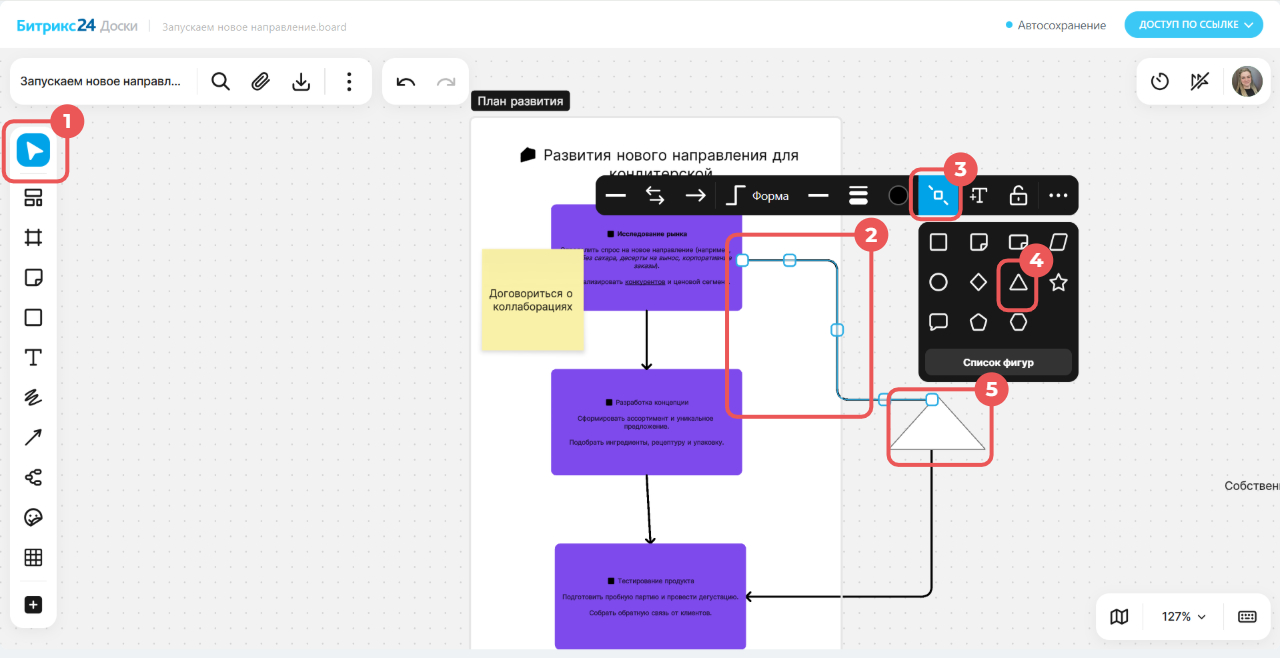
Эмодзи можно заблокировать и разблокировать.
Файл. Чтобы изменить его размер на доске, потяните за любую из сторон — соотношение останется прежним. Дополнительно можно:
- изменить название, цвет, стиль, толщину границ,
- скачать на компьютер,
- обрезать файл,
- добавить ссылку: на сторонний файл или другой элемент на доске.
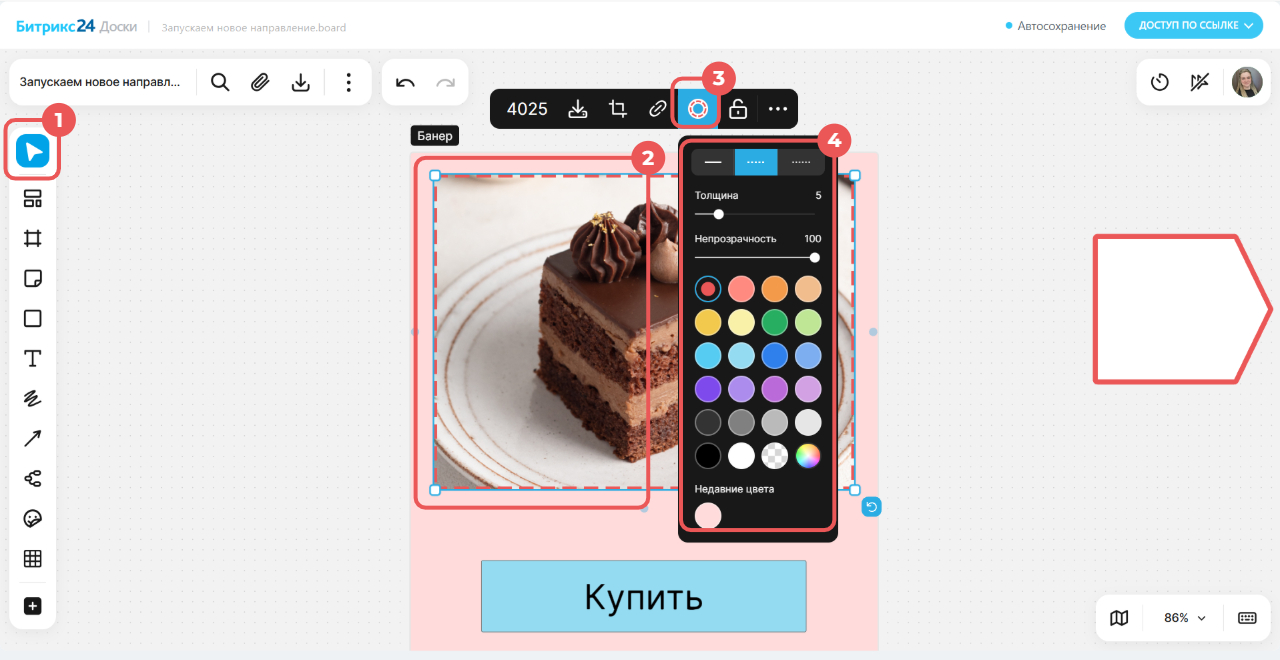
Для файлов с несколькими страницами можно выбрать вид отображения:
- Карточка — содержит название, формат и размер файла.
- Документ — позволяет просматривать страницы прямо на доске, без скачивания файла.
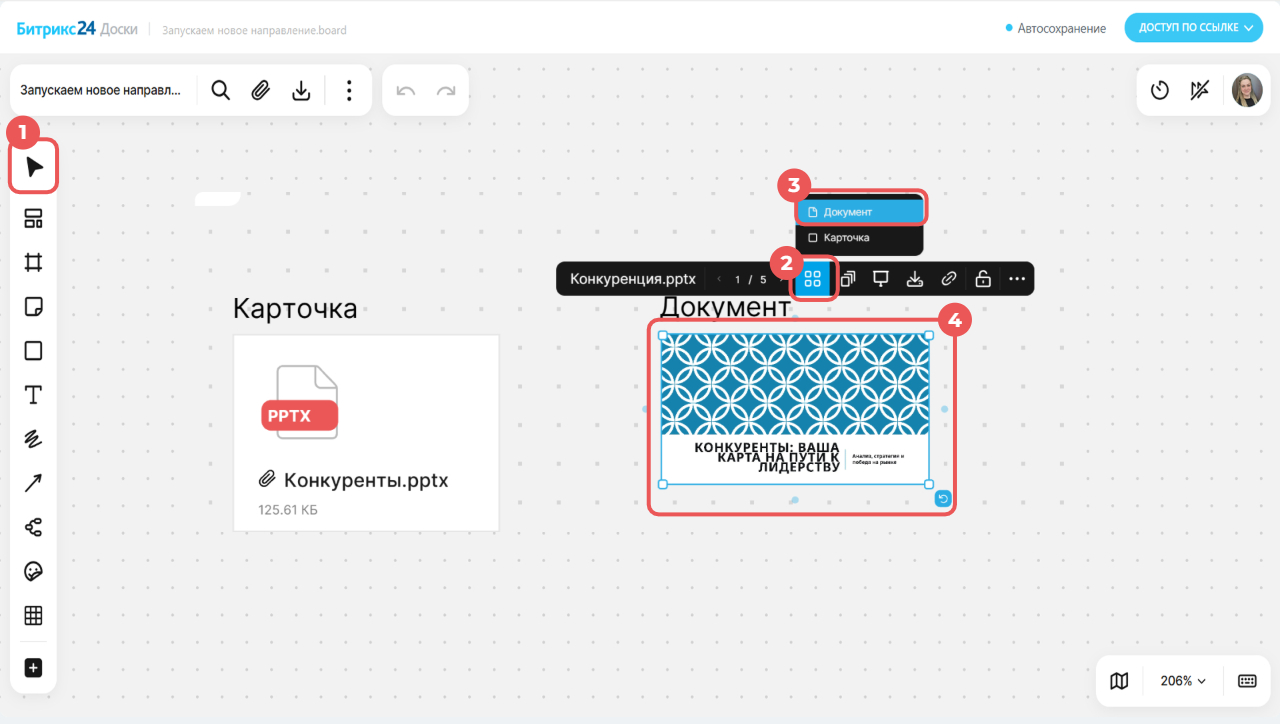
В режиме Документ вы можете:
- перелистывать страницы,
- извлекать все страницы или отдельные диапазоны — выбранные страницы добавятся на доску в виде отдельных файлов,
- включить режим презентации — развернуть документ на весь экран, просматривать слайды, использовать указку.
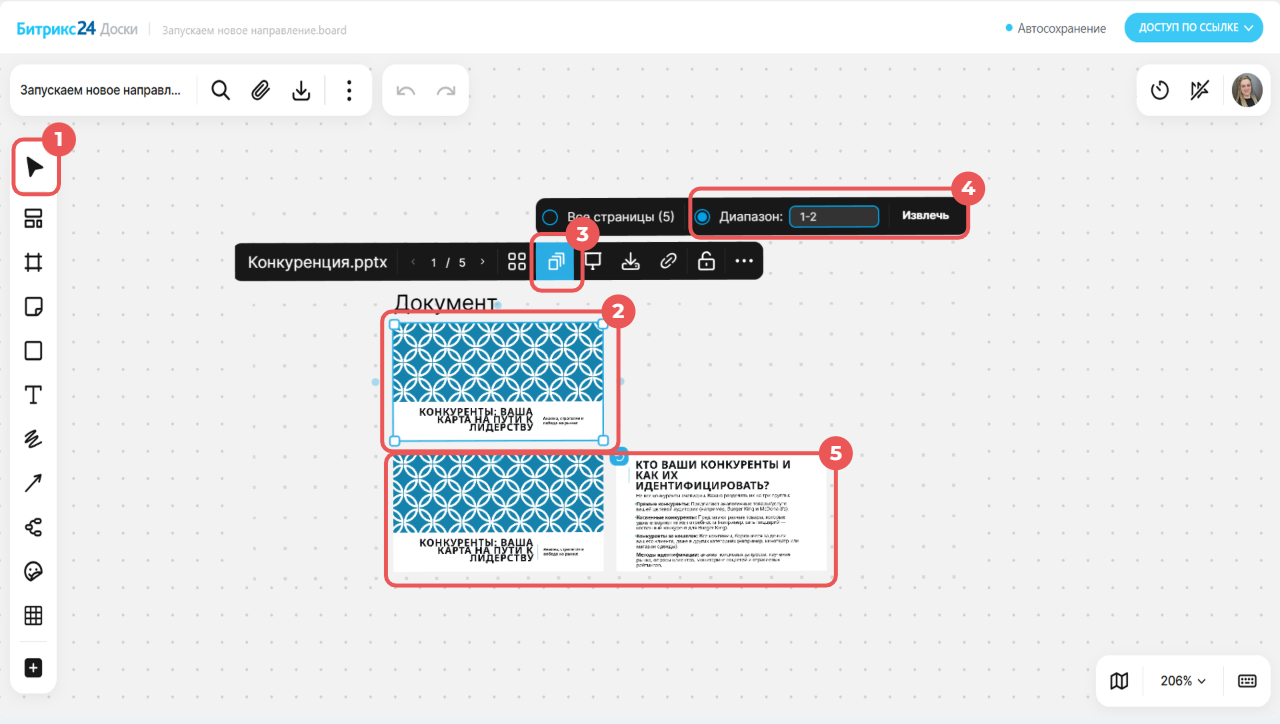 Документ открыт на первой странице, дополнительно первую и вторую извлекли в виде отдельных файлов
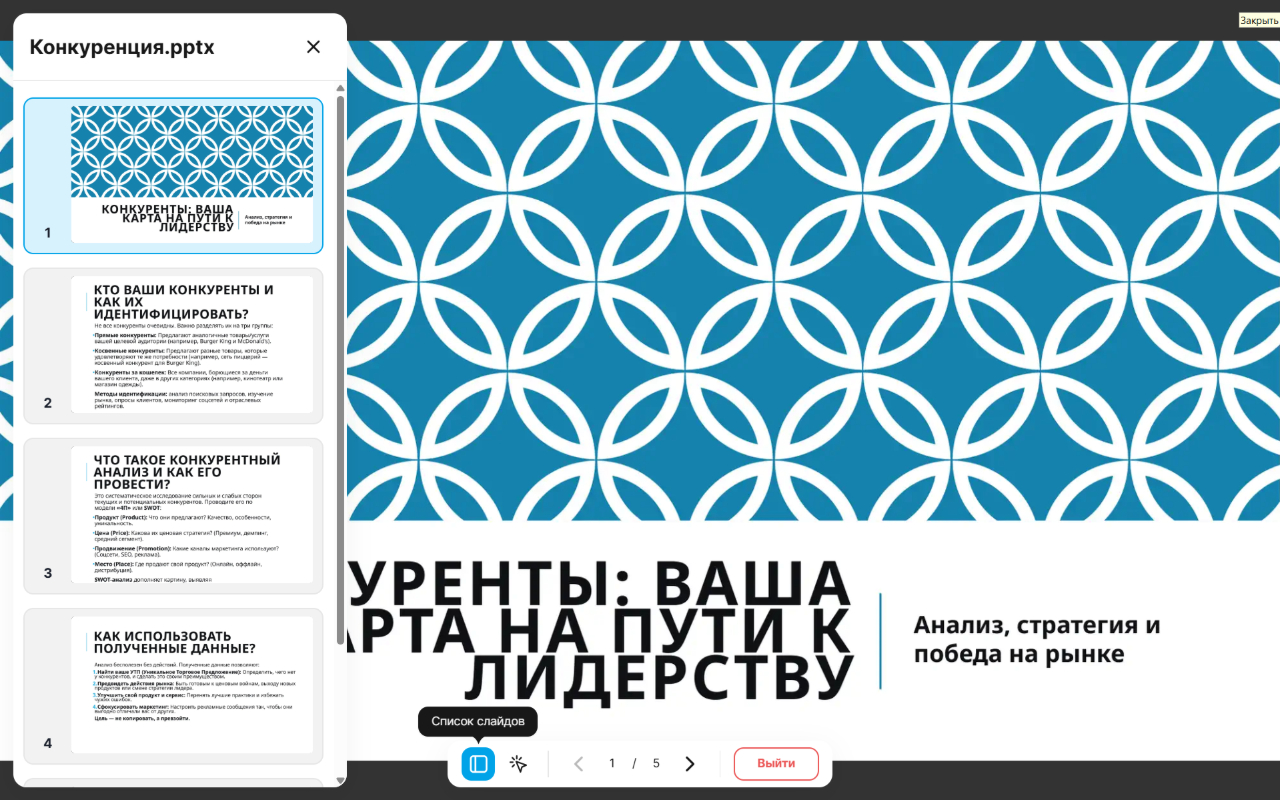 Документ открыт в режиме презентации
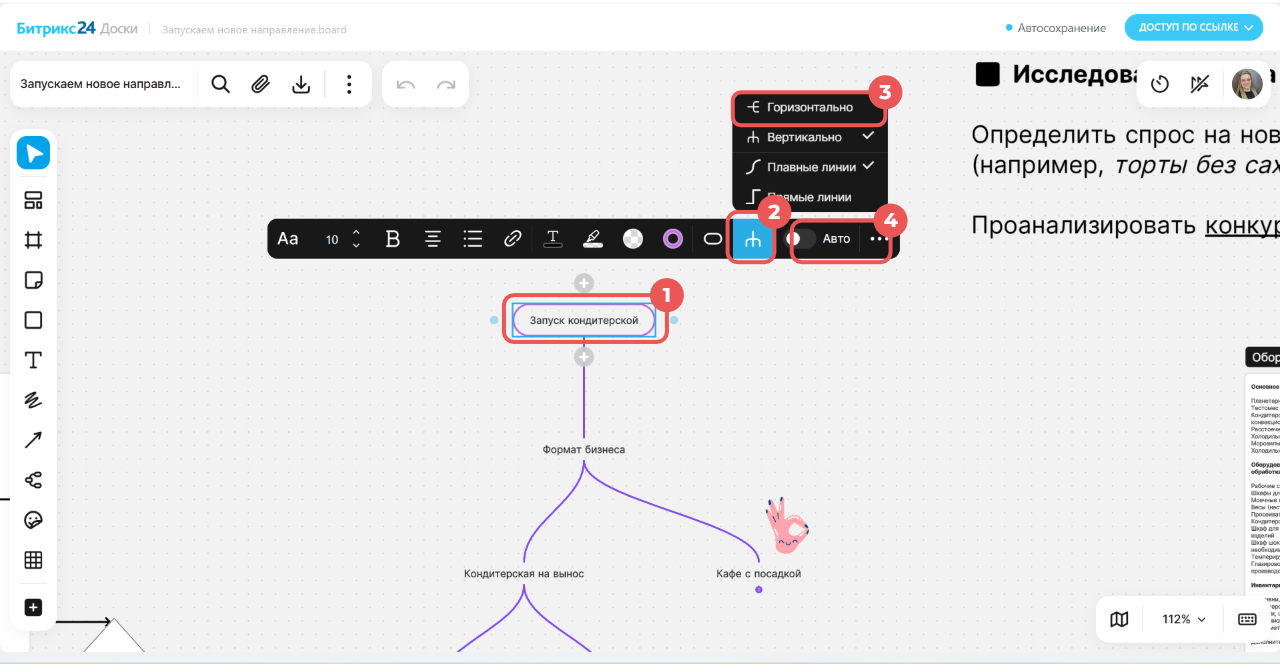
Интеллект-карта. Выберите внешний вид схемы и настройте, как будут перемещаться ветки. Если опция Авто выключена, элементы можно двигать вручную, при этом связи между ними сохраняются.
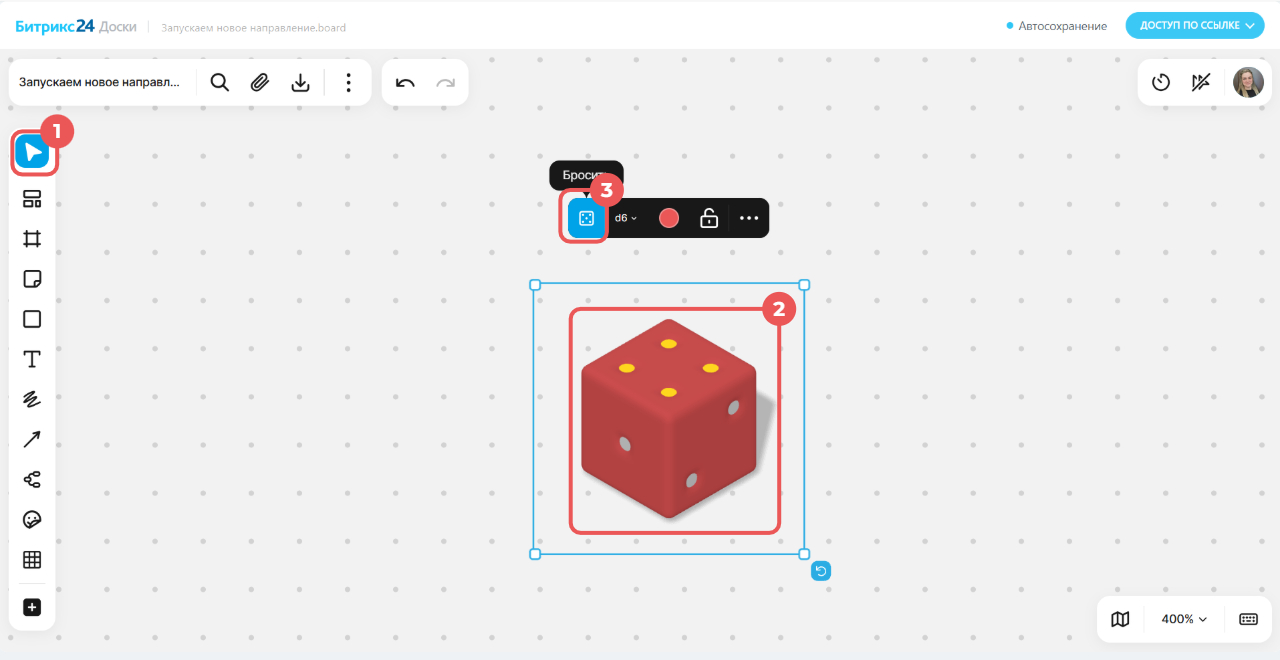
Виртуальный кубик. Чтобы получить случайное значение, нажмите Бросить. Также можно сменить количество граней и их цвет, заблокировать и разблокировать элемент.
Блок кода. Вы можете:
- выбрать язык программирования,
- изменить размер блока,
- включить или выключить нумерацию строк,
- добавить гиперссылку или ссылку на другой элемент доски,
- скачать,
- заблокировать и разблокировать объект.
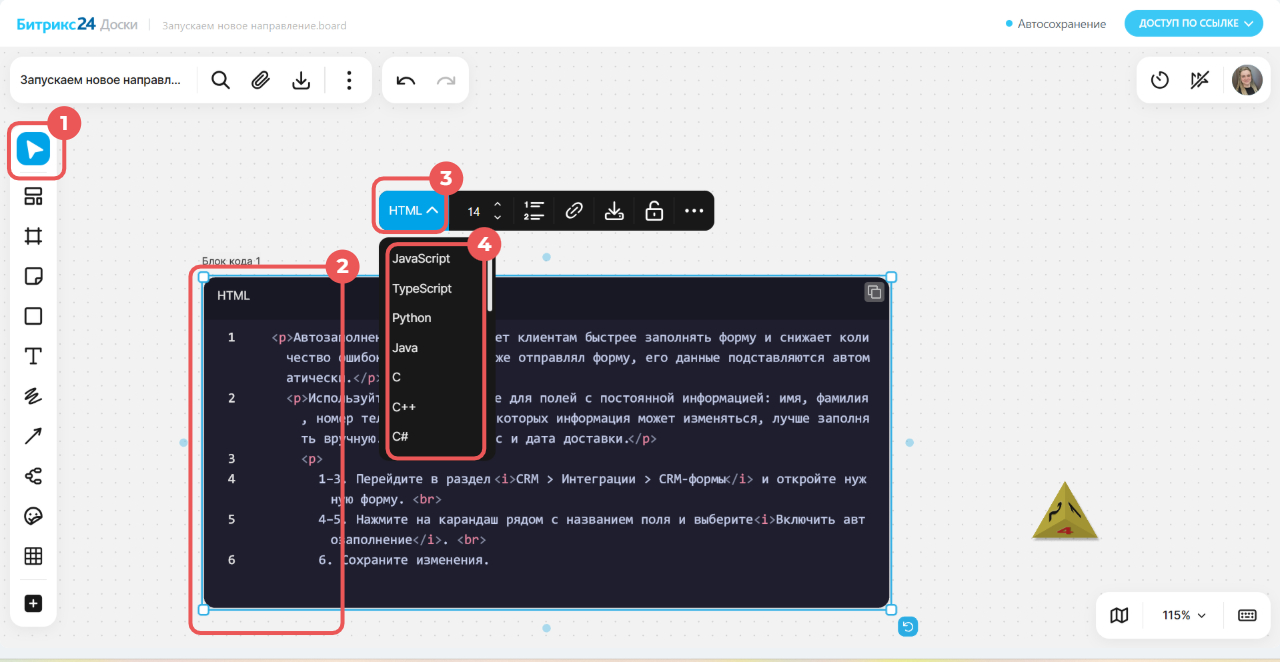
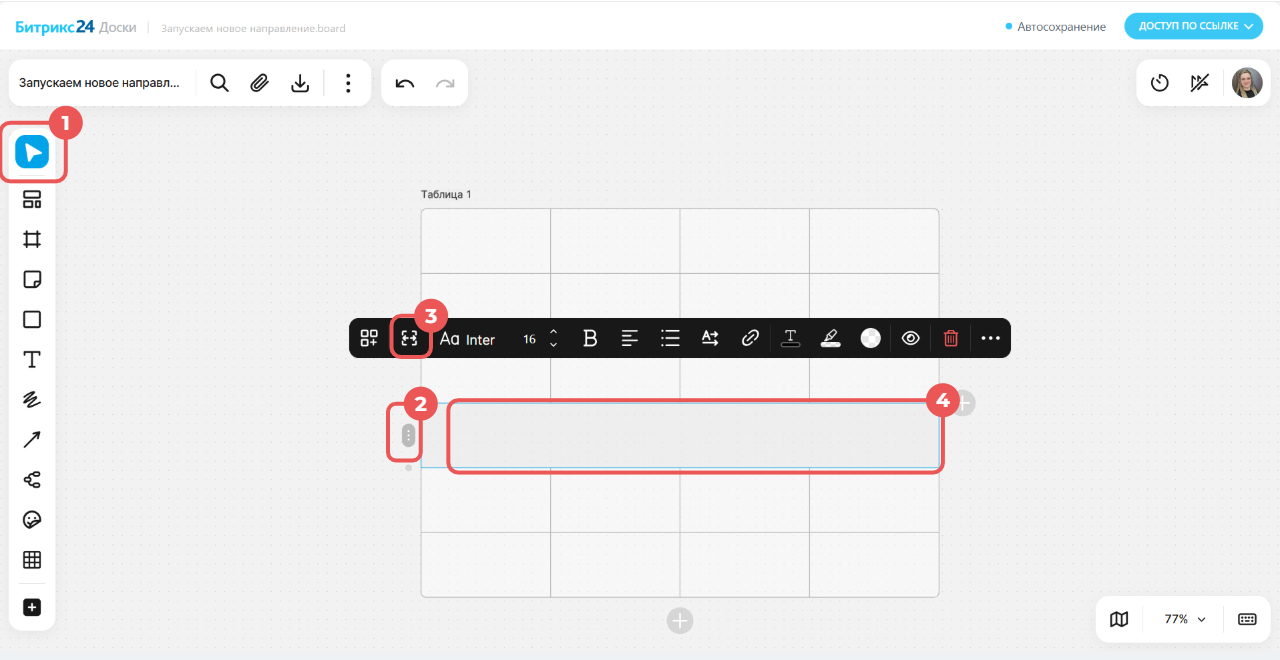
Таблица. Можно:
- добавить дополнительные строки и столбцы,
- объединить, скрыть ячейки,
- включить или выключить автоподбор размера ячейки,
- сменить направление текста,
- изменить шрифт, стиль, размер, форматирование, положение и цвет текста,
- выбрать цвет фона и указать его прозрачность,
- настроить цвет границ,
- заблокировать или разблокировать таблицу.
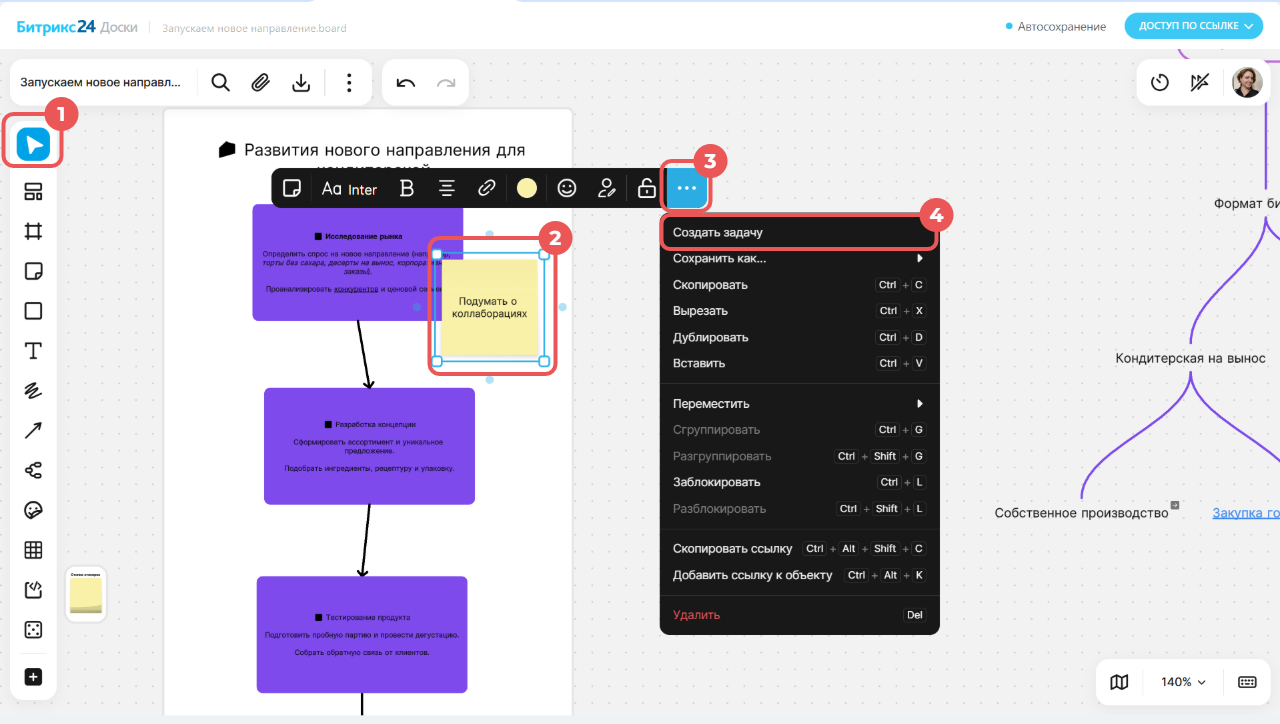
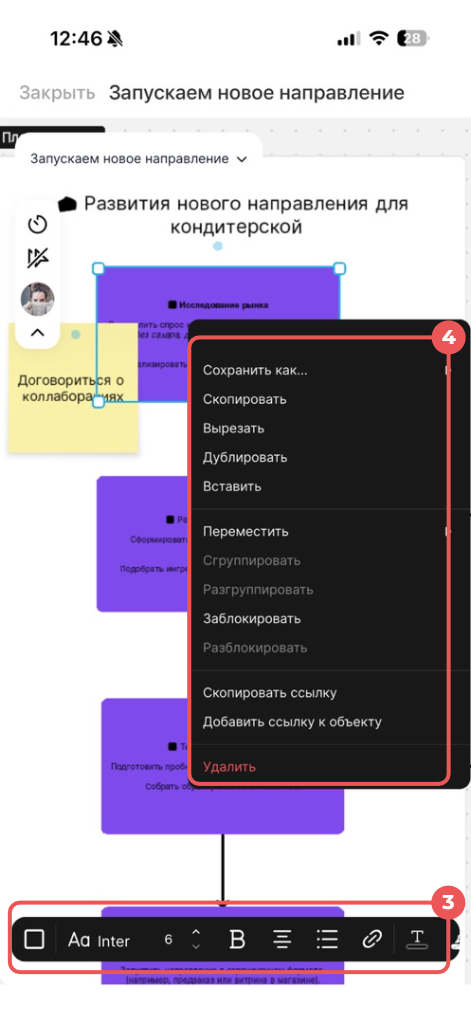
Дополнительные действия доступны для всех элементов, возможности зависят от их вида. Чтобы открыть список, нажмите на Три точки (...) на панели редактирования или нажмите на элемент правой кнопкой мыши.
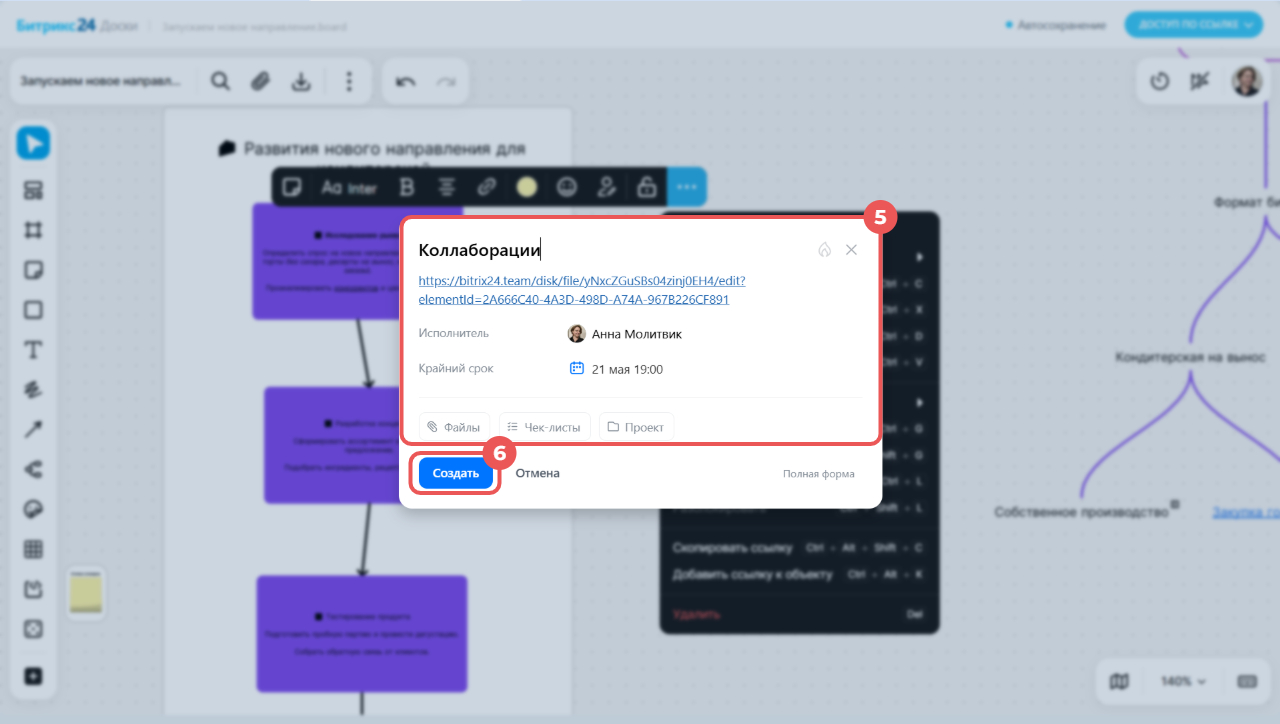
- Создать задачу — позволяет создать задачу прямо из доски и автоматически добавляет ссылку на выбранный элемент в описание.
- Сохранить как — экспортирует фрейм в выбранном формате, например, в виде изображения png. Это удобно, если нужно поделиться не всей доской, а отдельным блоком. Например, чтобы обсудить в групповом чате конкретную часть макета.
- Скопировать.
- Вырезать.
- Дублировать — создает копию выбранного элемента рядом с ним.
- Вставить.
- Переместить вперед — переносит элемент выше других в порядке наложения. Например, если фрейм закрыл часть стикера с комментарием, переместите стикер вперед.
- Переместить назад — переносит элемент ниже других в порядке наложения. Например, если фигура перекрыла текст, переместите ее назад.
- Сгруппировать — объединяет несколько выбранных элементов в один блок, чтобы двигать и редактировать их вместе. Например, сгруппируйте стрелки и элементы, чтобы при перемещении они оставались связаны.
- Разгруппировать — разделяет ранее созданный блок на отдельные элементы.
- Заблокировать — фиксирует элемент на месте. Его нельзя переместить или отредактировать, пока не будет снята блокировка.
- Разблокировать — снимает блокировку с элемента, чтобы снова можно было его перемещать и изменять.
- Скопировать ссылку на объект.
- Добавить ссылку к объекту — связывает один объект на доске с другим и позволяет быстро между ними перемещаться.
- Удалить.
Доступны те же возможности, что и в Битрикс24 на компьютере. Выберите инструмент Рука и нажмите на элемент, чтобы открыть панель редактирования. Зажмите элемент, чтобы открыть список дополнительных действий.
Коротко
- Доски Битрикс24 — это пространство для совместной работы. На одной доске команда может собирать идеи, обсуждать макеты, планировать презентации и визуализировать процессы — без перехода в сторонние сервисы.
- Все изменения сохраняются автоматически: участники видят обновления в реальном времени и могут оставлять комментарии прямо на доске.
- У участников команды должен быть доступ к доске. Настроить его могут владелец доски и сотрудники с полным доступом — сделать это можно только в Битрикс24 на компьютере.
- В мобильном приложении Битрикс24 можно работать с доской так же, как на компьютере.
- Сверху и снизу доски собраны инструменты для управления доской. Например, вы можете ее переименовать, скачать, оформить.
- Чтобы организовать совместную работу, используйте таймер, настройку отображения курсоров коллег и опции Наблюдать, Притянуть к себе.
- На панели в левой части экрана собраны инструменты для работы над доской. С их помощью можно создавать блок-схемы, рисовать, добавлять текст, выравнивать элементы и отмечать важные детали и так далее.