(1).png)
В Битрикс24 можно работать с разными типами файлов. Текстовые документы, доски, таблицы и презентации в Битрикс24 помогают команде работать вместе: планировать проекты, визуализировать идеи, оформлять результаты.
Чтобы информация оставалась под контролем, можно гибко настроить доступ для каждой категории пользователей. По одной и той же ссылке разные участники получат свой уровень доступа: например, сотрудники смогут редактировать документ, а клиенты и сторонние эксперты — только просматривать. Так можно привлекать внешних участников без риска потери или изменения данных.
В этой статье расскажем:
- где находятся настройки доступа к доске,
- как выдать доступ внешнему пользователю,
- как выдать доступ сотруднику,
- как работает доступ к прикрепленным документам.
Где находятся настройки доступа
Доступ к файлам можно настроить из списка элементов или когда вы с ними работаете.
Из списка.
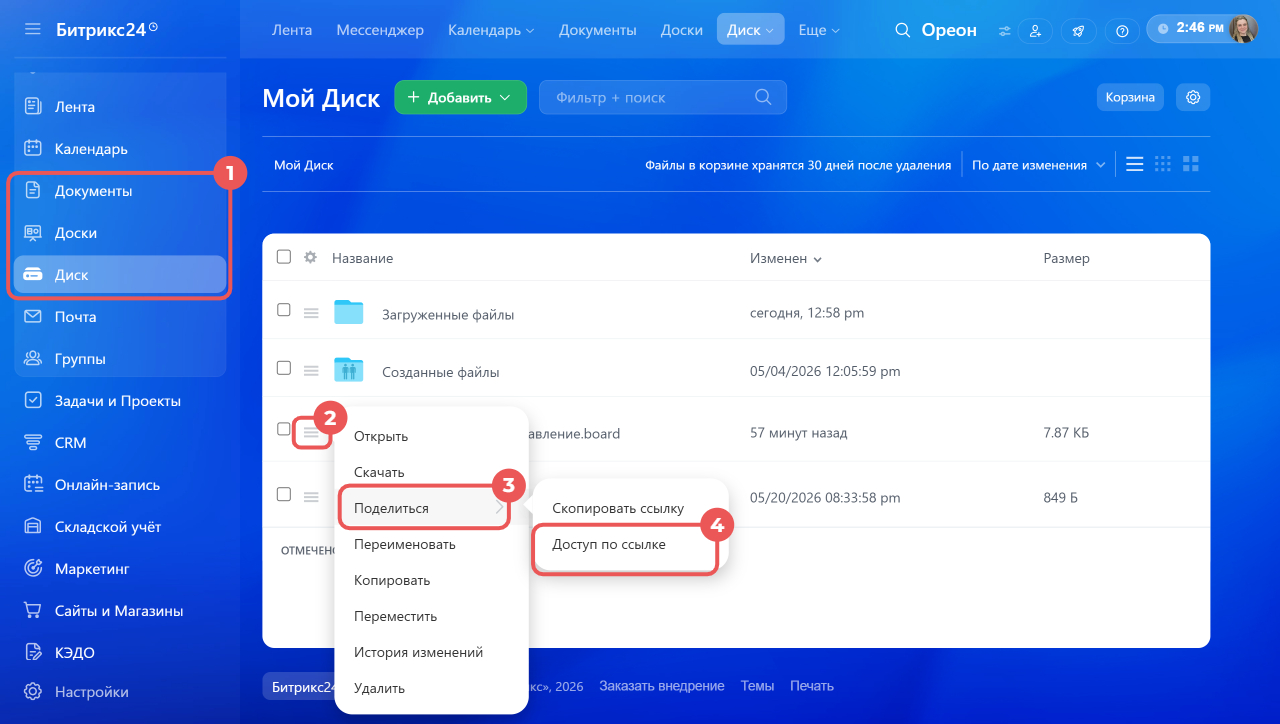
1. Перейдите в раздел Диск, Документы Онлайн или Доски и найдите нужный файл.
2–4. Рядом с названием нажмите Меню (≡) > Поделиться > Доступ по ссылке.
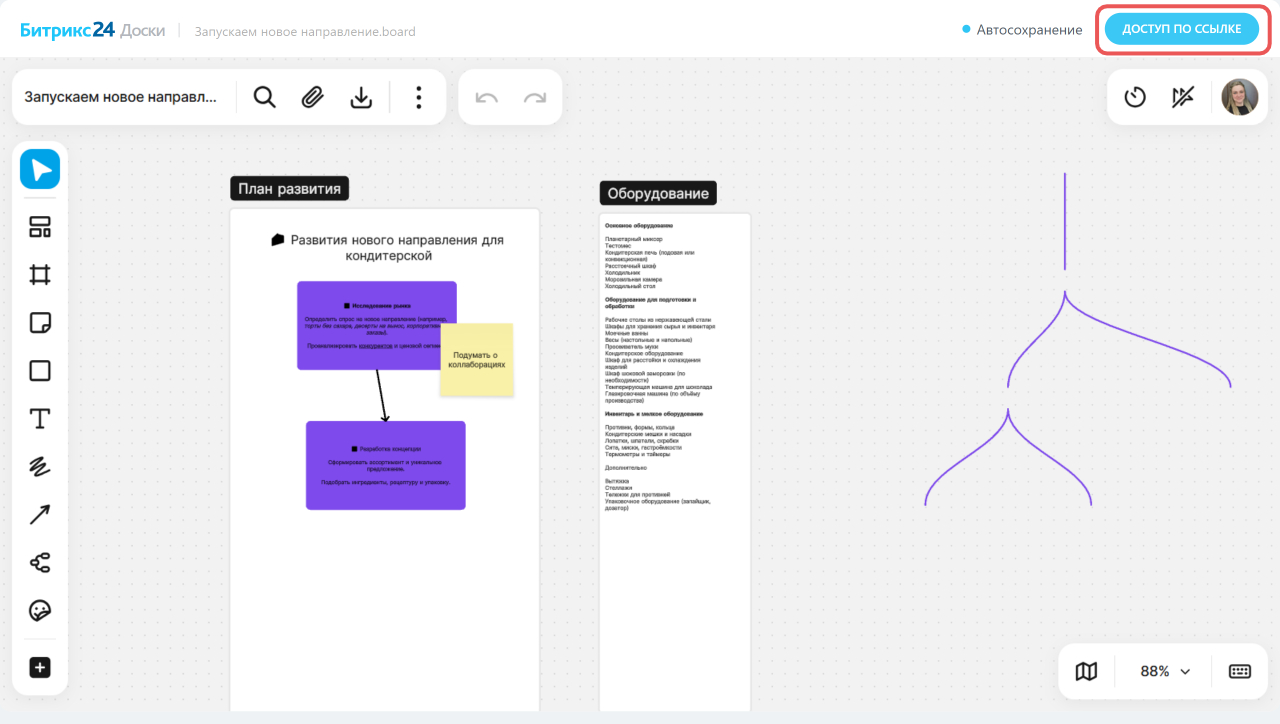
В редакторе документов или досок. Если вы уже работаете с документом, доской, таблицей или презентацией, нажмите в правом верхнем углу Доступ по ссылке.
Как выдать доступ внешнему пользователю
Если нужно показать документ клиенту или пригласить к работе специалиста, у которого нет доступа к вашему Битрикс24, включите публичный доступ. Скопируйте ссылку и отправьте в СМС, чате или по e-mail — с ее помощью файл можно будет открыть в браузере. Использовать ссылку могут как внешние пользователи, так и сотрудники.
Разрешить включать публичный доступ. Возможность включать публичный доступ зависит от настроек Диска. По умолчанию опция активна, но администратор Битрикс24 может ограничить такую возможность.
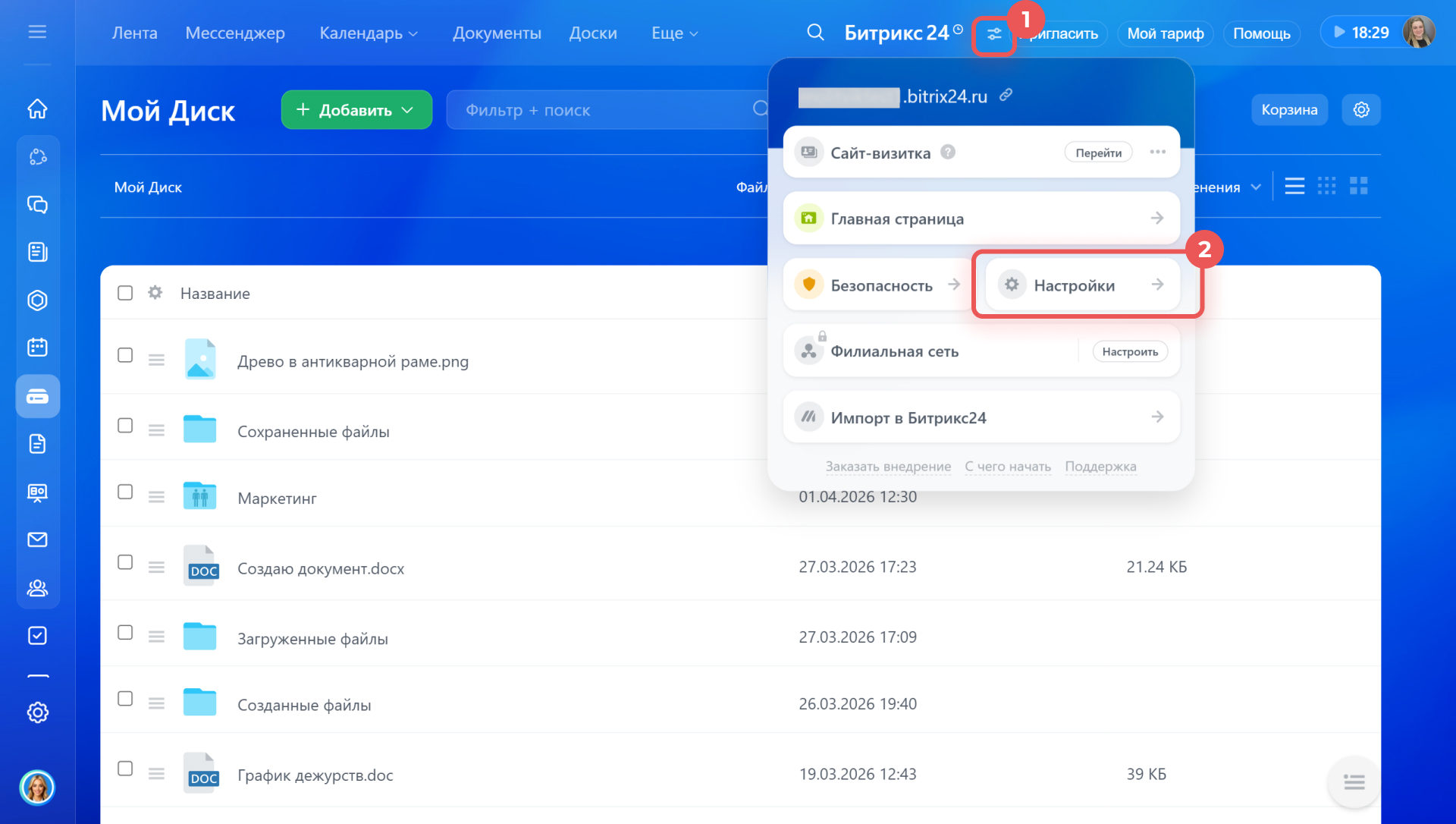
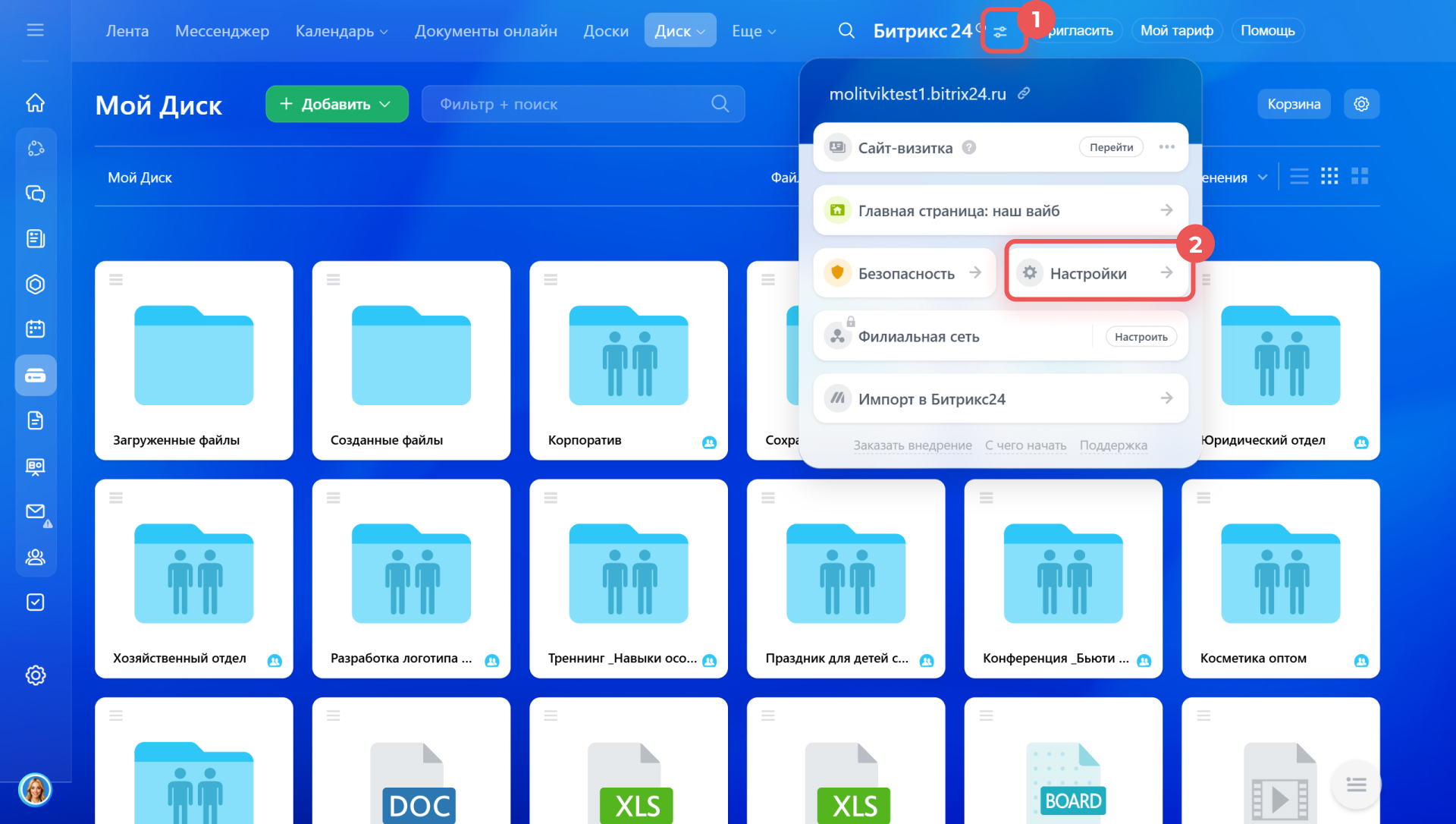
1–2. Нажмите на значок рядом с логотипом или названием вашего Битрикс24 и перейдите в Настройки (⚙️).
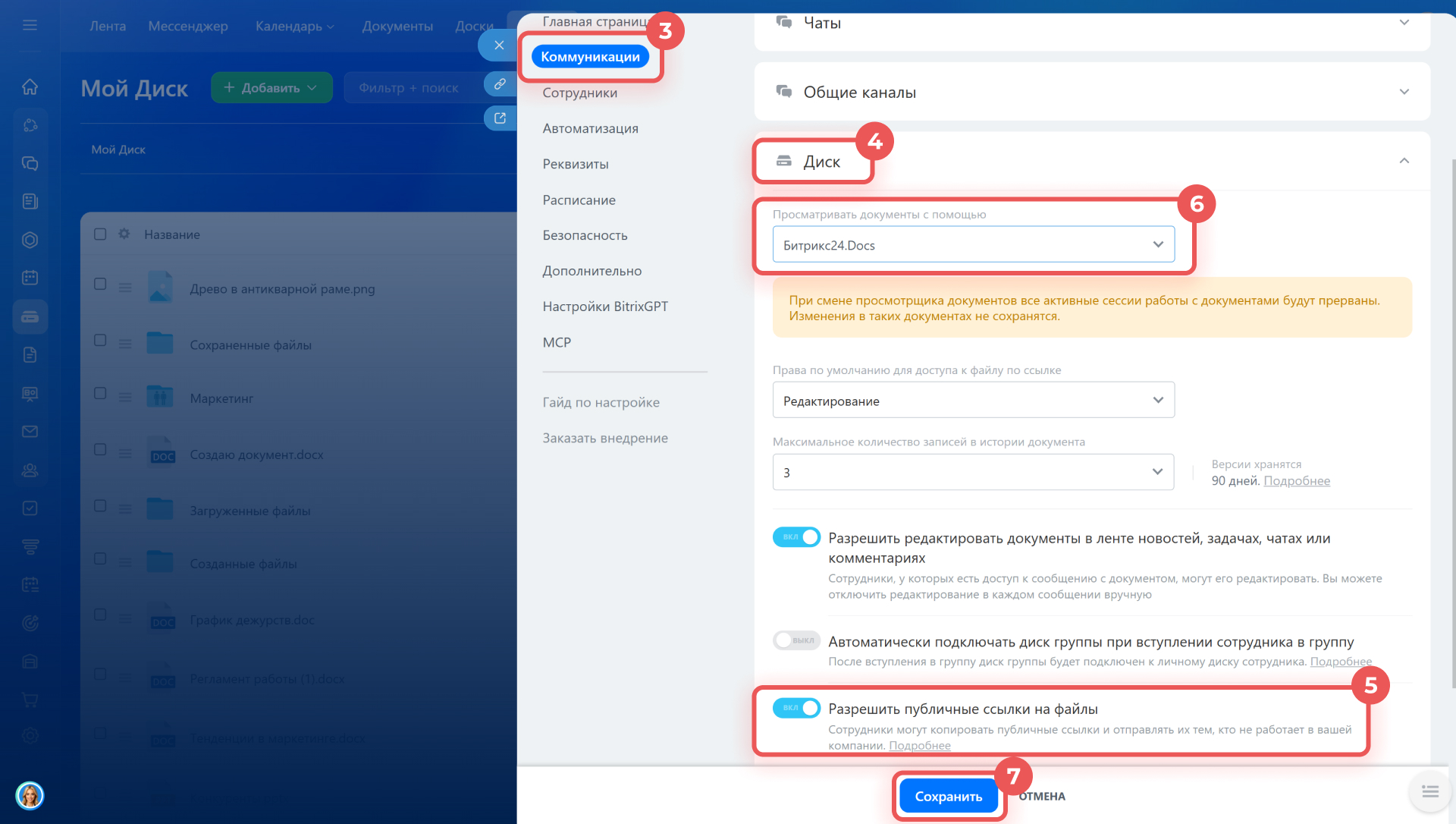
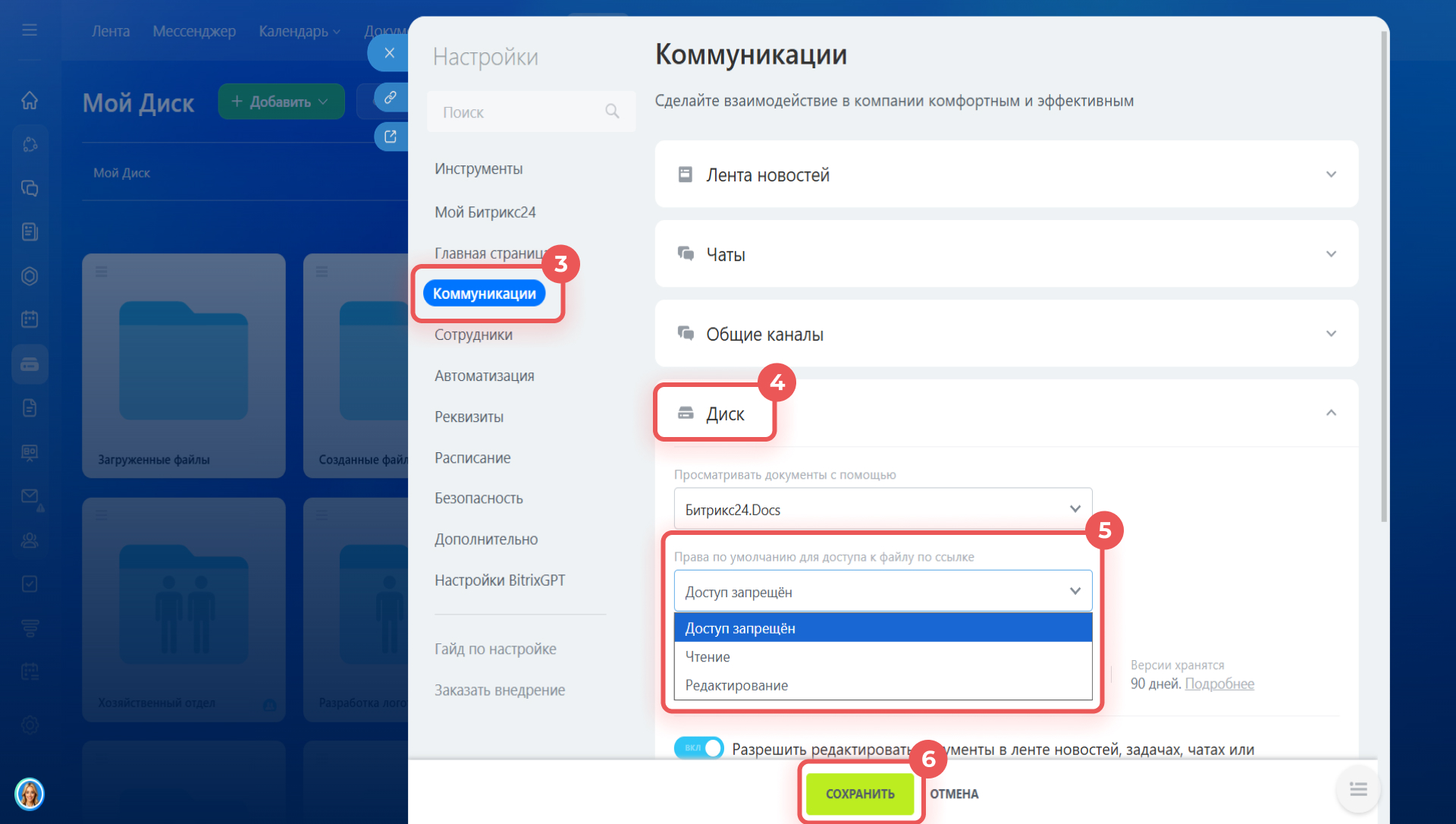
3–6. Нажмите Коммуникации > Диск и настройте два параметра:
- Разрешить публичные ссылки на файлы — включите опцию, чтобы пользователи могли делиться файлами по публичной ссылке.
- Сервис для просмотра документов — выберите Битрикс24.Docs. Только с этим сервисом в настройках публичного доступа можно разрешить редактирование файлов.
7. Сохраните изменения.
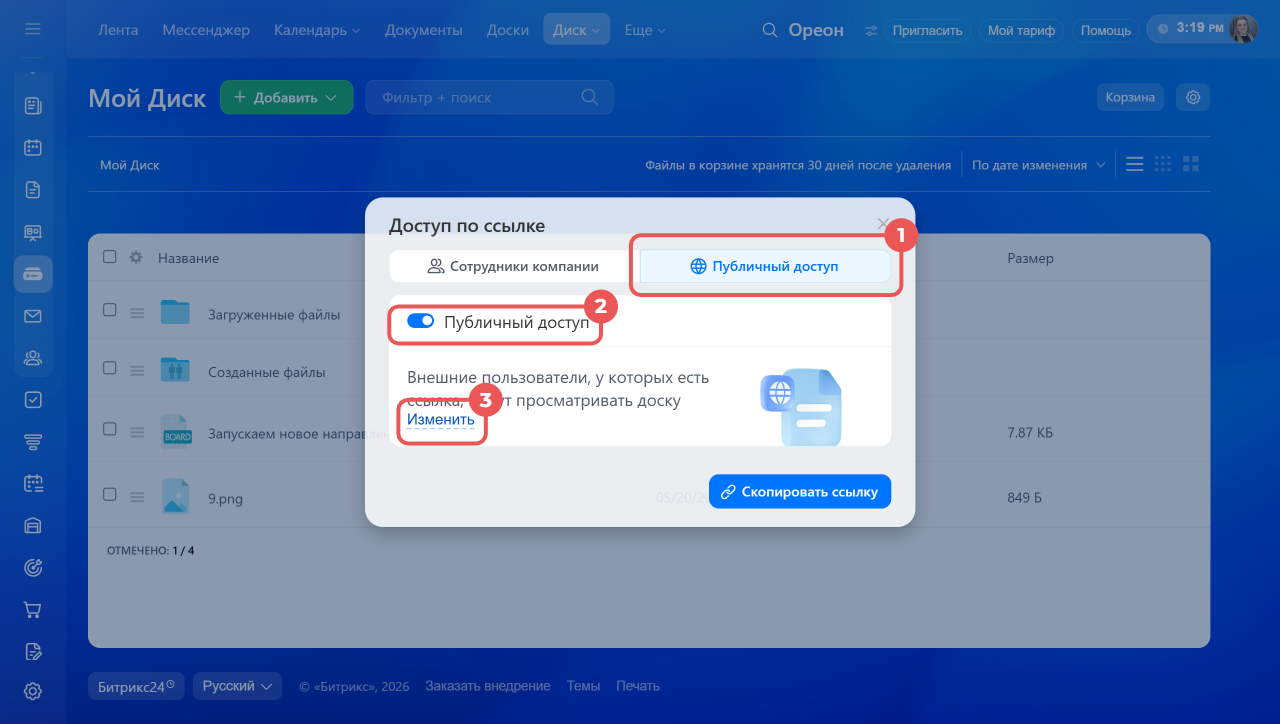
Настроить публичный доступ. По умолчанию ссылка открывает документ в режиме просмотра, без пароля и ограничений по времени, но вы можете изменить параметры доступа.
1–2. Перейдите на вкладку Публичный доступ и включите опцию Публичный доступ.
3. Нажмите Изменить, чтобы настроить доступ.
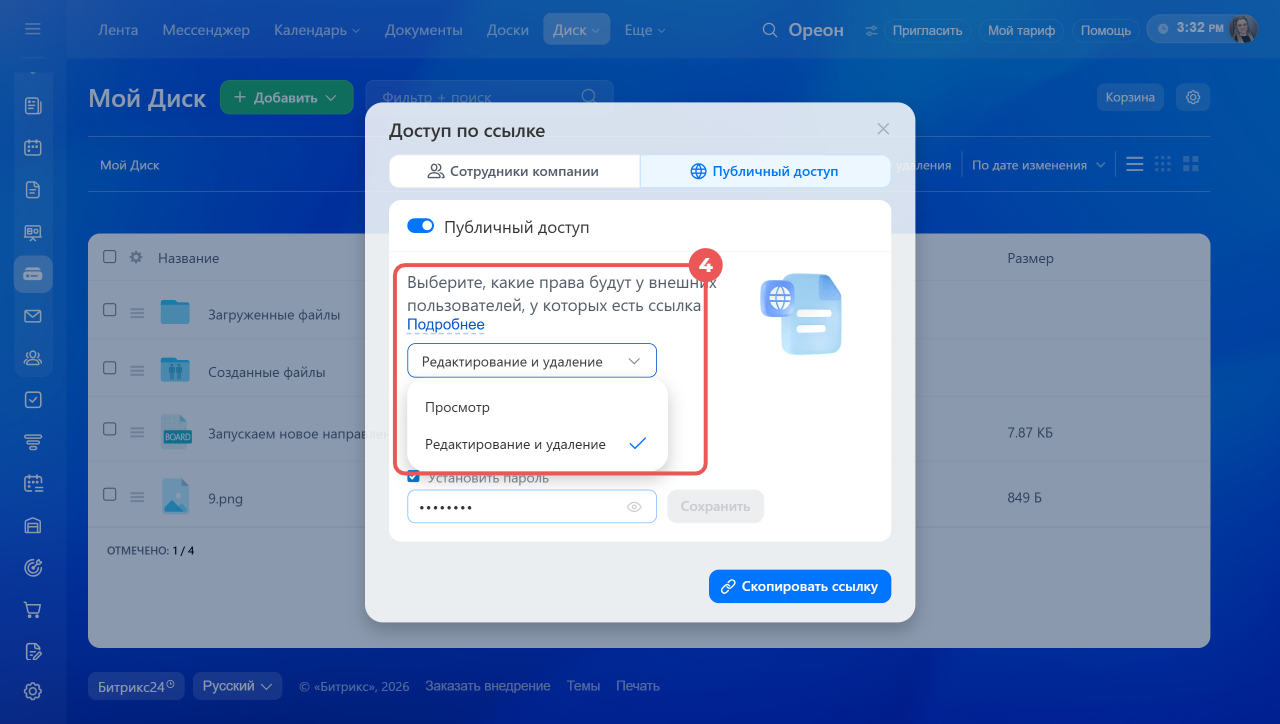
4. Выберите, какие права будут у внешних пользователей, у которых есть ссылка: Просмотр или Редактирование и удаление. Если разрешите вносить правки, после окончания работы отключите редактирование, чтобы зафиксировать результат.
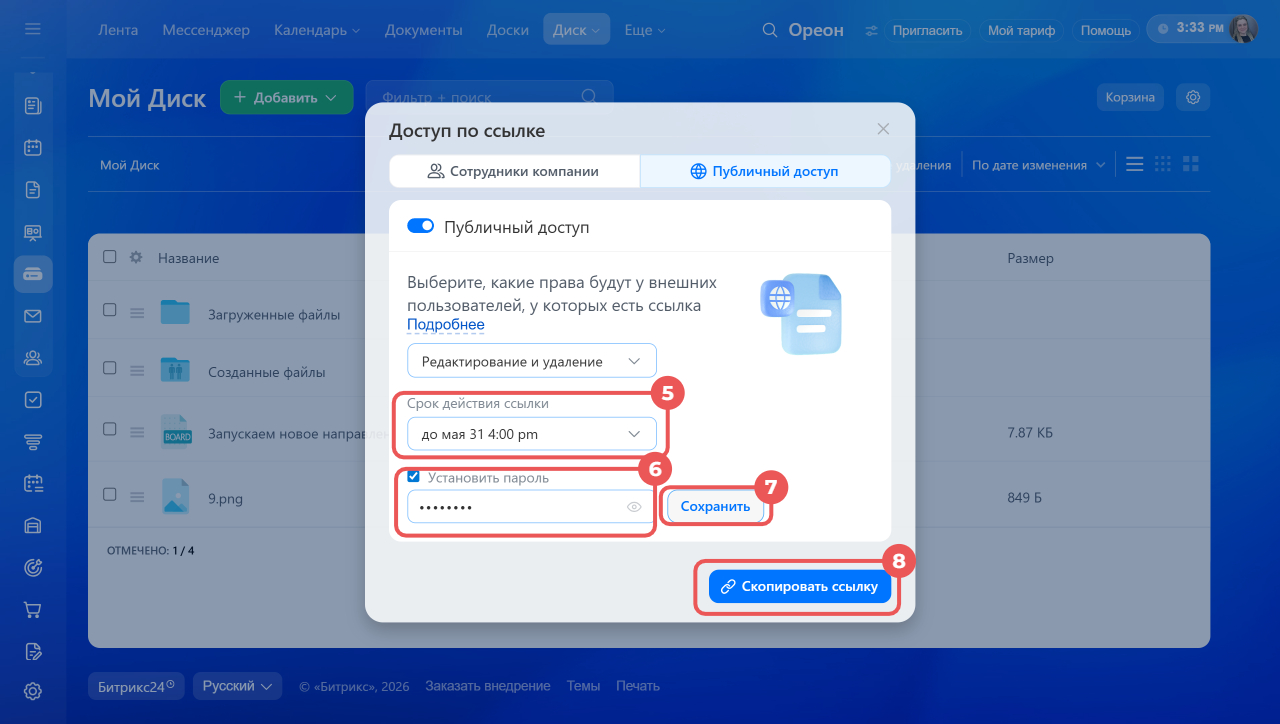
5. Укажите срок действия ссылки: навсегда или ограниченно по времени. Выберите дату и время, после которого ссылка автоматически перестанет работать. Пользователь получит временный доступ к документу или доске, а вам не придется закрывать его вручную.
6–7. Установите пароль — добавьте код, без которого документ или доска не откроется, сохраните изменение. Смените пароль, когда подрядчик завершит работу, чтобы защитить готовый результат от случайных изменений.
8. Скопируйте ссылку, чтобы ею поделиться.
Изменения в настройках доступа сохраняются автоматически.
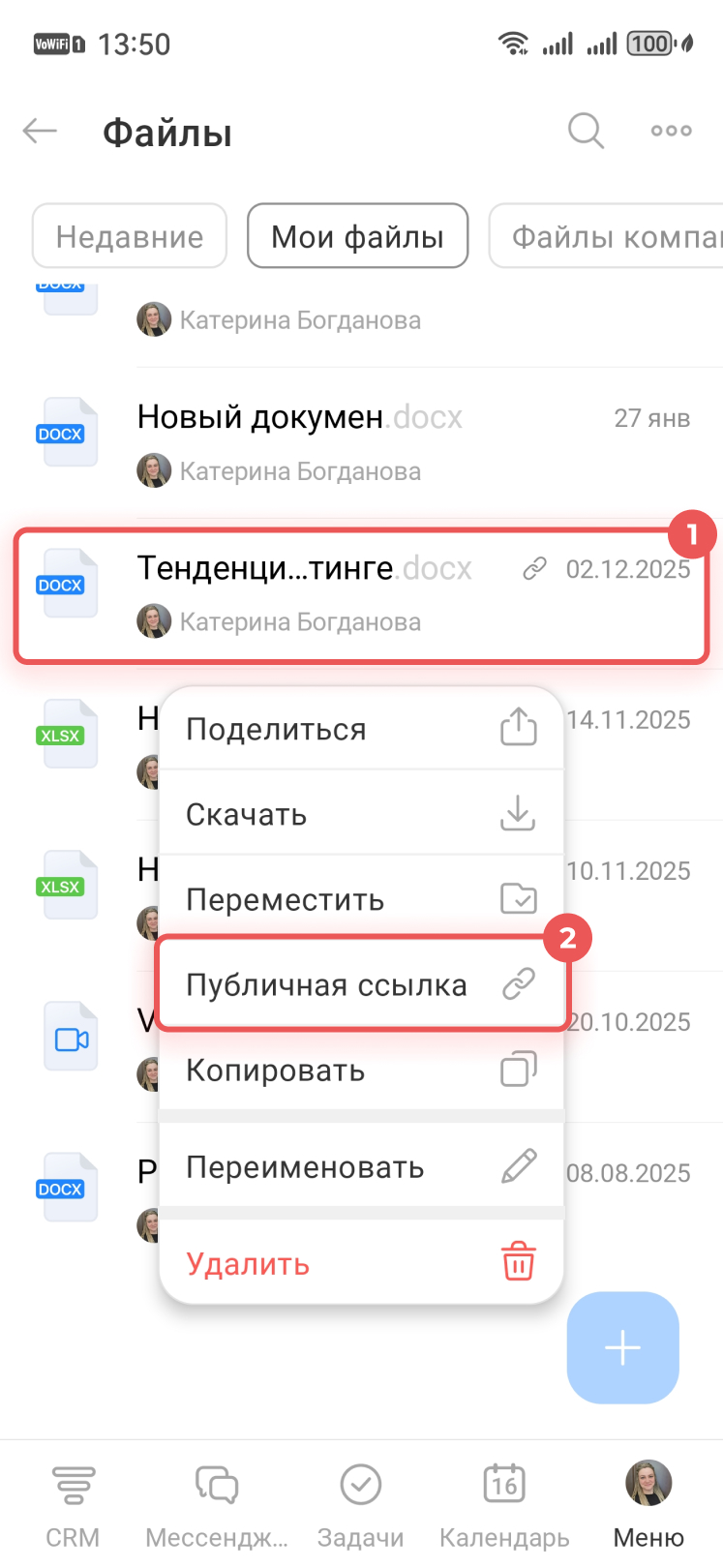
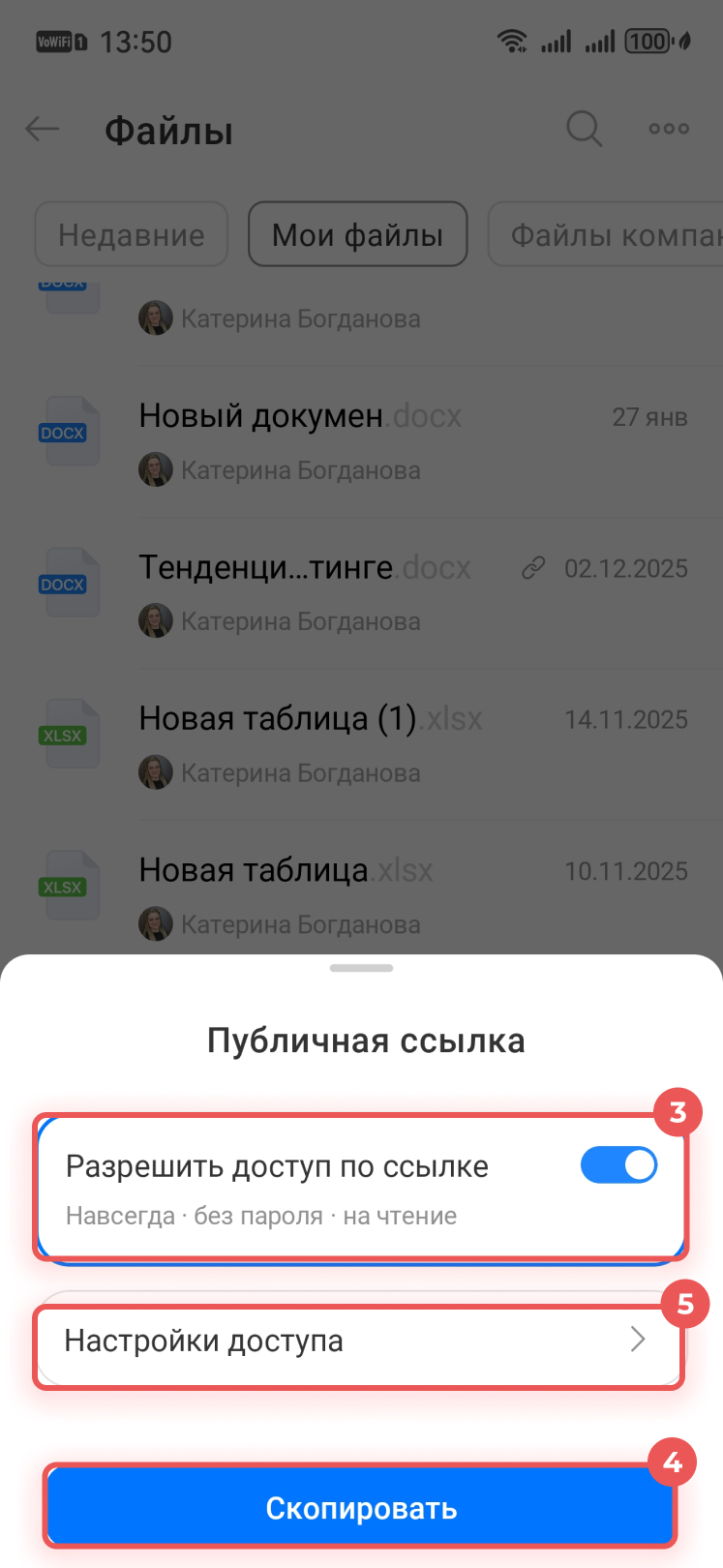
1–2. Зажмите файл, в открывшемся меню выберите Публичная ссылка.
3–4. Включите доступ по ссылке и скопируйте ее.
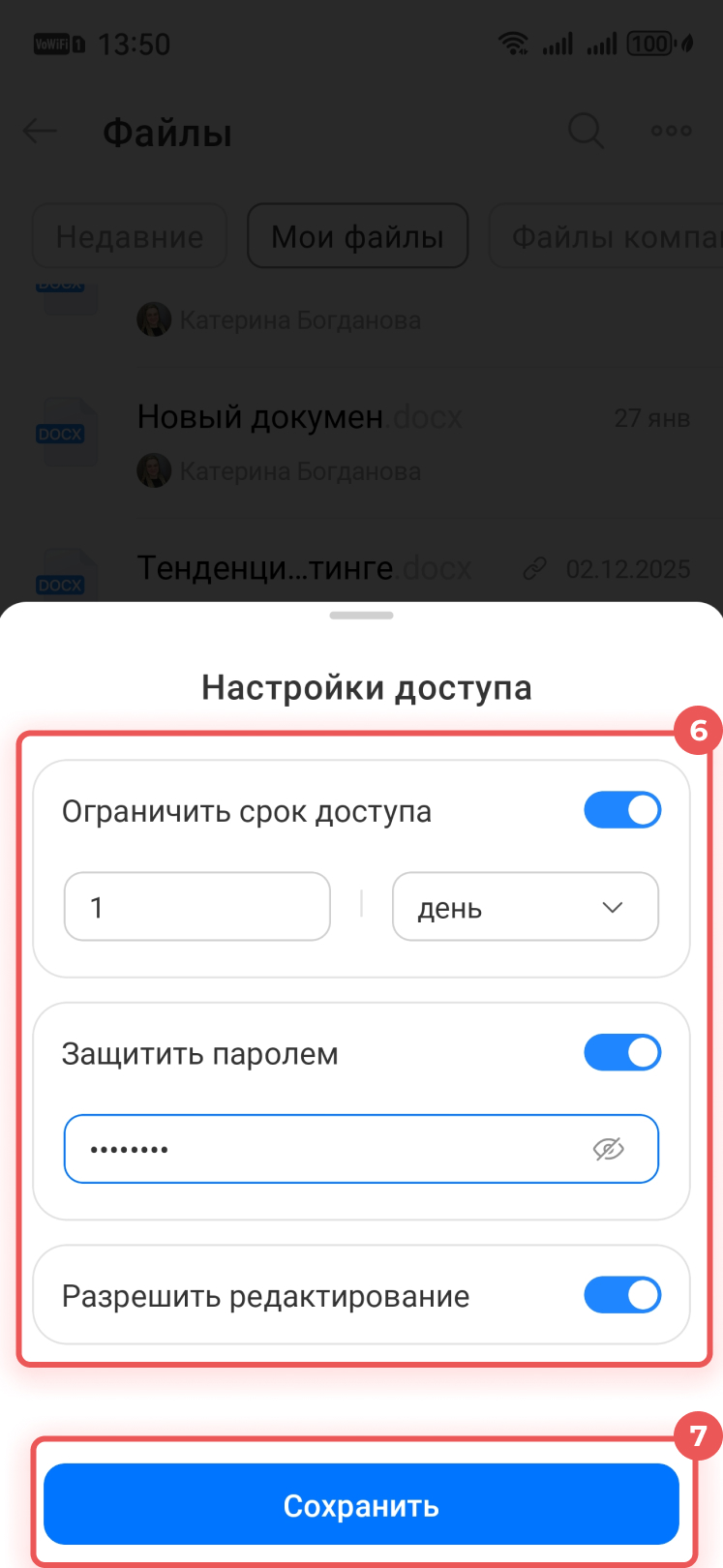
5–7. При необходимости измените параметры доступа. Нажмите Настройки доступа и укажите параметры. Сохраните изменения.
Как выдать доступ сотруднику
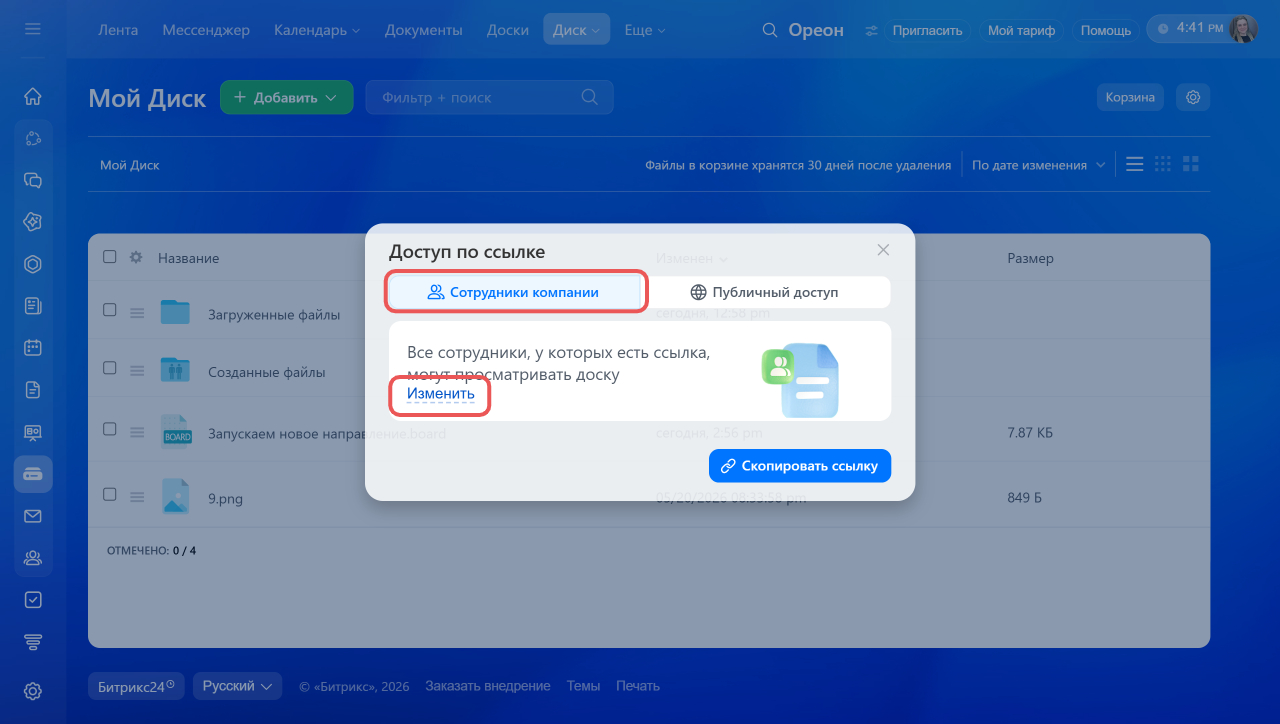
Перейдите на вкладку Сотрудники компании — здесь можно узнать текущий уровень доступа. Нажмите Изменить, чтобы перейти к настройкам.
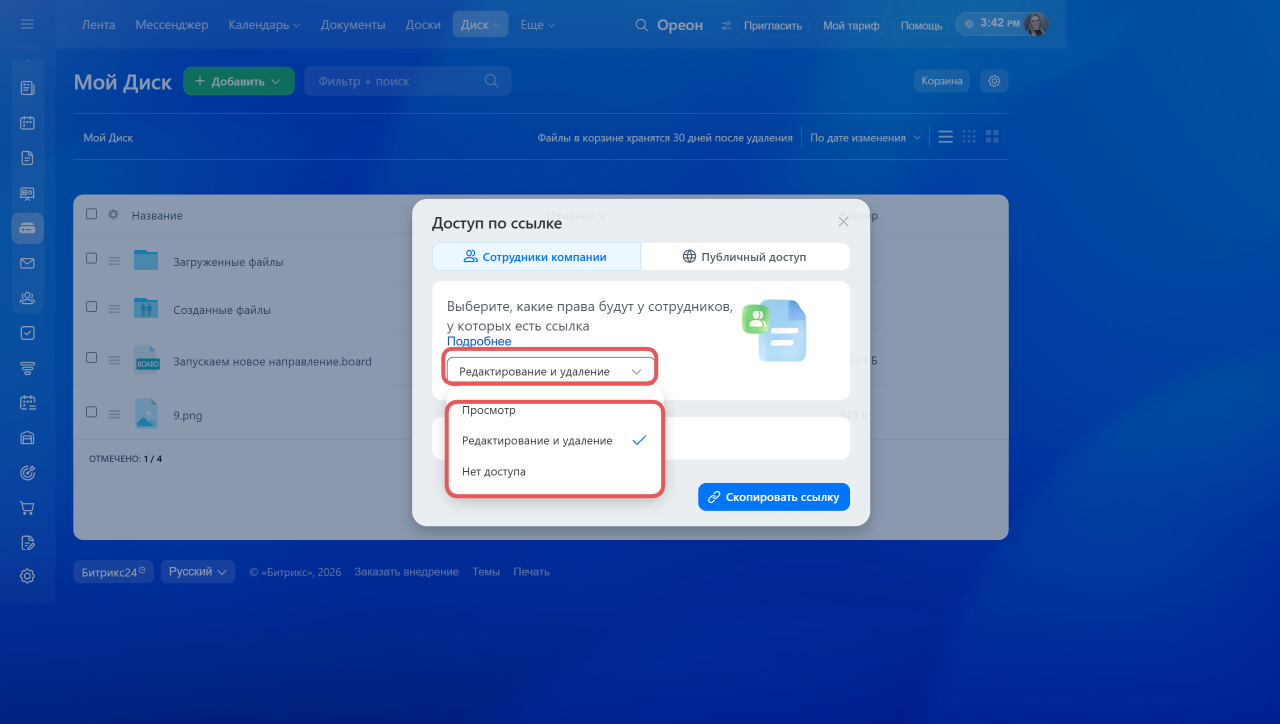
Настроить общий доступ. По умолчанию все сотрудники, у которых есть внутренняя ссылка на документ, могут его редактировать. Чтобы изменить это, нажмите на текущий уровень доступа и выберите нужный:
- Просмотр — можно просматривать документ и использовать инструменты, которые не влияют на его содержание. Например, во время работы с доской включать или выключать курсоры других участников на своем экране.
- Редактирование и удаление — можно просматривать и вносить изменения в документ.
- Нет доступа — документ доступен только владельцу.
Если важно контролировать доступ к конфиденциальным документам, настройте общий уровень доступа, который по умолчанию выдается по внутренней ссылке. Это может сделать администратор Битрикс24.
1. Нажмите на значок  рядом с названием вашего Битрикс24.
2–4. Перейдите в Настройки (⚙️) > Коммуникации > Диск.
5. В поле Права по умолчанию для доступа к файлу по ссылке выберите нужный уровень доступа.
6. Сохраните изменения.
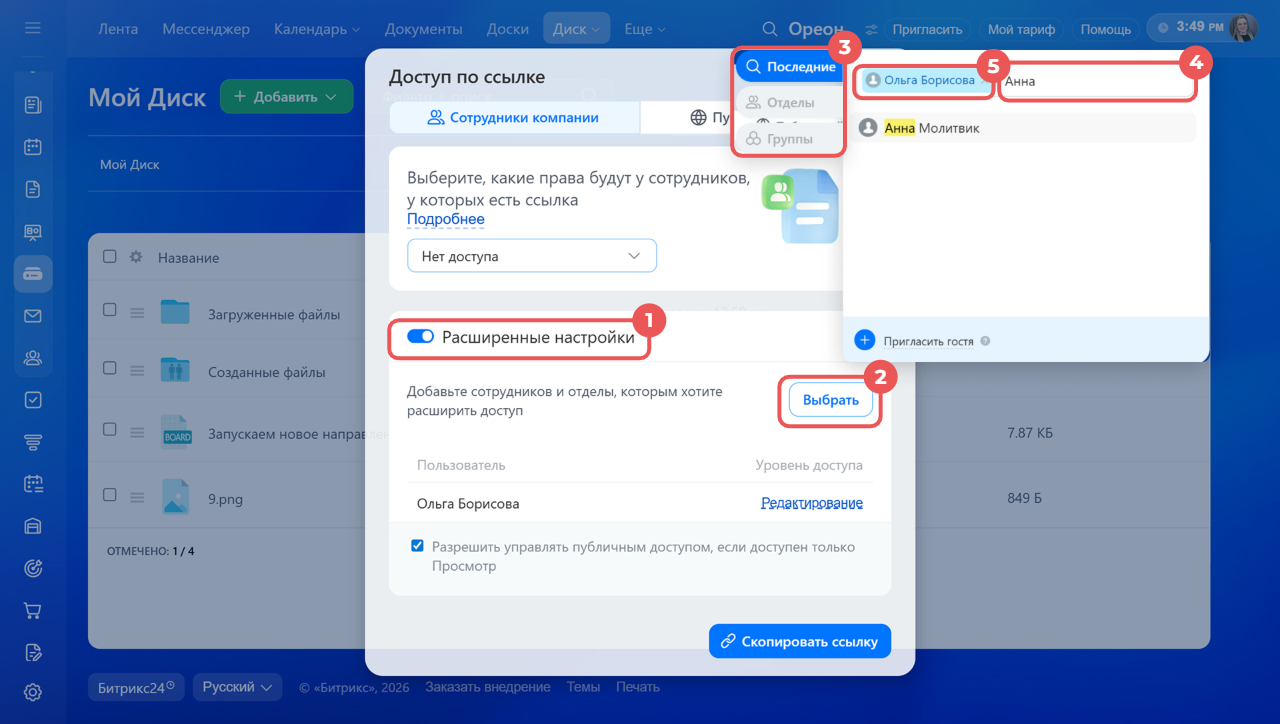
Настроить персональный доступ. Вы можете повысить уровень доступа к документу для конкретных сотрудников, отделов или групп.
1–2. Нажмите Расширенные настройки > Выбрать.
3–4. Введите в строке поиска имя сотрудника, название отдела или группы. Можно перейти на нужную вкладку и добавить пользователей оттуда. Выбранные участники сразу отобразятся в списке.
5. Чтобы удалить сотрудника, группу или отдел из списка, нажмите на крестик в поле для выбора сотрудника.
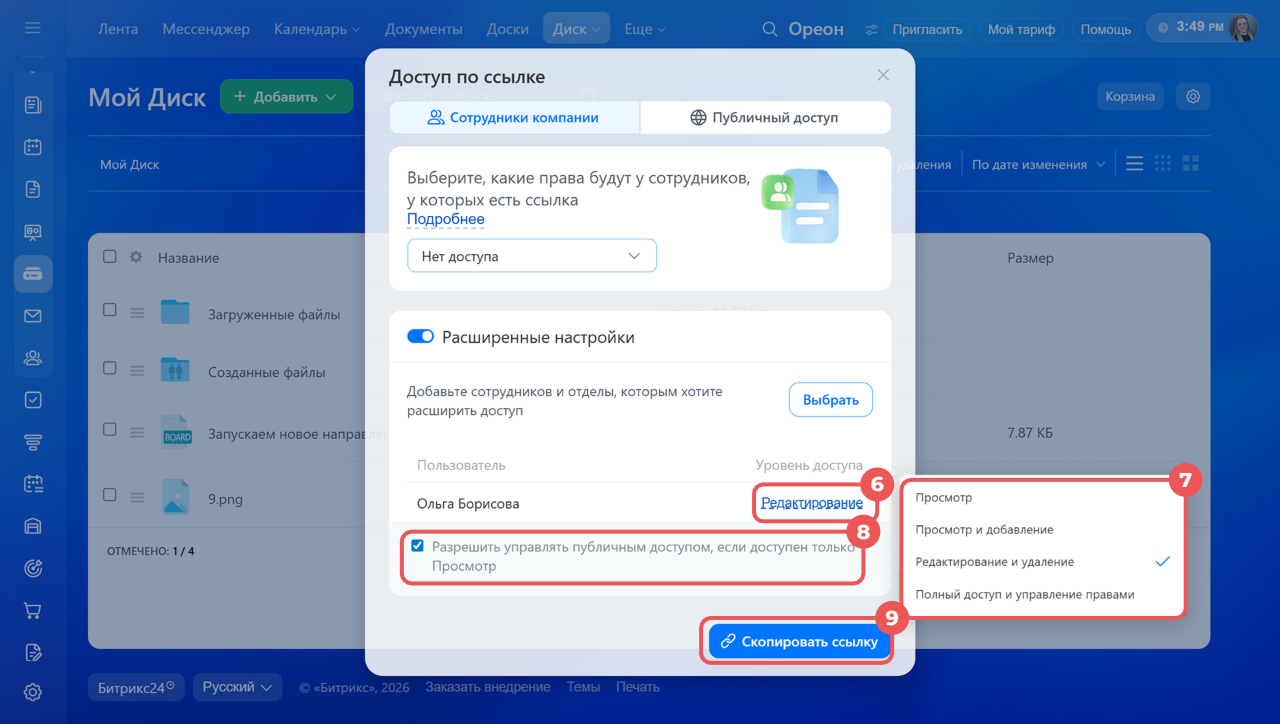
6–7. Укажите уровень доступа — по умолчанию документ открыт для редактирования. Чтобы изменить это, нажмите на текущий уровень доступа и выберите нужный.
- Просмотр и Просмотр и добавление — сотрудник может просматривать документ и использовать инструменты, которые не влияют на его содержание. Например, во время работы с таблицей менять тему оформления или масштаб на своем экране.
- Редактирование и удаление — можно просматривать и редактировать документ: менять название, добавлять или удалять элементы и так далее.
- Полный доступ и управление правами — можно выполнять все вышеперечисленное и настраивать доступ к документу другим участникам.
8. Поставьте галочку Разрешить управлять публичным доступом, если доступен только Просмотр, чтобы расширить персональные права для всех выбранных сотрудников.
9. Скопируйте ссылку, чтобы отправить ее коллегам.
Когда настроите персональный доступ к документу, сотрудник получит уведомление. В зависимости от типа документа ему предложат добавить доску в список досок или подключить файл к диску. Если сотрудник:
- Подтвердит действие — документ появится в списке, и у сотрудника будет расширенный доступ к нему.
- Откажется — у сотрудника останется общий уровень доступа к документу. Вернуть расширенный доступ сможет только владелец документа или пользователь с полным доступом.

Как работает доступ к прикрепленным документам
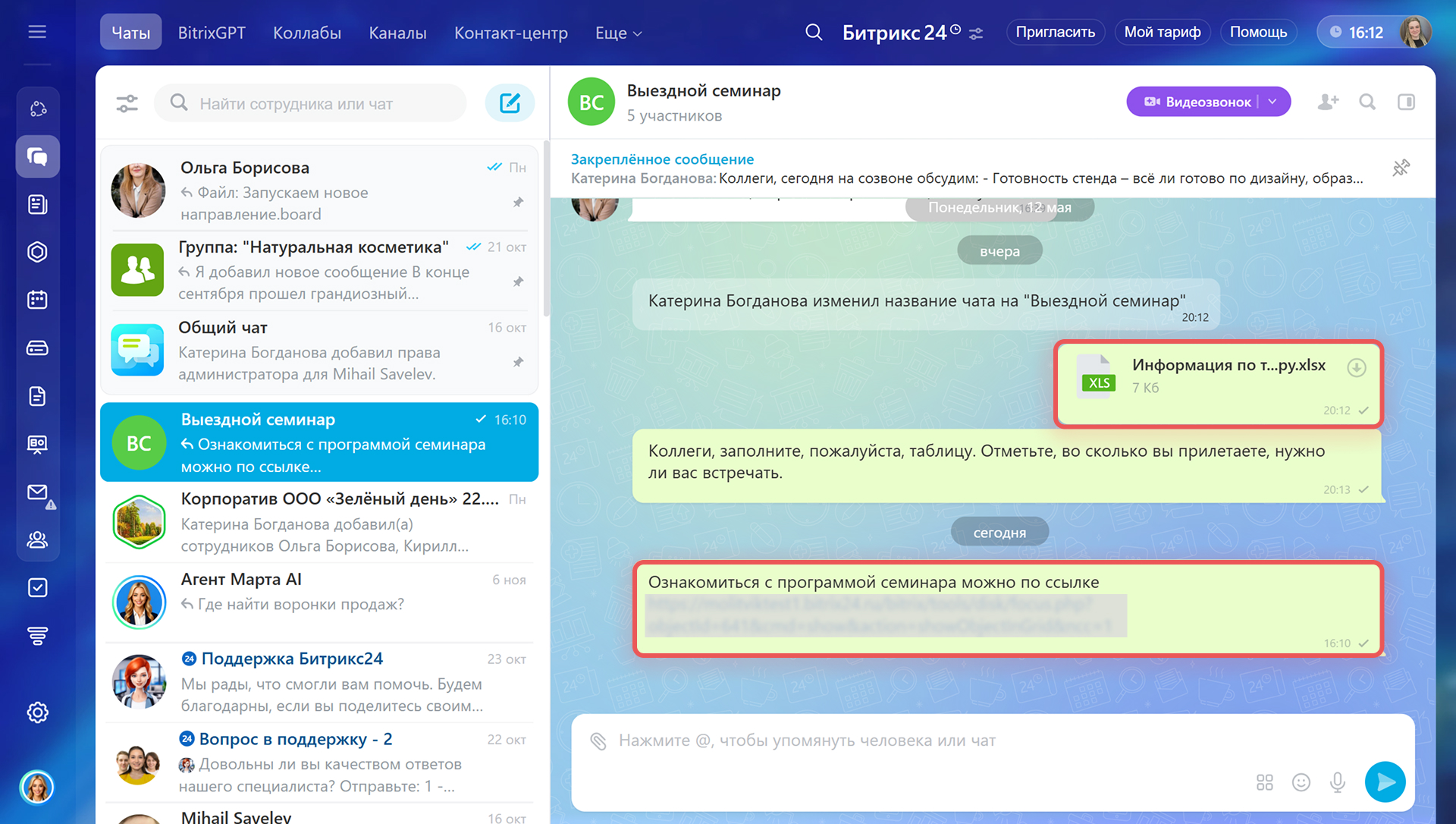
В Битрикс24 на компьютере и в мобильном приложении Битрикс24 вы можете отправить документ коллегам, прикрепив его к сообщению, задаче, публикации в ленте новостей и так далее. Все, кто имеет доступ к этим элементам, смогут редактировать файл.
Например, если добавить в групповой чат таблицу с закрытым доступом, все участники чата смогут вносить в нее изменения. Это удобно, если вам нужно быстро открыть документ для совместного редактирования без необходимости настраивать доступ вручную.
Если нужно оставить доступ к документу без изменений, поделитесь ссылкой, а не прикладывайте его как вложение.
Коротко
- В Битрикс24 можно работать с разными типами файлов. Например, совместно редактировать текстовые документы, доски, таблицы и презентации. По одной и той же ссылке можно настроить свой уровень доступа для разных пользователей.
- По умолчанию все сотрудники, у которых есть ссылка на документ, могут его редактировать. Если включен публичный доступ, ссылка открывает документ для просмотра без пароля и ограничений по времени, но вы можете это изменить.
- Чтобы настроить доступ из списка файлов, перейдите в раздел Диск или Документы Онлайн, найдите нужный и нажмите Меню (=) > Поделиться > Доступ по ссылке. Выберите вкладку: Сотрудники компании или Публичный доступ.
- Чтобы настроить доступ к документу, когда вы с ним работаете, нажмите Доступ по ссылке. Выберите вкладку: Сотрудники компании или Публичный доступ.
- Вы можете настроить доступ для сотрудников компании и расширить его для отдельных пользователей — коллеге нужно будет привязать документ к своему диску.
- Если сотруднику выдали несколько уровней доступа, будет действовать тот, который дает больше возможностей.
- Если прикрепить документ к задаче, сообщению в чате или ленте новостей, его смогут редактировать все, кому доступен этот элемент.