
Задачи в мобильном приложении Битрикс24 помогают фиксировать поручения и следить за работой команды прямо со смартфона. Не нужно возвращаться к компьютеру или записывать договоренности в заметки — задача сразу появляется в Битрикс24, а команда видит исполнителя и срок. Руководитель может в любой момент открыть задачи и увидеть, кто над чем работает и какие задачи требуют внимания.
Если договоренности возникают вне рабочего места, их важно зафиксировать сразу. Это удобно, когда:
- вы часто в разъездах,
- сотрудники работают на объектах,
- нет возможности открыть Битрикс24 на компьютере.
В статье расскажем:
Как создать задачу с телефона
Создавайте задачу сразу, как только появляется договоренность — прямо с телефона. Например, после встречи с клиентом, на объекте, в такси по дороге в офис. Так вы не потеряете детали и сразу передадите поручение сотруднику.
После встречи с клиентом вы договорились подготовить коммерческое предложение до пятницы. Пока едете в такси, создайте задачу в мобильном приложении — укажите исполнителя и срок. Когда сотрудник откроет Битрикс24, задача уже будет у него в работе.
Задачу можно создать вручную и с помощью AI.
Вручную.
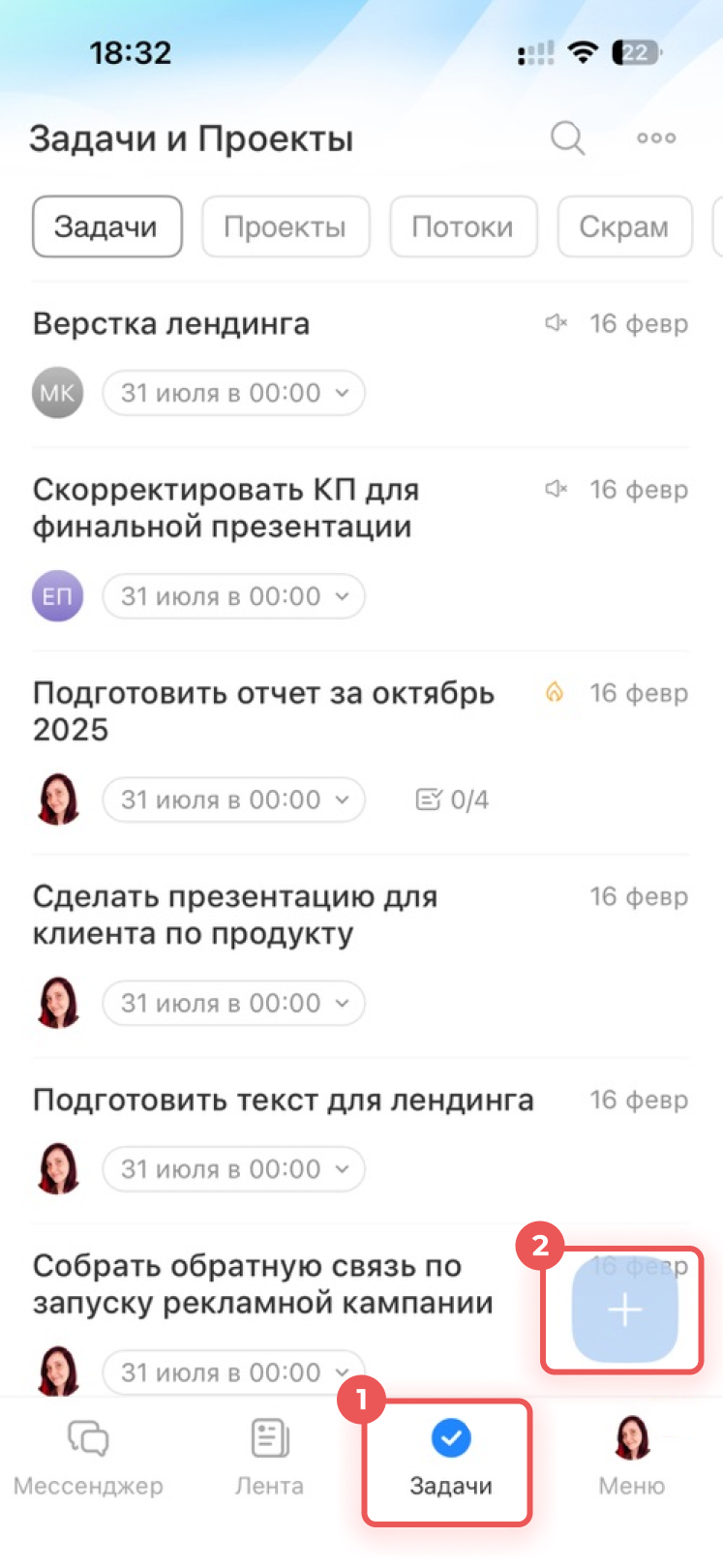
1–2. В нижнем меню нажмите Задачи > Плюс (+).
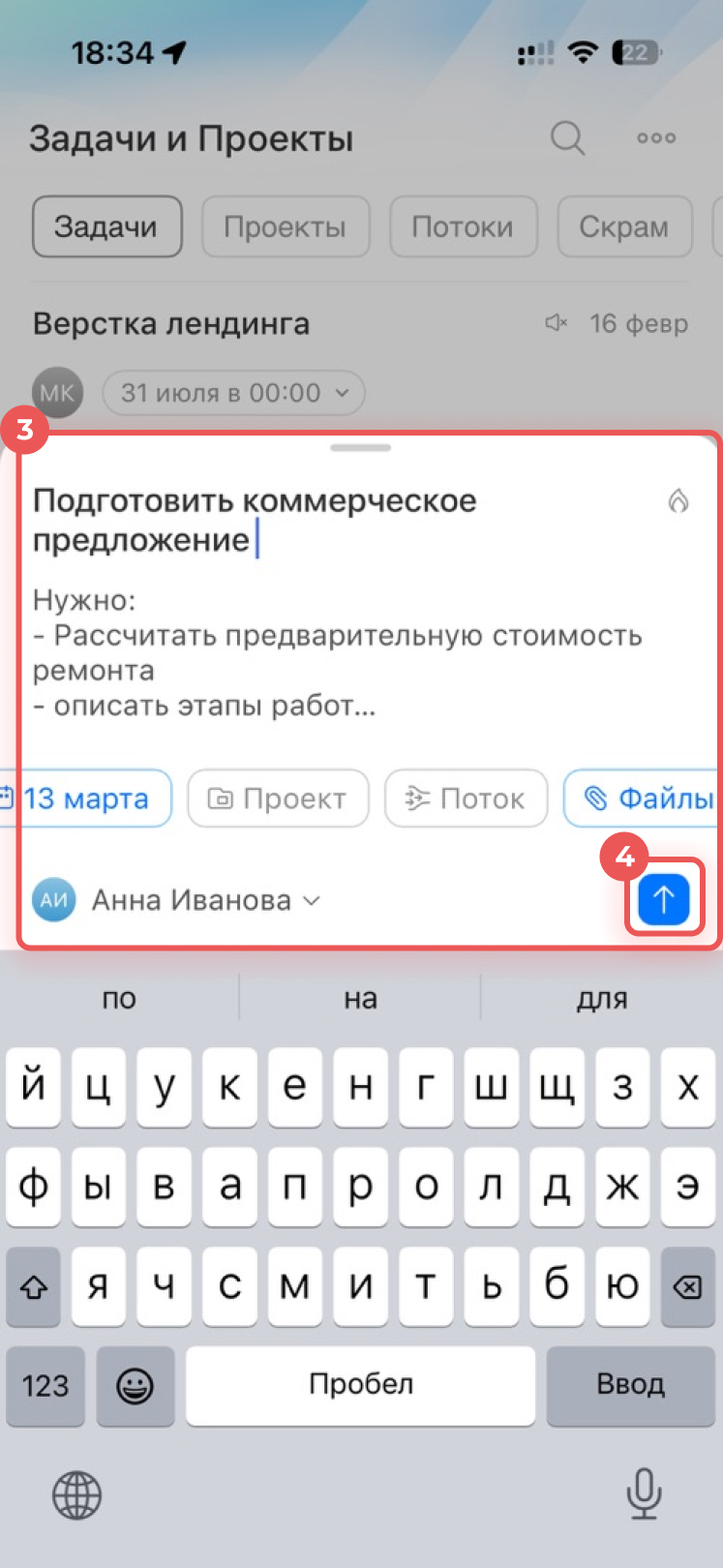
3. Заполните нужные поля:
- название и описание,
- исполнитель,
- крайний срок,
- файлы,
- проект, поток, чек-лист и так далее.
4. Нажмите Отправить (↑).
С помощью AI. Если нет времени печатать текст, задачу можно поставить голосом с помощью Аудио и Видео Задач AI. AI-ассистент расшифрует запись и автоматически заполнит основные поля задачи. Это удобно после встреч, на объекте или в дороге — не нужно печатать длинное описание. Достаточно сказать, что нужно сделать, а задача сразу появится в Битрикс24.
Аудио и Видео Задачи AI: как создать задачу голосом
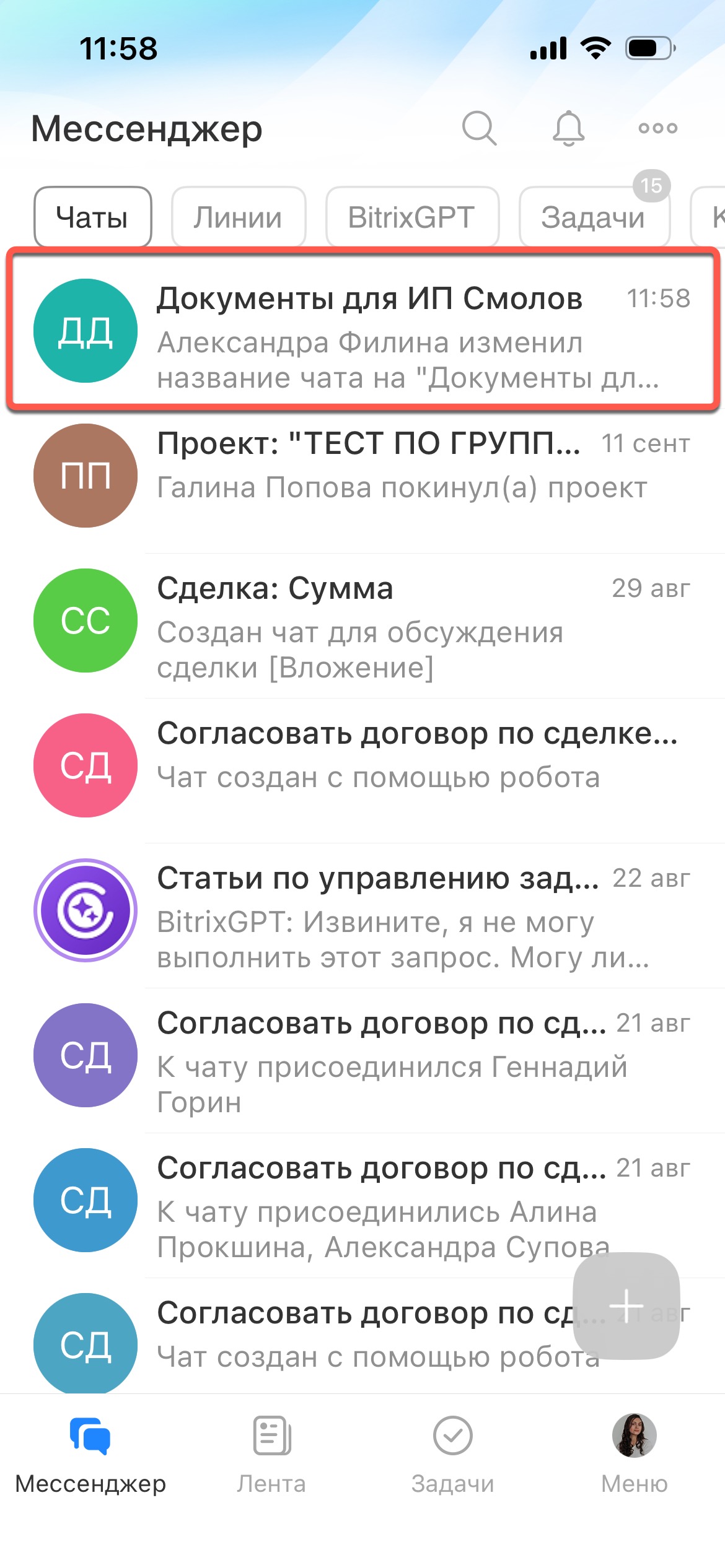
1. Откройте чат, канал или проект, где вы обсуждаете поручения.
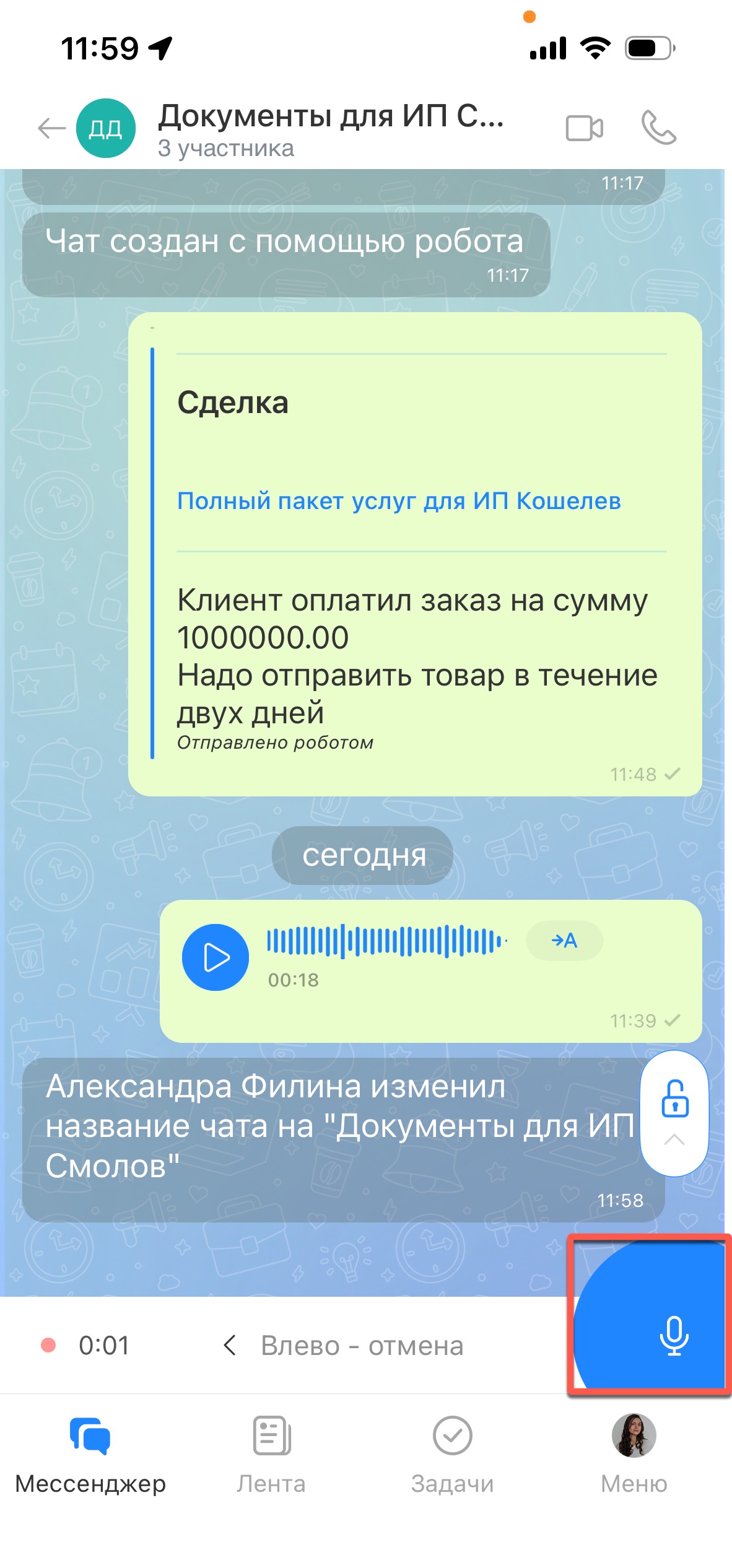
2. Нажмите и удерживайте значок микрофона или камеры, чтобы записать голосовое или видеосообщение. Чтобы записать видео, один раз нажмите на значок микрофона — появится камера. Расскажите, что нужно сделать, например: «Сергей, обнови презентацию к завтрашнему совещанию. Добавь новые данные по продажам».
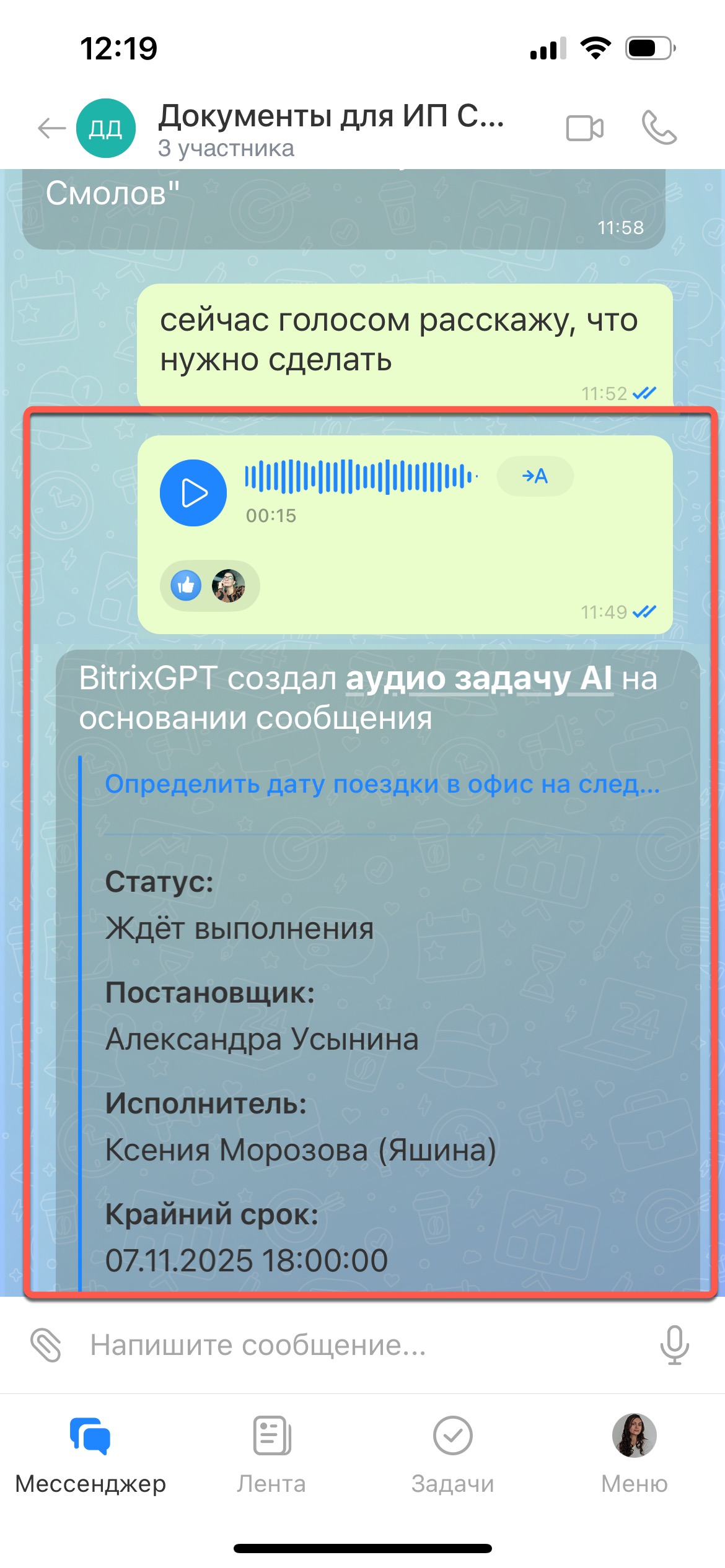
3. Отпустите кнопку, чтобы отправить сообщение. AI определит, что это поручение и автоматически создаст задачу.
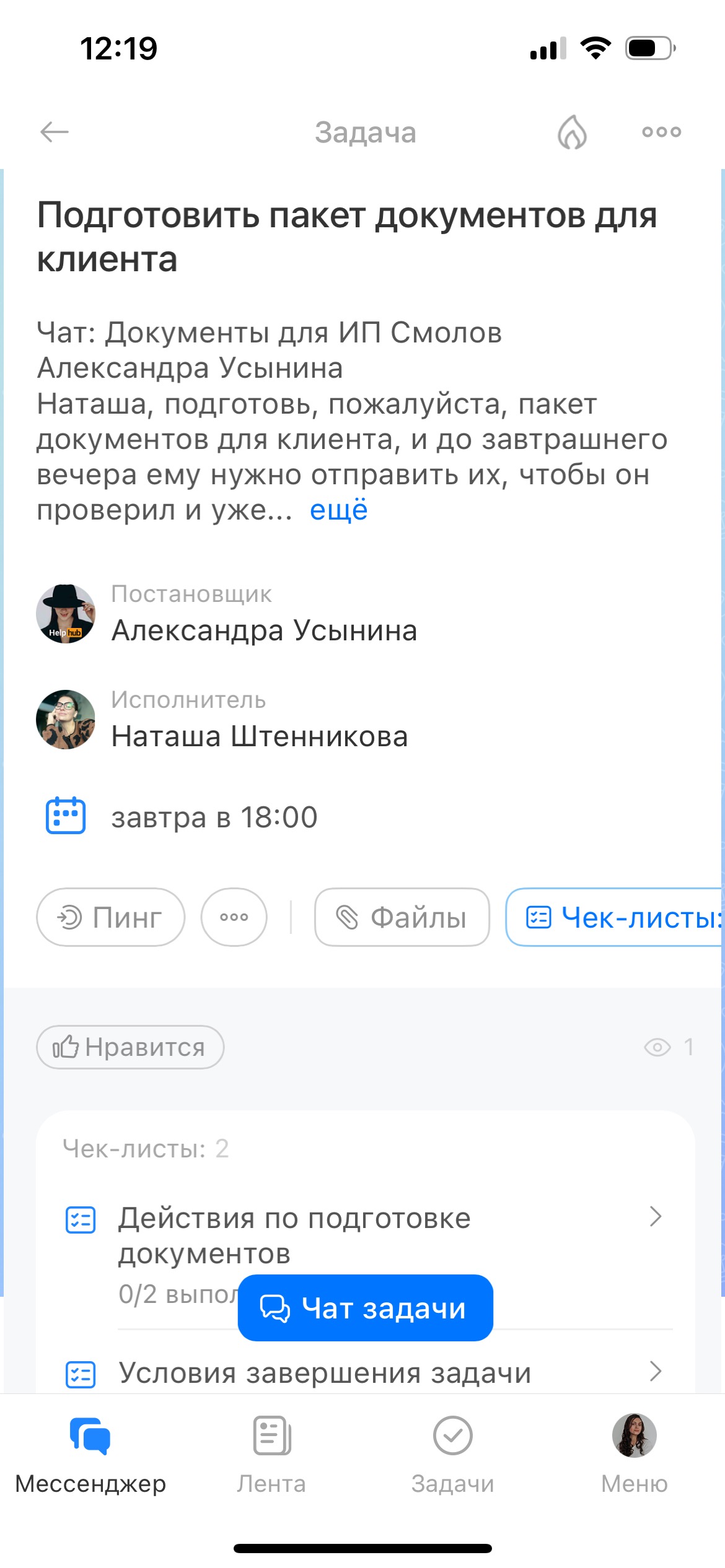
При создании задачи AI самостоятельно заполняет основные поля:
- Название — формируется по смыслу аудио- и видеосообщения.
- Описание — содержит расшифрованный текст поручения.
- Исполнитель — выбирается по контексту: в чате один на один — сотрудник, которому вы отправили сообщение, в групповом чате — тот, кого вы назвали в сообщении. Если AI не смог определить исполнителя, задача назначается на постановщика.
- Крайний срок — берется из голосового или видеосообщения. Если срок не озвучивали, он устанавливается по умолчанию — 5 рабочих дней.
- Чек-листы и важность — добавляются, если вы перечисляли шаги или подчеркнули срочность и важность задачи.
После создания задачи в чате появится уведомление, что BitrixGPT создал ее. Вы можете открыть задачу и настроить дополнительные инструменты: указать соисполнителей, добавить файлы и другие.
Как отредактировать задачу
Рабочие условия меняются: сдвигаются сроки, появляются новые вводные, добавляются файлы. Важно обновлять задачу сразу, чтобы в ней оставалась актуальная информация. Например, вы поставили задачу подготовить презентацию к среде. Позже клиент перенес встречу на пятницу и прислал новые материалы. Достаточно открыть задачу в мобильном приложении, изменить крайний срок и добавить файл — исполнитель сразу увидит обновления.
Чтобы изменить задачу:
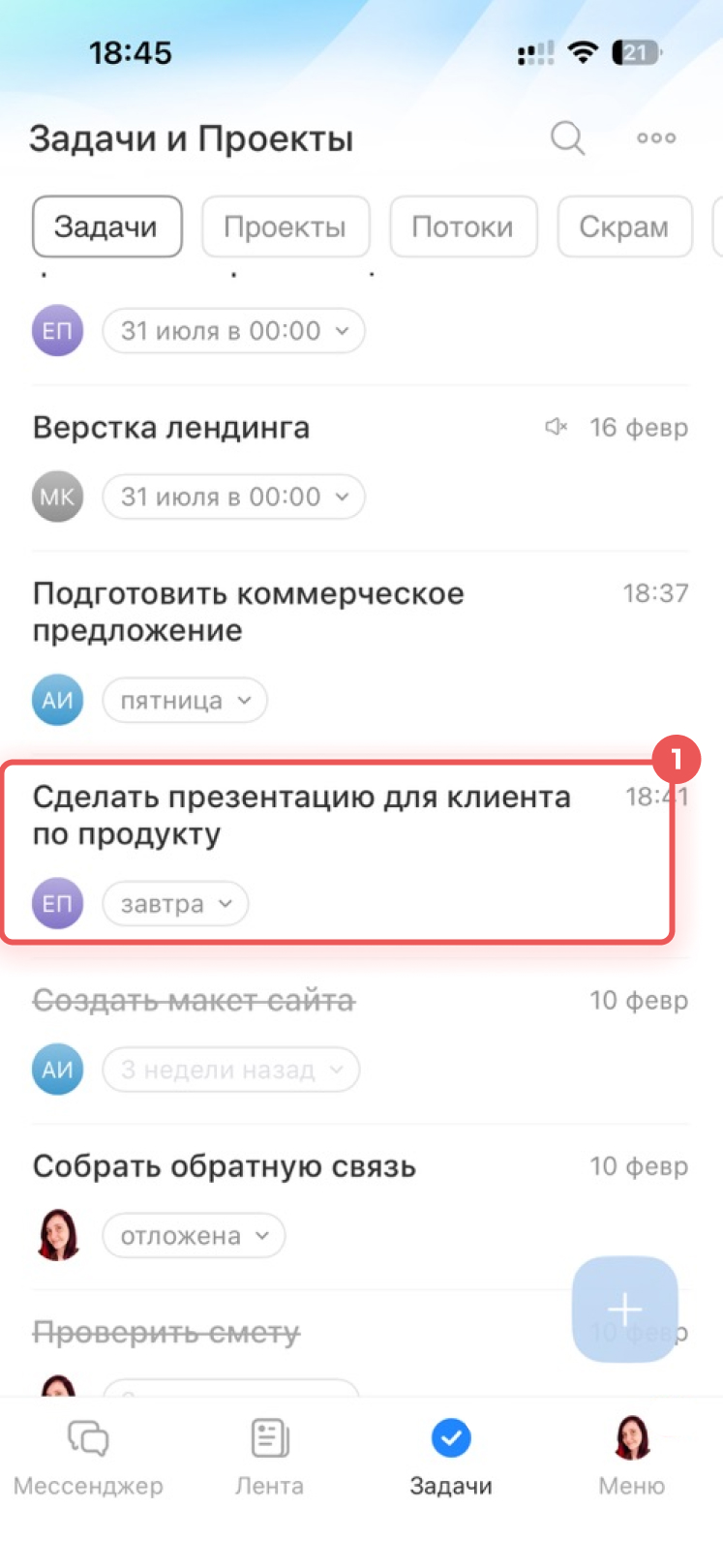
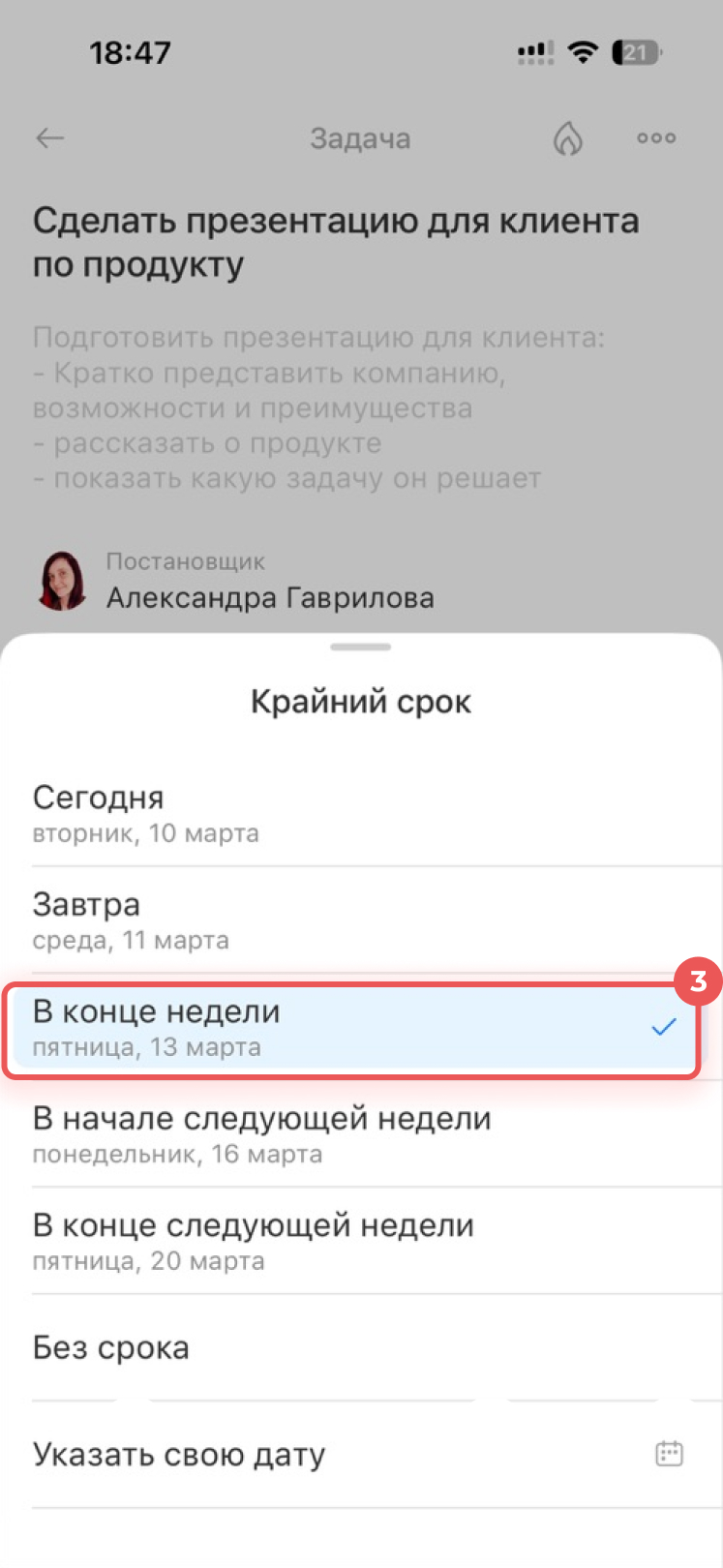
1. Откройте нужную задачу.
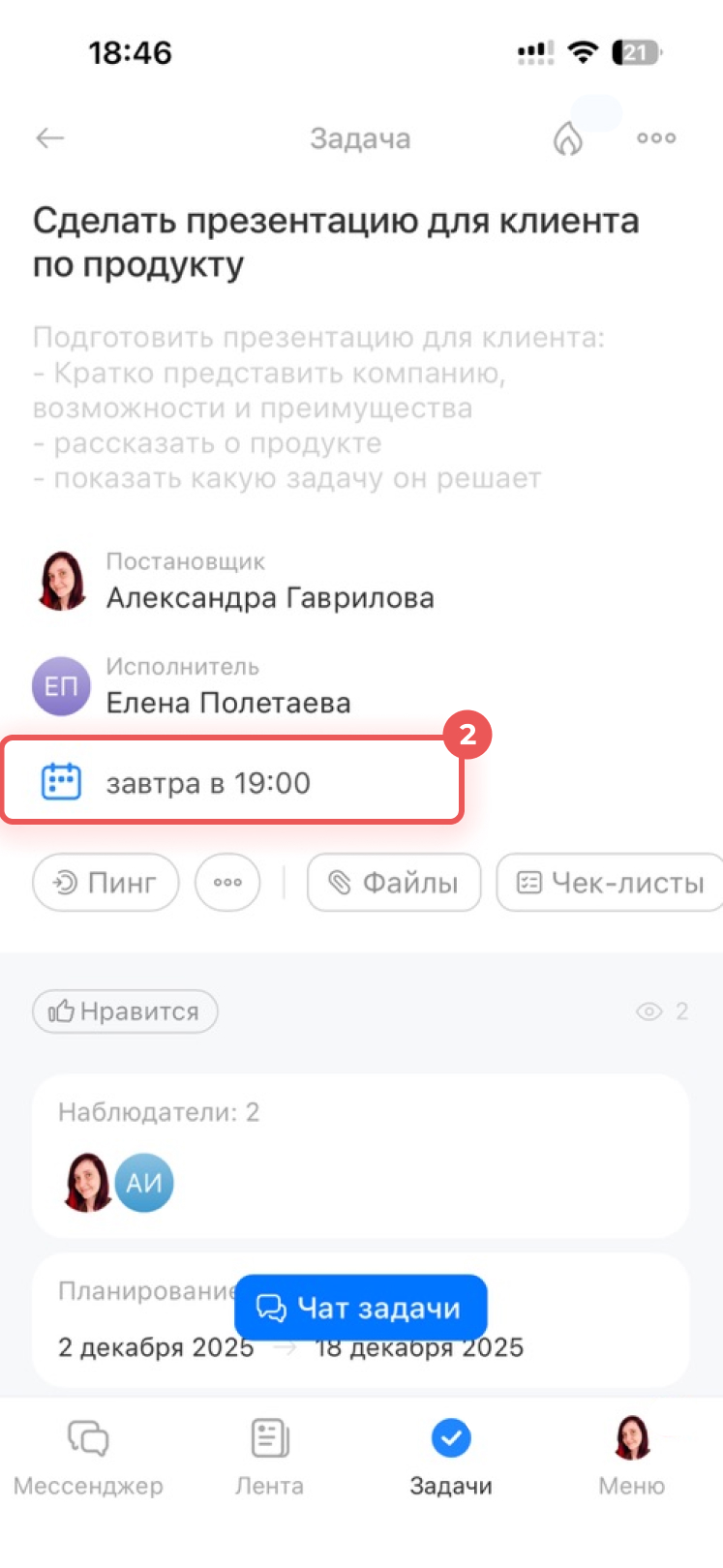
2. Нажмите на элемент, который нужно изменить — например, крайний срок.
3. Внесите правки — они сохранятся автоматически.
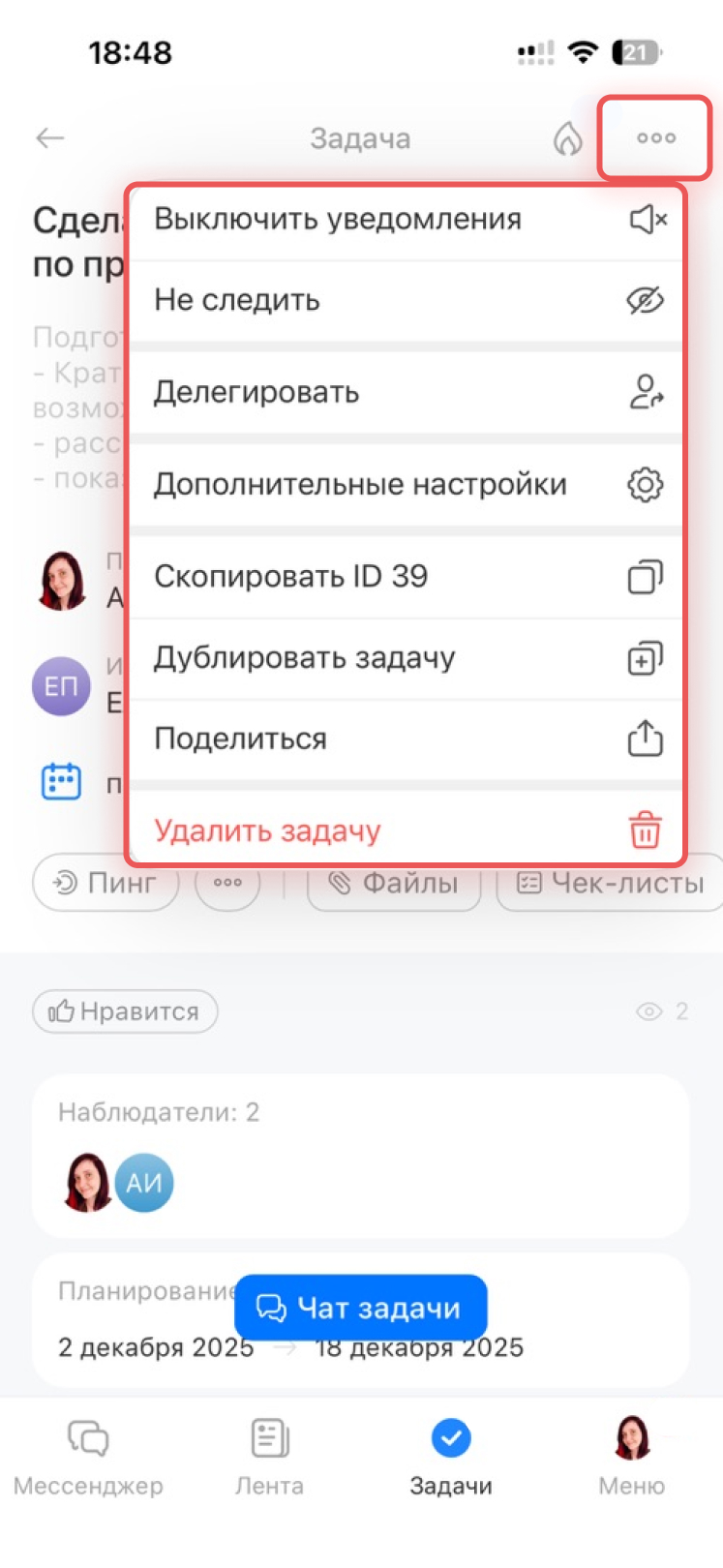
В задаче есть и другие возможности. Нажмите Три точки (...), чтобы открыть дополнительные действия:
- Выключить уведомления — если задача не требует вашего постоянного внимания.
- Следить — добавить себя в наблюдатели, чтобы получать обновления по задаче.
- Делегировать — передать задачу другому сотруднику.
- Дополнительные настройки — например, разрешить исполнителю менять крайний срок.
- Скопировать ID — если нужно отправить номер задачи коллеге или в поддержку.
- Продублировать задачу — чтобы быстро создать похожее поручение.
- Поделиться — отправить ссылку на задачу.
- Удалить задачу, если она больше не нужна.
Как найти нужную задачу
Когда задач становится много, важно быстро ориентироваться в списке. В мобильных задачах есть несколько способов поиска.
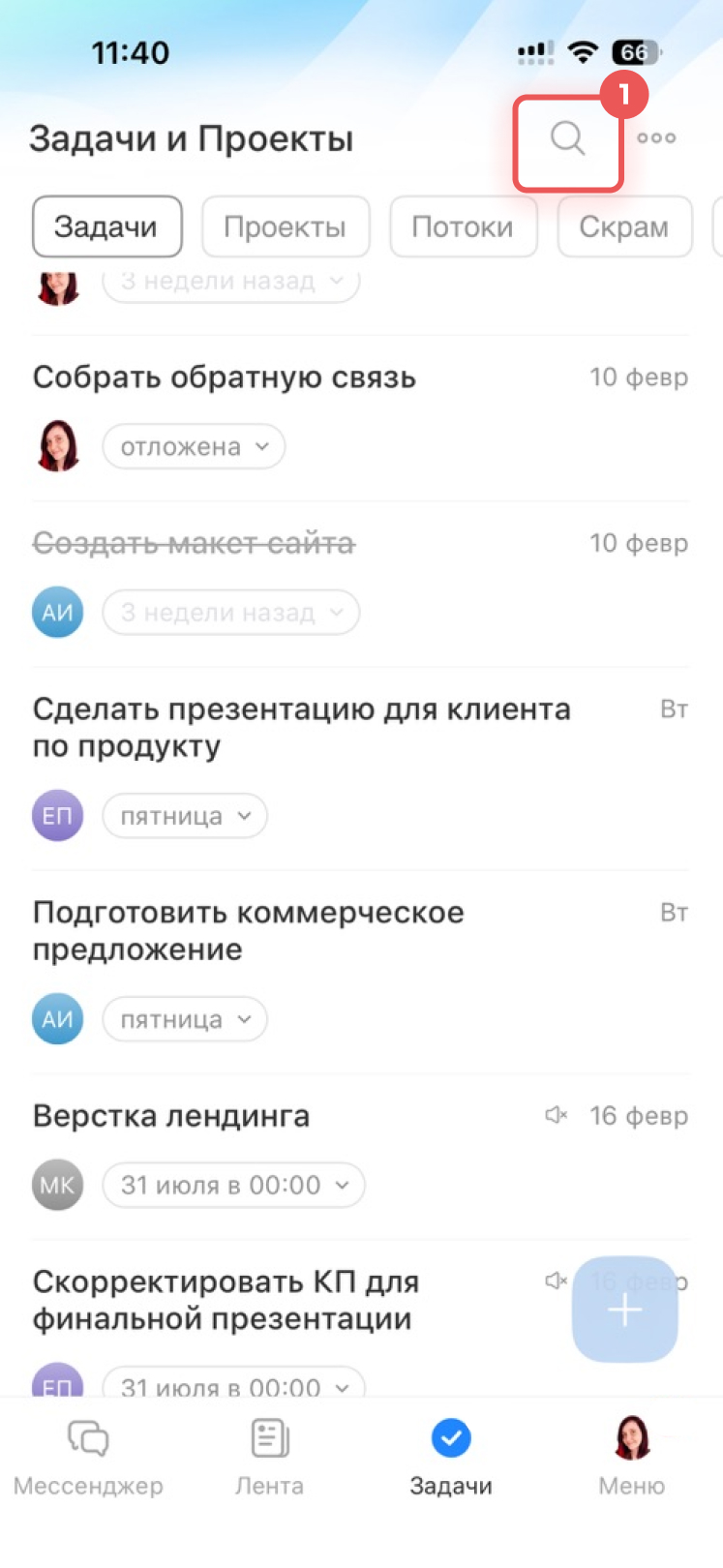
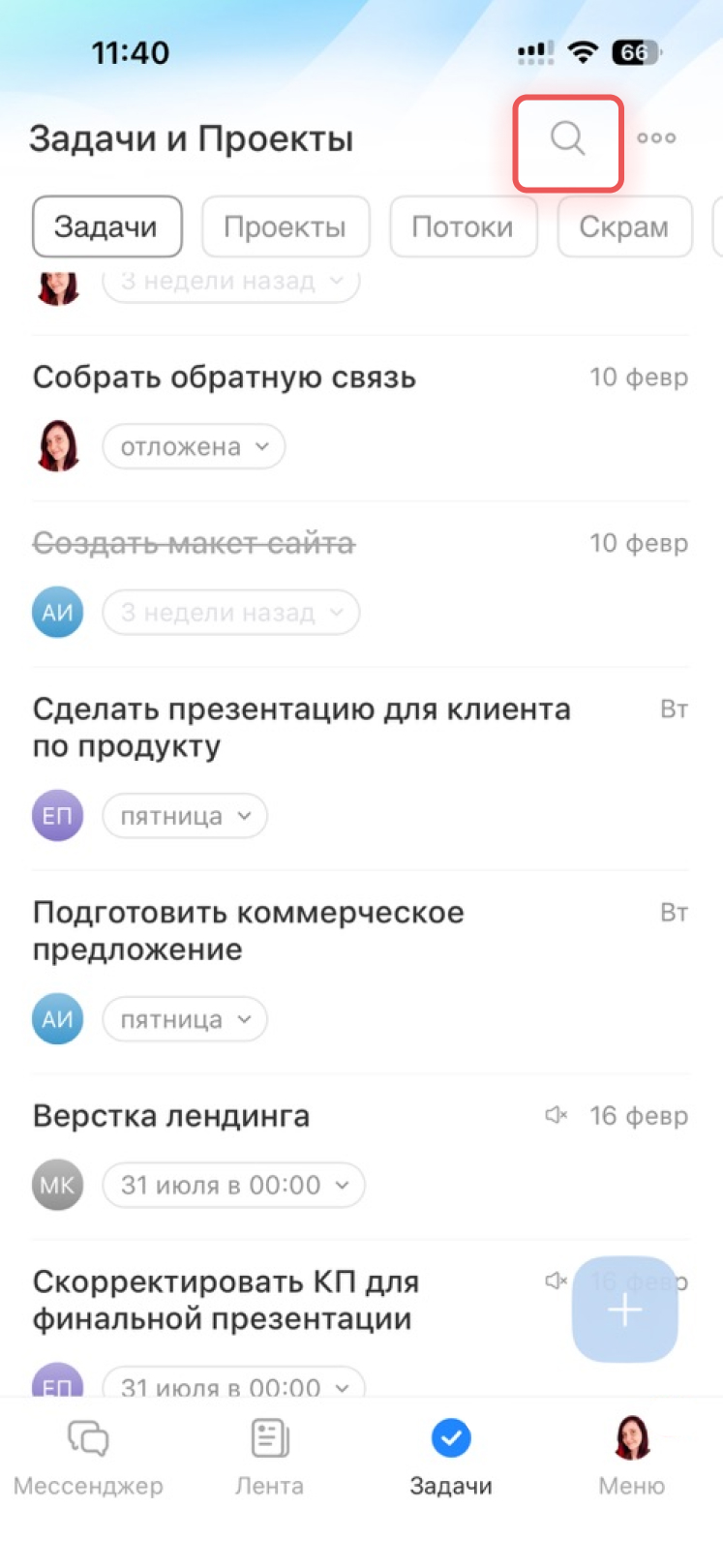
Быстрый поиск. В разделе Задачи нажмите на лупу в верхней части экрана и введите название или часть описания — приложение покажет подходящие задачи. Например, после встречи с клиентом нужно быстро найти задачу, чтобы добавить новые файлы. Достаточно ввести название компании или имя клиента — и не листать весь список вручную.
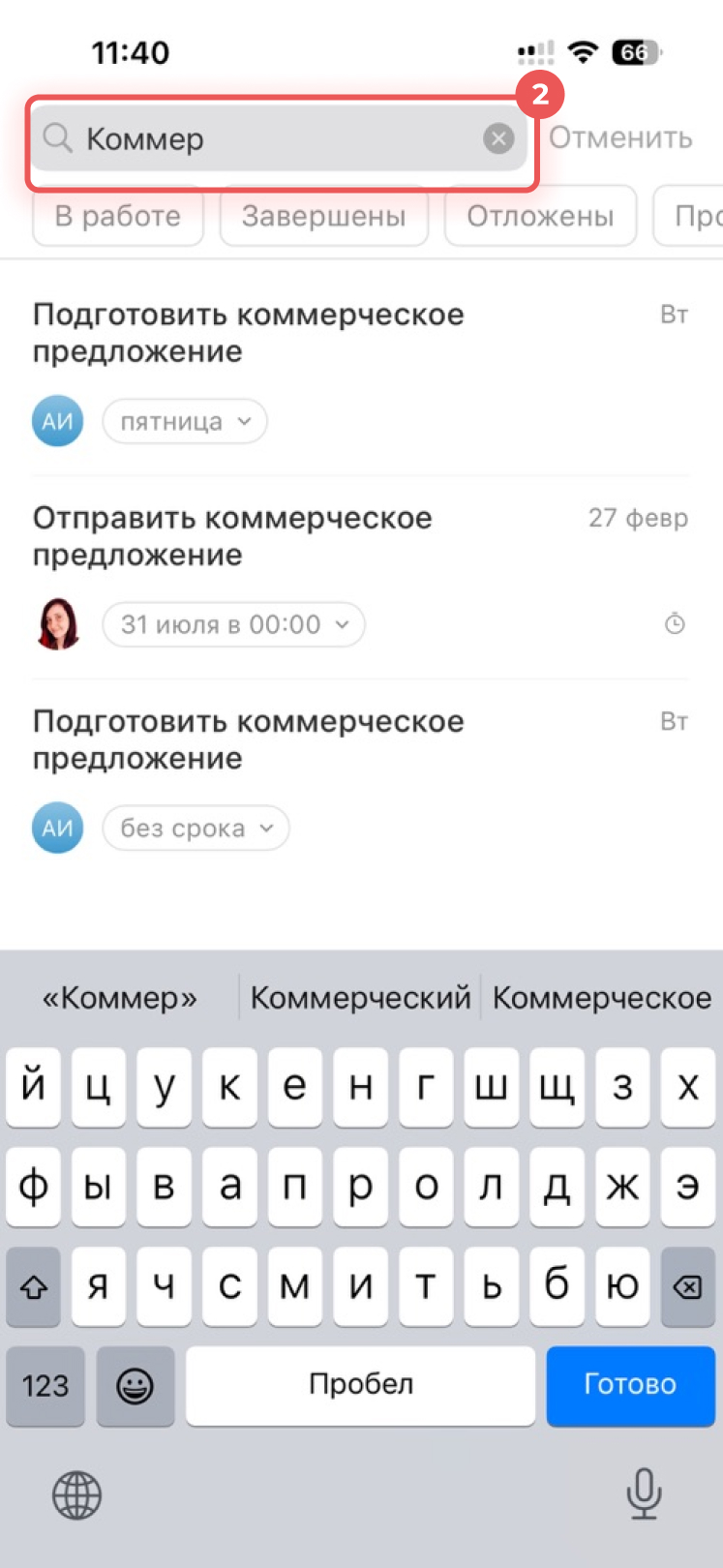
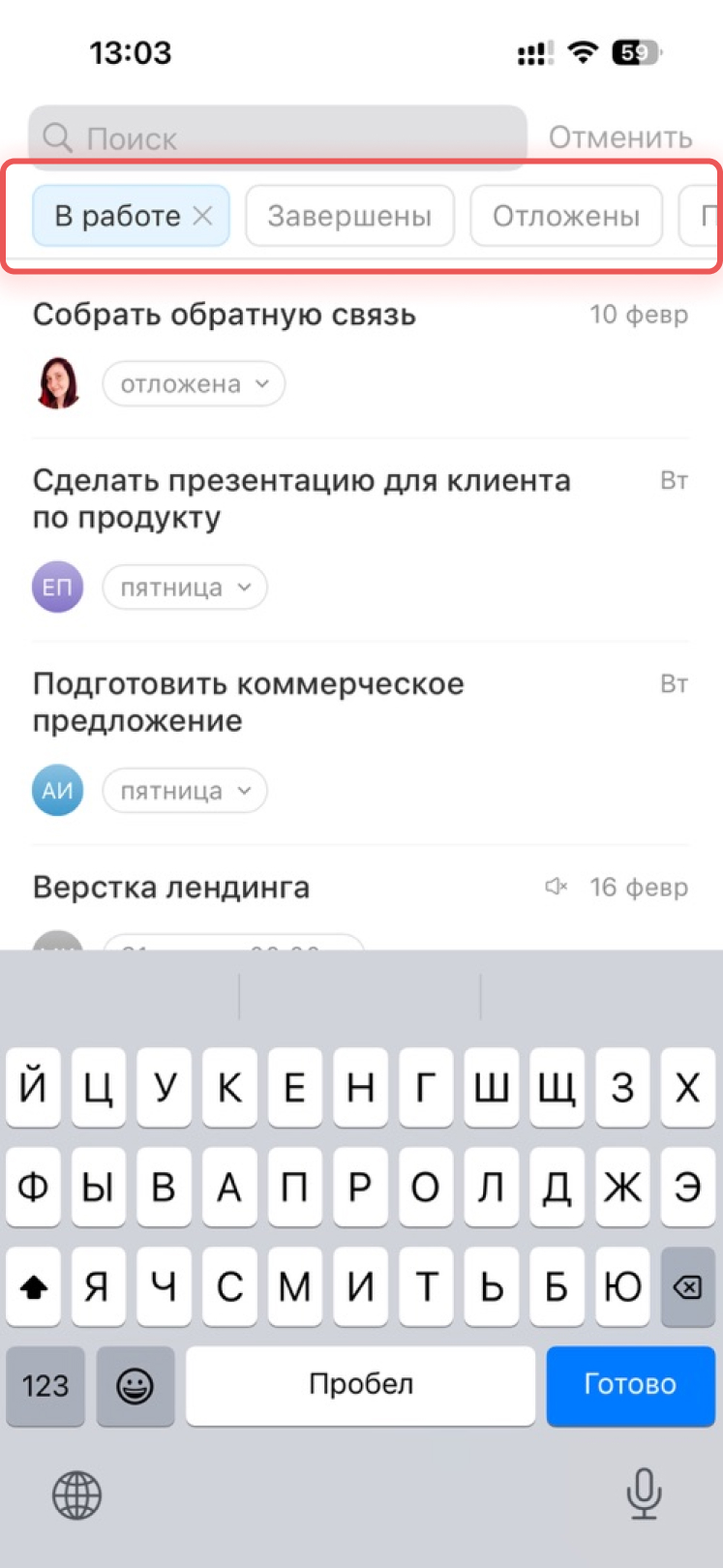
Фильтры по статусам показывают задачи, в которых вы участвуете. Нажмите на значок лупы, чтобы открыть поиск и выбрать нужный фильтр:
- В работе — задачи, которые сейчас выполняются. Помогает быстро посмотреть, какая работа идет прямо сейчас.
- Завершены — задачи, которые уже закрыты. Здесь удобно проверить результат работы или найти выполненную задачу.
- Отложены — задачи, к которым нужно вернуться позже. Помогает не потерять задачи, которые временно не актуальны.
- Просрочены или почти просрочены — задачи с истекающим или уже пропущенным сроком. Помогает быстро увидеть задачи, которые требуют внимания.
- Срочные задачи на неделю — задачи с ближайшими дедлайнами. Полезно, если нужно спланировать работу на ближайшие дни.
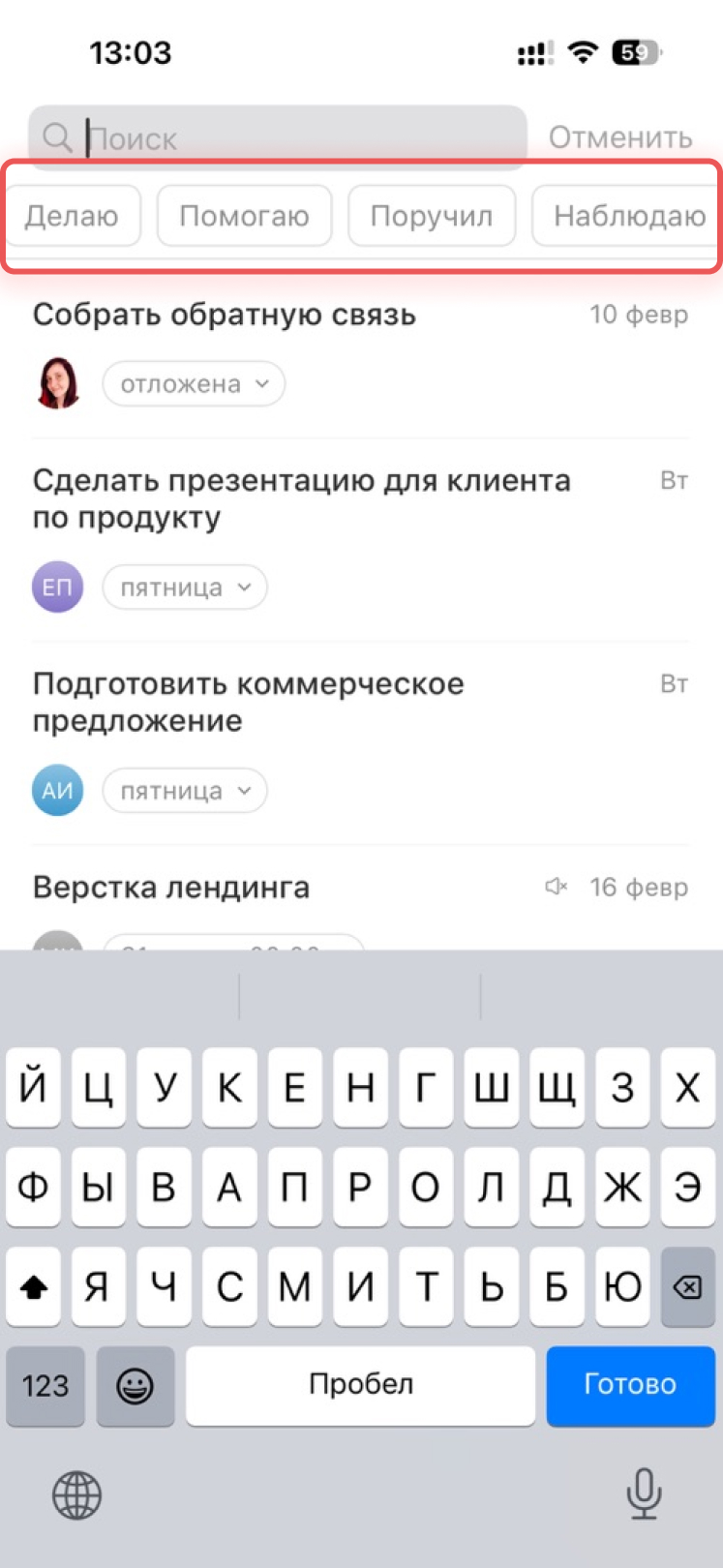
Фильтры по вашей роли. Проведите влево по списку фильтров, чтобы увидеть их:
- Делаю — задачи, где вы исполнитель. Помогает быстро увидеть все задачи, которые вам поставили.
- Помогаю — задачи, где вы соисполнитель. Удобно проверить задачи, в которых вы участвуете вместе с коллегами.
- Поручил — задачи, где вы постановщик. Помогает контролировать поручения и проверять, как продвигается работа.
- Наблюдаю — задачи, где вы наблюдатель. Полезно, если нужно следить за ходом задачи без участия в работе.
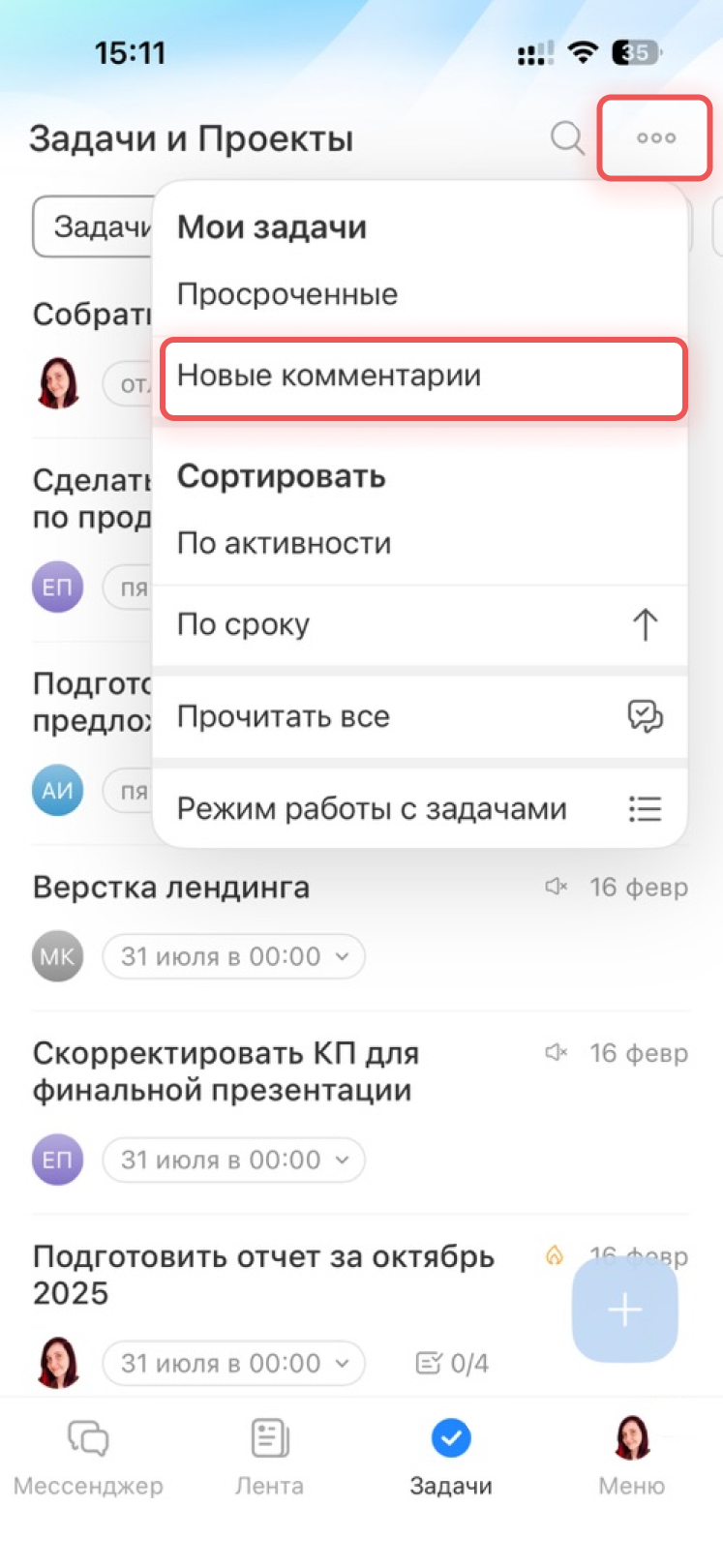
Фильтр по новым комментариям показывает задачи, в которых появились новые сообщения. Нажмите Три точки (...) > Новые комментарии.
Фильтр помогает быстро увидеть, где коллеги оставили обновления или задали вопросы. Например, если во время встречи вы пропустили обсуждение по нескольким задачам, откройте фильтр по новым комментариям — так вы быстро найдете задачи, где появились новые сообщения.
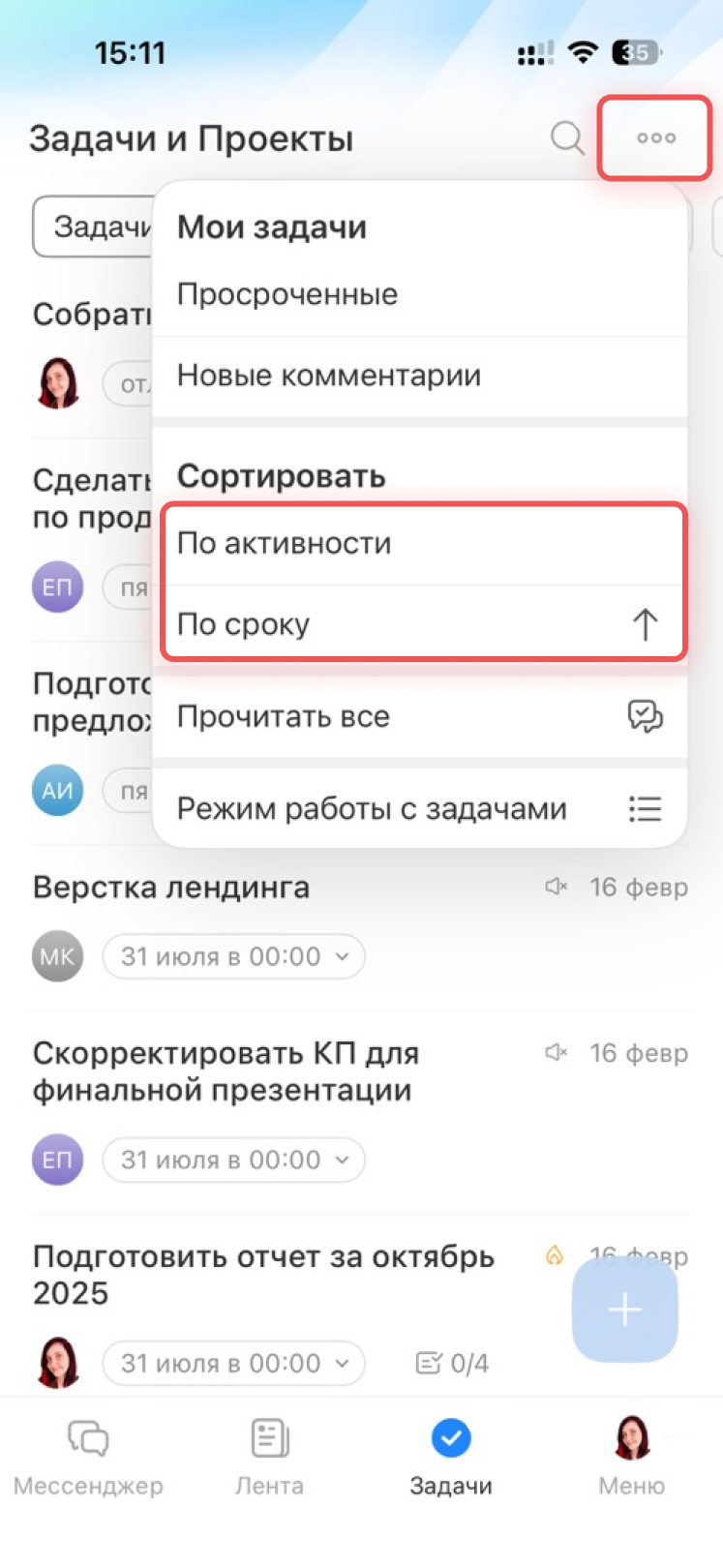
Сортировка помогает быстрее находить важные задачи и расставлять приоритеты. Нажмите Три точки (...) и выберите нужный вариант сортировки:
- по активности — сверху будут задачи с последними комментариями и обновлениями. Это удобно, если нужно быстро увидеть, где появились новые обсуждения или изменения;
- по сроку — задачи с ближайшим дедлайном будут вверху. Помогает быстро понять, какие задачи нужно выполнить в первую очередь.
Например, перед началом рабочего дня можно отсортировать задачи по сроку, чтобы увидеть ближайшие дедлайны и спланировать работу.
Как выбрать режим просмотра
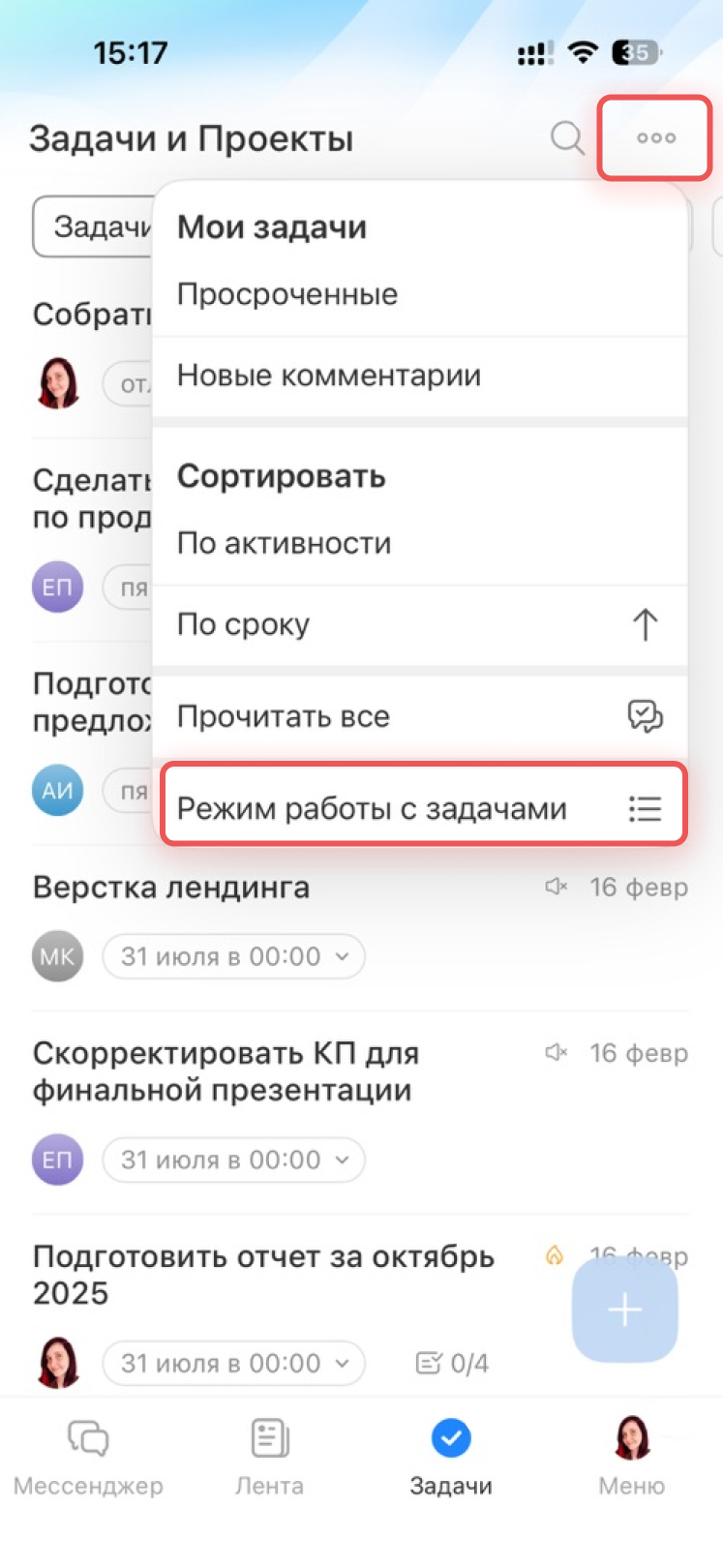
В мобильном приложении есть три режима просмотра задач. Каждый помогает по-разному организовать работу — быстро просматривать задачи, следить за сроками или планировать этапы работы. Чтобы изменить режим, в разделе Задачи нажмите Три точки (...) > Режим работы с задачами.
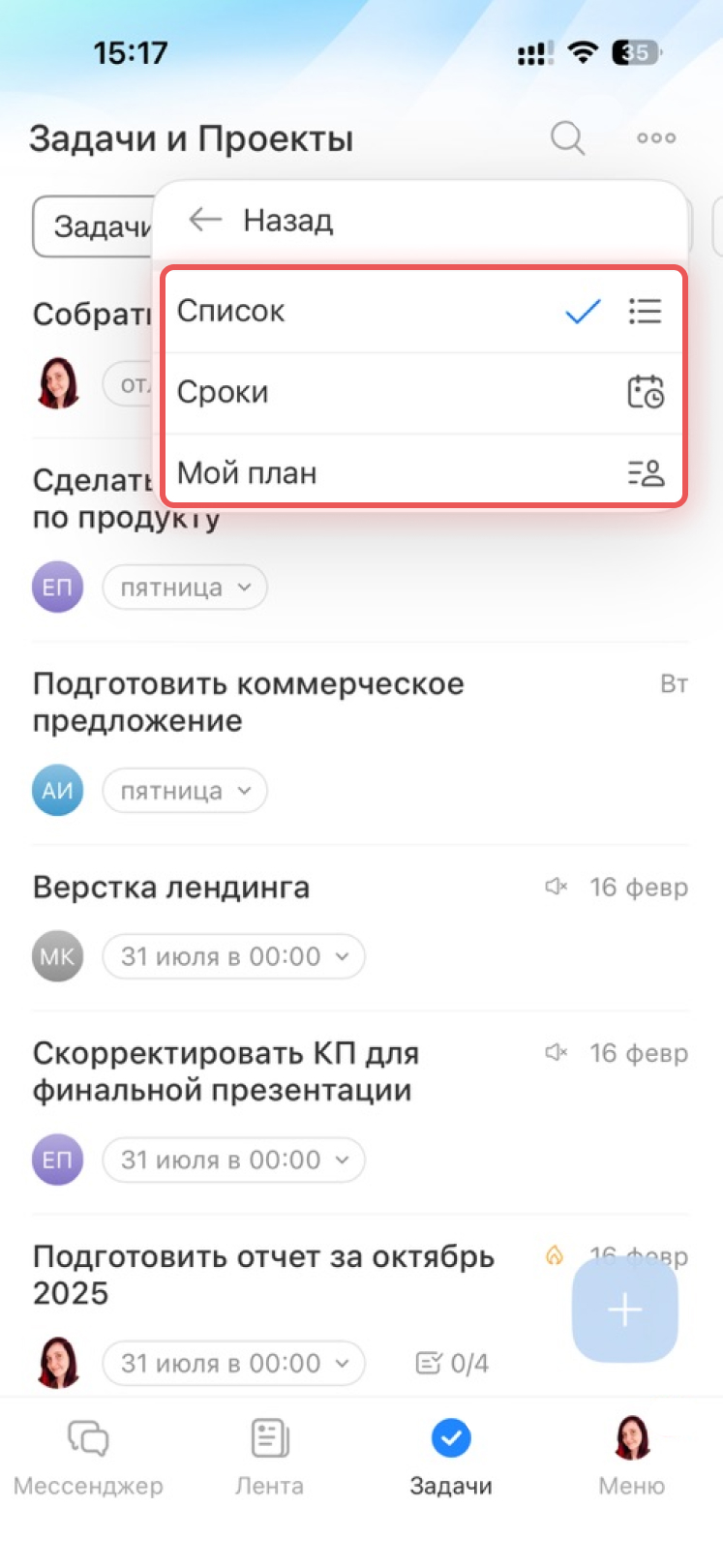
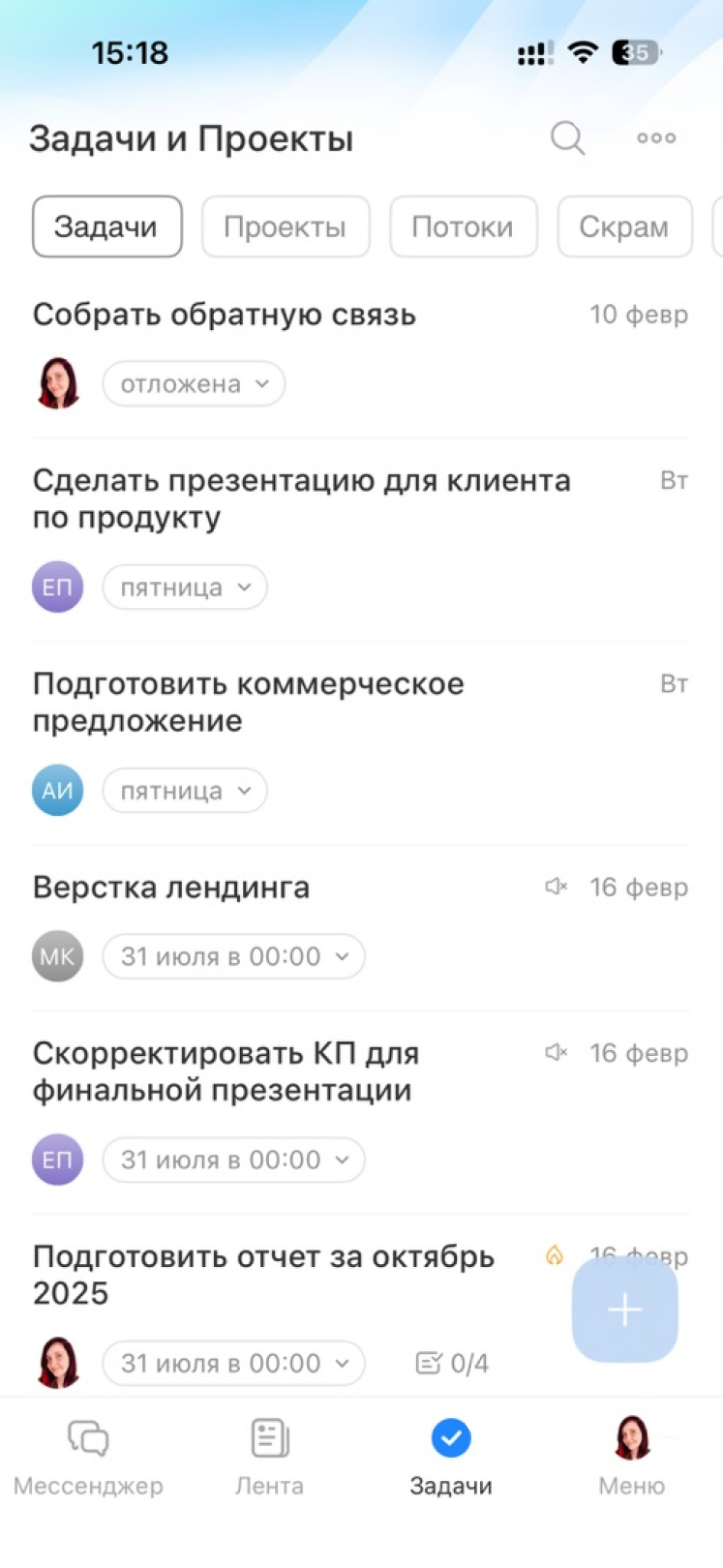
Список подходит, если нужно быстро просмотреть задачи. Например, утром можно открыть список и пройтись по задачам на день: проверить, какие задачи уже закрыты, а какие нужно выполнить.
Как работать с задачами в режиме Список
В списке видно:
- название задачи,
- аватар исполнителя,
- количество выполненных пунктов чек-листа,
- крайний срок.
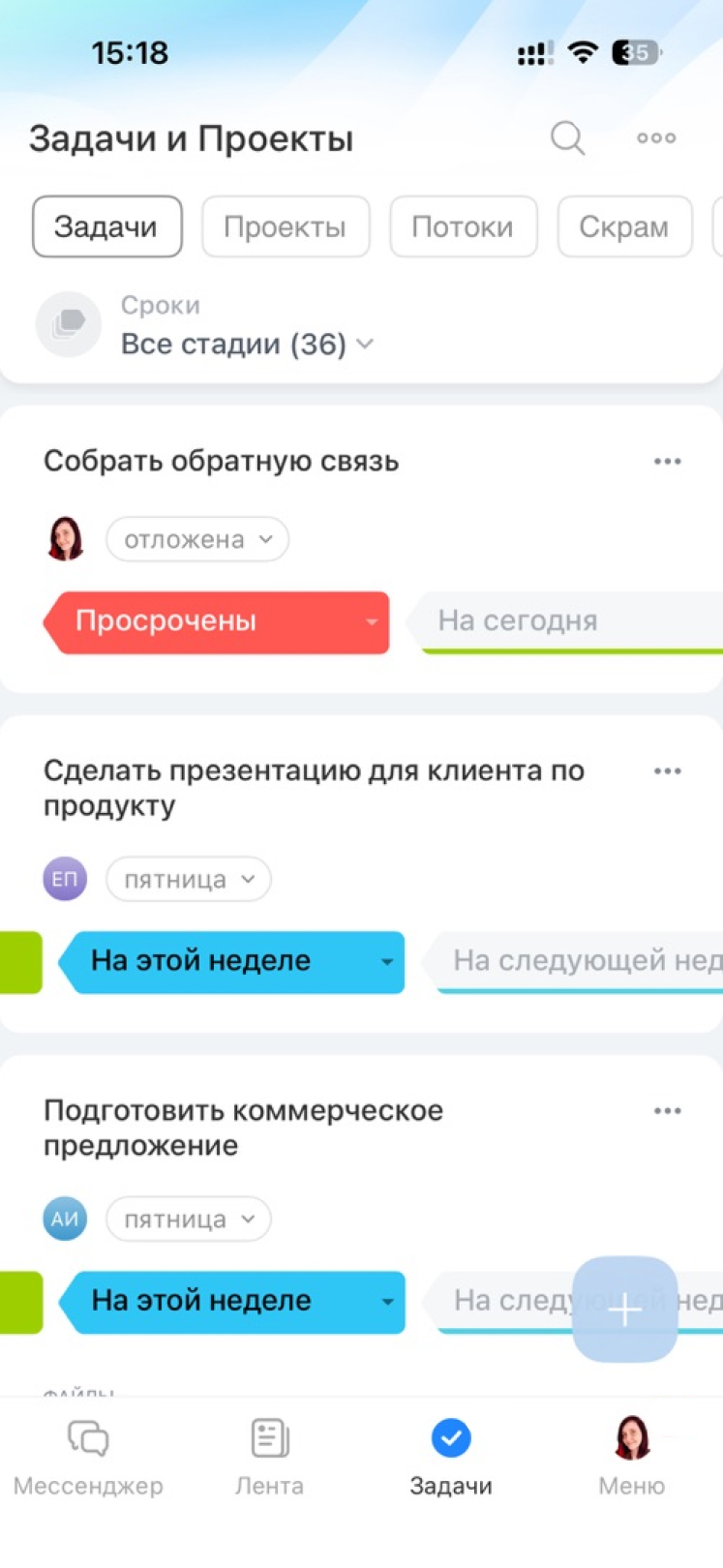
Сроки. Полезен руководителям и тем, кто ведет много параллельных задач. Они распределяются по стадиям в зависимости от крайнего срока. Например, в течение рабочего дня можно открыть этот режим и проверить, какие задачи нужно закрыть на этой неделе.
Как работать с задачами в режиме Сроки
Этот режим помогает:
- увидеть просроченные задачи,
- оценить загрузку на ближайшие дни,
- не пропустить важные дедлайны.
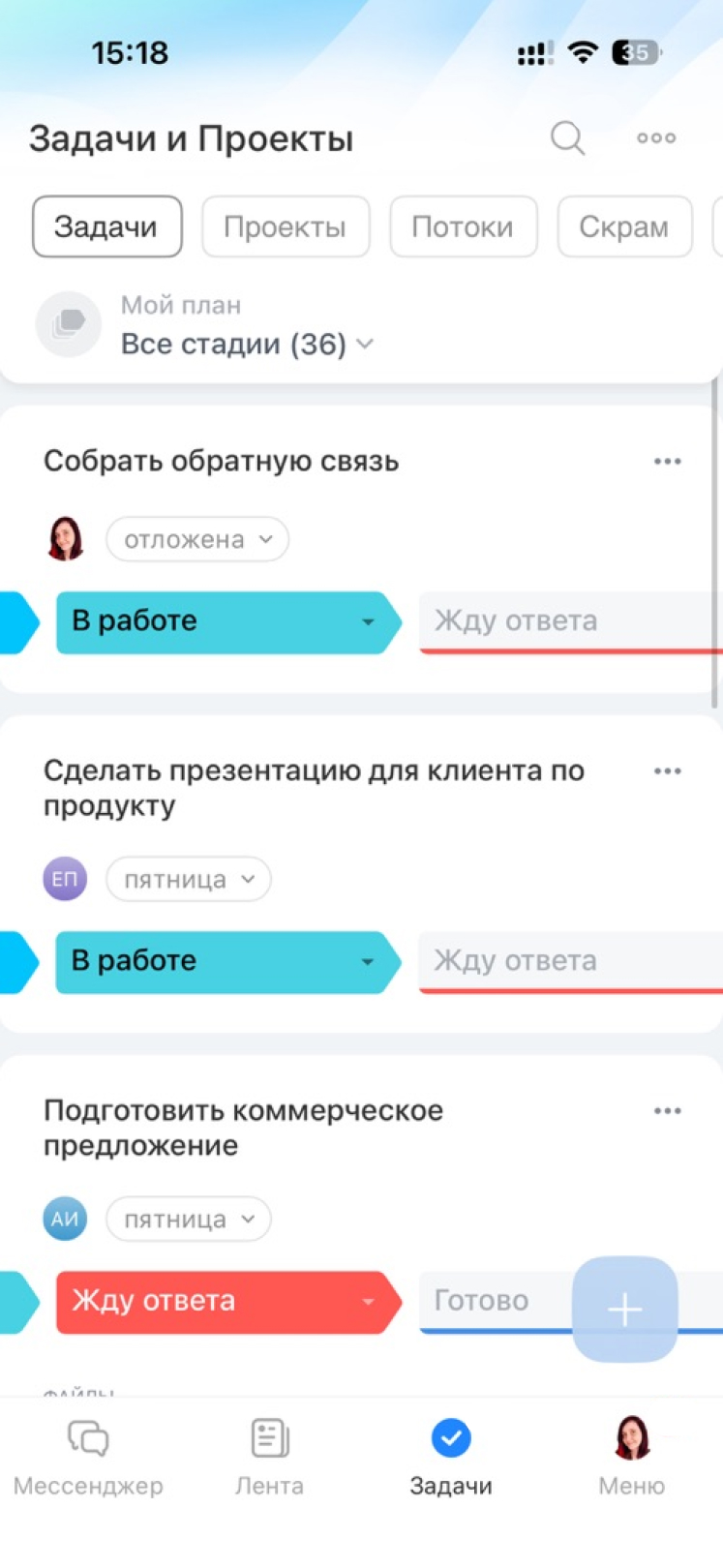
Мой план. Вы создаете стадии сами и распределяете задачи по ним. Например, можно создать стадии Запланировано, В работе, На проверке, Готово и перемещать задачи между ними по мере выполнения.
Как работать с задачами в режиме Мой план
Режим подходит, если:
- вы ведете личный план работы,
- хотите быстро понимать, на каком этапе находится каждая задача.
Как быстро работать с задачами
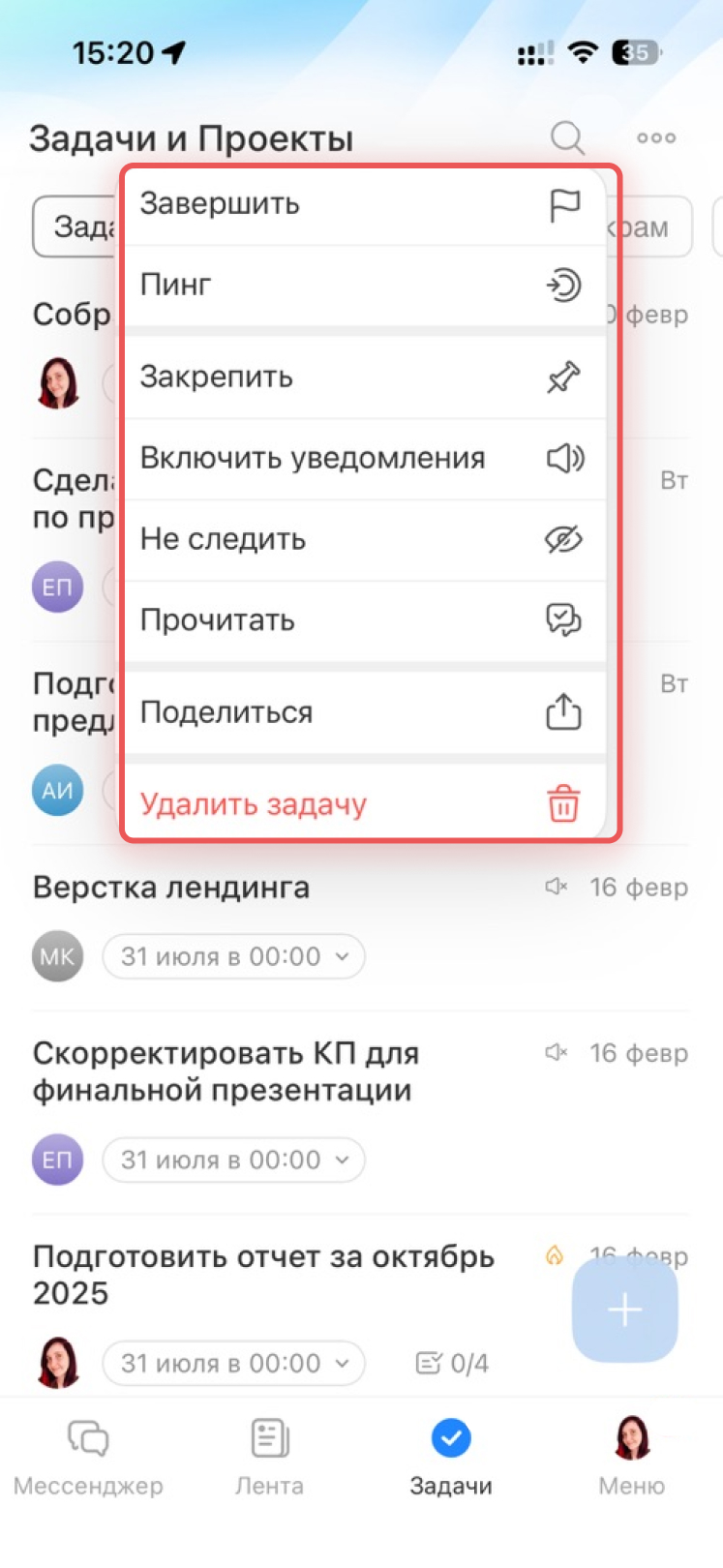
Не обязательно открывать задачу, чтобы выполнить простое действие. Зажмите задачу в любом режиме просмотра — откроется меню быстрых действий. Это удобно, когда нужно быстро управлять задачами: например, завершить задачу после выполнения или отправить пинг сотруднику, если срок подходит к концу. Это экономит время и позволяет управлять задачами буквально «на ходу».
В меню доступны действия:
- завершить задачу — отметить задачу выполненной,
- отправить пинг — попросить исполнителя сообщить статус задачи,
- закрепить в списке — оставить важную задачу вверху списка,
- выключить уведомления — если задача не требует вашего внимания,
- прочитать все уведомления — быстро отметить обновления по задаче прочитанными,
- поделиться задачей — отправить ссылку коллеге,
- удалить задачу, если она больше не нужна.
Коротко
- Задачи в мобильном приложении Битрикс24 помогают фиксировать поручения и следить за работой команды прямо со смартфона.
- Задачу можно создать сразу после договоренности: вручную с помощью кнопки Плюс (+) или продиктовать в чате — BitrixGPT расшифрует сообщение и автоматически создаст задачу.
- Если условия работы изменились, откройте задачу и измените нужные параметры — например, крайний срок или файлы.
- Когда задач много, нужную можно быстро найти через поиск, фильтры, а также с помощью сортировки.
- В мобильных задачах есть три режима просмотра: Список — для быстрого просмотра задач, Сроки — для контроля дедлайнов, Мой план — для распределения задач по стадиям.
- Зажмите задачу в любом режиме просмотра — откроется меню быстрых действий, например, завершить задачу или отправить пинг.