
Форма обратного звонка — это CRM-форма, через которую клиент оставляет номер телефона, чтобы с ним связался менеджер. Она помогает не терять обращения и быстро реагировать на запросы клиентов.
Что такое CRM-формы
Тарифные планы
Как начать звонить из Битрикс24: выбираем способ подключения телефонии
В статье расскажем, как:
Как создать форму обратного звонка
Создать форму обратного звонка могут администратор Битрикс24 и сотрудники с правом на изменение CRM-форм.
Как настроить права доступа к CRM-формам
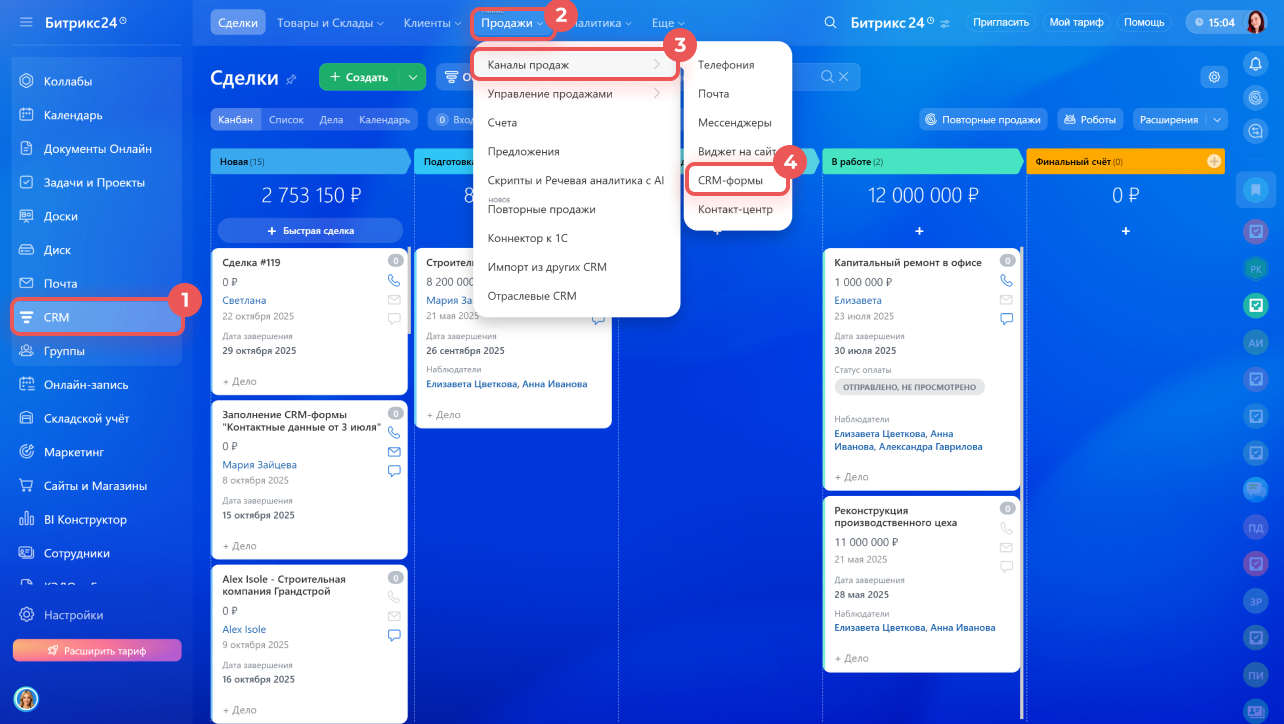
1–4. Перейдите в раздел CRM > Продажи > Каналы продаж > CRM-формы.
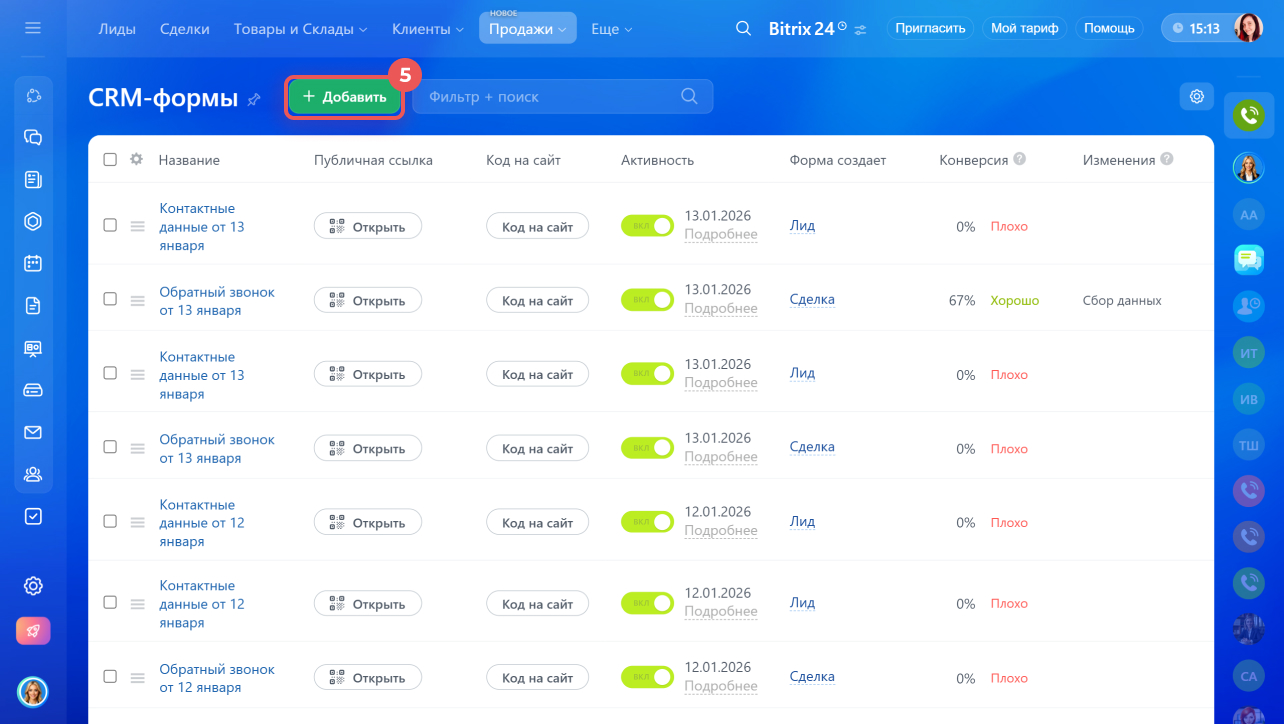
5. Нажмите Добавить.
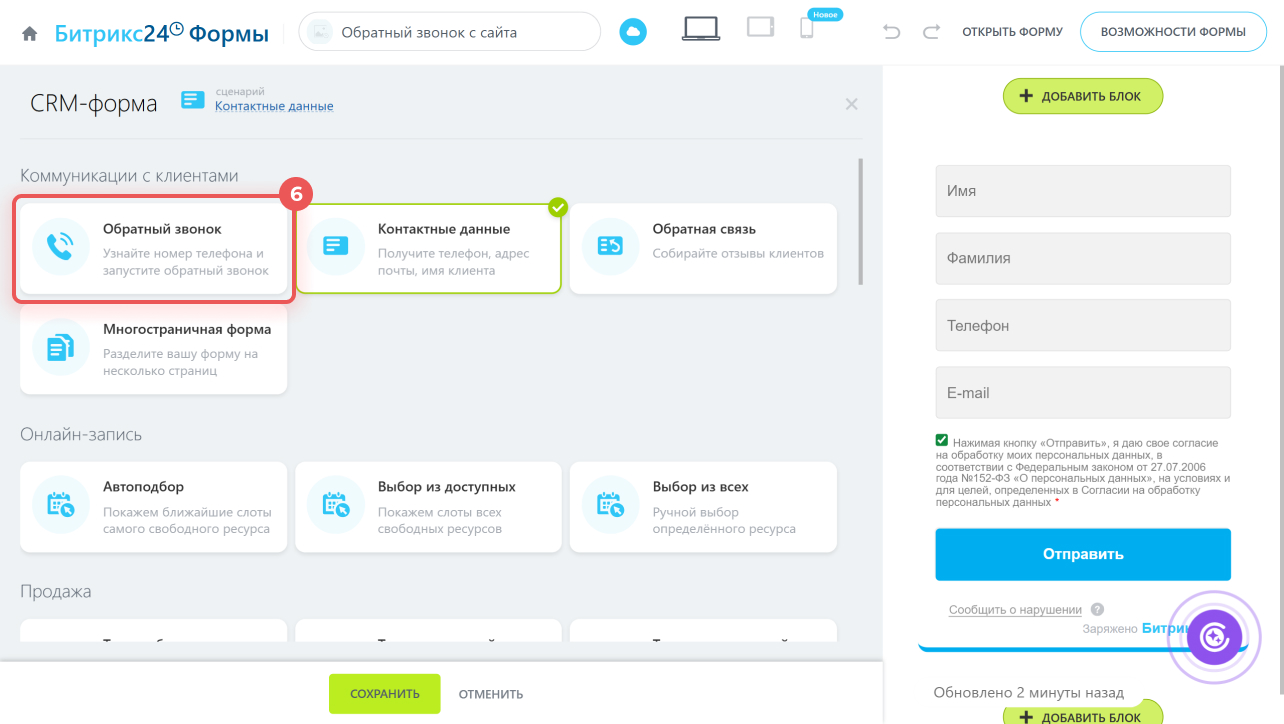
6. Выберите сценарий Обратный звонок.
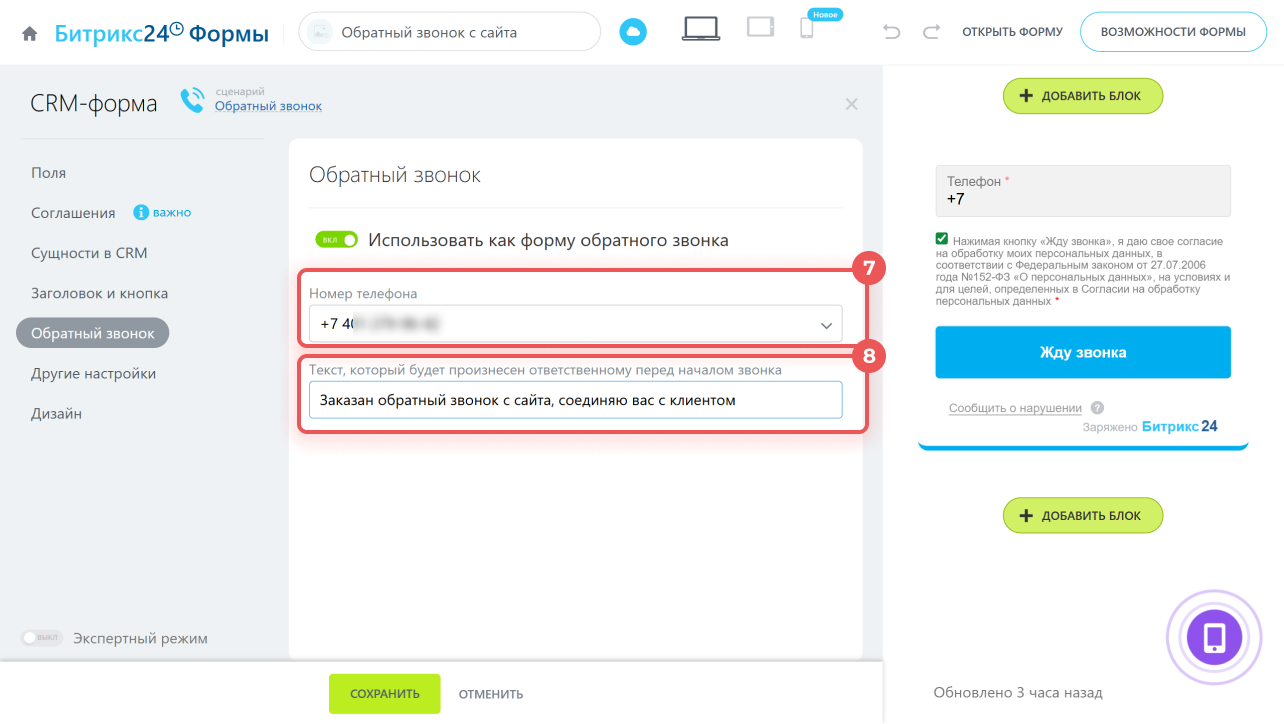
7. В поле Номер телефона выберите номер, с которого нужно позвонить клиенту.
8. В поле Текст, который будет произнесен ответственному перед началом звонка напишите фразу, которую менеджер услышит перед звонком клиенту. Например, «Заказан обратный звонок с сайта, соединяю вас с клиентом».
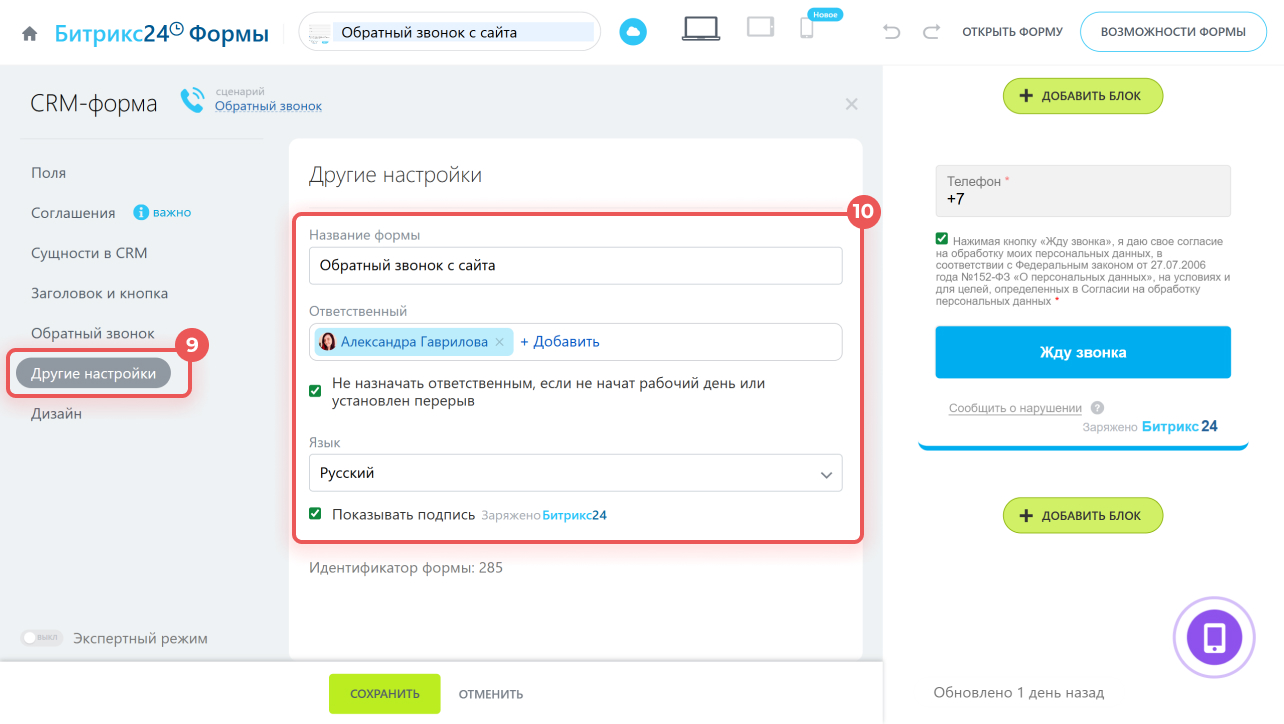
9–10. Перейдите в Другие настройки и:
- введите название формы,
- назначьте ответственных — на них будут распределяться элементы CRM, созданные после заполнения формы,
- выберите язык формы,
- поставьте галочку Не назначать ответственным, если не начат рабочий день или установлен перерыв — так обращения будут приходить только сотрудникам, которые сейчас работают.
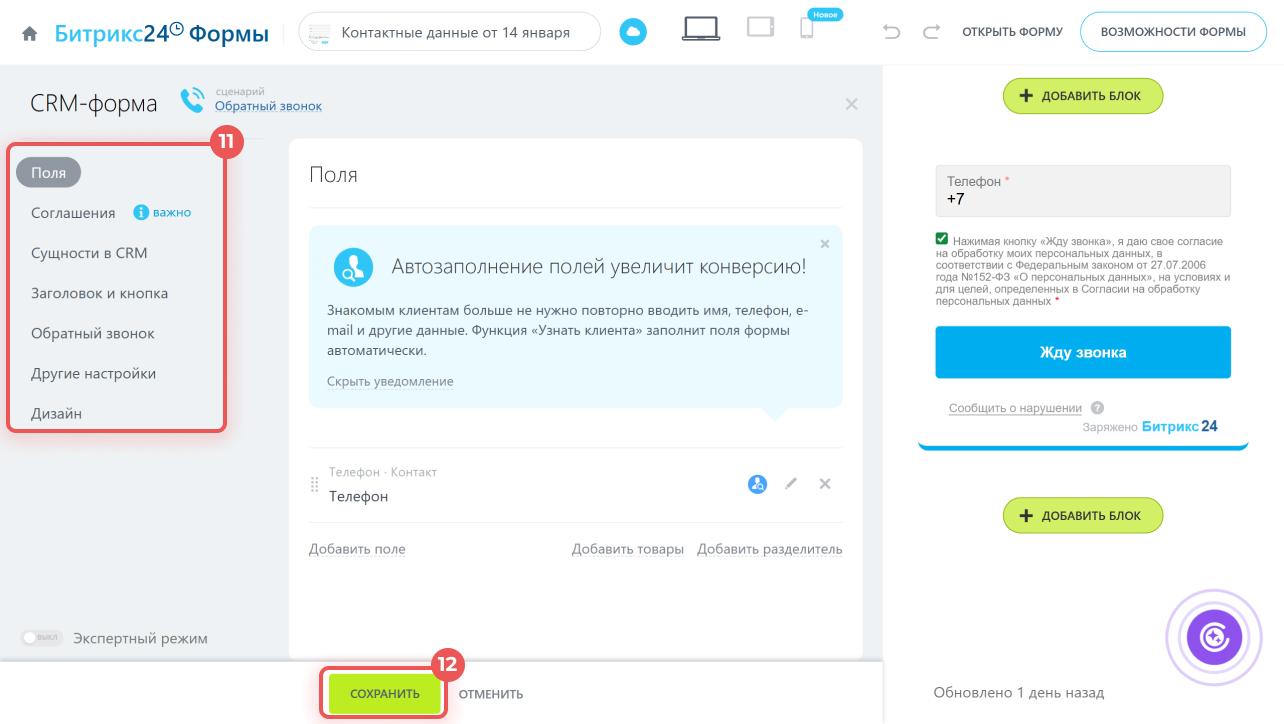
11. Если нужно, добавьте в форму дополнительные поля, настройте дизайн и другие параметры.
Как настроить CRM-форму
12. Сохраните изменения.
Как опубликовать форму обратного звонка
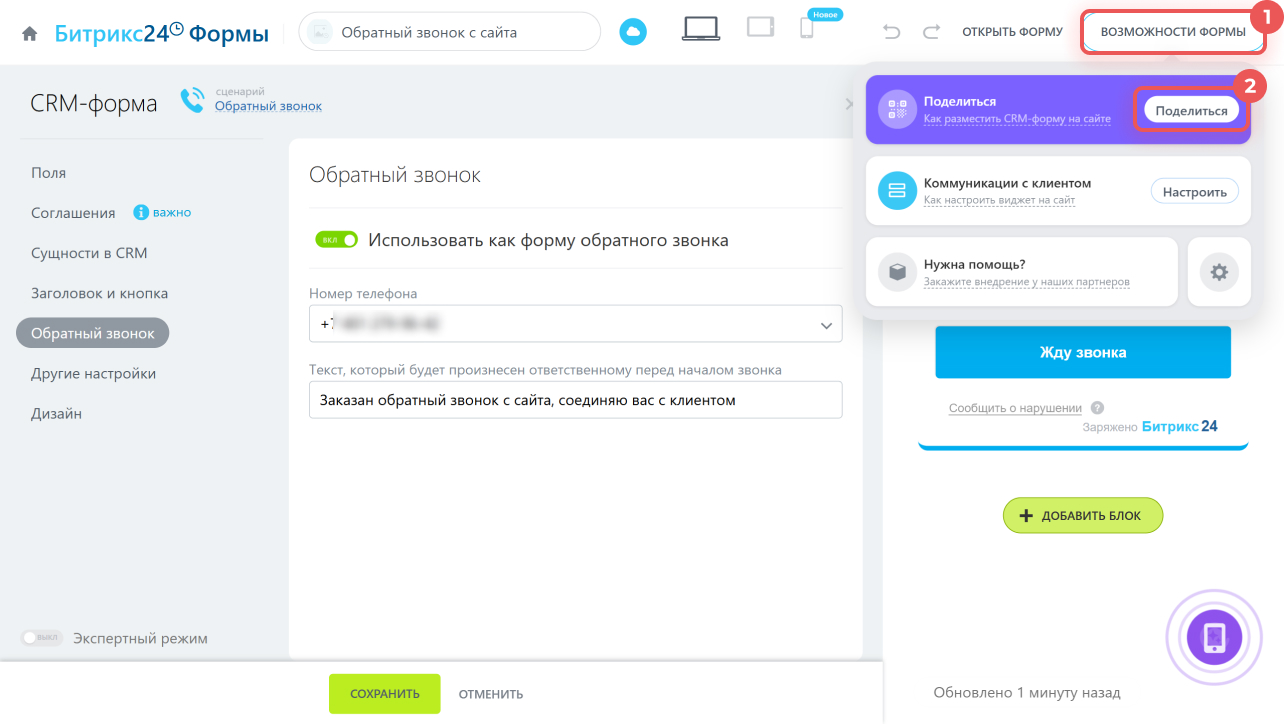
Форму обратного звонка можно разместить на отдельной странице, на сайте или отправить в чат с клиентом. Нажмите Возможности формы > Поделиться и выберите вариант публикации.
На отдельной странице. Выберите Публичная ссылка > Скопировать ссылку. Вы можете отправить эту ссылку клиентам по электронной почте, в мессенджер или опубликовать ее в социальных сетях. Форма будет открываться на отдельной странице при переходе по ссылке.

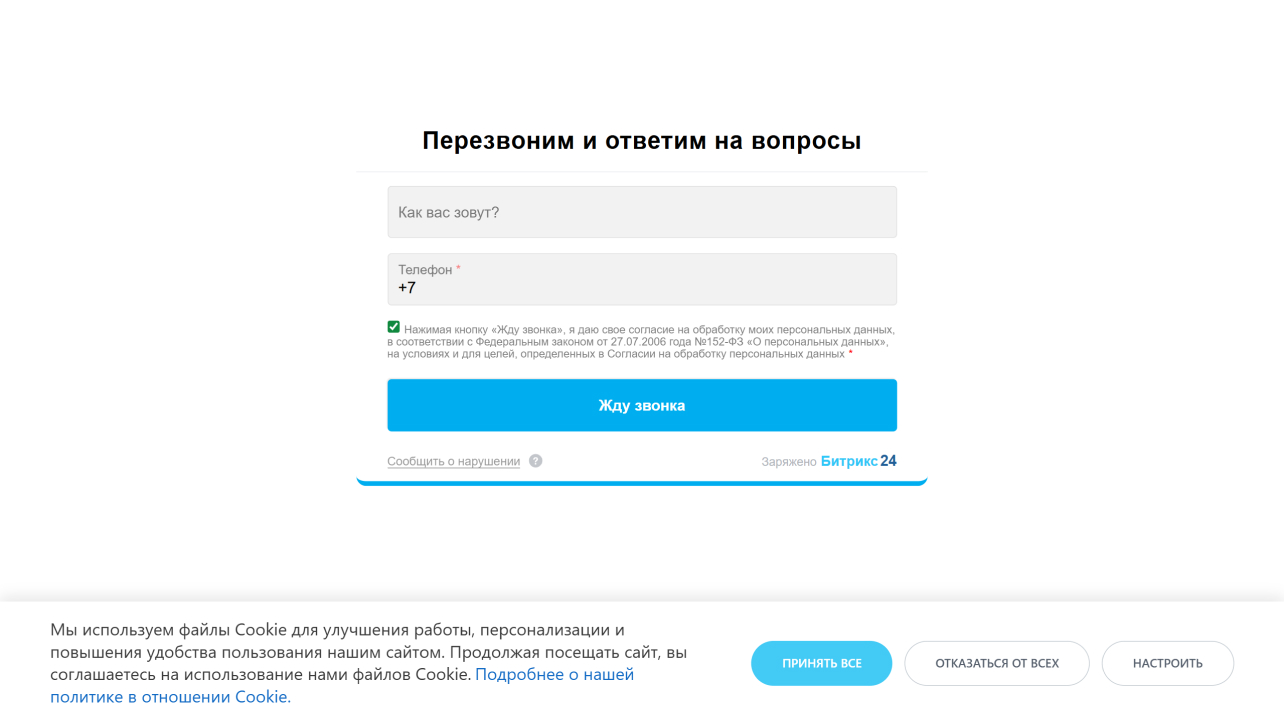 Форма на отдельной странице
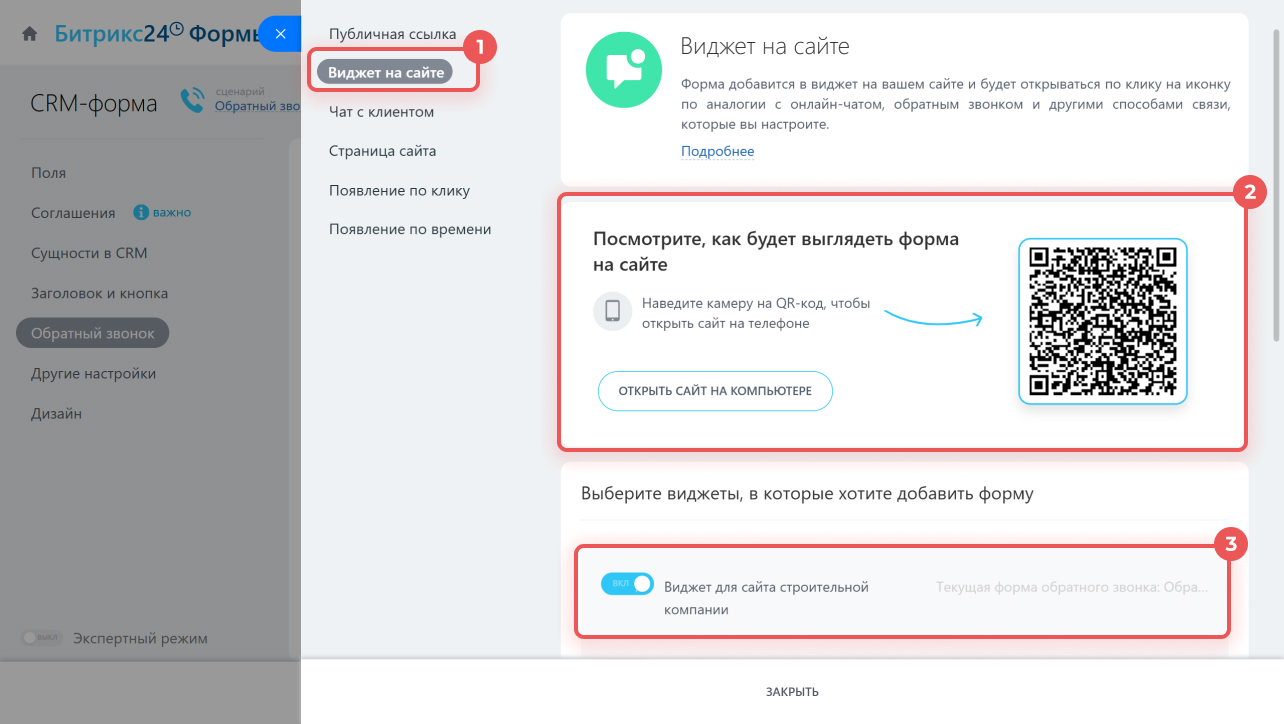
В виджете на сайте. Форма добавится в виджет на вашем сайте и будет открываться при нажатии на иконку.
1. Нажмите Виджет на сайте.
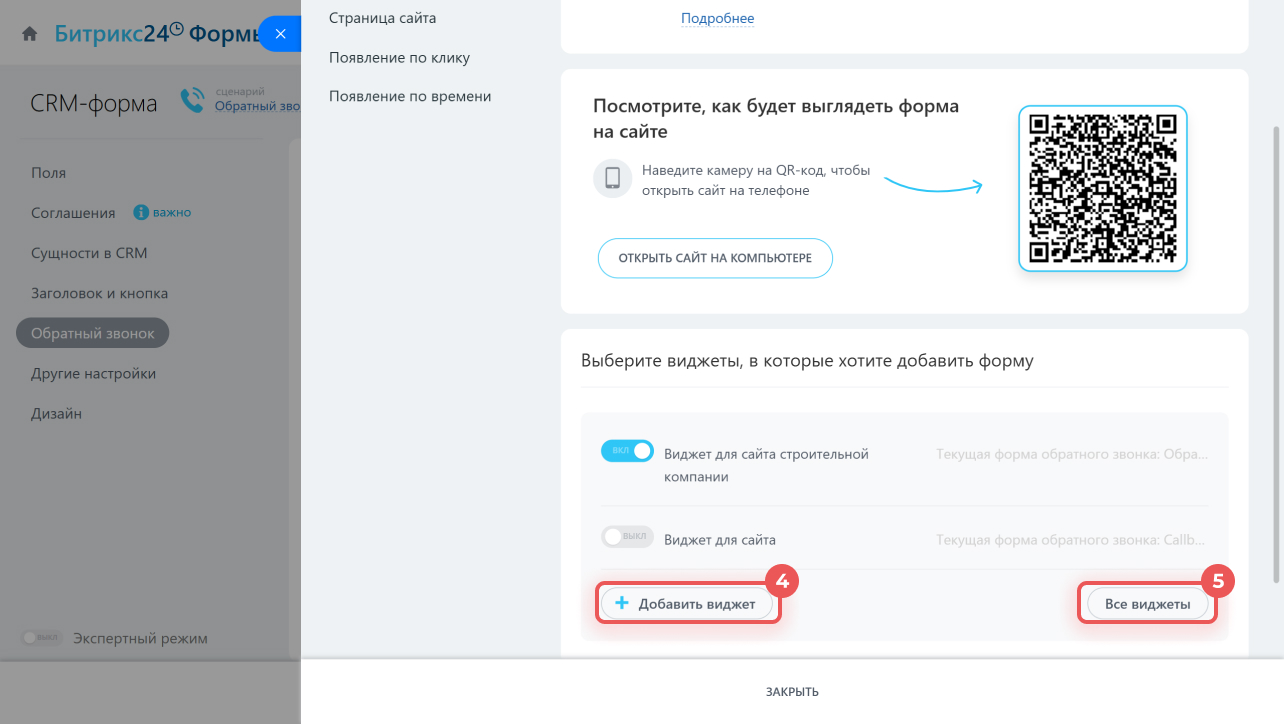
2. Посмотрите, как будет выглядеть форма обратного звонка на странице. Для просмотра на компьютере нажмите Открыть страницу на компьютере, а чтобы посмотреть на телефоне — отсканируйте QR-код.
3. Выберите один или несколько виджетов, в которые хотите добавить форму.
4–5. Если нужного виджета нет в списке, нажмите Добавить виджет и создайте новый. Чтобы посмотреть список всех виджетов, нажмите Все виджеты.
Виджет на сайт: как создать и настроить
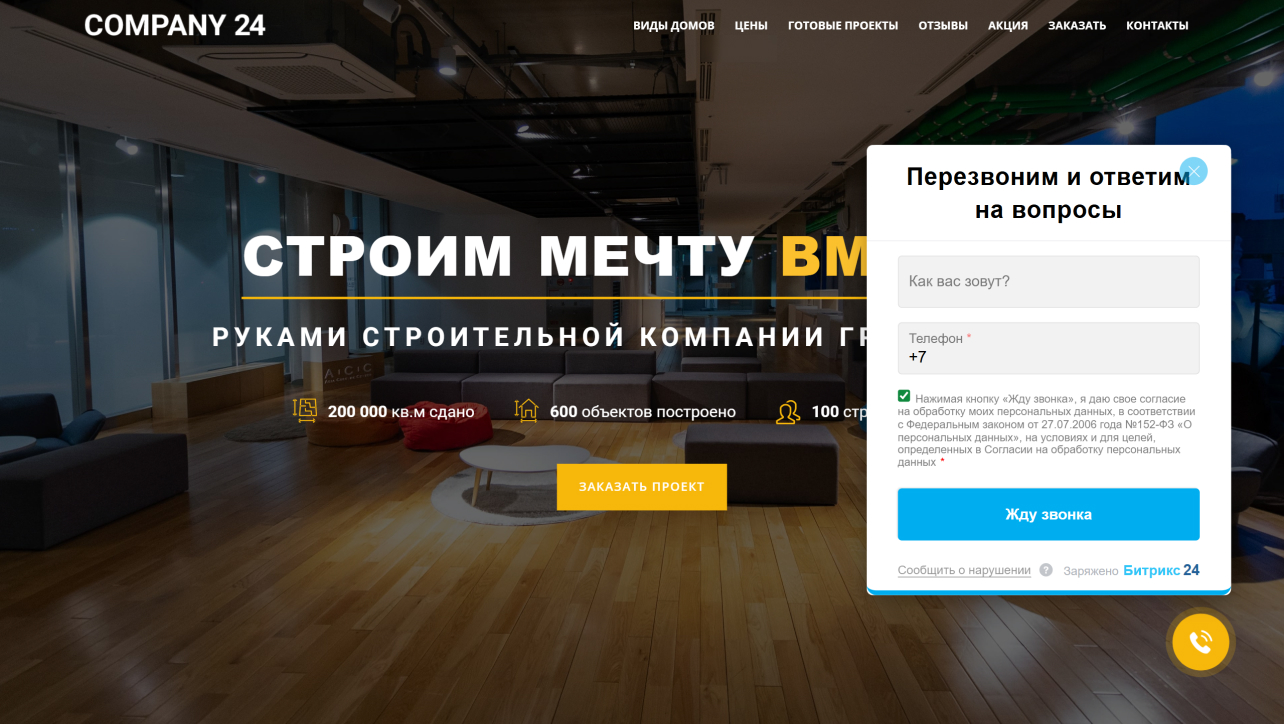 Форма в виджете на сайте
В чате с клиентом. Форма автоматически будет отправляться клиентам, которые написали вам в онлайн-чат, социальную сеть или мессенджер.
Нажмите Чат с клиентом и выберите открытую линию, куда хотите добавить форму.
Как создать и настроить открытую линию
Как отправить CRM-форму в чат открытой линии
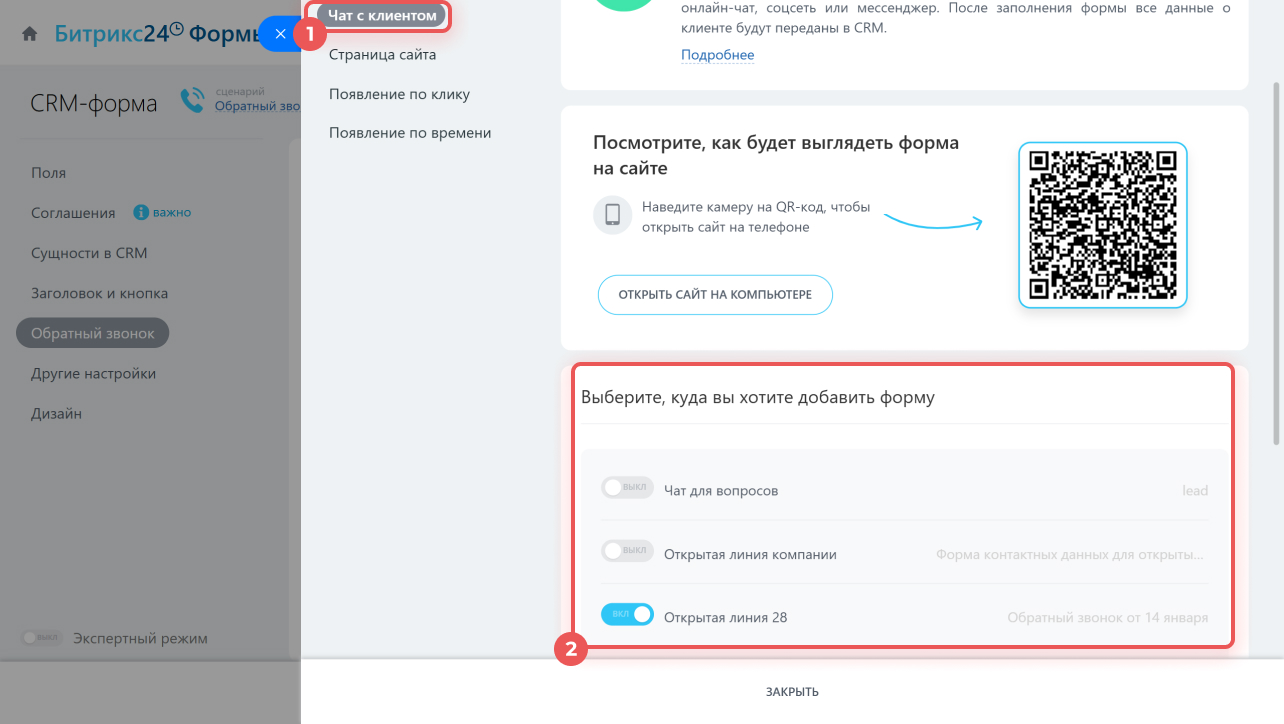
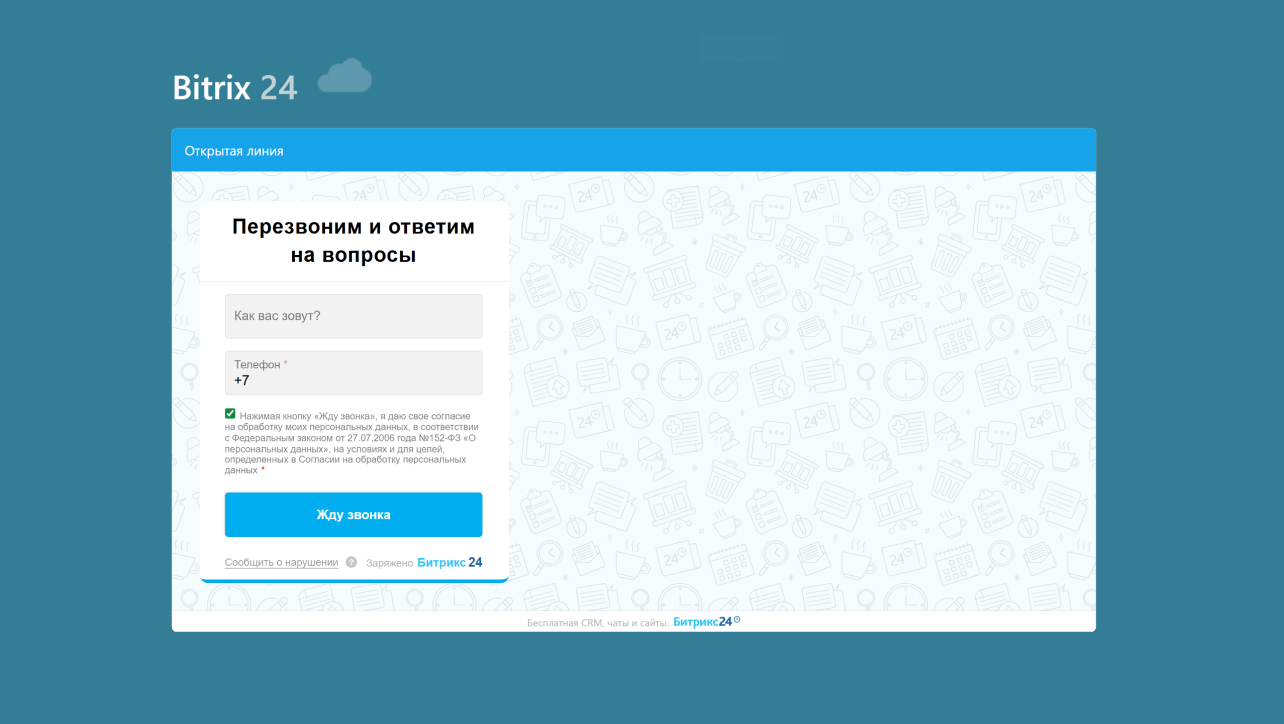 Форма в онлайн-чате
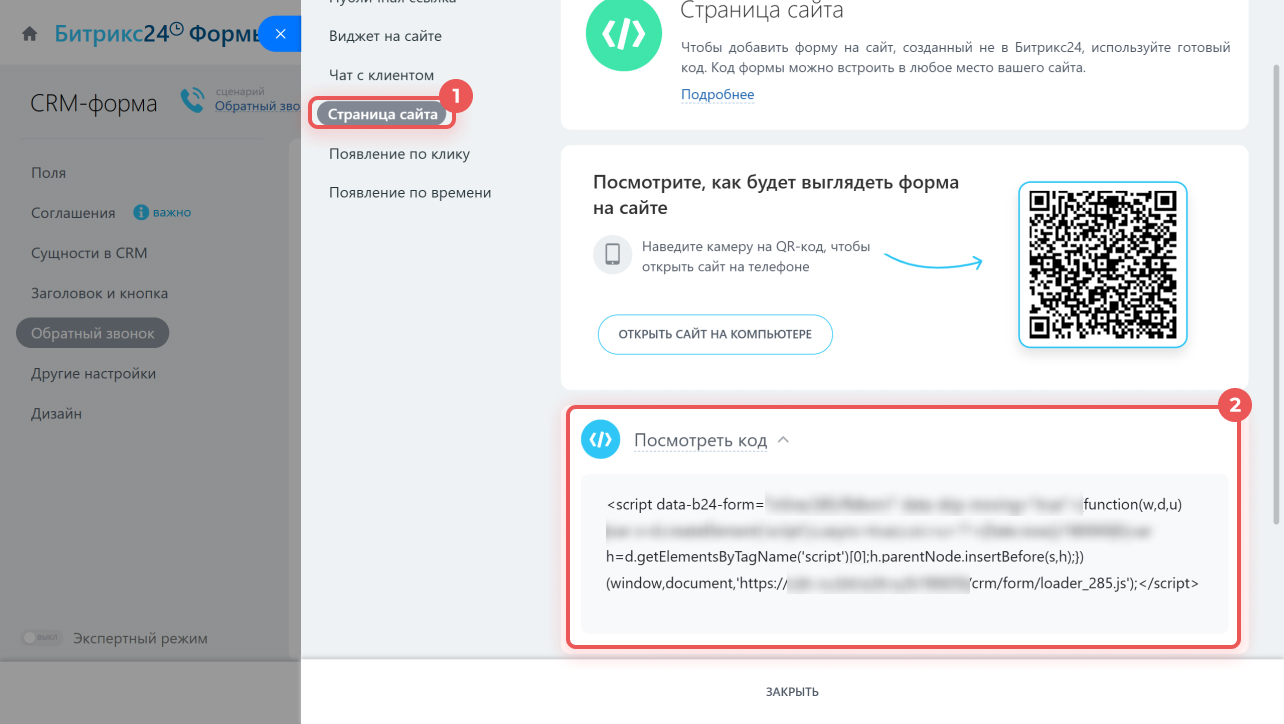
На странице сайта. Чтобы добавить форму на сайт, созданный не в Битрикс24, используйте готовый код. Его можно встроить в любое место вашего сайта.
Нажмите Страница сайта > Посмотреть код, скопируйте его и встройте на ваш сайт.
Как разместить CRM-форму на сайте, созданном не в Битрикс24
Как работает форма обратного звонка
Когда клиенты заполняют формы, в CRM автоматически создаются элементы и распределяются между сотрудниками, которые указаны в настройках формы. Дальнейший сценарий работы зависит от того, может ли ответственный за элемент принимать входящие звонки.
Чтобы сотрудник мог принимать входящие звонки, добавьте его в группу пользователей телефонии.
Как создать группу пользователей в телефонии
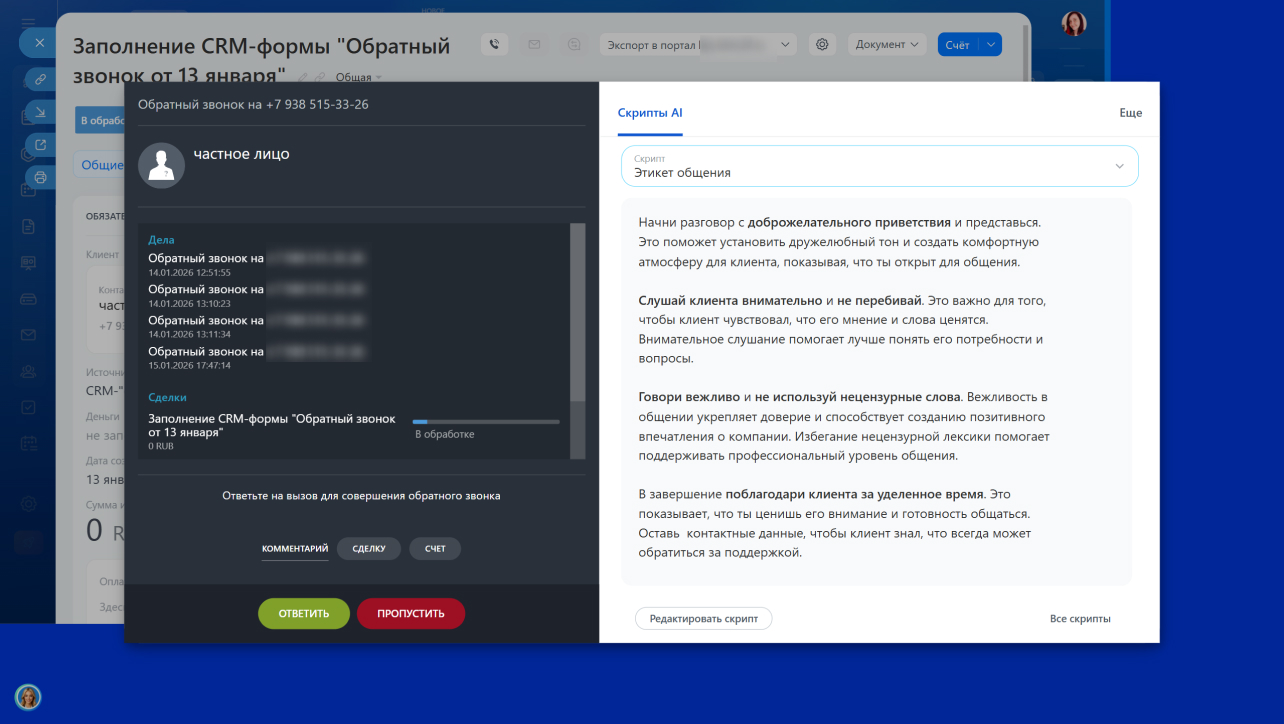
Менеджер может принимать входящие звонки. Сотруднику приходит входящий звонок и он слышит текст, который вы указали в настройках формы. После этого Битрикс24 автоматически звонит клиенту. В CRM появляется элемент и дело о звонке.
В окне звонка автоматически открывается скрипт, который подходит для этого типа клиента. Например, если клиента еще нет в CRM, менеджер увидит скрипт для первого контакта — он поможет быстрее сориентироваться и обработать звонок.
Скрипты продаж и Речевая аналитика с AI в CRM
Менеджер не может принимать входящие звонки. В CRM появляется элемент с данными клиента. В таймлайне автоматически создается дело о пропущенном звонке. Менеджер видит новый элемент и перезванивает клиенту из карточки по кнопке Позвонить.
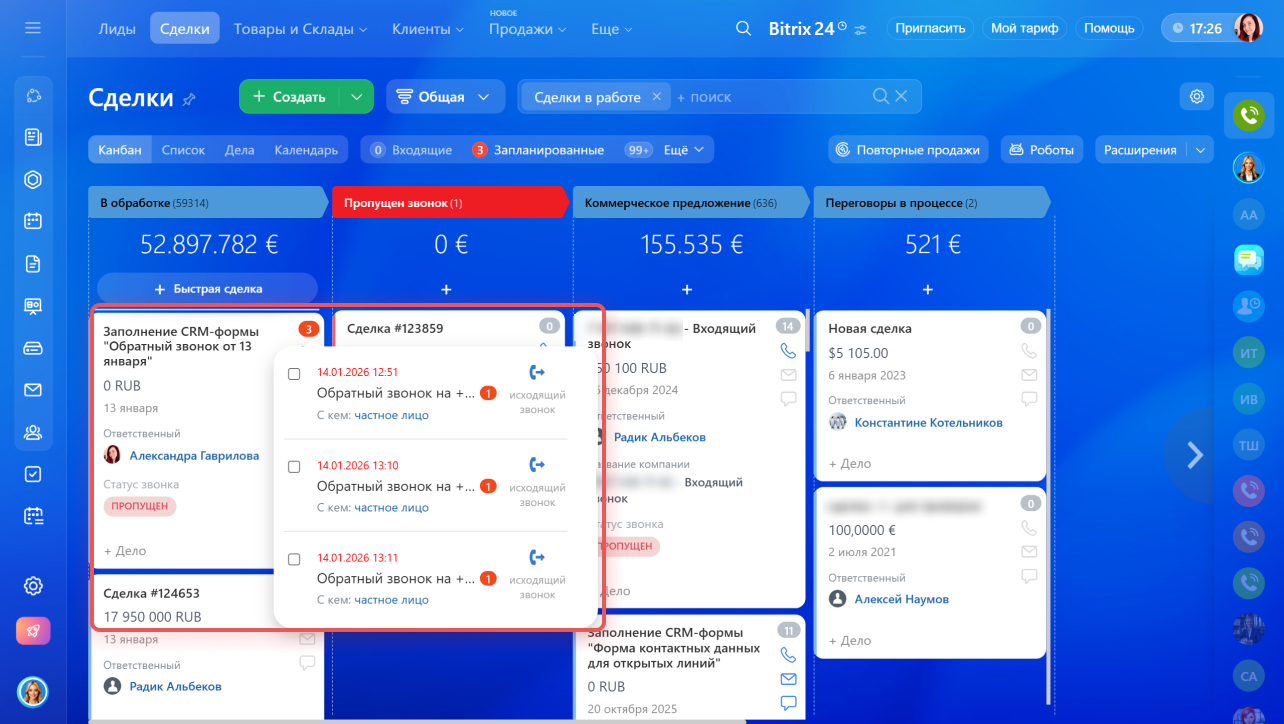 Новая сделка в CRM
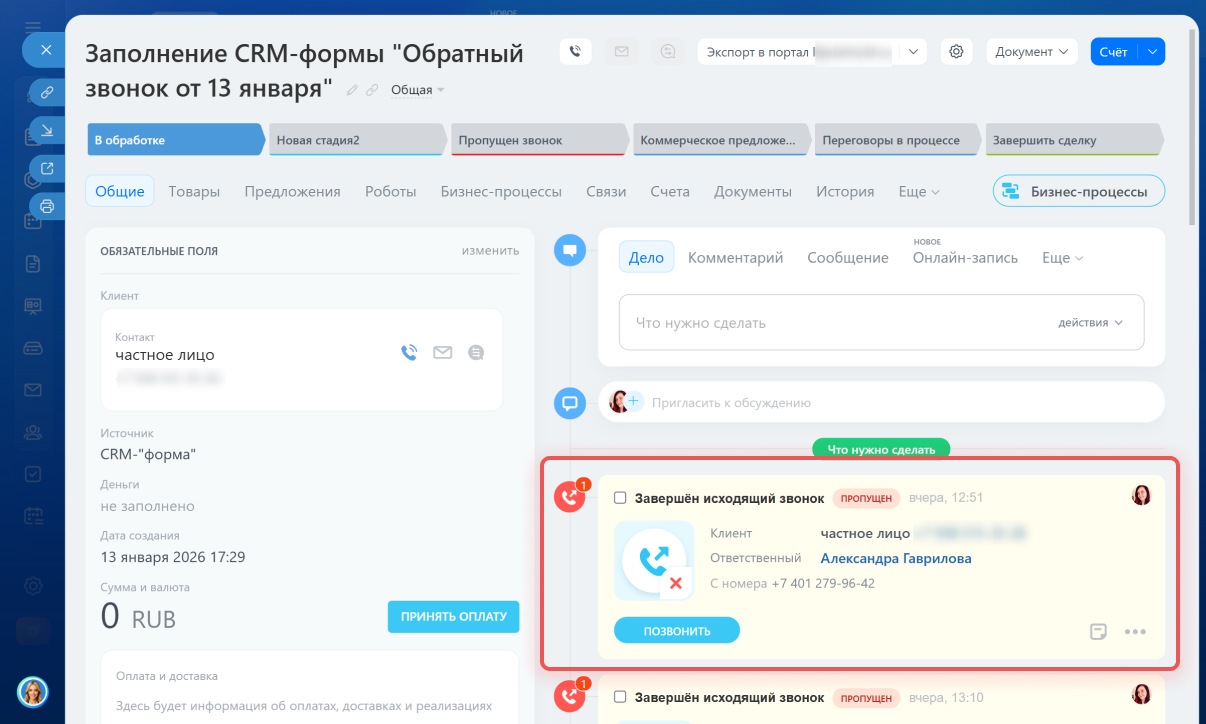 Дело о пропущенном звонке в таймлайне
Коротко
- Форма обратного звонка — это CRM-форма, через которую клиент оставляет номер телефона, чтобы с ним связался менеджер. Она помогает не терять обращения и быстро реагировать на запросы клиентов.
- Создать форму обратного звонка могут администратор Битрикс24 и сотрудники с правом на изменение CRM-форм.
- Чтобы создать форму обратного звонка, перейдите в раздел CRM > Продажи > Каналы продаж > CRM-формы. Нажмите Добавить и выберите сценарий Обратный звонок.
- Форму обратного звонка можно разместить на отдельной странице, на сайте или отправлять в чат с клиентом. Нажмите Возможности формы > Поделиться и выберите вариант публикации.
- Когда клиенты заполняют формы, в CRM автоматически создаются элементы и распределяются между сотрудниками, которые указаны в настройках формы.
- Если менеджер может принимать входящие звонки, он получает звонок для соединения с клиентом. Если нет — перезванивает клиенту из карточки CRM.
Рекомендуем прочитать: