
В разделе новости вы можете рассказать сотрудникам о последних обновлениях и изменениях в обучающих программах. Раздел опциональный его можно убрать или включить, если он нужен.
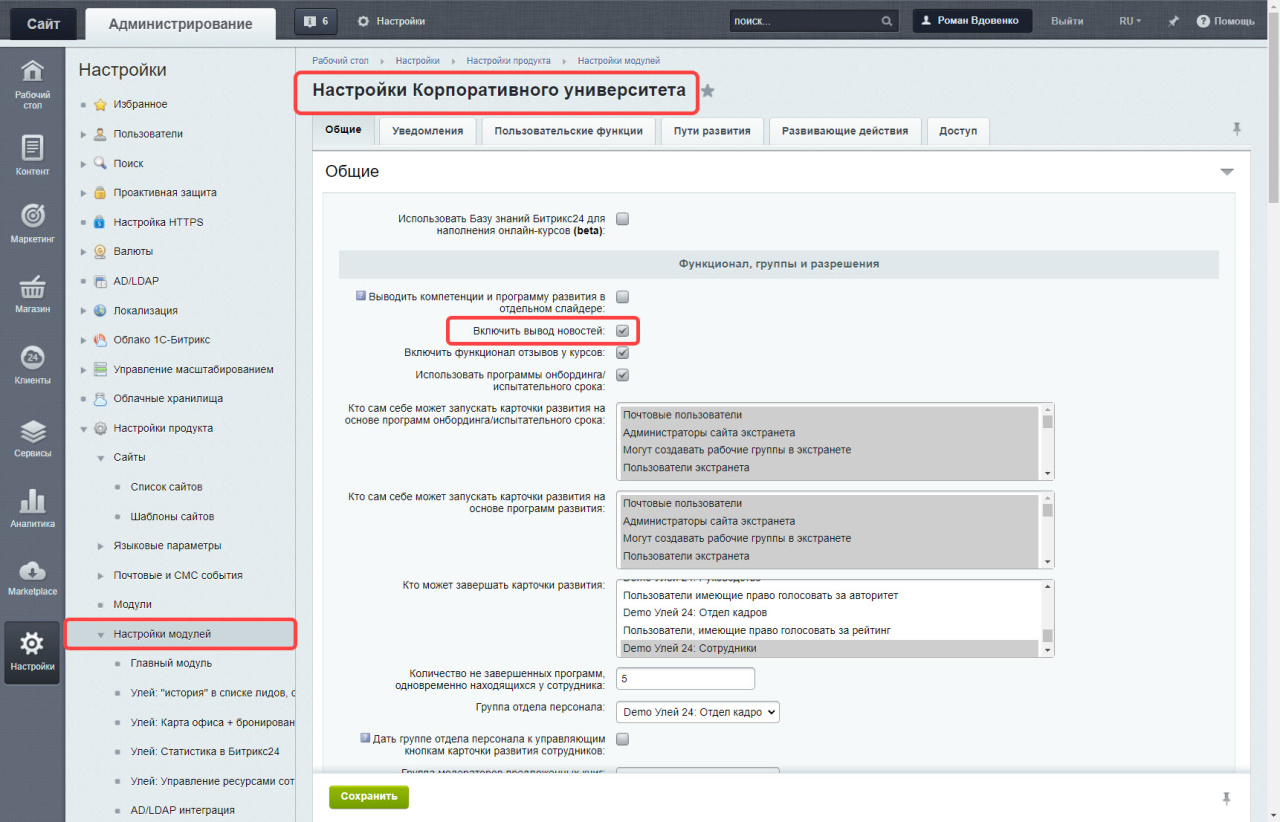
Чтобы включить новости корпоративного университета, откройте административную панель > Настройки модулей > Настройки Корпоративного университета > Включите вывод новостей.
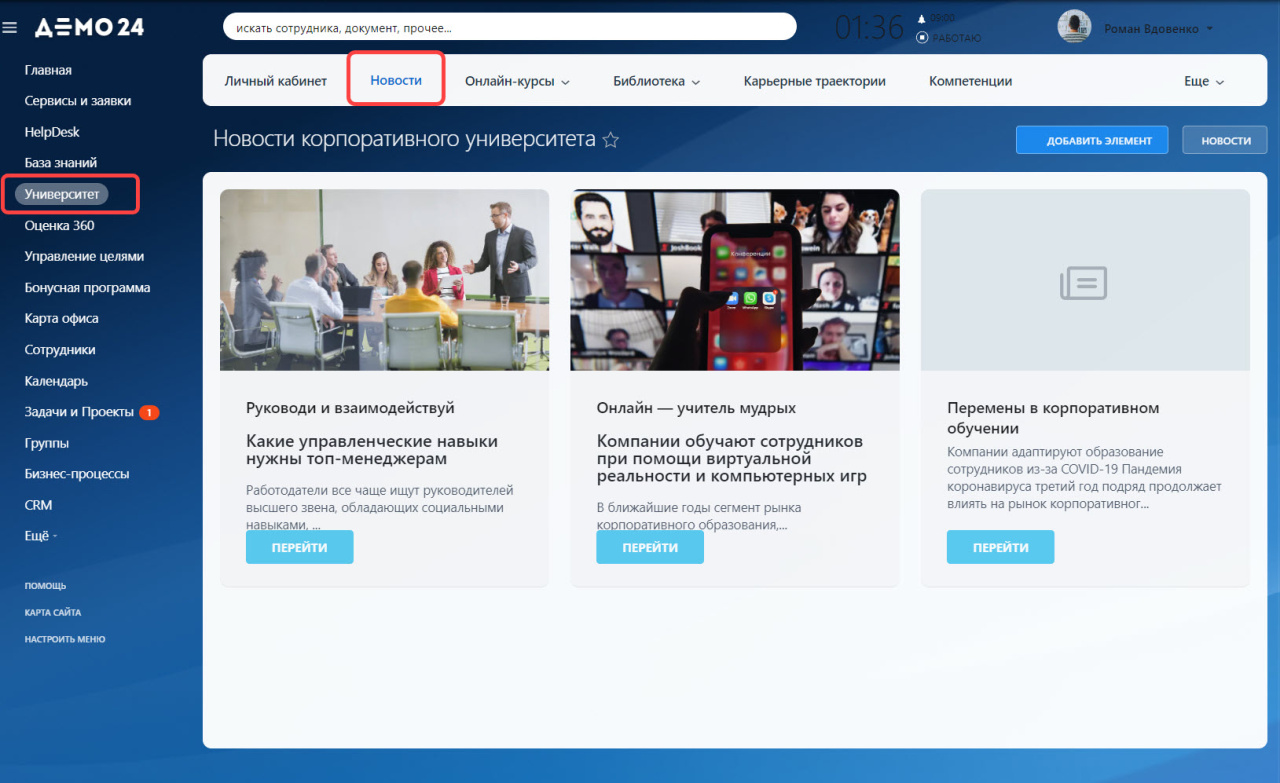
После этого новости появятся в Битрикс24.
Как добавлять новости
Добавить новость можно в Битрикс24 или через административную панель. Чтобы добавить новость в Битрикс24, перейдите в Университет > Новости > Добавить элемент.
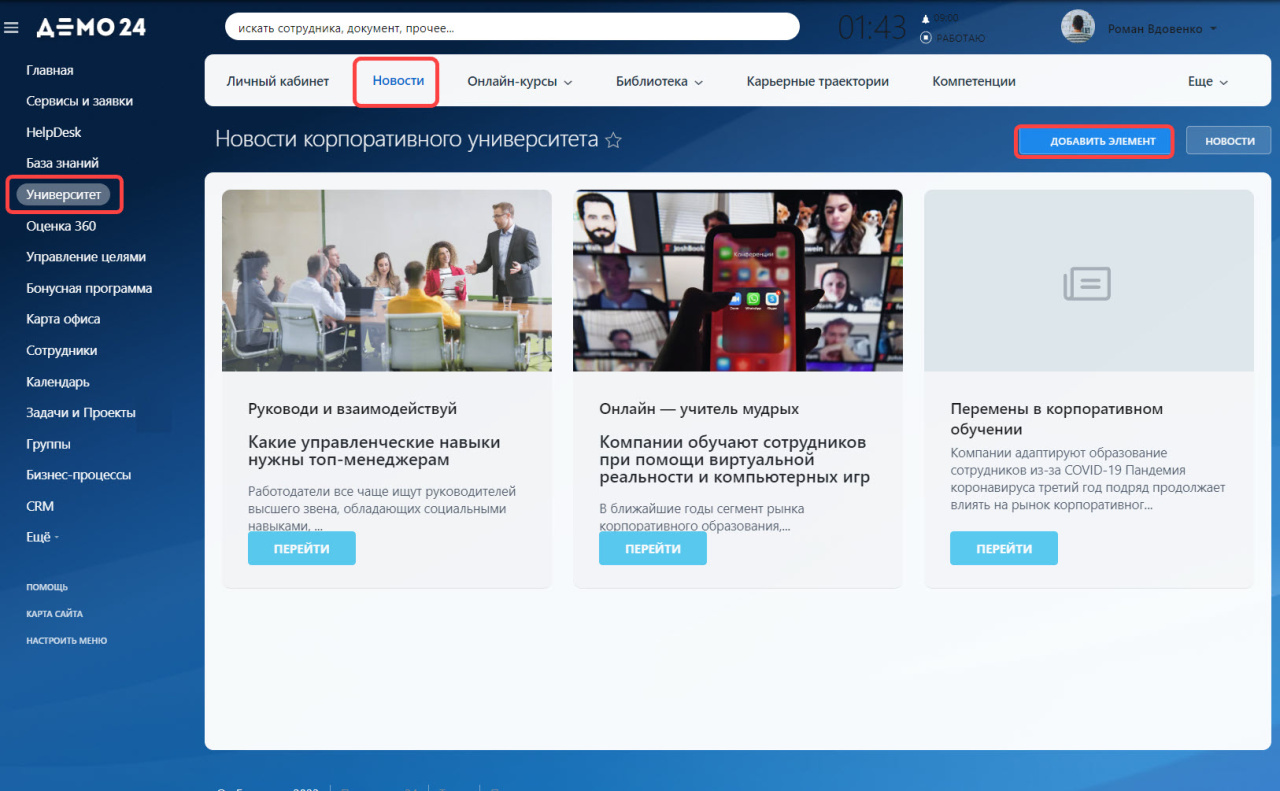
Далее заполните вкладки Параметры, Анонс и Подробно:
Параметры
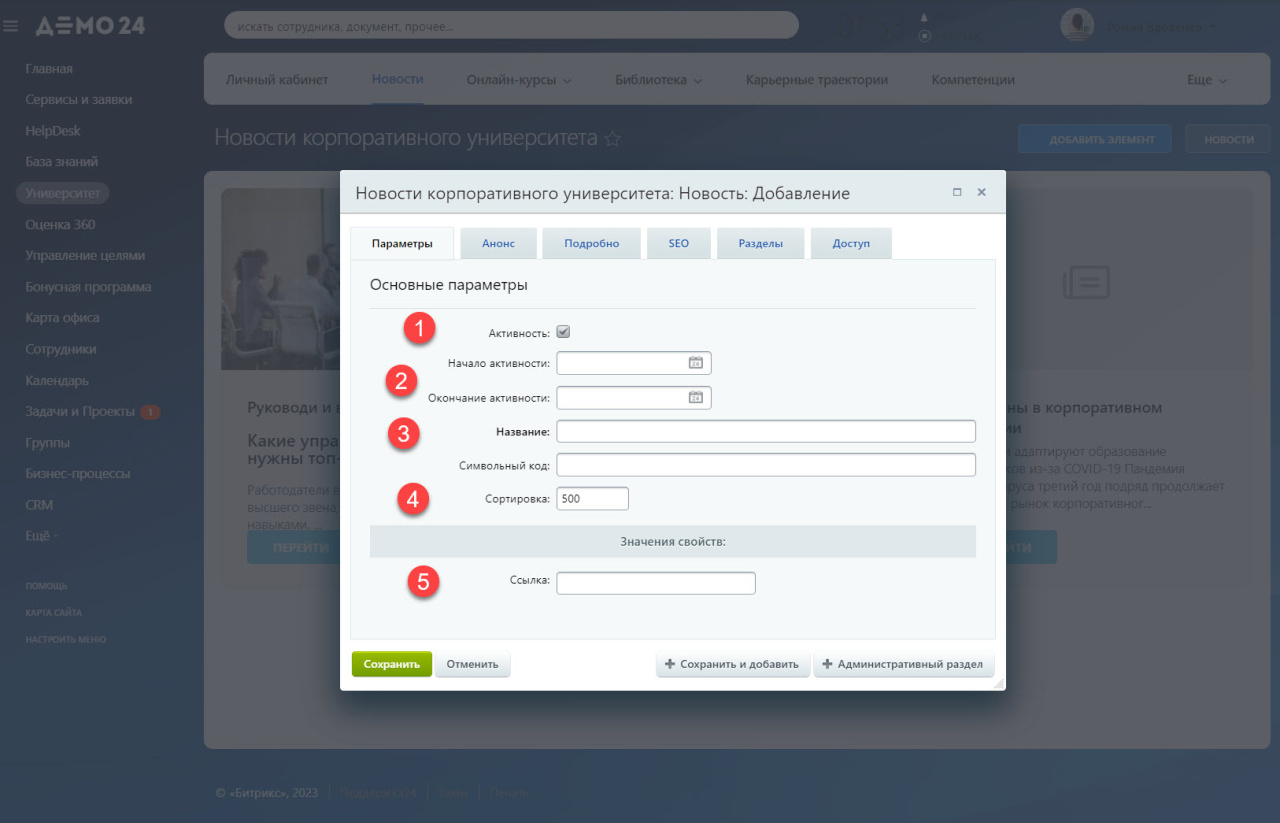
- Активность — означает, что новость в данный момент активна и видна на портале.
- Начало активности и окончание активности — укажите начало и окончание активности для новости, определите период, в течение которого она будет видна на портале. Если вы не укажете даты начала и окончания активности, новость будет отображаться всегда.
- Название — укажите заголовок или название новости.
- Сортировка — определите порядок отображения новостей на портале. Вы можете установить числовое значение, начиная с 1, чтобы указать приоритет новости. Новости с меньшими значениями сортировки будут отображаться первыми, а затем следуют по возрастанию чисел.
- Ссылка — URL-адрес страницы, на которую пользователь будет перенаправлен, когда нажмет на кнопку Перейти или на саму новость.
Анонс
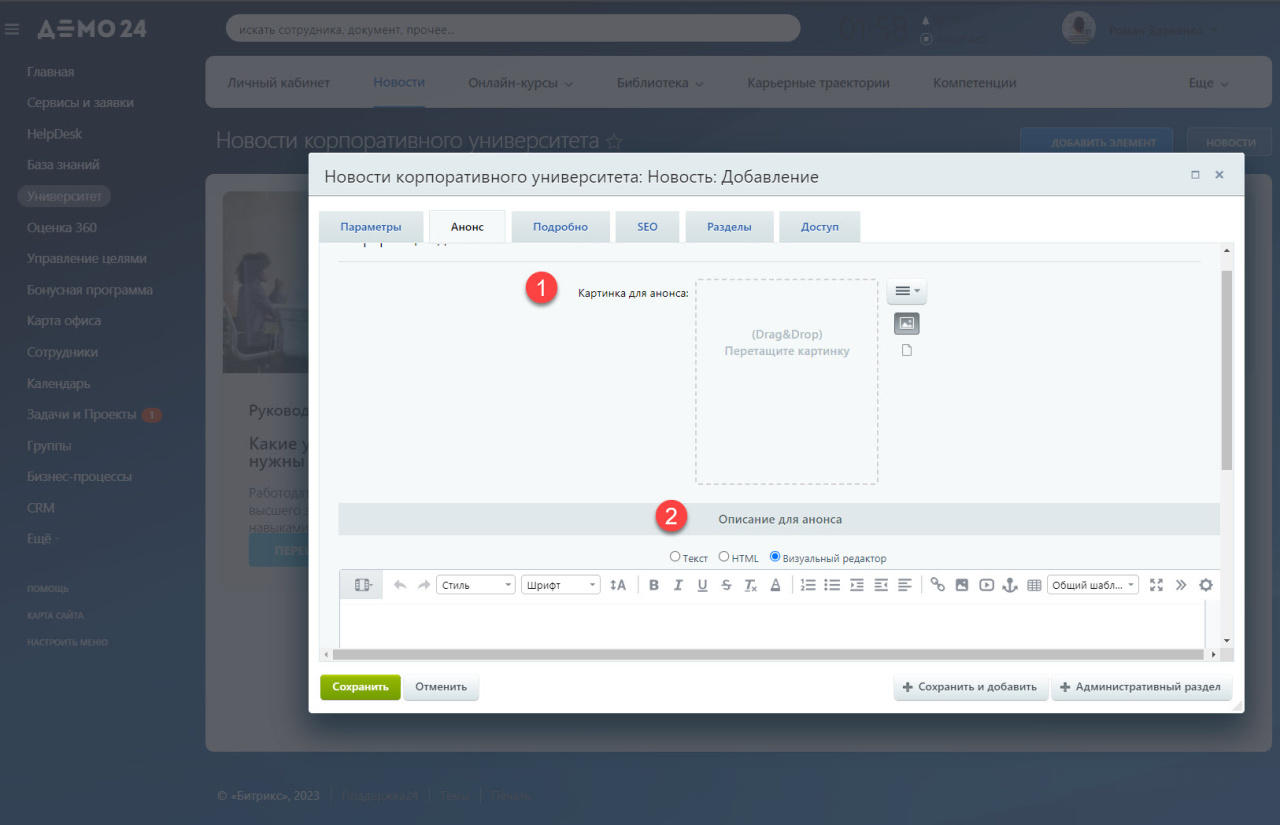
- Картинка для анонса — использовать раздел Описание для анонса и визуальный редактор. Это поможет вам стилизовать и красиво расположить фотографию новости.
- Описание для анонса — напишите краткое описание новости, которое будет отображаться в анонсе, то есть до того, как пользователь откроет новость.
Вкладка Подробно — заполняется, только если не вставлена Ссылка
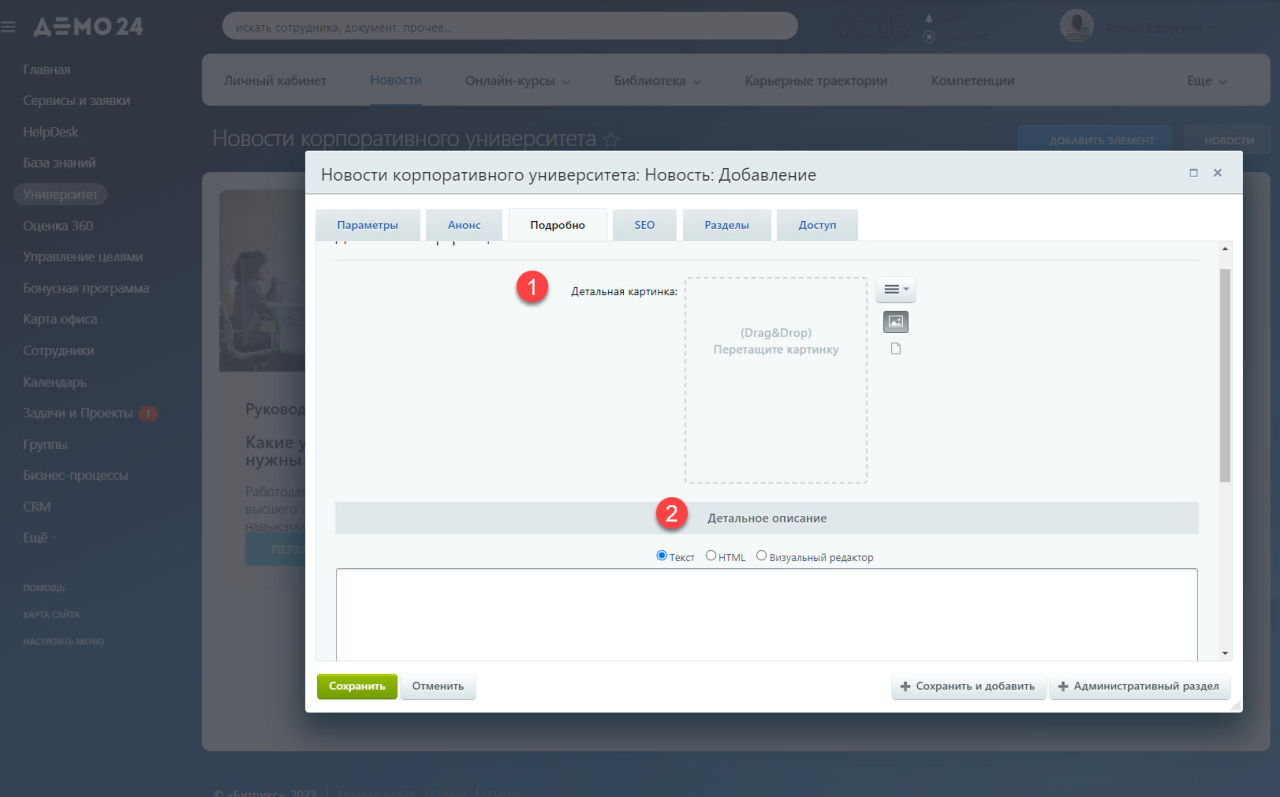
- Детальная картинка — добавьте картинку для текста новости и используйте визуальный редактор. Это поможет стилизовать и красиво расположить фотографию внутри текста новости.
- Детальное описание — добавьте подробное описание новости, которое будет отображаться при просмотре в Битрикс24.
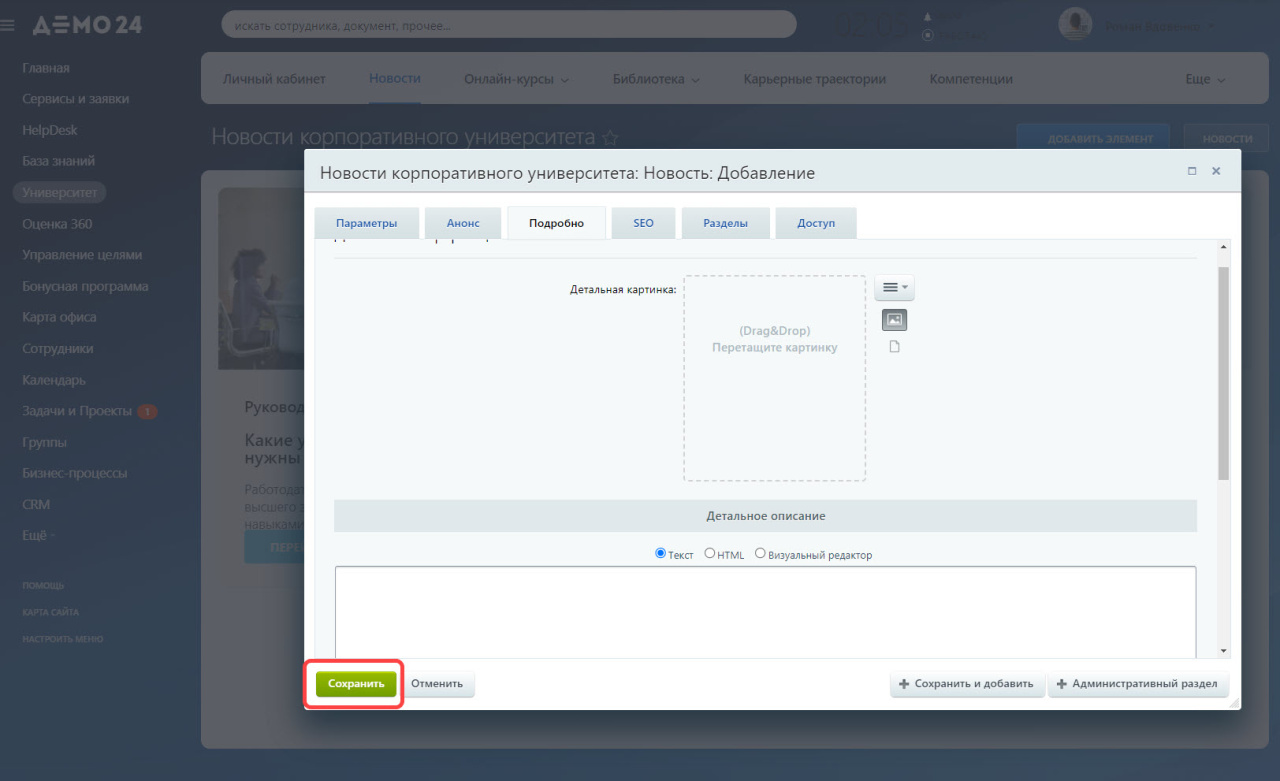
После того как вы заполнили все необходимые поля, нажмите кнопку Сохранить.
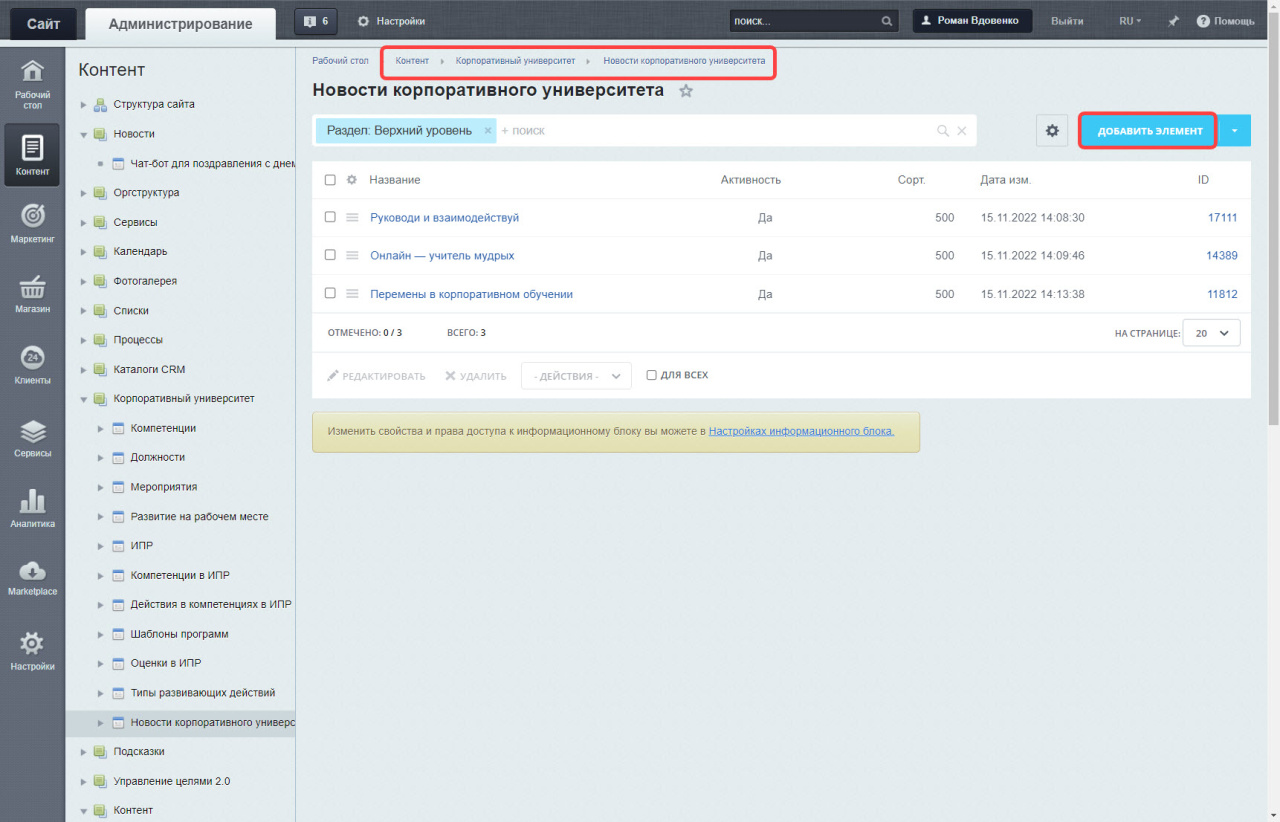
Чтобы добавить новость через административную панель, перейдите в блок Контент > Корпоративный университет > Новости корпоративного университета > Добавить элемент. Затем заполните те же поля.
Рекомендую прочитать: