
СМС в Битрикс24 помогают быстро связаться с клиентом из CRM — подтвердить договоренности, отправить ссылку на оплату или уведомить о статусе заказа. Все сообщения сохраняются в таймлайне карточки.
Например, после разговора с клиентом менеджер может отправить подтверждение условий сделки или уточнить время доставки прямо из карточки.
В статье расскажем, как:
Как подключить СМС-провайдера
Чтобы отправлять СМС клиентам, подключите СМС-провайдера — через него будут отправляться сообщения из CRM.
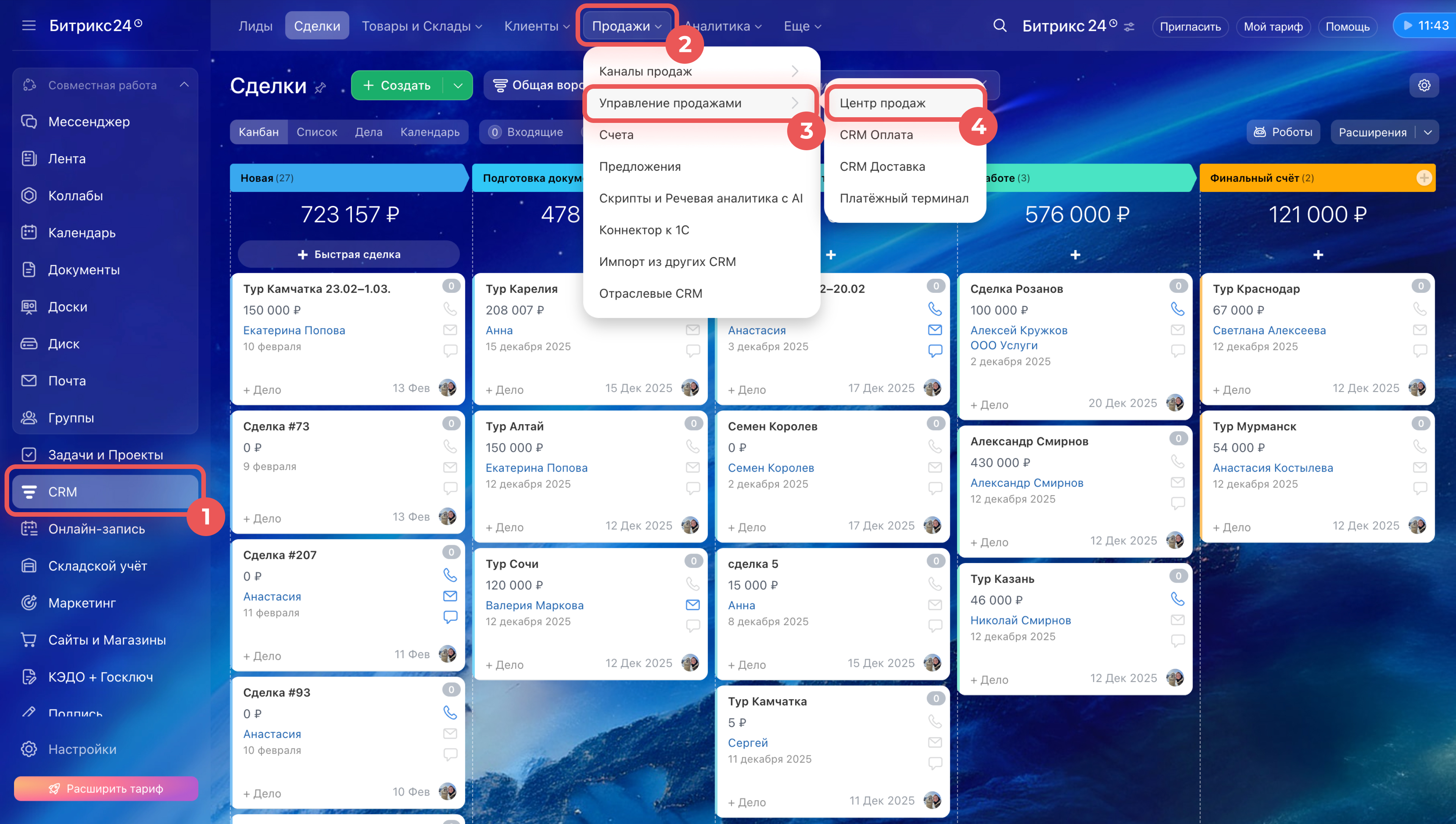
1–4. Перейдите в CRM > Продажи > Управление продажами > Центр продаж.
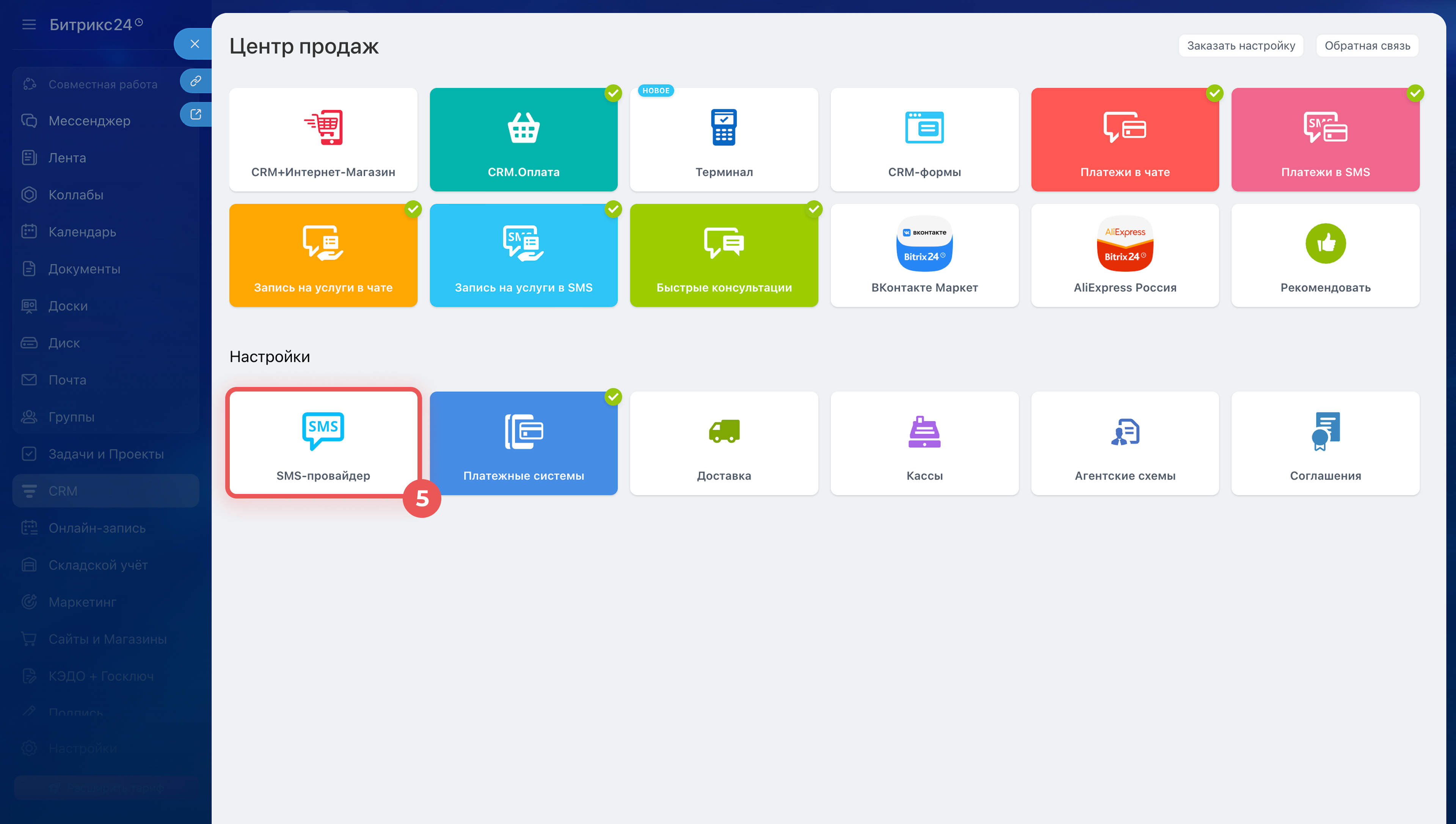
5. Нажмите SMS-провайдер.
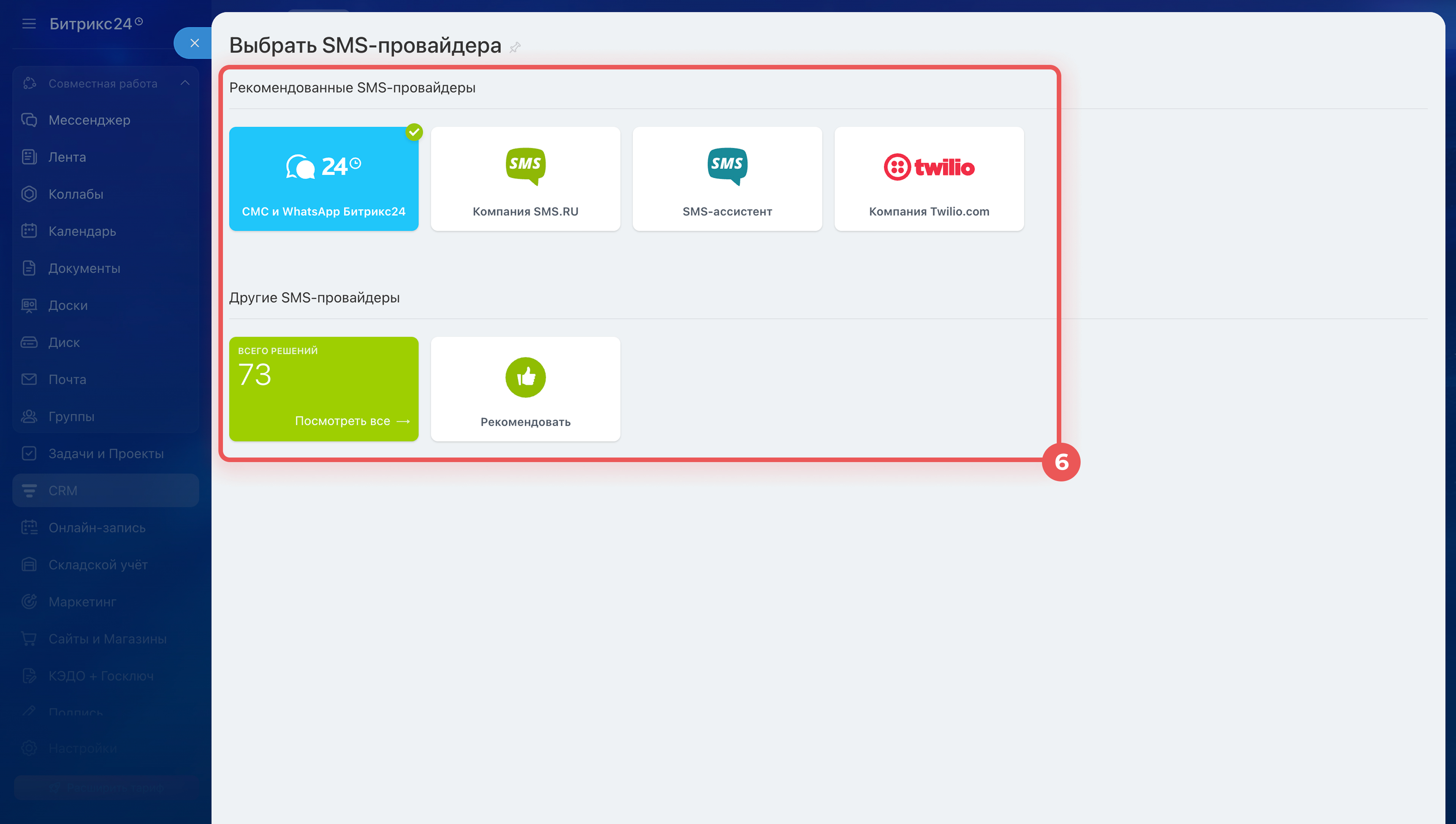
6. Выберите рекомендованный сервис или подключите другой из Маркетплейса. Например, можно отправлять бесплатные СМС через встроенный сервис Битрикс24.
Как бесплатно отправить СМС из Битрикс24
7. Завершите настройку по инструкции провайдера.
После подключения можно отправлять сообщения из карточки CRM, запускать СМС-рассылки и настраивать автоматическую отправку через роботов.
Twilio: как создать аккаунт и подключить его к Битрикс24
Отправка СМС через sms.ru
Отправка СМС через SMS-ассистент
Как отправить СМС из карточки CRM
Сообщение можно отправить из любого элемента CRM. Это удобно, когда нужно подтвердить договоренности или уточнить детали без перехода в сторонние сервисы.
Разберем процесс на примере сделок. Эти же шаги подойдут для других элементов CRM.
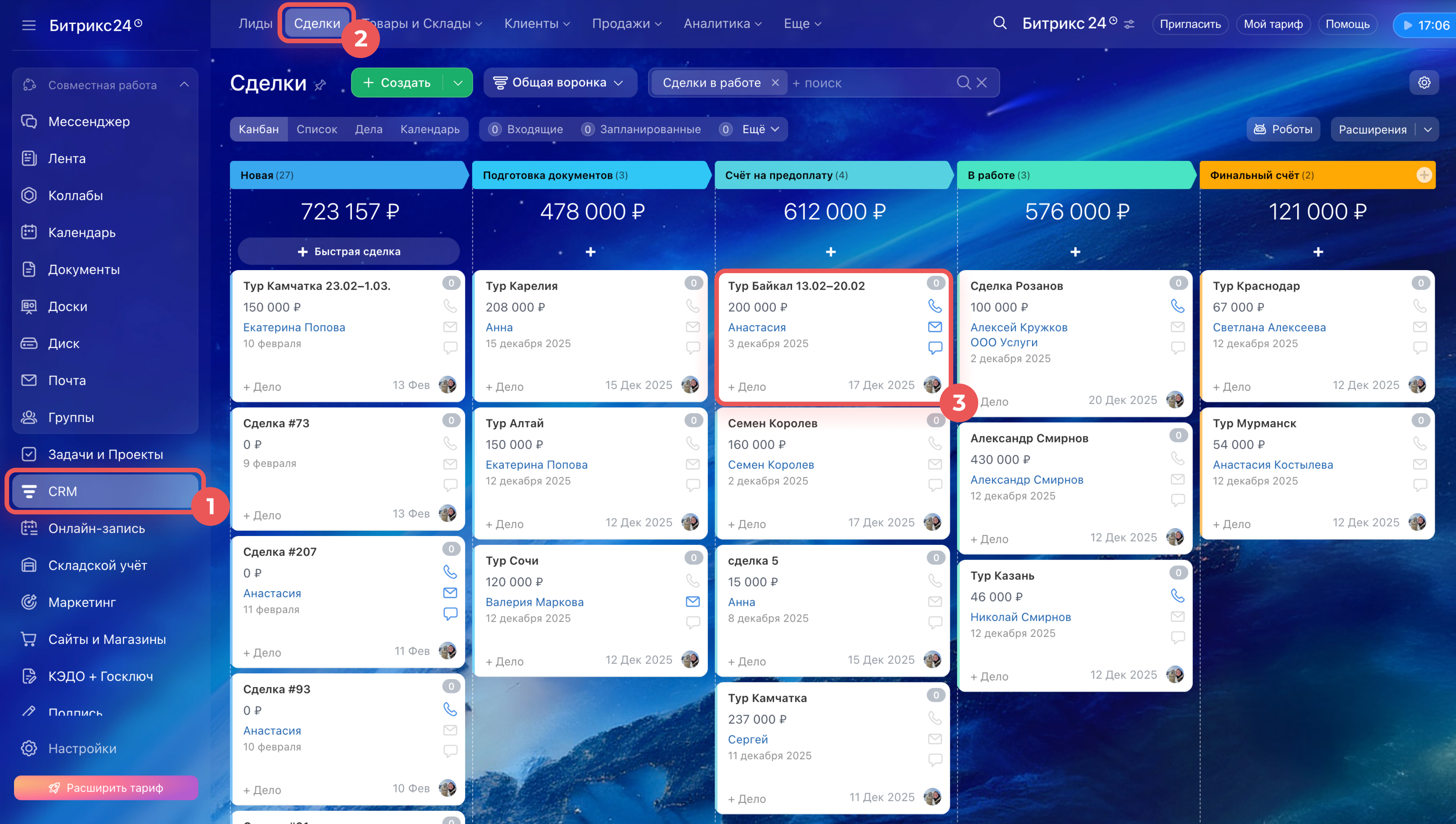
1–3. Перейдите в раздел CRM > Сделки. Откройте карточку, из которой хотите отправить СМС клиенту.
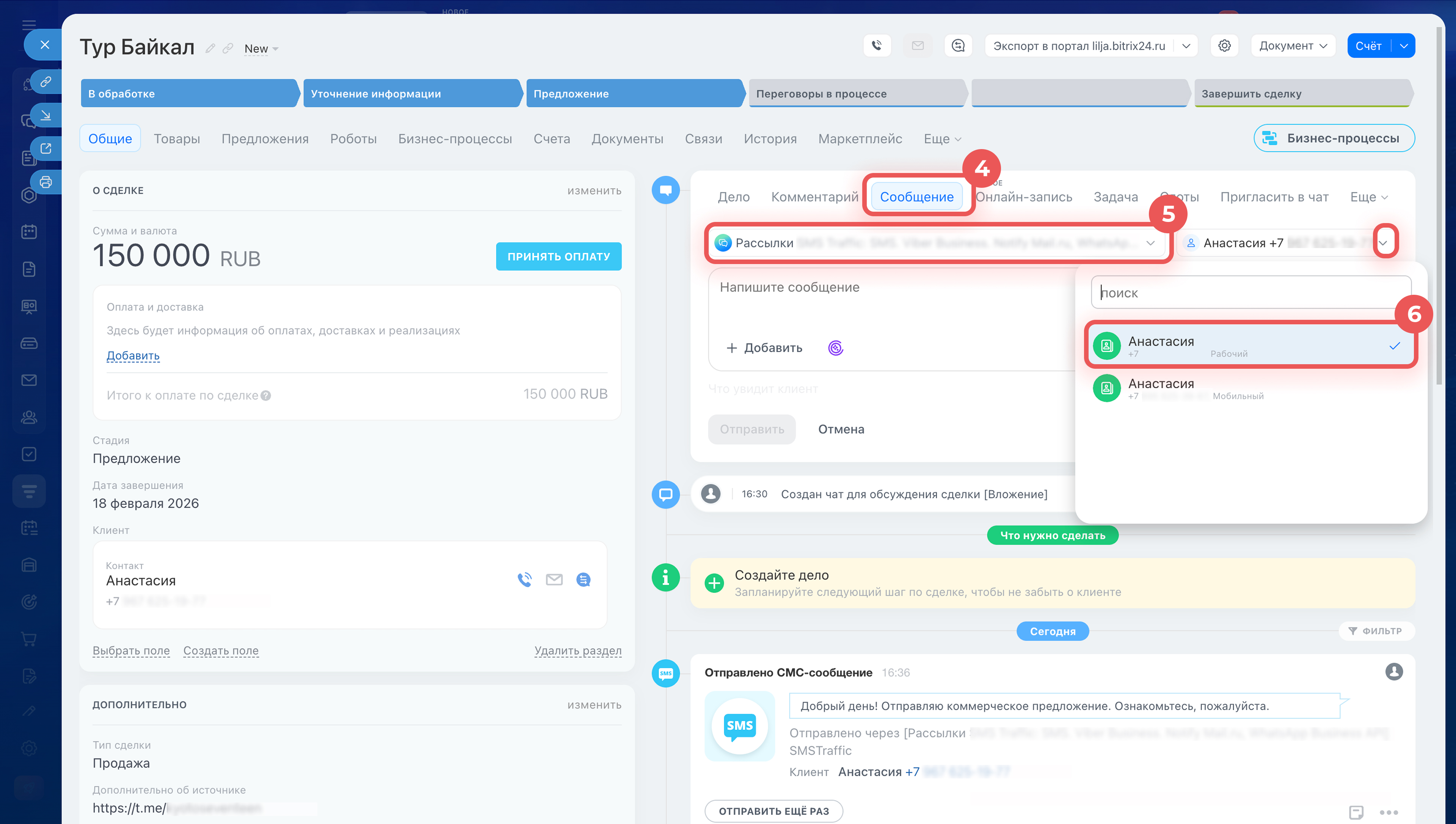
4. В таймлайне нажмите Сообщение.
5–6. В верхней строке выберите сервис для отправки СМС. Если у клиента указано несколько номеров, выберите нужный.
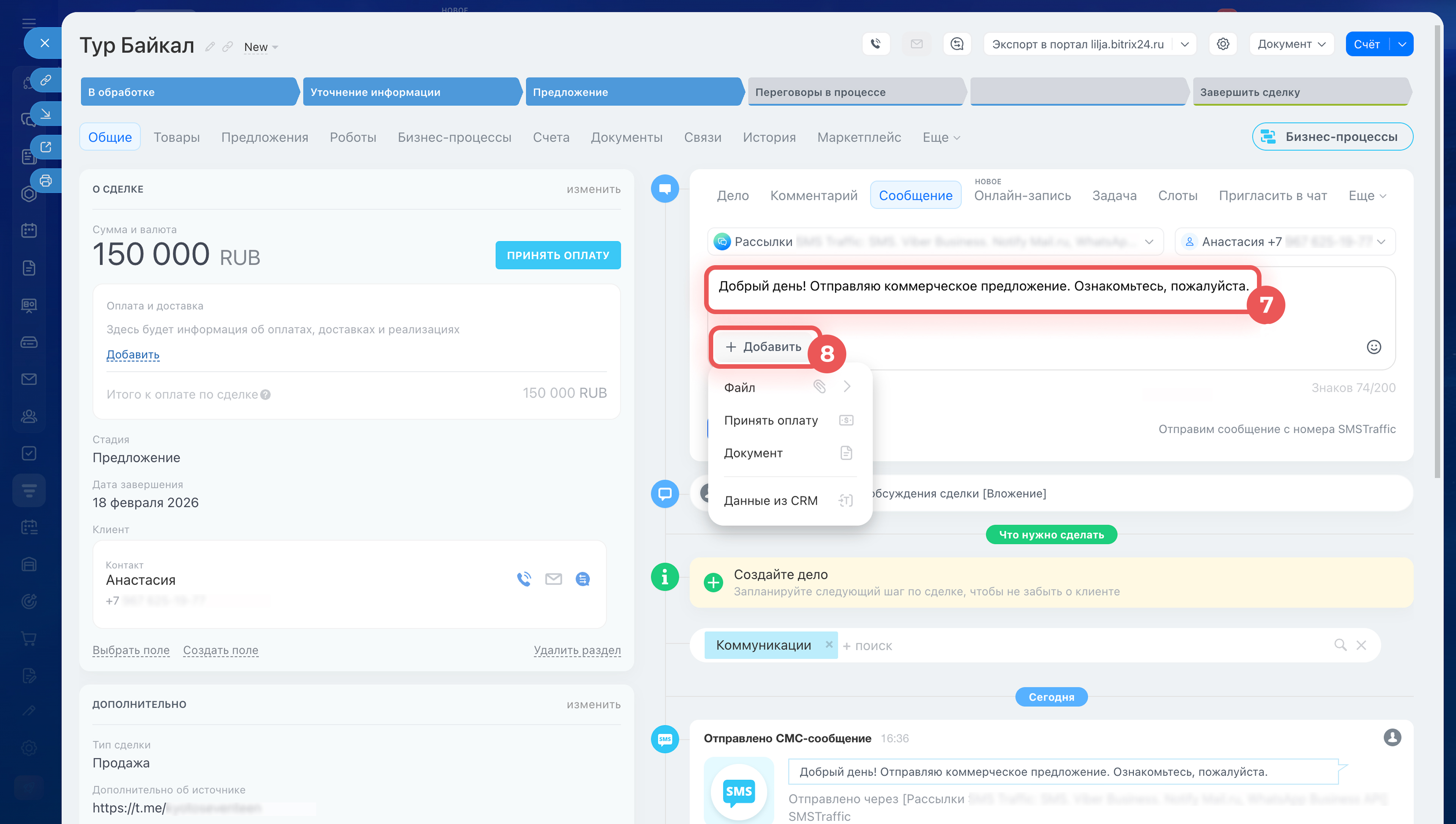
7. Введите текст сообщения в поле Напишите сообщение.
8. Нажмите Добавить, чтобы:
- прикрепить файл,
- отправить ссылку на оплату,
- прикрепить документ из CRM или создать новый по шаблону — в сообщение автоматически добавится ссылка на него,
- вставить данные из полей карточки CRM в текст сообщения.
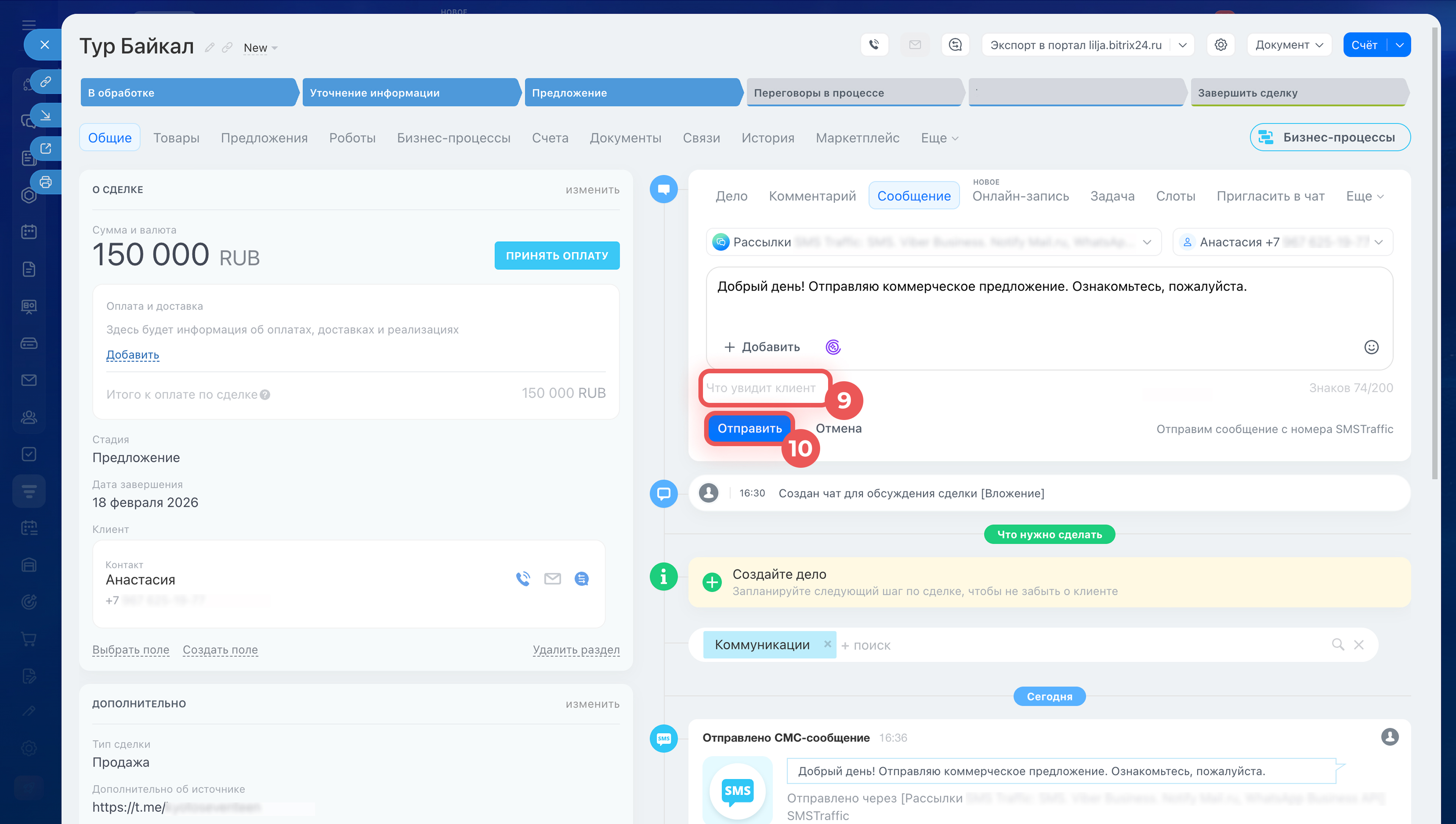
9. Чтобы открыть предпросмотр сообщения, нажмите Что увидит клиент.
10. Нажмите Отправить — сообщение уйдет клиенту.
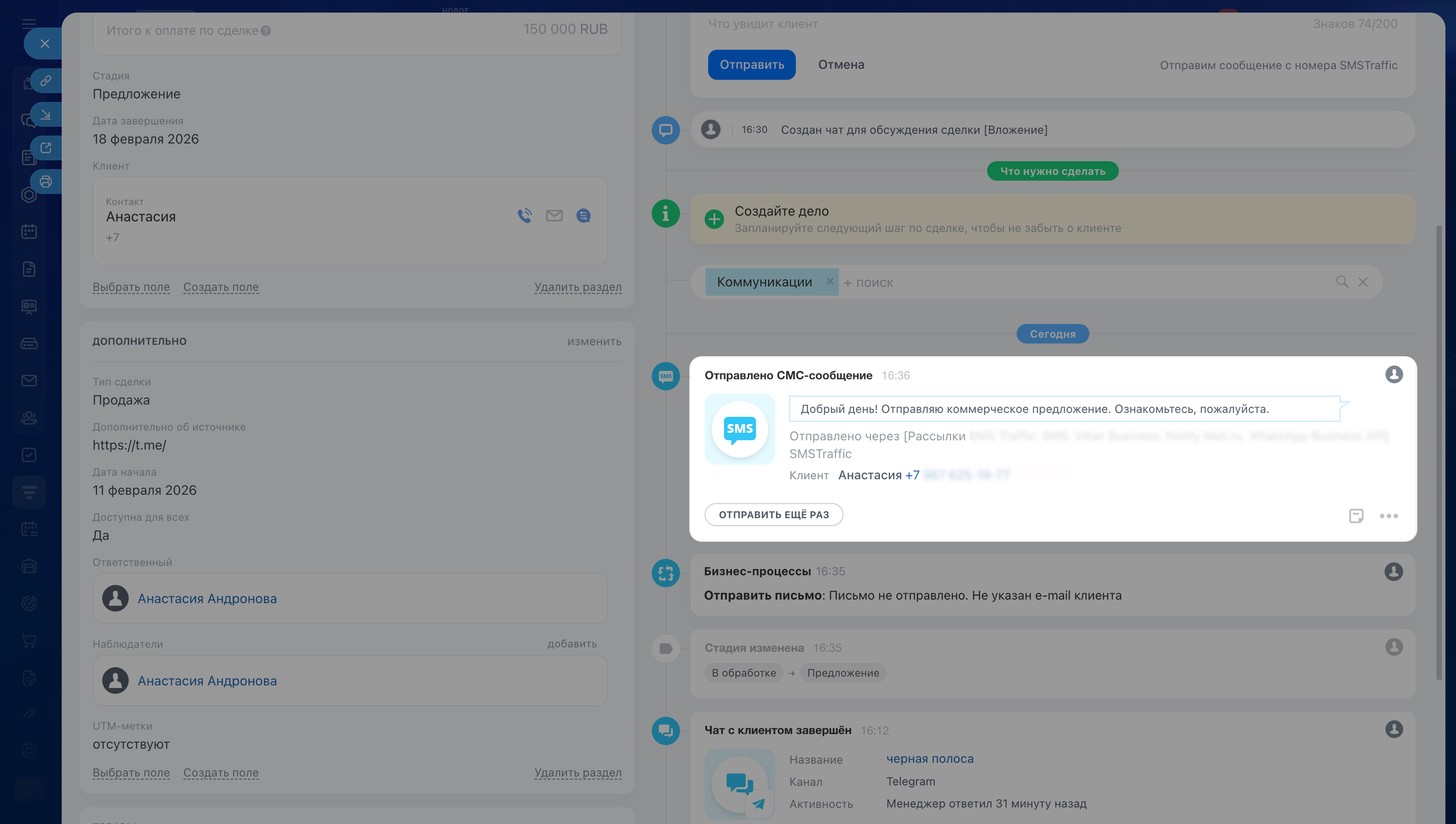
Вся история сообщений хранится в таймлайне карточки CRM.
Перейдите в раздел CRM > Сделки. Откройте карточку, из которой хотите отправить СМС клиенту.
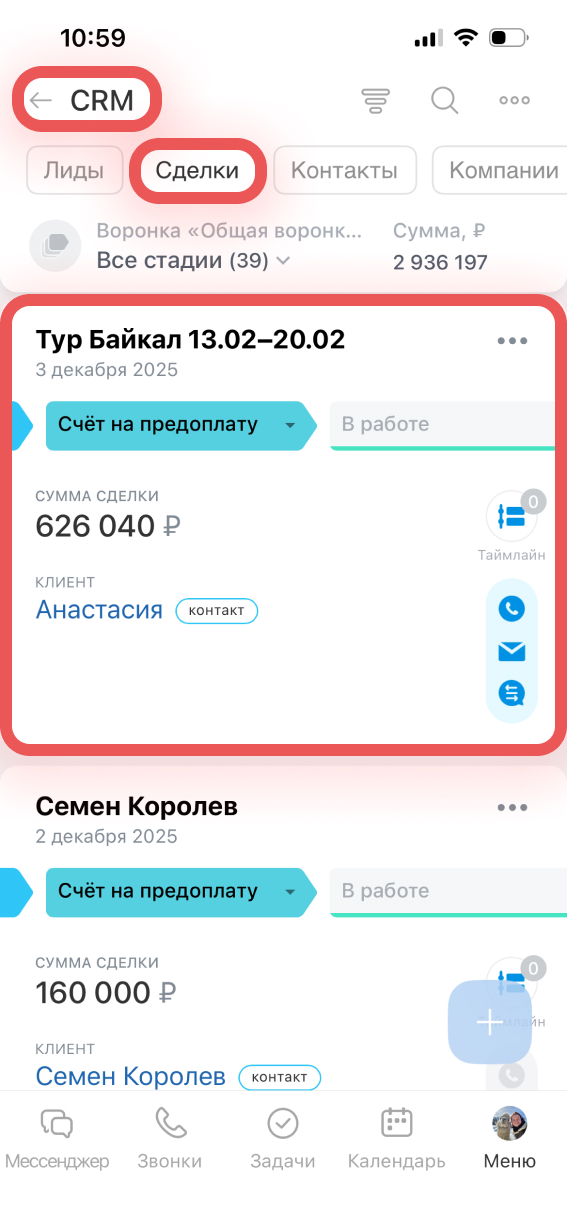
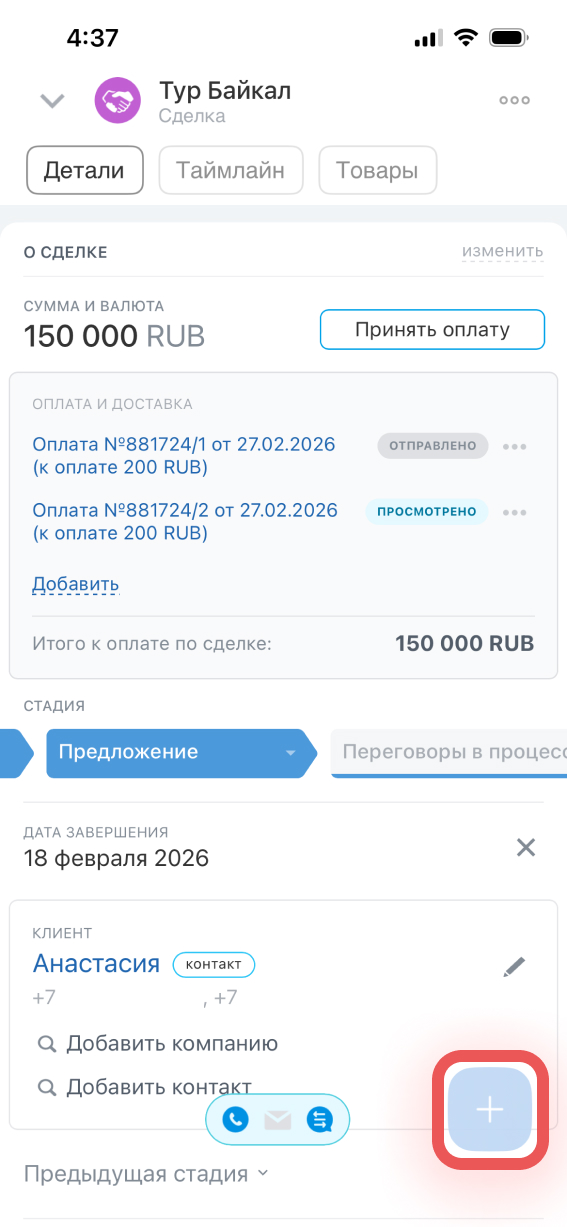
Нажмите Плюс > СМС.
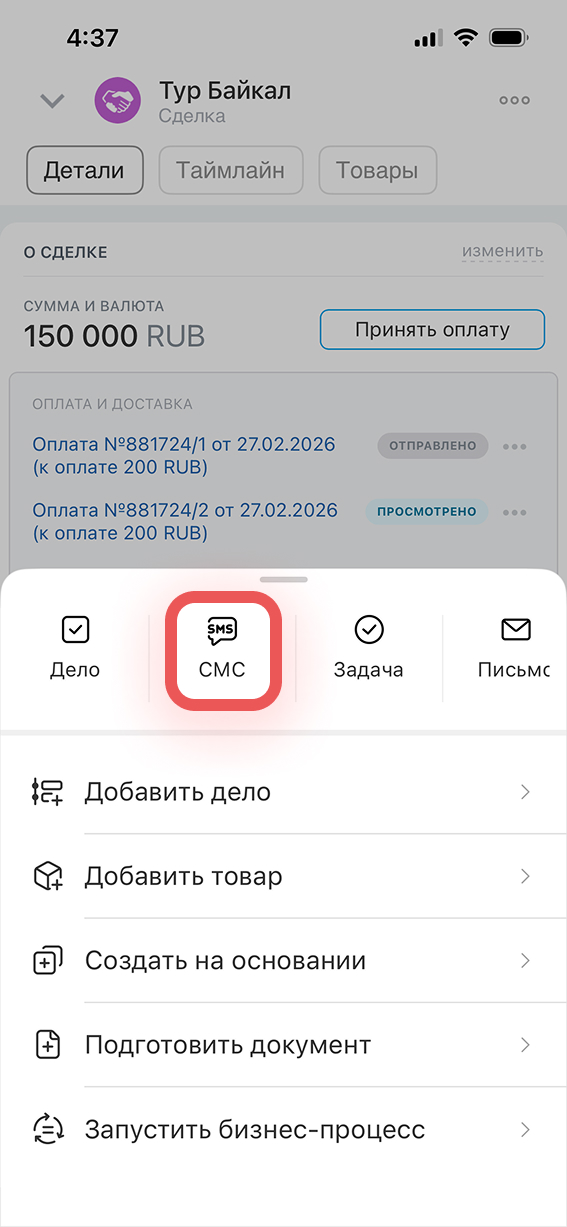
Выберите СМС-провайдера и номер клиента.
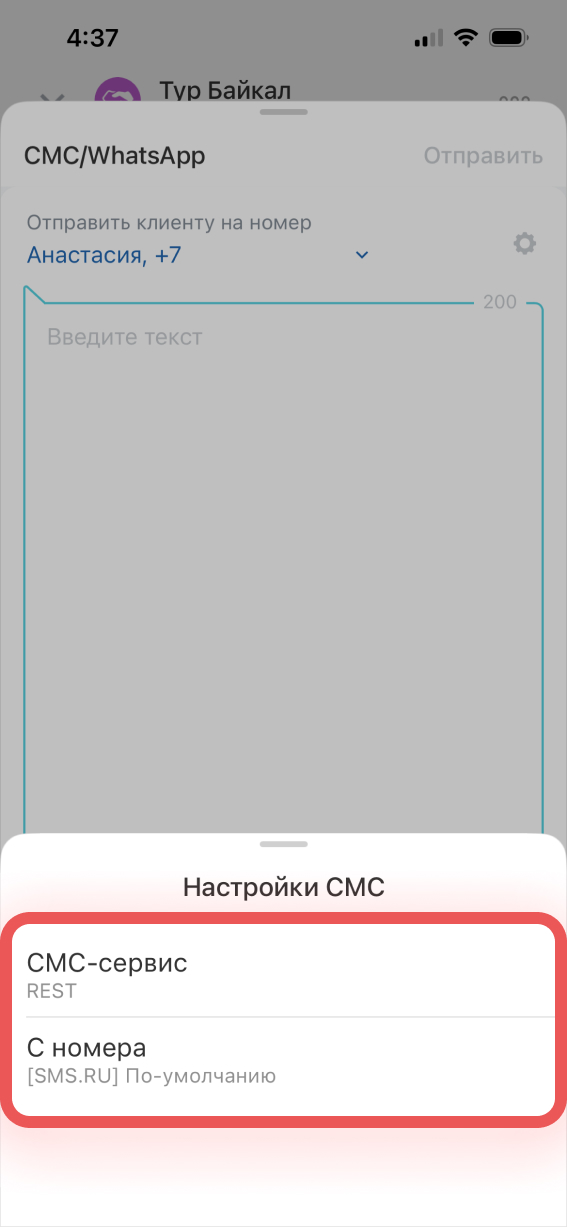
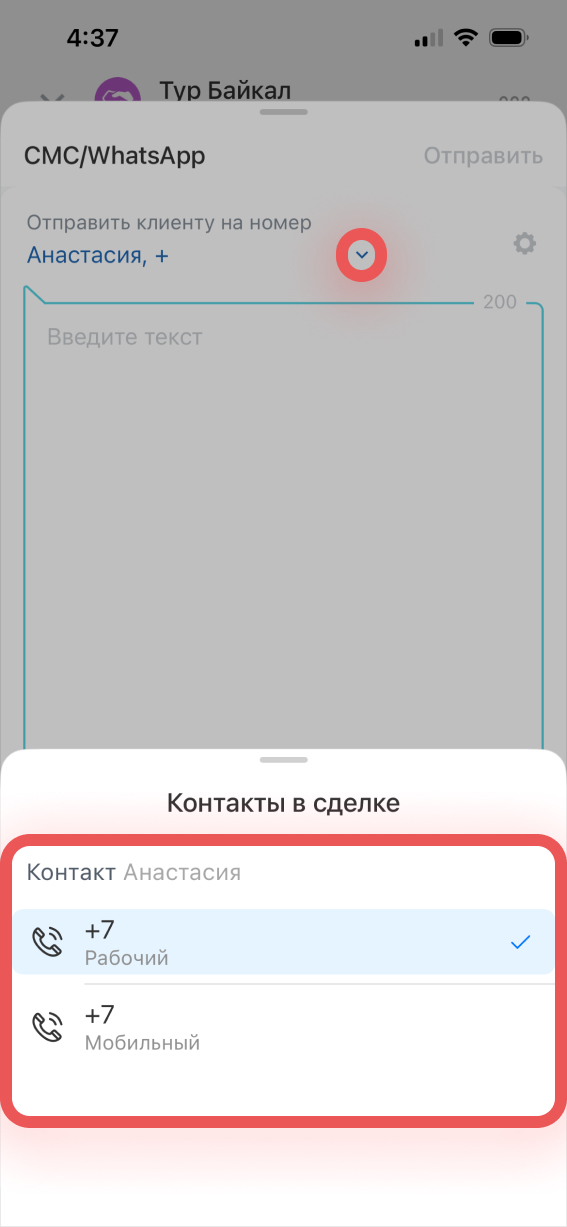
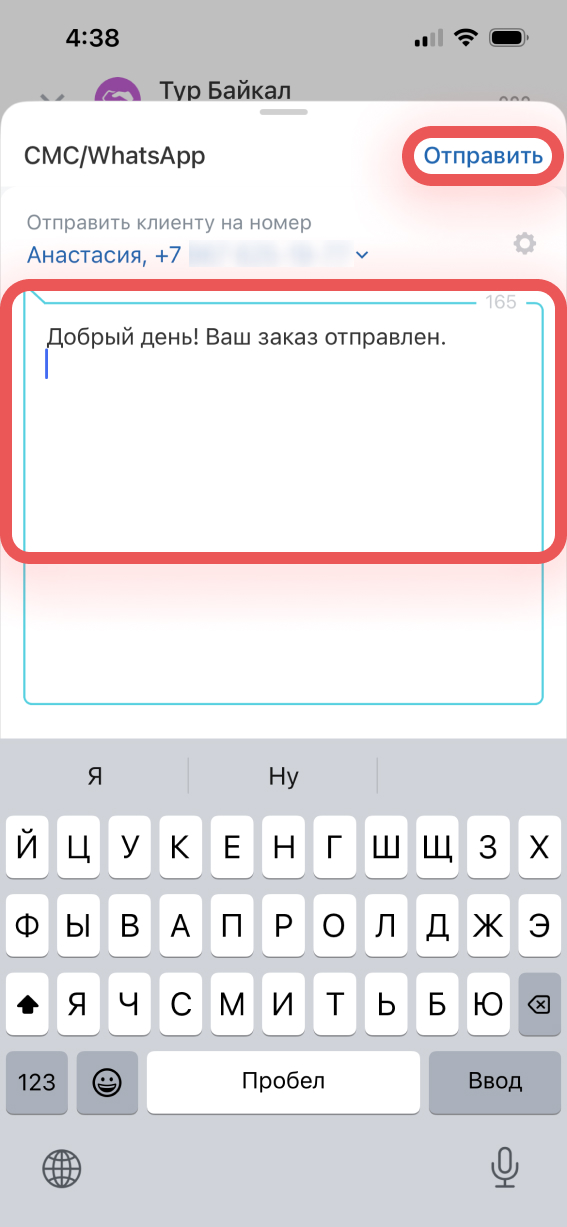
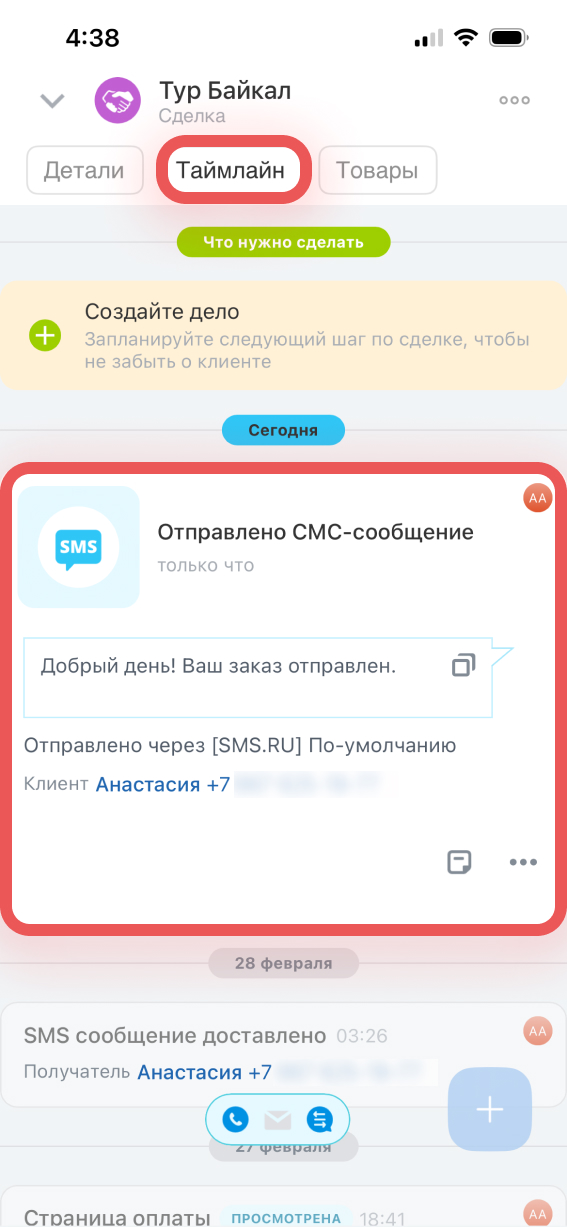
Напишите текст сообщения и нажмите Отправить. Вся история сообщений хранится в таймлайне карточки CRM.
Как отправить СМС со ссылкой на оплату
Ссылку на оплату можно отправить клиенту из карточки сделки и счета — товары и сумма подставляются автоматически.
Например, клиент подтвердил заказ и попросил выставить счет. Менеджер проверяет позиции и отправляет сообщение со ссылкой на оплату. После оплаты в карточке автоматически изменяется статус — не нужно уточнять у клиента, оплатил ли он счет.
Как принять оплату из сделки в мобильном приложении
Разберем процесс на примере счетов. Эти же шаги подойдут для сделок.
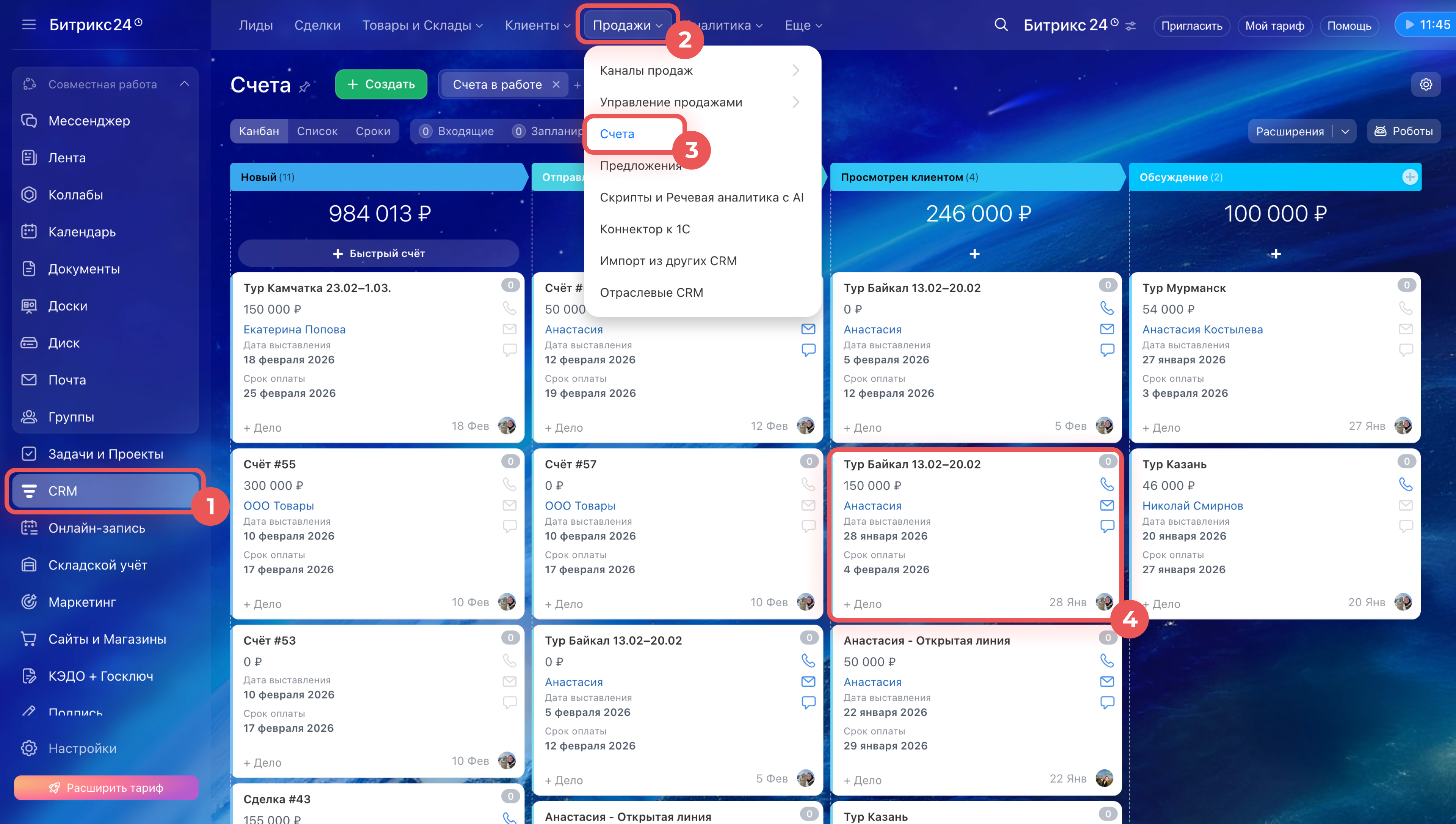
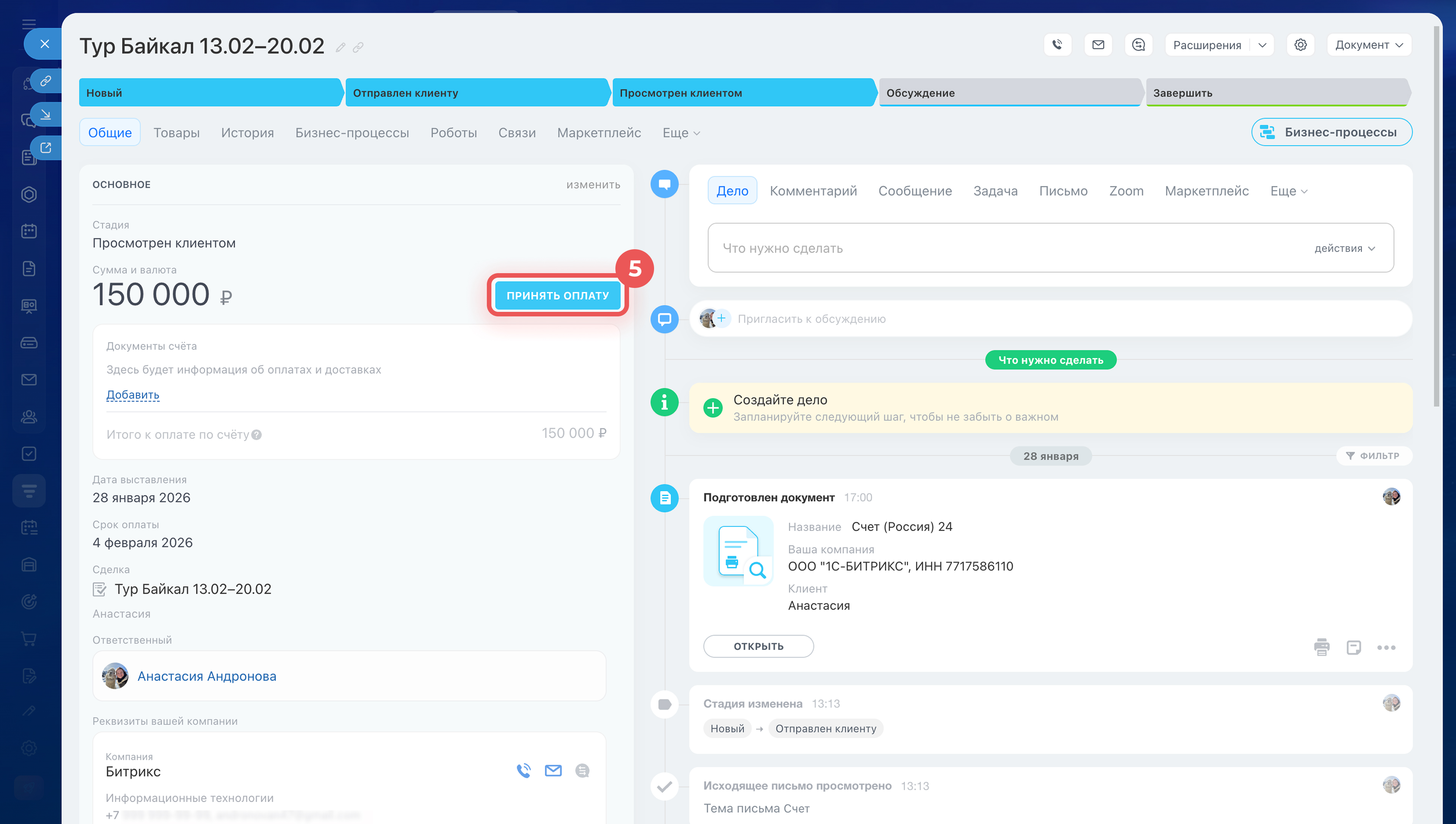
1–4. Перейдите в CRM > Продажи > Счета. Откройте карточку счета.
5. Нажмите Принять оплату.
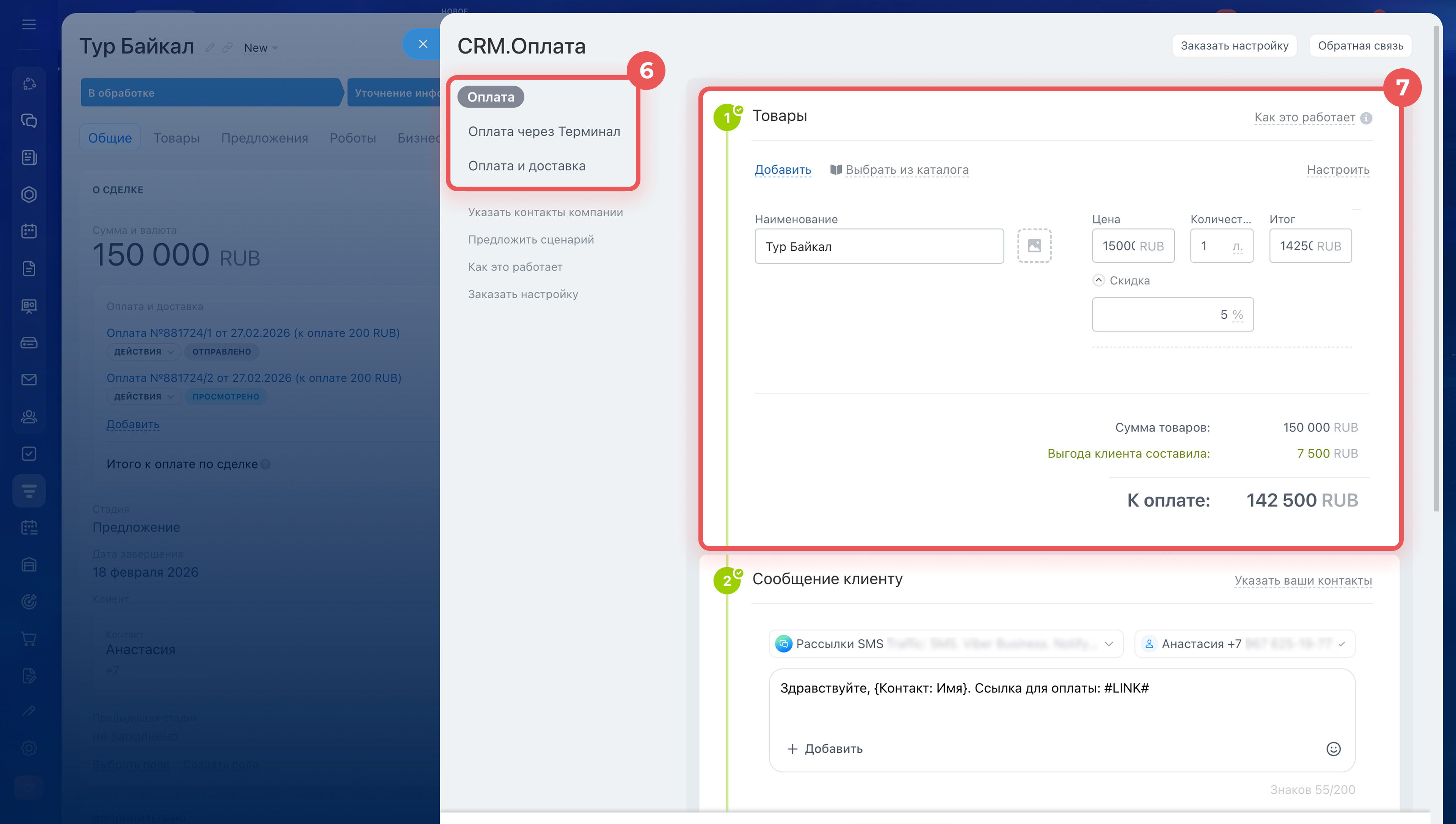
6. Выберите нужный сценарий: Оплата или Оплата и доставка.
7. Проверьте товары и сумму — они подставляются из карточки автоматически.
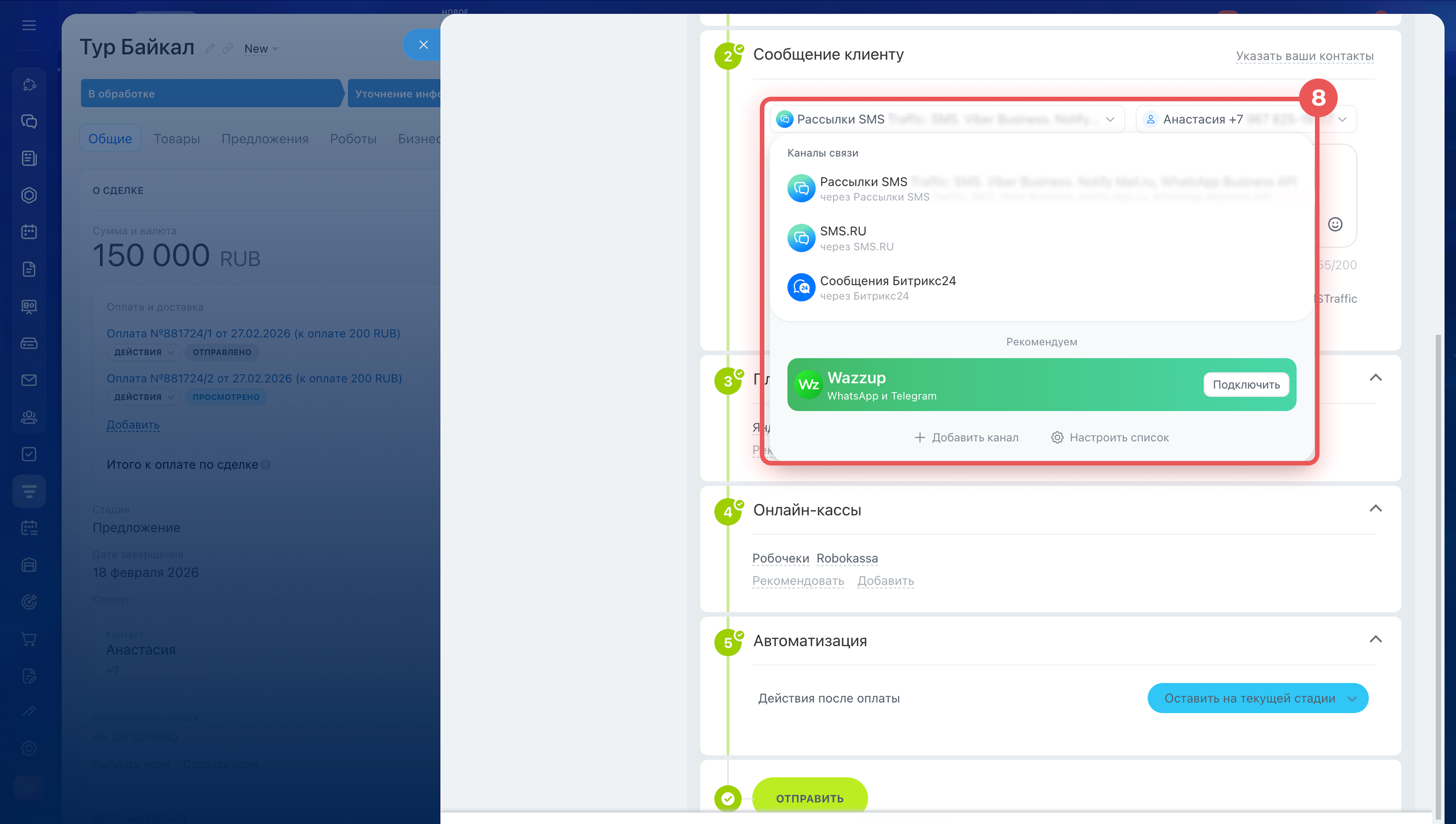
8. Выберите СМС-провайдера. Если используется бесплатная отправка через Битрикс24, текст формируется автоматически. При подключении платного провайдера текст можно изменить.
Битрикс24 СМС для приема оплаты
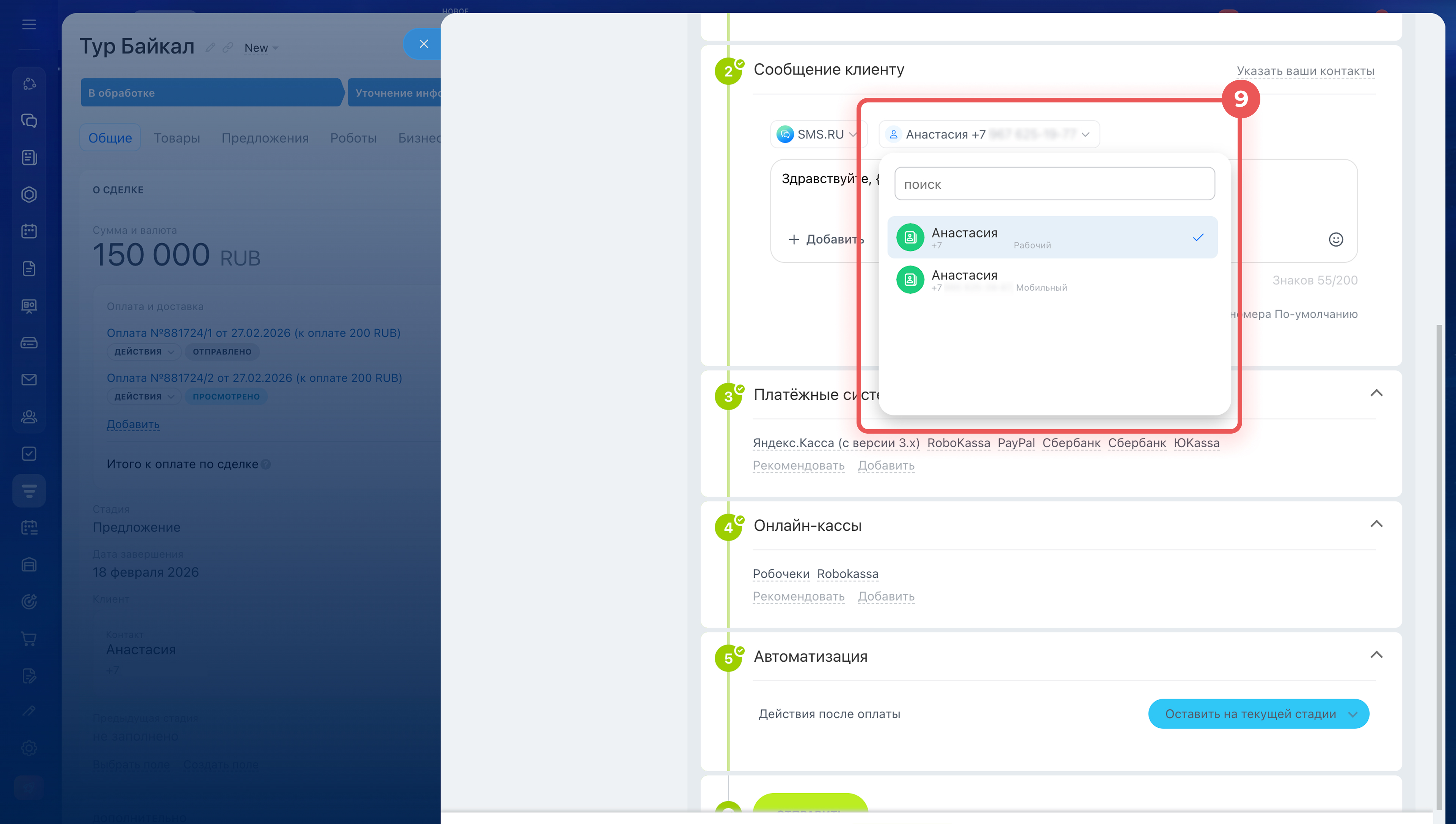
9. Укажите номер клиента. Если у клиента указано несколько номеров, выберите нужный.
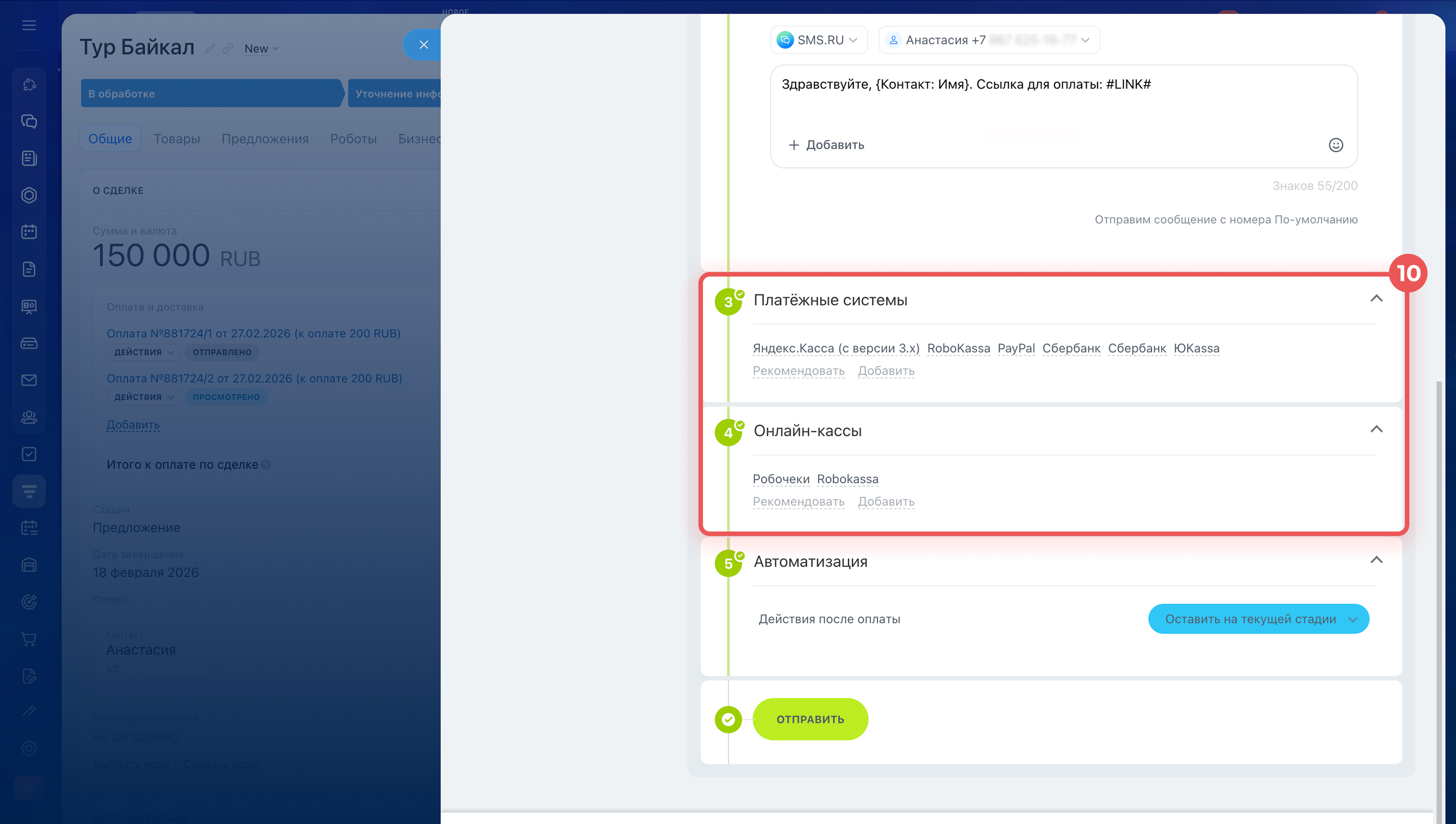
10. Проверьте подключенные платежные системы и онлайн-кассы.
Как подключить платежные системы
Онлайн-кассы в Битрикс24. Как подключить Orange data и Атол
Как подключить кассы Атол, Эвотор и Штрих-М через Бизнес.РУ
Как подключить чеки от ЮКаssa
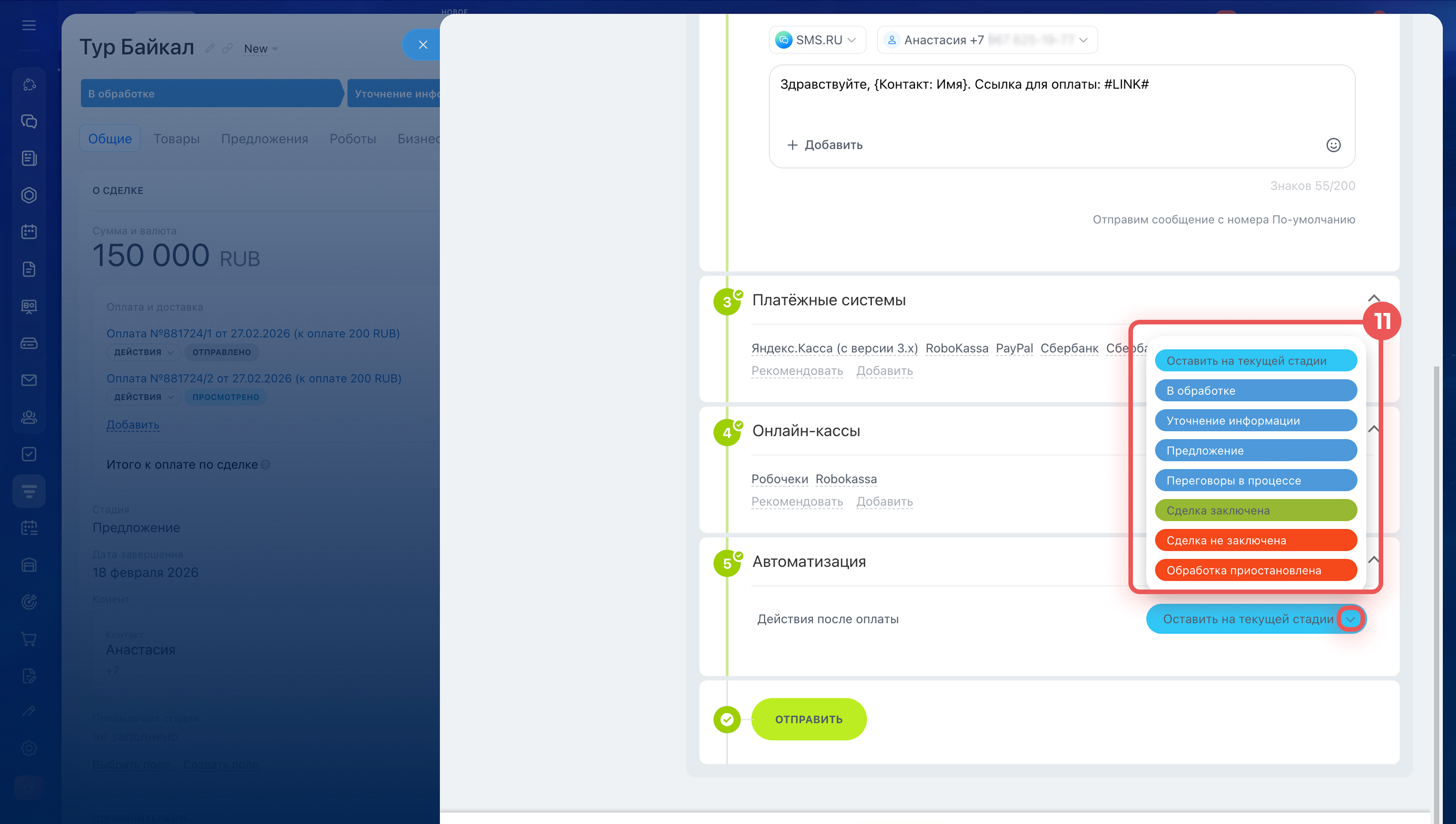
11. В блоке Автоматизация выберите стадию, на которую счет автоматически перейдет после оплаты, или оставьте текущую.
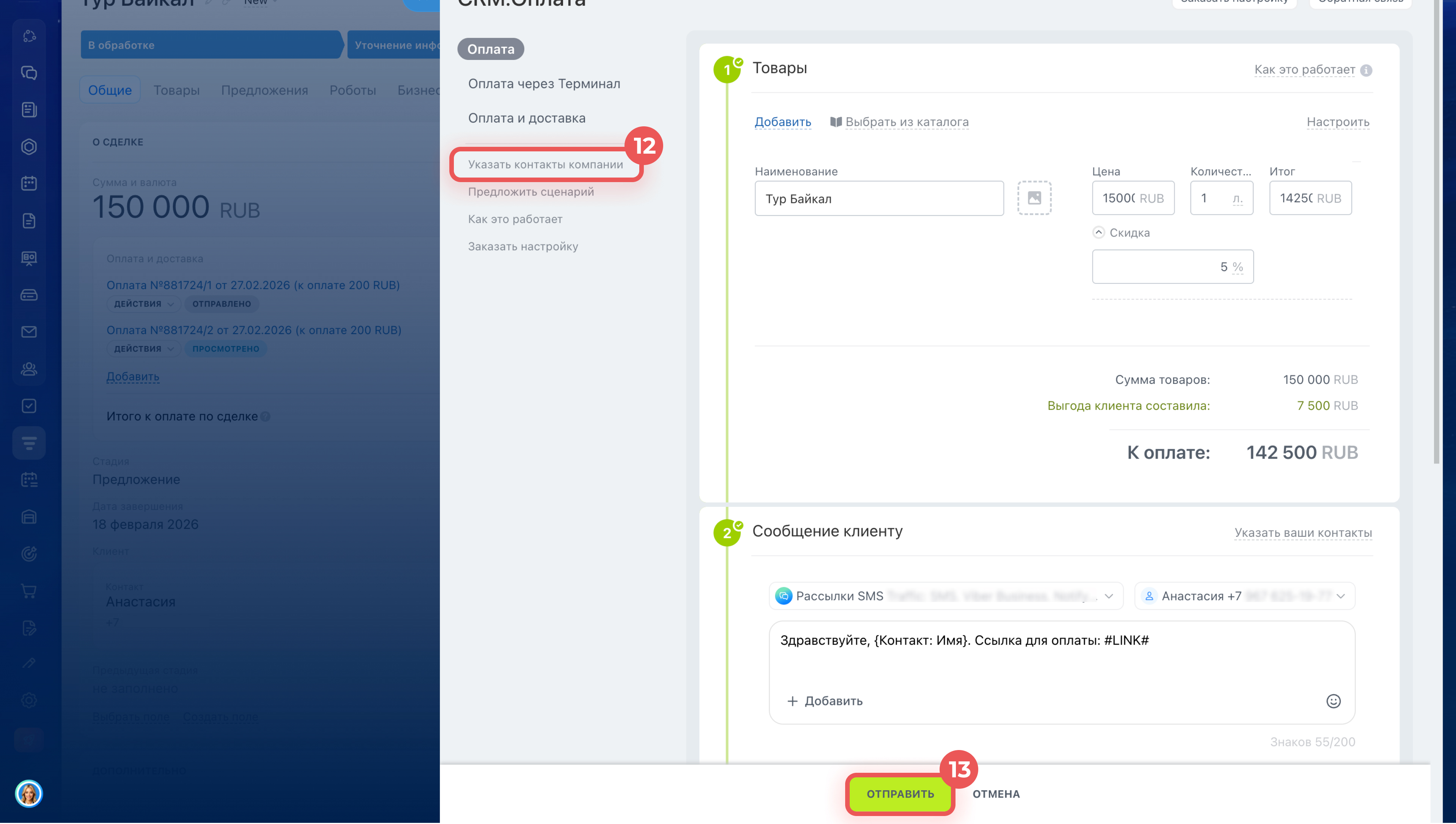
12. Нажмите Указать контакты компании, чтобы проверить данные, которые клиент увидит на странице оплаты. По умолчанию они заполняются из реквизитов вашей основной компании.
13. Нажмите Отправить.
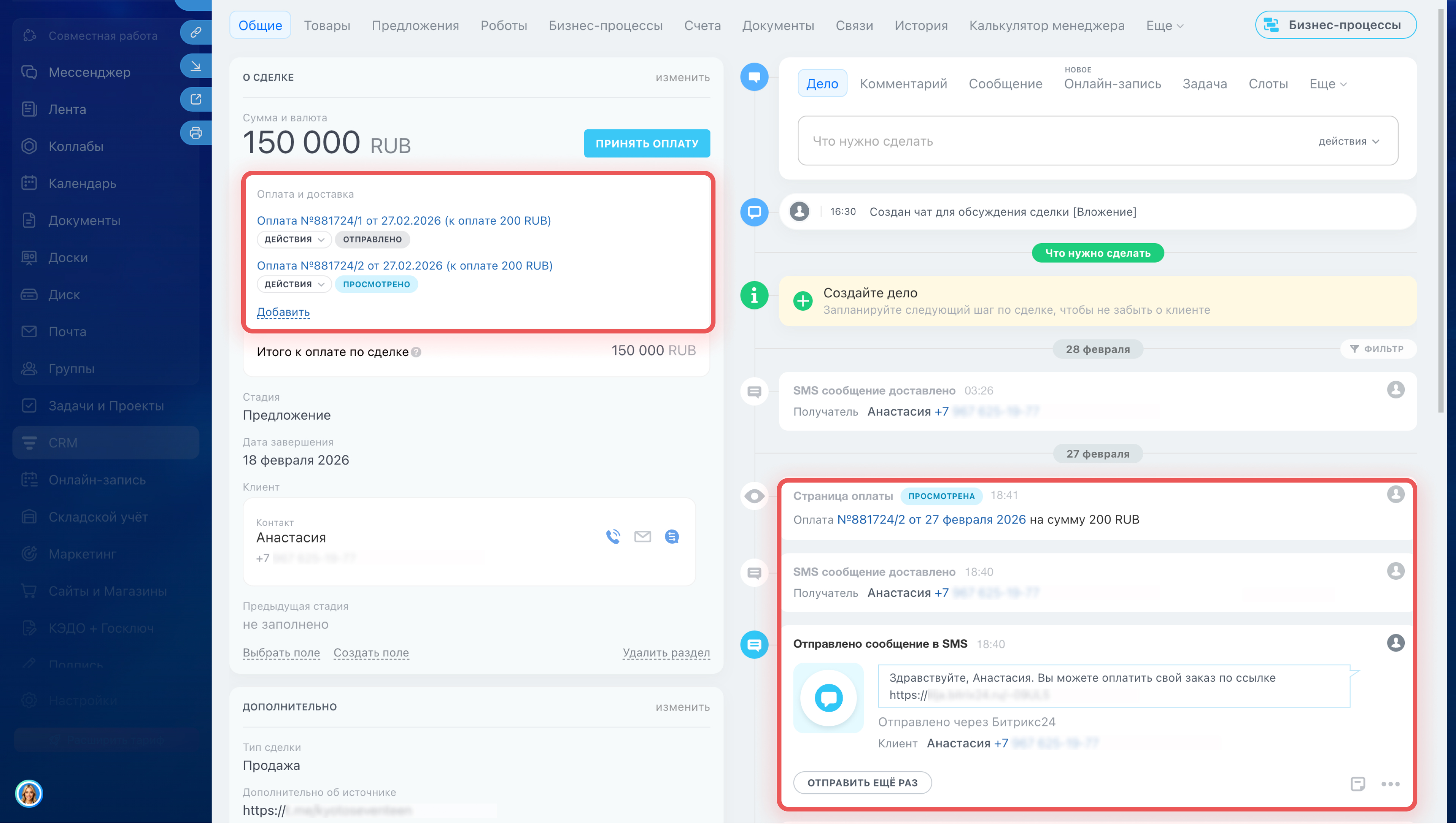
После просмотра или оплаты статус платежа обновится в карточке автоматически. Вся история сообщений хранится в таймлайне карточки CRM.
Как отследить статус оплаты, доставки и СМС
Как клиент оплачивает заказ
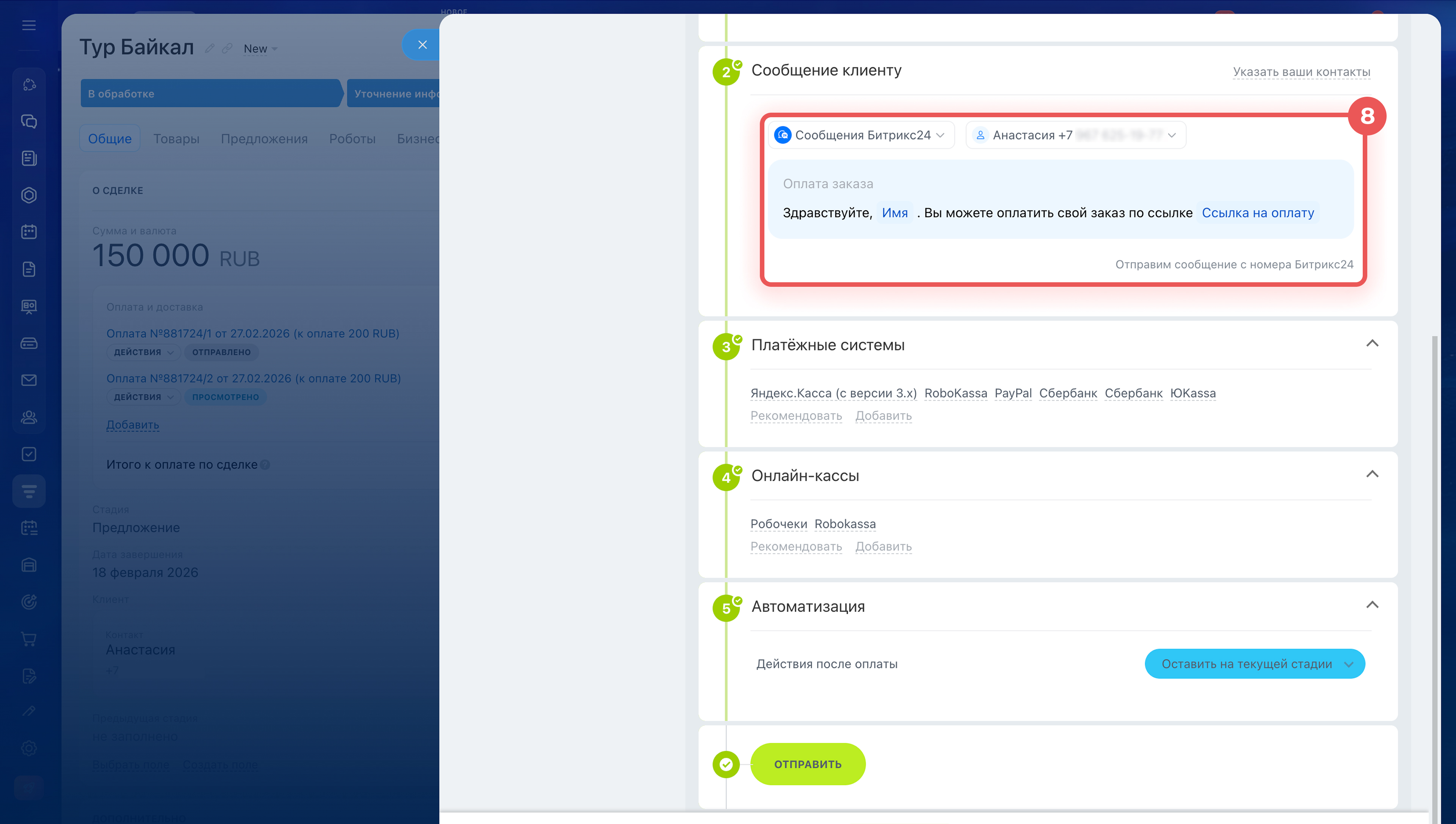 Шаблон сообщения при бесплатной отправке СМС через Битрикс24
Как отправить СМС-рассылку
СМС-рассылки позволяют отправить одно сообщение сразу группе клиентов. Это удобно, когда нужно уведомить клиентов о событии, изменении условий или запуске акции.
Например, компания изменила график работы или запустила ограниченное предложение. Вместо индивидуальных сообщений менеджер может отправить уведомление выбранному сегменту клиентов.
Тарифные планы
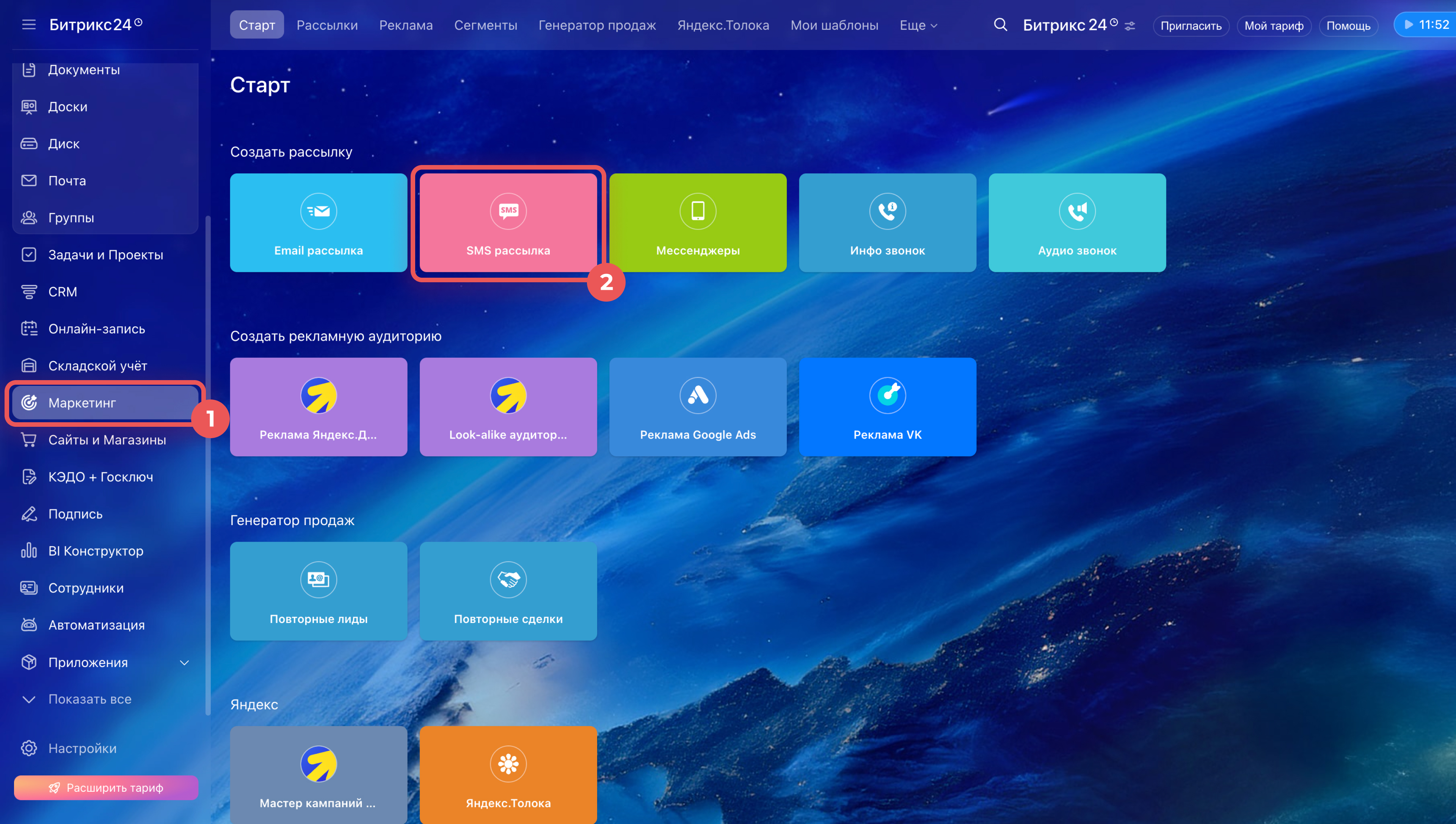
1–2. Перейдите в раздел Маркетинг. Выберите SMS-рассылка.
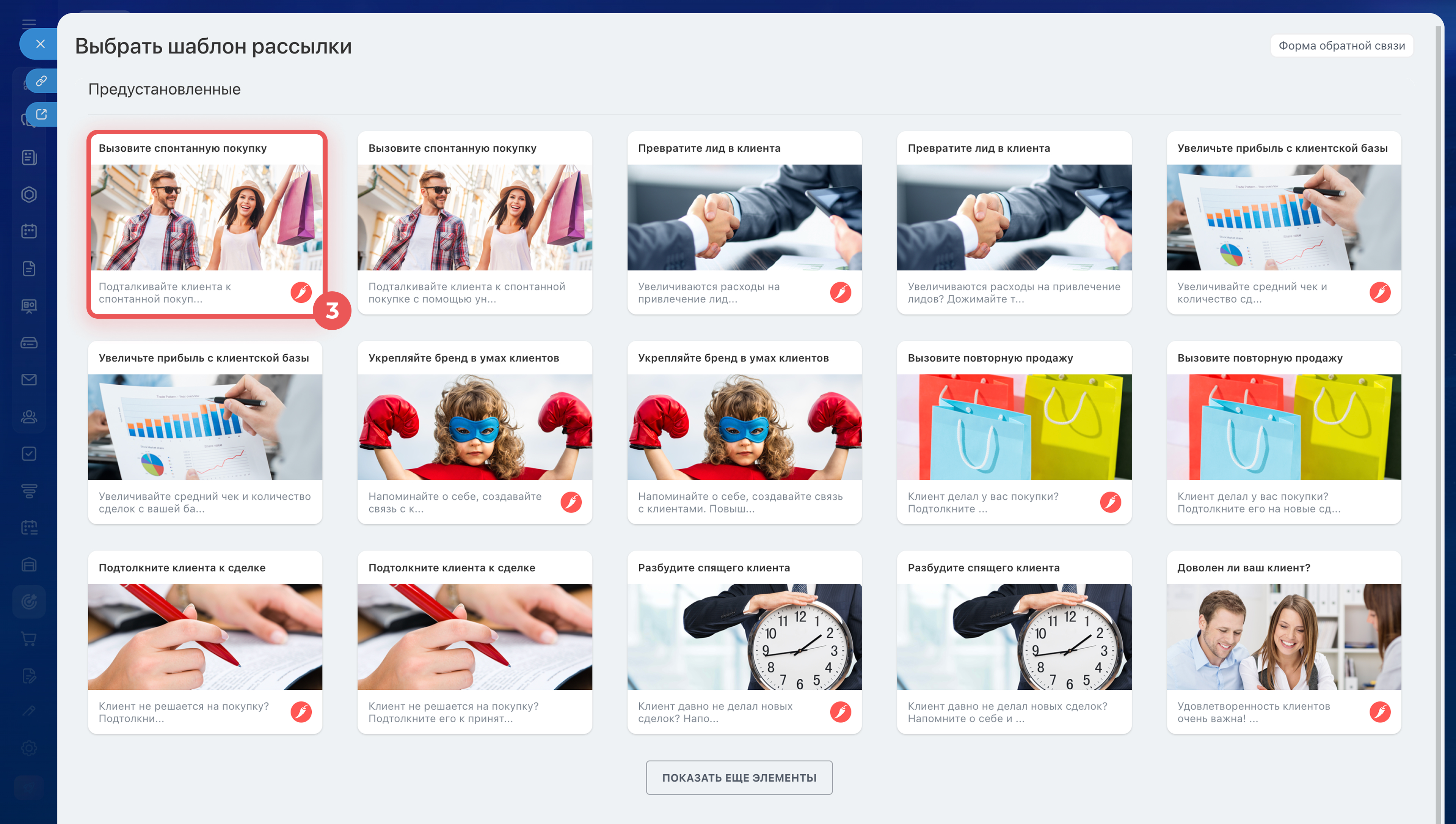
3. Выберите шаблон.
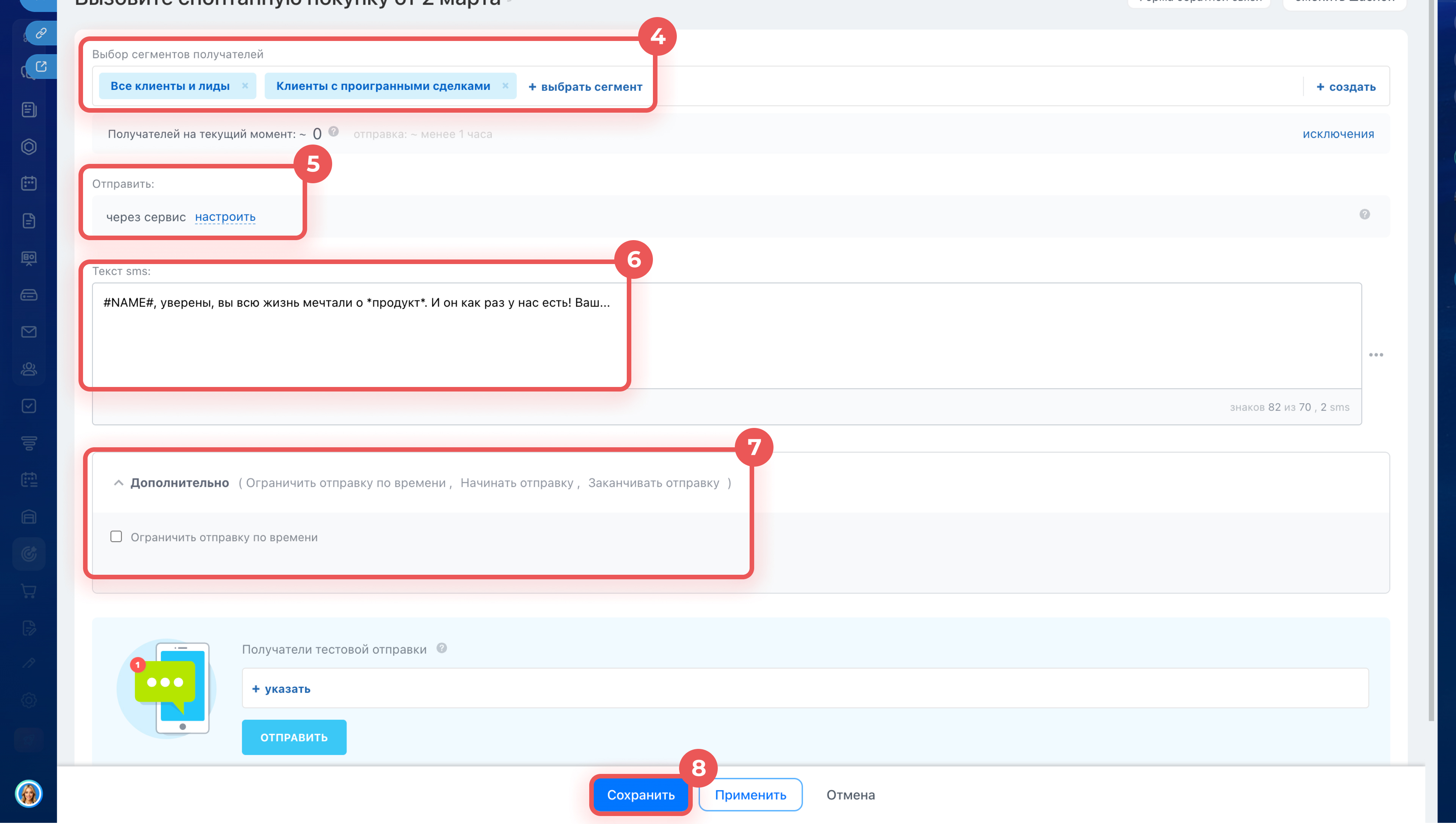
4. Укажите сегмент получателей — например, клиентов с проигранными сделками.
Как создать сегмент для маркетинговой рассылки
5. Выберите сервис для отправки рассылки.
6. Подготовьте текст сообщения.
7. В блоке Дополнительно укажите период, в который можно отправлять сообщения, например с 9:00 до 18:00.
8. Нажмите Сохранить.
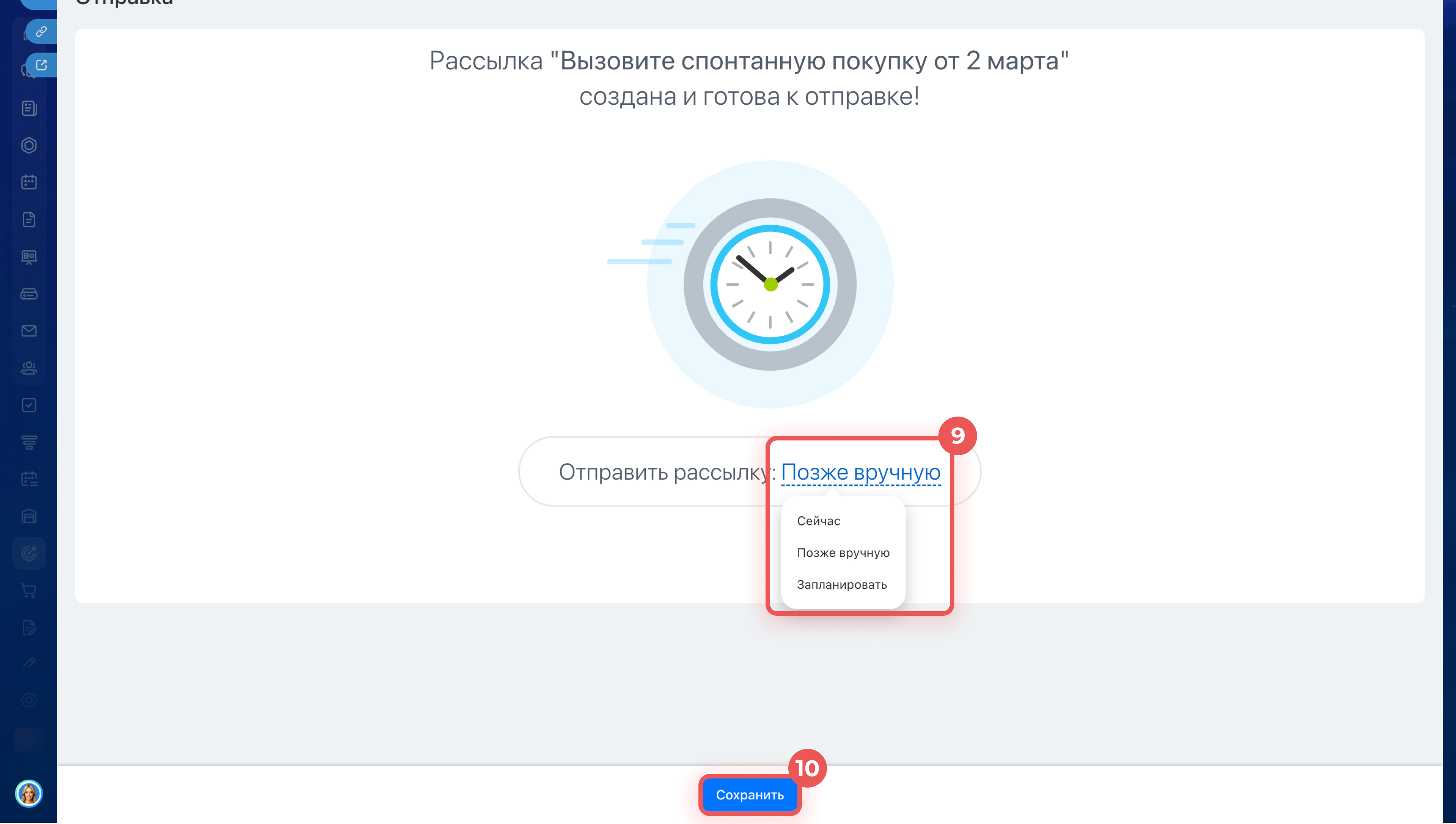
9–10. Выберите время отправки и сохраните рассылку.
Как отправить СМС-рассылку
Как автоматически отправлять СМС
Если на определенной стадии клиента нужно о чем-то уведомлять, настройте робота — СМС будет отправляться автоматически.
Например, менеджер переводит сделку на стадию Передано в доставку. В этот момент клиенту автоматически отправляется СМС с датой и временем доставки. Менеджеру не нужно вручную уведомлять каждого клиента — сообщение уйдет при смене стадии.
Роботы в CRM доступны не на всех тарифах.
Тарифные планы
Роботов могут настраивать администратор Битрикс24 и сотрудники с правами на изменение роботов в CRM. Права на роботов настраиваются отдельно для каждого элемента CRM. Например, если у сотрудника есть права на изменение роботов в сделках, но нет таких прав в других элементах, он сможет создавать роботов только в сделках.
Ролевая модель прав в CRM: как настроить права доступа
Разберем процесс на примере сделок. Эти же шаги подойдут для лидов, счетов, предложений и смарт-процессов.
1–3. Перейдите в раздел CRM > Сделки. Выберите Роботы.
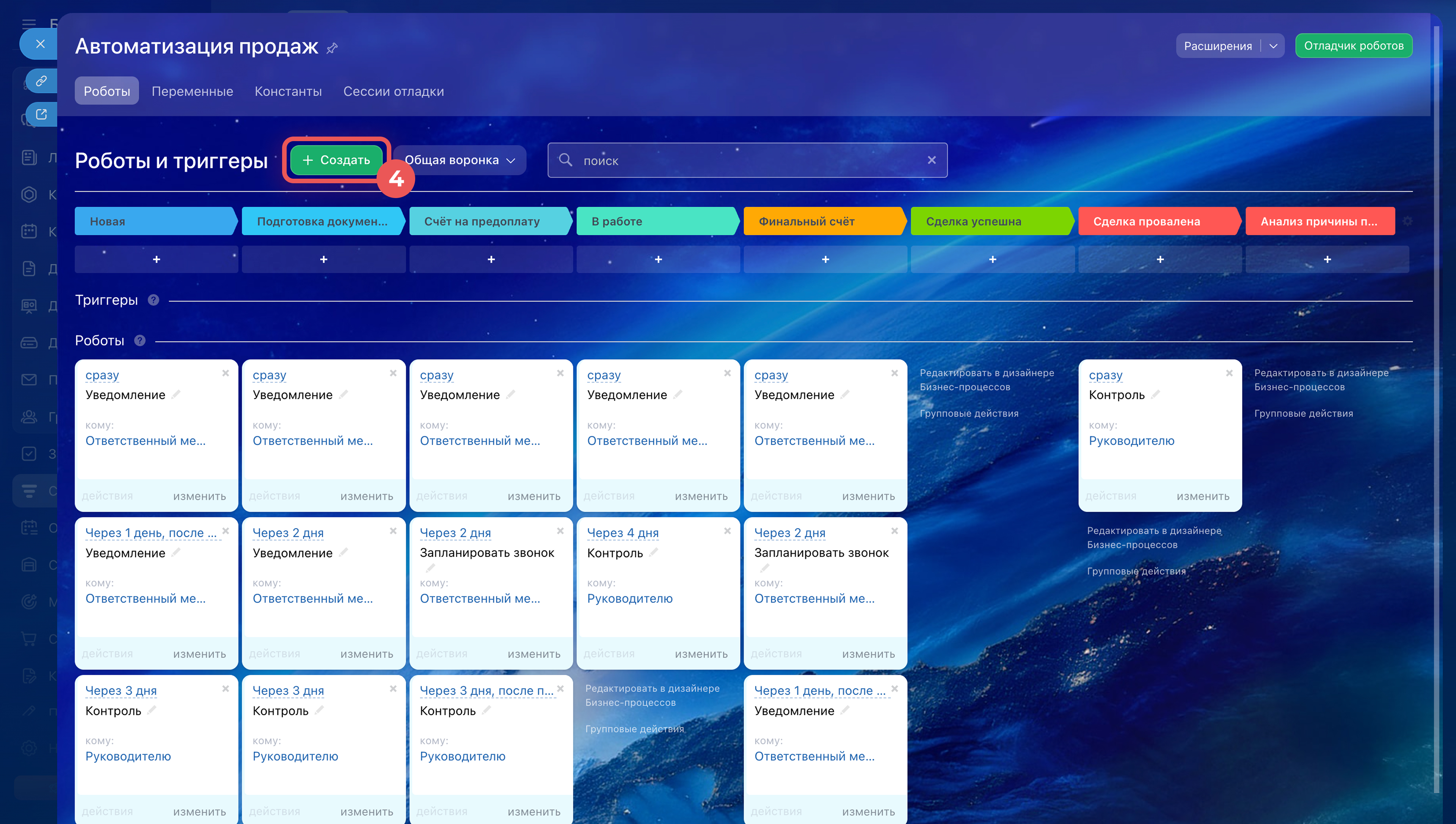
4. Нажмите Создать.
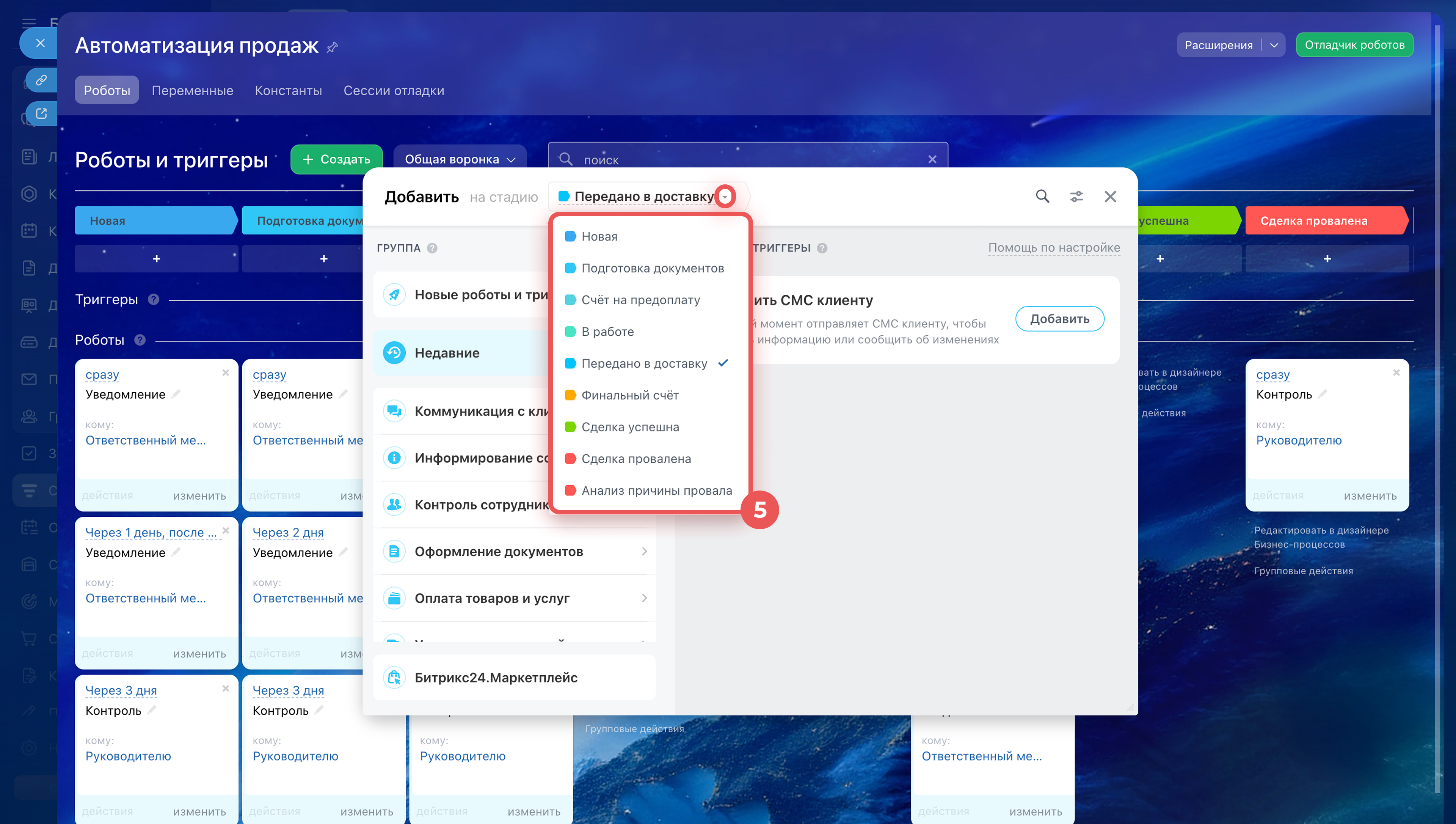
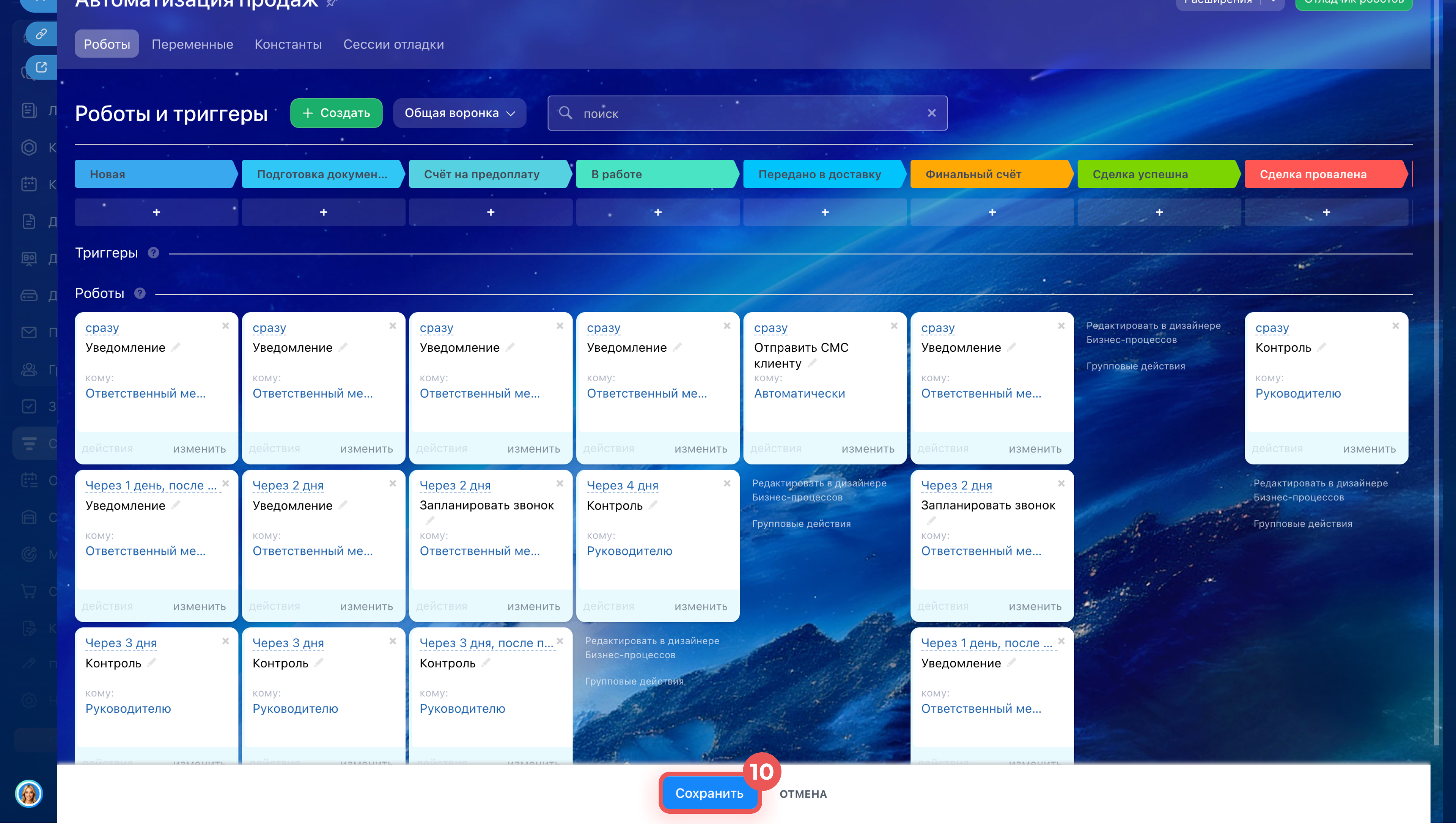
5. Выберите стадию, на которой должно отправляться сообщение, например, Передано в доставку.
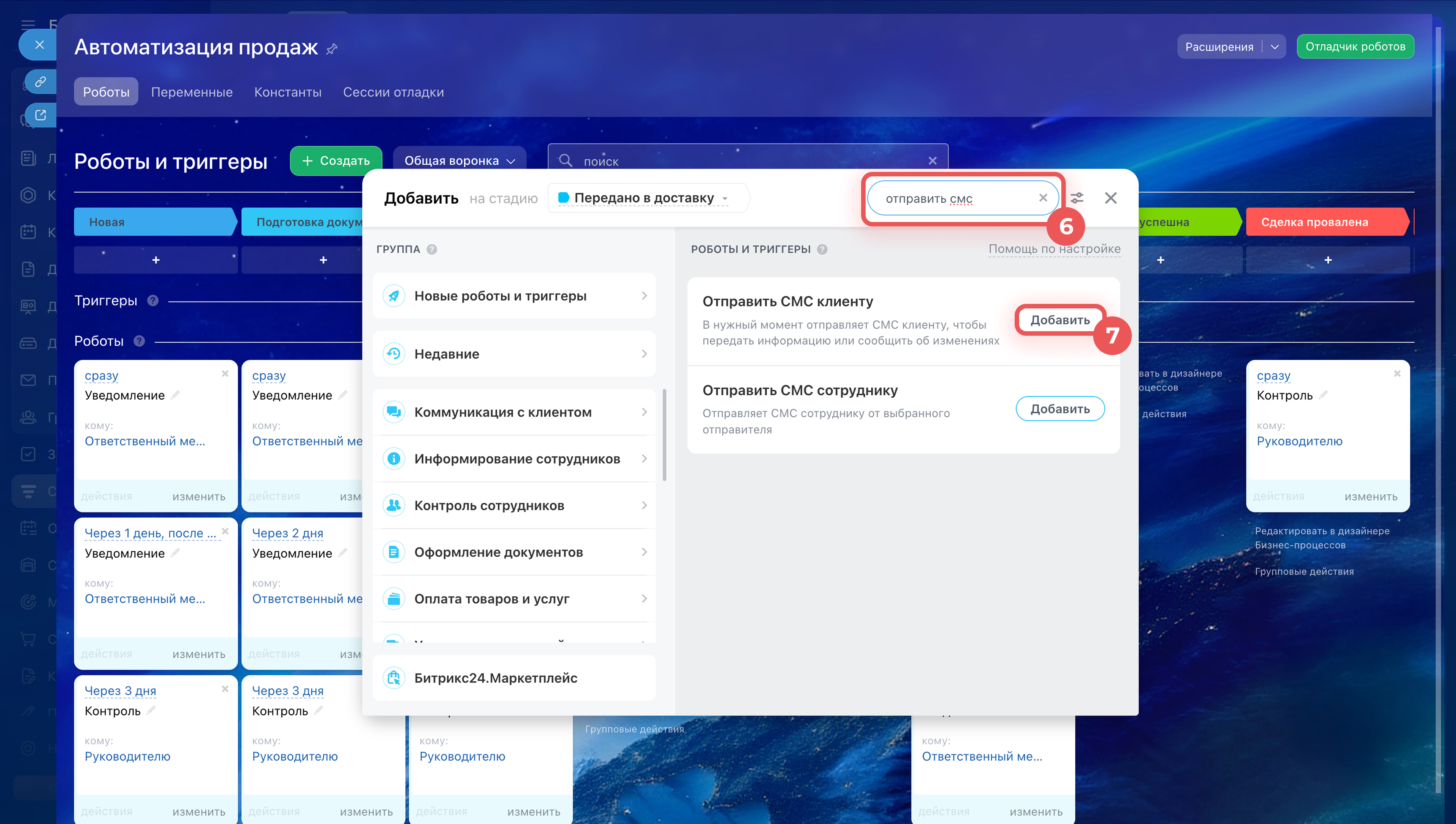
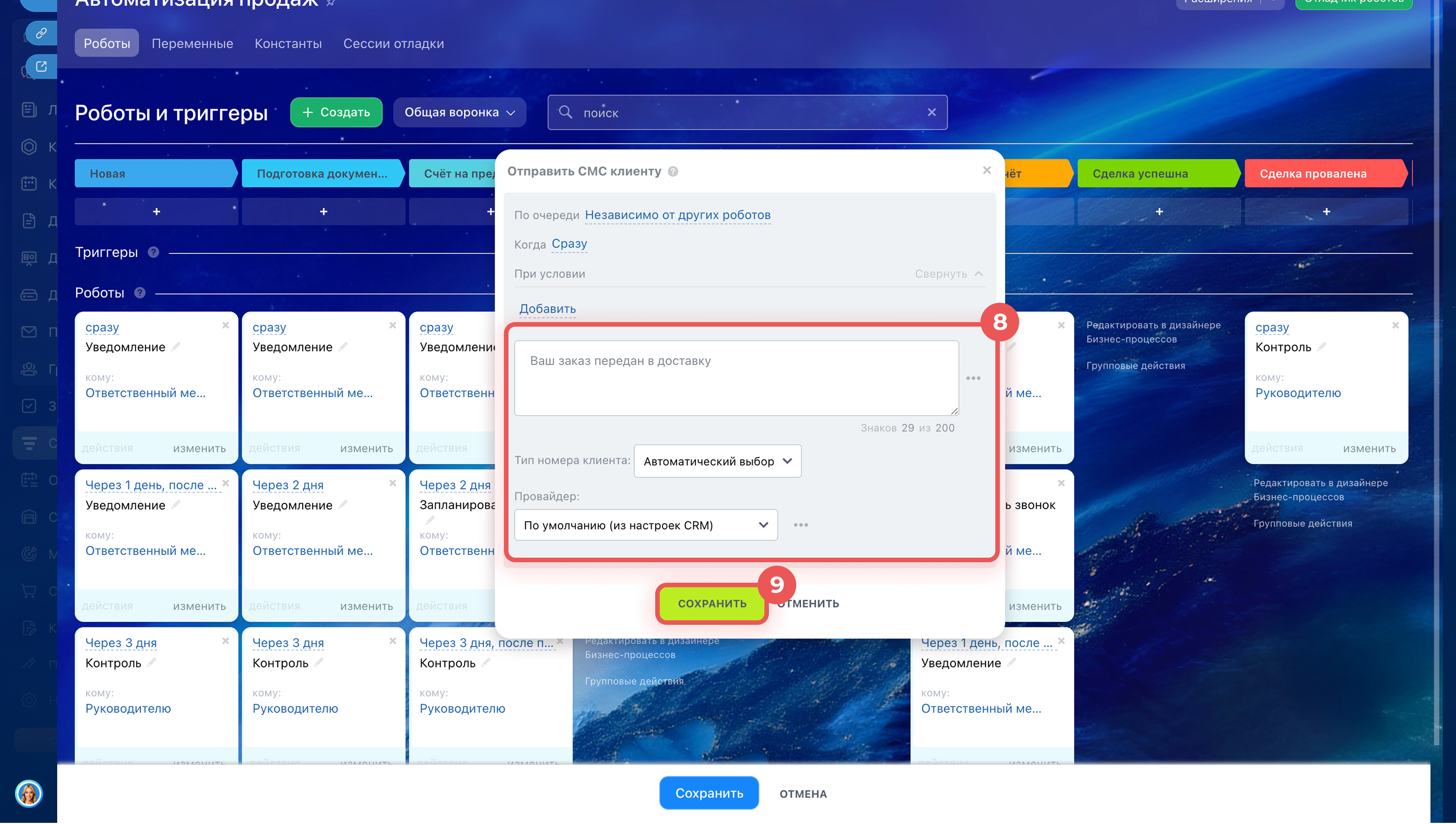
6. С помощью поиска найдите робота Отправить СМС клиенту.
7. Нажмите Добавить.
8. Укажите провайдера, выберите тип номера клиента и напишите текст сообщения. Если нужно, вставьте данные из полей карточки CRM в текст сообщения.
9. Сохраните робота.
10. Сохраните изменения на странице с роботами.
Робот Отправить СМС клиенту
После этого СМС будет отправляться автоматически каждый раз, когда сделки попадают на выбранную стадию.

Коротко
- СМС в Битрикс24 помогают быстро связаться с клиентом прямо из CRM. Все сообщения сохраняются в таймлайне карточки.
- Чтобы отправлять СМС, подключите провайдера в CRM > Продажи > Управление продажами > Центр продаж > SMS-провайдер.
- Отправить сообщение можно из карточки любого элемента CRM через кнопку Сообщение.
- Отправить СМС со ссылкой на оплату можно через кнопку Принять оплату в карточке счета или сделки.
- Массовые рассылки настраиваются в разделе Маркетинг > SMS-рассылка.
- Отправку СМС можно автоматизировать с помощью роботов.
Рекомендуем прочитать: