(1).png)
В карточке сделки можно принять оплату онлайн — с учетом доставки или без нее. Итоговая сумма рассчитывается автоматически, клиент получает ссылку и оплачивает заказ удобным способом. Менеджеру не нужно выставлять счет и вручную проверять поступление денег — вся информация по сделке сохраняется в таймлайне. Это сокращает время на оформление заказа и снижает риск ошибок.
Ролевая модель прав в CRM: как настроить права доступа
В статье расскажем, как:
Рассчитаться за заказ по QR-коду поможет статья Как принять оплату по сделке в платежном терминале.
Как отправить ссылку на оплату
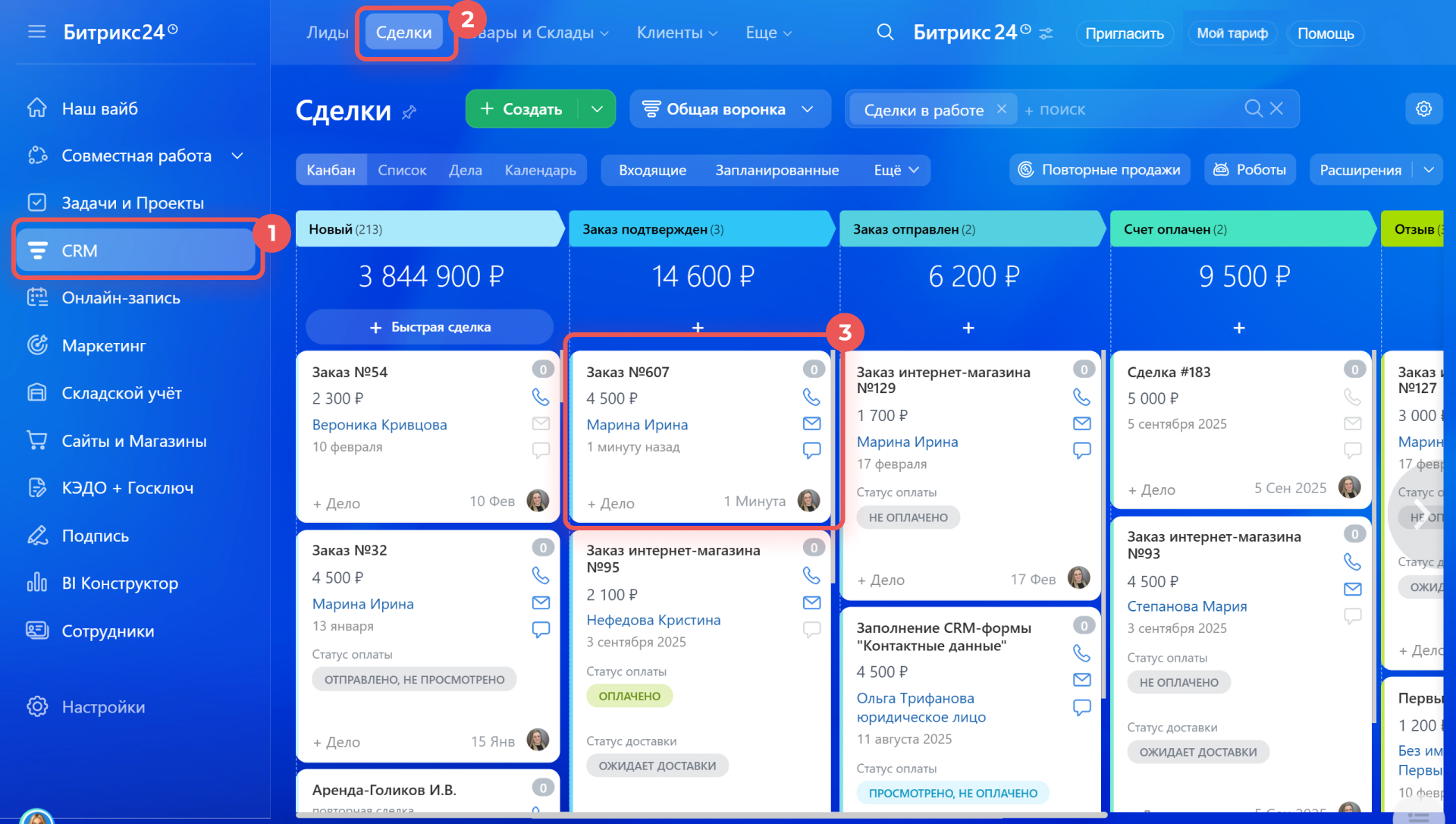
1–3. Перейдите в CRM > Сделки и откройте нужную карточку.
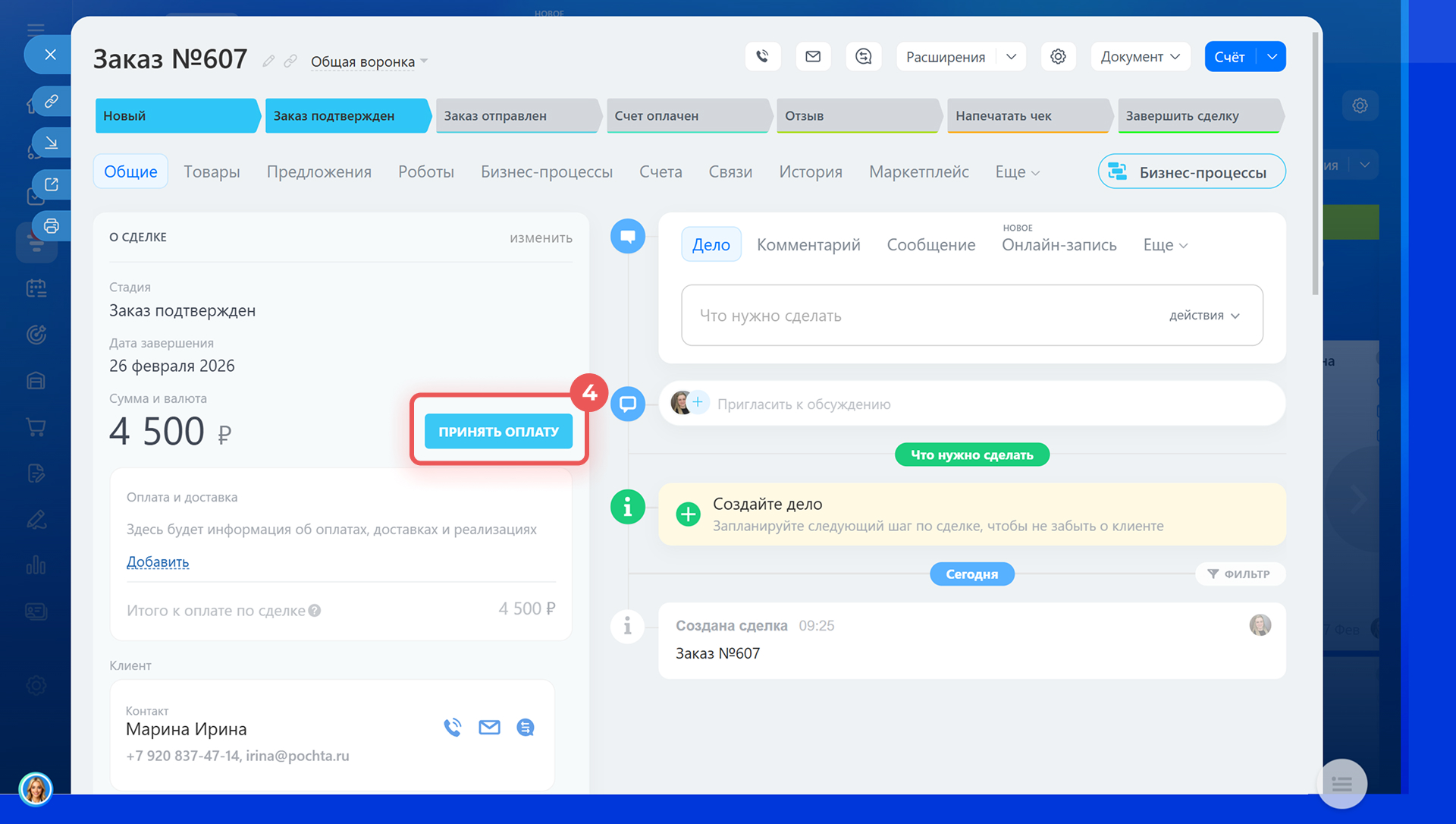
4. Нажмите Принять оплату.
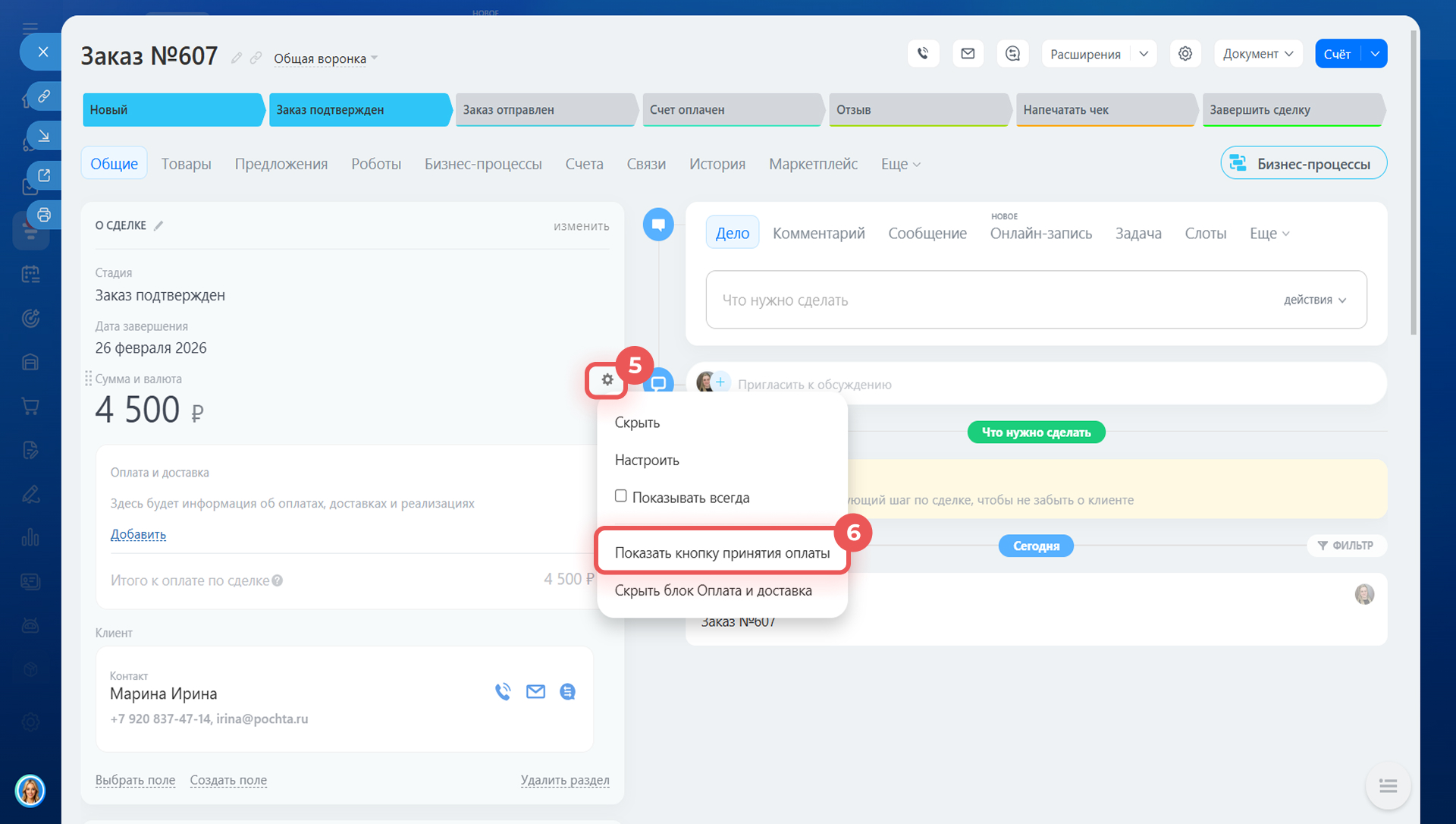
5–6. Если кнопка скрыта, наведите курсор на поле Сумма и валюта и нажмите Настройки (⚙️) > Показать кнопку принятия оплаты.
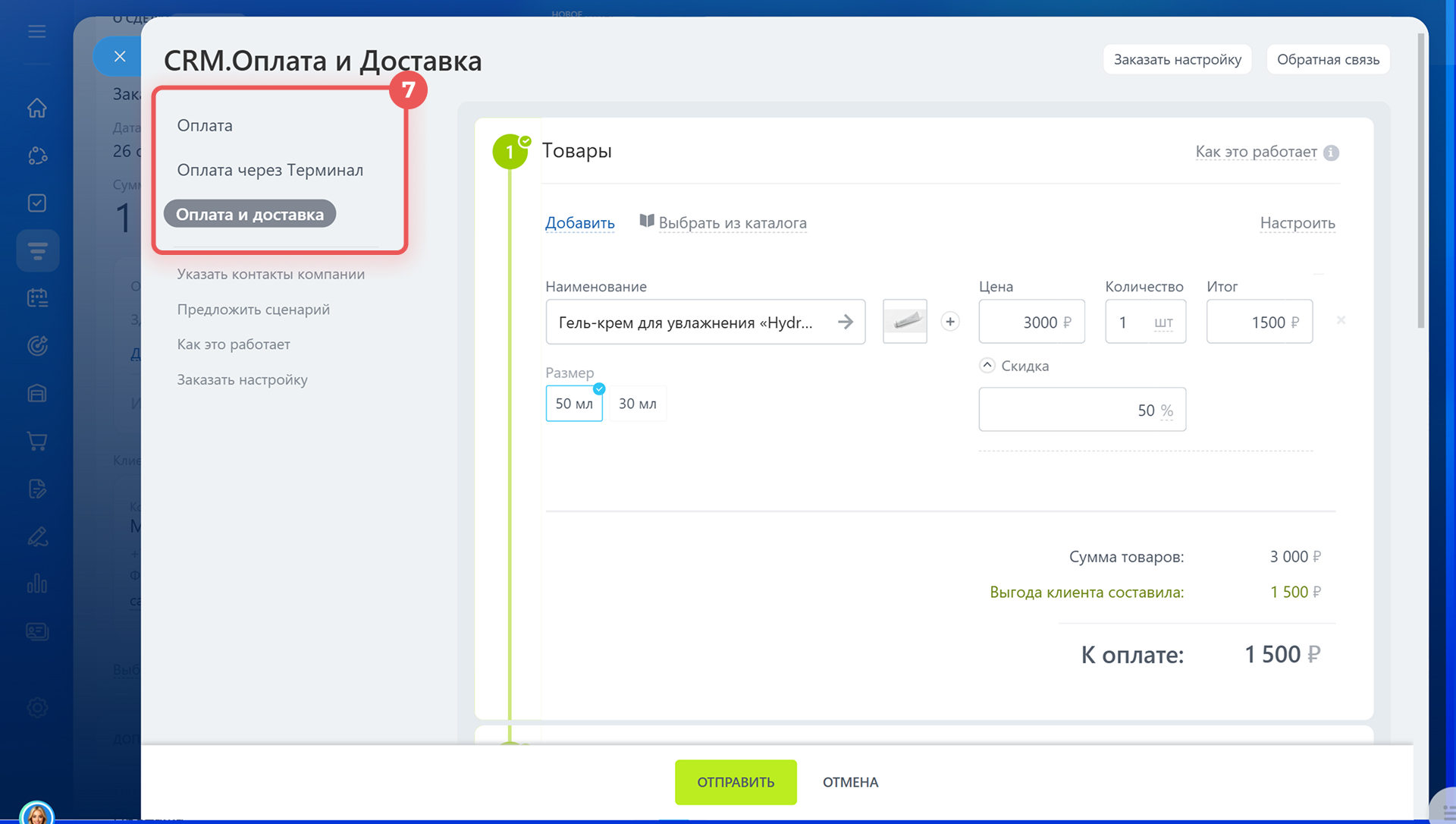
7. В слайдере с настройками перейдите на вкладку Оплата или Оплата и доставка и настройте блоки.
Полную настройку нужно выполнить только в первый раз. При повторном приеме оплаты из сделки подключенные сервисы будут отображаться автоматически.
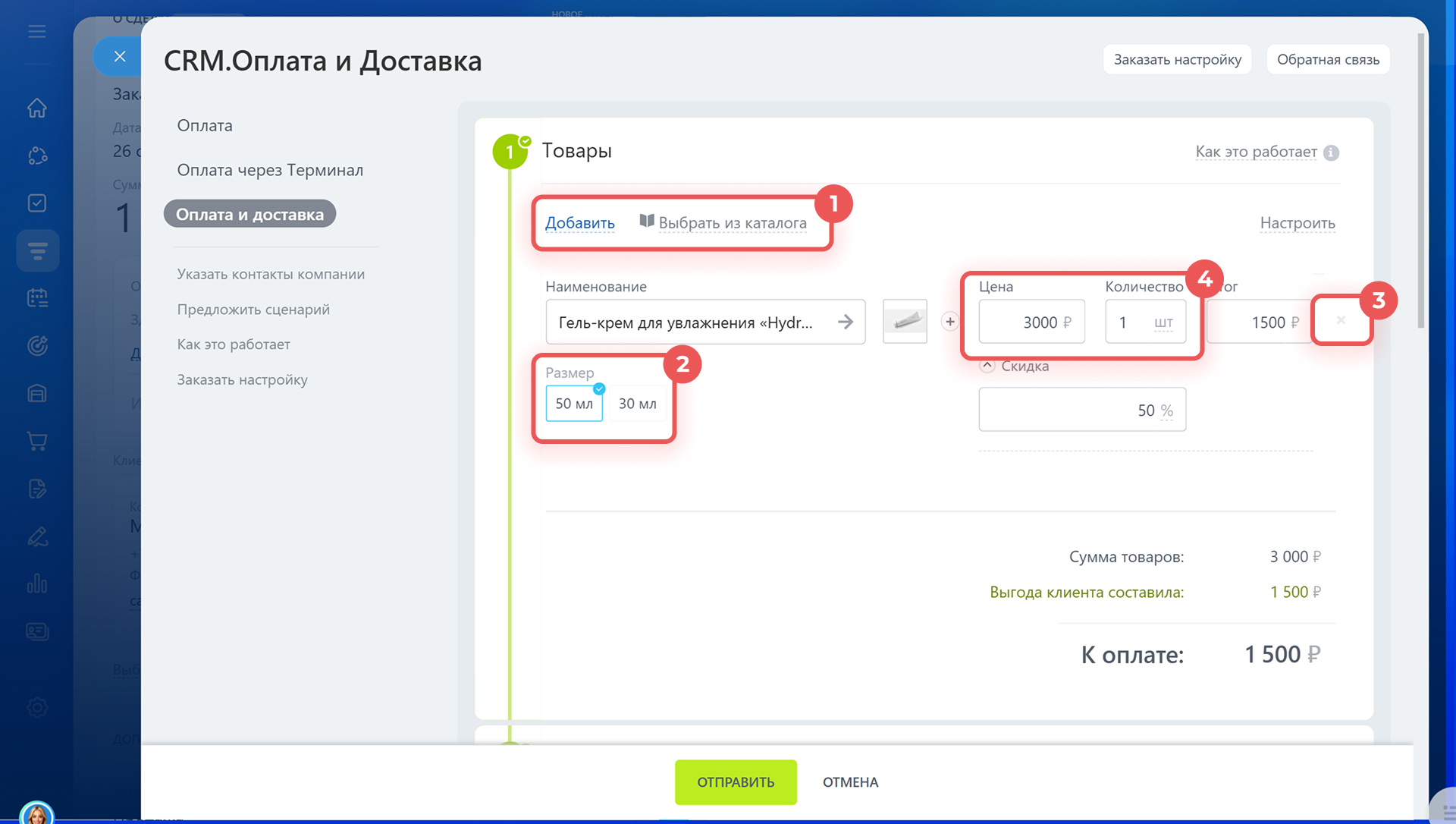
Товары. В блоке отображаются товары из сделки, вы можете оставить текущий список или отредактировать его.
1–2. Используйте кнопки Добавить и Выбрать из каталога, чтобы добавить в заказ новые позиции. Если у товара есть вариации, отметьте нужную.
Как добавить товары в сделки, лиды и предложения
3. Нажмите на крестик в конце строки, чтобы удалить товар из заказа.
4. При необходимости отредактируйте количество или стоимость. При изменении цены в заказе данные в товарном каталоге остаются прежними.
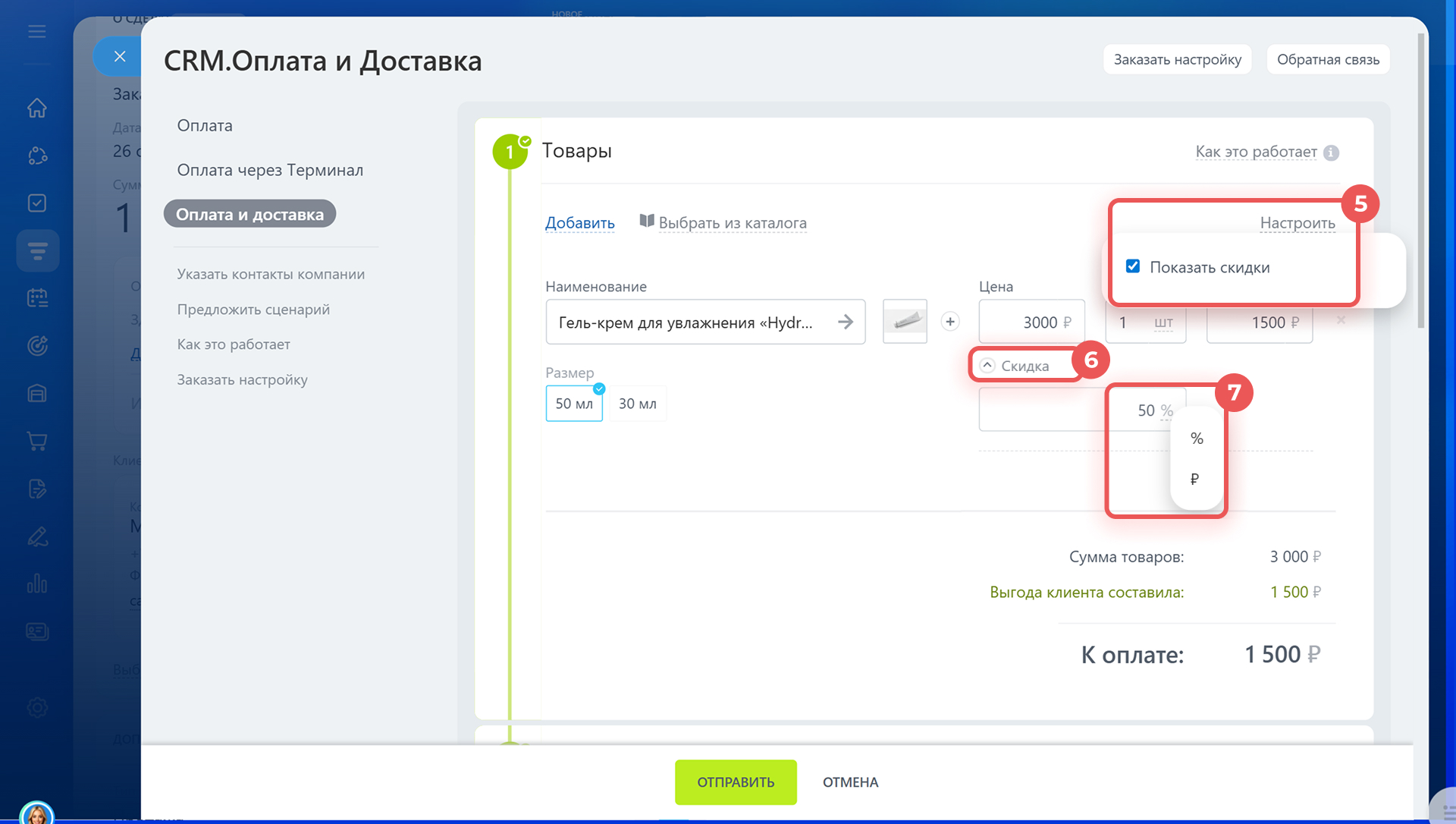
5–7. Чтобы предложить клиенту скидку, нажмите в правом верхнем углу блока Настроить и отметьте опцию Показать скидки. Разверните поле Скидка под ценой, выберите единицу измерения и укажите величину. При оплате заказа клиент увидит на странице обе цены: полную и с учетом скидки.
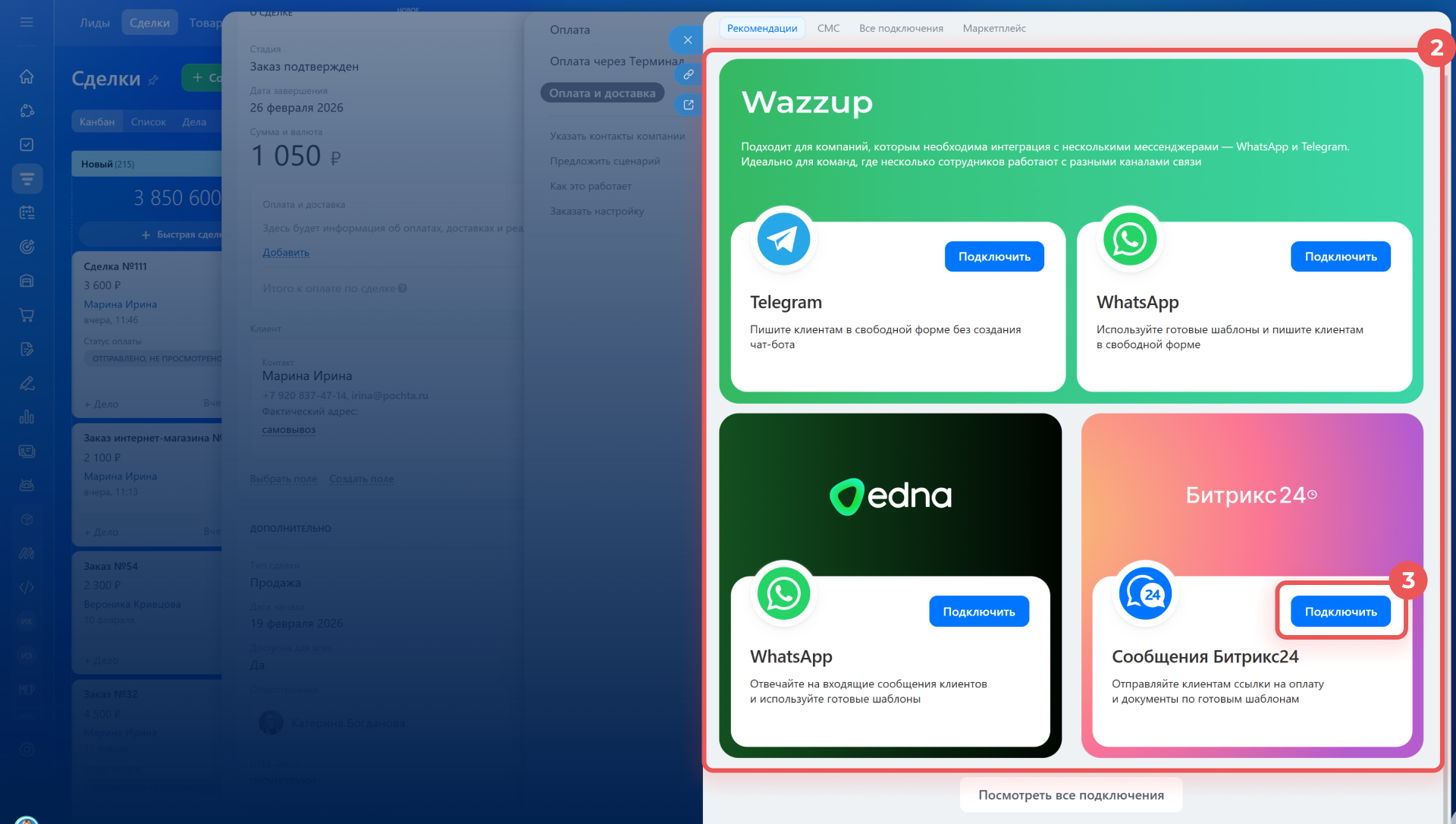
Сообщение клиенту с ссылкой на оплату Битрикс24 формирует по шаблону. Его можно отправить в мессенджер или по СМС. Рекомендуем использовать:
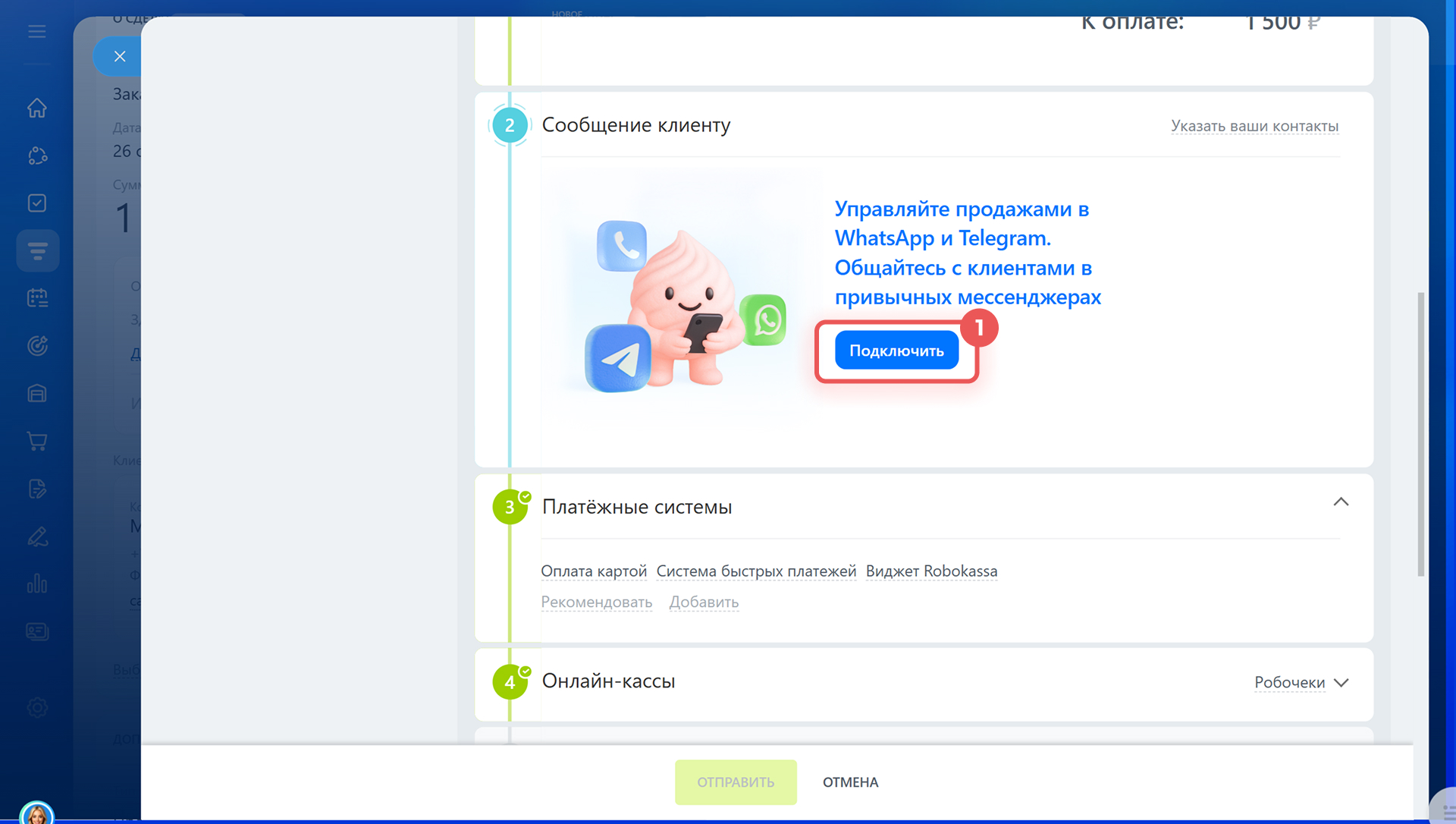
Если у вас нет настроенных каналов, нажмите Подключить. Выберите канал или сервис и подключите его.
Настройте отправку сообщения.
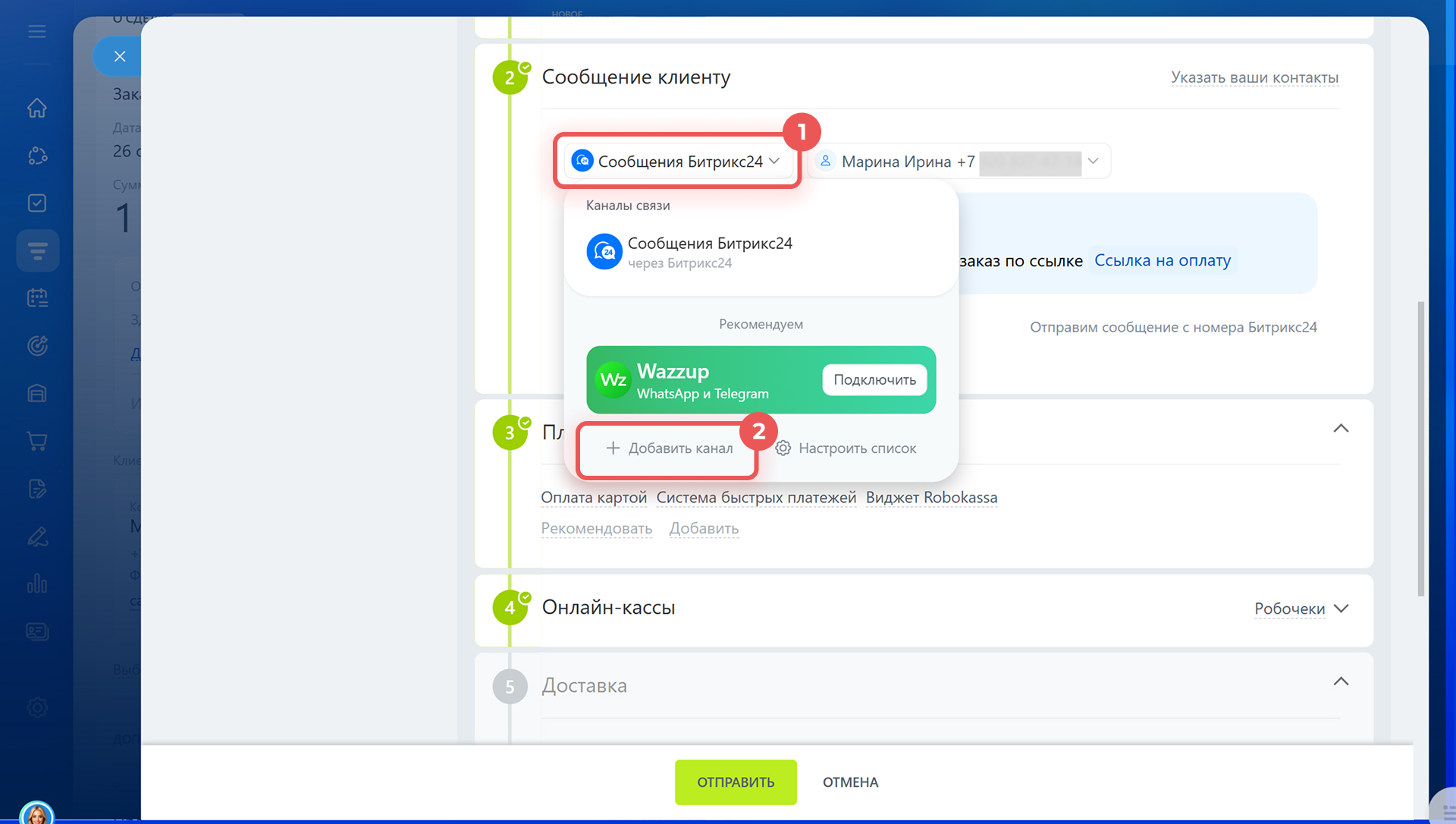
1–2. Разверните список каналов и выберите подходящий. При необходимости подключите новый.
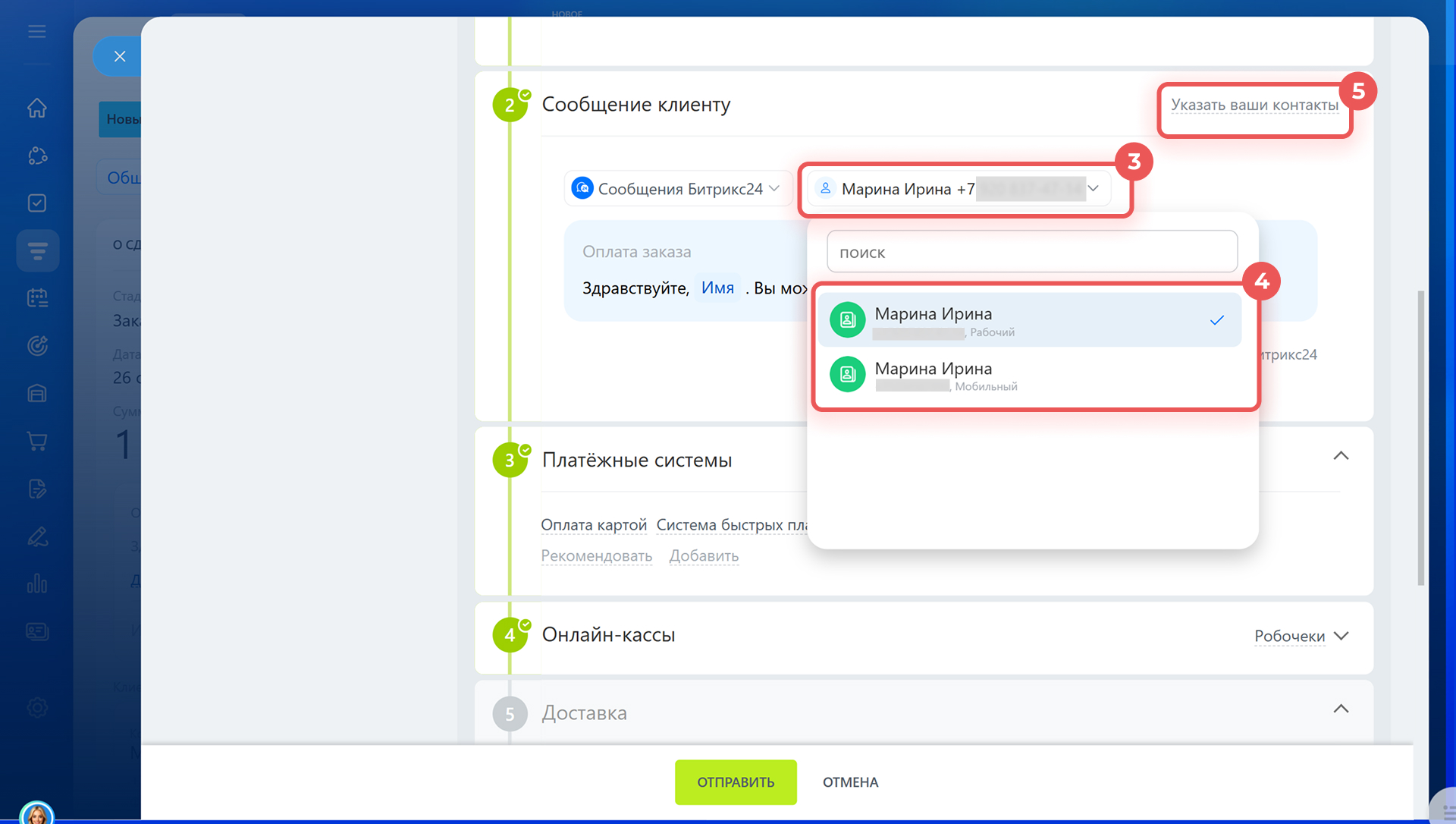
3–4. Поле с контактными данными заполняется автоматически: из сделки подставляются имя клиента и номер телефона, использованный при последней коммуникации. Если сообщение нужно отправить на другой номер, разверните список и выберите подходящий.
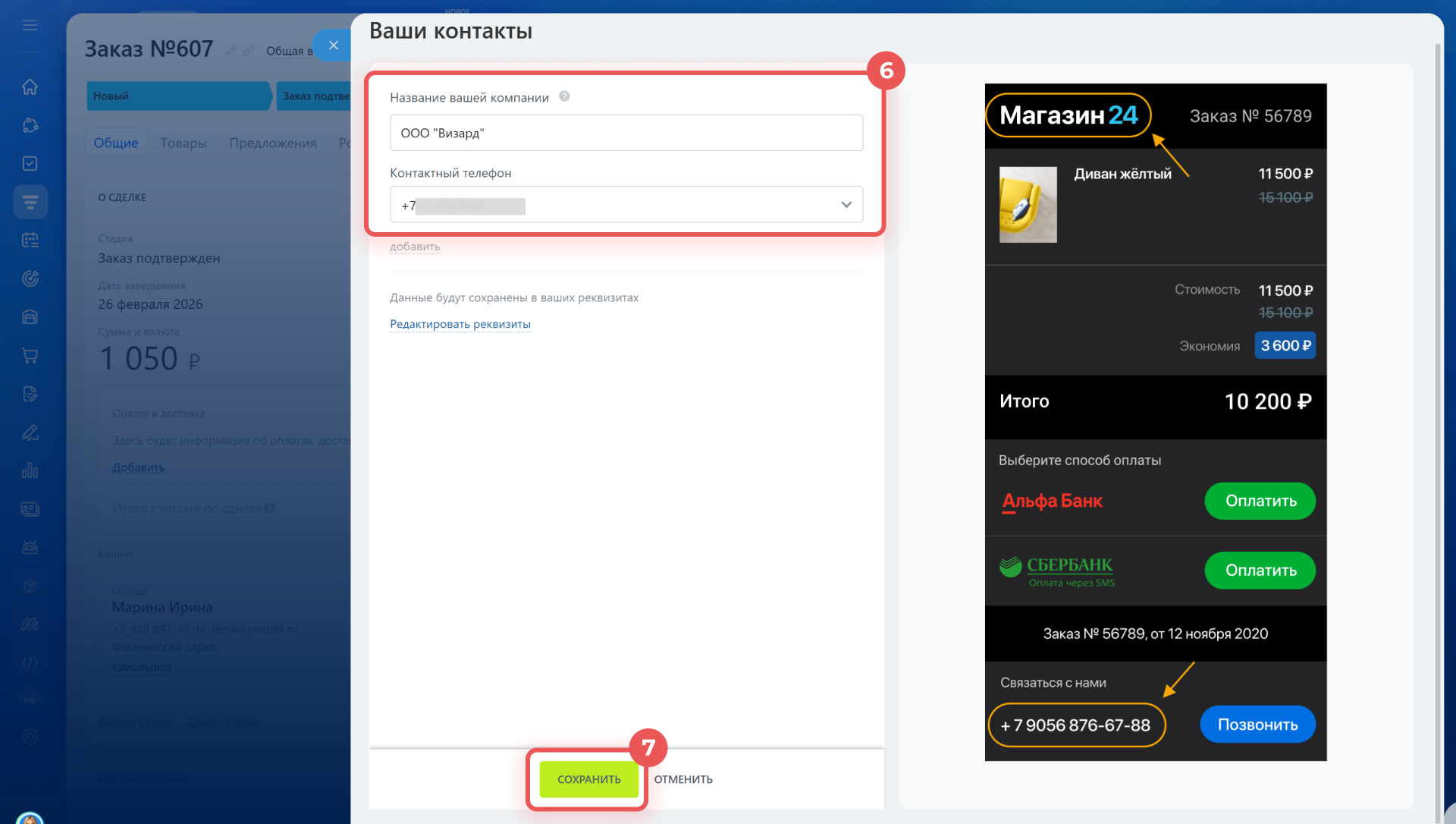
5–7. Нажмите Указать ваши контакты, чтобы настроить информацию, которую клиент увидит на странице оплаты. В слайдере можно выбрать номер телефона и изменить название компании — данные сохранятся в ваших реквизитах. Сохраните изменения.
Как добавить реквизиты вашей компании
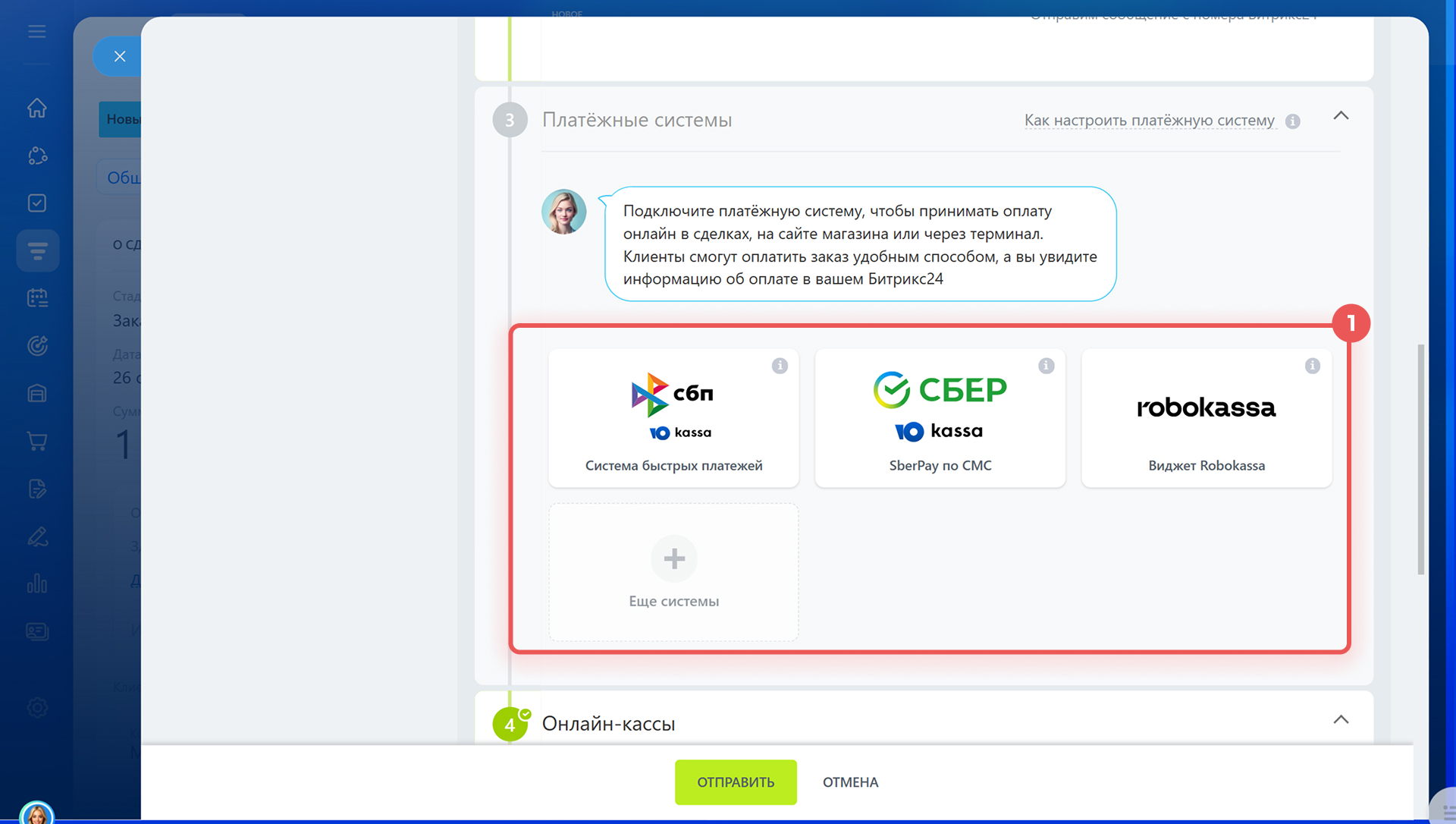
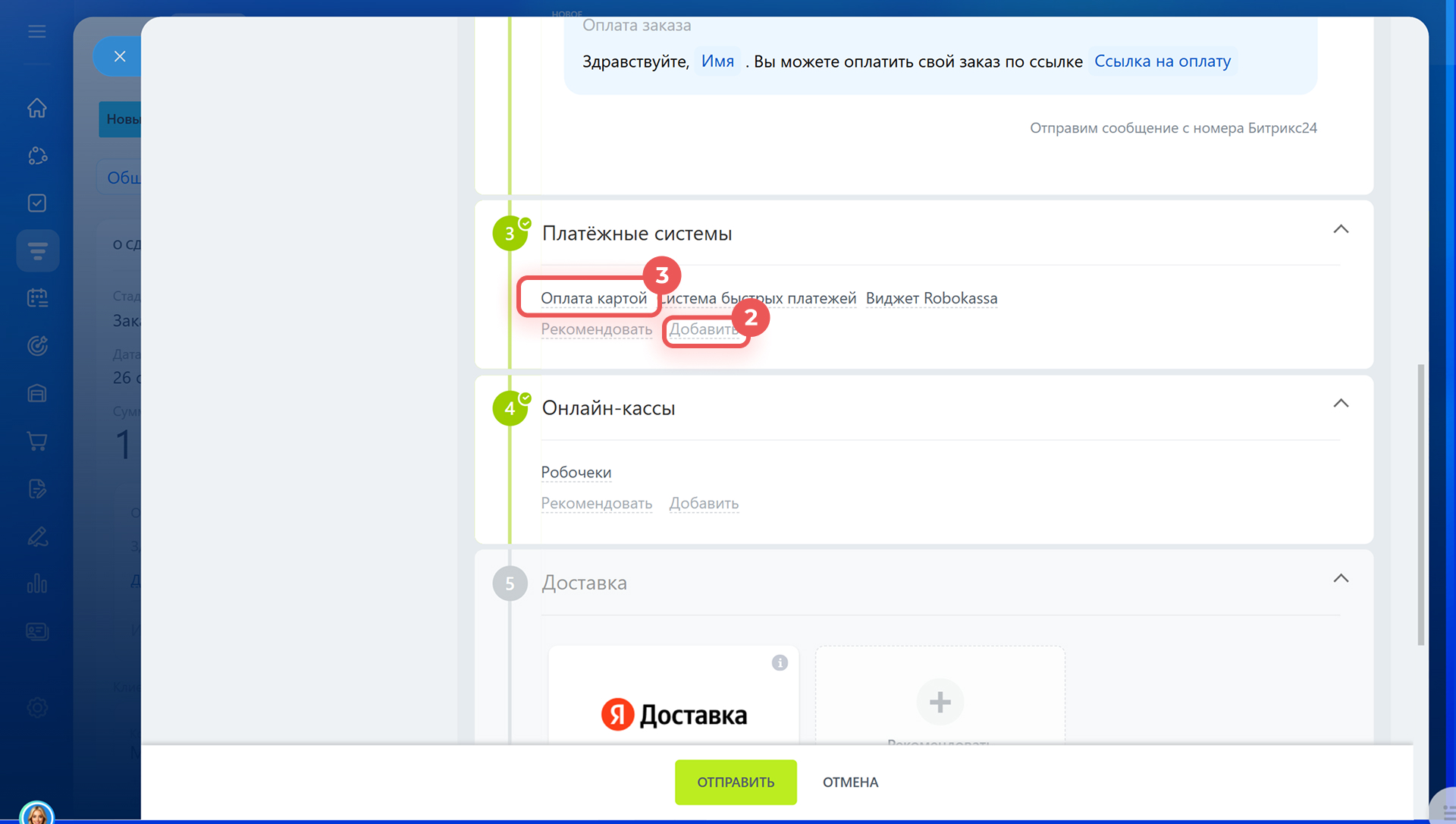
Платежные системы позволяют принимать оплату онлайн или через терминал.>
1. Подключите платежную систему.
2. Нажмите Добавить, чтобы добавить новый способ оплаты. Так клиенты смогут выбрать подходящий.
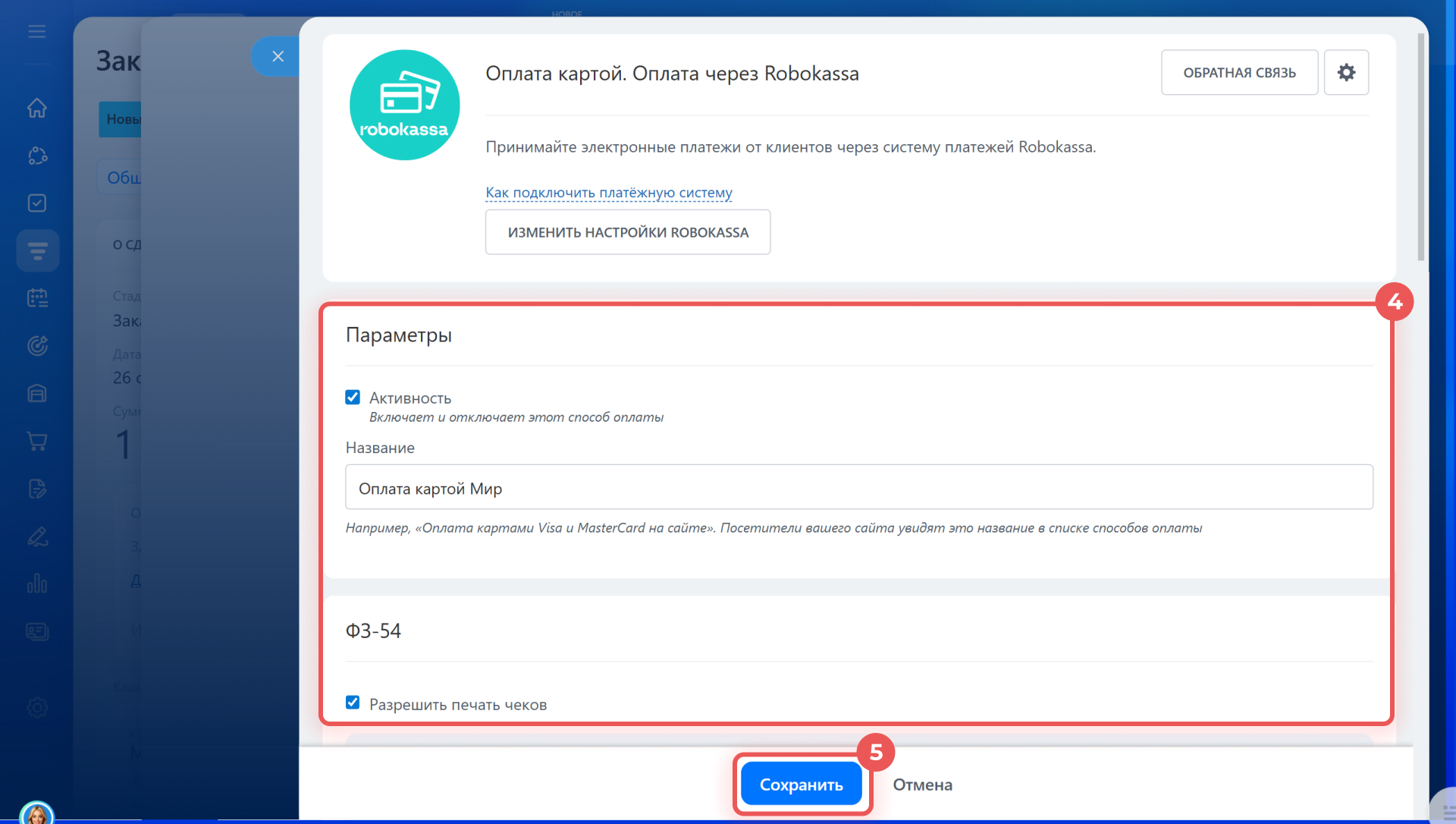
3–4. Нажмите на название платежной системы, чтобы изменить настройки. Например, сменить логотип или переименовать — клиенты увидят это название на странице оплаты.
5. Сохраните изменения.
Как подключить платежные системы
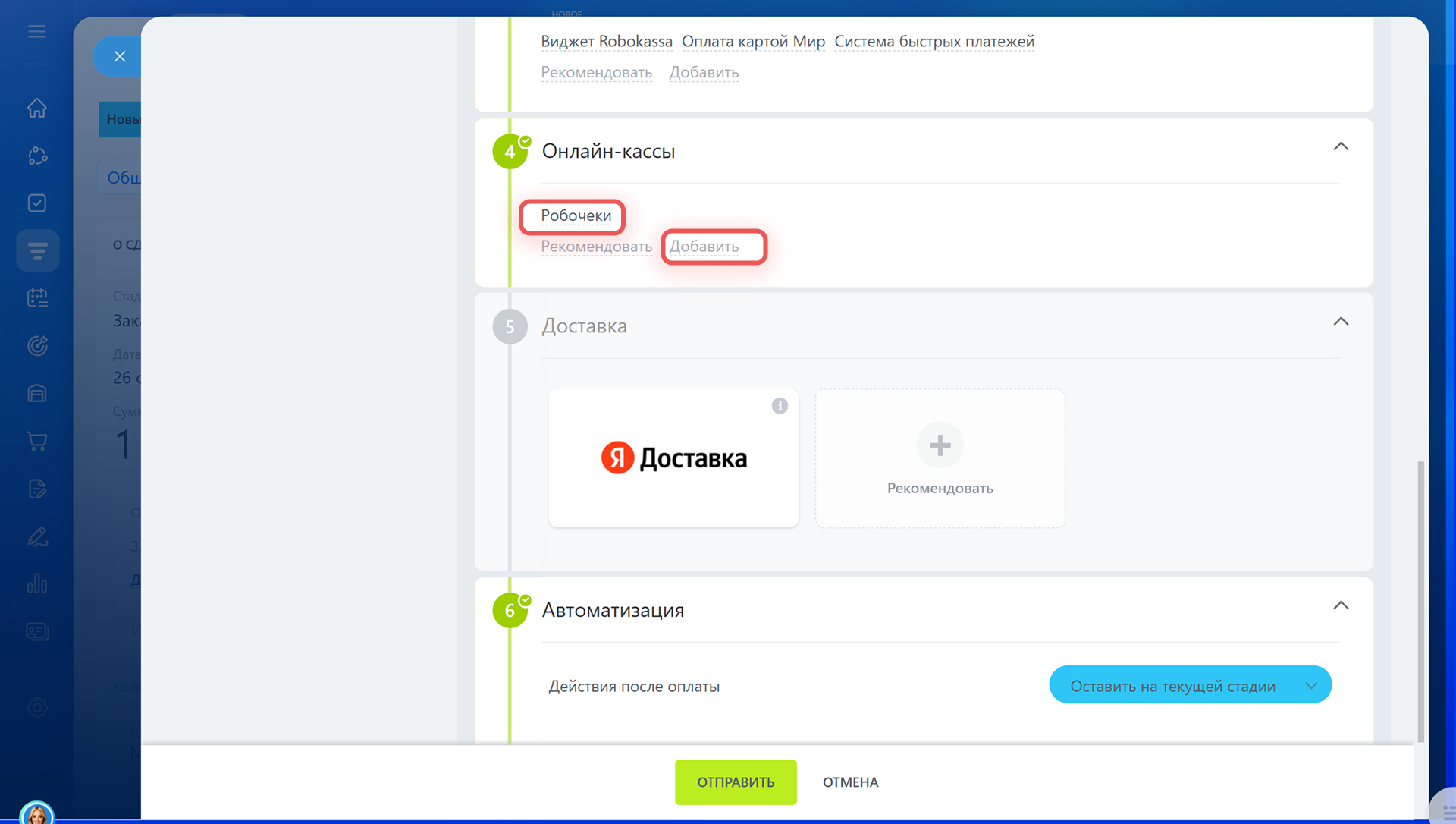
Онлайн-кассы позволяют работать без кассового аппарата: чеки формируются и отправляются клиентам в электронном виде. Данные о расчетах передаются в налоговую автоматически.
Некоторые онлайн-кассы, например, Робочеки, можно подключить совместно с платежной системой. Если нужен другой вариант, нажмите Добавить и настройте новое решение. Чтобы изменить настройки онлайн-кассы, нажмите на ее название.
Робочеки: как работать без установки кассового аппарата
Онлайн-кассы в Битрикс24. Как подключить Orange data и Атол
Как подключить кассы Атол, Эвотор и Штрих-М через Бизнес.РУ
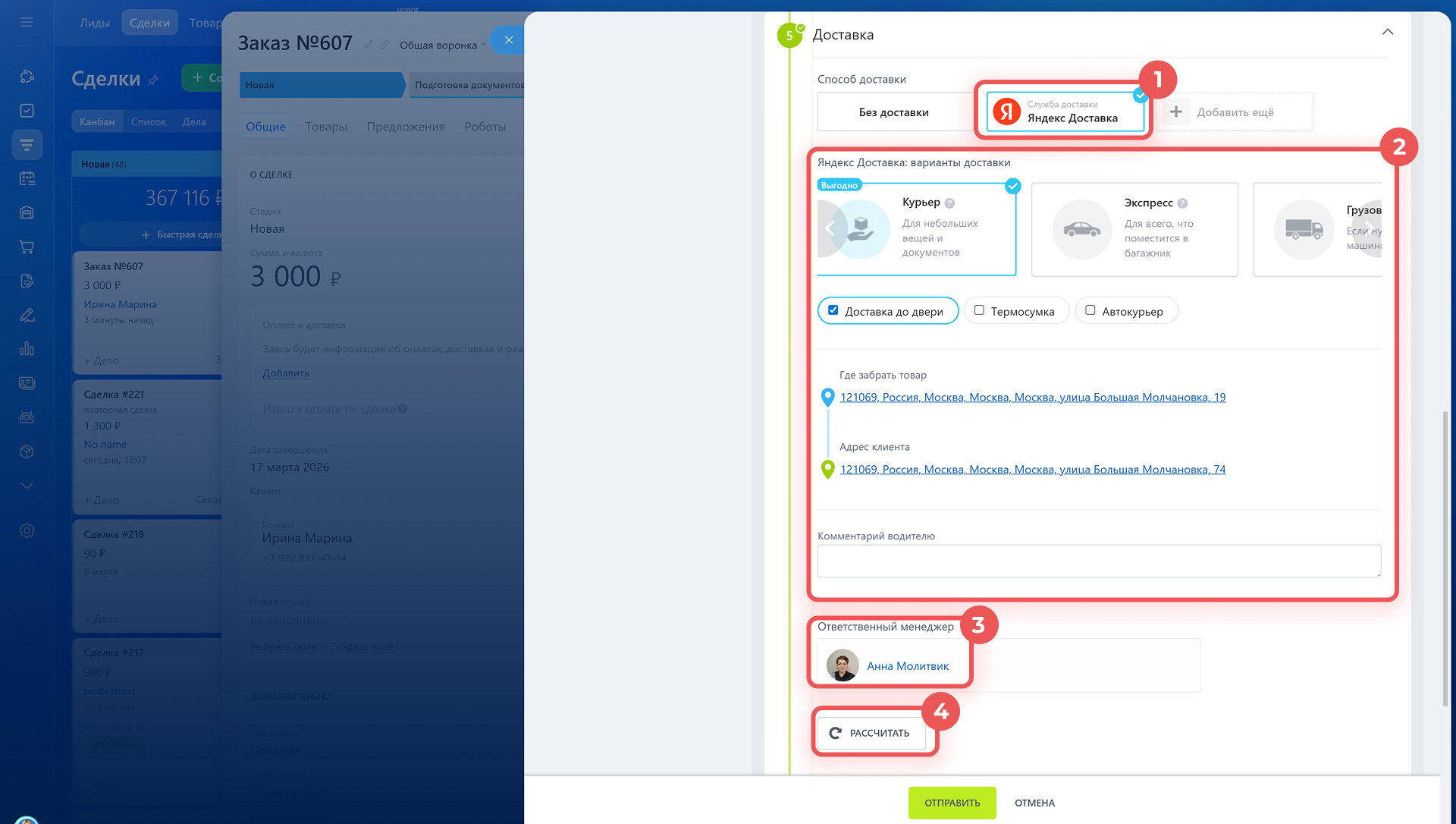
Доставка — блок актуален для сценария Оплата и доставка.
1–2. Выберите службу Яндекс.Доставка и заполните параметры: тип доставки, адреса, комментарий водителю.
3. При необходимости смените ответственного менеджера.
4. Нажмите Рассчитать. Стоимость доставки добавится к итоговой сумме заказа.
Как подключить Яндекс.Доставку
Как работать с Яндекс.Доставкой
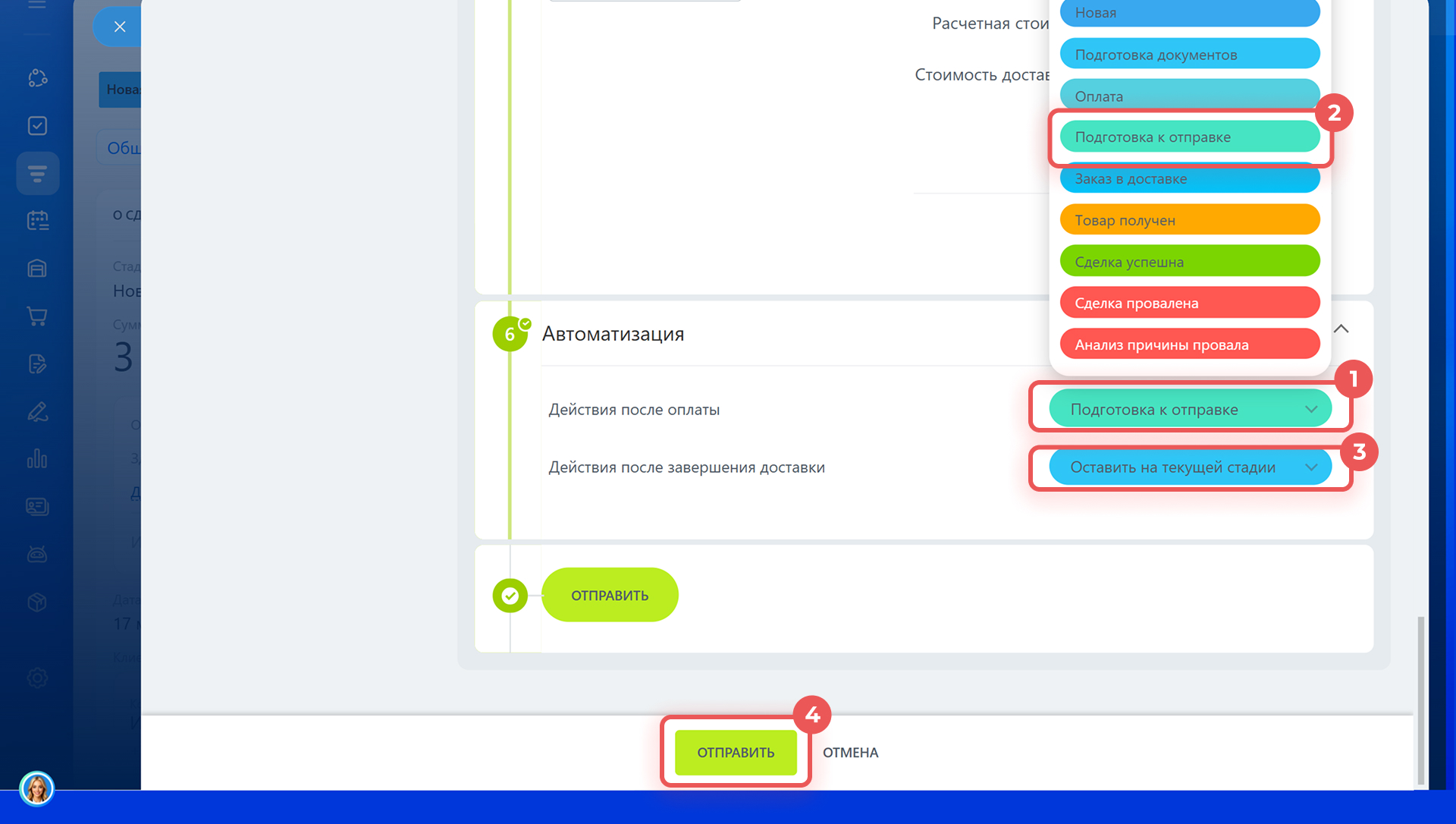
Автоматизация. Выберите, на какие стадии автоматически переместится сделка после оплаты и завершения доставки, чтобы не переносить карточку вручную. По умолчанию, карточка остается на текущем этапе. Нажмите Отправить.
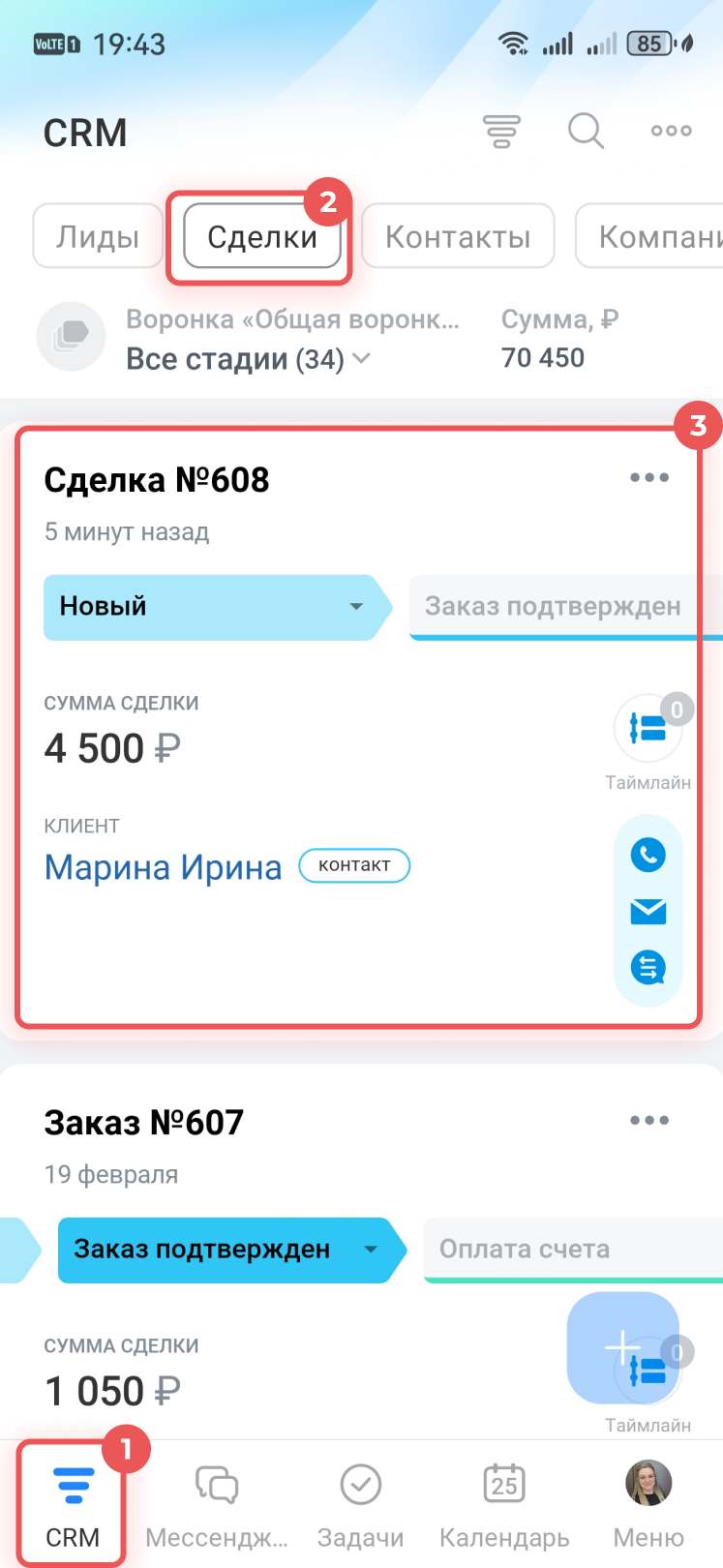
1–3. Перейдите в CRM > Сделки и откройте нужную карточку.
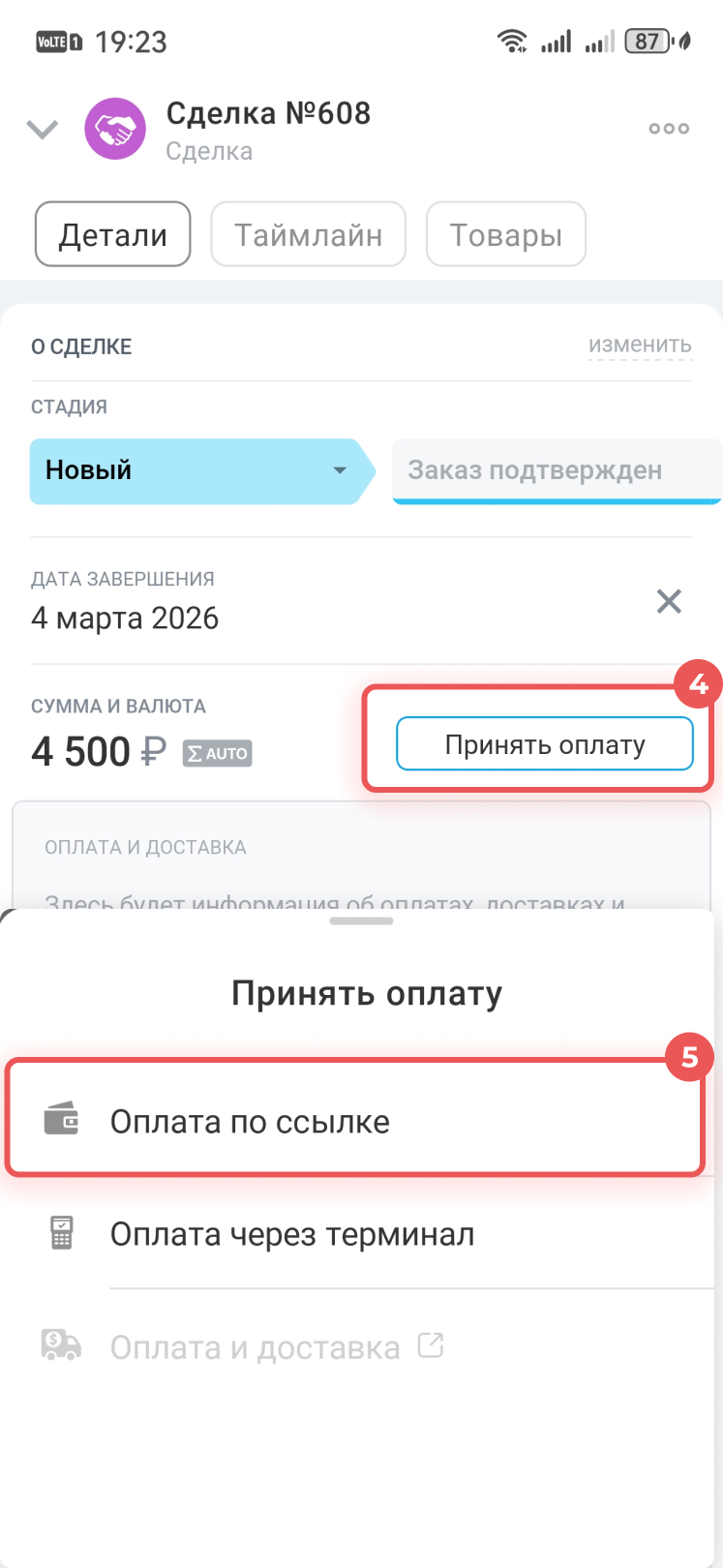
4–5. Нажмите Принять оплату > Оплата по ссылке. Сценарий Оплата и доставка доступен только в Битрикс24 на компьютере.
Заполните данные для оплаты.
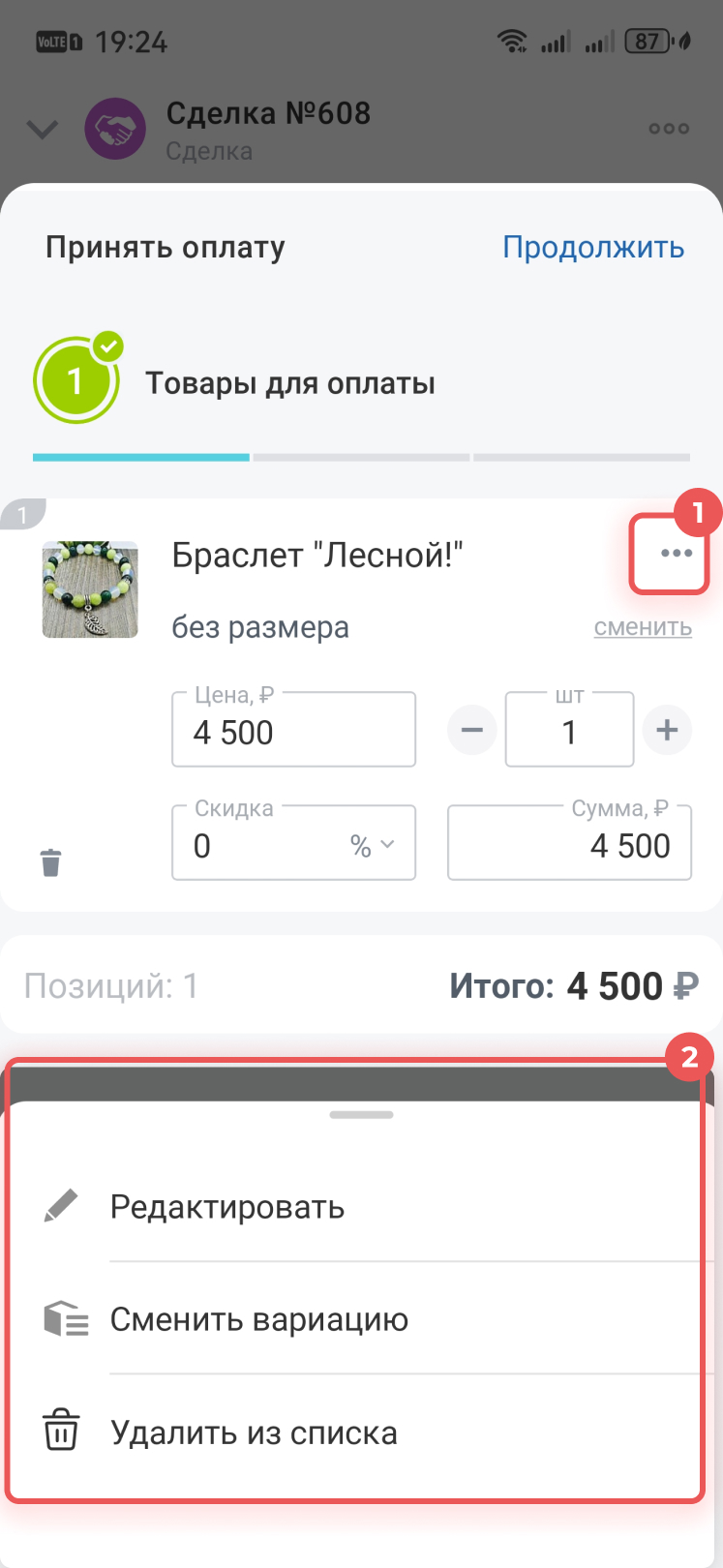
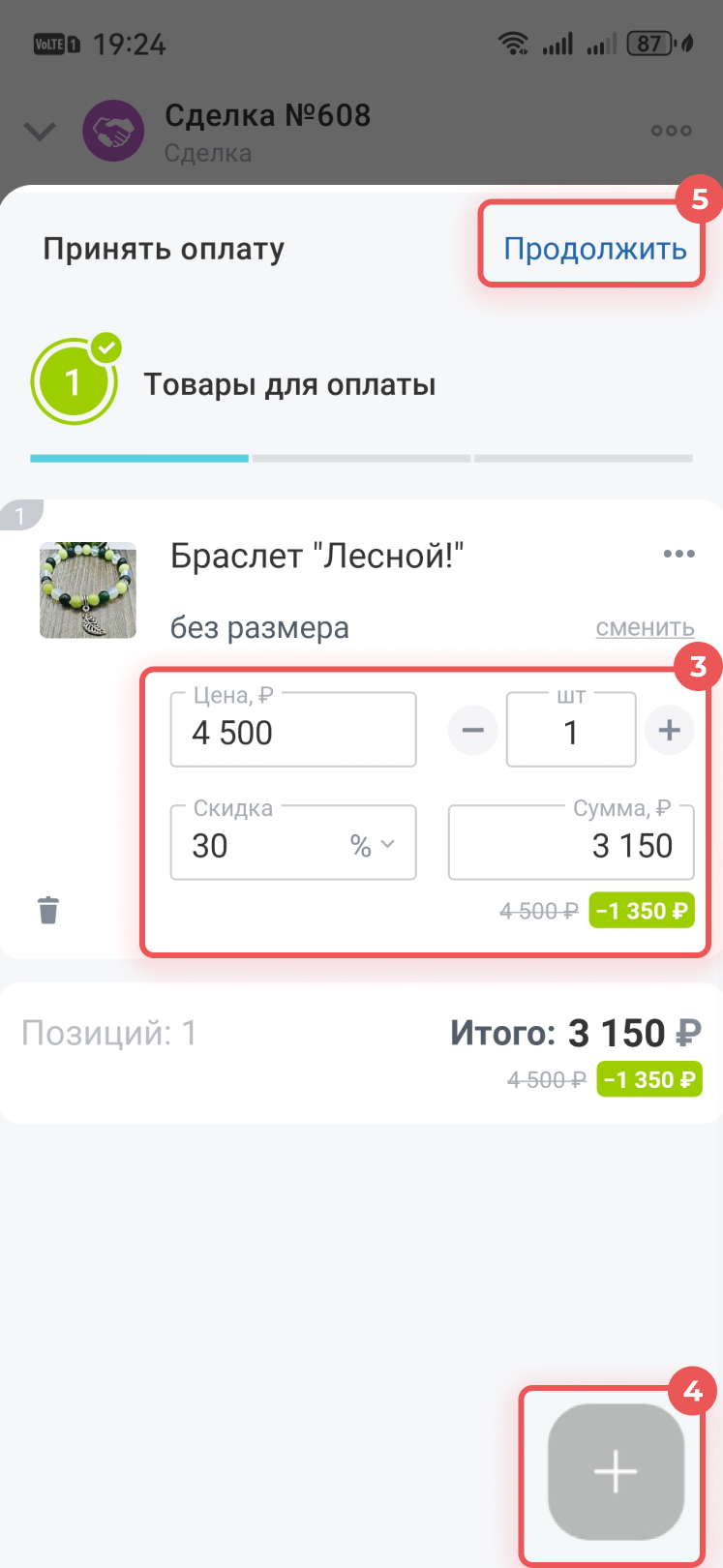
Товары для оплаты. В блоке отображаются товары из сделки, вы можете оставить текущий список или отредактировать его.
1–2. Нажмите на Три точки (...), чтобы сменить вариацию, отредактировать или удалить товар из заказа.
3. При необходимости установите скидку в процентах или рублях, отредактируйте количество товара или стоимость. При изменении цены в заказе данные в товарном каталоге остаются прежними.
4. Нажмите на Плюс (+), чтобы добавить в заказ дополнительные товары.
5. Нажмите Продолжить.
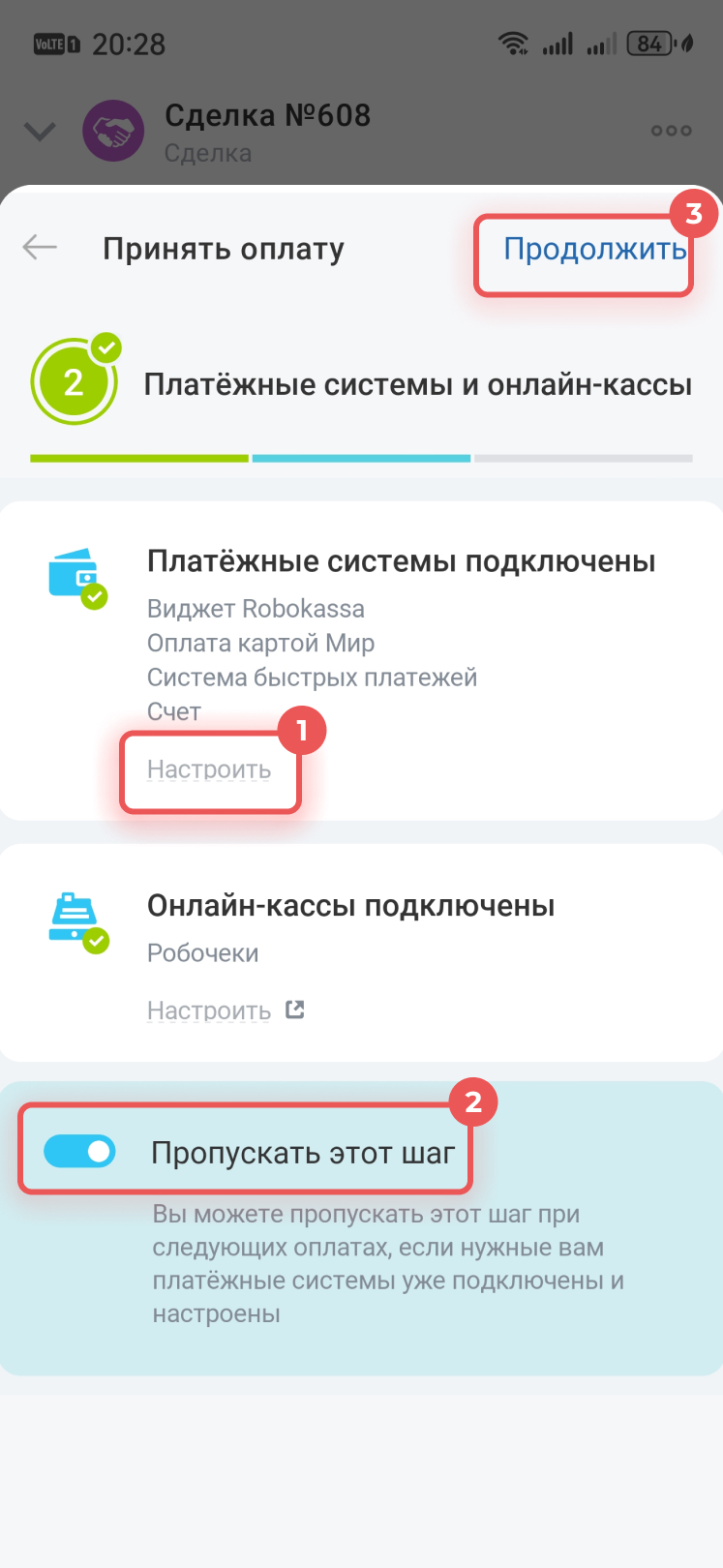
Платежные системы и онлайн-кассы позволяют работать без кассового аппарата: принимать оплату, формировать и отправлять клиентам электронные чеки. Данные о расчетах передаются в налоговую автоматически.
В блоке отображаются подключенные платежные системы и онлайн-кассы. Если нужно добавить другие варианты, нажмите Настроить. В мобильном приложении Битрикс24 можно подключить новые способы оплаты, добавить онлайн-кассы можно только в Битрикс24 на компьютере.
Как подключить ЮКаssa в мобильном приложении
Если у вас настроены сервисы для оплаты, нажмите Пропускать этот шаг — при последующих оплатах это окно не появится.
Нажмите Продолжить.
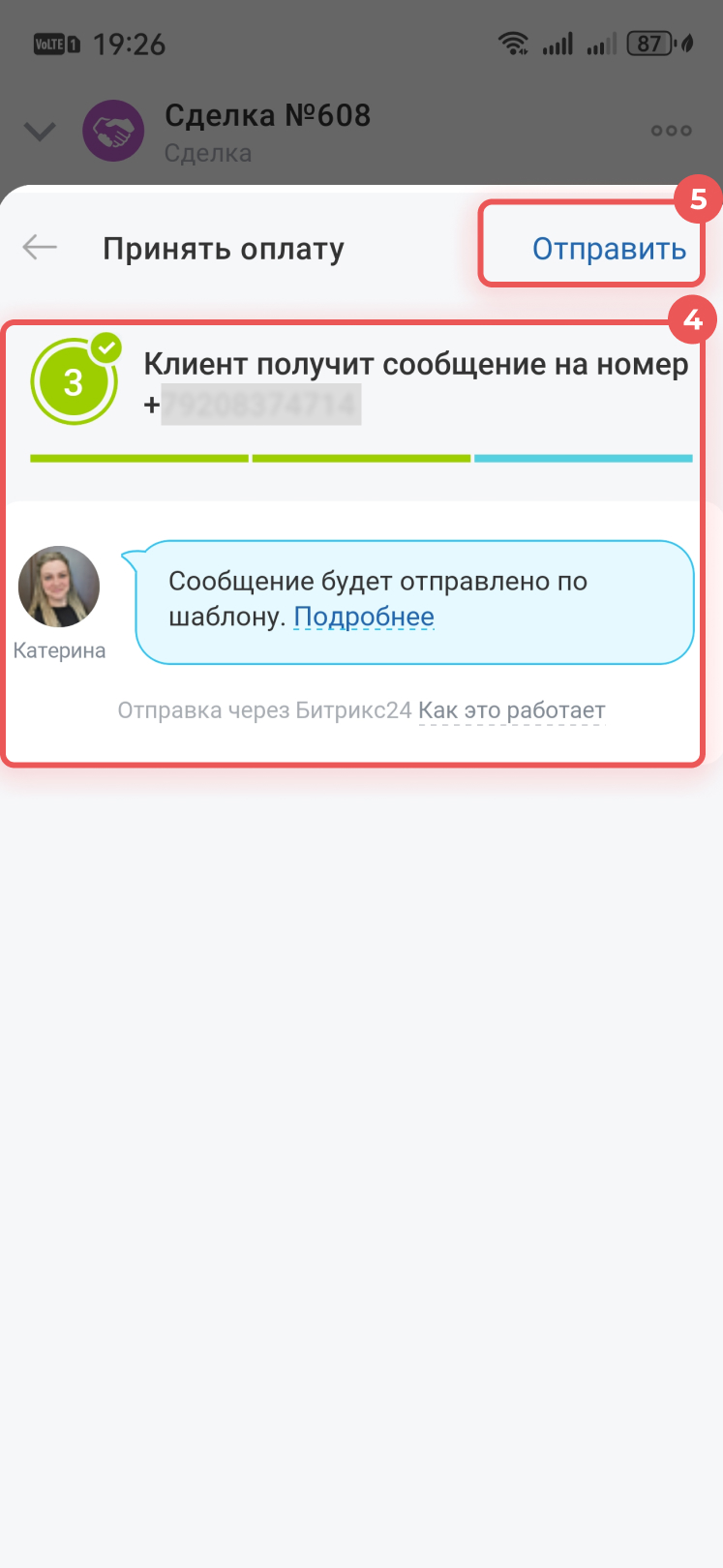
Принять оплату. Из блока можно узнать, на какой номер и через какой канал коммуникации будет отправлено сообщение с ссылкой на оплату. По умолчанию подставляется номер телефона, который использовали для связи с клиентом в последний раз.
Нажмите Отправить.
Как работает оплата по ссылке
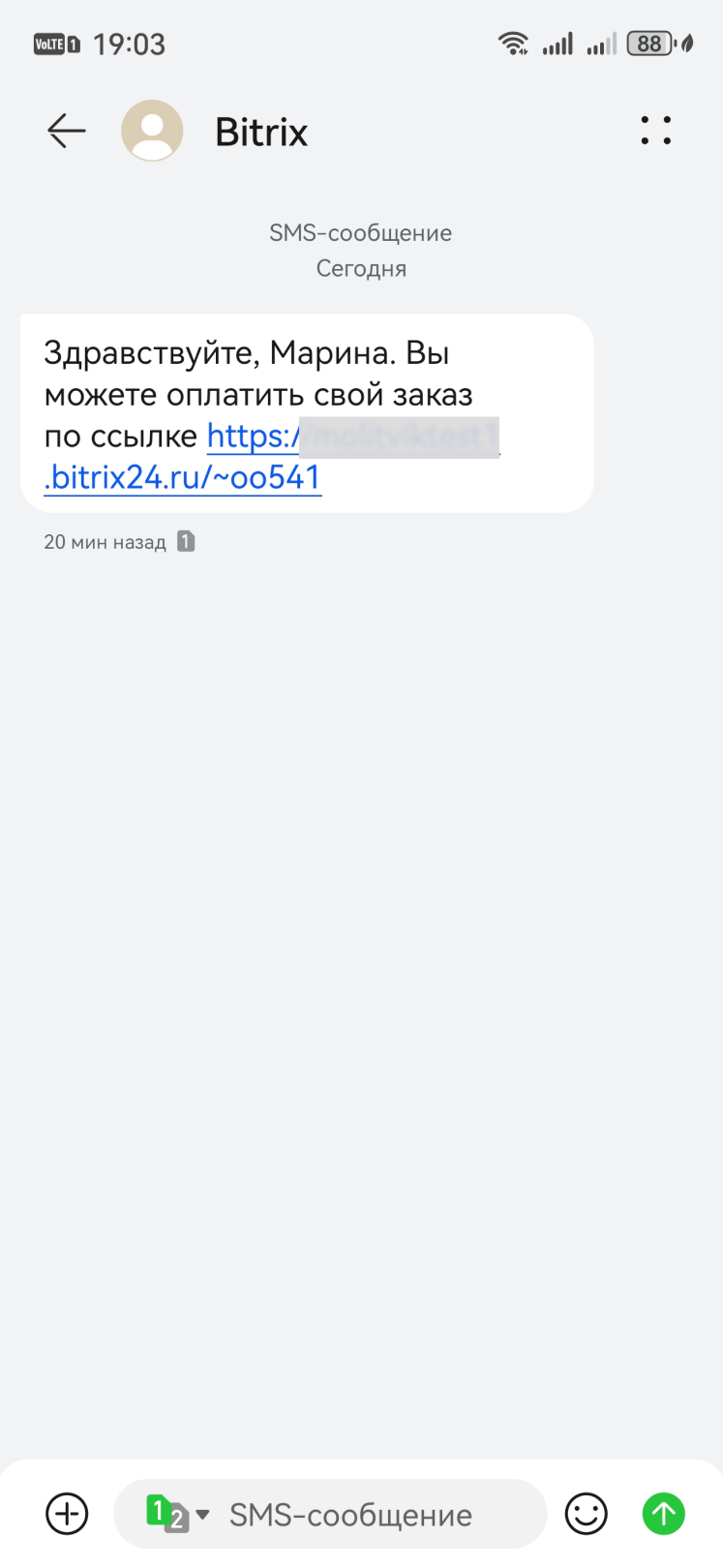
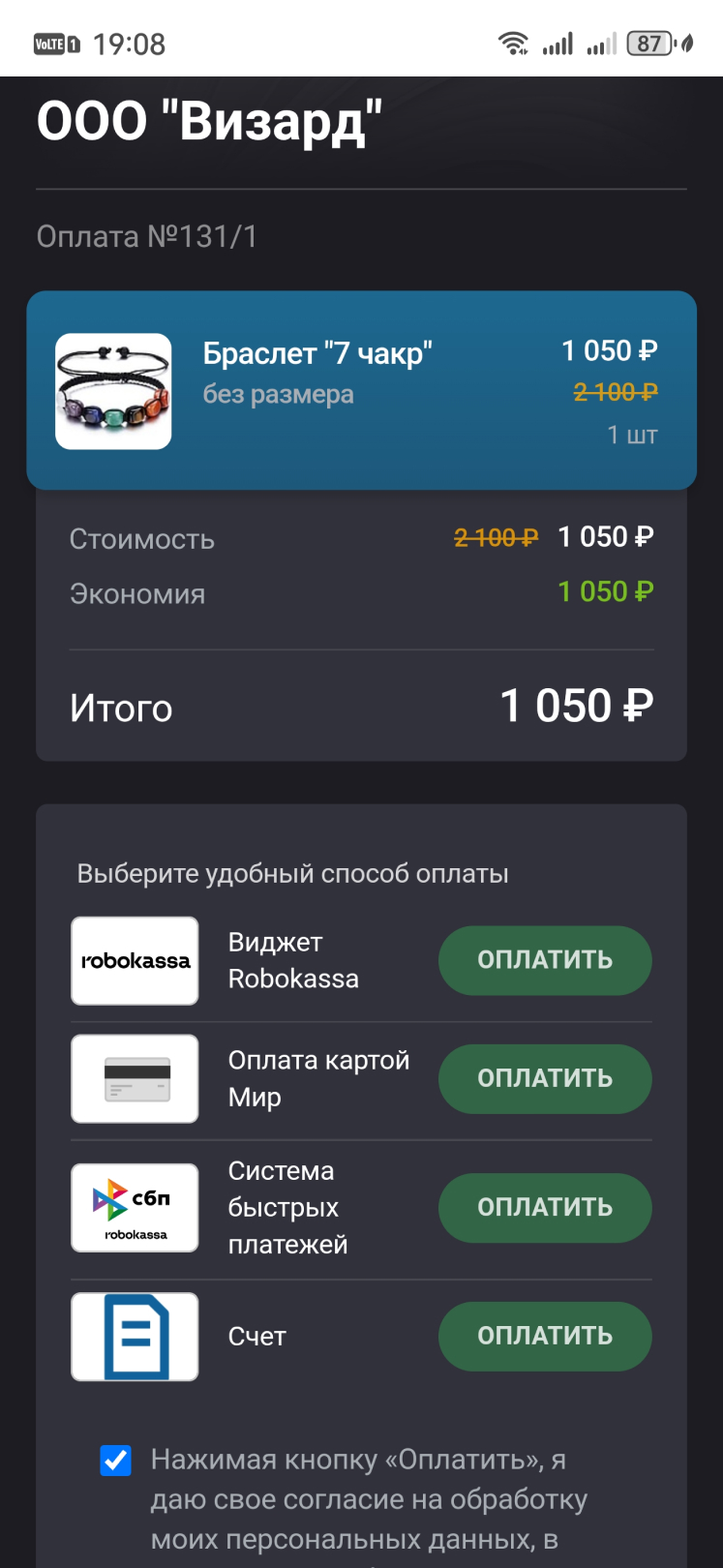
Клиент получит сообщение с ссылкой на страницу оплаты, где сможет проверить детали заказа и рассчитаться.
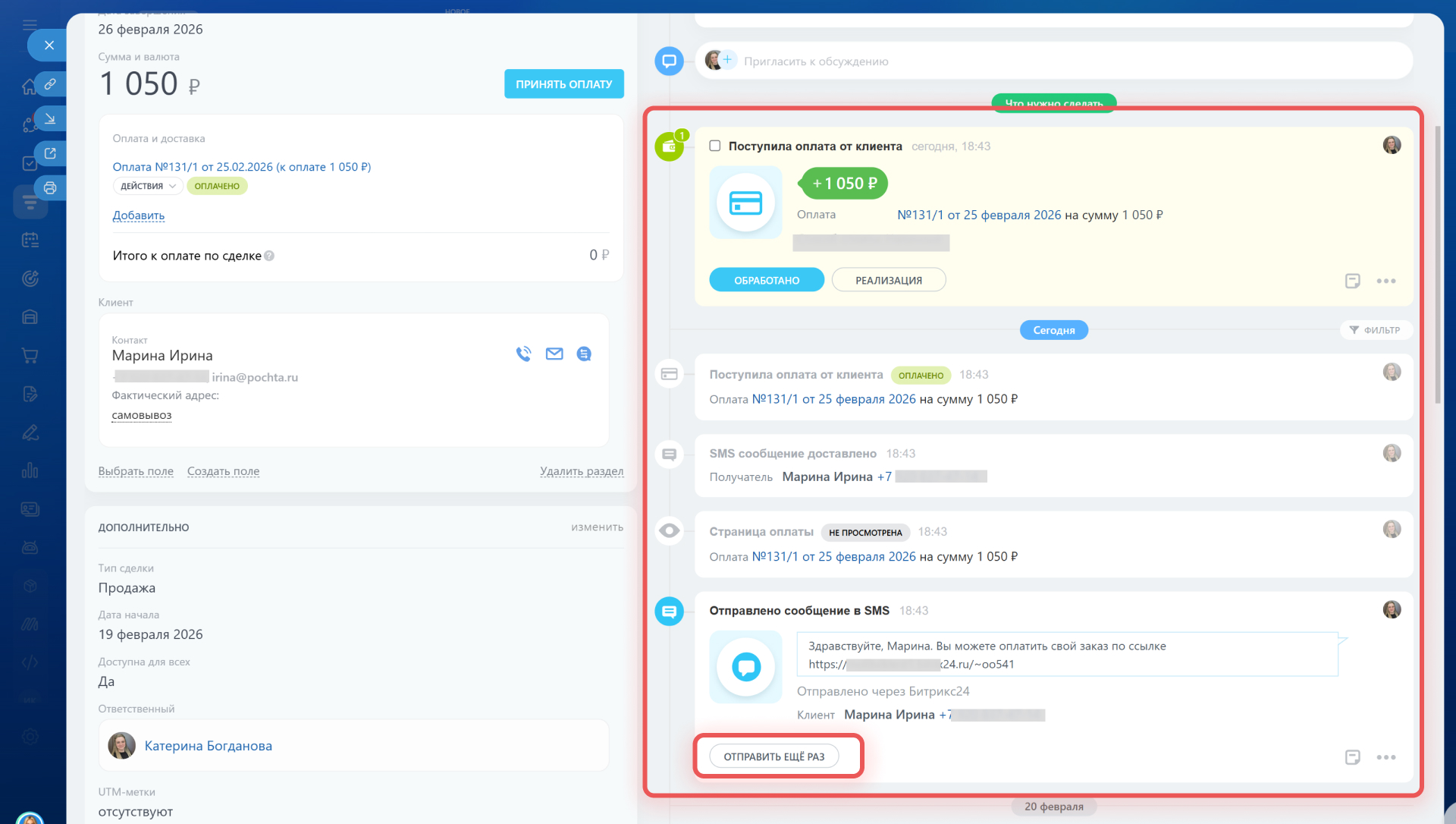
Информация о сообщении, оплате и доставке сохранится в таймлайне сделки. Если клиент не получил ссылку на оплату, отправьте ее повторно — в деле сообщения нажмите Отправить еще раз.
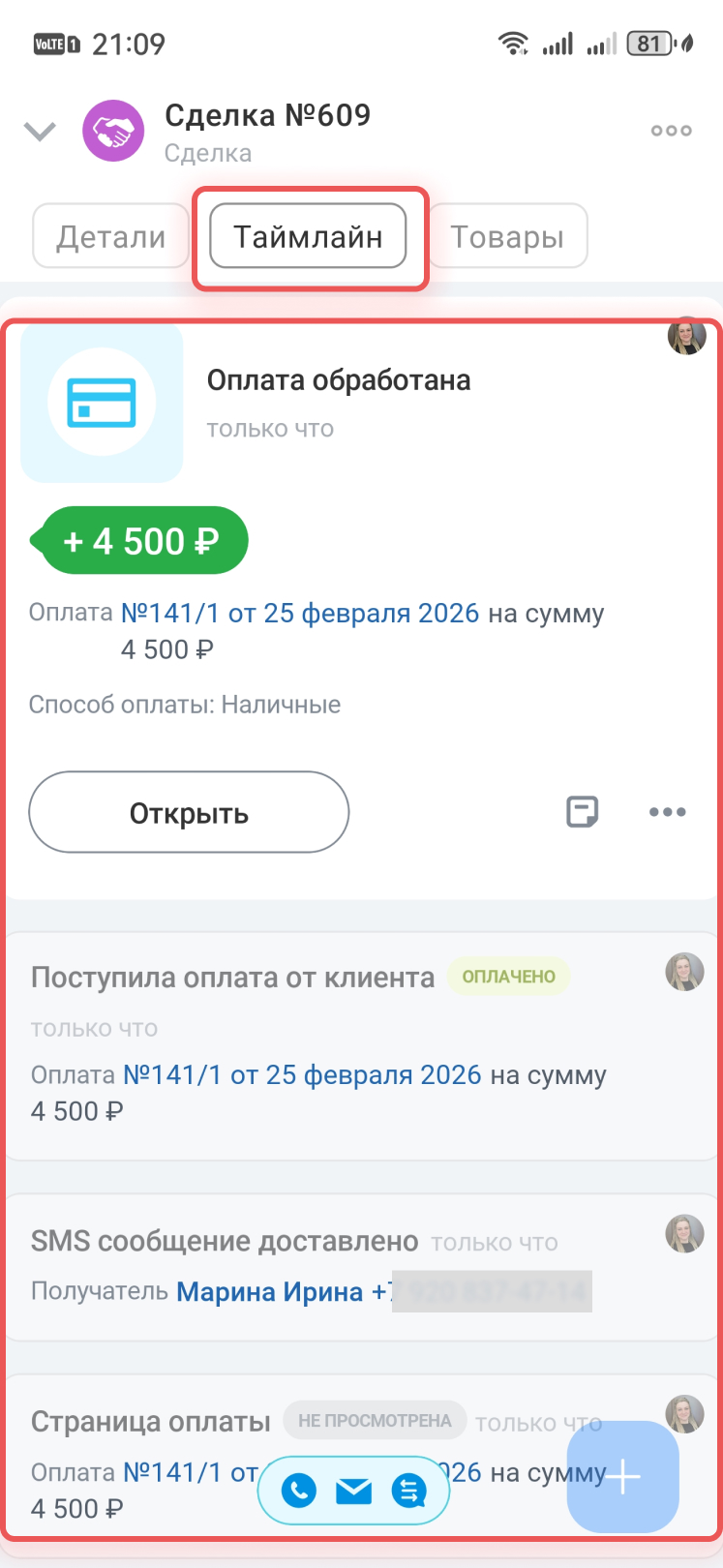
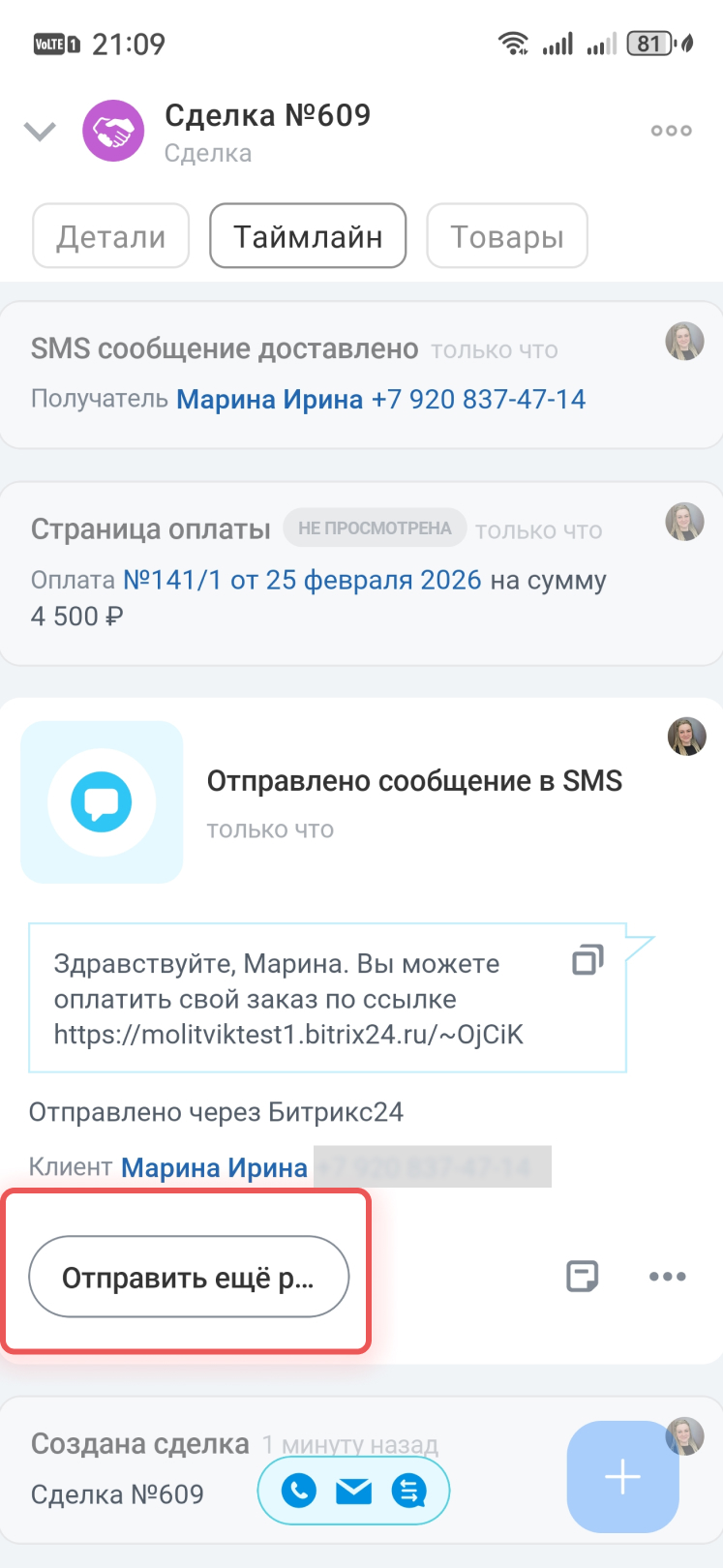
Информация о сообщении, оплате и доставке сохранится в таймлайне сделки. Если клиент не получил ссылку на оплату, отправьте ее повторно — в деле сообщения нажмите Отправить еще раз.
Коротко
- В карточке сделки можно принять оплату онлайн — с учетом доставки или без нее. Итоговая сумма рассчитывается автоматически, клиент получает ссылку и оплачивает заказ удобным способом.
- Отправить клиенту сообщение с ссылкой на страницу оплаты можно в Битрикс24 на компьютере и мобильном приложении Битрикс24.
- Чтобы отправить клиенту платежную ссылку, в карточке сделки нажмите Принять оплату и выберите способ: Оплата или Оплата и доставка. Отредактируйте состав заказа, подключите канал для отправки сообщения, платежные системы, онлайн-кассы, сервис доставки, настройте автоматизацию.
- Когда клиент получит сообщение с ссылкой на страницу оплаты, он сможет проверить детали заказа и рассчитаться. Информация о сообщении, оплате и доставке сохранится в таймлайне сделки.
- Если клиент не получил ссылку на оплату, отправьте ее повторно — в деле сообщения нажмите Отправить еще раз.
Рекомендуем прочитать:
* Компания Meta, владеющая WhatsApp, признана экстремистской и запрещена на территории Российской Федерации.