
Центр продаж помогает принимать оплату от клиентов и фиксировать ее в CRM. В статье собрали ответы на частые вопросы про сообщения клиентам, смену статуса оплаты и чеки.
Статья поможет узнать, как:
- изменить текст сообщения клиенту при оплате,
- настроить автоматическую смену статуса оплаты,
- подключить два кабинета ЮKassa,
- настроить ограничения платежных систем,
- работать с физической кассой и бумажными чеками в Битрикс24.
Как изменить текст сообщения клиенту при приеме оплаты в сделке
Возможность изменить текст сообщения при отправке ссылки на оплату зависит от канала связи.
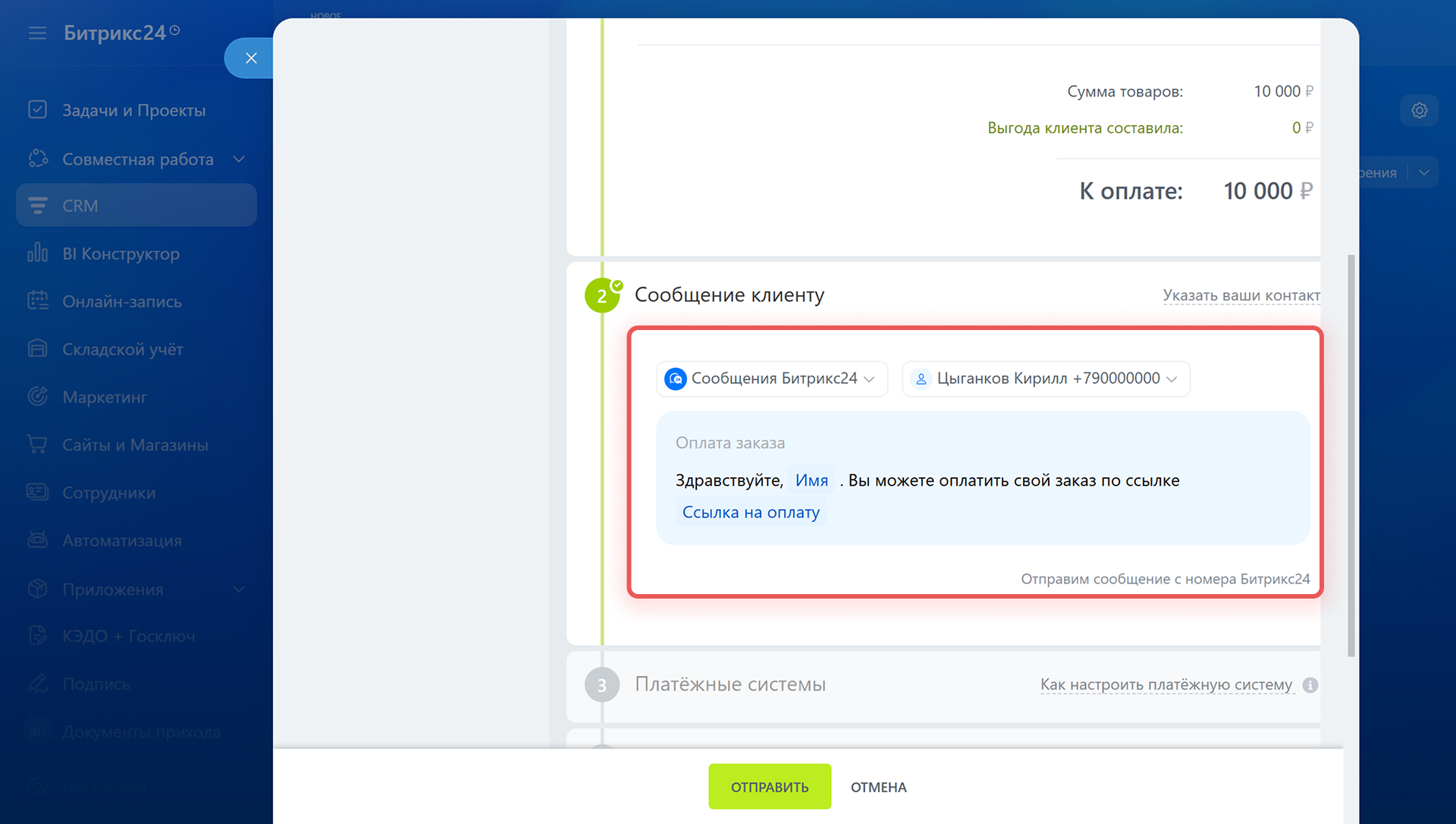
Если отправляете СМС клиенту через Битрикс24, шаблон не получится отредактировать.
Как отправить сообщение через Битрикс24
Если подключили стороннего СМС-провайдера или приложение из Маркетплейса, возможность редактирования зависит от провайдера и его настроек.
Как отправить СМС из Битрикс24
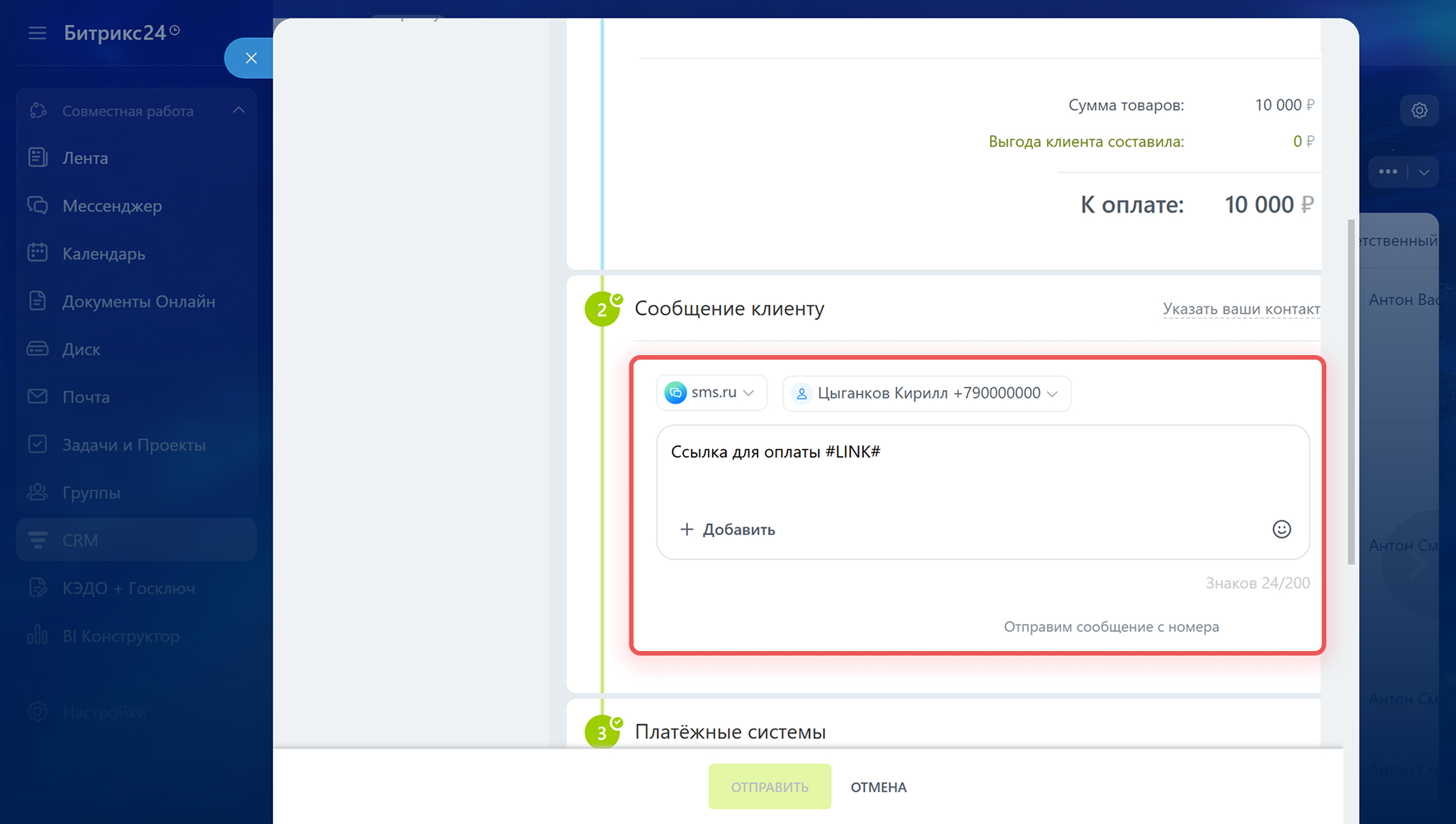
Редактировать текст сообщения могут сотрудники с правом «Разрешить изменять настройки» в CRM. Если права нет, поле редактирования будет недоступно, даже если провайдер поддерживает изменение текста.
Ролевая модель прав в CRM: как настроить права доступа
Как настроить уведомления платежной системы для смены статуса оплаты
Чтобы не менять статус оплаты в сделке вручную, можно настроить уведомления от платежного сервиса. Они сообщают Битрикс24, что платеж прошел успешно. Ниже разберем настройки для ЮKassa, Сбербанка и Robokassa.
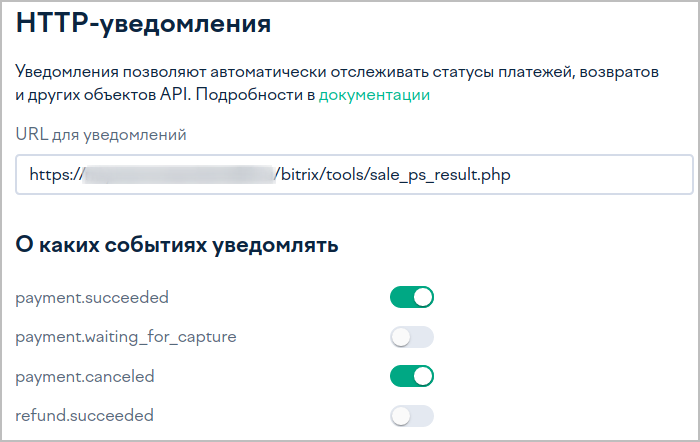
ЮKassa. Чтобы статус оплаты менялся автоматически, в ЮKassa нужно включить входящие HTTP-уведомления. Откройте личный кабинет ЮKassa и перейдите в Интеграция > HTTP-уведомления. Укажите URL для уведомлений: https://ваш_битрикс24/bitrix/tools/sale_ps_result.php. Отметьте события, по которым ЮKassa должна отправлять уведомления.
Как подключить ЮКаssa
Сбербанк. Автоматическая смена статуса работает через уведомления со стороны Сбербанка. Часть настроек выполняется в Битрикс24, часть — в кабинете банка.
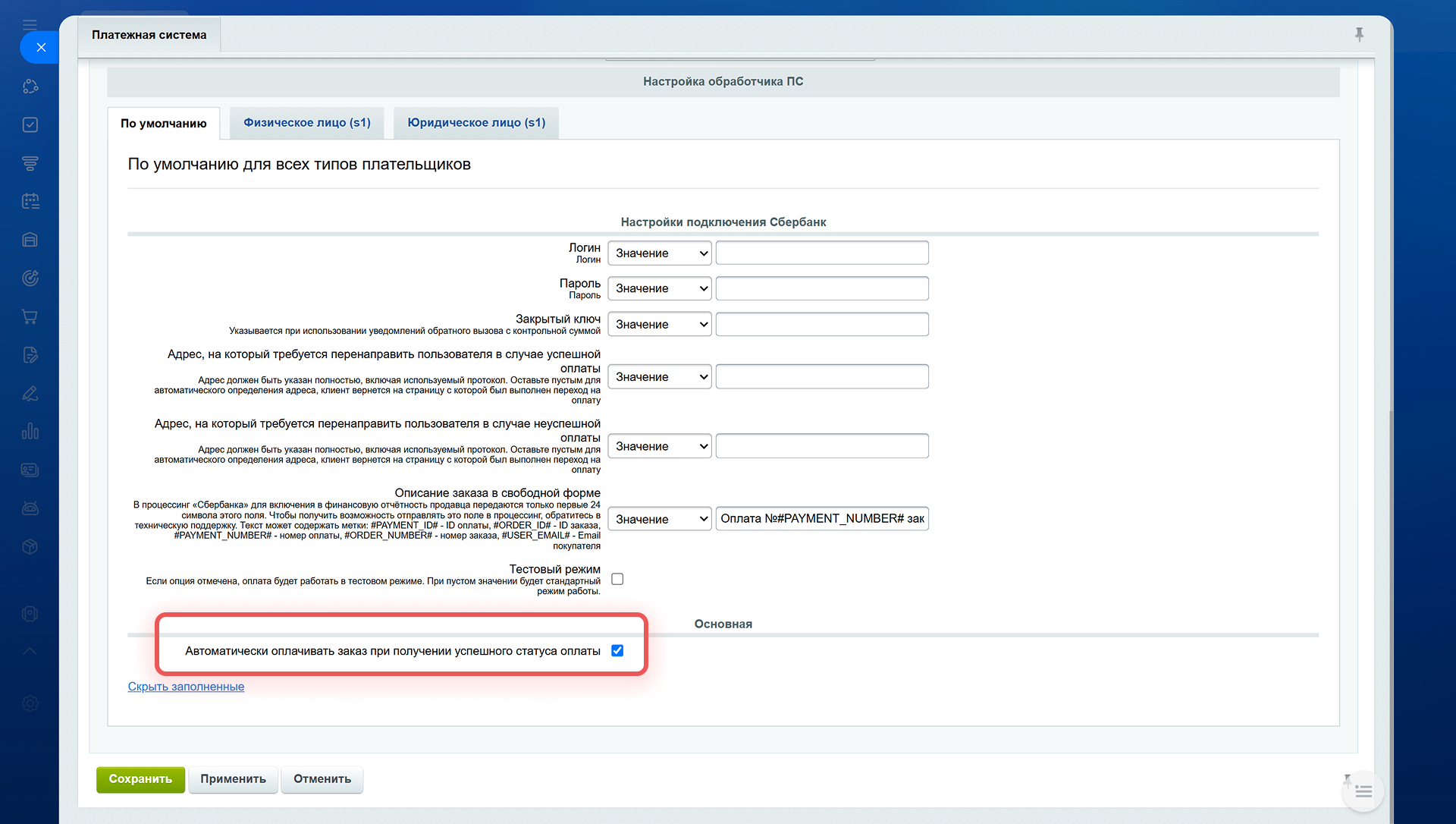
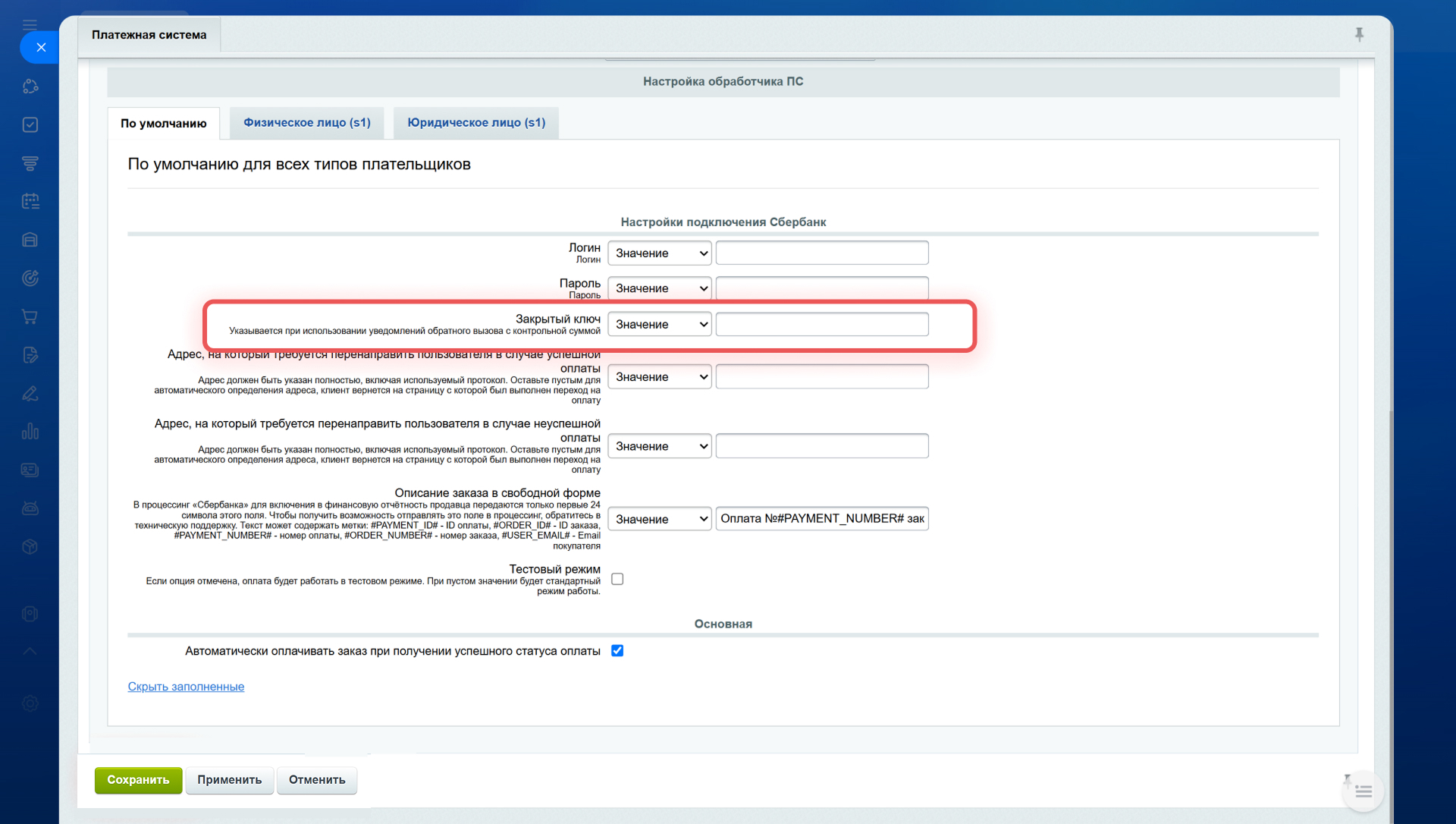
В настройках платежной системы в Битрикс24 включите опцию Автоматически оплачивать заказ при получении успешного статуса оплаты.
В кабинете Сбербанка укажите адрес для уведомлений: https://ваш_битрикс24/bitrix/tools/sale_ps_result.php. Проверьте, что тип подписи и шифрование соответствуют требованиям банка. Обычно нужен вариант с симметричным шифрованием. Сгенерируйте токен и укажите его в настройках платежной системы в поле Закрытый ключ.
Как подключить оплату картой (Сбербанк)
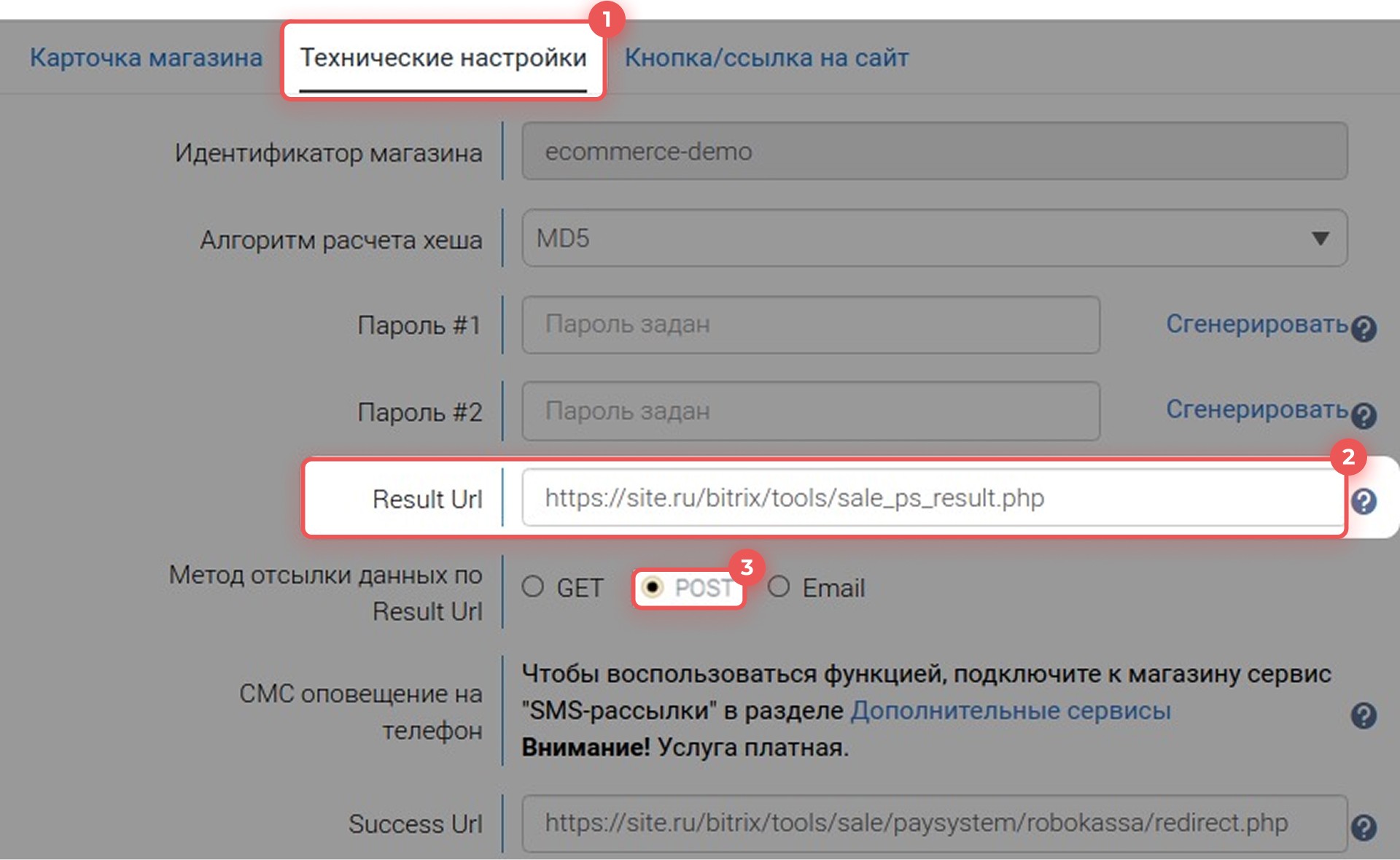
Robokassa. Проверьте настройки в личном кабинете платежной системы. Откройте раздел Технические настройки. В поле Result URL укажите: https://адрес_битрикс24/bitrix/tools/sale_ps_result.php и выберите метод отправки данных POST.
Как подключить и настроить Robokassa
Можно ли подключить два кабинета ЮKassa в Битрикс24
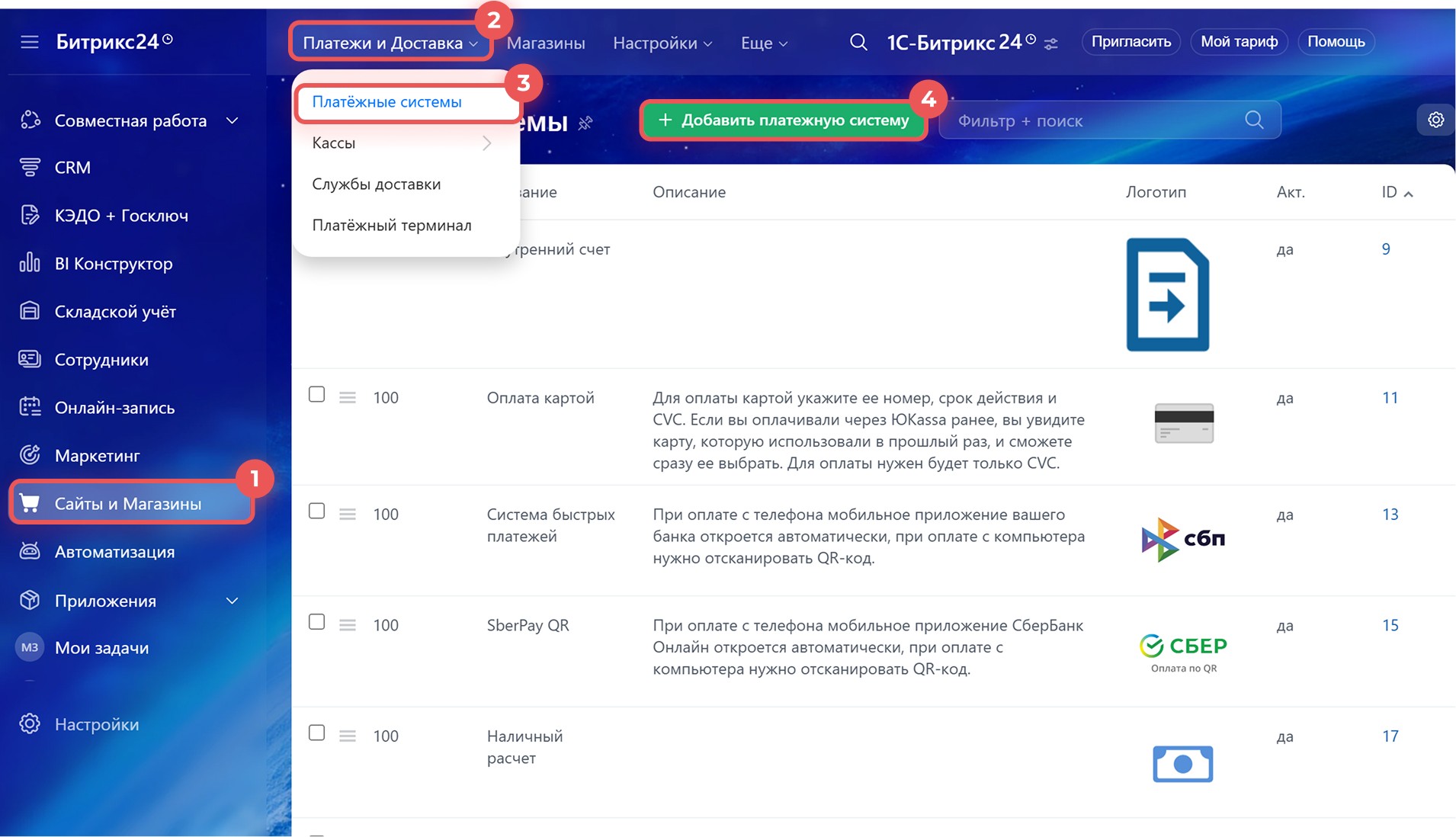
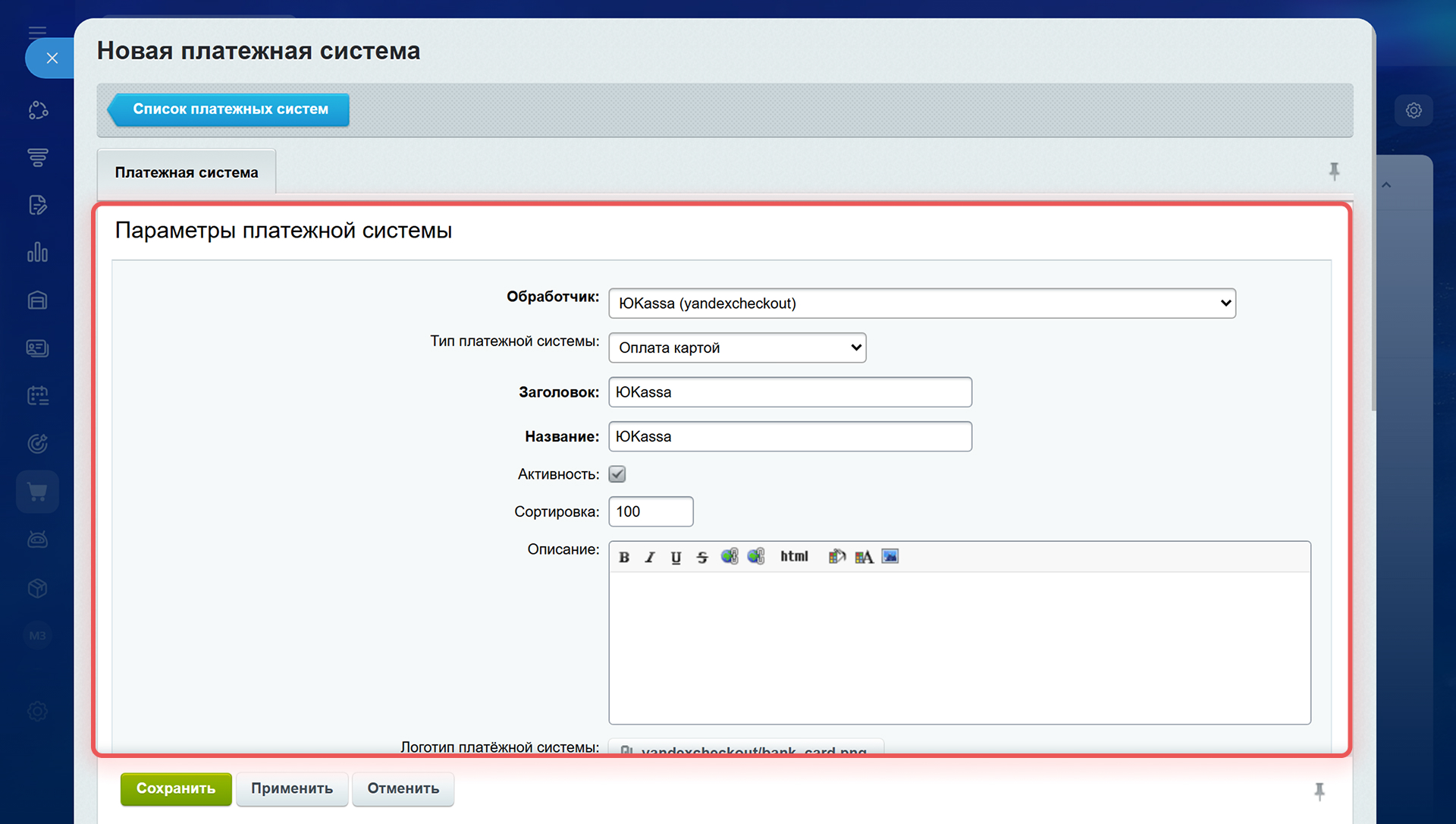
Да, но не через Центр продаж. В Центре продаж можно подключить только один кабинет ЮKassa. Если у компании два юридических лица и два кабинета ЮKassa, настройте их как две отдельные платежные системы в разделе Сайты и Магазины > Платежи и Доставка > Платежные системы > Добавить платежную систему.
Для каждого кабинета создайте свою настройку платежной системы. Если ЮKassa уже подключена в Центре продаж, отключите ее и используйте только платежные системы магазина.
Платежные системы в Интернет-магазине
Как работают ограничения платежных систем в интернет-магазине
Ограничения платежных систем позволяют контролировать, при каких условиях клиент сможет выбрать определенный способ оплаты. Если условия не выполняются, Битрикс24 скроет способ оплаты при оформлении заказа.
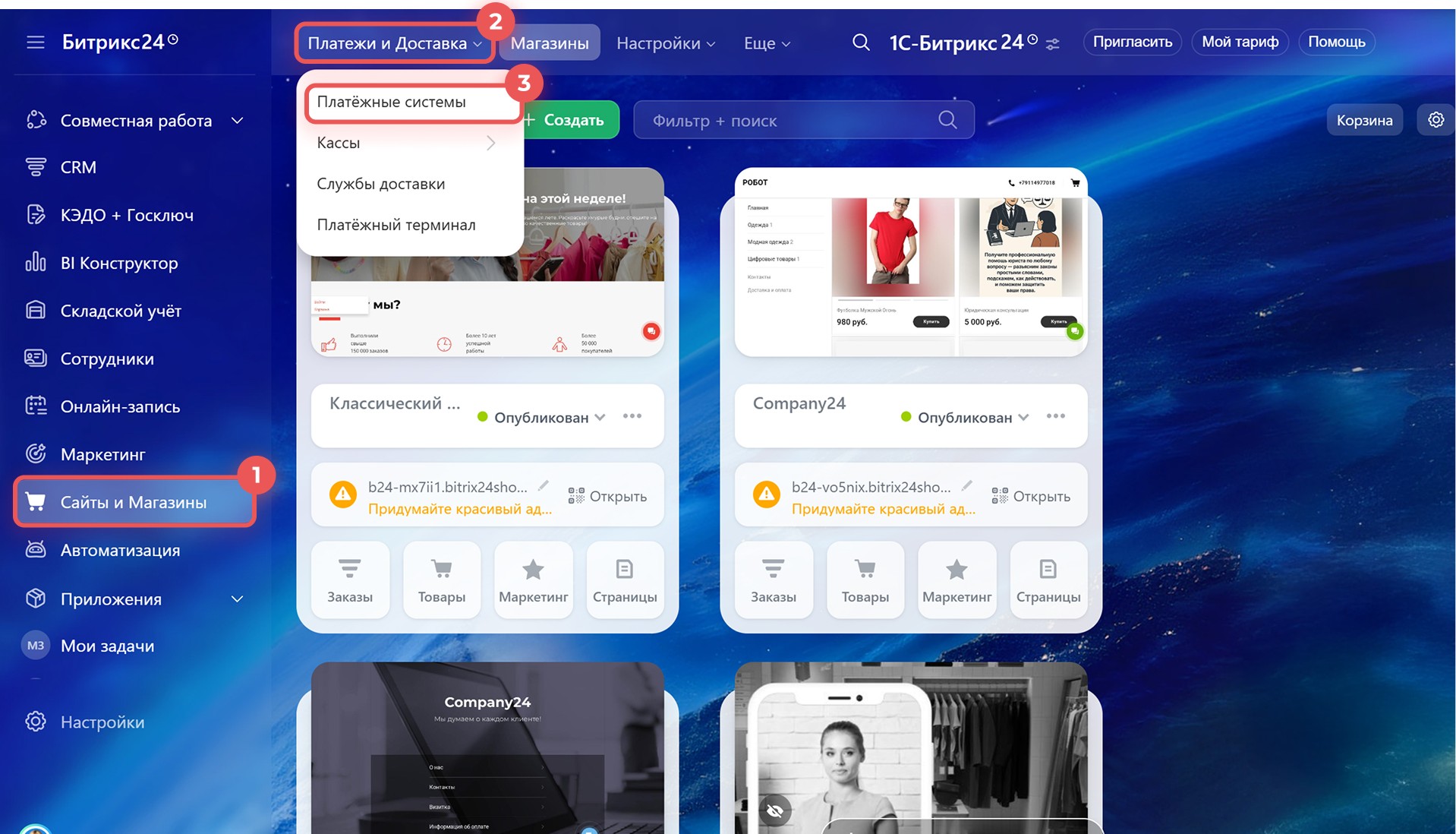
Чтобы настроить ограничения для платежных систем, перейдите в Сайты и Магазины> Платежи и Доставка > Платежные системы. Откройте нужную платежную систему и перейдите в раздел Ограничения.
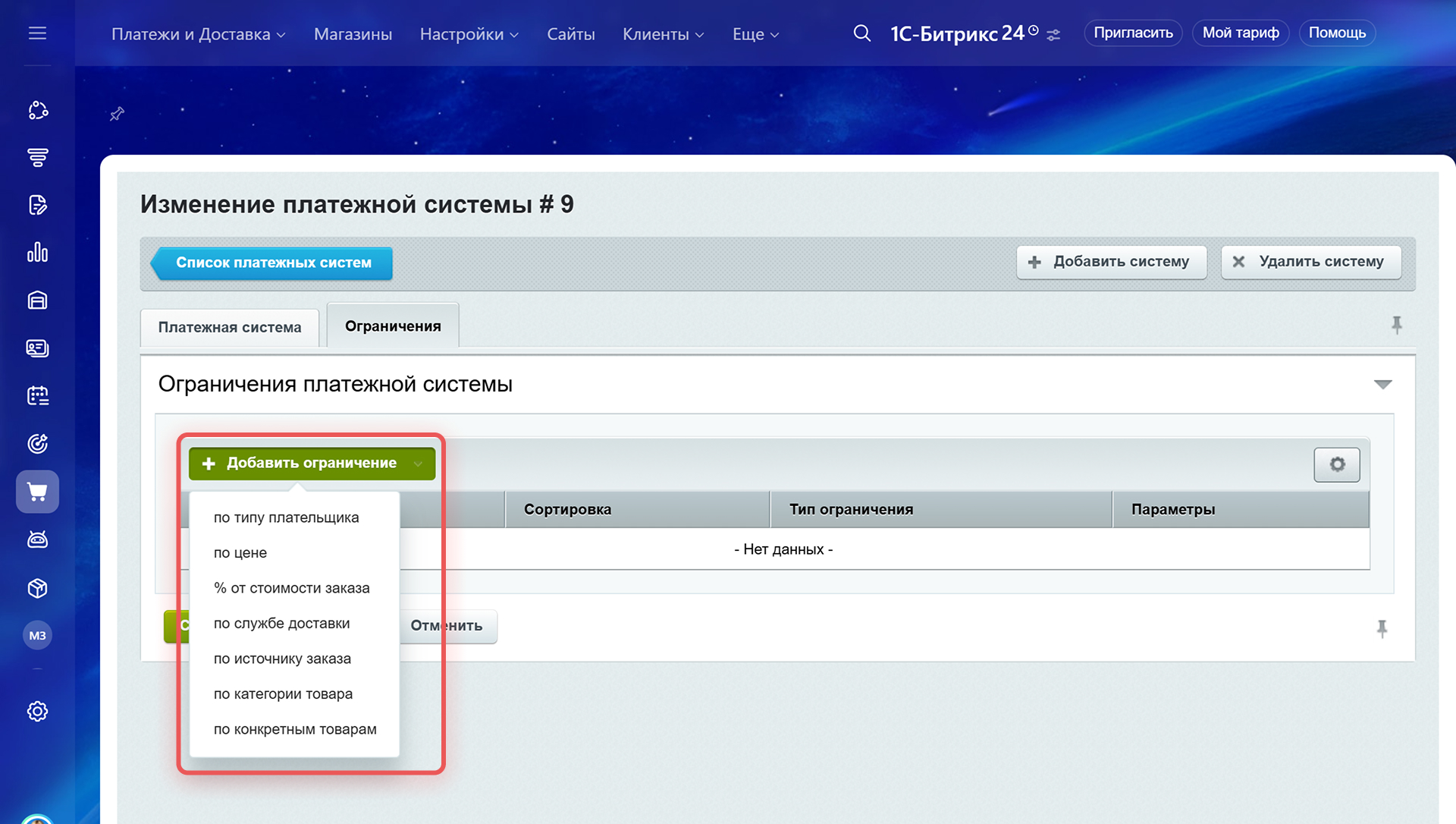
Для платежной системы можно настроить следующие ограничения:
- Ограничение по цене. Определяет минимальную и максимальную сумму заказа для доступного способа оплаты. Например, можно настроить, чтобы заказы свыше 10 000 рублей оплачивались только через выбранную платежную систему.
- Ограничение по типу плательщика. Позволяет ограничить способы оплаты для физических и юридических лиц. Например, можно настроить, чтобы оплата наличными курьеру была доступна только для физических лиц, а оплата по безналичному расчету — для юридических лиц.
- Ограничение % от стоимости заказа. Задает диапазон оплаты для платежной системы Внутренний счет. Например, можно разрешить оплату от 15% до 30% стоимости заказа с внутреннего счета покупателя, а остальную сумму клиент может оплатить другим способом.
- Ограничение по службе доставки. Связывает способы оплаты с вариантом доставки. Например, можно сделать наличную оплату доступной только для курьерской доставки, а при самовывозе или доставке Почтой России — только онлайн-платежи.
- Ограничение по источнику заказа. Ограничивает доступные способы оплаты в зависимости от источника заказа. Например, можно настроить, чтобы для заказов из интернет-магазина использовалась только определенная платежная система.
- Ограничение по категории товара. Скрывает способы оплаты, если в заказе есть товары из определенного раздела каталога. Например, в интернет-магазине работают две платежные системы: одна подходит только для оплаты одежды, другая — для электроники. Если клиент заказывает одежду, ему будет доступен первый способ оплаты, а если выбирает электронику — второй. Если в заказе есть и одежда, и электроника, способы оплаты могут быть недоступны из-за ограничений. Чтобы клиенты могли оформить покупку, настройте хотя бы один универсальный способ оплаты.
- Ограничение по конкретным товарам. Ограничивает доступные способы оплаты для отдельных товаров. Например, электронные книги можно оплатить только онлайн, а бумажные — любым способом. Если в заказе есть товар с ограничением, неподходящие варианты оплаты будут недоступны.
Можно ли подключить физическую кассу и печатать бумажные чеки в Битрикс24
Нет. В Битрикс24 нельзя подключить физическую кассу или принтер и печатать бумажные чеки из интерфейса. Чеки формирует внешний сервис — онлайн-касса или платежная система, подключенная к кассе. Этот сервис отправляет чек клиенту по своим правилам. Например, клиент оплачивает заказ по ссылке, а чек приходит ему от онлайн-кассы или платежного сервиса, который работает с кассой.
Как работать с офлайн-кассой
Рекомендуем прочитать: