
Вид карточки CRM позволяет настраивать, какие поля и блоки видят разные сотрудники или отделы. Так каждый работает только с нужной информацией и не тратит время на лишние данные.
Например, оператору важно быстро внести имя и телефон клиента, а менеджеру — комментарии и пожелания по сделке. Это помогает адаптировать карточку под задачи разных отделов, ускоряет работу и снижает риск ошибок при заполнении данных.
В статье расскажем, как:
Как настроить структуру карточки CRM
Настройте карточку под задачи отдела — все изменения, внесенные на этом этапе, сохранятся в будущем виде карточки.
Откройте нужный элемент CRM — например, лид, сделку или контакт.
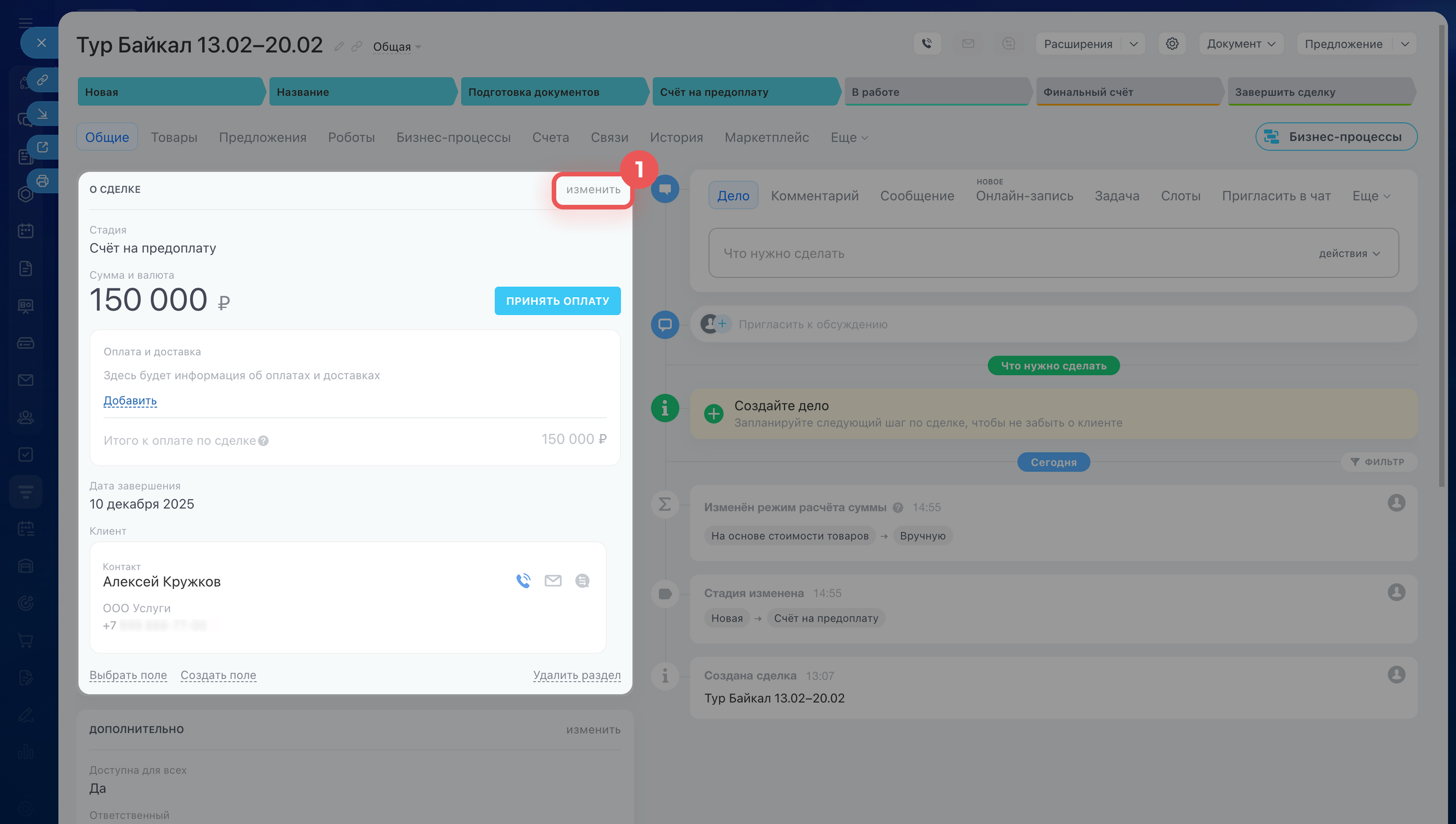
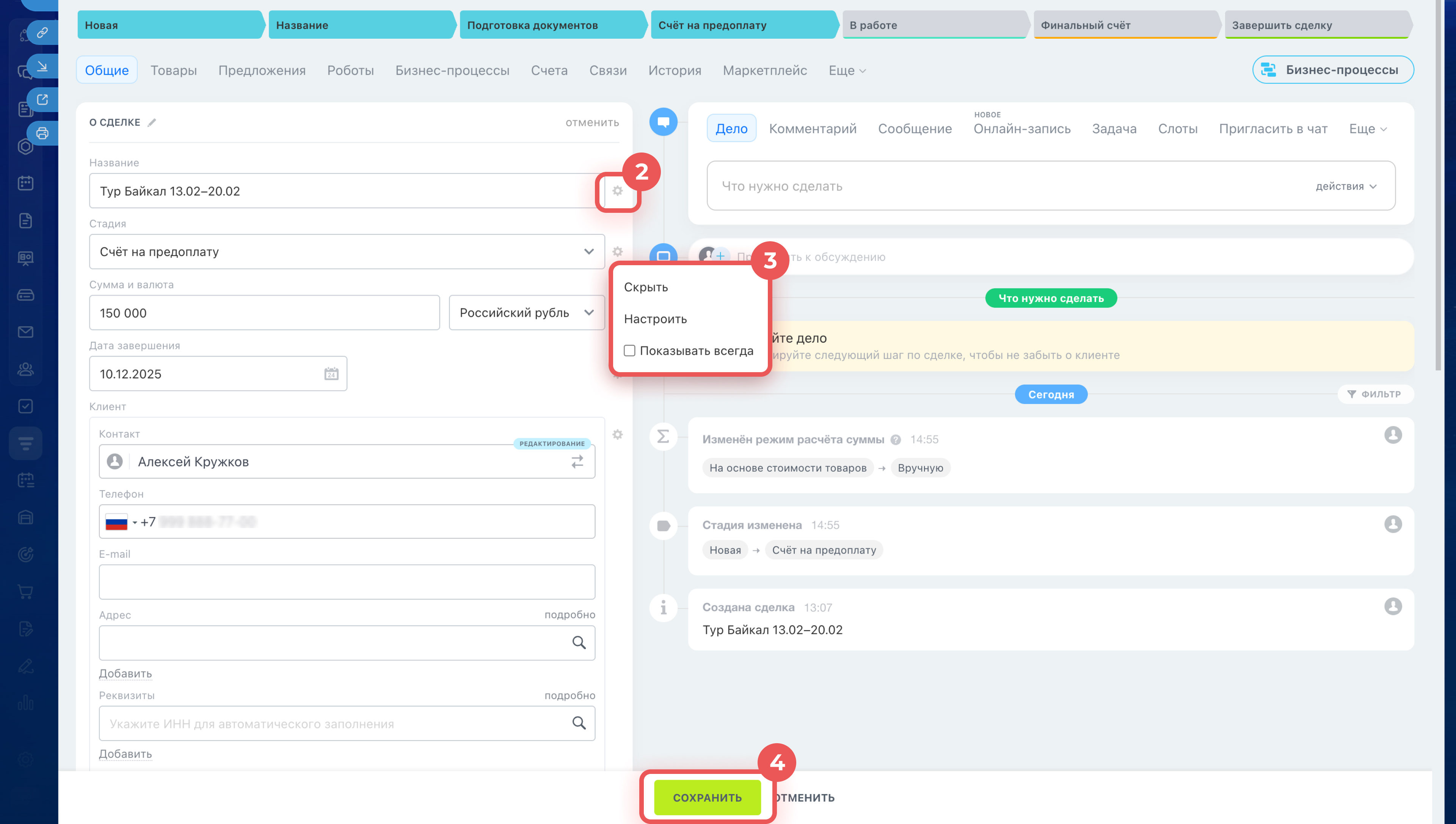
Изменить поля в разделе. В каждом разделе можно скрыть поля, которые команда не использует, или изменить их отображение. Так в карточке останется только актуальная информация. В любой момент поле можно вернуть в карточку.
1. Нажмите Изменить рядом с названием раздела.
2. Нажмите Настройки (⚙️) рядом с нужным полем.
3. Скройте поле или настройте его параметры. Например, включите опцию Показывать всегда, чтобы поле отображалось даже, если оно пустое, или сделайте поле обязательным — тогда сотрудник не сможет сохранить карточку, пока его не заполнит. Для пользовательских полей можно добавить подсказку или скрыть поле для части сотрудников.
4. Сохраните изменения.
Пользовательские поля в CRM
Системные поля в CRM
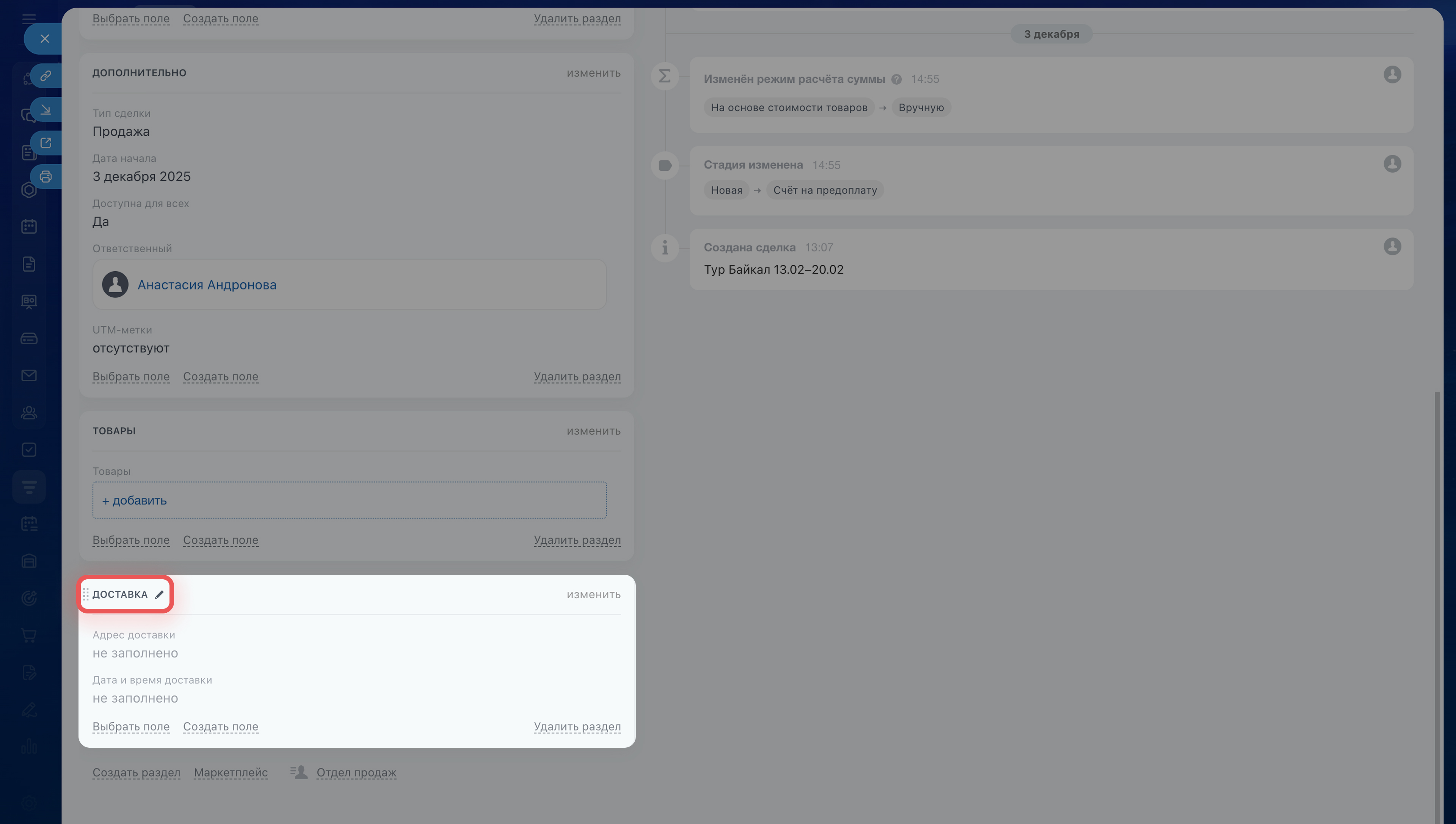
Переименовать раздел. Название раздела должно подсказать сотруднику, что внутри. Если название не отражает содержание, переименуйте раздел. Например, если вы работаете с доставкой товаров, раздел «Дополнительно» можно переименовать в «Доставка», добавив поля «Адрес» и «Дата доставки».
Нажмите на Карандаш рядом с названием раздела и введите новое название.
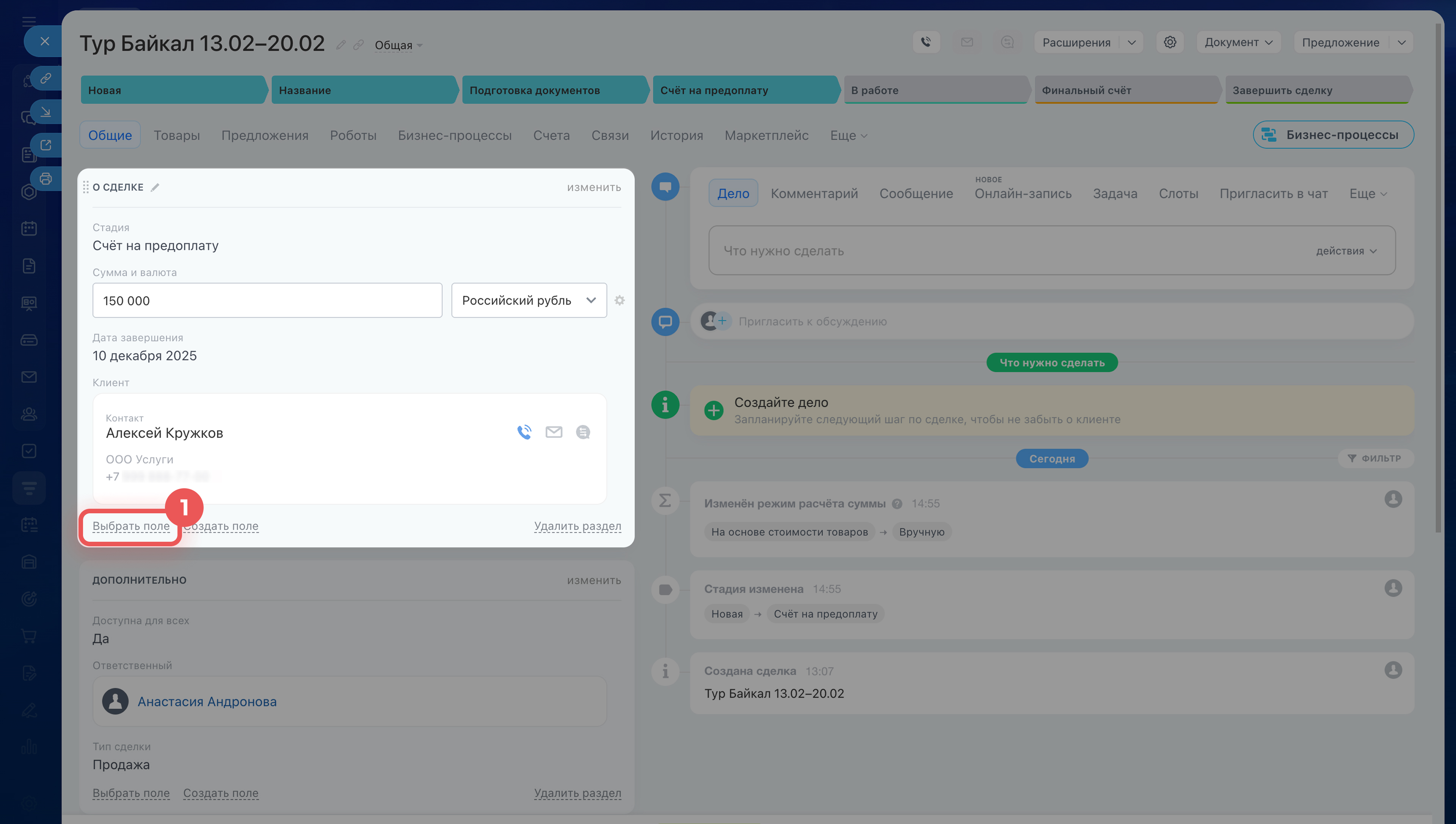
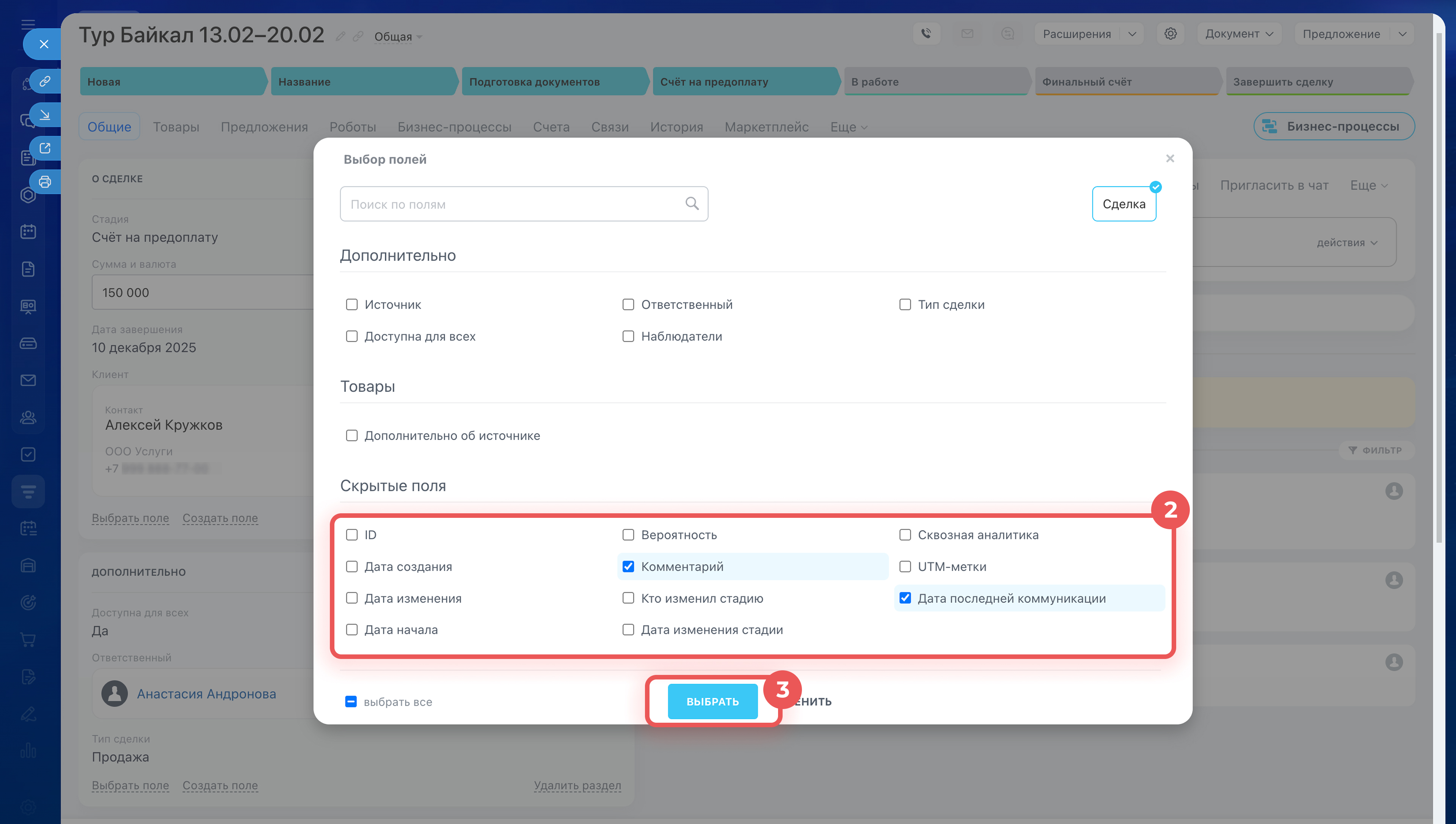
Добавить существующее поле. Если в разделе не хватает нужных данных, выберите поле из списка. Например, можно добавить поле «Комментарий» для коротких заметок или «Дата последней коммуникации», чтобы видеть, когда общались с клиентом.
1. Нажмите Выбрать поле.
2. Отметьте нужные варианты.
3. Нажмите Выбрать — поля появятся в карточке.
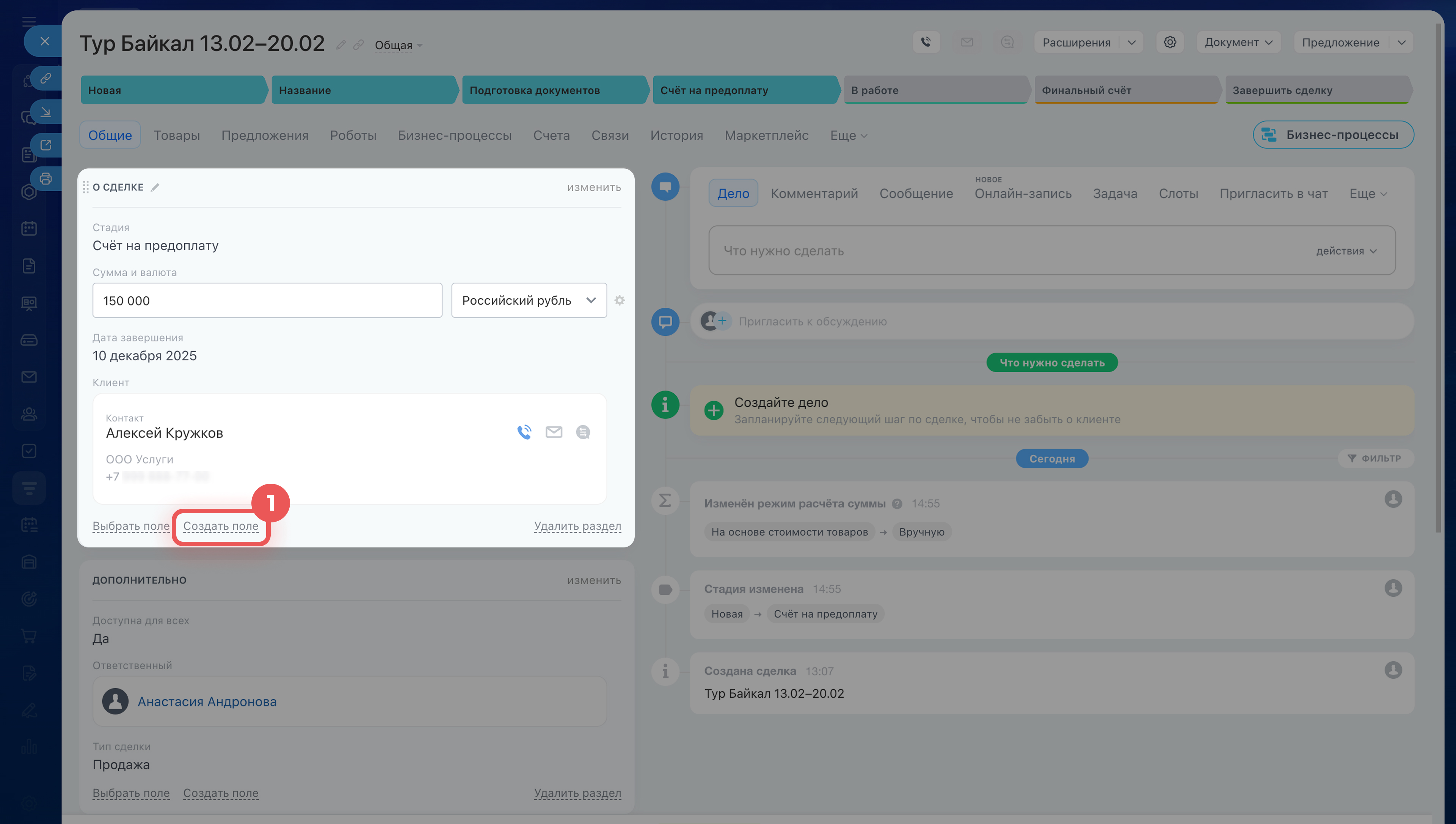
Создать поле. Если в карточке нет подходящего поля, создайте новое — любого типа и с нужными параметрами.
1. Нажмите Создать поле.
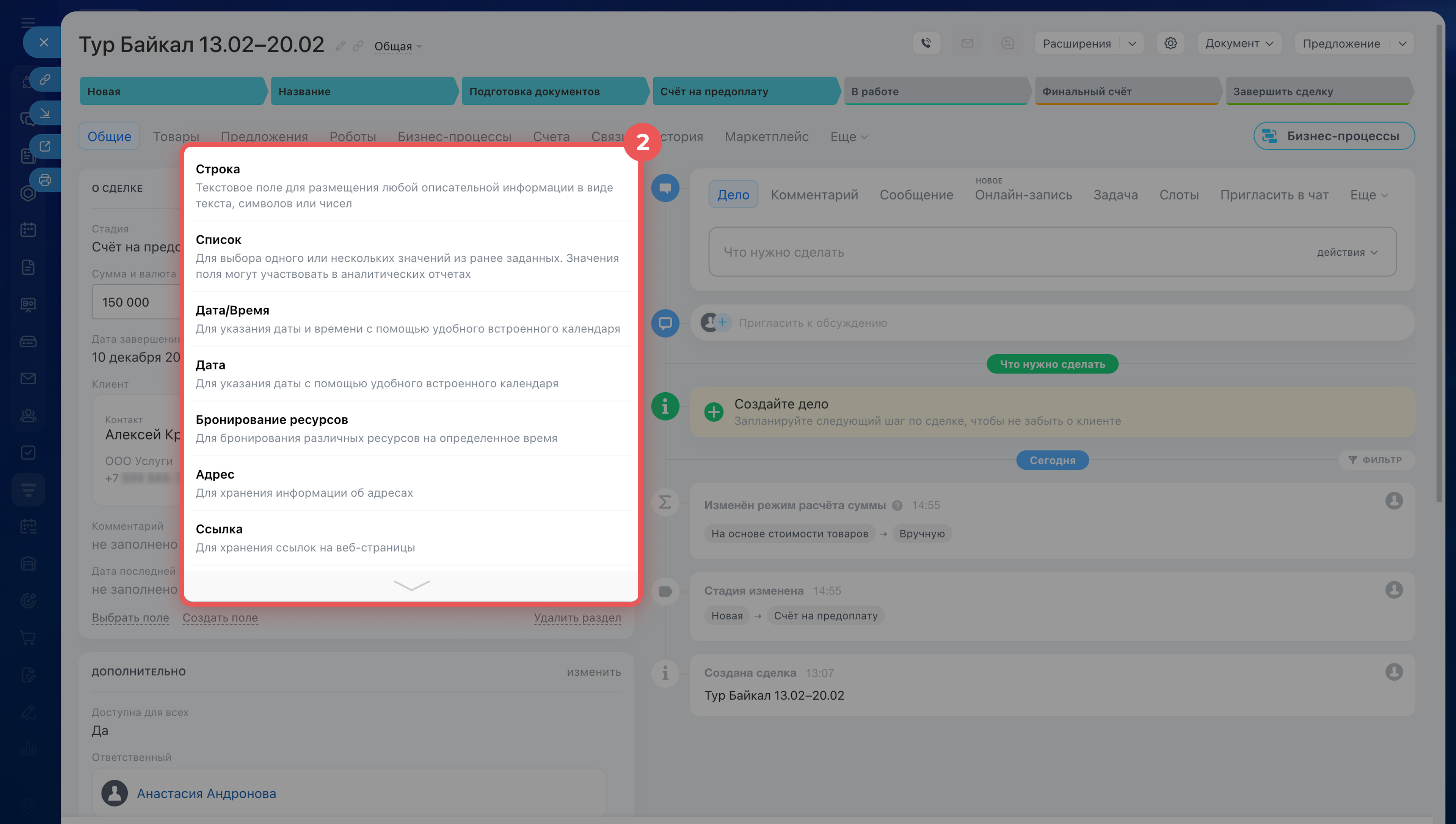
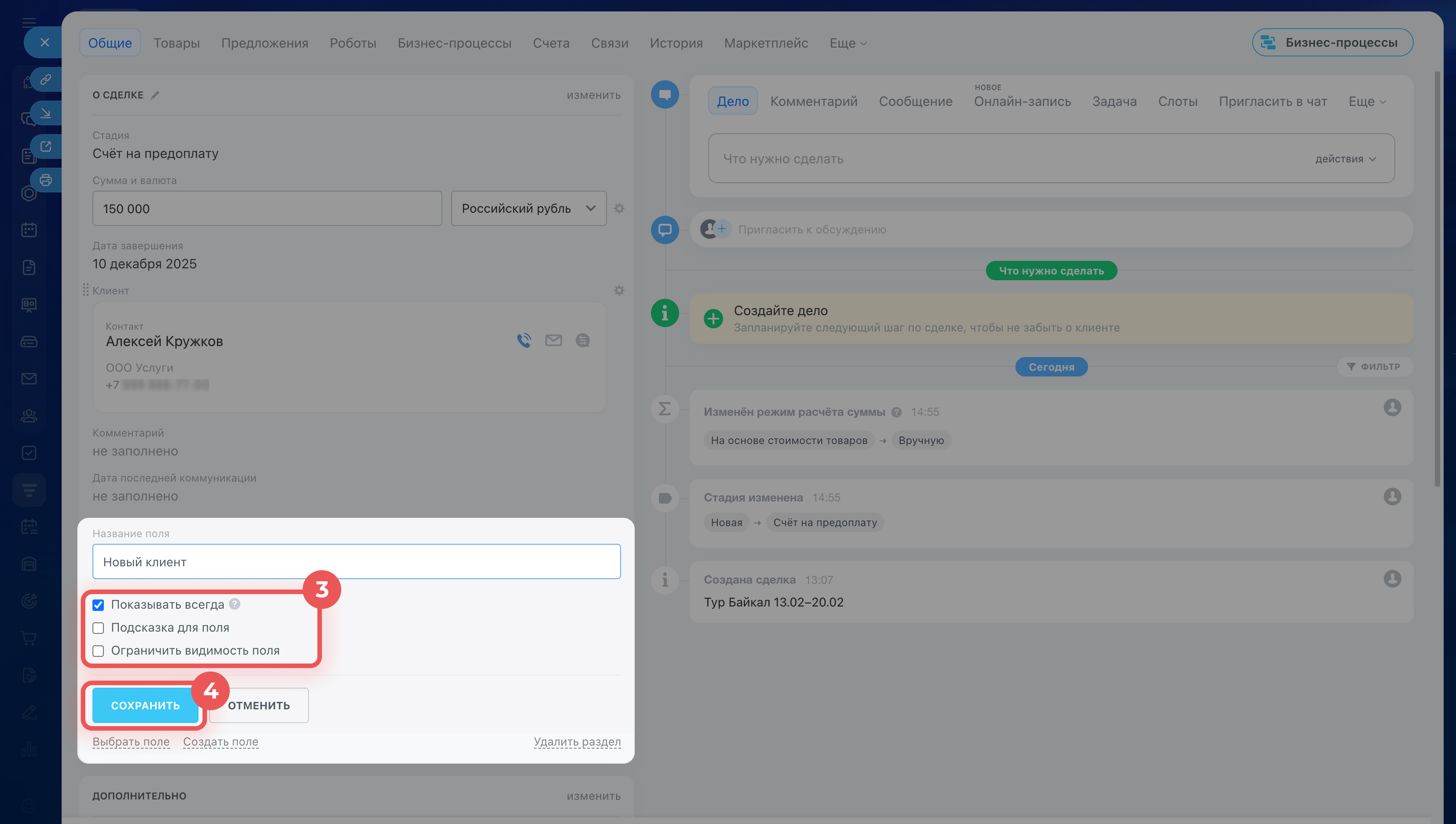
2–3. Выберите его тип, укажите название и отметьте нужные опции.
4. Сохраните поле, оно появится в карточке CRM.
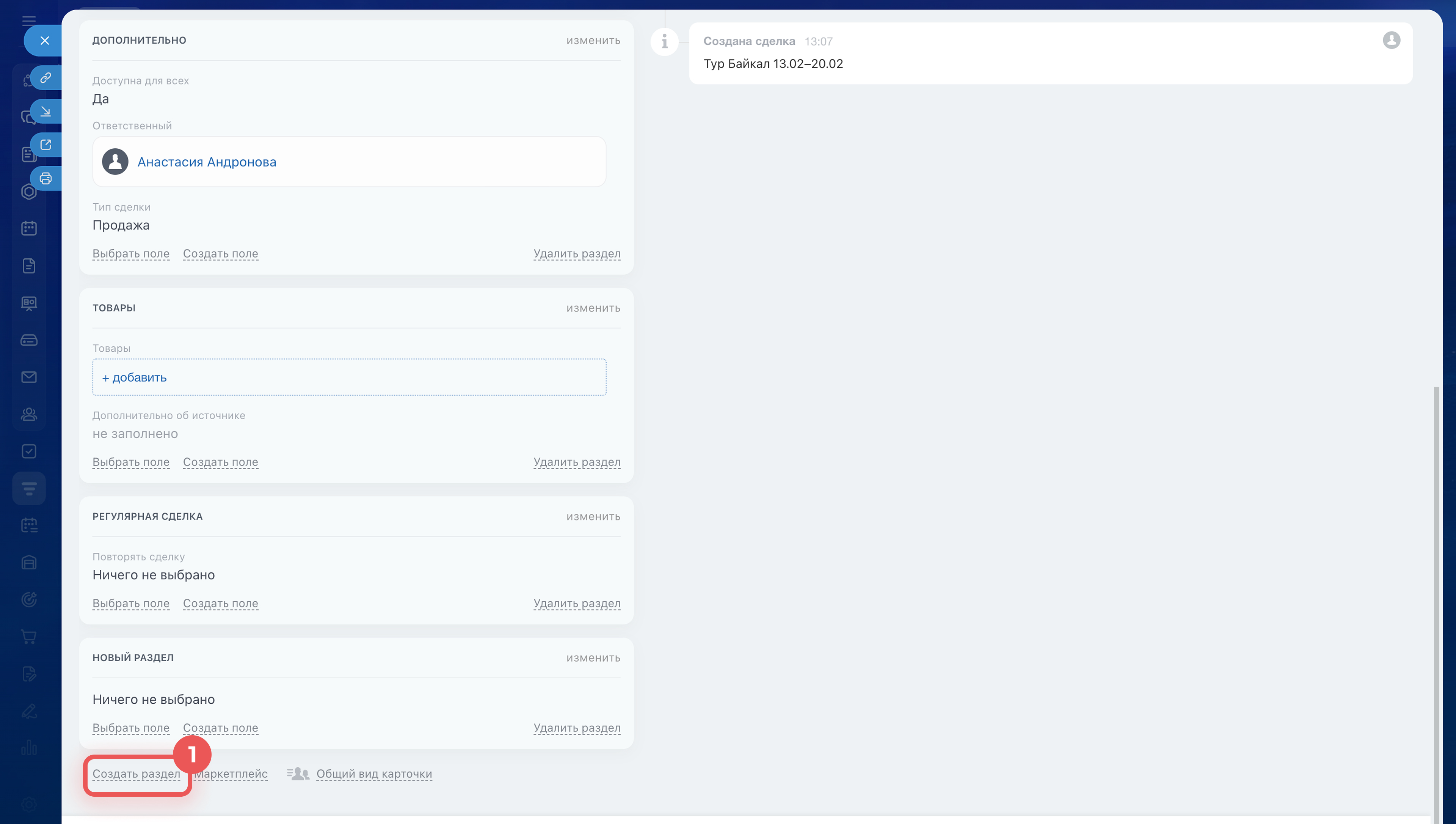
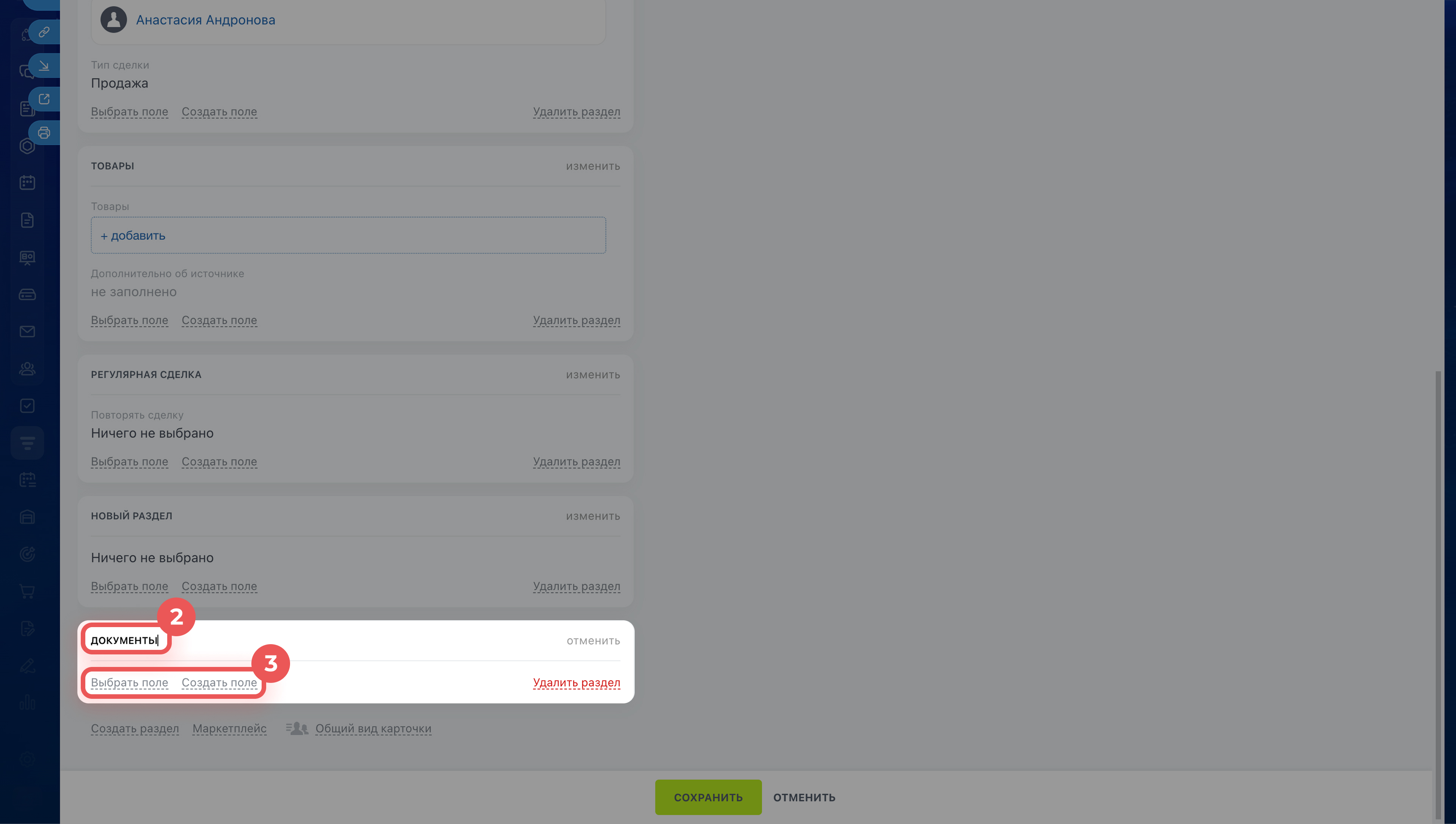
Создать новый раздел. Создайте раздел, если сотрудникам нужен отдельный блок с информацией. Например, можно создать раздел «Документы» с полями «Номер договора» и «Дата подписания».
1. Нажмите Создать раздел внизу карточки CRM.
2. Введите название.
3. Выберите поля из списка или создайте новые.
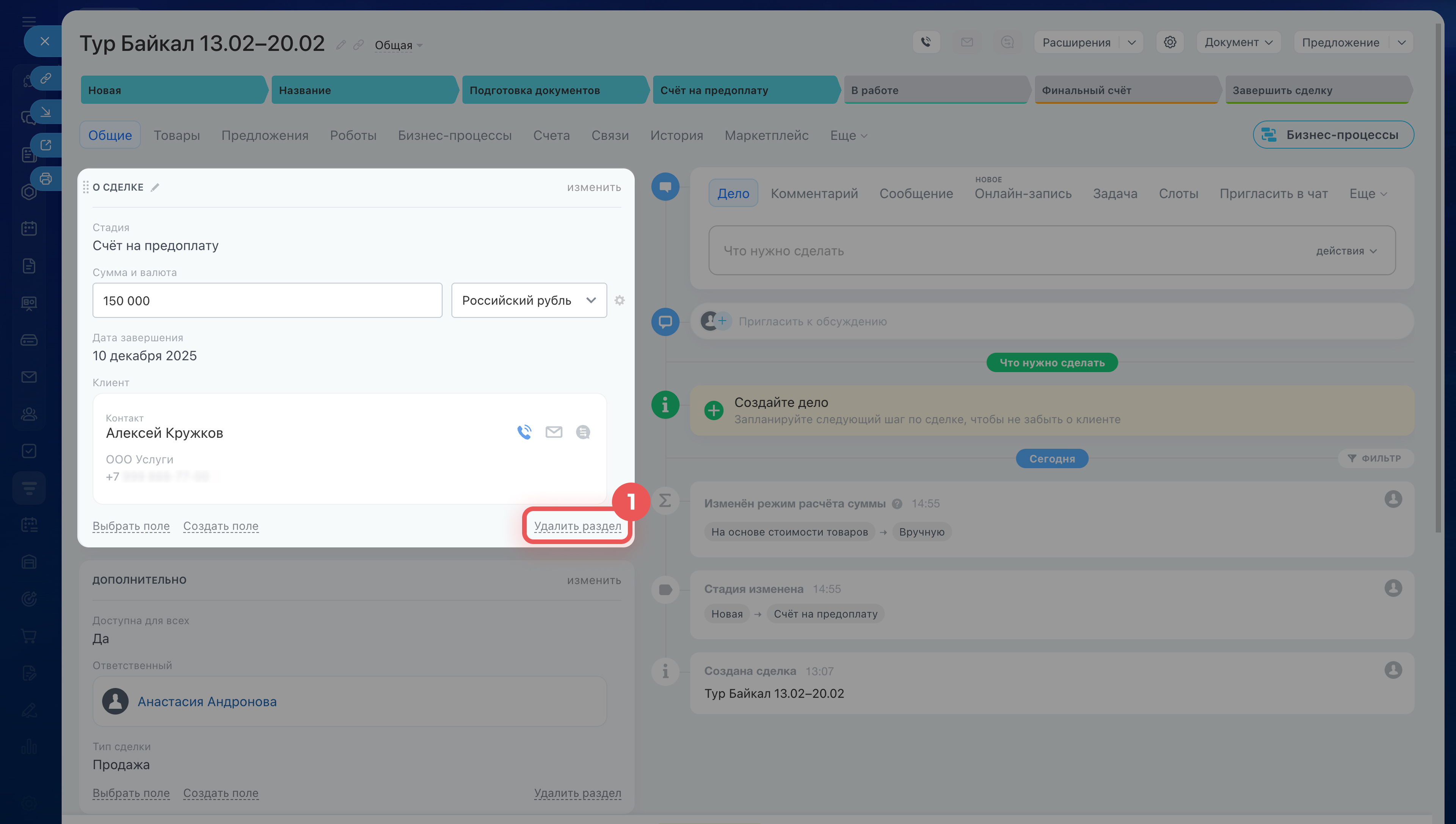
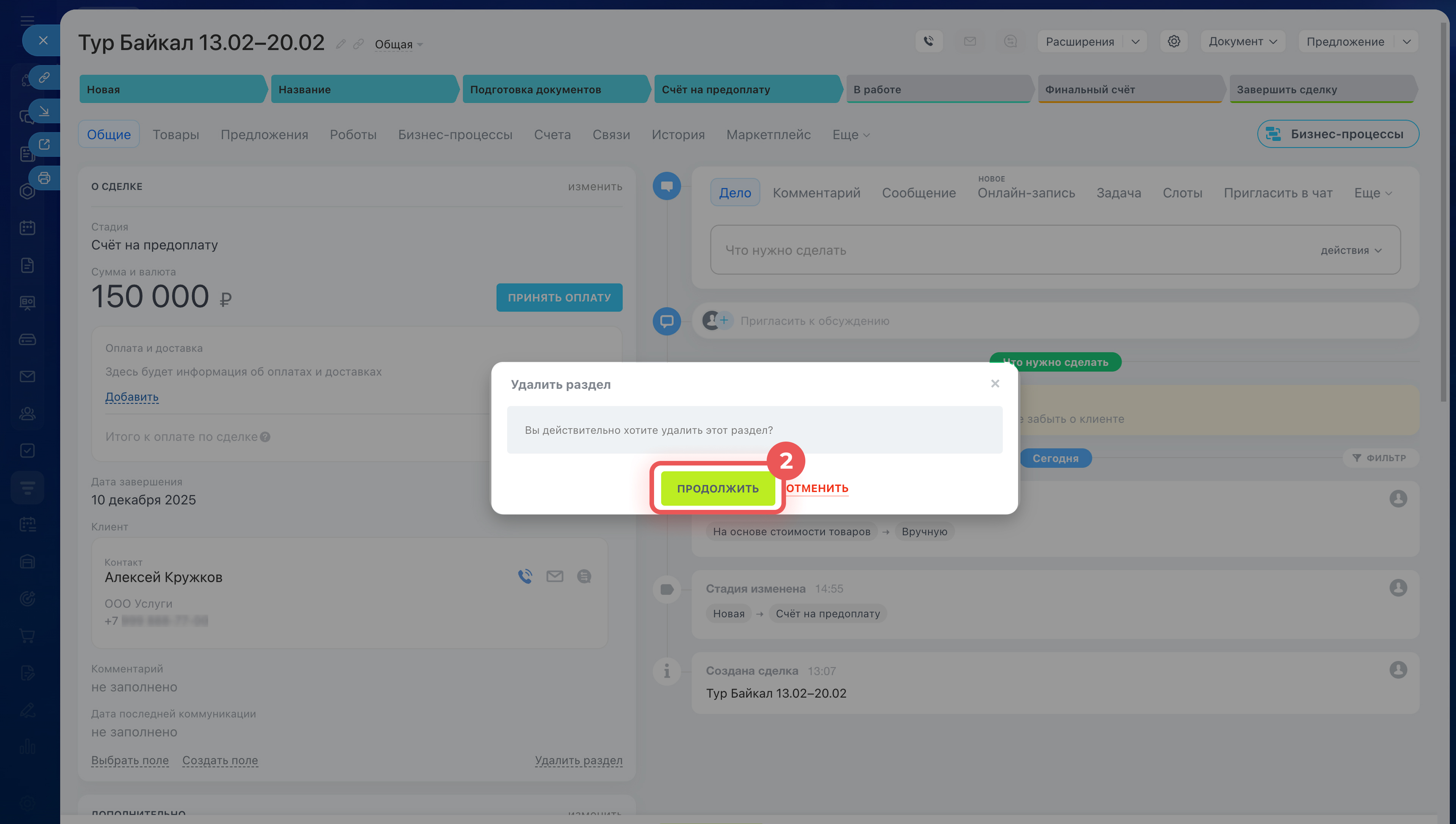
Удалить раздел. Если раздел больше не нужен, удалите его. Поля из этого раздела не удаляются, а скрываются. При необходимости вы сможете добавить их в другой раздел карточки.
1. Нажмите Удалить раздел.
2. Выберите Продолжить.
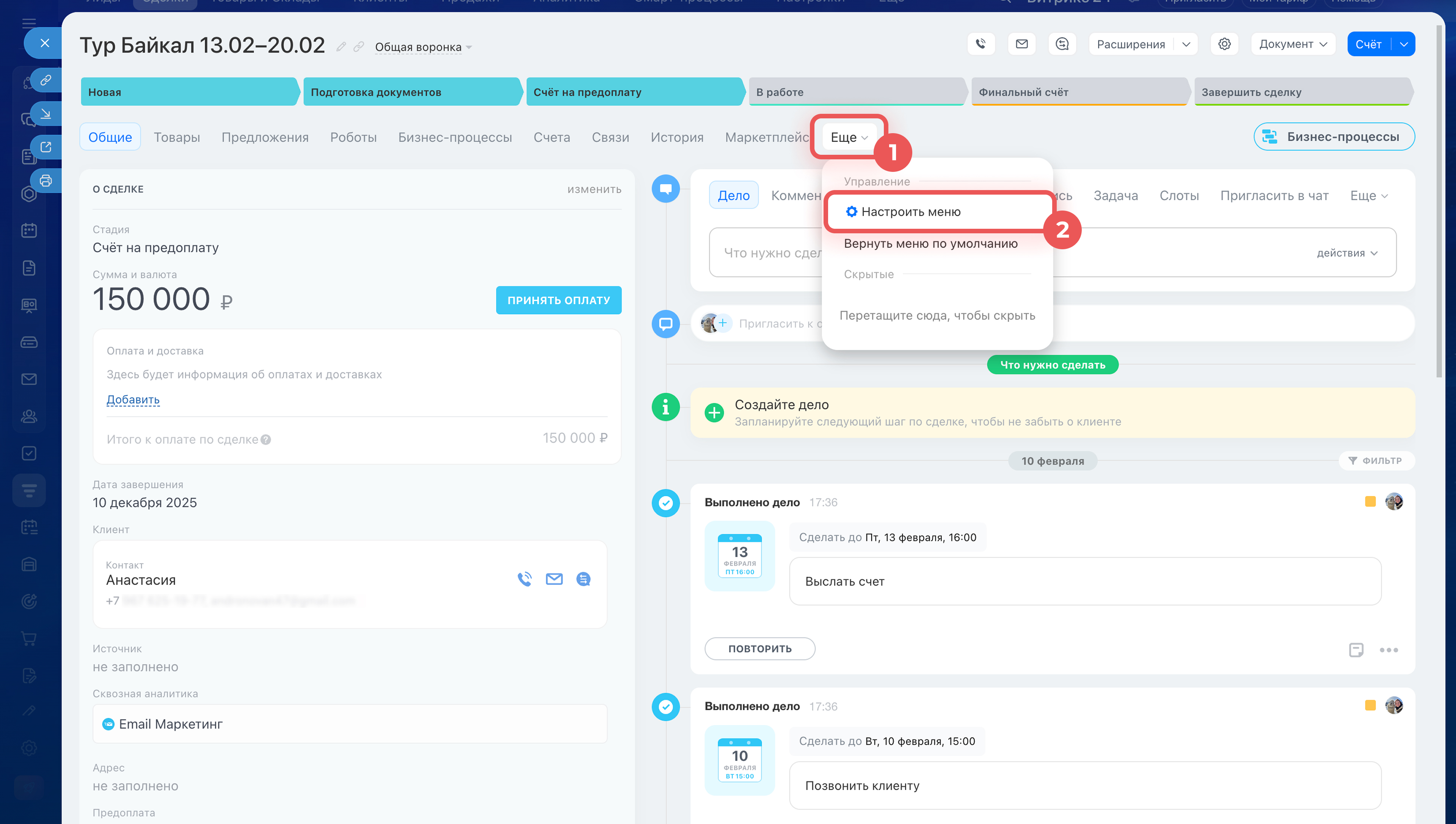
Настроить верхнее меню. В карточке есть несколько вкладок, которые содержат информацию о товарах, связях с другими элементами и историю работы. Вкладки могут отличаться в зависимости от элемента CRM.
Вы можете скрыть ненужные вкладки, а оставшиеся расположить в нужном порядке.
1–2. Нажмите Еще > Настроить меню (⚙️).
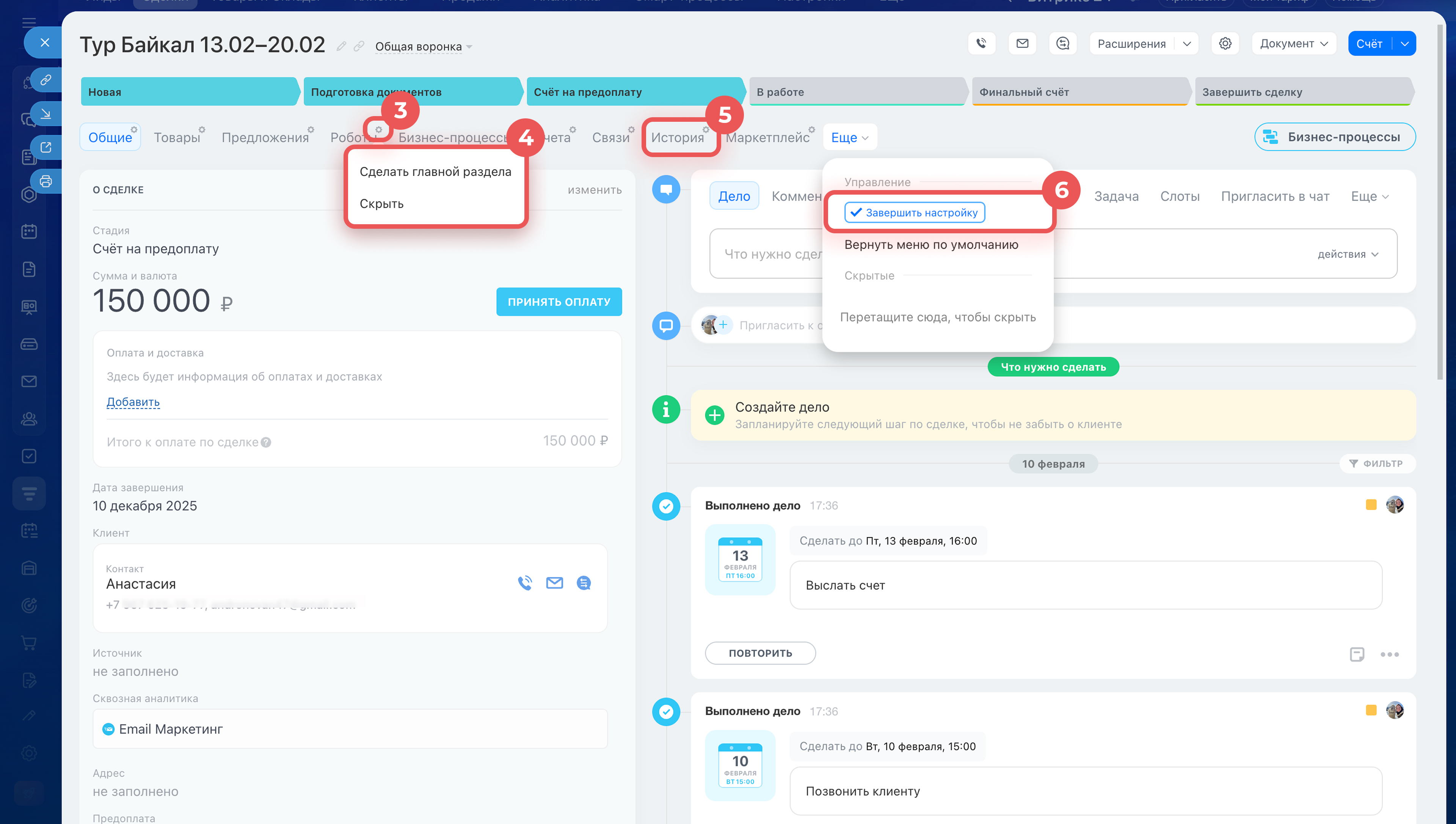
3–4. Рядом с разделом нажмите Настройки (⚙️) и выберите нужное действие — Скрыть или Сделать главной раздела. Главная вкладка будет отображаться первой в верхнем меню и открываться по умолчанию при входе в карточку. Например, если сделать вкладку Товары главной, карточка будет сразу открываться на этой вкладке.
5. Чтобы изменить последовательность, нажмите на название, удерживайте его и переместите вкладку в нужное место.
6. Нажмите Завершить настройку.
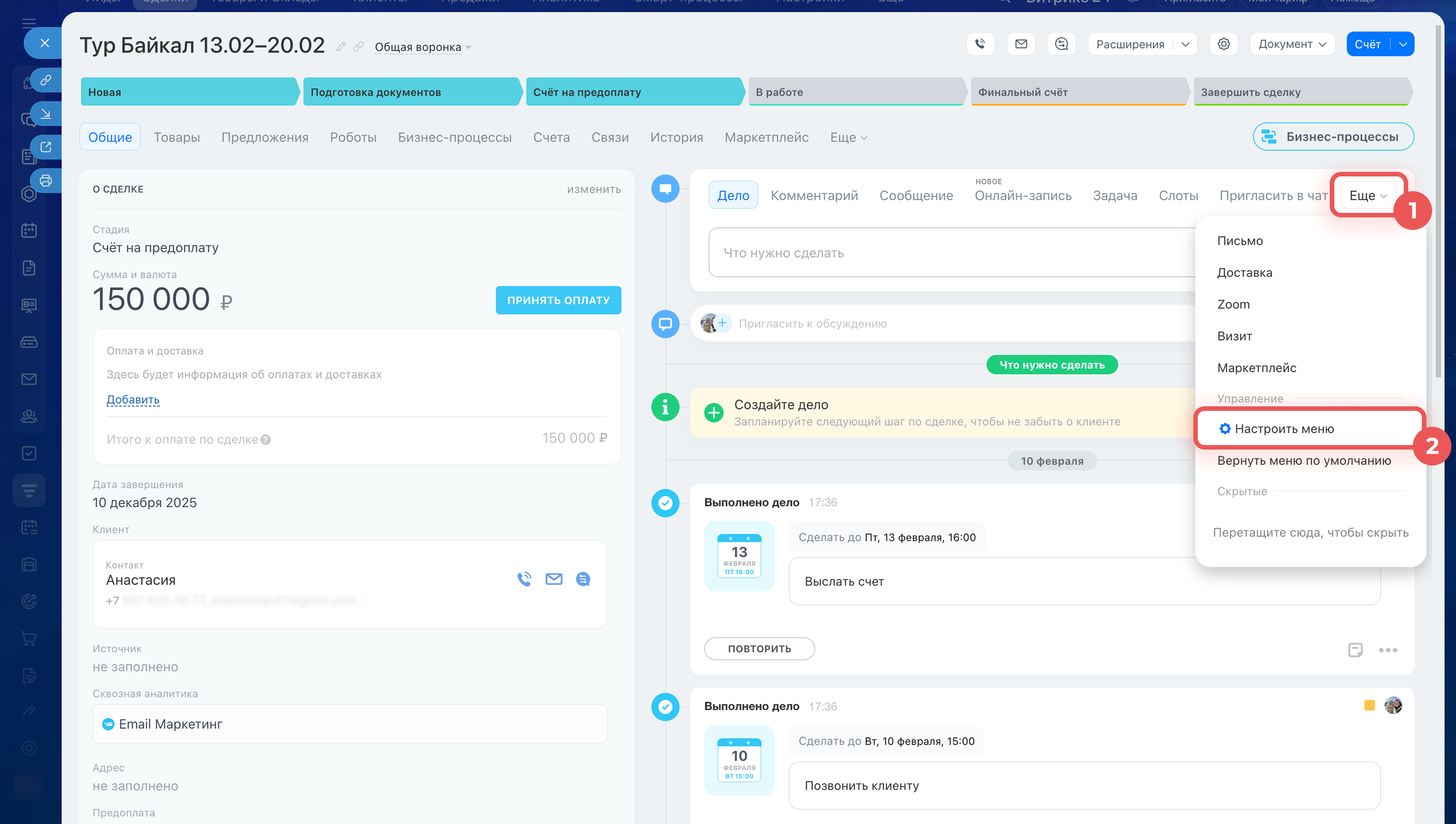
Настроить меню таймлайна. В таймлайне карточки можно создавать дела, добавлять комментарии, отправлять сообщения и выполнять другие действия.
Вы можете скрыть ненужные пункты и изменить их порядок.
1–2. В таймлайне нажмите Еще > Настроить меню (⚙️).
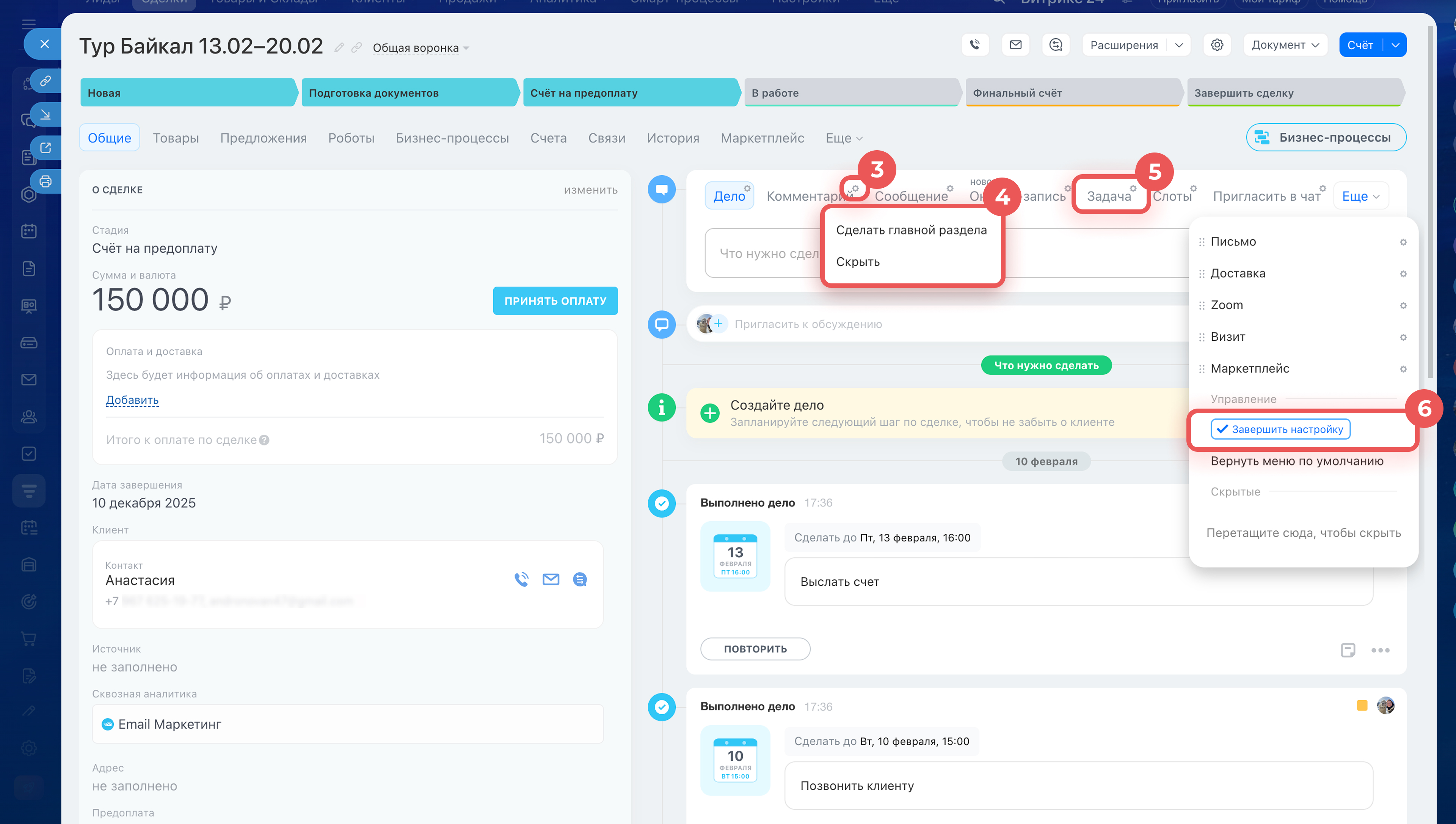
3–4. Рядом с пунктом меню нажмите Настройки (⚙️) и выберите нужное действие — Скрыть или Сделать главной раздела. Главный пункт будет отображаться первым в меню таймлайна.
5. Чтобы изменить последовательность, нажмите на название, удерживайте его и переместите пункт в нужное место.
6. Нажмите Завершить настройку.
Как создать новый вид карточки CRM
Когда настроили структуру карточки, сохраните ее как отдельный вид и укажите, кто сможет с ним работать.
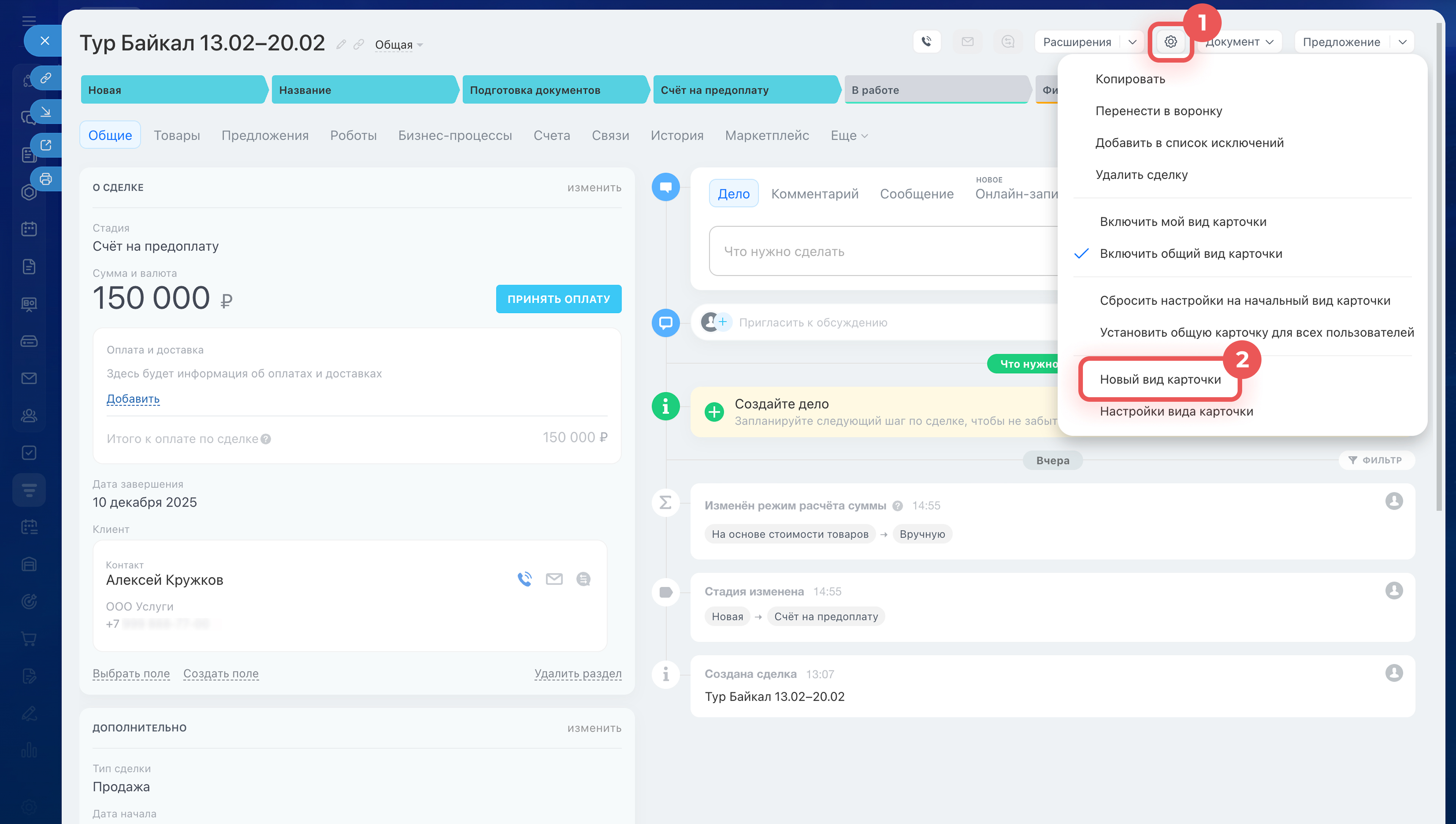
1–2. В правом верхнем углу карточки нажмите Настройки (⚙️) > Новый вид карточки.
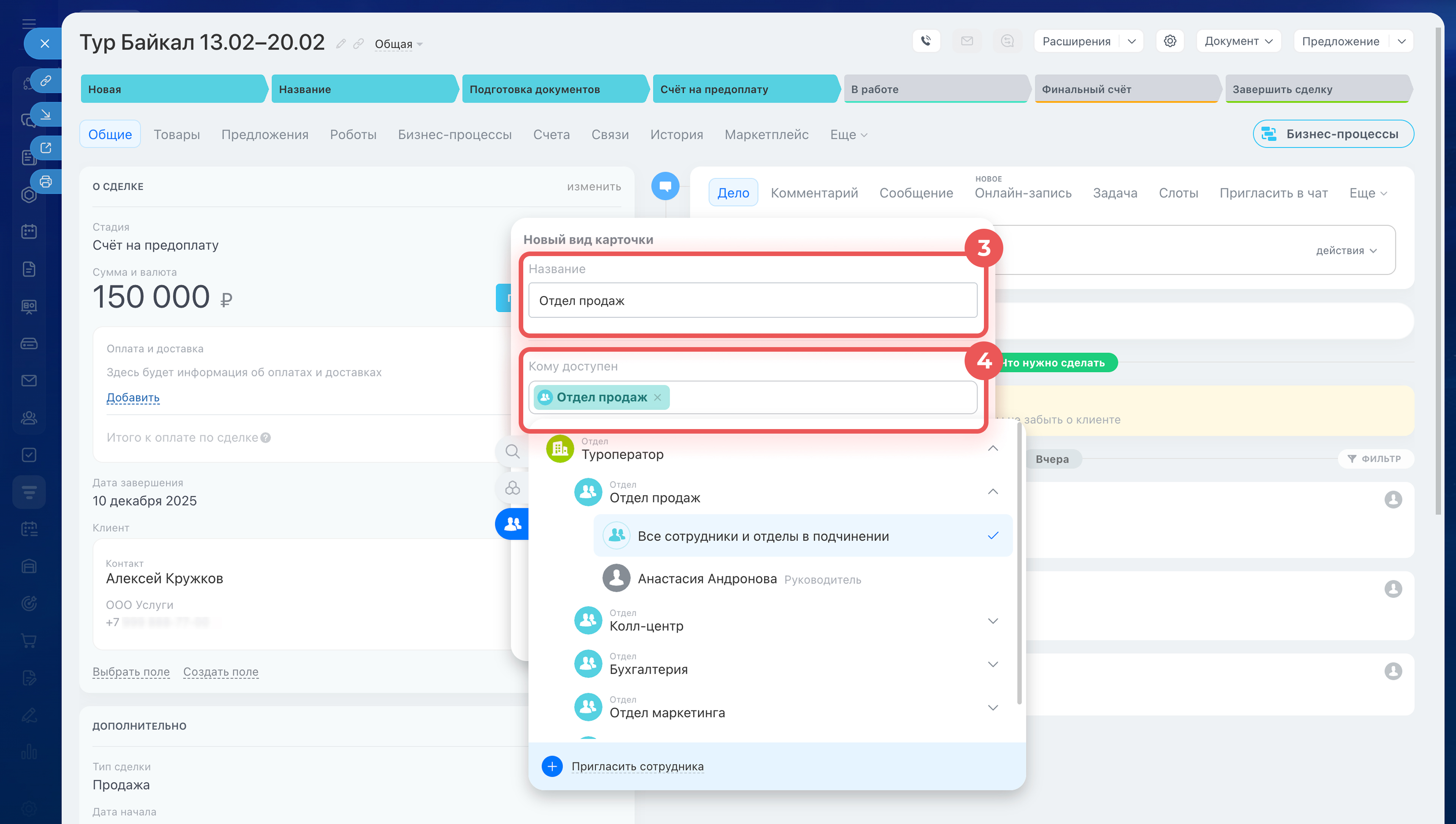
3. Укажите название.
4. Выберите сотрудников или отделы, которым будет доступен вид.
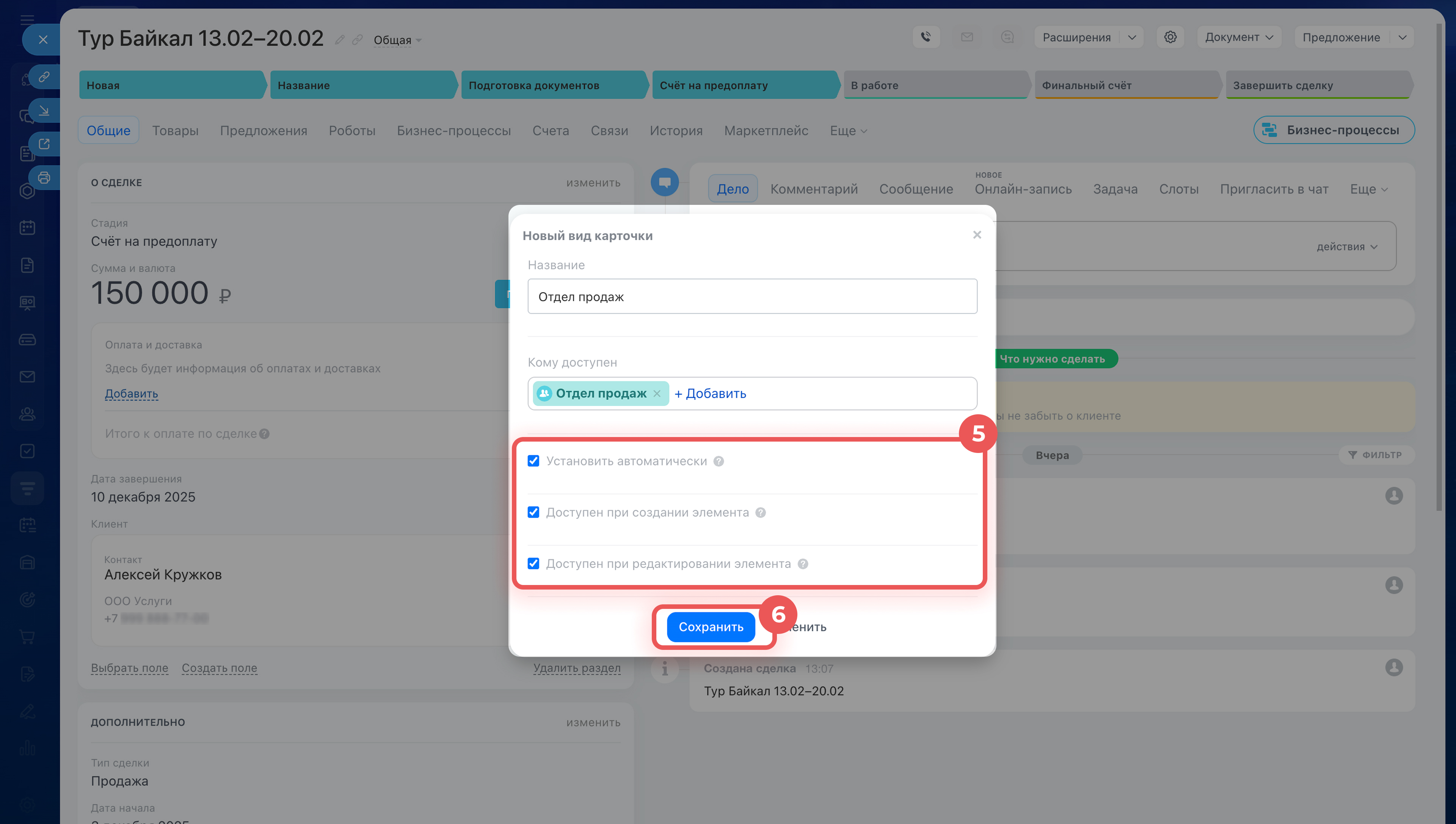
5. Настройте параметры:
- Установить автоматически — вид карточки станет основным для выбранных отделов или сотрудников и откроется по умолчанию.
- Доступен при создании элемента — сотрудники смогут выбрать этот вид карточки при создании элемента CRM.
- Доступен при редактировании элемента — сотрудники смогут выбрать этот вид карточки при изменении данных в карточке CRM.
6. Сохраните изменения.
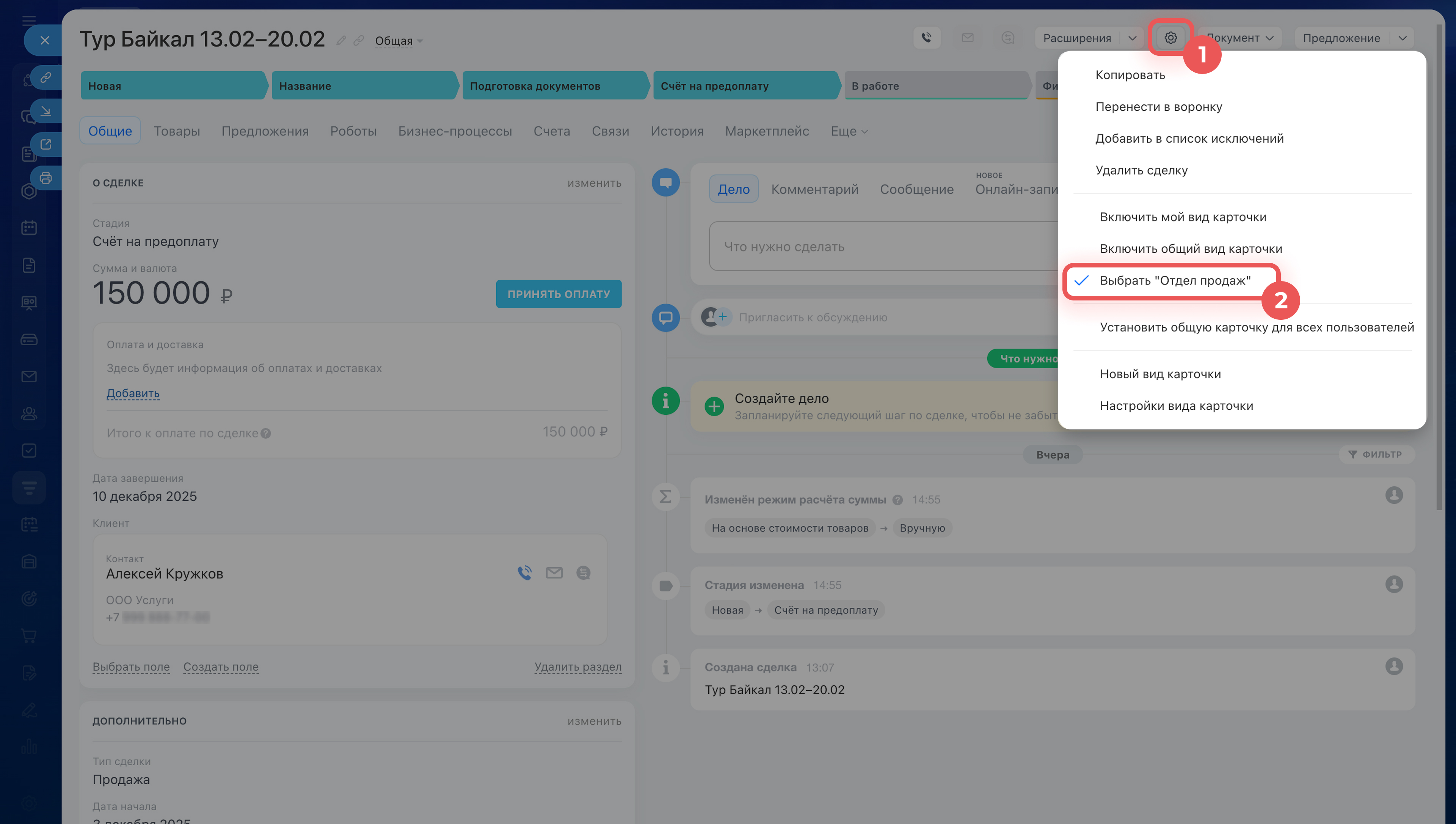
Чтобы посмотреть список доступных для карточки видов, перейдите в Настройки (⚙️). Сотрудник сможет в любой момент выбрать другой вид карточки CRM.
Выбрать вид карточки CRM
Как изменить или удалить вид карточки CRM
Если нужно обновить список сотрудников, изменить параметры или удалить лишние виды карточек, это можно сделать прямо в настройках.
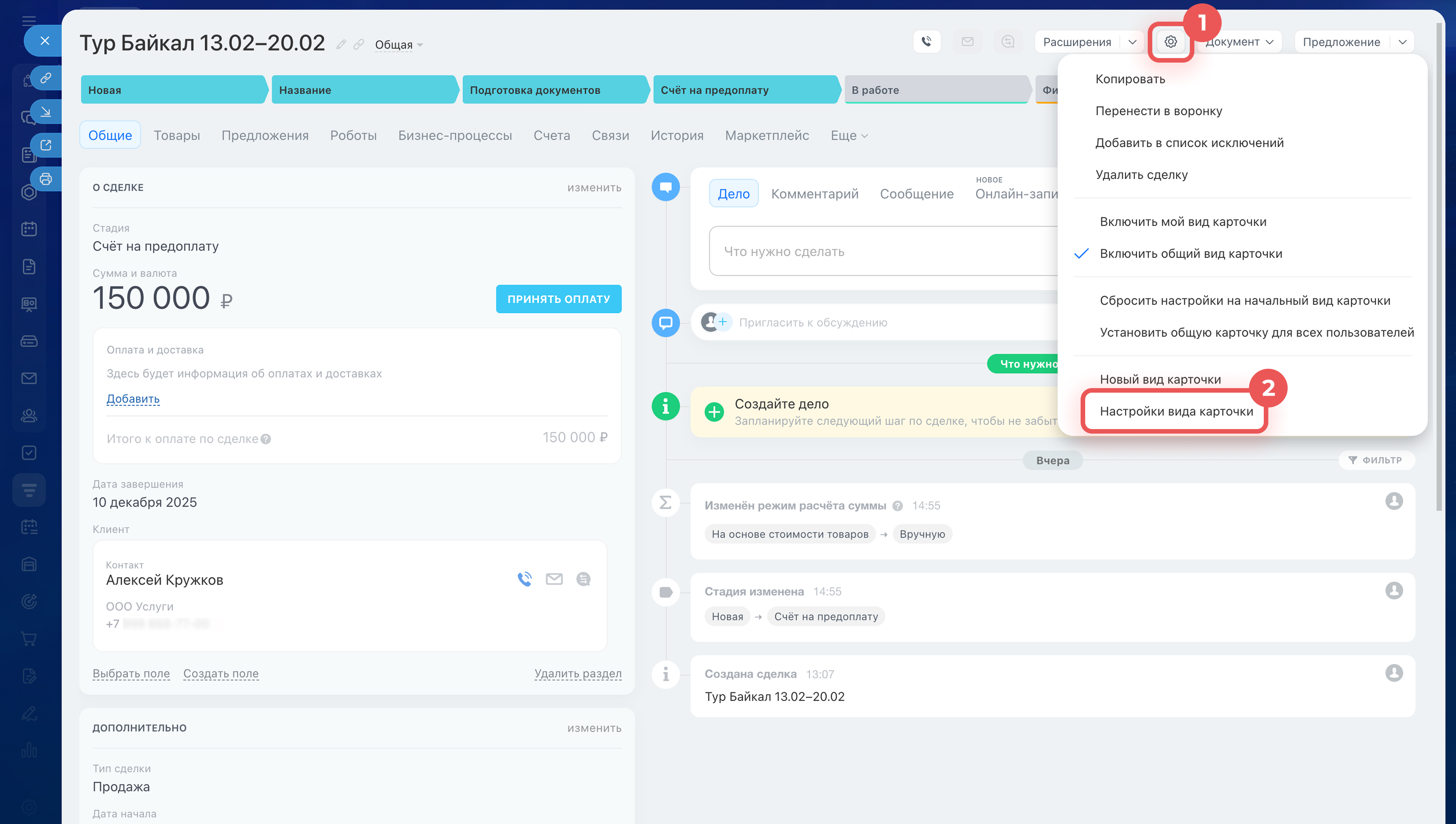
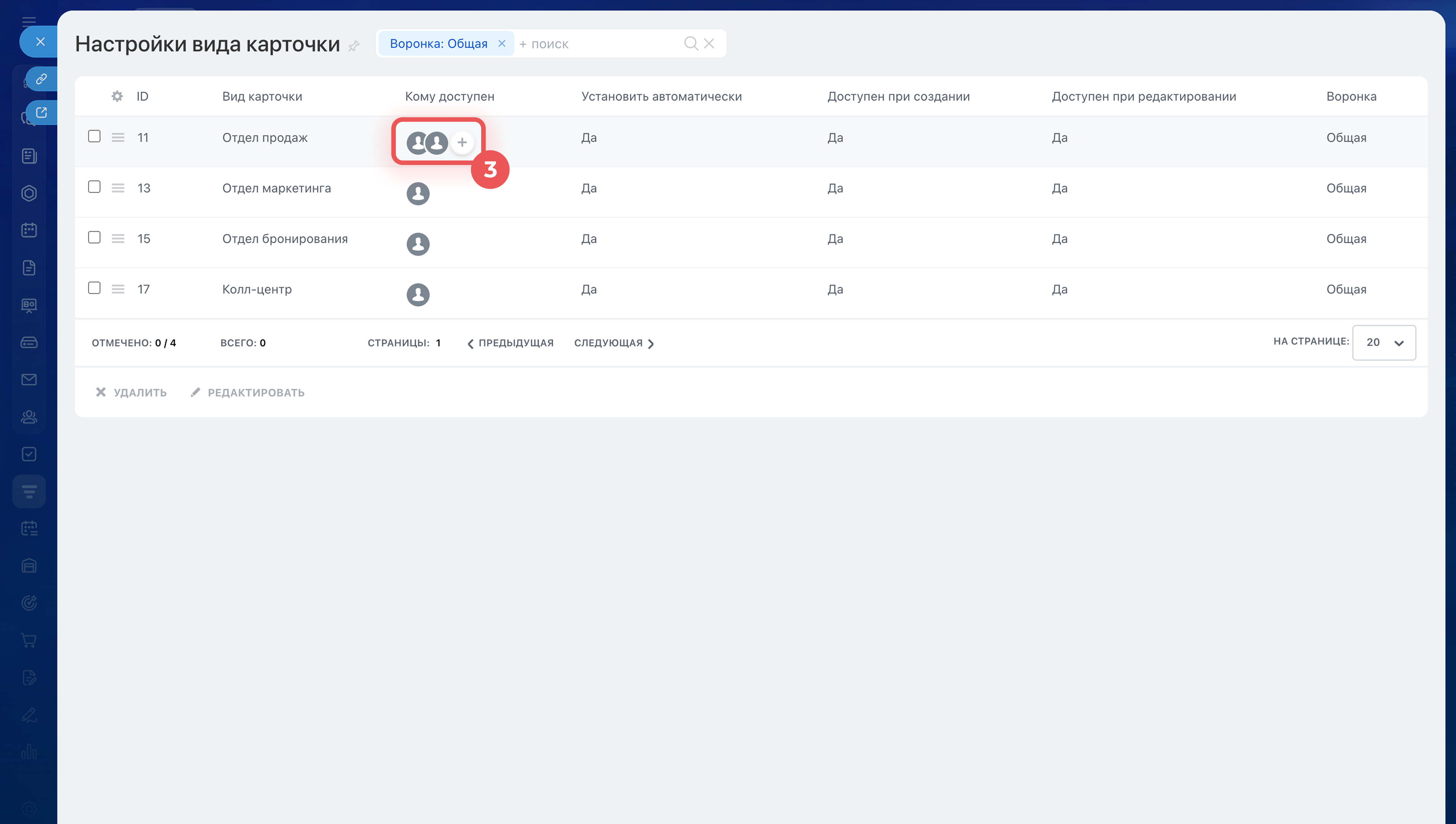
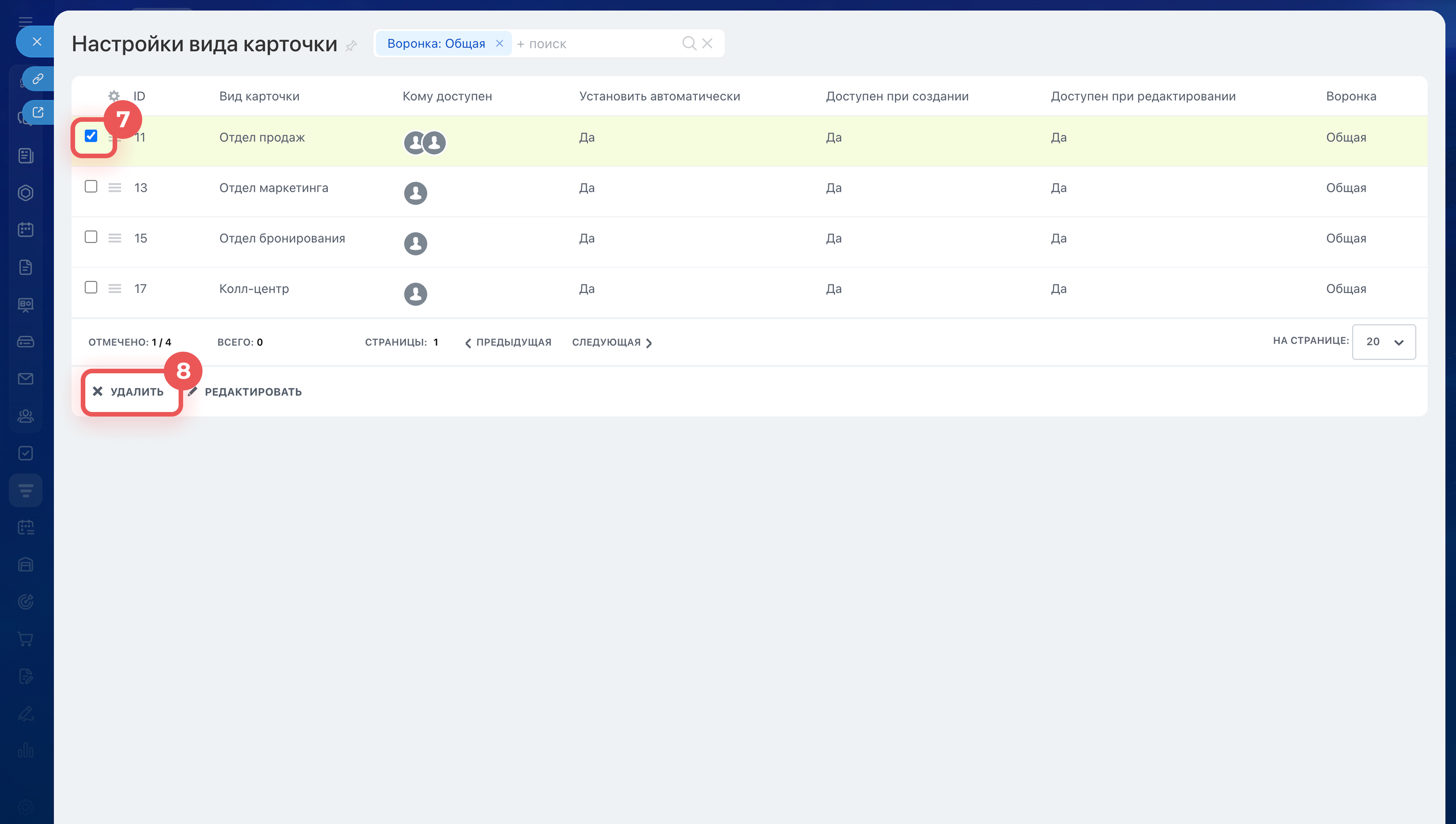
1–2. Откройте карточку CRM и нажмите Настройки (⚙️) > Настройки вида карточки. Откроется список созданных видов карточек и сотрудников, которым они доступны.
3. Чтобы добавить сотрудников или удалить тех, кому этот вид больше не нужен, нажмите Плюс (+).
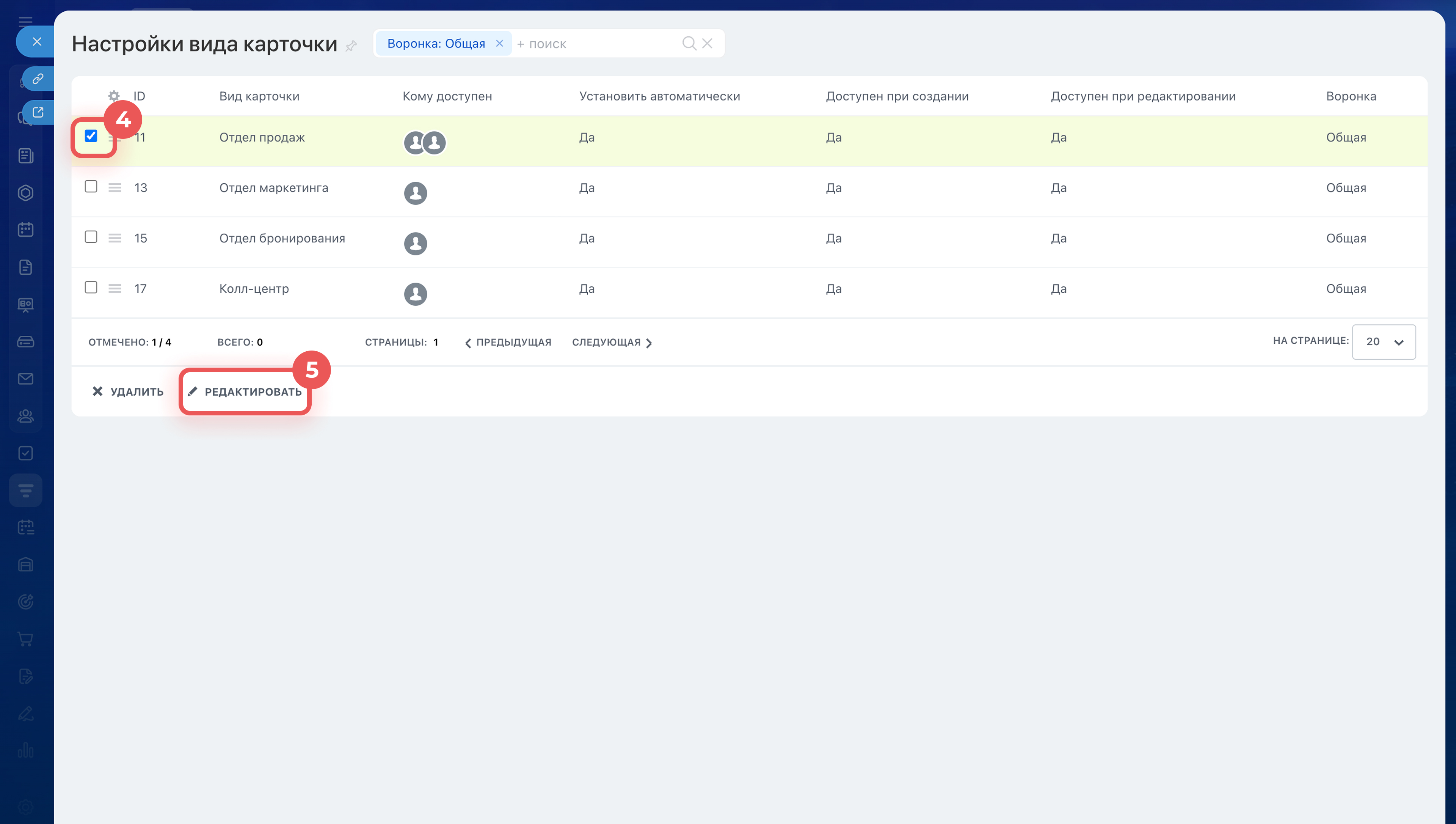
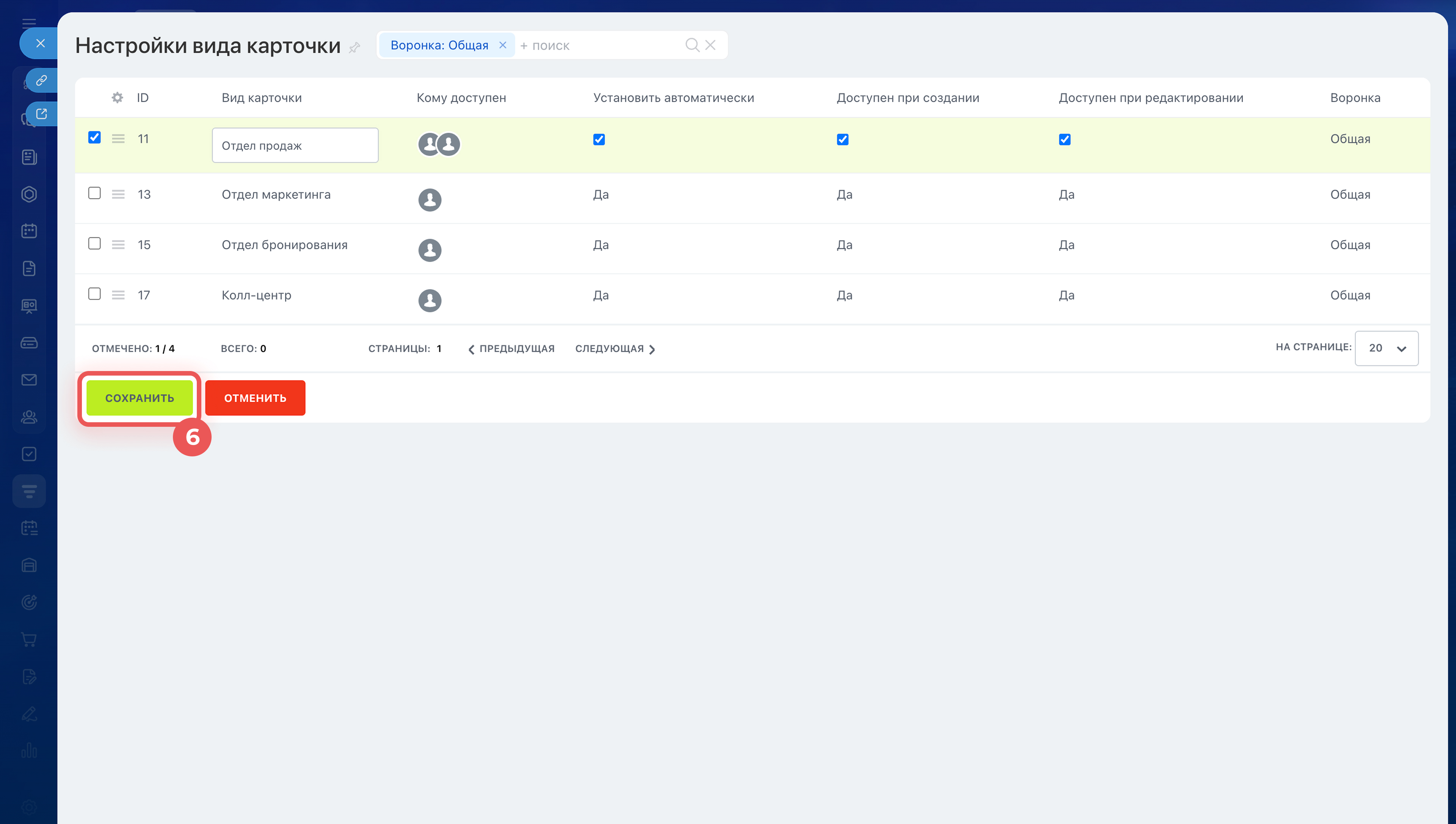
4–5. Чтобы изменить название или параметры, выберите вид и нажмите Редактировать.
6. Сохраните изменения.
7–8. Чтобы удалить вид карточки, выберите его в списке и нажмите Удалить.
Коротко
- Вид карточки CRM позволяет настраивать, какие поля и блоки видят разные сотрудники или отделы. Так каждый работает только с нужной информацией и не тратит время на лишние данные.
- Создавать и редактировать виды карточки CRM могут администраторы Битрикс24 и CRM.
- Виды карточек создаются отдельно для каждого типа элементов CRM. Разные варианты можно настроить для обычных и повторных лидов, а также для сделок в разных воронках.
- Новый вид создается в карточке CRM — перейдите в Настройки (⚙️) > Новый вид карточки.
- Изменить или удалить вид можно в карточке CRM в разделе Настройки (⚙️) > Настройки вида карточки.
Рекомендуем прочитать: