
Ролевая модель прав — это инструмент для настройки прав доступа к разделу CRM. Вы можете создавать роли с разными правами для отделов и сотрудников. Например, у руководителя отдела продаж будет полный доступ к элементам CRM, а менеджеры смогут работать только со своими сделками.
Тарифные планы
Чтобы настроить права доступа:
- к CRM-формам, прочитайте статью Как настроить права доступа к CRM-формам.
- виджетам, посмотрите статью Как настроить права доступа к виджетам.
- цифровым рабочим местам, ознакомьтесь со статьей Как настроить права доступа к цифровым рабочим местам.
Настраивать права доступа могут администратор Битрикс24 и сотрудник с правом Разрешить изменять настройки в CRM.
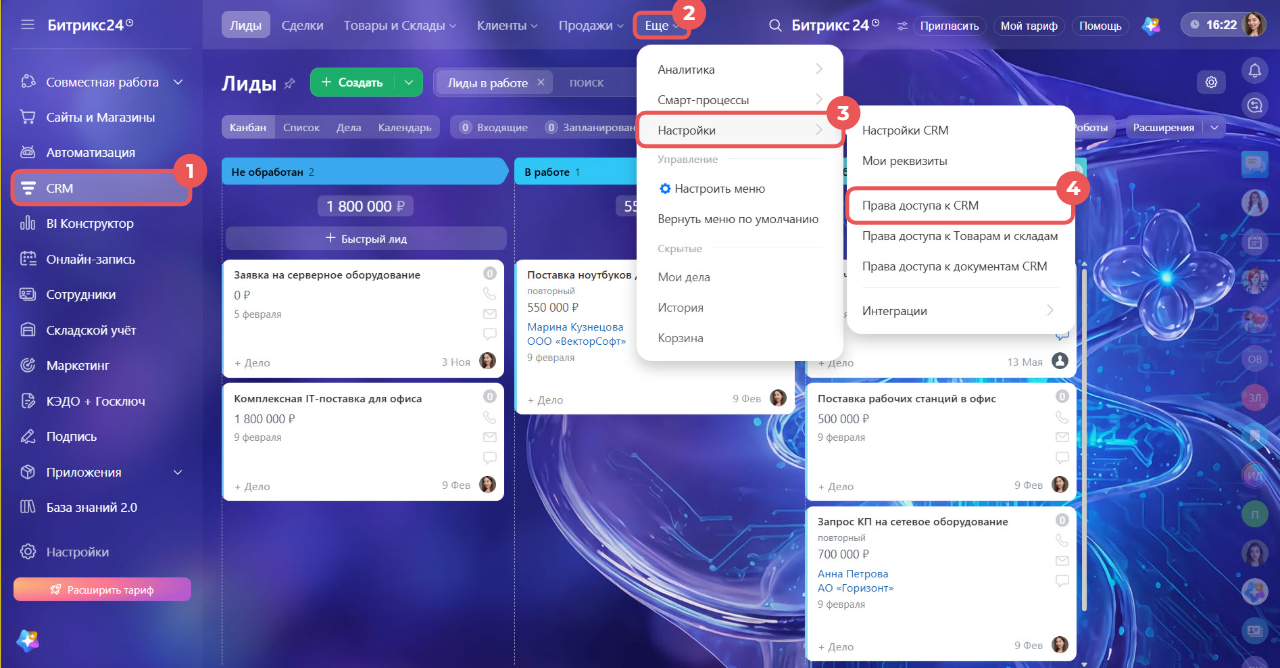
Перейдите в раздел CRM > Еще > Настройки > Права доступа к CRM.
Выбираем стандартные роли
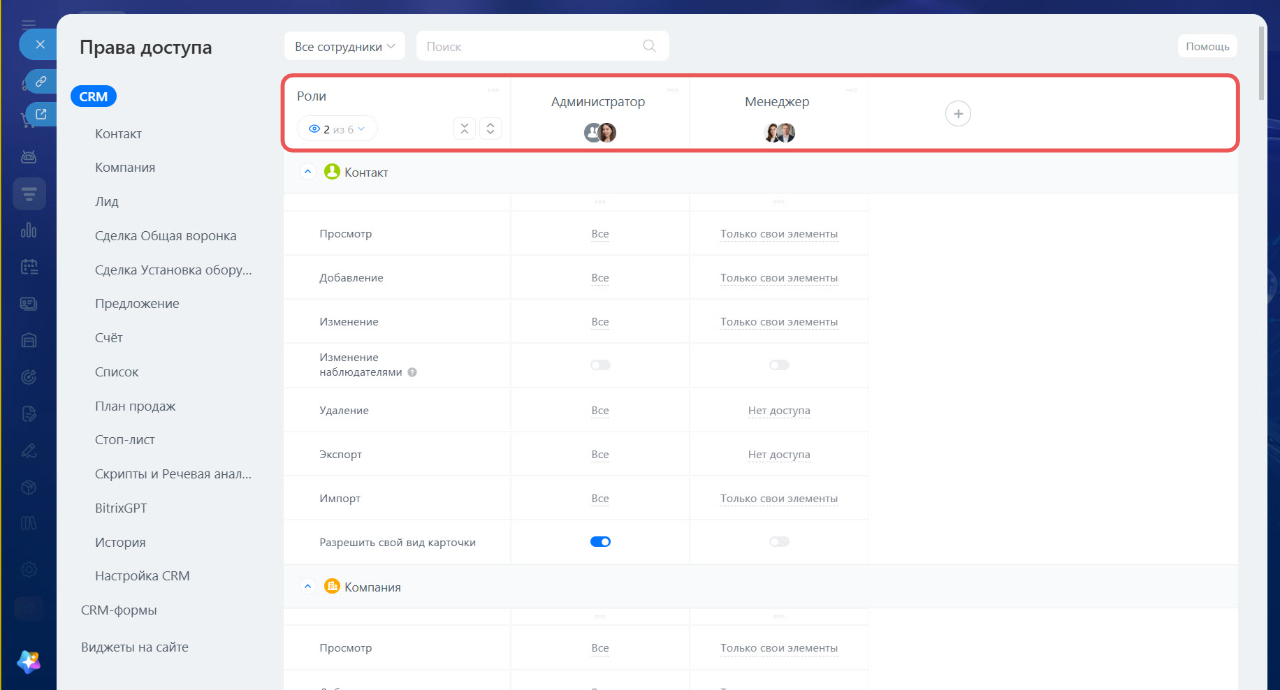
По умолчанию в CRM есть две роли:
- Администратор — полный доступ ко всем элементам, включая настройку прав доступа в CRM.
- Менеджер — есть доступ на просмотр, создание и изменение своих элементов CRM.
Уроки, обучение, полезные истории, кейсы и эксклюзивные эфиры — все в канале Max для пользователей «Битрикс24 печатает»
Настраиваем роли
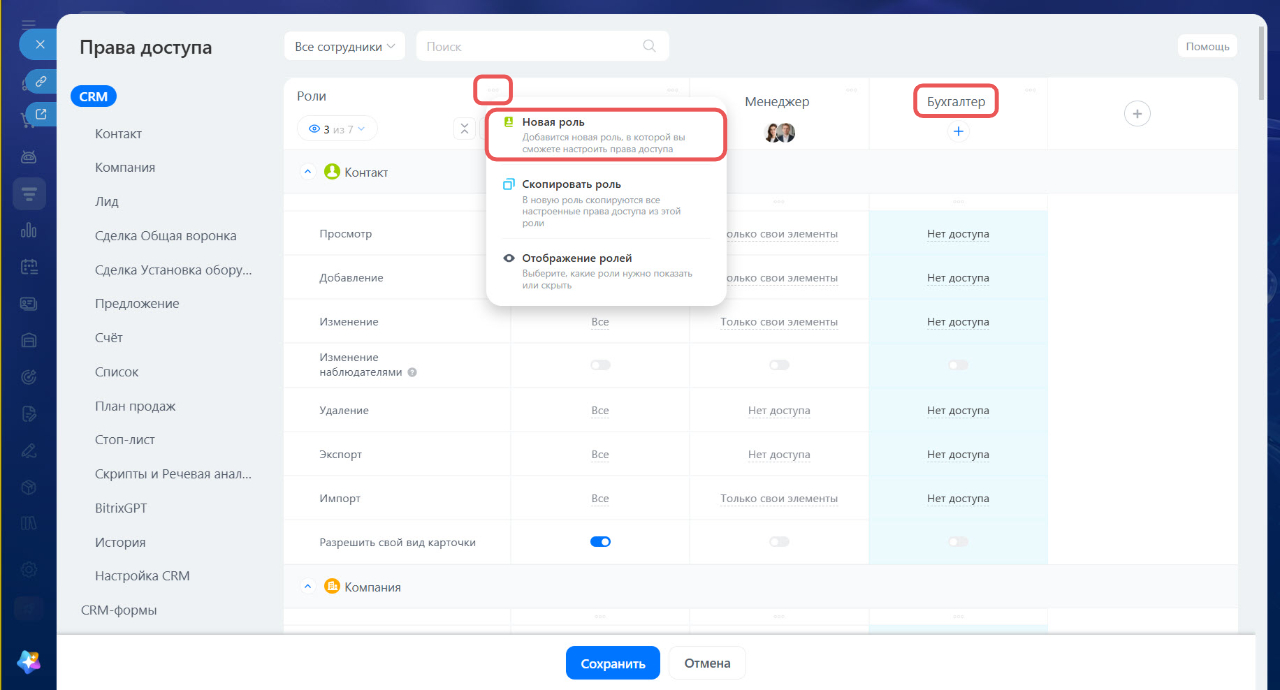
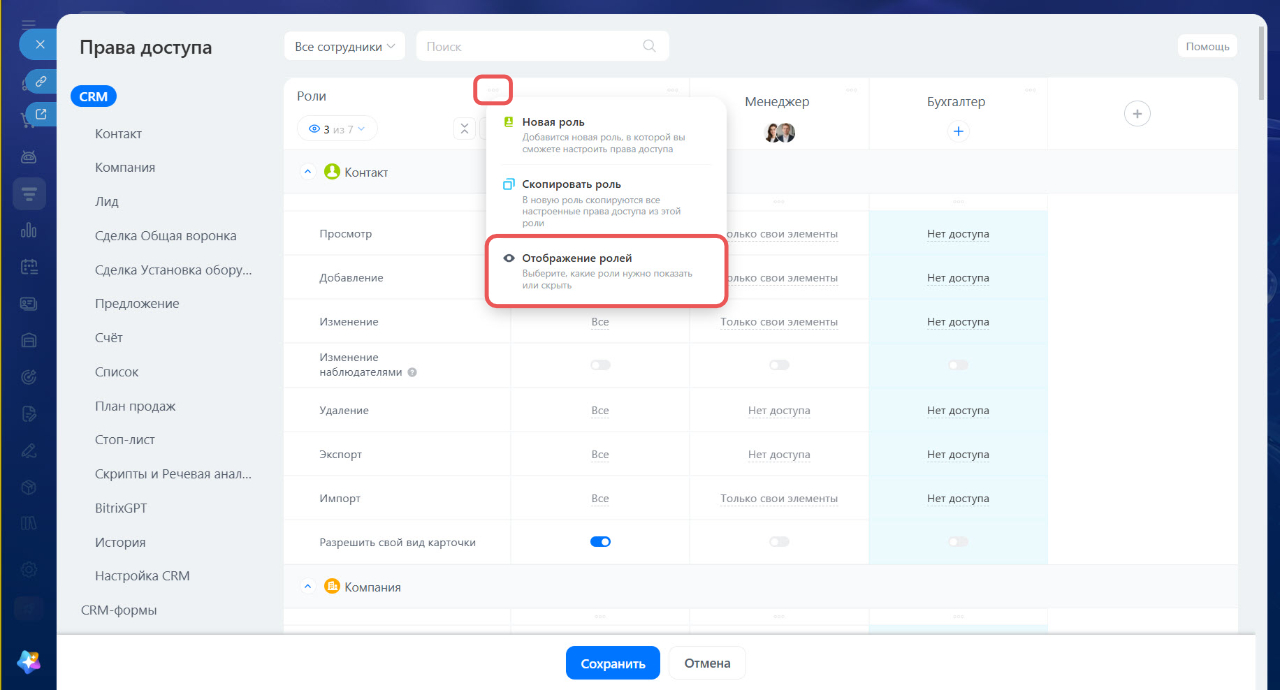
Если стандартные роли не подходят, можно скопировать, отредактировать их или создать новые. Нажмите на Три точки (...) и выберите нужное действие.
Создать роль. Выберите Новая роль и укажите название.
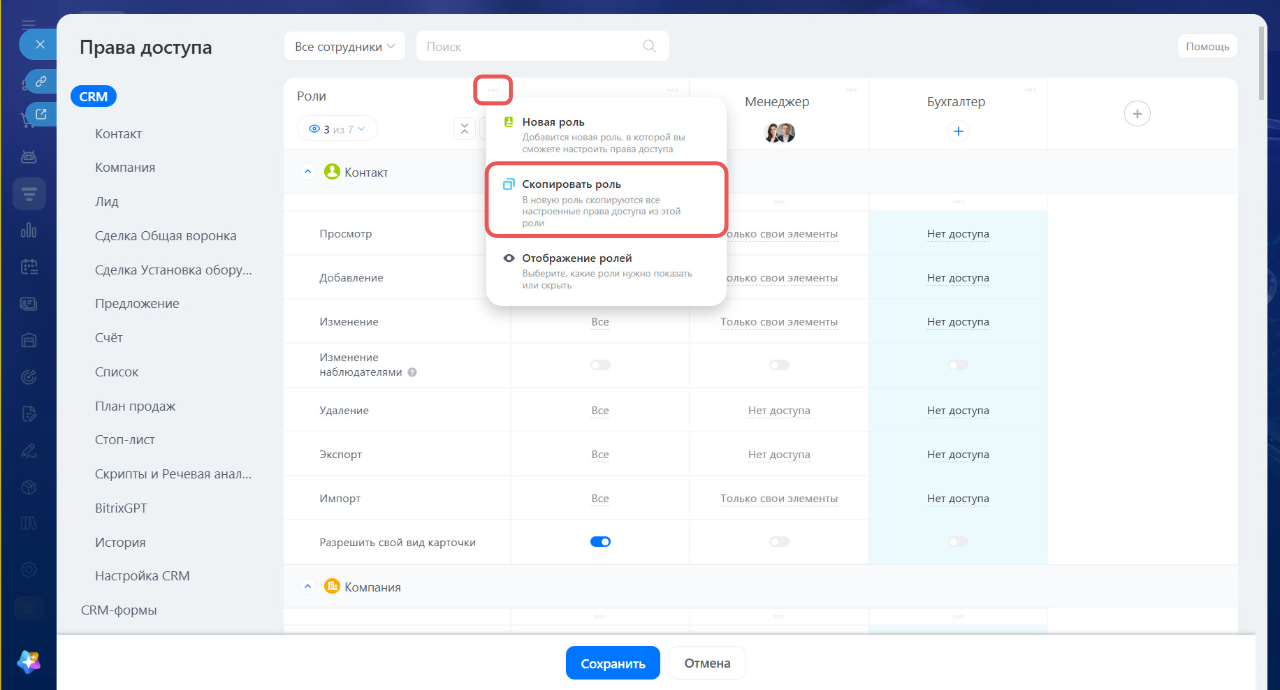
Скопировать роль. Это удобно, если надо создать новую роль с небольшими изменениями.
- Нажмите Скопировать роль.
- Выберите роль, которую хотите скопировать.
- В новую роль скопируются все настройки прав.
Отобразить роль в списке. Вы можете оставить в списке только нужные роли, а остальные скрыть. Это удобно, когда надо сравнить или отредактировать несколько ролей.
Нажмите Отображение ролей и отметьте нужные роли.
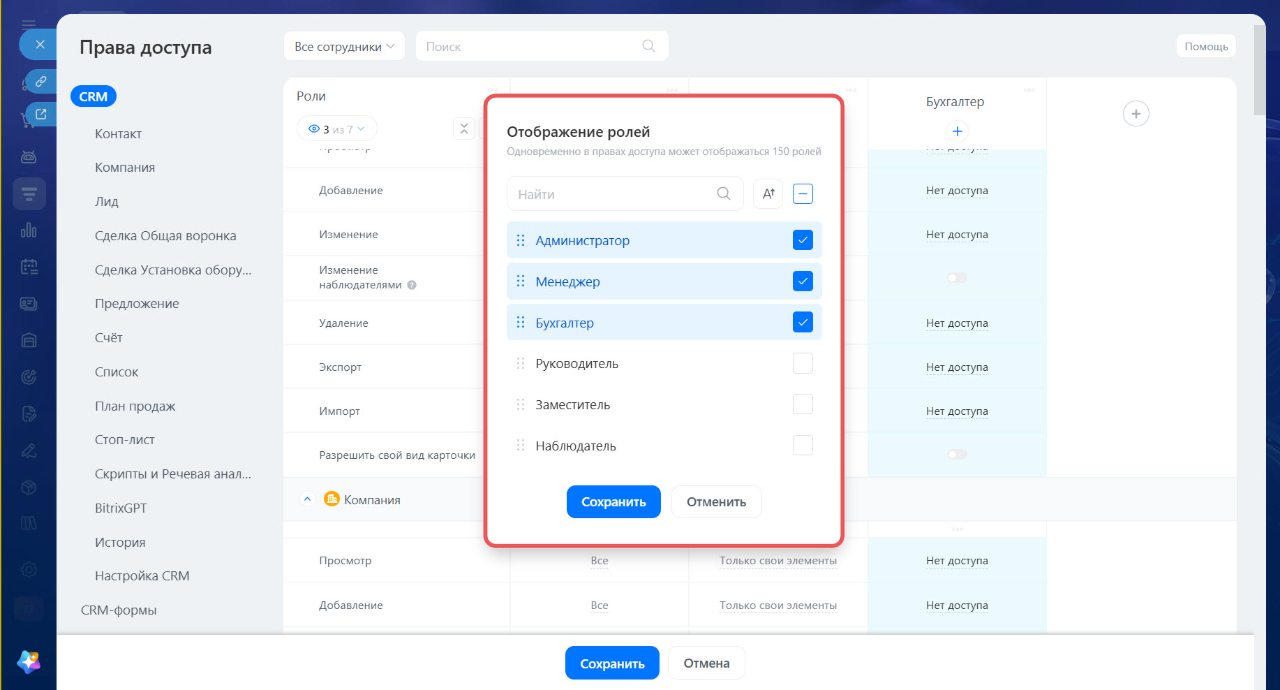 Роли «Администратор» и «Менеджер» отображаются в списке, роль «Бухгалтерия» скрыта
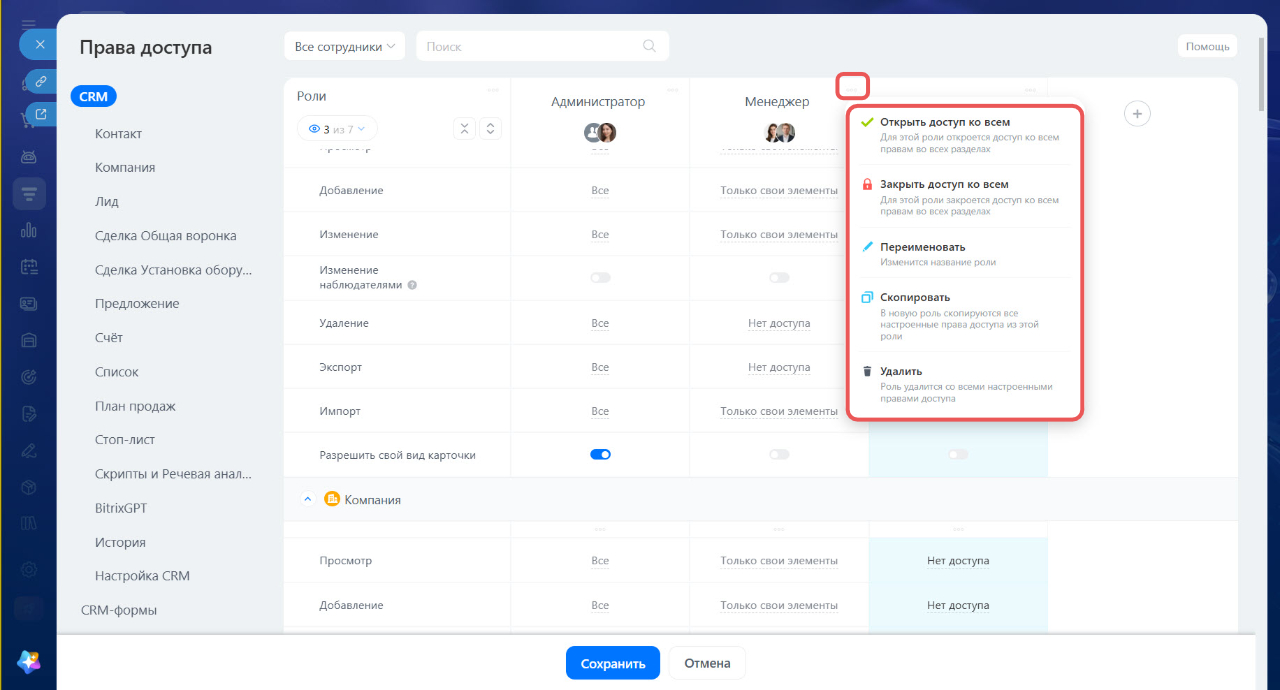
Настроить конкретную роль. Нажмите на Три точки (...) справа от названия роли и выберите:
- Открыть доступ ко всем — для выбранной роли откроются полные права доступа ко всем разделам CRM.
- Закрыть доступ ко всем — закрыть права на все разделы CRM.
- Переименовать — изменить название роли.
- Скопировать — создать копию выбранной роли.
- Удалить — удалить роль со всеми настройками.
Настраиваем права
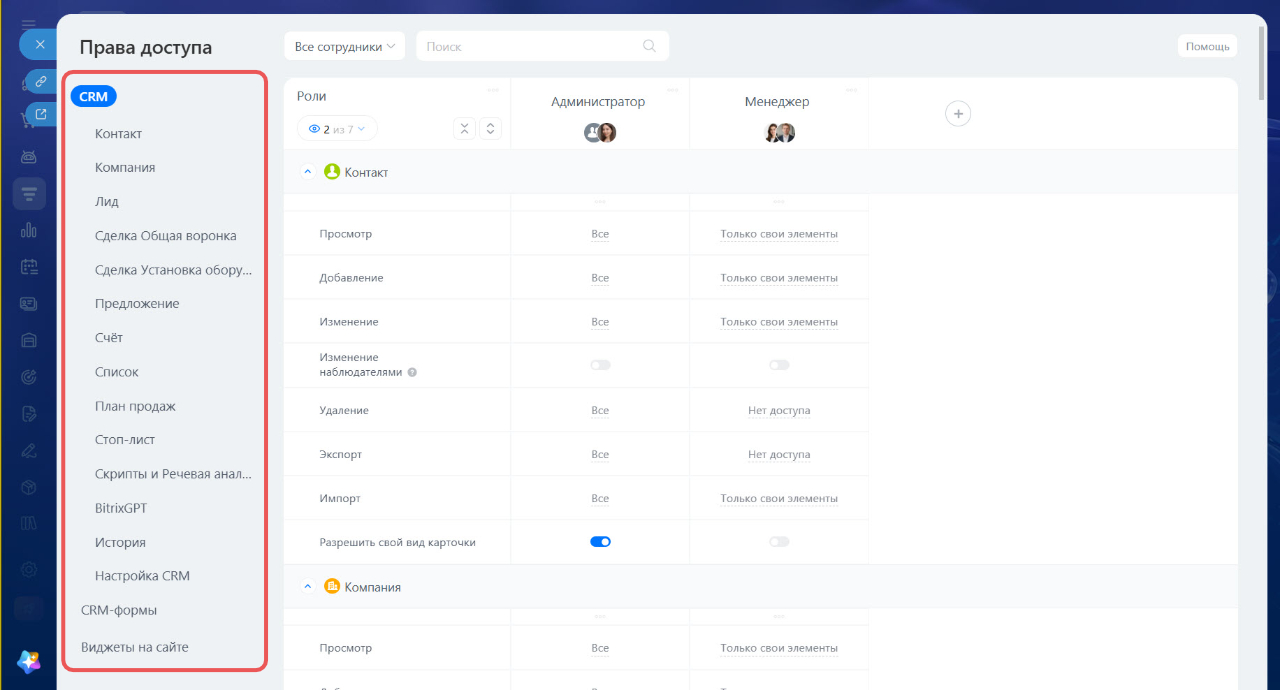
Для каждой роли можно настроить права доступа к разделам и действиям с элементами CRM. Вы можете настроить права на:
- контакты,
- поставщиков и их контакты,
- компании,
- лиды,
- сделки в разных воронках,
- предложения,
- счета,
- план продаж,
- стоп-лист,
- скрипты и речевую аналитику с AI,
- BitrixGPT,
- повторные продажи,
- историю,
- настройки CRM.
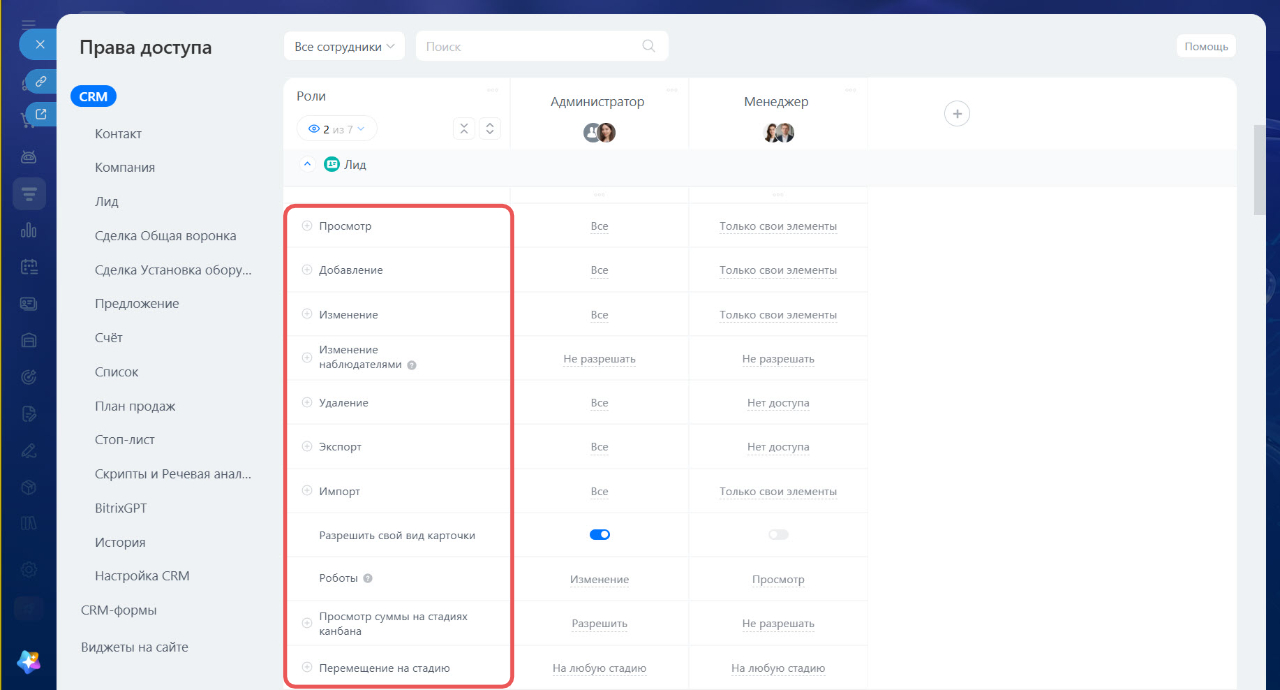
Действия с элементами CRM.
- Просмотр — просмотр элементов CRM.
- Добавление — создание элементов CRM. Сотрудник не увидит элемент после создания, если у него нет права на просмотр.
- Изменение — редактирование элементов CRM.
- Изменение наблюдателями — разрешает наблюдателям редактировать элементы CRM. Для лидов, сделок, счетов и смарт-процессов со стадиями это право можно настроить отдельно для нужных стадий.
- Удаление — удалить элемент из CRM.
- Экспорт — выгрузка элементов CRM из Битрикс24.
Как экспортировать данные из CRM - Импорт — загрузка элементов CRM в Битрикс24.
Как импортировать элементы CRM без реквизитов - Разрешить свой вид карточки — возможность настраивать карточку CRM. Если у сотрудника нет этого права, доступен только вид карточки, который настроил администратор.
Выбрать вид карточки CRM - Роботы — выберите, кто может просматривать и изменять роботов. Роботы доступны в лидах, сделках, счетах, предложениях и смарт-процессах.
Роботы в CRM - Просмотр суммы на стадиях канбана — скрывает или показывает итоговую сумму на стадиях в канбане. Например, просмотр суммы сделок на стадии В работе.
- Перемещение на стадию — укажите, на какие стадии сотрудник может перемещать элемент CRM — на любые или только определенные.
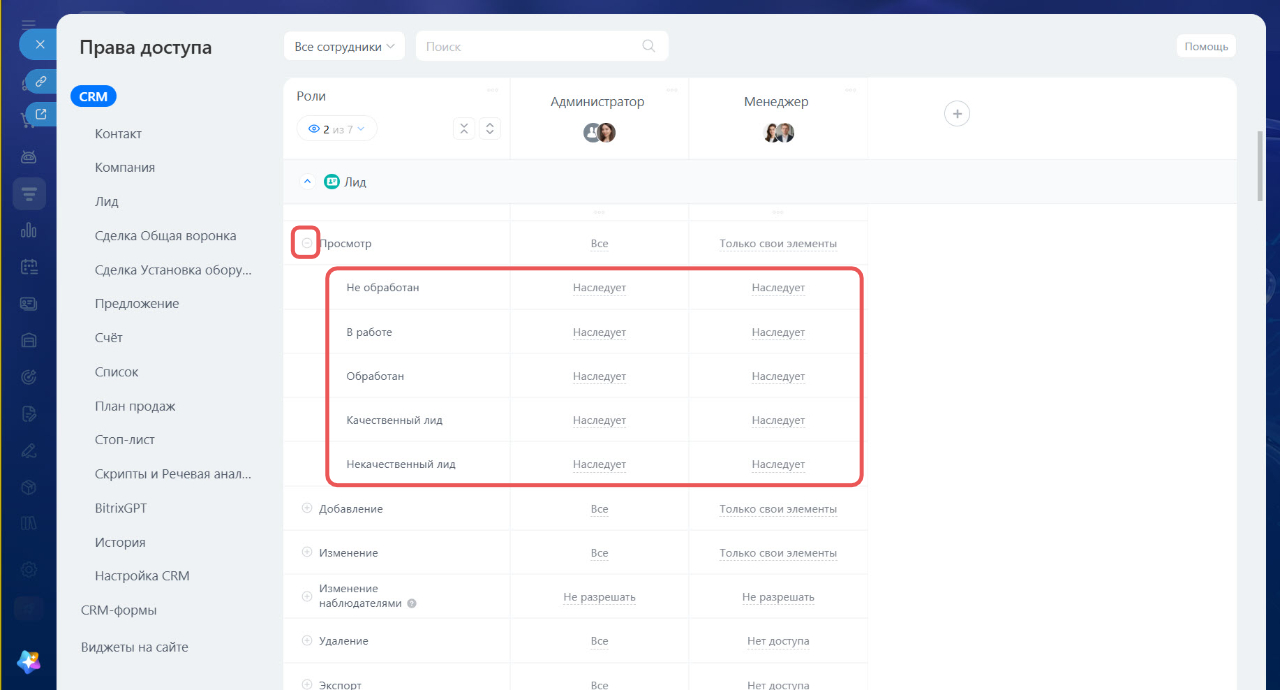
Чтобы настроить право для отдельных стадий, нажмите Плюс (+) слева от нужного действия. По умолчанию для каждой стадии отображается значение Наследует — применяется право, указанное для всего элемента. При необходимости выберите другое значение для конкретной стадии.
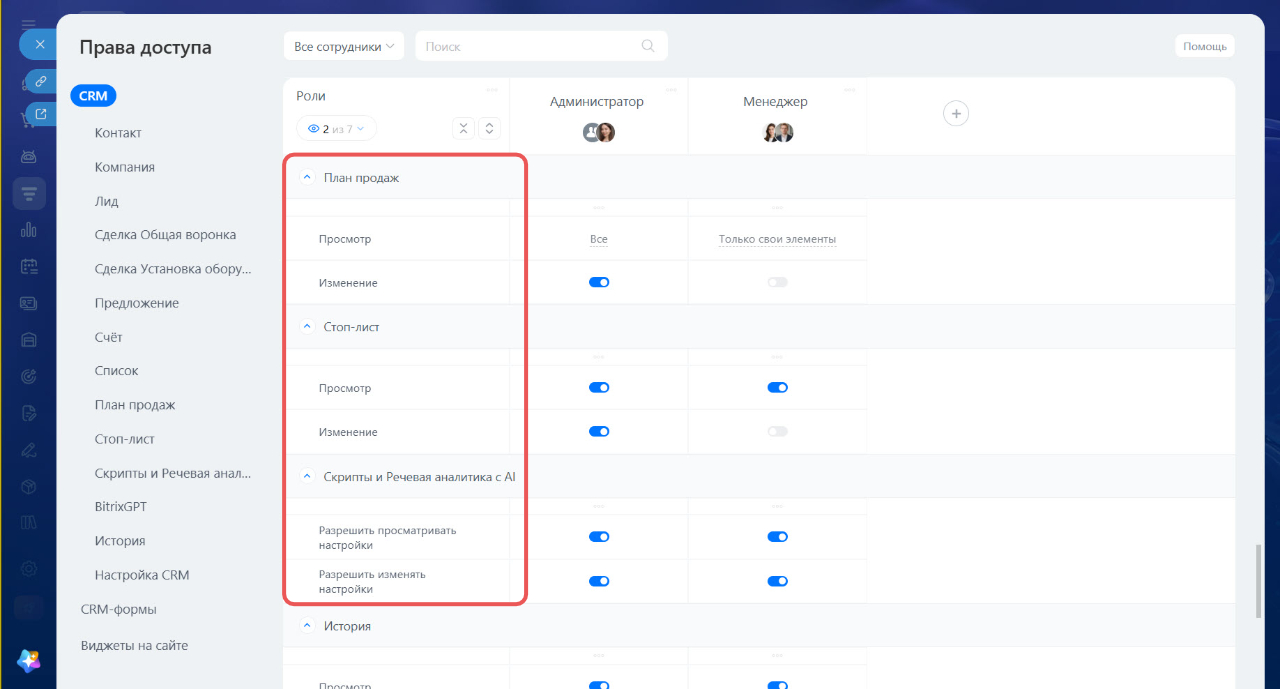
Действия в блоке План продаж.
- Просмотр — просмотр плана продаж.
- Изменение — редактирование настроек плана продаж.
План продаж
Действия в блоке Стоп-лист.
- Просмотр — просмотр стоп-листа.
- Изменение — добавление и удаление телефонов и e-mail в стоп-листе.
Как работать со стоп-листом в CRM
Действия в блоке Скрипты и Речевая аналитика с AI.
- Разрешить просматривать настройки — просмотр списка скриптов продаж и их настроек, без возможности редактирования.
- Разрешить изменять настройки — возможность редактировать и удалять скрипты продаж.
Скрипты продаж и Речевая аналитика 2.0 с AI в CRM
Действия в блоке BitrixGPT.
- Расшифровать запись — преобразовать запись звонка в текст.
- Создать резюме — получить краткое резюме звонка или обсуждения.
- Заполнить поля — заполнить поля карточки CRM данными из записи звонка.
- Оценить звонок — оценить запись звонка по заданным критериям.
- Создать дело — создать дело по результатам анализа звонка или переписки.
Действия в блоке Повторные продажи.
- Разрешить просматривать настройки — просмотр статистики продаж.
- Разрешить изменять настройки — возможность редактировать сценарии повторных продаж.
Повторные продажи с AI в CRM: что это и как работает
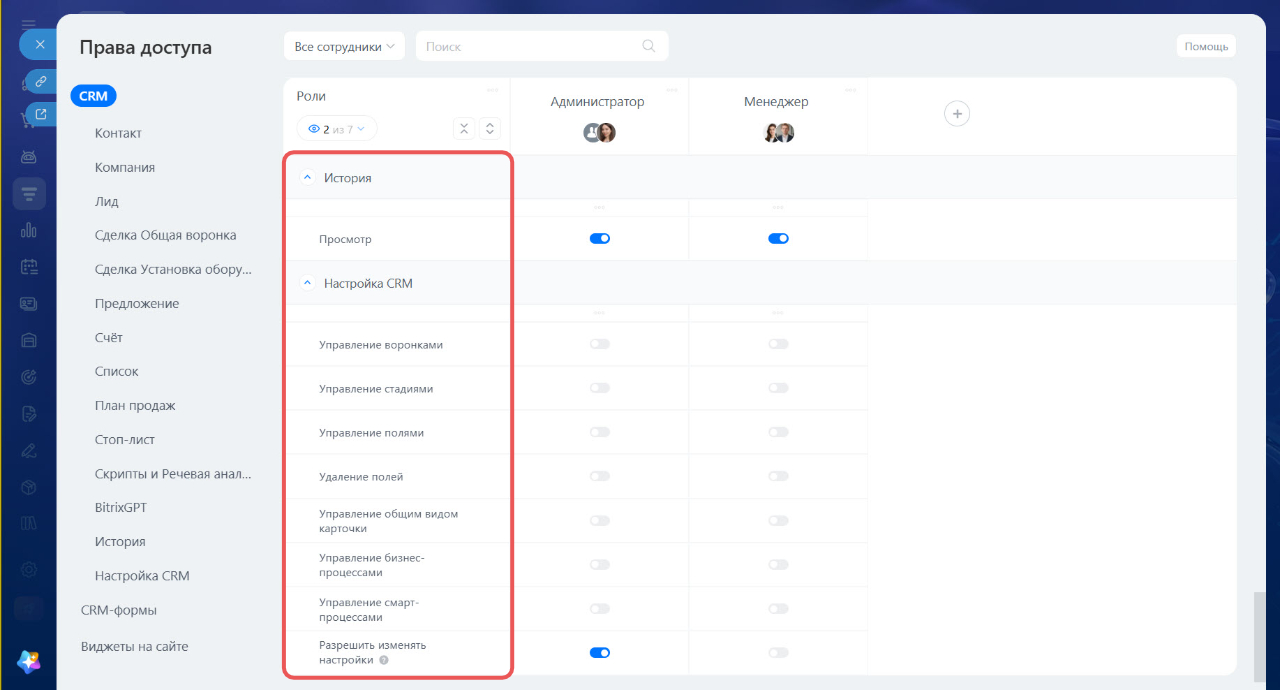
Действия в блоке История.
- Просмотр — просмотр записей истории. Если право включено, раздел История отображается в меню CRM, а в карточке элемента виден таб История. Если право выключено, оба раздела скрыты.
Действия в блоке Настройка CRM.
- Управление воронками — настройка воронок CRM.
- Управление стадиями — создание и изменение стадий.
- Управление полями — настройка полей CRM.
- Удаление полей — удаление полей CRM.
- Управление общим видом карточки — настройка общего вида карточки CRM.
- Управление бизнес-процессами — настройка бизнес-процессов CRM.
- Управление смарт-процессами — настройка смарт-процессов.
- Разрешить изменять настройки — изменение настроек CRM и прав доступа.
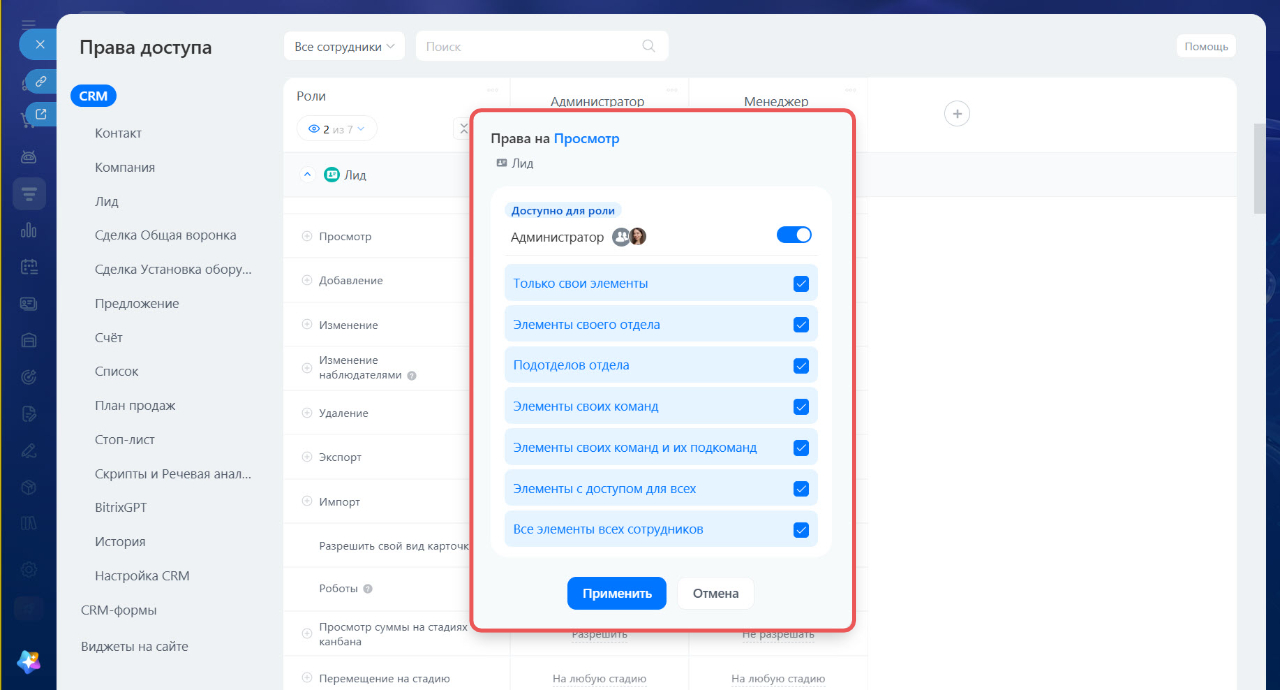
Уровни прав доступа. Для каждого действия с элементом CRM можно выбрать уровень прав:
- Только свои элементы — доступ к элементам, в которых сотрудник ответственный.
- Элементы своего отдела — доступ к элементам сотрудников своего отдела.
- Подотделов отдела — доступ к элементам сотрудников всех подотделов своего отдела.
- Элементы своих команд — доступ к элементам сотрудников своих команд.
- Элементы своих команд и их подкоманд — доступ к элементам сотрудников всех команд в подчинении.
- Элементы с доступом для всех — доступ к элементам с включенной опцией Доступен для всех.
Системные поля в CRM - Все элементы всех сотрудников — доступ ко всем элементам определенного типа. Например, ко всем контактам.
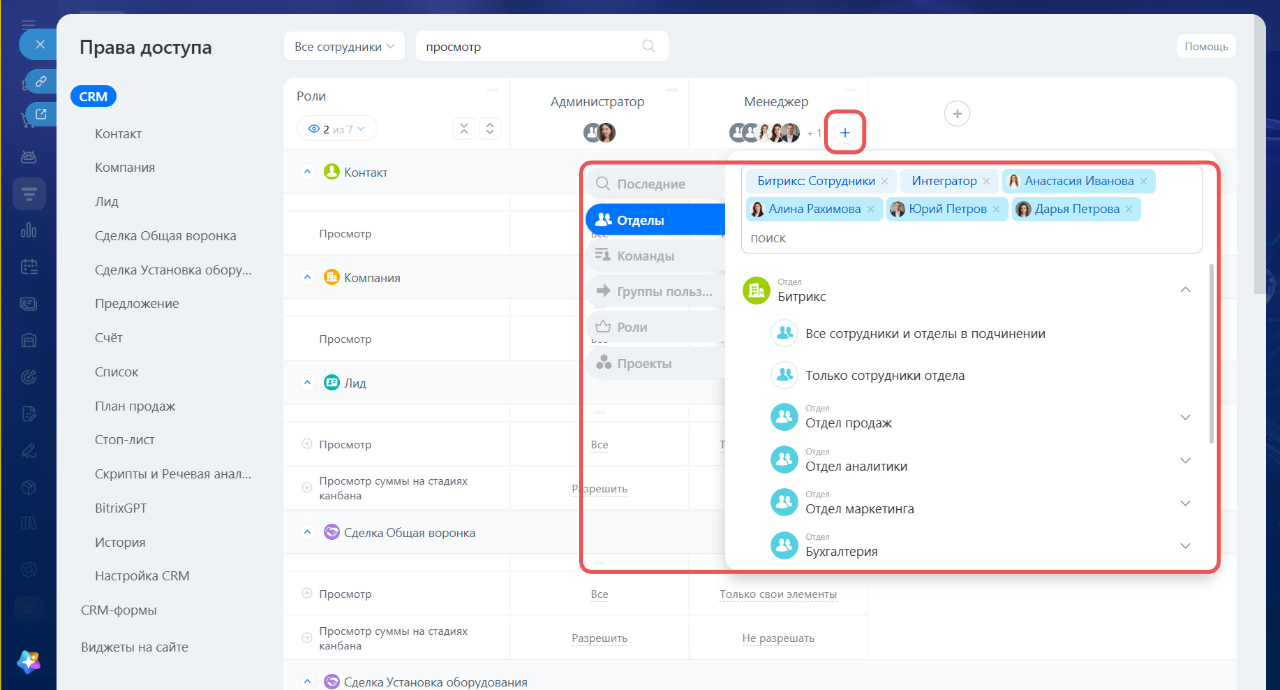
Добавляем сотрудников к ролям
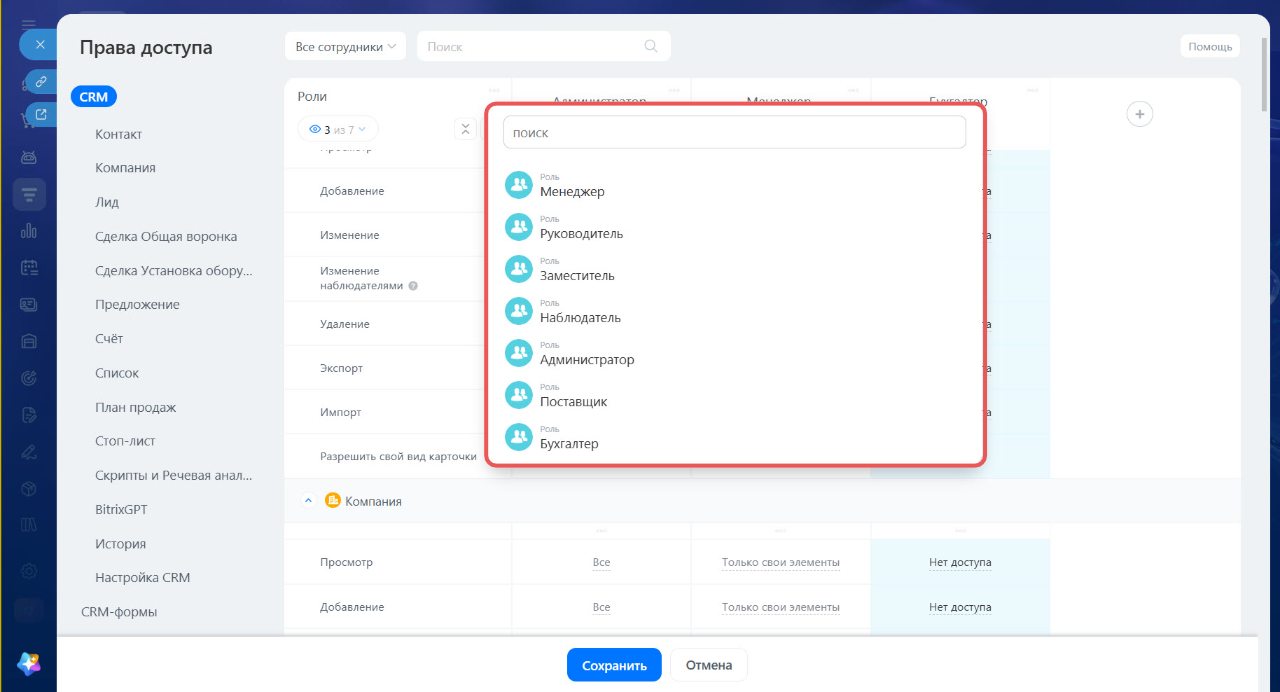
Нажмите на Плюс (+) под названием роли. Выберите, кому назначить эту роль:
- Последние — отображаются сотрудники, отделы и группы, которых вы искали в любых разделах Битрикс24. Можно найти любого сотрудника из структуры компании, для этого введите его имя в строке поиска.
- Отделы — выберите отдел из структуры компании.
- Команды — выберите команду и назначьте роль только ее участникам или участникам команды и ее подкоманд.
- Группы пользователей — предустановленные группы пользователей, которые нельзя изменять. Например, Администраторы, Все сотрудники, Интеграторы и так далее.
- Роли — выберите роль в структуре компании, например руководителей отдела или команды.
- Проекты — выберите участников проекта или нужную роль в проекте.
Чтобы проверить пересечение прав, нажмите Все сотрудники в верхней части страницы и выберите сотрудника. В таблице прав доступа отобразятся роли, которые назначены этому сотруднику. Так вы сможете убедиться, какие возможности доступны сотруднику, и при необходимости скорректировать настройки.
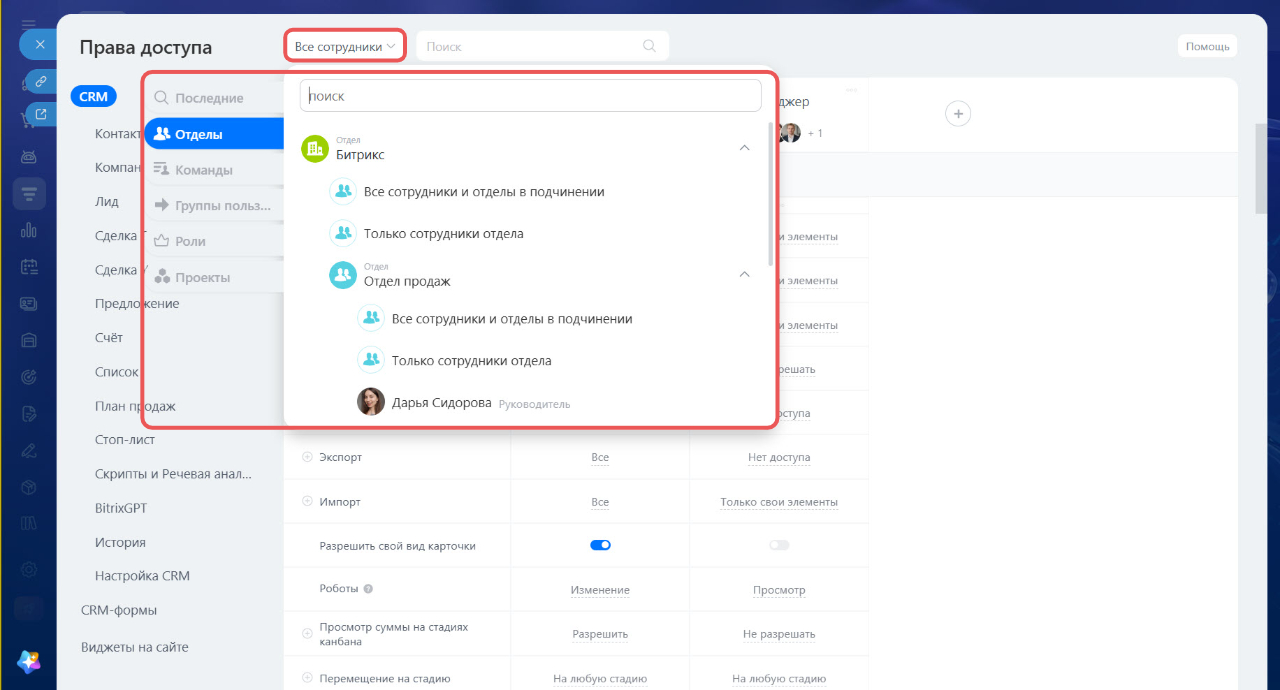
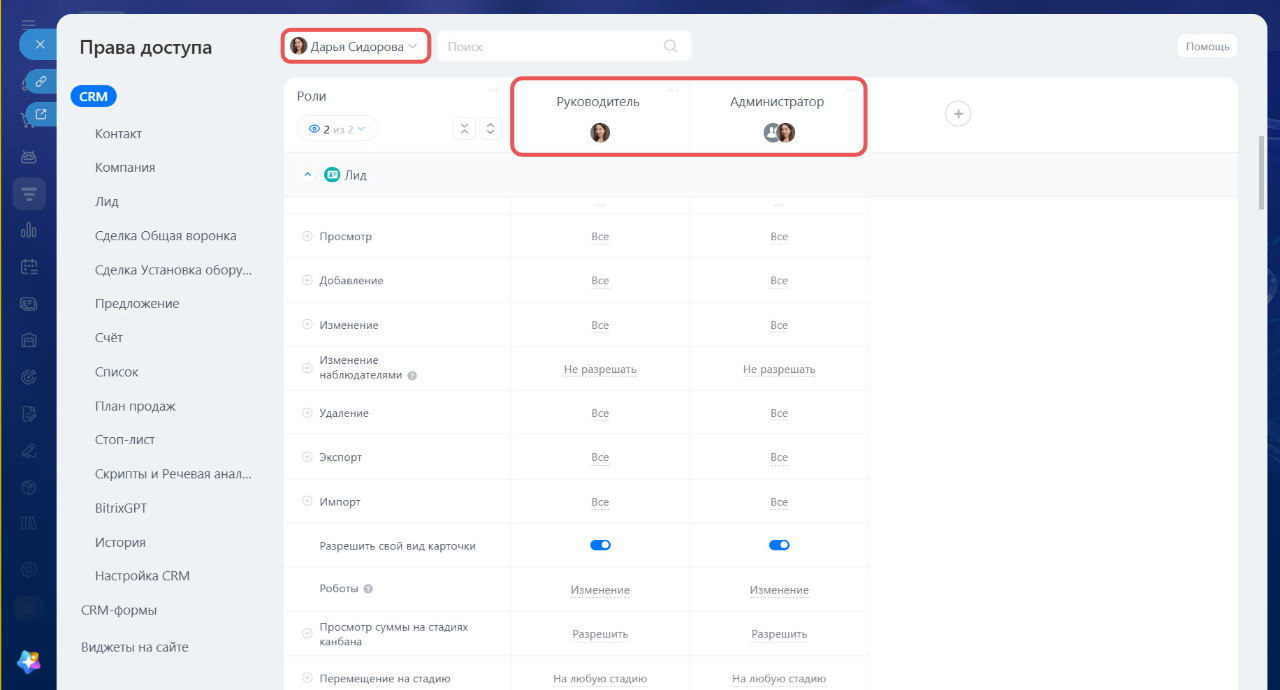 Сотруднику назначены два типа ролей с разным уровнем доступа
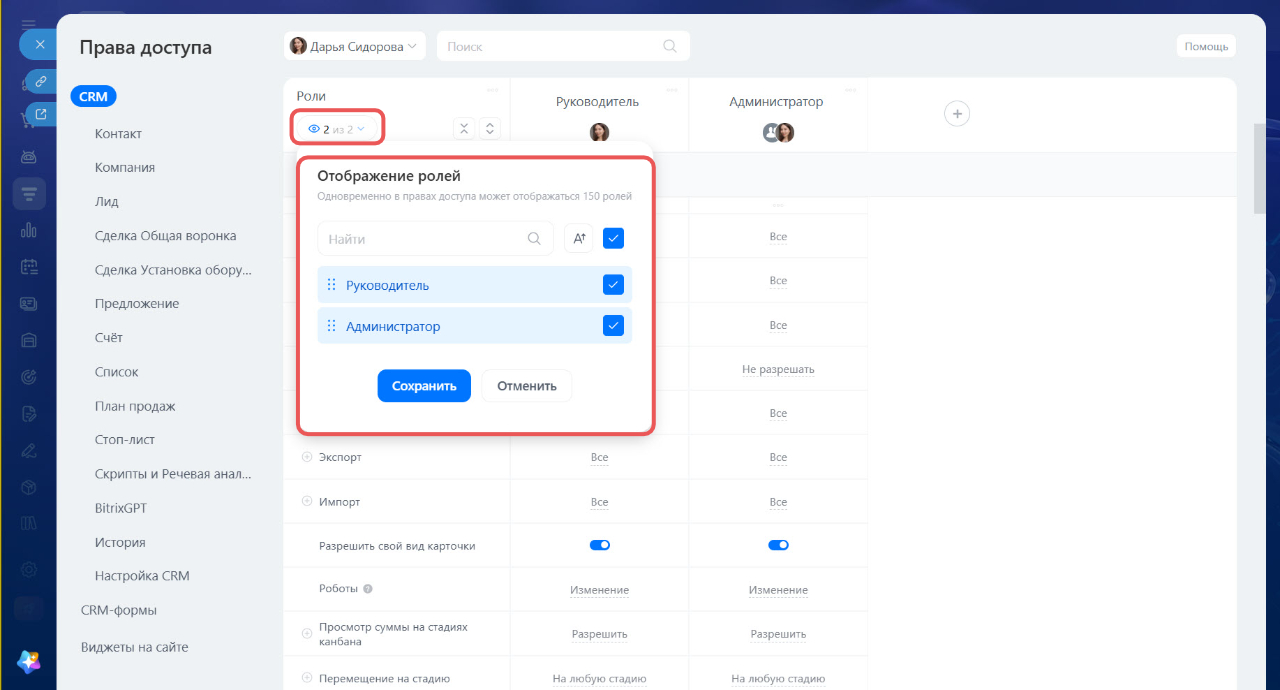
Если у сотрудника много ролей, нажмите на счетчик ролей, например 2 из 2 — откроется окно со списком ролей. Здесь можно:
- Найти роль — начните вводить название в строке поиска.
- Отсортировать список ролей по алфавиту — нажмите на иконку А↑.
- Выбрать одну или несколько ролей — отметьте нужные роли и сравните их права.
Нажмите Сохранить.
Это удобно, если у сотрудника много ролей: можно быстро найти нужные и сравнить их между собой. Например, у сотрудника 8–10 ролей — в общем списке сложно понять, какие из них дают нужный доступ. В окне можно отфильтровать роли и посмотреть их отдельно.
Используем поиск
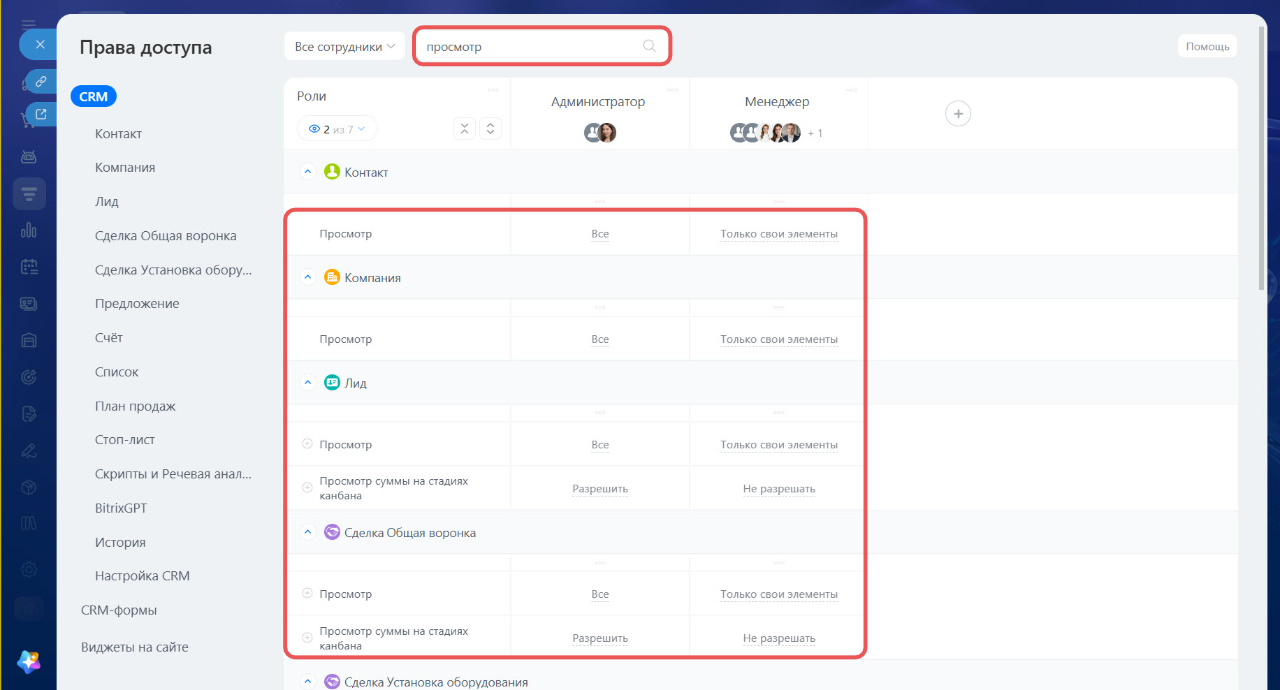
Чтобы быстро настроить права на конкретный элемент или найти нужное действие, используйте строку поиска.
- Элементы CRM. Введите название элемента, например — лид или компания. Отобразятся все права доступа, которые можно для них настроить.
- Стадии элементов CRM. Чтобы настроить права на конкретную стадию, введите ее название. Например, можно найти все элементы, у которых есть стадия В работе.
- Действия с элементами CRM. Например, можно вывести только право Просмотр у всех элементов CRM.
Коротко
- Ролевая модель прав в CRM — это инструмент для настройки прав доступа к разделу CRM. Вы можете создать роли с разными правами для отделов и сотрудников.
- Можно настроить отдельные права доступа к CRM, CRM-формам, виджетам и цифровым рабочим местам.
- По умолчанию в настройках прав CRM есть две роли: администратор и менеджер.
- Если стандартные роли не подходят, можно скопировать, отредактировать их или создать новые.
- Для каждой роли можно настроить права доступа на действия с конкретными элементами CRM. Например, разрешить просматривать все элементы CRM, но изменять только свои.
- Если у пользователя несколько ролей с разным уровнем прав, при пересечении у него будут те права, которые дают больше возможностей. Например, если в одной роли у сотрудника нет доступа на просмотр лидов, а в другой есть, сотрудник сможет их посмотреть.