
Задачи в Битрикс24 помогают работать четко и организованно: все поручения и сроки собраны в одном месте — не нужно искать детали в чатах или держать дела в голове.
Почему исполнителю удобно работать в задачах:
- Четкие инструкции — всегда понятно, что нужно сделать.
- Сроки под контролем — Битрикс24 напомнит о приближении дедлайна.
- Единое пространство для работы — обсуждения, файлы и комментарии хранятся в задаче.
- Нет лишних отчетов — руководитель видит прогресс сам, без дополнительных вопросов.
- Прозрачный результат — вся история и итог работы зафиксированы в задаче.
- Доступность в мобильном приложении — можно обсуждать задачи, отмечать пункты чек-листа, прикладывать фото прямо с телефона. Удобно для разъездных сотрудников и тех, кто часто работает вне офиса.
Эта статья поможет разобраться:
Как работать с карточкой задачи
Все ваши задачи собраны в разделе Задачи и проекты > Задачи. Неважно, откуда они приходят — из чата, CRM или проекта — все появляется здесь автоматически. Вам не нужно искать поручения в переписках или помнить, кто и где их прислал.
Карточка задачи устроена так, чтобы кратко и понятно показать, что нужно сделать, к какому сроку и кто за это отвечает. В ней есть вся информация для работы: описание, файлы, чек-листы, комментарии и история действий.
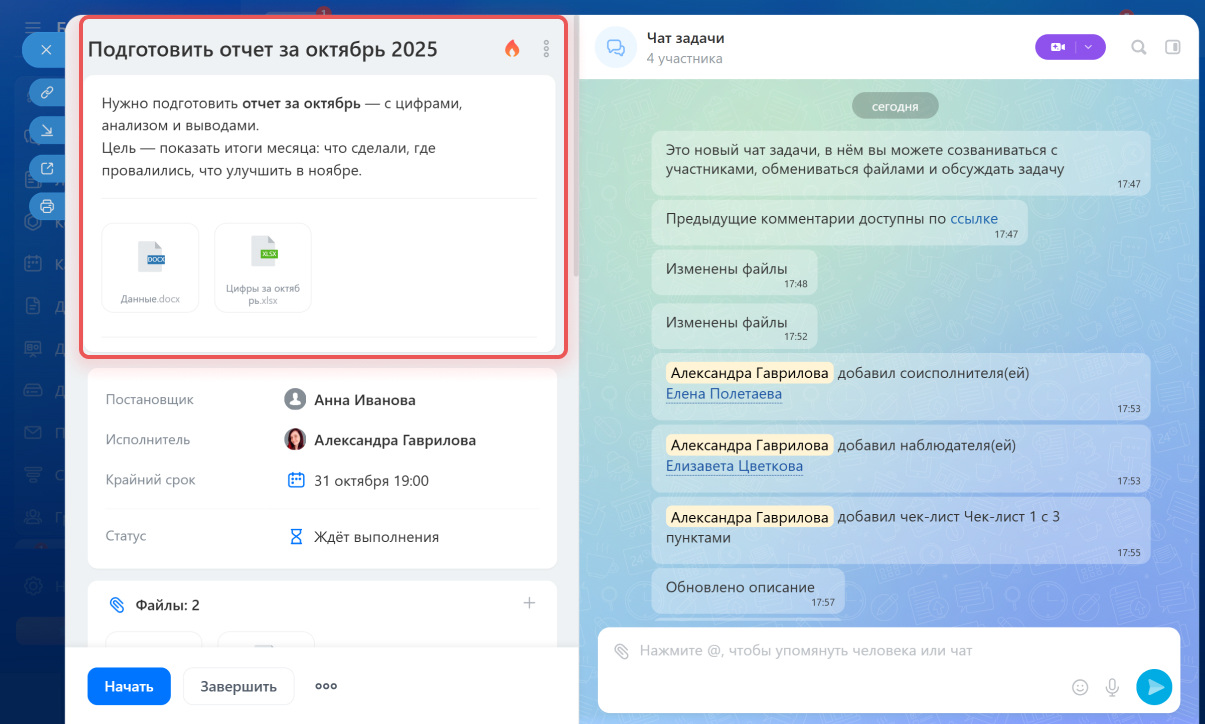
Название — короткая формулировка того, что нужно сделать. По названию можно быстро понять тему задачи. Например, если написано «Подготовить отчет по продажам», значит от вас ждут готовый документ, а не просто сбор данных.
Важность — иконка рядом с названием показывает высокий приоритет. Такие задачи лучше брать в работу первыми.
Описание — здесь указаны детали: что именно нужно сделать и в каком виде сдать результат. Прочитайте внимательно, чтобы не тратить время на переделывание. Если чего-то не хватает, уточните у постановщика в чате задачи.
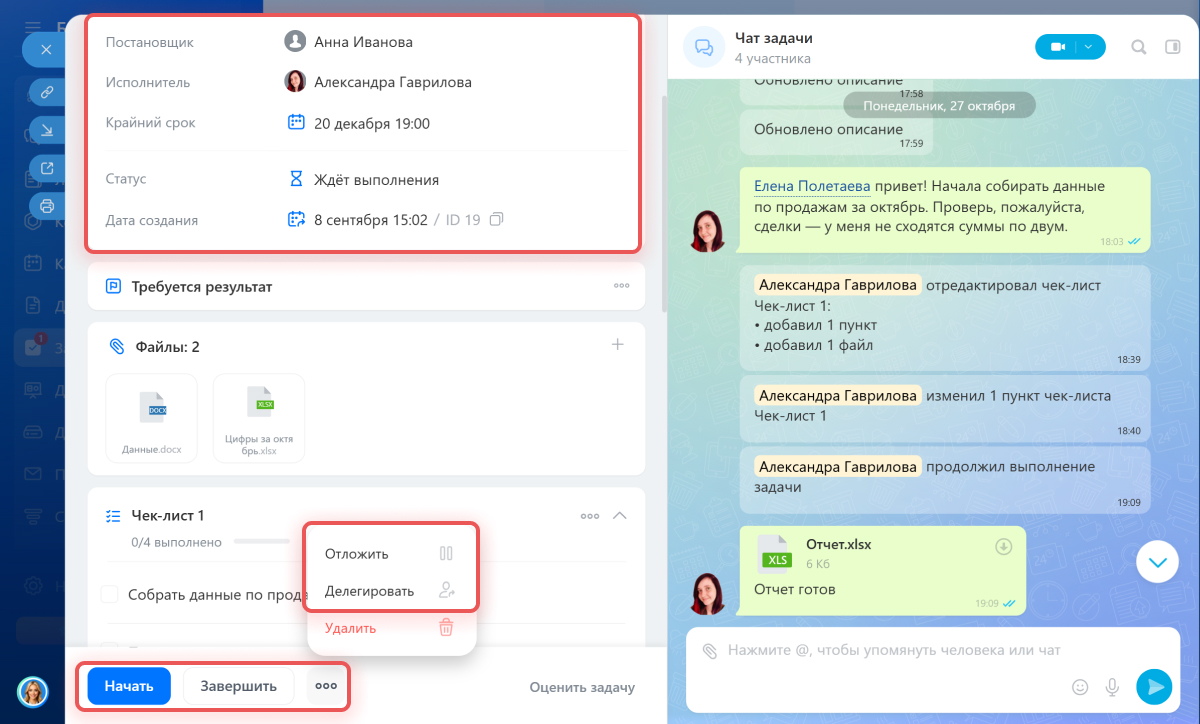
Постановщик — тот, кто поставил задачу и принимает результат. Если у вас есть вопросы, напишите ему прямо в чате задачи.
Исполнитель — берет задачу в работу и отвечаете за ее выполнение в срок. При необходимости исполнитель может делегировать задачу другому сотруднику: нажмите Три точки (...) > Делегировать.
Крайний срок — дата и время, к которым нужно закончить работу. Если не успеваете, не ждите просрочки — напишите в чат задачи и обсудите перенос срока. Перенести срок может постановщик, а исполнитель — только если это разрешено в настройках задачи. Когда меняете срок, укажите причину в чате — руководитель сразу увидит информацию.
Статус показывает, на каком этапе находится задача и меняется с помощью кнопок в карточке. Он помогает команде понимать, что происходит с работой — без лишних уточнений и сообщений.
- Ждет выполнения — такой статус стоит у всех новых задач. Когда вы нажимаете Начать, задача автоматически переходит в статус Выполняется. Если включен учет времени, запускается таймер — Битрикс24 фиксирует, сколько времени уходит на работу.
- Выполняется — задача в работе. Если включен учет времени и нужно сделать паузу — например, вы ждете материалы от коллег — нажмите Приостановить. Таймер остановится, а задача вернется в статус Ждет выполнения.
- Отложена — нажмите Три точки (...) > Отложить, если задачу пока не нужно выполнять. Например, вы ждете решение или результат другой работы — не можете собрать презентацию, пока не получите тексты от маркетолога. Задача уходит из активных, но остается у вас в списке — вернуться к ней можно в любой момент.
- На проверке — если в задаче включен контроль постановщика, после нажатия кнопки Завершить она переходит в статус Ждет контроля. Теперь постановщик проверяет результат: принимает его или возвращает задачу на доработку.
- Завершена — задача выполнена и закрыта. Если контроль не включен, она сразу переходит в этот статус после нажатия кнопки Завершить. Все участники видят, что работа закончена, и могут перейти к следующим задачам.
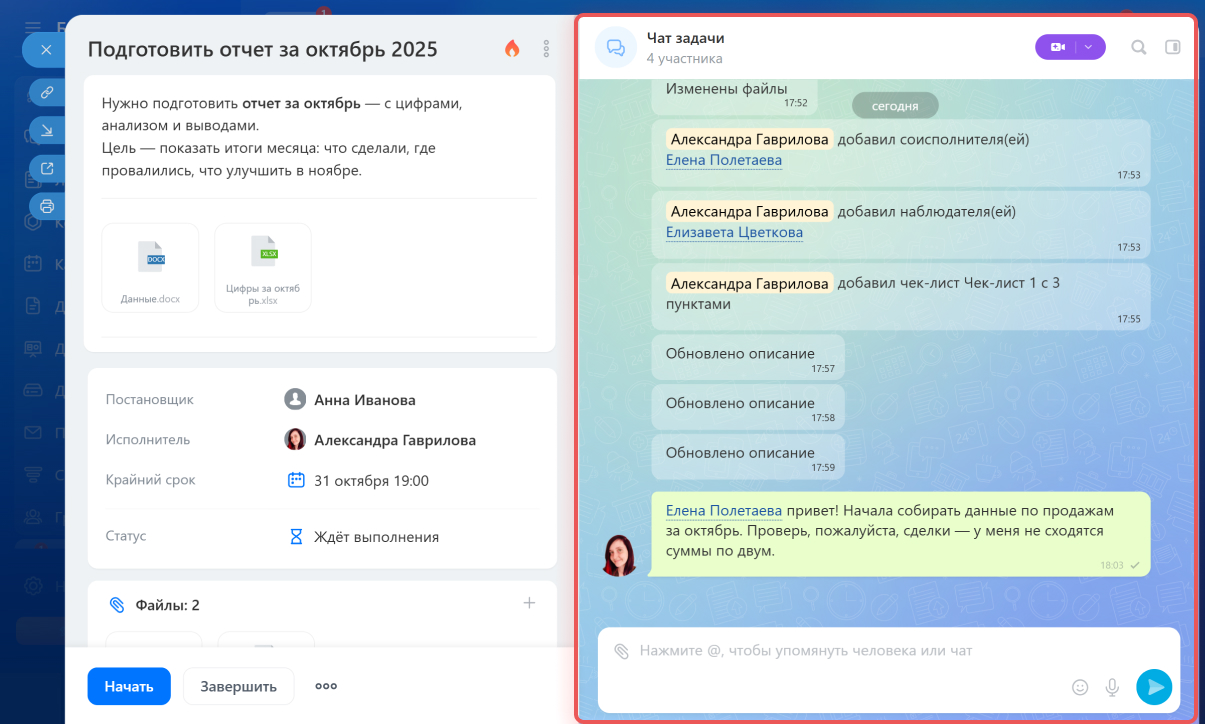
Чат задачи — это место, где команда обсуждает детали и принимает решения. Здесь удобно задавать уточняющие вопросы, согласовывать шаги, отмечать коллег и прикладывать файлы. Вся переписка сохраняется — в любой момент можно вернуться и посмотреть, как выполнялась работа, кто что предложил или изменил.
В чате отображаются и системные сообщения: кто поменял срок, статус, добавил комментарий или загрузил документ. Так вы видите всю историю задачи — от постановки до завершения.
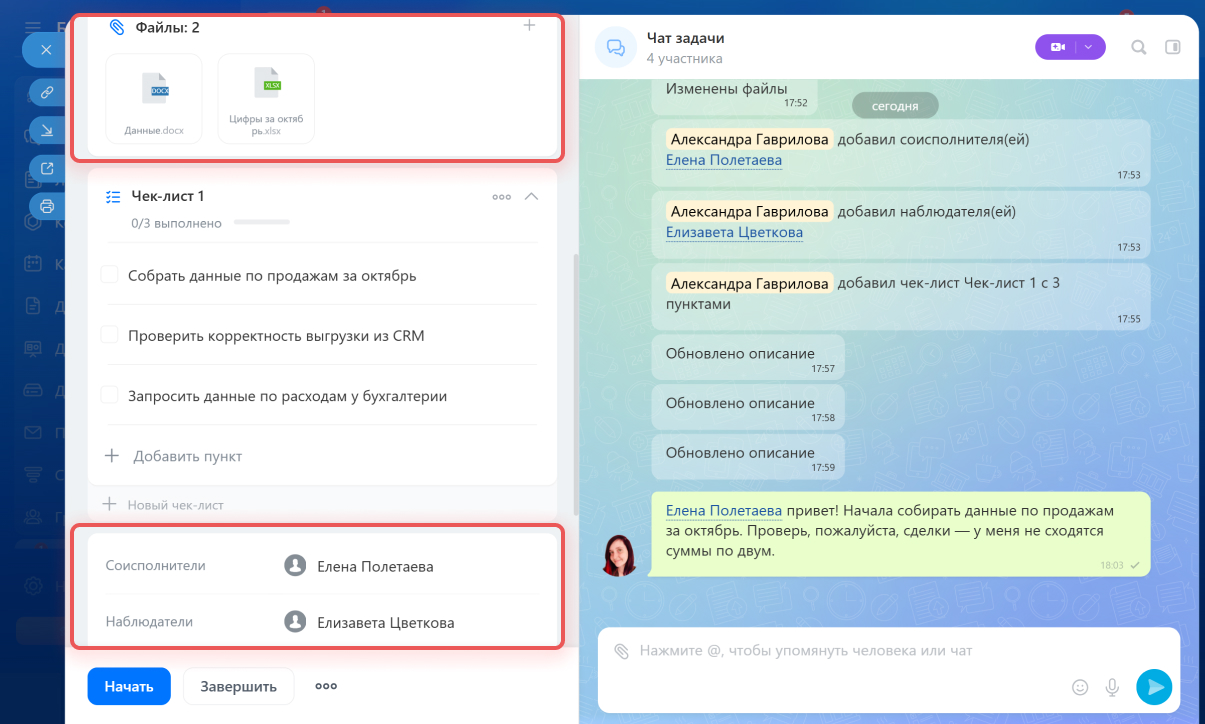
Файлы — материалы для работы, которые можно добавлять в задачу: в блок Файлы или в чат. Так не нужно искать документы в переписках — все, что относится к задаче, хранится прямо в ней.
Постановщик может прикрепить в задачу исходники: например, бриф от клиента или таблицу, в которой нужно заполнить данные. Вы тоже можете добавлять файлы в задачу по мере работы — например, загрузить предварительный макет для согласования.
Если файл добавлен с диска Битрикс24 и открыт для совместного редактирования, его можно менять прямо из задачи или из общего списка файлов — изменения сохранятся автоматически.
Соисполнители — коллеги, которые помогают выполнять задачу. Их может быть несколько, каждый делает свою часть работы, но ответственность за результат остается у исполнителя.
Например, руководитель ставит вам задачу «Подготовить презентацию для клиента». В задаче есть два соисполнителя: дизайнер делает слайды, аналитик готовит цифры. К сроку презентация должна быть собрана и отправлена клиенту, и именно исполнитель отвечаете, чтобы это произошло.
Наблюдатели — коллеги, которые в курсе задачи. Они ее не выполняют, но им важно знать, как идет работа. Например, руководитель может быть наблюдателем в задаче по подготовке презентации, чтобы видеть прогресс и подключиться к проверке, когда она будет готова.
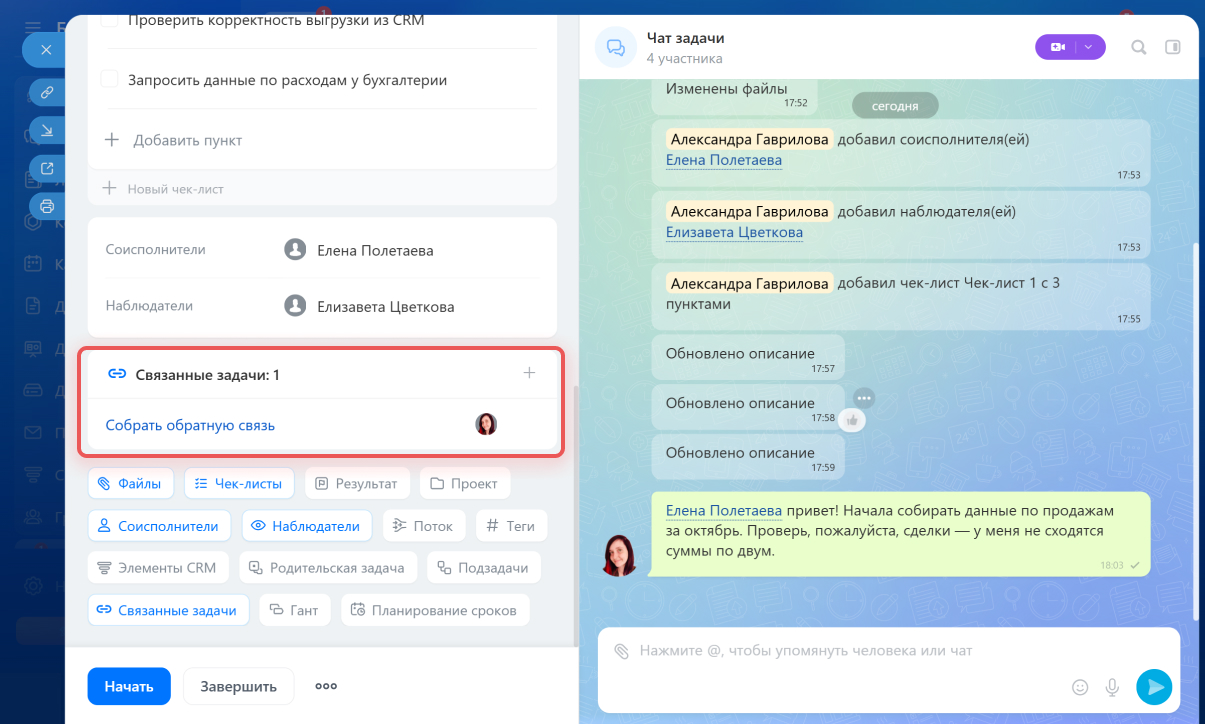
Связанные задачи. Задачу можно связать с проектом, сделкой или другой задачей — это помогает видеть контекст и не терять связь между процессами. Например, если задача относится к клиенту, свяжите ее с карточкой CRM — так вы быстро перейдете в карточку клиента или документам без поиска их вручную.
Что делать, если задача слишком большая или непонятная
Иногда задача кажется слишком объемной или сформулирована так, что не ясно, с чего начать. Важно не тратить время на догадки — в Битрикс24 есть инструменты, которые помогут разобраться и спокойно двигаться к результату.
Чек-лист помогает выполнить задачу по шагам или проверить, что результат соответствует требованиям.
Используйте чек-лист как план — разбейте задачу на шаги, чтобы двигаться последовательно: подготовить материалы → согласовать с коллегами → проверить итоговую версию.
Если чек-лист добавил постановщик — просто идите по пунктам. Если его нет — добавьте сами: это ваш рабочий маршрут. Например, дизайнер ведет задачу «Презентация для клиента»: отмечает пункты «собрать контент», «сверстать макет», «отправить на согласование».
Используйте чек-лист для проверки — после выполнения задачи чек-лист помогает пройтись по контрольным пунктам и убедиться, что все готово:
- документы оформлены по шаблону,
- все файлы прикреплены,
- сроки указаны,
- коллеги уведомлены.
Так вы ничего не упустите и сдадите задачу без доработок.
Дополнительные возможности чек-листа:
- К каждому пункту можно добавить ссылку или файл — шаблон, инструкцию, макет.
- Можно назначить соисполнителя или наблюдателя, если кто-то отвечает за отдельный шаг. Например, дизайнер выполняет пункт «подготовить макет», а маркетолог отмечен в пункте «проверить контент».
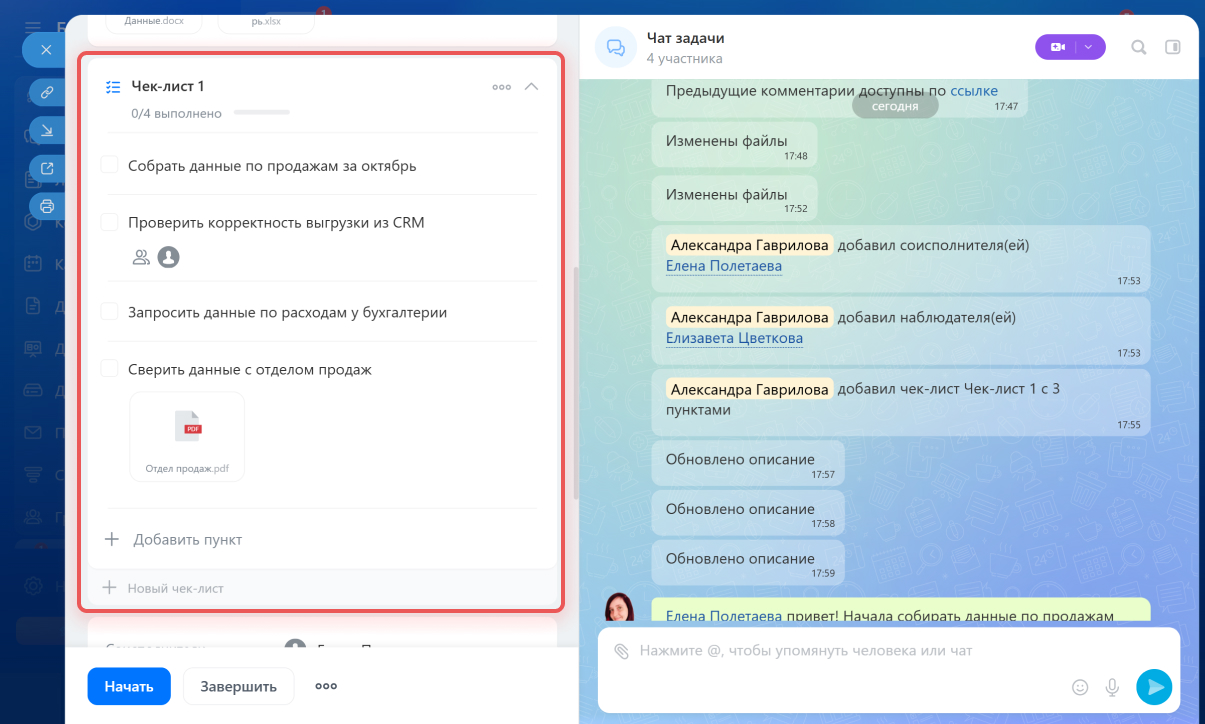
Чек-листы удобно использовать в разных сценариях:
- при подготовке документов — собрать подписи, проверить реквизиты, отправить в архив,
- в маркетинге — подготовить макет, передать на верстку, проверить текст после правок,
- для организации мероприятий — забронировать площадку, разослать приглашения, проверить оборудование,
- в HR-задачах — выдать доступы, назначить встречу, провести экскурсию для новичка.
Как работать с коллегами в задаче и не терять договоренности
Все рабочие обсуждения ведите прямо в чате задачи. Переписка сохраняется — можно в любой момент вернуться и посмотреть, кто что предлагал или согласовывал. Например, команда обсуждает текст для лендинга: все правки и согласования — в чате внутри задачи. Через месяц подключается новый копирайтер — ему не нужно читать разные чаты в мессенджере, он видит всю историю в одном месте.
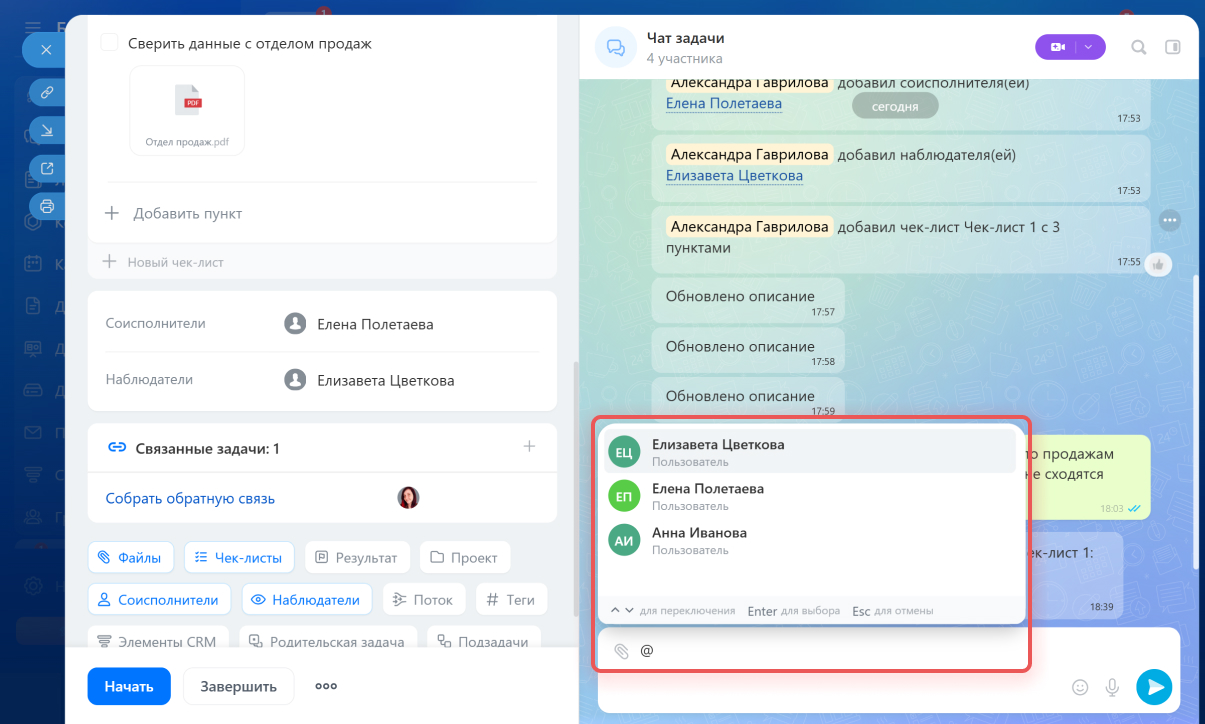
Упоминайте коллег. Чтобы быстро привлечь коллегу к обсуждению, введите @ в начале сообщения и укажите имя коллеги. Например, «@Иван Петров, проверьте цифры в листе „Q3“». Так человек получит уведомление и быстрее ответит. Упомянуть можно любого участника задачи. Если нужно добавить в обсуждение нового коллегу, то сначала добавьте его в карточке задачи в одну из ролей.
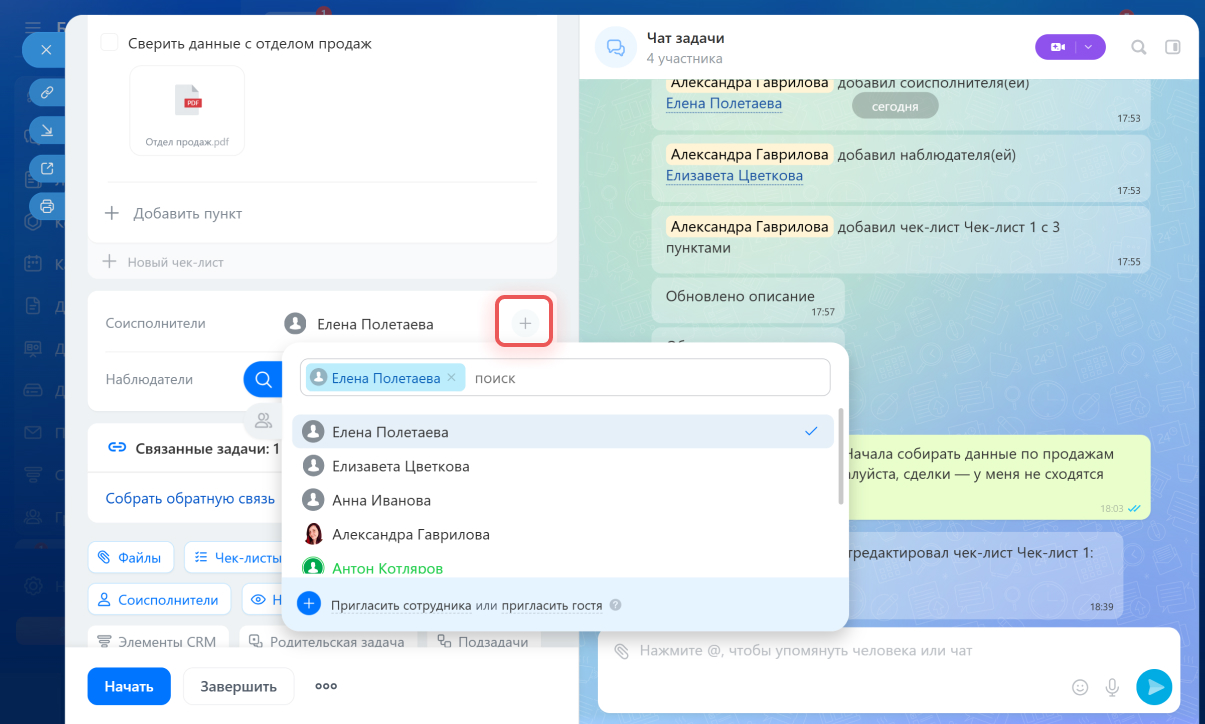
Добавляйте наблюдателей и соисполнителей. Можно добавить в задачу коллег, которые помогают вам с выполнением или тех, кто должен быть в курсе.
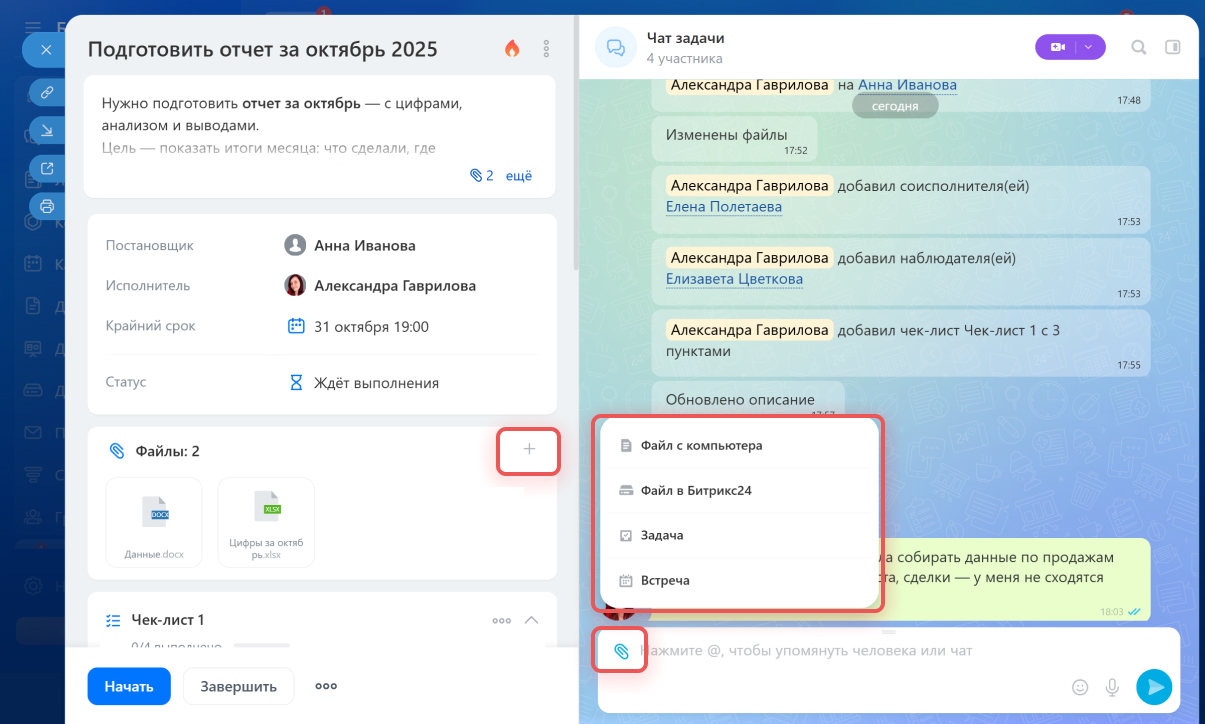
Прикладывайте материалы. Чтобы не потерять нужные файлы, отправляйте их в:
- блок Файлы — они появятся в карточке задачи,
- чат задачи — их можно будет быстро найти в сайдбаре.
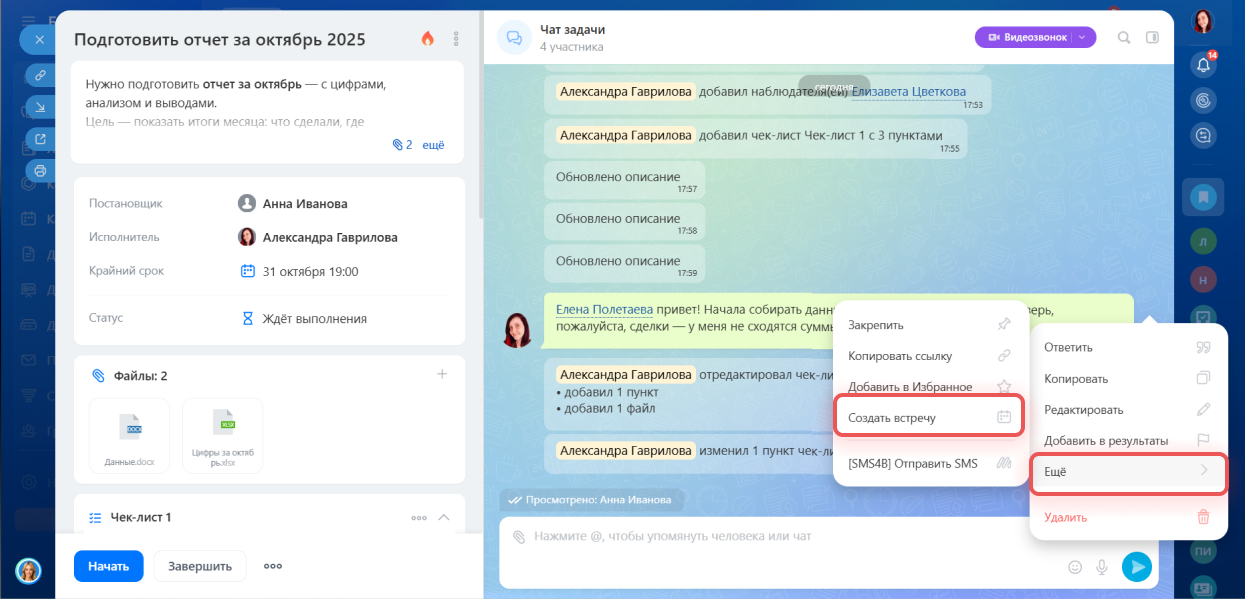
Назначайте встречи и созванивайтесь прямо из чата задачи. Если нужно быстро обсудить что-то голосом, можно назначить встречу и сразу же созвониться. Нажмите правой кнопкой на сообщение и выберите Еще > Создать встречу.
С задачами можно работать и в мобильном приложении Битрикс24: комментируйте, прикладывайте фото или файлы, отмечайте коллег, пункты чек-листа и меняйте статусы — это удобно для выездных сотрудников. Например, замерщик после визита к клиенту прикрепляет фотоотчет со смартфона, закрывает задачу и едет дальше, не заезжая в офис. Руководитель сразу видит результат.
Как завершить задачу
Завершайте задачу, когда она действительно выполнена и есть результат.
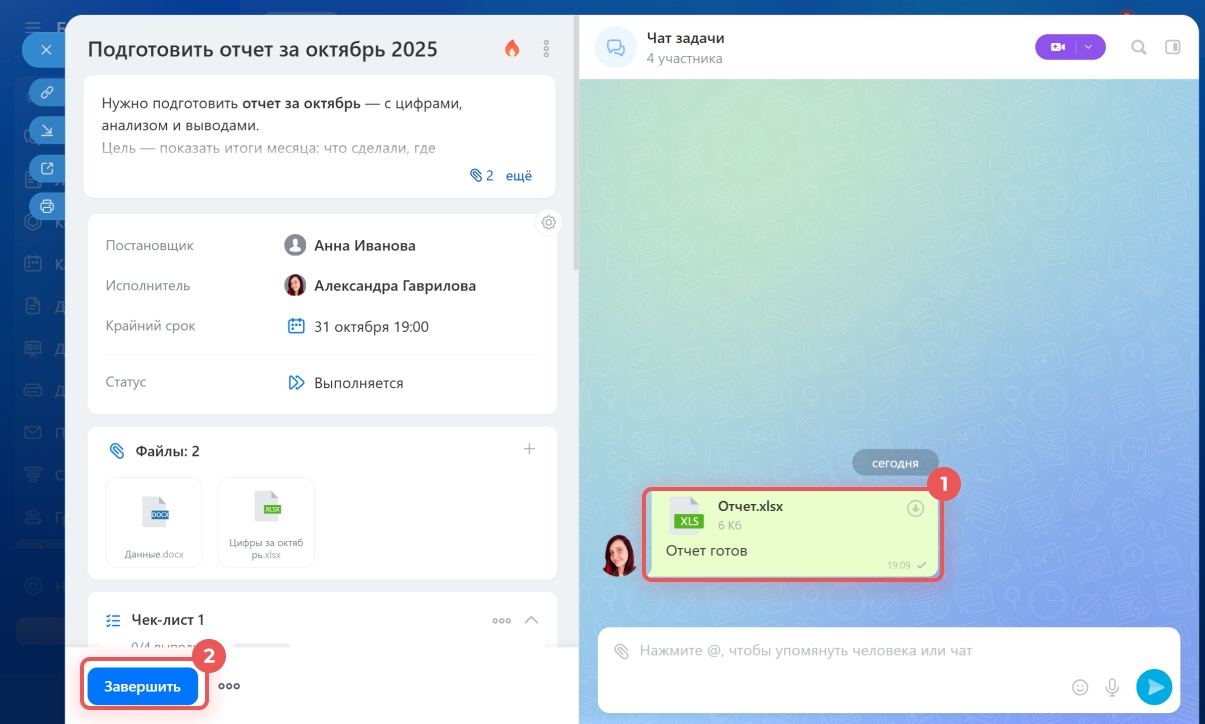
Зафиксируйте результат. Перед закрытием задачи приложите итоговый файл, ссылку на документ или отчет. Если результат нельзя показать файлом — например, вы обновили информацию в CRM или провели встречу — напишите краткий комментарий: «Обновил карточки клиентов и выгрузил статистику за неделю».
Если в задаче включена опция Результат задачи, без описания итогов закрыть ее не получится — появится предупреждение, что нужно указать результат.
Закройте задачу. Когда всё готово, нажмите Завершить в карточке задачи. Дальше возможны два сценария:
- Если включен контроль — задача перейдёт в статус Ждёт контроля и отправится постановщику. Он проверит результат, примет задачу или вернёт ее на доработку.
- Если контроль не включен — задача сразу перейдёт в статус Завершена.
Если пришёл запрос на доработку. Когда постановщик возвращает задачу на доработку, она снова переходит в статус Ждёт выполнения. Посмотрите комментарии, уточните, что нужно исправить и после доработки снова нажмите Завершить.
Например, руководитель вернул отчет с пометкой «нужна сводная таблица по регионам». Вы добавляете таблицу и ещё раз закрываете задачу — после этого она уходит на контроль повторно.
Коротко
- Задачи в Битрикс24 помогают работать чётко и организованно: все поручения и сроки собраны в одном месте — не нужно искать детали в чатах или держать дела в голове.
- Все ваши задачи собраны в разделе Задачи и проекты > Задачи. Неважно, откуда приходит поручение — из чата, CRM или проекта — всё появляется здесь автоматически.
- Карточка задачи устроена так, чтобы кратко и понятно показать, что нужно сделать, к какому сроку и кто за это отвечает. В ней есть вся информация для работы: описание, файлы, чек-листы, комментарии и история действий.
- Обновляйте статусы задачи: «Ждёт выполнения», «Выполняется», «Завершена» — чтобы коллеги и руководитель видели прогресс.
- Все обсуждения ведите прямо в чате задачи. Переписка сохраняется — можно в любой момент вернуться и посмотреть, кто что предлагал или согласовывал.
- Добавляйте файлы в карточку задачи или чат — актуальная версия всегда будет под рукой у участников.
- Чек-лист помогает выполнить задачу по шагам или проверить, что результат соответствует требованиям.
- Завершайте задачу, когда она действительно выполнена и есть результат: прикрепите итоговый файл или комментарий и нажмите «Завершить».
- Если включен контроль, постановщик проверит результат и примет задачу или вернёт ее на доработку.