
CRM + Интернет-магазин в Битрикс24 — это готовый сайт с каталогом товаров и возможностью принимать заказы, сразу связанный с CRM. Онлайн-продажи можно запустить без разработки сайта. Магазин адаптирован для мобильных устройств.
Когда клиент оставляет заявку на сайте — создается сделка с товарами и контактами. Менеджер может отправить клиенту ссылку на оплату прямо из CRM или уточнить детали, например, дату доставки.
В статье расскажем, как:
Как создать CRM + Интернет-магазин
Создать CRM + Интернет-магазин можно за несколько минут. Битрикс24 автоматически создаст сайт с готовой структурой и демо-товарами — его сразу можно открыть и проверить, как клиенты оформляют заказы.
Создать CRM + Интернет-магазин могут администратор Битрикс24 и сотрудники с правами на просмотр и создание сайтов.
Как настроить права доступа к сайтам и интернет-магазинам
Чтобы принимать оплату, подключите платежные системы после создания магазина.
Как подключить платежные системы
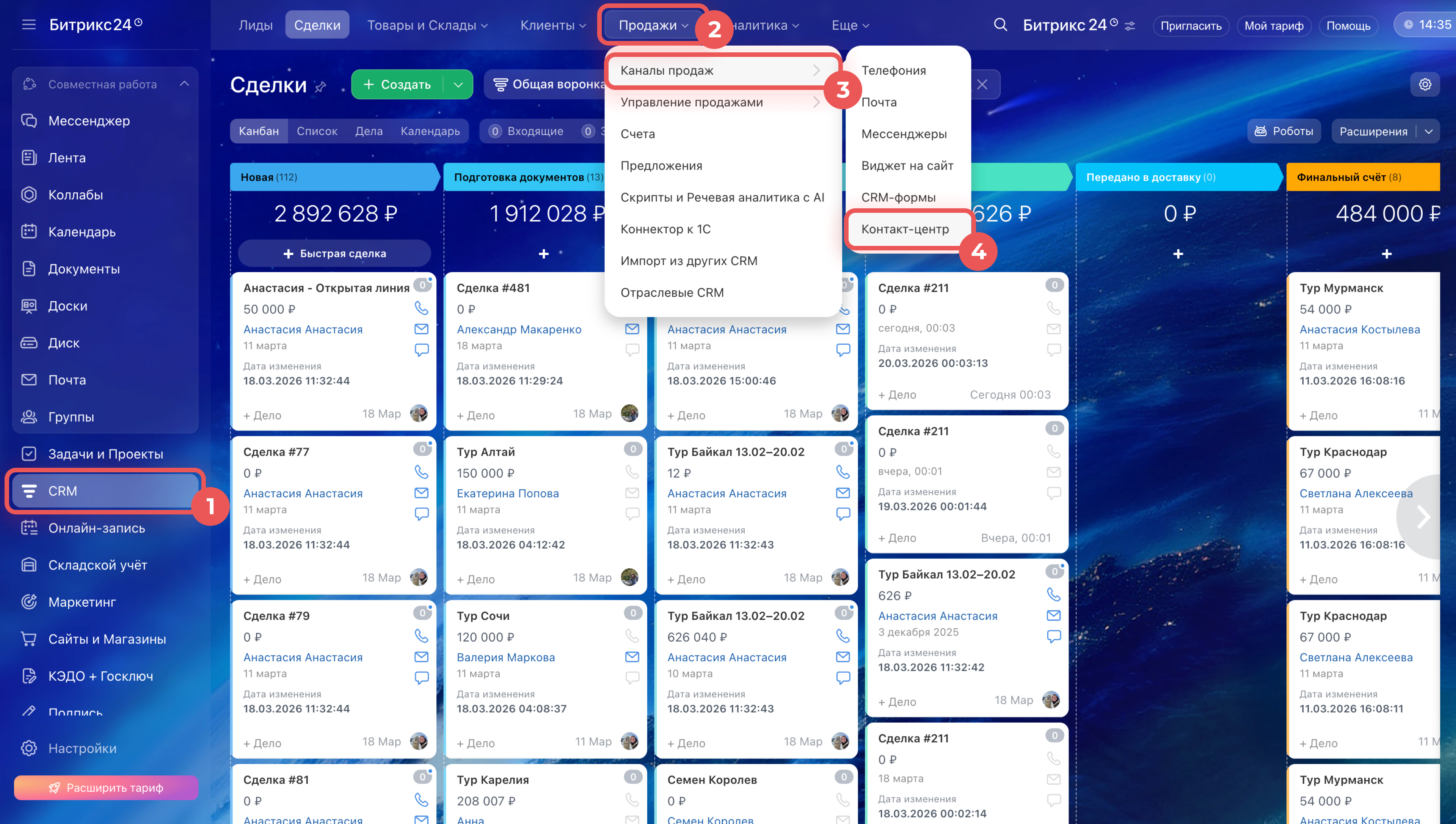
1–4. Перейдите в раздел CRM > Продажи > Каналы продаж > Контакт-центр.
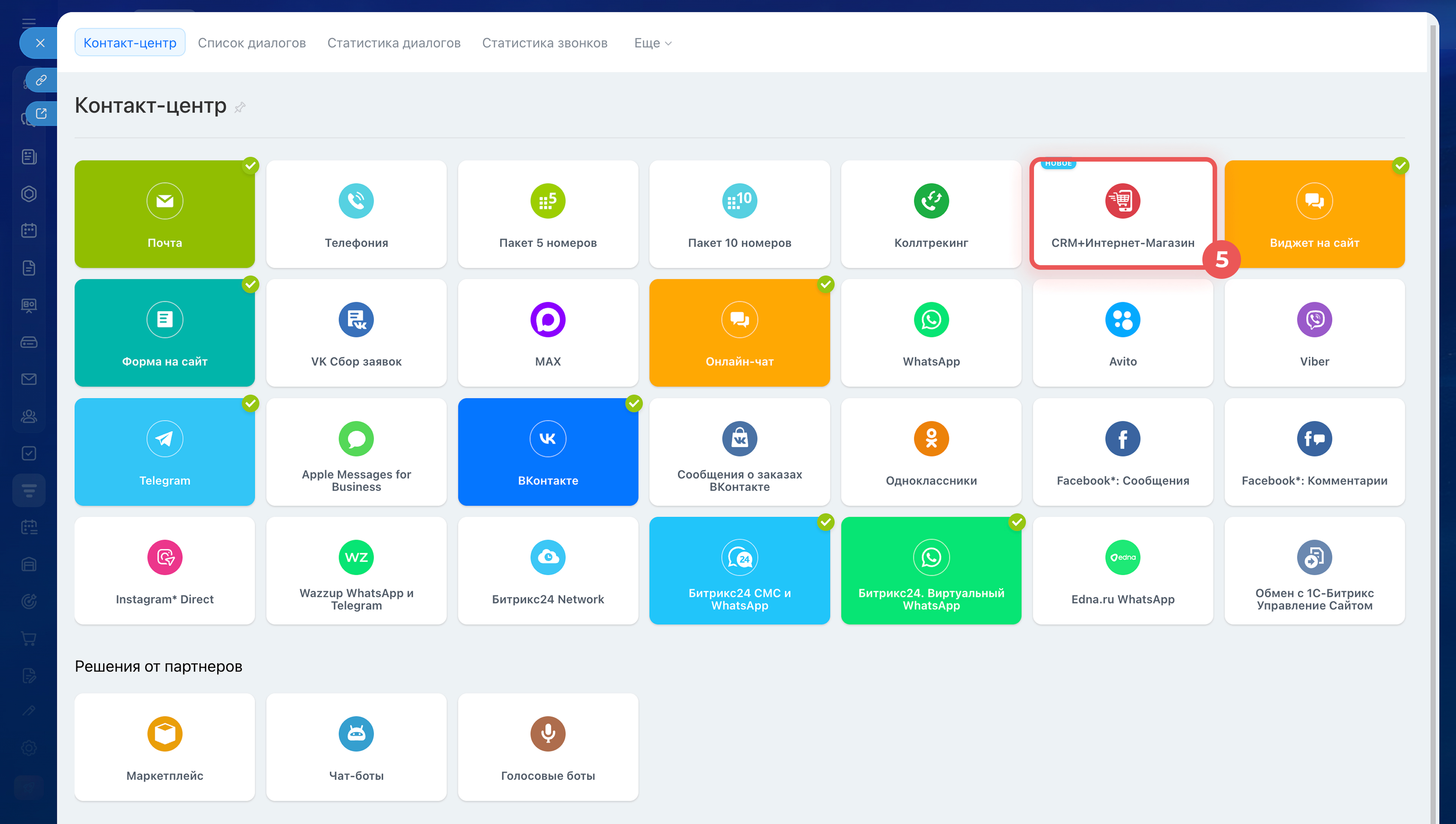
5. Откройте блок CRM + Интернет-магазин.
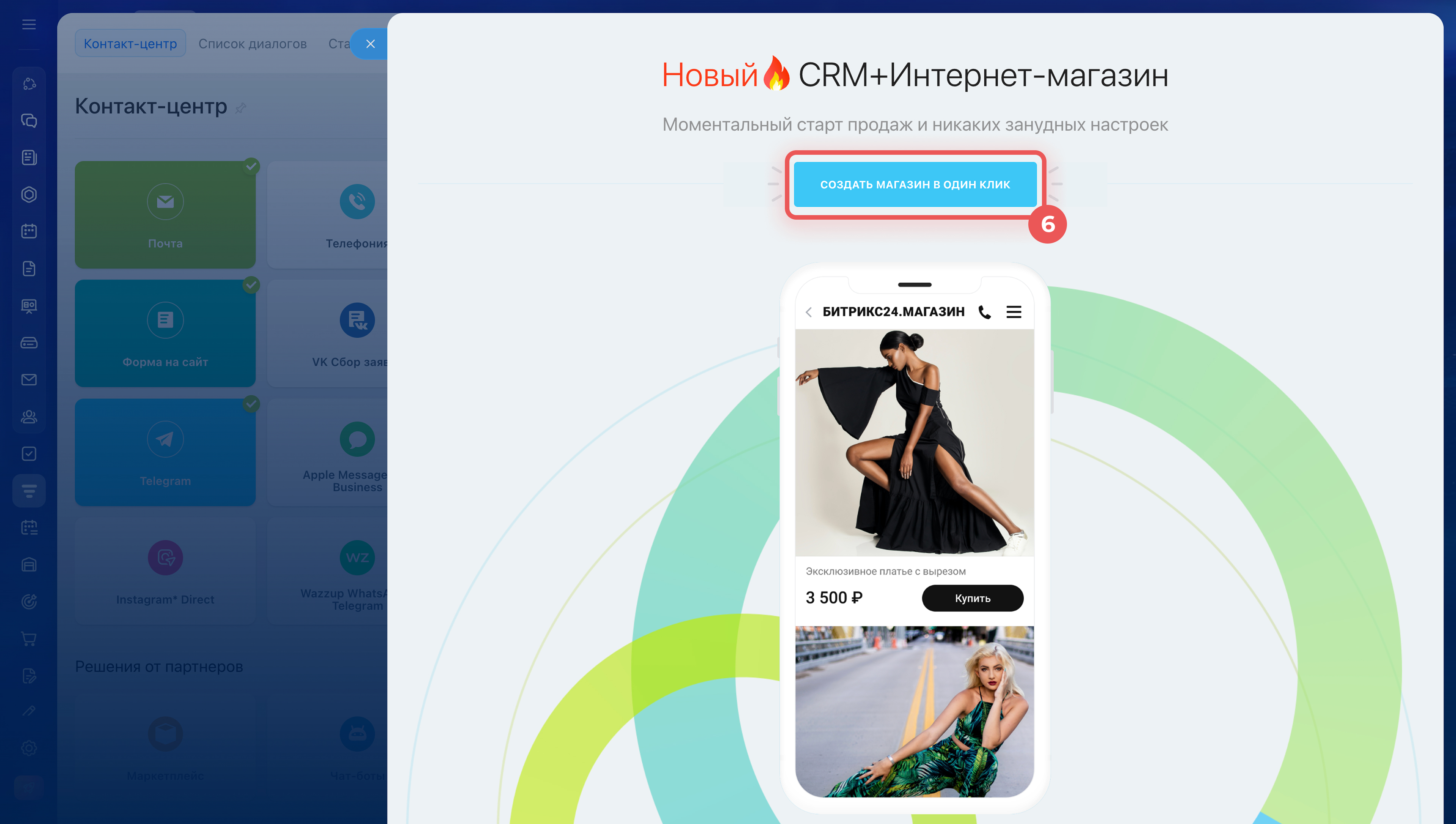
6. Нажмите Создать магазин в один клик и дождитесь создания сайта.
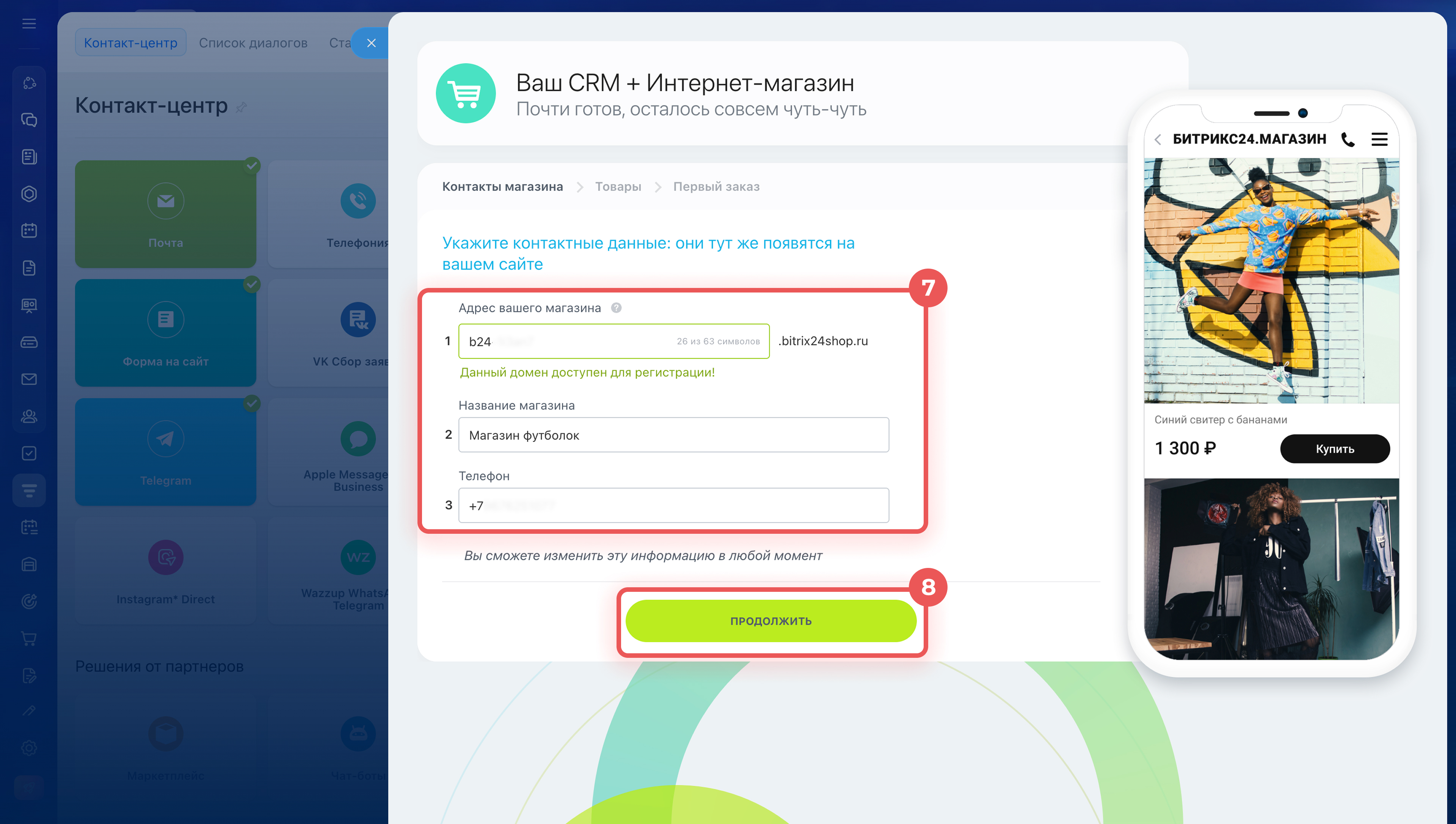
7. Укажите основные параметры магазина:
- адрес магазина,
- название,
- телефон для связи.
8. Нажмите Продолжить.
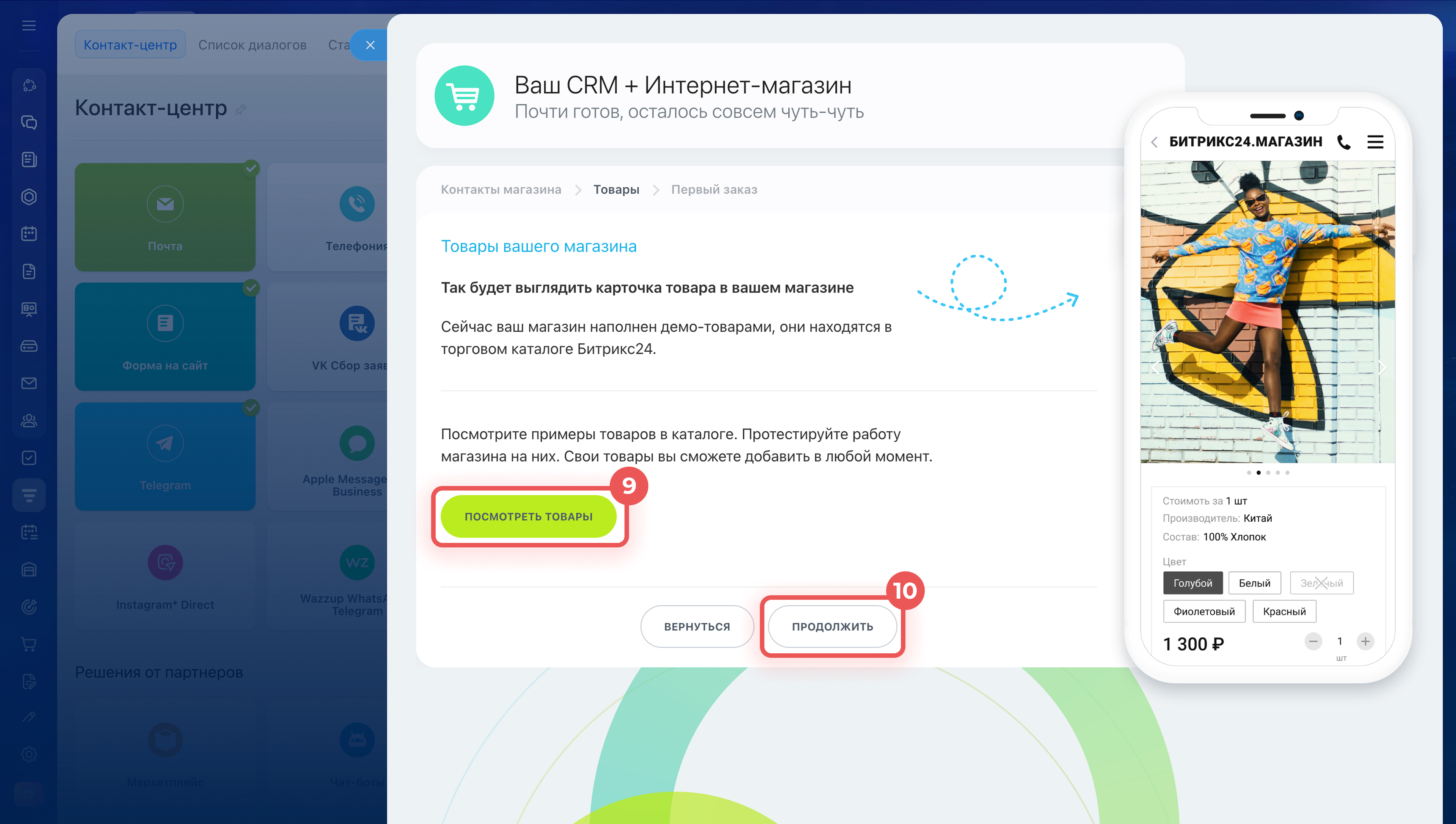
9. Чтобы просмотреть демо-товары, нажмите Просмотреть товары.
10. Нажмите Продолжить.
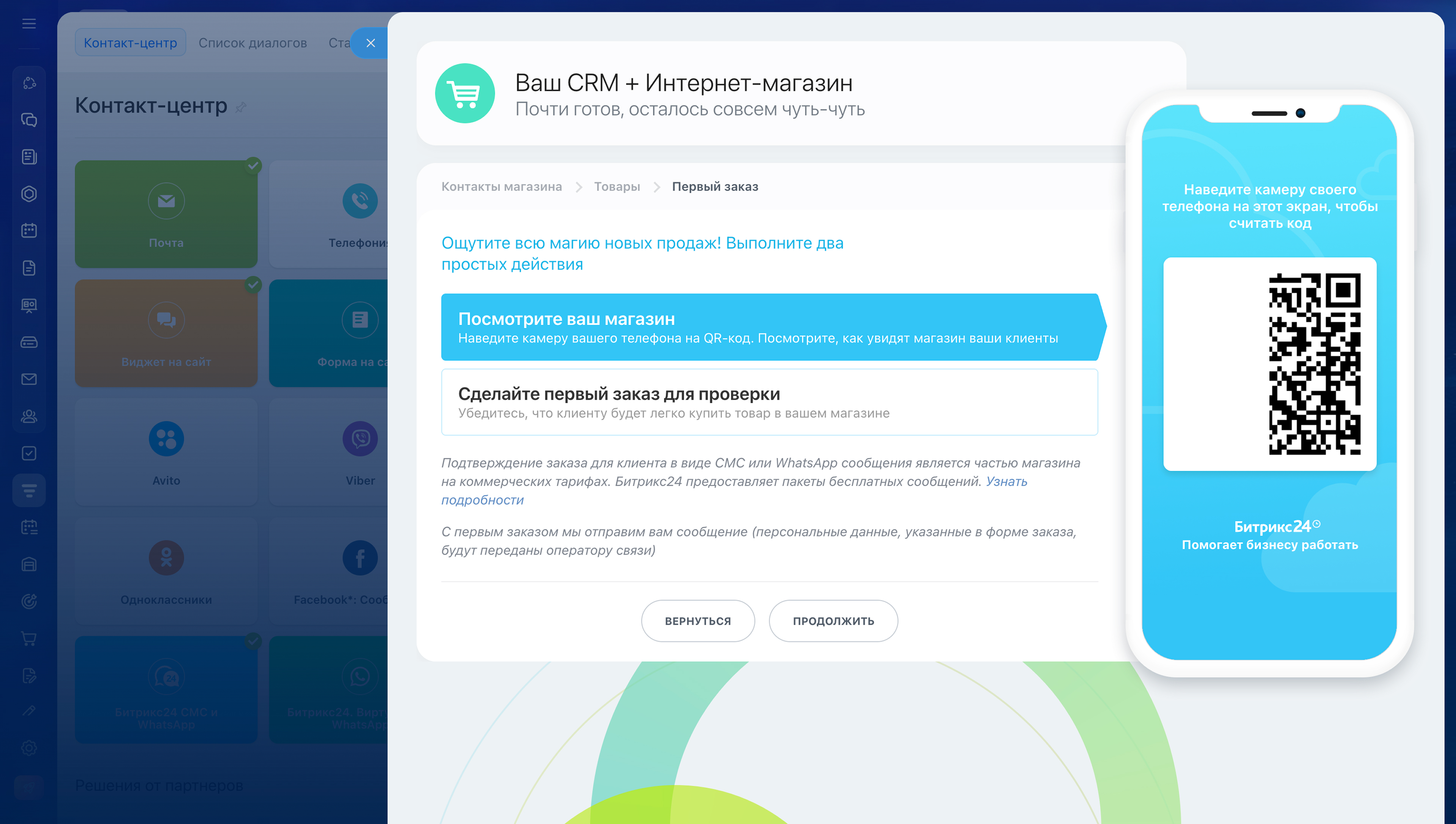
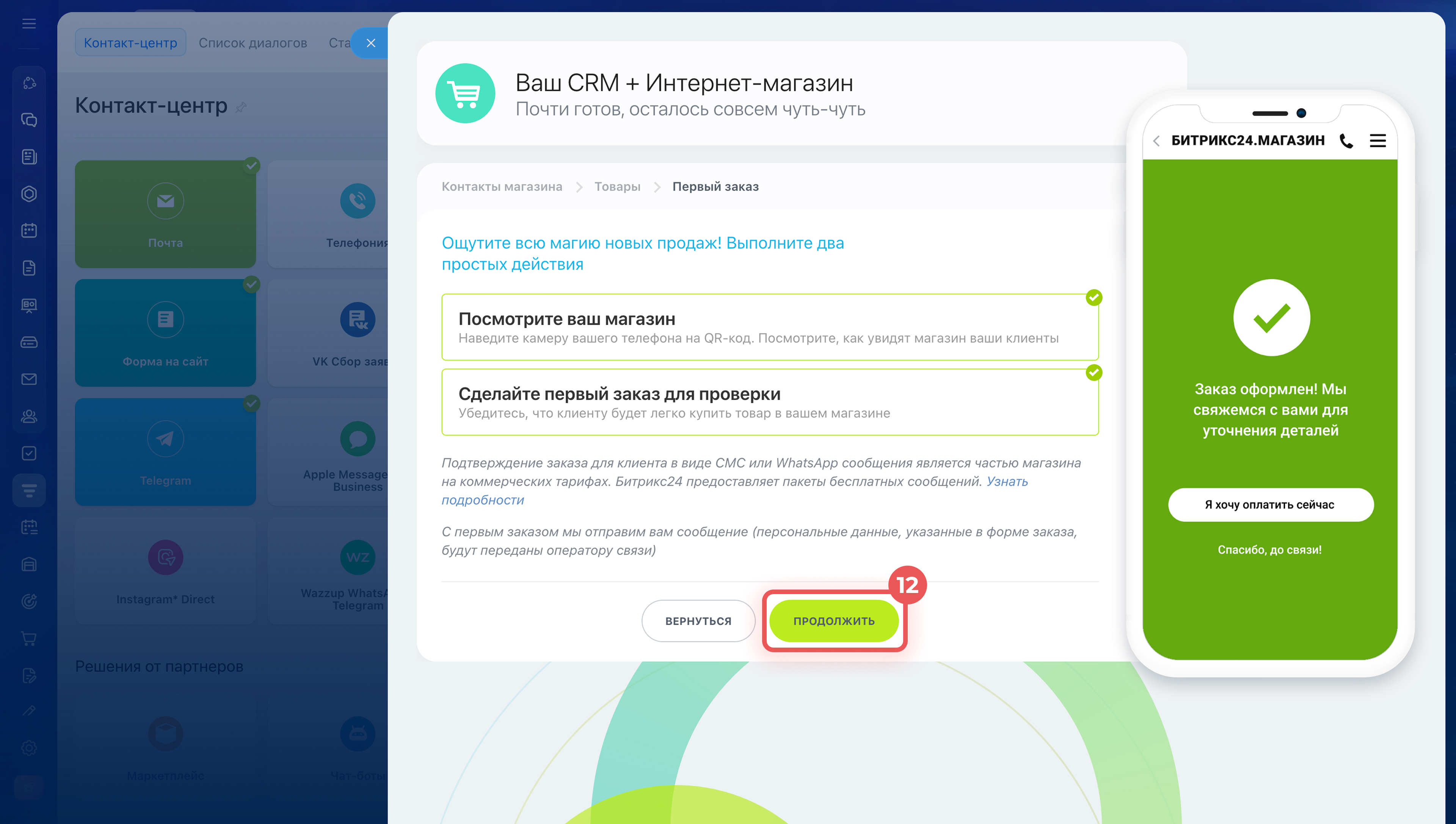
11. Проверьте, как клиент оформляет заказ. На мобильном телефоне:
- откройте сайт по QR-коду,
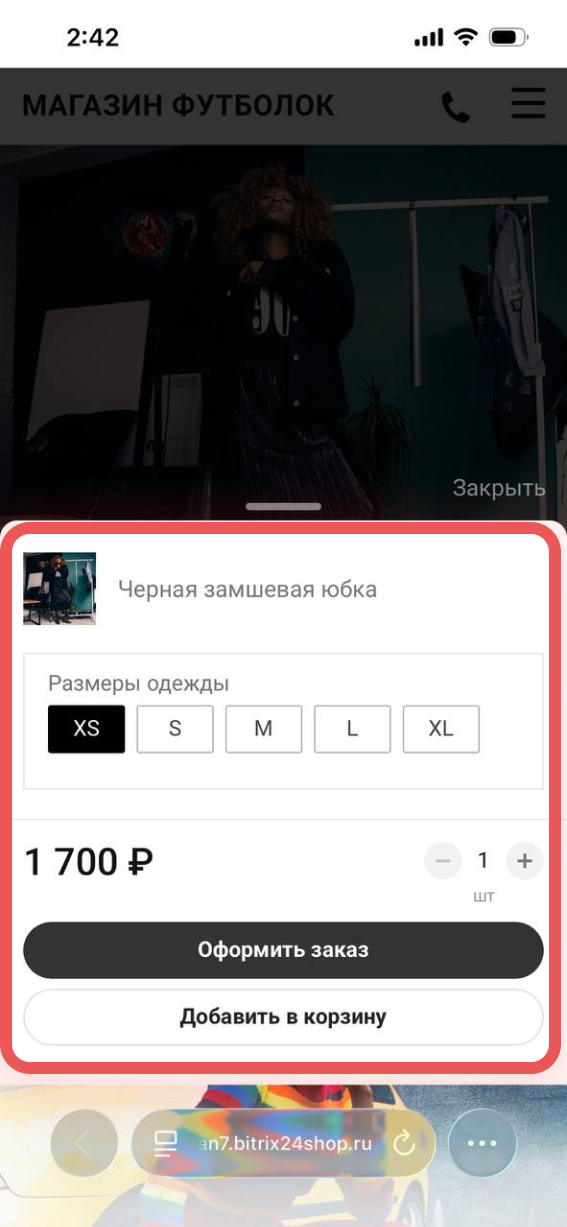
- добавьте товар в корзину,
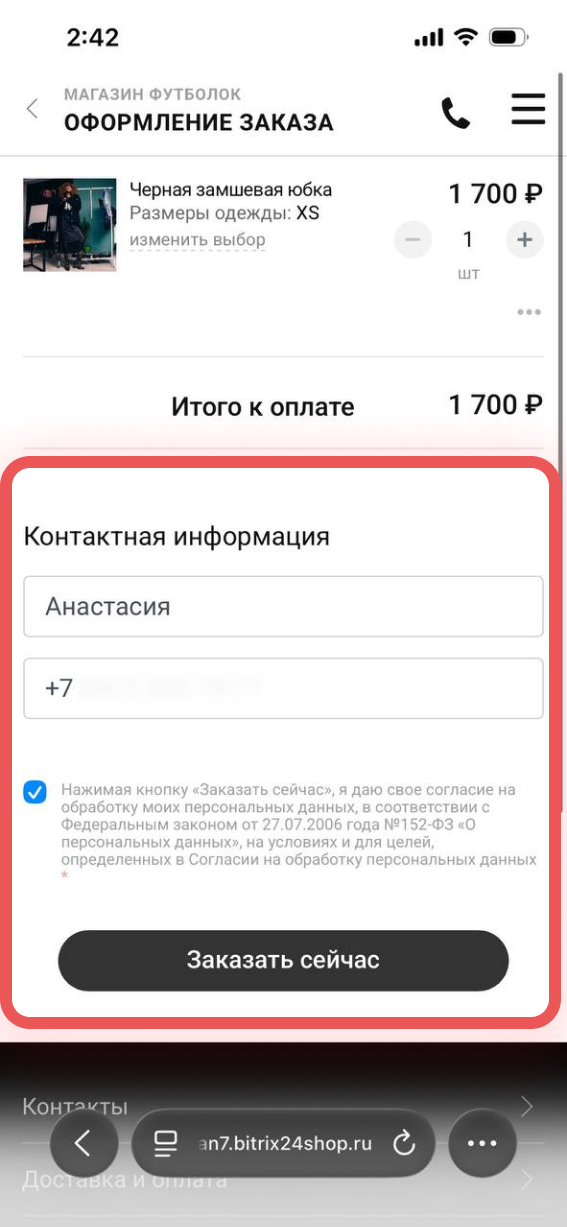
- оформите заказ.
Так можно пройти весь путь клиента — от выбора товара до оформления заказа — и проверить, что магазин работает корректно. После оформления заказа придет СМС с подтверждением, а в CRM автоматически появится сделка с данными клиента и товарами.
12. Вернитесь в Битрикс24 и нажмите Продолжить.
После создания в магазине появятся демо-товары. Их можно удалить и подключить свой каталог, чтобы начать продажи.
Как настроить CRM + Интернет-магазин
После создания настройте магазин, например, подключите свой домен, измените страницы и дизайн.
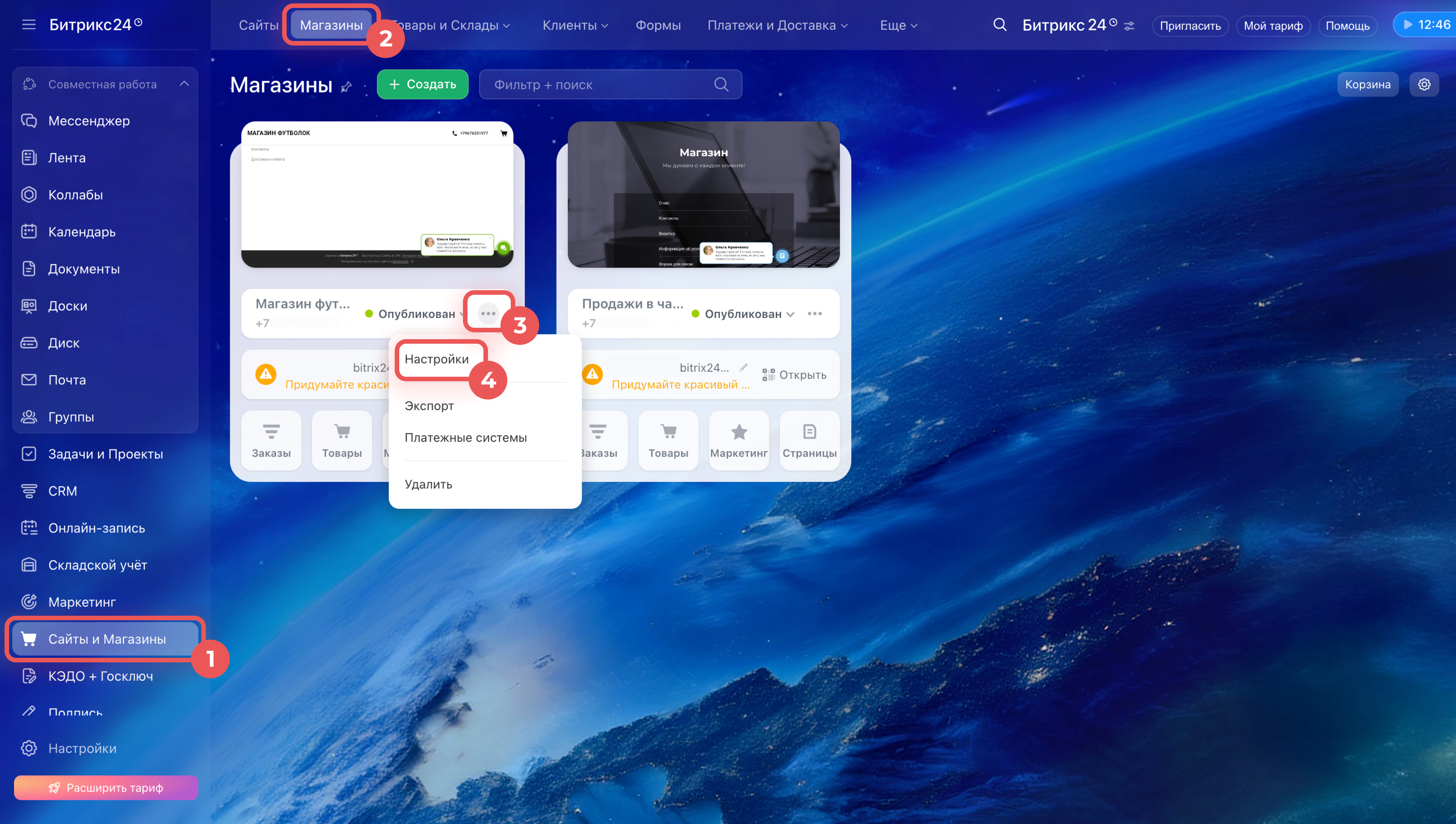
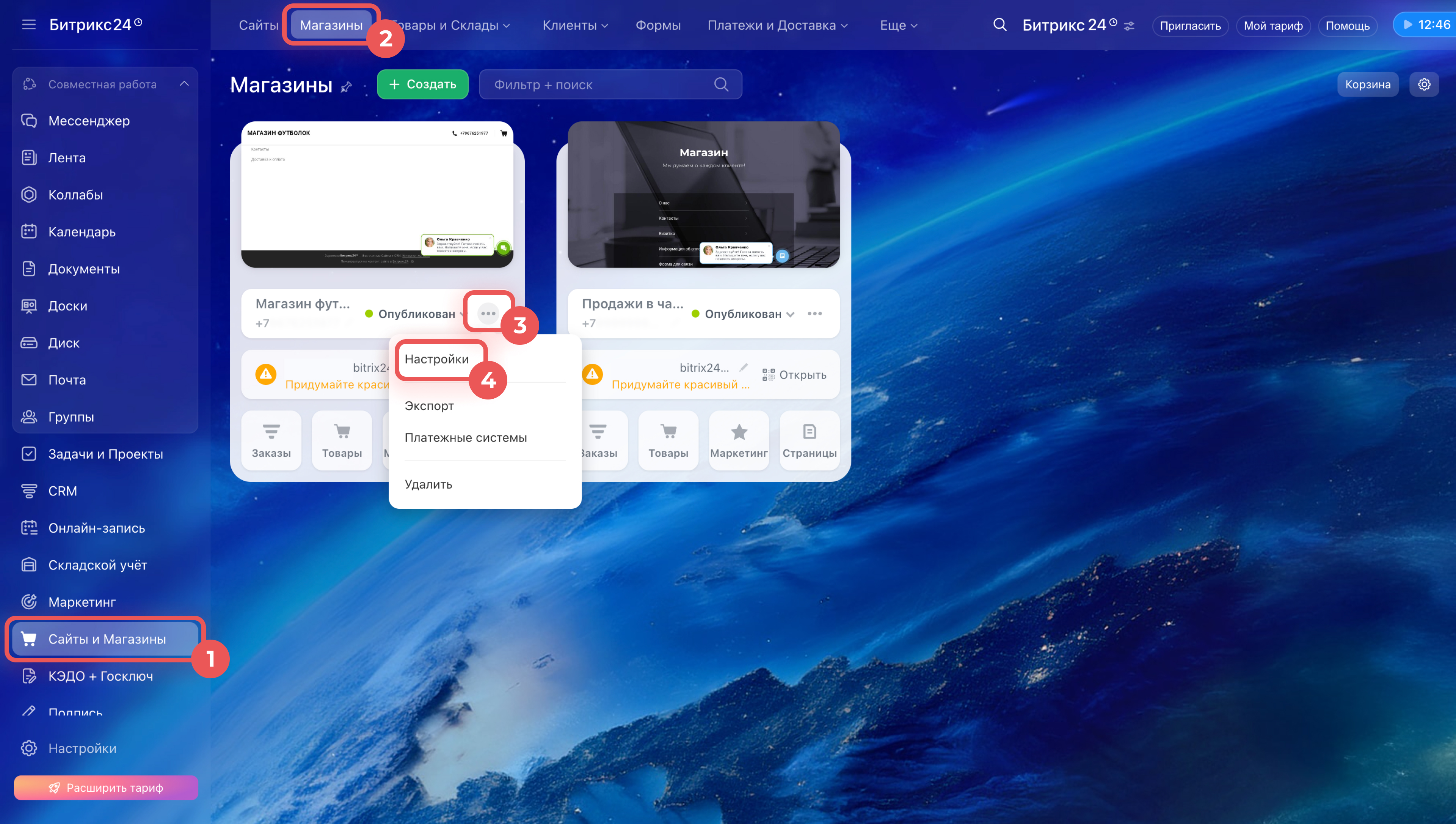
1–4. Перейдите в раздел Сайты и Магазины > Магазины. Около нужного магазина нажмите Три точки (...) > Настройки.
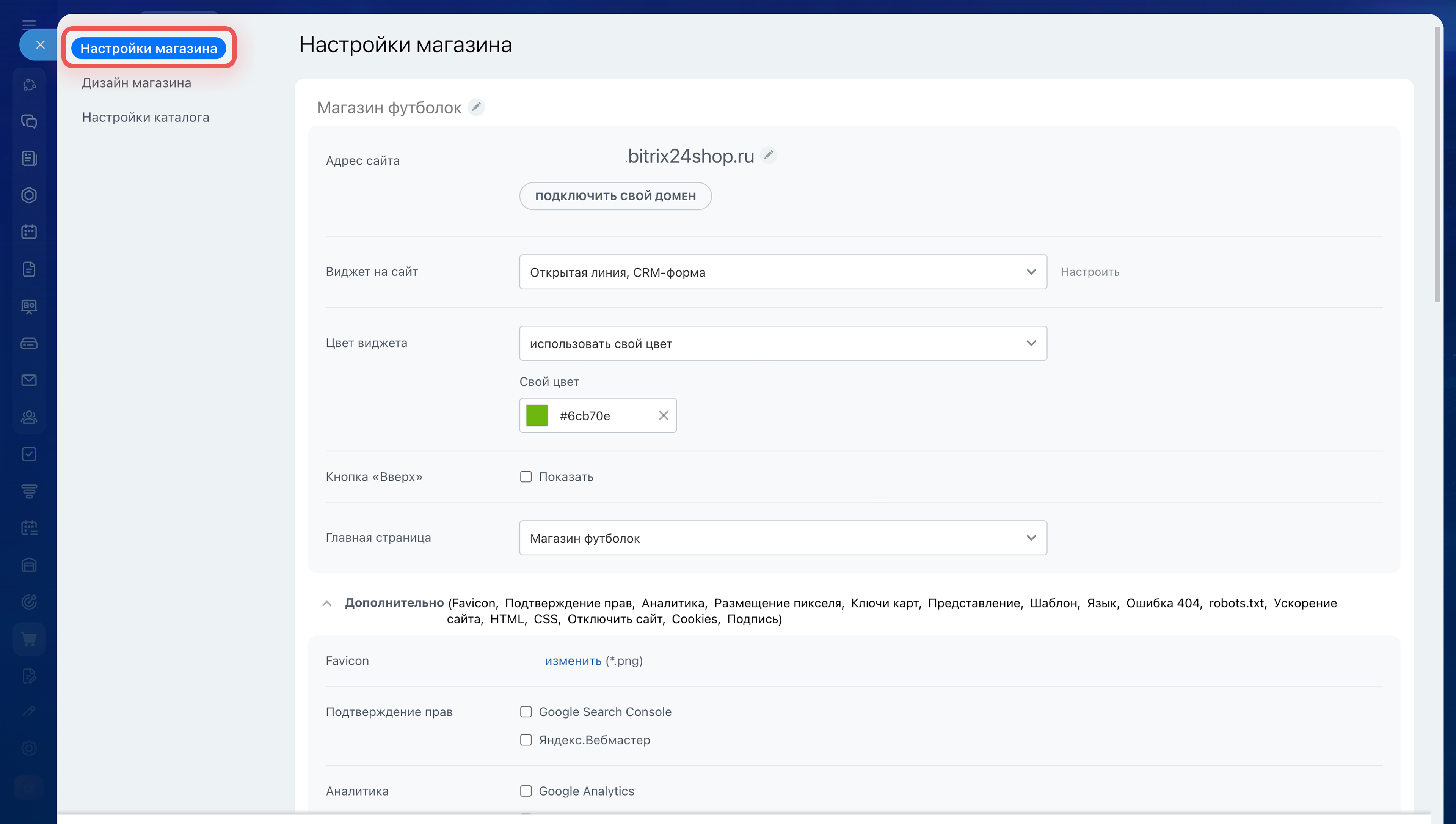
Настройки магазина. Здесь настраиваются основные параметры сайта. Например, можно:
- изменить домен — подключить свой адрес вместо стандартного поддомена Битрикс24,
- выбрать главную страницу — например, сразу показывать каталог или акционные товары,
- добавить виджет — чтобы клиенты могли написать в чат или оставить заявку.
Настройки сайтов и страниц
Как изменить поддомен Битрикс24 для сайта, магазина или CRM-формы
Виджет на сайт: как создать и настроить
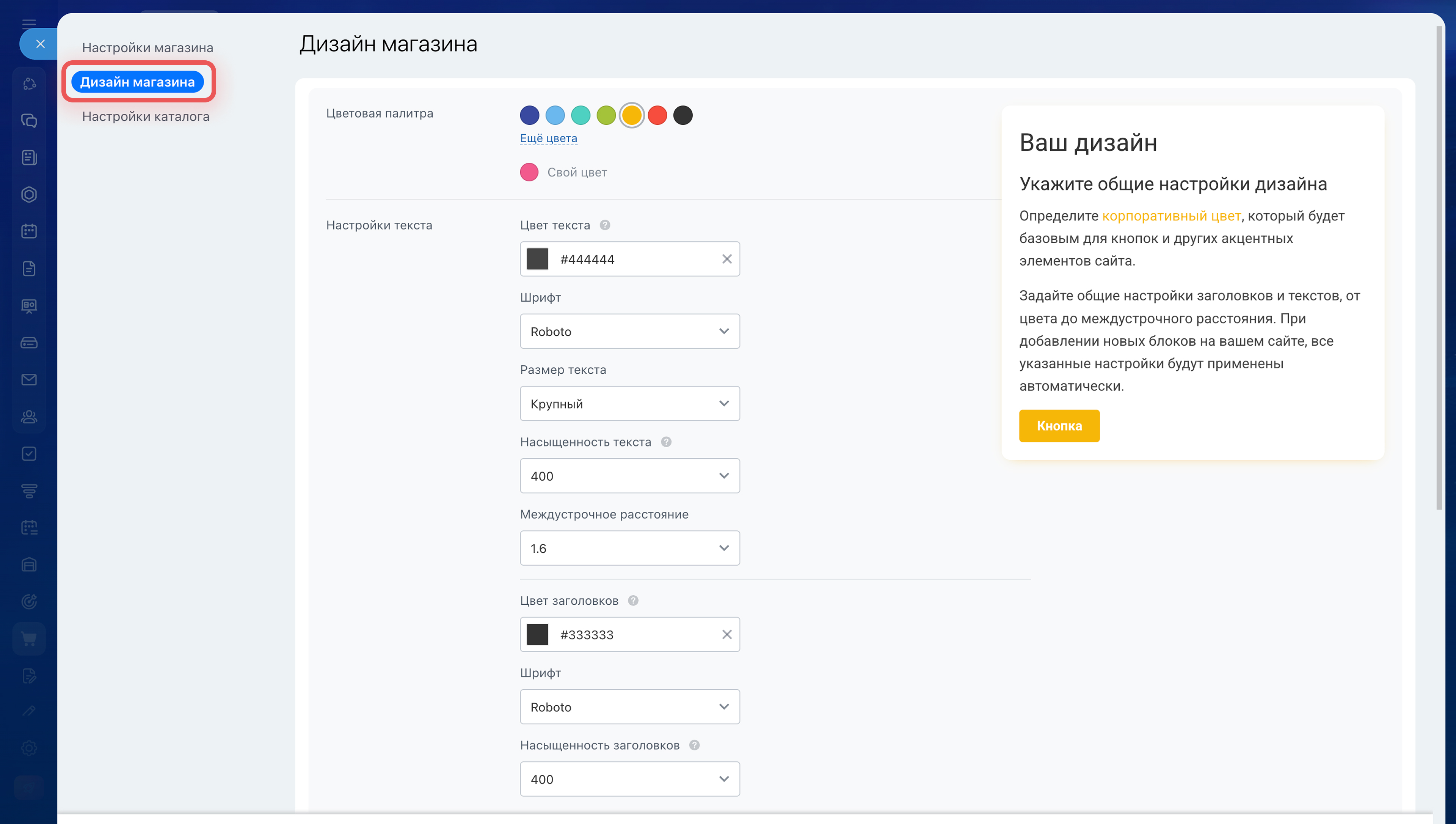
Дизайн магазина. В этом разделе можно настроить дизайн магазина, например:
- оформить магазин в фирменных цветах и шрифтах,
- настроить фон и переходы между разделами.
Как изменить дизайн сайтов и магазинов в Битрикс24
Как настроить каталог товаров в Интернет-магазине
Каталог — это страница магазина, на которой клиенты выбирают товары. В настройках каталога можно определить, какие товары показывать и как они будут выглядеть на сайте.
1–4. Перейдите в раздел Сайты и Магазины > Магазины. Около нужного магазина нажмите Три точки (...) > Настройки.
5. Откройте вкладку Настройки каталога.
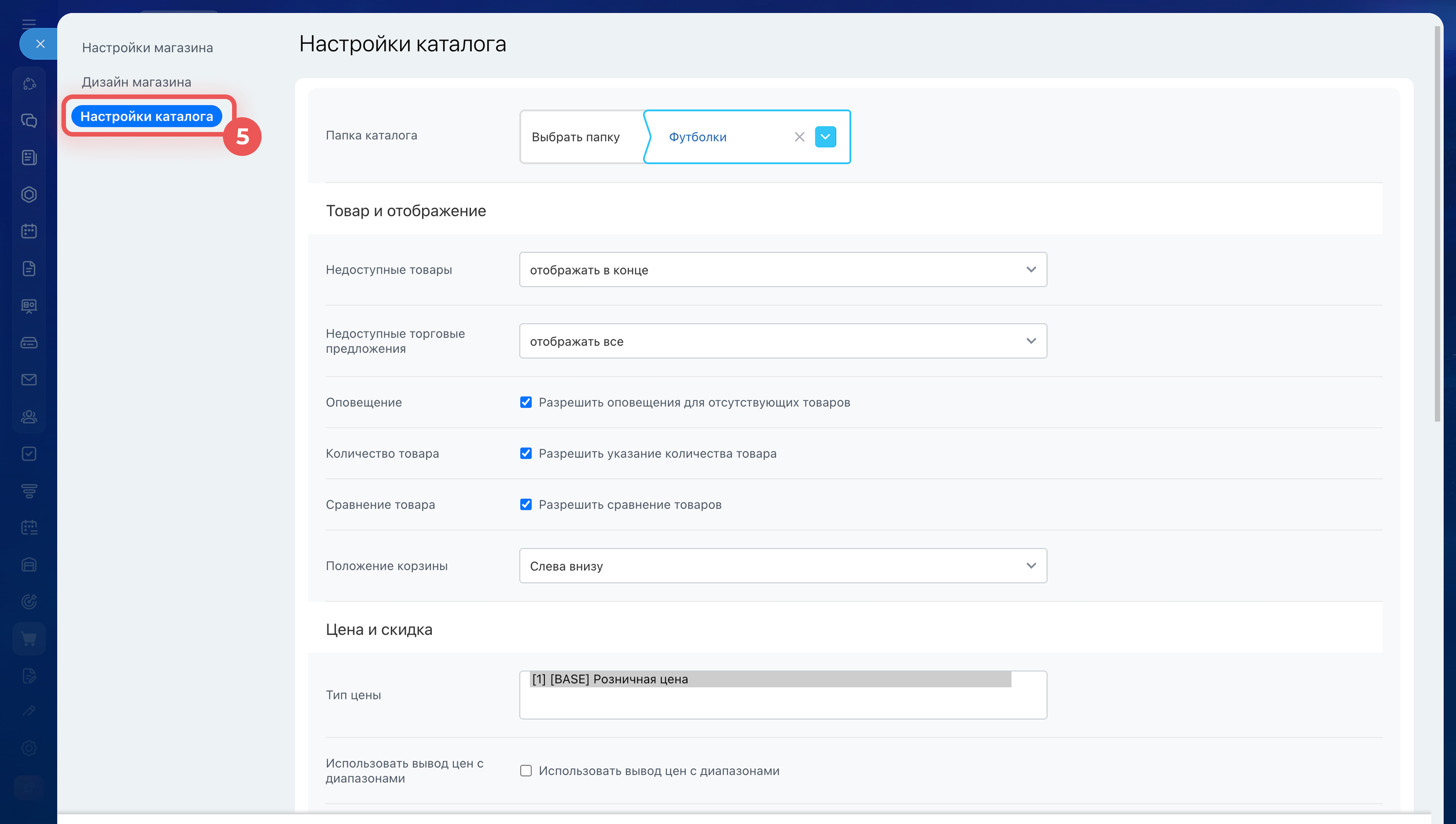
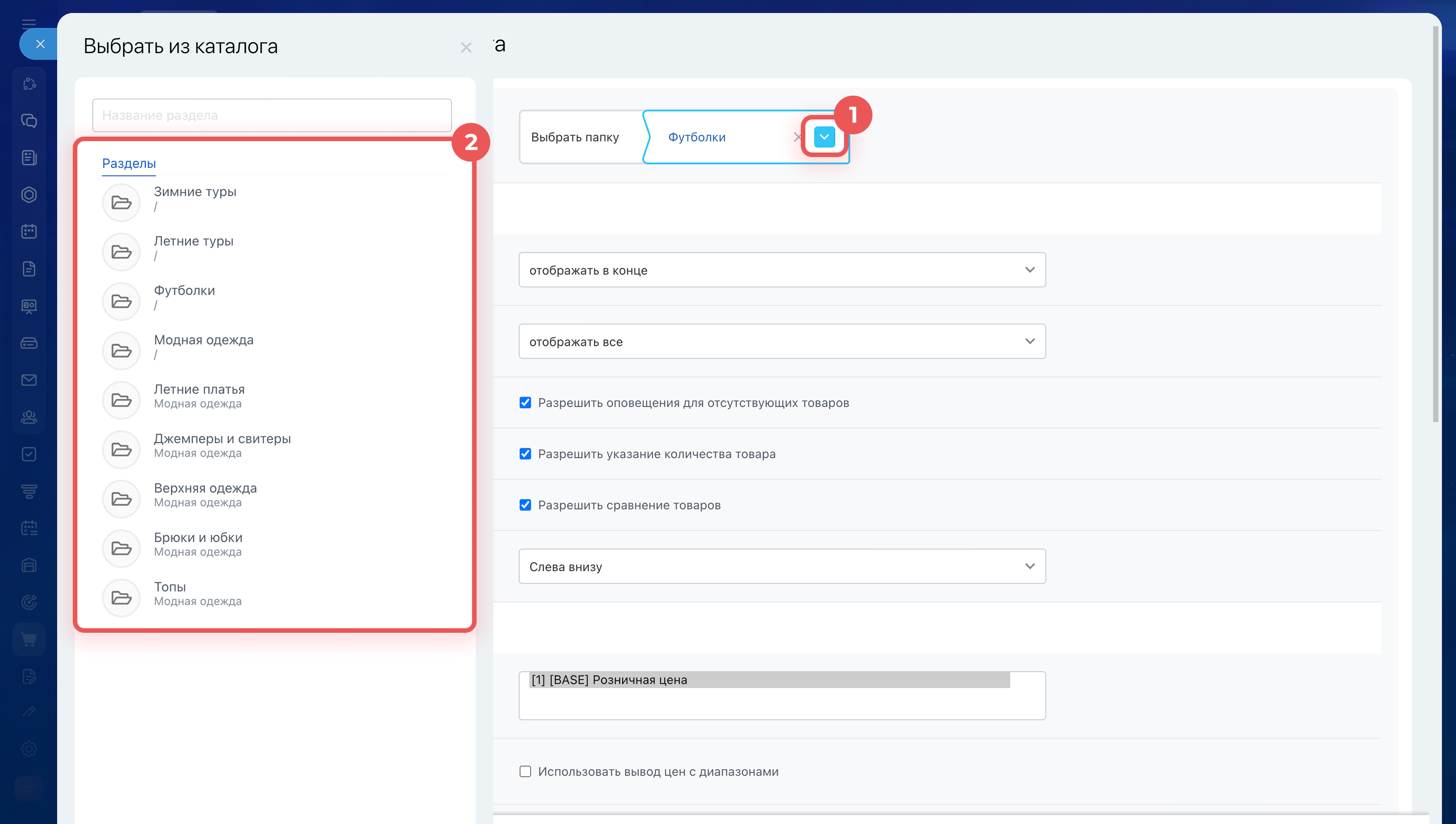
Папка каталога. Выберите, какой раздел каталога будет виден клиентам на сайте.
Как создать и настроить каталог товаров
1–2. Нажмите на иконку  рядом с названием папки и выберите раздел каталога, товары из которого будут показаны в магазине. Например, можно показать только категорию Верхняя одежда. При изменении папки меняется список товаров на сайте.
3. Чтобы выбрать сразу весь каталог, а не какой-то отдельный раздел, нажмите на крестик около названия выбранного раздела.
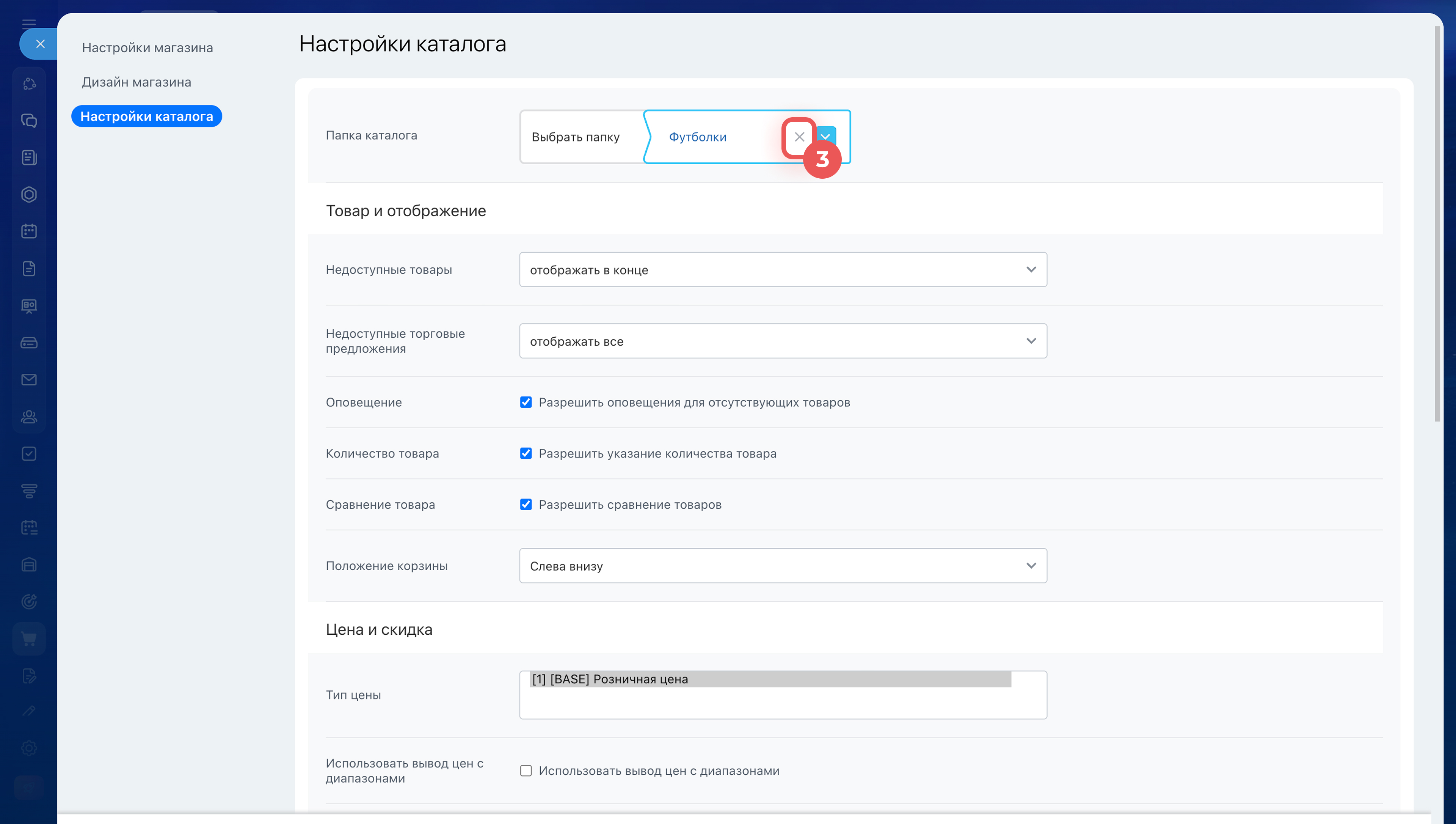
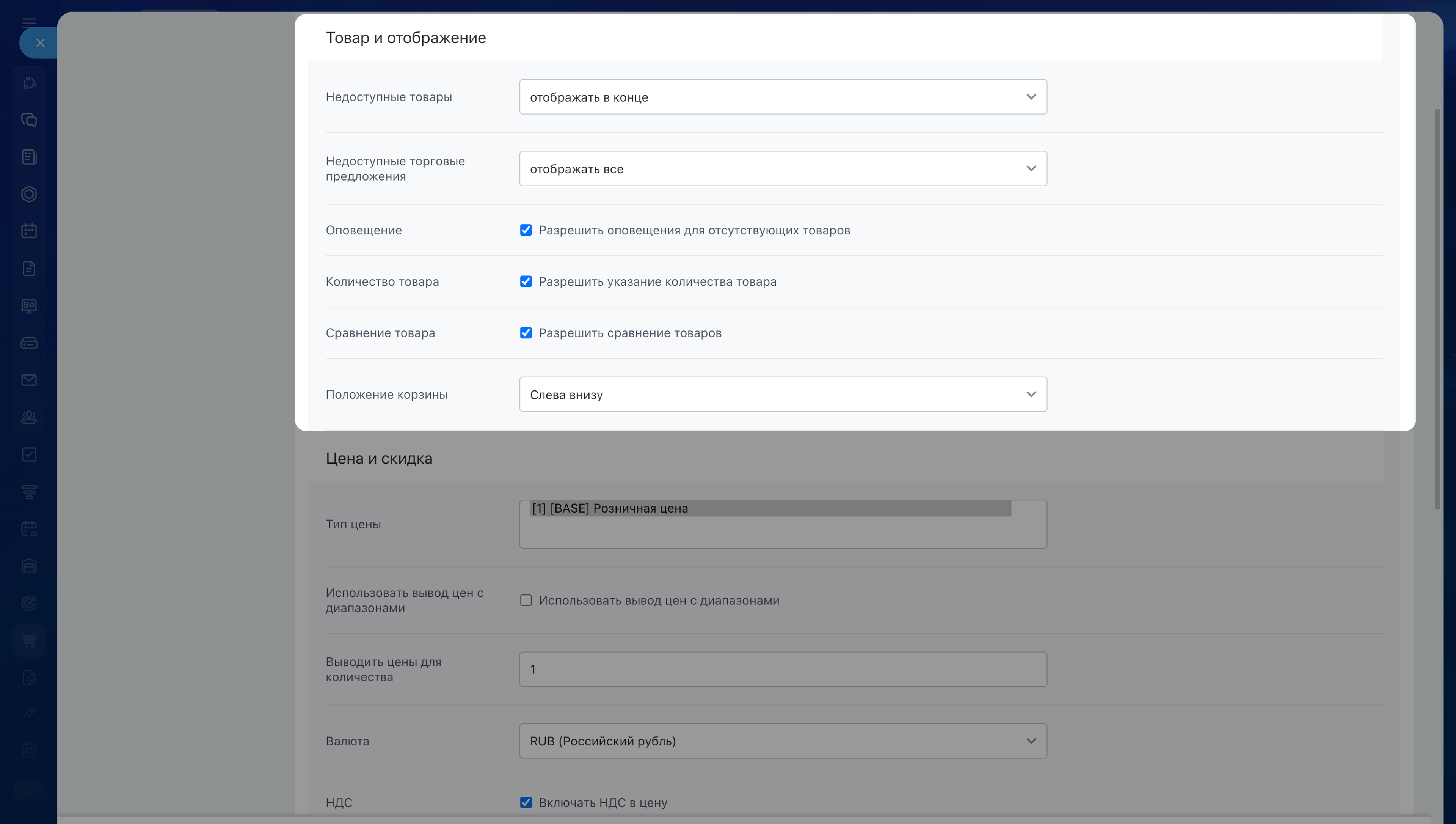
Товар и отображение. Настройки этого блока отвечают за вид каталога и карточки товара.
- Недоступные товары — выберите, скрывать товары без остатка или показывать их в каталоге.
- Недоступные торговые предложения — настройте отображение вариаций товара, которых нет в наличии.
- Оповещения — клиент сможет подписаться на товар, которого нет в наличии.
Подписка на товары - Количество товара — разрешите клиенту выбирать количество при оформлении заказа.
- Сравнение товаров — добавьте возможность сравнивать товары на сайте.
- Положение корзины — выберите, где на странице отображается корзина.
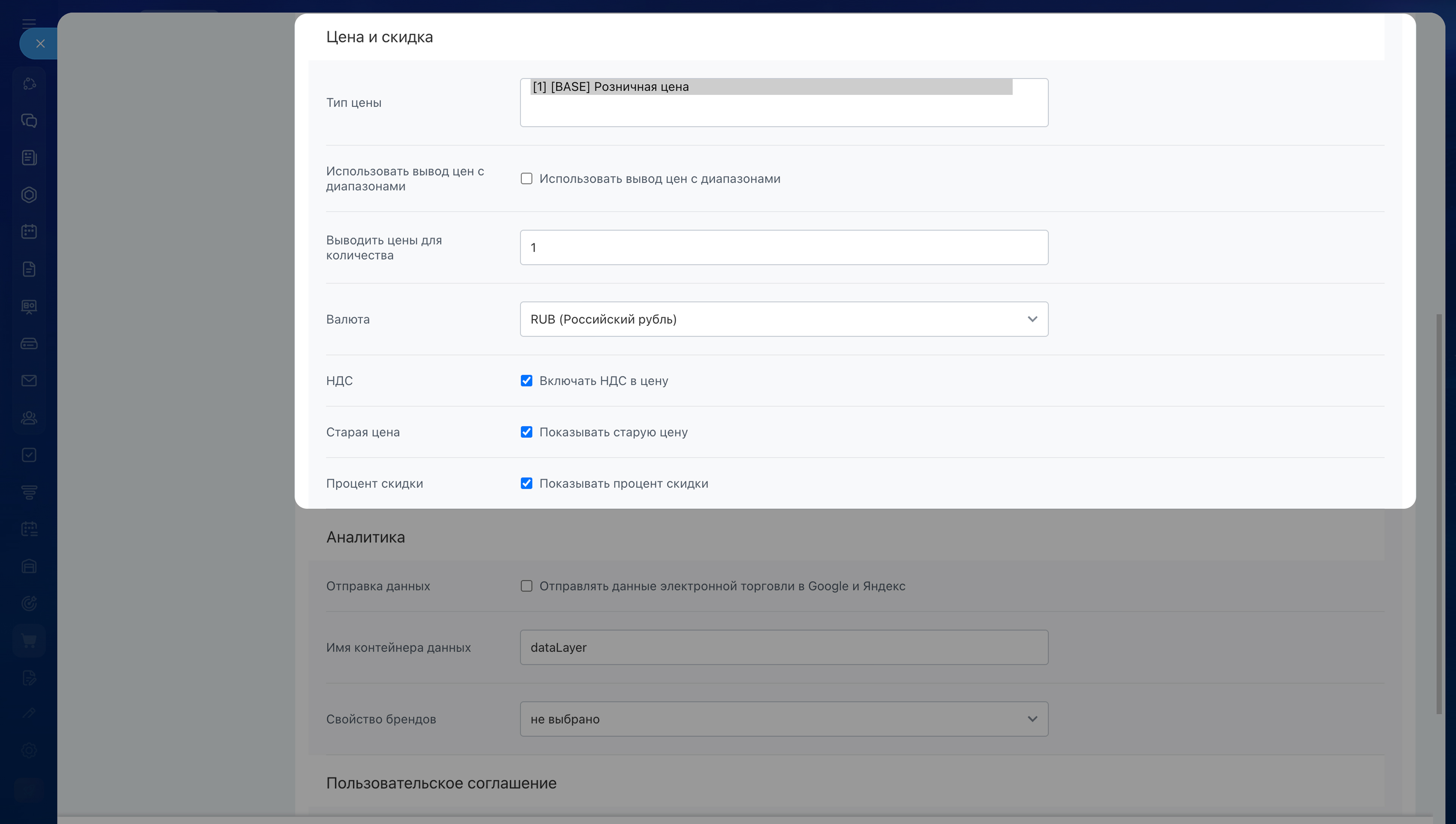
Цена и скидки. В этом блоке можно настроить, как цены будут отображаться для клиентов.
- Тип цены — выберите, какая цена будет использоваться в магазине.
- Вывод цен с диапазонами — при включенной опции показывается диапазон цен для разных вариантов товара.
- Валюта — укажите валюту магазина.
- НДС — включите отображение цен с учетом НДС при необходимости.
- Старая цена — показывает предыдущую цену товара.
- Процент скидки — добавляет отображение размера скидки.
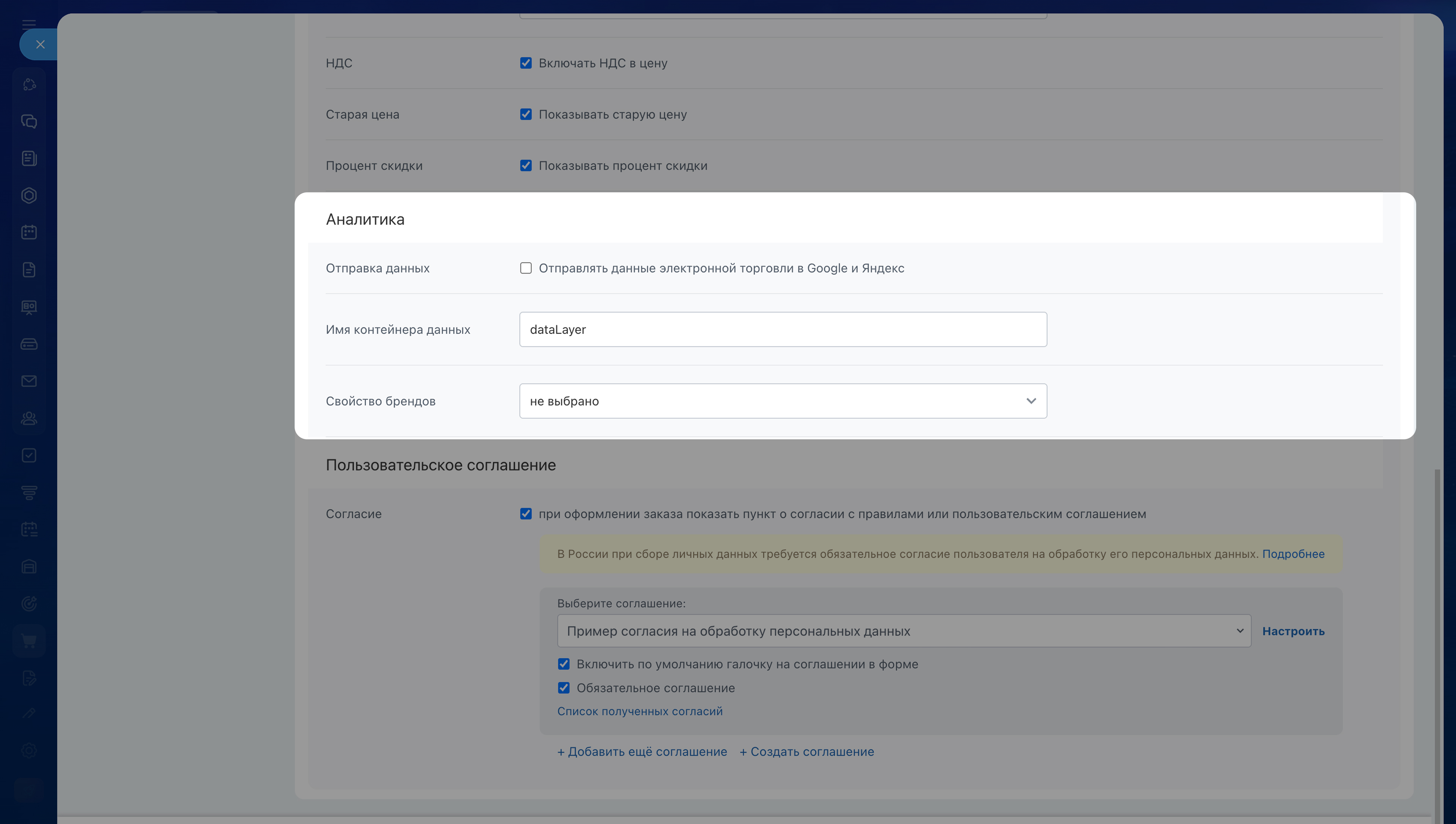
Аналитика. Эти настройки помогают передавать данные о заказах и поведении клиентов в системы аналитики Google или Яндекс.
- Отправка данных — передает данные электронной торговли в Google и Яндекс.
- Имя контейнера данных — используется для передачи данных в системы аналитики.
- Свойство брендов — позволяет указать поле товара, которое будет использоваться как бренд.
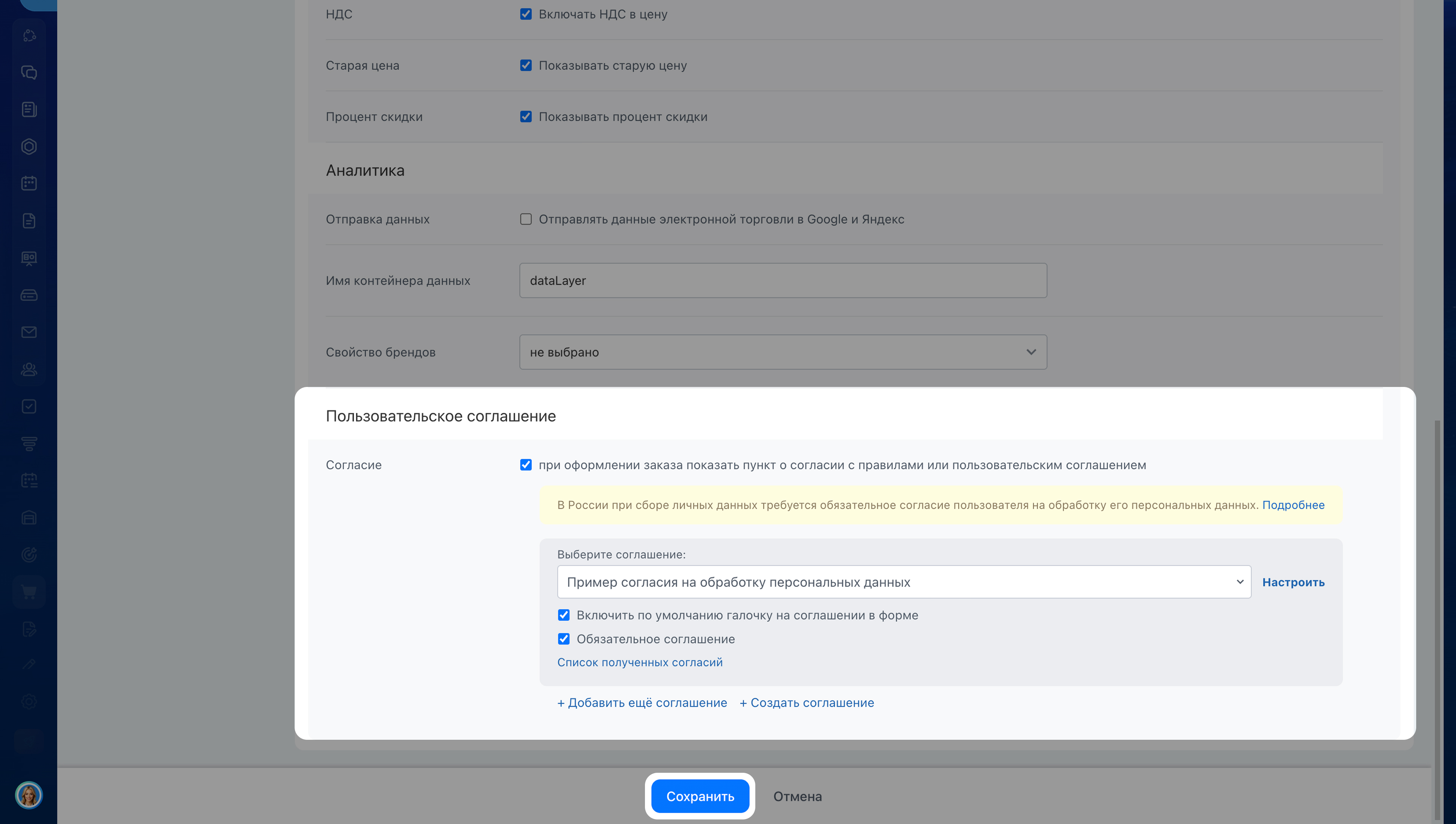
Пользовательское соглашение. Этот блок нужен, чтобы соблюдать требования по обработке персональных данных при оформлении заказа.
1. Включите показ согласия при оформлении заказа.
2. Выберите нужное соглашение.
3. Настройте опции:
- Включить по умолчанию галочку на соглашении в форме — чекбокс согласия будет заранее отмечен.
- Обязательное соглашение — без согласия клиент не сможет оформить заказ.
4. При необходимости добавьте или создайте еще одно соглашение.
Битрикс24 и хранение персональных данных
После настройки нажмите Сохранить.
Как настроить отображение товаров в каталоге
По умолчанию страница каталога уже настроена — товары отображаются автоматически после создания магазина. Эти настройки нужны, только если вы хотите изменить расположение товаров в каталоге.
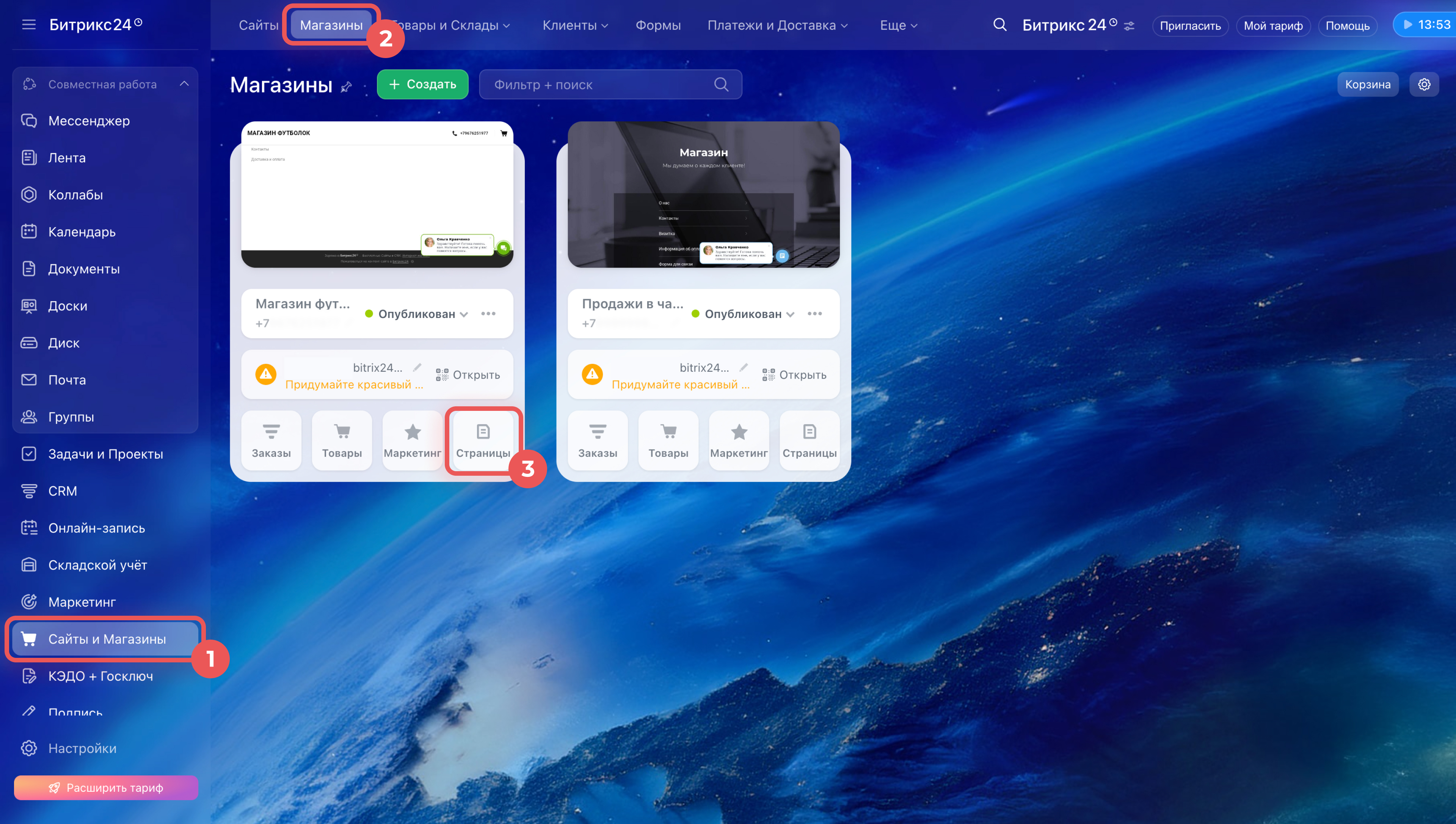
1–2. Перейдите в Сайты и Магазины > Магазины.
3. Около нужного магазина нажмите Страницы.
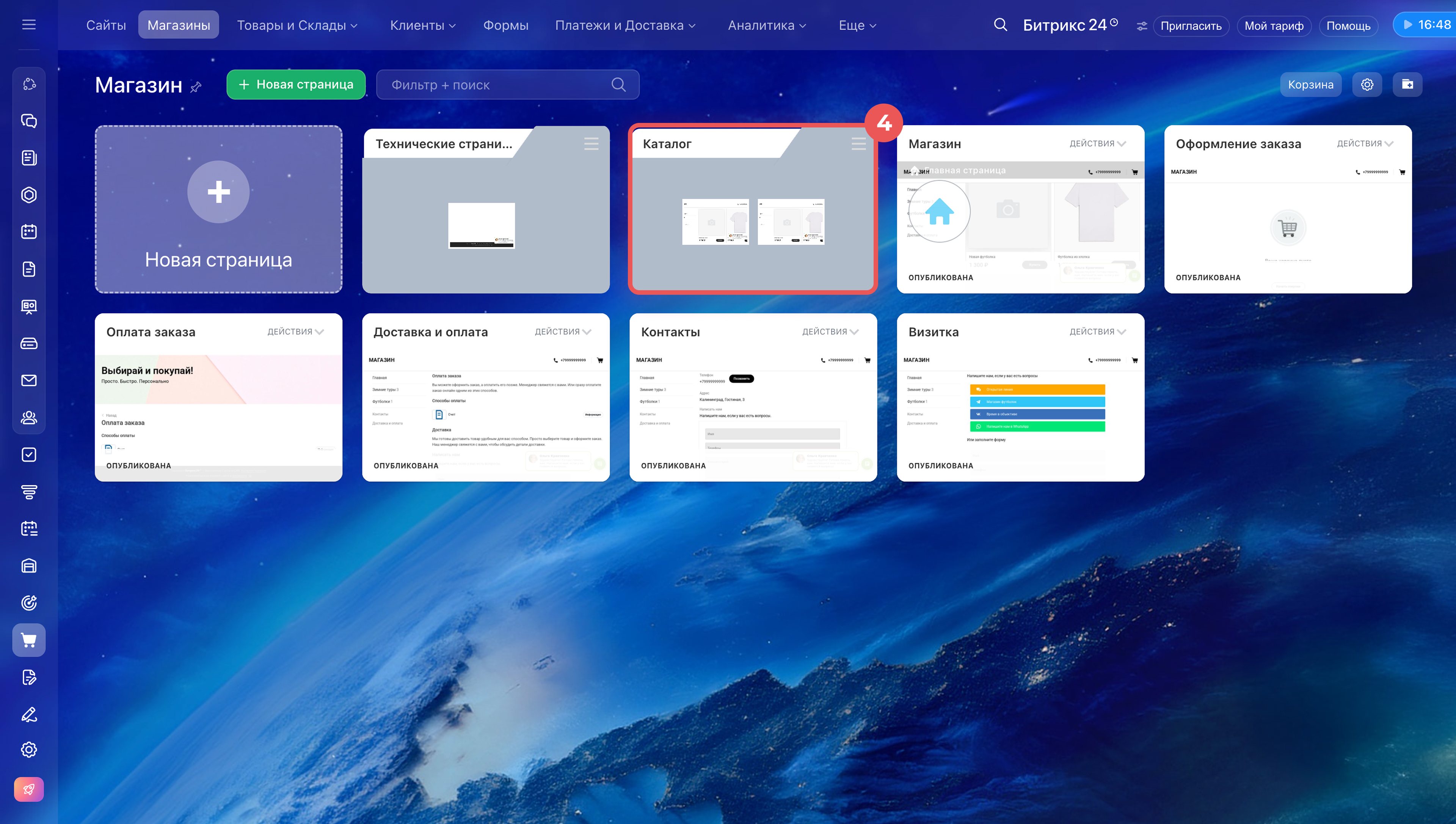
4. Откройте папку Каталог.
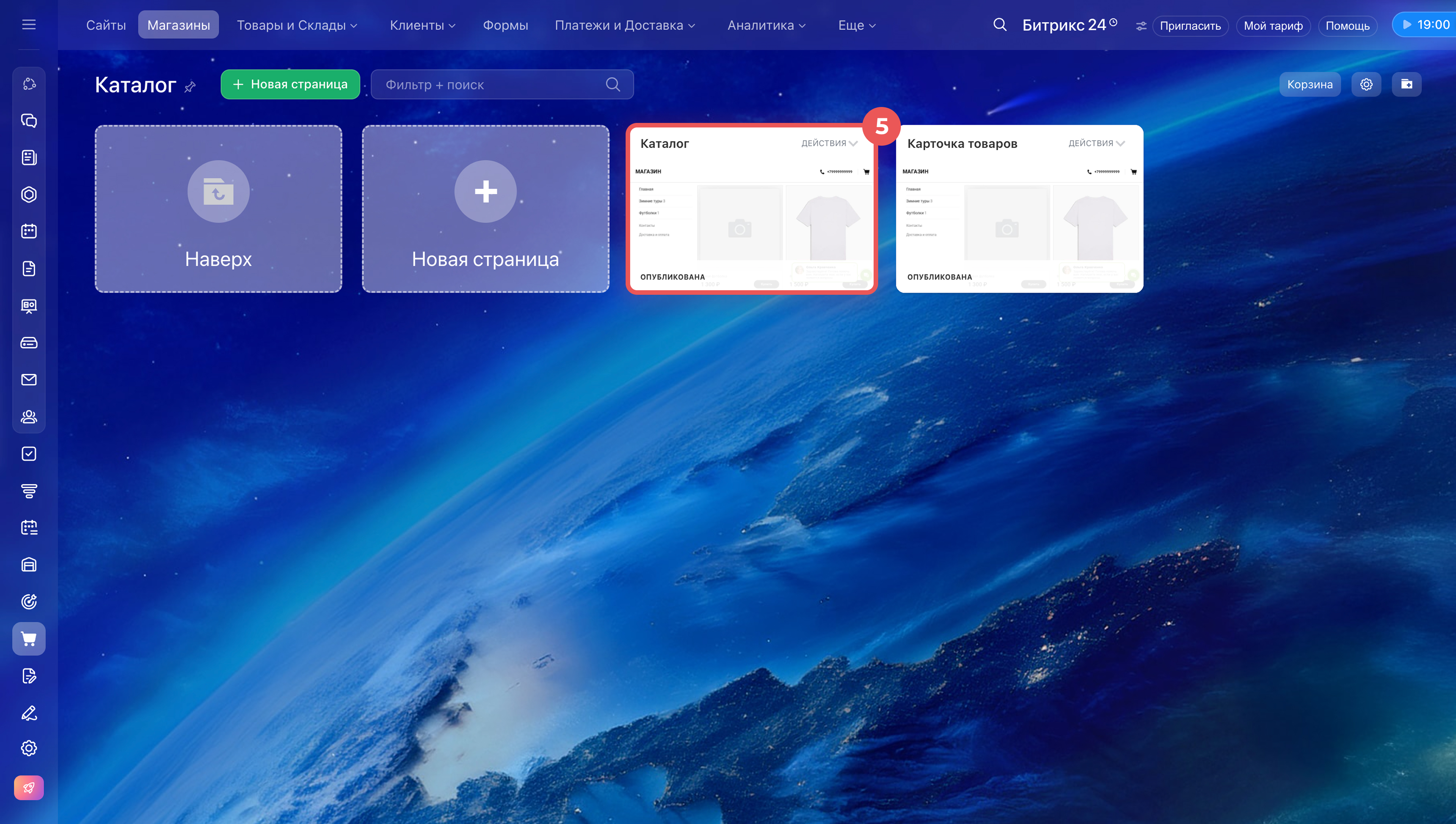
5. Откройте страницу Каталог.
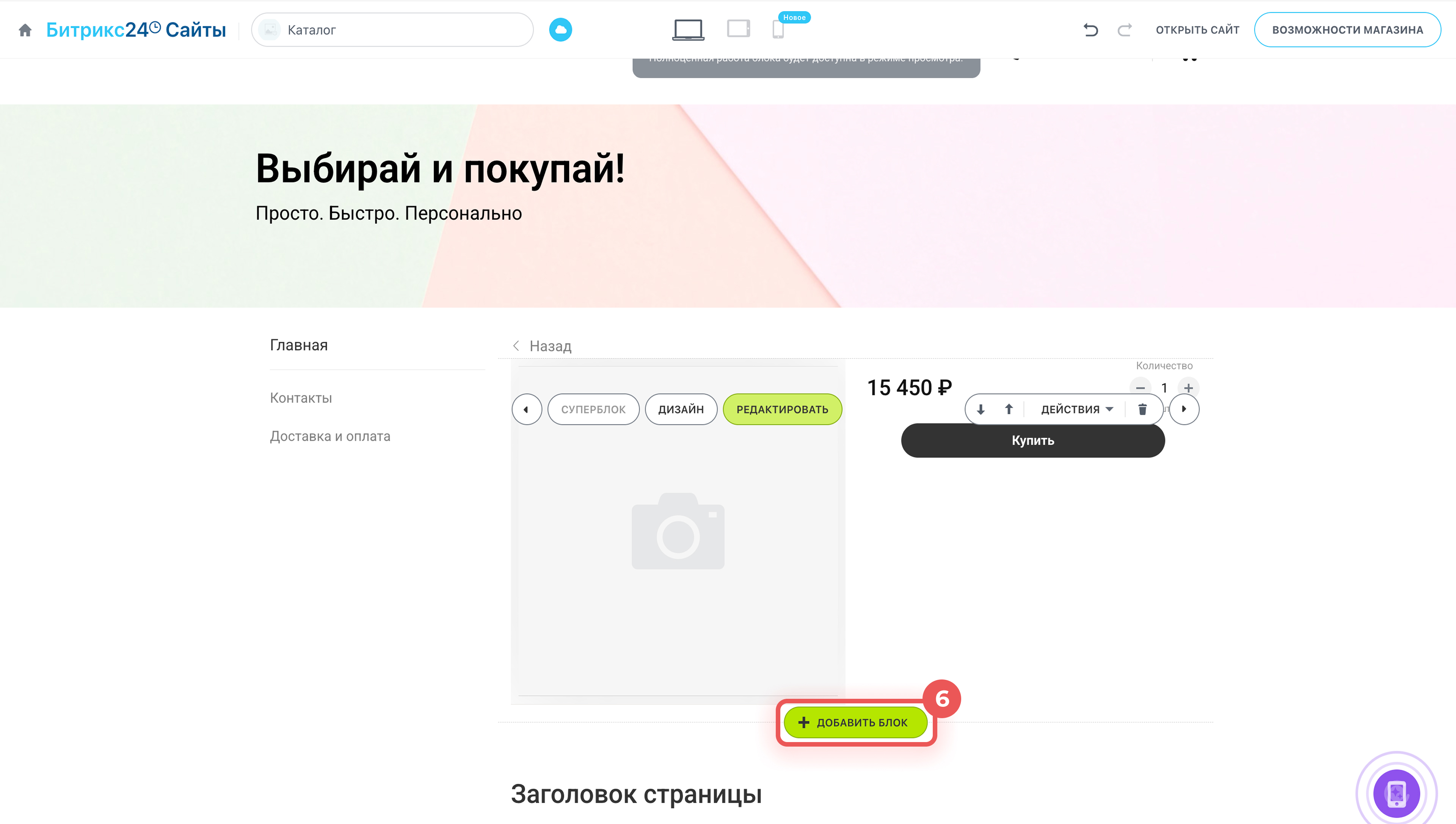
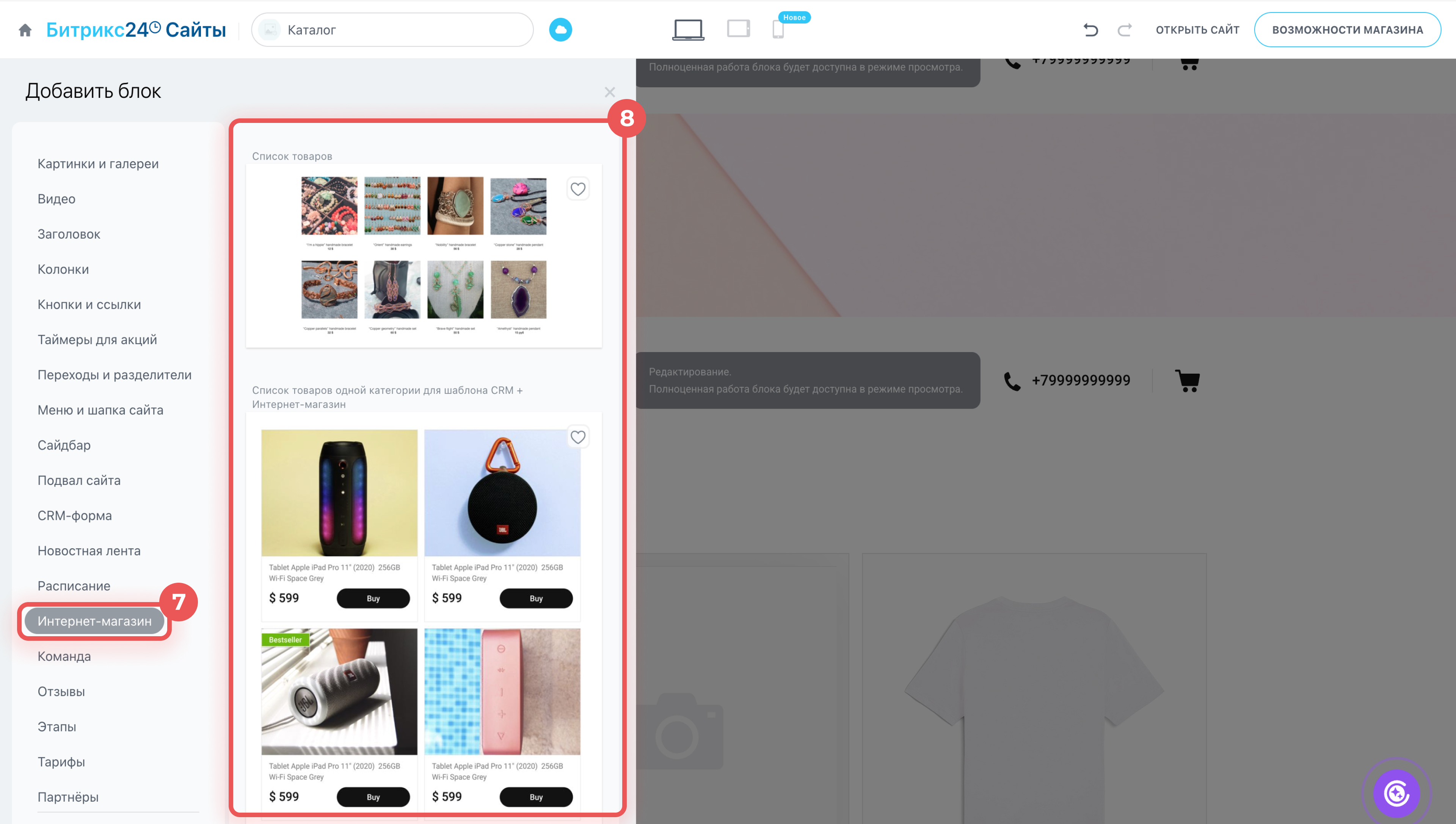
6. Нажмите Добавить блок.
7. Перейдите во вкладку Интернет-магазин.
8. Выберите нужный блок, например:
- Список товаров — в карточке товара отображаются вариации, например размеры или цвета, и клиент может выбрать их прямо в каталоге.
- Список товаров одной категории для шаблона CRM + Интернет-магазин — показывает товары списком. Чтобы выбрать вариацию, клиенту нужно открыть карточку товара.
Выбор блока влияет на то, как клиент взаимодействует с товарами на сайте.
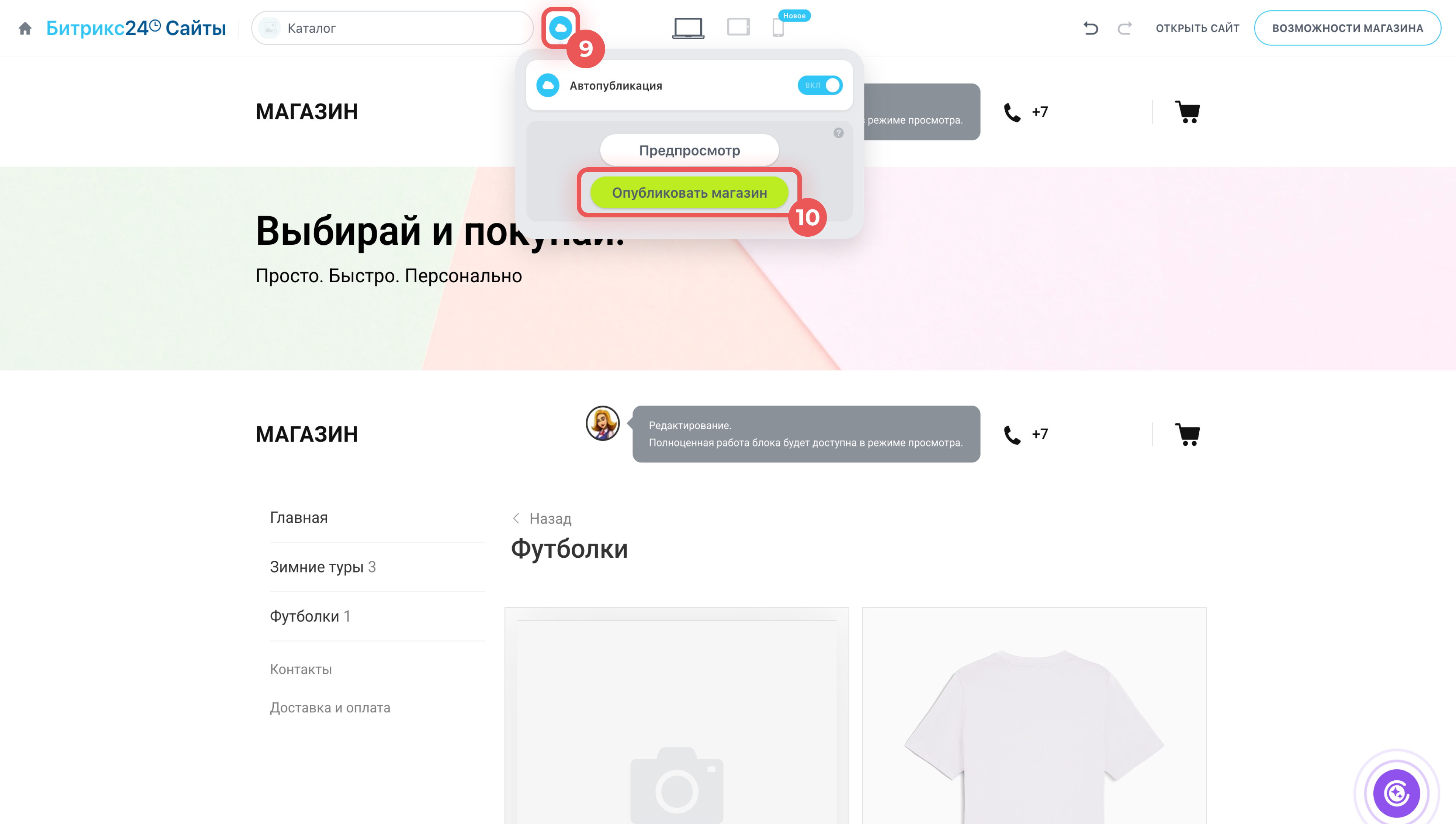
9–10. Нажмите на иконку облака > Опубликовать магазин.
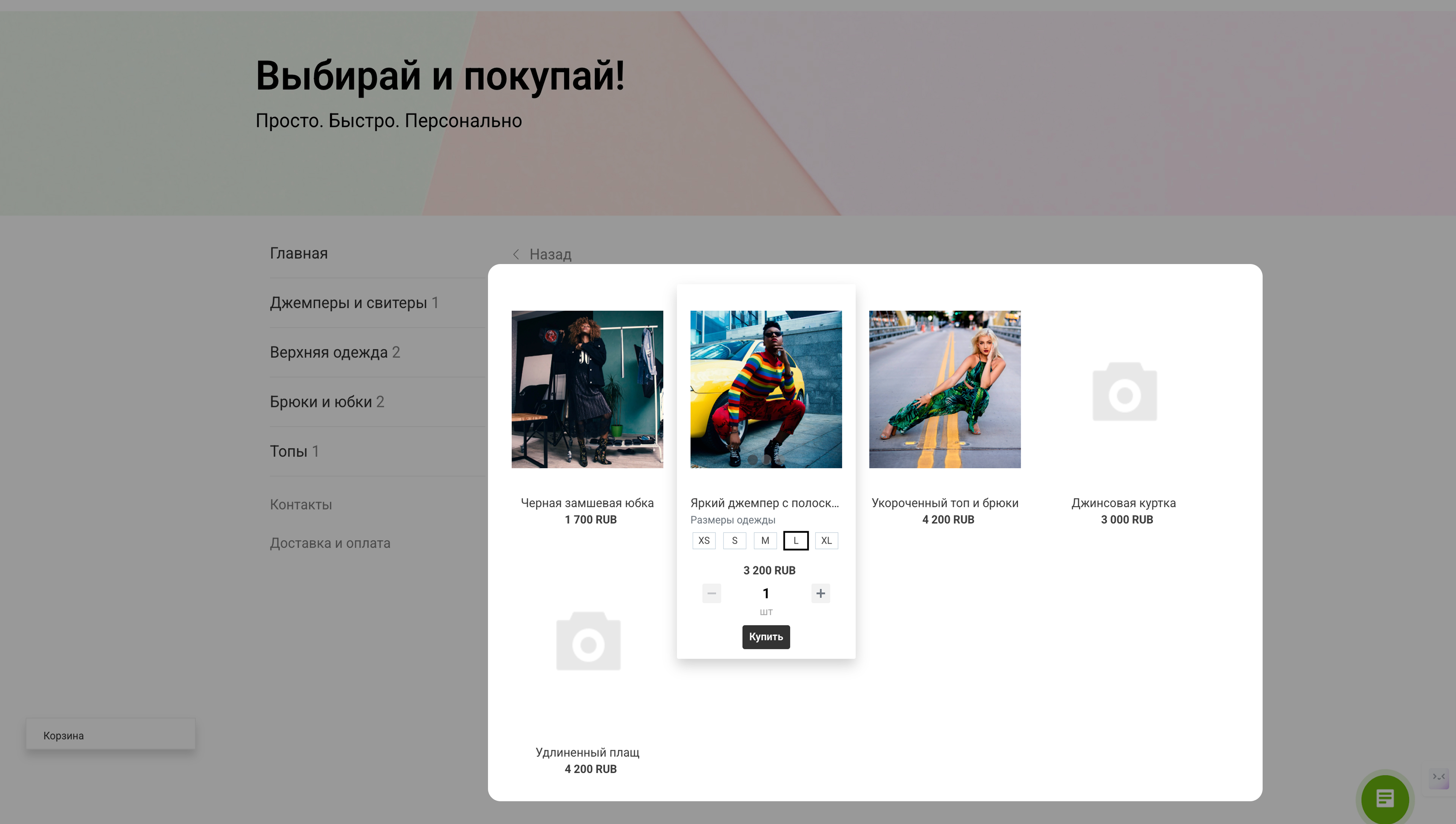 Блок Список товаров
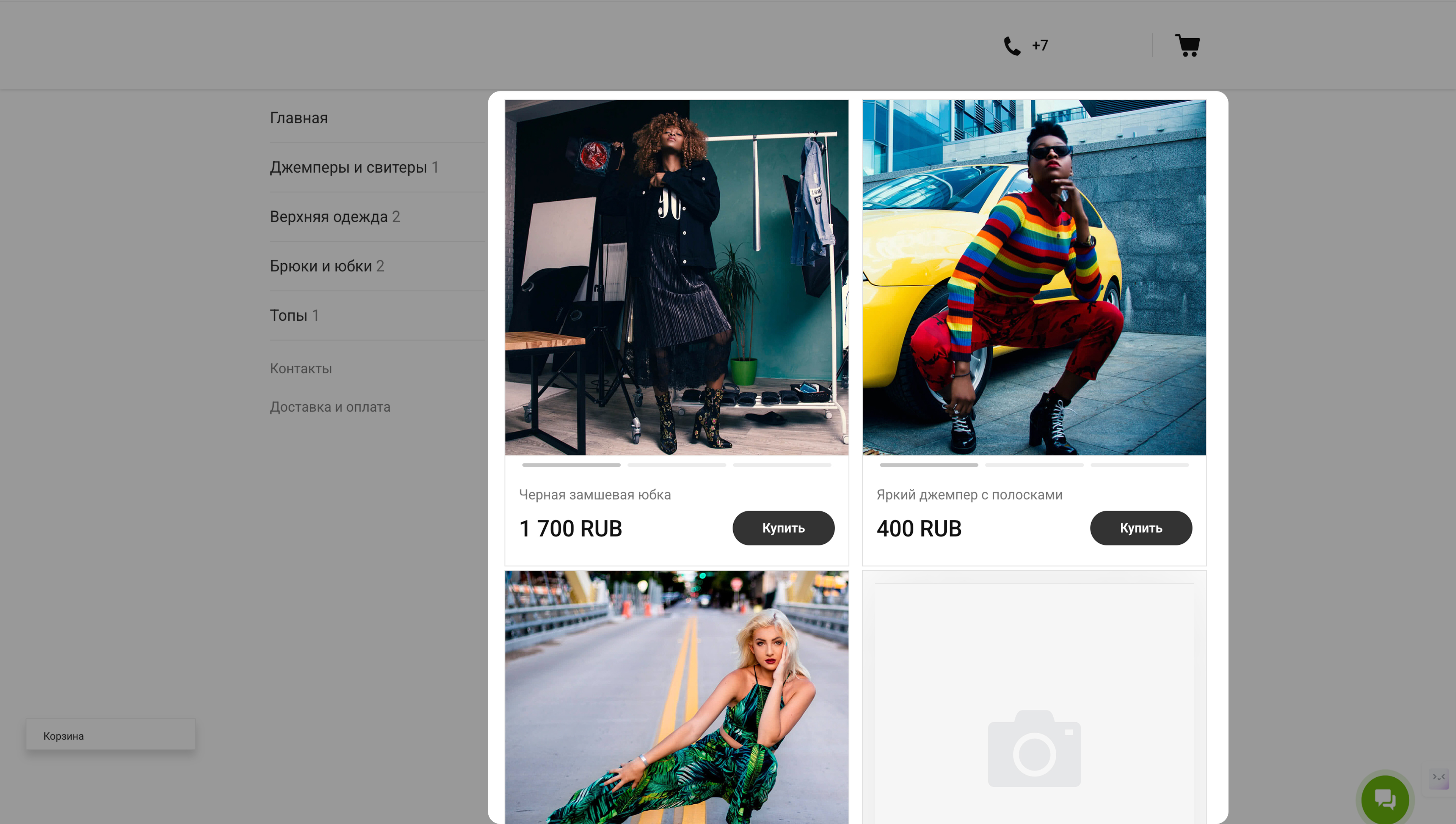 Блок Список товаров одной категории для шаблона CRM + Интернет-магазин
Как настроить страницы магазина
Страница — это отдельный раздел сайта магазина, например каталог, карточка товара, оформление заказа и другие разделы сайта. Страницы можно редактировать — изменить дизайн, добавить или удалить блоки и так далее.
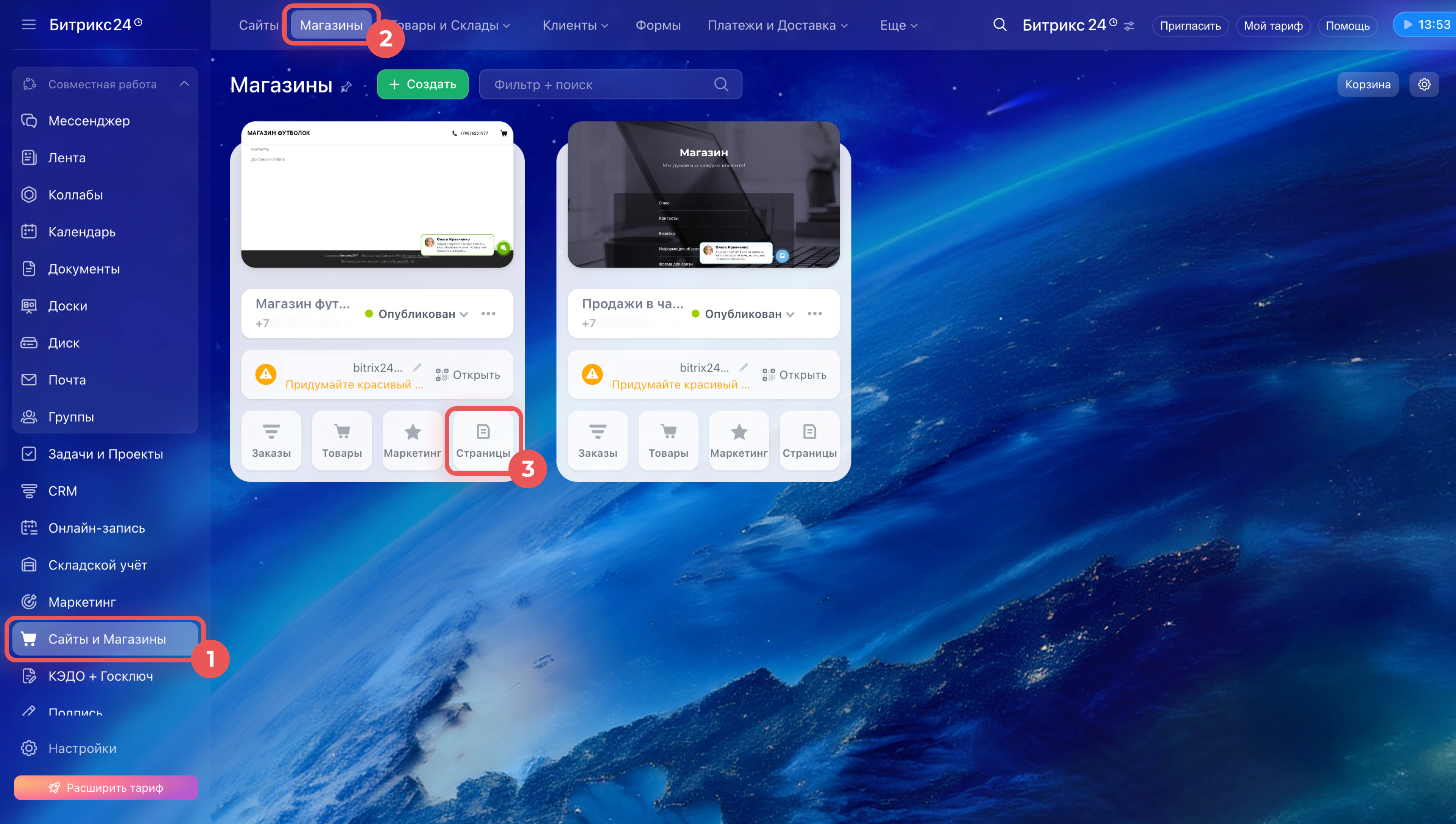
1–3. Перейдите в раздел Сайты и Магазины > Магазины. Около нужного магазина нажмите Страницы — откроется список всех страниц магазина.
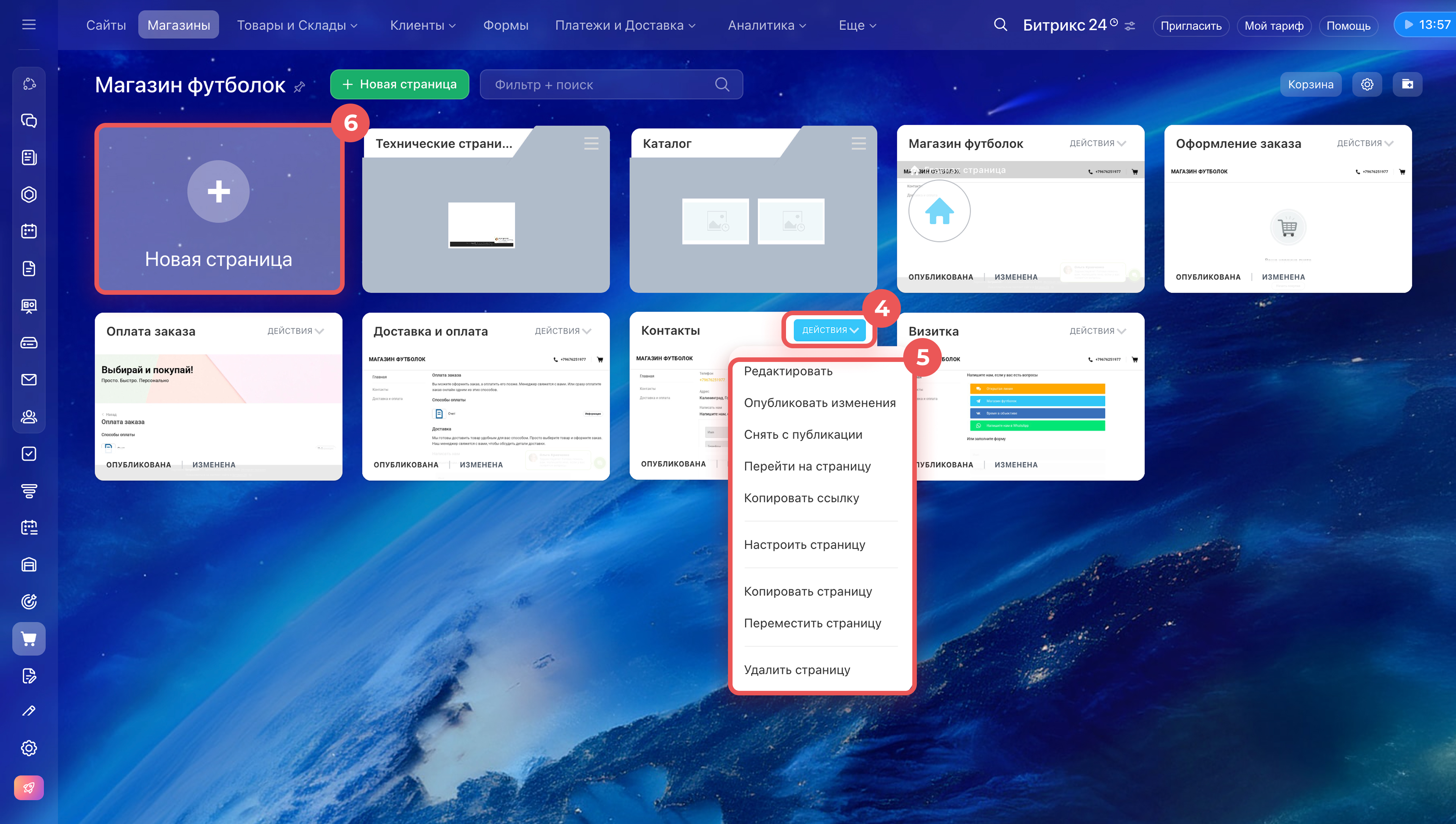
4. Около нужной страницы нажмите Действия.
5. Выберите нужное действие:
- Редактировать — изменить содержимое страницы, например добавить блок или поменять дизайн.
Как настроить блоки и дизайн сайта - Опубликовать изменения — после редактирования сделать обновления доступными для клиентов.
- Снять с публикации — скрыть страницу от клиентов.
- Перейти на страницу — открыть страницу как клиент.
- Настроить страницу — изменить параметры, например поменять адрес страницы, настроить аналитику или добавить виджет.
- Копировать страницу — создать копию страницы в этом или другом разделе.
- Переместить страницу — перенести страницу в другой раздел.
- Удалить страницу — удалить страницу.
6. Чтобы создать новую страницу, нажмите Новая страница.
После настройки магазин готов принимать заказы, а все данные автоматически попадают в CRM:
- клиент открывает сайт, переходит в каталог и оформляет заказ,
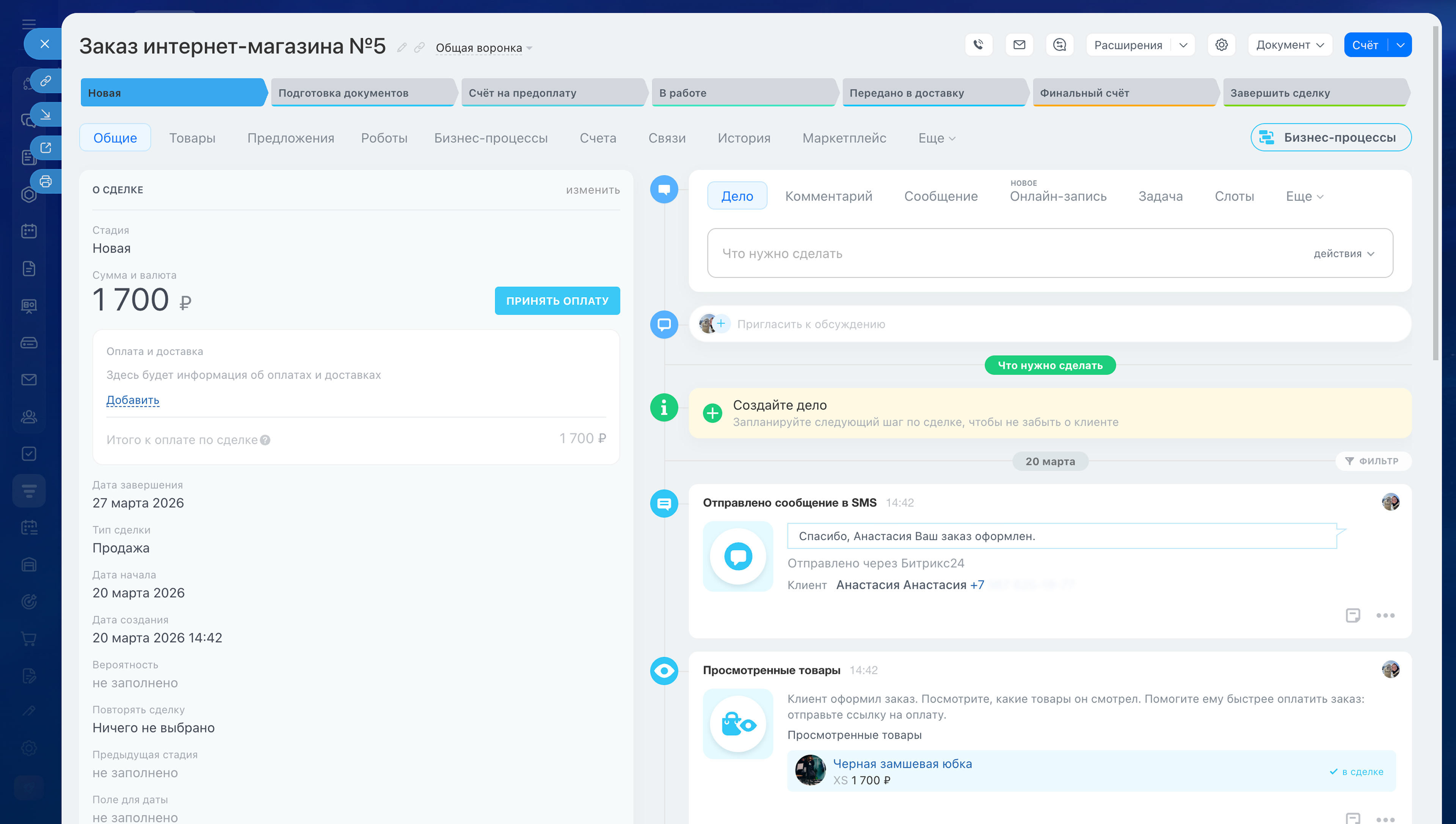
- в CRM автоматически создается сделка с товарами, суммой и контактными данными клиента,
- менеджер видит заказ и при необходимости уточняет детали, согласует доставку или отправляет ссылку на оплату.
Так вы не переносите заказы вручную и сразу работаете с клиентами в CRM.
Как оформить заказ в магазине
Коротко
- CRM + Интернет-магазин в Битрикс24 — это готовый сайт с каталогом товаров и возможностью принимать заказы, сразу связанный с CRM. Заказы автоматически превращаются в сделки.
- Магазин создается за несколько минут в разделе CRM > Продажи > Каналы продаж > Контакт-центр. После создания его можно сразу проверить — оформить тестовый заказ.
- Чтобы открыть основные настройки магазина, перейдите в Сайты и Магазины > Магазины. Около нужного магазина нажмите Три точки (...) > Настройки.
- Во вкладке Настройки магазина меняют домен, главную страницу, виджет для связи с клиентами и другое.
- Во вкладке Дизайн магазина настраивают внешний вид сайта.
- Во вкладке Настройки каталога выбирают, какие товары показывать в магазине, как они отображаются и другое.
- Страницы магазина настраиваются отдельно. Для этого перейдите в Сайты и Магазины > Магазины. Около нужного магазина нажмите Страницы. Здесь редактируют страницы магазина: каталог, карточку товара, оформление заказа и другие разделы сайта.
- После настройки магазин готов к работе: клиент оформляет заказ на сайте, в CRM автоматически создается сделка с товарами и данными клиента.
Рекомендуем прочитать: