
Пользовательские поля позволяют настроить карточку склада под особенности бизнеса. В них можно хранить информацию, для которой нет подходящих системных полей.
Например, для инструкции по приемке товара можно создать поле типа Файл и добавить в него документ. Новые сотрудники изучат его в карточке склада и будут работать по регламенту.
Как настроить права доступа к складскому учету
В статье расскажем:
- какие типы пользовательских полей есть в карточке склада,
- как создать пользовательское поле,
- как изменить или удалить пользовательское поле.
Типы пользовательских полей
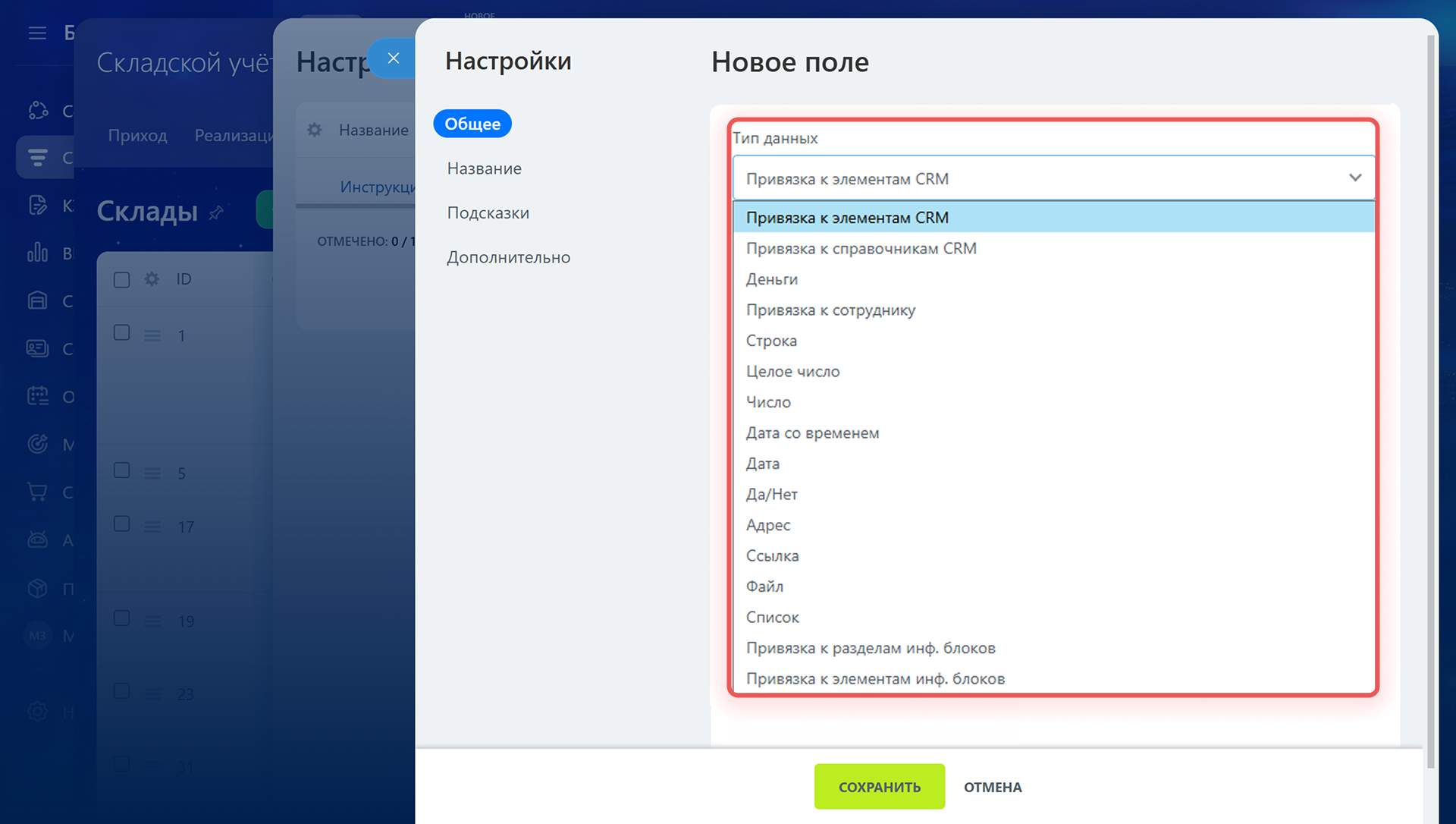
Тип пользовательского поля определяет, какие данные будут в нем храниться. Его можно выбрать при создании поля.
- Привязка к элементам CRM — можно выбрать конкретный элемент: контакт, компанию, сделку и другие. Например, указать поставщика.
- Привязка к справочникам CRM — можно выбрать значение из справочников CRM, которые используют для системных полей CRM. Например, Сфера деятельности компании или Тип компании.
Справочники CRM - Деньги — сумма с указанием валюты. Например, в карточку можно добавить справочную страховую стоимость склада.
- Привязка к сотруднику — можно выбрать сотрудника компании. Например, указать ответственного кладовщика.
- Строка — подходит для любой информации: текста, чисел, дат.
- Целое число — в поле можно внести только целое число. Например, указать номер зоны хранения товаров.
- Число — подходит для любых чисел. Например, можно указать справочное значение допустимой температуры хранения товаров.
- Дата со временем — дата и точное время. Например, дата и время последней отгрузки товара.
- Дата — дата без времени. Например, дата последней инвентаризации на складе.
- Да/Нет — в поле можно выбрать значение Да или Нет. Например, отметить, что на складе работает доставка товара клиентам.
- Адрес — можно выбрать адрес на карте. Например, отметить фактический адрес склада на карте.
- Ссылка — позволяет добавить ссылку на любой объект, например, документ, страницу или файл.
- Файл — поле для загрузки инструкций, регламентов, схем и других файлов.
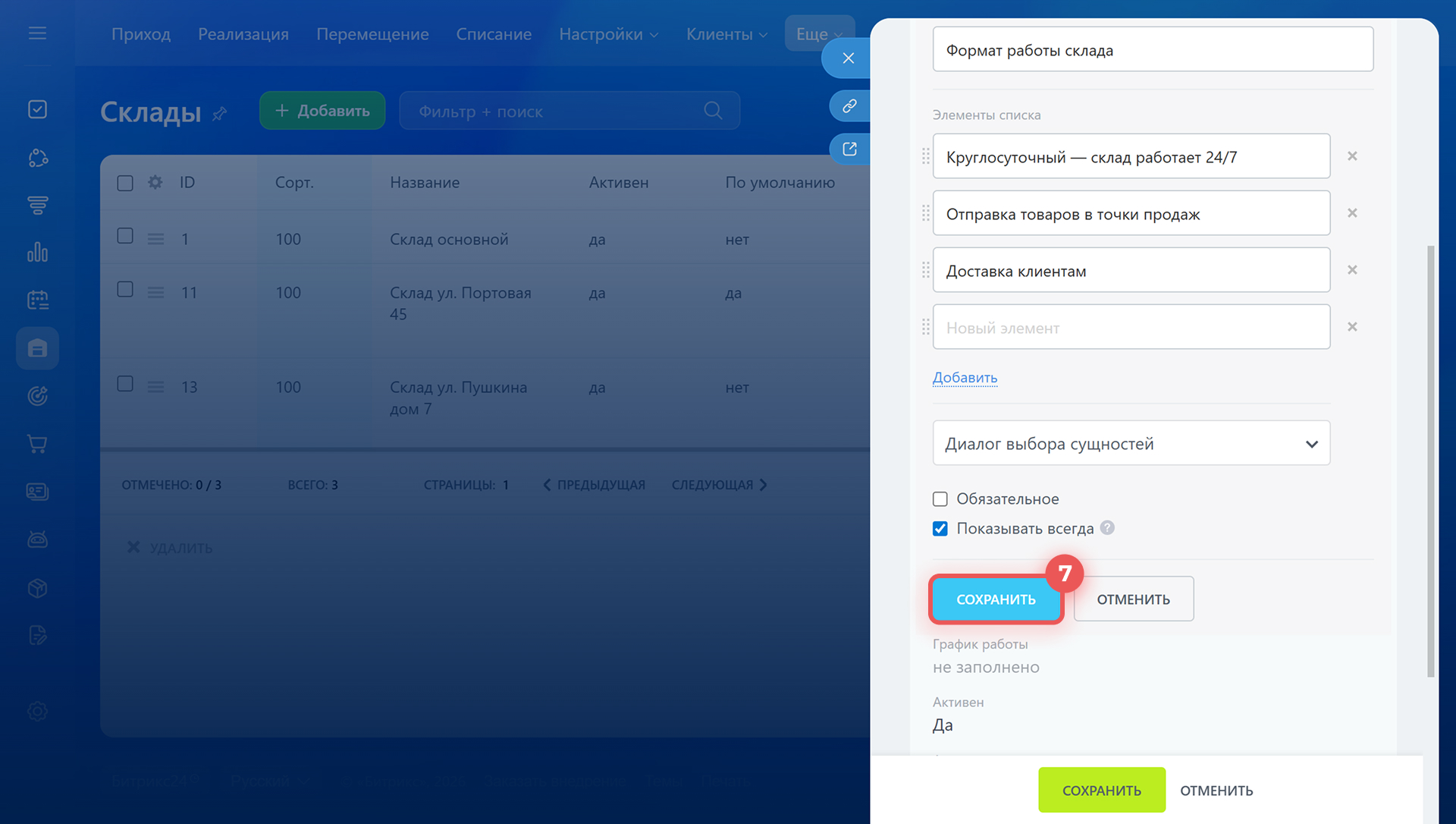
- Список — поле, в котором пользователь сможет выбрать один или несколько готовых вариантов. Например, указать формат работы склада: круглосуточно, возможна отправка товаров в точки продаж или доставка клиентам.
- Привязка к разделам инфоблоков — в поле можно выбрать раздел информационного блока. Например, подразделение из структуры компании, раздел товарного каталога.
- Привязка к элементам инфоблоков — можно выбрать конкретный элемент информационного блока. Например, товар или элемент бизнес-процесса.
Как создать пользовательское поле
Создать пользовательское поле можно в карточке склада или через настройки пользовательских полей.
В карточке склада. Этот способ подойдет, когда надо быстро создать и заполнить поле.
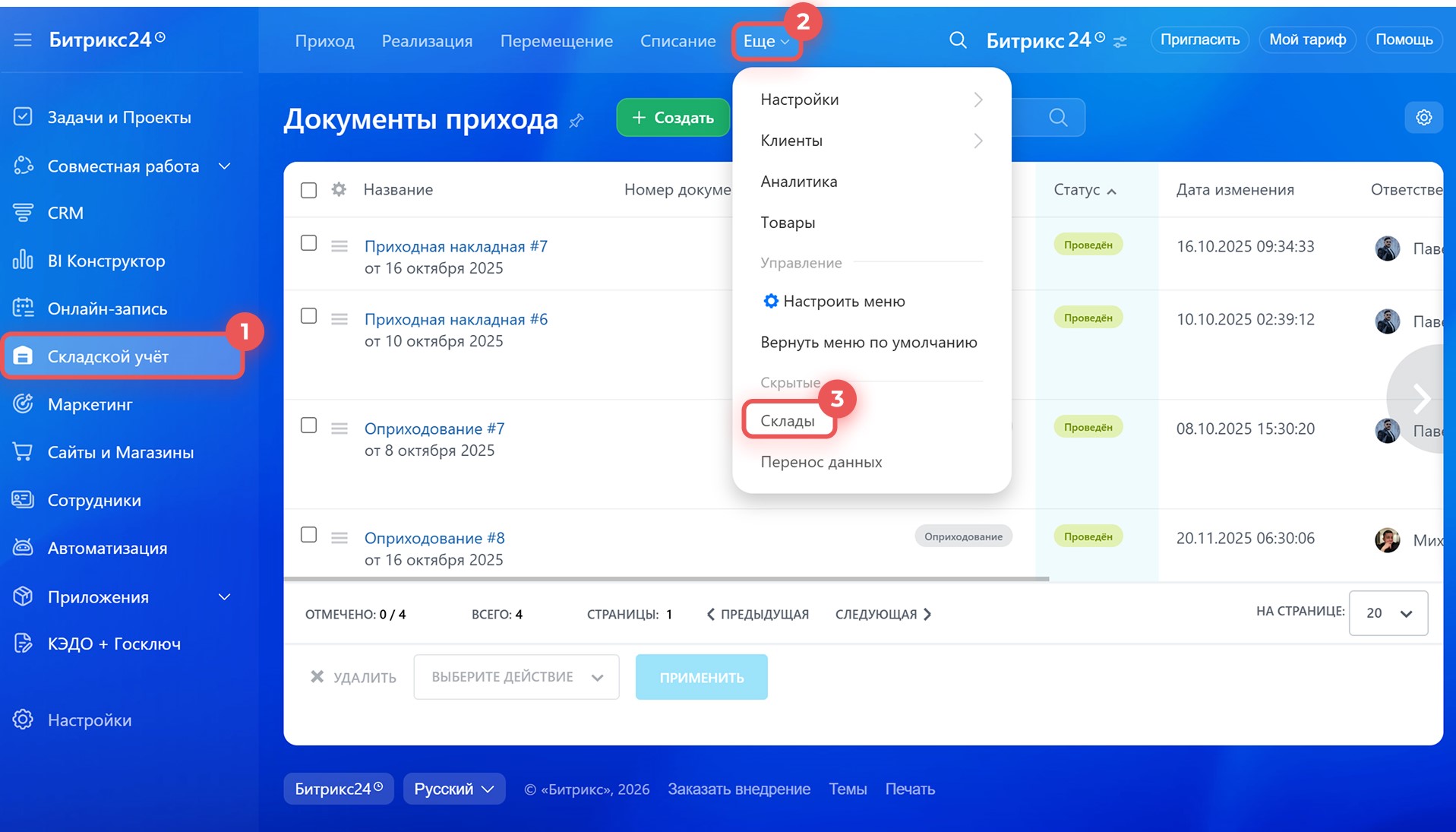
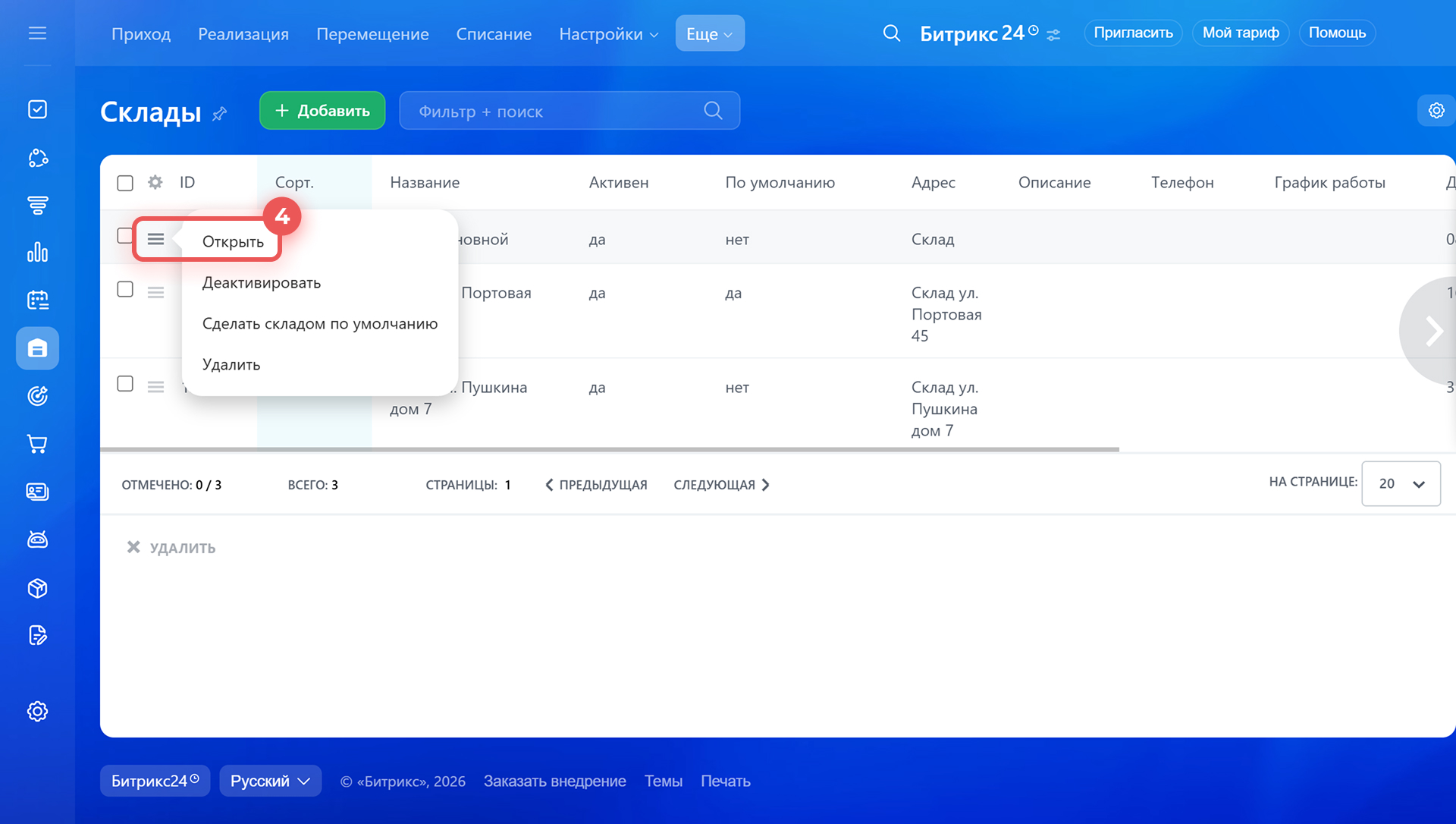
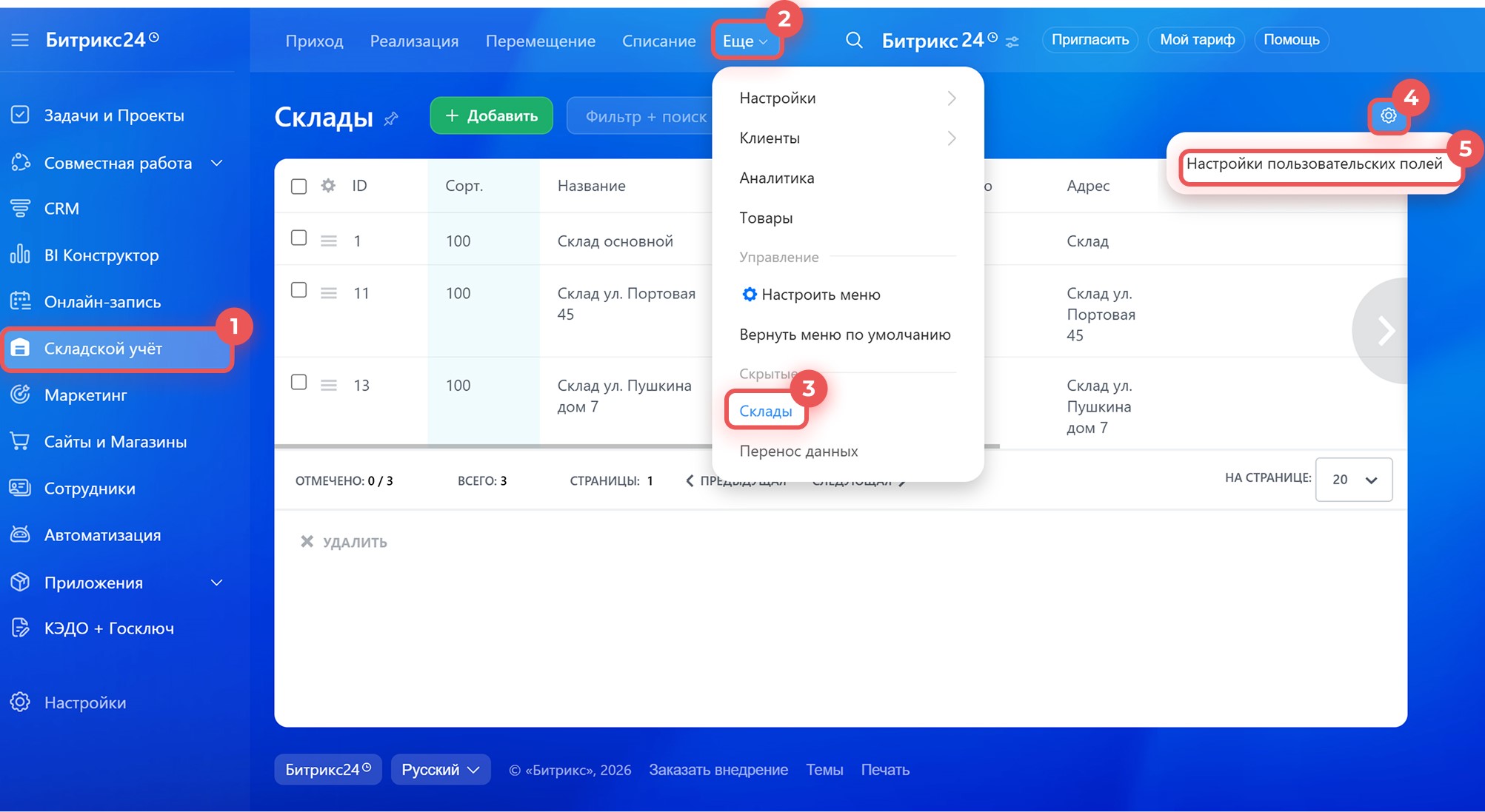
1–4. Откройте раздел Складской учет > Еще > Склады. Выберите нужный склад, нажмите Меню (≡) > Открыть.
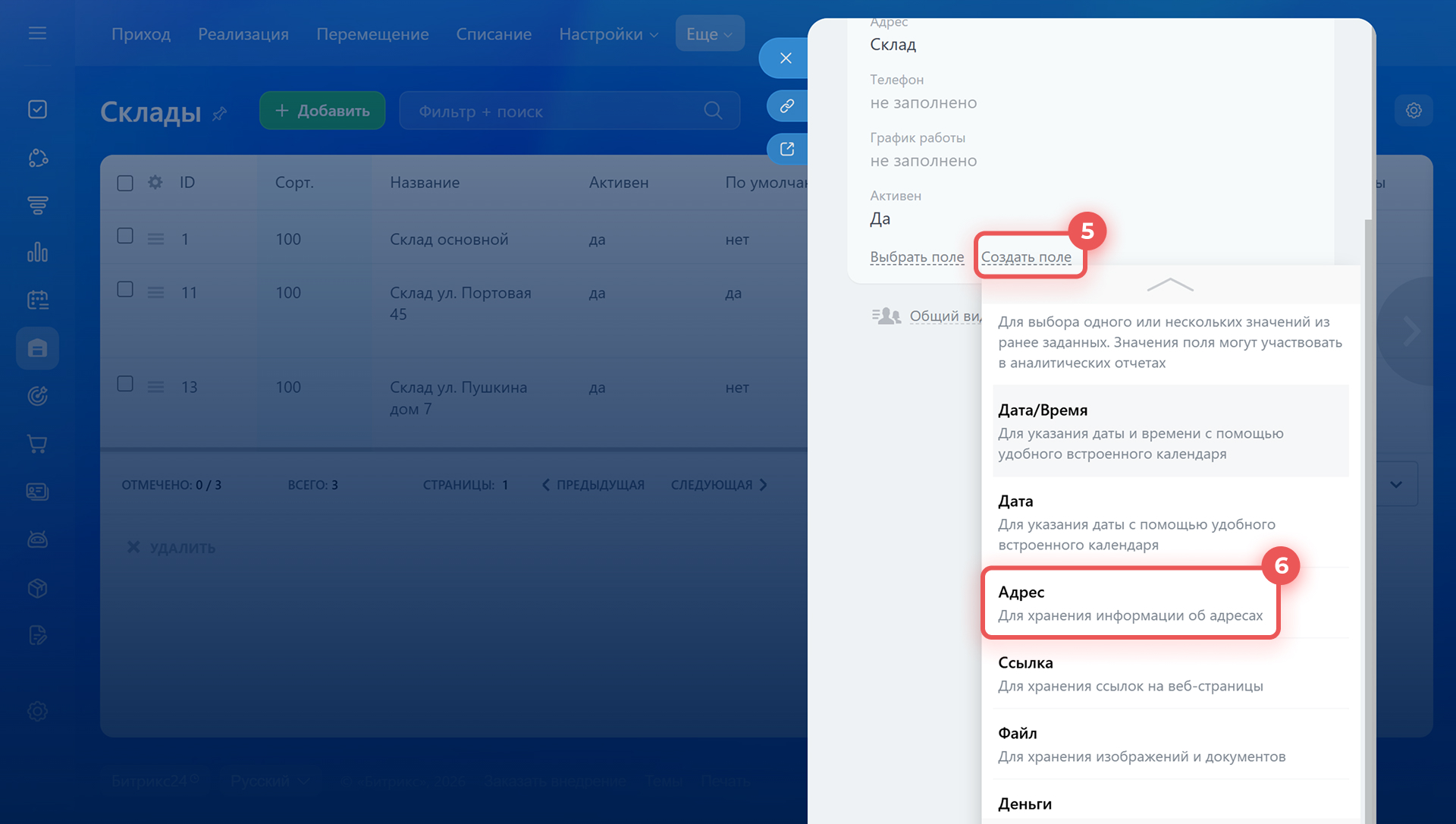
5–6. В карточке склада нажмите Создать поле и выберите его тип.
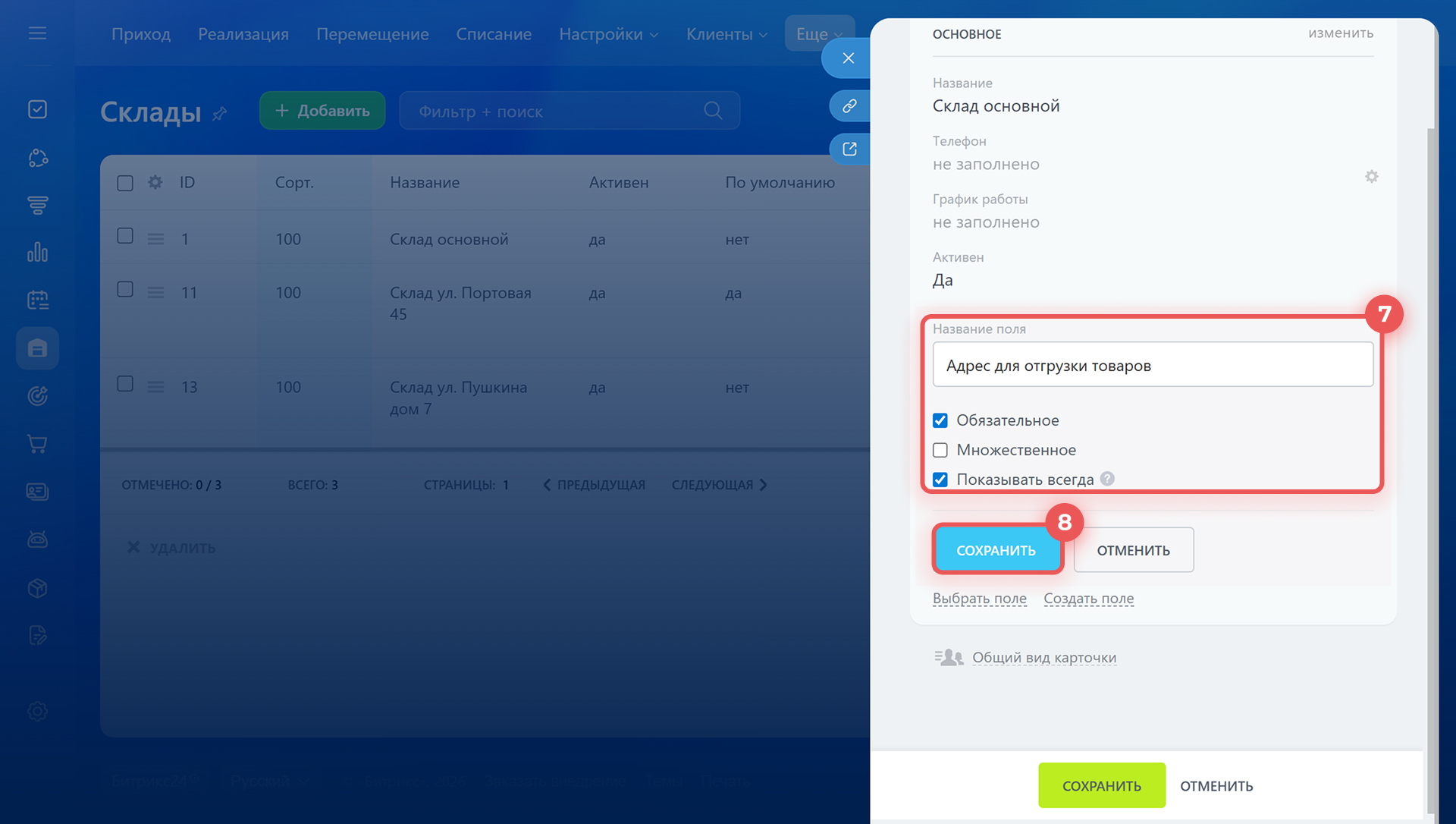
7. Укажите название поля, включите нужные параметры. Набор параметров зависит от типа поля.
- Обязательное — пользователь не сможет сохранить карточку склада, пока не заполнит это поле.
Обязательные поля в CRM - Множественное — пользователь может указать в поле несколько значений. Например, можно указать несколько зон хранения товара на складе.
- Показывать всегда — поле будет отображаться в карточке, даже если оно не заполнено.
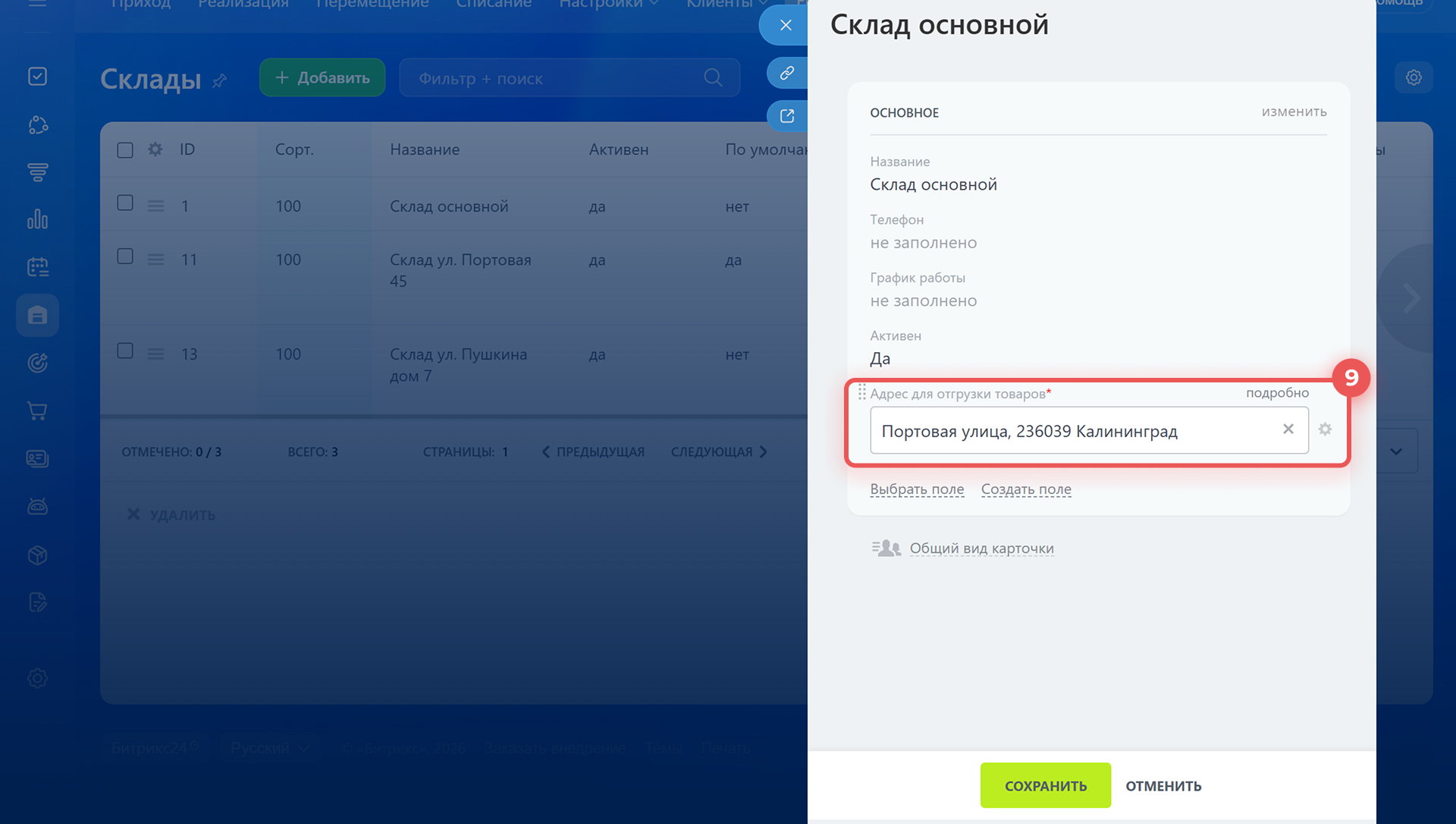
8–9. Сохраните изменения. Поле добавится в карточку склада и общий список пользовательских полей.
В настройках пользовательских полей. Этот способ подойдет, если нужно задать дополнительные параметры поля. Например, ограничить размер и формат файлов для загрузки.
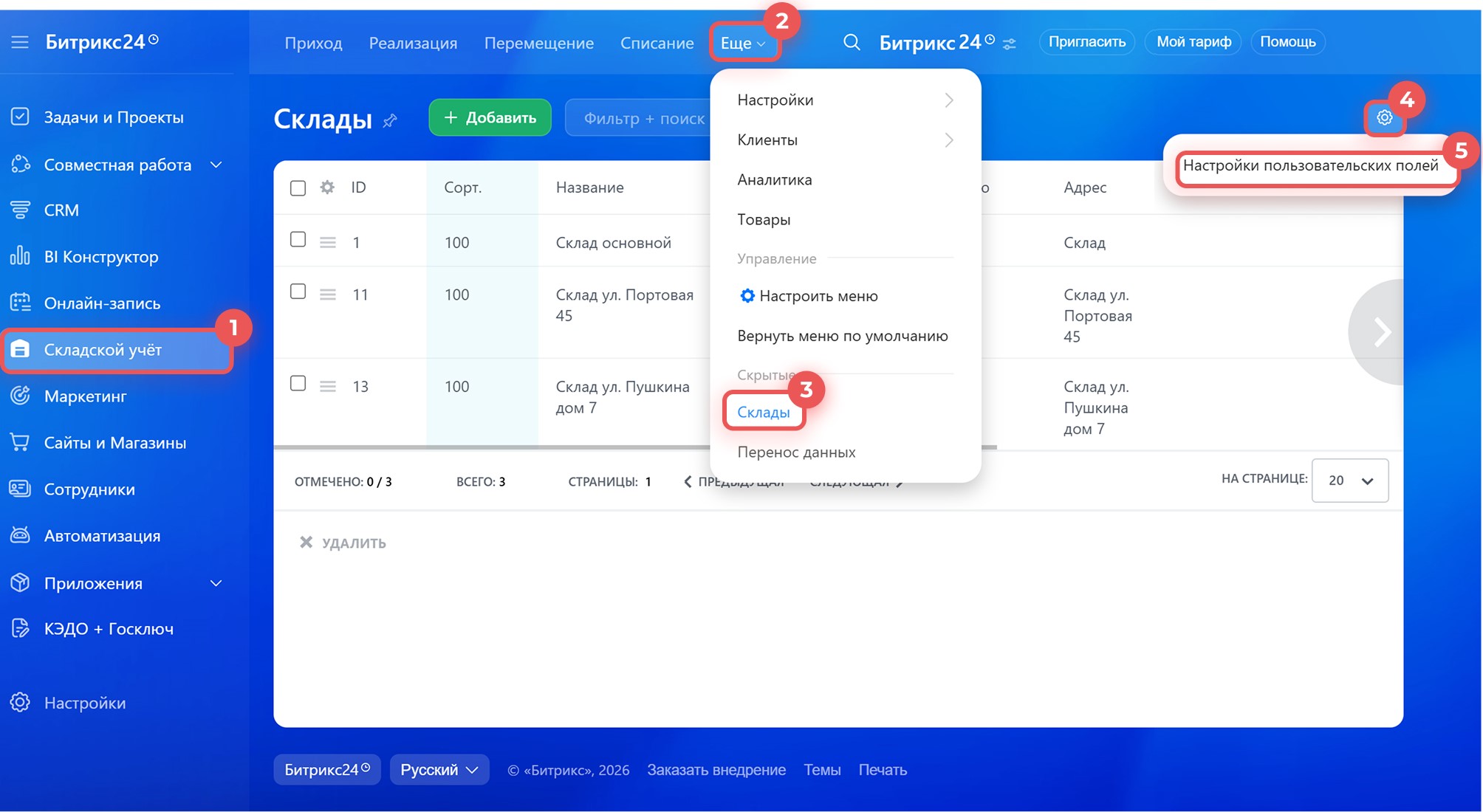
1–6. Перейдите в раздел Складской учет > Еще > Склады > Настройки (⚙️) > Настройки пользовательских полей. Нажмите Создать.
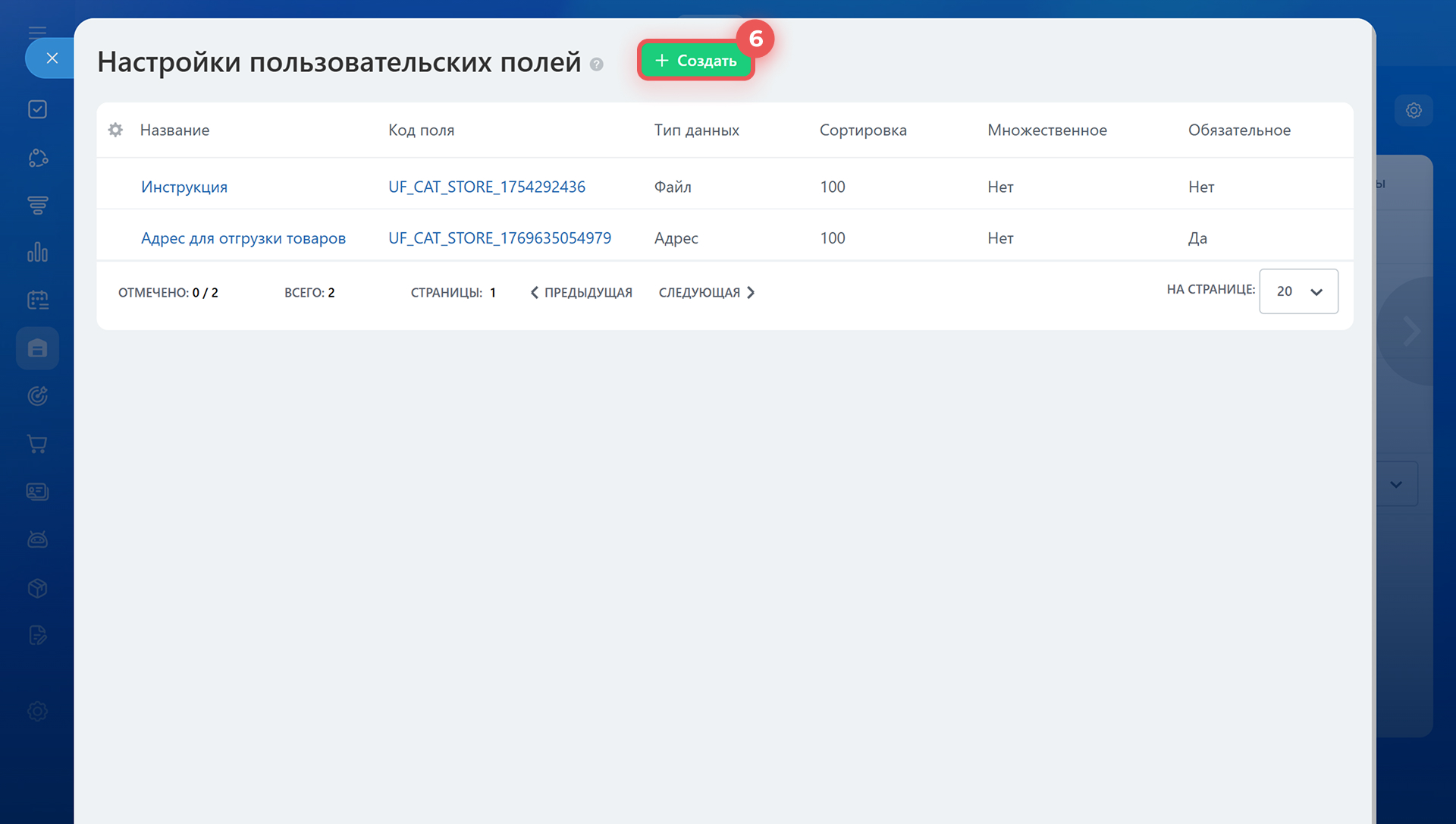
Укажите параметры поля.
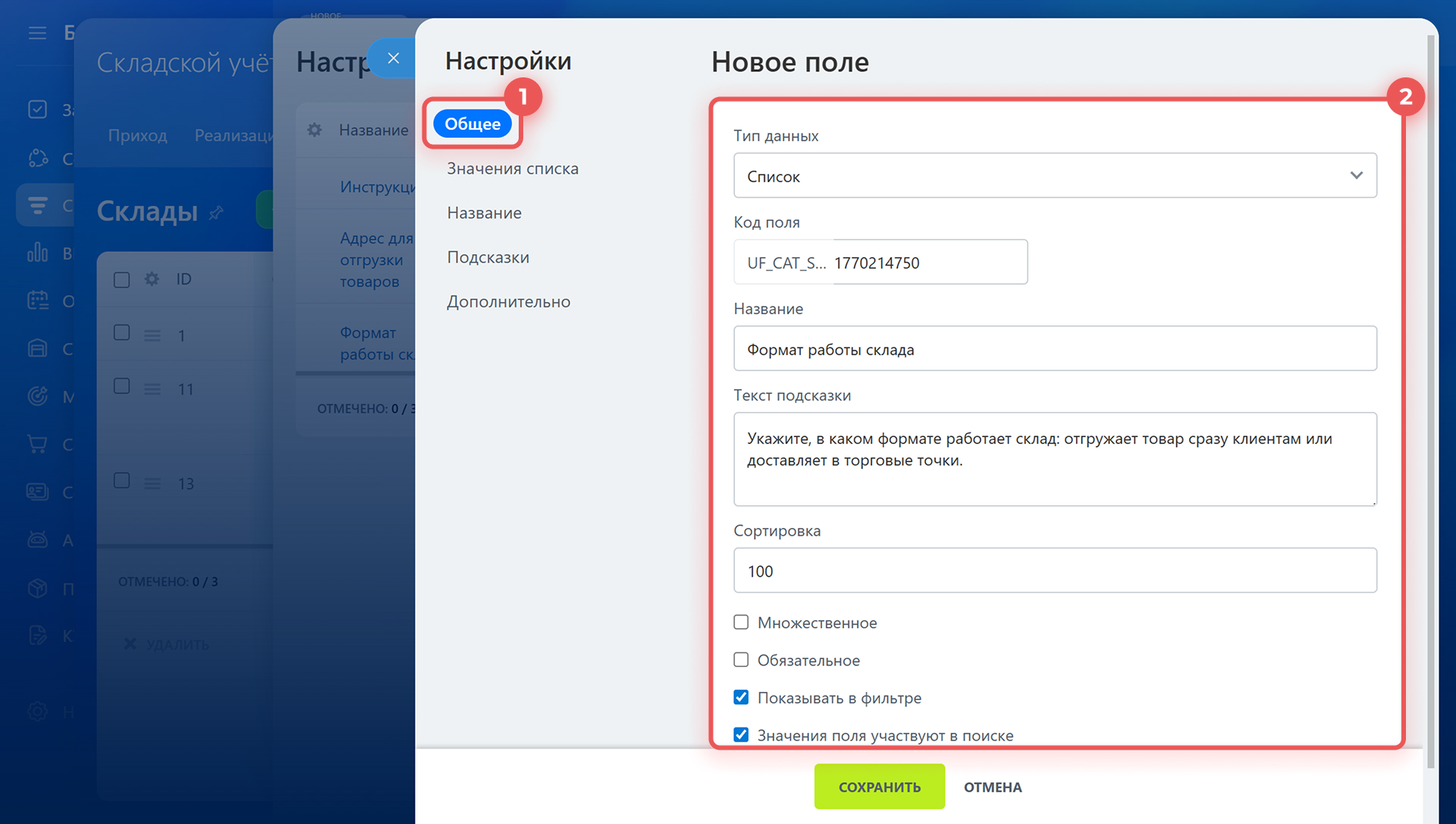
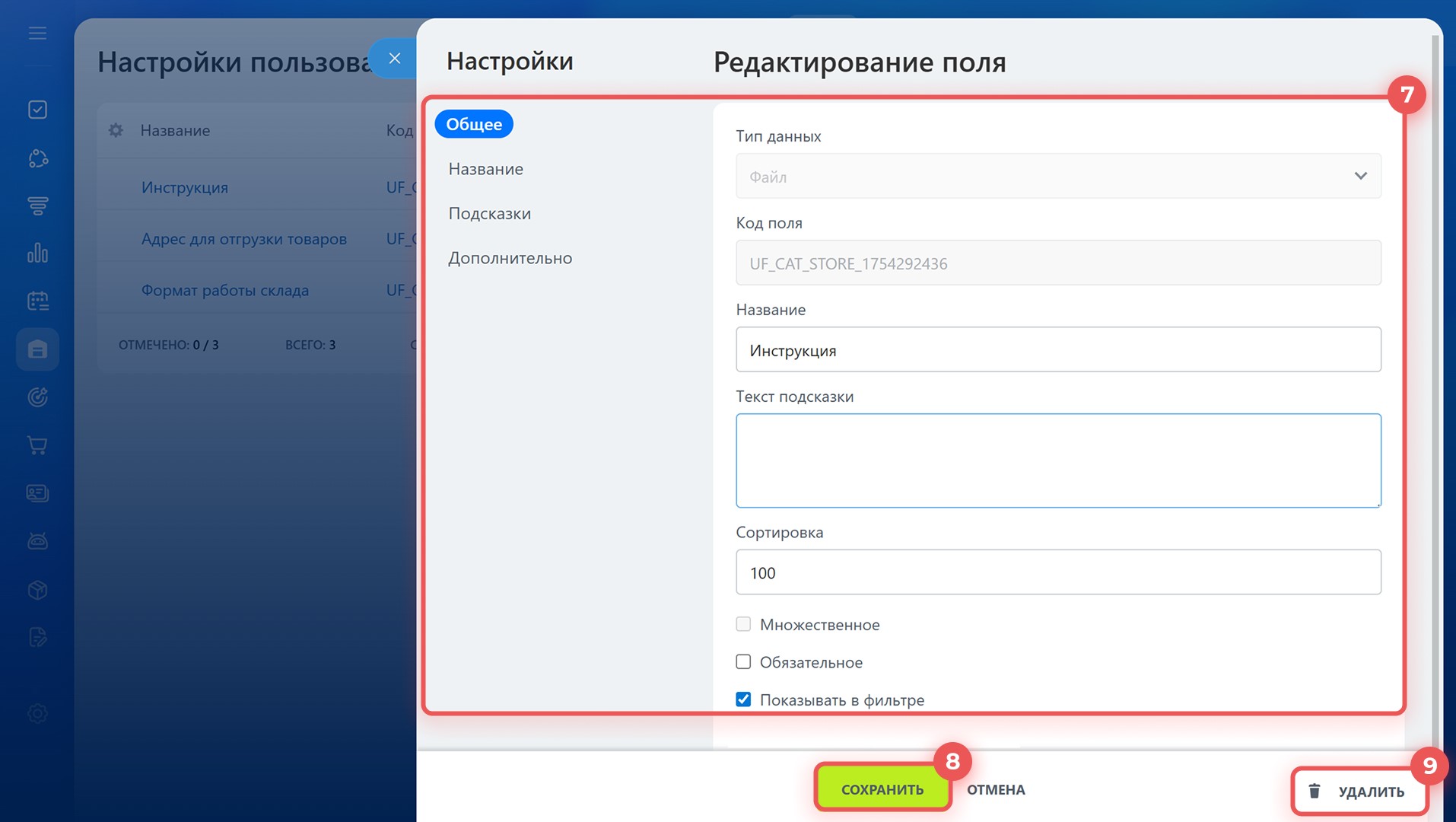
1–2. На вкладке Общее:
- Тип данных — выберите, какие данные будут храниться в поле.
Типы пользовательских полей - Код поля — формируется автоматически, но его можно изменить при создании поля. Используется в документах CRM и для настройки интеграций с внешними системами.
- Название — отображается в карточке элемента.
- Текст подсказки — отображается рядом с полем и помогает пользователю сориентироваться. Например, объясняет назначение поля или какие данные нужно указать.
- Сортировка — определяет, в каком месте списка будет отображаться поле. Чем меньше число, тем выше поле в списке.
- Множественное — пользователь может указать в поле несколько значений. Например, можно указать несколько зон хранения товара на складе.
- Обязательное — пользователь не сможет сохранить карточку склада, пока не заполнит это поле.
- Показывать в фильтре — пользователь сможет отфильтровать склады по значению в этом поле. Если опция выключена, поле не отображается в фильтре.
Поиск элементов CRM с помощью фильтр - Значения поля участвуют в поиске — пользователь сможет указать значение поля в строке поиска и найти все склады, в которых оно используется.
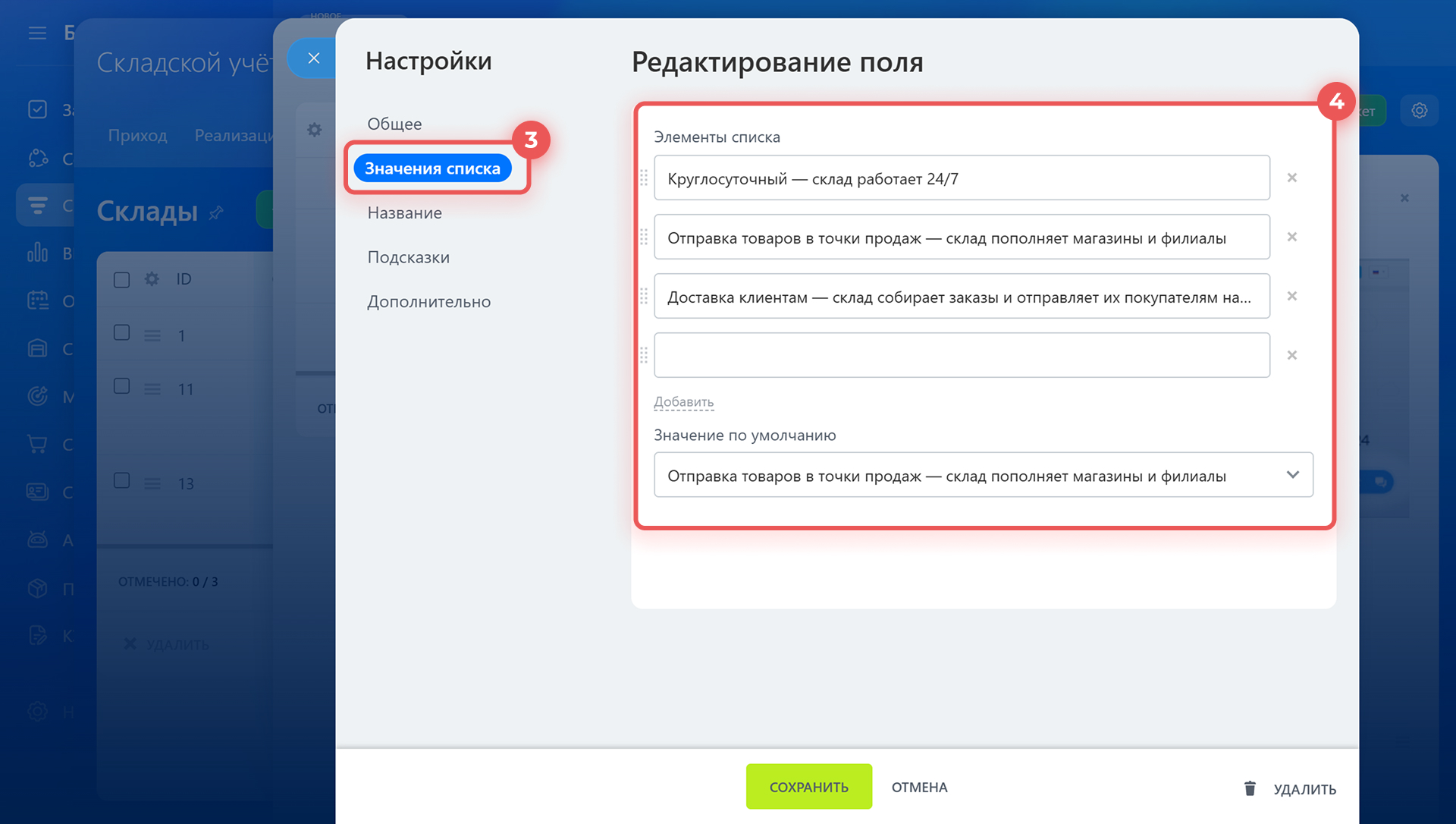
3–4. Для поля типа Список перейдите на вкладку Значения списка. Добавьте варианты, которые пользователь сможет выбрать при заполнении карточки склада.
В поле Значение по умолчанию укажите вариант, который будет автоматически подставляться в поле. Пользователь может его оставить или изменить.
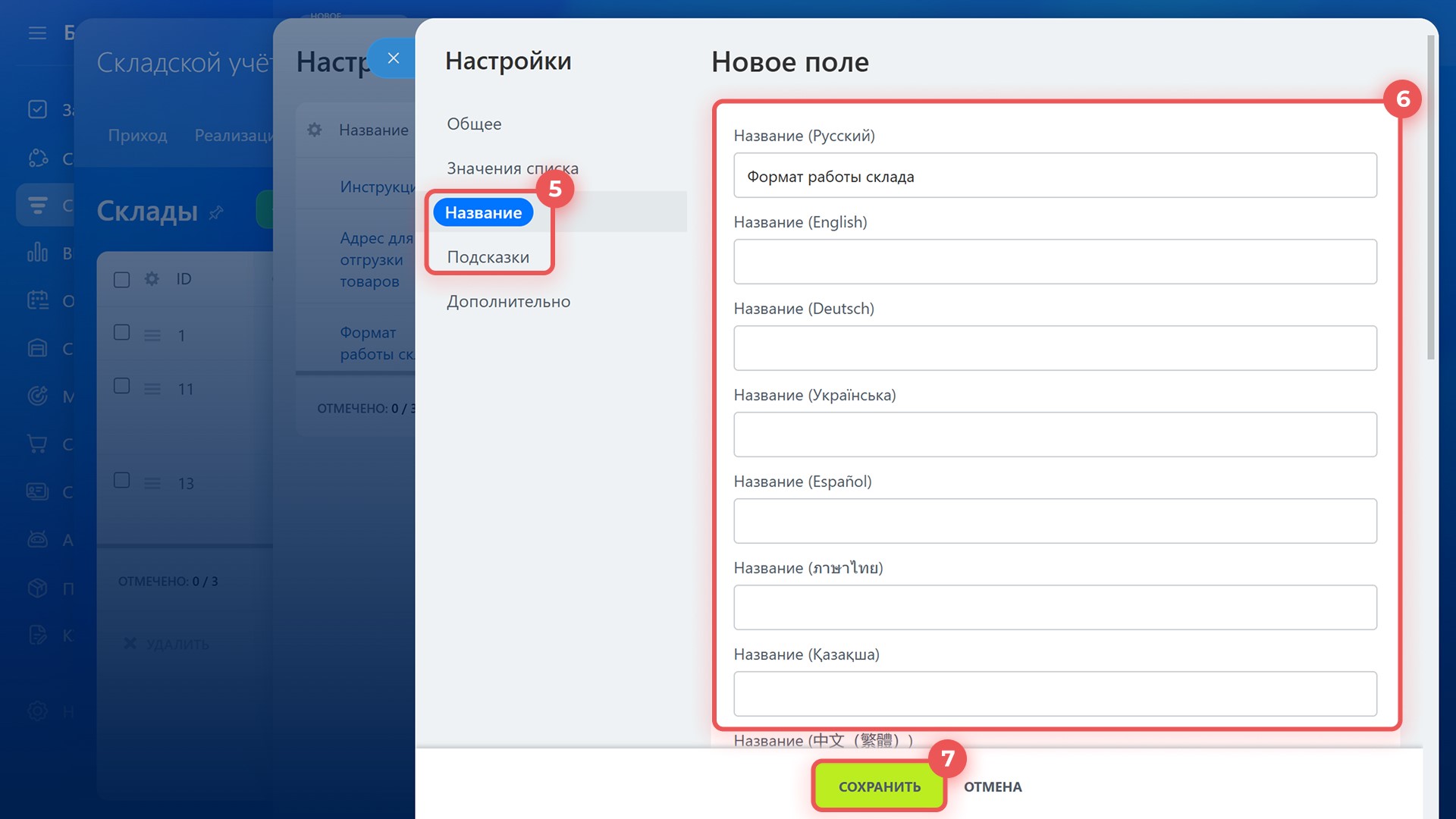
5–6. На вкладках Название и Подсказки укажите переводы названий полей и подсказок. Это удобно, если сотрудники используют разные языки интерфейса Битрикс24.
7. Сохраните изменения.
Дополнительные настройки для разных типов пользовательских полей
Набор параметров на вкладке Дополнительно зависит от типа поля.
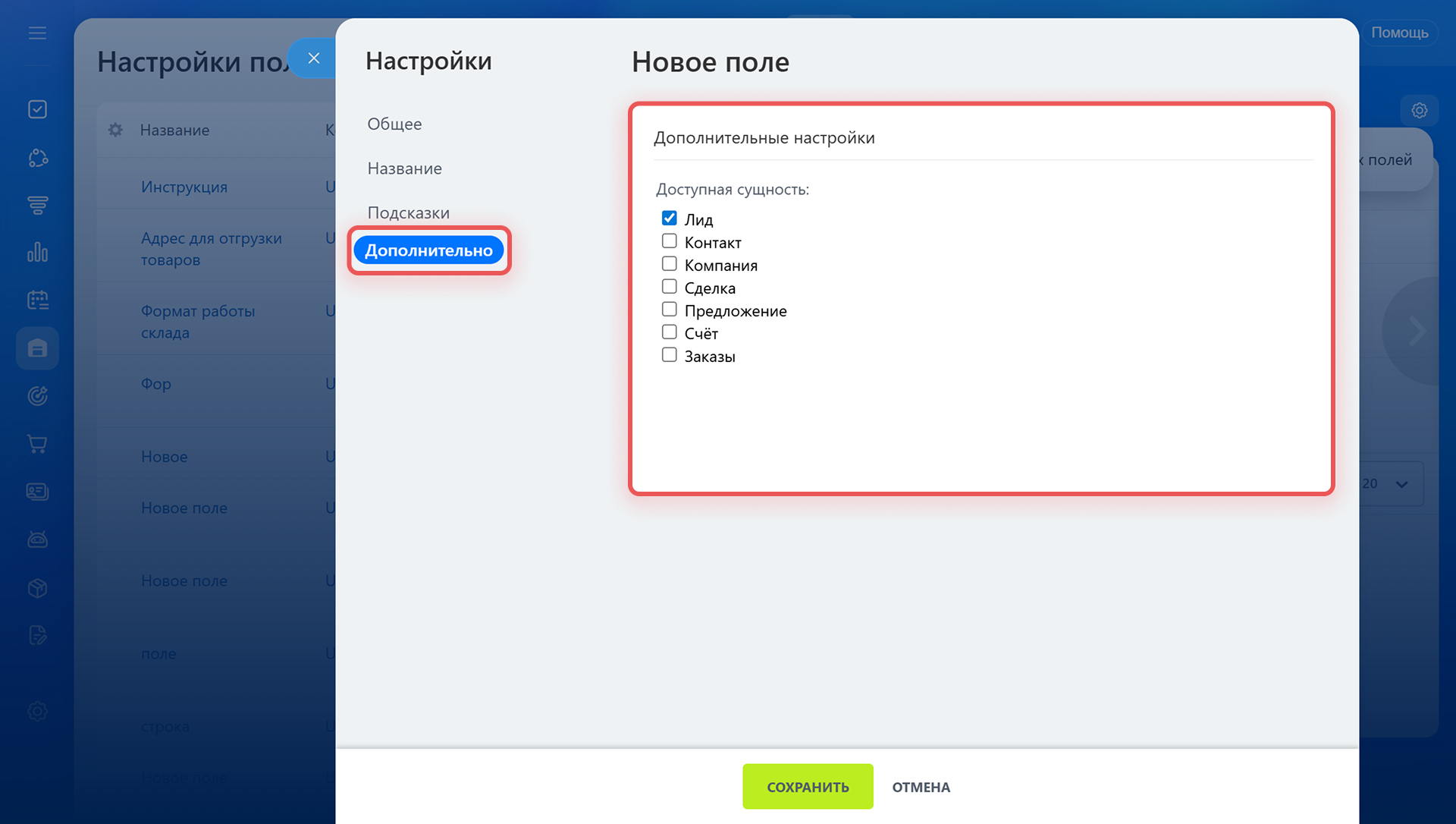
Привязка к элементам CRM. Опция Доступная сущность определяет, какие объекты CRM можно выбирать в поле и открывать из карточки склада. Например, можно добавить компанию-поставщика и открыть ее карточку, чтобы связаться по поставке.
Привязка к справочникам CRM. Опция Доступная сущность определяет, из какого CRM-справочника можно выбирать значения. Например, для склада можно будет указать количество работников из справочника «Количество сотрудников».
Деньги. Опция Значение по умолчанию задает валюту, которая будет подставляться в поле автоматически.
Строка.
- Значение по умолчанию — текст, который подставляется в поле автоматически.
- Размер поля ввода для отображения — определяет ширину поля в карточке .
- Количество строчек поля ввода — задает высоту поля в карточке.
- Минимальная и максимальная длина строки — ограничивает количество символов в поле. При нарушении ограничения не позволит сохранить информацию или ввести лишние символы. Значение 0 отключает проверку.
- Регулярное выражение для проверки — задает формат значения по шаблону. Например, можно ограничить ввод только цифрами, чтобы сотрудники не вводили текст.
Как работать с регулярными выражениями
Целое число.
- Значение по умолчанию — число, которое подставляется в поле автоматически.
- Размер поля ввода для отображения — определяет ширину поля в карточке.
- Минимальное и максимальное значение — ограничивает допустимое количество знаков в поле. При нарушении ограничения не позволит сохранить информацию или ввести лишние символы. Значение 0 отключает проверку.
Число.
- Точность — задает количество знаков после запятой.
- Значение по умолчанию — число, которое подставляется в поле автоматически.
- Размер поля ввода для отображения — определяет ширину поля в карточке.
- Минимальное и максимальное значение — ограничивает допустимое количество знаков в поле. При нарушении ограничения не позволит сохранить информацию или ввести лишние символы. Значение 0 отключает проверку.
Дата. Опция Значение по умолчанию позволяет задать дату, которая будет подставляться в поле автоматически.
Дата со временем.
- Значение по умолчанию — позволяет задать дату и время, которые будут подставляться в поле автоматически.
- Использовать секунды — добавляет секунды к значению времени.
- Использовать часовые пояса — учитывает часовой пояс пользователя.
Да/Нет.
- Подписи для значений — задают тексты для вариантов «да» и «нет».
- Значение по умолчанию — определяет, какое значение будет выбрано автоматически.
- Внешний вид — определяет способ отображения поля: выпадающий список, радиокнопки или флажок.
- Подпись флажка — отображается рядом с флажком, если выбран этот вариант внешнего вида.
Адрес. Опция Показывать карту позволяет добавить в карточку склада карту и отображать адрес на ней.
Ссылка.
- Открывать в новом окне — ссылка будет открываться в новой вкладке.
- Значение по умолчанию — ссылка, которая подставляется в поле автоматически.
- Размер поля ввода для отображения — определяет ширину поля в карточке.
- Минимальная и максимальная длина строки — ограничивает длину ссылки. При нарушении ограничения не позволит сохранить информацию или ввести лишние символы. Значение 0 отключает проверку.
Файл.
- Размер поля ввода для отображения — определяет ширину поля в карточке.
- Максимальные ширина и высота для отображения в списке — задают размеры предпросмотра файла в списке. Если размер изображения больше заданного, то изображение будет уменьшено.
- Максимально допустимый размер для показа в списке — если файл превышает лимит, в списке отображается ссылка. Значение 0 отключает ограничение.
- Максимально допустимый размер файла для загрузки — ограничивает размер загружаемых файлов в байтах. Значение 0 отключает проверку.
- Расширения — определяет форматы файлов, которые можно будет прикрепить к полю.
- Открывать файл в новой вкладке — файл будет открываться в отдельной вкладке.
Список.
- Внешний вид — определяет, как будет отображаться список значений в карточке склада.
- Высота списка — определяет, сколько значений списка будет отображаться в окне выбора без прокрутки.
- Подпись при отсутствии значения — отображается, если не выбрано ни одно значение из списка.
- Показывать пустое значение для обязательного поля — если опция включена, обязательное поле будет пустым, пока вы его не заполните. Если отключить опцию, в поле автоматически подставится первое значение из списка.
Привязка к элементам и разделам инфоблоков. Эти типы полей совпадают по параметрам настройки и отличаются только объектом выбора — элемент или раздел.
- Инфоблок — позволяет выбрать тип инфоблока, затем сам инфоблок. Тип определяет категорию данных, например Каталоги или Структура компании. После этого выбирают конкретный инфоблок внутри типа. Например, вы выбираете тип Каталоги, затем инфоблок Товары — сотрудники смогут выбирать товары в карточке склада.
- Значение по умолчанию — элемент или раздел, который подставляется в поле автоматически.
- Внешний вид — определяет способ выбора: набираемый список, список или флажки.
- Высота списка — задает, сколько элементов или разделов отображается без прокрутки.
- Показывать только активные элементы — скрывает неактивные элементы или разделы.
Как изменить или удалить пользовательское поле
В карточке склада можно изменить параметры поля, а в настройках пользовательских полей — изменить и удалить его.
В карточке склада.
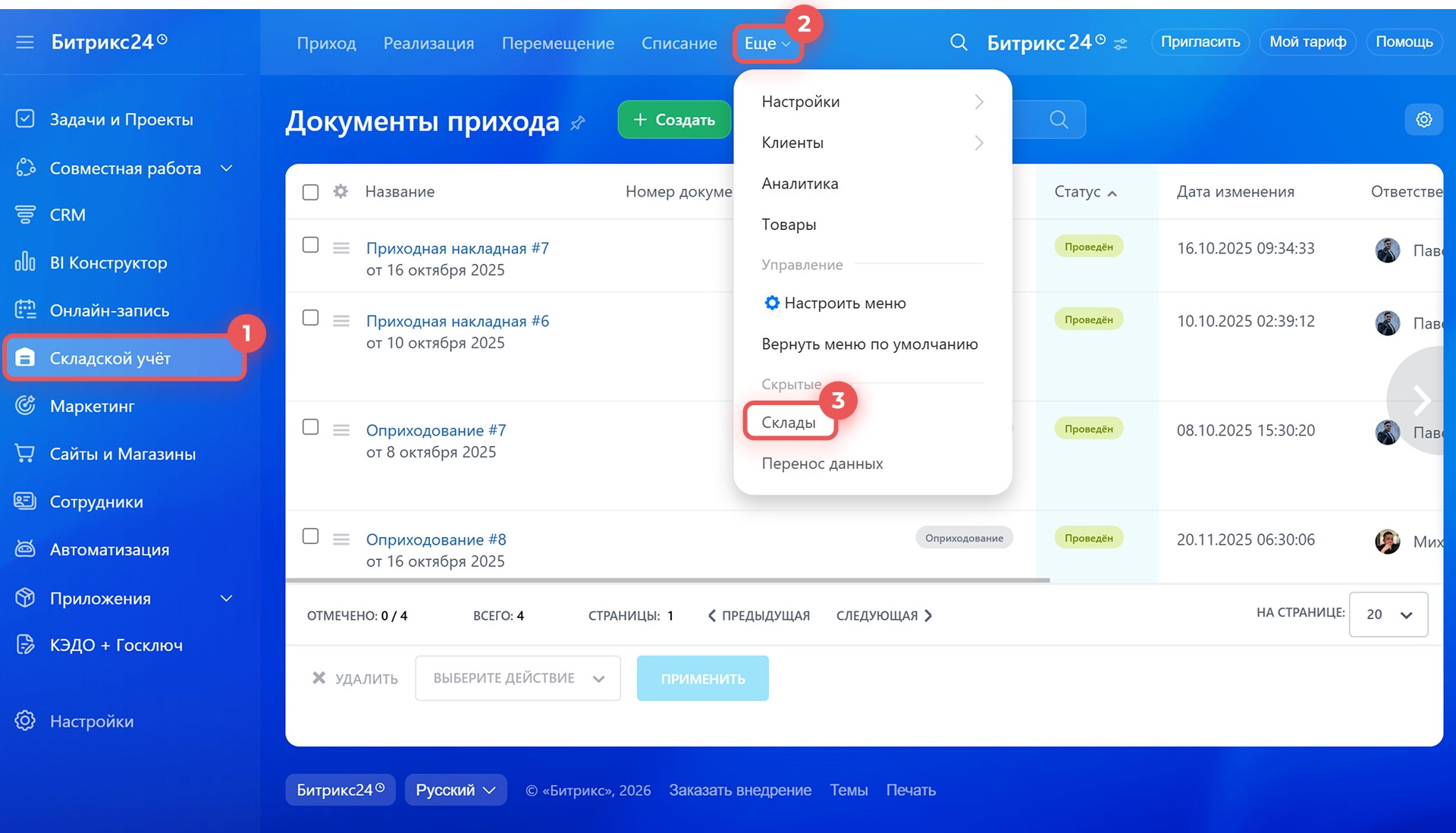
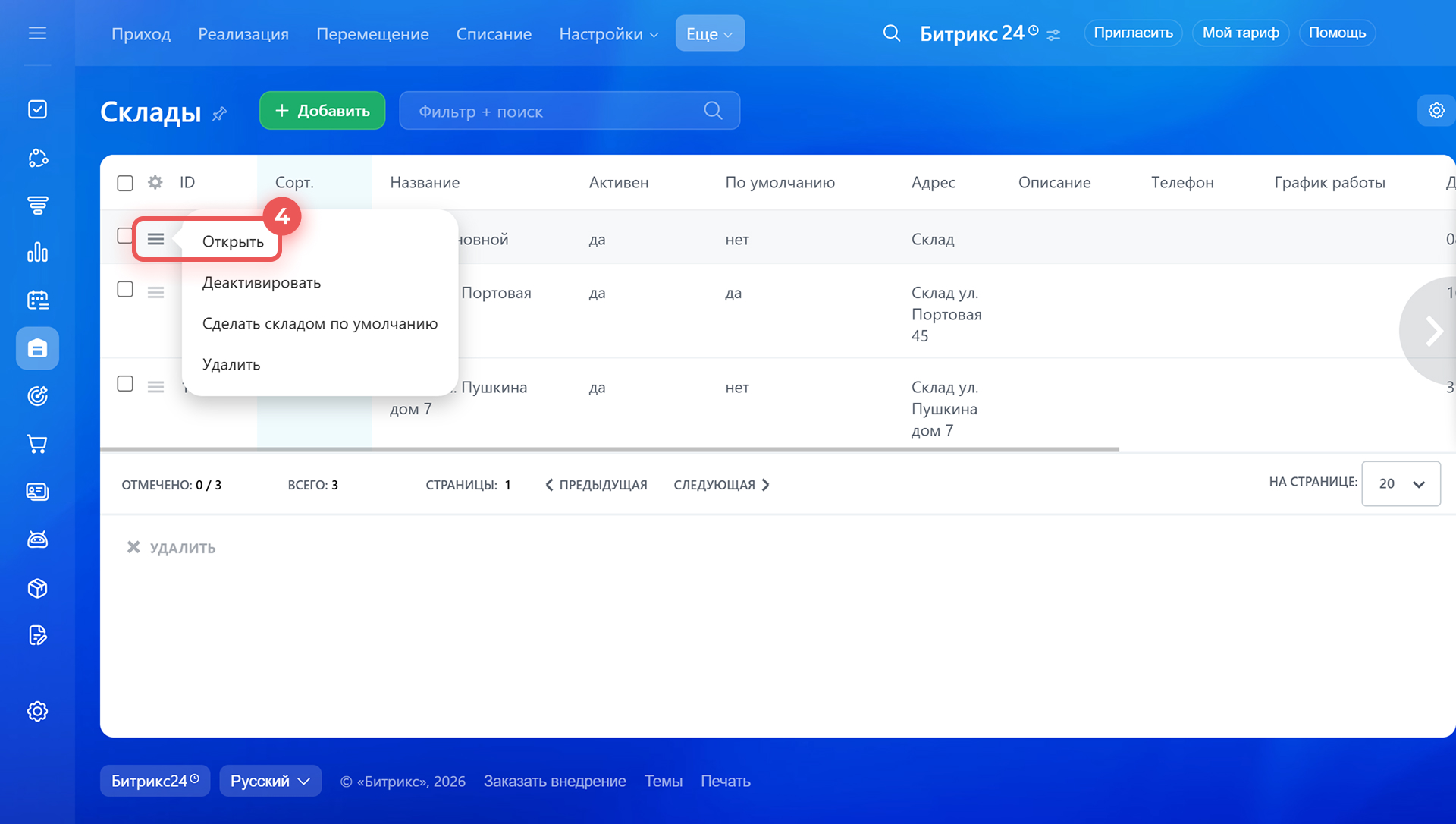
1–4. Откройте раздел Складской учет > Еще > Склады. Выберите нужный склад, нажмите Меню (≡) > Открыть.
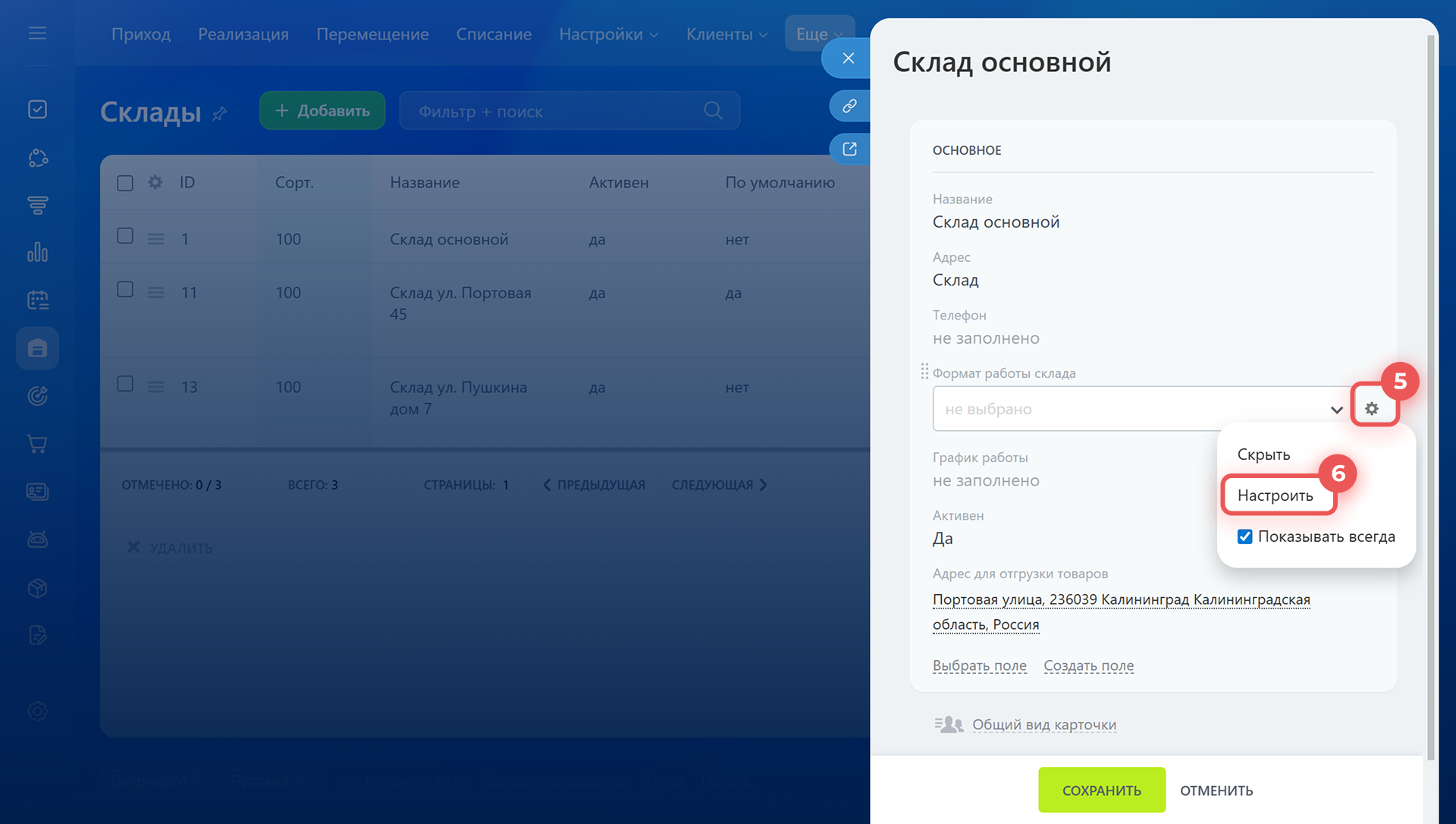
5–7. Нажмите Настройки (⚙️) рядом с нужным полем и выберите Настроить. Когда внесете изменения, нажмите Сохранить.
Изменить или удалить поле в настройках пользовательских полей.
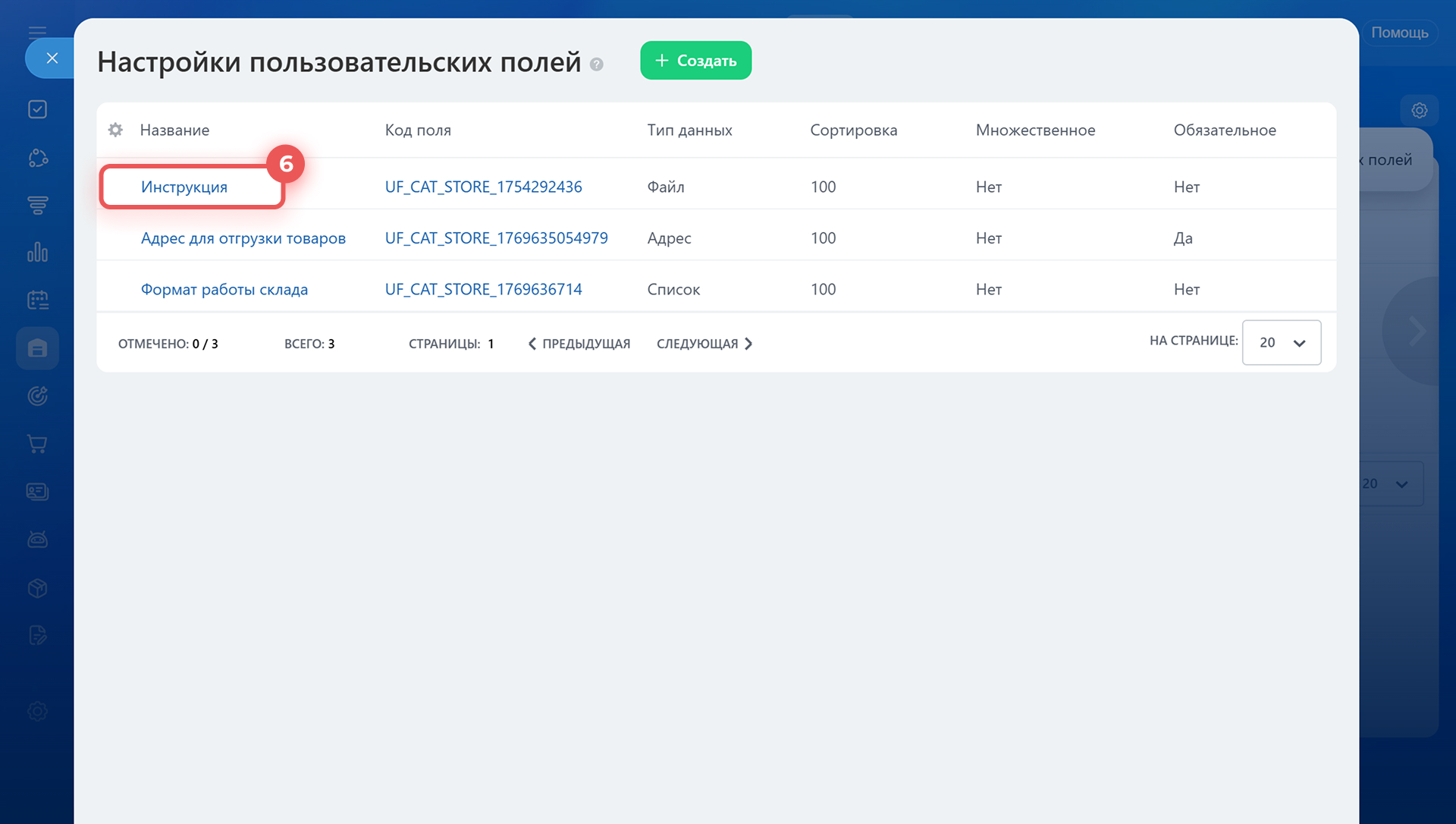
1–6. Перейдите в раздел Складской учет > Еще > Склады > Настройки (⚙️) > Настройки пользовательских полей. Нажмите на название поля, чтобы внести изменения.
7–8. Внесите изменения и сохраните настройки.
9. Если поле больше не нужно, нажмите Удалить. Данные в нем тоже удалятся.
Коротко
- Пользовательские поля позволяют настроить карточку склада под особенности бизнеса. В них можно хранить информацию, для которой нет подходящих системных полей.
- Поля могут создавать администраторы Битрикс24 и сотрудники с правом на Редактирование складов.
- Тип пользовательского поля определяет, какие данные будут в нем храниться. Его можно выбрать при создании поля.
- Создать пользовательское поле можно из карточки склада или через настройки пользовательских полей.
- После создания можно изменить любые настройки, кроме типа, кода и множественности поля.
- Если удалить поле, то данные, которые были в этом поле, тоже удалятся.
Рекомендуем прочитать: