
Реквизиты — это данные о компании: название, ИНН, КПП, юридический адрес и так далее.
В Битрикс24 можно добавить реквизиты один раз, и они будут автоматически подставляться в счета, предложения, договоры и другие документы. Это экономит время и снижает риск ошибок в документах.
Если в Битрикс24 добавлены реквизиты нескольких компаний, при создании документов можно выбрать нужные.
Эта статья поможет узнать, как:
Как проверить, для какой компании создаются документы
По умолчанию документы создаются для основной компании.
Как добавить реквизиты вашей компании
Ролевая модель прав в CRM: как настроить права доступа
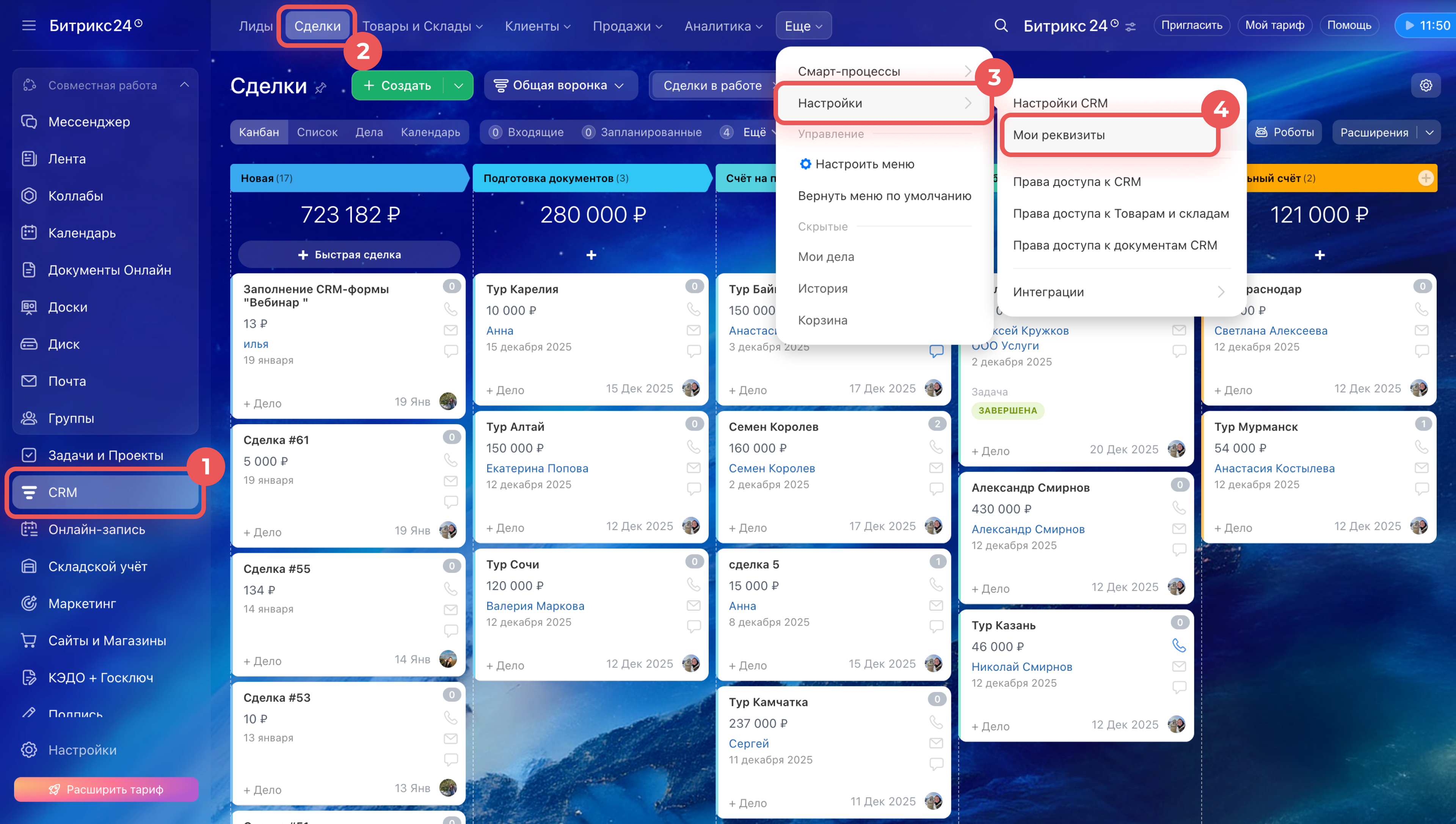
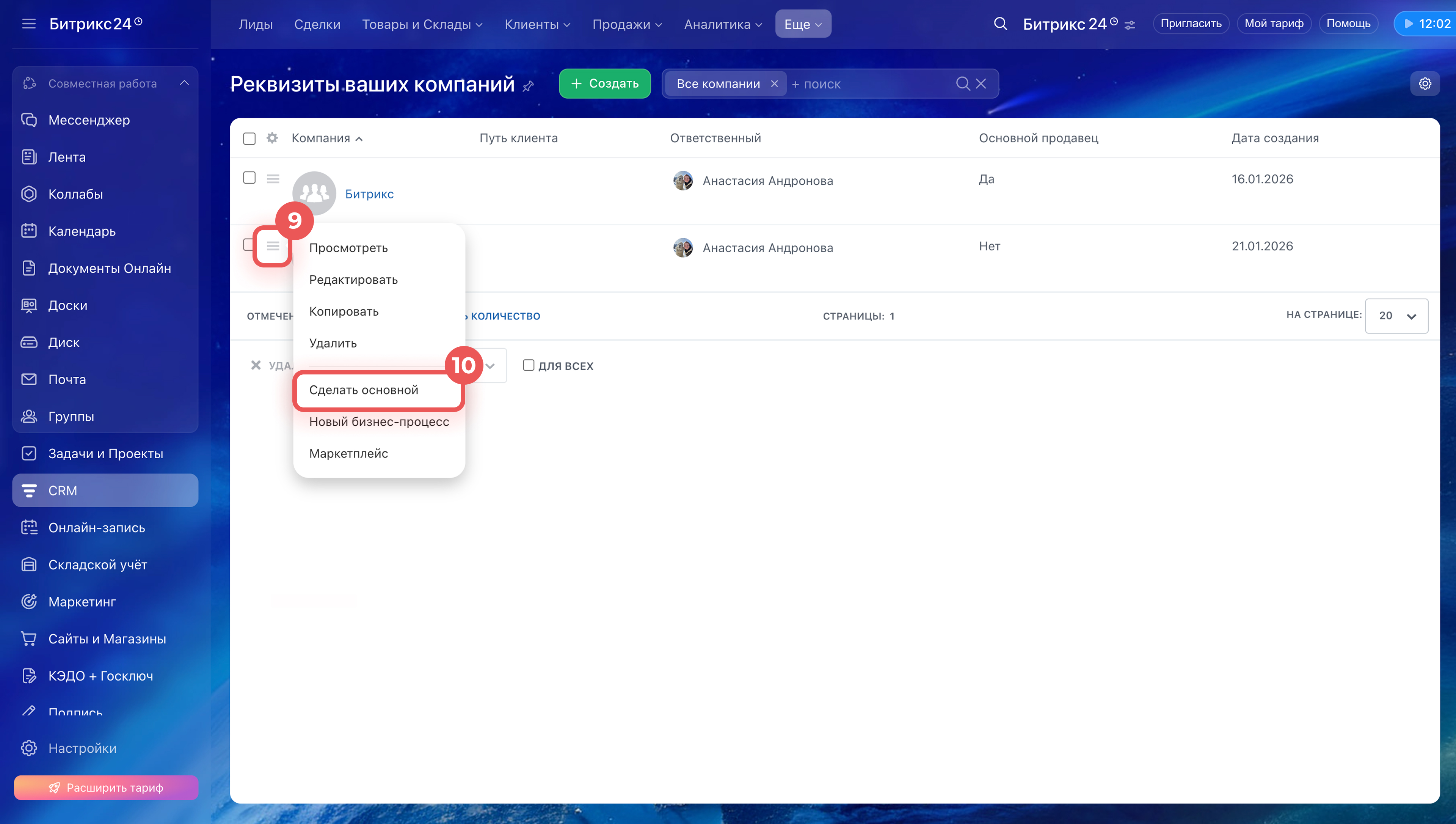
1–4. Перейдите в CRM > Еще > Настройки (⚙️) > Мои реквизиты.
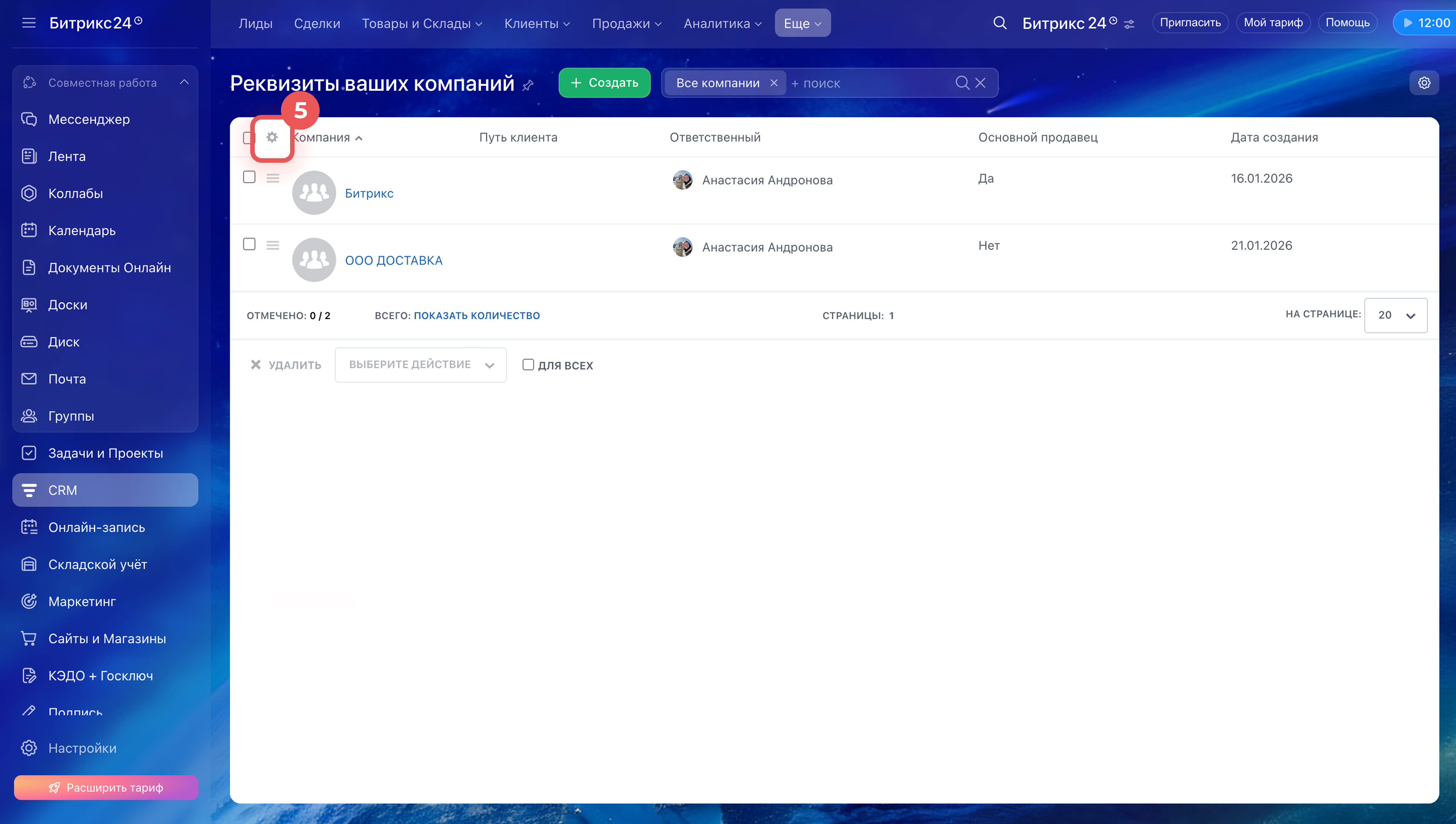
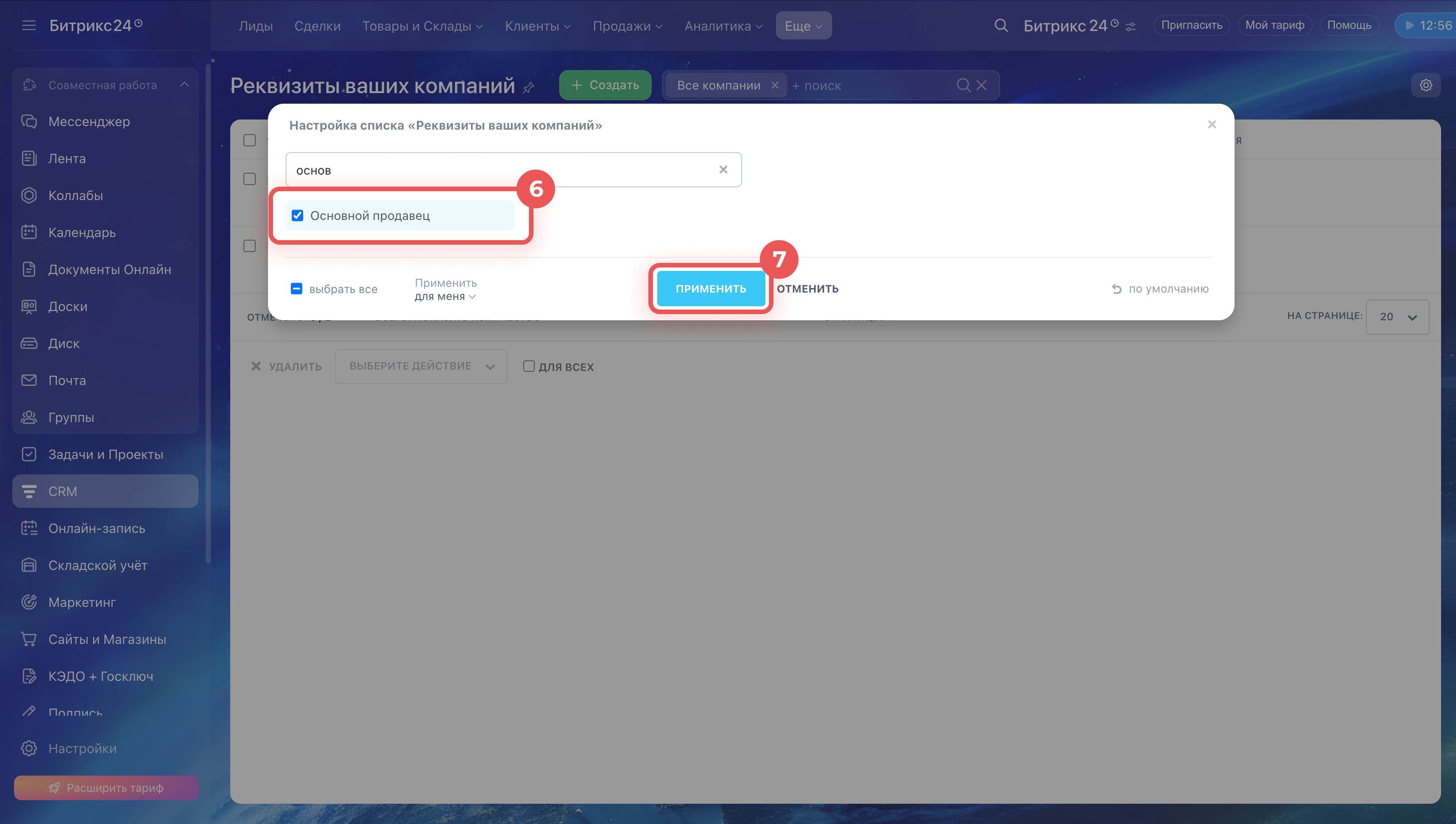
5–6. Нажмите Настройки (⚙️) в правом верхнем углу таблицы. Найдите и выберите поле Основной продавец.
7. Нажмите Применить.
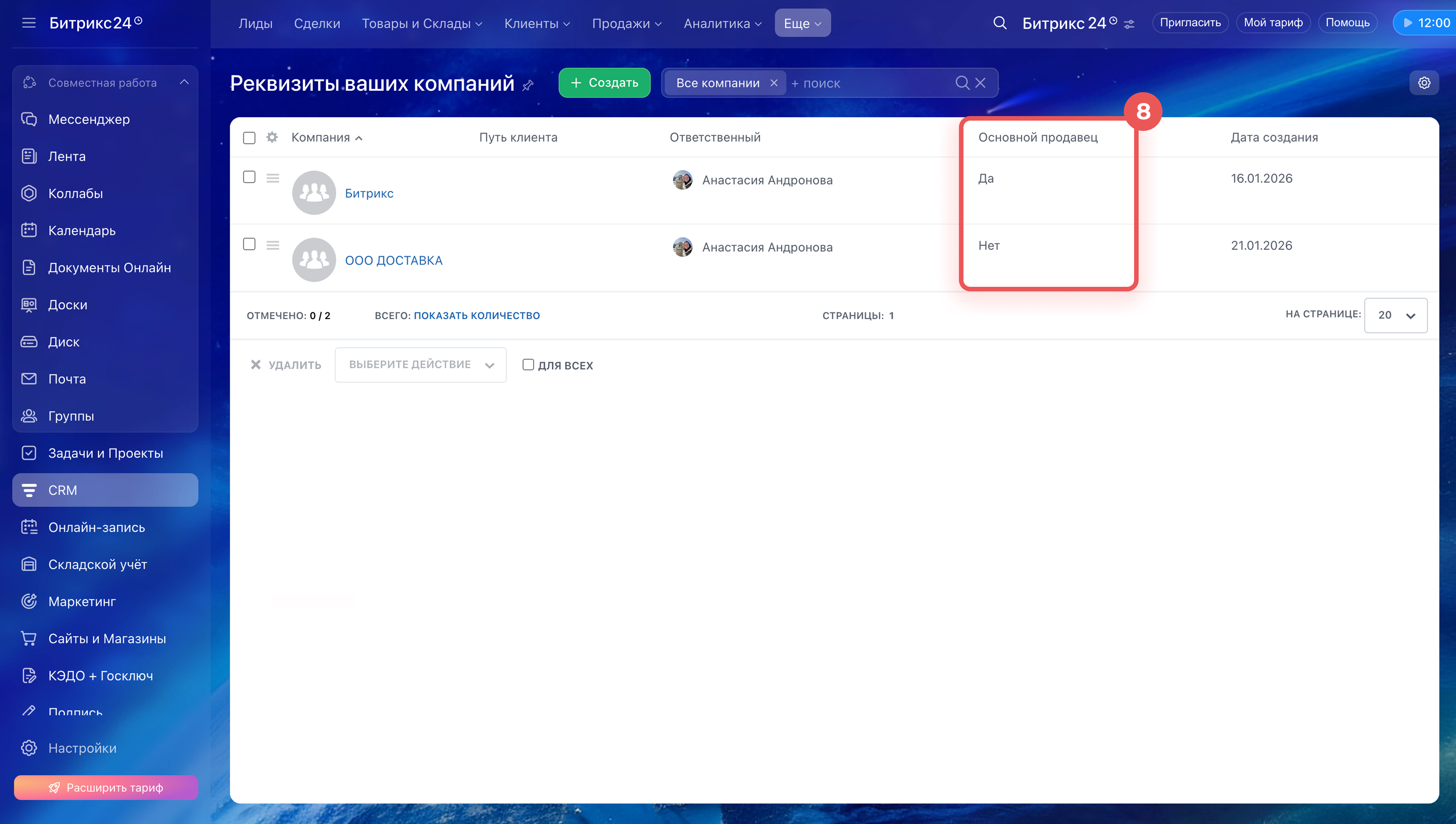
8. Посмотрите, какая компания отмечена как основная. Именно ее реквизиты будут подставляться в документы автоматически.
9–10. Чтобы изменить основную компанию, рядом с нужной компанией нажмите Меню (≡) > Сделать основной.
Как добавить реквизиты в Счет или Предложение
При создании элемента Счет или Предложение реквизиты основной компании подставляются автоматически. Чтобы создать Счет или Предложение на основе сделки:
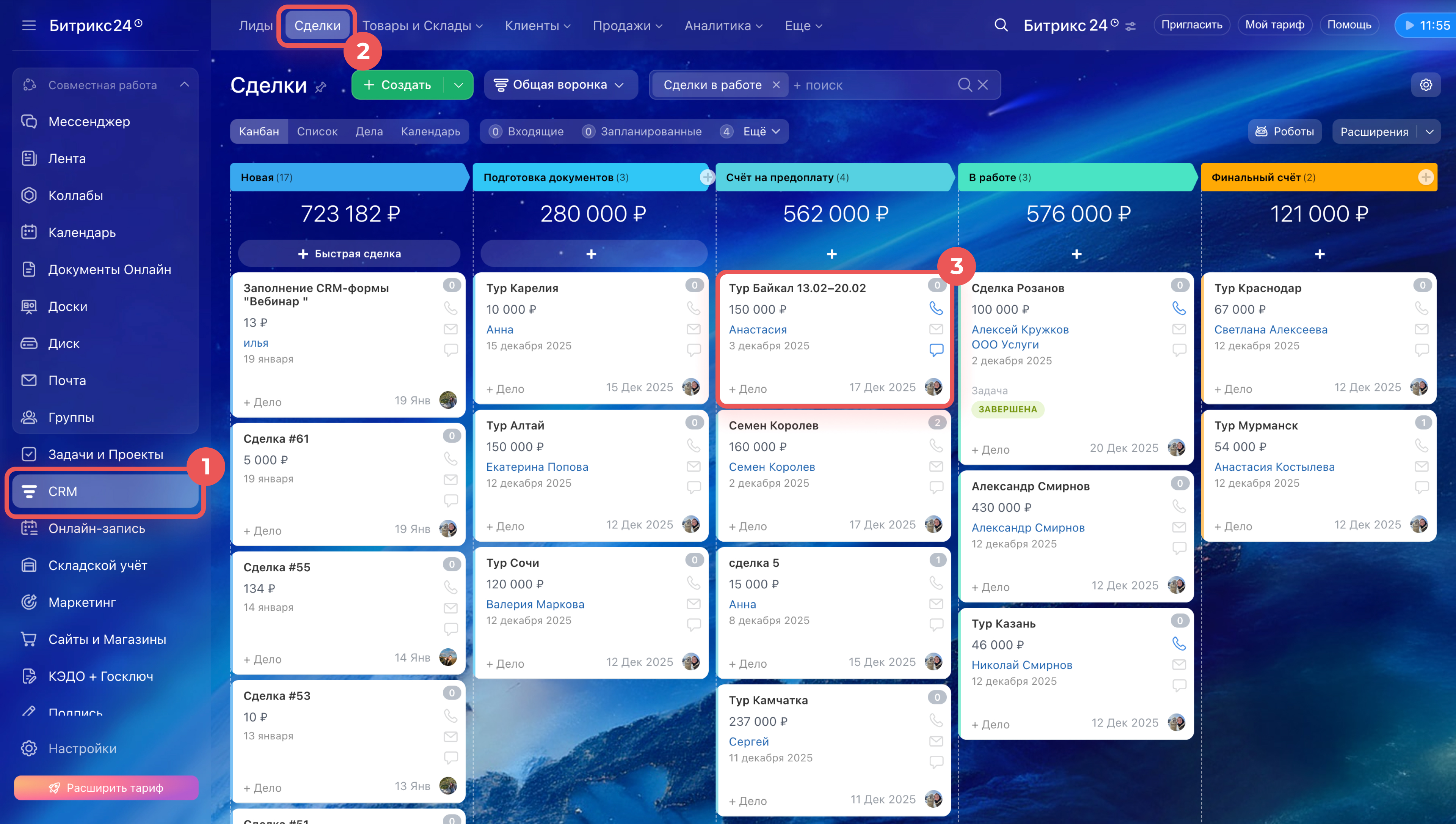
1–3. Перейдите в CRM > Сделки и выберите нужную.
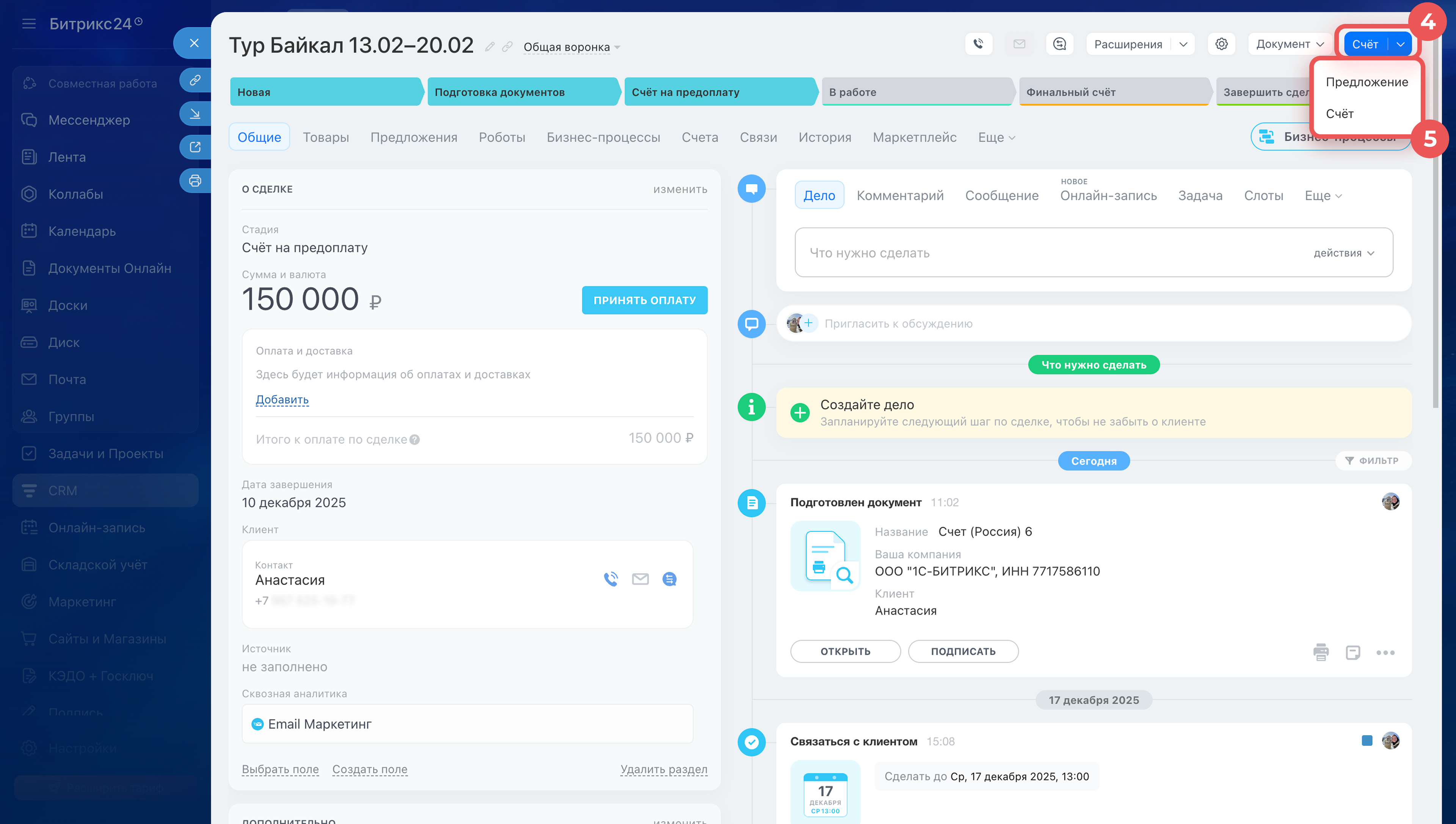
4–5. Вверху справа нажмите Счет или Предложение.
После создания элемента проверьте реквизиты в карточке.
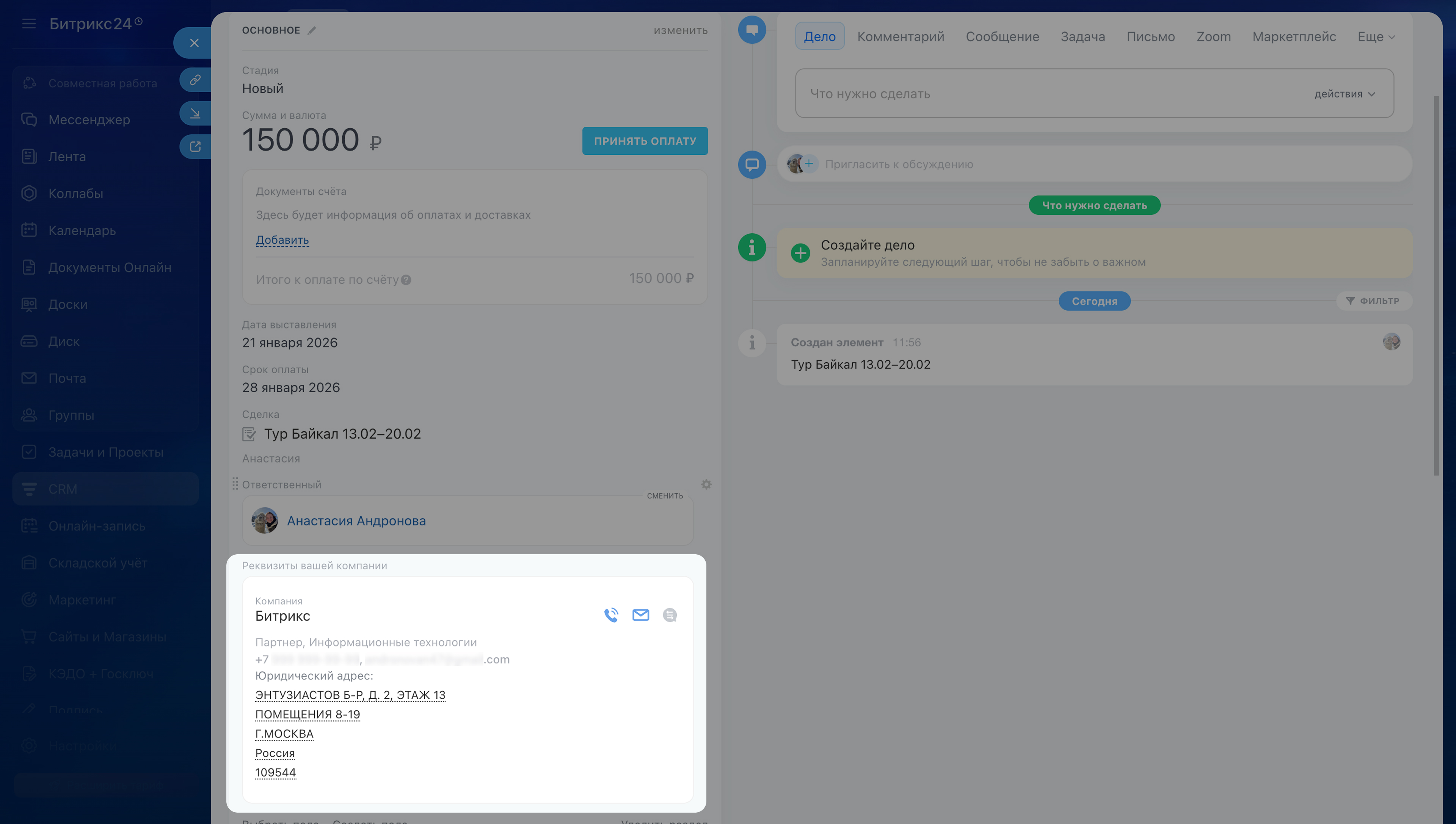
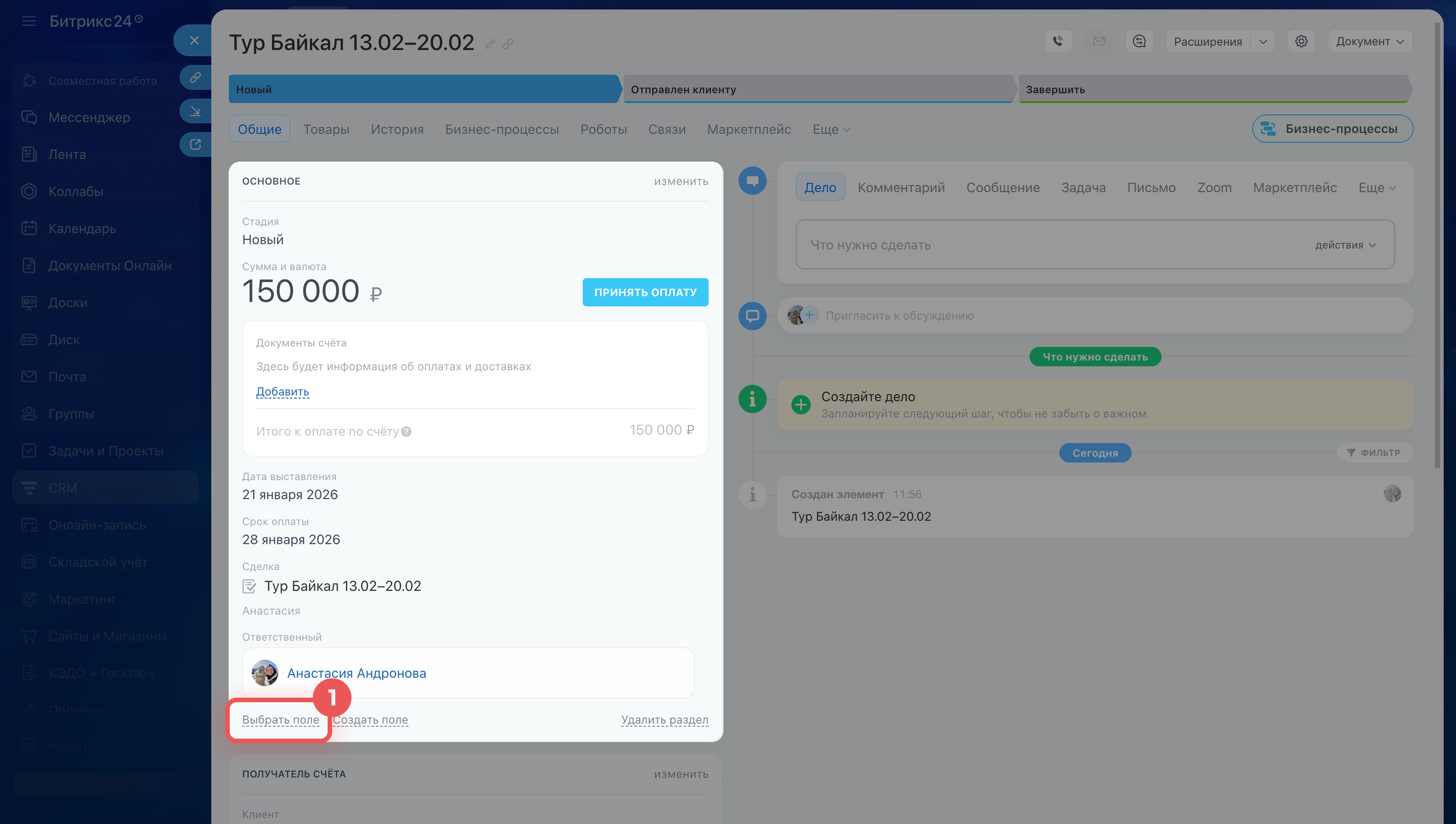
Реквизиты могут не отображаться, если поле Реквизиты вашей компании не выведено в карточке CRM.
1. В разделе карточки, куда хотите вывести реквизиты, нажмите Выбрать поле.
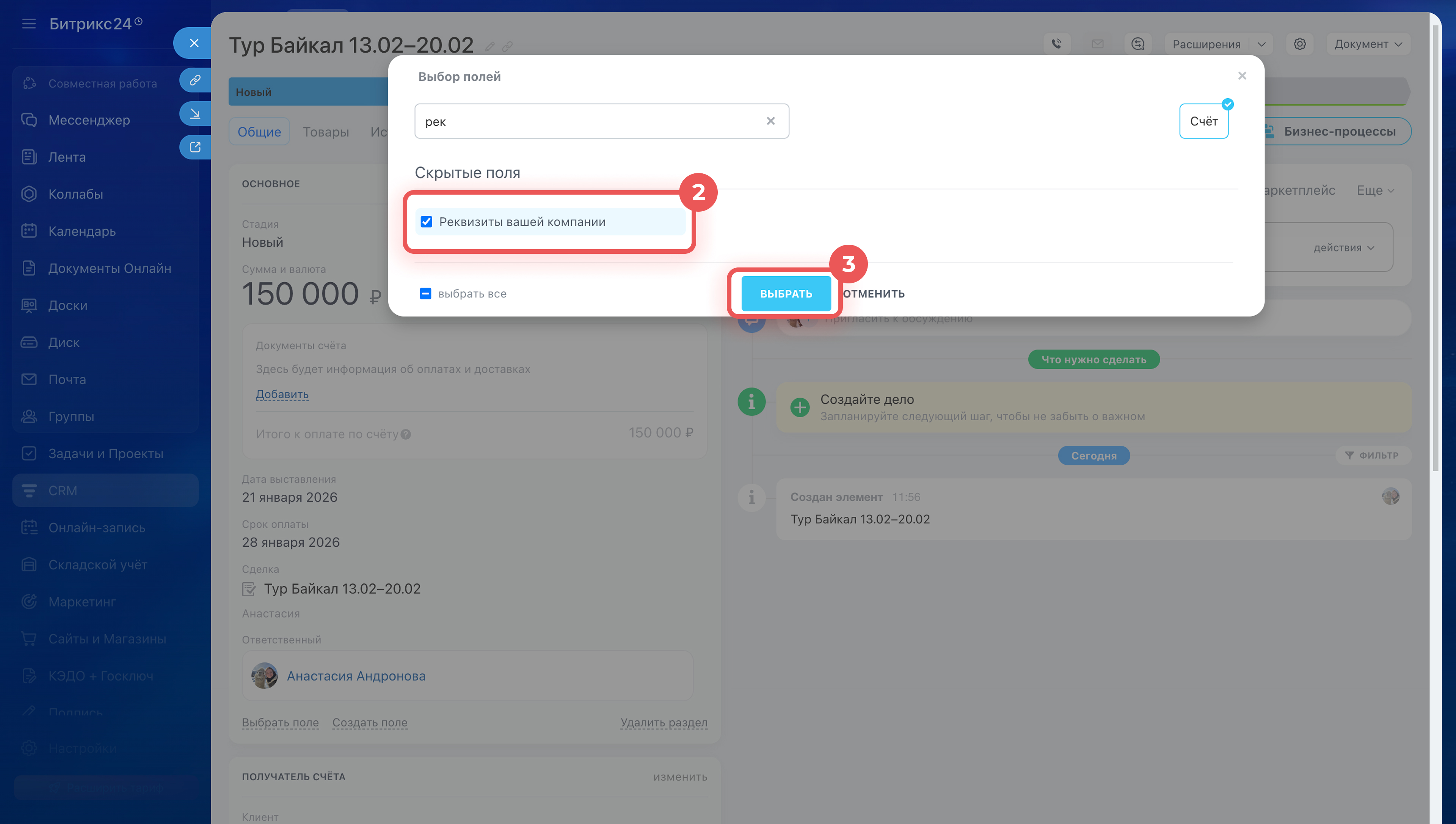
2. Найдите и выберите поле Реквизиты вашей компании.
3. Нажмите Выбрать.
После этого реквизиты появятся в карточке CRM.
Как добавить реквизиты в документ
В документах реквизиты компании подставляются в зависимости от того, какой шаблон используется: стандартный или созданный самостоятельно.
Разберем настройки на примере документов, созданных на основе сделок. Эти же шаги подойдут и для других элементов CRM.
Стандартные шаблоны документов. В стандартных шаблонах реквизиты основной компании подставляются автоматически. Достаточно выбрать нужный шаблон и проверить данные перед отправкой клиенту.
Документы в CRM: как создать и отправить за пару минут
Как настроить права доступа к документам CRM
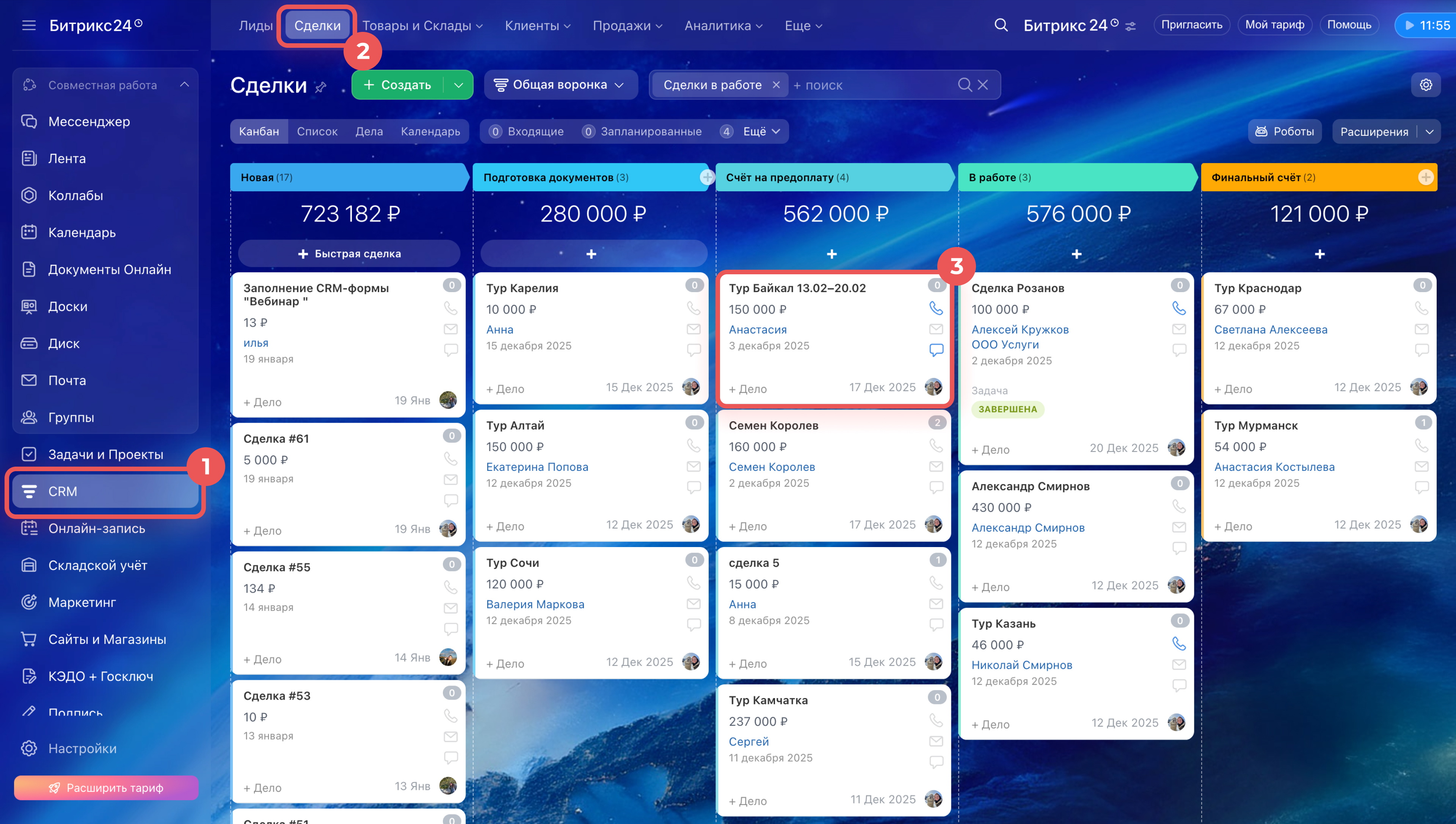
1–3. Перейдите в CRM > Сделки. Выберите сделку, на основе которой нужно создать документ.
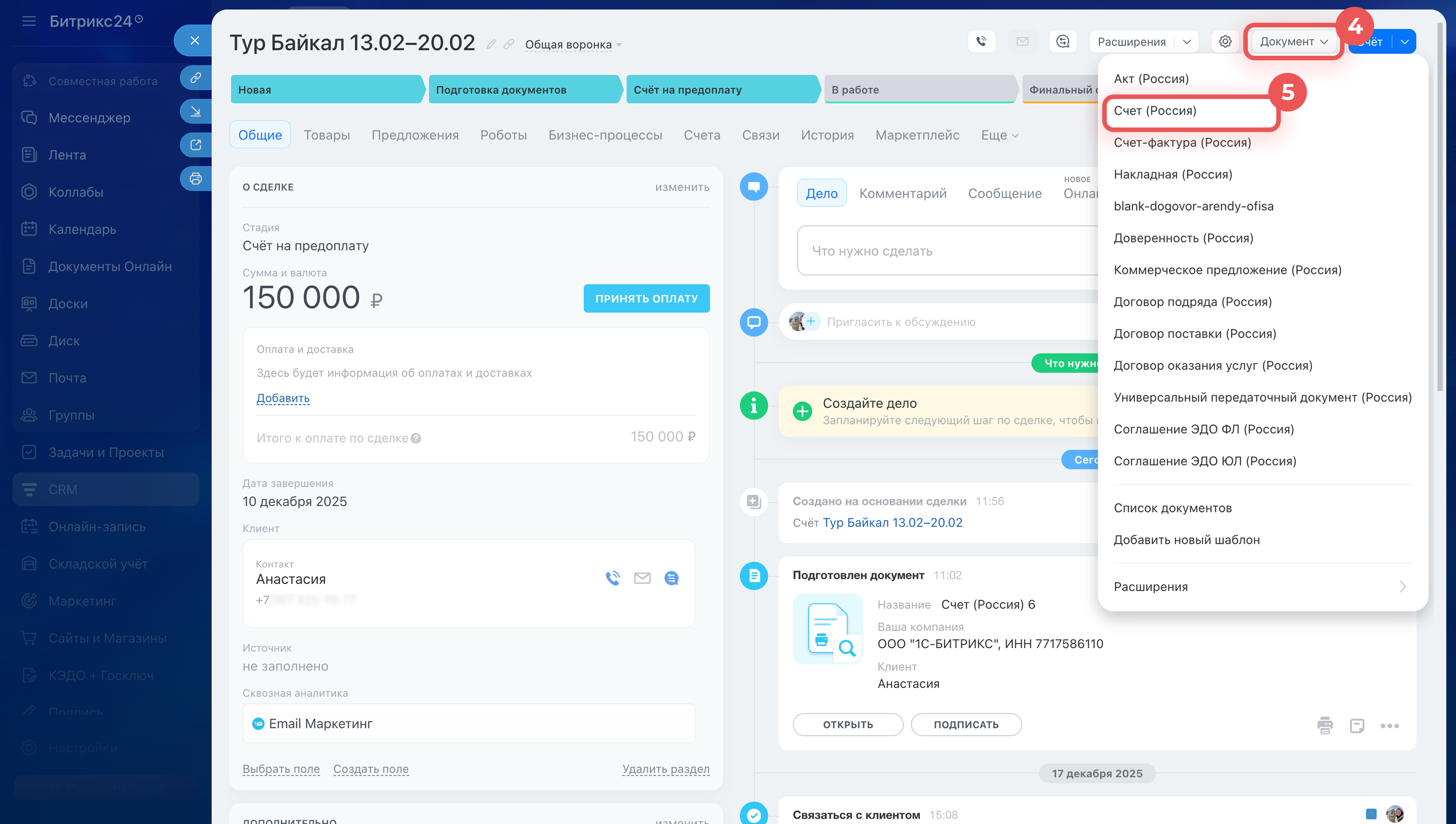
4–5. Нажмите Документ и выберите нужный шаблон, например, договор или счет.
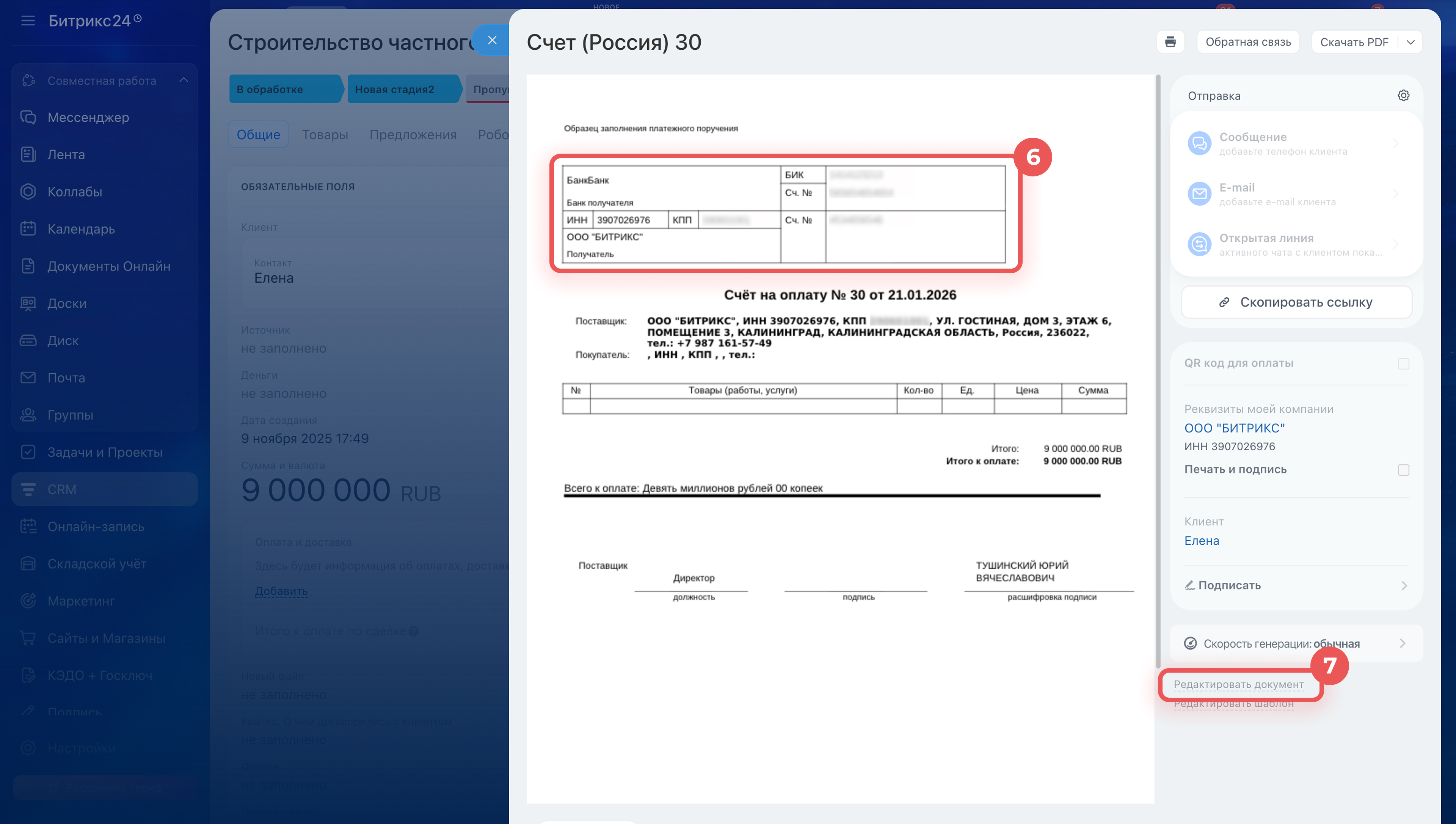
6. После создания документа проверьте реквизиты вашей компании.
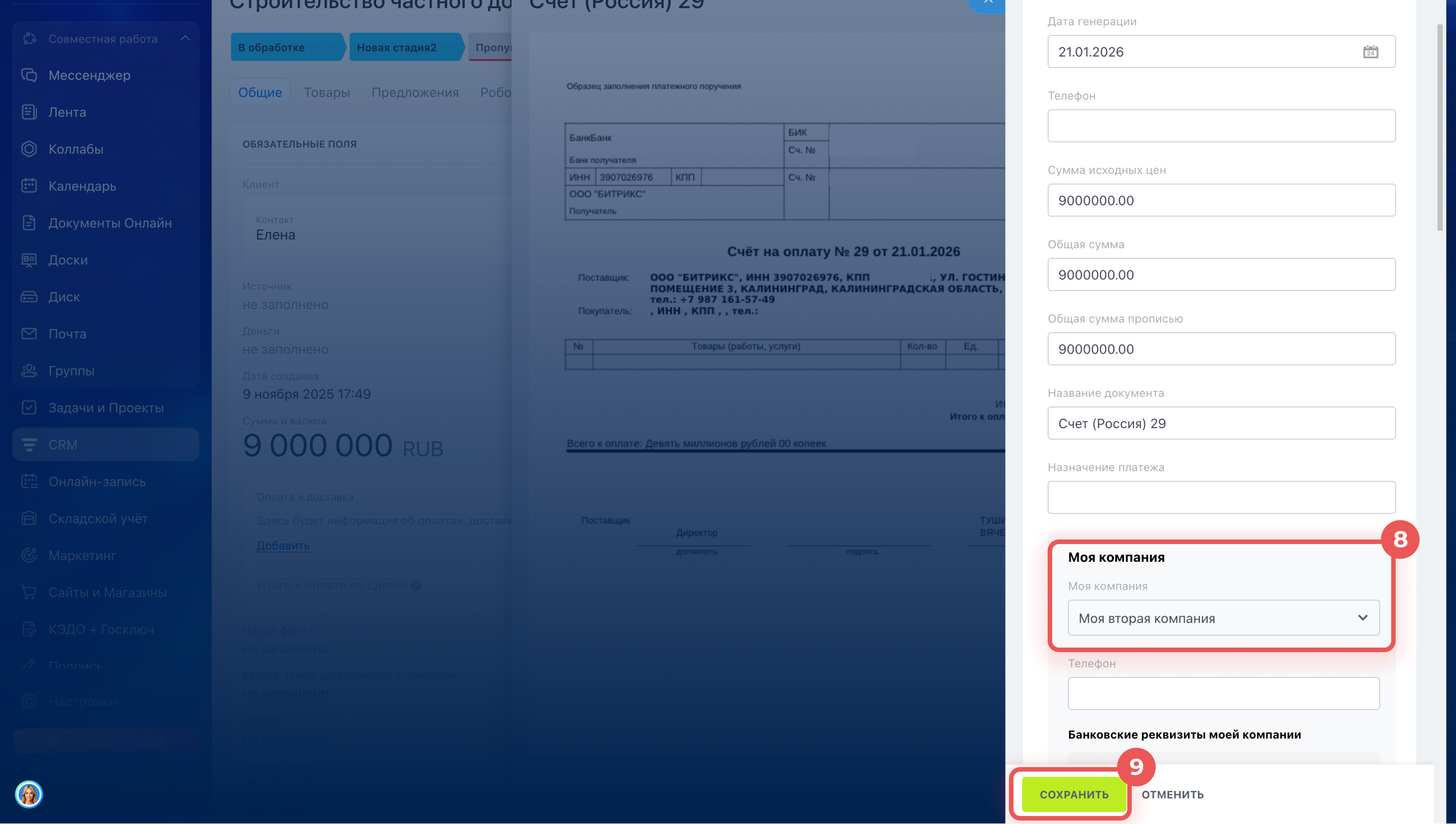
7–8. Если нужно выбрать реквизиты другой компании, нажмите Редактировать документ. В поле Моя компания укажите нужную. Например, если товары вы продаете от одной компании, а услуги — от другой, в документе можно выбрать одну из них.
9. Сохраните изменения.
Свои шаблоны документов. Если вы используете собственные шаблоны документов, реквизиты компании нужно добавлять в шаблон вручную. Для этого используются символьные коды — специальные обозначения полей CRM, которые заменяются на реальные данные при создании документа.
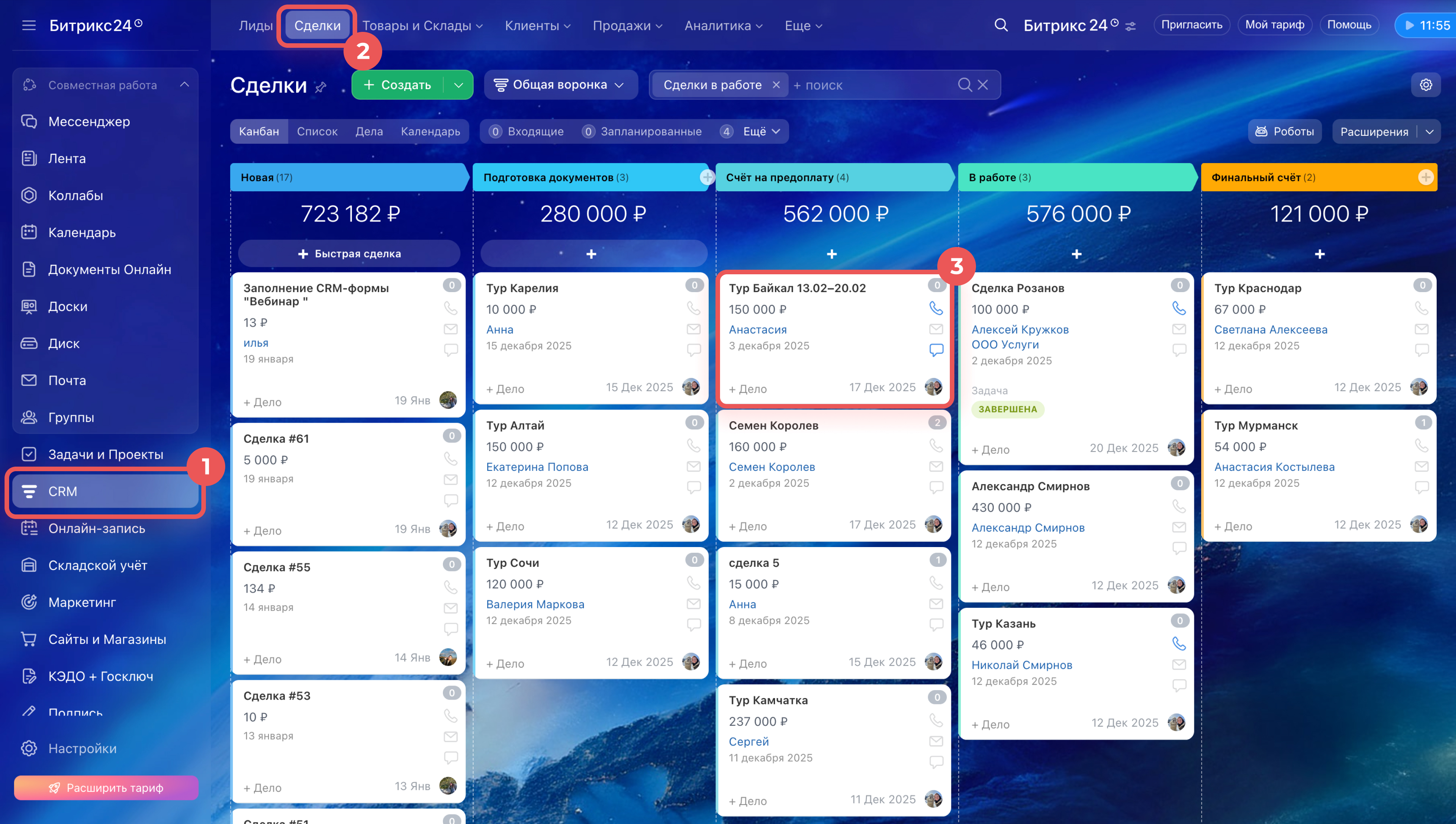
1–3. Перейдите в CRM > Сделки и откройте нужную.
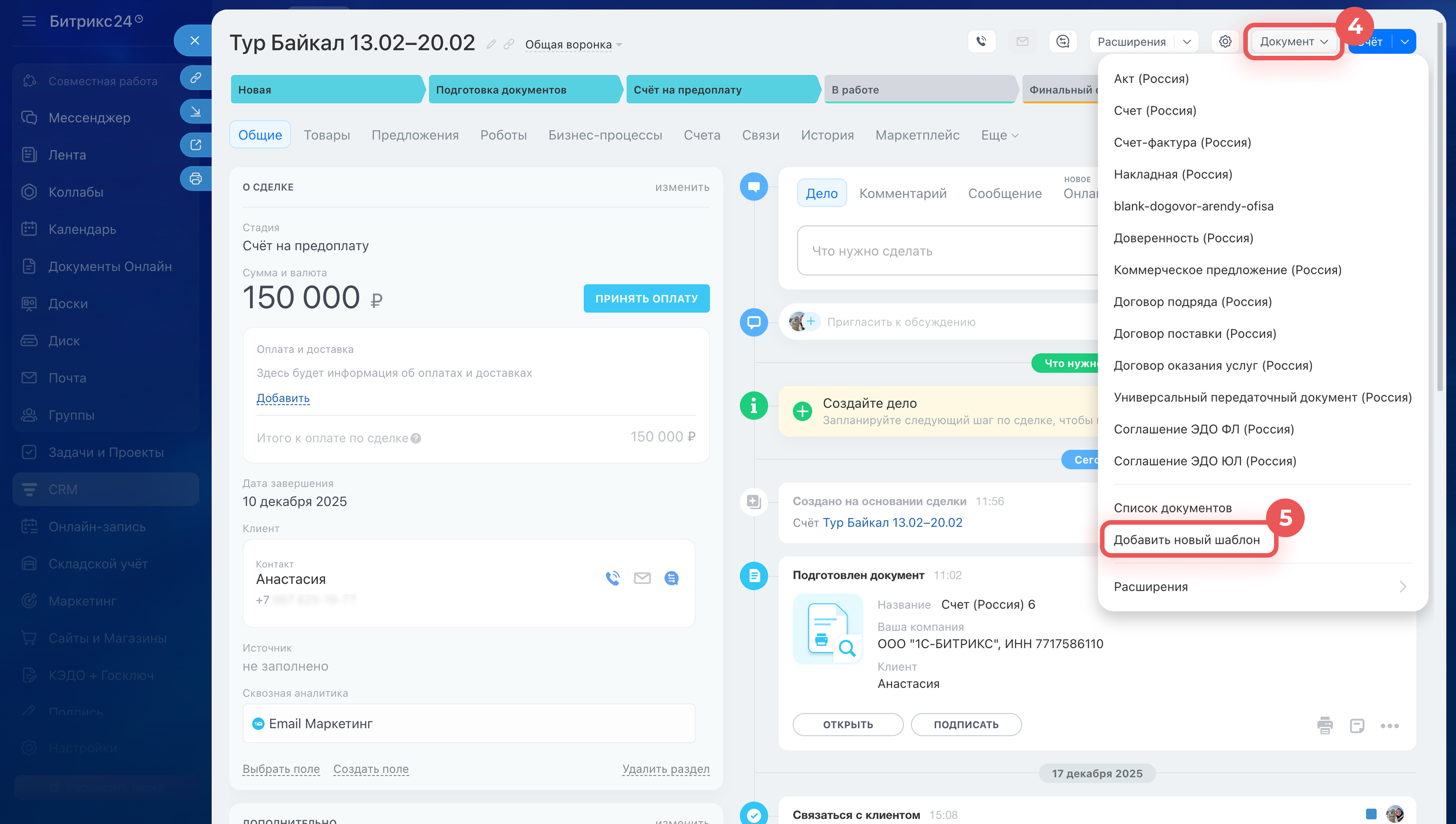
4–5. Нажмите Документ > Добавить новый шаблон.
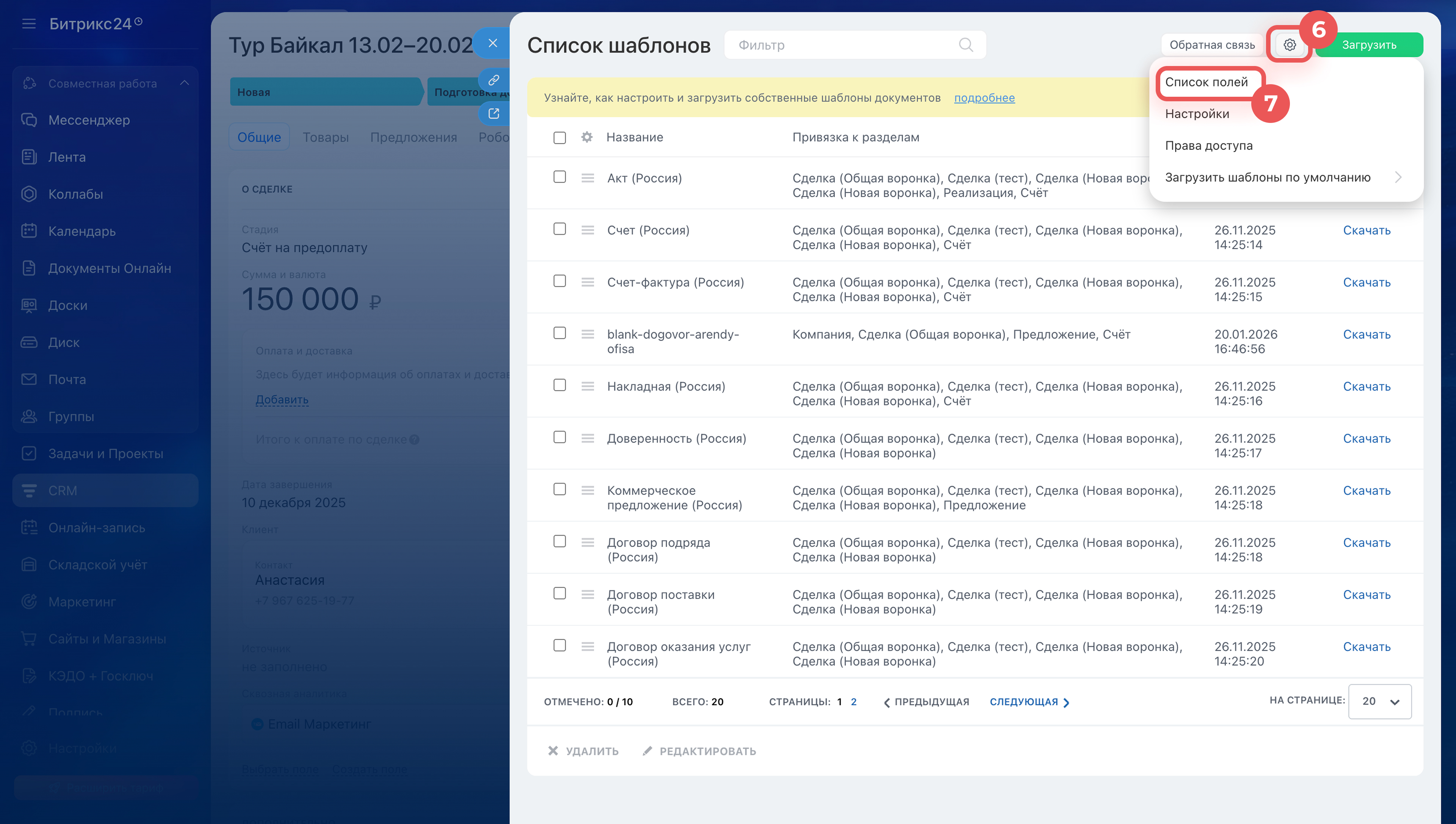
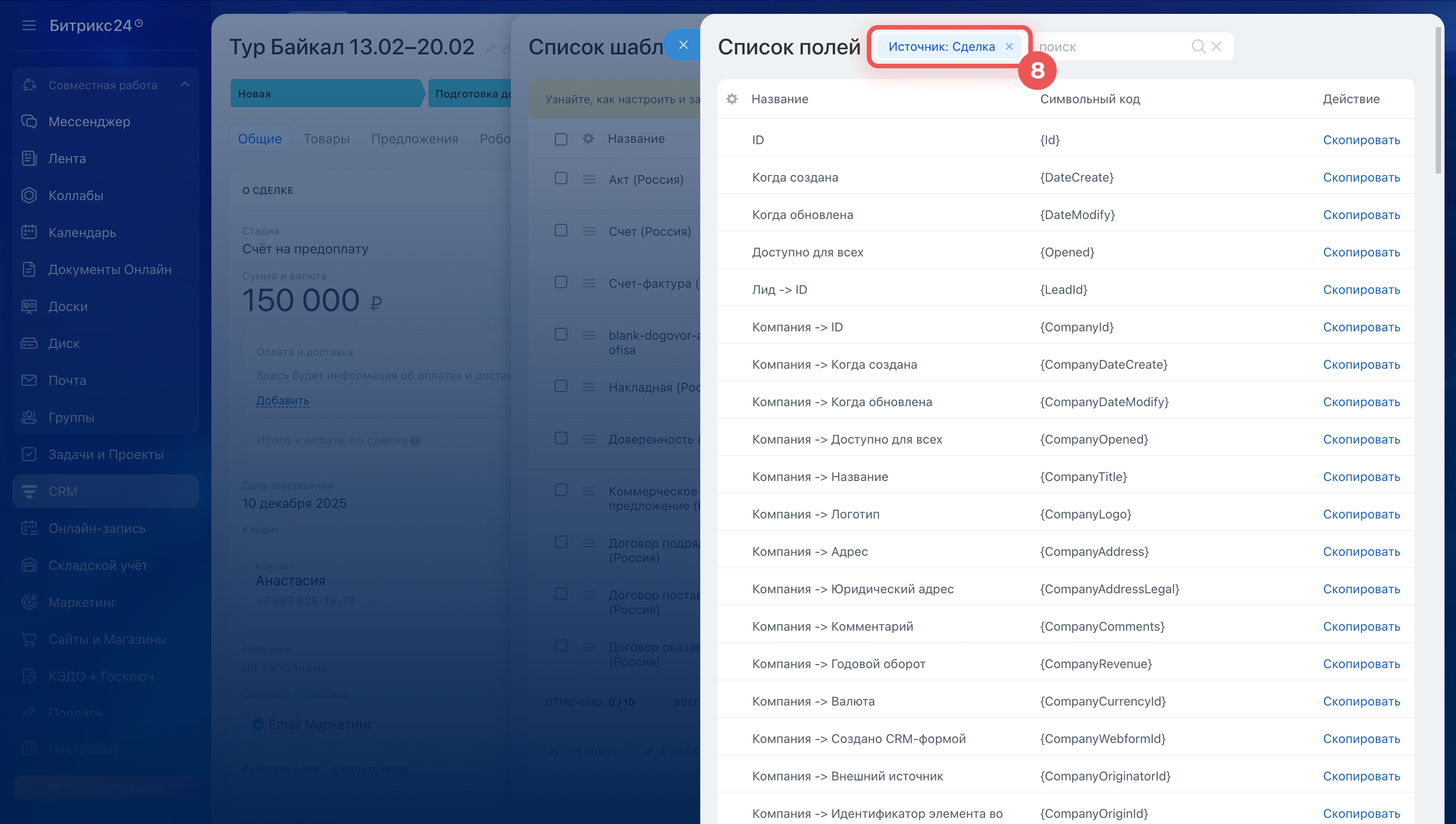
6–7. Выберите Настройки (⚙️) > Список полей — откроется список доступных символьных кодов.
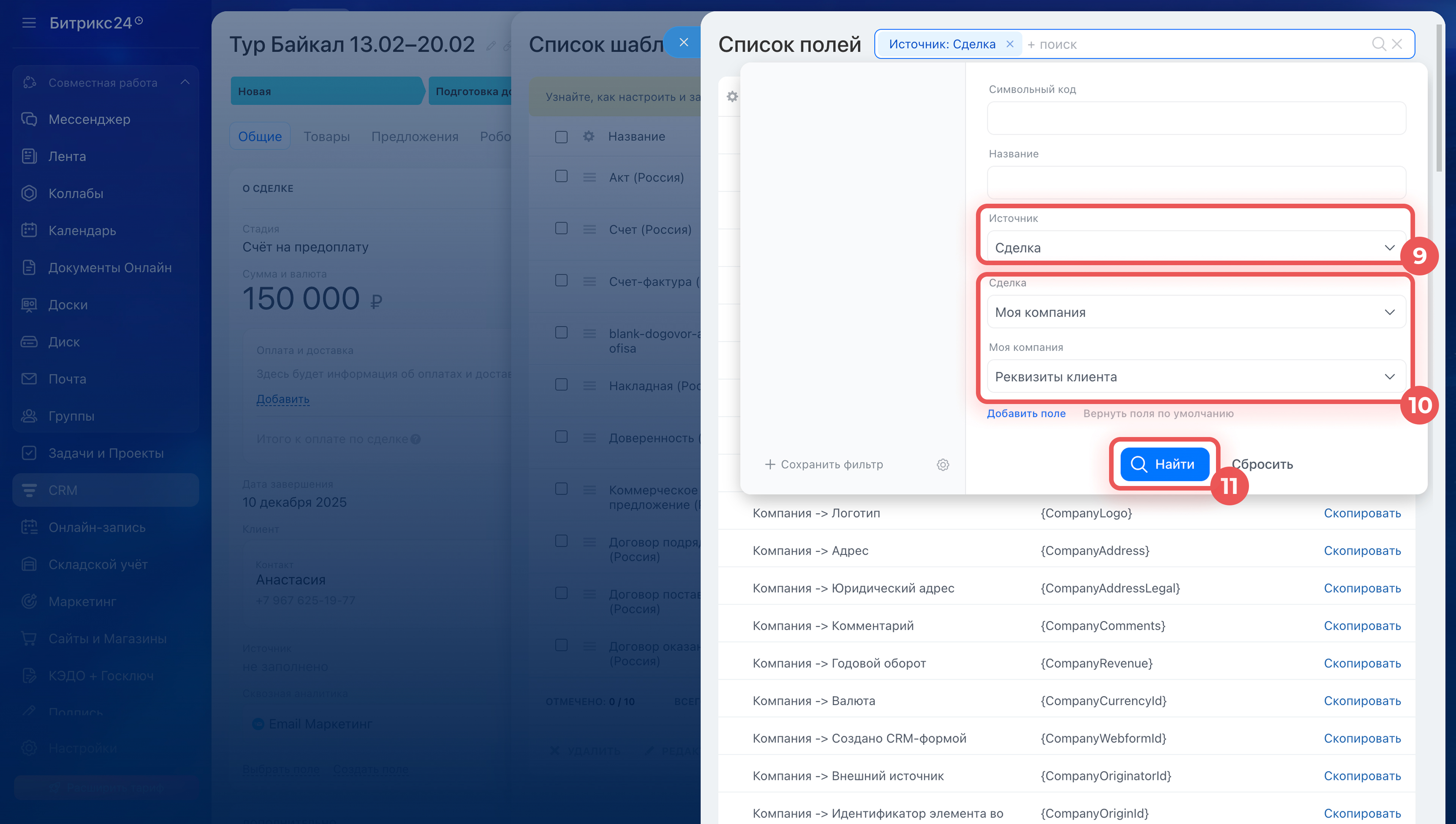
8. Откройте фильтр.
9. В поле Источник выберите элемент CRM, из которого создаете документ, например, сделку.
10. В поле Сделка выберите Моя компания > Реквизиты клиента.
11. Нажмите Найти. В списке отобразятся все поля с реквизитами вашей компании.
Добавьте нужные символьные коды реквизитов компании в текст шаблона и загрузите шаблон документа в Битрикс24.
Как загрузить свой шаблон документа в CRM
Как изменить стандартный шаблон документа в СRM
Как использовать реквизиты компании в сайт-визитке
Сайт-визитка — это одностраничный сайт с реквизитами вашей компании и контактами. Он создается автоматически на основе реквизитов, заполненных в Битрикс24.
Ссылку на такую страницу удобно отправлять клиентам и партнерам. Например, менеджер общается с новым партнером и хочет быстро передать реквизиты компании. Вместо файла или текста в сообщении он отправляет ссылку на сайт-визитку — партнер открывает страницу и копирует нужные данные для договора.
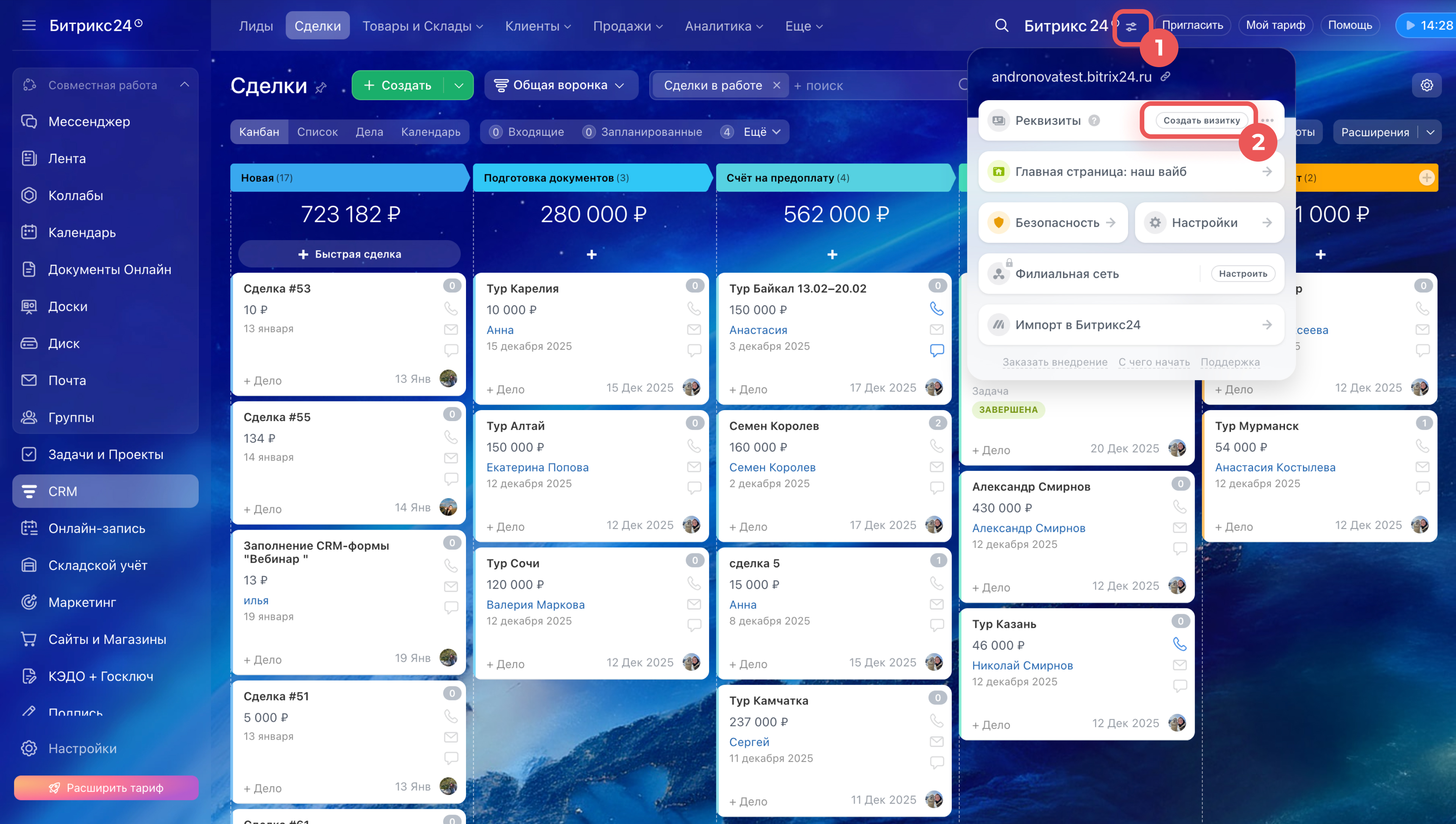
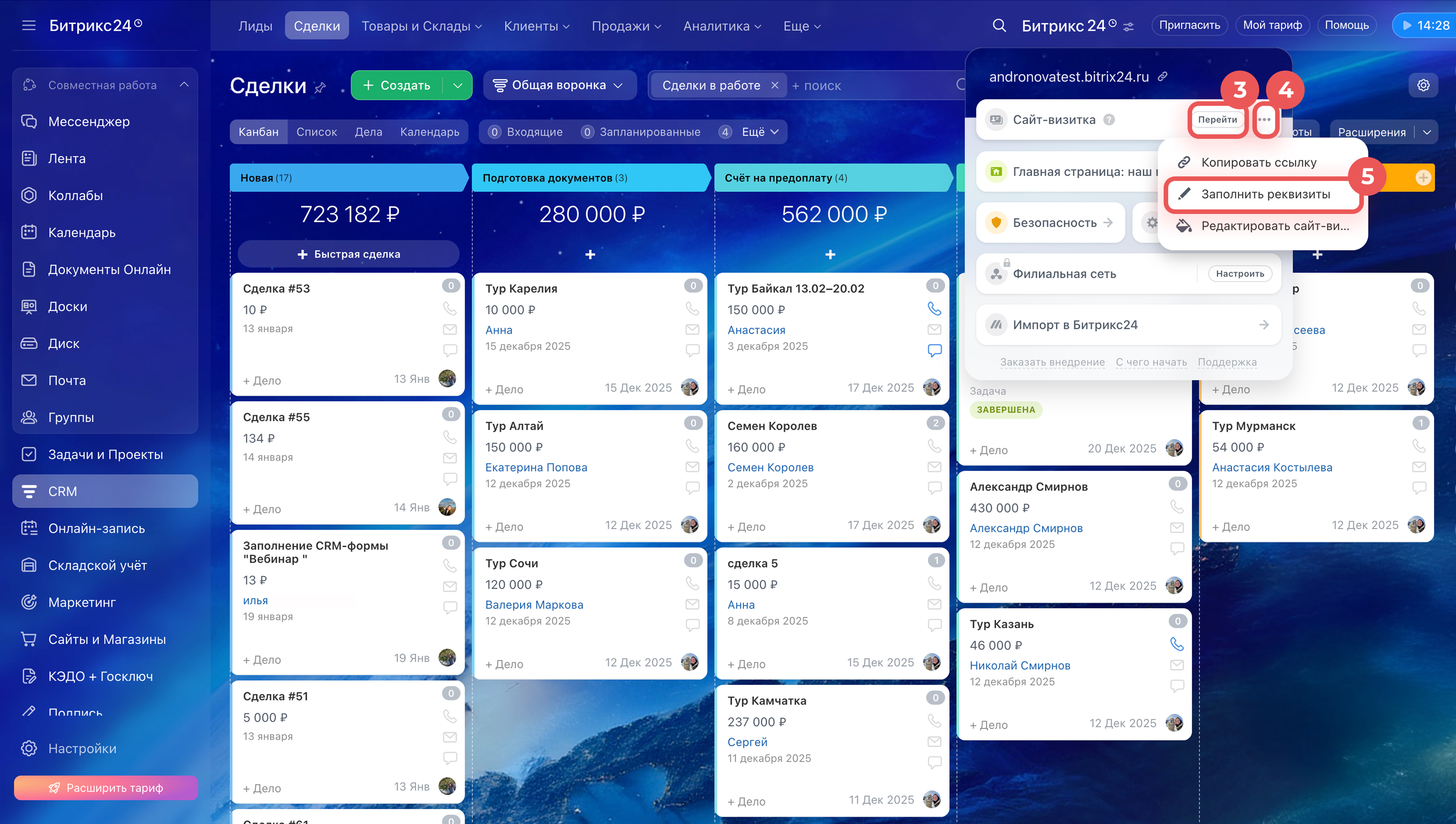
1. Нажмите Настройки справа от названия вашей компании.
2. В блоке Реквизиты нажмите Создать визитку.
3. Страница с реквизитами компании будет создана автоматически. Нажмите Перейти, чтобы посмотреть сайт-визитку.
4–5. Нажмите Меню (≡) > Заполнить реквизиты, чтобы изменить или дополнить реквизиты.
Сайт-визитка: отправляем реквизиты компании в один клик
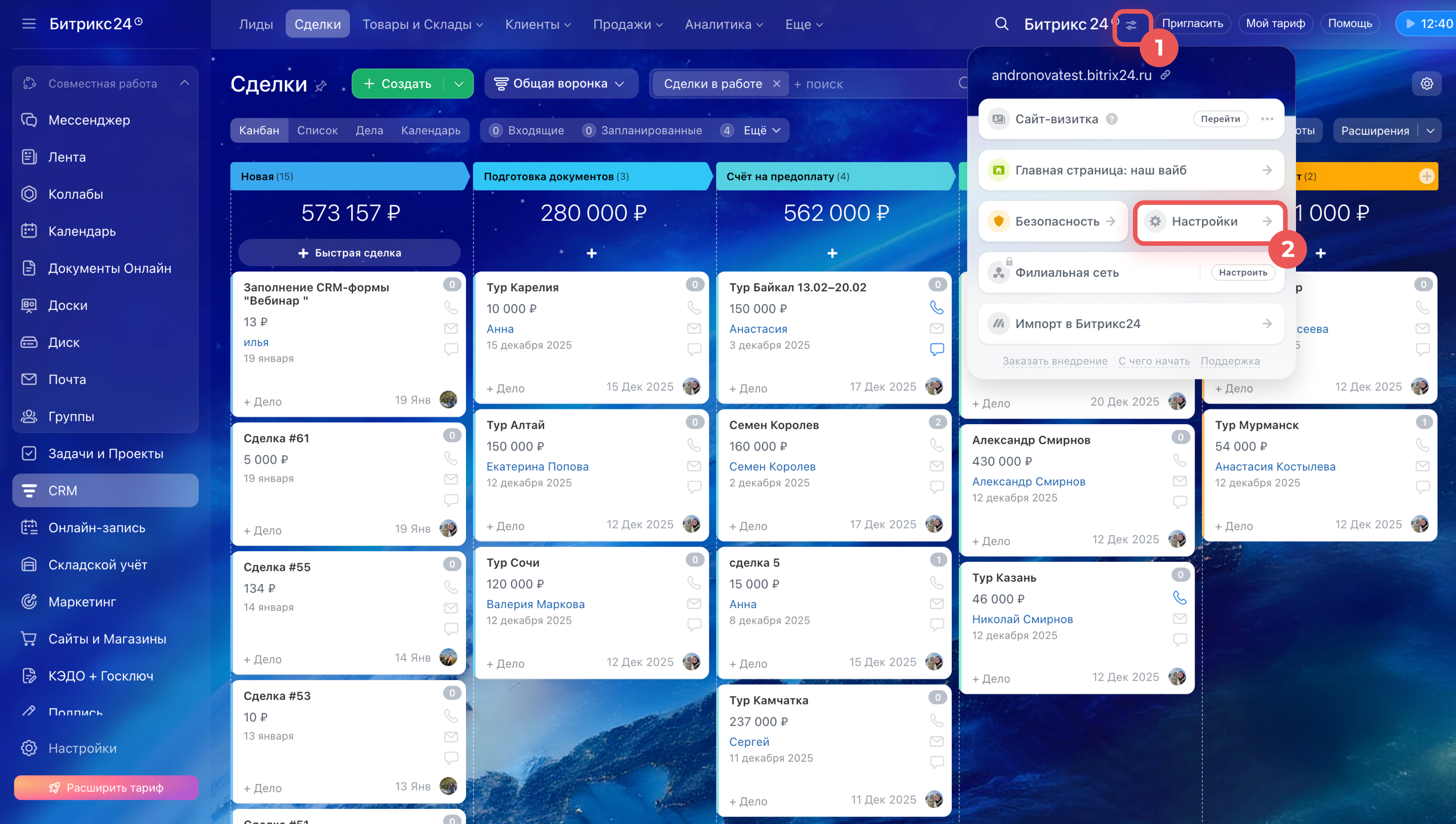
Если в Битрикс24 добавлено несколько компаний, для каждой из них можно создать сайт-визитку с собственными реквизитами.
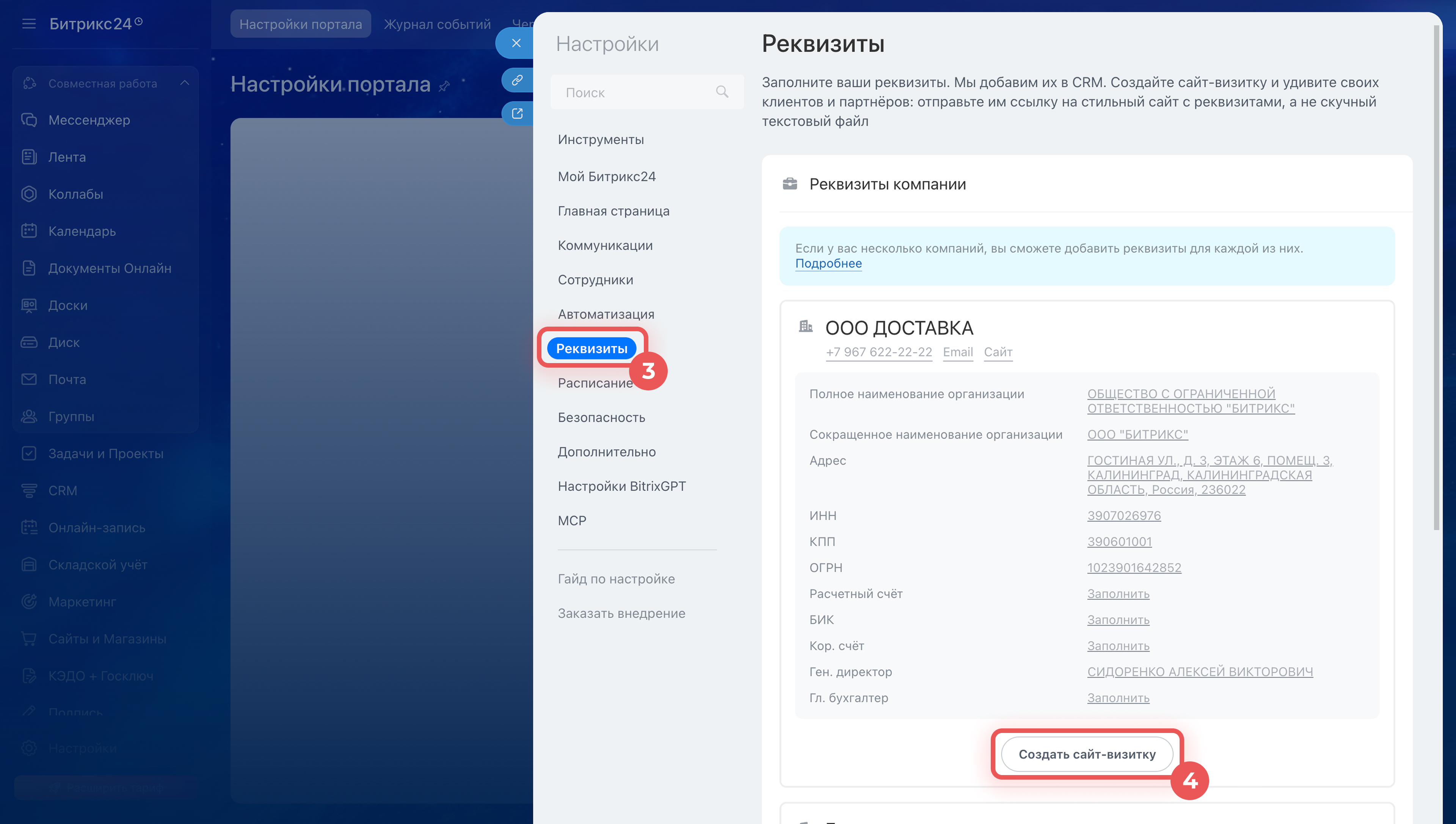
1–3. Нажмите Настройки справа от названия вашей компании. Выберите Настройки (⚙️) > Реквизиты.
4. Нажмите Создать сайт-визитку около нужной компании.
Коротко
- Реквизиты вашей компании можно использовать в счетах, предложениях, документах CRM и для сайта-визитки.
- По умолчанию Битрикс24 подставляет реквизиты основной компании из раздела Мои реквизиты.
- В документах CRM реквизиты подставляются в зависимости от шаблона: в стандартных — автоматически, в собственных — через символьные коды полей.
- Если вы внесли в Битрикс24 реквизиты нескольких ваших компаний, при редактировании документа можно выбрать, какие реквизиты использовать.
- Для каждой компании можно создать сайт-визитку с реквизитами и отправлять ссылку клиентам и партнерам.
Рекомендуем прочитать: