
Задачи в Битрикс24 — единое пространство, которое помогает организовать работу команды: поручать небольшие задания и управлять крупными проектами. В карточке задачи можно отслеживать процесс работы сотрудников, контролировать сроки, распределять обязанности и обсуждать работу в чате.
Например, руководитель может поставить задачу «Подготовить презентацию для клиента». В описании указать цель, критерии готовности и срок. Дизайнер и маркетолог смогут обсуждать детали в чате задачи и прикреплять файлы. Руководитель будет следить за прогрессом и не тратить время на уточнения.
В статье расскажем, как:
Перейдите в Задачи и проекты > Задачи и нажмите Создать. Откроется мини-карточка задачи.
В Битрикс24 есть два варианта создания задачи:
- Короткая форма — используйте ее, если нужно быстро поставить простое поручение. В ней вы указываете только главное: название, описание, исполнителя и крайний срок. Если нужно, можно добавить файлы, чек-лист и указать связь с проектом.
Как быстро создать задачу - Полная форма — подходит для задач, где важны дополнительные параметры: например, нужно добавить наблюдателей, соисполнителей и настроить напоминания.

Далее разберем, как создать и настроить задачу на примере полной формы. Чтобы открыть ее, нажмите Полная форма.

Выполните три шага, чтобы создать подробную задачу:
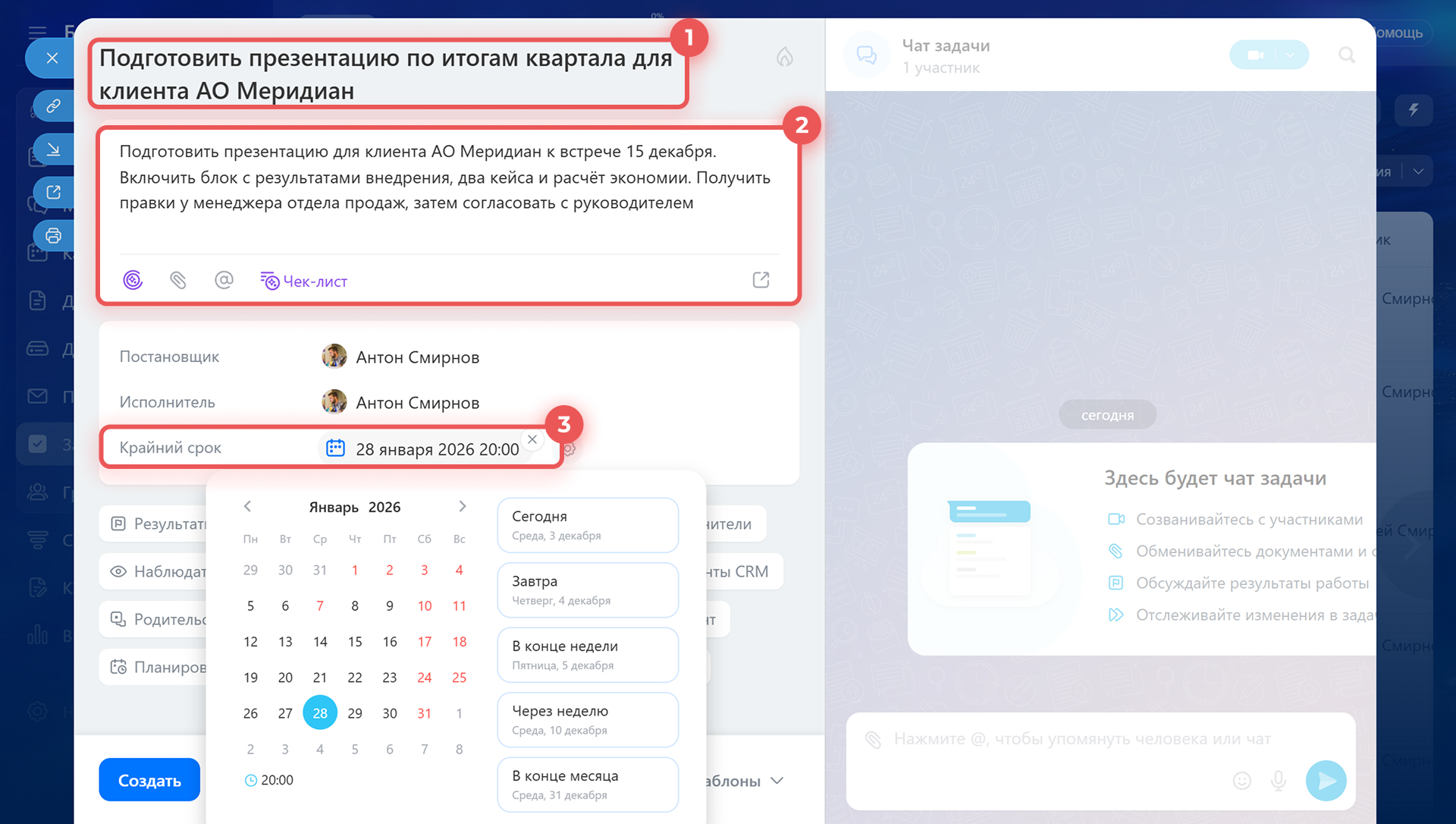
1. Заполните основные параметры. Сначала укажите название, описание и крайний срок.
Название. Это первое, что видит исполнитель в списке задач. По названию сразу должно быть понятно, что нужно сделать. Если вы вернетесь к задаче через неделю, одного названия должно хватить, чтобы вспомнить суть без чтения описания. Например можно указать в названии «Подготовить презентацию по итогам квартала для клиента АО Меридиан».
Описание. Коротко дайте контекст и ожидаемый результат: что сделать, зачем и в каком виде нужен итог. Если нужно структурировать текст, воспользуйтесь BitrixGPT: он поможет уточнить формулировки и при необходимости превратить описание в чек-лист.
BitrixGPT в задачах
Крайний срок и настройки задачи. Укажите дату и время, к которым задача должна быть выполнена. Можно выбрать готовый вариант или отметить нужную дату в календаре.
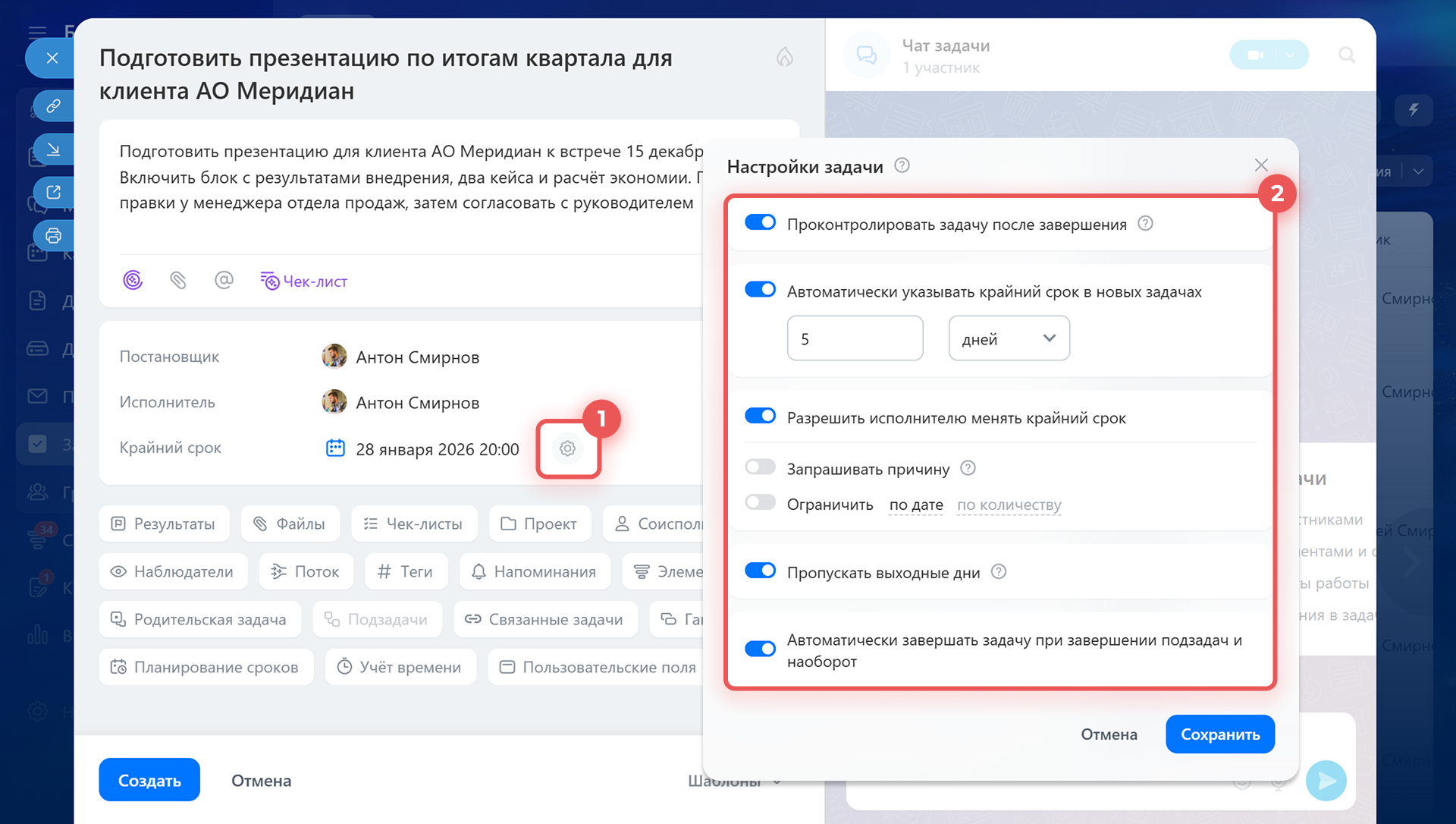
Нажмите Настройки (⚙️) напротив крайнего срока, чтобы включить дополнительные параметры для контроля результатов и сроков:
- Проконтролировать задачу после завершения — после того как исполнитель завершит задачу, она вернется к постановщику на проверку. Постановщик принимает результат или отправляет задачу на доработку. Если постановщик и исполнитель один сотрудник, задача не возвращается на контроль. Задачу могут завершить и принять результат администратор Битрикс24, руководитель постановщика и руководитель исполнителя.
- Автоматически указывать крайний срок в новых задачах — в каждую новую задачу будет подставляться типовой срок, например через пять рабочих дней. Это помогает не забывать о сроках и не заполнять поле вручную.
- Разрешить исполнителю менять крайний срок — исполнитель сможет сам переносить дату завершения задачи. Дополнительно можно настроить запрос причины изменения срока и ограничить изменение крайнего срока по дате или количеству.
- Пропускать выходные дни — если крайний срок попадает на выходной или праздник, задача получит срок на ближайший рабочий день по графику компании.
- Автоматически завершать задачу при завершении подзадач и наоборот — когда все подзадачи выполнены, главная задача завершится автоматически. Если завершить главную задачу, Битрикс24 также завершит все ее подзадачи.
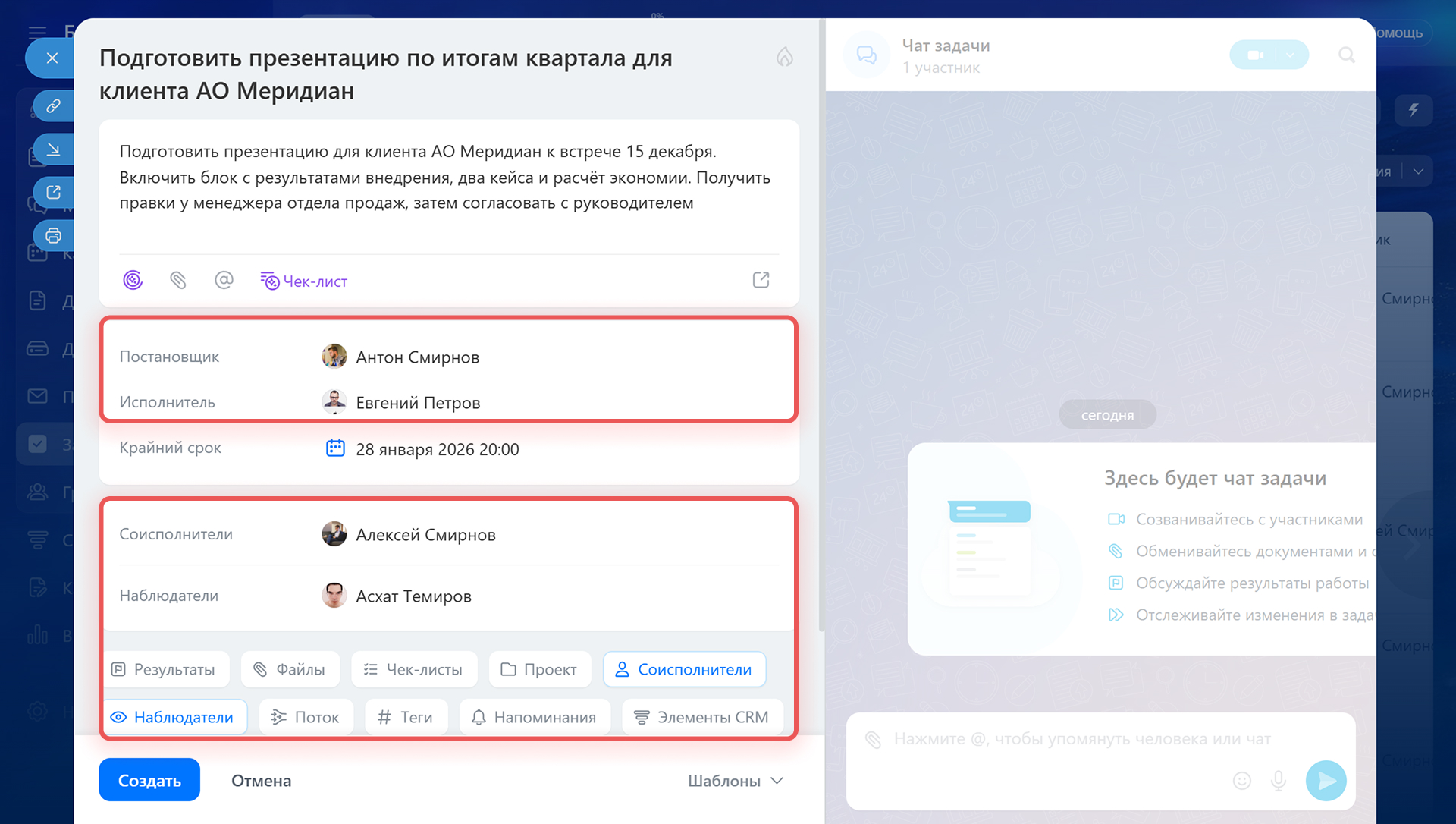
2. Добавьте участников. В задаче можно задать несколько ролей. Они показывают, кто выполняет работу, кто помогает и кто следит за результатом.
- Постановщик — ставит задачу и принимает результат. По умолчанию это сотрудник, который создает задачу.
- Исполнитель — отвечает за выполнение задачи. У задачи всегда один исполнитель. Если при создании указать нескольких исполнителей, Битрикс24 создаст отдельную задачу для каждого, а постановщик увидит связанные задачи.
- Соисполнители — участвуют в выполнении задачи вместе с исполнителем. Например, маркетолог готовит текст, дизайнер — макеты, а исполнитель отвечает за итог и сроки. Так команда работает параллельно, и не нужно ставить отдельные задачи на каждого.
- Наблюдатели — следят за ходом задачи, видят комментарии и файлы, но не выполняют работу. Например, руководитель отдела может быть наблюдателем в задаче по адаптации нового сотрудника, чтобы понимать, на каком этапе процесс. Для наблюдателей по умолчанию отключены уведомления: сообщения появляются в чате задачи, но счетчик новых комментариев подсвечивается серым.
Чтобы указать в задаче Соисполнителей и Наблюдателей, отметьте параметры в нижнем блоке с дополнительными возможностями.
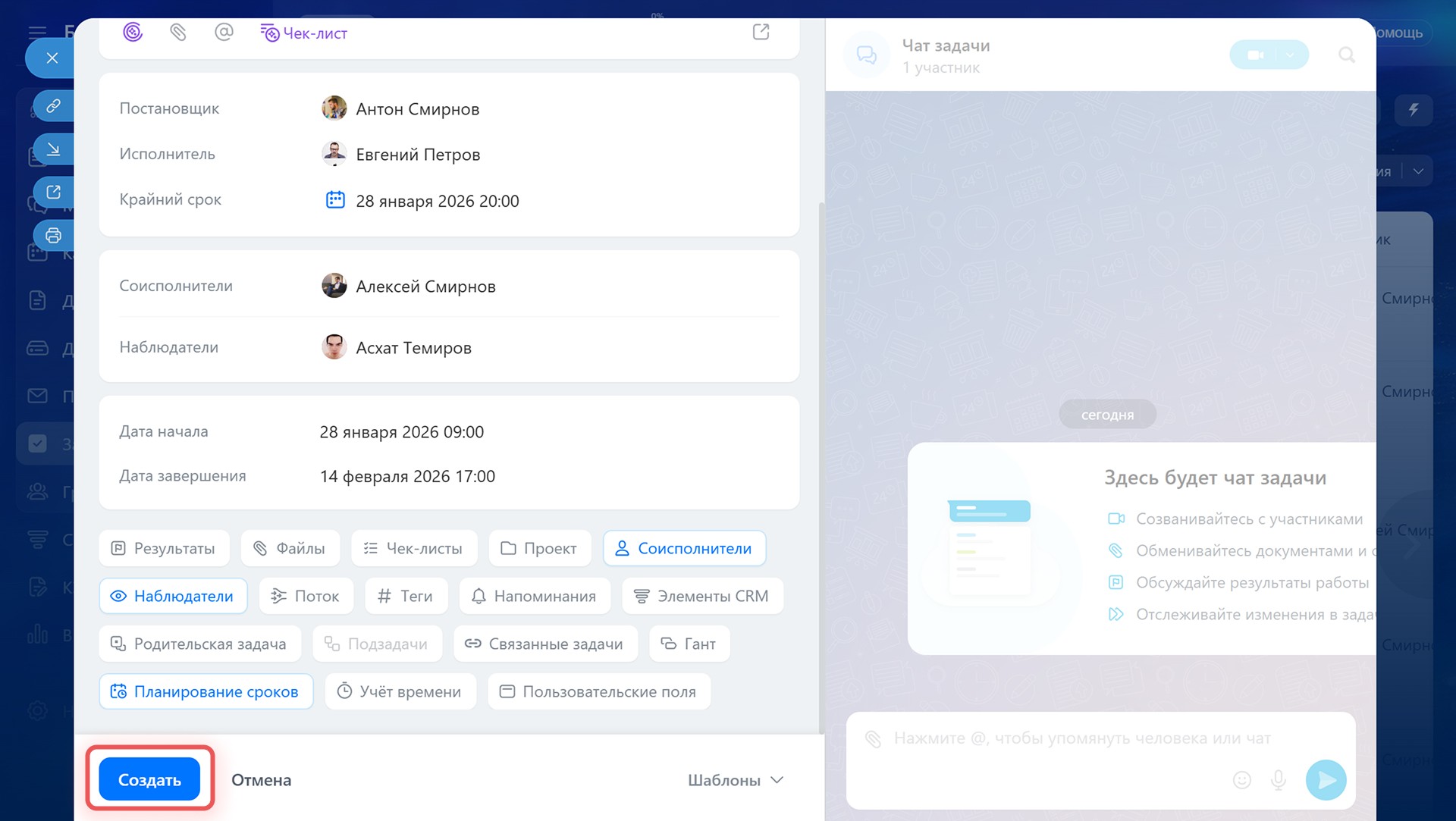
3. Используйте дополнительные возможности. В полной форме задачи вы можете включить дополнительные инструменты, которые помогают структурировать работу, не терять материалы и контролировать результат.
- Результаты — фиксируйте итог работы в отдельном блоке. Это помогает не терять результат в комментариях и быстро проверить, выполнена ли задача.
Как зафиксировать результат работы над задачей - Файлы — прикрепляйте документы, изображения и другие материалы. Все участники работают с актуальной версией, а изменения синхронизируются с Диском Битрикс24.
Новые задачи в Битрикс24: все для быстрой работы - Чек-листы — делите задачу на шаги, добавляйте подпункты, назначайте ответственных и прикрепляйте файлы. Чек-лист помогает контролировать прогресс и ничего не забыть.
Чек-листы в задачах: как создать и работать с ними - Проект — привязывайте задачу к группе или проекту, чтобы хранить связанные задачи и материалы в одном пространстве.
Как работать с задачами в проектах - Соисполнители и наблюдатели — добавляйте сотрудников, которые участвуют в выполнении задачи или должны следить за ее ходом. Соисполнители выполняют часть работы, наблюдатели видят весь прогресс.
- Поток — используйте поток отдела, чтобы автоматически распределять однотипные задачи между сотрудниками. Это снижает нагрузку на руководителя. Например, все задачи «Проверить договор» попадают в поток юридического отдела и распределяются автоматически.
Битрикс24 Потоки: начало работы - Теги — помогают группировать задачи по темам и быстро фильтровать их в списке.
Теги в задачах и проектах - Напоминания — добавляйте напоминания исполнителю, постановщику или соисполнителям. Это помогает выполнять задачи вовремя. Например, менеджер может настроить напоминание за три часа до дедлайна, чтобы успеть подготовить отчет.
Напоминания в задачах - Элементы CRM — привязывайте задачи к сделкам, лидам, контактам и компаниям, чтобы объединить работу отделов. Например, менеджер по продажам может поставить задачу бухгалтерии «Подготовить счет» и связать ее с определенной сделкой.
Как работать с задачами в CRM - Родительская задача — используйте, если задача является частью более крупного процесса. Родительская задача помогает видеть контекст и взаимосвязи. Например, задача «Подготовить акцию» может включать несколько подзадач: дизайн, юридическую проверку, подготовку рассылки.
- Подзадачи — создавайте отдельные задачи внутри основной, если нужны самостоятельные этапы работы. Например, в задаче «Провести мероприятие» можно создать подзадачи «Заказать площадку», «Подготовить программу», «Собрать участников».
Как создать подзадачу - Связанные задачи — связывайте задачи, чтобы показать, на каком этапе должна начаться следующая работа. Это помогает видеть зависимости. Например, задача «Запустить рекламную кампанию» связана с задачей «Подготовить баннеры».
Дополнительные возможности задач - Гант — добавляйте зависимости между задачами на диаграмме Ганта. Это помогает планировать проект. Например, разработка страницы на сайте начинается только после утверждения дизайна.
Диаграмма Ганта: как установить связь между задачами - Планирование сроков — укажите дату начала и длительность, и Битрикс24 рассчитает срок завершения автоматически.
- Учет времени — фиксируйте время работы над задачей автоматически или вручную. Так вы увидите реальную загрузку команды и сможете точнее планировать ресурсы.
Учет времени в задачах - Пользовательские поля — добавляйте собственные поля. Это поможет адаптировать задачи под процессы компании. Например, в отделе снабжения можно добавить поле «Номер закупки» или «Поставщик».
Пользовательские поля в задачах

Используйте только те инструменты, которые нужны в конкретной задаче. Остальное можно добавить позже. Когда все будет настроено, нажмите Создать. Задача появится в списке, а общение по ней продолжится в чате.
В мобильном приложении Битрикс24 вы можете поставить задачу в несколько шагов — это удобно, когда нужно быстро зафиксировать поручение, не открывая компьютер. Перейдите во вкладку Задачи. Нажмите +, чтобы создать новую задачу.

Укажите название и краткое описание задачи так, чтобы по ним было понятно, что нужно сделать. Выберите исполнителя и задайте крайний срок: сегодня, завтра, в конце недели или укажите дату в календаре.
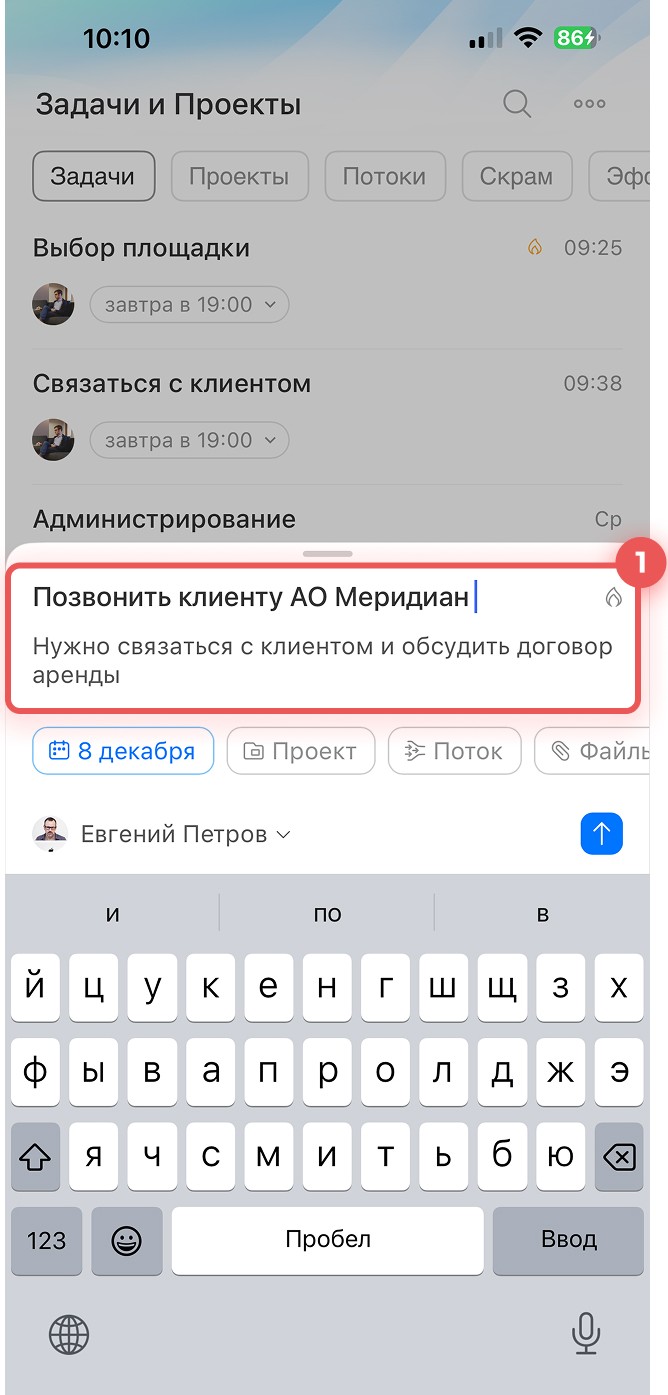

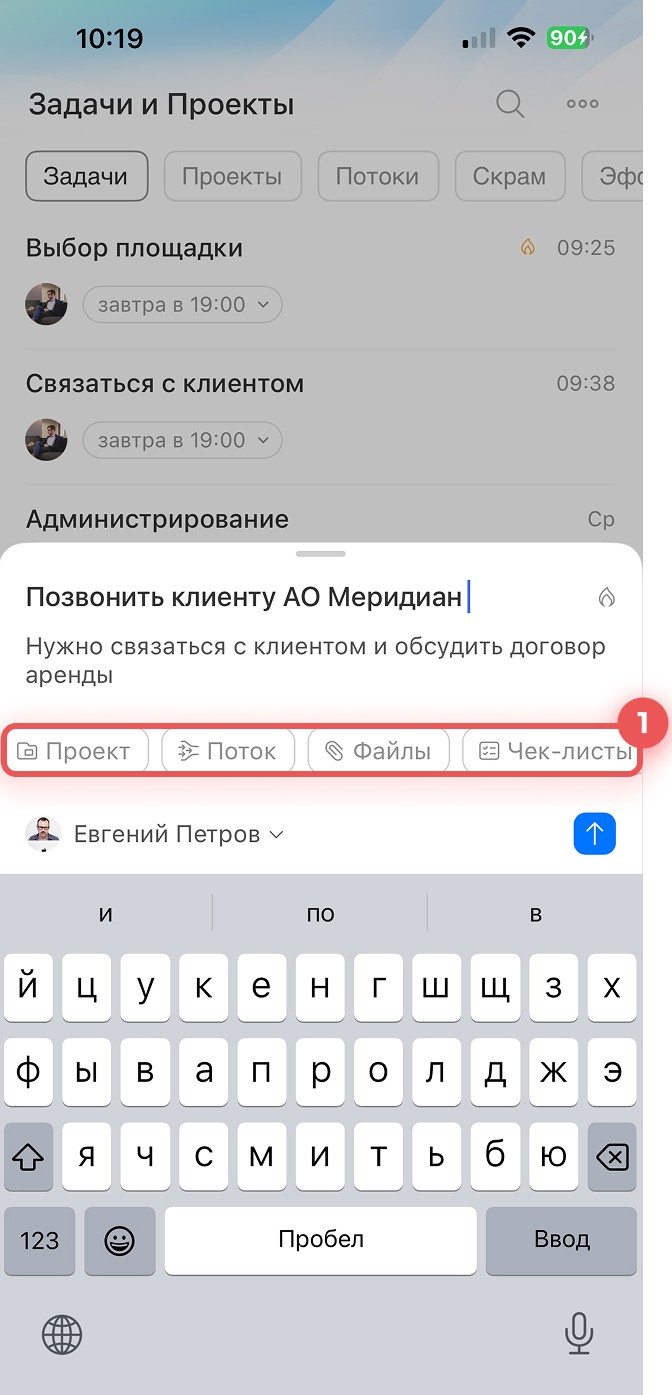
Если нужно, используйте дополнительные возможности задачи — с их помощью можно добавить:
- Проект — привяжите задачу к нужной группе или проекту, чтобы видеть ее среди задач команды.
- Поток — отправьте задачу в поток отдела, чтобы она автоматически распределилась между сотрудниками.
- Файлы — прикрепите документы и изображения из галереи, «Моих файлов» или Диска Битрикс24.
- Чек-листы — разбейте задачу на шаги и отмечайте выполненные пункты.
- Соисполнителей и наблюдателей — добавьте тех, кто помогает выполнять задачу или просто следит за ходом работы.
- Теги — отметьте задачу метками, чтобы быстрее находить ее в списке.
- Пользовательские поля — заполните дополнительные поля, которые настроили для задач в вашей компании.
- Элементы CRM — свяжите задачу с конкретной сделкой, лидом, контактом или компанией.
- Учет времени — включите подсчет или планирование времени, если важно контролировать трудозатраты.
- Планирование сроков — задайте дату начала, дату окончания и длительность работы над задачей.
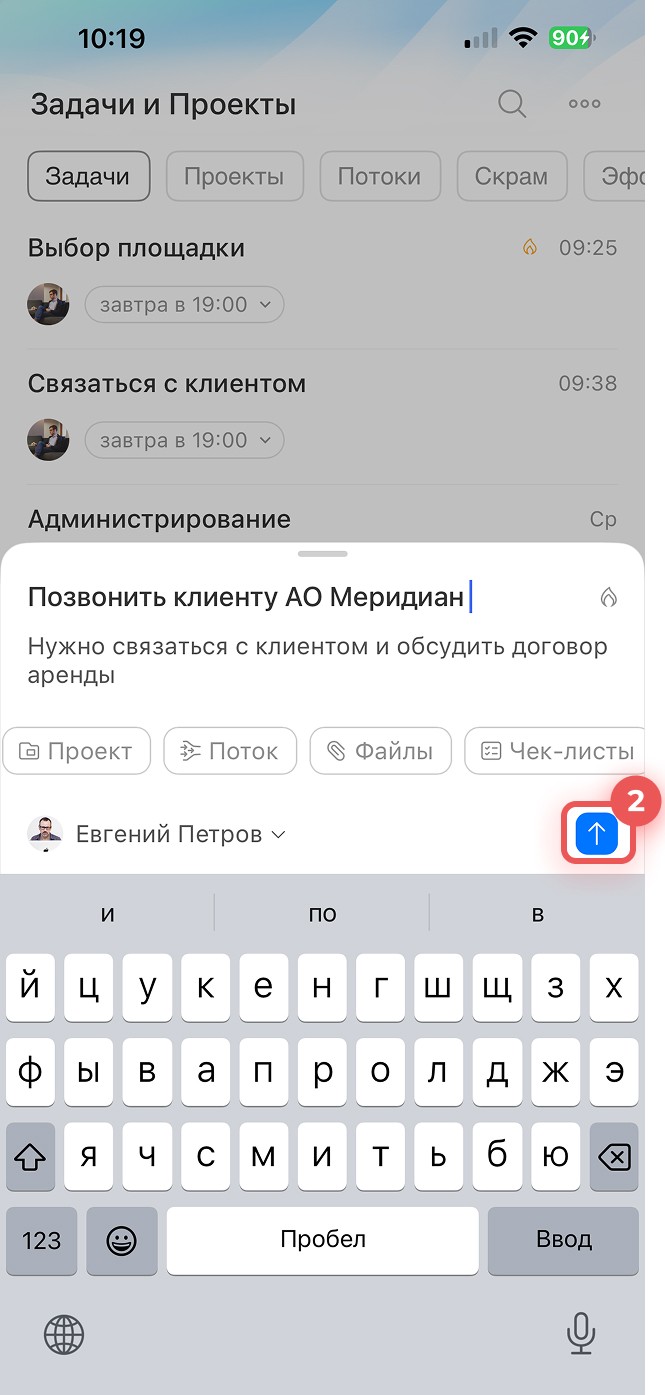
Когда настроите все нужные параметры, нажмите  . Задача появится в списке в разделе Задачи и проекты.
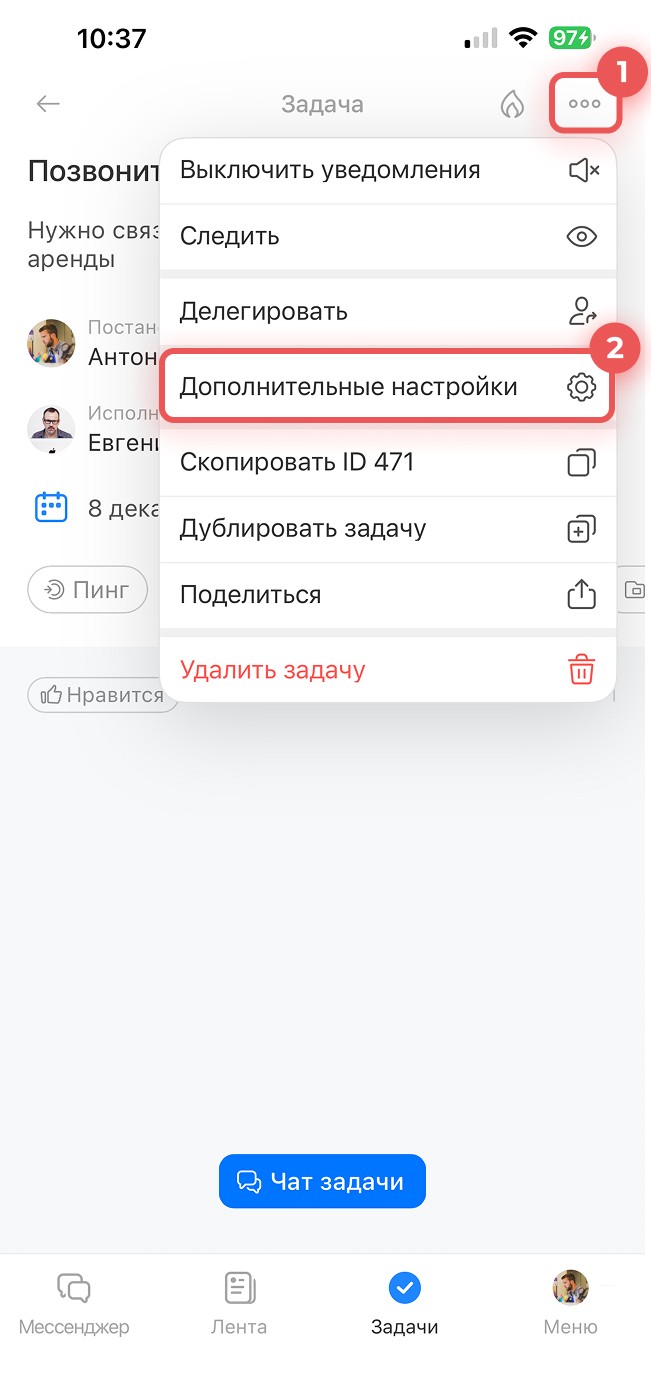
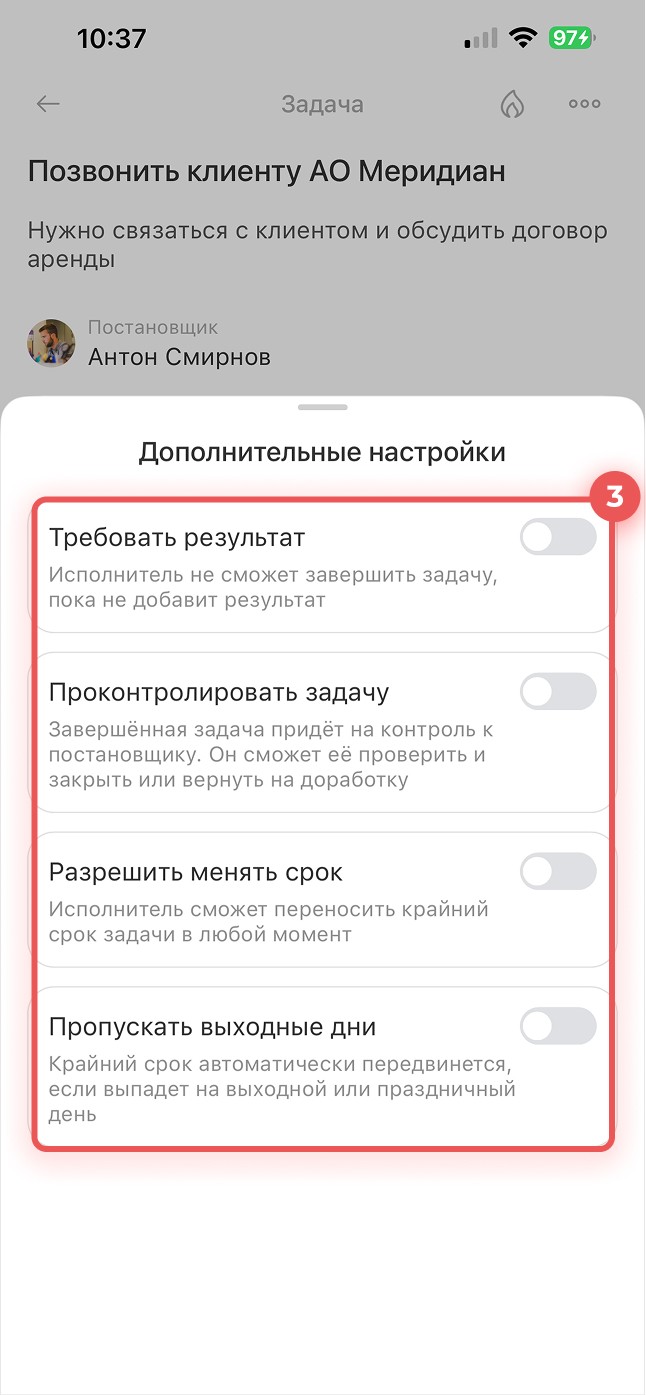
Чтобы задать правила выполнения и контроля задачи, откройте задачу и нажмите Три точки (…) > Дополнительные настройки. Здесь вы можете включить параметры:
- Требовать результат — исполнитель не сможет завершить задачу, пока не добавит итог. Это помогает получить понятный отчет по работе.
- Проконтролировать задачу — после завершения задача придет на проверку постановщику. Он сможет принять результат или вернуть задачу на доработку.
- Разрешить менять срок — исполнитель сможет переносить крайний срок без согласования. Используйте, если допускаете гибкие сроки.
- Пропускать выходные дни — крайний срок автоматически сдвинется, если дата попадет на выходной или праздник.
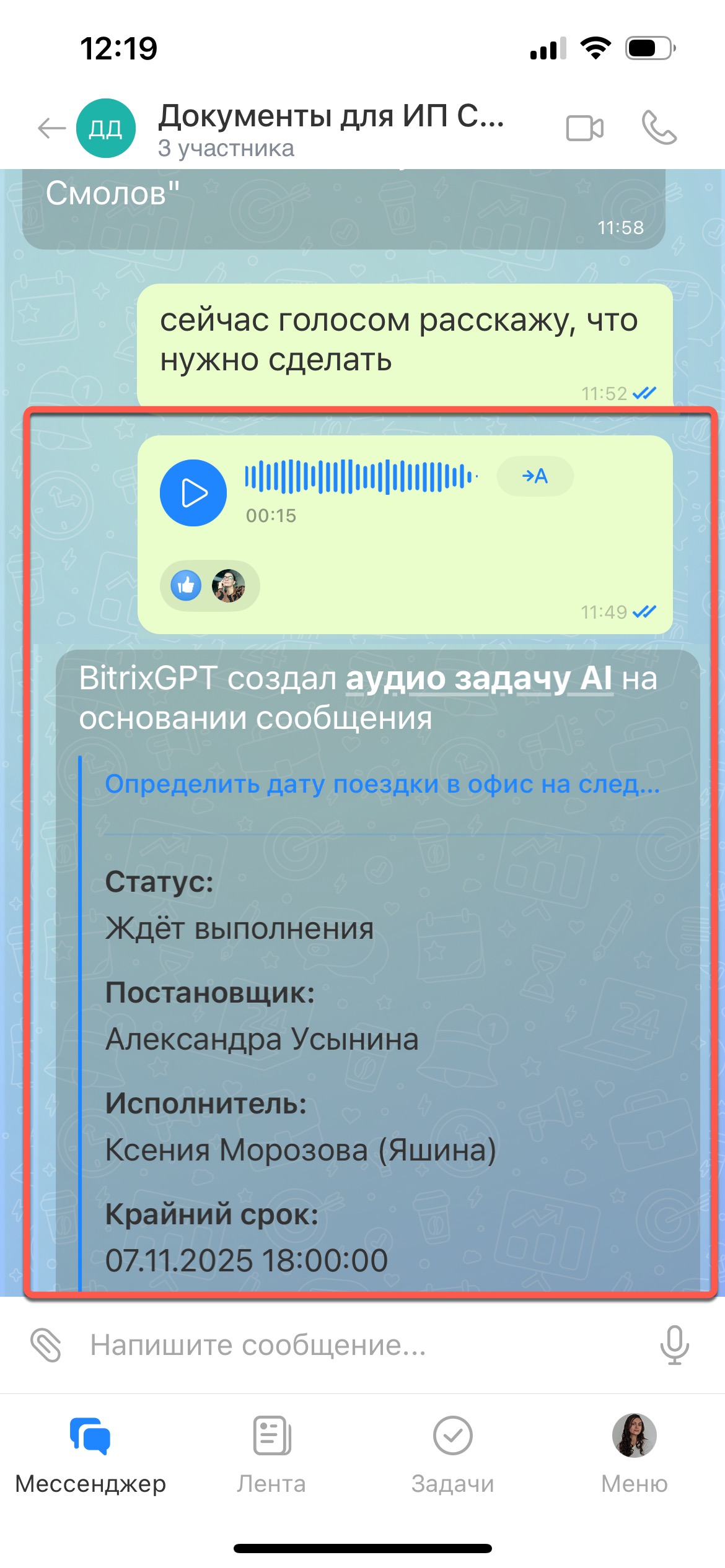
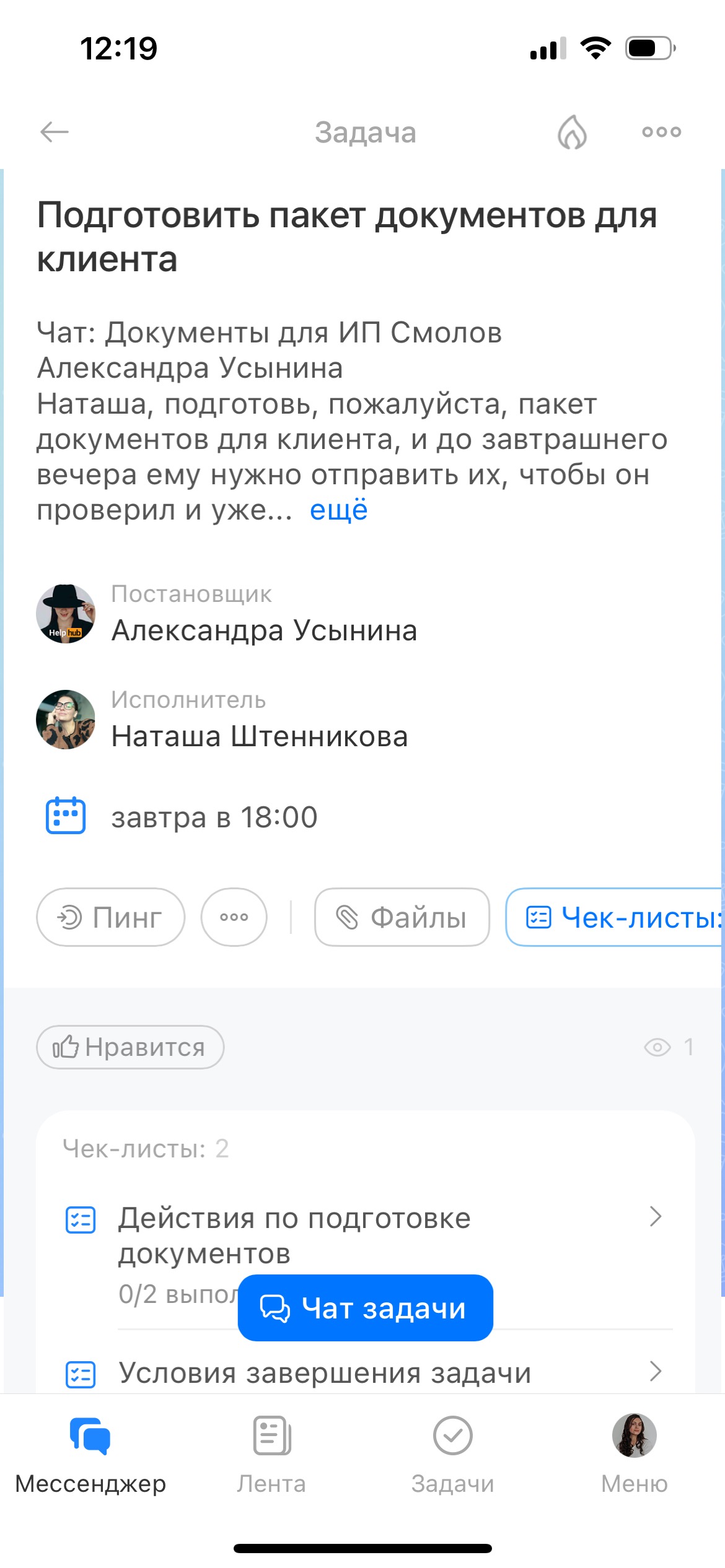
Если у вас подключена подписка BitrixGPT + Маркетплейс, вы можете создавать задачи на основе голосовых или видеосообщений. BitrixGPT автоматически создаст задачу: заполнит название, описание, исполнителя, срок и чек-лист.
Аудио и Видео Задачи AI: как создать задачу голосом
Коротко
- Задачи в Битрикс24 помогают фиксировать поручения, распределять роли и следить за сроками в одном месте.
- Создать задачу можно в быстрой или полной форме: в полной доступны дополнительные инструменты.
- В задаче указывают название, описание, исполнителя и крайний срок, при необходимости включают контроль и запрет на завершение без результата.
- Дополнительные возможности задачи — чек-листы, теги, учет времени и планирование сроков. Помогают не терять материалы и контролировать прогресс.
- В мобильном приложении Битрикс24 можно быстро создать задачу, настроить параметры и дополнительные возможности.
- При использовании подписки BitrixGPT + Маркетплейс задачи можно ставить по голосовым и видеосообщениям, а BitrixGPT автоматически заполнит карточку задачи.
Рекомендуем прочитать: