
Мы видим, как меняется подход к работе над задачами — команды все чаще обсуждают дела прямо в чатах: договариваются, планируют шаги, фиксируют решения.
Именно под этот формат мы перестроили задачи в Битрикс24. Теперь задача — это не просто карточка с полями и комментариями, а единое пространство, где происходит вся работа: обсуждения, действия и результаты. Чат задачи стал центром коммуникации и управления процессом: команда созванивается, обменивается файлами, принимает решения, не теряя контекст и время на переключение между инструментами.
Мы обновили карточку задачи под новую реальность — когда коммуникация становится не просто частью работы, а ее основным инструментом. Расскажем, что изменилось и как это ускоряет работу.
Новая карточка задачи — все в одном месте
Карточка задачи стала нагляднее и проще в использовании. Информация теперь распределена по блокам: описание, участники, файлы, чек-листы, результаты и так далее. Такой формат помогает быстро понять, что нужно сделать, какие есть дополнительные условия, и сфокусироваться на выполнении.
Внутри карточки теперь есть чат — он сохраняет весь контекст обсуждения: можно увидеть последние изменения, созвониться, уточнить детали и быстро принять решение, не покидая задачу.
Чаты в задачах
Преимущества новой карточки:
- Быстрое создание задач — добавляйте только нужное: например, описание, срок, ответственного и чек-лист. Остальные блоки будут скрыты, чтобы карточка оставалась компактной и удобной для работы.
- Единый вид при создании и просмотре — карточка задачи теперь выглядит одинаково при создании и при работе с ней. Это помогает не тратить время на поиск нужных полей и быстрее ориентироваться.
- Быстрая коммуникация и решения — чат задачи ускоряет общение: команда обсуждает вопросы привычным способом, как в мессенджере. Решения принимаются быстрее, обратная связь приходит сразу, а задача движется к выполнению без задержек.
- Совместная работа с файлами — в задаче появилось отдельное пространство для документов, все участники могут прикреплять туда файлы и просматривать их. Ничего не теряется — нужный документ легко найти и открыть прямо в задаче. Если нужно что-то быстро обсудить — можно отправить файл прямо в чат задачи.
- Контроль сроков и дисциплина исполнения — по умолчанию новые задачи теперь создаются с дедлайном в пять рабочих дней, чтобы ни одна не потерялась. Постановщик может задать, кто и в каких случаях может изменить дату завершения — например, ограничить перенос или запросить причину изменения.
- Результаты и промежуточные итоги — в задаче есть отдельный блок «Результаты». В него можно добавлять не только итоговый результат, но и промежуточные, важные этапы в процессе работы. Так руководитель и коллеги увидят ход выполнения и смогут быстро дать обратную связь.
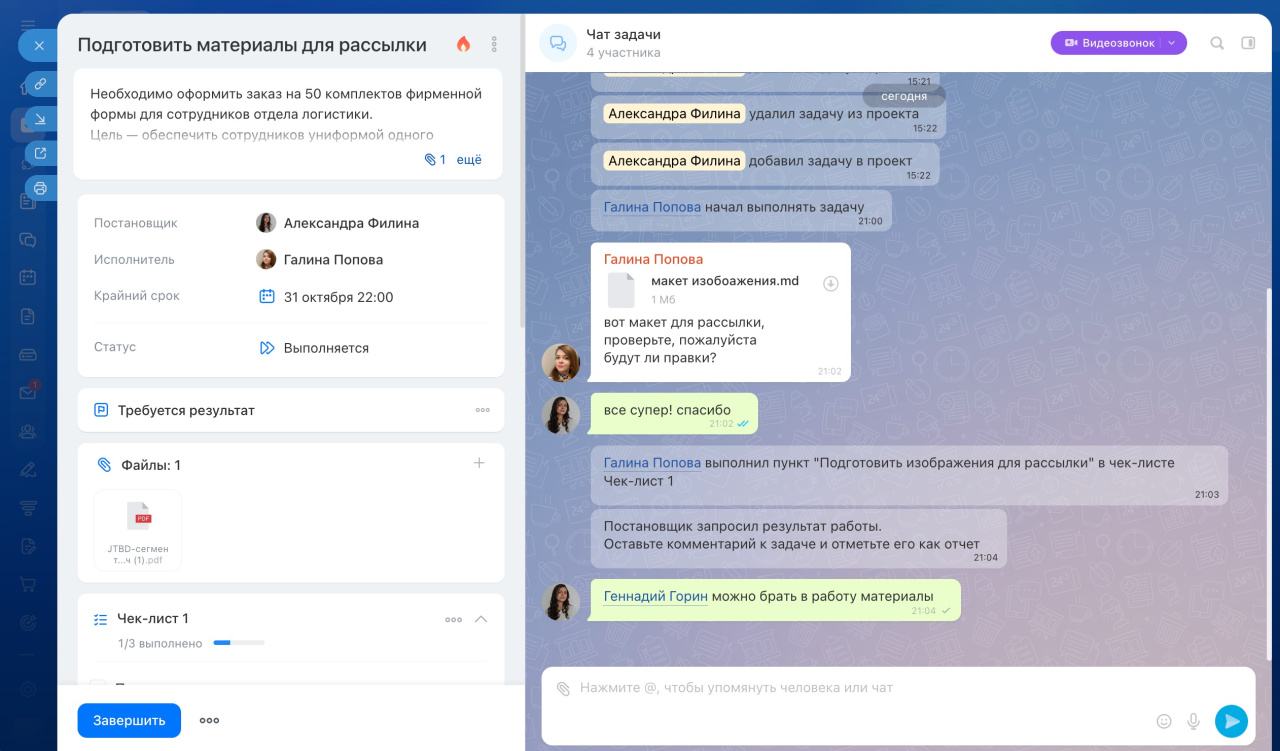
Чаты внутри задачи
Чат задачи стал центром коммуникаций — здесь команда общается, согласовывает результаты, видит изменения и сохраняет историю взаимодействий. Благодаря привычному формату общения в чате, работа над задачами стала быстрее и удобнее: все действия выполняются в одном окне, без переключений между инструментами.
В чате задачи можно:
- Обсуждать детали — общайтесь с коллегами прямо в задаче, не переходя в отдельные чаты или вкладки. Все происходит быстро: можно задать вопрос, получить ответ и согласовать решение в реальном времени — это ускоряет выполнение задачи и снижает задержки в работе.
- Созваниваться — запускайте аудио- и видеозвонки прямо из чата задачи, чтобы быстро все обсудить и принять решение. После звонка BitrixGPT Follow-up сразу подготовит расшифровку и краткие выводы.
BitrixGPT Follow-up: речевая аналитика видеозвонков с AI - Обмениваться файлами — отправляйте документы, изображения и другие файлы, чтобы коллеги сразу получили нужные материалы.
- Следить за изменениями — каждый шаг фиксируется в чате: перенос срока или изменение статуса. Это позволяет быстро отслеживать, что изменилось и на каком этапе находится задача.
- Выделить важное — закрепляйте или добавляйте в Избранное ключевые сообщения, чтобы быстро к ним вернуться.
- Сохранять контекст — вся история обсуждений, действий и звонков хранится в одном месте. Команда всегда работает с актуальной информацией.
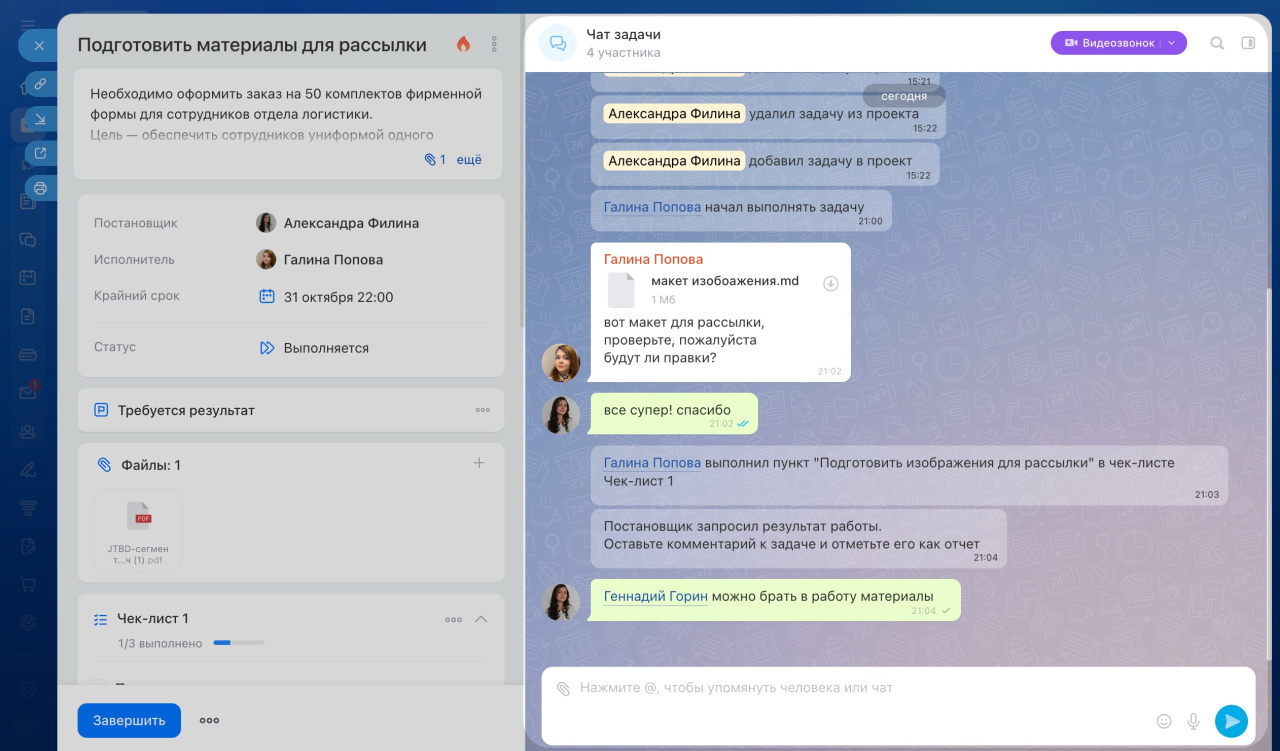
Предыдущие комментарии из старой карточки задачи можно посмотреть в чате — они доступны в режиме чтения.
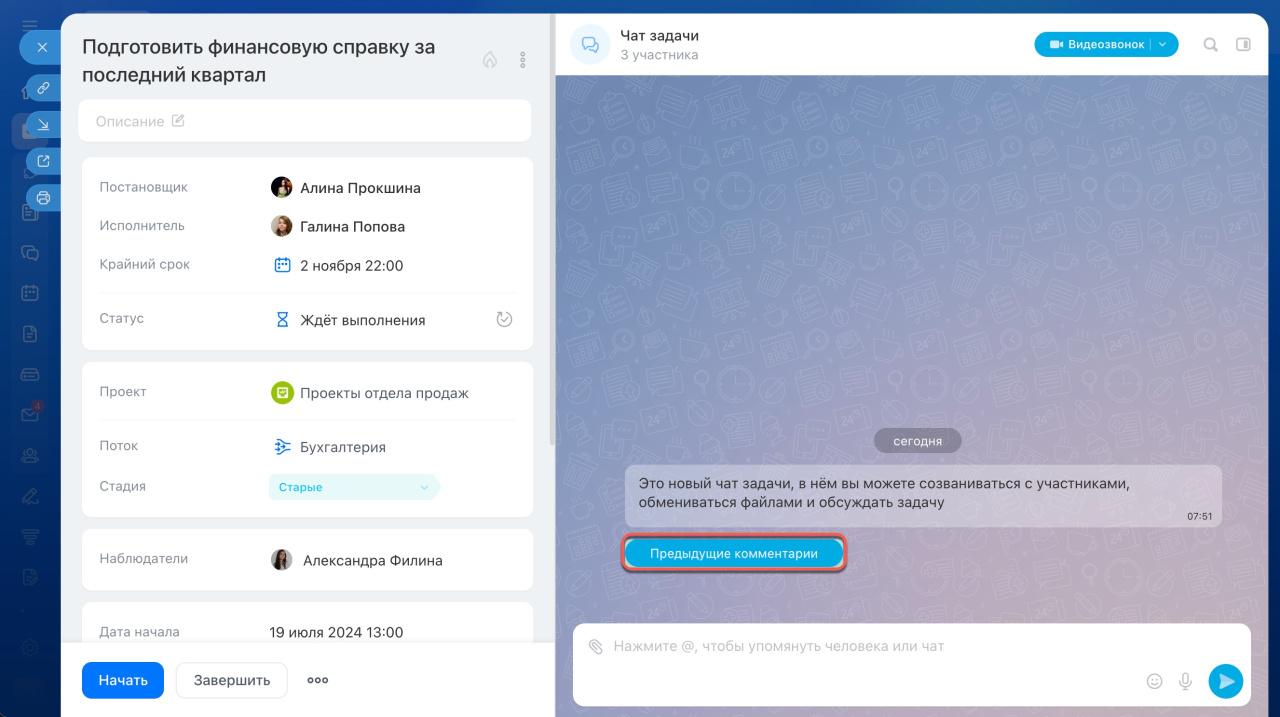
Все чаты задач — в отдельном списке
Мы добавили новый раздел «Чаты задач» — это не просто список чатов, а способ общаться и управлять задачами прямо в мессенджере.
- Работайте в привычном формате — как в обычном мессенджере: слева — список задач с последними сообщениями, справа — чат выбранной задачи.
- Реагируйте мгновенно — обсуждайте задачи прямо в чате. Новые сообщения отображаются сразу в списке чатов. Не нужно открывать каждую задачу, чтобы проверить обновления — просто выберите чат и ответьте там, где нужно.
- Быстро переходите к нужной задаче — все активные задачи, где вы участвуете, собраны в одном списке. Чаты с новыми сообщениями поднимаются вверх — как в мессенджере, поэтому сразу видно, где ждут вашу реакцию.
- Следите за прогрессом — исполнителям удобно отслеживать обновления, руководителям — просматривать десятки обсуждений, а наблюдателям — быть в курсе изменений.
Перейти в список чатов задач можно в разделе Задачи и проекты > Чаты задач и в разделе Мессенджер > Чаты задач. Чтобы открыть саму задачу, достаточно кликнуть по ссылке в шапке чата.
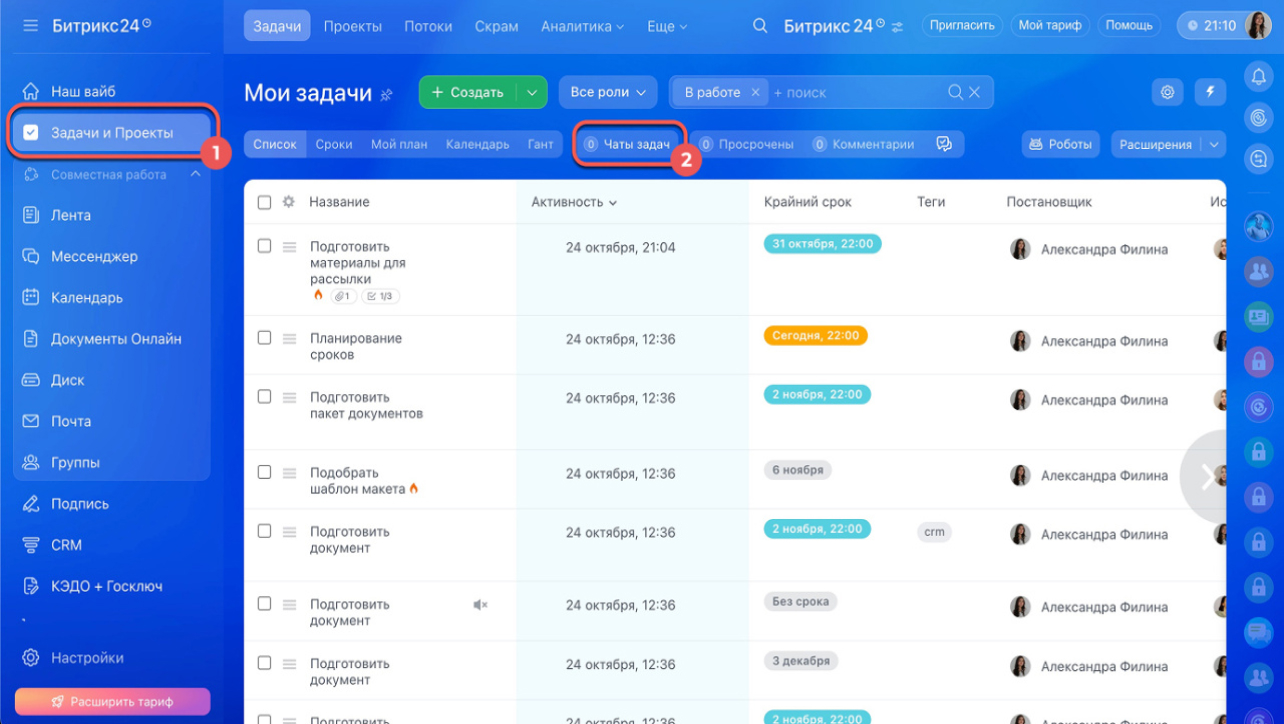 Чаты в разделе Задачи и проекты
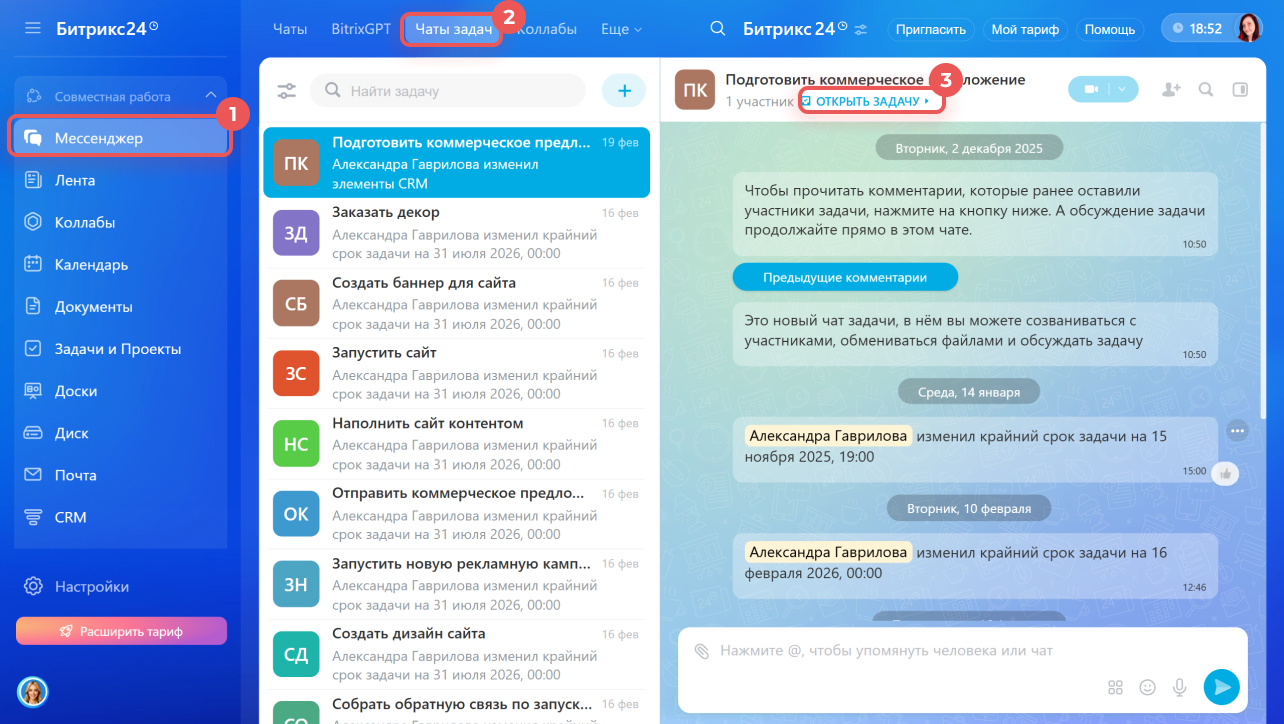 Чаты задач в разделе Мессенджер
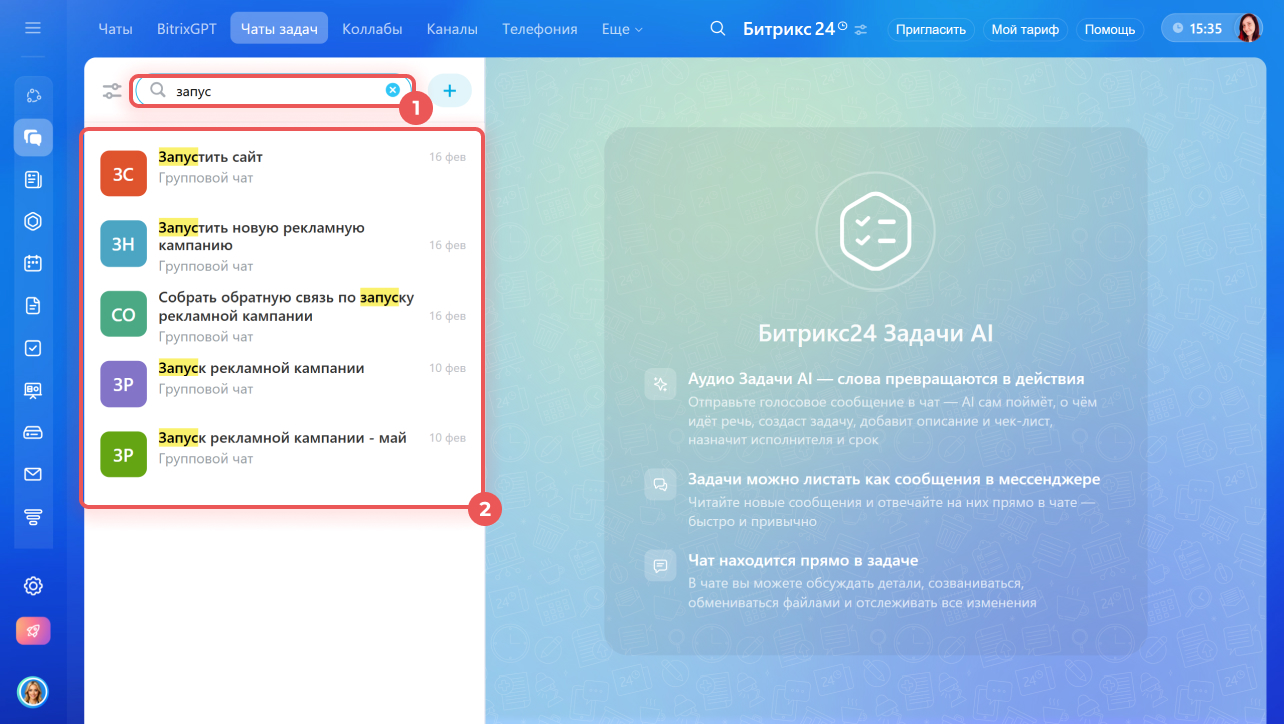
Чтобы быстро найти чат нужной задачи, используйте поиск.
1. Нажмите на строку поиска над списком чатов и начните вводить название задачи. По мере ввода запроса в списке чатов задач отобразятся подходящие результаты.
2. Выберите нужный чат из результатов поиска.
Счетчики и уведомления — чтобы не пропустить изменения
Новая система уведомлений объединяет счетчики задач и уведомления в чате. Это помогает не пропустить важные события — например, новые сообщения, изменение крайнего срока, выполненные пункты чек-листа и другие.
Если в задаче происходит изменение:
- Приходит новое сообщение в чат задачи и уведомление, как в мессенджере — в списке чатов появляется счетчик.
- В разделе Задачи и проекты загорается счетчик — он показывает, где есть непрочитанные обновления.
Как отследить изменения:
- Следите за счетчиками в разделе «Задачи и проекты» или в мессенджере, на вкладке «Задачи» — они показывают общее количество новых событий и подсвечивают задачи, где появились обновления.
- Откройте список чатов задач, чтобы последовательно просмотреть все новые сообщения и изменения.
Каждый участник задачи получает уведомления и счетчики в зависимости от своей роли:
- Исполнители и соисполнители — получают уведомления по всем изменениям в своих задачах.
- Постановщики — получают уведомления о важных событиях: например, когда задача завершена, в ней выполнили чек-лист или прикрепили результат.
- Наблюдатели — видят уведомления об изменении статусов задач, например, когда задача создана или завершена.
Если сотрудника упомянуть в чате, он также получит уведомление и увидит счетчик.
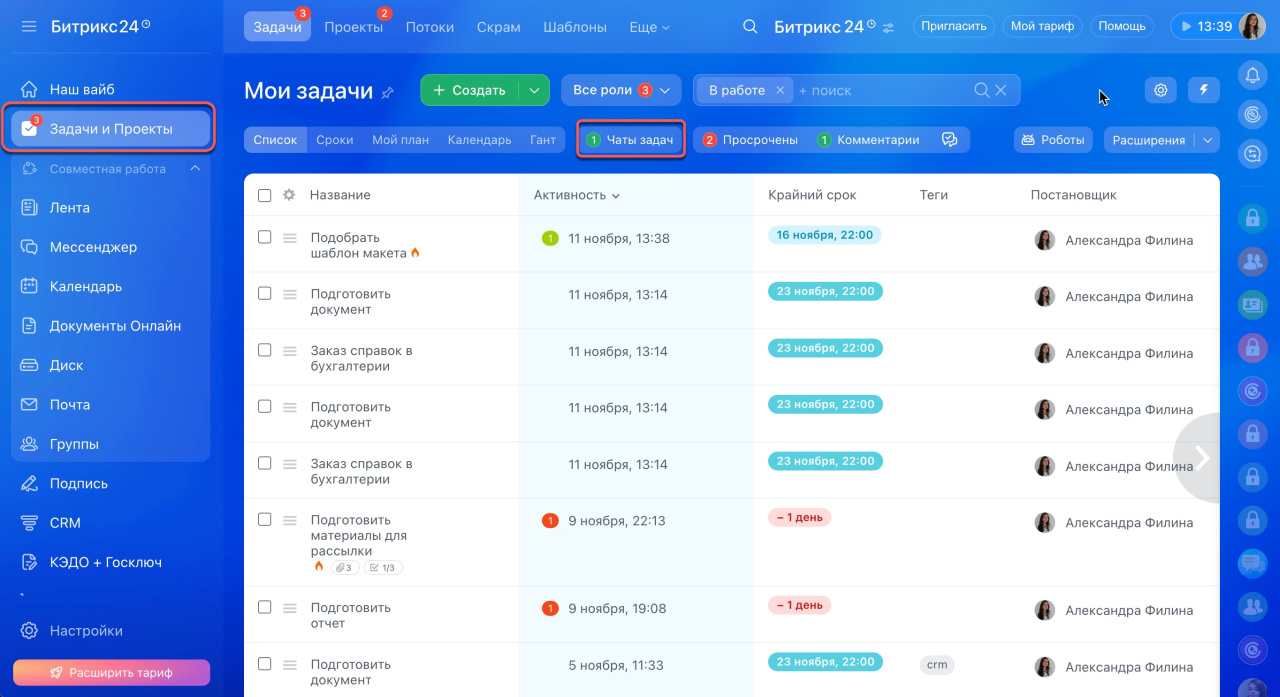 Счетчики в разделе Задачи и проекты
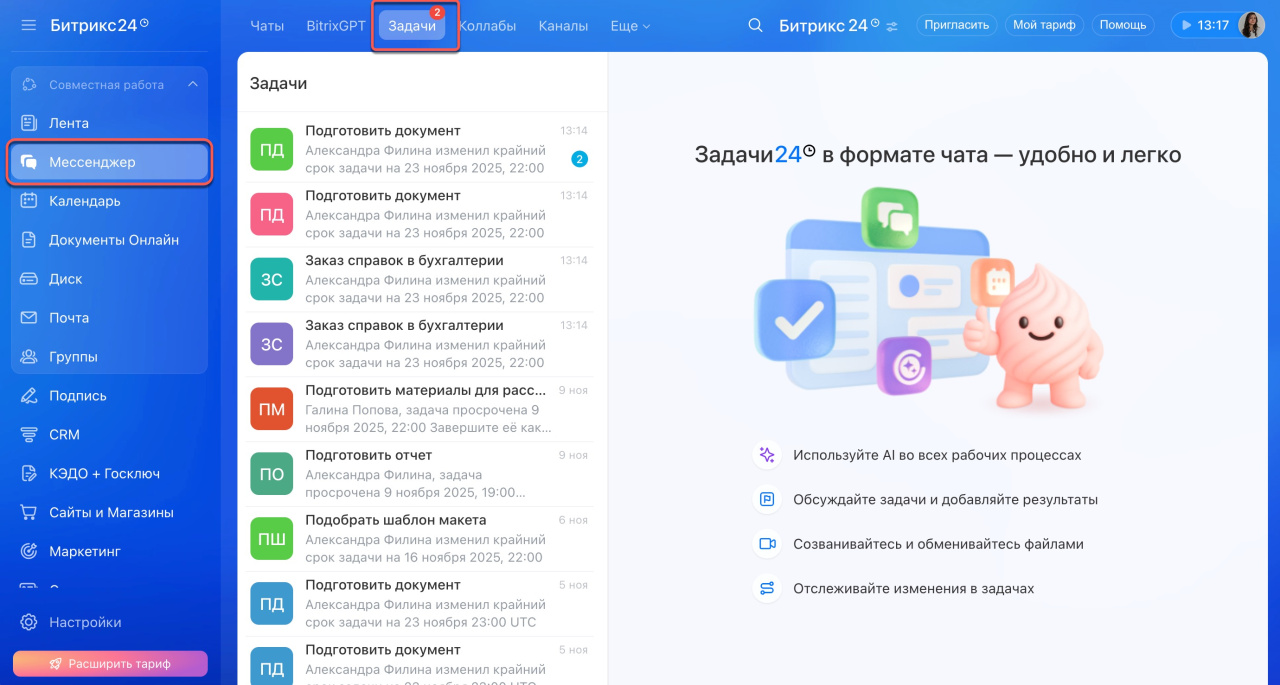 Счетчики в чатах задач
Новые задачи — это не просто обновление, а новый формат работы. Теперь все, что нужно для выполнения, собрано в одном месте. Чат задачи стал центром управления задачей — здесь команда обсуждает детали, принимает решения и видит изменения в реальном времени. Работа идет быстрее, а Битрикс24 помогает доводить задачи до результата.
Рекомендуем прочитать: