
С помощью сервиса Wazzup можно подключить WhatsApp* и Telegram к Битрикс24. Теперь менеджеры могут писать клиентам первыми прямо из CRM — без ограничений и регистрации шаблонов сообщений.
Как первым написать клиенту из CRM в Whatsapp* и Telegram
Обращения из мессенджеров попадают в открытую линию, а история переписки сохраняется в карточке клиента. Так можно быстро начать диалог, не потерять сообщения и общаться в одном окне — без переключений между мессенджерами.
Вы можете подключить:
- любой аккаунт WhatsApp*,
- любой Telegram-аккаунт,
- Telegram-бота.
При подключении личного аккаунта WhatsApp* через Wazzup не действуют ограничения Meta* на переписку в открытых линиях. Это значит, что вы можете отвечать клиенту в любое время, даже если прошло более 24 часов с момента последнего сообщения.
Правила переписки в каналах Facebook*, Instagram* и WhatsApp*
В статье расскажем, как:
- подключить Telegram и WhatsApp* к Wazzup,
- подключить Wazzup к Битрикс24,
- работает чат с клиентом,
- отключить Wazzup от Битрикс24.
Как подключить аккаунты WhatsApp* и Telegram к Wazzup
Для подключения мессенджеров зарегистрируйтесь на сайте Wazzup и перейдите в раздел Каналы.
Как подобрать тариф
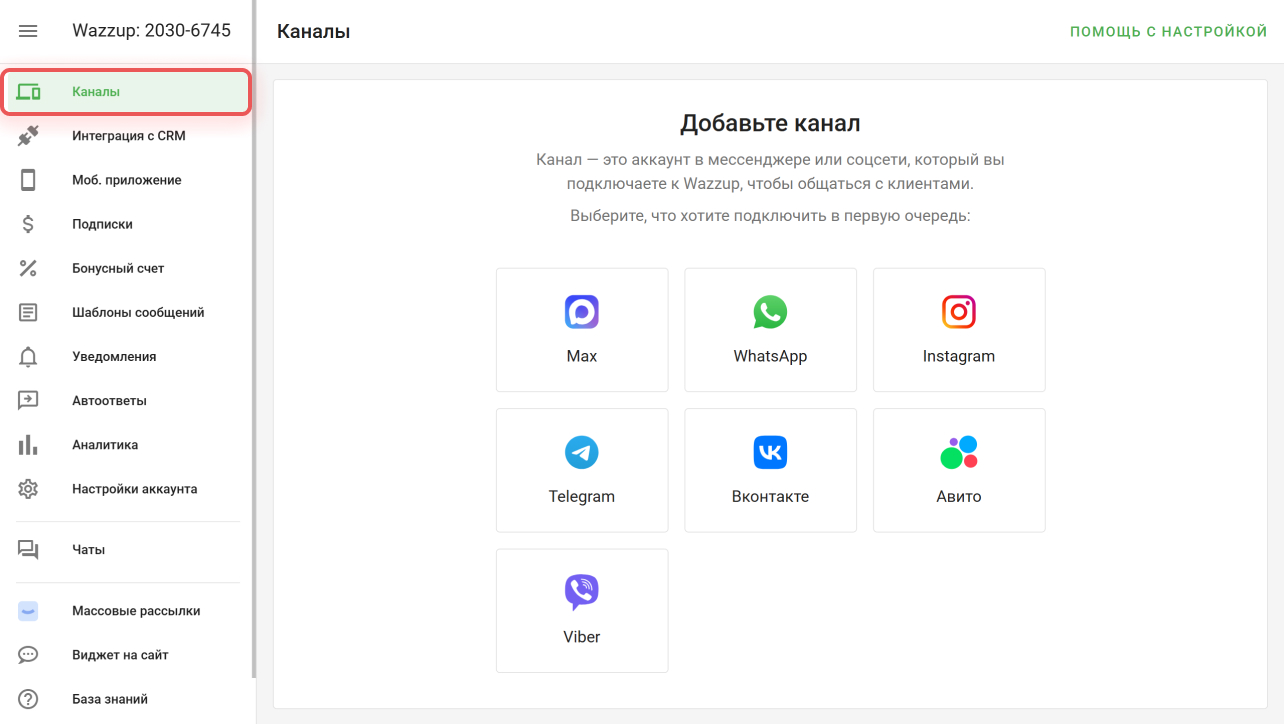
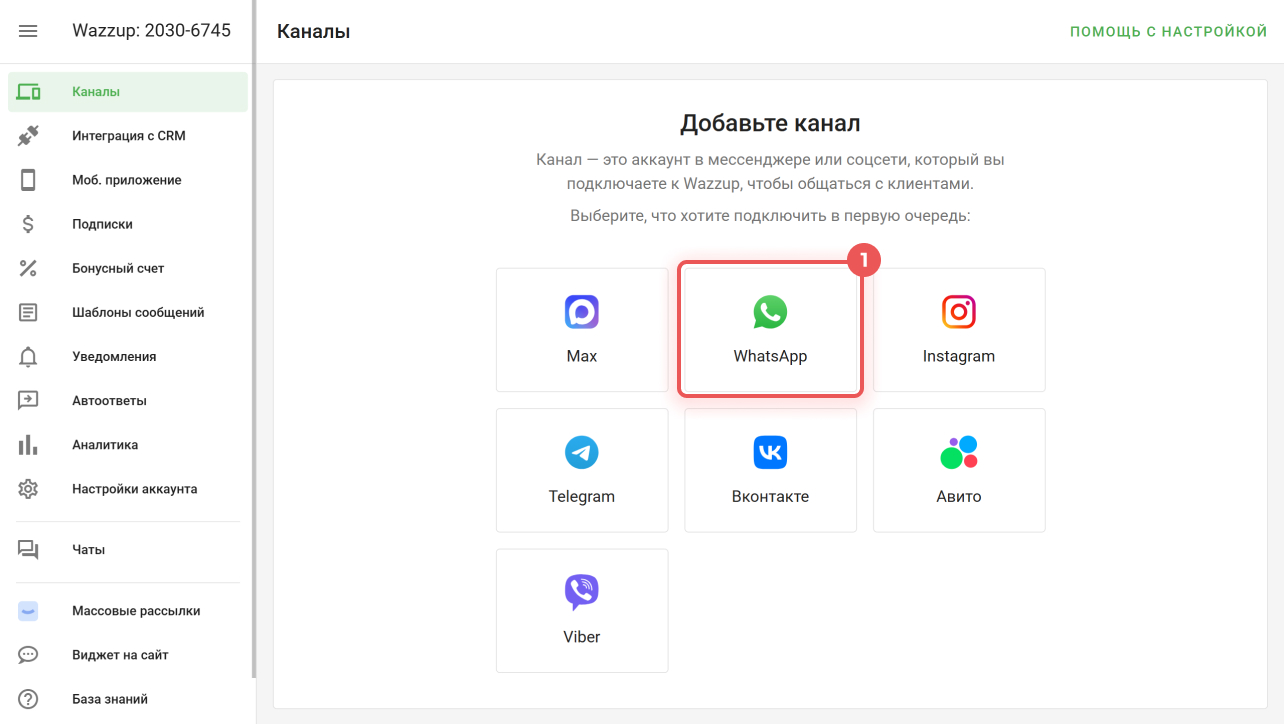
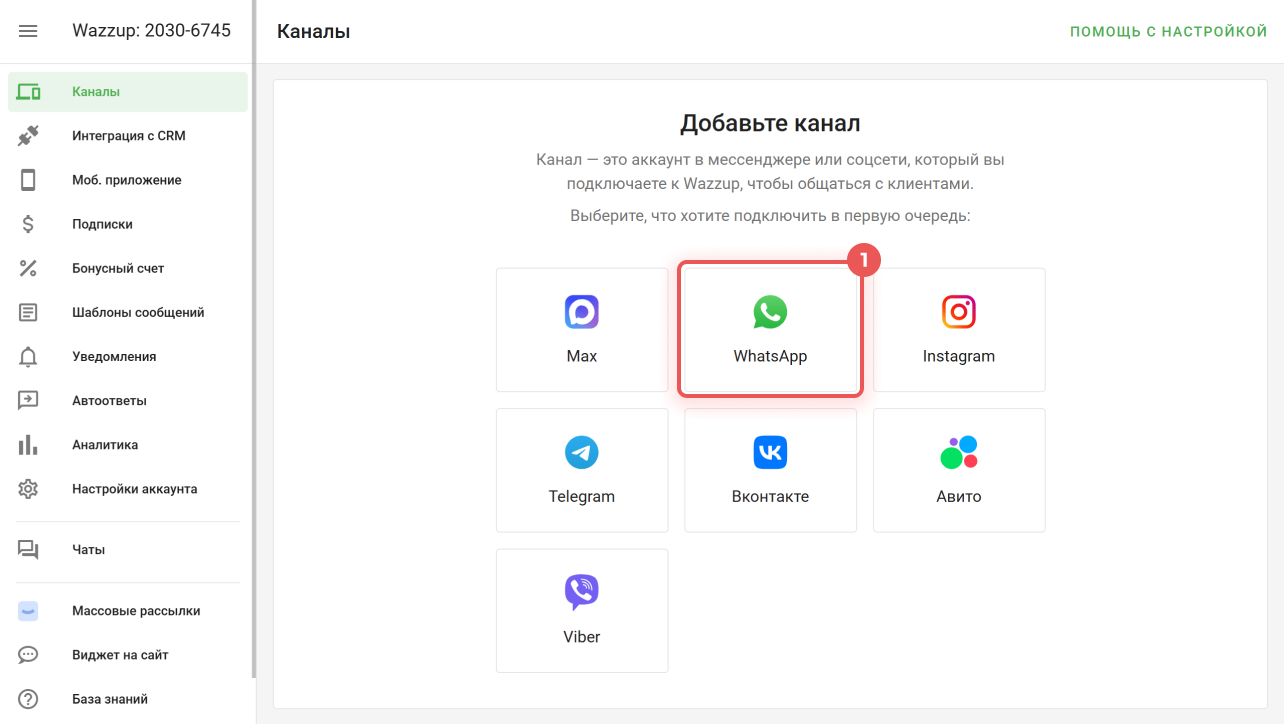
1–2. Нажмите WhatsApp* > WhatsApp*.
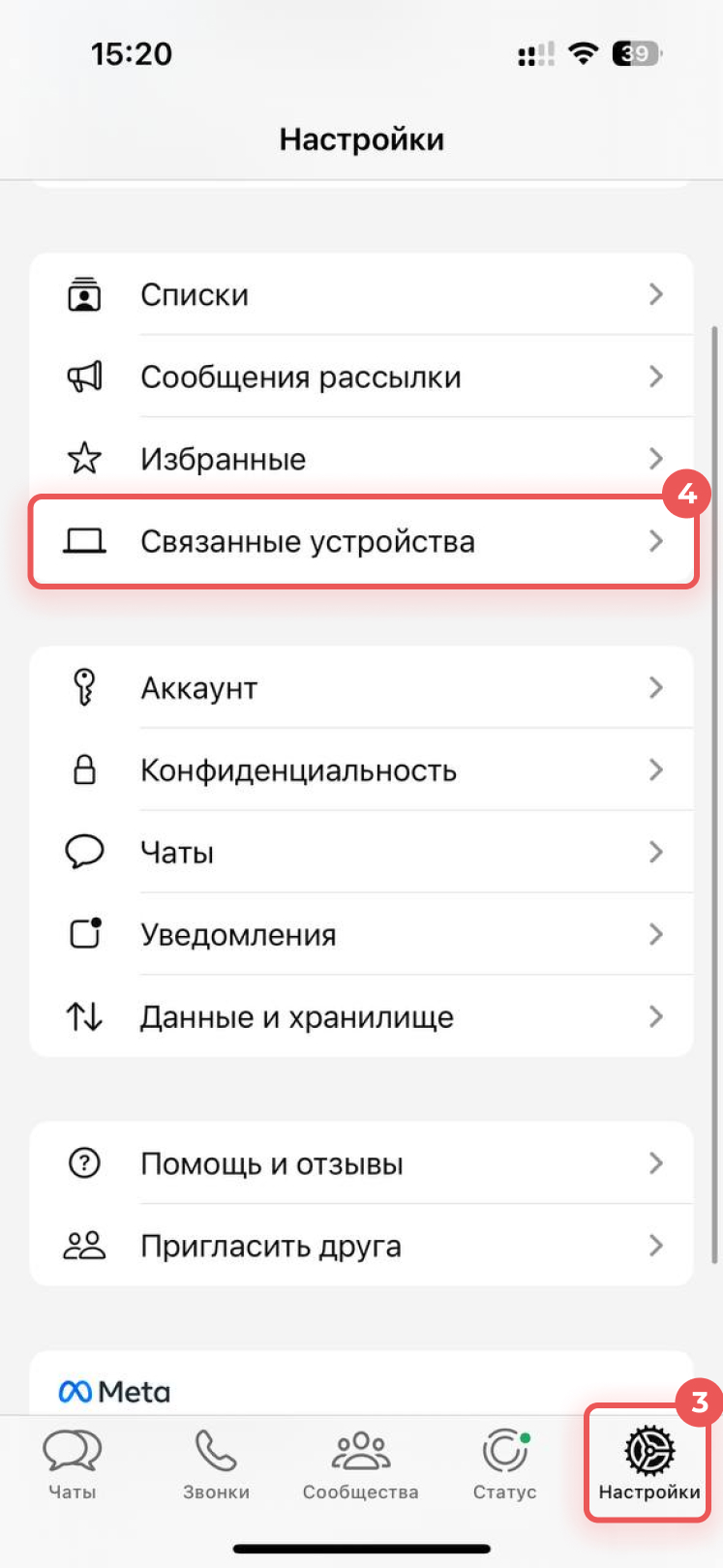
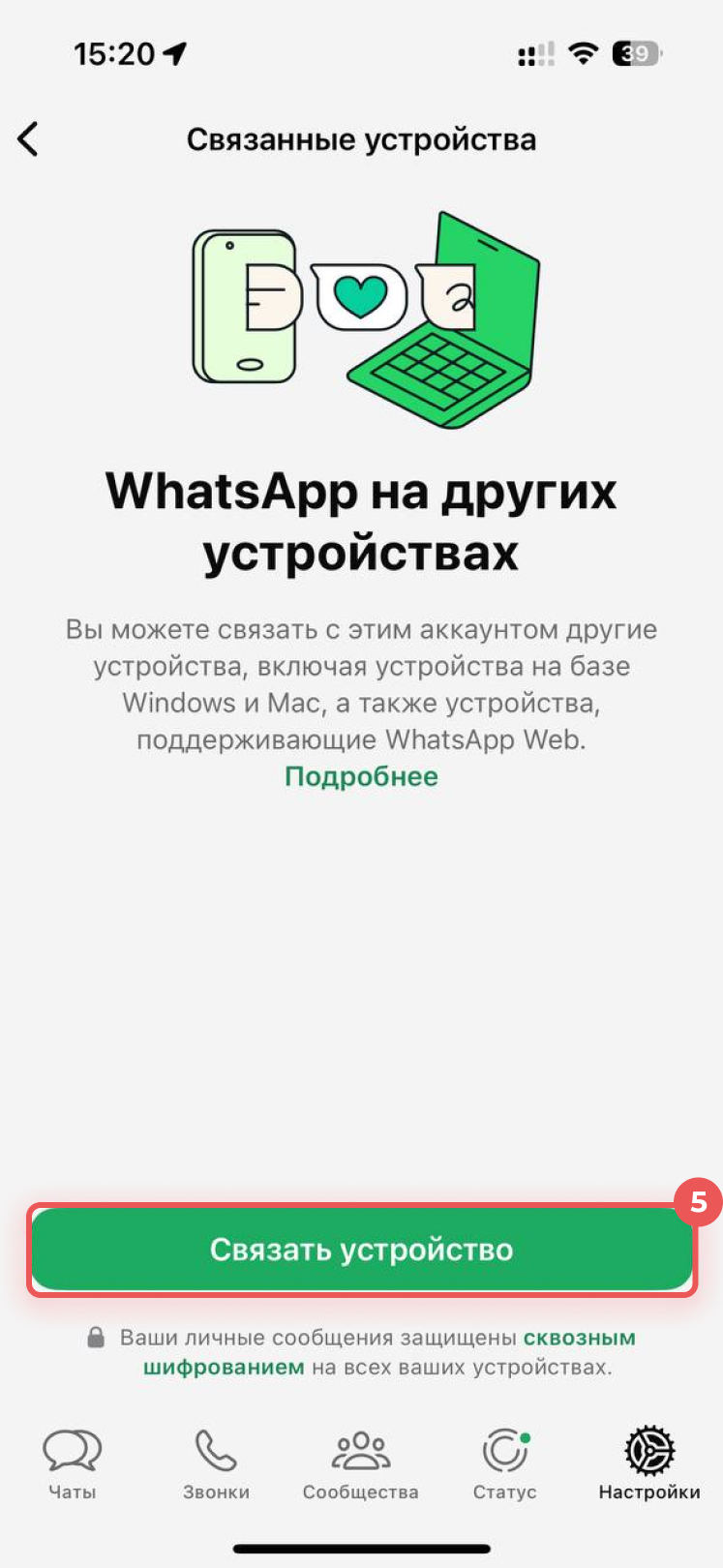
3–4. Откройте приложение WhatsApp* на телефоне и перейдите в Настройки > Связанные устройства.
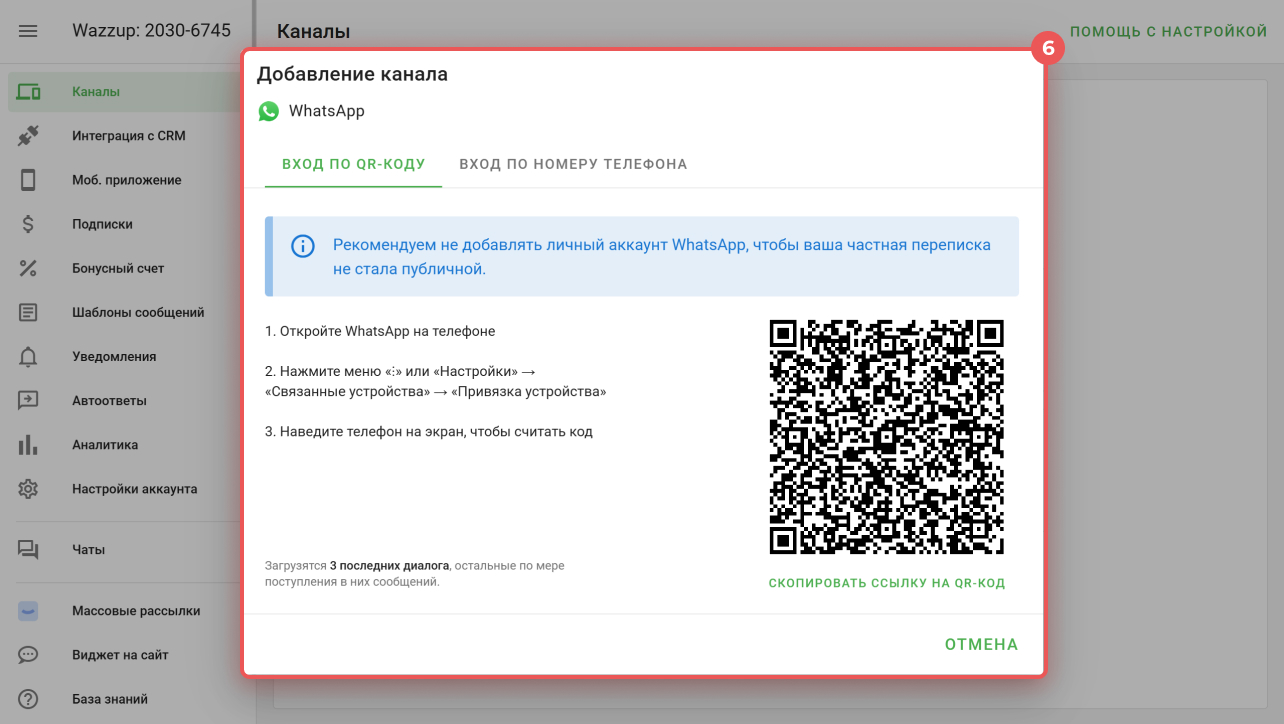
5–6. Нажмите Связать устройство и:
- отсканируйте QR-код с экрана компьютера,
- или введите номер телефона, который привязан к аккаунту, чтобы получить цифровой код для авторизации.
Как подключить WhatsApp* к Wazzup
Готово, аккаунт WhatsApp* подключен к Wazzup.
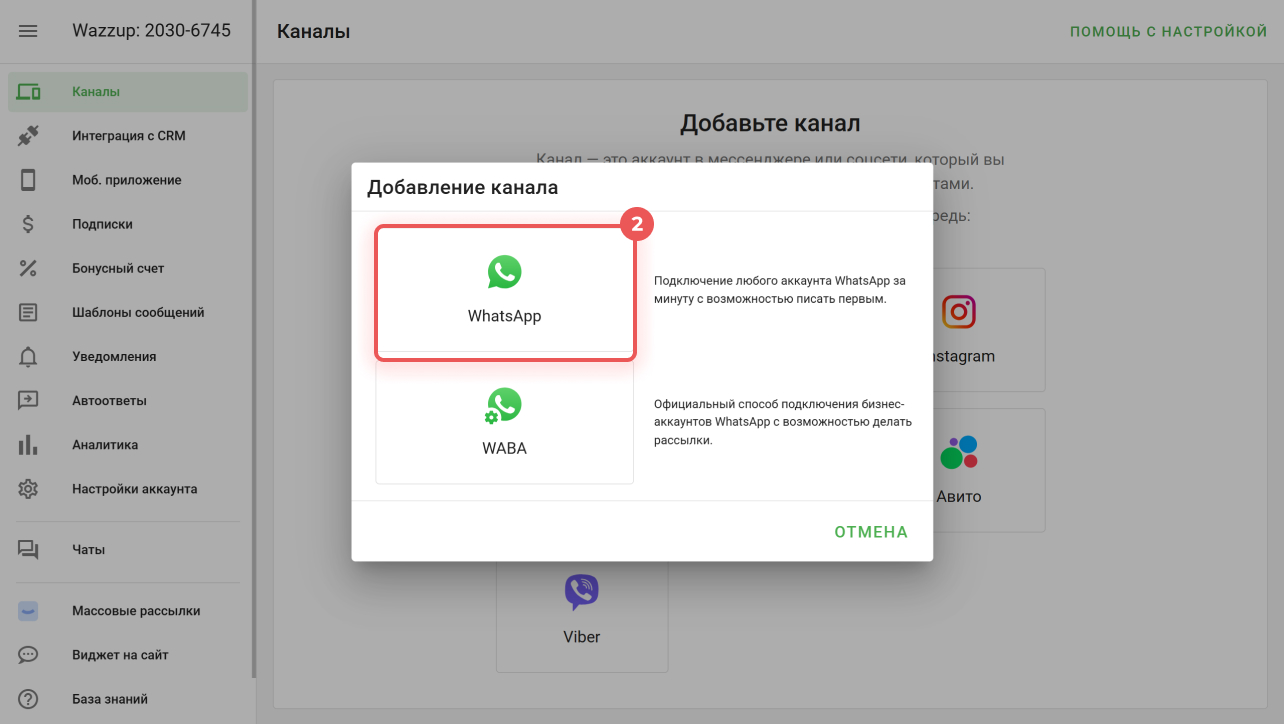
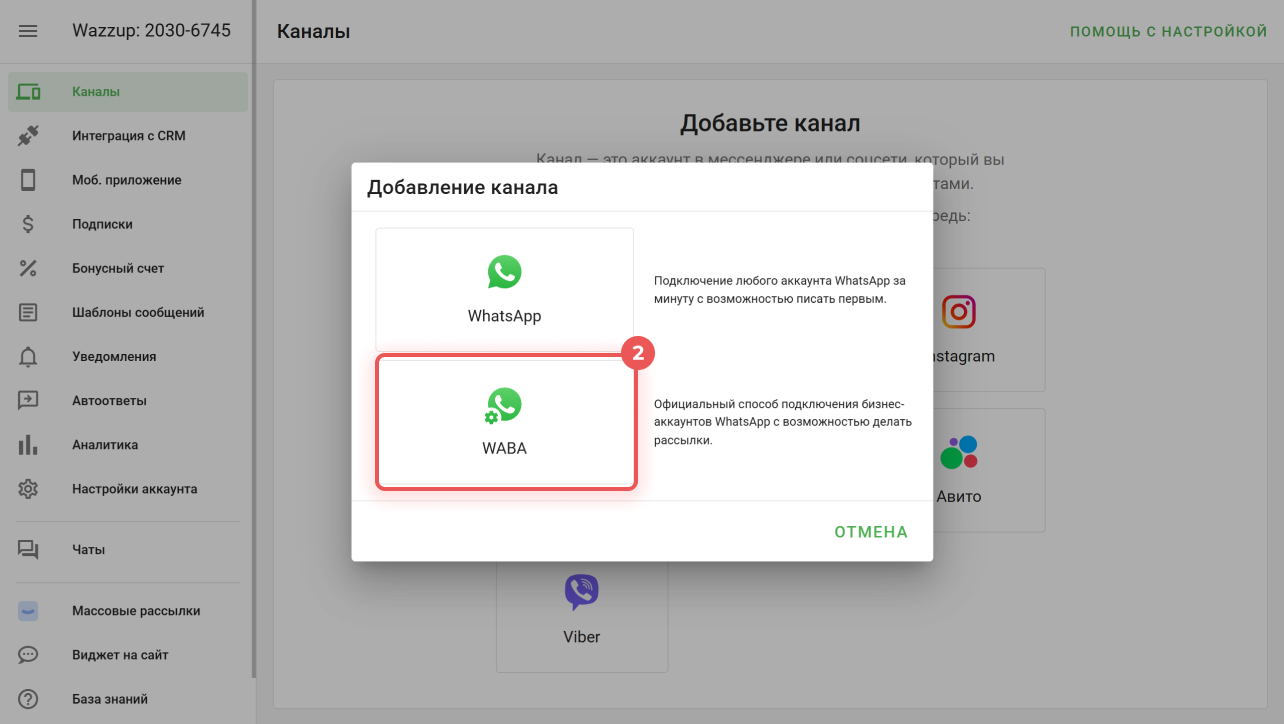
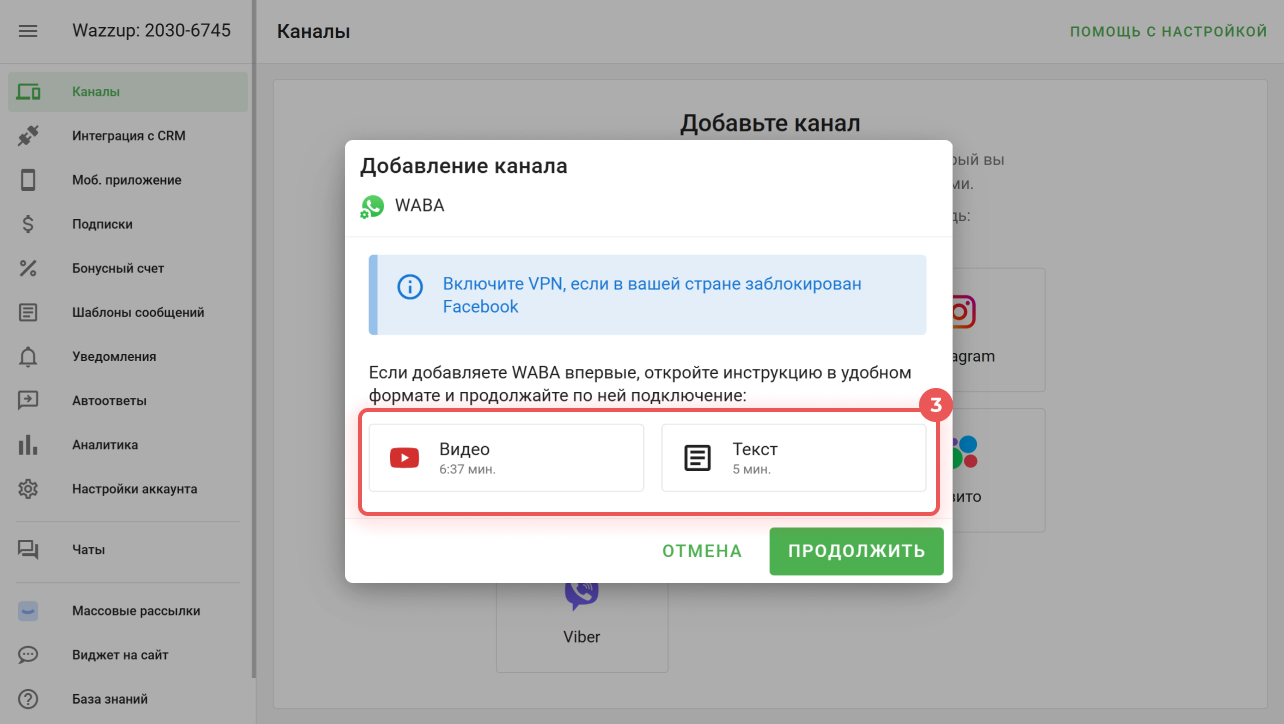
1–2. Нажмите WhatsApp* > WABA*.
3. Если добавляете аккаунт WhatsApp* Business впервые, выберите удобный формат инструкции — видео или текст.
4. Продолжайте подключение по инструкции от Wazzup.
Текстовая инструкция, как подключить WhatsApp* Business
Видеоинструкция, как подключить WhatsApp* Business
Как подключить личный аккаунт:
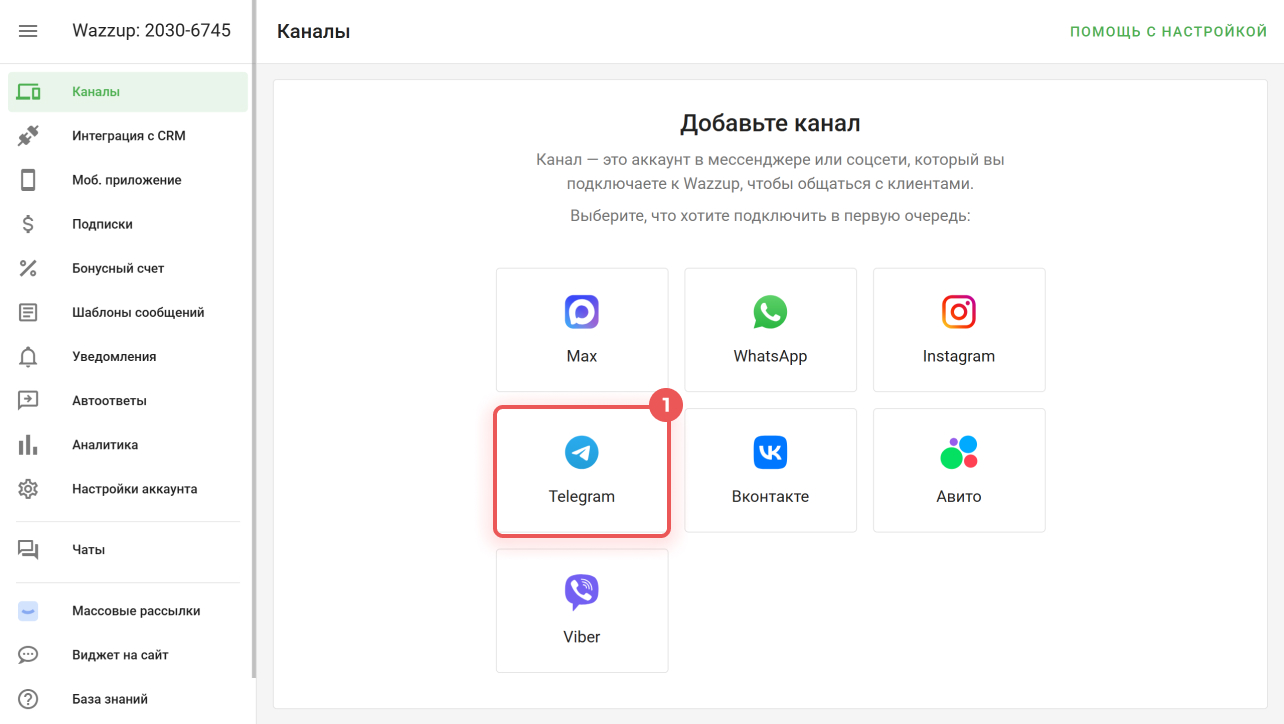
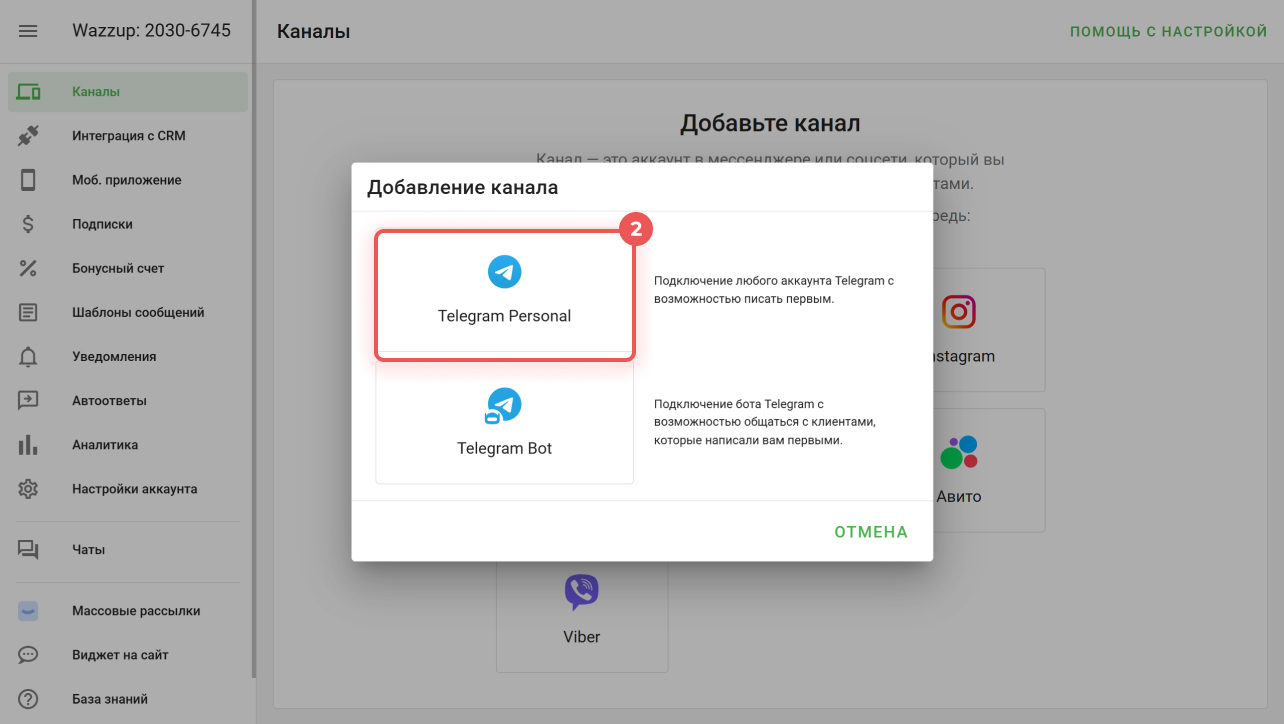
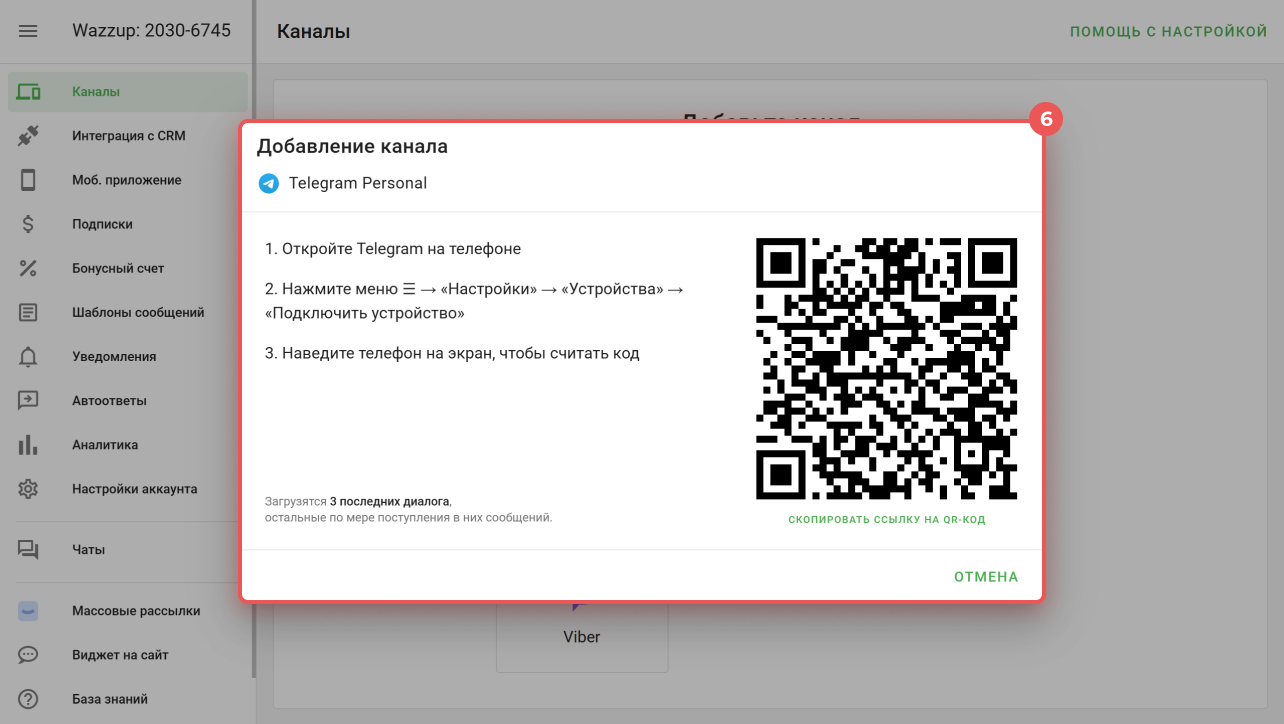
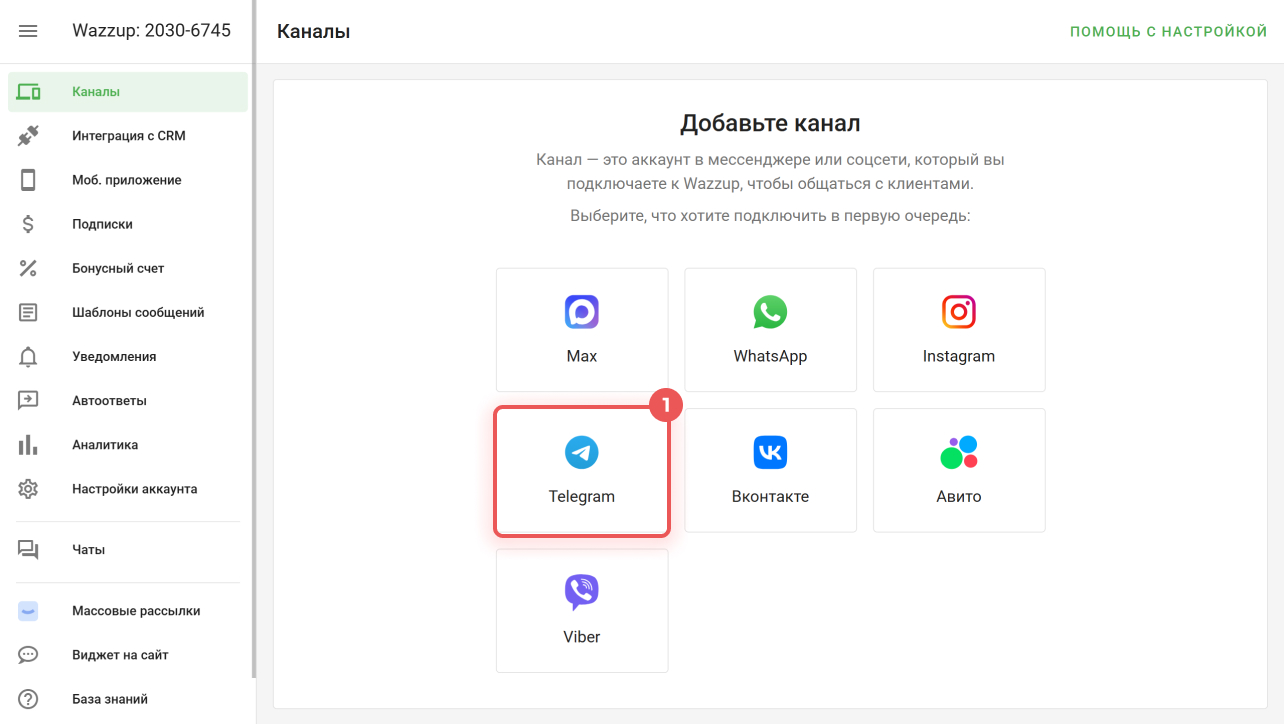
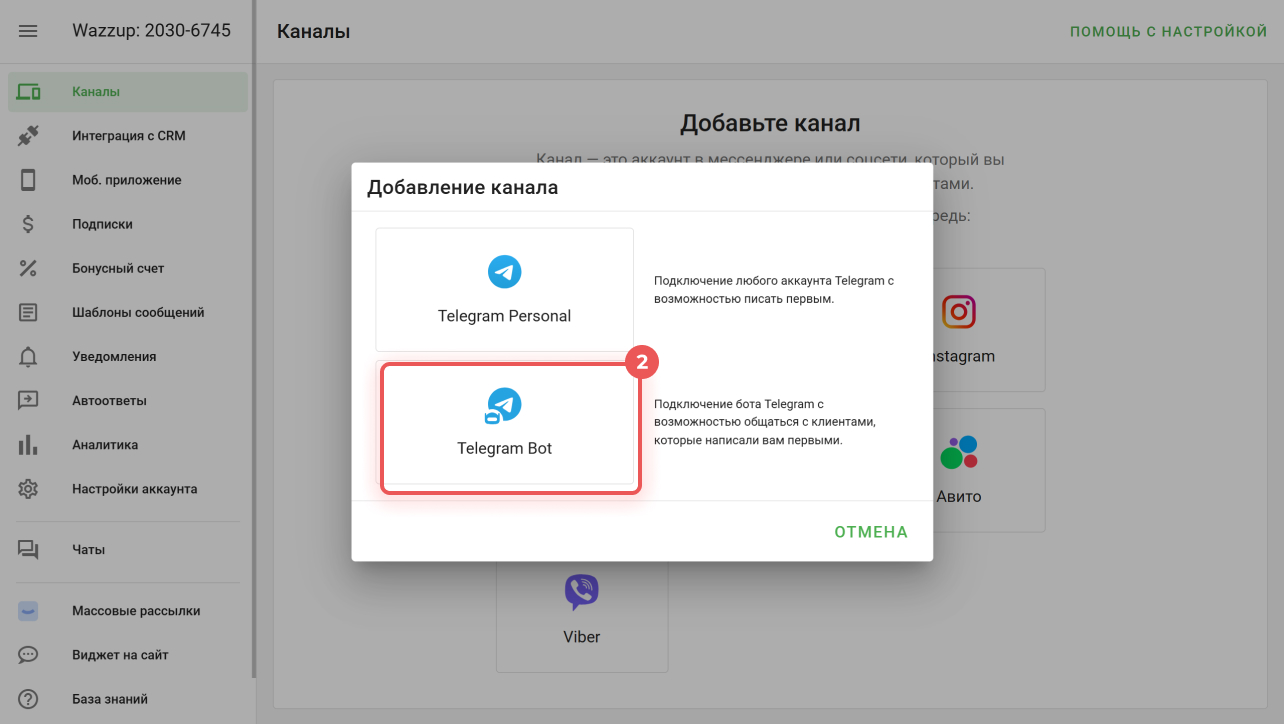
1–2. Нажмите Telegram > Telegram Personal.
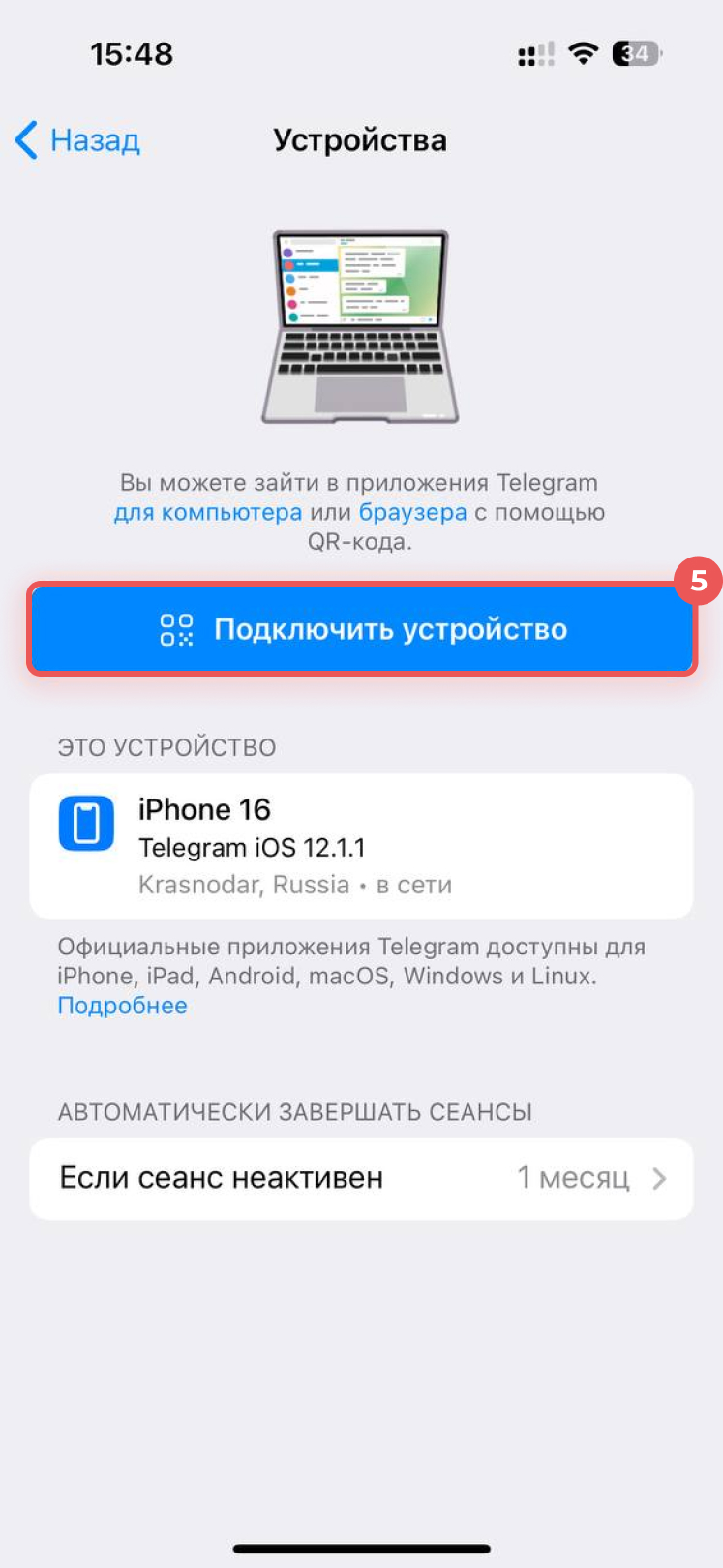
3–5. В приложении Telegram на телефоне перейдите в Настройки > Устройства > Подключить устройство.
6. Отсканируйте QR-код с экрана компьютера.
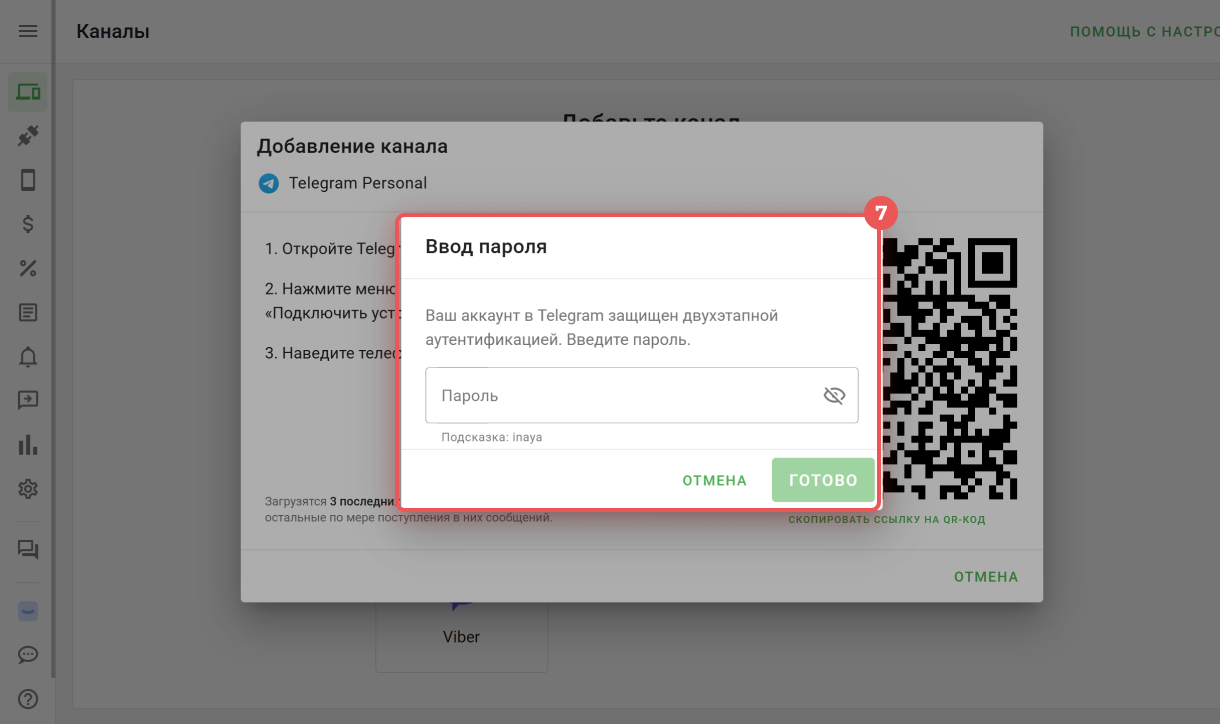
7. Если аккаунт защищен двухфакторной аутентификацией, введите пароль.
Как подключить Telegram-аккаунт к Wazzup

Для подключения бота понадобится токен доступа. Получить его можно в чате Telegram с ботом BotFather с помощью команды /token.
Как создать бота в Telegram
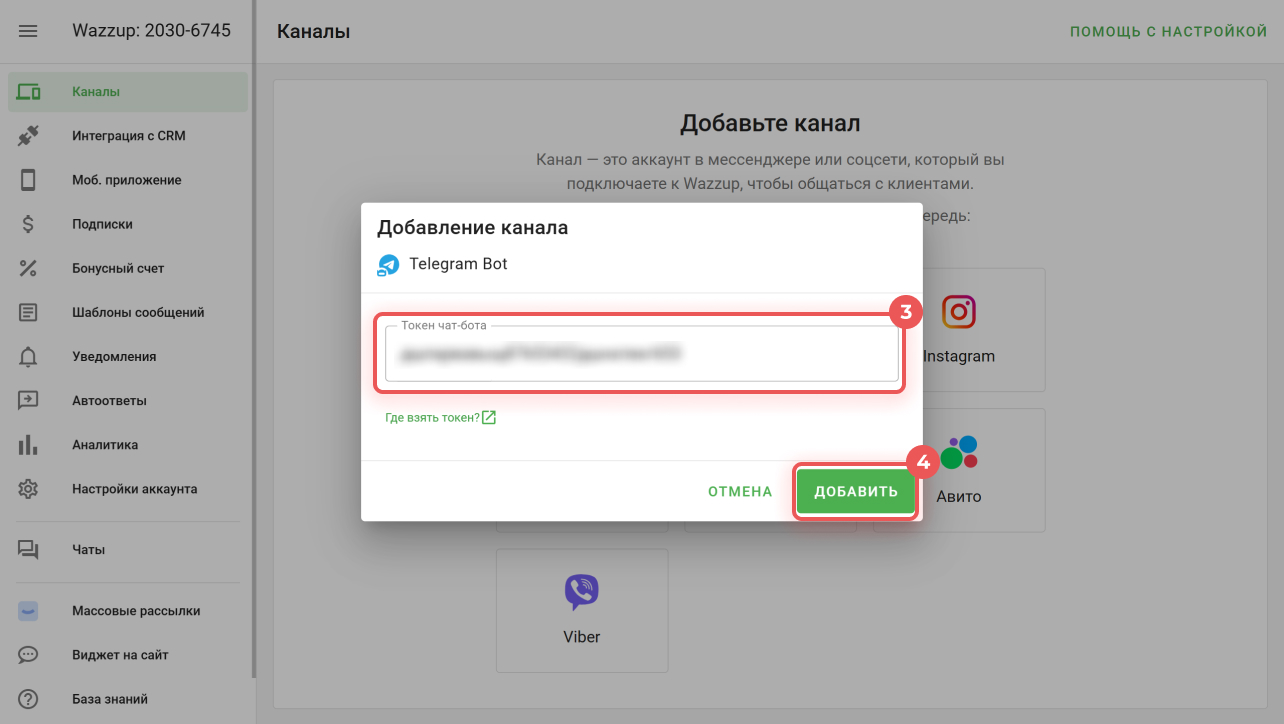
1–2. Нажмите Telegram > Telegram Bot.
3–4. Вставьте токен Telegram-бота и нажмите Добавить.
Как подключить бота Telegram к Wazzup
Готово, аккаунт Telegram подключен к Wazzup.
Как подключить Wazzup к Битрикс24
Теперь нужно связать Wazzup с Битрикс24, чтобы сообщения из мессенджеров попадали в открытую линию.
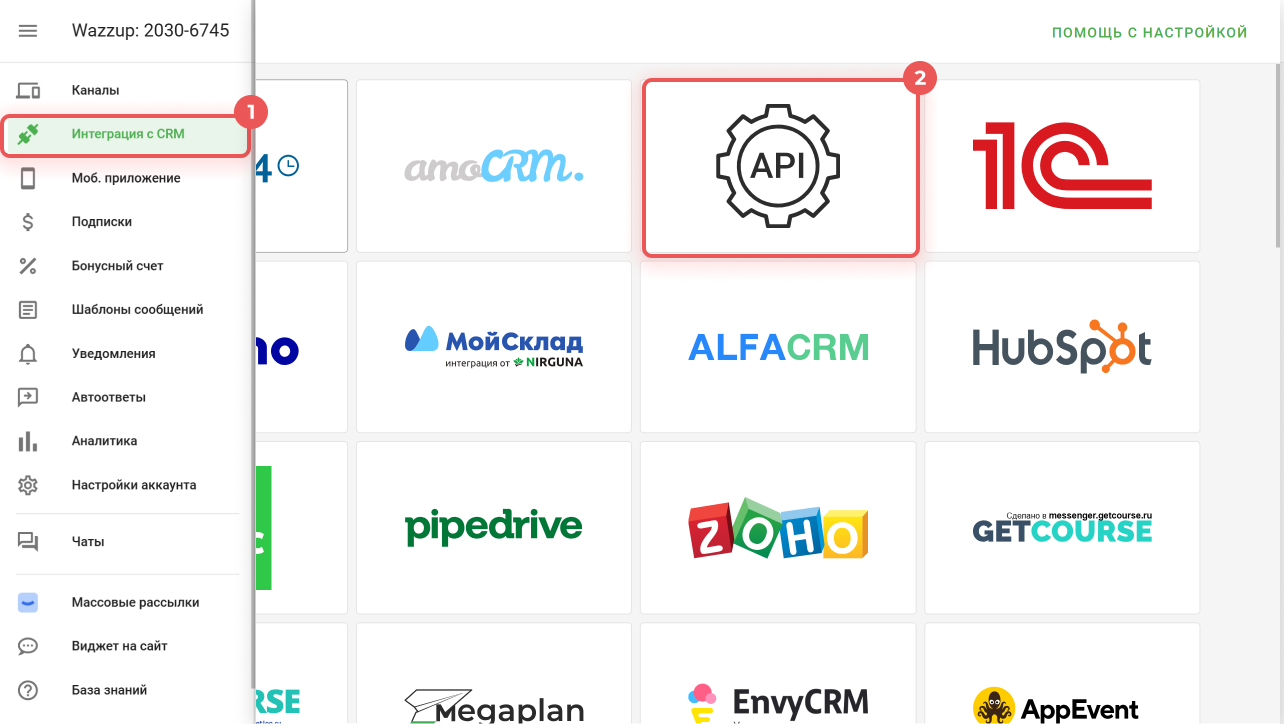
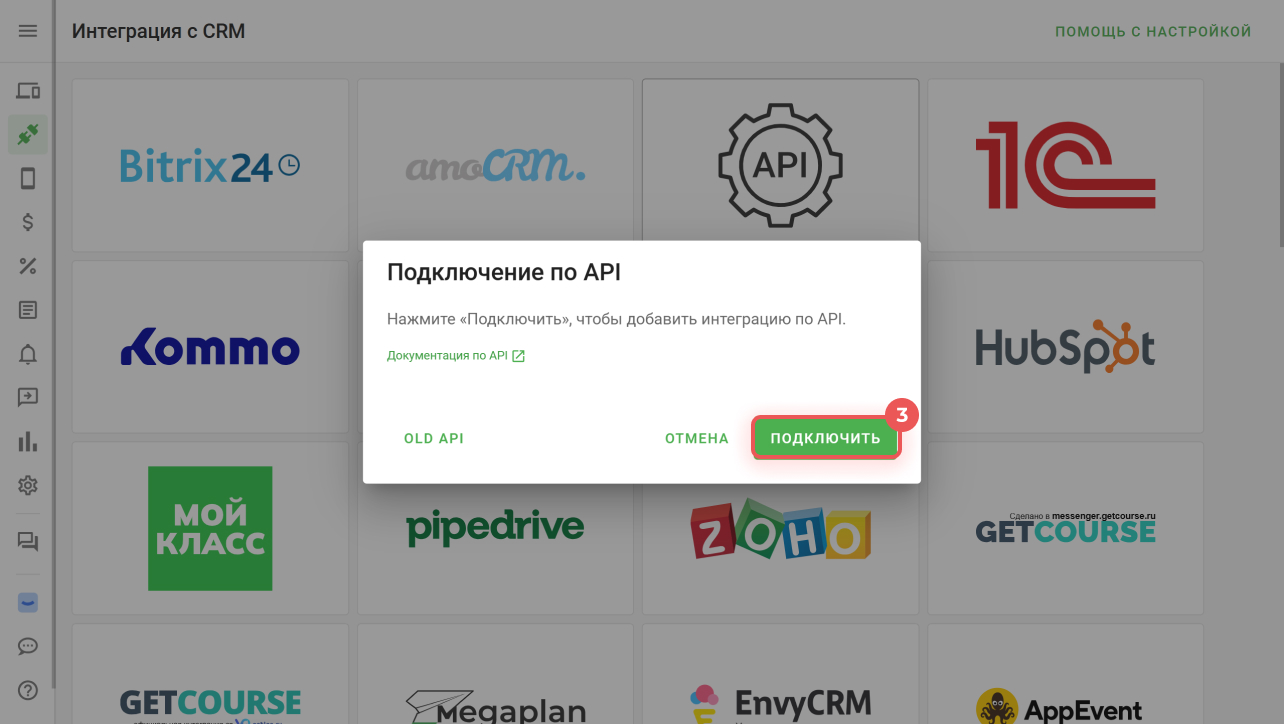
Откройте Wazzup > Интеграция с CRM > API > Подключить и скопируйте значение из поля Ключ API. Он понадобится при настройке канала в Битрикс24.

Подключите Wazzup к Битрикс24:
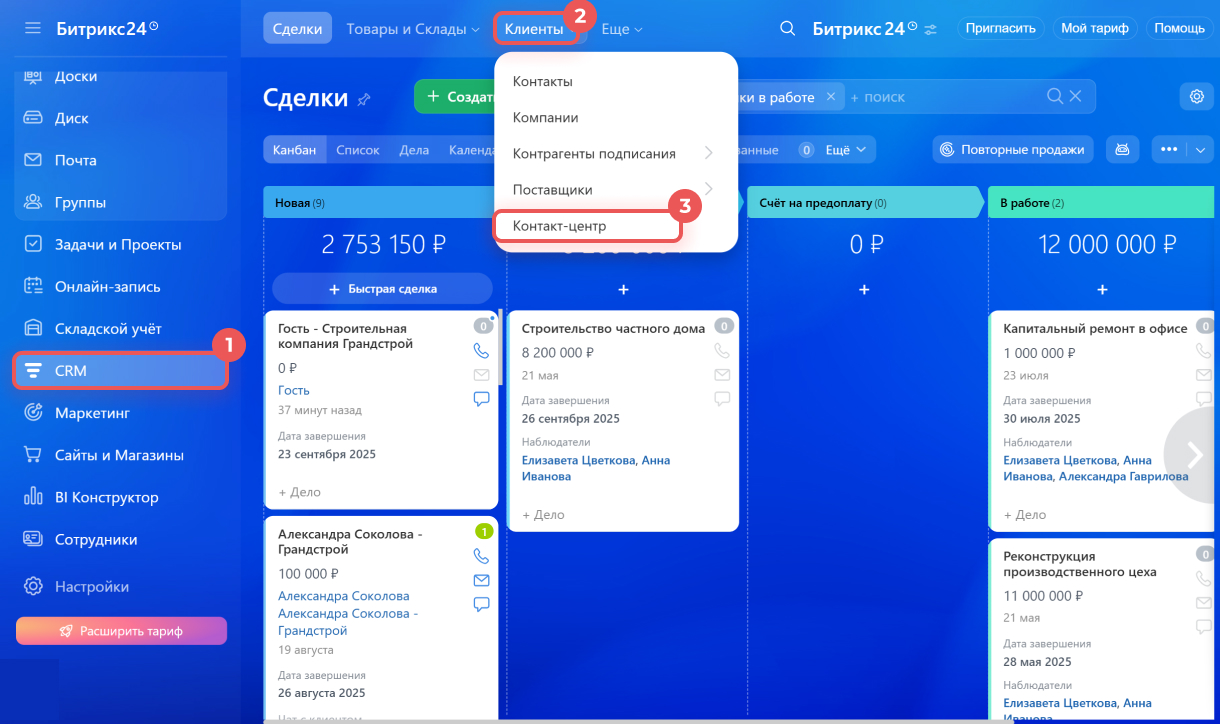
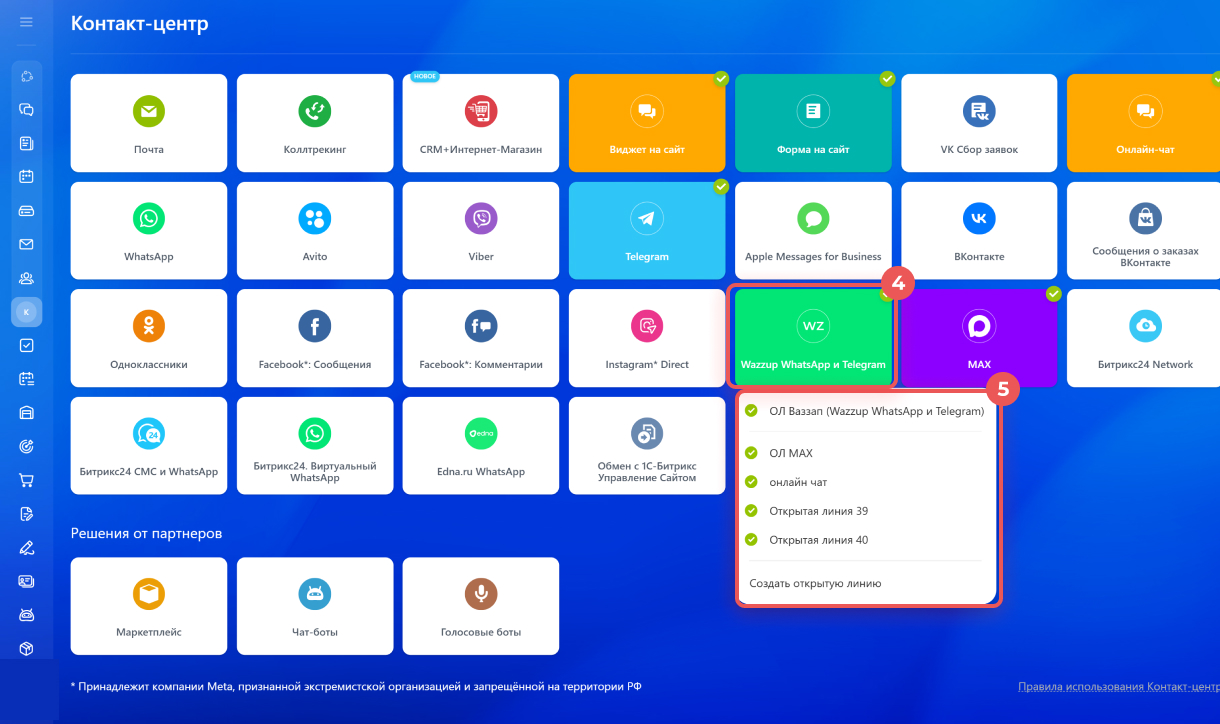
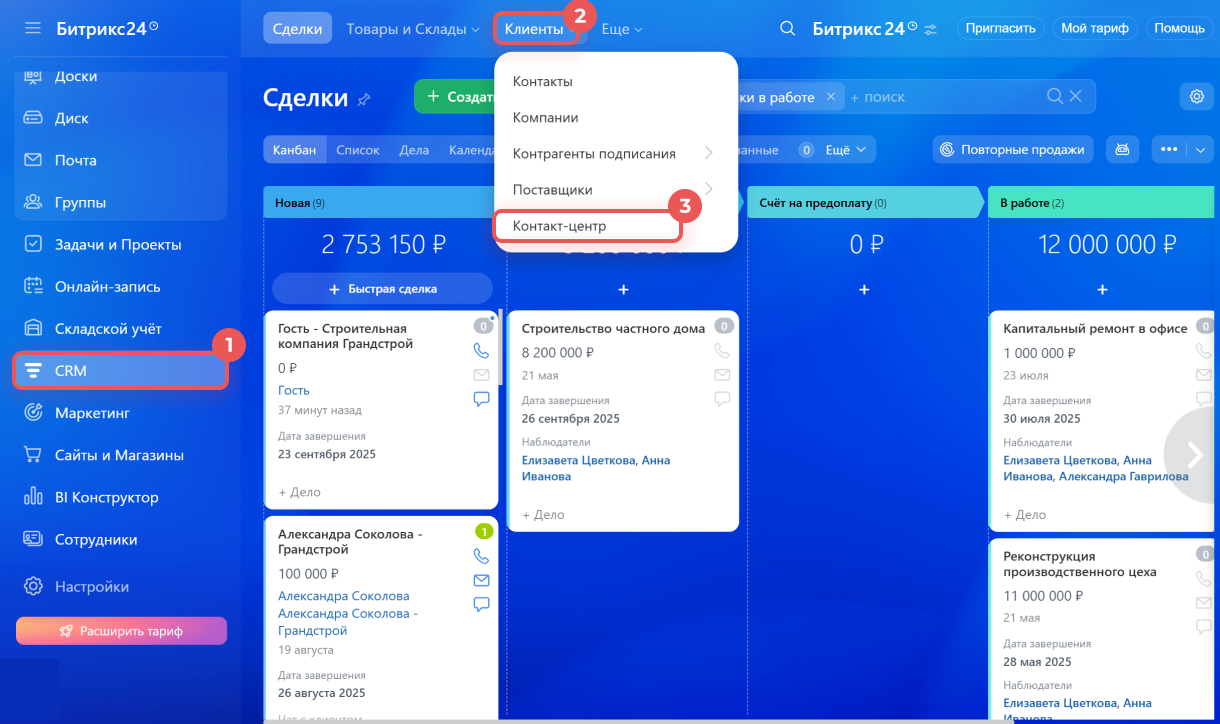
1–4. Перейдите в CRM > Клиенты > Контакт-центр > Wazzup.
5. Выберите открытую линию или создайте новую.
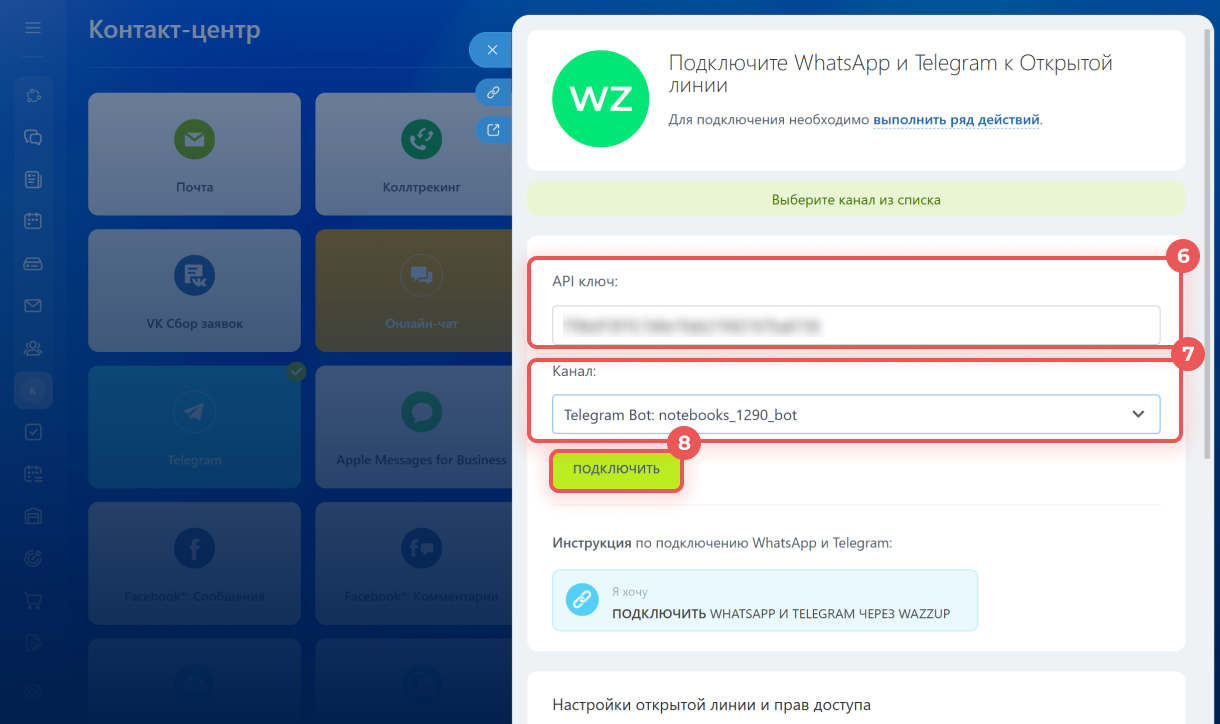
6. Вставьте API-ключ, который вы получили в Wazzup.
7. Выберите, что хотите подключить: Telegram или WhatsApp*.
8. Нажмите Подключить.
Как работает чат с клиентом
Когда клиент напишет в Telegram или WhatsApp*, вы увидите сообщение в Битрикс24 и сможете сразу ответить на него. Из карточки CRM вы можете написать клиенту первыми.
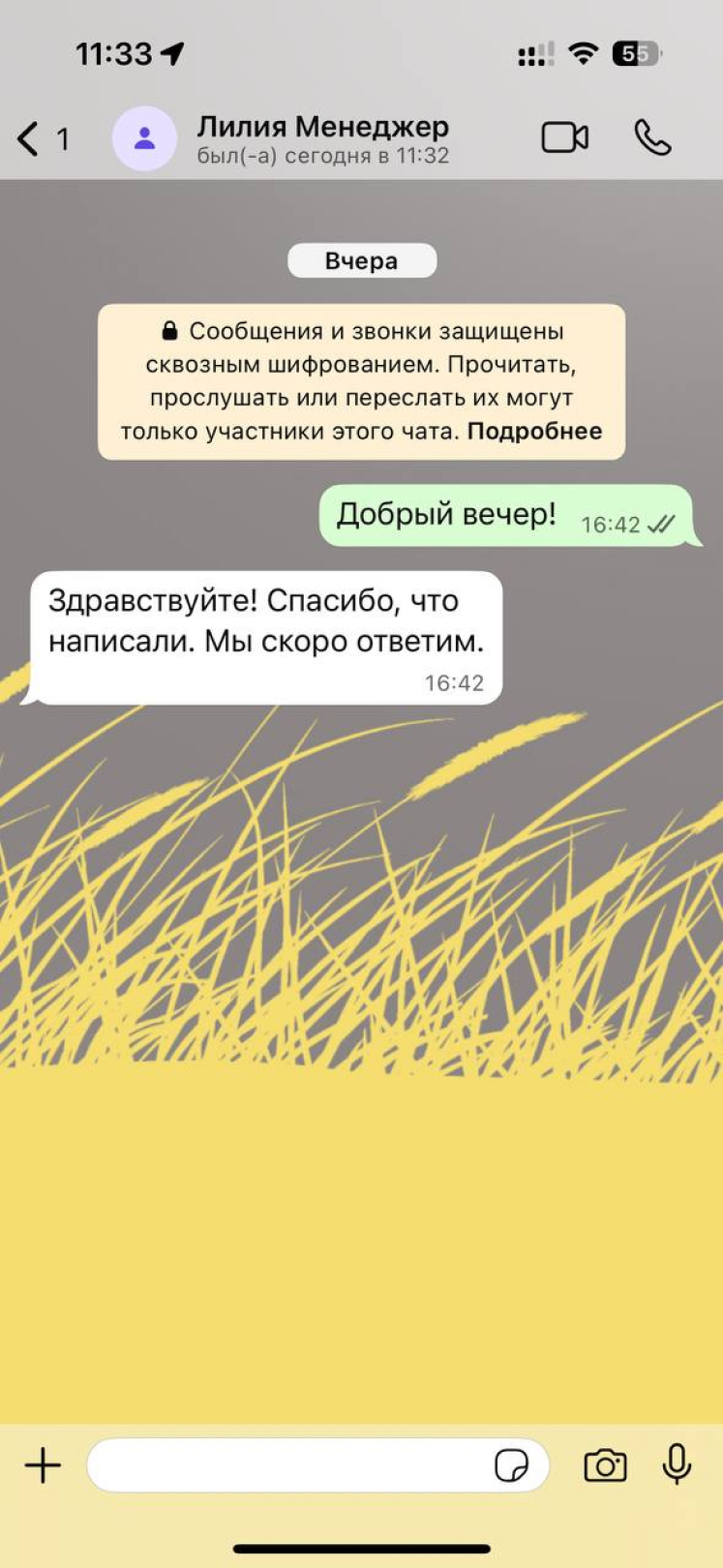
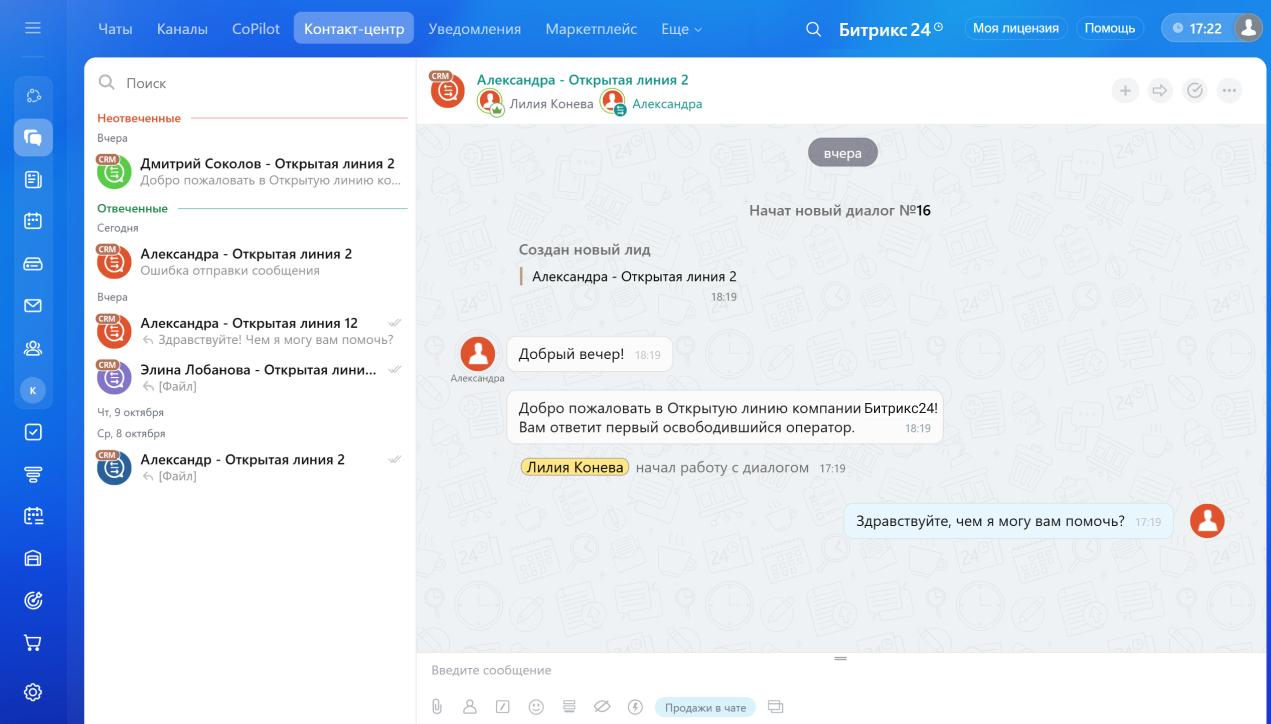 Оператор отвечает клиенту в Битрикс24
 Менеджер первым пишет клиенту из карточки CRM
Как отключить Wazzup от Битрикс24
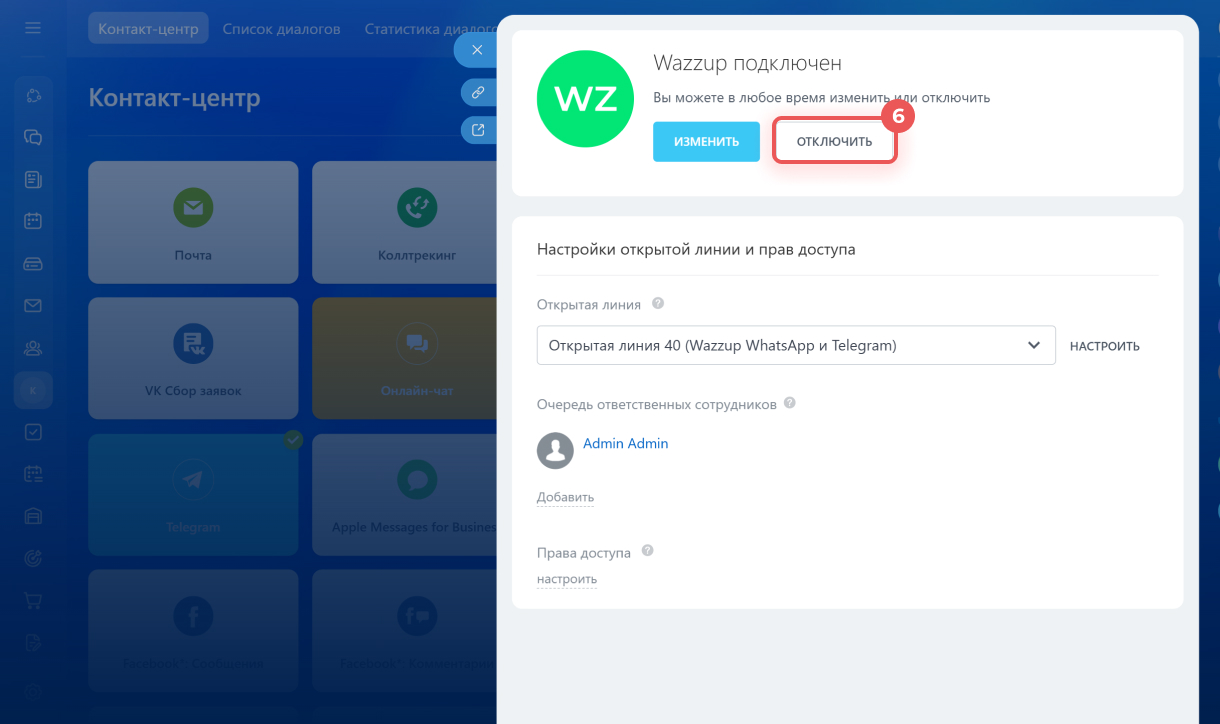
Вы можете отключить Wazzup в настройках канала. Диалоги, контакты и сделки останутся в Битрикс24 после отключения.
1–4. Перейдите в раздел CRM > Клиенты > Контакт-центр > Wazzup.
5. Выберите из списка открытую линию, к которой подключен Wazzup.
6. Нажмите Отключить.

Коротко
- С помощью сервиса Wazzup можно подключить WhatsApp* и Telegram к Битрикс24. Теперь менеджеры могут писать клиентам первыми прямо из CRM — без ограничений и регистрации шаблонов сообщений.
- Вы можете подключить любые аккаунты WhatsApp* и Telegram или Telegram-бота.
- Чтобы подключить личный аккаунт WhatsApp*, перейдите в Wazzup и выберите Каналы > WhatsApp* > WhatsApp*, отсканируйте QR-код в приложении WhatsApp* на телефоне или введите номер, к которому привязан аккаунт.
- Чтобы подключить аккаунт WhatsApp* Business, нажмите WhatsApp* > WABA*.
- Для подключения личного аккаунта Telegram перейдите в Wazzup и нажмите Каналы > Telegram > Telegram Personal и отсканируйте QR-код в приложении Telegram на телефоне.
- Для подключения бота Telegram выберите Каналы > Telegram > Telegram Bot, вставьте токен и нажмите Добавить.
- Чтобы подключить Wazzup к Битрикс24, перейдите в CRM > Клиенты > Контакт-центр > Wazzup, вставьте API-ключ из Wazzup, выберите канал — Telegram или WhatsApp — и нажмите Подключить.
- Когда клиент напишет в Telegram или WhatsApp*, вы увидите сообщение в Битрикс24 и сможете сразу ответить на него. Из карточки CRM вы можете написать клиенту первыми.
- Вы можете отключить Wazzup в настройках канала. Диалоги, контакты и сделки останутся в Битрикс24 после отключения.
Рекомендуем прочитать:
* Компания Meta, владеющая WhatsApp, признана экстремистской и запрещена на территории Российской Федерации.