
Теперь из CRM Битрикс24 можно первым написать клиенту в WhatsApp* и Telegram — не дожидаясь, пока он сам начнет диалог. Это удобно, если нужно быстро связаться с клиентом, уточнить детали сделки, отправить ссылку на оплату или документ.
Чтобы написать клиенту, подключите один из каналов:
- Wazzup — подходит для свободной переписки с клиентами в WhatsApp* или Telegram. Этот канал позволяет компании первой писать клиенту и продолжать общение в удобном формате.
Как подключить WhatsApp* и Telegram к Битрикс24 через Wazzup - Edna.ru — позволяет отвечать на входящие сообщения клиентов в WhatsApp* и писать им первыми с помощью готовых шаблонов.
Контакт-центр Edna.ru
Тарифные планы
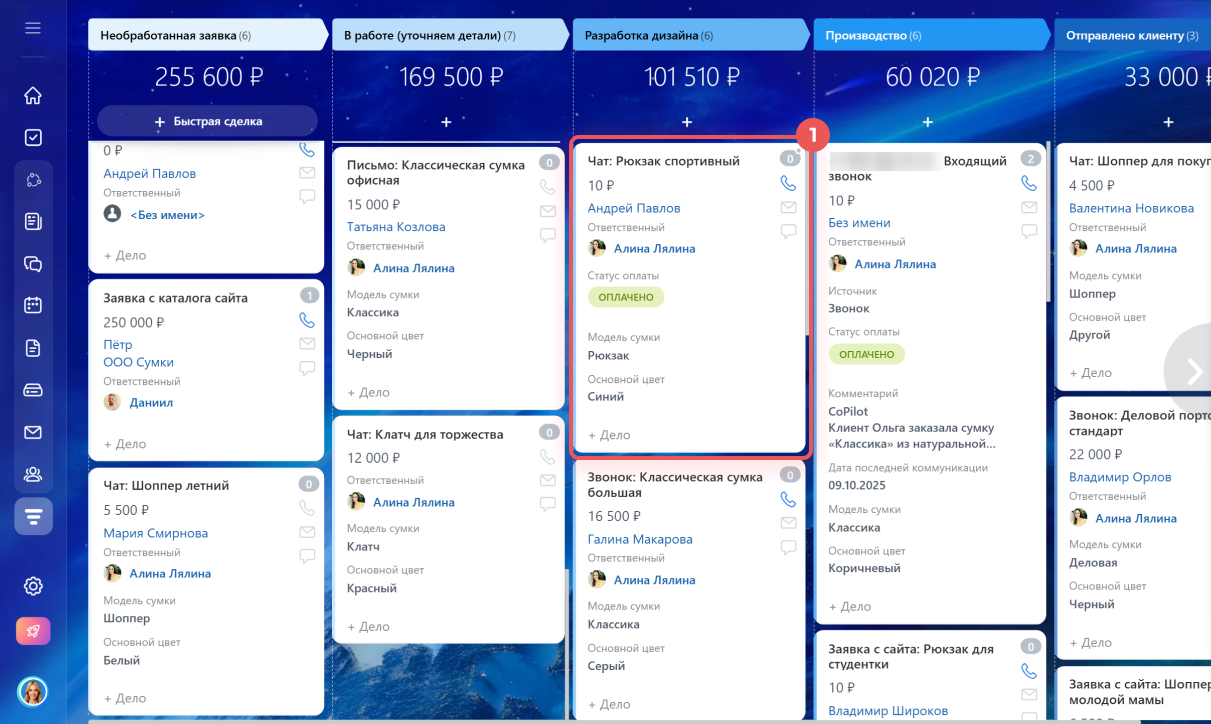
Откройте карточку CRM и в таймлайне нажмите Сообщение. Выберите клиента, которому нужно написать, и канал, через который хотите связаться с ним: Wazzup или WhatsApp* через Edna.ru.
Если используете Wazzup, нажмите Отправим сообщение с номера и выберите, куда написать — в WhatsApp* или Telegram.
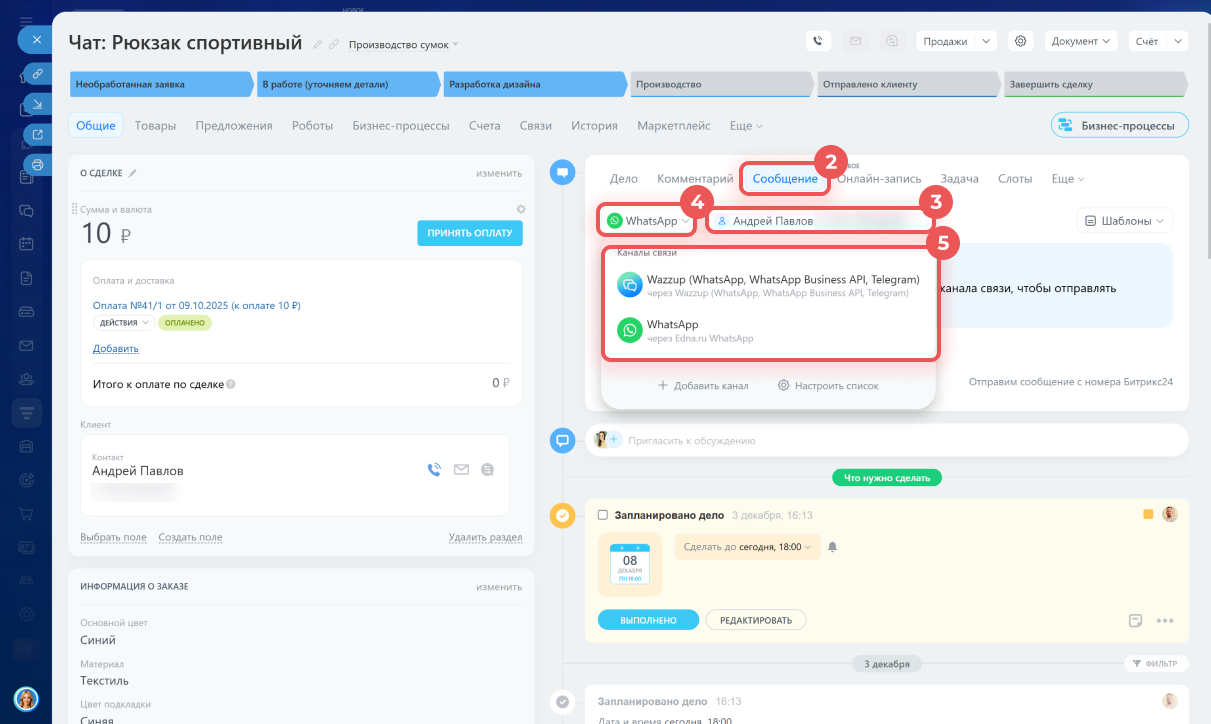
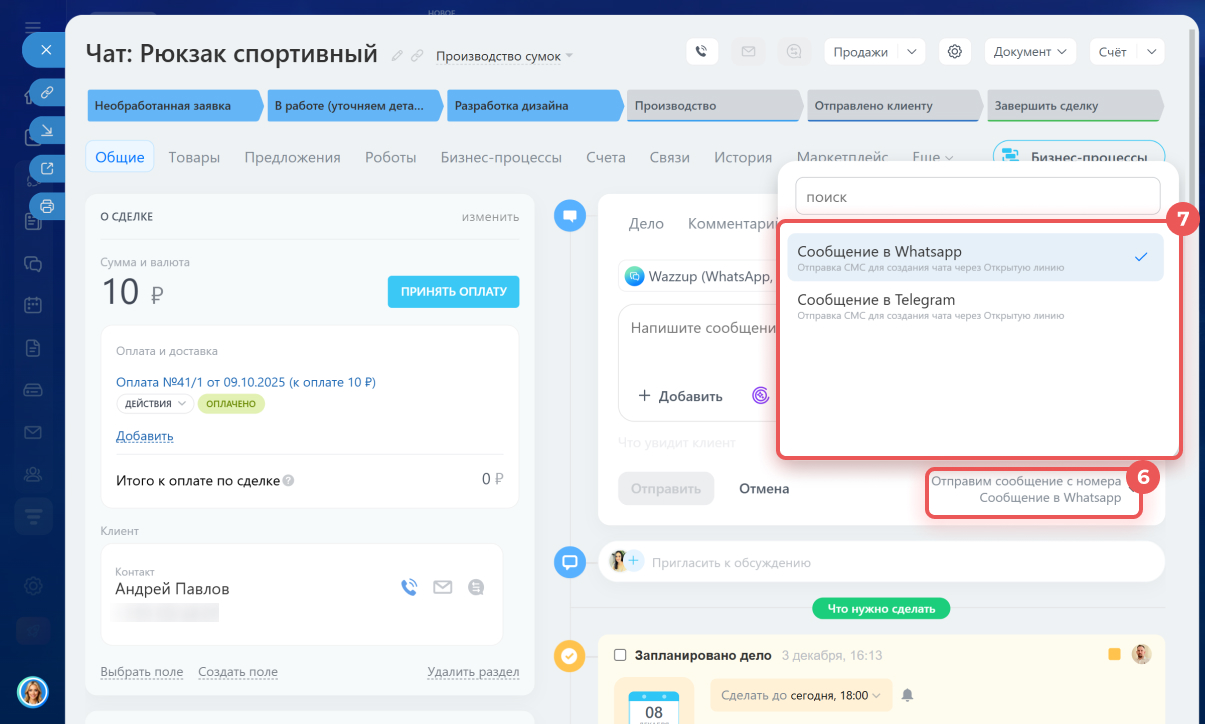
Как отправить сообщение через Wazzup
Через Wazzup вы можете отправлять клиентам сообщения в WhatsApp* или Telegram в свободной форме без шаблонов.
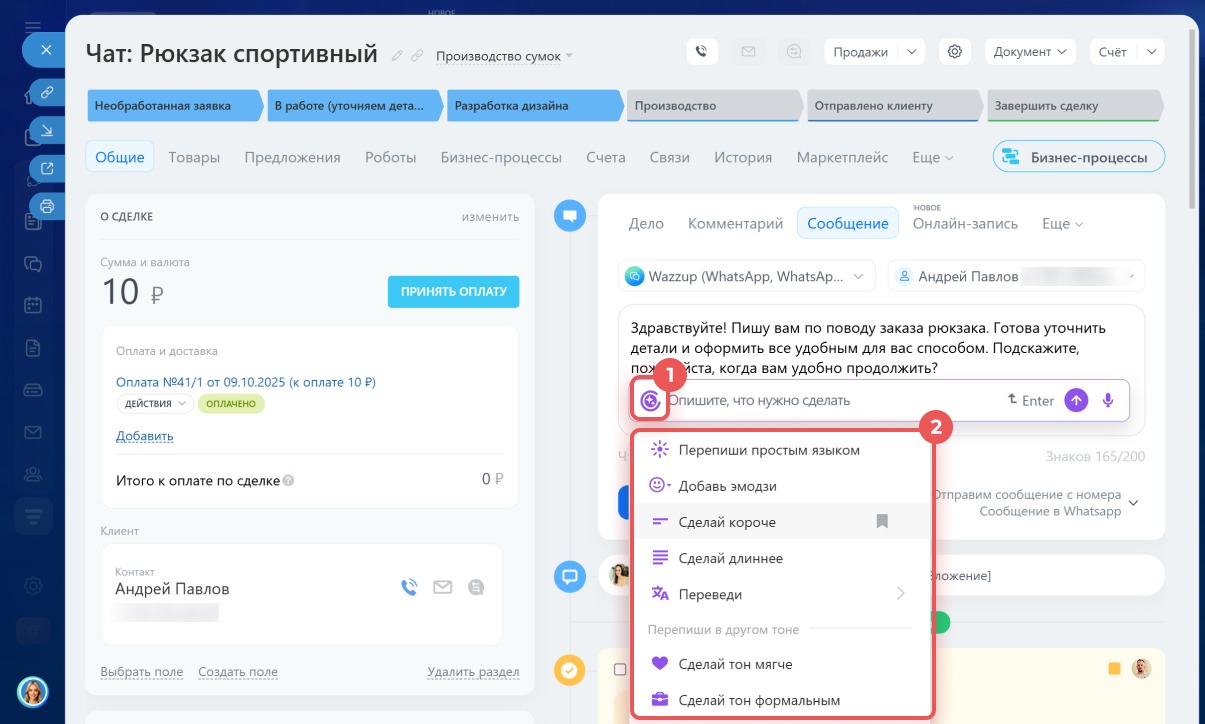
Напишите сообщение клиенту. Введите текст и, если нужно, воспользуйтесь помощью AI. Нажмите на
 , и BitrixGPT предложит, как улучшить сообщение: сделает его проще, мягче или формальнее.
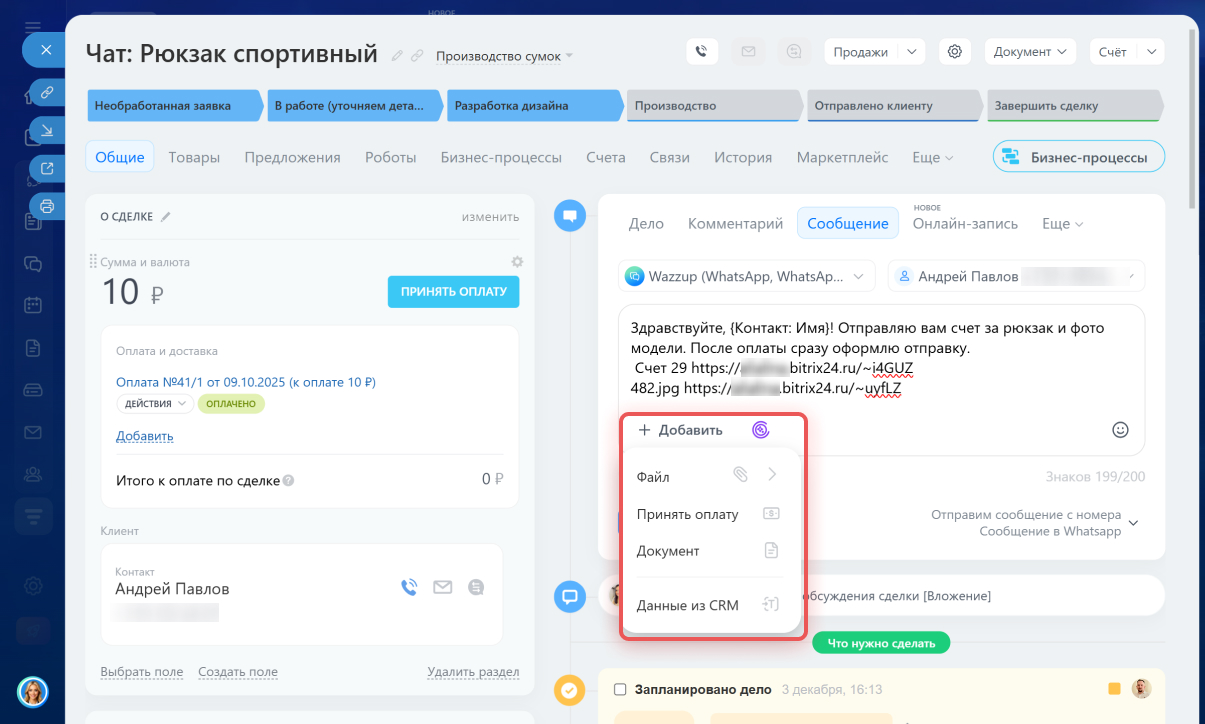
Выберите дополнительные опции. Нажмите Добавить и выберите действие, которое сделает ваше сообщение более информативным и полезным для клиента:
- Файл — прикрепите вложение с компьютера или Битрикс24 Диска. Например, инструкцию к товару.
- Принять оплату — добавьте ссылку для быстрой онлайн-оплаты, чтобы клиент мог оплатить заказ прямо из чата. Это ускоряет сделку и снижает риск потери клиента. Нажмите Отправить, чтобы добавить ссылку в сообщение.
Как принять оплату - Документ — отправьте ссылку на счет, договор или другой документ.
Документы в CRM: как создать и отправить за пару минут - Данные из CRM — вставьте переменные, например {Контакт: Имя}, чтобы в сообщении автоматически появились данные из карточки CRM. Это помогает персонализировать общение.
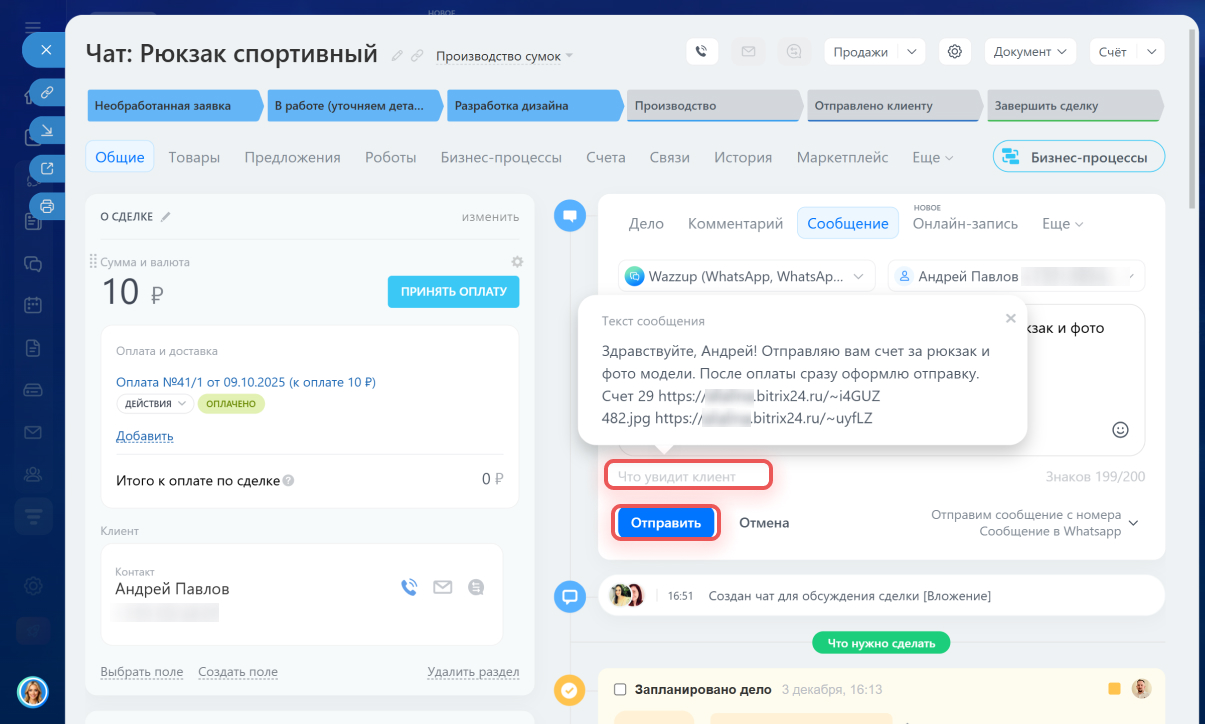
Проверьте сообщение перед отправкой. Нажмите Что увидит клиент, чтобы посмотреть, как сообщение будет выглядеть на стороне клиента. Убедитесь, что текст и данные правильные, затем нажмите Отправить.
Как отправить сообщение через Edna.ru
Через Edna.ru вы можете отправлять шаблонные сообщения в WhatsApp* — это способ быстро написать клиентам и сохранить единый стиль общения.
Добавьте шаблоны в личном кабинете Edna.ru. Клиентам можно отправлять только шаблонные сообщения — это требование WhatsApp Business*.
Как добавить шаблоны сообщений
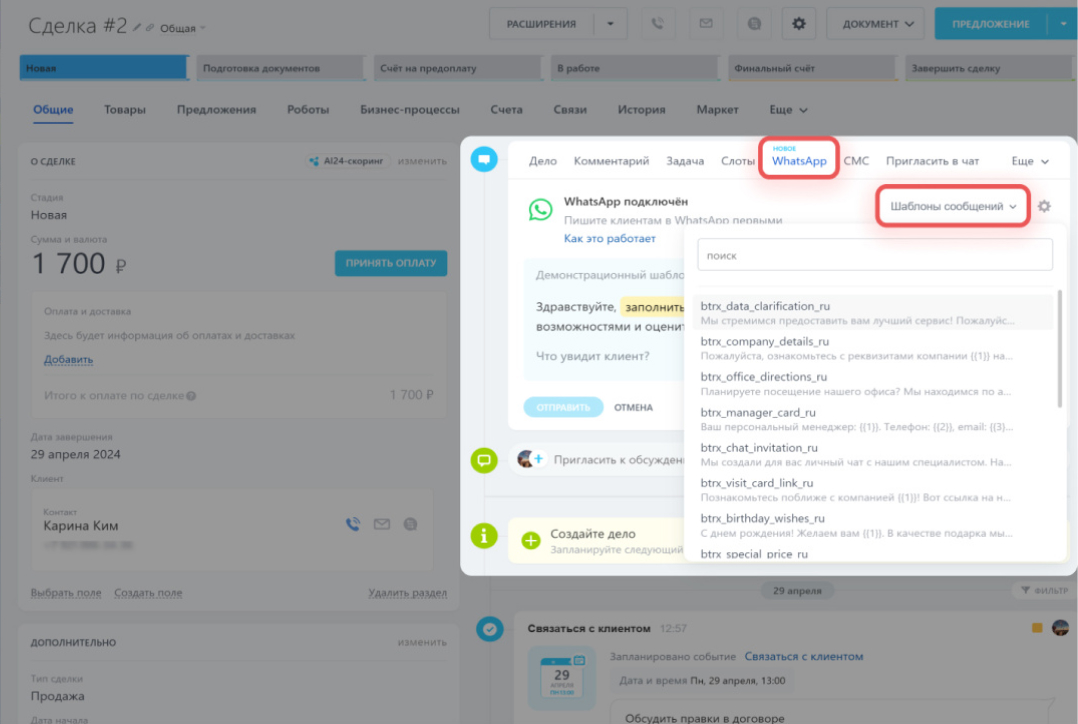
Выберите шаблон сообщения из списка. В таймлайне карточки CRM нажмите WhatsApp* > Шаблоны сообщений. Есть два вида шаблонов:
- Простые — содержат только фиксированный текст. Например: «Зайдите к нам на сайт — у нас поступление нового товара!».
- С переменными — позволяют добавить имя клиента, дату, сумму или другие данные из CRM. Такие сообщения выглядят более персонально и повышают вовлеченность.
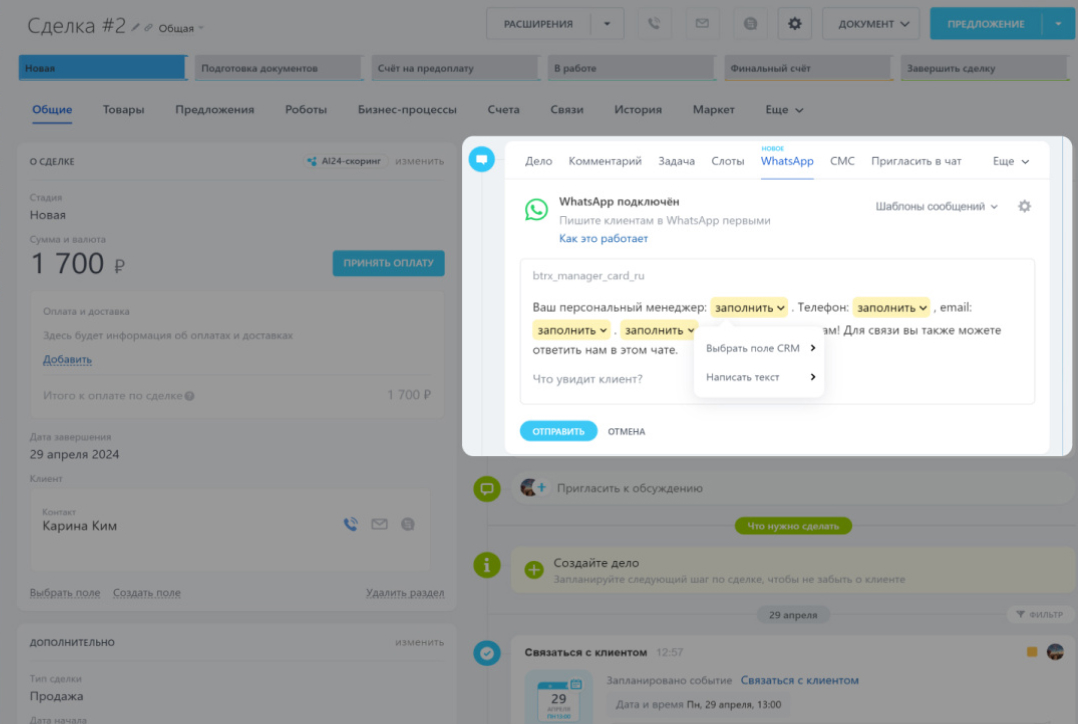
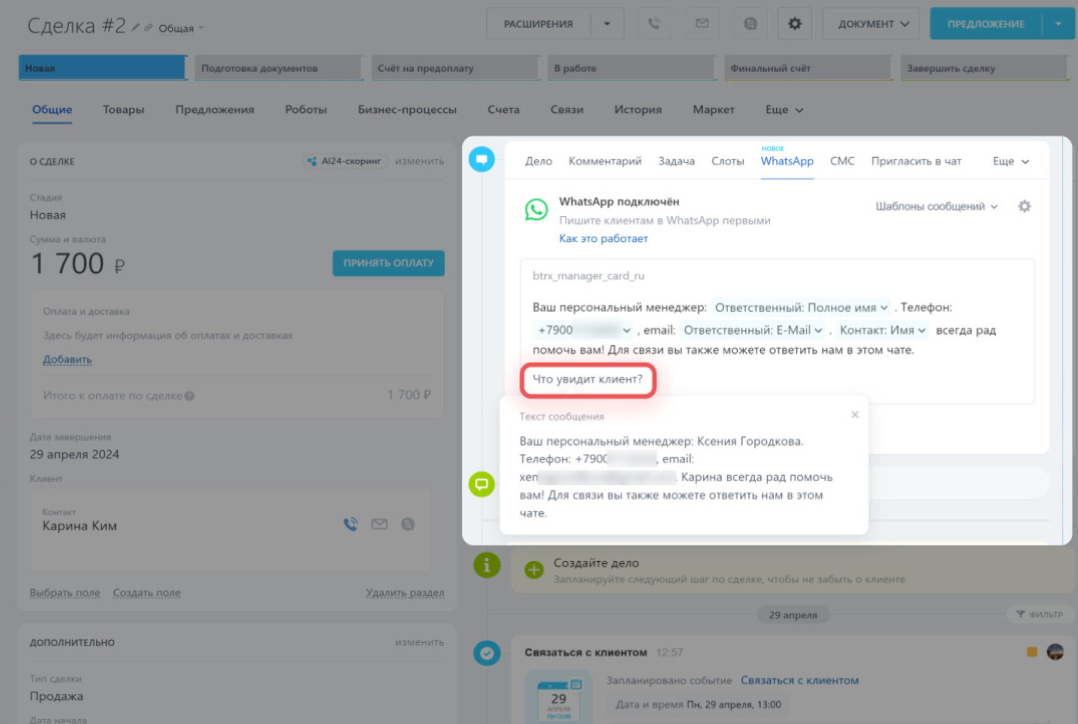
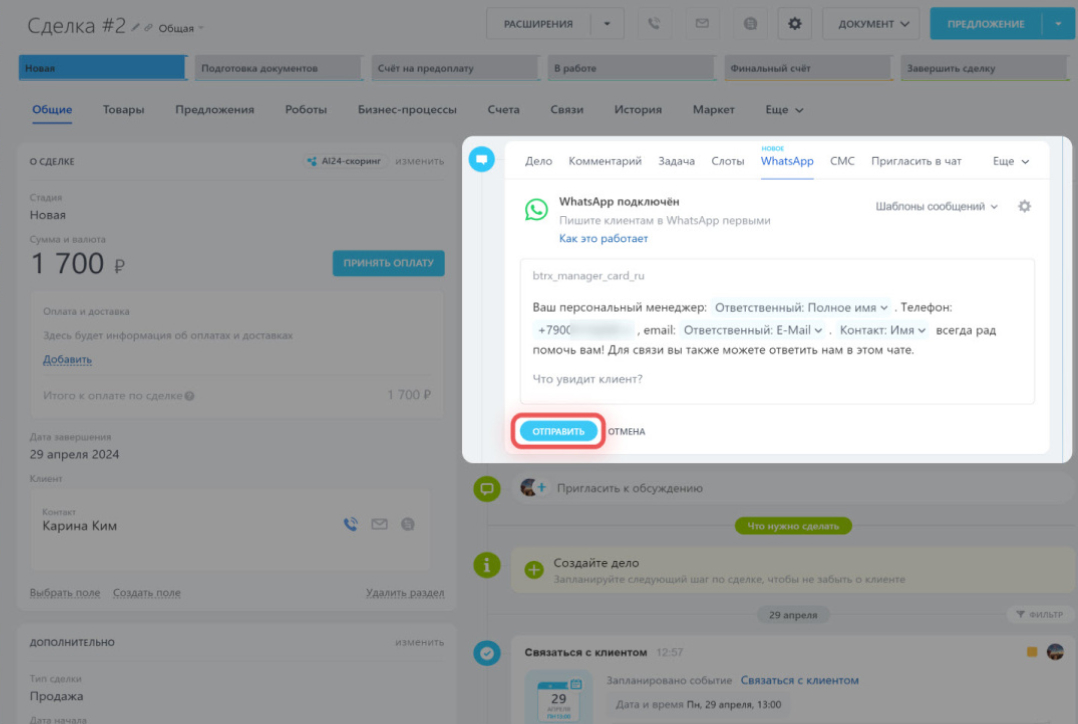
Проверьте сообщение перед отправкой. Нажмите Что увидит клиент, чтобы посмотреть, как сообщение будет выглядеть на стороне клиента. Убедитесь, что текст и данные корректны, затем нажмите Отправить.
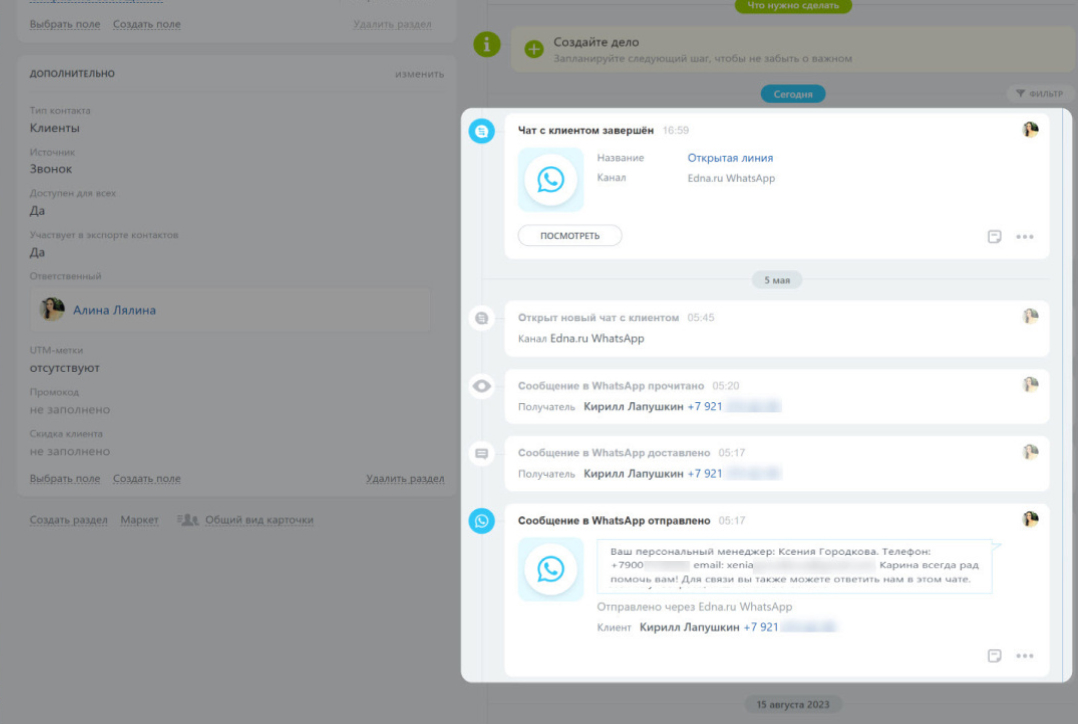
После отправки сообщения в таймлайне карточки CRM отобразится его статус — доставлено или прочитано. Когда клиент ответит, в Битрикс24 автоматически создастся чат, и вы сможете открыть его прямо из карточки. Вся история общения сохраняется в CRM, поэтому в любой момент можно вернуться к диалогу, увидеть контекст предыдущих сообщений и проконтролировать качество коммуникации с клиентом.
Коротко
- Теперь из CRM Битрикс24 можно первыми написать клиенту в WhatsApp* или Telegram — не дожидаясь, пока он сам начнет диалог.
- Чтобы написать клиенту из CRM, подключите один из каналов: Wazzup или Edna.ru.
- Для отправки сообщения через Wazzup откройте карточку CRM и в таймлайне нажмите Сообщение. Выберите клиента, которому нужно написать, и канал Wazzup. Напишите текст сообщения, выберите дополнительные опции и нажмите Отправить.
- Чтобы отправить сообщение через Edna.ru, зарегистрируйте шаблоны в личном кабинете Edna.ru. В таймлайне карточки CRM нажмите WhatsApp* > Шаблоны сообщений, выберите шаблон и нажмите Отправить.
* Компания Meta, владеющая WhatsApp, признана экстремистской и запрещена на территории Российской Федерации.