
Проект в Битрикс24 — единое пространство для работы внутри компании, организации рабочего процесса отдела и совместной работы с внешними участниками. Создавайте и подписывайте электронные документы с участниками проекта в одном месте. Гости смогут подписать их с мобильного телефона. Такие документы имеют юридическую значимость, как и бумажные.
Инструмент Подпись — это простая электронная подпись (ПЭП). Перед использованием проконсультируйтесь с юристами и заключите с контрагентом соглашение об обмене электронными документами.
Битрикс24 Подпись: соглашение об электронном документообороте
Как сотрудникам работать с электронными документами в проекте.
Если вы гость, которого пригласили в проект, читайте раздел Как гостю подписывать электронные документы в проекте.
Как сотрудникам работать с электронными документами в проекте
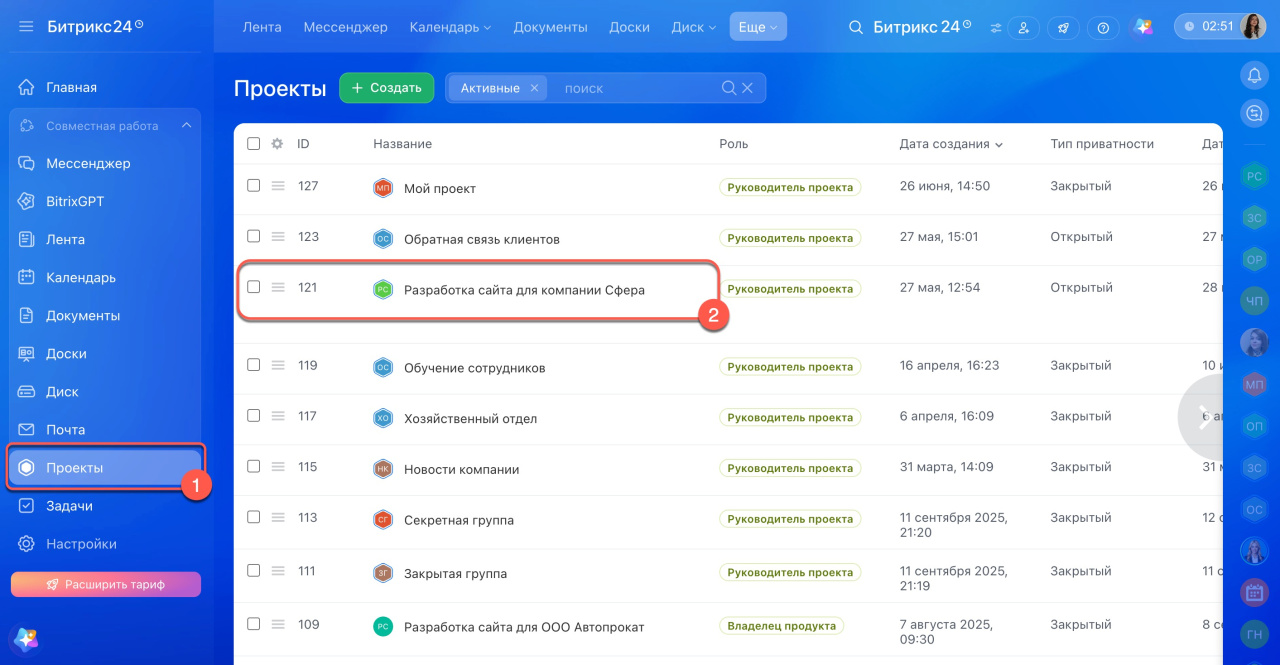
1-2. Перейдите в раздел Проекты и откройте нужный.
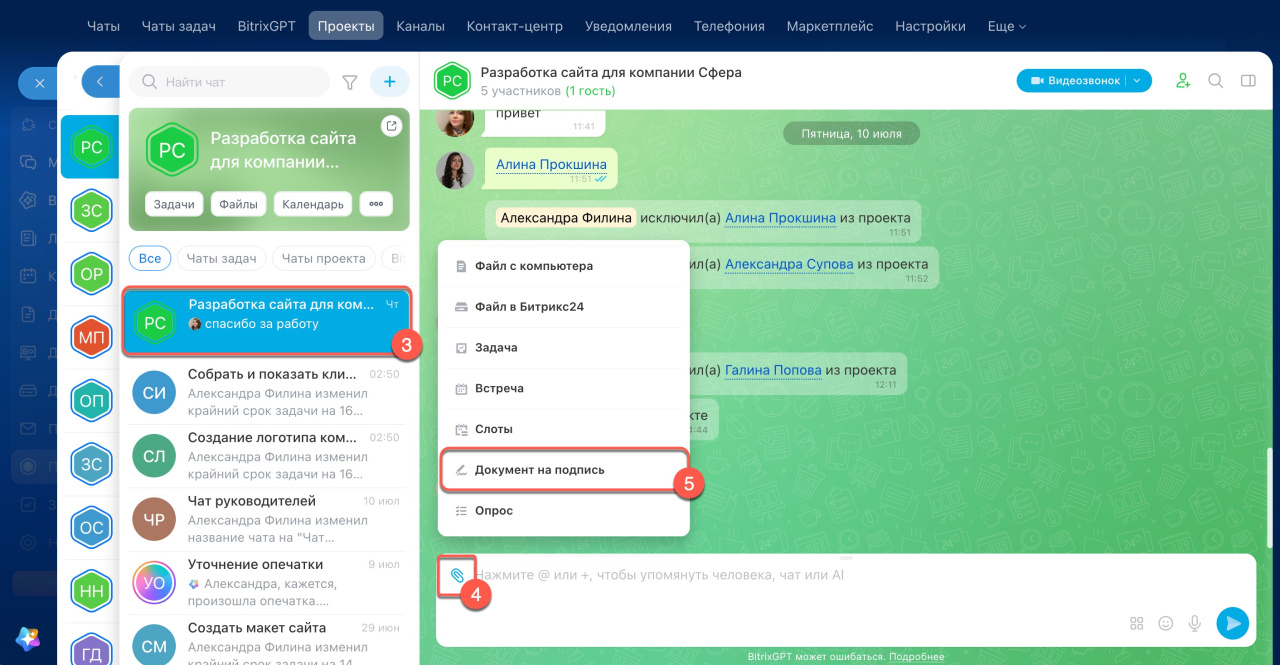
3. Перейдите в главный чат.
4-5. Кликните на Скрепку > Документ на подпись.
Подготовить документ
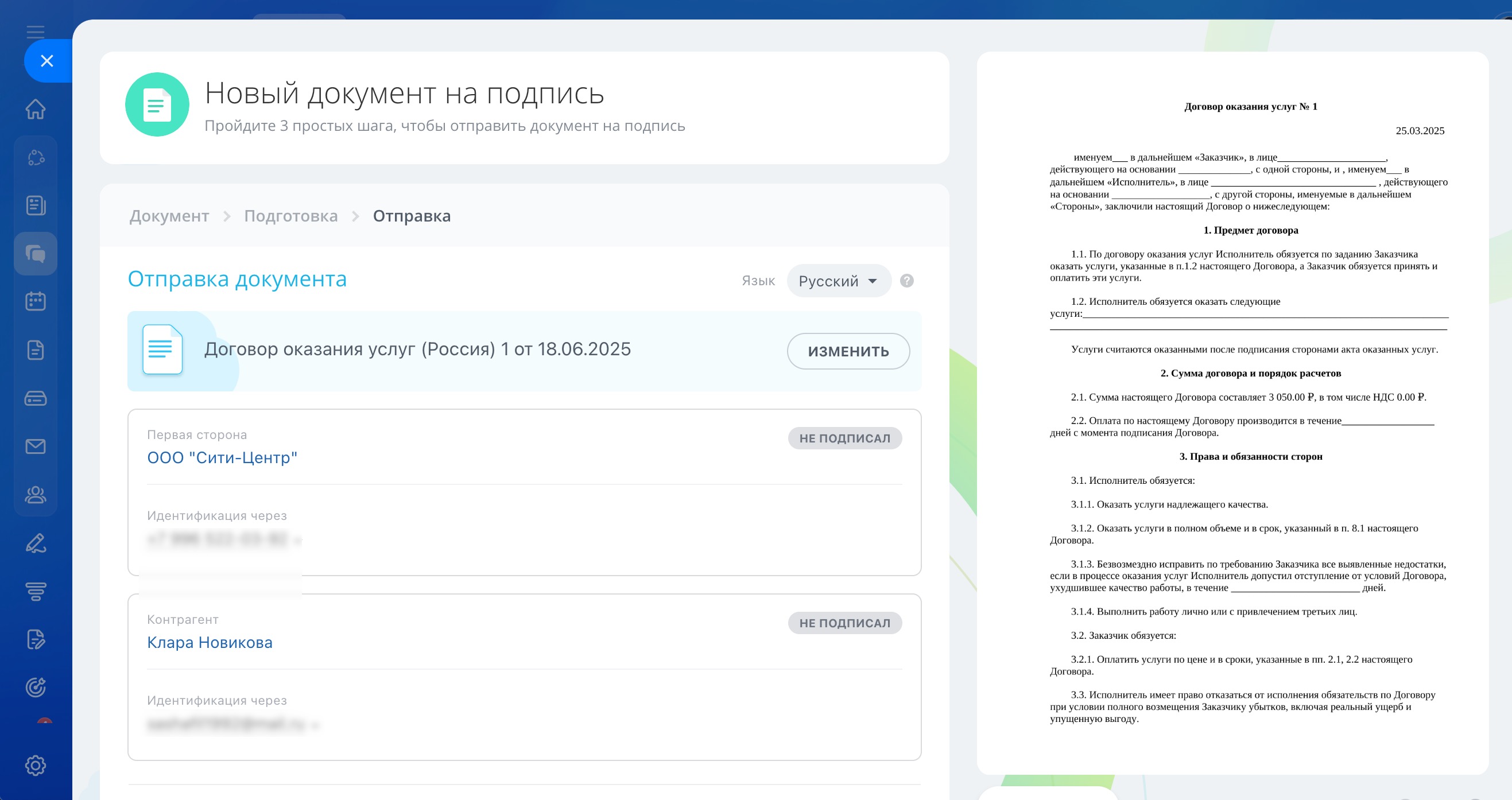
Выберите шаблон, который загружали ранее или добавьте новый файл. Заполните поля:
- Кто подписывает с вашей стороны — укажите имя сотрудника, который будет подписывать документ с вашей стороны.
- Ваша сторона — заполните данные вашей компании со всеми реквизитами.
- Контрагент — добавьте контактные данные гостя проекта, с которым хотите подписать документ или выберите контакт из CRM.
Настройте положение печати и подписей в документе и добавьте дополнительные элементы, например номер договора или реквизиты.
Отправить документ
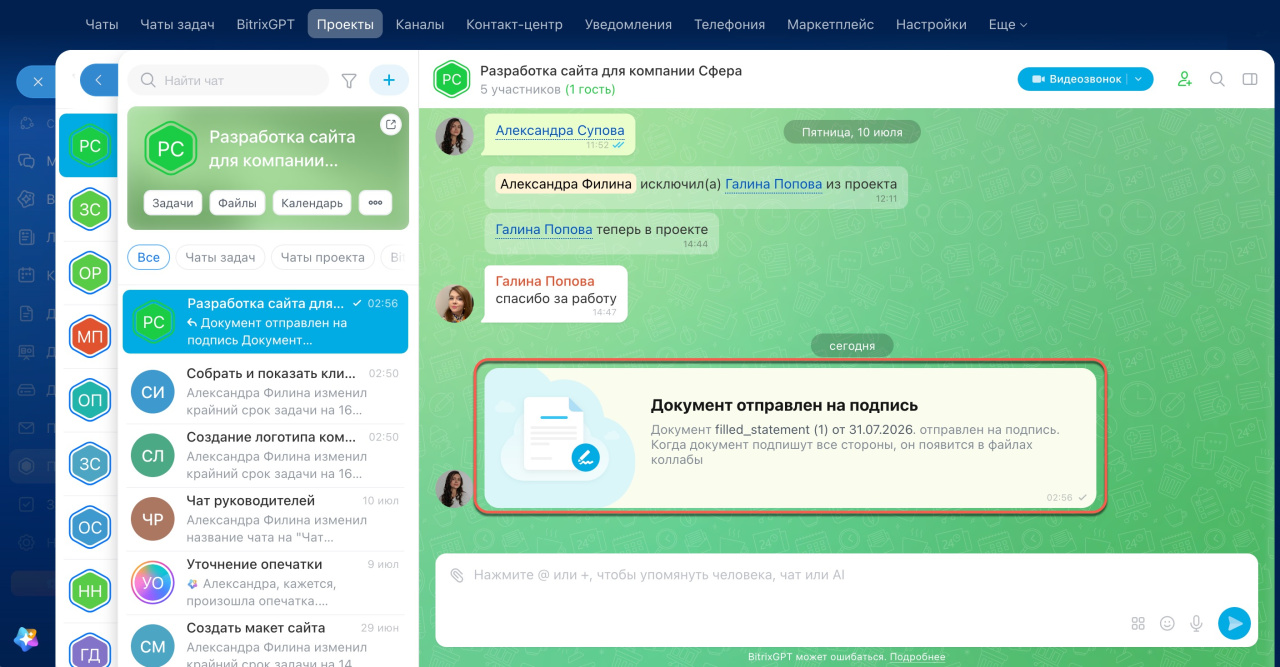
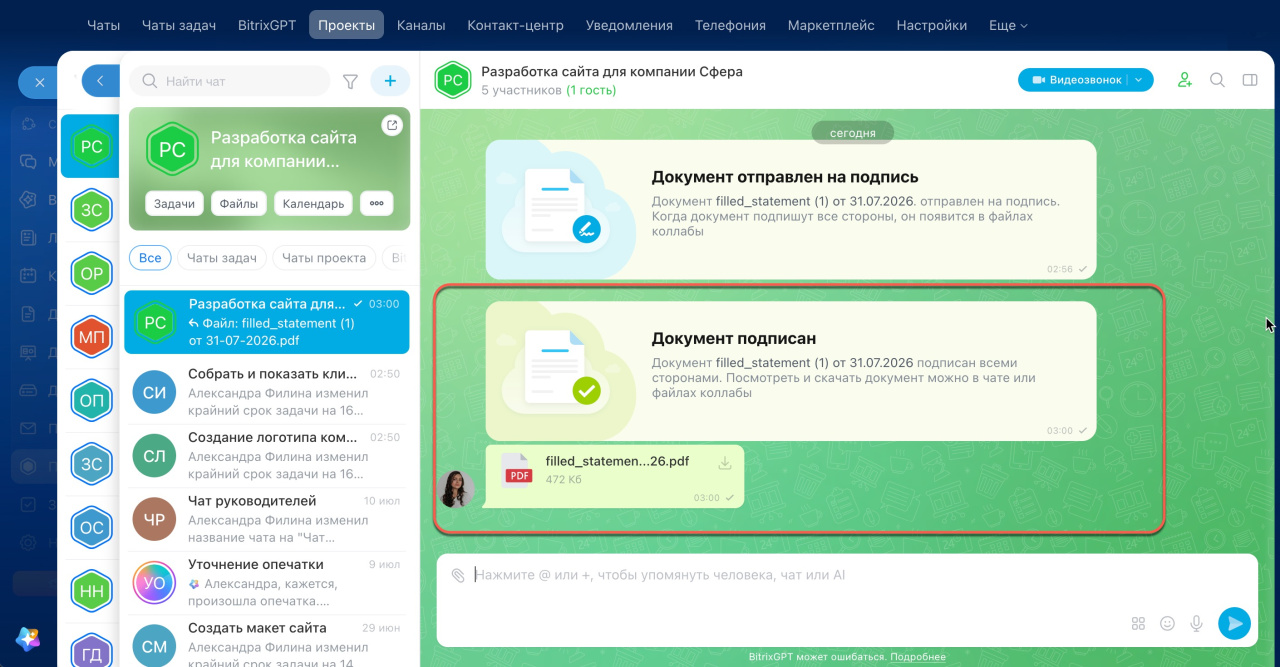
Проверьте данные и отправьте документ на подпись. В главный чат проекта придет уведомление. Сначала документ должен подписать ответственный сотрудник вашей компании, а затем контрагент. Когда все стороны подпишут документ, он появится в чате и файлах проекта.
Как создать и отправить электронный документ на подпись
Как директору первой стороны подписать электронный документ
Как гостю подписывать электронные документы в проекте
Когда директор компании подпишет документ, вы получите СМС или письмо на электронную почту. Чтобы подписать документ, перейдите в документ по ссылке из СМС или откройте письмо.
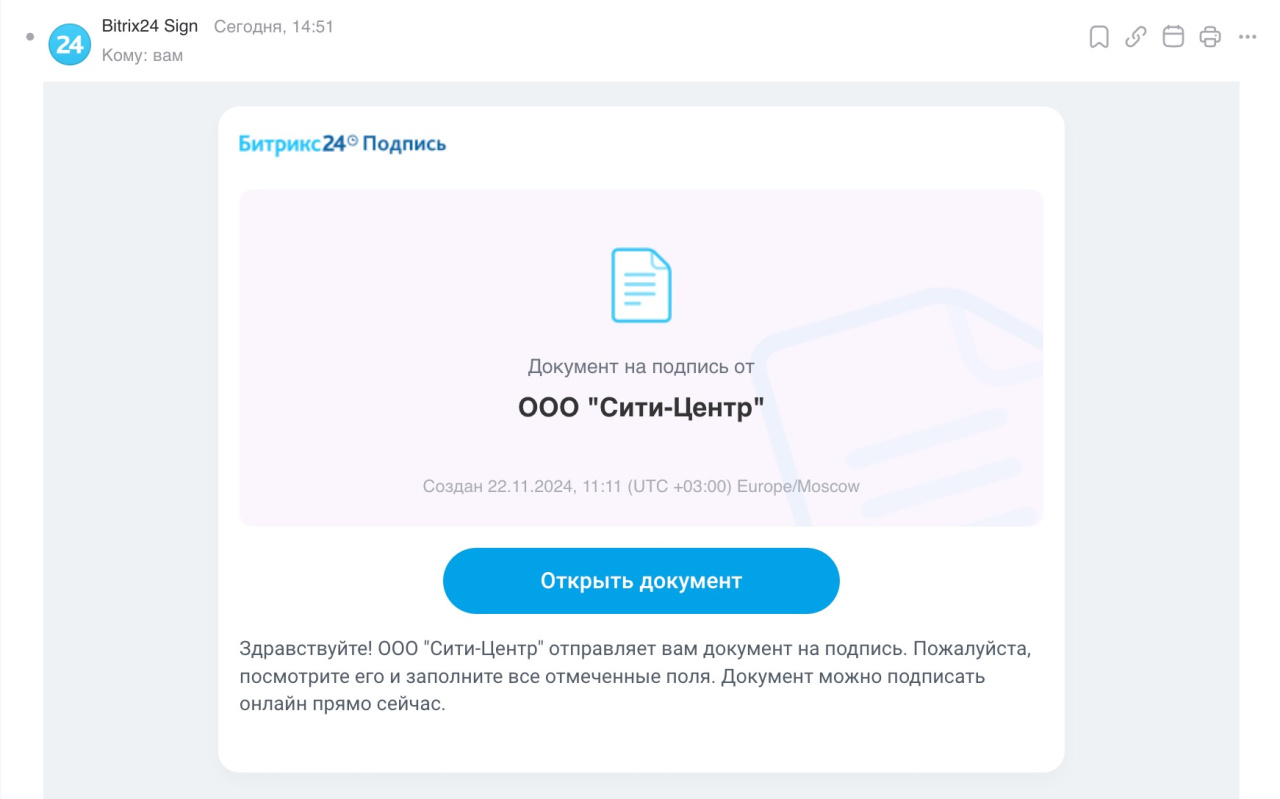 Так выглядит документ, который пришел по e-mail
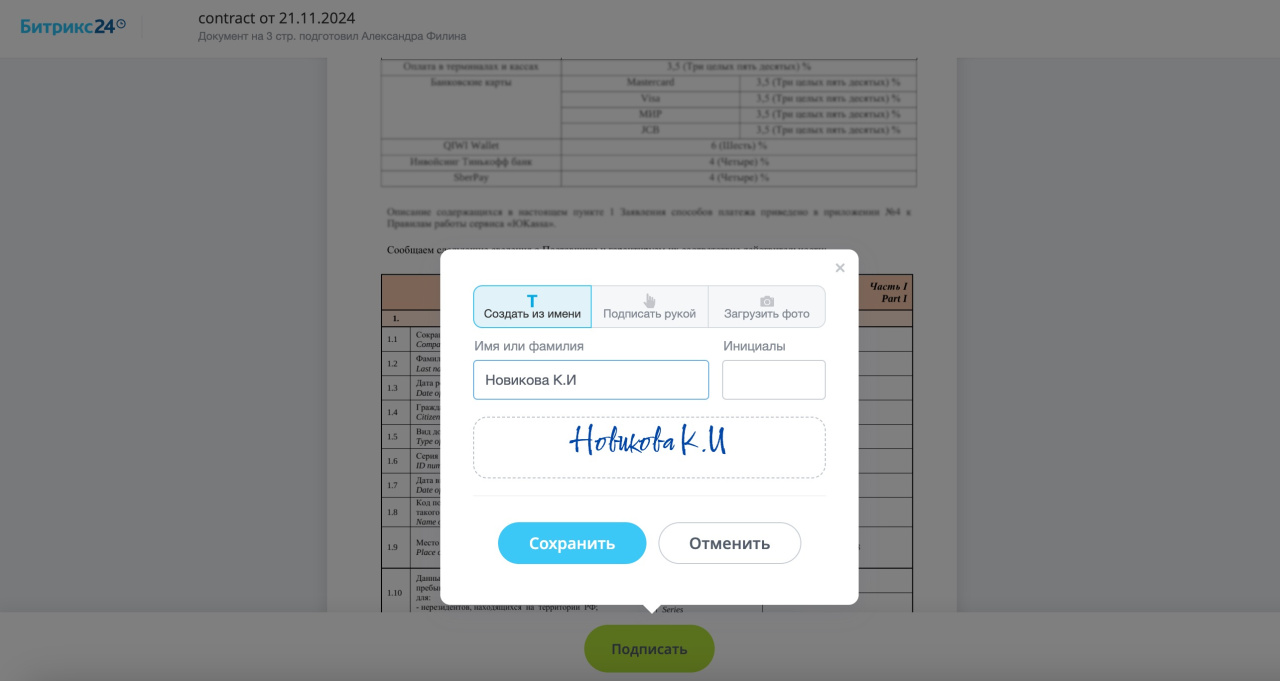
Заполните поля и подпишите документ одним из трех способов:
- Создать из имени — укажите фамилию и инициалы, чтобы сгенерировать подпись.
- Подписать рукой — используйте мышку или распишитесь рукой с планшета или мобильного телефона.
- Загрузить фото — сфотографируйте вашу подпись и загрузите фото с компьютера или мобильного телефона.
После подписания документ появится в главном чате проекта.
Как клиенту подписать электронный документ
Коротко
- В проекте можно создавать и подписывать электронные документы с сотрудниками и внешними подрядчиками.
- Процесс подписания состоит из трех этапов: сотрудник создает документ и отправляет его на подпись, директор компании подписывает его, а потом документ уходит на подпись внешнему подрядчику или клиенту.
- Подписанные документы можно найти в файлах проекта.