
Проекты в Битрикс24 помогают команде работать вместе: ставить задачи, общаться в чатах и обмениваться файлами. В проектах могут участвовать сотрудники компании и гости — внешние участники, которых нет в вашем Битрикс24. Это могут быть подрядчики, клиенты, поставщики.
Если нужно разрешить другим сотрудникам приглашать участников — настройте права доступа в проекте.
Как настроить права доступа в проекте
Как пригласить сотрудника
Сотрудника добавляют при создании проекта или позже — в уже существующий.
При создании проекта.
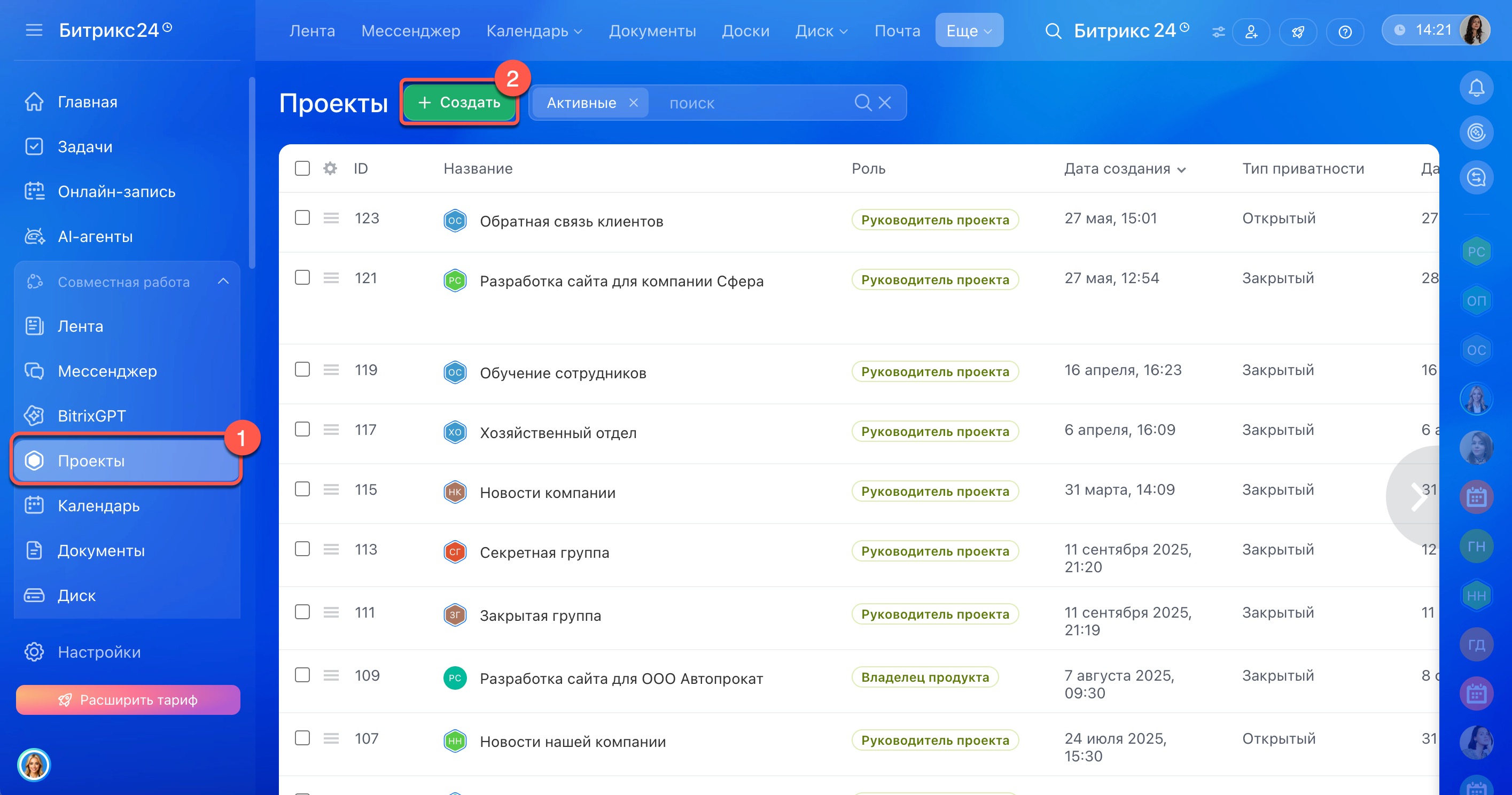
1–2. Перейдите в раздел Проекты и нажмите Создать.
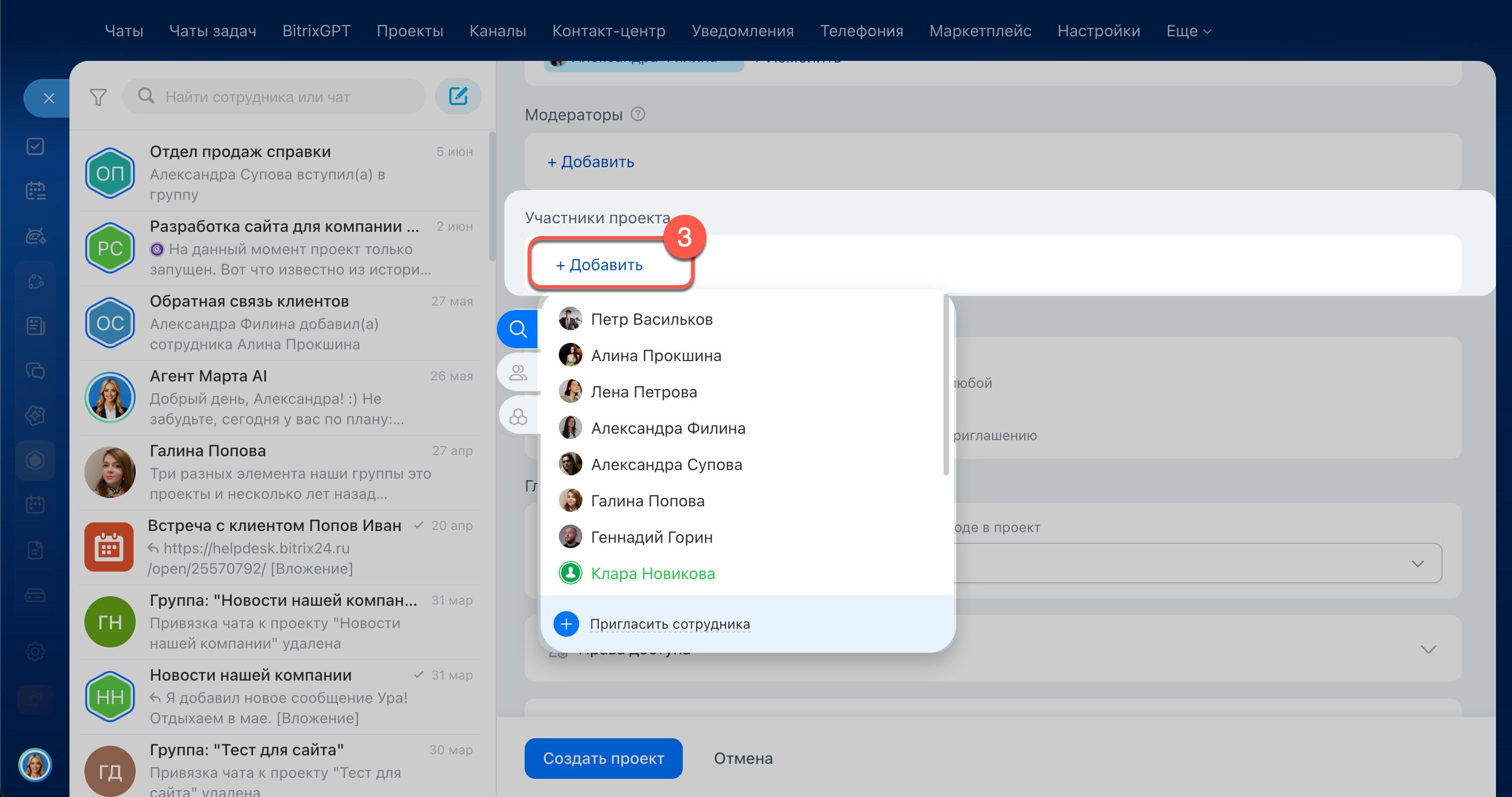
3. В форме создания найдите блок Участники проекта и нажмите Добавить. Выберите нужных пользователей, отдел, рабочую группу или команду.
В существующем проекте.
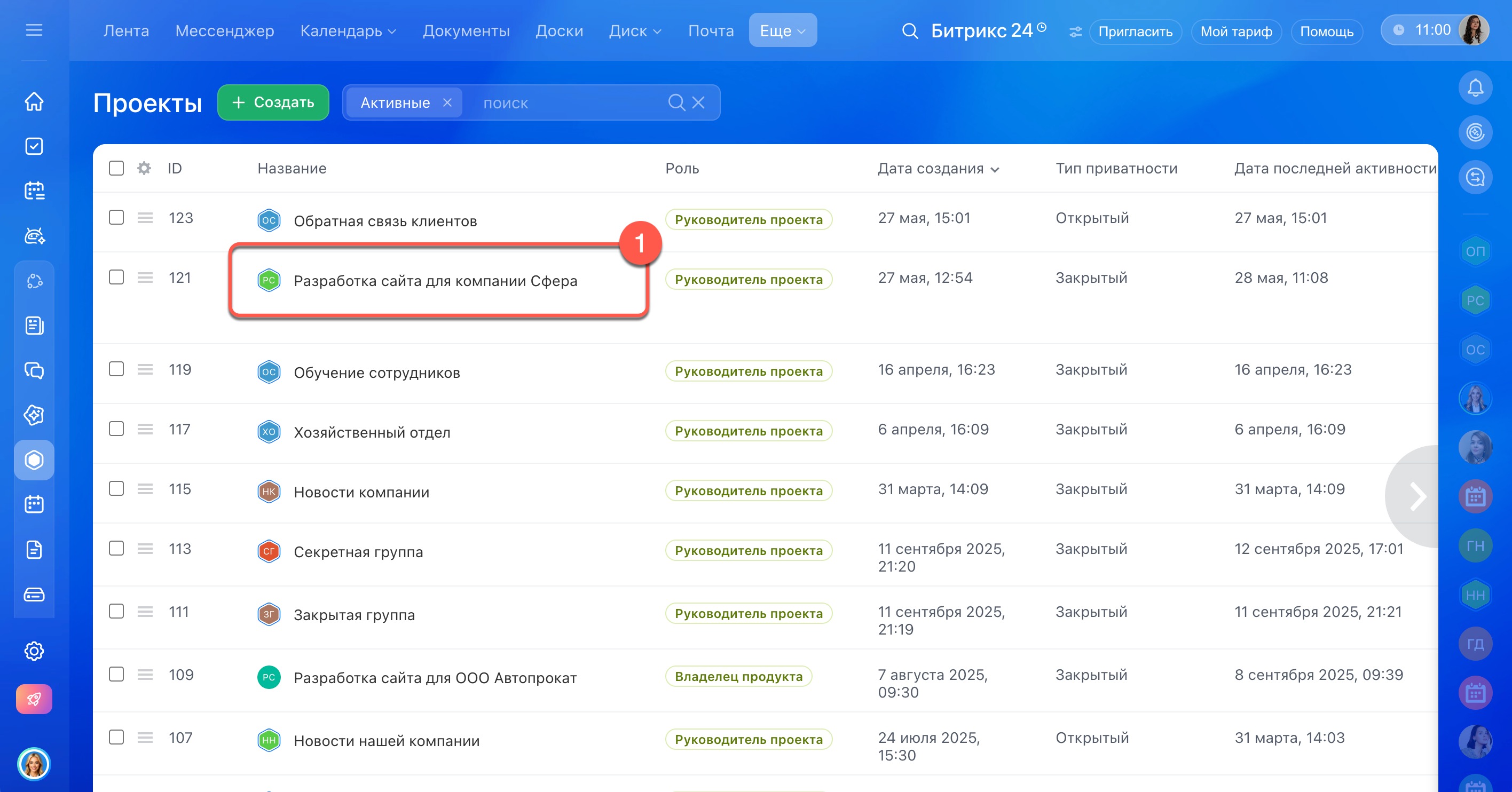
1. Перейдите в нужный проект и откройте главный чат.
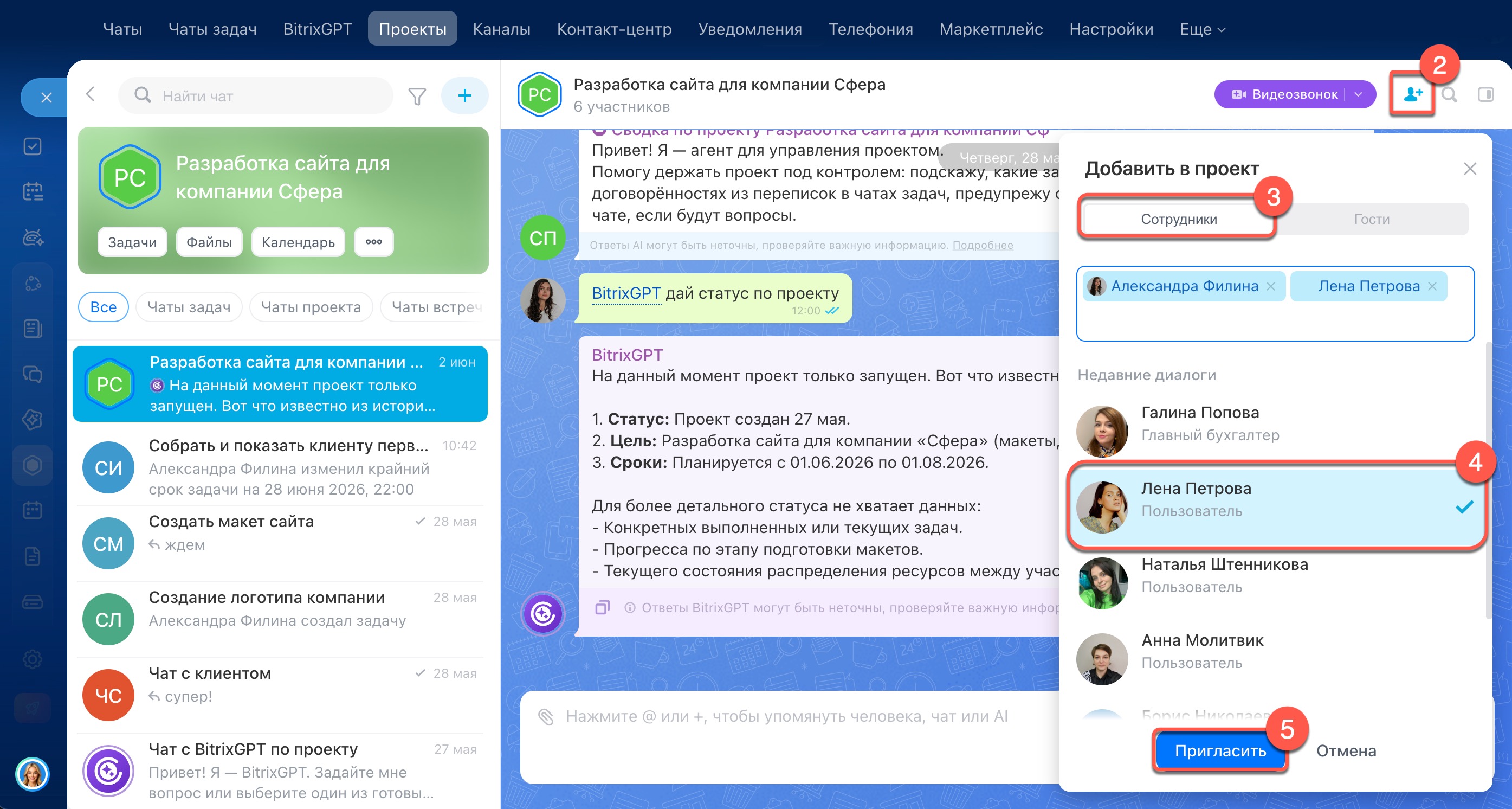
2–4. Нажмите  и на вкладке Сотрудники отметьте коллег.
5. Нажмите Пригласить.
Как пригласить гостя
В проект можно пригласить гостей — внешних участников, которых нет в Битрикс24: подрядчиков, клиентов, партнеров. Гости смогут общаться в чатах, работать с задачами и участвовать во встречах, но у них нет доступа к прочей информации компании. Пригласить гостя можно только после создания проекта.
1–2. Откройте главный чат проекта и нажмите в правом верхнем углу.
3. Перейдите на вкладку Гости.
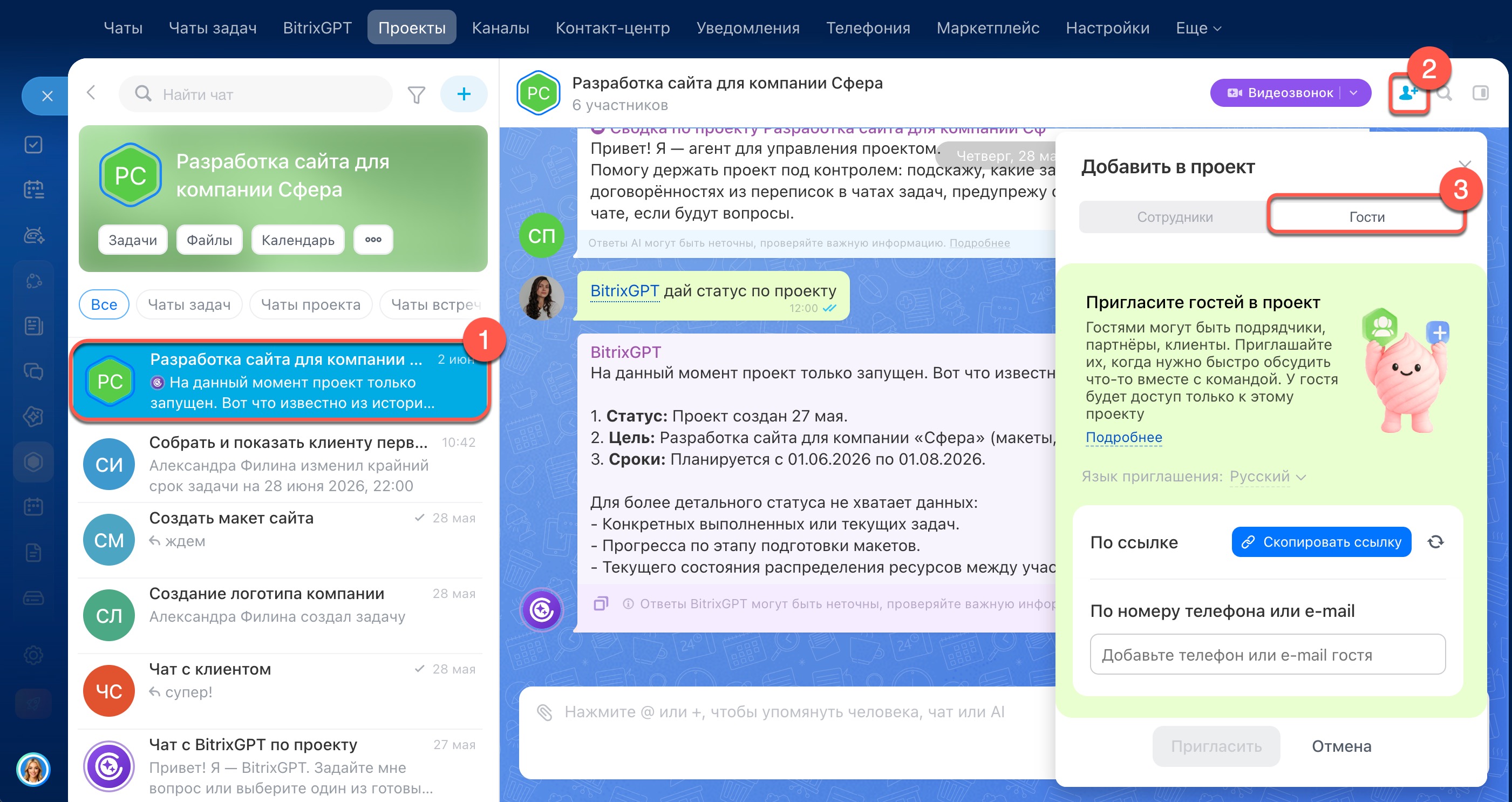
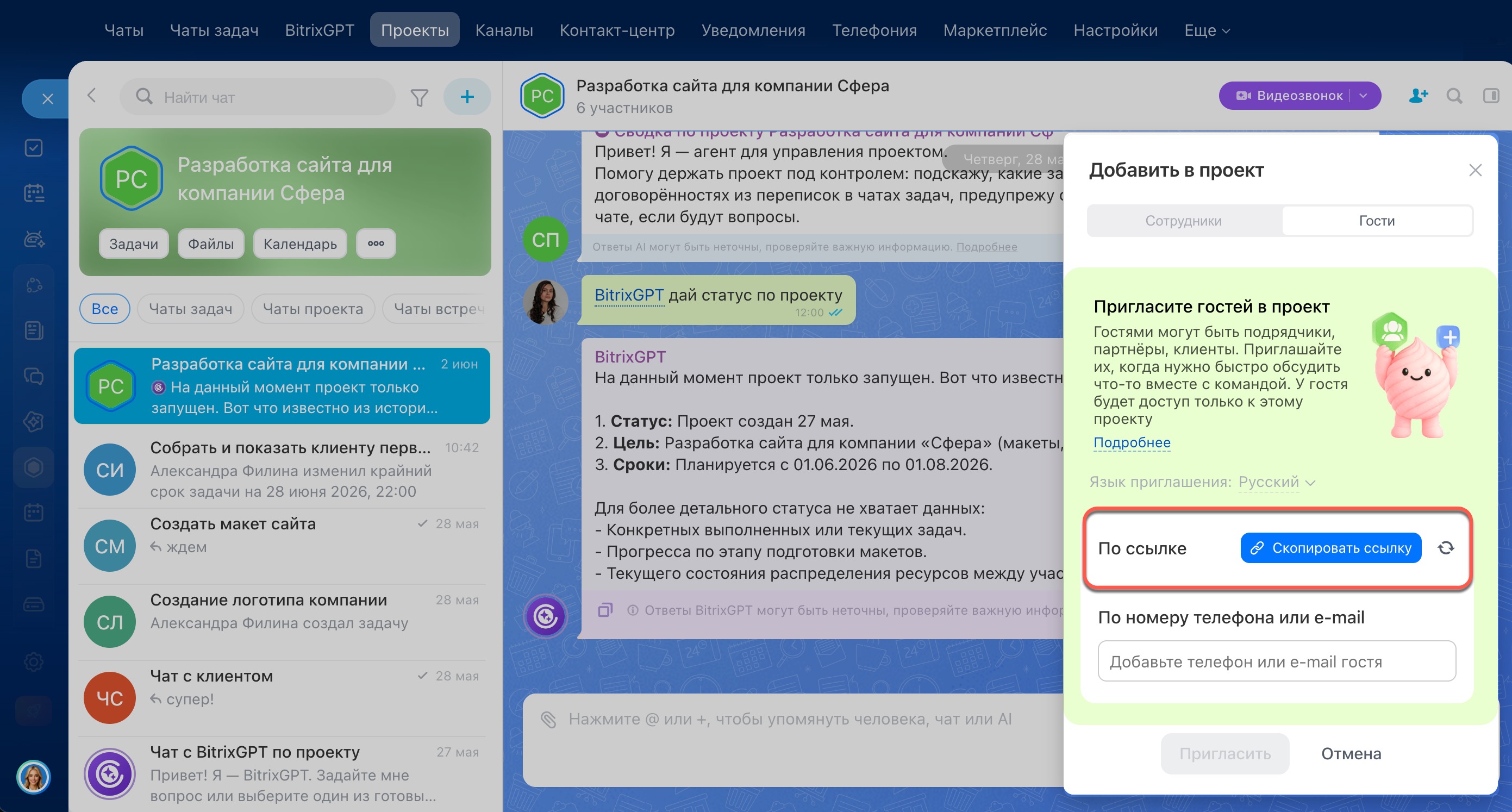
Есть два способа пригласить гостя.
По ссылке. Нажмите Скопировать ссылку и отправьте ее гостю удобным способом — например, по электронной почте или в мессенджере.
Если нужно запретить доступ по ранее отправленной ссылке, нажмите значок Обновить рядом с кнопкой Скопировать ссылку. Битрикс24 создаст новую ссылку, а старая станет недействительной.
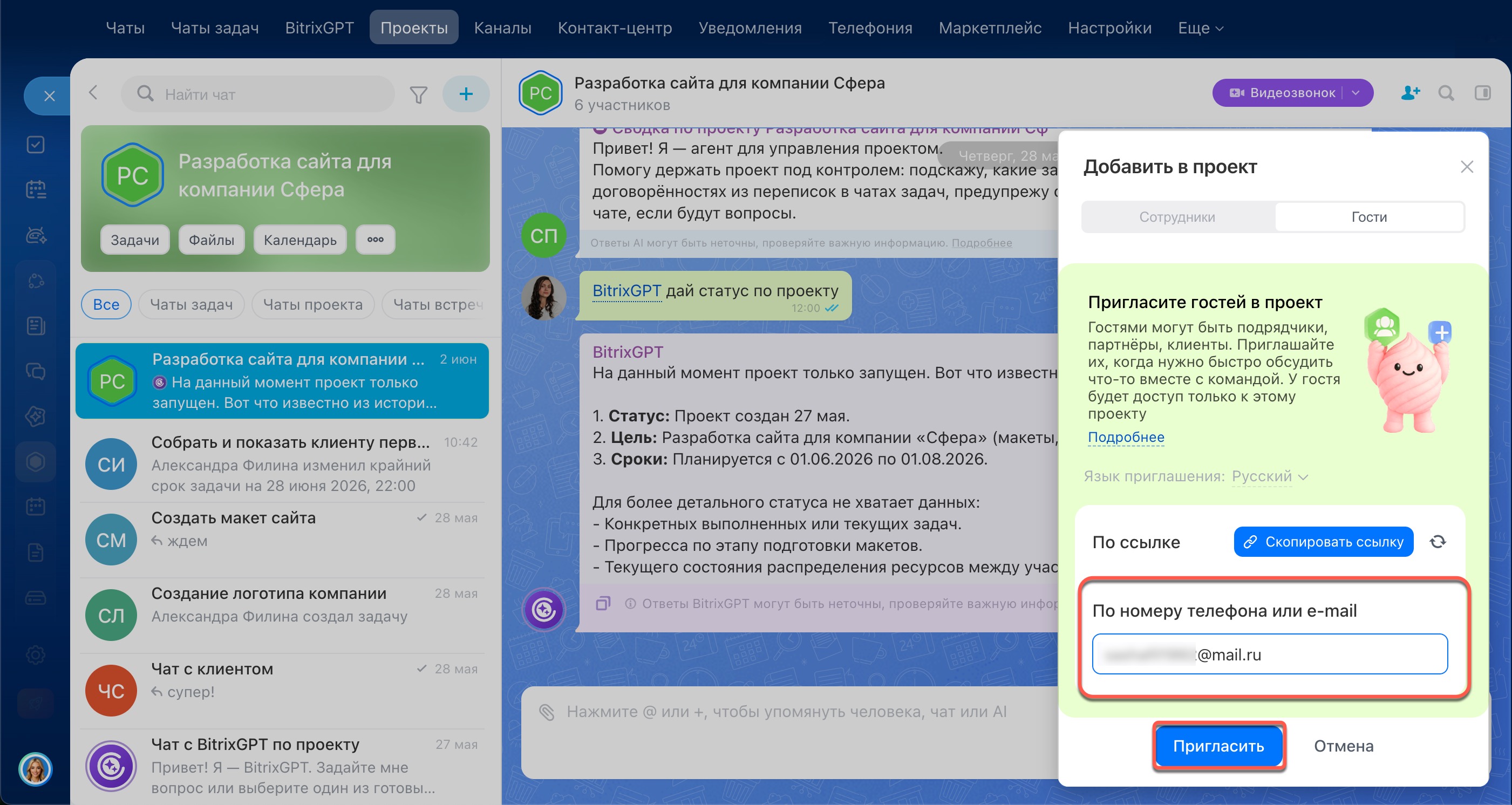
По номеру телефона или e-mail. Введите номер телефона или электронную почту гостя и нажмите Пригласить. Гость получит СМС или письмо с приглашением.
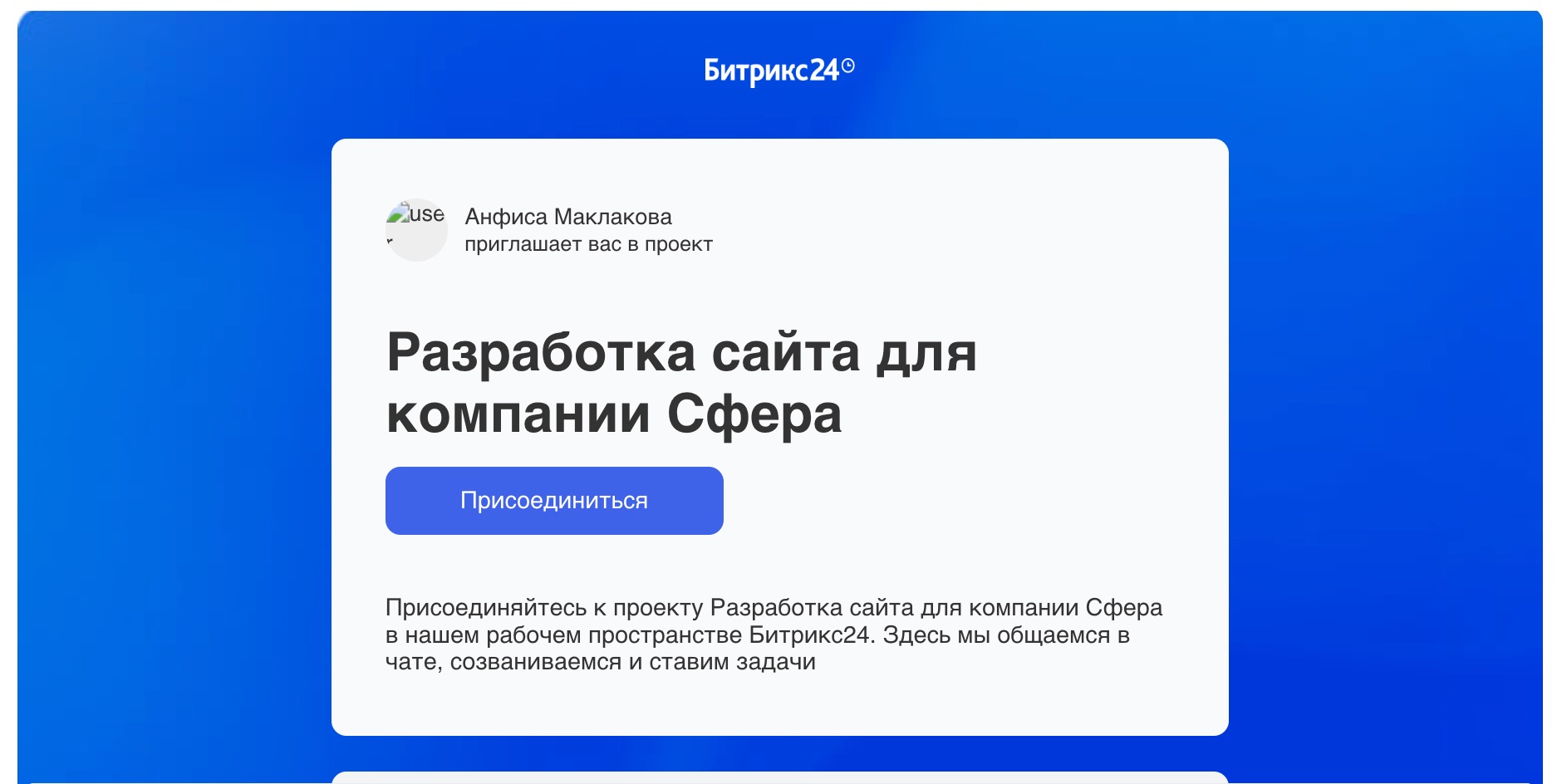
Приглашение, которое получает гость
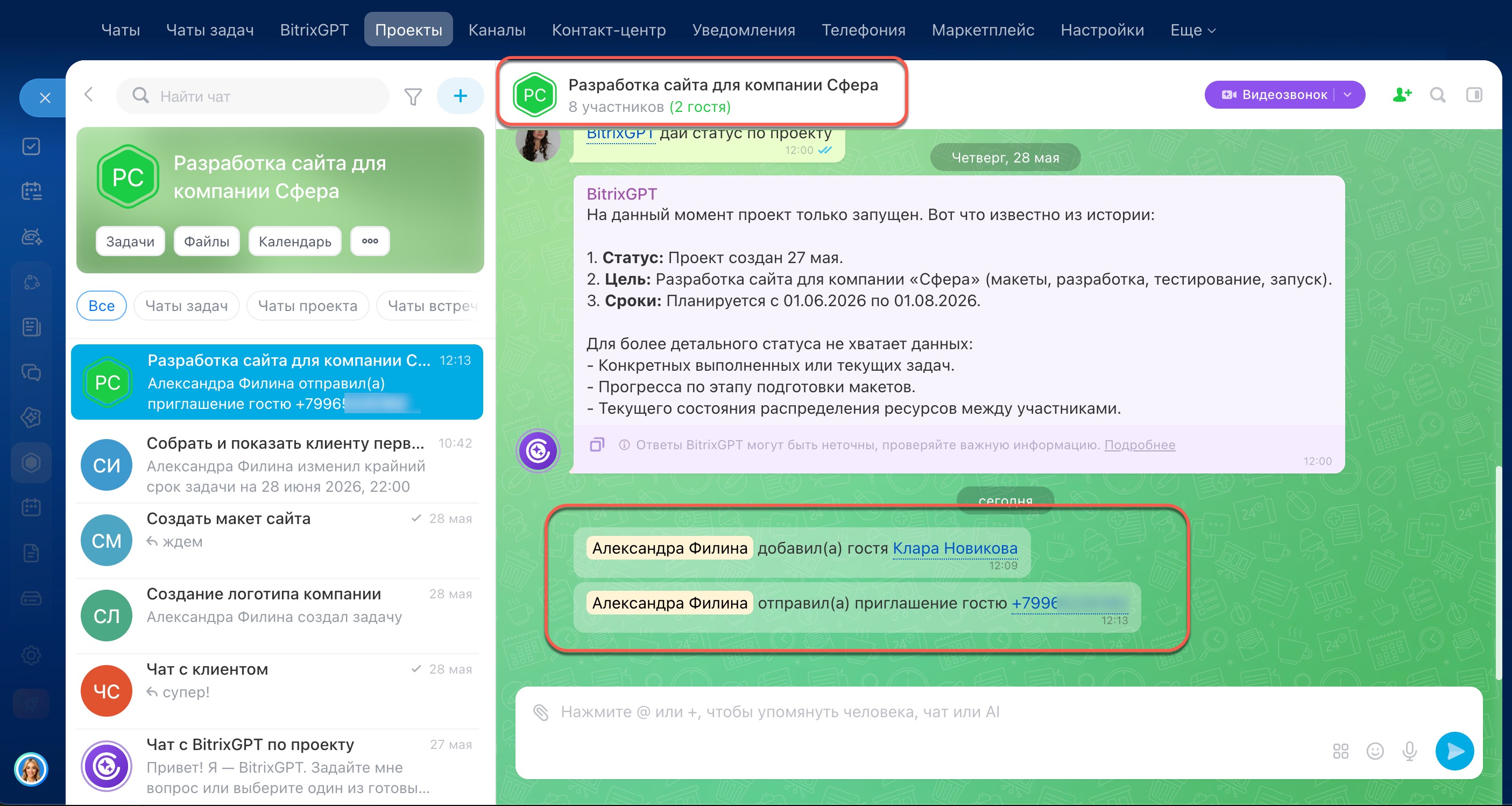
После отправки приглашения проект и главный чат будут отмечены зеленым цветом. Так проекты с гостями легко отличить от остальных. Все приглашения сохраняются в главном чате проекта. Здесь видно, кто пригласил гостя и каким способом.
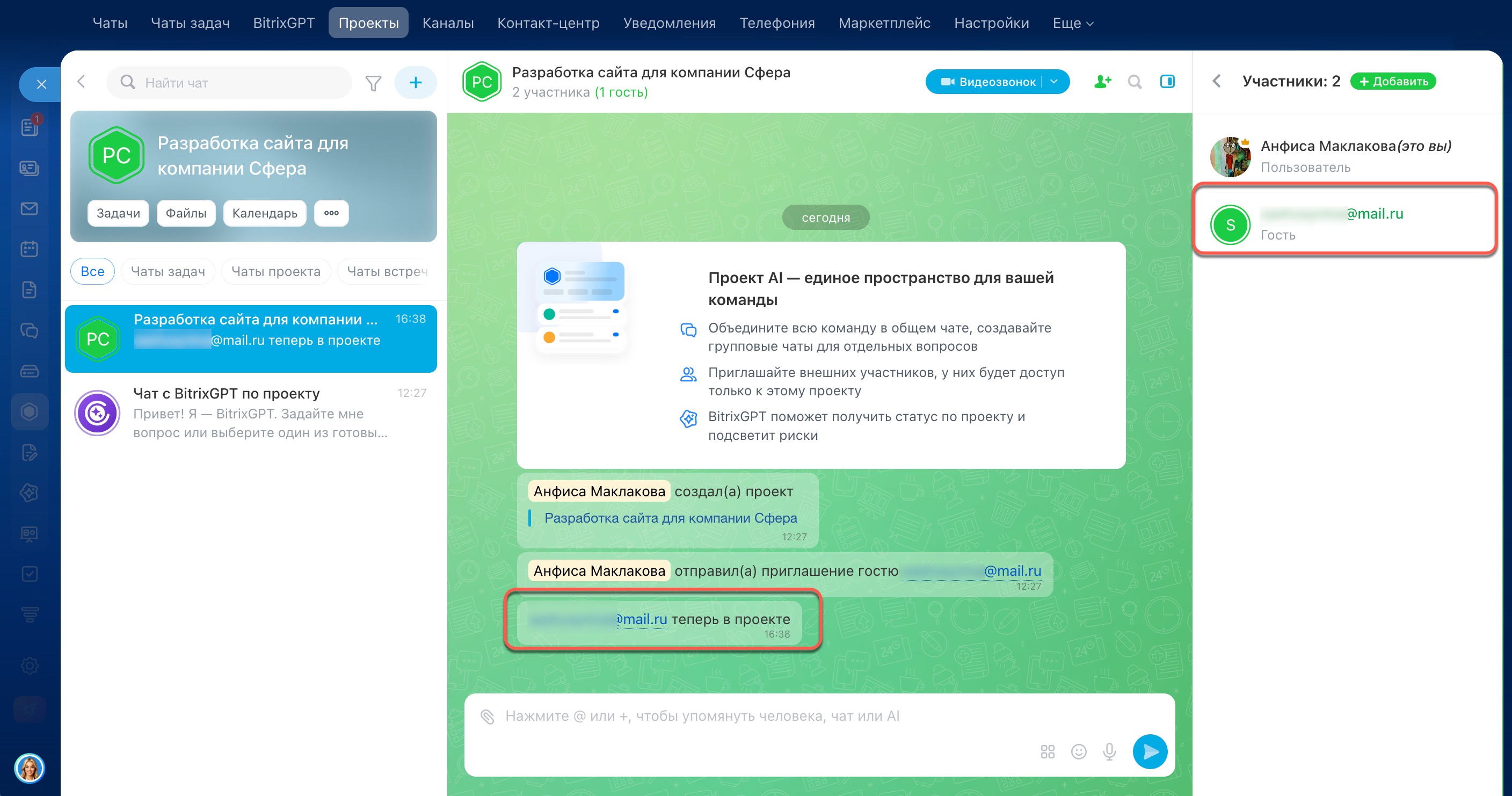
Когда гость примет приглашение, в чате появится уведомление. В списке участников его аватар будет выделен зеленым цветом — так гостей можно отличить от сотрудников.
Коротко
- В проектах участвуют сотрудники компании и гости — внешние участники. Например, клиенты, подрядчики, поставщики.
- Сотрудников добавляют при создании проекта или позже — через главный чат проекта.
- Гостей приглашают только в уже созданный проект: по ссылке, номеру телефона или e-mail.
- После отправки приглашения проект и главный чат помечаются зеленым цветом — так их легко отличить от проектов без гостей.
- Все приглашения отображаются в главном чате проекта.
- Аватар гостя в списке участников выделен зеленым цветом.
Рекомендуем прочитать: