
Мы объединили группы, коллабы и проекты в единый формат — Проекты AI. Сценарии работы остались прежними: внутренняя работа команды, общение и подключение внешних участников — теперь для всего этого используется одно рабочее пространство. Чат стал центром проекта: главный чат — общая точка входа для координации команды, а групповые чаты внутри проекта — место для обсуждения отдельных вопросов.
Новые проекты AI: пространство, где команда движется к цели
В статье собрали ответы на частые вопросы о новых проектах:
- куда пропали коллабы и группы,
- почему раздел «Задачи и проекты» переименовали в «Задачи»,
- почему в новом проекте нет некоторых инструментов,
- есть ли в новых проектах опция «Для публикации»,
- почему при переходе в проект открывается чат,
- почему в разделе Мессенджер отображаются не все чаты проектов,
- как узнать, что в чатах проекта есть новые сообщения,
- как настроить уведомления о системных сообщениях в проекте,
- как открыть проект на отдельной странице,
- можно ли создать несколько чатов с BitrixGPT в одном проекте,
- получит ли сотрудник доступ ко всему проекту, если добавить его в чат проекта,
- как пригласить в проект нового участника,
- как добавить в проект уже существующий групповой чат,
- как отправить ссылку на проект,
- можно ли вернуться к старым группам и коллабам.
Куда пропали коллабы и группы
Мы объединили группы, коллабы и проекты в единый формат — Проекты AI. Раньше при создании нового пространства нужно было выбирать между форматами — группа, коллаба или проект. Теперь все сценарии объединены в один формат, а возможности остались те же: можно вести задачи, общаться в команде и подключать гостей.
Данные и инструменты, которые вы использовали в группах, коллабах и старых проектах, сохранились и остаются доступны. Найти новые проекты можно в нескольких разделах:
- в левом меню в разделе Проекты — здесь собраны все доступные вам проекты,
- в разделе Задачи > Проекты — здесь по умолчанию отображаются проекты, в которых вы участвуете,
- в Мессенджере во вкладке Проекты.
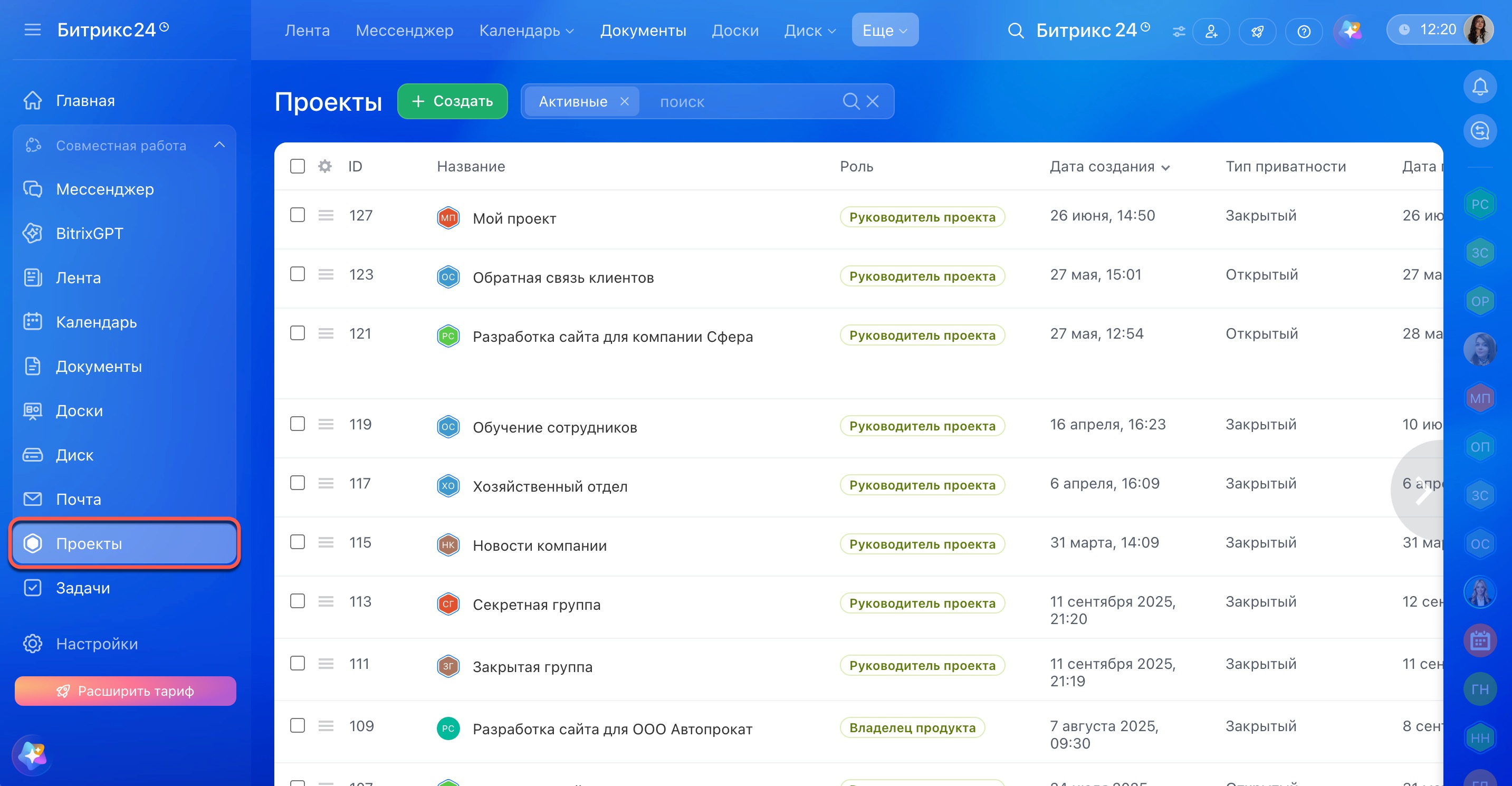
Раздел Проекты
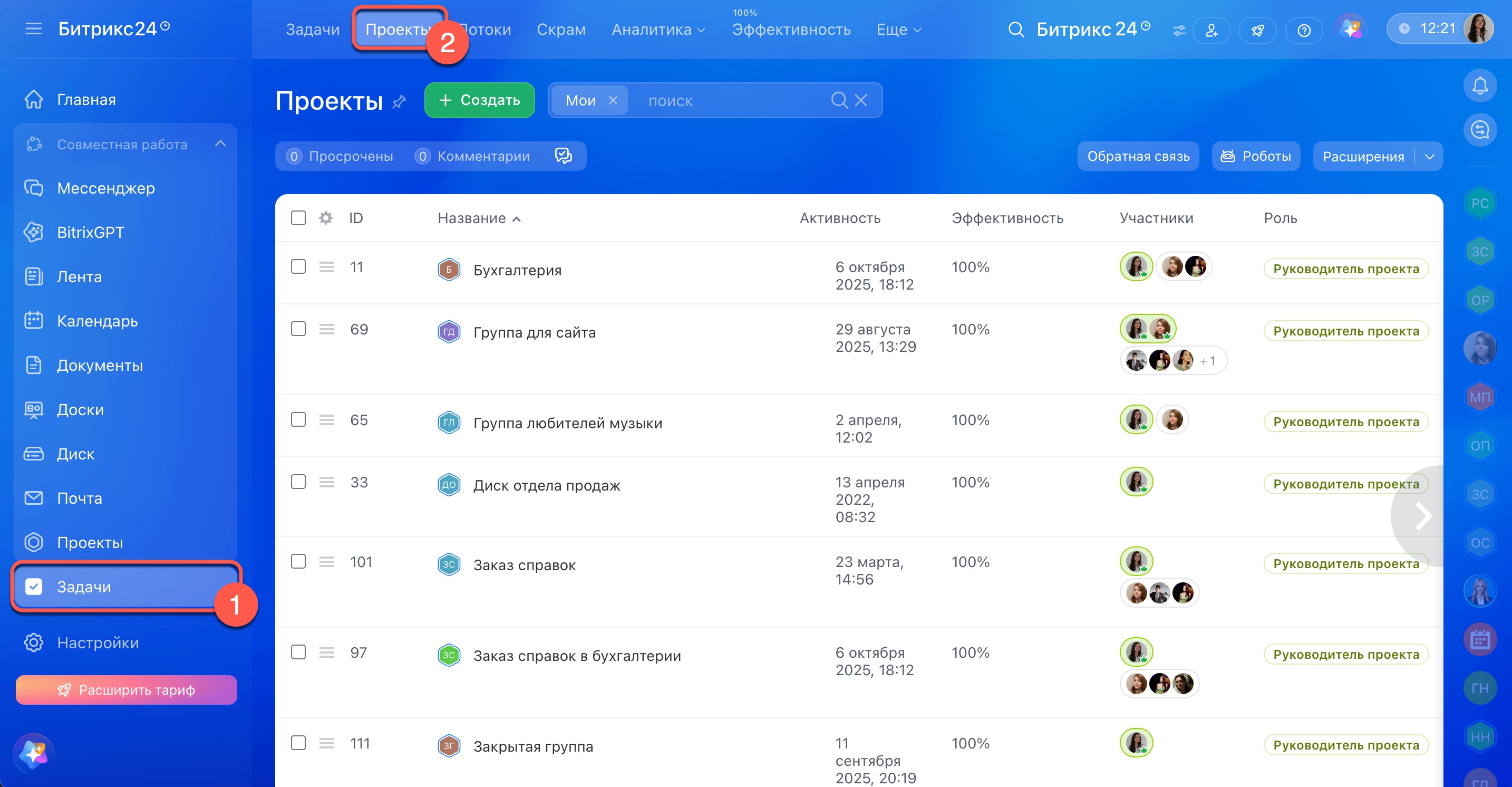
Раздел Задачи > Проекты
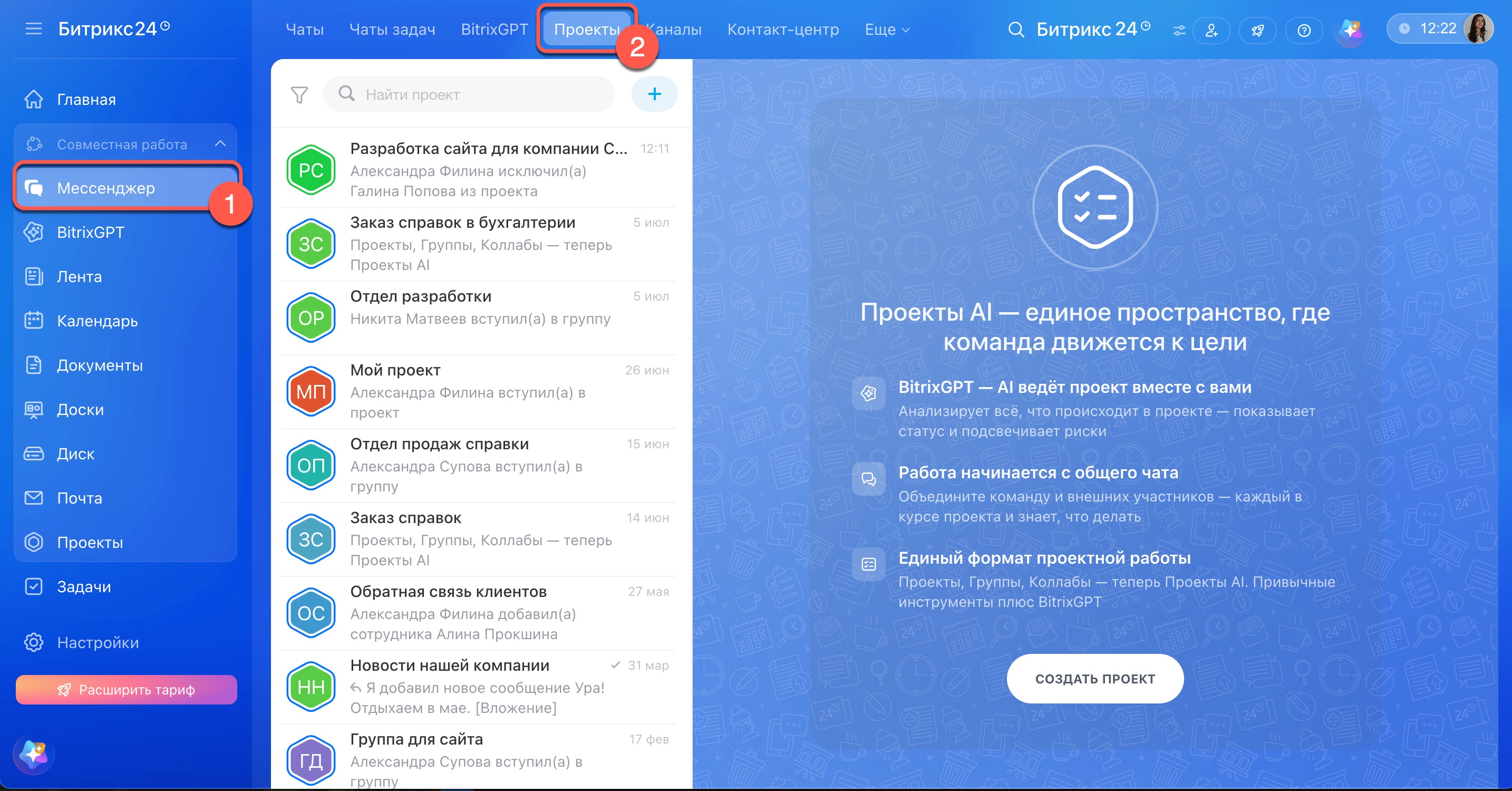
Раздел Мессенджер > Проекты
Зачем раздел «Задачи и проекты» переименовали в «Задачи»
Мы упростили навигацию для более быстрого доступа к нужным разделам. Теперь в разделе Задачи собраны все задачи — из проектов, потоков и скрамов, а проекты вынесены в отдельную вкладку, чтобы четко разграничить уровни работы.
Почему в новом проекте нет некоторых инструментов
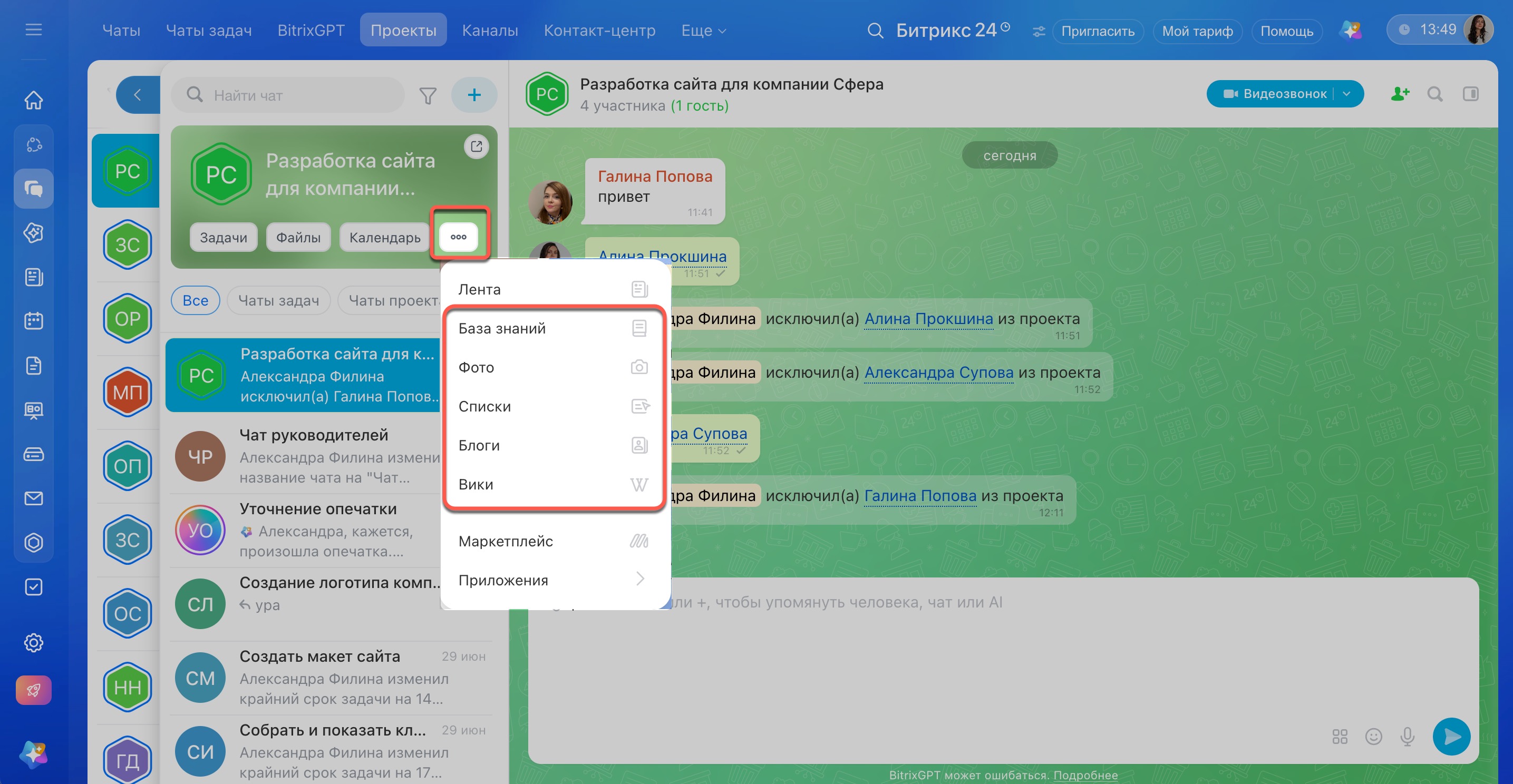
При создании нового проекта некоторые инструменты больше недоступны: фотогалерея, вики, база знаний, списки. В новых проектах остались только важные инструменты для командной работы — задачи, файлы, календарь, лента, потоки и приложения.
Если вы использовали эти инструменты в старых проектах, они сохранятся. Откройте нужный проект и нажмите на Три точки (...). Создавать новые элементы больше нельзя, но существующие останутся доступны — их можно просматривать, редактировать и удалять.
Есть ли в новых проектах опция «Для публикации»
Опции «Для публикации» больше нет в новых проектах.
Почему при переходе в проект открывается чат
Чат стал центром проекта:
- главный чат — для общей координации команды и сводки по статусу проекта,
- групповые чаты — для обсуждения отдельных вопросов с частью участников,
- чат с BitrixGPT — для быстрого получения статуса, оценки рисков и поиска нужной задачи.
Благодаря этому вся коммуникация, задачи, встречи и файлы оказываются в одном месте, и команда всегда работает с актуальным контекстом.
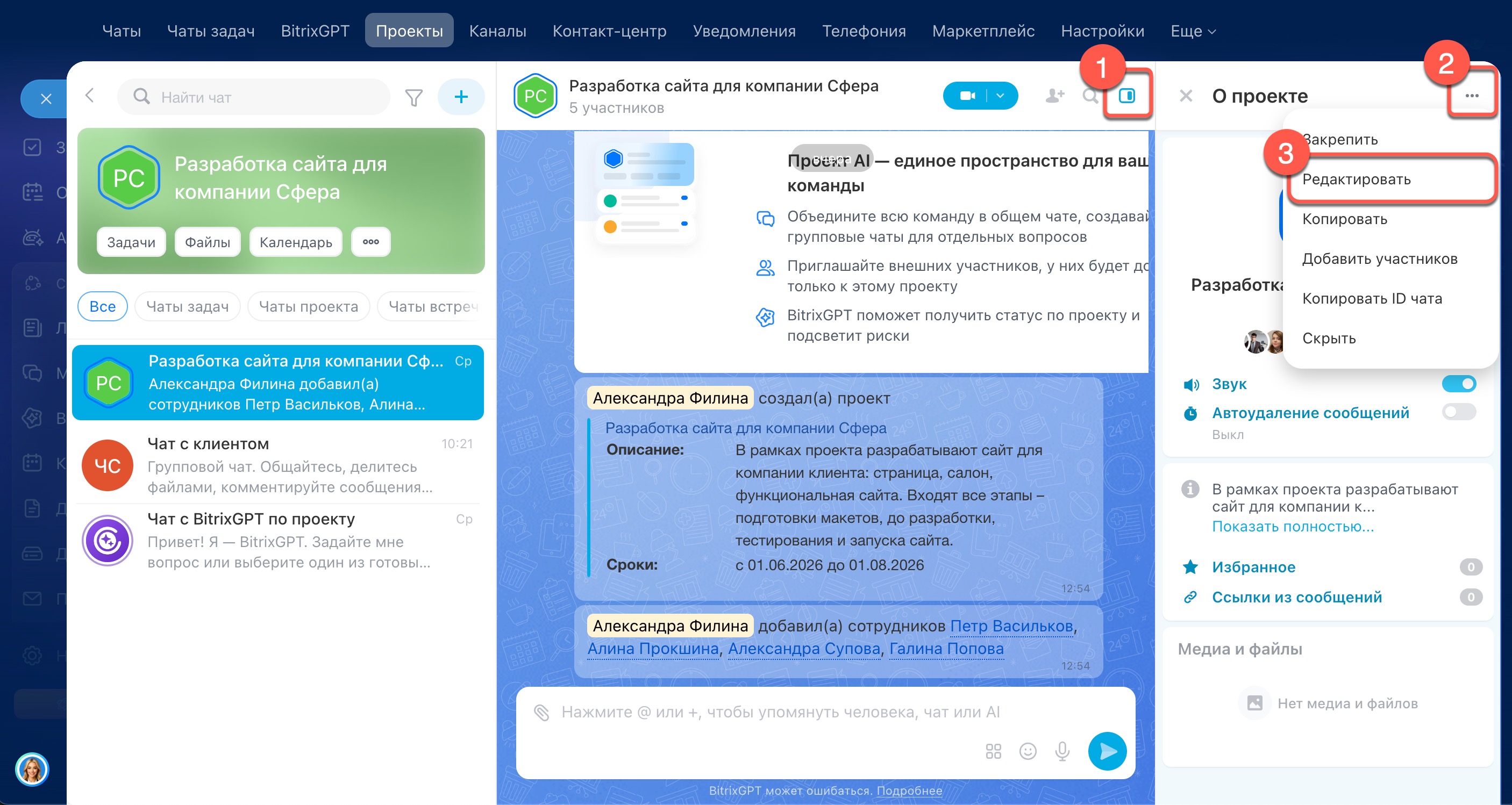
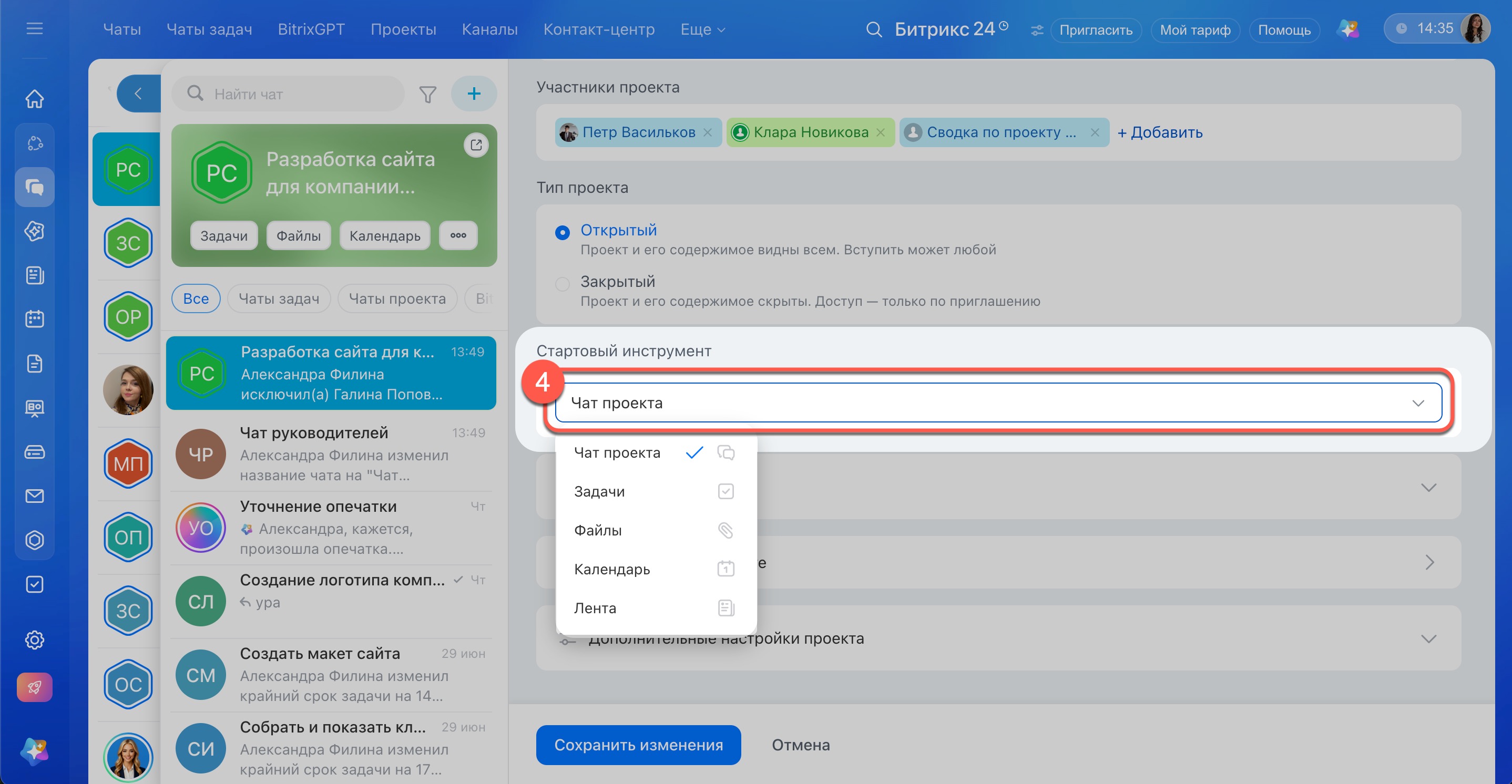
Если команда привыкла начинать работу с ленты или задач, а не с чата, можно изменить стартовый инструмент.
1. Откройте сайдбар в главном чате проекта.
2–3. Нажмите Три точки (...) > Редактировать.
4. Найдите раздел Стартовый инструмент и выберите нужный.
Почему в разделе Мессенджер отображаются не все чаты проектов
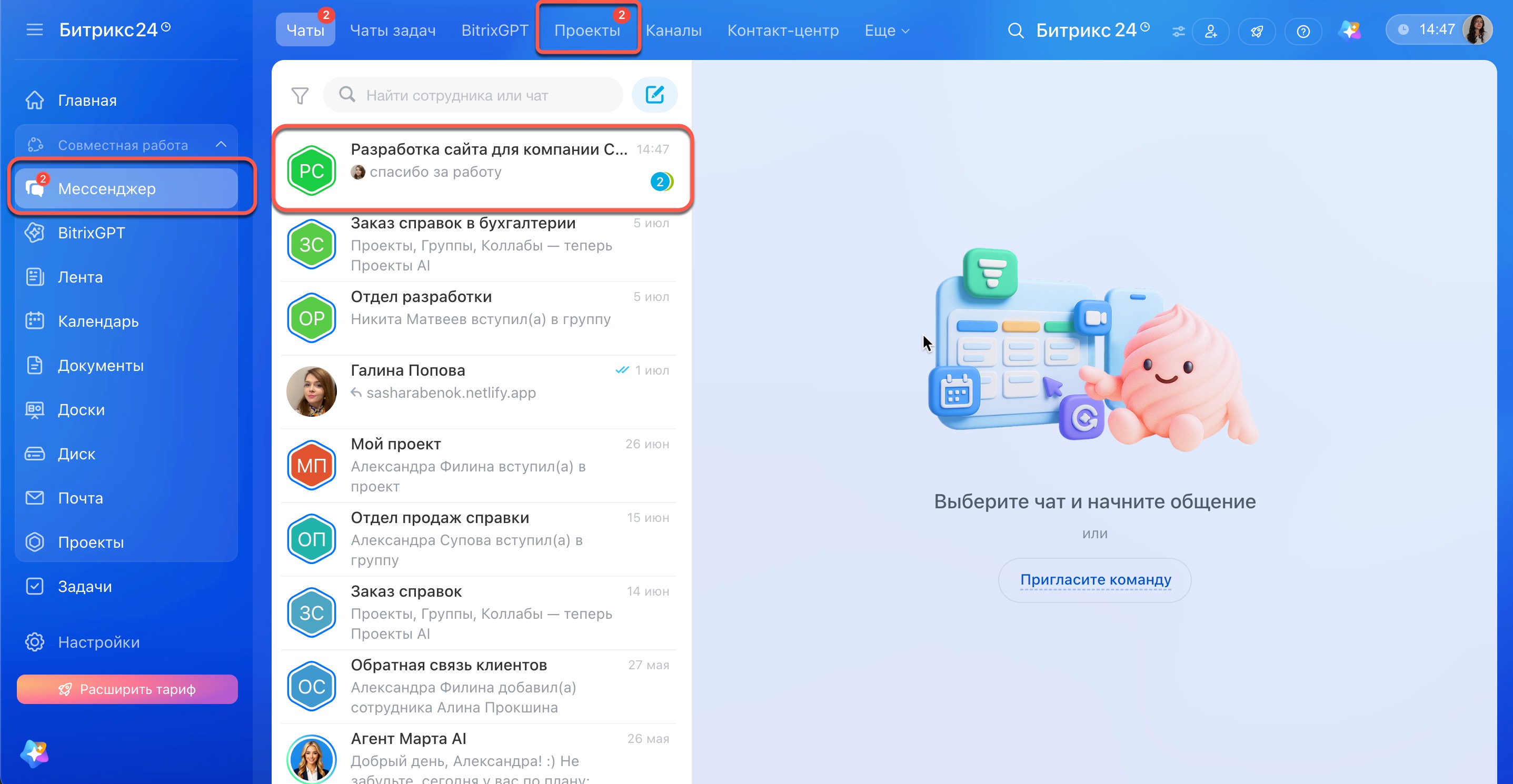
В разделе Мессенджер отображается только главный чат проекта. Он служит основной точкой входа в проект и местом для общей коммуникации участников. Остальные чаты — по задачам, встречам или отдельным вопросам — остаются внутри проекта. Это помогает сохранить контекст обсуждений и не перегружать общий список чатов.
Как узнать, что в чатах проекта есть новые сообщения
В разделе Мессенджер новые сообщения в проектах отмечены красным счетчиком — он показывает общее количество непрочитанных сообщений. У каждого проекта в списке чатов есть дополнительные цветные счетчики:
- если новые сообщения есть только в главном чате проекта — счетчик синий,
- если новые сообщения есть только в групповых чатах, чатах задач или встреч — счетчик зеленый,
- если сообщения есть в обоих случаях — счетчик двойной: синий и зеленый.
Как настроить уведомления о системных сообщениях в проекте
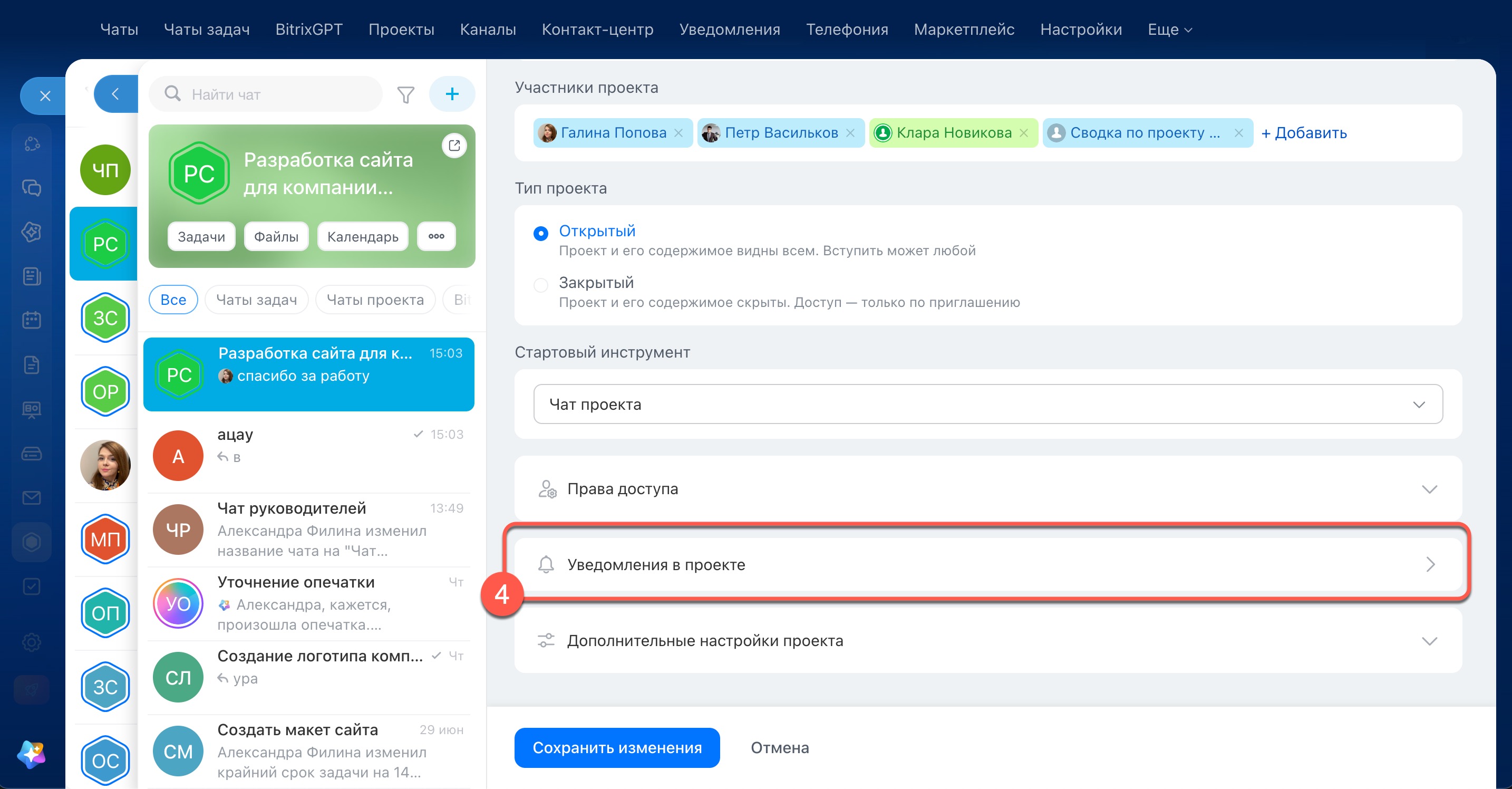
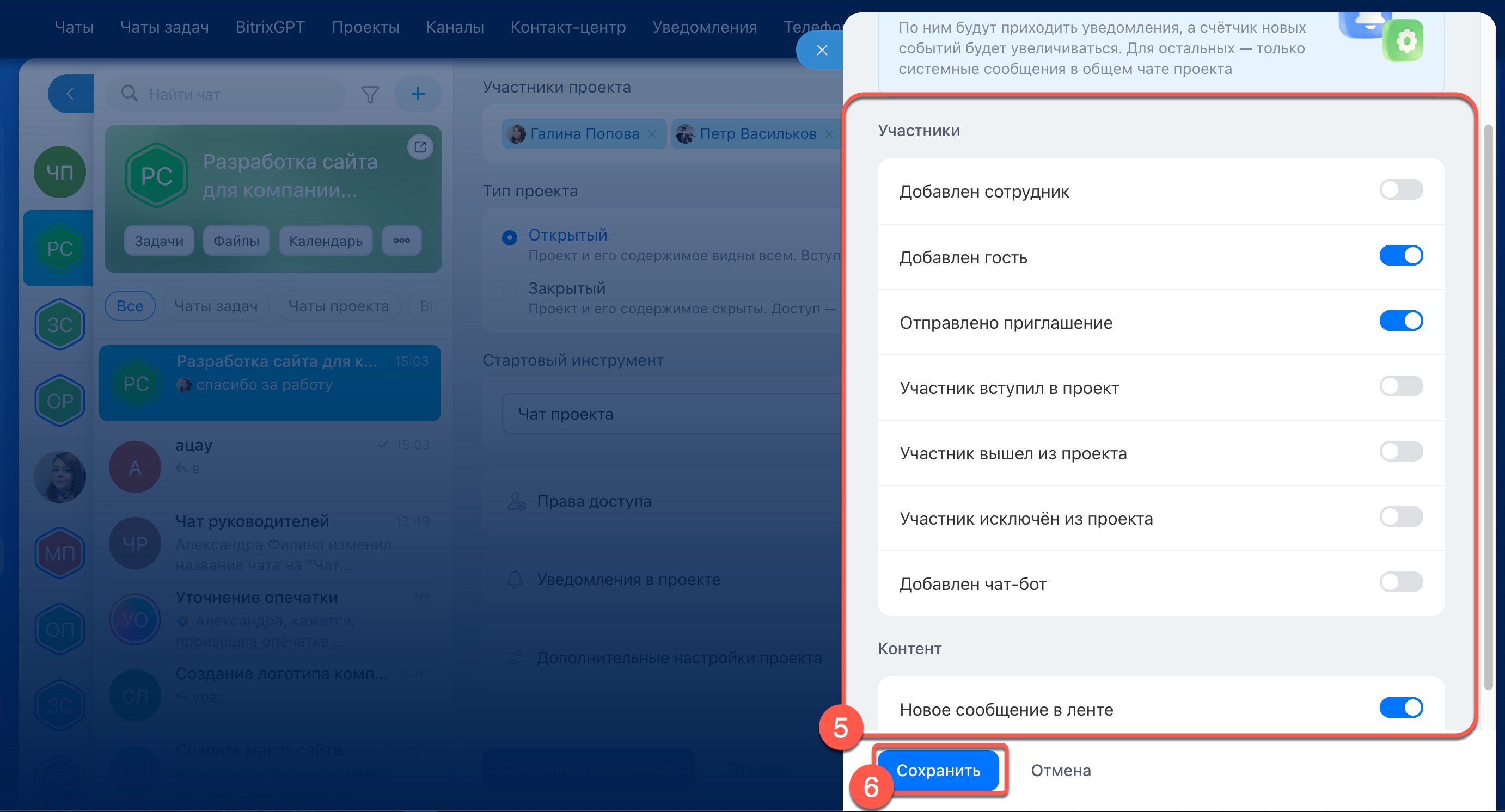
Для каждого проекта можно настроить, по каким событиям в главный чат приходят уведомления.
1–3. Откройте сайдбар в главном чате проекта и нажмите на Три точки (...) > Редактировать.
4–5. Найдите блок Уведомления в проекте и сдвиньте переключатель напротив нужных событий. Например, включите события «Добавлен гость» и «Отправлено приглашение». Когда гостя добавят в проект или отправят приглашение, в главный чат придет уведомление.
6. Нажмите Сохранить.
Как открыть проект на отдельной странице
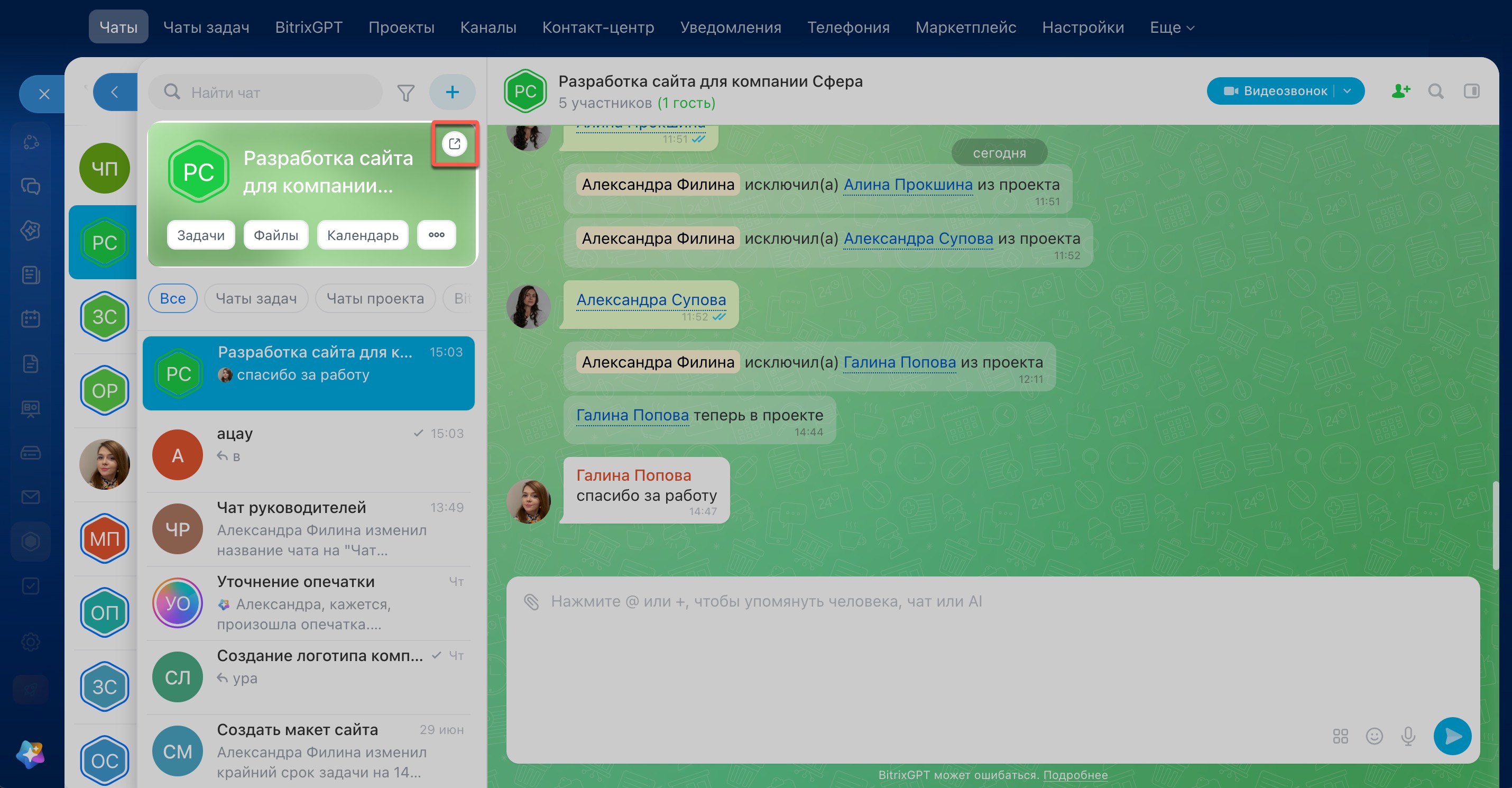
По умолчанию проект открывается поверх общего списка чатов. Это позволяет следить за обновлениями в других чатах и быстро переключаться между проектом и переписками.
Чтобы открыть проект в отдельной полноразмерной вкладке, нажмите кнопку  в шапке проекта.
Можно ли создать несколько чатов с BitrixGPT в одном проекте
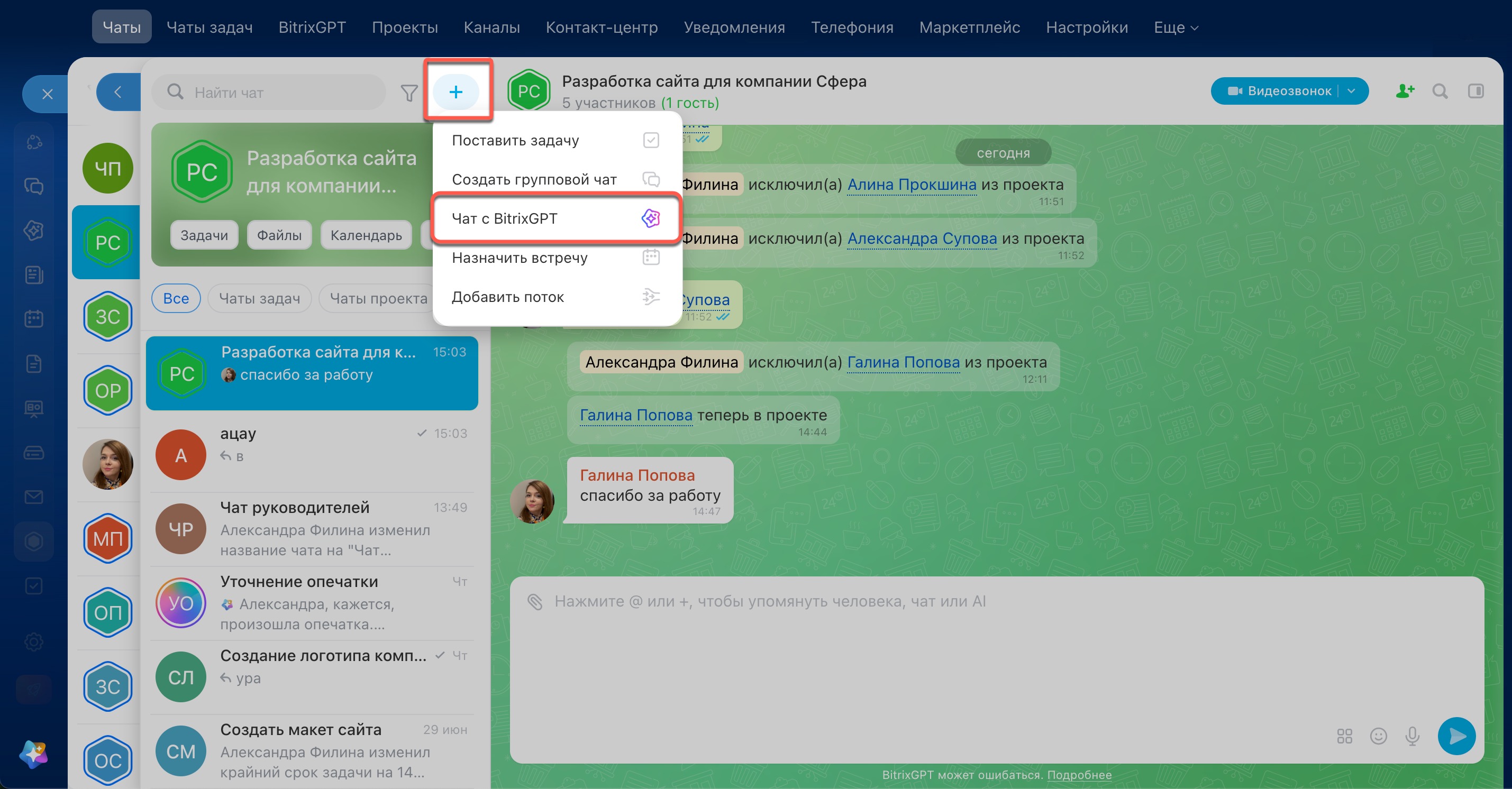
Да, в одном проекте можно создать несколько чатов с BitrixGPT. Нажмите на Плюс (+) над списком чатов проекта, рядом со строкой поиск, и выберите Чат с BitrixGPT.
Получит ли сотрудник доступ к проекту, если добавить его в чат проекта
Если среди сотрудников, которых вы добавляете в групповой чат проекта, есть те, кто еще не участвует в проекте, Битрикс24 предупредит, что после подтверждения они получат доступ ко всему проекту.
Если добавить этого сотрудника только в чат задачи проекта, он получит доступ только к задаче, а не ко всему проекту.
Как пригласить в проект нового участника
Сотрудника можно добавить при создании проекта или позже — в уже существующий.
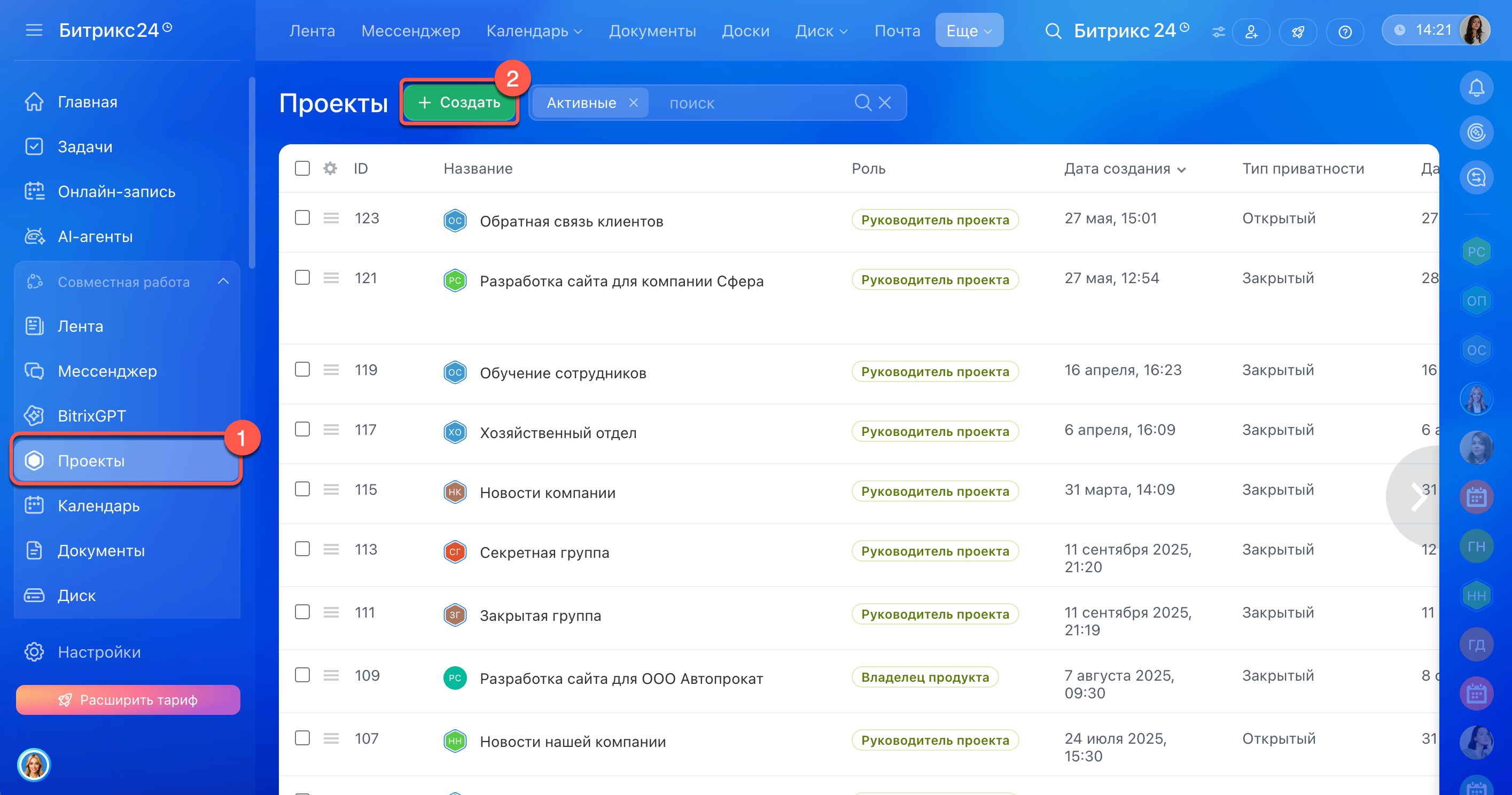
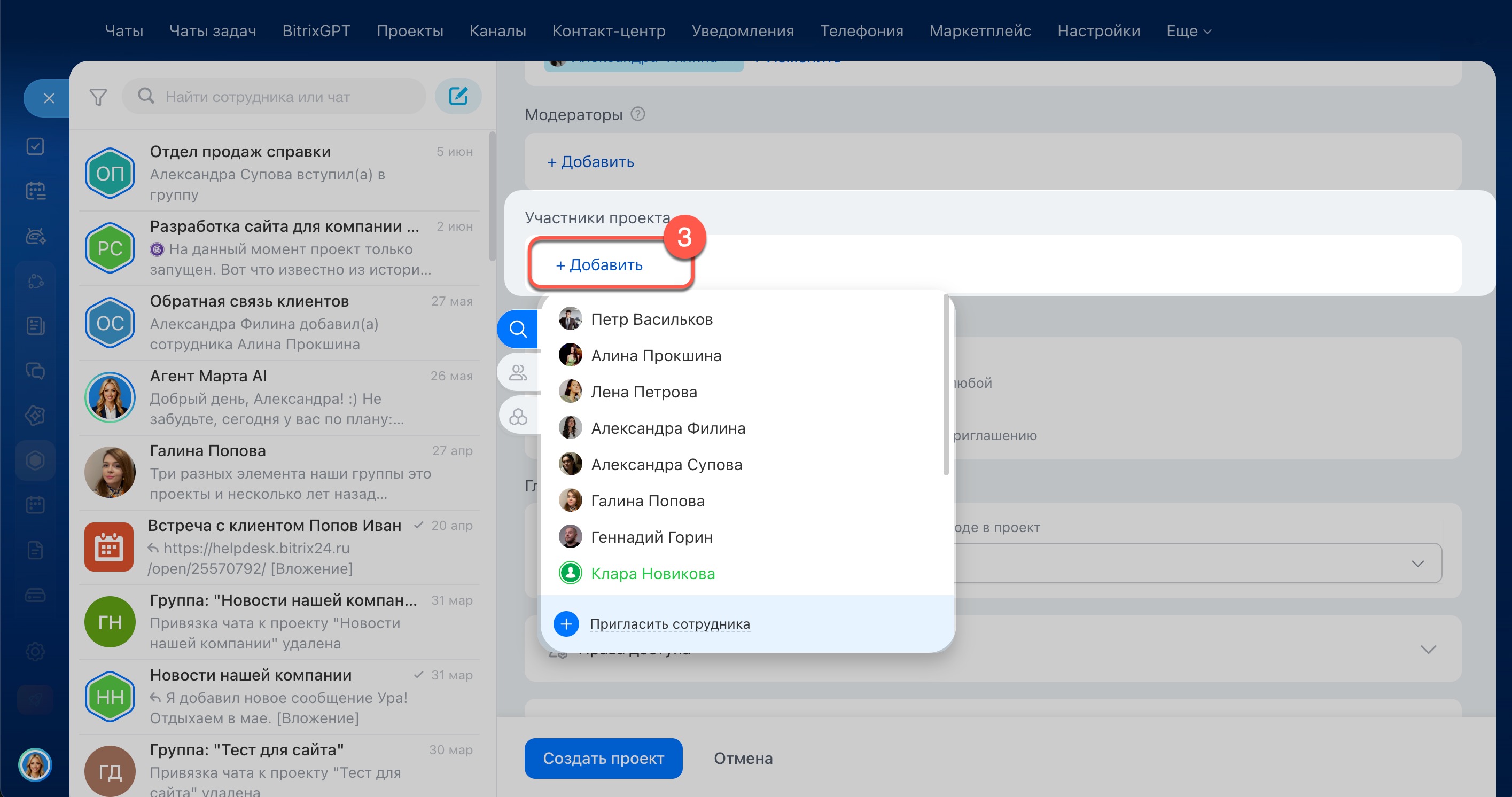
При создании проекта.
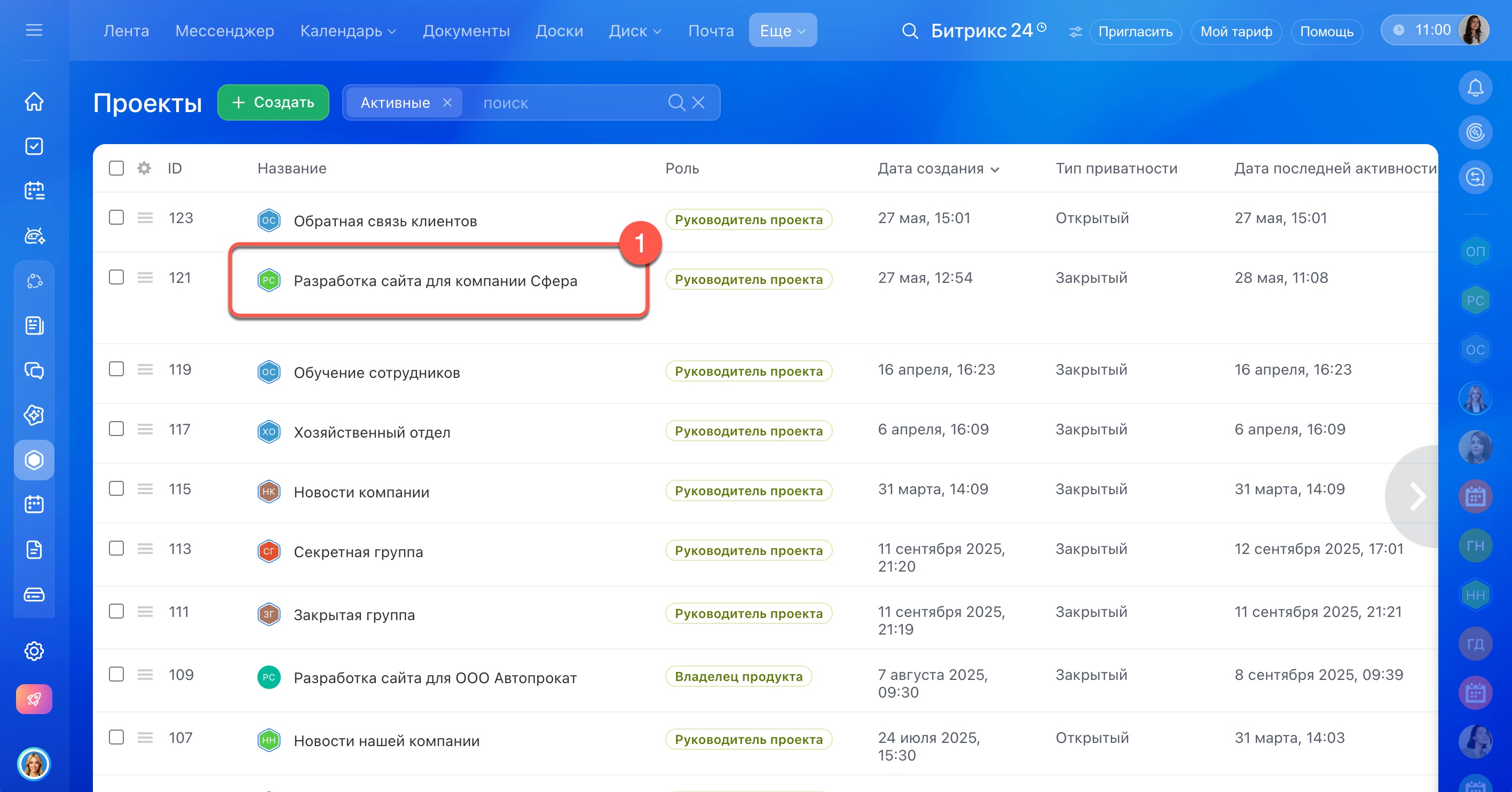
1–2. Перейдите в раздел Проекты и нажмите Создать.
3. В форме создания найдите блок Участники проекта и нажмите Добавить. Выберите нужных пользователей, отдел или рабочую группу.
В существующем проекте.
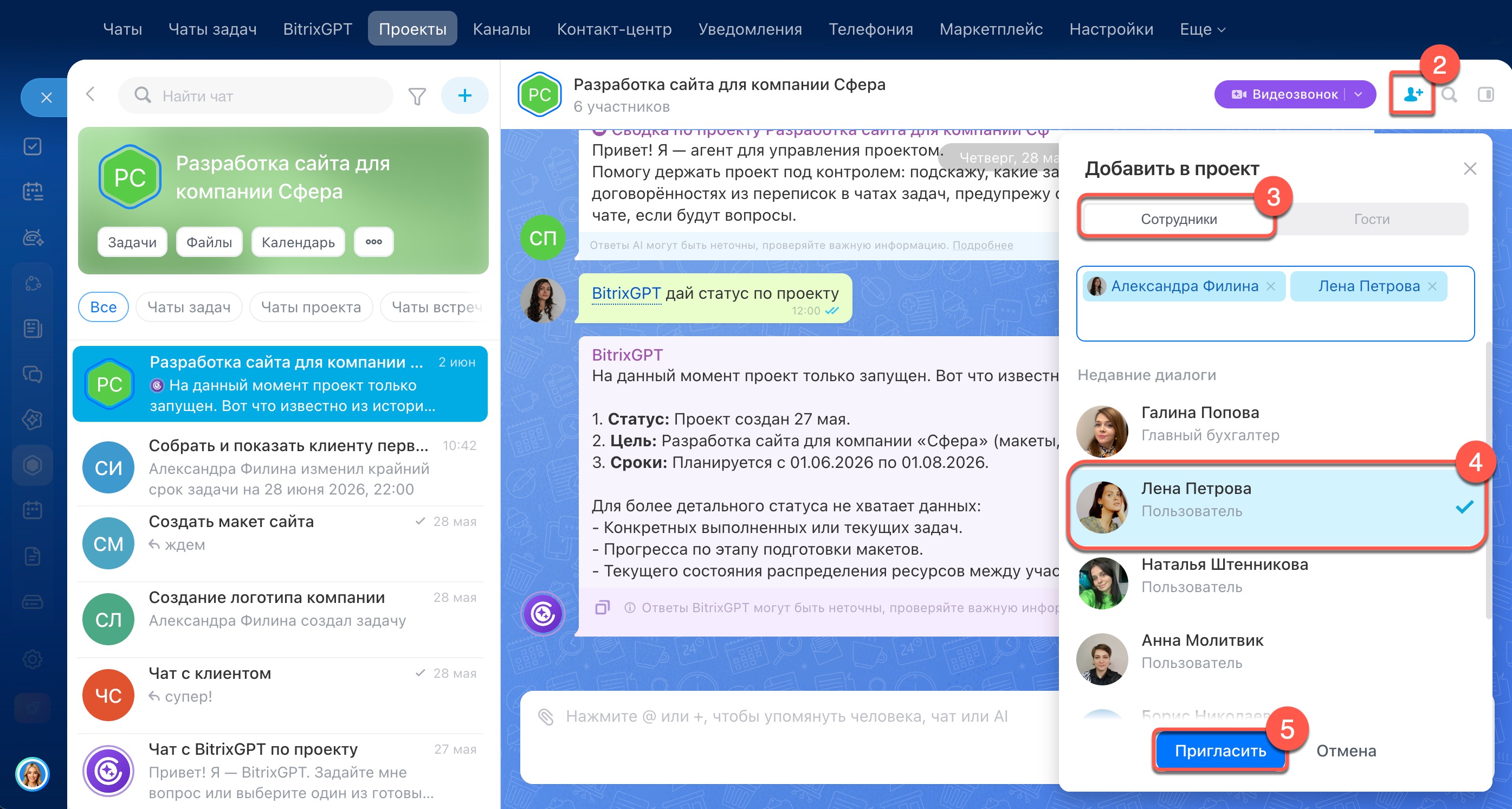
1. Перейдите в нужный проект и откройте главный чат.
2–4. В правом верхнем углу нажмите на кнопку и на вкладке Сотрудники отметьте коллег.
5. Нажмите Пригласить.
Как добавить в проект уже существующий групповой чат
Добавить существующий чат в проект может только сотрудник, если он одновременно:
- владелец проекта или сотрудник с правом приглашать участников,
- владелец чата.
Добавить чат можно двумя способами:
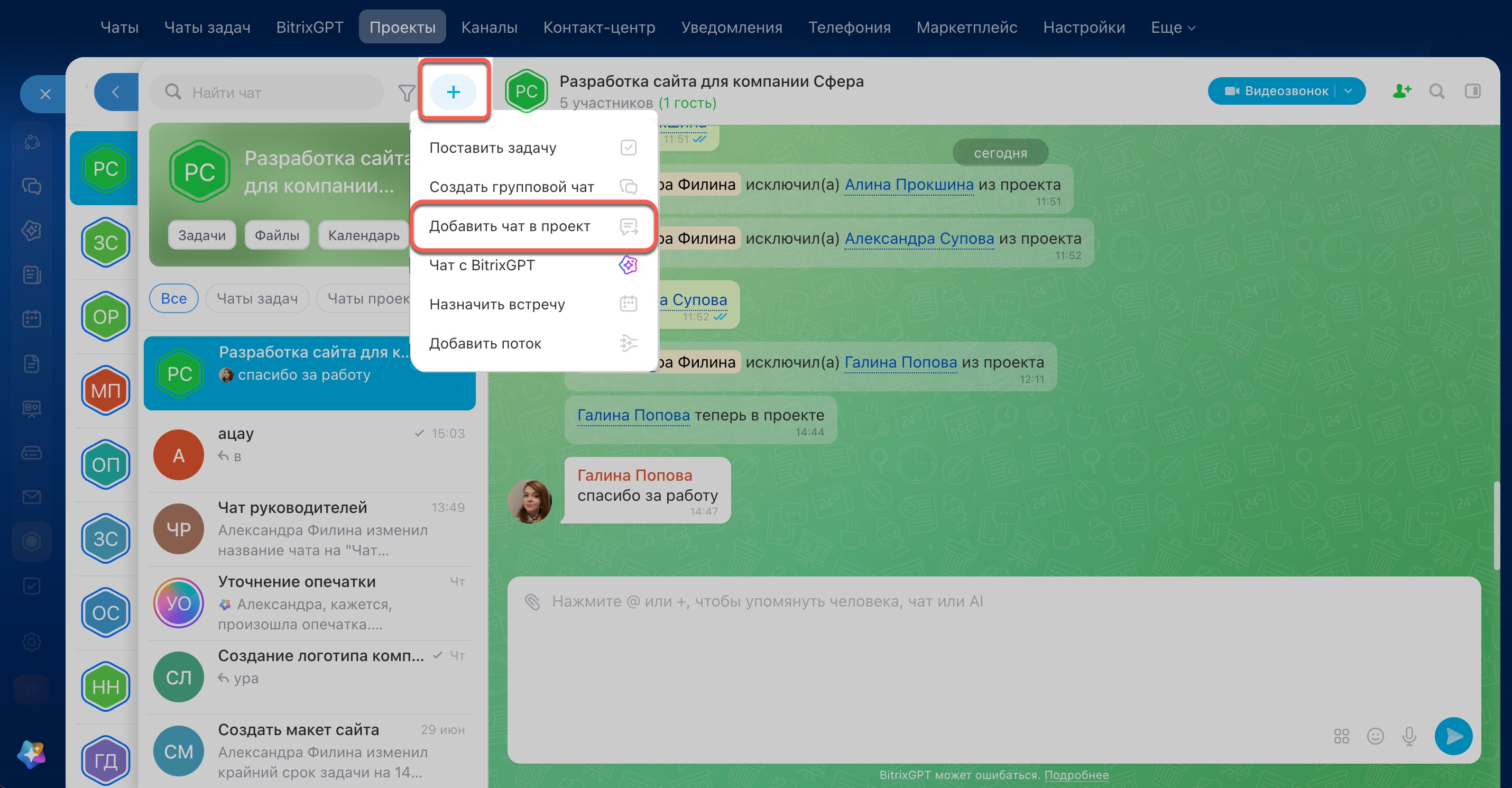
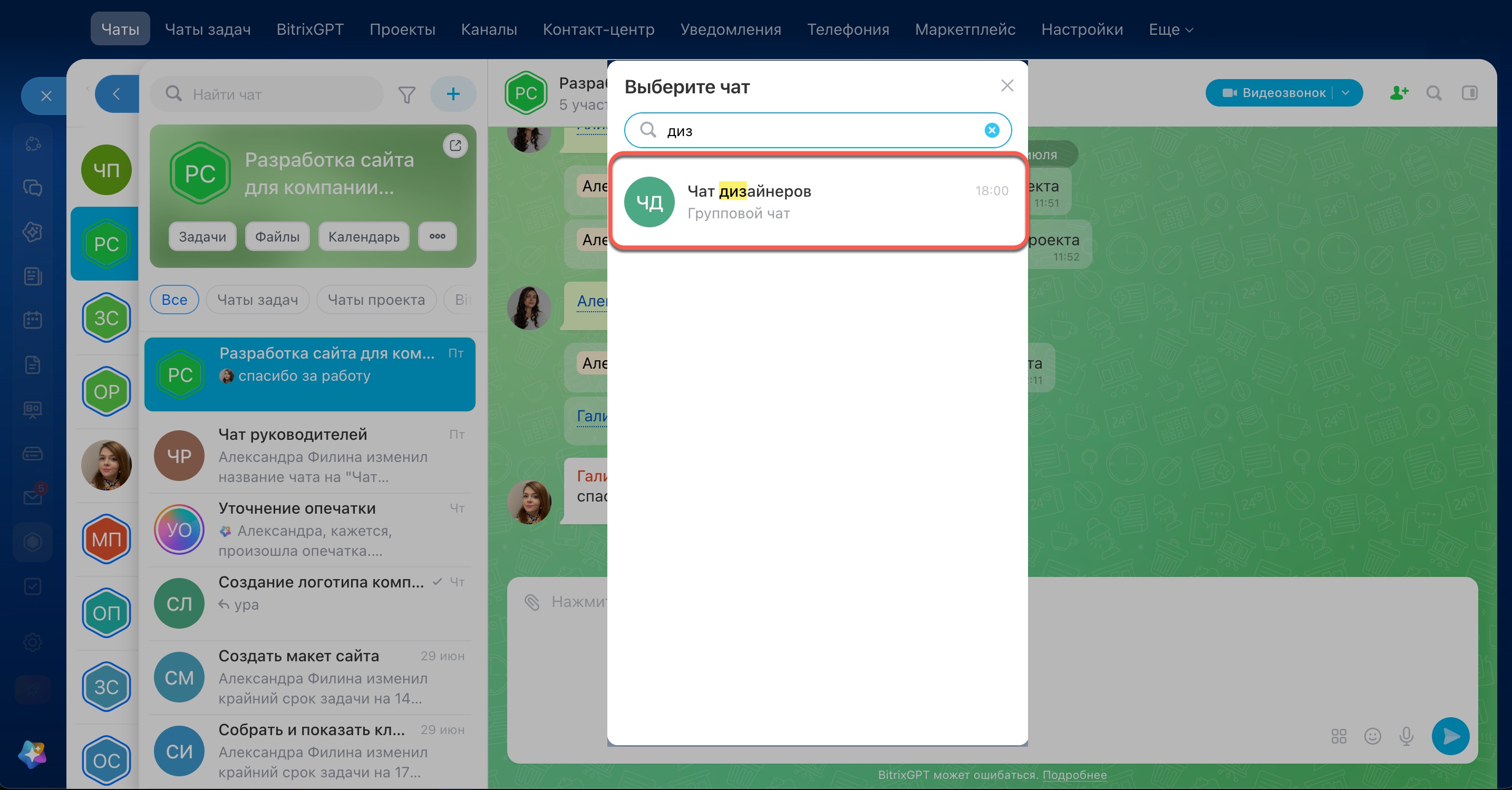
В проекте. Перейдите в нужный проект и нажмите Плюс (+) > Добавить чат в проект. Выберите чат, который нужно добавить.
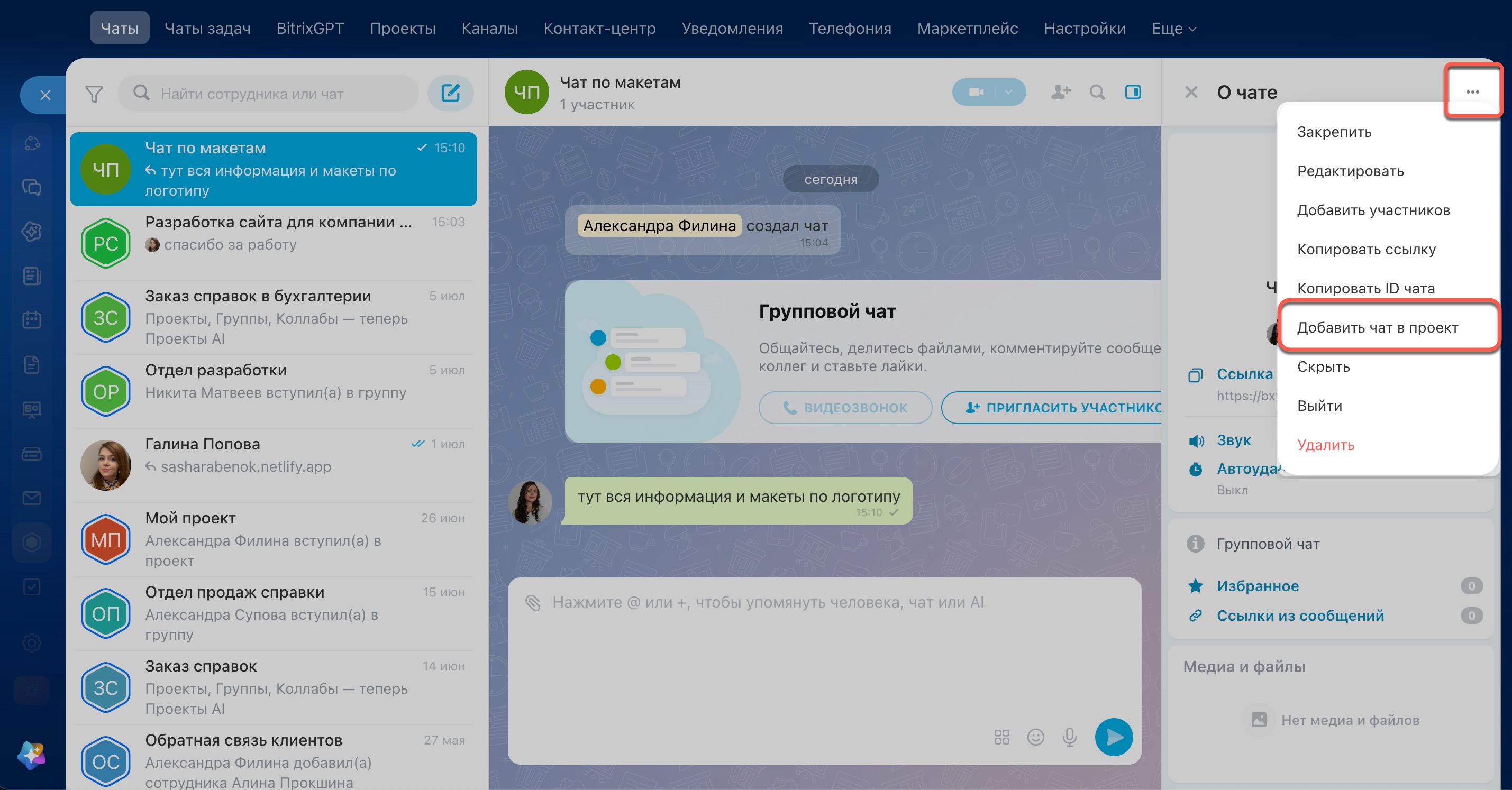
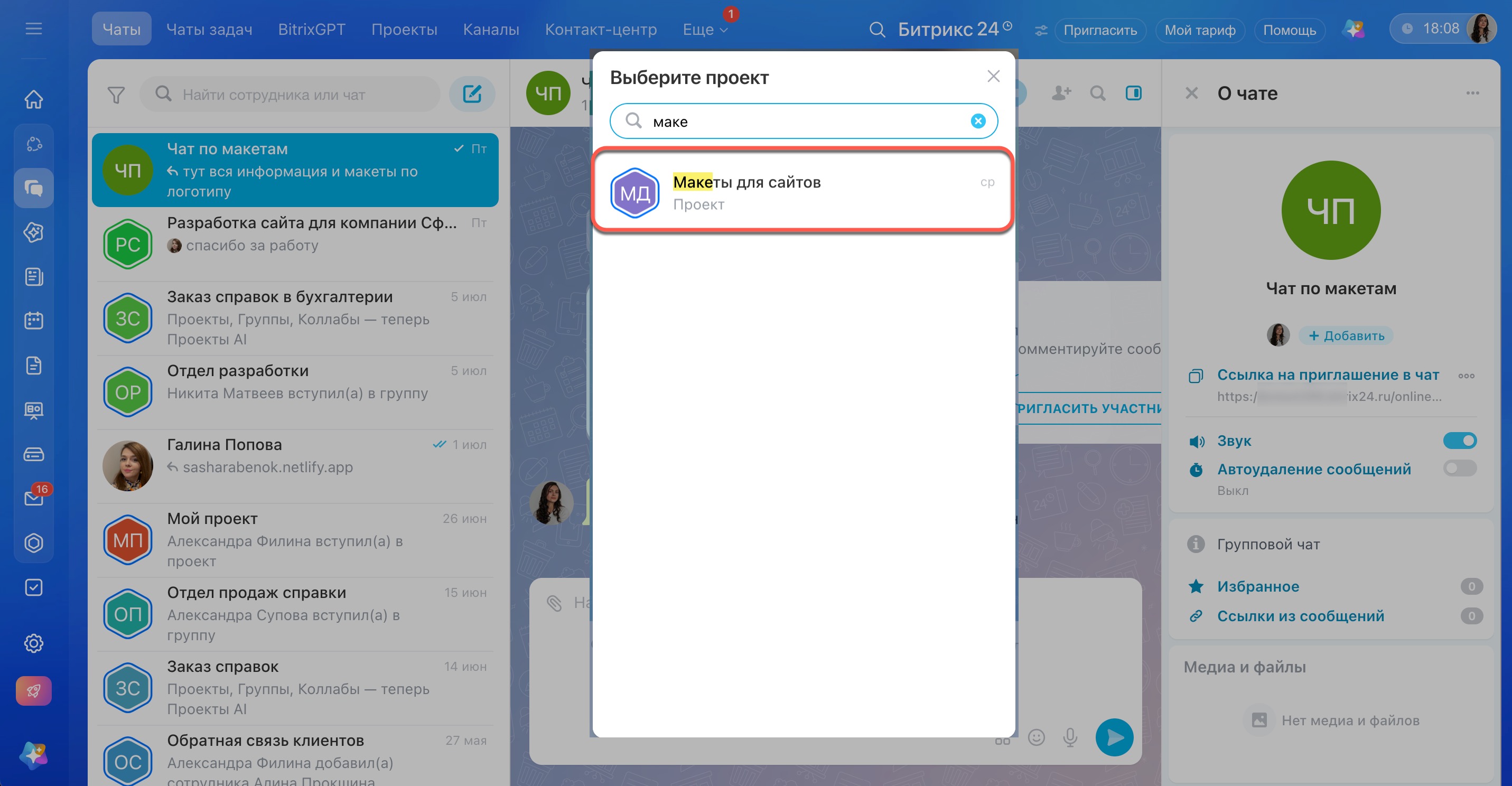
В групповом чате. Откройте нужный чат, перейдите в сайдбар и нажмите на Три точки (...) > Добавить чат в проект. Выберите проект, в который нужно добавить чат.
Как отправить ссылку на проект
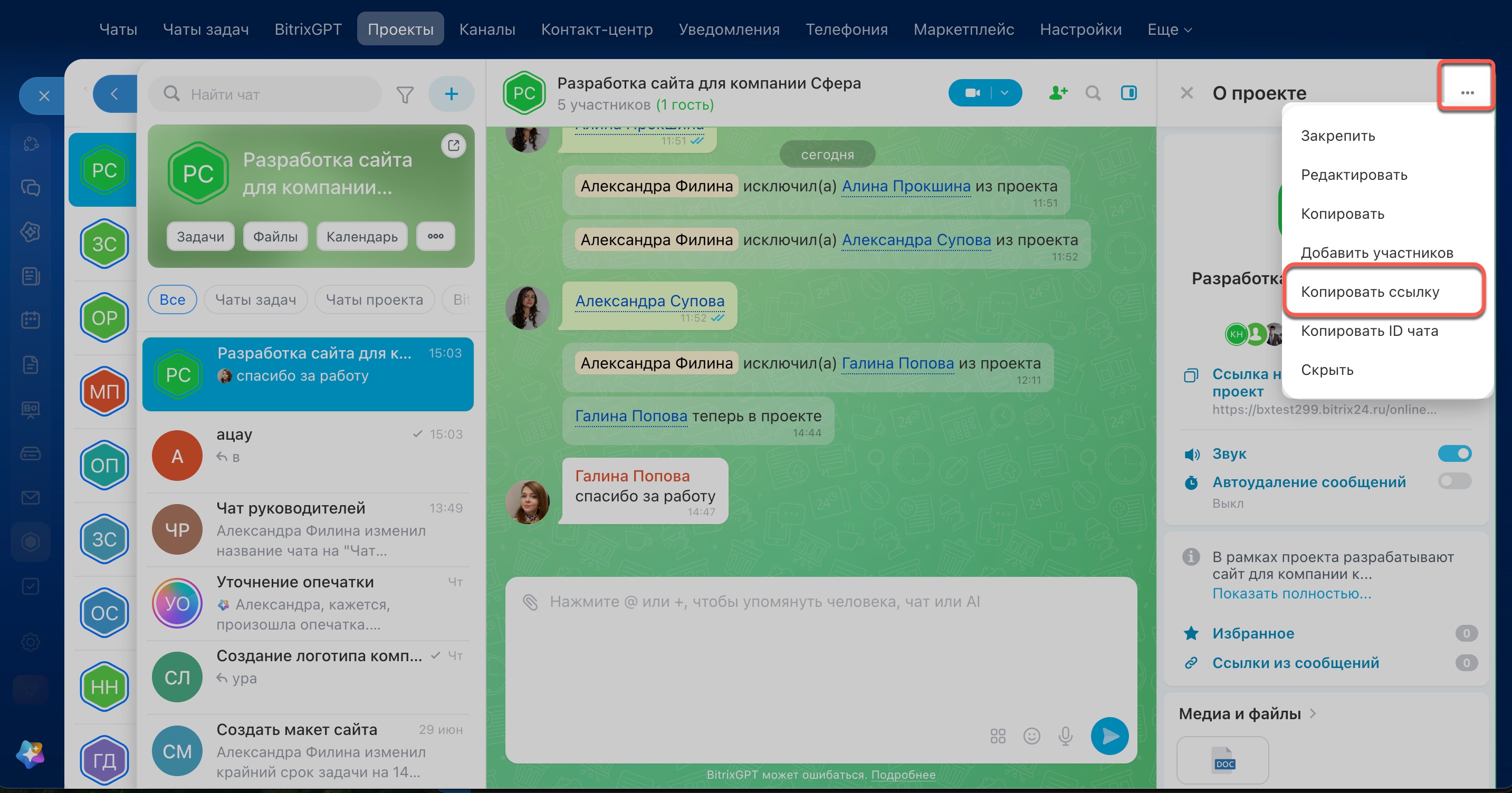
Перейдите в главный чат проекта и откройте сайдбар. Нажмите на Три точки (...) и выберите Копировать ссылку.
Ссылка работает в зависимости от типа проекта:
- если проект открытый, пользователь попадет в проект и сможет вступить в него самостоятельно,
- если проект закрытый, по ссылке он ничего не увидит, пока вы не добавите его в проект вручную.
Можно ли вернуться к старым группам и коллабам
Нет, вернуться к группам и коллабам нельзя — этот формат больше не поддерживается. При этом все данные и инструменты, которые вы использовали в группах, коллабах и старых проектах, сохранились и остаются доступны.