
В проекте команда ведет все общение в одном месте: можно обсуждать общий статус, задачи, встречи и темы отдельных рабочих групп. Для каждого вопроса — свой чат, и все они собраны в одном месте: не нужно искать сообщения в разных чатах. Команда сразу видит, где идет обсуждение, быстро переходит к нужному чату и не теряет контекст.
В статье расскажем:
Какие чаты есть в проектах
В проектах есть пять вида чатов.
Главный чат проекта — общее пространство для всей команды. Здесь удобно писать об общем статусе проекта и делиться новостями, которые касаются всех участников.
Групповые чаты проекта — чаты для обсуждения отдельных тем или рабочих групп. Например, если над проектом работают дизайнеры и разработчики, для каждой команды можно завести отдельный чат, чтобы не смешивать обсуждения в общем чате.
Чаты задач — обсуждение конкретной задачи проекта, без переключения между инструментами.
Чаты встреч — обсуждение и материалы конкретной встречи проекта.
Чат с BitrixGPT — отвечает на вопросы о статусе и рисках проекта. Можно создать несколько таких чатов.
Пользователь видит только те чаты, в которых участвует: групповые чаты — если его туда добавили, чаты задач — по задачам, в которых он участвует, чаты встреч — после создания встречи в проекте, чат с BitrixGPT — только тот, кто его создал.
Как найти нужный чат в проекте
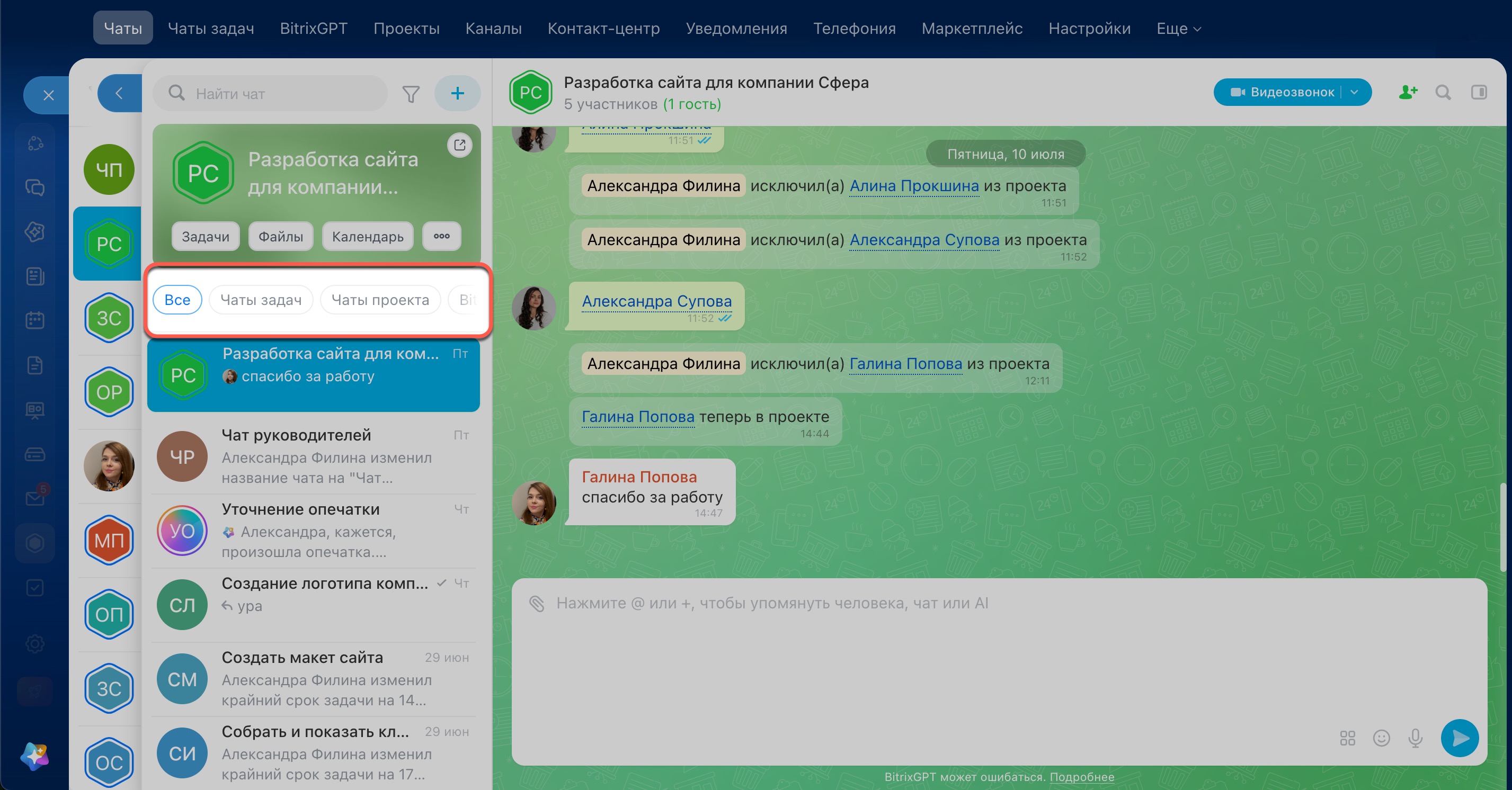
Если чатов в проекте много, найти нужный можно тремя способами.
- Введите название чата в строку Найти чат над списком чатов.
- Нажмите на нужную вкладку — Все, Чаты задач, Чаты проекта или BitrixGPT — чтобы увидеть только чаты этого типа. Например, если нужно найти обсуждения по задачам, откройте вкладку Чаты задач.
- Нажмите на значок фильтра рядом со строкой поиска, чтобы показать только непрочитанные чаты. При необходимости можно отметить все чаты как прочитанные.
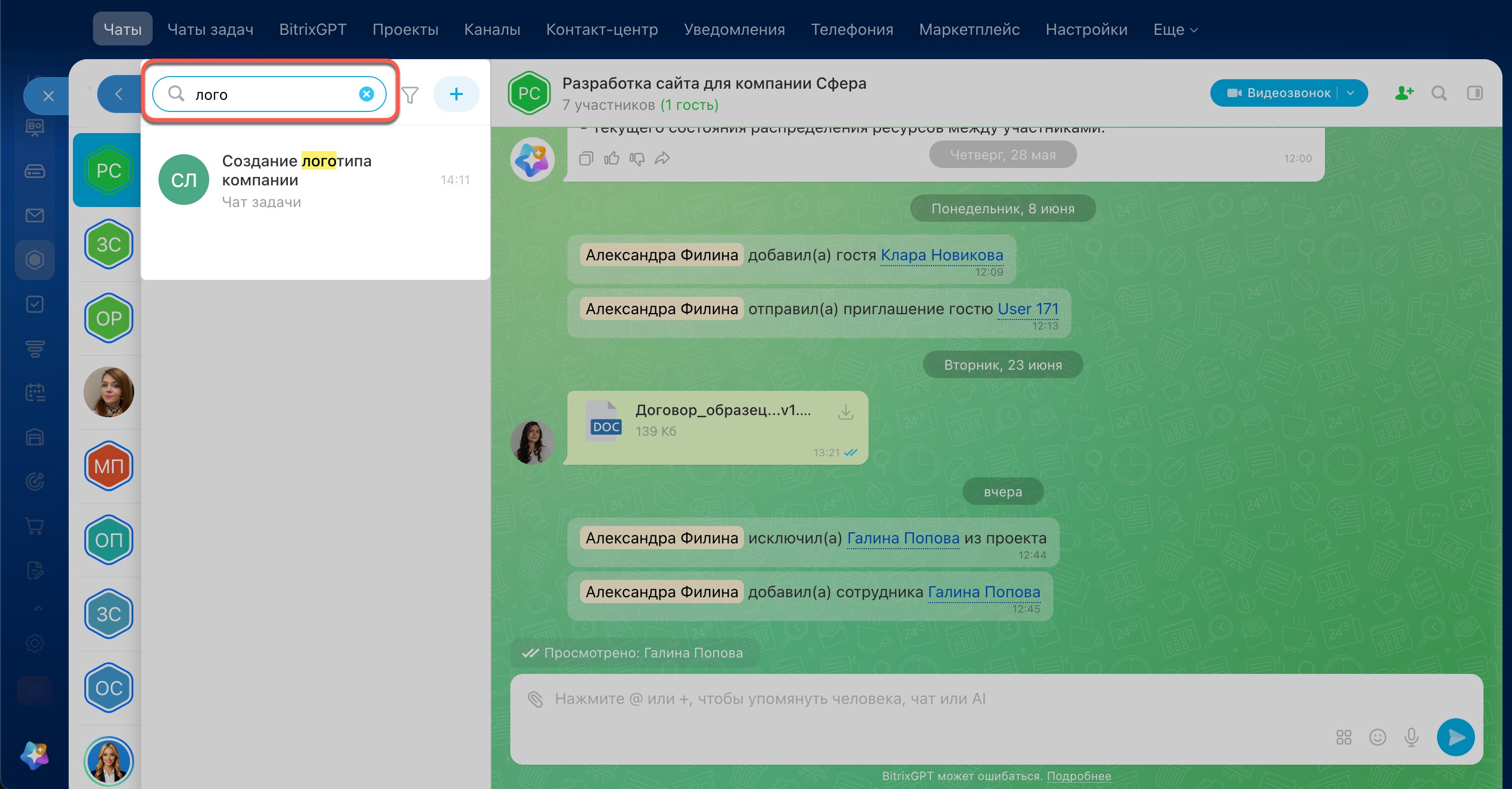
Поиск по названию чата
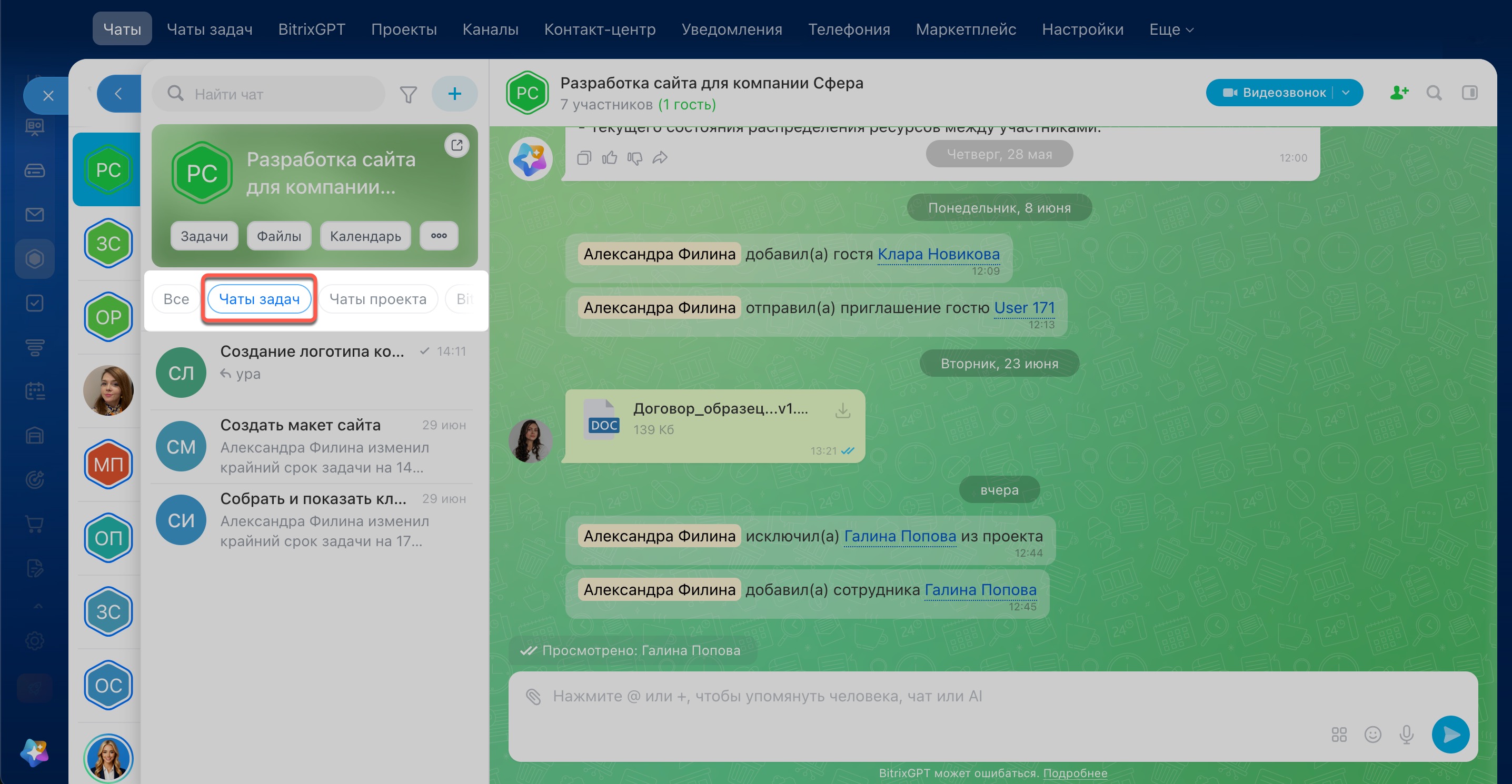
Сортировка по типу чатов
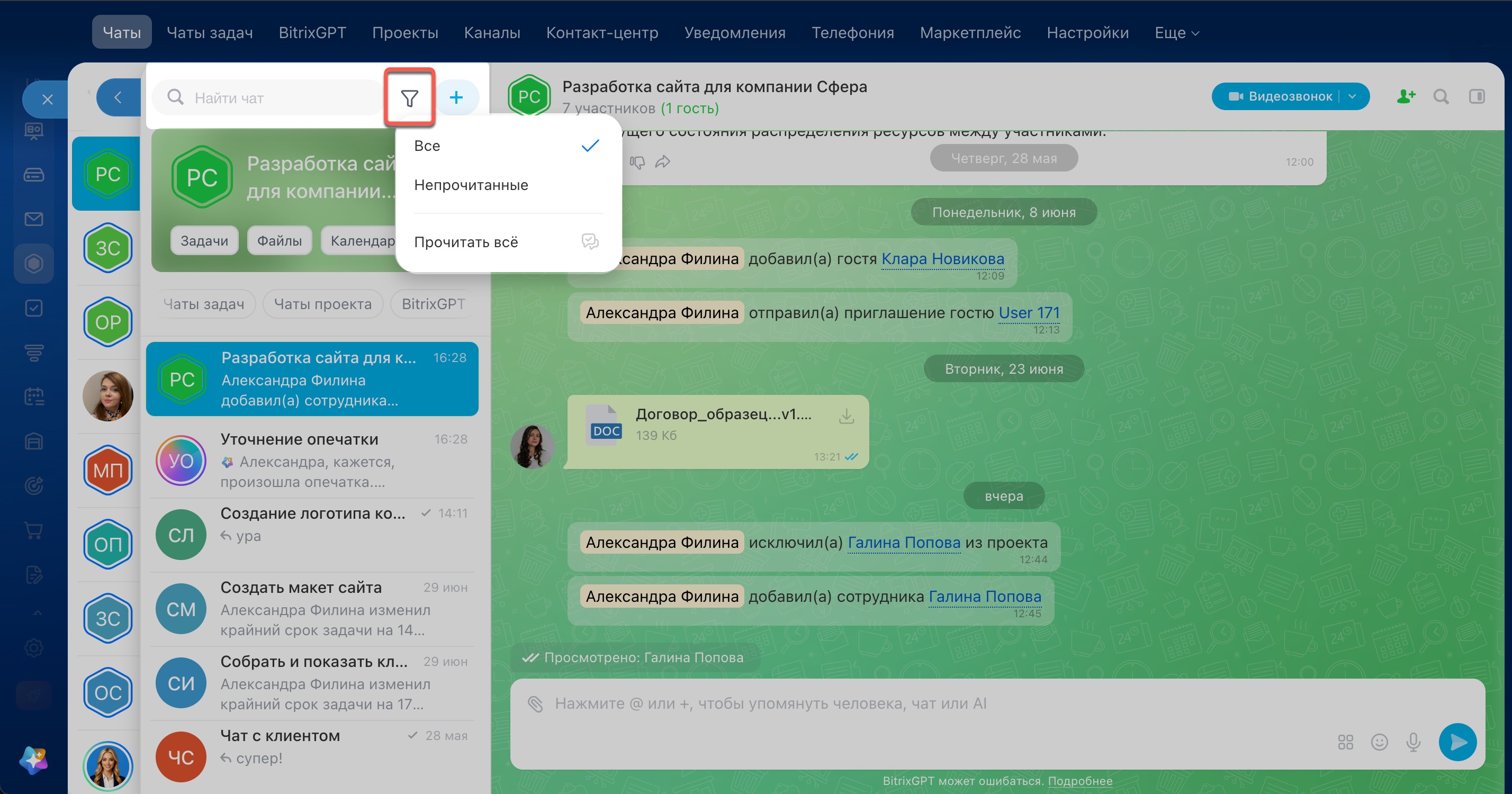
Фильтр по типу чата
Как создать чат в проекте
Нажмите Плюс (+) в шапке чата проекта и выберите чат, который нужно создать: групповой или чат с BitrixGPT.
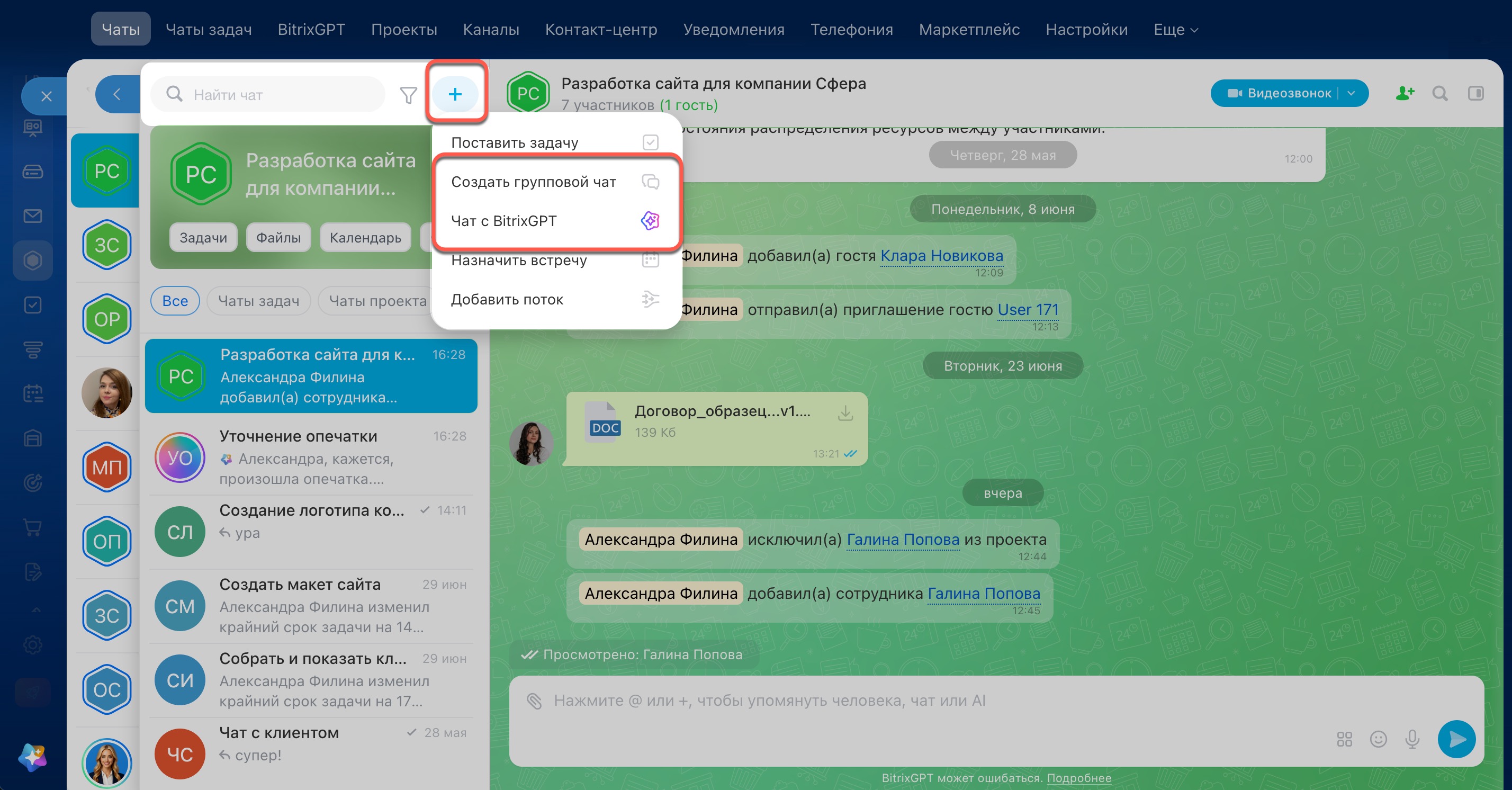
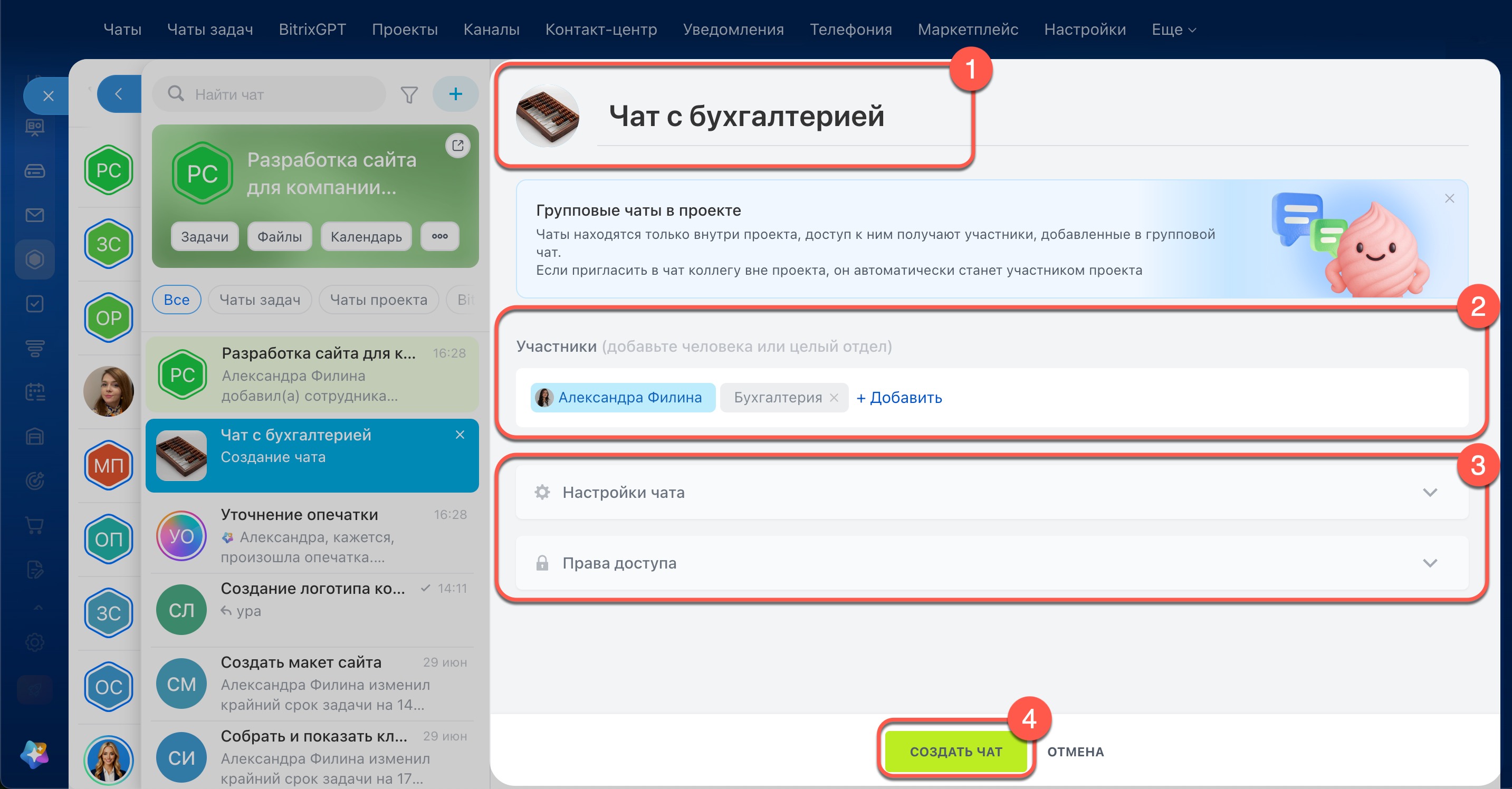
Групповой чат. Выберите Создать групповой чат и заполните данные:
1. Введите название чата и загрузите аватар.
2. Добавьте участников — людей, целый отдел или команду. Если добавите отдел или сотрудников, которые еще не состоят в проекте, они автоматически станут его участниками.
3. При необходимости откройте Настройки чата и Права доступа — здесь можно:
- добавить описание чата,
- включить автоудаление сообщений,
- назначить администраторов,
- настроить, кто может добавлять и исключать участников, менять оформление и писать сообщения.
4. Нажмите Создать чат.
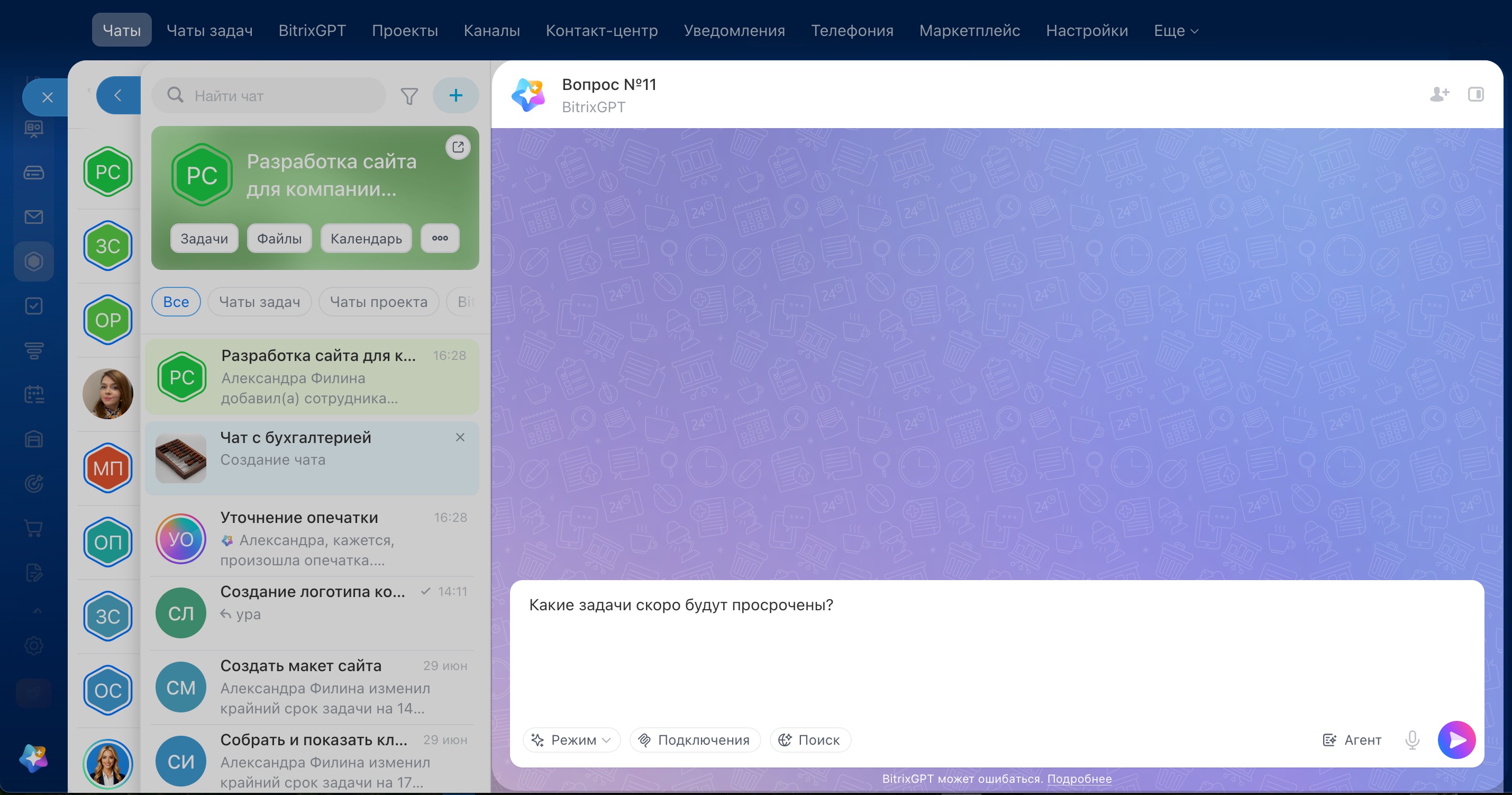
Чат с BitrixGPT. Выберите Чат с BitrixGPT — откроется новый чат, где сразу можно написать запрос. Можно создать несколько таких чатов — например, для разных вопросов по проекту.
Как добавить и убрать чат из проекта
Если в Битрикс24 уже есть групповой чат вне проекта, его можно добавить в проект — не придется переносить историю переписки и создавать чат заново.
Добавить существующий чат в проект может только сотрудник, если он одновременно:
- владелец проекта или сотрудник с правом приглашать участников,
- владелец чата.
Когда чат добавляют в проект, все его участники автоматически становятся участниками проекта — перед добавлением появится предупреждение об этом. Все участники увидят историю переписки — даже те, кто раньше не состоял в чате.
Добавить чат можно двумя способами:
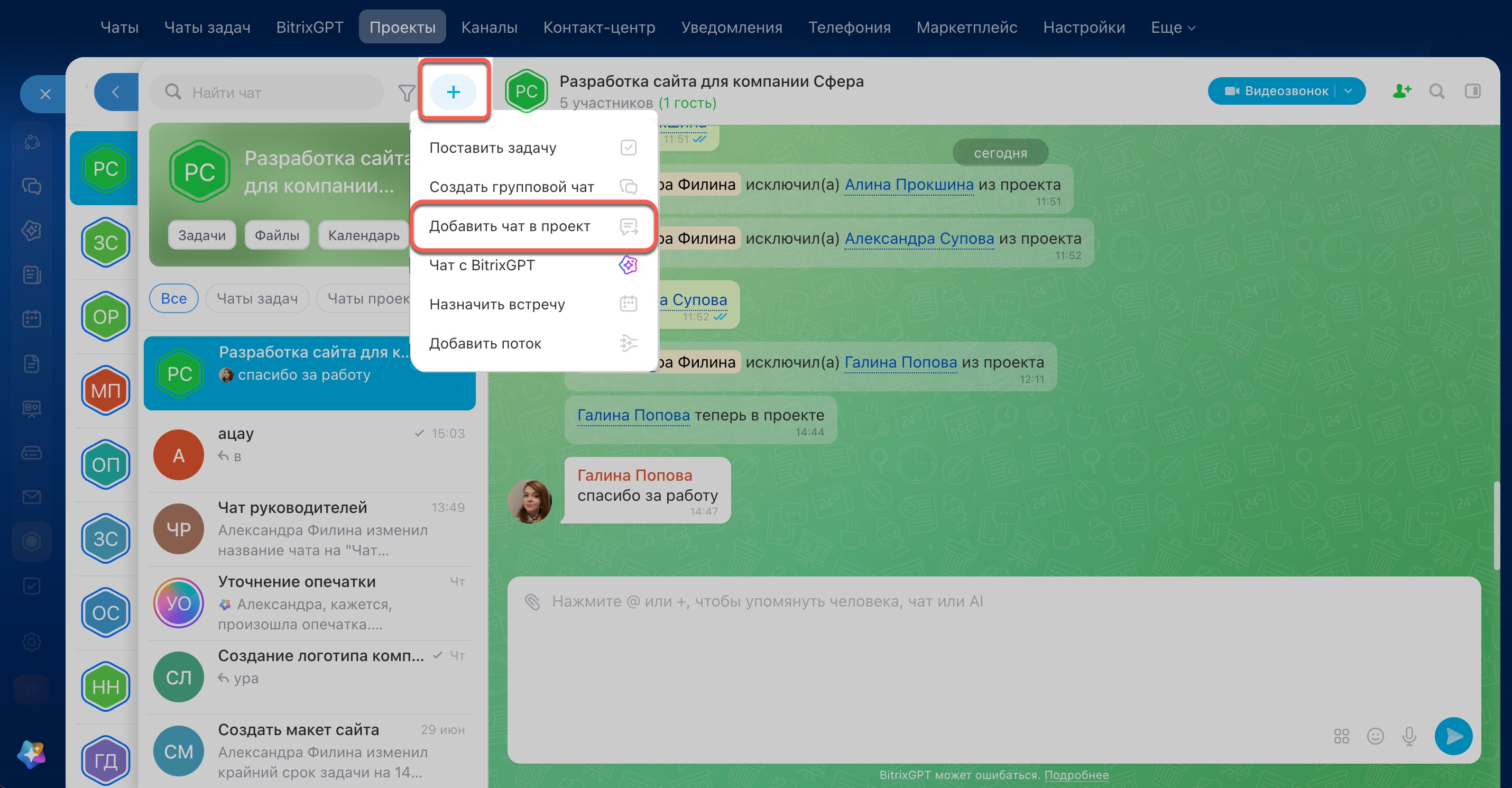
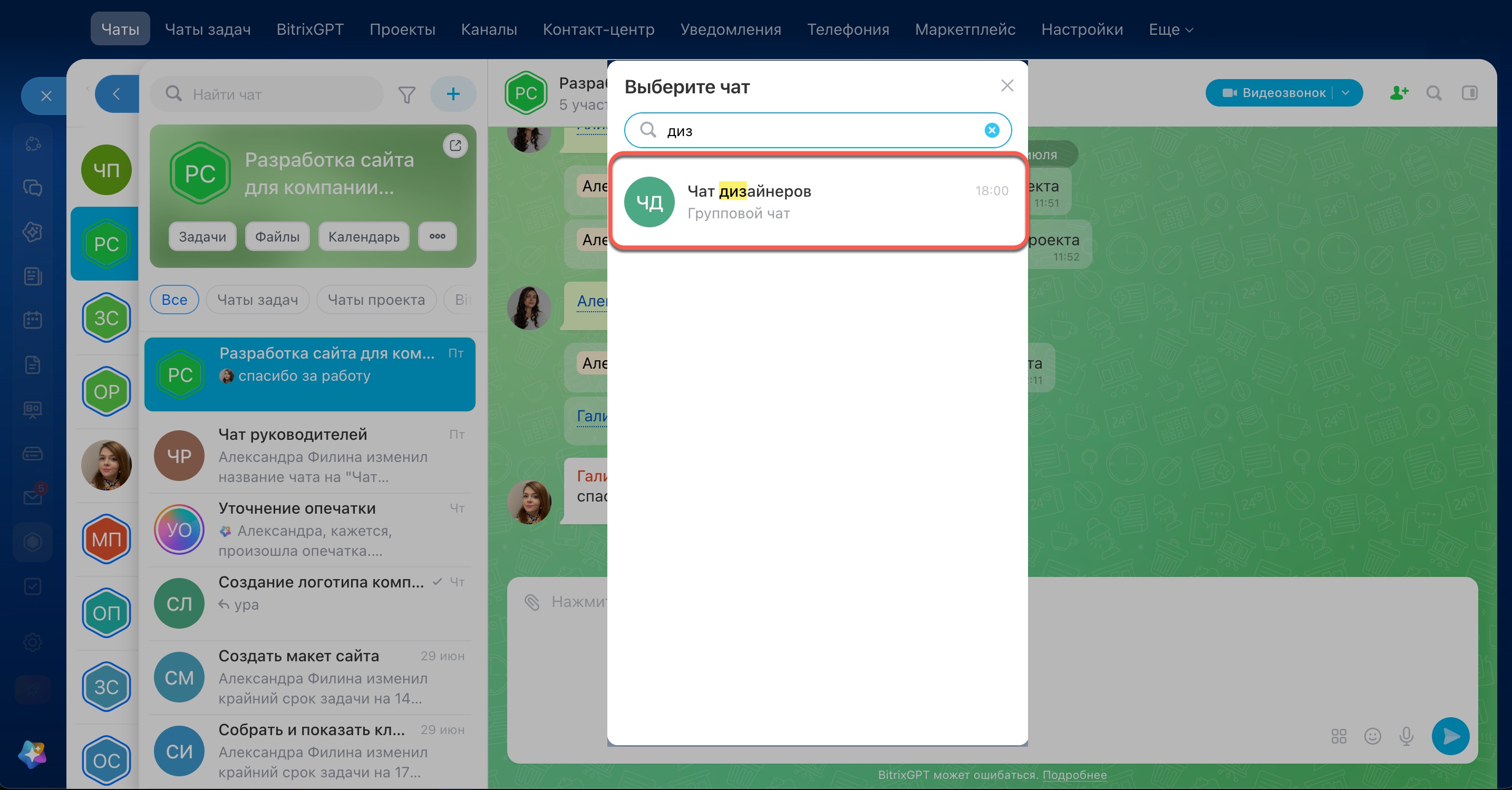
В проекте. Перейдите в нужный проект и нажмите Плюс (+) > Добавить чат в проект. Выберите чат, который нужно добавить.
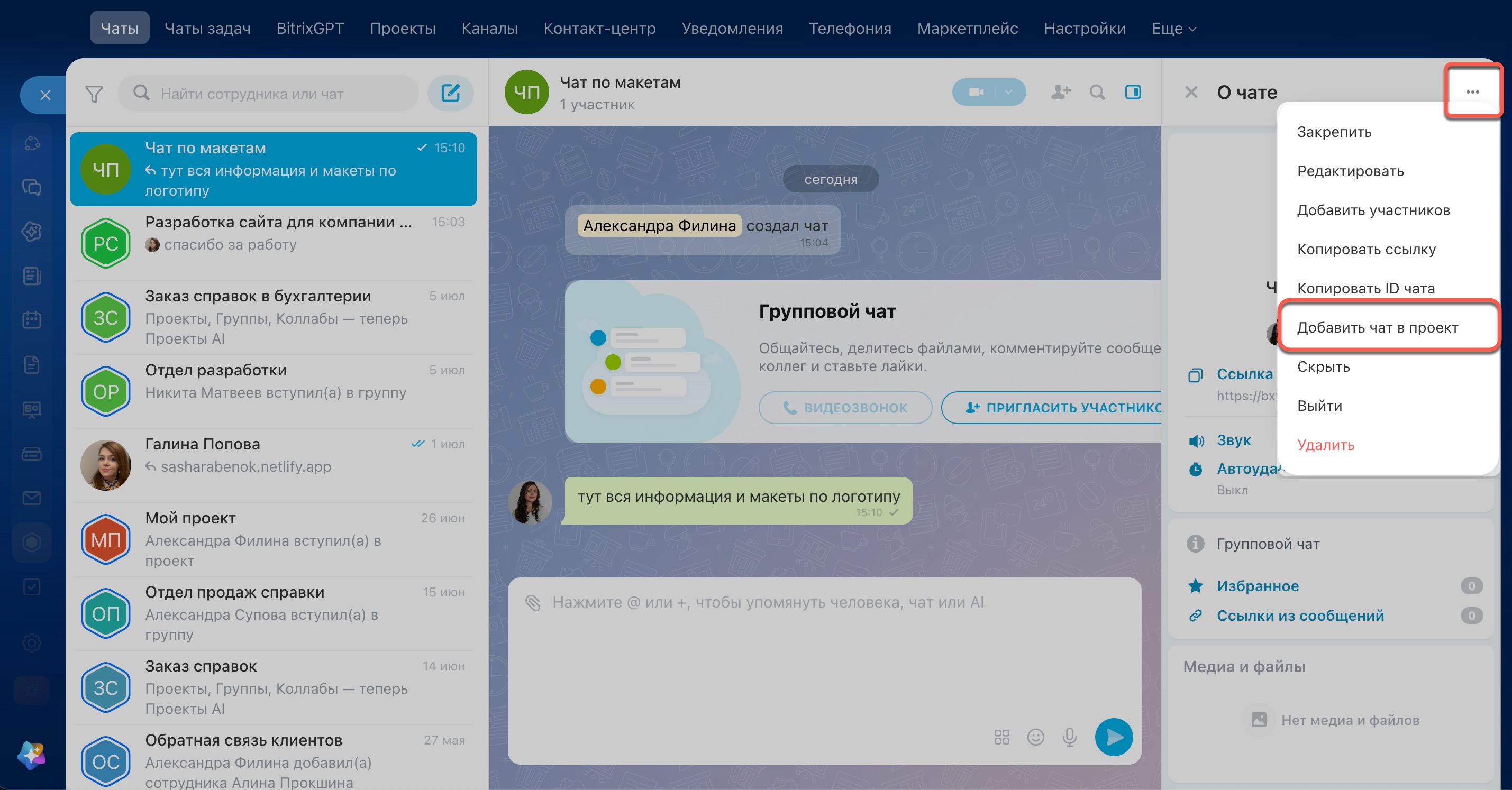
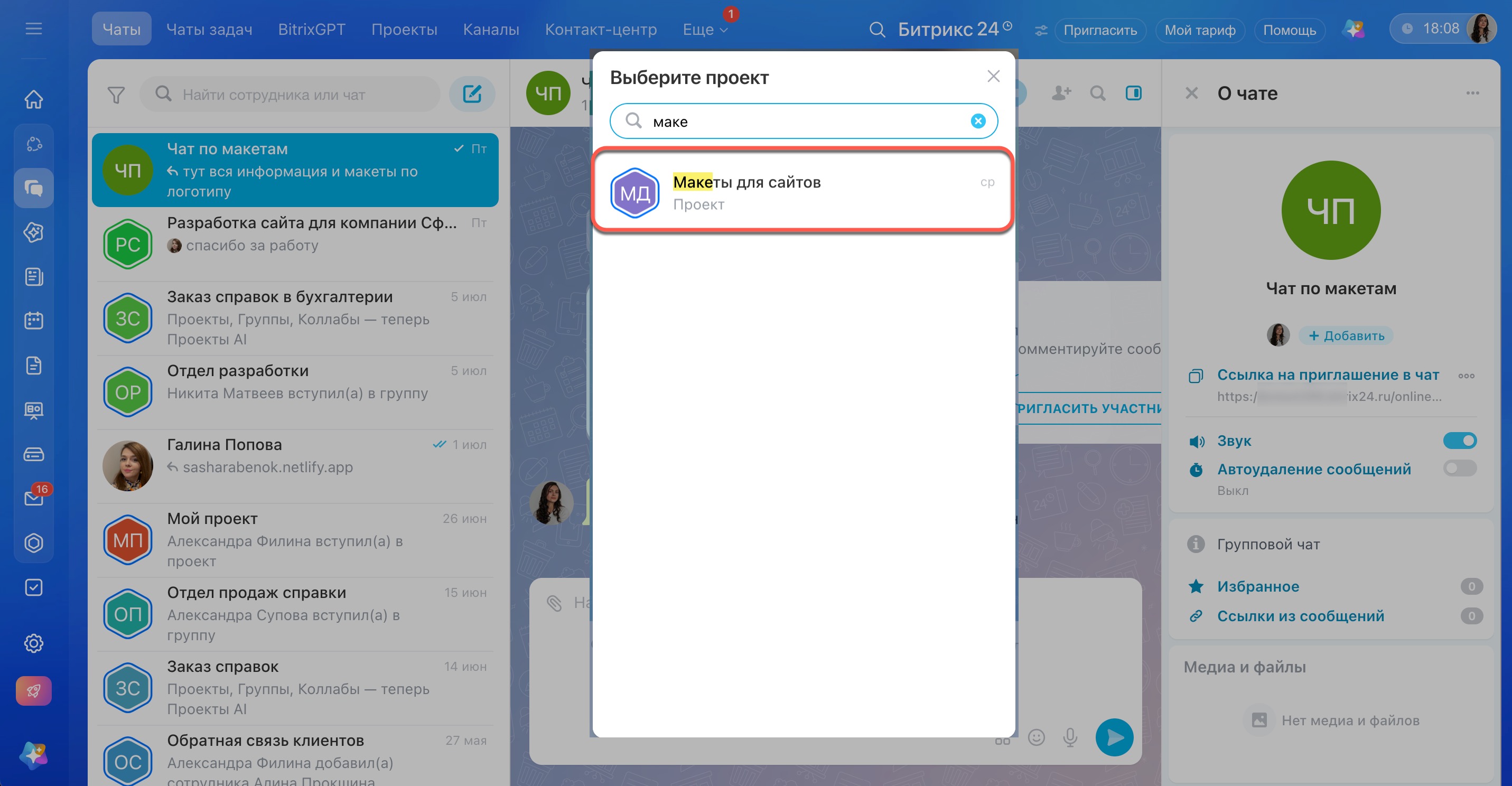
В групповом чате. Откройте нужный чат, перейдите в сайдбар и нажмите на Три точки (...) > Добавить чат в проект. Выберите проект, в который нужно добавить чат.
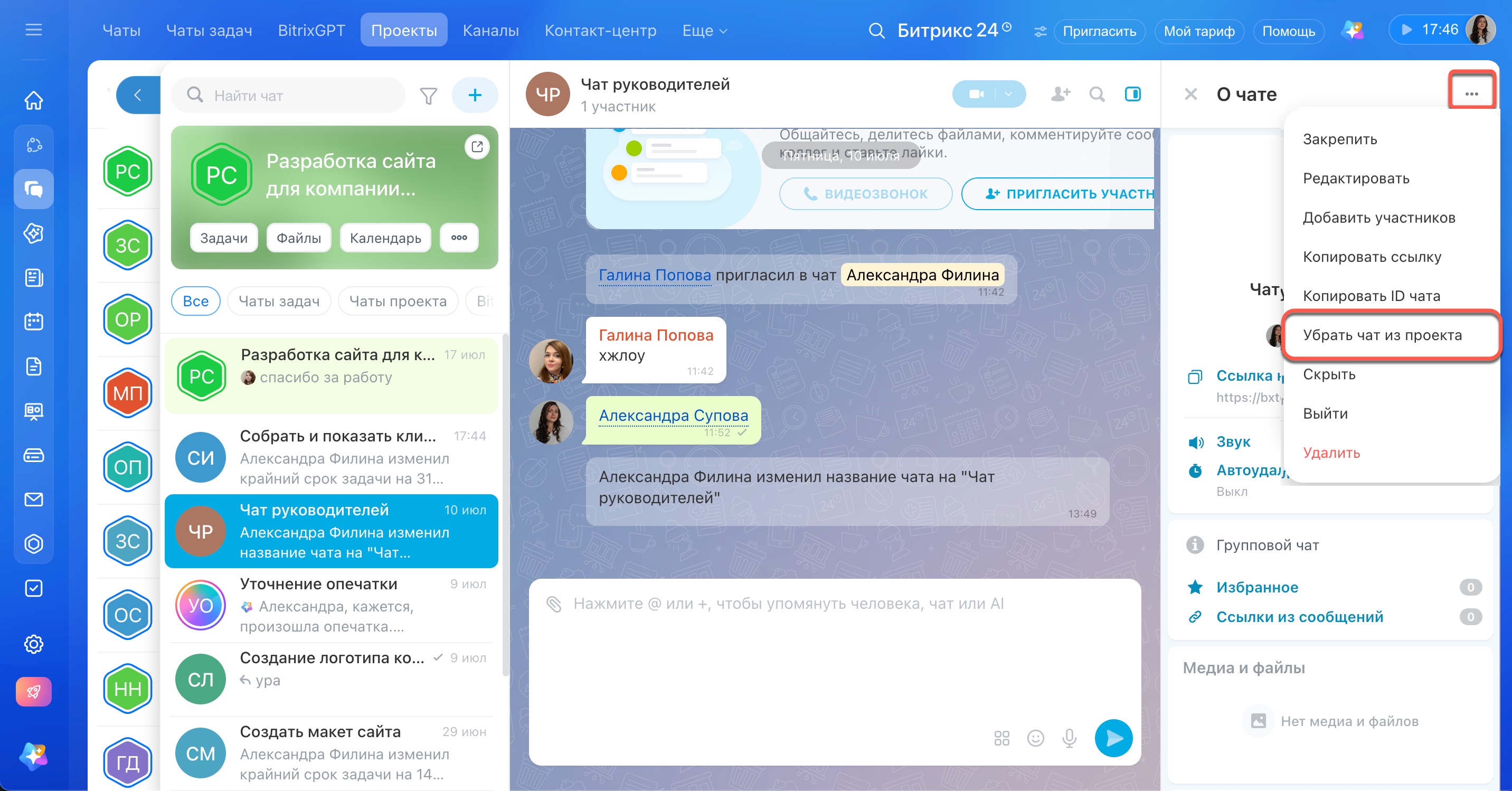
Чтобы убрать чат из проекта, откройте сайдбар чата, нажмите на Три точки (...) и выберите Убрать чат из проекта.
Коротко
- В проекте есть пять видов чатов: главный, групповые, чаты задач, чаты встреч и чат с BitrixGPT. Пользователь видит только те чаты, в которых участвует.
- Найти нужный чат можно через поиск по названию или фильтр по вкладкам.
- Создать чат в проекте может любой участник проекта.
- Добавить существующий чат в проект может владелец чата.
- При добавлении чата в проект все его участники автоматически становятся участниками проекта.
Рекомендуем прочитать: