
Права доступа помогают организовать работу в проекте: можно выбрать, кто и как работает с задачами, пишет в ленте и приглашает новых участников. Например, создавать задачи смогут все, а удалять — только владелец.
В статье расскажем, как настроить права доступа в проекте в Битрикс24 на компьютере и в мобильном приложении.
Права доступа можно установить при создании проекта или изменить позже в настройках.
- При создании — в форме создания нажмите на блок Права доступа, чтобы раскрыть настройки. По умолчанию значения уже заданы — менять их необязательно.
- В существующем проекте — перейдите в главный чат проекта и откройте сайдбар. Нажмите Три точки > Редактировать. Прокрутите вниз до блока Права доступа и нажмите на него, чтобы раскрыть настройки.
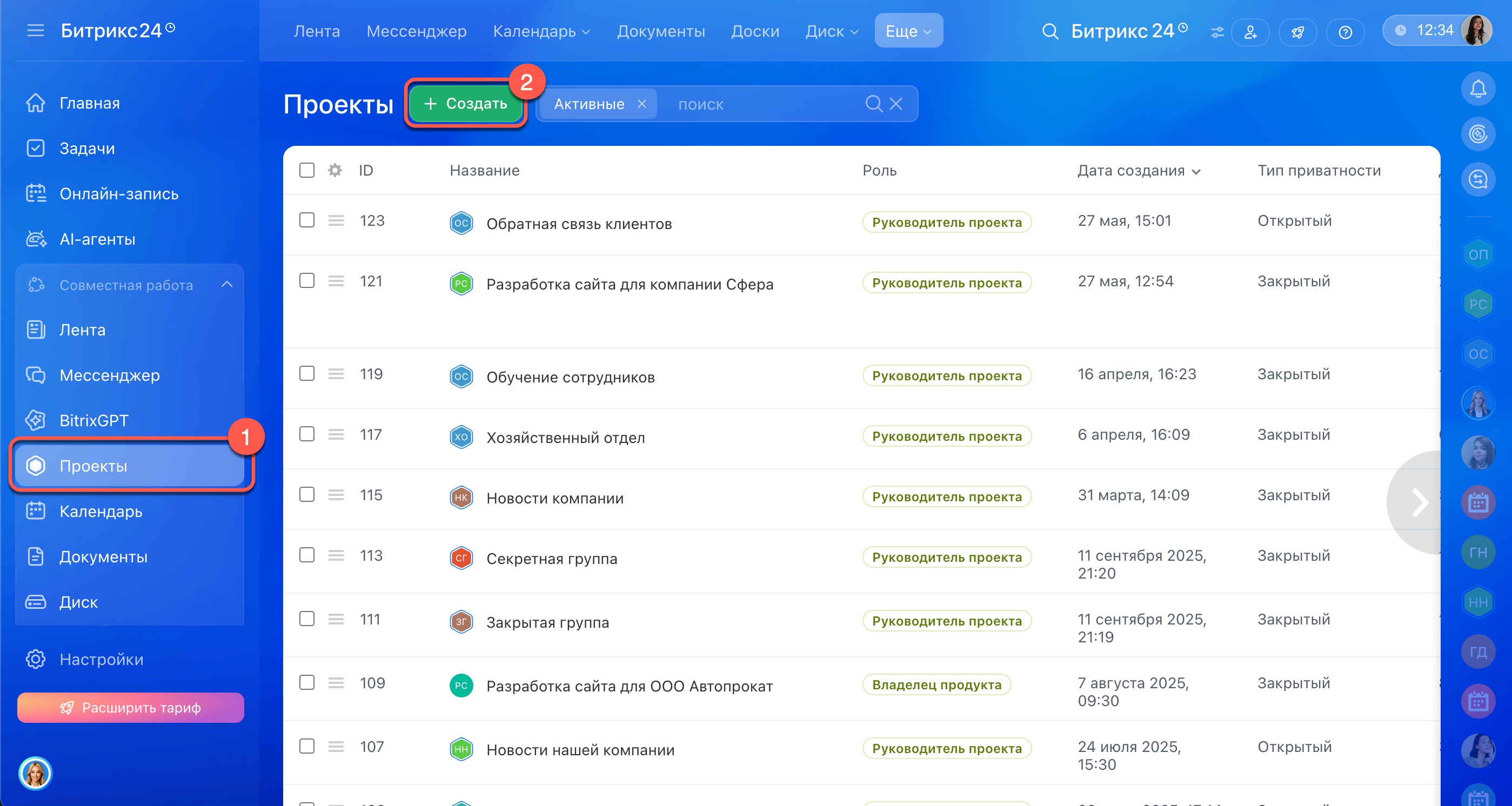
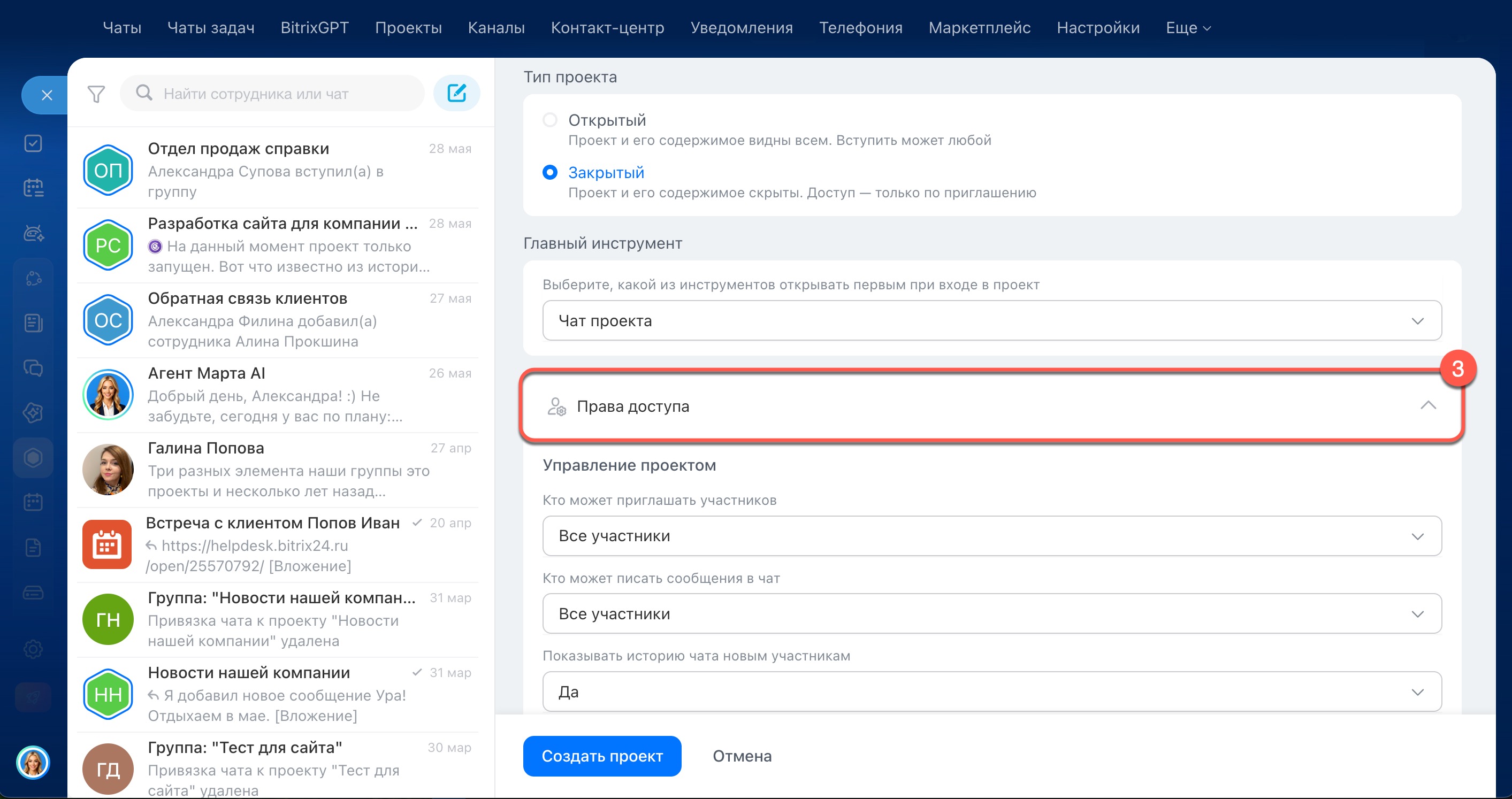 Настраиваем права доступа при создании проекта
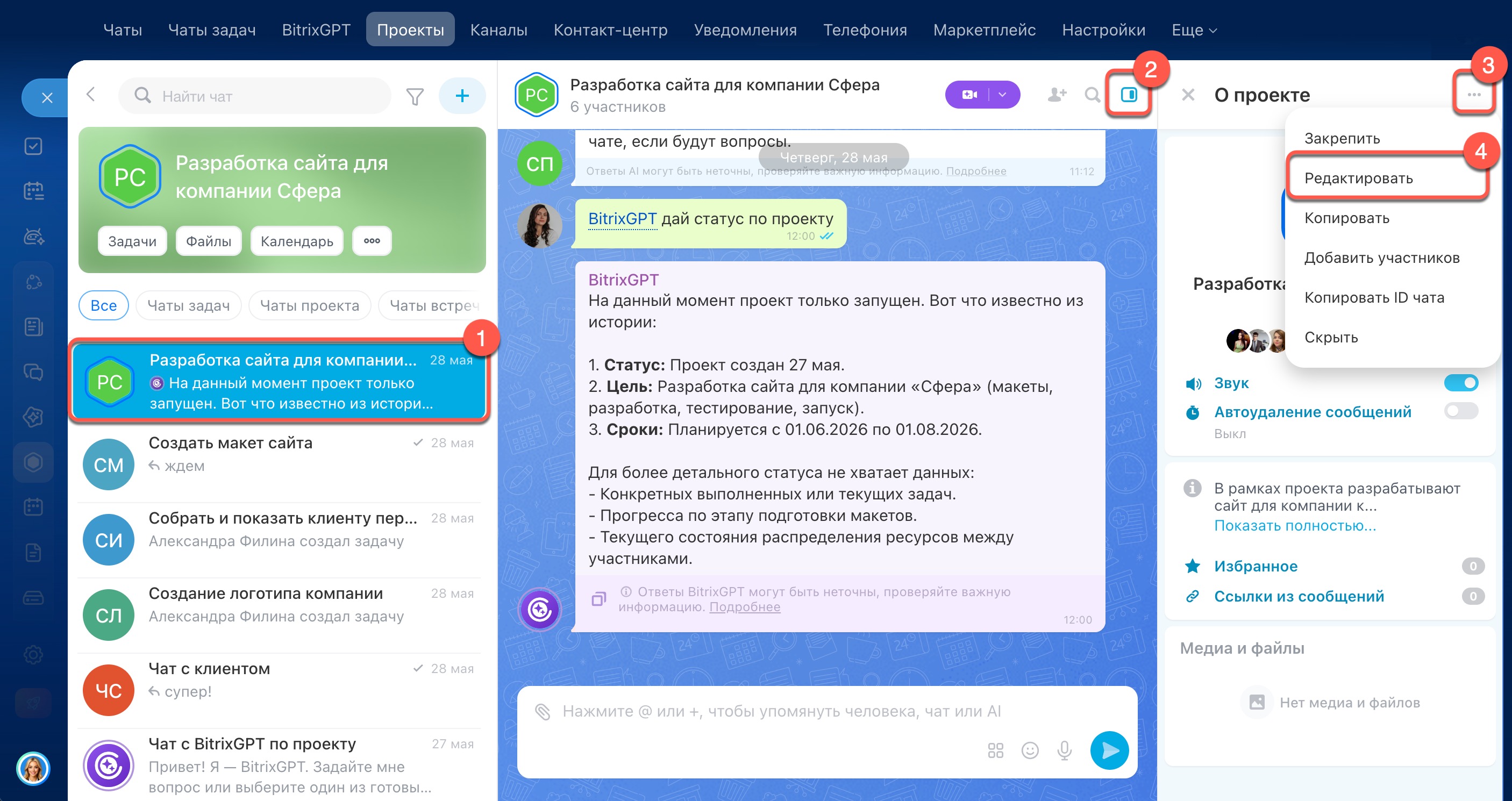
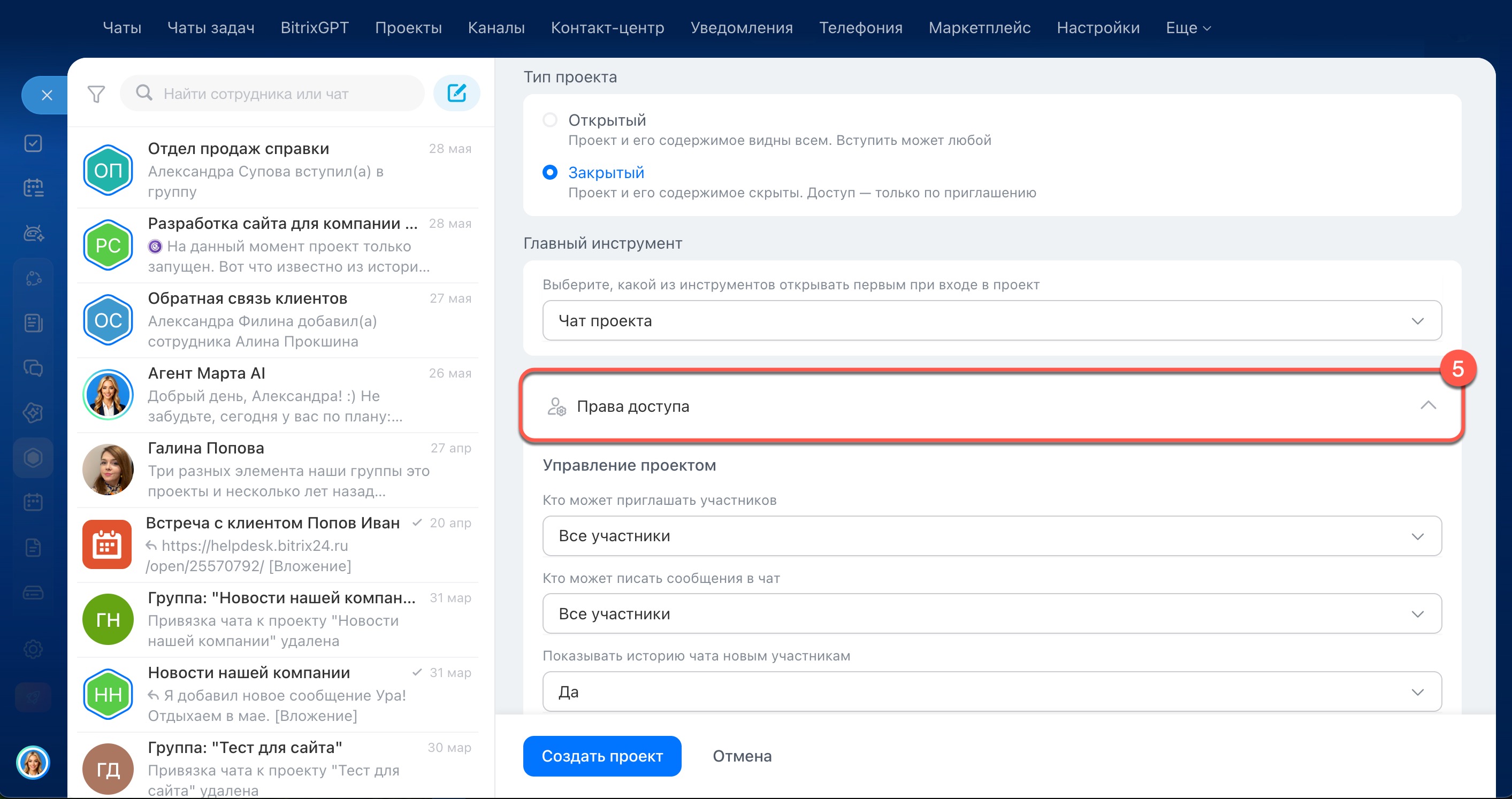 Изменяем права доступа при редактировании проекта
Права делятся на три блока.
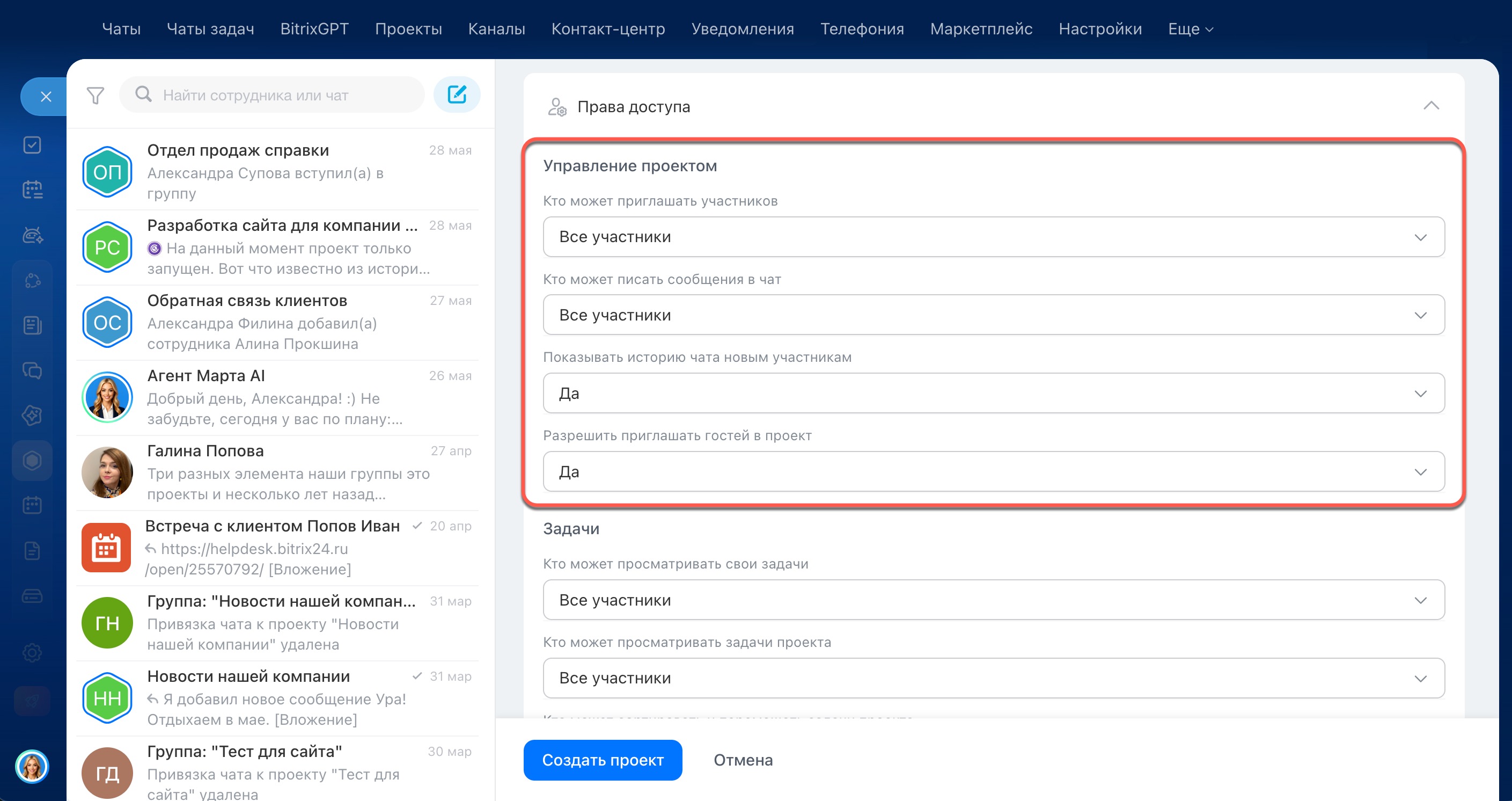
Управление проектом. Здесь можно выбрать, кто сможет менять настройки проекта, приглашать участников и писать в чат.
- Кто может приглашать участников — чтобы контролировать состав команды и избежать случайных приглашений, оставьте это право только у владельца и модераторов.
- Кто может писать сообщения в чат — если чат используется только для объявлений, оставьте право у владельца и модераторов. Если проект должны обсуждать все — выберите Все участники.
- Показывать историю чата новым участникам — включите, чтобы новые участники видели предыдущую переписку и быстрее вошли в курс дела.
- Разрешить приглашать гостей в проект — включите, чтобы привлечь к работе внешних участников: подрядчиков, клиентов или партнеров.
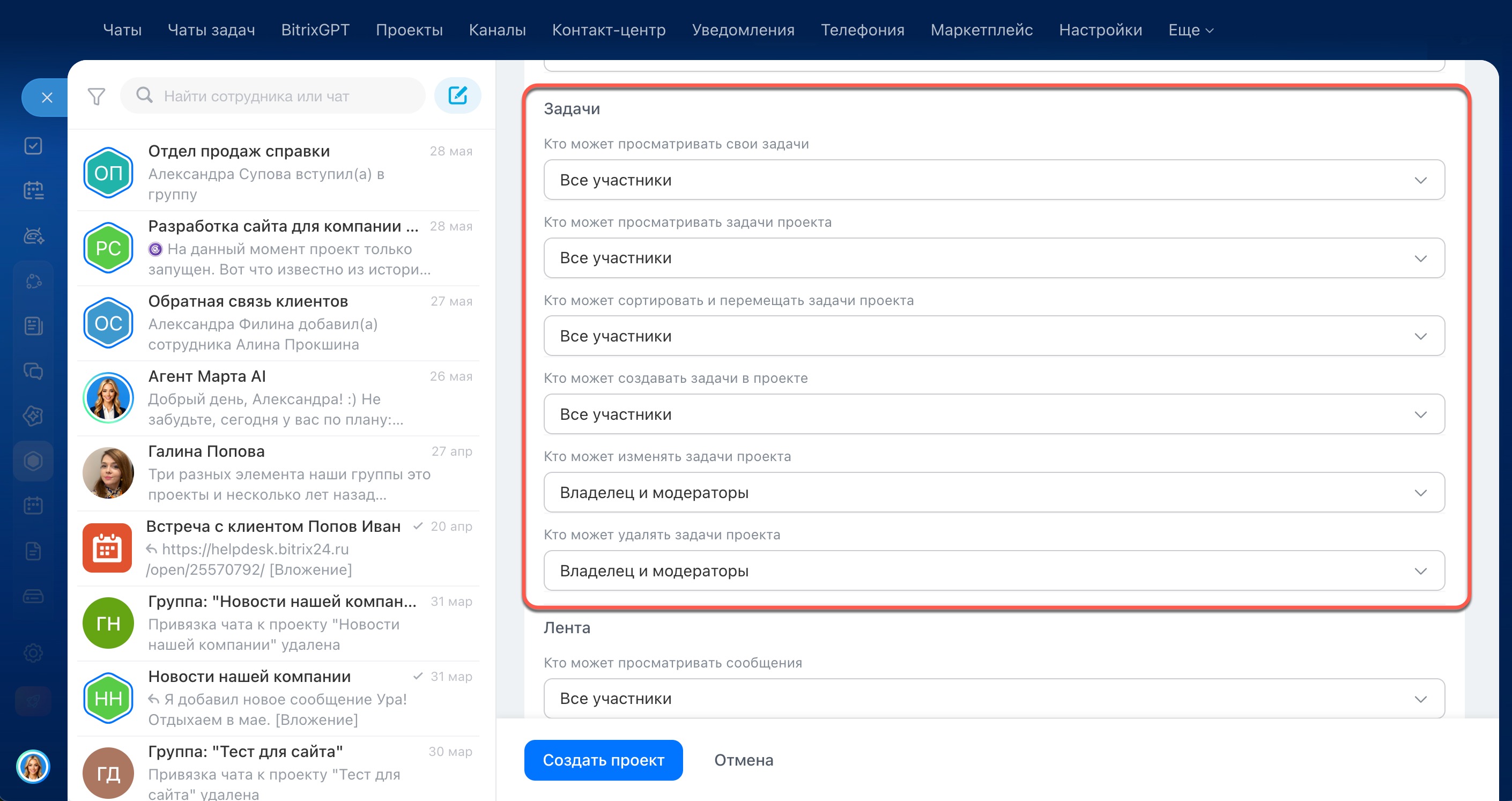
Задачи. В этом блоке можно выбрать, кто работает с задачами в проекте.
- Кто может просматривать свои задачи — разрешает участникам видеть задачи, в которых они участвуют.
- Кто может просматривать задачи проекта — участники с этим правом видят все задачи в проекте, даже если не участвуют в них. Если задачи конфиденциальны, ограничьте доступ.
- Кто может сортировать и перемещать задачи проекта — разрешает участникам изменять порядок задач. Если порядок нужно зафиксировать, оставьте это право у владельца и модераторов.
- Кто может создавать задачи в проекте — чтобы все участники могли добавлять задачи, выберите Все участники.
- Кто может изменять задачи проекта — разрешает участникам редактировать задачи проекта.
- Кто может удалять задачи проекта — чтобы избежать случайного удаления, оставьте это право только у владельца и модераторов.
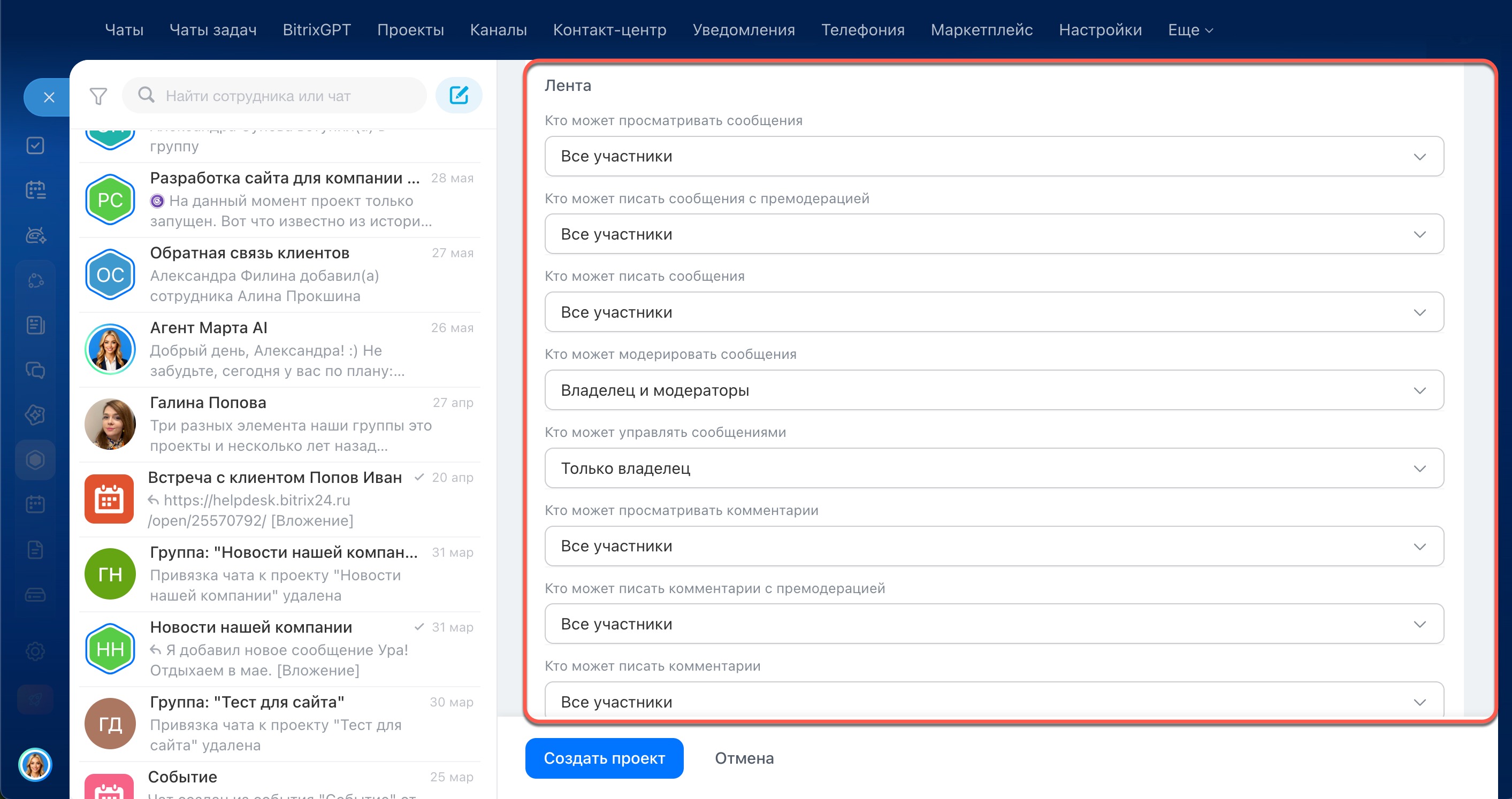
Лента. Здесь можно настроить, кто может публиковать сообщения и комментарии в ленте проекта.
- Кто может просматривать сообщения — кто видит публикации в ленте.
- Кто может писать сообщения с премодерацией — сообщения будут опубликованы только после одобрения владельца или модератора.
- Кто может писать сообщения — кто может публиковать сообщения без проверки.
- Кто может модерировать сообщения — кто может скрывать или одобрять сообщения других участников.
- Кто может управлять сообщениями — кто может редактировать и удалять любые сообщения в ленте.
- Кто может просматривать комментарии — кто видит комментарии к публикациям.
- Кто может писать комментарии с премодерацией — комментарии проходят проверку перед публикацией.
- Кто может писать комментарии — кто может оставлять комментарии без проверки.
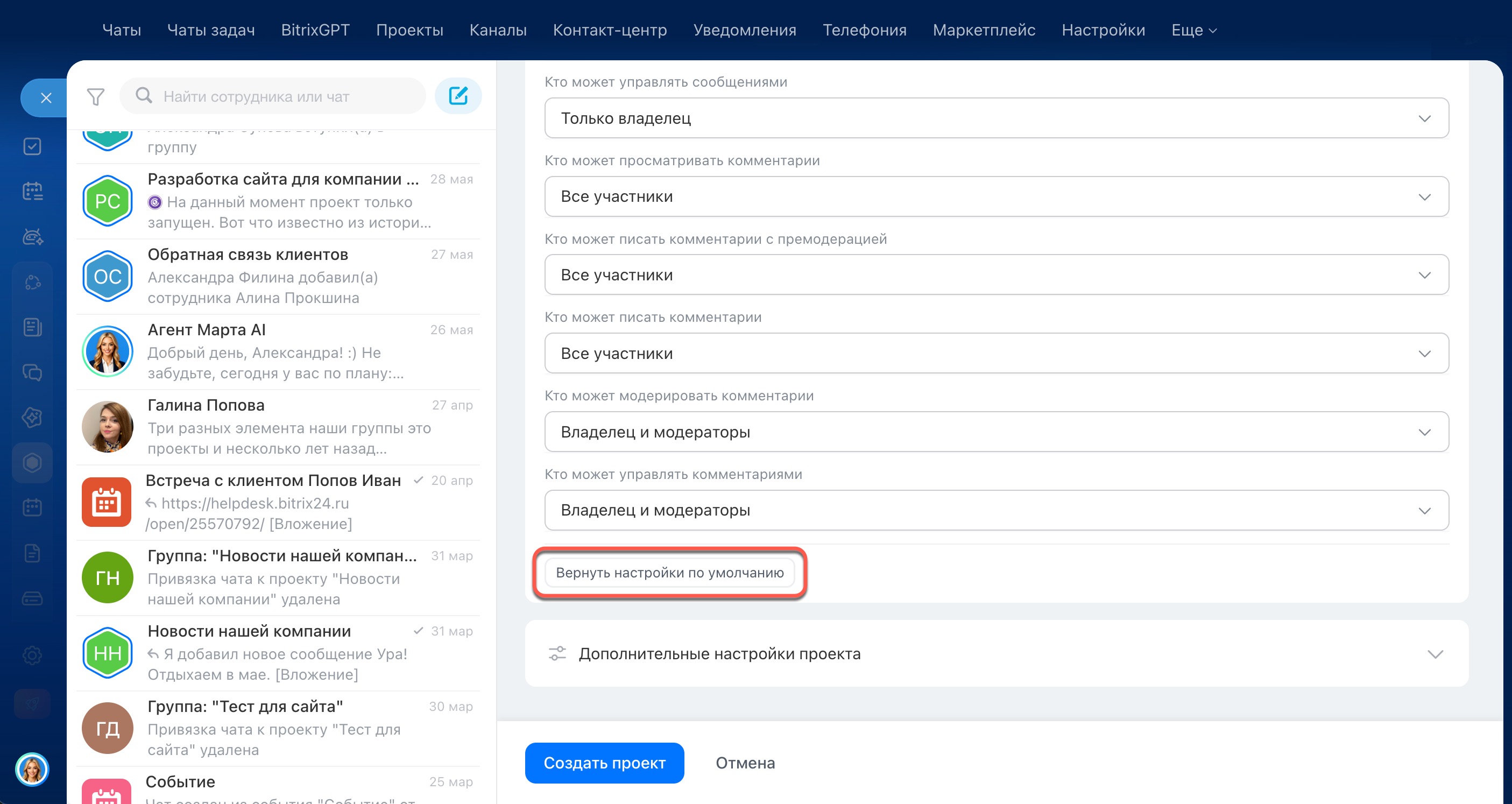
- Кто может модерировать комментарии — кто может скрывать или одобрять комментарии других участников.
- Кто может управлять комментариями — кто может редактировать и удалять любые комментарии.
Чтобы вернуть все настройки к исходным значениям, нажмите Вернуть настройки по умолчанию в нижней части раздела прав доступа.
Права доступа к файлам и календарю нужно настроить отдельно. Откройте Файлы или Календарь проекта и укажите нужные права доступа для участников.
Как настроить права доступа к файлам
Как настроить права доступа к календарю
Права доступа можно настроить при создании проекта или изменить позже в его настройках.
Как создать проект в мобильном приложении
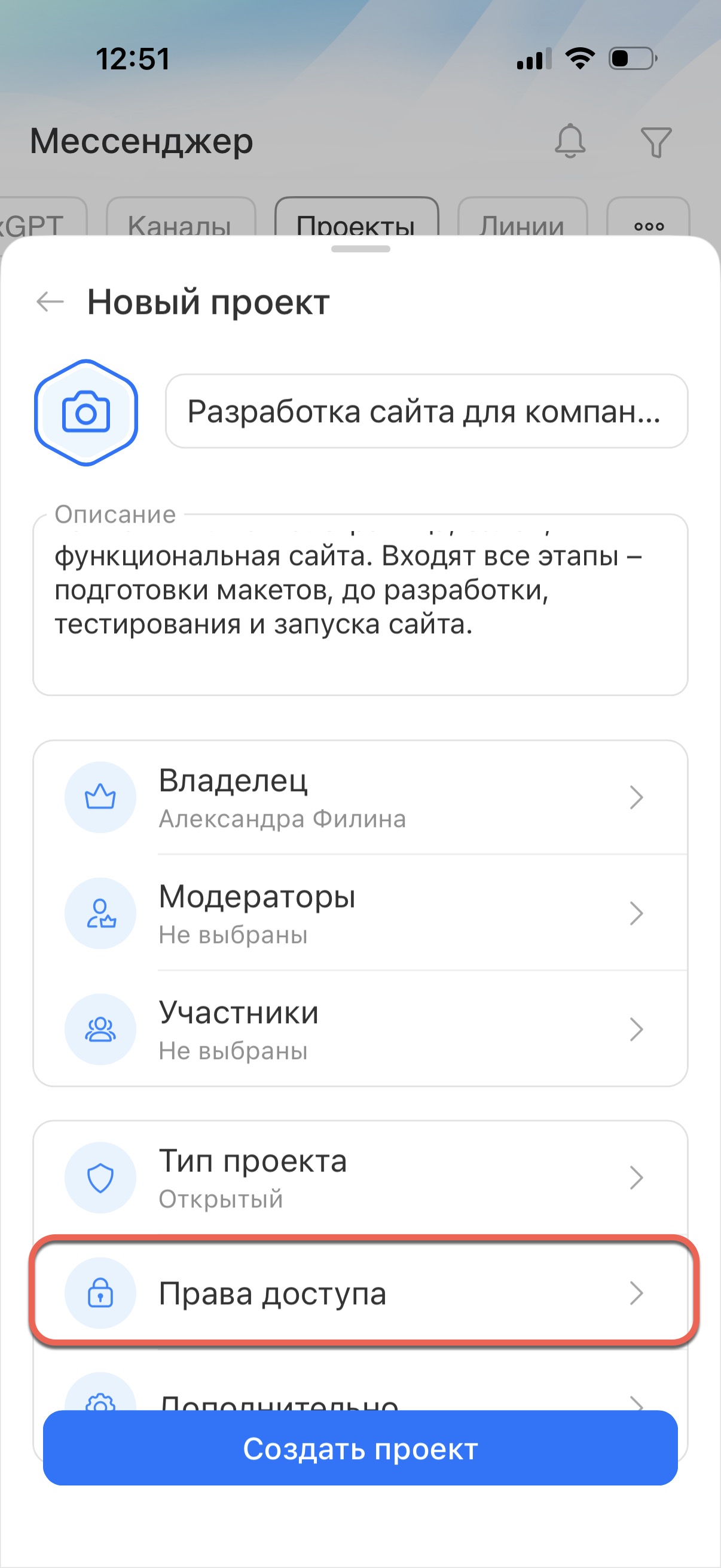
При создании проекта — нажмите на блок Права доступа и настройте нужные права.
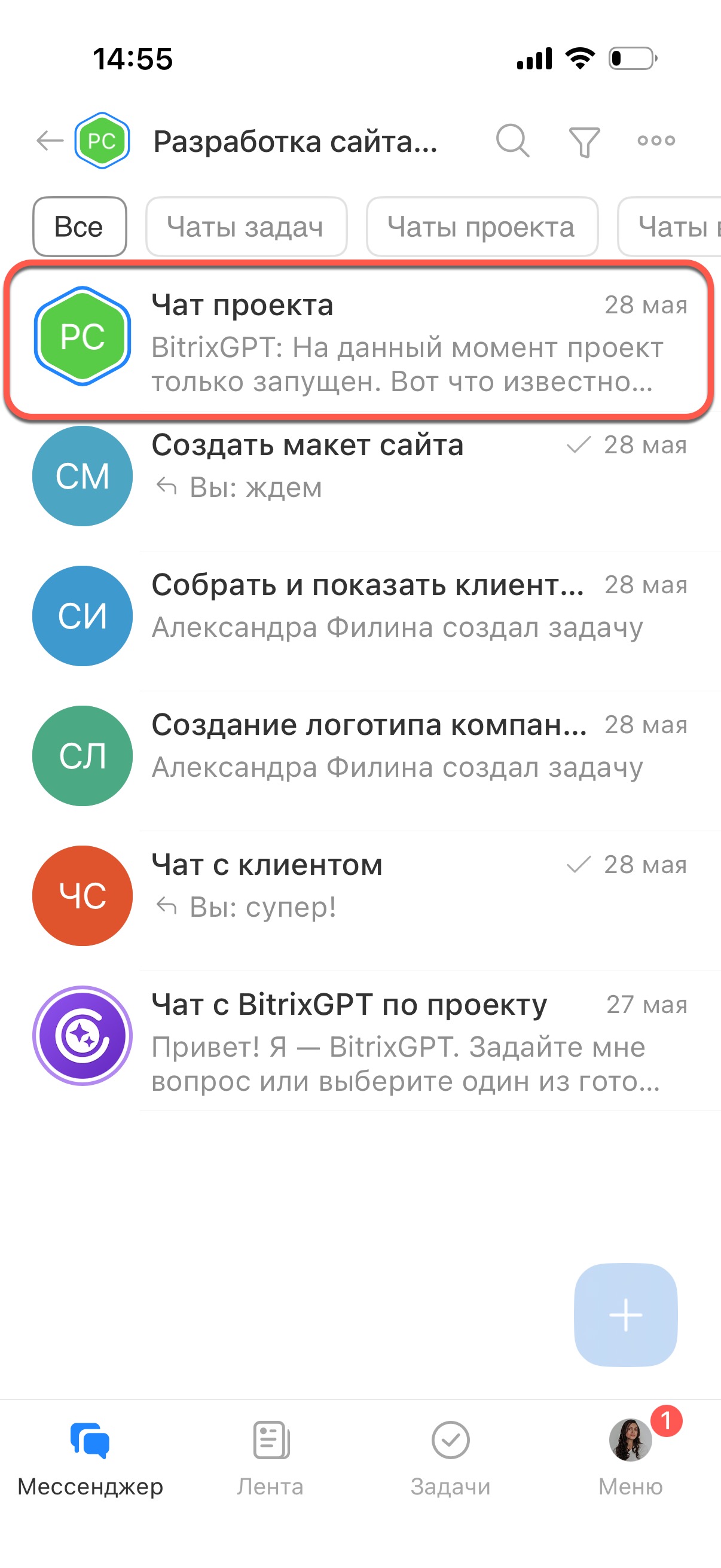
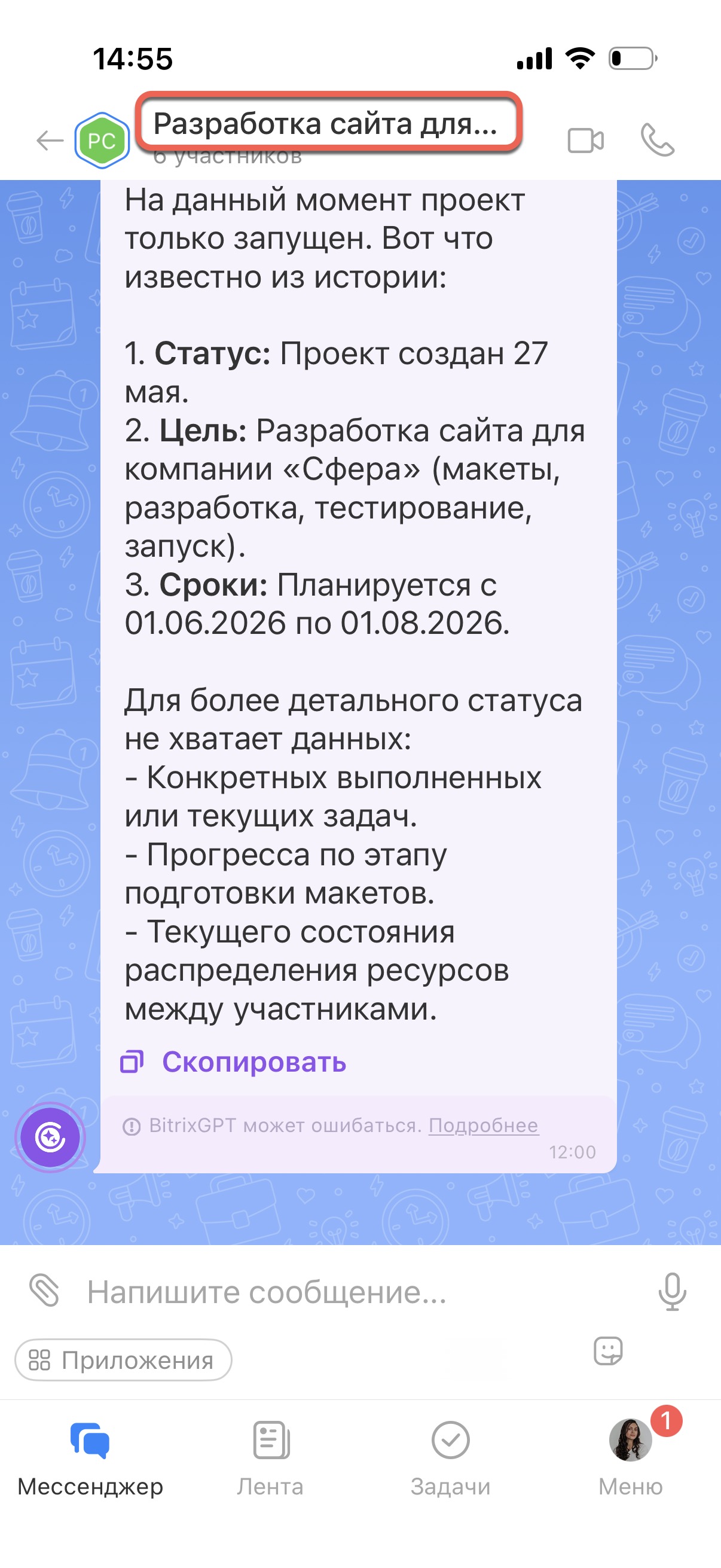
При изменении проекта — откройте главный чат проекта и нажмите на название проекта.
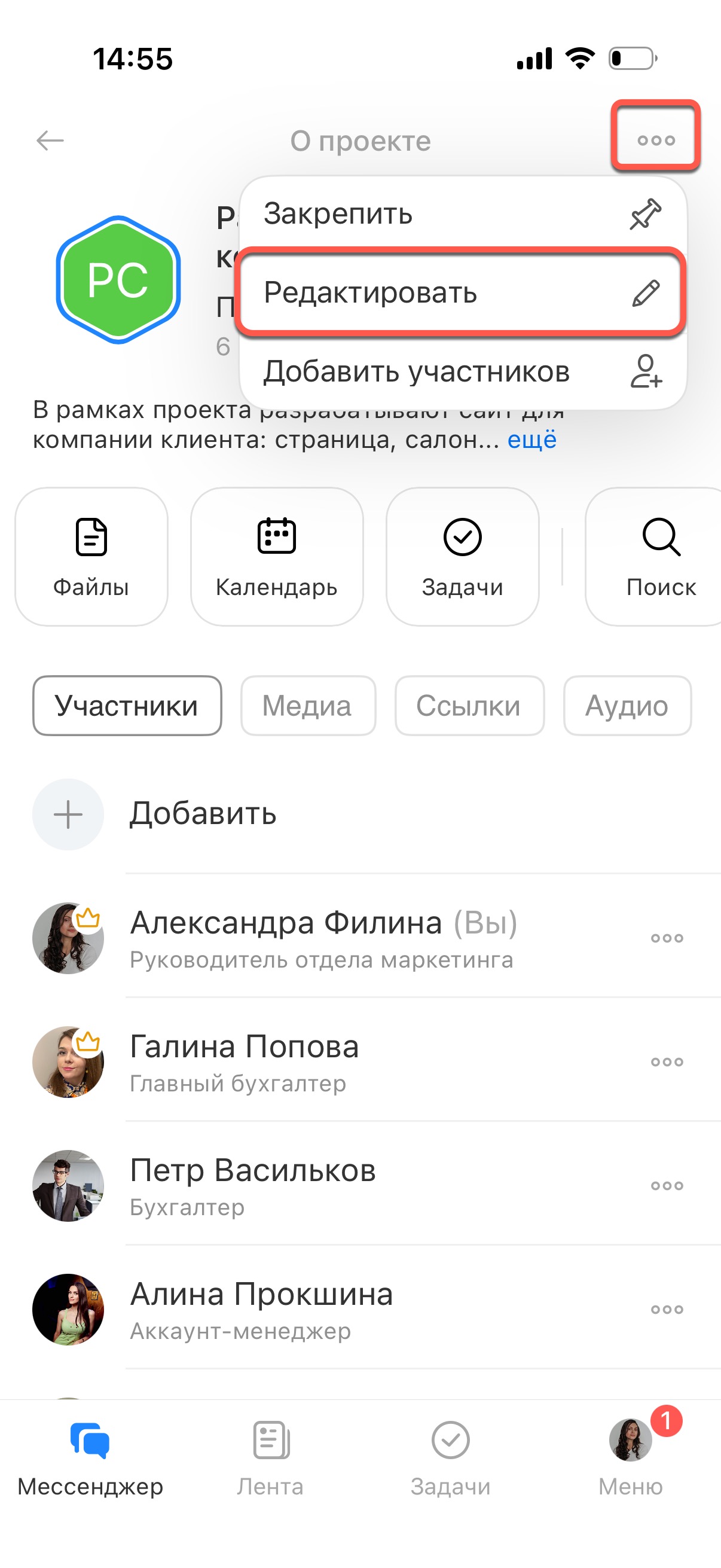
Нажмите Три точки > Редактировать. Перейдите в блок Права доступа и настройте нужные права.
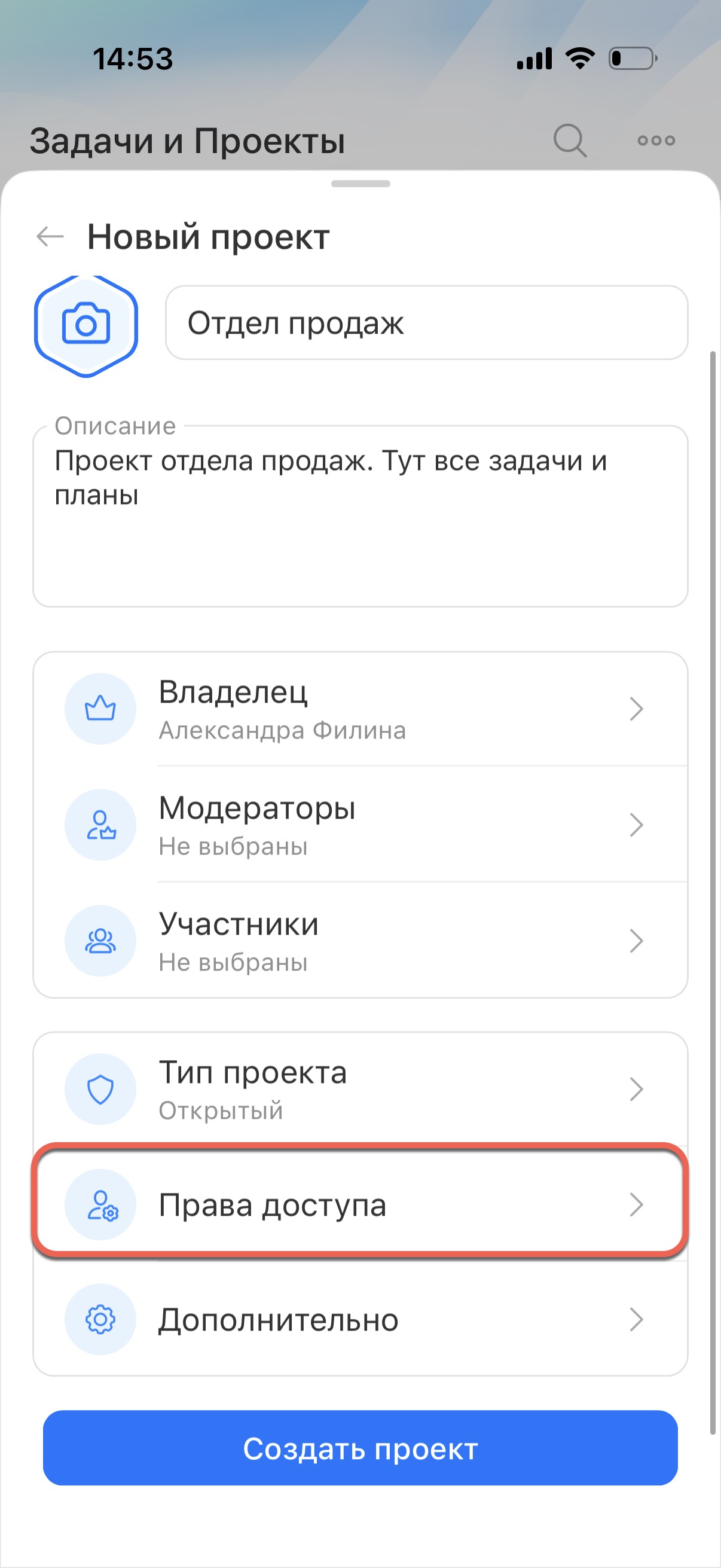
Управление проектом. Здесь можно выбрать, кто сможет менять настройки проекта, приглашать участников и писать в чат.
- Кто может приглашать участников — чтобы контролировать состав команды и избежать случайных приглашений, оставьте это право только у владельца и модераторов.
- Кто может писать сообщения в чат — если чат используется только для важных новостей, оставьте право у владельца и модераторов. Если проект должны обсуждать все — выберите Все участники.
- Показывать историю чата новым участникам — включите, чтобы новые участники видели предыдущую переписку и быстрее вошли в курс дела.
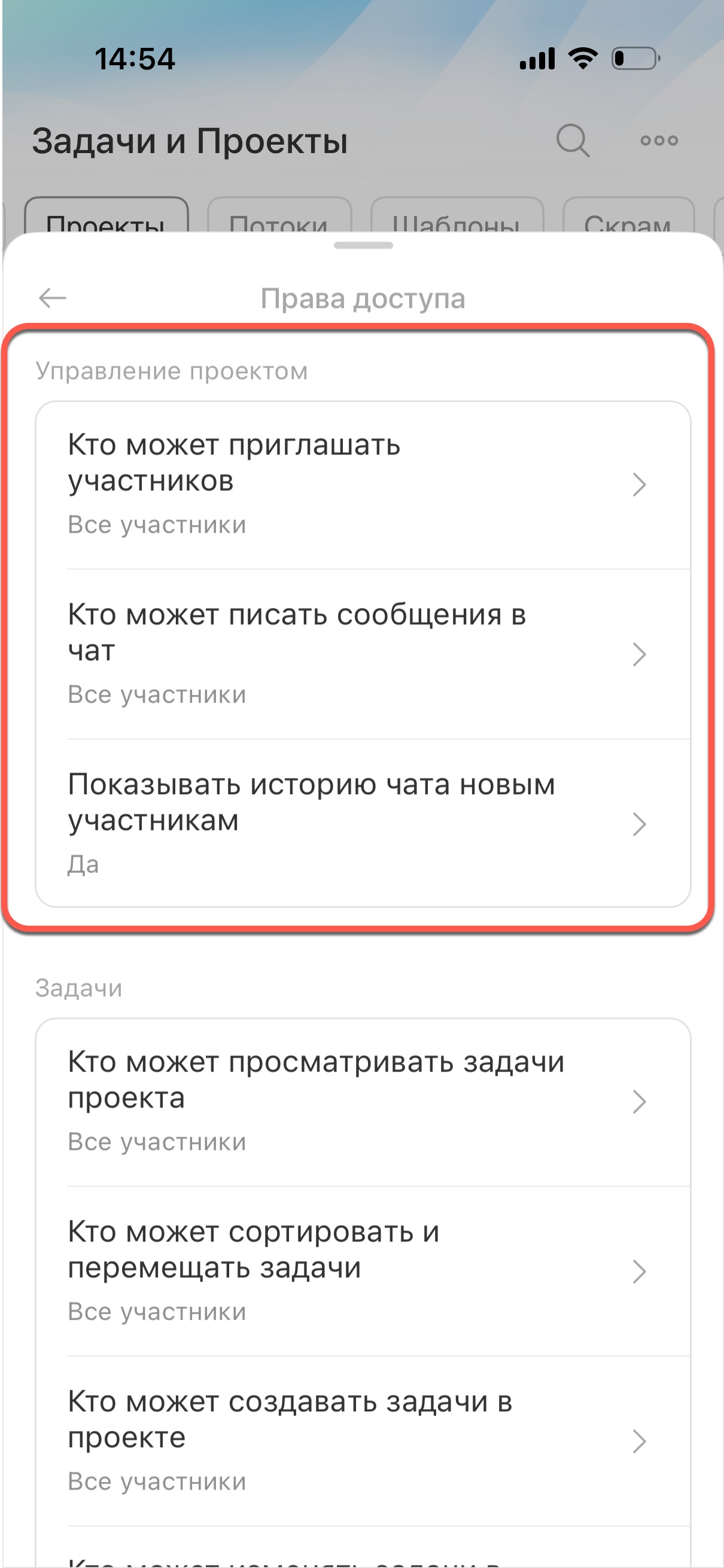
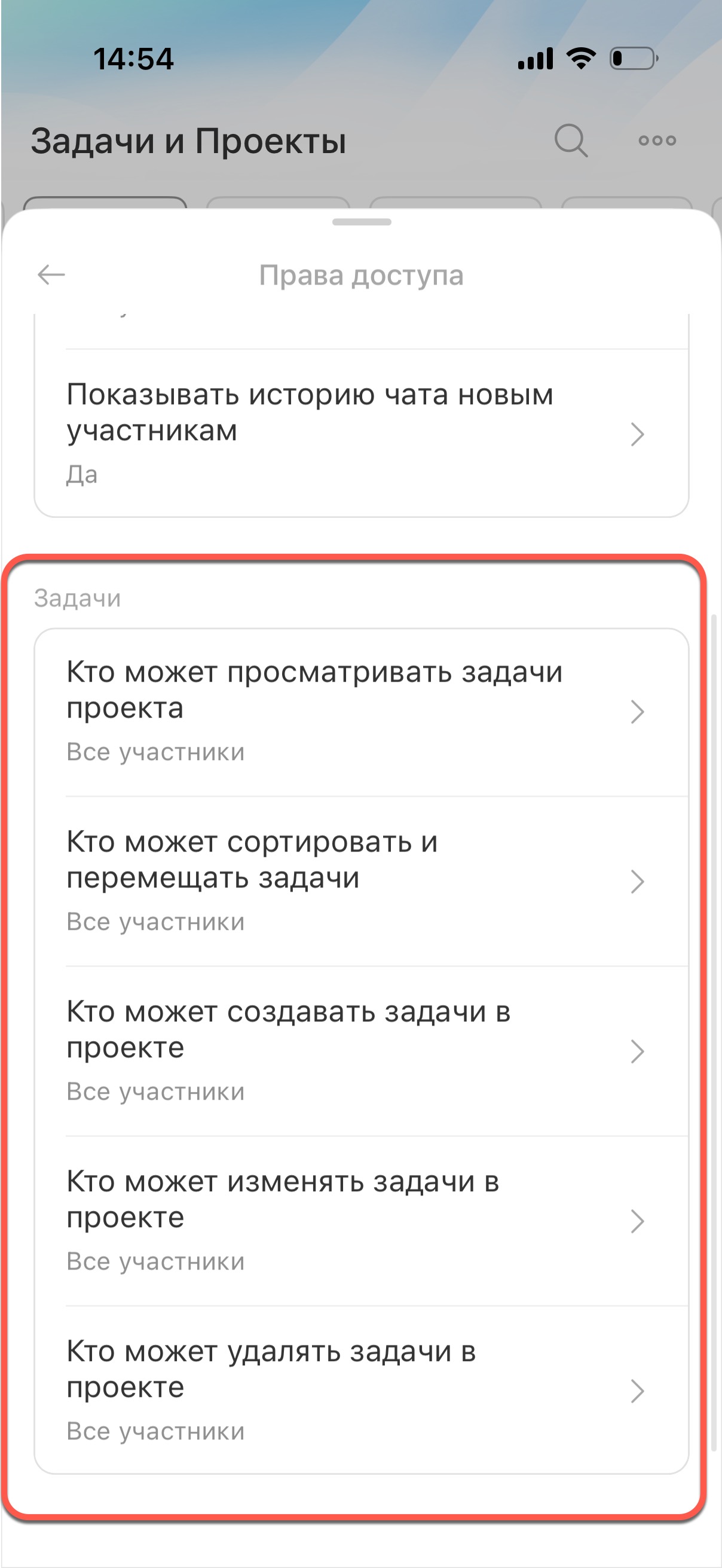
Задачи. Здесь можно настроить, кто может создавать, изменять и просматривать задачи в проекте.
- Кто может просматривать задачи проекта — участники с этим правом видят все задачи в проекте. Если задачи конфиденциальны, ограничьте доступ.
- Кто может сортировать и перемещать задачи проекта — участники с этим правом могут изменять порядок задач. Если порядок нужно зафиксировать, оставьте его только у владельца и модераторов.
- Кто может создавать задачи в проекте — участники с этим правом могут добавлять новые задачи. Чтобы задачи мог создавать каждый, выберите Все участники.
- Кто может изменять задачи проекта — участники с этим правом могут редактировать задачи в проекте.
- Кто может удалять задачи проекта — чтобы избежать случайного удаления, оставьте это право только у владельца и модераторов.
Коротко
- Права доступа помогают контролировать, кто приглашает участников, работает с задачами и пишет в ленте.
- Настроить права может только владелец проекта.
- Права можно установить при создании проекта или изменить позже в настройках.
- В Битрикс24 на компьютере доступны три блока прав: управление проектом, задачи и лента.
- В мобильном приложении блок «Лента» недоступен — для его настройки откройте Битрикс24 на компьютере.
- Права доступа к файлам и календарю нужно настроить отдельно — через раздел Файлы или Календарь проекта.
- В мобильном приложении настройки прав к файлам и календарю недоступны — откройте Битрикс24 на компьютере.
Рекомендуем прочитать: