
В Битрикс24 можно подключить сервис КЭДО + Госключ и подписывать кадровые документы с сотрудниками в электронном виде. В статье собрали ответы на часто задаваемые вопросы о КЭДО + Госключ.
Битрикс24 КЭДО: начало работы
В статье расскажем:
- на каких тарифах доступен сервис КЭДО + Госключ,
- как перейти на КЭДО,
- что нужно для подписания кадровых документов с помощью Госключа,
- что делать, если на Госуслугах нет раздела Мои системы,
- сколько API-ключей можно получить на одну компанию,
- могут ли несколько сотрудников использовать один API-ключ в сервисе КЭДО + Госключ,
- если у сотрудника есть сертификат электронной подписи, выпущенный в Госключе, можно ли его использовать не в Битрикс24,
- если компания уже работает через Госключ с поставщиками, нужно ли получать новый API-ключ, чтобы подписывать документы в КЭДО + Госключ,
- можно ли использовать API-ключ уволенного из Битрикс24 сотрудника,
- как подписать кадровый документ от лица компании,
- что означают поля Код документа и Регистрационный номер в кадровых документах,
- где посмотреть и скачать подписанные документы,
- можно ли выбрать, чтобы один сотрудник заполнил документ, а другой — согласовал.
- почему в деле карточки документа отображается некорректное имя сотрудника,
- почему в сейфе компании отображаются два архива одного документа,
- как выглядит обезличенная подпись в документе,
- почему при подписании документа появляется сообщение «Перейдите в браузер»,
- почему при создании шаблона нет опции Кто будет отправлять документы по шаблону.
На каких тарифах доступен сервис КЭДО + Госключ?
Сервис КЭДО + Госключ доступен на тарифах Стандартный, Профессиональный и Энтерпрайз.
Тарифные планы
Как перейти на КЭДО?
Для перехода на электронный кадровый документооборот работодатель должен:
- создать и утвердить нормативный акт,
- заключить с сотрудниками соглашение о переходе на электронный документооборот.
Как перейти на кадровый электронный документооборот
Что нужно для подписания кадровых документов с помощью Госключа?
- Подать заявку в Битрикс24.
Как подать заявку на подключение к Госключу - Получить одобрение заявки.
- Создать доверенность на Госуслугах для сотрудника, который будет получать API-ключ.
- Добавить сотрудника на технологический портал.
- Получить API-ключ на Госуслугах для организаций.
- Добавить API-ключ в ваш Битрикс24. Как получить API-ключ для подключения к Госключу
Что делать, если на Госуслугах нет раздела Мои системы?
Если на сайте Госуслуг нет раздела Мои системы, убедитесь, что:
- нужный сотрудник добавлен на технологический портал на сайте Госуслуг,
- на этого сотрудника оформлена доверенность,
- авторизуетесь на сайте Госуслуги для организаций под учетными данными этого сотрудника.
Как добавить пользователя на технологический портал
Сколько API-ключей можно получить на одну компанию?
Вы можете получить любое количество API-ключей на одну компанию.
Могут ли несколько сотрудников использовать один API-ключ в сервисе КЭДО + Госключ?
Один API-ключ могут использовать все сотрудники, у которых есть доступ к сервису Битрикс24 КЭДО.
Как настроить права доступа в Битрикс24 КЭДО
У сотрудника есть сертификат электронной подписи, выпущенный в Госключе. Можно ли его использовать не в Битрикс24?
Подпись для физических лиц, выпущенная Госключом, универсальная и не привязана к сервису Битрикс24 КЭДО.
Компания уже работает через Госключ с поставщиками. Нужно ли получать новый API-ключ, чтобы подписывать документы в КЭДО + Госключ?
Чтобы подписывать кадровые документы в Битрикс24 КЭДО через Госключ, нужно выпустить отдельный API-ключ.
Как получить API-ключ для подключения к Госключу
Можно ли использовать API-ключ уволенного из Битрикс24 сотрудника?
Использовать API-ключ уволенного сотрудника нельзя. Нужно выпустить новый API-ключ для другого сотрудника.
Как подписать кадровый документ от лица компании?
Подписывать кадровые документы от лица компании могут генеральный директор или любой сотрудник, которому выдана доверенность, — в Битрикс24 КЭДО они называются представители компании. Представитель компании может подписывать документы только с помощью сертификата усиленной квалифицированной электронной подписи (УКЭП) через плагин КриптоПро.
- Представитель компании получает уведомление в чат Битрикс24 о необходимости подписать документ.
- Выбирает, с кем из сотрудников подписать документ.
- Проверяет документ. Если есть ошибки — отменяет подписание.
- Если все верно, нажимает Подписать документ. После этого документ автоматически отправляется на подпись сотруднику.
Как представителю компании подписать документ в Битрикс24 КЭДО
Как исправить ошибки при подписании документов через КриптоПро
Что означают поля Код документа и Регистрационный номер в кадровых документах?
Код документа — утвержденный Министерством труда РФ код кадрового документа. Если документ неформализованный и не перечислен в списке Минтруда, можно указать код документа 12.999 (Иные документы).
Коды кадровых документов на сайте Консультант Плюс
Регистрационный номер — цифровой или буквенно-цифровой идентификатор документа, принятый в вашей компании. Такой номер хранится в протоколе архива электронного документа. Если у документа нет регистрационного номера, укажите «б/н».
Где посмотреть и скачать подписанные документы?
Подписанные электронные кадровые документы можно посмотреть и скачать в двух разделах: Сейф компании и Мои документы.
Где посмотреть и скачать подписанные в Битрикс24 КЭДО документы
.jpg "сейф")
.jpg "профиль")
Можно выбрать, чтобы один сотрудник заполнил документ, а другой — согласовал?
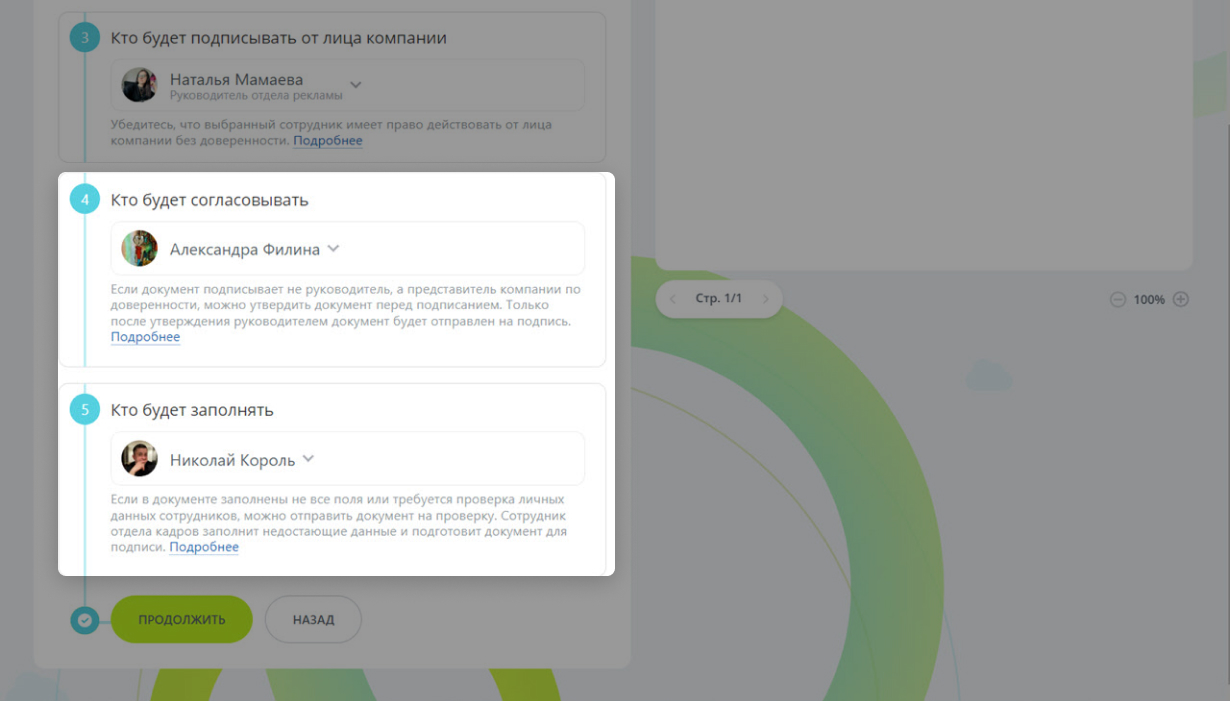
Вы можете выбрать разных сотрудников для этих ролей. Укажите нужных пользователей в полях Кто будет согласовывать и Кто будет заполнять.
Как заполнить документ в Битрикс24 КЭДО
Как согласовать документ в Битрикс24 КЭДО
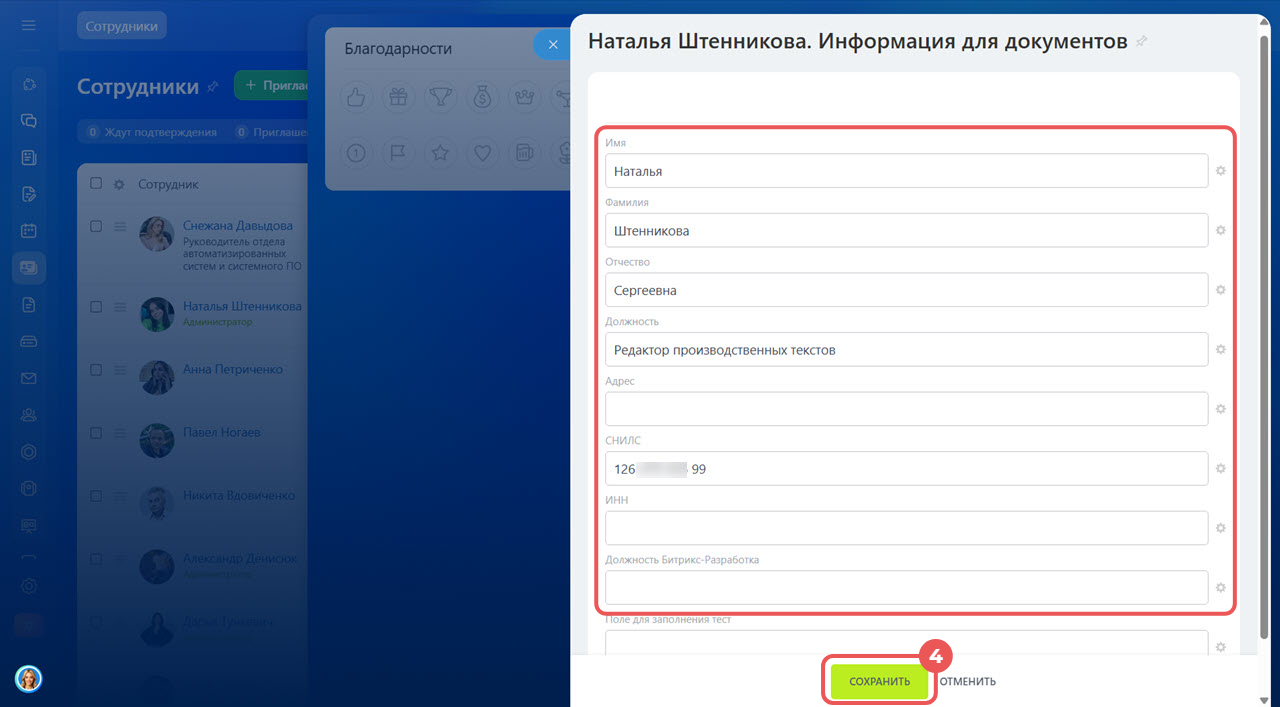
Почему в деле карточки документа отображается некорректное имя сотрудника
Ошибка. В деле карточки документа неверно отображается имя сотрудника.
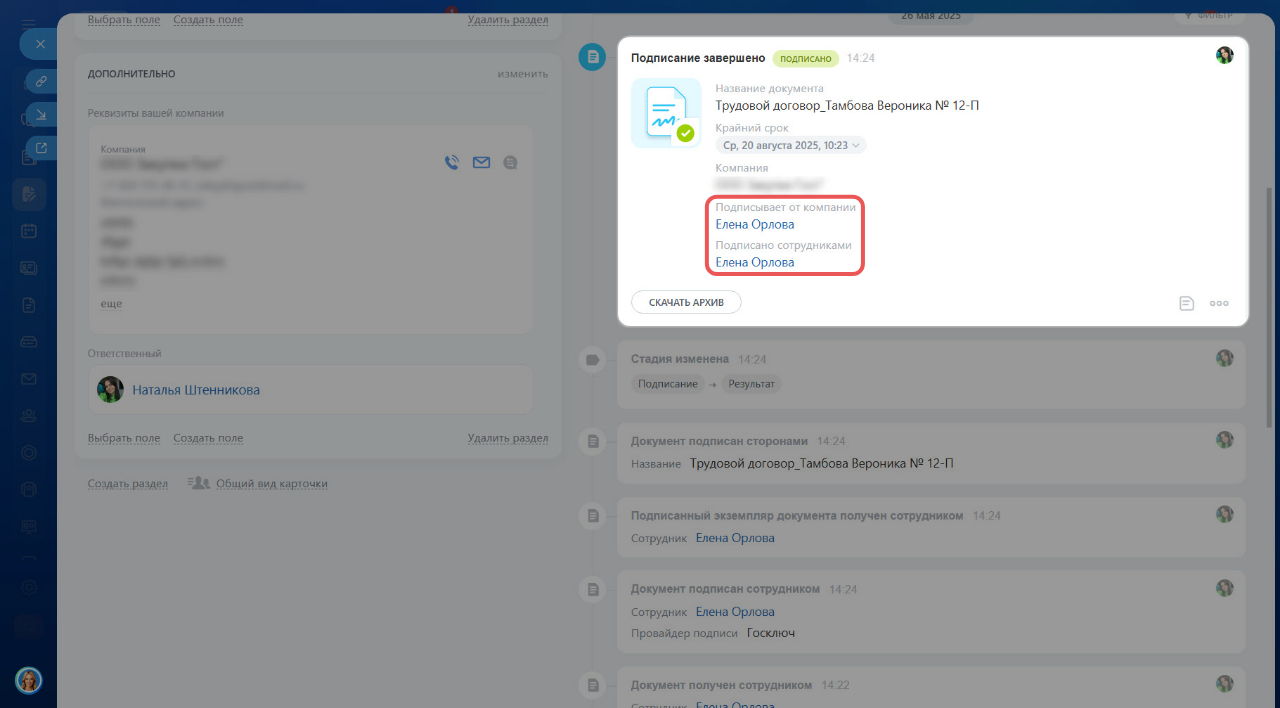
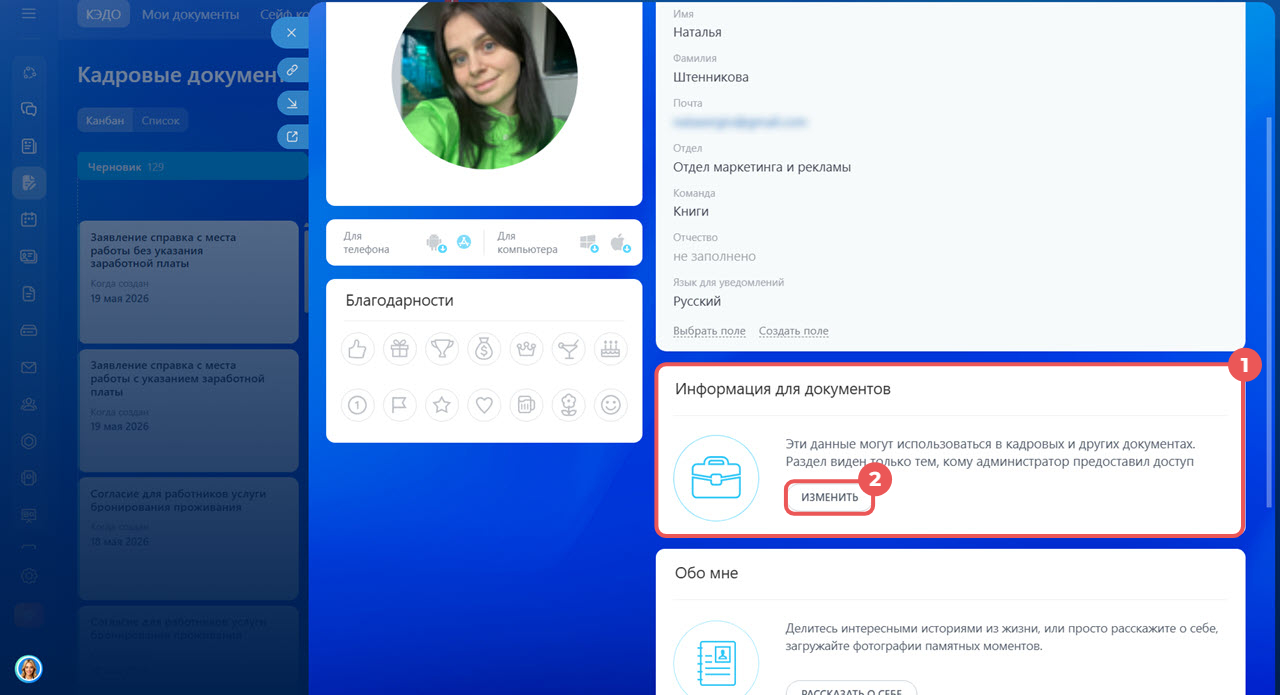
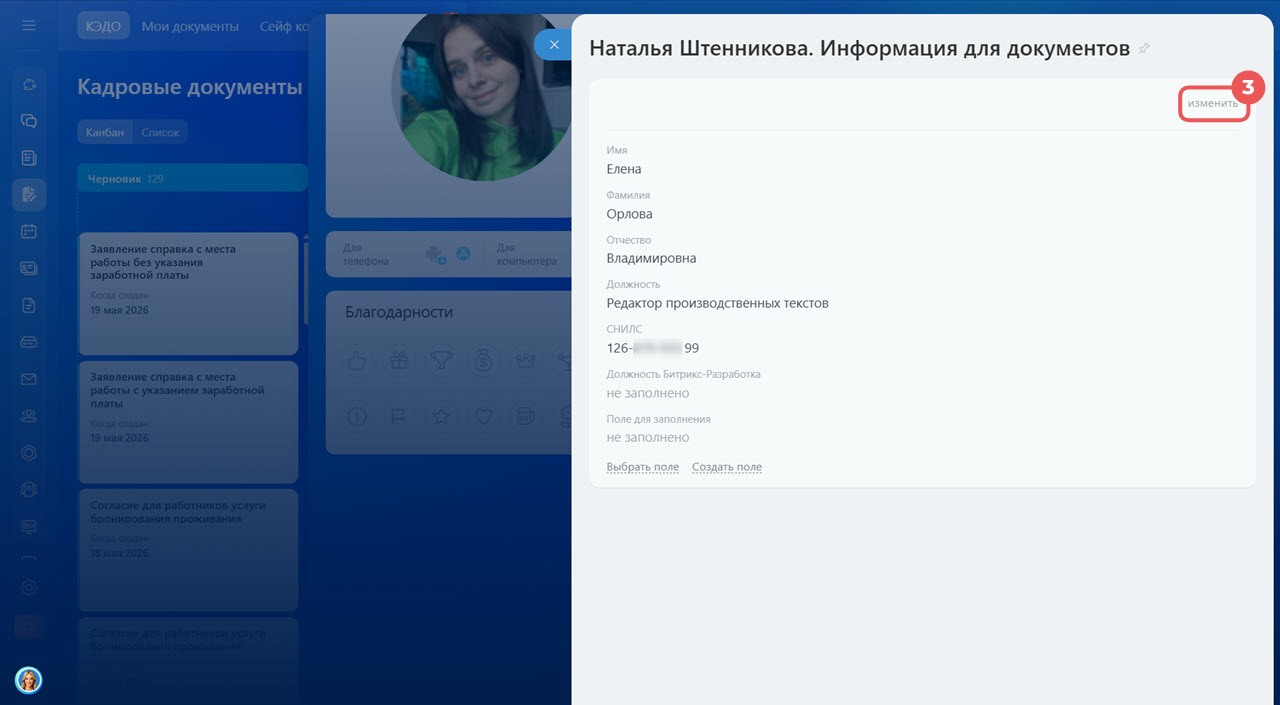
Причина. В профиле сотрудника в разделе Информация для документов указана неактуальная информация.
Решение. Проверьте данные, указанные в профиле сотрудника в разделе Информация для документов.
- Перейдите в профиль нужного сотрудника и выберите раздел Информация для документов.
- Нажмите Изменить.
- Проверьте информацию в разделе. Если она неактуальна, ее нужно изменить.
- Исправьте данные и нажмите Сохранить.
Как настроить права доступа в Битрикс24 КЭДО
Почему в сейфе компании отображаются два архива одного документа
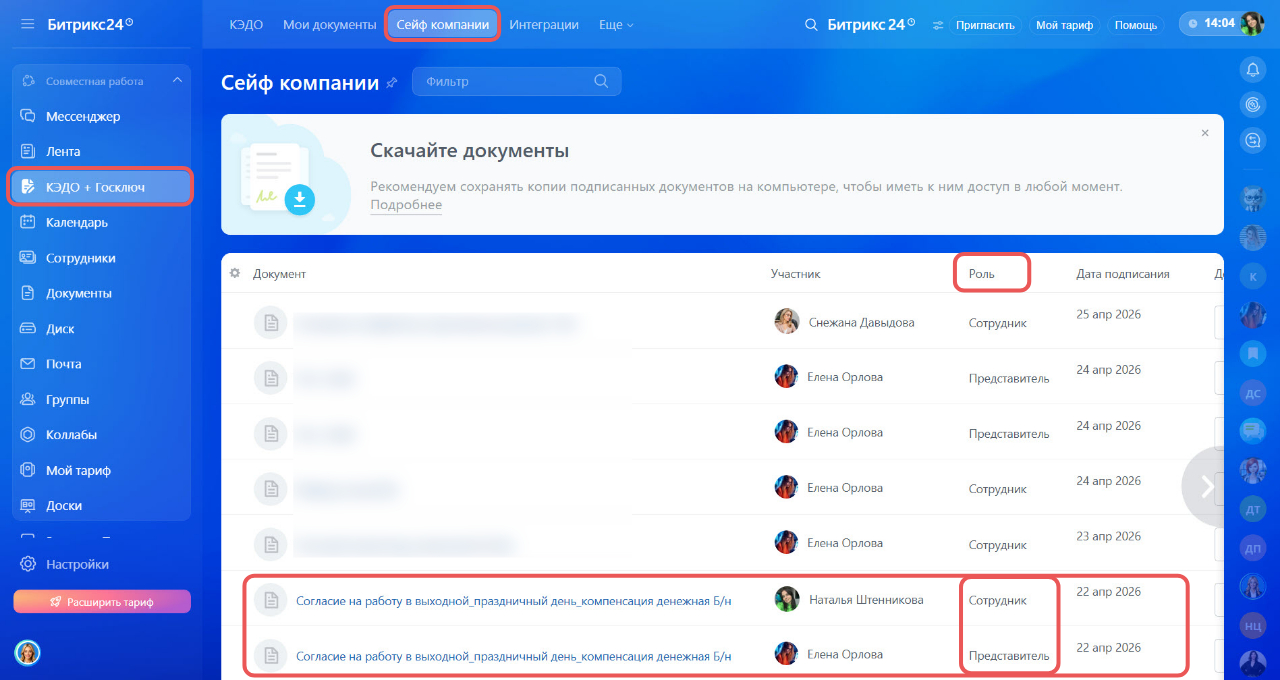
Когда вы подписываете документы через провайдера Битрикс24 КЭДО, в сейфе компании появляется два архива.
Первый формируется, когда представитель компании подписывает документ — в колонке Роль указано Представитель. Сотруднику этот архив недоступен.
Второй архив появляется, когда сотрудник подписывает Лист ознакомления — в него входит документ, подписанный компанией, и подписанный сотрудником лист. В колонке Роль указано Сотрудник. Этот архив доступен и сотруднику, и в сейфе компании.
Как выглядит обезличенная подпись в подписанном документе
Обезличенная подпись в документе не отображается. Увидеть и проверить ее можно только с помощью специальных программ, которые считывают цифровую подпись и подтверждают подлинность документа.
Обезличенная подпись нужна только при отправке документа в Госключ кадровым работником.
Как получить обезличенный сертификат электронной подписи
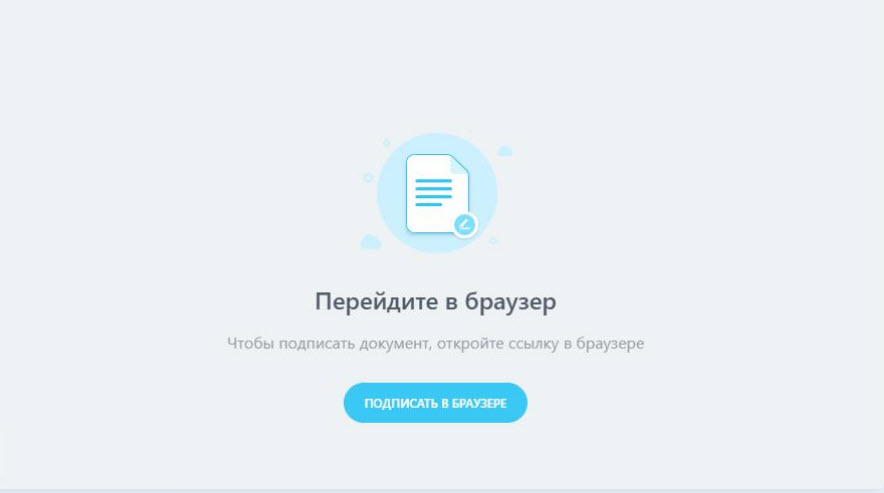
Почему при подписании документа появляется сообщение «Перейдите в браузер»
Сообщение «Перейдите в браузере» появляется, когда нужно подписать документ УКЭП с использованием КриптоПро.
Почему при создании шаблона нет опции Кто будет отправлять документы по шаблону
При создании шаблона внутри комплекта опция Кто будет отправлять документы по шаблону недоступна. Комплекты в Битрикс24 можно отправлять только от компании, поэтому выбор отправителя не предусмотрен.
Комплекты документов в Битрикс24 КЭДО: как создать и отправить