
Битрикс24 Синк — это видеозвонки для работы с коллегами, клиентами и партнерами. Здесь можно провести встречу и продолжить работу по ее итогам: запись и резюме разговора будут в том же чате, где команда обсуждает задачи и обменивается файлами.
Синк поможет:
- Не терять договоренности. BitrixGPT Follow-up подводит итоги звонка и отправляет резюме в чат. К нему можно вернуться, чтобы вспомнить решения и спланировать дальнейшую работу.
- Приглашать клиентов и партнеров без сложных настроек. Для подключения достаточно ссылки — внешним участникам не нужно регистрироваться в Битрикс24 или устанавливать приложение.
- Хранить материалы встречи вместе. Запись, файлы и резюме доступны в одном чате. Не придется искать их в разных сервисах и пересылать коллегам.
- Согласовывать время без долгой переписки. Через свободные слоты клиент или кандидат может выбрать подходящее время из доступных в расписании.
- Собирать небольшую команду или всю компанию. Обновленный Синк поддерживает встречи на 1000+ участников. Модераторы помогают вести собрание, а общий таймер — соблюдать время выступлений.
В статье расскажем:
Что изменилось в Синке
Обновленный Синк работает на технологии Quantum Connect 2.0. Она помогает быстрее восстанавливать соединение при проблемах с интернетом и сохранять чистый звук при слабой сети. Это удобно, например, когда сотрудник подключается к встрече в дороге или через нестабильный Wi-Fi.
Во время звонка теперь можно закрепить нескольких спикеров рядом с демонстрацией, увеличить мелкий текст на своем экране и отдельно настроить громкость собеседников. Модераторы помогут вести большую встречу, а общий таймер — соблюдать время выступлений.
Настройки фона, шумоподавление и запись доступны в браузере на компьютере — устанавливать приложение для них не нужно.
Уроки, обучение, полезные истории, кейсы и эксклюзивные эфиры — все в канале Max для пользователей «Битрикс24 печатает»
Возможности обновленного Синка
Встречи на 1000+ участников. Синк подходит для планерок, обучения сотрудников, презентаций клиентам и общих собраний компании. В одном звонке можно собрать коллег из разных отделов и филиалов, а также пригласить внешних участников.
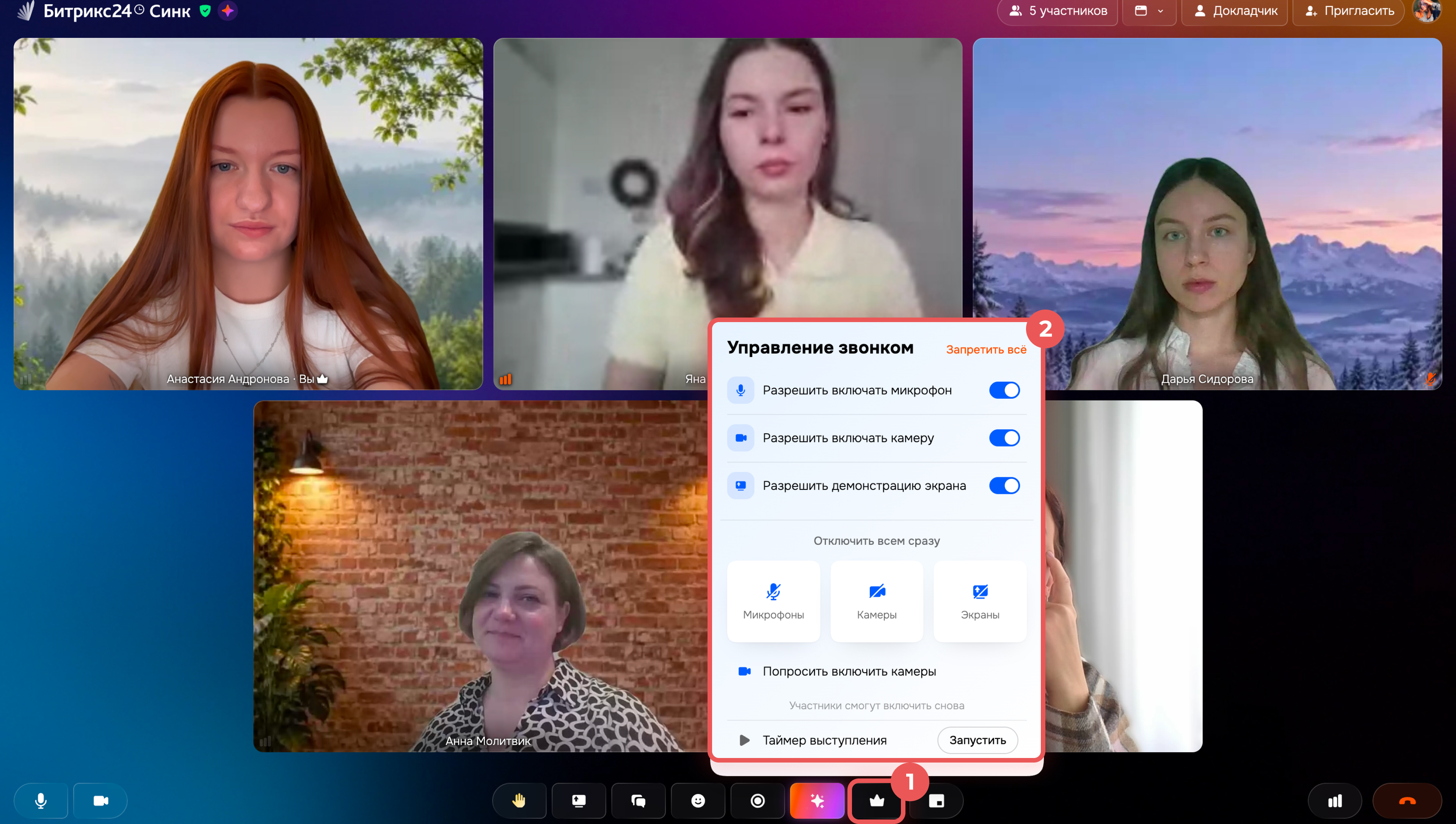
Управление встречей. Организатор и модераторы могут управлять микрофонами, камерами и демонстрацией экрана участников. Например, отключить микрофоны слушателей на время доклада, чтобы посторонние звуки не мешали выступлению.
Нажмите Управление звонком внизу окна встречи. Здесь можно отключить устройства участников и настроить разрешения на их включение.
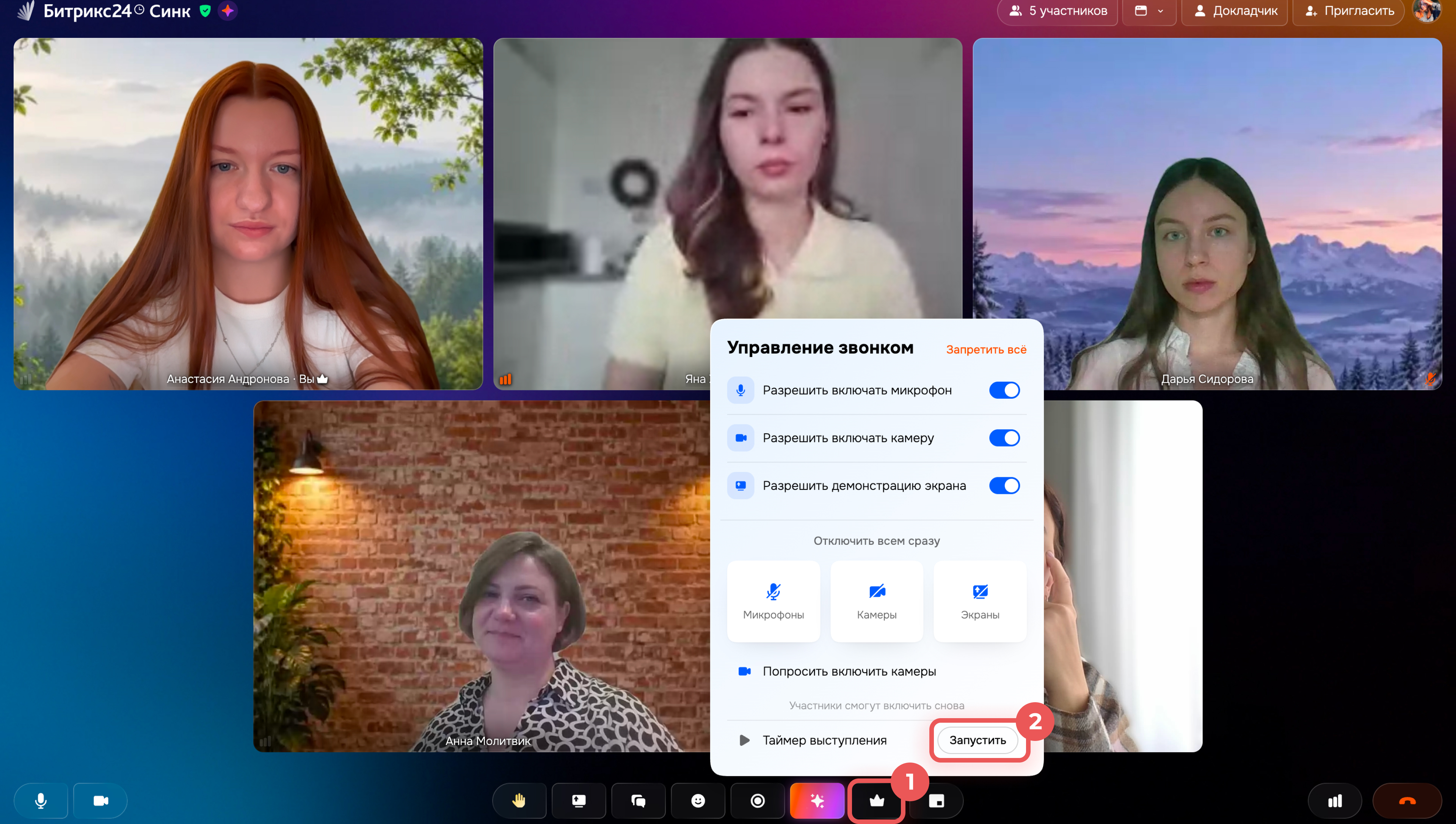
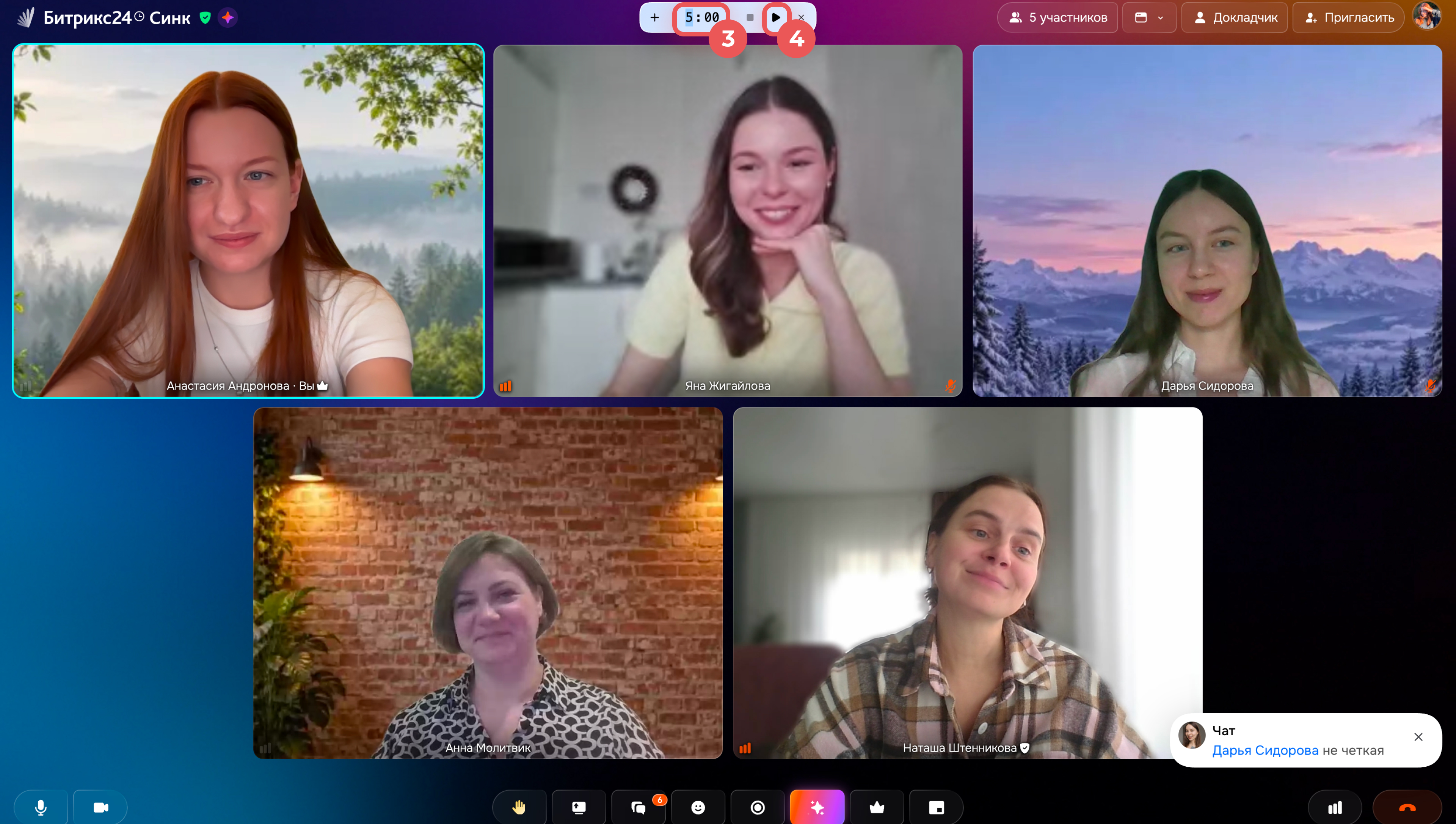
Таймер выступления. Помогает соблюдать регламент: например, выделить десять минут на доклад и оставить время для вопросов. Обратный отсчет видят все участники.
1. Нажмите Управление звонком внизу экрана.
2. В блоке Таймер выступления нажмите Запустить.
3. Укажите время выступления.
4. Нажмите кнопку запуска ▶.
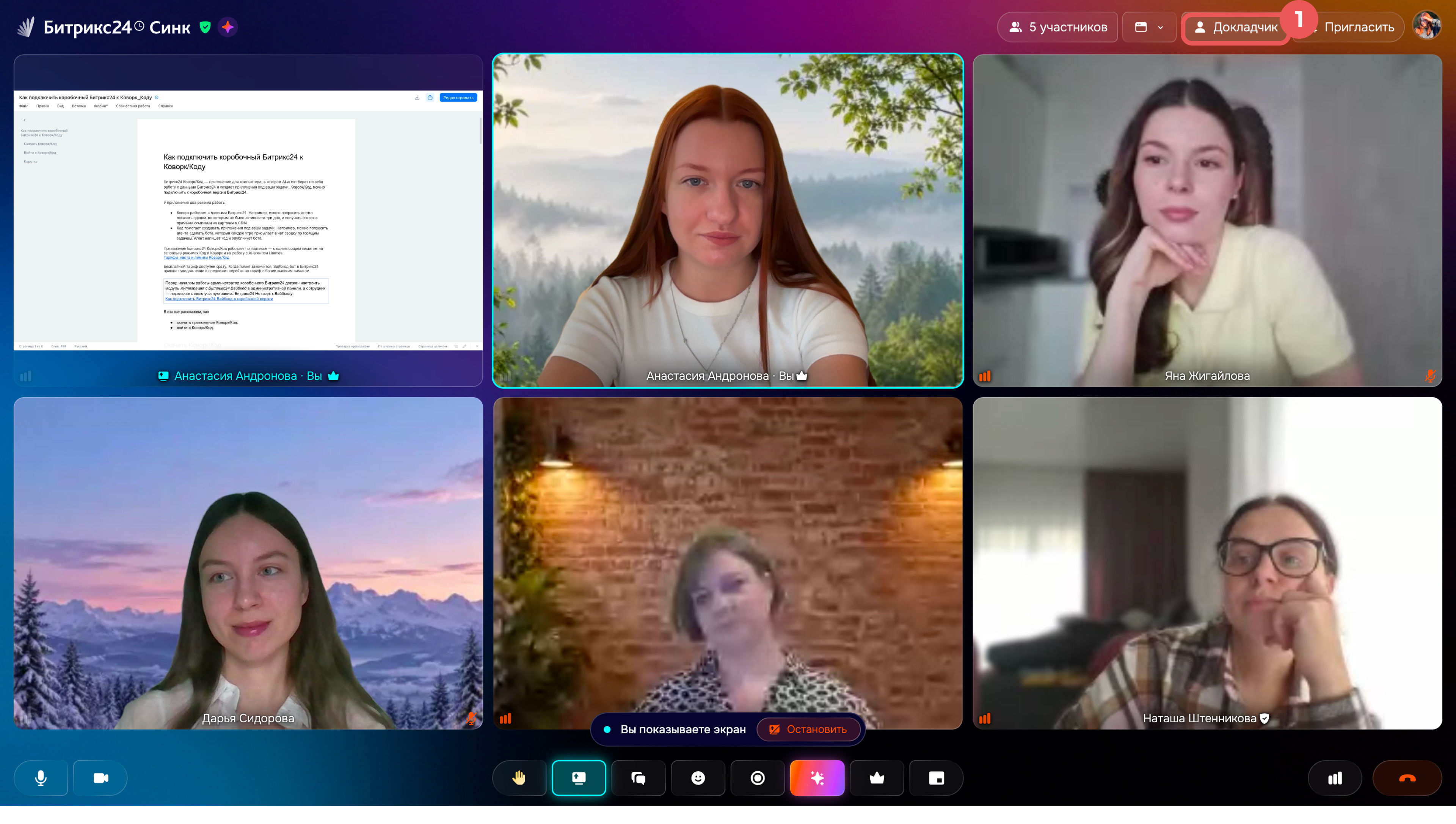
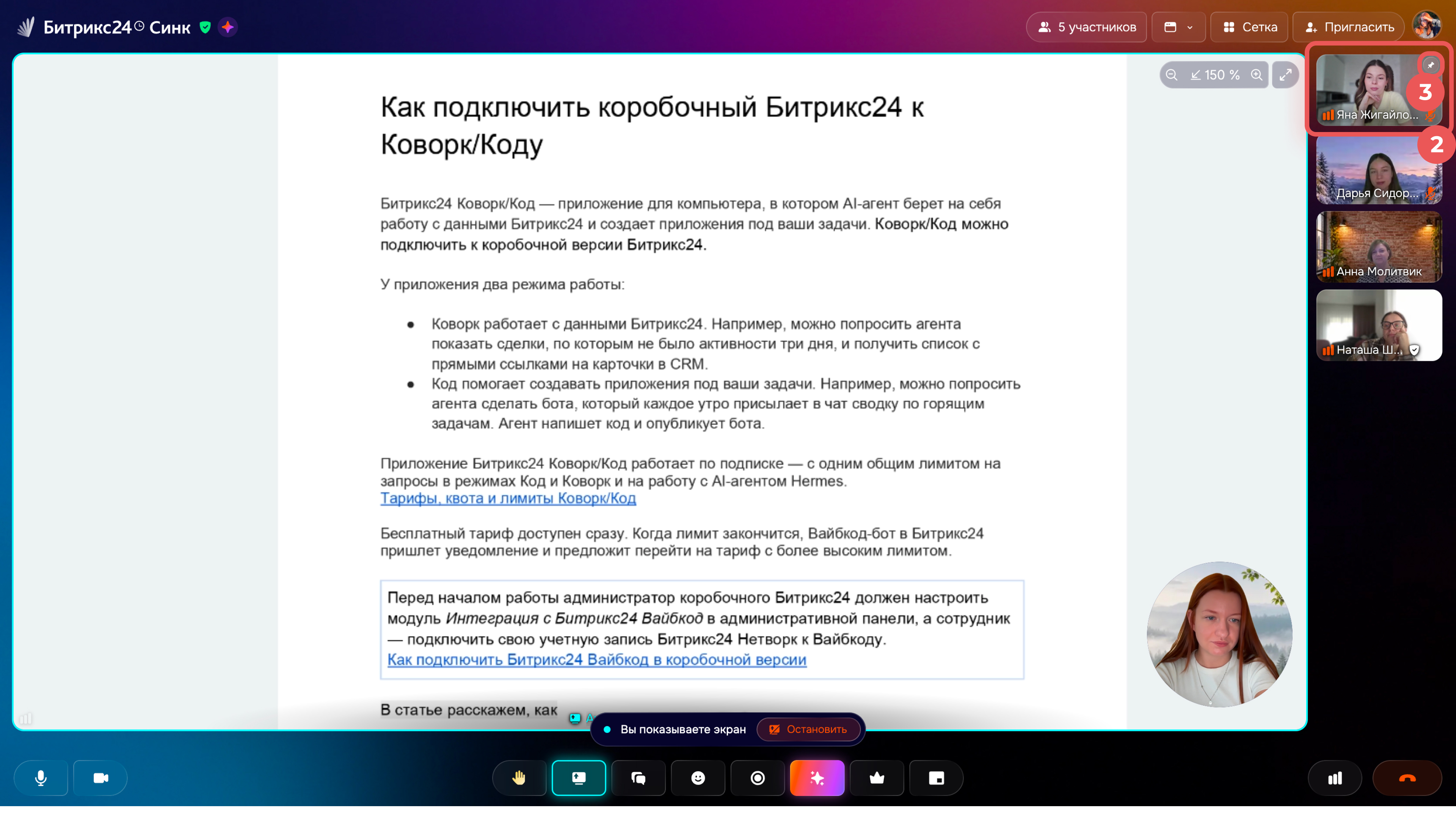
Обсуждение материалов. Во время демонстрации можно закрепить несколько спикеров рядом с презентацией. Например, дизайнера, который показывает макет, и руководителя, который отвечает на вопросы заказчика.
1. Переключитесь в режим Докладчик в верхней части окна звонка.
2. Наведите курсор на видео нужного участника.
3. Нажмите значок закрепления.
Повторите действие для других спикеров, которых нужно оставить на экране.
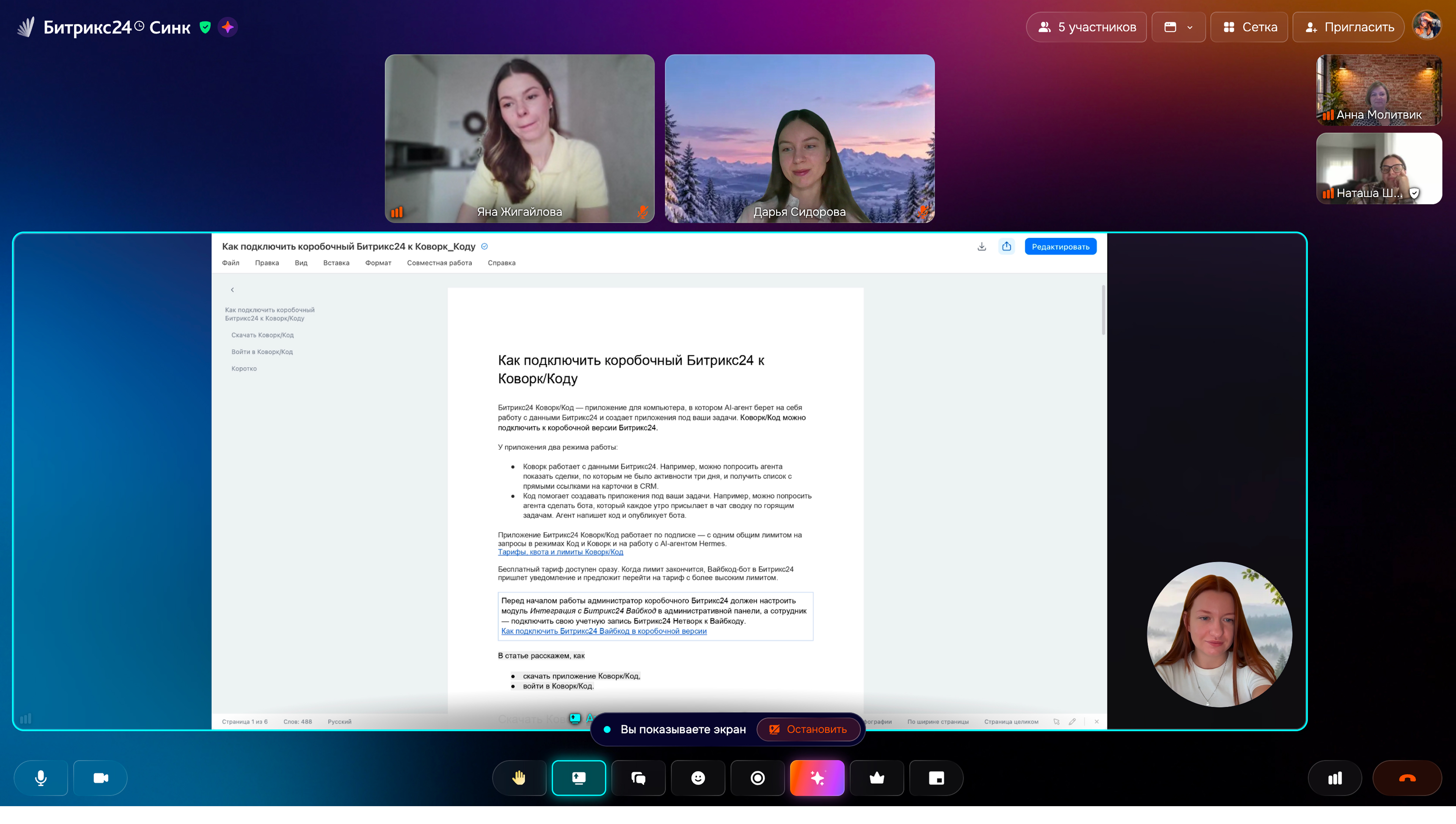
Если на демонстрации мелкий текст, наведите на нее курсор и прокрутите колесо мыши, чтобы увеличить изображение.
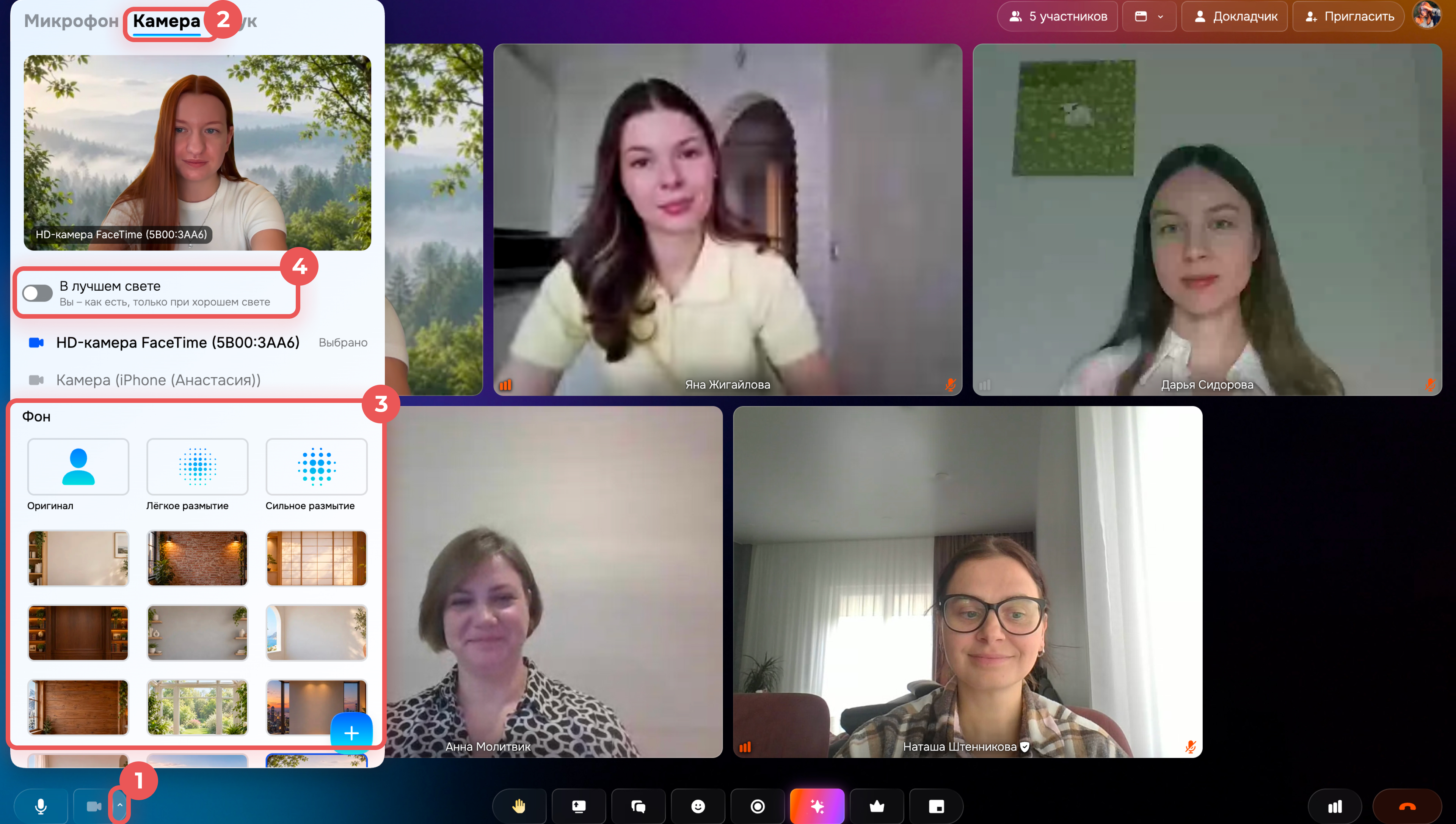
Настройки звука и изображения. Шумоподавление помогает уменьшить фоновые звуки. Фон можно размыть или заменить изображением, а с помощью настройки В лучшем свете — скорректировать изображение с камеры.
Нажмите стрелку рядом с кнопкой Микрофон или Камера, чтобы открыть настройки. Например, в настройках камеры можно выбрать фон и сразу увидеть результат в окне предварительного просмотра.
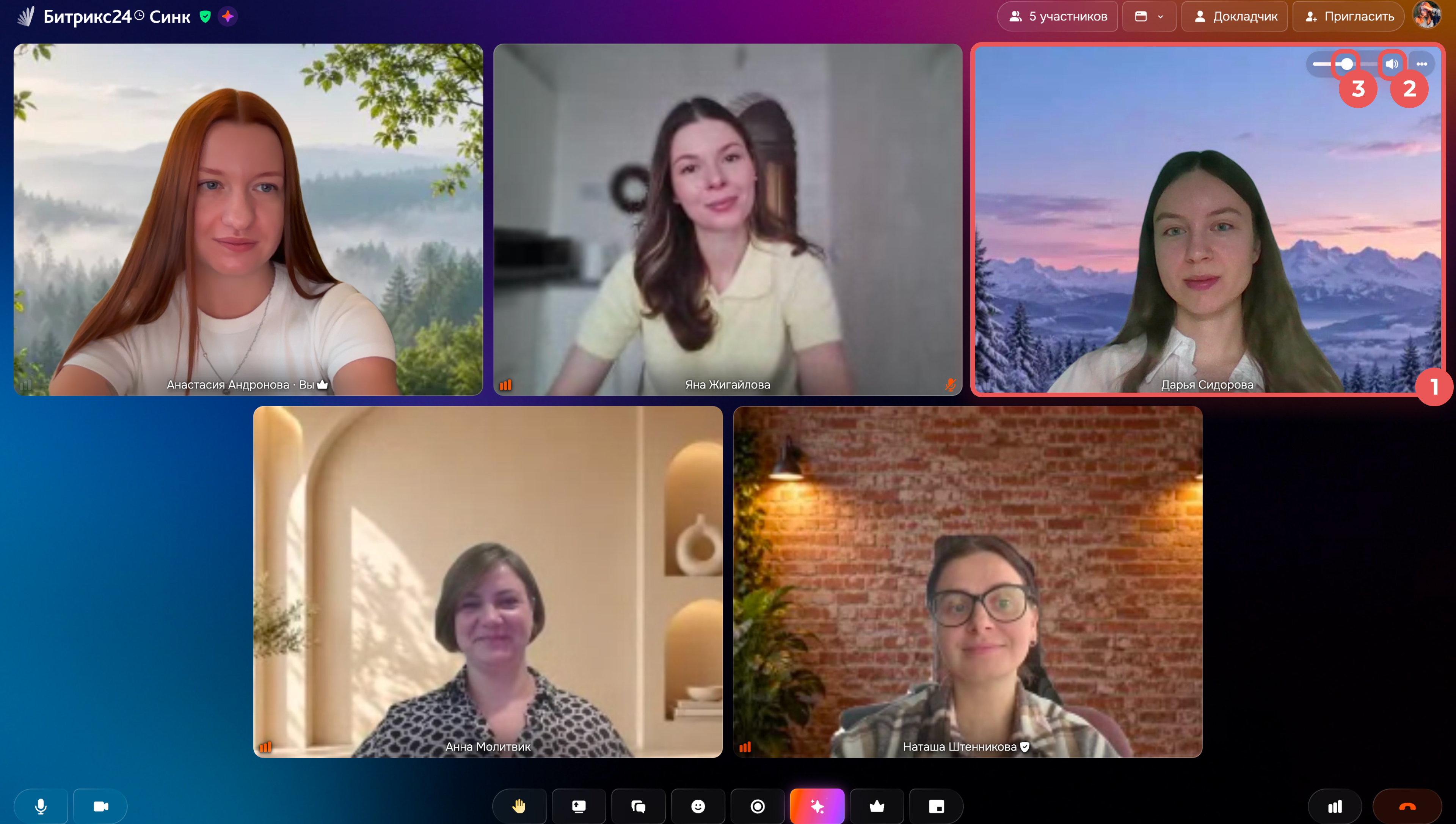
Если собеседников слышно по-разному, громкость каждого можно настроить отдельно. Наведите курсор на видео участника, затем на значок динамика и передвиньте ползунок. Остальные участники продолжат слышать собеседника со своими настройками.
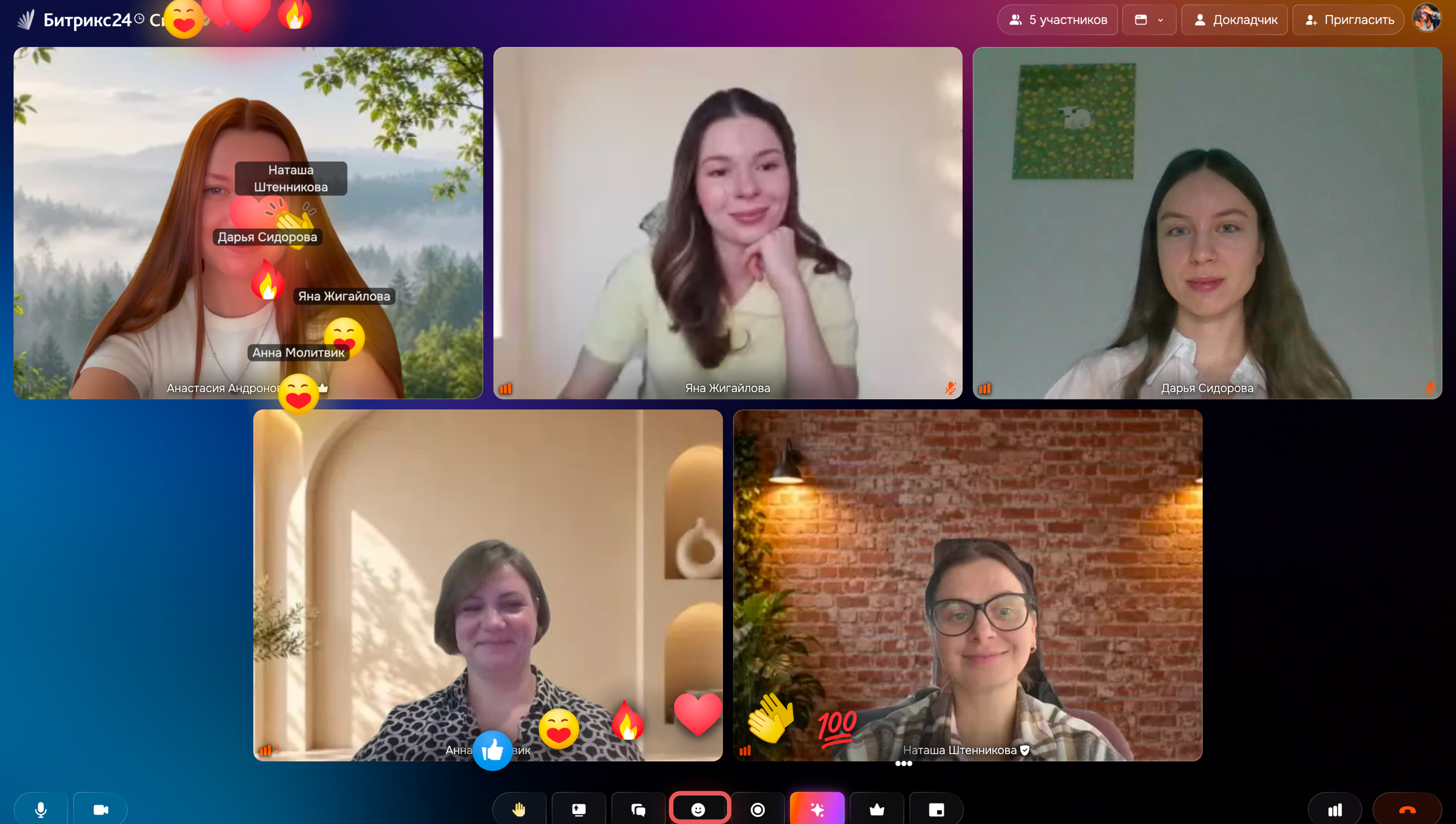
Реакции во время звонка. Поддержите идею, поблагодарите за выступление или порадуйтесь хорошей новости, не включая микрофон. Спикер увидит отклик участников и сможет продолжить выступление.
1. Нажмите Реакции внизу окна звонка.
2. Выберите подходящую реакцию — например, Аплодисменты.
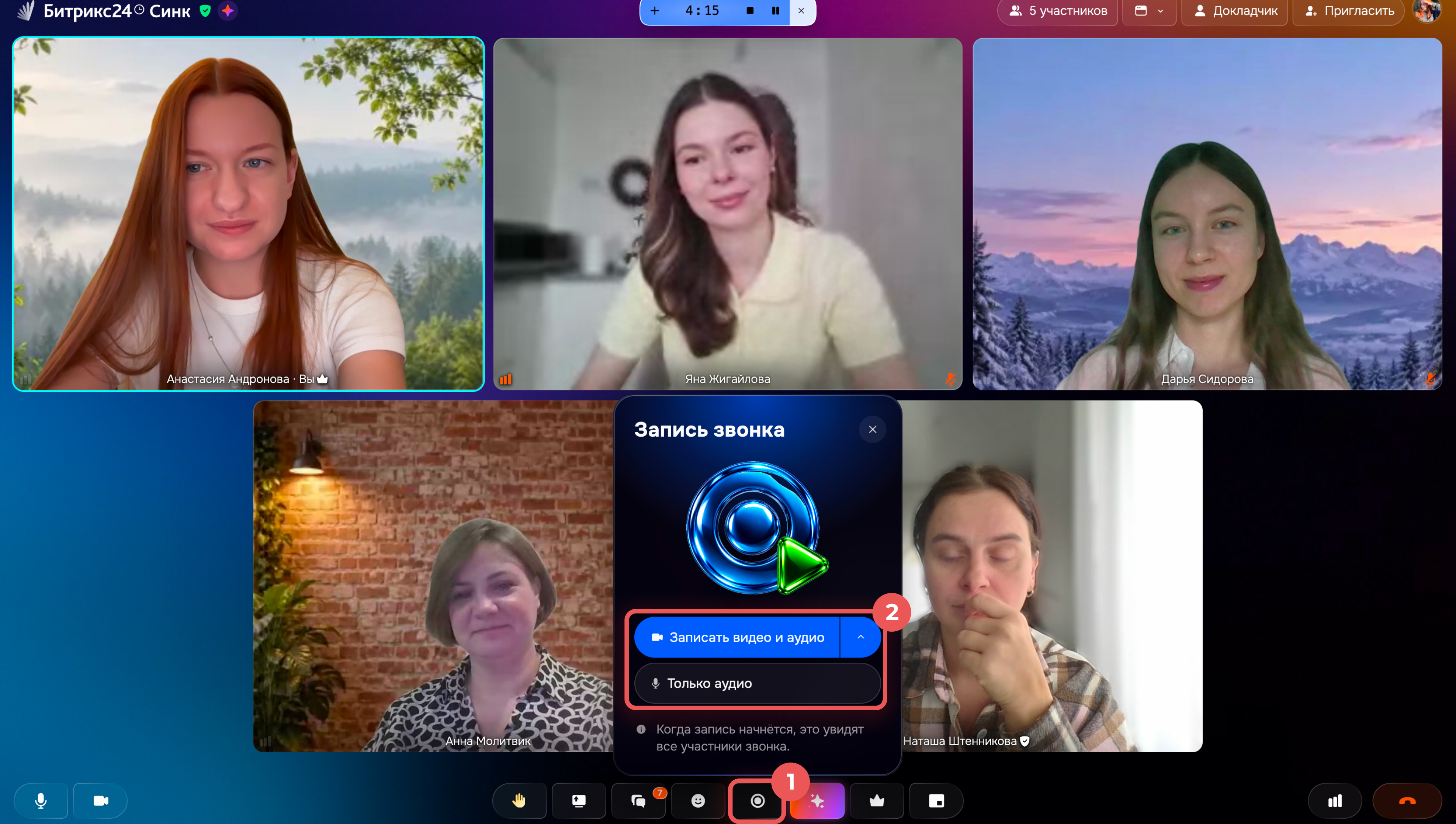
Облачная запись встречи. Запись хранится в Битрикс24 — ее не нужно отдельно загружать с компьютера и отправлять коллегам. К ней можно вернуться, чтобы пересмотреть объяснение, уточнить детали или поделиться разговором с теми, кто пропустил встречу.
1. Нажмите Запись звонка внизу окна.
2. Выберите Записать видео и аудио.
Участники увидят уведомление о начале записи. После обработки запись звонка из чата появится в этом же чате.
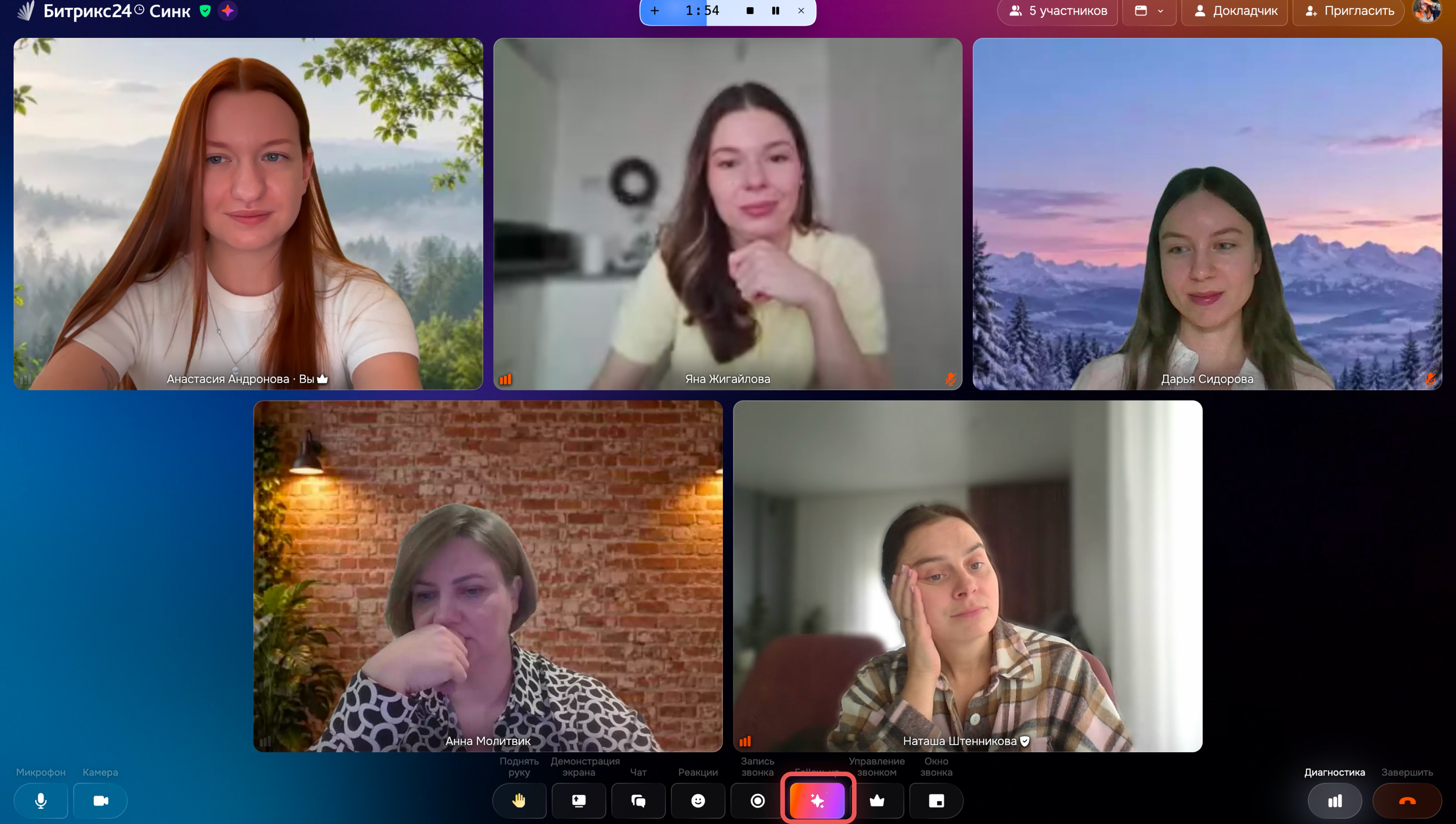
Итоги с AI. BitrixGPT Follow-up выделяет главное из разговора: что обсуждали, о чем договорились и какие следующие шаги наметили. Например, после обсуждения проекта можно проверить итоги и использовать их для постановки задач.
1. Нажмите Follow-up внизу окна звонка.
2. Нажмите Включить в этом звонке.
Начнется запись разговора для анализа, о которой участники получат уведомление. После звонка резюме появится в чате. Перед использованием проверьте, правильно ли AI зафиксировал договоренности.
Как организовать встречу
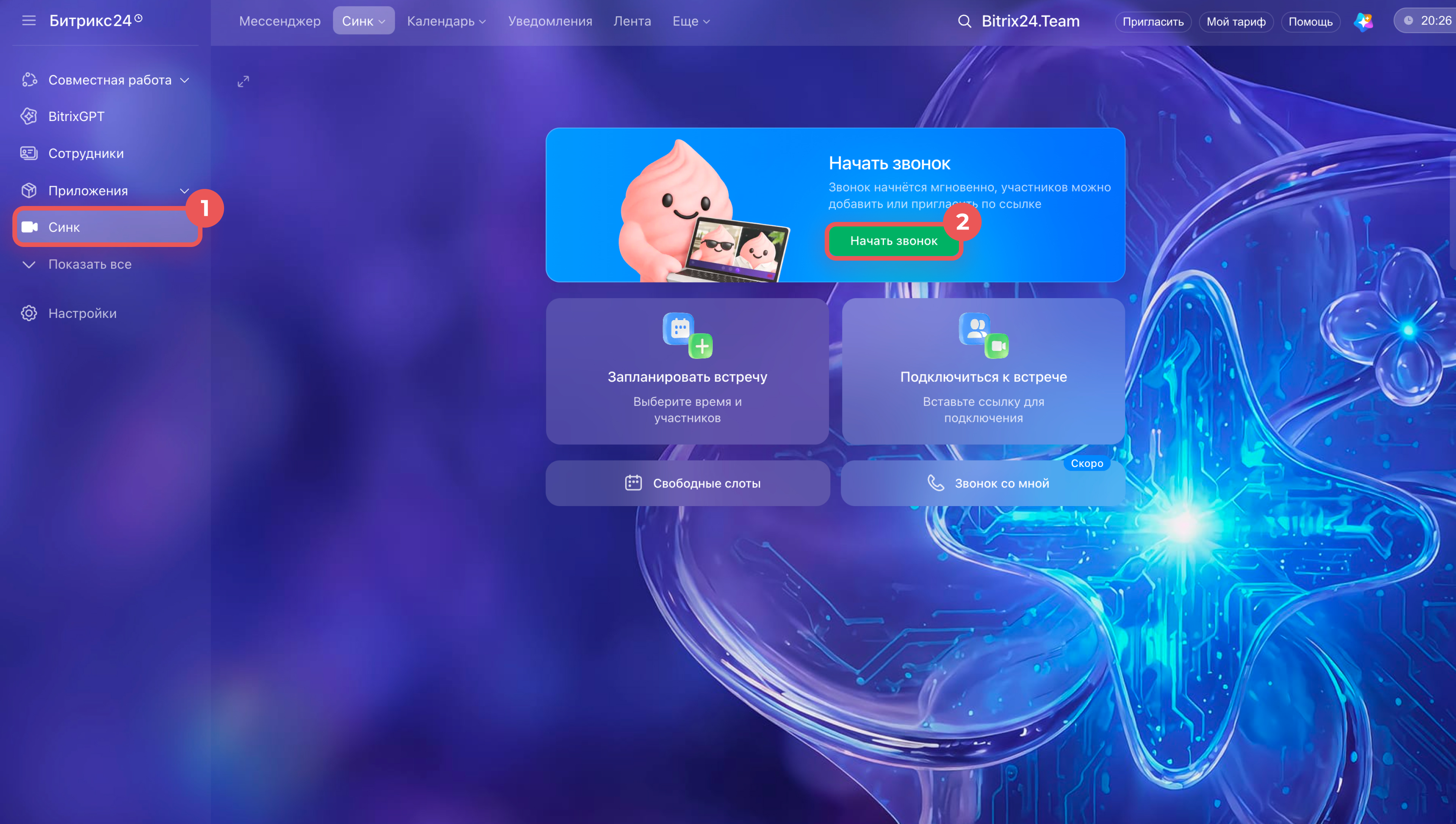
В разделе Синк можно сразу начать звонок, запланировать встречу, подключиться по ссылке или предложить собеседнику выбрать время через свободные слоты.
Начать звонок сразу. Этот способ подойдет, если нужно быстро обсудить вопрос с коллегой или клиентом.
1. В левом меню Битрикс24 откройте Синк.
2. Нажмите Начать звонок. Откроется окно встречи.
3–4. Нажмите Пригласить вверху окна и выберите нужных коллег.
5. Нажмите Пригласить.
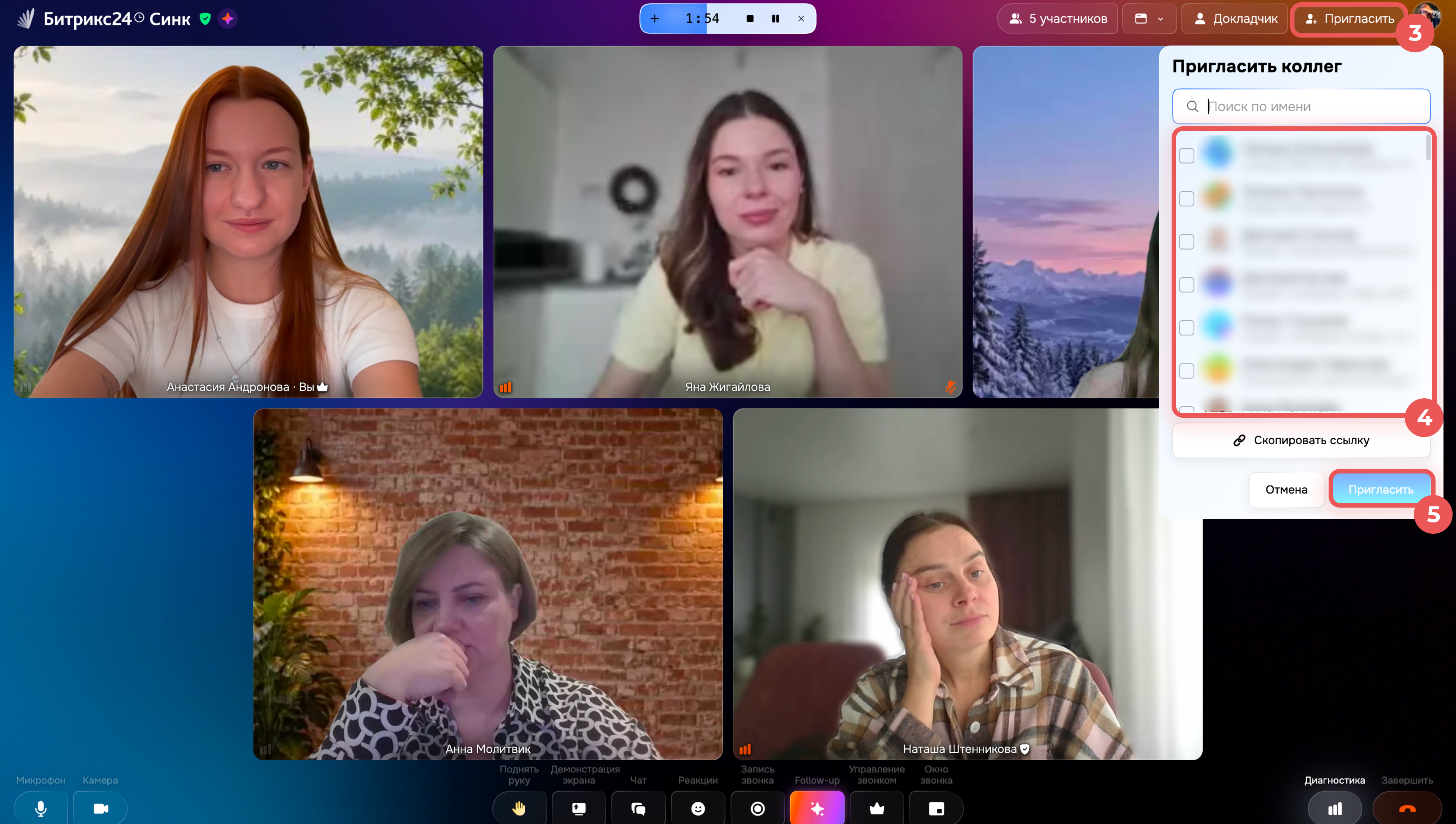
Запланировать встречу. Создайте событие в календаре, если встреча должна пройти в определенное время. Например, еженедельная планерка или обсуждение проекта с командой.
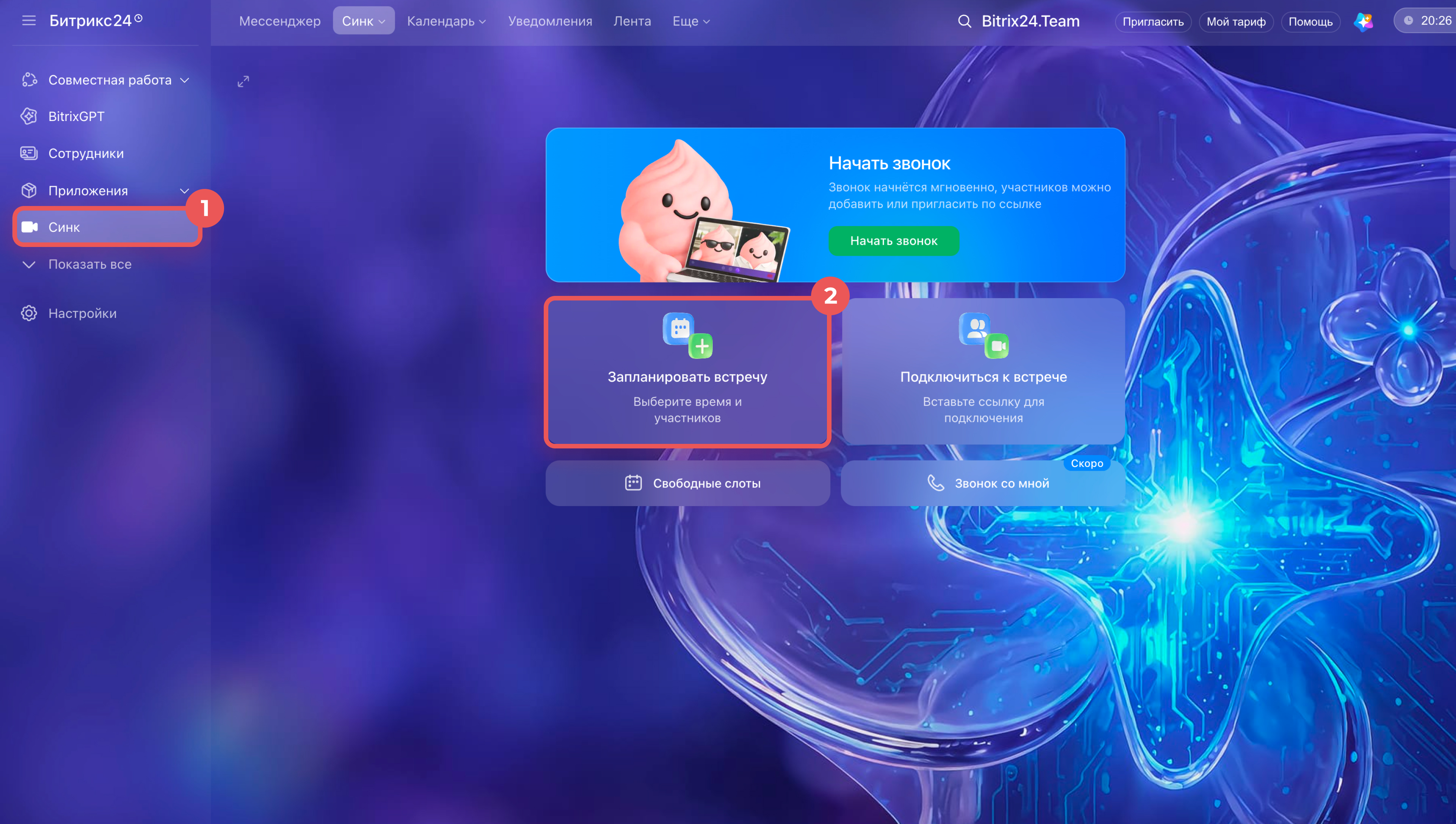
1. В левом меню Битрикс24 откройте Синк.
2. Нажмите Запланировать встречу. Откроется форма события.
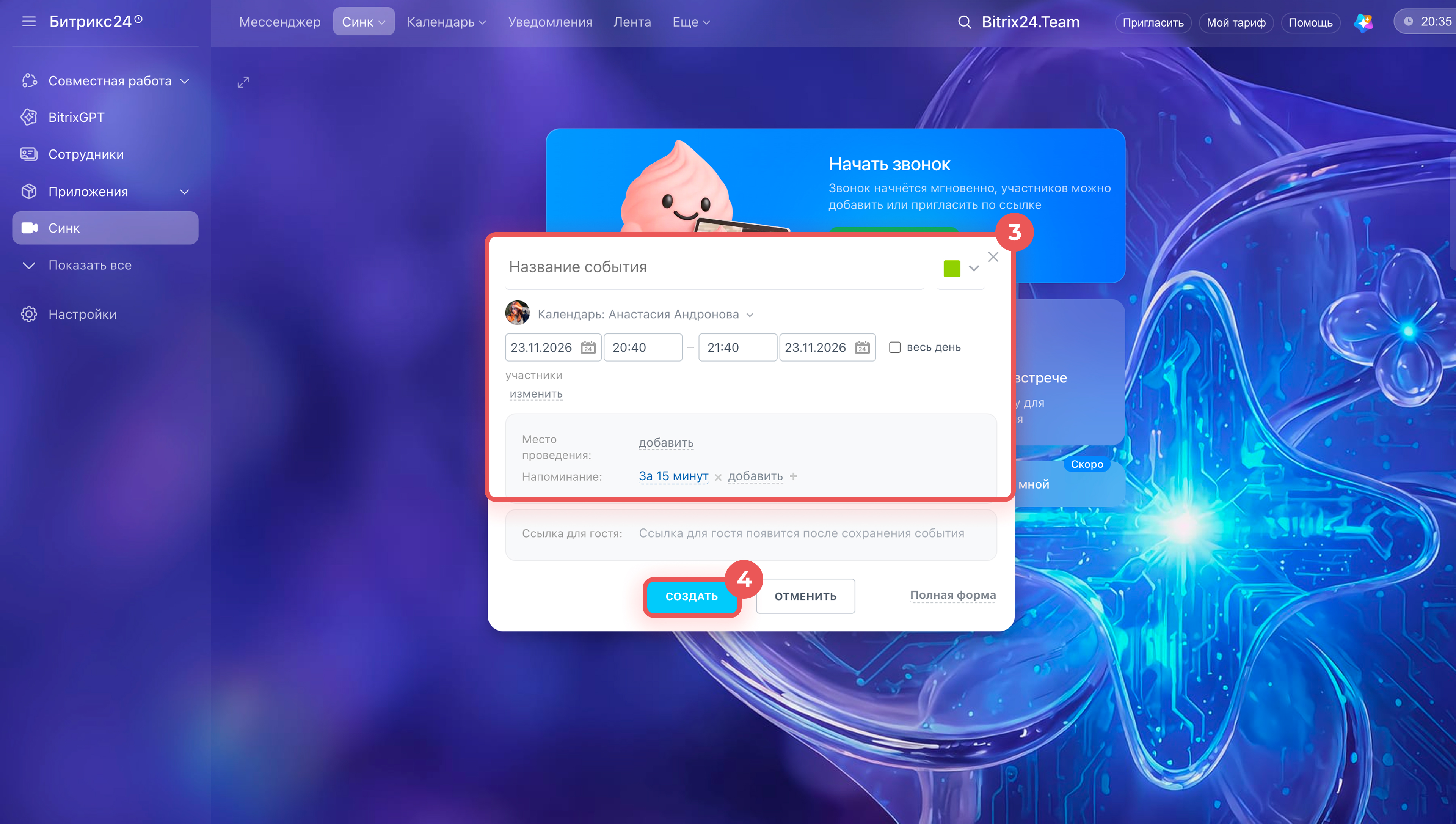
3. Введите название встречи, укажите дату, время начала и окончания.
4. Нажмите Сохранить. Событие появится в календаре.
Как создать событие в календаре Битрикс24
Подключиться по ссылке. Если организатор уже отправил ссылку, используйте ее для входа во встречу.
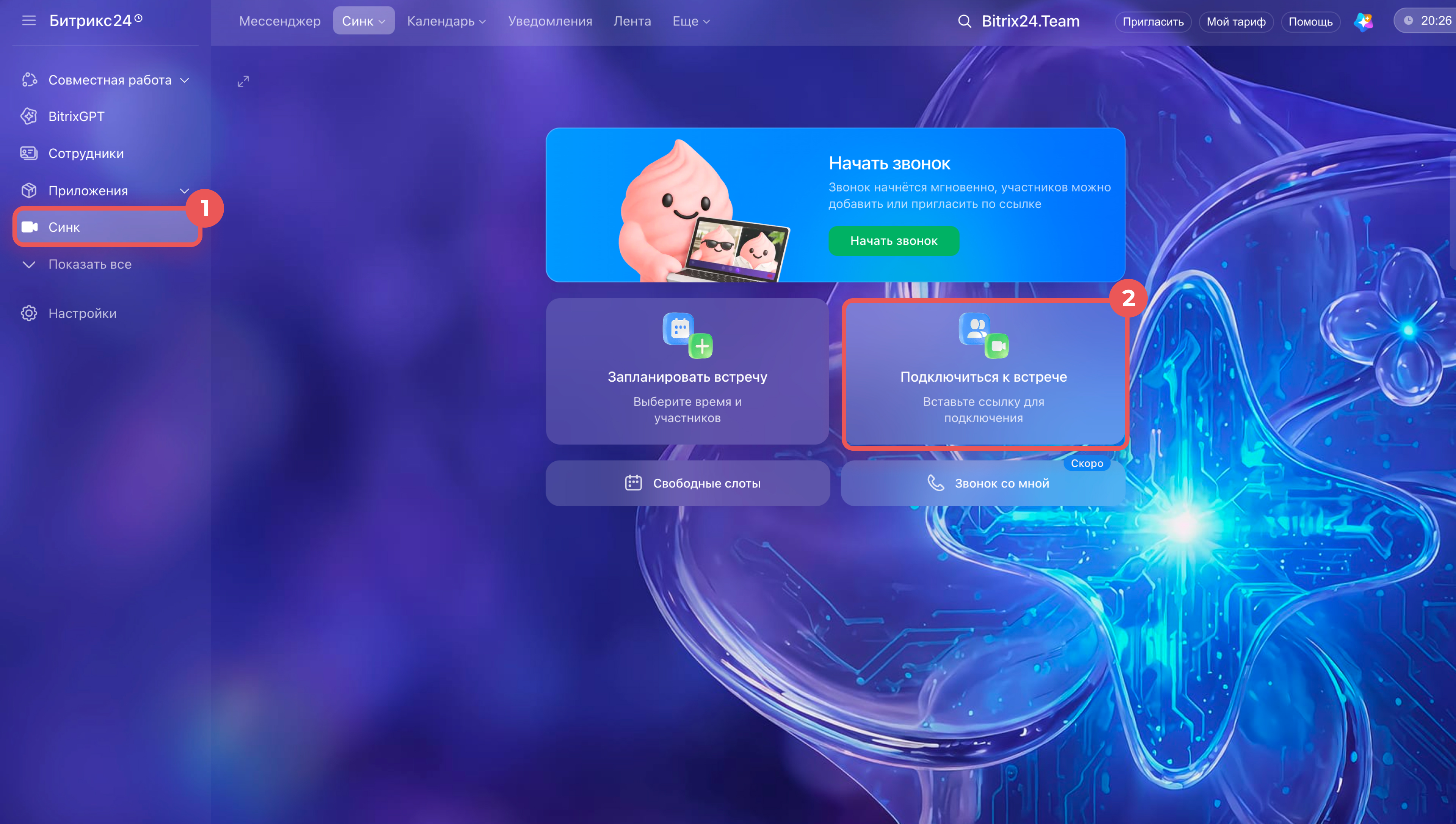
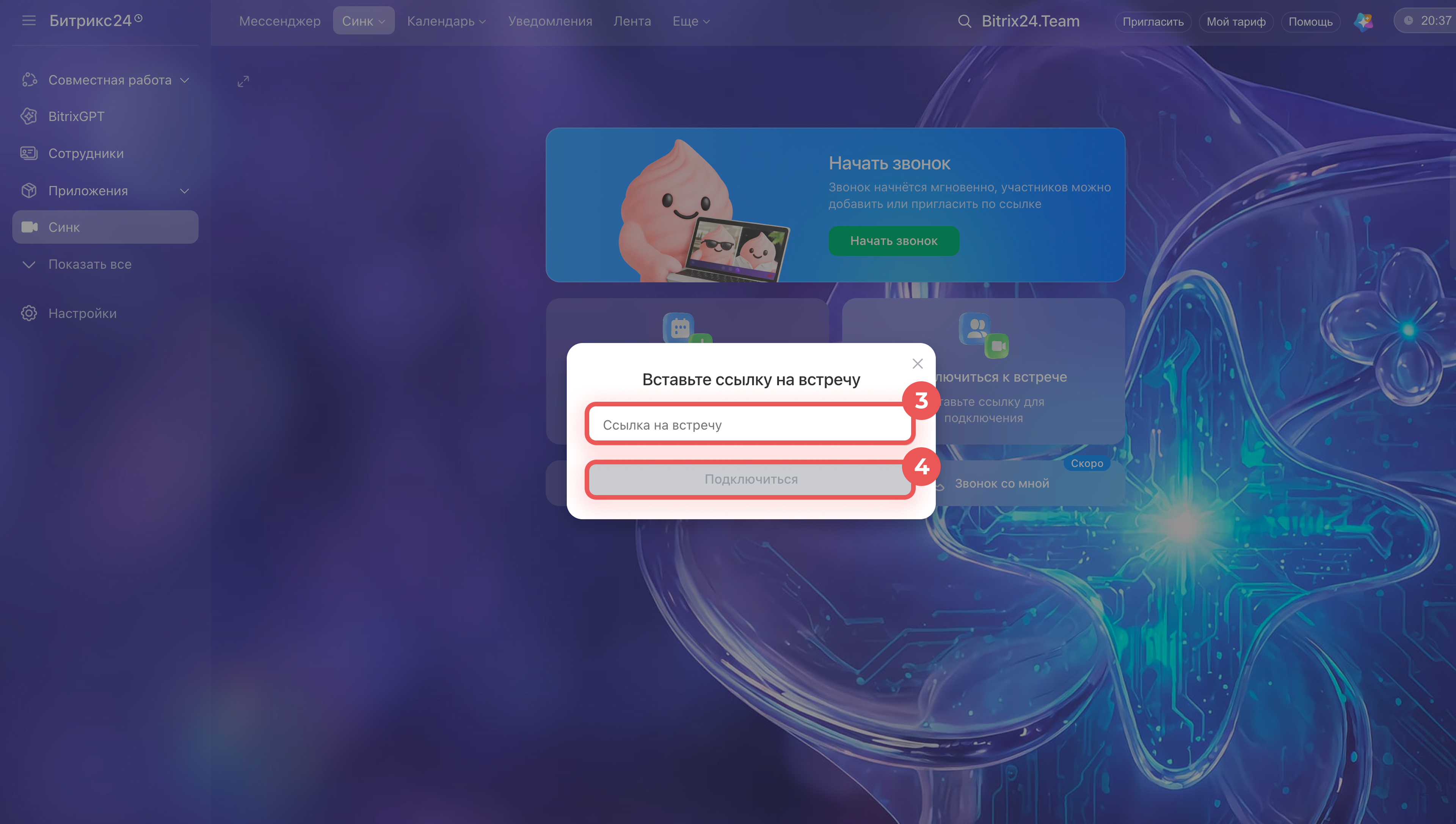
1. В левом меню Битрикс24 откройте Синк.
2. Нажмите Подключиться к встрече.
3. Вставьте ссылку на звонок.
4. Нажмите Подключиться. Откроется окно встречи.
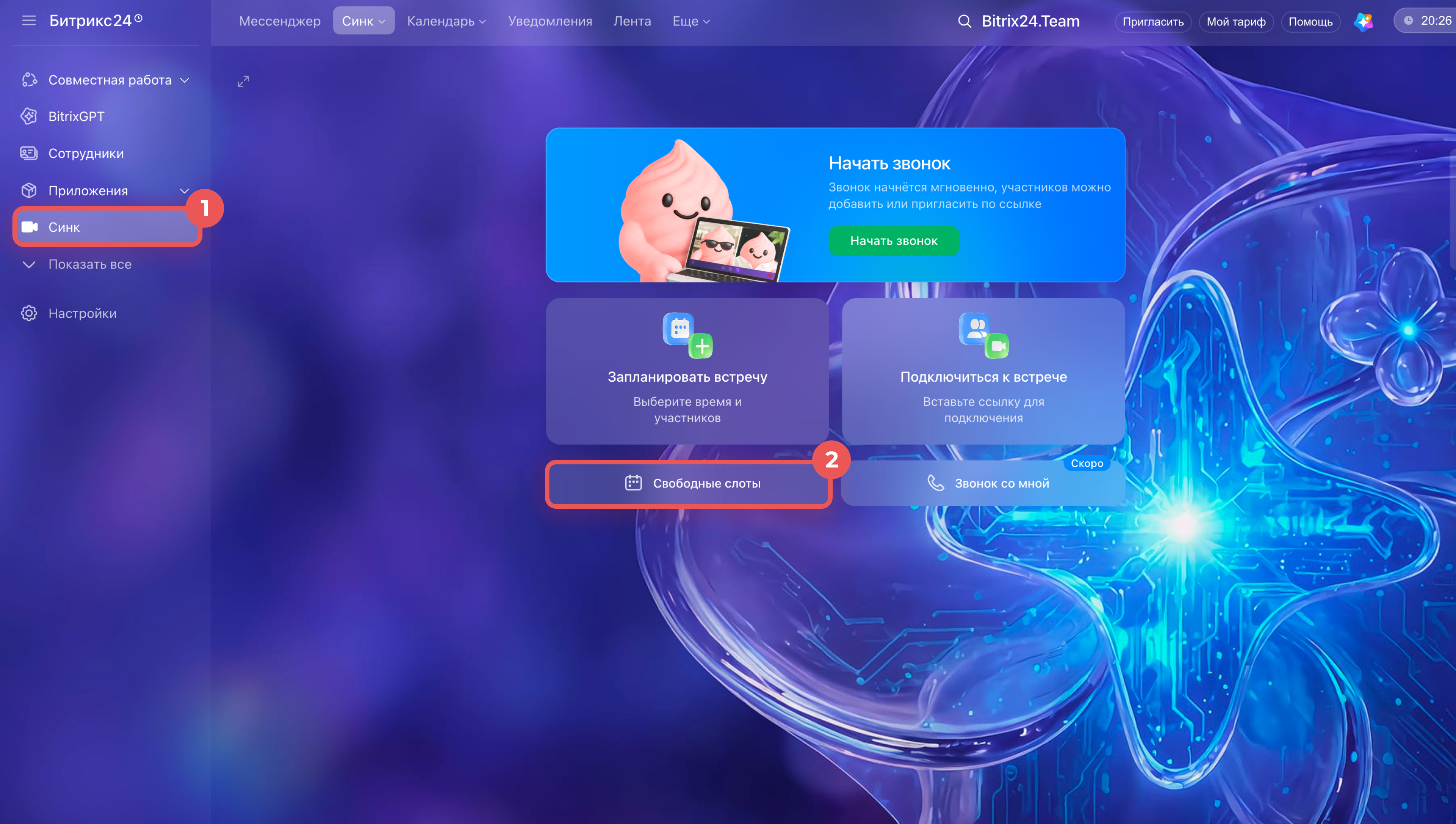
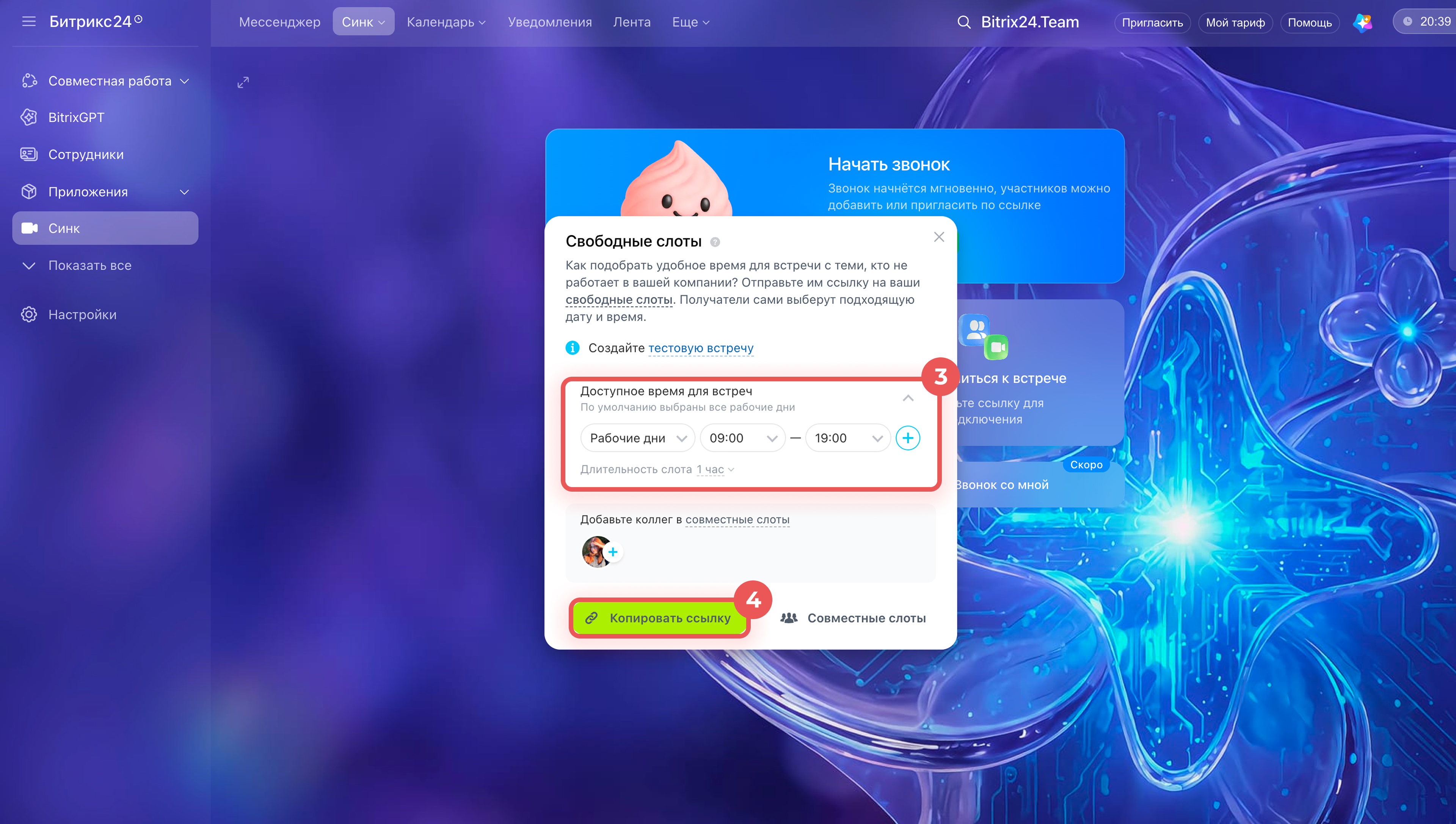
Предложить свободные слоты. Свободные слоты — это время в календаре, доступное для встреч. Отправьте ссылку на расписание клиенту или кандидату, чтобы он сам выбрал подходящий день и час. Подробности остальных событий ему не видны.
1. Откройте Синк в левом меню Битрикс24.
2. Нажмите Свободные слоты.
3. В блоке Доступное время для встреч выберите дни, в которые можно назначать встречи. Укажите время начала и окончания доступного периода, выберите продолжительность встречи.
4. Нажмите Копировать ссылку. Вставьте ссылку в письмо или сообщение собеседнику.
Получатель выберет свободное время и создаст встречу. Событие появится в календаре Битрикс24.
Свободные слоты в Календаре
Как начать звонок из чата или задачи
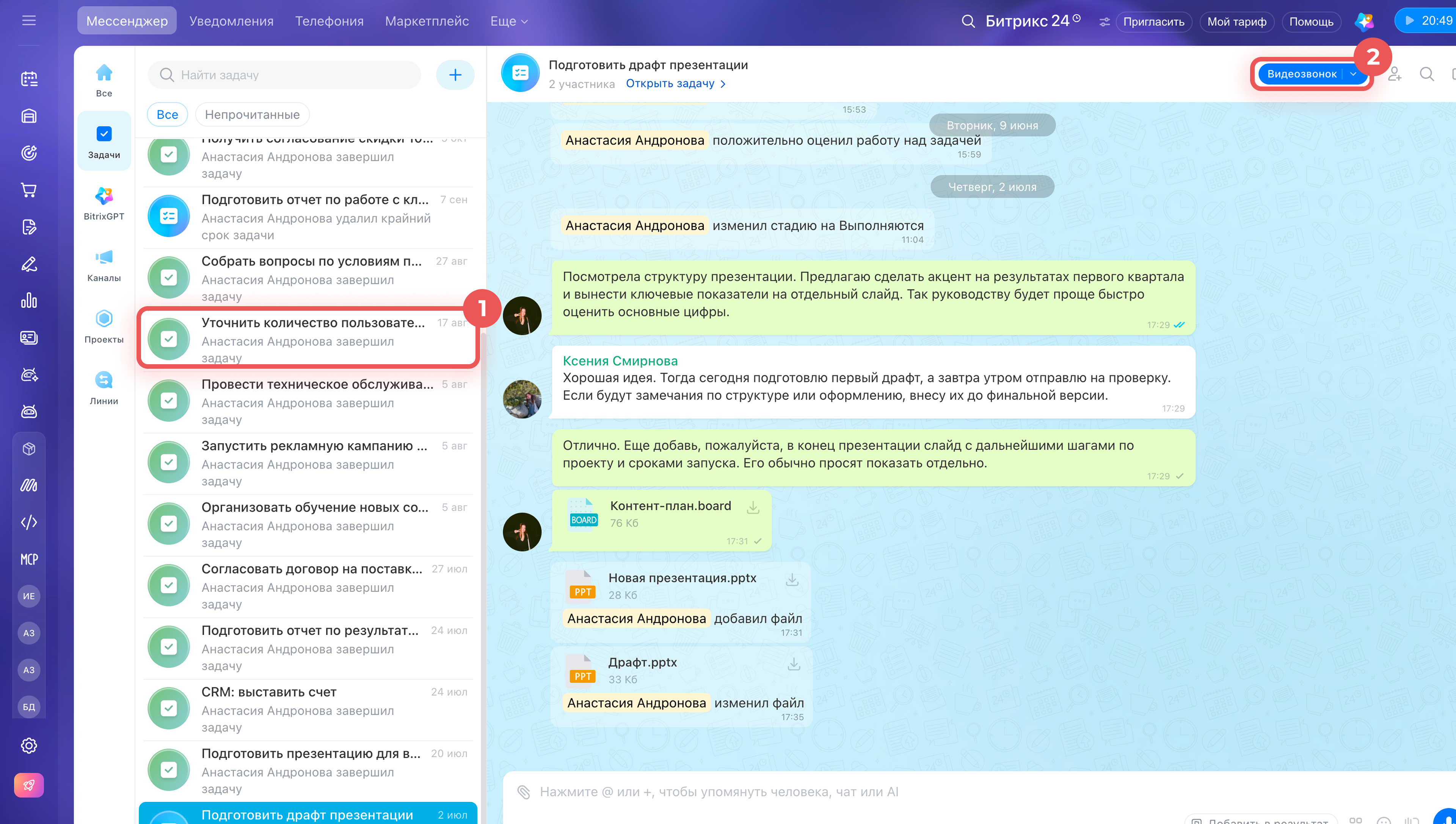
Если вопрос возник во время работы, можно созвониться прямо из обсуждения. Не нужно создавать отдельную встречу и отправлять ссылку коллегам.
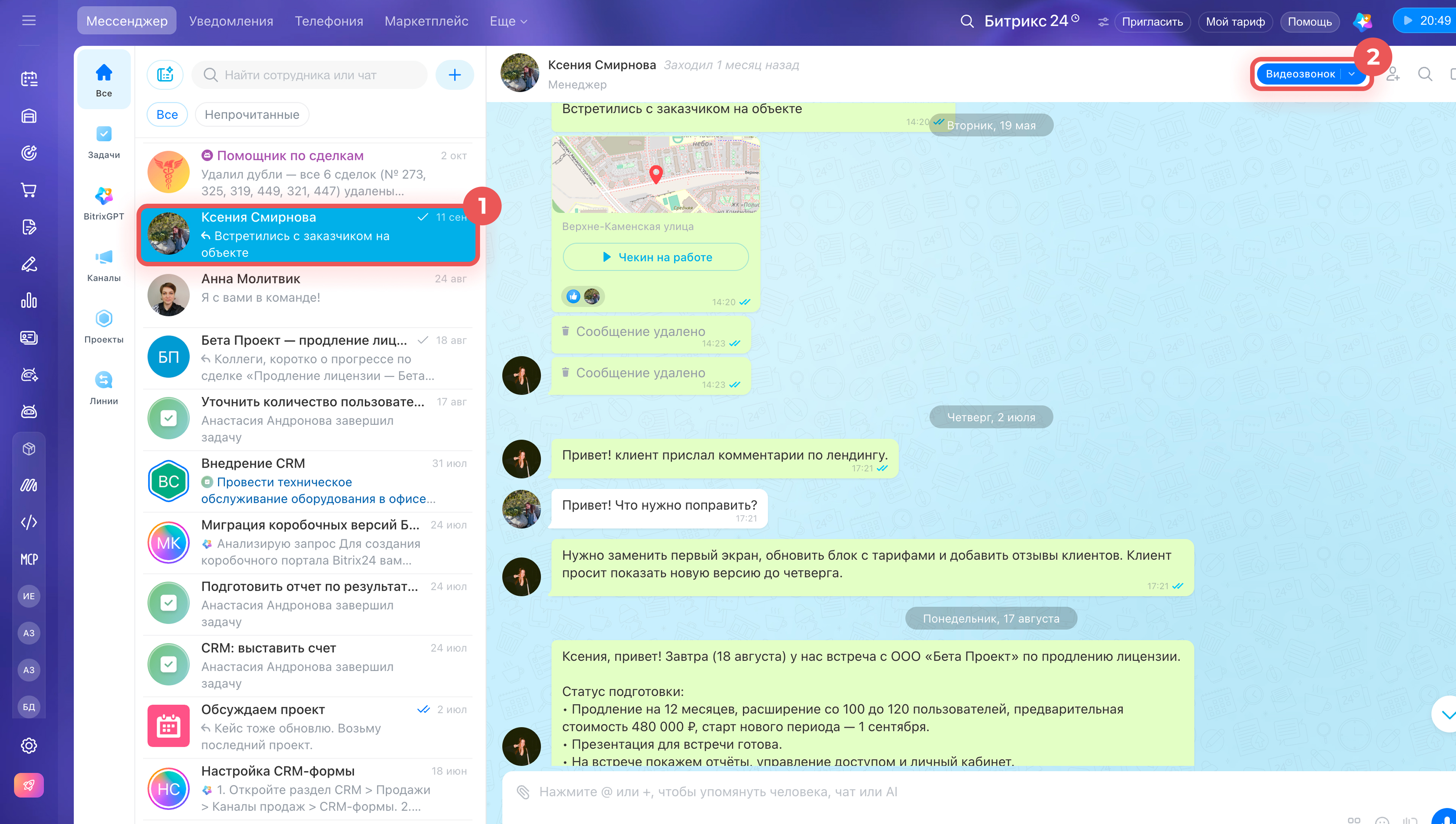
Из чата. Подойдет, чтобы обсудить вопрос с одним сотрудником или участниками группового чата.
1. Откройте нужный чат.
2. Выберите Видеозвонок в верхней части чата.
Из задачи. Подойдет, чтобы согласовать изменения или обсудить результат с участниками задачи.
1. Откройте нужную задачу.
2. Выберите Видеозвонок в верхней части чата.
Коллеги получат вызов и смогут присоединиться к обсуждению.
Как пригласить внешнего участника
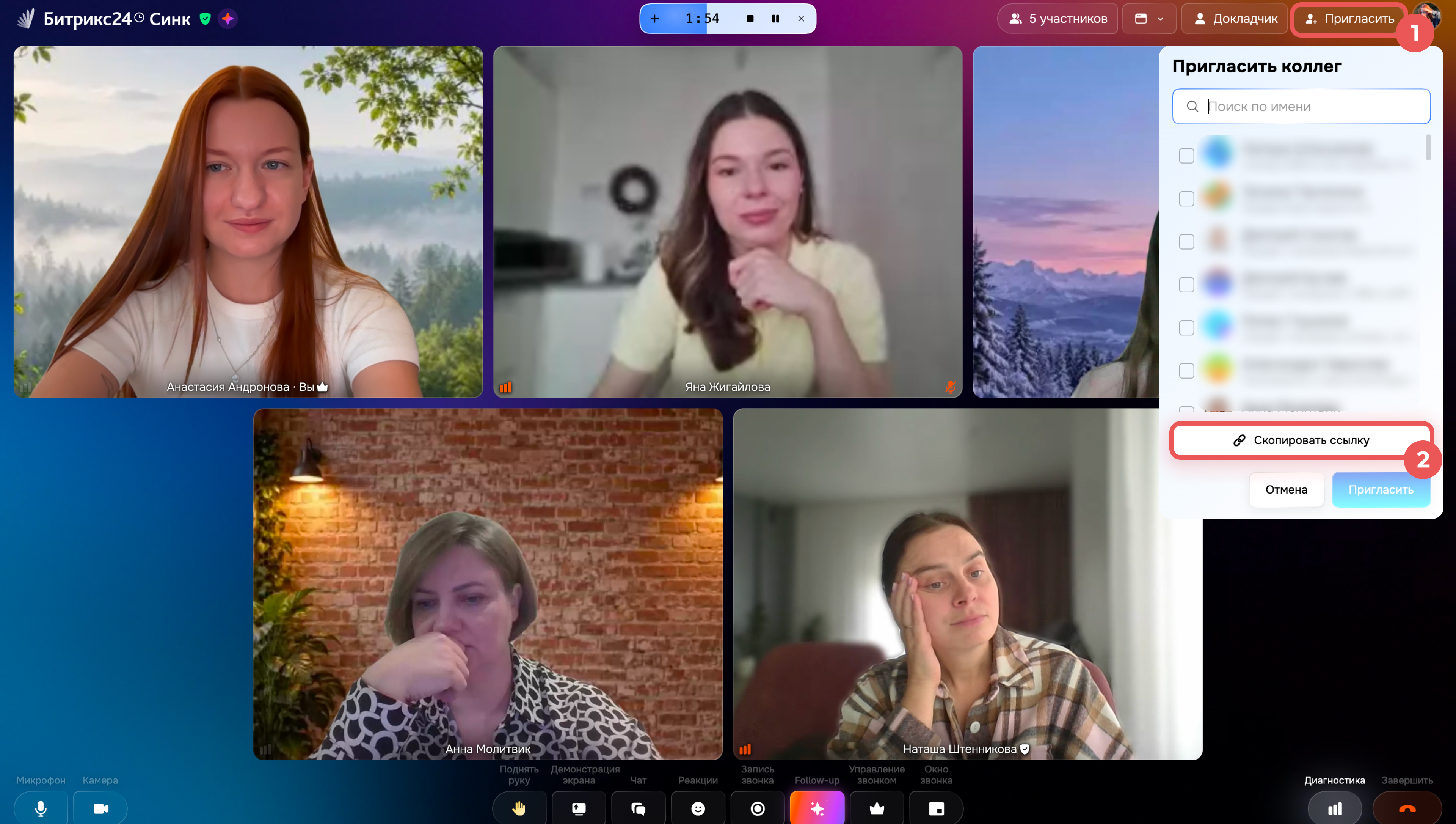
Клиента, партнера или кандидата можно пригласить в уже созданный звонок по ссылке.
1–2. В окне звонка нажмите Пригласить > Скопировать ссылку.
Получатель откроет ссылку в браузере и укажет свое имя перед подключением. Создавать аккаунт в Битрикс24 и устанавливать приложение не потребуется.
Коротко
- Обновленный Синк работает на технологии Quantum Connect 2.0, которая помогает восстанавливать соединение при проблемах с интернетом и сохранять чистый звук при слабой сети.
- Битрикс24 Синк объединяет видеовстречи с повседневной работой: звонок можно начать из чата или задачи, а встречу — запланировать в календаре.
- В обновленном Синке можно собрать на 1000+ участников. Модераторы и таймер помогают организовать большую встречу.
- Закрепление нескольких спикеров, увеличение демонстрации и отдельная настройка громкости помогают обсуждать материалы и слышать собеседников.
- Внешние участники подключаются по ссылке без регистрации и установки приложения. Через свободные слоты можно заранее согласовать удобное время.
- Запись и BitrixGPT Follow-up помогают сохранить содержание встречи и вернуться к договоренностям в чате.